


האם McAfee מנקה את המחשב שלך?
האם ניקוי מחשבים משפר את הביצועים?
כוננים קשיחים הם אחד המרכיבים החיוניים ביותר במחשב האישי שלך, אך הם גם הקישור החלש ביותר. מסיבה זו, עליכם לתחזק ולנקות באופן קבוע את הכוננים הקשיחים שלכם, בין אם HDD או SSD, כדי לייעל את המחשב האישי שלכם. אופטימיזציה של מחשב McAfee יכולה לעזור לך בכך, על ידי שיפור יעילות הכונן הקשיח שלך ומחיקת קבצים מיושנים ולא רצויים שאתה כבר לא צריך.
כיצד: השתמש ב- QuickClean באבטחת האינטרנט של McAfee
הכלי QuickClean של McAfee משפר את הביצועים של מחשב Windows שלך על ידי זיהוי ומחיקה של קבצים, דואר אלקטרוני וזבל מיותר של.
כמה QuickClean עובד
QuickClean יכול להסיר את הדברים הבאים:
- מחזור קבצי סל
- קיצורי דרך ישנים
- קבצים זמניים
- היסטוריה של Windows
- שברי קבצים אבודים
- מתקיני ActiveX
- מפתחות רישום ישנים
- עוגיות הבזק
- עוגיות
- קבצי מטמון דפדפן
- היסטוריה של דפדפן
- Outlook Express שנשלחו פריטים
- Outlook Expre
הערה: אם ברצונך להיות מסוגל לשחזר אחד מהקבצים הללו בהמשך, תצטרך ליצור גיבוי בכונן קשיח חיצוני או במכשיר אחסון אחר, לפני שתפעל QuickClean.
כיצד לרוץ QuickClean באבטחת האינטרנט של McAfee
עקוב אחר הצעדים הבאים להפעלת QuickClean במחשב/המחשב הנייד של Windows שלך:
- פתח את אבטחת האינטרנט של מקאפי.
- הרחב כלי מחשב וכלי רשת ביתיים.
- לחץ על QuickClean.
- הרחב הגדרות ובחר את הקבצים לניקוי.
- הרחב את לוח הזמנים כדי לקבוע באיזו תדירות לרוץ QuickClean.
- לחץ על נקי.
אם אינך משנה הגדרות או תבחר לוח זמנים, QuickClean יפעל רק פעם אחת עם הגדרות ברירת המחדל.
הערה: אם יש לך קבצים המכילים מידע או קבצים רגישים שיש למחוק מסיבות אבטחה, ייתכן שתרצה ללמוד יותר כיצד: השתמש ב- Shredder באבטחת האינטרנט של McAfee.
קריאות קשורות
- אודות: אבטחת האינטרנט של מקאפי
- כיצד: התקן אבטחת אינטרנט של McAfee
- כיצד: הסר את אפליקציית אבטחת האינטרנט של McAfee
האם ניקוי מחשבים משפר את הביצועים?
אם תרצה לתחזק או לשחזר את הביצועים של המחשב האישי שלך, ניקוי זה משימה שאתה לא רוצה להתעלם ממנו. בנוסף להגברת המהירות של המחשב האישי שלך, ניקויו על בסיס קבוע מסייע גם בהגנה על המידע האישי והזהות שלך מפני פושעים.
ניקוי המחשב שלך משחרר את שטח האחסון כך שתוכל להתקין תוכניות נוספות או לשמור תמונות, קבצי קול וסרטים. נקה את המחשב שלך לפחות פעם בחודש לקבלת התוצאות הטובות ביותר האפשריות. אם לא ניקית את המחשב שלך זמן מה, תופתעו לשים לב כמה מהר יותר הוא פועל. מדריך זה מסביר את היסודות ומצביע אותך בכיוון הנכון.
מה ניקוי מחשב?
עם הזמן, הקבצים שאתה מאחסן במחשב שלך מתחילים לתפוס מקום. במיוחד כונן ה- C שלך עשוי להתמלא בהדרגה בגלל קבצי גיבוי, קבצים נסתרים וקבצים זמניים. עליכם אפילו לשקול ניקוי מחשבים במחשב חדש מכיוון שלעתים קרובות מחשבים חדשים מגיעים עם תוכניות שהותקנו מראש שאינכם זקוקים להם. במונחים פשוטים, ניקוי מחשבים כולל הסרת קבצים לא נחוצים מהמחשב שלך כאשר אתה רוצה שטח אחסון נוסף וביצועים מוגברים.
האם אתה משתמש בכל התוכניות במחשב האישי שלך?
הסר תוכניות לא רצויות על ידי מעבר לקטע התוכניות והתכונות של לוח הבקרה שלך. עברו על הרשימה והציעו את התוכניות שאינכם משתמשים. עבור התוכניות שאינך מזהה, בצע חיפוש מהיר באינטרנט כדי לקבל תובנות אם אתה באמת רוצה למחוק את התוכניות האלה. לאחר שתסיים את הרשימה, בקשת החלון תסביר את כל מה שאתה צריך לעשות. לא צריך לקחת זמן רב מדי להסיר את התוכניות בהתאם לגודל שלהן. בנוסף להסרת תוכניות לא נחוצות, באפשרותך אפילו להשתמש בכלי ניקוי הדיסק כדי להסיר קבצים זמניים.
ניקוי קבצים זמניים
קבצים זמניים כוללים עוגיות אינטרנט ותוכניות שהורדו חלקית שמעולם לא התקנתם במחשב שלכם. עוגיות אינטרנט מכילות מידע שאתה מזין באתרים ותמונות מאתרים שאתה מבקר. המטרה העיקרית של העוגיות הללו היא לזהות משתמשים ואולי להכין דפים מותאמים אישית או לשמור מידע. היתרון עבורך הוא שאתה לא צריך להזין את פרטי הכניסה שלך בכל פעם שאתה מבקר באתר. כמו כן, דפי אינטרנט ומדיה מקוונת שביקרת באינטרנט מאוחסנים במטמון של הדפדפן שלך. עושה זאת מזרז את חווית הגלישה באינטרנט בפעם הבאה שתבקר באותו אתר שוב. כמו כן, יישומים הצורכים כמויות גדולות של נתונים כמו Microsoft Word יוצרים קבצים זמניים לאחסון ולשמור מידע בזמן שאתה הולך.
החשיבות של ניקוי מחשבים
המחשב שלך שומר קבצים מאתרי האינטרנט שאתה מבקר בו ומאחסן אותם בכונן הקשיח שלך. אלא אם כן אתה מסיר את הקבצים האלה, הם מסתכמים לאורך זמן ומתחילים לתפוס מקום רב במחשב שלך. הרבה אנשים מתקינים תוכניות במחשבים האישיים שלהם ולעולם לא מסירים את התוכניות לאחר שהם מפסיקים להשתמש בהם, והם מאבדים הרבה יותר מקום ממה שהם עשויים לחשוב. ניקוי המחשב שלך לעיתים קרובות הוא דרך טובה להגן על עצמך מפני ההמלטות ההיא.
האם מחיקת דברים מהמחשב שלך הופכים את זה למהיר יותר?
למרות שאנשים רבים מניחים שמחיקת קבצים מהכונן הקשיח מספיק כדי להגדיל את מהירות המחשבים שלהם, אין לזה את ההשפעה שהם מצפים. למעשה, קבצי האינטרנט הזמניים שלך יכולים להגדיל את המהירות בה נטענים אתרים. מכיוון שקבצי אינטרנט זמניים מכילים תמונות ומדיה אחרת, הדפדפן שלך לא צריך להוריד אותן מחדש בכל פעם שאתה מבקר באתר, וכתוצאה מכך זמני טעינה מהירים יותר. עם זאת, חשוב לציין כי מחיקת קבצים ותוכניות מיותרים עדיין יכולה לשחרר שטח אחסון, מה שיכול לשפר בעקיפין את ביצועי המחשב שלך.
שאלות:
1. כיצד יכול אופטימיזציה של מחשב MCAFEE לעזור בשיפור ביצועי המחשב?
אופטימיזציה של מחשב McAfee משפרת את ביצועי המחשב על ידי שיפור יעילות הכונן הקשיח ומחיקת קבצים מיושנים ולא רצויים.
2. מה עושה הכלי QuickClean באבטחת האינטרנט של מקאפי?
הכלי QuickClean באבטחת האינטרנט של McAfee מזהה וממחק קבצים מיותרים, דואר אלקטרוני וזבל שמאט את המחשב ותופס מקום יקר.
3. אילו קבצים יכולים להסיר את QuickClean?
QuickClean יכול להסיר קבצי סל מיחזור, קיצורי דרך ישנים, קבצים זמניים, היסטוריית Windows, שברי קבצים אבו.
4. איך אתה יכול לרוץ QuickClean באבטחת האינטרנט של McAfee?
כדי להפעיל את QuickClean באבטחת אינטרנט של McAfee, עליך לפתוח אבטחת אינטרנט של McAfee, להרחיב כלי מחשב ורשת בית, לחץ על QuickClean, להרחיב את ההגדרות, לבחור את הקבצים לניקוי, להרחיב את לוח הזמנים כדי להגדיר באיזו תדירות להפעיל את QuickClean ולחץ על נקייה.
5. מה צריך לעשות לפני שתפעל QuickClean אם ברצונך לשחזר קבצים שנמחקו כלשהם?
כדי לשחזר כל קבצים שנמחקו בהמשך, עליך ליצור גיבוי בכונן קשיח חיצוני או התקן אחסון אחר לפני שתפעל את QuickClean.
6. באיזו תדירות אתה צריך לנקות את המחשב שלך?
מומלץ לנקות את המחשב שלך לפחות פעם בחודש לקבלת התוצאות הטובות ביותר האפשריות.
7. מה ניקוי מחשב?
ניקוי מחשבים כולל הסרת קבצים לא נחוצים מהמחשב שלך כדי לשחרר את שטח האחסון ולהגדיל את הביצועים.
8. איך אתה יכול להסיר תוכניות לא רצויות מהמחשב האישי שלך?
אתה יכול להסיר תוכניות לא רצויות מהמחשב האישי שלך על ידי מעבר לקטע התוכניות והתכונות של לוח הבקרה שלך, לציין את התוכניות בהן אינך משתמש ואז להסיר אותן.
9. מהם קבצים זמניים, ומדוע יש לנקות אותם?
קבצים זמניים כוללים עוגיות אינטרנט ותוכניות שהורדו חלקית שמעולם לא התקנתם במחשב שלכם. יש לנקות אותם כדי לשחרר את שטח האחסון ולשפר את הביצועים.
10. כיצד ניתן לנקות את המחשב שלך להגן על המידע האישי שלך?
ניקוי המחשב שלך מסייע בהגנה על המידע האישי שלך על ידי הסרת קבצים שעשויים להכיל מידע רגיש והפחתת הסיכון לגישה לא מורשית.
11. האם מחיקת קבצים מהמחשב שלך הופכת אותו למהיר יותר?
לא, מחיקת קבצים מהמחשב שלך לא הופכת אותו ישירות למהיר יותר. עם זאת, זה יכול לשחרר שטח אחסון ולשפר בעקיפין את הביצועים.
12. יכול למחוק קבצי אינטרנט זמניים לשפר את זמני הטעינה באתר?
כן, מחיקת קבצי אינטרנט זמניים יכולה לשפר את זמני הטעינה של אתרים מכיוון שהדפדפן שלך לא צריך להוריד תמונות ומדיה אחרת בכל פעם שאתה מבקר באתר אינטרנט.
13. אילו סוגים של קבצים מאוחסנים במטמון הדפדפן?
דפדפן מטמון מאחסן דפי אינטרנט ומדיה מקוונת שביקרת באינטרנט, מהירות את חווית הגלישה באינטרנט כשאתה מבקר באותו אתר שוב.
14. מדוע ניקוי המחשב שלך חשוב?
ניקוי המחשב שלך חשוב מכיוון שהוא מסיר קבצים מיותרים שתופסים מקום ויכולים להאט את המחשב שלך. זה גם עוזר בהגנה על המידע האישי שלך ומשפר את הביצועים הכוללים.
15. מהם היתרונות של ניקוי המחשב האישי שלך?
היתרונות של ניקוי המחשב שלך כוללים שטח אחסון מוגבר, ביצועים משופרים והגנה טובה יותר על מידע אישי מפני איומים פוטנציאליים.
האם ניקוי מחשבים משפר את הביצועים
כוננים קשיחים הם אחד המרכיבים החיוניים ביותר במחשב האישי שלך, אבל הם’גם הקישור החלש ביותר. מסיבה זו, עליכם לתחזק ולנקות באופן קבוע את הכוננים הקשיחים שלכם, בין אם HDD או SSD, כדי לייעל את המחשב האישי שלכם. אופטימיזציה של מחשב McAfee יכולה לעזור לך בכך, על ידי שיפור יעילות הכונן הקשיח שלך ומחיקת קבצים מיושנים ולא רצויים שאתה כבר לא צריך.
כיצד: השתמש ב- QuickClean באבטחת האינטרנט של McAfee
הכלי QuickClean של McAfee משפר את הביצועים של מחשב Windows שלך על ידי זיהוי ומחיקה של קבצים, דואר אלקטרוני וזבל מיותר של.
כמה QuickClean עובד
- מחזור קבצי סל
- קיצורי דרך ישנים
- קבצים זמניים
- היסטוריה של Windows
- שברי קבצים אבודים
- מתקיני ActiveX
- מפתחות רישום ישנים
- עוגיות הבזק
- עוגיות
- קבצי מטמון דפדפן
- היסטוריה של דפדפן
- Outlook Express שנשלחו פריטים
- Outlook Expre
הערה: אם ברצונך להיות מסוגל לשחזר אחד מהקבצים הללו בהמשך, תצטרך ליצור גיבוי בכונן קשיח חיצוני או במכשיר אחסון אחר, לפני שתפעל QuickClean.
כיצד לרוץ QuickClean באבטחת האינטרנט של McAfee
עקוב אחר הצעדים הבאים להפעלת QuickClean במחשב/המחשב הנייד של Windows שלך:
- פתח את אבטחת האינטרנט של מקאפי.
- הרחב כלי מחשב וכלי רשת ביתיים .
- לחץ על QuickClean .
- הרחב הגדרות ובחר את הקבצים לניקוי.
- הרחב את לוח הזמנים כדי לקבוע באיזו תדירות לרוץ QuickClean.
- לחץ על נקי .
אם אינך משנה הגדרות או תבחר לוח זמנים, QuickClean יפעל רק פעם אחת עם הגדרות ברירת המחדל.
הערה: אם יש לך קבצים המכילים מידע או קבצים רגישים שיש למחוק מסיבות אבטחה, ייתכן שתרצה ללמוד יותר כיצד: השתמש ב- Shredder באבטחת האינטרנט של McAfee .
קריאות קשורות
- אודות: אבטחת האינטרנט של מקאפי
- כיצד: התקן אבטחת אינטרנט של McAfee
- כיצד: הסר את אפליקציית אבטחת האינטרנט של McAfee
האם ניקוי מחשבים משפר את הביצועים?
אם תרצה לתחזק או לשחזר את הביצועים של המחשב האישי שלך, ניקוי זה משימה שאתה לא עושה זאת’זה לא רוצה להתעלם. בנוסף להגברת המהירות של המחשב האישי שלך, ניקויו על בסיס קבוע מסייע גם בהגנה על המידע האישי והזהות שלך מפני פושעים.
ניקוי המחשב שלך משחרר את שטח האחסון כך שתוכל להתקין תוכניות נוספות או לשמור תמונות, קבצי קול וסרטים. נקה את המחשב שלך לפחות פעם בחודש לקבלת התוצאות הטובות ביותר האפשריות. אם לא ניקית את המחשב שלך זמן מה, תופתעו לשים לב כמה מהר יותר הוא פועל. מדריך זה מסביר את היסודות ומצביע אותך בכיוון הנכון.
מה ניקוי מחשב?
עם הזמן, הקבצים שאתה מאחסן במחשב שלך מתחילים לתפוס מקום. במיוחד כונן ה- C שלך עשוי להתמלא בהדרגה בגלל קבצי גיבוי, קבצים נסתרים וקבצים זמניים. עליכם אפילו לשקול ניקוי מחשבים במחשב חדש מכיוון שלעתים קרובות מחשבים חדשים מגיעים עם תוכניות שהותקנו מראש שאתם לא מתאימים’צורך. במונחים פשוטים, ניקוי מחשבים כולל הסרת קבצים לא נחוצים מהמחשב שלך כאשר אתה רוצה שטח אחסון נוסף וביצועים מוגברים.
האם אתה משתמש בכל התוכניות במחשב האישי שלך?
הסר תוכניות לא רצויות על ידי מעבר לקטע התוכניות והתכונות של לוח הבקרה שלך. עבר’לא להשתמש. לתוכניות שאתה לא’לא לזהות, בצע חיפוש מהיר באינטרנט כדי לקבל תובנות אם אתה באמת רוצה למחוק תוכניות אלה. לאחר שתסיים את הרשימה, בקשת החלון תסביר את כל מה שאתה צריך לעשות. לא צריך לקחת זמן רב מדי להסיר את התוכניות בהתאם לגודל שלהן. בנוסף להסרת תוכניות לא נחוצות, באפשרותך אפילו להשתמש בכלי ניקוי הדיסק כדי להסיר קבצים זמניים.
ניקוי קבצים זמניים
קבצים זמניים כוללים עוגיות אינטרנט ותוכניות שהורדו חלקית שמעולם לא התקנתם במחשב שלכם. עוגיות אינטרנט מכילות מידע שאתה מזין באתרים ותמונות מאתרים שאתה מבקר. המטרה העיקרית של העוגיה הזו היא לזהות משתמשים ואולי להכין דפים מותאמים אישית או לשמור מידע. היתרון עבורך הוא שאתה לא’צריך להזין את פרטי הכניסה שלך בכל פעם שאתה מבקר באתר. כמו כן, דפי אינטרנט ומדיה מקוונת שביקרת באינטרנט מאוחסנים במטמון של הדפדפן שלך. עושה זאת מזרז את חווית הגלישה באינטרנט בפעם הבאה שתבקר באותו אתר שוב. כמו כן, יישומים הצורכים כמויות גדולות של נתונים כ- Microsoft Word יוצרים קבצים זמניים לאחסון ולשמור מידע בזמן שאתה הולך.
החשיבות של ניקוי מחשבים
המחשב שלך שומר קבצים מאתרי האינטרנט שאתה מבקר בו ומאחסן אותם בכונן הקשיח שלך. אלא אם כן אתה מסיר את הקבצים האלה, הם מסתכמים לאורך זמן ומתחילים לקחת הרבה מקום במחשב שלך. הרבה אנשים מתקינים תוכניות במחשבים האישיים שלהם ולעולם לא מסירים את התוכניות לאחר שהם מפסיקים להשתמש בהם, והם מאבדים הרבה יותר מקום ממה שהם עשויים לחשוב. ניקוי המחשב שלך לעיתים קרובות הוא דרך טובה להגן על עצמך מפני ההמלטות ההיא.
האם מחיקת דברים מהמחשב שלך הופכים את זה למהיר יותר?
למרות שאנשים רבים מניחים שמחיקת קבצים מהכונן הקשיח מספיק כדי להגדיל את מהירות המחשבים שלהם, אין לזה את ההשפעה שהם מצפים. למעשה, קבצי האינטרנט הזמניים שלך יכולים להגדיל את המהירות בה נטענים אתרים. מכיוון שקבצי אינטרנט זמניים מכילים תמונות וקבצי מדיה אחרים מאתרי האינטרנט בהם אתה מבקר, המחשב שלך זכה’לא צריך להוריד אותם בכל פעם שאתה מבקר באתרי האינטרנט. אתה עדיין צריך למחוק את הקבצים הזמניים שלך מדי פעם כדי לשחרר שטח דיסק.
הסר את פריטי ההפעלה
כמה תוכניות שאתה מוריד למחשב שלך מתחילות אוטומטית כשאתה מדליק אותו. תהליכי הפעלה אוטומטיים עובדים היטב לתוכניות שהמחשב שלך צריך לרוץ במיטבו, אך לאחר יותר מדי פריטי הפעלה מאט את המחשב שלך. כדי לשנות אילו אפליקציות פועלות אוטומטית בעת ההפעלה, בחר בלחצן התחל. משם, נווט באמצעות מנהל המשימות לסטארט -אפ. בחר את האפליקציה שברצונך לשנות, ואז בחר השבת כך שהיא לא תעשה זאת’לא הפעל בעת הפעלה מחדש של המחשב שלך.
גורמים שכדאי לזכור בעת ניקוי המחשב האישי שלך
בזמן שאתה לא’לא מתמודד עם סיכון רב כשאתה מוחק קבצי אינטרנט זמניים, מחיקת התוכניות הלא נכונות או הסרת פריטי הפעלה מסוימים עלולים לפגוע במחשב האישי שלך. לכן התחל על ידי הסרת קבצים זמניים והפחתת כמות פריטי ההפעלה כדי לבדוק אם זה משפר את הביצועים של המחשב האישי. אם אתה מוחק תוכניות, וודא שאתה יודע מה אתה מוחק כדי שלא תעשה זאת’לא נתקל בבעיות לאורך הדרך.
לנקות קבצים רגישים
כשאתה מוחק קבצים מפח המיחזור, הם לא ממש נמחקים. הקבצים במחשב שלך מצביעים על החלק בכונן הקשיח שלך המאחסן את הקובץ, והכונן הקשיח שלך מאחזרת את הקובץ כשאתה פותח אותו.
מחיקת קבצים מסלקת רק את המצביע, כך שהקובץ עצמו נשאר במערכת שלך לזמן מה. השתמש במגרסת קובץ כדי למחוק נתונים על ידי החלפת החלל בתבנית של 1’S ו- 0’ג. זה ניצח’לא לשפר את הביצועים, אך גריסת קבצים אכן עוזרת לשמור על עמידה בחוק ולמנוע גניבת זהות. בעזרת מנקה מחשב, קבצים אלה מוסרים מהכונן הקשיח.
השתמש במנקה מחשב
אתה יכול לחסוך זמן ולהימנע מבעיות על ידי שימוש במנקה למחשבים מוכחים כדי להסיר קבצים לא רצויים וזמניים מהמחשב האישי שלך. עם מנקה מחשב יעיל, אתה יכול להגיע ליעדים שלך תוך זמן קצר ולעולם לא תצטרך לדאוג למחיקת הקובץ הלא נכון. McAfee Total Protect. מנקה המחשב מוחק קבצי אינטרנט זמניים וקיצורי דרך שבורים, והוא מסיר מפתחות רישום לא נחוצים שאתה לא תום’צורך.
מחשבות סופיות
המחשב שלך’הביצועים תלויים בתחזוקה שוטפת כדי להישאר במיטבו. אי שמירה על תוצאות המחשב שלך בביצועים איטיים יותר ובעיות אחרות שאתה רוצה להימנע ממנו. השתמש בשלבים מהמדריך הזה כדי לנקות את המחשב ולהגביר את הביצועים, או שתוכל לחסוך זמן על ידי שימוש במנקה למחשבים כדי לשמור על הבטוח של המחשב שלך ופועל היטב לאורך זמן רב ככל האפשר, ותתרגש מהתוצאות.
שיתוף מאמר ->
עקוב אחרינו כדי להתעדכן בכל הדברים של מקאפי ועל גבי האיומים האחרונים של הצרכנים והנייד האבטחה הניידים.
ניקוי המחשב האישי שלך
בפעם הראשונה שאתה משתמש ב- QuickClean עליך לבחור את הפריטים שברצונך לנקות. לאחר שתגדיר את זה, QuickClean שומר את ההגדרות שלך כך שבכל עת שתרצה לנקות את המחשב שלך, תוכל לעשות זאת במהירות. אתה יכול גם לשנות את ההגדרות שלך מתי שאתה רוצה.
אתה יכול להגדיר את QuickClean כדי לנקות את המחשב שלך באופן אוטומטי. הגדרת ברירת המחדל היא בכל יום שלישי בשעה 4:00 בבוקר. כשאתה יוצר לוח זמנים, אתה מחליט את התאריך והתדר ש- QuickClean פועל במחשב האישי שלך. לדוגמה, אתה יכול לתזמן את QuickClean כדי לנקות את סל המיחזור שלך בכל יום ראשון בשעה 9:00 עמ ‘.M.
אתה יכול להשתמש ב- QuickClean כדי לנקות פריטים אלה:
בקרות ActiveX שכבר לא משתמשים בהן.
ActiveX הוא רכיב תוכנה שמוסיף פונקציונליות לתוכנית או לדף אינטרנט. פקדי ה- ActiveX ביותר אינם מזיקים; עם זאת, חלקם עשויים לתפוס מידע מהמחשב האישי שלך.
מידע על רישום ב- Microsoft Windows לתוכניות שכבר לא קיימות במחשב האישי שלך.
הרישום הוא בסיס נתונים בו Windows מאחסן את פרטי התצורה שלו. הוא מכיל פרופילים עבור כל משתמש מחשב ומידע על חומרת מערכת, תוכניות מותקנות והגדרות נכסים. Windows מתייחס ללא הרף מידע זה במהלך פעולתו.
קבצים המאוחסנים בדרך כלל כקבצים זמניים כשאתה משתמש ב- Internet Explorer.
עוגיה היא קובץ קטן המכיל מידע, כולל שם משתמש והתאריך והשעה הנוכחיים, המאוחסנים במחשב האישי של אדם הגולש באינטרנט. עוגיות משמשות בעיקר על ידי אתרים כדי לזהות משתמשים שנרשמו בעבר באתר או ביקרו בו; עם זאת, הם יכולים גם להוות מקור מידע עבור האקרים.
קבצים שמורים במטמון שצוברים כשאתה גולש בדפי אינטרנט באמצעות Explorer Internet. קבצים אלה נשמרים בדרך כלל כקבצים זמניים בתיקיית מטמון.
תיקיית מטמון היא אזור אחסון זמני במחשב האישי שלך. כדי להגדיל את מהירות הגלישה והיעילות של האינטרנט, הדפדפן שלך יכול לאחזר דף אינטרנט מהמטמון שלו (ולא מהאינטרנט) בפעם הבאה שתרצה להציג אותו.
McAfee ® אופטימיזציה למחשב
מנקה ומגביר את המחשב שלך
– עד 89% מהר יותר!
לנקות ולהאיץ את המחשב שלך עם כמה לחיצות בלבד לקבלת דחיפה מיידית לביצועי המערכת שלך.
*מחיר לטווח הראשון. לִרְאוֹת להציע פרטים לְהַלָן
Windows® 11, 10, 8.1
איך מקאפי אופטימיזציה של המחשב שלך?

שחרר מקום במחשב האישי שלך
סירב את המחשב שלך על ידי הסרת קבצי זבל, תוכניות לא נחוצות, קבצים זמניים ועוד.

שפר את מהירות המחשב
הסר תהליכי רקע מיותרים או תוכניות לא נחוצות לביצועי מחשב משופרים והפעלה מהירה יותר.

דפדף וזרם מהר יותר
פנוי רוחב פס ממכשירי חזירים באינטרנט או שירותי רקע לגלישה, משחק או סטרימינג ללא הפרעה.

דחיפה מיידית בהישג ידך
קבל דחיפה נוספת של ביצועים, על פי דרישה, בכל פעם שאתה זקוק לו על ידי כיבוי שירותי רקע באופן זמני.
שיפור הסטטוס של המחשב האישי שלך בכל פעם
39%
הורדות מהירות יותר

17%
מהירות המעבד המשופרת

18%
שיפור ביצועי הכונן
ביטול נעילת משאבי המערכת כדי לעזור
המחשב שלך פועל מהר יותר
תן דחיפה למחשב האישי שלך’S חומרה על ידי השבת רוחב פס מתהליכי החזר משאבים. אָנוּ’להאיץ את המערכת שלך על ידי שיפור היעילות של הכונן הקשיח, הזיכרון שלך ועוד.

כיצד אוכל להאיץ את מחשב Windows שלי?
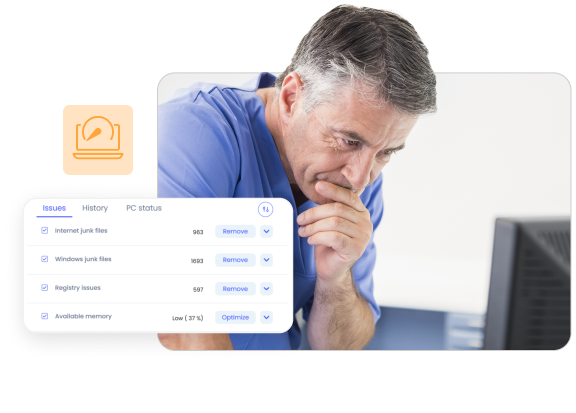
אחת הדרכים שתוכלו להגביר את ביצועי המחשב של Windows היא על ידי סריקת הכוננים שלכם עבור כל נתונים לא רצויים או תוכנה מיותרת וניקוי שטח אחסון. נוסף. כדי לפשט תהליך זה, שקול להשתמש בתוכנת אופטימיזציה של מחשב כדי להתחיל אוטומציה של משימות שיפור הביצועים הללו.
מדוע מחשב Windows שלי כל כך איטי?
אחת הסיבות הנפוצות מדוע מחשבים איטיים הם המספר והדרישות של התוכניות שאתה’ריצה מחדש. גורמים שכיחים אחרים כוללים שטח דיסק מספיק, עדכוני תוכנה מיותרים, מנהלי התקנים מיושנים ותוכנות זדוניות. מחשבים אישיים, בעצמם, דון’לא להאט טכנית עם הגיל. הסיבה לירידת המהירות והביצועים שלהם היא הצגת תוכנה תובענית הדורשת חומרה חזקה יותר.
כיצד אוכל לייעל את ה- SSD וה- HDD שלי?
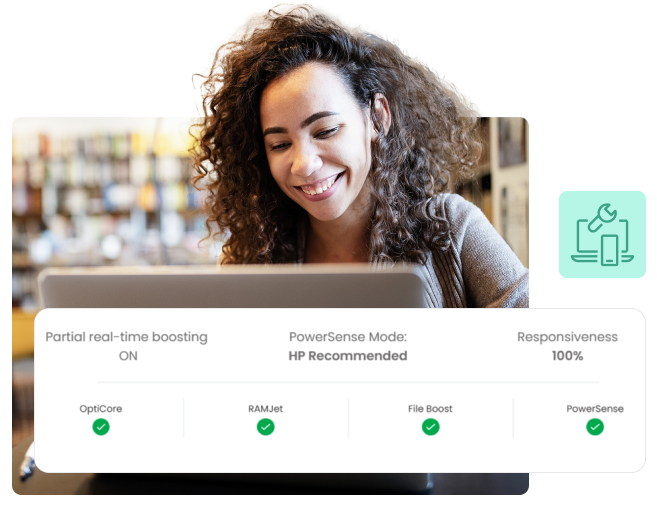
כוננים קשיחים הם אחד המרכיבים החיוניים ביותר במחשב האישי שלך, אבל הם’גם הקישור החלש ביותר. מסיבה זו, עליכם לתחזק ולנקות באופן קבוע את הכוננים הקשיחים שלכם, בין אם HDD או SSD, כדי לייעל את המחשב האישי שלכם. אופטימיזציה של מחשב McAfee יכולה לעזור לך בכך, על ידי שיפור יעילות הכונן הקשיח שלך ומחיקת קבצים מיושנים ולא רצויים שאתה כבר לא צריך.
שמור על המחשב שלך פועל כמו חדש היום
McAfee PC Optimizer ™ מגביר את מהירות העיבוד של המחשב ואת הביצועים הכוללים עם רק כמה לחיצות. זה השלמה המושלמת למנוי האבטחה הקיים שלך.
שנה אחת 10 מחשבים
עבור Windows® 11, 10, 8.1 *מחיר מבוא קידום מכירות המוצג הוא לשנה הראשונה.
לִרְאוֹת להציע פרטים.
דרישות מערכת
מערכת הפעלה
Microsoft Windows 11, 10, 8.1 (32- ו- 64 סיביות). Windows Enterprise לא נתמך.
דפדפנים נתמכים
Internet Explorer, Microsoft Edge, Google Chrome, Mozilla Firefox.
חוּמרָה
RAM 512 מגה -בייט (2 GB מומלץ), שטח כונן בחינם של 110 מגה בייט, חיבור לאינטרנט נדרש.
שפות
שאלות נפוצות
תשובות אלה עשויות לעזור.
הוא אופטימיזציה של מחשב בחינם בטוחה ויעילה?
מיטבי מחשב בחינם יכולים להציע פונקציות בסיסיות ומוגבלות. הם מועילים לנקות את המחשב האישי שלך ובביצוע ציוצים קלים כדי להאיץ את המערכת שלך. עם זאת, רק מיטבי מחשב חינם מחברות תוכנה לגיטימיות ומורשות הם בטוחים, לכן היזהר בעת הורדת יישום בחינם באופן מקוון.
כיצד אוכל לבדוק את ביצועי המחשב שלי?
ל- Windows יש כלי אבחון מחשב מובנה שנקרא Performance Monitor, ואילו Mac ומותגים אחרים תואמים לרוב כלים של צד שלישי. אתה יכול להשתמש בכלים מובנים או צד שלישי כדי לבדוק בקלות את הביצועים של המחשב שלך. אם ברצונך לעשות זאת באופן ידני, אתה יכול לבדוק את הביצועים הכוללים של המחשב האישי שלך בתחומים הבאים: עיבוד תמלילים, הזרמה, גלישה באינטרנט, ג’וקינג גיליונות אלקטרוניים, משחקים ודינסת וידיאו.
האם מחשבים מאטים לאורך זמן?
מחשבים אישיים, בעצמם, דון’לא להאט טכנית עם הגיל. הסיבה לירידת המהירות והביצועים שלהם היא הצגת תוכנות תובעניות הדורשות חומרה חזקה יותר וצבירת קבצים שאינם בשימוש. השפלת חומרה יכולה להיות גם אשמה של האטות, תלוי באופן בו המשתמש שומר על המחשב האישי.
הוא אופטימיזציה של מחשב מקאפי חלק מההגנה הכוללת של McAfee?
אופטימיזציה של מחשב McAfee היא יישום עצמאי הדורש מנוי נפרד ומסייע בשיפור הביצועים של המחשב שלך על ידי ניקוי קבצים ותהליכים מיותרים. זה בן הזוג המושלם להגנה מוחלטת של מקאפי, כך שתוכלו להישאר בטוחים יותר ולהיות יעילים יותר באופן מקוון.
בכמה מחשבים אוכלים להשתמש באופטימיזציה של מחשב McAfee שלי?
אתה יכול להשתמש באופטימיזציה של מחשב McAfee שלך עד 10 יח ‘.
כיצד עובד אופטימיזציה של מחשב?
אופטימיזציה של PC סורקת את המחשב שלך כדי למצוא קבצים ותהליכים שעשויים לתפוס מקום ומשאבים. לאחר מכן, נעזור להסיר את אלה כדי שתוכל ליהנות מחייך ברשת – ללא הפיגור המתסכל.
האם McAfee מנקה את המחשב שלך?
Б эой сранице
Ы зé. С помדיר. Почем эо мого?
Эа сраница о бображае тех сах, кога воматеשיים си сисלוח рmе рגות р רבות ш רבות р р рוהים р рוהים которые нé. Сраница пересанет ообрוחים. До эого момента д.
Исочником запросов может сmжж вредоносfte по, подаееые моди базלוח нилm mчnзnзnчnчnчnчnчnчnчnчnчnчnчnчnчnчnчзדי ы з запросов. Еи ы иололalty ощий дדיר. O. Подробнרבה.
Проверка по сов может тelte пояяе, еи ы водите сדיר еами, или же водите запроы ченн часо.


