


Καθαρίζει ο McAfee στον υπολογιστή σας?
Ο καθαρισμός του υπολογιστή βελτιώνει την απόδοση?
Οι σκληροί δίσκοι είναι ένα από τα πιο βασικά συστατικά του υπολογιστή σας, αλλά είναι και ο πιο αδύναμος σύνδεσμος. Για το λόγο αυτό, πρέπει να διατηρείτε τακτικά και να καθαρίσετε τους σκληρούς δίσκους σας, είτε HDD είτε SSD, για να βελτιστοποιήσετε τον υπολογιστή σας. Το McAfee PC Optimizer μπορεί να σας βοηθήσει με αυτό, βελτιώνοντας την αποτελεσματικότητα του σκληρού δίσκου και τη διαγραφή παρωχημένων, ανεπιθύμητων αρχείων που δεν χρειάζεστε πια.
Πώς να: Χρησιμοποιήστε το QuickClean στο McAfee Internet Security
Το εργαλείο QuickClean του McAfee βελτιώνει την απόδοση του υπολογιστή σας Windows, προσδιορίζοντας και διαγράφοντας περιττά αρχεία, μηνύματα ηλεκτρονικού ταχυδρομείου και σκουπίδια που καταλαμβάνουν πολύτιμο χώρο και επιβραδύνουν τον υπολογιστή σας.
Πώς λειτουργεί το QuickClean
Το QuickClean μπορεί να καταργήσει τα εξής:
- Αρχεία ανακύκλωσης
- Παλιές συντομεύσεις
- Προσωρινά αρχεία
- Ιστορικό των Windows
- Χαμένα θραύσματα αρχείων
- Εγκαταστάτες Activex
- Παλιά κλειδιά μητρώου
- Μπισκότα φλας
- Μπισκότα
- Αρχεία προσωρινής μνήμης περιήγησης
- Ιστορία του προγράμματος περιήγησης
- Το Outlook Express έστειλε αντικείμενα
- Outlook Express διαγράψαμε αντικείμενα
Σημείωση: Εάν θέλετε να είστε σε θέση να ανακτήσετε κάποιο από αυτά τα αρχεία αργότερα, θα πρέπει να δημιουργήσετε ένα αντίγραφο ασφαλείας σε έναν εξωτερικό σκληρό δίσκο ή άλλη συσκευή αποθήκευσης, πριν εκτελέσετε το QuickClean.
Πώς να εκτελέσετε το QuickClean στο McAfee Internet Security
Ακολουθήστε αυτά τα βήματα για να εκτελέσετε το QuickClean στον υπολογιστή σας Windows/Laptop:
- Ανοίξτε την ασφάλεια στο Διαδίκτυο McAfee.
- Αναπτύξτε τα εργαλεία PC και Home Network.
- Κάντε κλικ στο QuickClean.
- Αναπτύξτε τις ρυθμίσεις και επιλέξτε τα αρχεία για καθαρισμό.
- Αναπτύξτε το χρονοδιάγραμμα για να ρυθμίσετε πόσο συχνά θα τρέξετε το QuickClean.
- Κάντε κλικ στο Clean.
Εάν δεν αλλάξετε τις ρυθμίσεις ή επιλέξετε ένα πρόγραμμα, το QuickClean θα εκτελεστεί μόνο μία φορά με τις προεπιλεγμένες ρυθμίσεις.
ΣΗΜΕΙΩΣΗ: Εάν έχετε αρχεία που περιέχουν ευαίσθητες πληροφορίες ή αρχεία που πρέπει να διαγραφούν για λόγους ασφαλείας, ίσως θελήσετε να μάθετε περισσότερα σχετικά με το πώς να: Χρησιμοποιήστε το Shredder στο McAfee Internet Security.
Σχετικές αναγνώσεις
- Σχετικά: McAfee Internet Security
- Πώς να: Εγκαταστήστε την ασφάλεια του Internet McAfee
- Πώς να: Καταργήστε την εφαρμογή ασφαλείας McAfee Internet
Ο καθαρισμός του υπολογιστή βελτιώνει την απόδοση?
Εάν θέλετε να διατηρήσετε ή να επαναφέρετε την απόδοση του υπολογιστή σας, ο καθαρισμός είναι μια εργασία που δεν θέλετε να παραβλέψετε. Εκτός από την ενίσχυση της ταχύτητας του υπολογιστή σας, ο καθαρισμός σε τακτική βάση βοηθά επίσης στην προστασία των προσωπικών σας στοιχείων και ταυτότητας από εγκληματίες.
Ο καθαρισμός του υπολογιστή σας ελευθερώνει χώρο αποθήκευσης, ώστε να μπορείτε να εγκαταστήσετε περισσότερα προγράμματα ή να αποθηκεύσετε εικόνες, αρχεία ήχου και ταινίες. Καθαρίστε τον υπολογιστή σας τουλάχιστον μία φορά το μήνα για τα καλύτερα δυνατά αποτελέσματα. Εάν δεν έχετε καθαρίσει τον υπολογιστή σας σε λίγο, θα εκπλαγείτε να παρατηρήσετε πόσο πιο γρήγορα τρέχει. Αυτός ο οδηγός εξηγεί τα βασικά και σας δείχνει προς τη σωστή κατεύθυνση.
Τι είναι ο καθαρισμός του υπολογιστή?
Με την πάροδο του χρόνου, τα αρχεία που αποθηκεύετε στον υπολογιστή σας αρχίζουν να παίρνουν χώρο. Ειδικά η μονάδα C σας μπορεί να συμπληρώνεται σταδιακά λόγω αρχείων αντιγράφων ασφαλείας, κρυφών αρχείων και προσωρινών αρχείων. Θα πρέπει ακόμη και να εξετάσετε τον καθαρισμό του υπολογιστή σε έναν νέο υπολογιστή, επειδή οι νέοι υπολογιστές συχνά έρχονται με προεγκατεστημένα προγράμματα που δεν χρειάζεστε. Με απλά λόγια, ο καθαρισμός του υπολογιστή περιλαμβάνει την αφαίρεση μη απαραίτητων αρχείων από τον υπολογιστή σας όταν θέλετε επιπλέον χώρο αποθήκευσης και αυξημένη απόδοση.
Χρησιμοποιείτε όλα τα προγράμματα στον υπολογιστή σας?
Αφαιρέστε τα ανεπιθύμητα προγράμματα πηγαίνοντας στην ενότητα Προγραμμάτων και χαρακτηριστικών του πίνακα ελέγχου σας. Περάστε τη λίστα και σημειώστε τα προγράμματα που δεν χρησιμοποιείτε. Για τα προγράμματα που δεν αναγνωρίζετε, εκτελέστε μια γρήγορη αναζήτηση στο Διαδίκτυο για να λάβετε πληροφορίες εάν θέλετε πραγματικά να διαγράψετε αυτά τα προγράμματα. Αφού ολοκληρώσετε τη λίστα, η προτροπή του παραθύρου θα εξηγήσει όλα όσα πρέπει να κάνετε. Δεν πρέπει να διαρκέσει πολύ για να καταργήσετε τα προγράμματα ανάλογα με το μέγεθός τους. Εκτός από την αφαίρεση των μη απαραίτητων προγραμμάτων, μπορείτε ακόμη και να χρησιμοποιήσετε το βοηθητικό πρόγραμμα καθαρισμού δίσκου για να αφαιρέσετε προσωρινά αρχεία.
Καθαρισμός προσωρινών αρχείων
Τα προσωρινά αρχεία περιλαμβάνουν cookies Internet και μερικώς κατεβάσετε προγράμματα που δεν έχετε εγκαταστήσει ποτέ στο μηχάνημά σας. Τα cookies Internet περιέχουν πληροφορίες που εισάγετε σε ιστότοπους και εικόνες από ιστότοπους που επισκέπτεστε. Ο κύριος σκοπός αυτών των cookies είναι να εντοπιστούν οι χρήστες και ενδεχομένως να προετοιμάσουν προσαρμοσμένες σελίδες ή να εξοικονομήσουν πληροφορίες. Το όφελος για εσάς είναι ότι δεν χρειάζεται να εισάγετε τις πληροφορίες σύνδεσής σας κάθε φορά που επισκέπτεστε έναν ιστότοπο. Επίσης, οι ιστοσελίδες και τα ηλεκτρονικά μέσα που επισκεφθήκατε στο διαδίκτυο αποθηκεύονται στην προσωρινή μνήμη του προγράμματος περιήγησής σας. Κάνοντας έτσι επιταχύνει την εμπειρία περιήγησης στο διαδίκτυο την επόμενη φορά που θα επισκεφθείτε ξανά τον ίδιο ιστότοπο. Επίσης, οι εφαρμογές που καταναλώνουν μεγάλα ποσά δεδομένων, όπως η Microsoft Word.
Η σημασία του καθαρισμού PC
Ο υπολογιστής σας αποθηκεύει αρχεία από τους ιστότοπους που επισκέπτεστε και τα αποθηκεύετε στον σκληρό σας δίσκο. Αν δεν καταργήσετε αυτά τα αρχεία, προσθέτουν με την πάροδο του χρόνου και αρχίζουν να παίρνουν πολύ χώρο στον υπολογιστή σας. Πολλοί άνθρωποι εγκαθιστούν προγράμματα στους υπολογιστές τους και δεν αφαιρέσουν ποτέ τα προγράμματα αφού σταματήσουν να τα χρησιμοποιούν και χάνουν πολύ περισσότερο χώρο από ό, τι μπορεί να σκεφτούν. Ο καθαρισμός του υπολογιστή σας συχνά είναι ένας καλός τρόπος για να προστατεύσετε τον εαυτό σας από αυτήν την παγίδα.
Η διαγραφή των υλικών από τον υπολογιστή σας το κάνει πιο γρήγορα?
Παρόλο που πολλοί άνθρωποι υποθέτουν ότι η διαγραφή αρχείων από τον σκληρό δίσκο τους είναι αρκετή για να αυξήσει την ταχύτητα των υπολογιστών τους, δεν έχει τον αντίκτυπο που περιμένουν. Στην πραγματικότητα, τα προσωρινά σας αρχεία Διαδικτύου μπορούν να αυξήσουν την ταχύτητα με την οποία φορτώνουν οι ιστότοποι. Δεδομένου ότι τα προσωρινά αρχεία Διαδικτύου περιέχουν εικόνες και άλλα μέσα, το πρόγραμμα περιήγησής σας δεν χρειάζεται να τα επαναφορτώσετε κάθε φορά που επισκέπτεστε έναν ιστότοπο, με αποτέλεσμα ταχύτερους χρόνους φόρτωσης. Ωστόσο, είναι σημαντικό να σημειωθεί ότι η διαγραφή περιττών αρχείων και προγραμμάτων μπορεί ακόμα να ελευθερώσει χώρο αποθήκευσης, τα οποία μπορούν να βελτιώσουν έμμεσα τις επιδόσεις του υπολογιστή σας.
Ερωτήσεις:
1. Πώς μπορεί η McAfee PC Optimizer να βοηθήσει στη βελτίωση της απόδοσης του υπολογιστή?
Το McAfee PC Optimizer βελτιώνει την απόδοση του υπολογιστή βελτιώνοντας την αποτελεσματικότητα του σκληρού δίσκου και τη διαγραφή παρωχημένων, ανεπιθύμητων αρχείων.
2. Τι κάνει το εργαλείο QuickClean στο McAfee Internet Security?
Το εργαλείο QuickClean στο McAfee Internet Security προσδιορίζει και διαγράφει περιττά αρχεία, μηνύματα ηλεκτρονικού ταχυδρομείου και σκουπίδια που επιβραδύνουν τον υπολογιστή και καταλαμβάνουν πολύτιμο χώρο.
3. Τι αρχεία μπορούν να καταργήσουν το QuickClean?
Το QuickClean μπορεί να καταργήσει τα αρχεία bin ανακύκλωσης, τις παλιές συντομεύσεις, τα προσωρινά αρχεία, το ιστορικό των Windows, τα χαμένα θραύσματα αρχείων, τους εγκαταστάτες ActiveX, τα παλαιά κλειδιά μητρώου, τα μπισκότα φλας, τα cookies, τα αρχεία προσωρινής μνήμης περιήγησης, το ιστορικό του προγράμματος περιήγησης.
4. Πώς μπορείτε να εκτελέσετε το QuickClean στην ασφάλεια του διαδικτύου McAfee?
Για να εκτελέσετε το QuickClean στο McAfee Internet Security, θα πρέπει να ανοίξετε την ασφάλεια του διαδικτύου McAfee, να επεκτείνετε τα εργαλεία PC και στο σπίτι, κάντε κλικ στο κουμπί QuickClean, να επεκτείνετε τις ρυθμίσεις, να επιλέξετε τα αρχεία για να καθαρίσετε, να επεκτείνετε το χρονοδιάγραμμα για να ρυθμίσετε πόσο συχνά θα τρέξετε QuickClean και κάντε κλικ στο Clean.
5. Τι πρέπει να γίνει πριν από την εκτέλεση του QuickClean εάν θέλετε να ανακτήσετε τυχόν διαγραμμένα αρχεία?
Για να ανακτήσετε τυχόν διαγραμμένα αρχεία αργότερα, πρέπει να δημιουργήσετε ένα αντίγραφο ασφαλείας σε έναν εξωτερικό σκληρό δίσκο ή άλλη συσκευή αποθήκευσης πριν εκτελέσετε το QuickClean.
6. Πόσο συχνά πρέπει να καθαρίσετε τον υπολογιστή σας?
Συνιστάται να καθαρίσετε τον υπολογιστή σας τουλάχιστον μία φορά το μήνα για τα καλύτερα δυνατά αποτελέσματα.
7. Τι είναι ο καθαρισμός του υπολογιστή?
Ο καθαρισμός του υπολογιστή περιλαμβάνει την αφαίρεση των μη απαραίτητων αρχείων από τον υπολογιστή σας για να ελευθερώσετε χώρο αποθήκευσης και να αυξήσετε την απόδοση.
8. Πώς μπορείτε να καταργήσετε τα ανεπιθύμητα προγράμματα από τον υπολογιστή σας?
Μπορείτε να καταργήσετε τα ανεπιθύμητα προγράμματα από τον υπολογιστή σας πηγαίνοντας στην ενότητα Προγράμματα και λειτουργίες του πίνακα ελέγχου σας, σημειώνοντας τα προγράμματα που δεν χρησιμοποιείτε και στη συνέχεια απεγκαταστήστε τα.
9. Τι είναι τα προσωρινά αρχεία και γιατί πρέπει να καθαριστούν?
Τα προσωρινά αρχεία περιλαμβάνουν cookies Internet και μερικώς κατεβάσετε προγράμματα που δεν έχετε εγκαταστήσει ποτέ στο μηχάνημά σας. Θα πρέπει να καθαριστούν για να απελευθερώσουν χώρο αποθήκευσης και να βελτιώσουν την απόδοση.
10. Πώς μπορεί ο καθαρισμός του υπολογιστή σας να προστατεύσει τα προσωπικά σας στοιχεία?
Ο καθαρισμός του υπολογιστή σας βοηθά στην προστασία των προσωπικών σας στοιχείων αφαιρώντας αρχεία που ενδέχεται να περιέχουν ευαίσθητες πληροφορίες και μειώνοντας τον κίνδυνο μη εξουσιοδοτημένης πρόσβασης.
11. Η διαγραφή αρχείων από τον υπολογιστή σας το κάνει πιο γρήγορα?
Όχι, η διαγραφή αρχείων από τον υπολογιστή σας δεν το κάνει πιο γρήγορα. Ωστόσο, μπορεί να απελευθερώσει χώρο αποθήκευσης και να βελτιώσει έμμεσα τις επιδόσεις.
12. Μπορεί να διαγραφεί προσωρινά αρχεία Διαδικτύου να βελτιώσει τους χρόνους φόρτωσης ιστότοπων?
Ναι, η διαγραφή προσωρινών αρχείων στο Διαδίκτυο μπορεί να βελτιώσει τους χρόνους φόρτωσης ιστότοπων, επειδή το πρόγραμμα περιήγησής σας δεν χρειάζεται να επαναφορτώσετε εικόνες και άλλα μέσα κάθε φορά που επισκέπτεστε έναν ιστότοπο.
13. Ποιοι τύποι αρχείων αποθηκεύονται στην προσωρινή μνήμη του προγράμματος περιήγησης?
Το πρόγραμμα Cache Cache αποθηκεύει ιστοσελίδες και ηλεκτρονικά μέσα που επισκεφθήκατε στο διαδίκτυο, επιταχύνοντας την εμπειρία περιήγησης στο διαδίκτυο όταν επισκέπτεστε ξανά τον ίδιο ιστότοπο.
14. Γιατί ο καθαρισμός του υπολογιστή σας είναι σημαντικός?
Ο καθαρισμός του υπολογιστή σας είναι σημαντικός επειδή αφαιρεί περιττά αρχεία που καταλαμβάνουν χώρο και μπορούν να επιβραδύνουν τον υπολογιστή σας. Βοηθά επίσης στην προστασία των προσωπικών σας πληροφοριών και βελτιώνει τη συνολική απόδοση.
15. Ποια είναι τα οφέλη από τον καθαρισμό του υπολογιστή σας?
Τα οφέλη από τον καθαρισμό του υπολογιστή σας περιλαμβάνουν αυξημένο χώρο αποθήκευσης, βελτιωμένη απόδοση και καλύτερη προστασία προσωπικών πληροφοριών από πιθανές απειλές.
Ο καθαρισμός του υπολογιστή βελτιώνει την απόδοση
Οι σκληροί δίσκοι είναι ένα από τα πιο σημαντικά συστατικά του υπολογιστή σας, αλλά αυτοί’είναι επίσης ο πιο αδύναμος σύνδεσμος. Για το λόγο αυτό, πρέπει να διατηρείτε τακτικά και να καθαρίσετε τους σκληρούς δίσκους σας, είτε HDD είτε SSD, για να βελτιστοποιήσετε τον υπολογιστή σας. Το McAfee PC Optimizer μπορεί να σας βοηθήσει με αυτό, βελτιώνοντας την αποτελεσματικότητα του σκληρού δίσκου και τη διαγραφή παρωχημένων, ανεπιθύμητων αρχείων που δεν χρειάζεστε πια.
Πώς να: Χρησιμοποιήστε το QuickClean στο McAfee Internet Security
Το εργαλείο QuickClean του McAfee βελτιώνει την απόδοση του υπολογιστή σας Windows, προσδιορίζοντας και διαγράφοντας περιττά αρχεία, μηνύματα ηλεκτρονικού ταχυδρομείου και σκουπίδια που καταλαμβάνουν πολύτιμο χώρο και επιβραδύνουν τον υπολογιστή σας.
Πώς λειτουργεί το QuickClean
- Αρχεία ανακύκλωσης
- παλιές συντομεύσεις
- προσωρινά αρχεία
- Ιστορικό των Windows
- Χαμένα θραύσματα αρχείων
- Εγκαταστάτες Activex
- Παλιά κλειδιά μητρώου
- Μπισκότα φλας
- μπισκότα
- αρχεία προσωρινής μνήμης περιήγησης
- Ιστορία του προγράμματος περιήγησης
- Το Outlook Express έστειλε αντικείμενα
- Outlook Express διαγράψαμε αντικείμενα
Σημείωση: Εάν θέλετε να ανακτήσετε κάποιο από αυτά τα αρχεία αργότερα, θα πρέπει να δημιουργήσετε μια αντίγραφα ασφαλείας σε έναν εξωτερικό σκληρό δίσκο ή άλλη συσκευή αποθήκευσης, πριν εκτελέσετε το QuickClean.
Πώς να εκτελέσετε το QuickClean στο McAfee Internet Security
Ακολουθήστε αυτά τα βήματα για να εκτελέσετε το QuickClean στον υπολογιστή σας Windows/Laptop:
- Ανοίξτε την ασφάλεια στο Διαδίκτυο McAfee.
- Αναπτύξτε τα εργαλεία PC και Home Network .
- Κάντε κλικ στο QuickClean .
- Αναπτύξτε τις ρυθμίσεις και επιλέξτε τα αρχεία για καθαρισμό.
- Αναπτύξτε το χρονοδιάγραμμα για να ρυθμίσετε πόσο συχνά θα τρέξετε το QuickClean.
- Κάντε κλικ στο Clean .
Εάν δεν αλλάξετε τις ρυθμίσεις ή επιλέξετε ένα πρόγραμμα, το QuickClean θα εκτελεστεί μόνο μία φορά με τις προεπιλεγμένες ρυθμίσεις.
ΣΗΜΕΙΩΣΗ: Εάν έχετε αρχεία που περιέχουν ευαίσθητες πληροφορίες ή αρχεία που πρέπει να διαγραφούν για λόγους ασφαλείας, ίσως θελήσετε να μάθετε περισσότερα σχετικά με το πώς να: Χρησιμοποιήστε το Shredder στο McAfee Internet Security .
Σχετικές αναγνώσεις
- Σχετικά: McAfee Internet Security
- Πώς να: Εγκαταστήστε την ασφάλεια του Internet McAfee
- Πώς να: Καταργήστε την εφαρμογή ασφαλείας McAfee Internet
Ο καθαρισμός του υπολογιστή βελτιώνει την απόδοση?
Εάν θέλετε να διατηρήσετε ή να επαναφέρετε την απόδοση του υπολογιστή σας, ο καθαρισμός είναι μια εργασία που δεν μπορείτε’δεν θέλω να παραβλέψω. Εκτός από την ενίσχυση της ταχύτητας του υπολογιστή σας, ο καθαρισμός σε τακτική βάση βοηθά επίσης στην προστασία των προσωπικών σας στοιχείων και ταυτότητας από εγκληματίες.
Ο καθαρισμός του υπολογιστή σας απελευθερώνει χώρο αποθήκευσης, ώστε να μπορείτε να εγκαταστήσετε περισσότερα προγράμματα ή να αποθηκεύσετε εικόνες, αρχεία ήχου και ταινίες. Καθαρίστε τον υπολογιστή σας τουλάχιστον μία φορά το μήνα για τα καλύτερα δυνατά αποτελέσματα. Εάν δεν έχετε καθαρίσει τον υπολογιστή σας σε λίγο, θα εκπλαγείτε να παρατηρήσετε πόσο πιο γρήγορα τρέχει. Αυτός ο οδηγός εξηγεί τα βασικά και σας δείχνει προς τη σωστή κατεύθυνση.
Τι είναι ο καθαρισμός του υπολογιστή?
Με την πάροδο του χρόνου, τα αρχεία που αποθηκεύετε στον υπολογιστή σας αρχίζουν να παίρνουν χώρο. Ειδικά η μονάδα C σας μπορεί να συμπληρώνεται σταδιακά λόγω αρχείων αντιγράφων ασφαλείας, κρυφών αρχείων και προσωρινών αρχείων. Θα πρέπει ακόμη και να εξετάσετε τον καθαρισμό του υπολογιστή σε έναν νέο υπολογιστή, επειδή οι νέοι υπολογιστές συχνά έρχονται με προεγκατεστημένα προγράμματα που δεν είστε’ανάγκη. Με απλά λόγια, ο καθαρισμός του υπολογιστή περιλαμβάνει την αφαίρεση μη απαραίτητων αρχείων από τον υπολογιστή σας όταν θέλετε επιπλέον χώρο αποθήκευσης και αυξημένη απόδοση.
Χρησιμοποιείτε όλα τα προγράμματα στον υπολογιστή σας?
Αφαιρέστε τα ανεπιθύμητα προγράμματα πηγαίνοντας στην ενότητα Προγραμμάτων και χαρακτηριστικών του πίνακα ελέγχου σας. Περάστε από τη λίστα και σημειώστε τα προγράμματα που δεν κάνετε’χρησιμοποιώ. Για τα προγράμματα που δεν κάνετε’αναγνωρίστε, εκτελέστε μια γρήγορη αναζήτηση στο Διαδίκτυο για να λάβετε πληροφορίες εάν θέλετε πραγματικά να διαγράψετε αυτά τα προγράμματα. Αφού ολοκληρώσετε τη λίστα, η προτροπή του παραθύρου θα εξηγήσει όλα όσα πρέπει να κάνετε. Δεν πρέπει να διαρκέσει πολύ για να καταργήσετε τα προγράμματα ανάλογα με το μέγεθός τους. Εκτός από την αφαίρεση των μη απαραίτητων προγραμμάτων, μπορείτε ακόμη και να χρησιμοποιήσετε το βοηθητικό πρόγραμμα καθαρισμού δίσκου για να αφαιρέσετε προσωρινά αρχεία.
Καθαρισμός προσωρινών αρχείων
Τα προσωρινά αρχεία περιλαμβάνουν cookies Internet και μερικώς κατεβάσετε προγράμματα που δεν έχετε εγκαταστήσει ποτέ στο μηχάνημά σας. Τα cookies Internet περιέχουν πληροφορίες που εισάγετε σε ιστότοπους και εικόνες από ιστότοπους που επισκέπτεστε. Ο κύριος σκοπός αυτών των cookie είναι να προσδιορίσετε τους χρήστες και ενδεχομένως να προετοιμάσετε προσαρμοσμένες σελίδες ή να εξοικονομήσετε πληροφορίες. Το όφελος για εσάς είναι ότι δεν είστε’Δεν χρειάζεται να εισάγετε τις πληροφορίες σύνδεσής σας κάθε φορά που επισκέπτεστε έναν ιστότοπο. Επίσης, οι ιστοσελίδες και τα ηλεκτρονικά μέσα που επισκεφθήκατε στο διαδίκτυο αποθηκεύονται στην προσωρινή μνήμη του προγράμματος περιήγησής σας. Κάνοντας έτσι επιταχύνει την εμπειρία περιήγησης στο διαδίκτυο την επόμενη φορά που θα επισκεφθείτε ξανά τον ίδιο ιστότοπο. Επίσης, οι εφαρμογές που καταναλώνουν μεγάλα ποσά δεδομένων ως Microsoft Word δημιουργούν προσωρινά αρχεία για την αποθήκευση και την εξοικονόμηση πληροφοριών καθώς πηγαίνετε μαζί.
Η σημασία του καθαρισμού PC
Ο υπολογιστής σας αποθηκεύει αρχεία από τους ιστότοπους που επισκέπτεστε και τα αποθηκεύετε στον σκληρό σας δίσκο. Εκτός αν αφαιρέσετε αυτά τα αρχεία, προσθέτουν με την πάροδο του χρόνου και αρχίζουν να παίρνουν πολύ χώρο στον υπολογιστή σας. Πολλοί άνθρωποι εγκαθιστούν προγράμματα στους υπολογιστές τους και δεν αφαιρέσουν ποτέ τα προγράμματα αφού σταματήσουν να τα χρησιμοποιούν και χάνουν πολύ περισσότερο χώρο από ό, τι μπορεί να σκεφτούν. Ο καθαρισμός του υπολογιστή σας συχνά είναι ένας καλός τρόπος για να προστατεύσετε τον εαυτό σας από αυτήν την παγίδα.
Η διαγραφή των υλικών από τον υπολογιστή σας το κάνει πιο γρήγορα?
Παρόλο που πολλοί άνθρωποι υποθέτουν ότι η διαγραφή αρχείων από τον σκληρό δίσκο τους είναι αρκετή για να αυξήσει την ταχύτητα των υπολογιστών τους, δεν έχει τον αντίκτυπο που περιμένουν. Στην πραγματικότητα, τα προσωρινά σας αρχεία Διαδικτύου μπορούν να αυξήσουν την ταχύτητα με την οποία φορτώνουν οι ιστότοποι. Δεδομένου ότι τα προσωρινά αρχεία Διαδικτύου περιέχουν εικόνες και άλλα αρχεία πολυμέσων από τους ιστότοπους που επισκέπτεστε, ο υπολογιστής σας κέρδισε’Δεν πρέπει να τα κατεβάσετε κάθε φορά που επισκέπτεστε τους ιστότοπους. Θα πρέπει ακόμα να διαγράψετε τα προσωρινά σας αρχεία σε ορισμένες περιπτώσεις για να δωρεάν χώρο στο δίσκο.
Αφαιρέστε τα στοιχεία εκκίνησης
Μερικά προγράμματα που κατεβάζετε στον υπολογιστή σας ξεκινούν αυτόματα όταν το ενεργοποιήσετε. Οι αυτόματες διαδικασίες εκκίνησης λειτουργούν καλά για προγράμματα που χρειάζεται ο υπολογιστής σας για να τρέξει στο καλύτερό του, αλλά έχοντας πάρα πολλά αντικείμενα εκκίνησης επιβραδύνει τον υπολογιστή σας κάτω. Για να αλλάξετε ποιες εφαρμογές εκτελούνται αυτόματα κατά την εκκίνηση, επιλέξτε το κουμπί Έναρξη. Από εκεί, περιηγηθείτε μέσω του Task Manager στην εκκίνηση. Επιλέξτε την εφαρμογή που θέλετε να αλλάξετε και, στη συνέχεια, επιλέξτε Απενεργοποίηση, ώστε να μην το κάνει’να εκτελείται κατά την επανεκκίνηση του υπολογιστή σας.
Παράγοντες που πρέπει να θυμάστε κατά τον καθαρισμό του υπολογιστή σας
Ενώ δεν είσαι’t Αντιμετωπίζετε μεγάλο κίνδυνο όταν διαγράφετε προσωρινά αρχεία Διαδικτύου, διαγράφοντας λάθος προγράμματα ή αφαιρώντας ορισμένα στοιχεία εκκίνησης μπορεί να βλάψει τον υπολογιστή σας. Επομένως, ξεκινήστε αφαιρώντας προσωρινά αρχεία και μειώνοντας το ποσό των στοιχείων εκκίνησης για να δείτε αν αυτό βελτιώνει την απόδοση του υπολογιστή. Εάν διαγράφετε προγράμματα, βεβαιωθείτε ότι γνωρίζετε τι διαγράφετε έτσι ώστε να μην κάνετε’t αντιμετωπίζουμε προβλήματα στην πορεία.
Καθαρίστε τα ευαίσθητα αρχεία
Όταν διαγράφετε αρχεία από τον κάδο ανακύκλωσης, δεν διαγράφονται πραγματικά. Τα αρχεία στο σημείο του υπολογιστή σας στο τμήμα του σκληρού σας δίσκου που αποθηκεύει το αρχείο και ο σκληρός σας δίσκος ανακτά το αρχείο όταν το ανοίγετε.
Η διαγραφή αρχείων αφαιρεί μόνο τον δείκτη, οπότε το ίδιο το αρχείο παραμένει στο σύστημά σας για λίγο. Χρησιμοποιήστε έναν τεμαχιστή αρχείων για να διαγράψετε τα δεδομένα αντικαθιστώντας το χώρο με μοτίβο 1’s και 0’μικρό. Αυτό κέρδισε’t βελτιώνει την απόδοση, αλλά το τεμαχισμό αρχείων βοηθά να μας κρατήσει σε συμμόρφωση με το νόμο και να αποτρέψουμε την κλοπή ταυτότητας. Με ένα καθαριστικό υπολογιστή, αυτά τα αρχεία αφαιρούνται στη συνέχεια από τον σκληρό σας δίσκο.
Χρησιμοποιήστε ένα καθαριστικό υπολογιστή
Μπορείτε να εξοικονομήσετε χρόνο και να αποφύγετε προβλήματα χρησιμοποιώντας ένα αποδεδειγμένο καθαριστικό υπολογιστή για να αφαιρέσετε τα ανεπιθύμητα και προσωρινά αρχεία από τον υπολογιστή σας. Με ένα αποτελεσματικό καθαριστικό υπολογιστή, μπορείτε να επιτύχετε τους στόχους σας σε χρόνο μηδέν και ποτέ δεν πρέπει να ανησυχείτε για τη διαγραφή του λανθασμένου αρχείου. Η συνολική προστασία McAfee είναι ένα λογισμικό προστασίας από ιούς που συνοδεύεται από καθαριστικό υπολογιστή και τεμαχιστή αρχείων. Το PC Cleaner διαγράφει προσωρινά αρχεία Διαδικτύου και σπασμένες συντομεύσεις και αφαιρεί τα περιττά κλειδιά μητρώου που δεν κάνετε’ανάγκη.
Τελικές σκέψεις
Ο υπολογιστής σου’Η απόδοση εξαρτάται από την τακτική συντήρηση για να παραμείνει στο καλύτερο δυνατό. Η αποτυχία να διατηρήσετε τον υπολογιστή σας έχει ως αποτέλεσμα πιο αργή απόδοση και άλλα θέματα που θέλετε να αποφύγετε. Χρησιμοποιήστε τα βήματα από αυτόν τον οδηγό για να καθαρίσετε τον υπολογιστή σας και να αυξήσετε την απόδοση ή μπορείτε να εξοικονομήσετε χρόνο χρησιμοποιώντας ένα καθαριστικό υπολογιστή για να διατηρήσετε τον υπολογιστή σας ασφαλή και να λειτουργεί καλά για όσο το δυνατόν περισσότερο και θα ενθουσιαστείτε με τα αποτελέσματα.
Μοιραστείτε το άρθρο ->
Ακολουθήστε μας για να μείνετε ενημερωμένοι για όλα τα πράγματα McAfee και πάνω από τις τελευταίες απειλές για την ασφάλεια των καταναλωτών και των κινητών.
Καθαρισμός του υπολογιστή σας
Την πρώτη φορά που χρησιμοποιείτε το QuickClean πρέπει να επιλέξετε τα στοιχεία που θέλετε να καθαρίσετε. Μόλις το ρυθμίσετε, το QuickClean αποθηκεύει τις ρυθμίσεις σας έτσι ώστε κάθε φορά που θέλετε να καθαρίσετε τον υπολογιστή σας, μπορείτε να το κάνετε τόσο γρήγορα. Μπορείτε επίσης να αλλάξετε τις ρυθμίσεις σας όποτε θέλετε.
Μπορείτε να ρυθμίσετε το QuickClean για να καθαρίσετε τον υπολογιστή σας αυτόματα. Η προεπιλεγμένη ρύθμιση είναι κάθε Τρίτη στις 4:00 π.μ. Όταν δημιουργείτε ένα πρόγραμμα, αποφασίζετε την ημερομηνία και τη συχνότητα που τρέχει το QuickClean στον υπολογιστή σας. Για παράδειγμα, μπορείτε να προγραμματίσετε το QuickClean για να καθαρίσετε τον κάδο ανακύκλωσης κάθε Κυριακή στις 9:00 π.Μ.
Μπορείτε να χρησιμοποιήσετε το QuickClean για να καθαρίσετε αυτά τα στοιχεία:
Ελέγχοι ActiveX που δεν χρησιμοποιούνται πλέον.
Το ActiveX είναι ένα στοιχείο λογισμικού που προσθέτει λειτουργικότητα σε ένα πρόγραμμα ή μια ιστοσελίδα. Οι περισσότεροι έλεγχοι ActiveX είναι αβλαβείς. Ωστόσο, ορισμένοι ενδέχεται να καταγράφουν πληροφορίες από τον υπολογιστή σας.
Πληροφορίες μητρώου στα Microsoft Windows για προγράμματα που δεν υπάρχουν πλέον στον υπολογιστή σας.
Το μητρώο είναι μια βάση δεδομένων όπου τα Windows αποθηκεύουν τις πληροφορίες διαμόρφωσης. Περιέχει προφίλ για κάθε χρήστη του υπολογιστή και πληροφορίες σχετικά με το υλικό του συστήματος, τα εγκατεστημένα προγράμματα και τις ρυθμίσεις ιδιοκτησίας. Τα Windows αναφέρουν συνεχώς αυτές τις πληροφορίες κατά τη διάρκεια της λειτουργίας του.
Αρχεία που συνήθως αποθηκεύονται ως προσωρινά αρχεία όταν χρησιμοποιείτε το Internet Explorer.
Ένα cookie είναι ένα μικρό αρχείο που περιέχει πληροφορίες, συμπεριλαμβανομένου ενός ονόματος χρήστη και της τρέχουσας ημερομηνίας και ώρας, η οποία αποθηκεύεται στον υπολογιστή ενός ατόμου που περιηγεί στον ιστό. Τα cookies χρησιμοποιούνται κυρίως από ιστότοπους για τον εντοπισμό χρηστών που έχουν εγγραφεί προηγουμένως ή επισκέπτονται τον ιστότοπο. Ωστόσο, μπορούν επίσης να αποτελέσουν πηγή πληροφοριών για τους χάκερς.
Τα προσωρινά αρχεία που συσσωρεύονται καθώς περιηγείστε στις ιστοσελίδες χρησιμοποιώντας το Internet Explorer. Αυτά τα αρχεία αποθηκεύονται συνήθως ως προσωρινά αρχεία σε φάκελο cache.
Ένας φάκελος cache είναι ένας προσωρινός χώρος αποθήκευσης στον υπολογιστή σας. Για να αυξήσετε την ταχύτητα και την αποτελεσματικότητα της περιήγησης στο Web, το πρόγραμμα περιήγησής σας μπορεί να ανακτήσει μια ιστοσελίδα από την προσωρινή μνήμη (και όχι από το διαδίκτυο) την επόμενη φορά που θέλετε να το δείτε.
McAfee ® PC Optimizer
καθαρίζει και ενισχύει τον υπολογιστή σας
– έως και 89% γρηγορότερα!
Καθαρίστε και επιταχύνετε τον υπολογιστή σας με μερικά μόνο κλικ για μια άμεση ώθηση στην απόδοση του συστήματός σας.
*Τιμή πρώτης θητείας. Βλέπω Προσφορά λεπτομερειών παρακάτω
Windows® 11, 10, 8.1
Πώς κάνει ο McAfee Βελτιστοποιήστε τον υπολογιστή σας?

Δωρεάν χώρο στον υπολογιστή σας
Declutter Ο υπολογιστής σας αφαιρώντας αρχεία σκουπιδιών, μη απαραίτητα προγράμματα, προσωρινά αρχεία και πολλά άλλα.

Βελτιώστε την ταχύτητα του υπολογιστή
Αφαιρέστε τις περιττές διαδικασίες φόντου ή τα μη απαραίτητα προγράμματα για βελτιωμένη απόδοση του υπολογιστή και ταχύτερη εκκίνηση.

Αναζήτηση και ροή πιο γρήγορα
Δωρεάν εύρος ζώνης από συσκευές Hogging Internet ή υπηρεσίες φόντου για αδιάλειπτη περιήγηση, τυχερά παιχνίδια ή ροή.

Άμεση ώθηση στα χέρια σας
Αποκτήστε μια επιπλέον ώθηση απόδοσης κατ ‘απαίτηση όποτε το χρειάζεστε προσωρινά απενεργοποιώντας τις υπηρεσίες φόντου.
Βελτίωση του υπολογιστή σας ένα stat κάθε φορά
39%
Ταχύτερες λήψεις

17%
Βελτιωμένη ταχύτητα επεξεργαστή

18%
Βελτιωμένη απόδοση κίνησης

Ξεκλείδωμα πόρων συστήματος για βοήθεια
Ο υπολογιστής σας τρέχει πιο γρήγορα
Δώστε ώθηση στον υπολογιστή σας’S Hardware με την ανάκτηση του εύρους ζώνης από τις διαδικασίες Hogging Resource Hogging. Εμείς’Θα επιταχύνετε το σύστημά σας βελτιώνοντας την αποτελεσματικότητα του σκληρού δίσκου, της μνήμης και άλλων.

Πώς μπορώ να επιταχύνω τον υπολογιστή μου Windows?
Ένας τρόπος που μπορείτε να ενισχύσετε την απόδοση των Windows PC είναι με τη σάρωση των μονάδων σας για τυχόν ανεπιθύμητα δεδομένα ή περιττό λογισμικό και καθαρισμό αποθηκευτικού χώρου. Επιπλέον, μπορείτε να απεγκαταστήσετε με μη αυτόματο τρόπο το περιττό λογισμικό, να περιορίσετε τα προγράμματά σας κατά την εκκίνηση, να καθαρίσετε την εσωτερική σας κίνηση και να επανεκκινήσετε τον υπολογιστή σας. Για να απλοποιήσετε αυτήν τη διαδικασία, σκεφτείτε να χρησιμοποιήσετε ένα λογισμικό βελτιστοποίησης υπολογιστή για να ξεκινήσετε την αυτοματοποίηση αυτών των εργασιών βελτίωσης της εκτέλεσης.
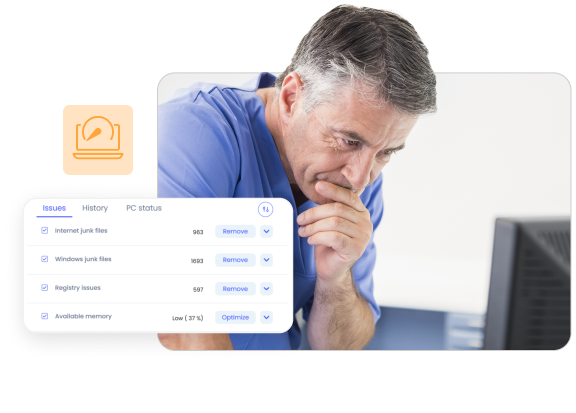
Γιατί ο υπολογιστής μου είναι τόσο αργή?
Ένας από τους κοινούς λόγους για τους οποίους οι υπολογιστές είναι αργή είναι ο αριθμός και οι απαιτήσεις των προγραμμάτων που εσείς’εκτέλεση. Άλλες κοινές αιτίες περιλαμβάνουν ανεπαρκή χώρο στο δίσκο, περιττές ενημερώσεις λογισμικού, ξεπερασμένους οδηγούς και κακόβουλο λογισμικό. Οι υπολογιστές, μόνοι τους, Don’t τεχνικά επιβραδύνει με την ηλικία. Ο λόγος για τη μείωση της ταχύτητας και της απόδοσης είναι η εισαγωγή του απαιτητικού λογισμικού που απαιτεί πιο ισχυρό υλικό.
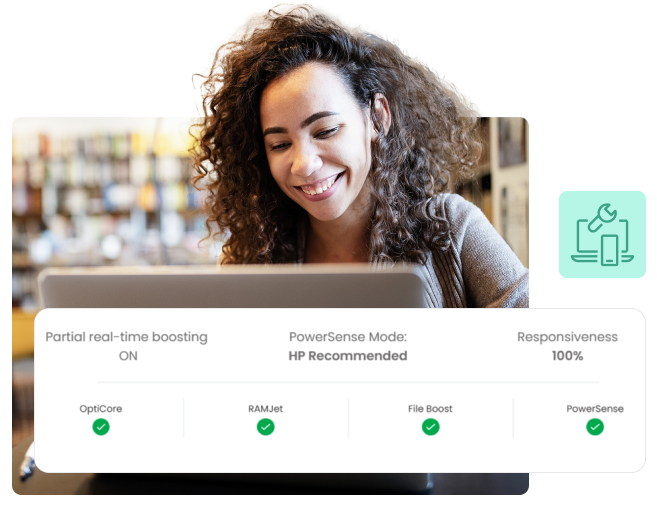
Πώς μπορώ να βελτιστοποιήσω το SSD και το HDD μου?
Οι σκληροί δίσκοι είναι ένα από τα πιο σημαντικά συστατικά του υπολογιστή σας, αλλά αυτοί’είναι επίσης ο πιο αδύναμος σύνδεσμος. Για το λόγο αυτό, πρέπει να διατηρείτε τακτικά και να καθαρίσετε τους σκληρούς δίσκους σας, είτε HDD είτε SSD, για να βελτιστοποιήσετε τον υπολογιστή σας. Το McAfee PC Optimizer μπορεί να σας βοηθήσει με αυτό, βελτιώνοντας την αποτελεσματικότητα του σκληρού δίσκου και τη διαγραφή παρωχημένων, ανεπιθύμητων αρχείων που δεν χρειάζεστε πια.
Κρατήστε τον υπολογιστή σας να τρέχει σαν καινούργιο σήμερα
Το McAfee PC Optimizer ™ ενισχύει την ταχύτητα επεξεργασίας του υπολογιστή σας και τη συνολική απόδοση με μερικά μόνο κλικ. Είναι το τέλειο συμπλήρωμα στην υπάρχουσα συνδρομή ασφαλείας McAfee.
1 έτος 10 υπολογιστές
Για Windows® 11, 10, 8.1 *Η προώθηση της εισαγωγής που παρουσιάζεται είναι για το πρώτο έτος.
Βλέπω Προσφορά λεπτομερειών.
Απαιτήσεις συστήματος
Λειτουργικό σύστημα
Microsoft Windows 11, 10, 8.1 (32- και 64-bit). Η επιχείρηση Windows δεν υποστηρίζεται.
Υποστηριζόμενα προγράμματα περιήγησης
Internet Explorer, Microsoft Edge, Google Chrome, Mozilla Firefox.
Σκεύη, εξαρτήματα
512 MB RAM (συνιστάται 2 GB), 110 MB δωρεάν χώρος κίνησης, απαιτείται σύνδεση στο Internet.
Γλώσσες
Συχνές ερωτήσεις
Αυτές οι απαντήσεις μπορεί να βοηθήσουν.
Είναι ένα δωρεάν PC Optimizer ασφαλές και αποτελεσματικό?
Οι δωρεάν βελτιστοποιητές PC μπορούν να προσφέρουν βασικές, περιορισμένες λειτουργίες. Είναι χρήσιμοι για τον καθαρισμό του υπολογιστή σας και την εκτέλεση μικρών τροποποιήσεων για να επιταχύνετε το σύστημά σας. Ωστόσο, μόνο οι δωρεάν βελτιστοποιητές PC από νόμιμες και εξουσιοδοτημένες εταιρείες λογισμικού είναι ασφαλείς, επομένως άσκηση προσοχή κατά τη λήψη μιας δωρεάν εφαρμογής online.
Πώς μπορώ να ελέγξω την απόδοση του υπολογιστή μου?
Τα Windows διαθέτουν ένα ενσωματωμένο εργαλείο διάγνωσης PC που ονομάζεται Monitor Performance, ενώ η Mac και άλλες μάρκες είναι ως επί το πλείστον συμβατά με εργαλεία τρίτων μερών. Μπορείτε να χρησιμοποιήσετε εργαλεία ενσωματωμένου ή τρίτου μέρους για να ελέγξετε εύκολα την απόδοση του υπολογιστή σας. Εάν επιθυμείτε να το κάνετε αυτό με το χέρι, μπορείτε να ελέγξετε τη συνολική απόδοση του υπολογιστή σας στους ακόλουθους τομείς: επεξεργασία κειμένου, ροή, περιήγηση στο διαδίκτυο, αναβάτης υπολογιστικών φύλλων, τυχερά παιχνίδια και τηλεδιάσκεψη.
Οι υπολογιστές επιβραδύνουν με την πάροδο του χρόνου?
Οι υπολογιστές, μόνοι τους, Don’t τεχνικά επιβραδύνει με την ηλικία. Ο λόγος για τη μείωση της ταχύτητας και της απόδοσης είναι η εισαγωγή απαιτητικών προγραμμάτων λογισμικού που απαιτούν πιο ισχυρό υλικό και τη συσσώρευση αχρησιμοποίητων αρχείων. Η υποβάθμιση του υλικού μπορεί επίσης να είναι ένας ένοχος επιβραδύνσεων, ανάλογα με τον τρόπο με τον οποίο ο χρήστης διατηρεί τον υπολογιστή.
Είναι το McAfee PC Optimizer μέρος της McAfee Total Protection?
Το McAfee PC Optimizer είναι μια αυτόνομη εφαρμογή που απαιτεί ξεχωριστή συνδρομή και βοηθά στη βελτίωση της απόδοσης του υπολογιστή σας καθαρίζοντας περιττά αρχεία και διαδικασίες. Είναι ο τέλειος σύντροφος για την συνολική προστασία McAfee, ώστε να μπορείτε να παραμείνετε ασφαλέστεροι και να είστε πιο αποτελεσματικοί στο διαδίκτυο.
Πόσοι υπολογιστές μπορώ να χρησιμοποιήσω το McAfee PC Optimizer μου?
Μπορείτε να χρησιμοποιήσετε το McAfee PC Optimizer σε έως και 10 υπολογιστές.
Πώς λειτουργεί το PC Optimizer?
Το PC Optimizer σαρώνει τον υπολογιστή σας για να βρείτε αρχεία και διαδικασίες που ενδέχεται να αναλάβουν χώρο και πόρους. Στη συνέχεια, θα σας βοηθήσουμε να τα αφαιρέσετε, ώστε να μπορείτε να απολαύσετε τη ζωή σας στο διαδίκτυο – χωρίς την απογοητευτική καθυστέρηση.
Καθαρίζει ο McAfee στον υπολογιστή σας?
Э э э э э э э э э э э э э э э э э э э э э э э э э э э э э э э э э э
Ы з з з з з з з и и и и п п п п п п з п з з з з з з з з з п. С п п п п п п п п п п п п п п п п п п п п п п п п п п п п п п п п п п п п п п п п п п п п п п п п п п п. ПOчем э э э э э э э э э э э п п п п п п п?
Э э э э э а а а а и е е з з л л л л л л л э э э э э э э э э э э э Κοιτάζοντας το ριμπάγ. С с п п п п п э э э э э э э э э э э э э э э э э э э э э э э э э э э э. Д э э э э д д д и и д д д ρίας н и д д д д д д д д д д д д д д д д д д д д д д д д д д д д д д д д д д д.
И и з а а а а а а а а ы ы з .. Е е е е д п п ж ж ж ж ж ж ж ж ж ж ж ж ж ж ж ж ж ж п п п п п п п п п п п п п п п п п. Орrρά. Пороннαι.
ПON п п е е а а τροφή пρέφ а а а а а τροφήλου. е е е и τροφή ее же жÉ в в ж и и и и ч ч.


