


Το McAfee μπλοκάρει το Gmail?
Πώς να ενεργοποιήσετε το e-mail με τον Scanner Virus McAfee
Και να επιστρέψουμε στο πρόβλημά μας, αντί να σαρώνουμε για πιθανές απειλές, το antivirus ή το τείχος προστασίας μπορεί να εμποδίσει τα μηνύματα ηλεκτρονικού ταχυδρομείου.
Πώς να σταματήσετε “Η συνδρομή McAfee έχει λήξει” απάτη e-mail
Τι είναι “Η συνδρομή McAfee έχει λήξει” απάτη email
“Η συνδρομή McAfee έχει λήξει” είναι ένα μήνυμα που μπορεί κανείς να λάβει στη διεύθυνση ηλεκτρονικού ταχυδρομείου του. Στην αρχική βάση, η McAfee είναι μια νόμιμη εταιρεία που αναπτύσσει επαγγελματικές λύσεις έναντι διαφόρων απειλών υπολογιστών. Ωστόσο, οι εγκληματίες του κυβερνοχώρου χρησιμοποιούν το όνομά τους για να διαδώσουν ψεύτικα μηνύματα σχετικά με τις συνδρομές που έχουν λήξει και ότι οι χρήστες πρέπει να τα ανανεώσουν. Λέγεται ότι οι άνθρωποι (‘που πήρε τυχεροί να λάβει αυτό το e-mail’), είναι επιλέξιμοι για χρήση περιορισμένης προσφοράς μιας ημέρας και αγοράς 2ετούς συνδρομής McAfee για πλήρη εμπειρία αντιμέτρου για μόνο 29 $.99. Κάνοντας κλικ στο “Αγορασε τωρα” Ο υπερσύνδεσμος οδηγεί σε έναν ιστότοπο Rogue που εμφανίζει μια ψεύτικη λίστα με ανιχνευθείσες απειλές στον υπολογιστή σας. Φυσικά, είναι ψεύτικο και με άλλο τρόπο σχεδιασμένο για να αναγκάσει τους άπειρους χρήστες να πληρώνουν για μη υπάρχουσες συνδρομές ή να κατεβάζουν ύποπτο λογισμικό. Εισαγάγετε λεπτομέρειες κάρτας σχετικά με σκιερές ιστοσελίδες όπως αυτό μπορεί να συλλεχθεί για να κλέψει περισσότερα χρήματα και να πουλήσει πληροφορίες σε αριθμούς τρίτων μερών. Έτσι, αν έχετε εξαπατήσει να εισέλθει στα οικονομικά σας διαπιστευτήρια, σας συνιστούμε να καλέσετε την τράπεζά σας και να αποκλείσετε την χρησιμοποιούμενη κάρτα αμέσως. Μηνύματα όπως “Η συνδρομή McAfee έχει λήξει” Μπορεί να παραδοθεί σε χρήστες οι οποίοι, στην πραγματικότητα, δεν είχαν καμία σχέση με τις υπηρεσίες McAfee Antimalware Services. Αυτό θα ήταν ένα καλό σημάδι για αυτούς τους χρήστες να υποθέσουν ότι είναι μια απάτη που δημιουργήθηκε για να εκτοπίσει χρήματα από αυτά. Διαβάστε τον οδηγό μας παρακάτω για να μάθετε περισσότερες χρήσιμες πληροφορίες σχετικά με την προστασία του εαυτού σας από τα μέσα ηλεκτρονικού “ψαρέματος” για τη διανομή κακόβουλου λογισμικού ή τεχνικών απάτης.

Κινδύνους που αρέσουν οι απάτες e-mail “Η συνδρομή McAfee έχει λήξει” μπορεί να δημιουργήσει
Οι τεχνικές ηλεκτρονικού ψαρέματος που χρησιμοποιούνται από τους εγκληματίες του κυβερνοχώρου μέσω διαύλων ηλεκτρονικού ταχυδρομείου ενδέχεται να έρχονται σε διαφορετικές μορφές. Μπορεί να είναι μια εντυπωσιακή επιστολή που ισχυρίζεται ότι πρέπει να πληρώσετε ή να κατεβάσετε κάποιο λογισμικό, το οποίο θα επιλύσει μερικά φαινομενικά ζητήματα στον υπολογιστή σας. Πολλοί απατεώνες τείνουν να καλύπτουν τους εαυτούς τους υπό νόμιμους και διάσημους πωλητές λογισμικού όπως η McAfee ή άλλες αξιόπιστες επιχειρήσεις. Σημειώστε ότι αυτοί οι πωλητές δεν θα σας στείλουν ποτέ ένα μήνυμα εκτός αν εσείς’Επαναλάβετε το ενημερωτικό δελτίο τους ή εάν είστε ήδη χρήστης του λογισμικού τους. Ακόμα κι έτσι, είναι ακόμα σημαντικό να παρακολουθείτε τα μηνύματα που λαμβάνετε – ελέγξτε αν φαίνονται ύποπτα ή όχι. Ένας άλλος τρόπος για την εκπλήρωση των τεχνικών “ψαρέματος” είναι μέσω κακόβουλων προσαρτημάτων. Οι χρήστες μπορούν να λαμβάνουν μηνύματα που ζητούν να κατεβάσουν ή να προβάλλουν συνημμένα έγγραφα MS Office, PDF, αρχεία, εκτελέσιμα ή αρχεία JavaScript. Αυτά τα αρχεία είναι σκόπιμα τροποποιημένα για την αποθήκευση κακόβουλων λοιμώξεων, οι οποίες, μετά το επιτυχημένο άνοιγμα αρχείων, θα απελευθερωθούν για εγκατάσταση μέσα σε ένα σύστημα. Για να αποκτήσετε πρόσβαση σε πρακτικές συμβουλές σχετικά με την καταπολέμηση τέτοιων απειλών στο μέλλον, σας συνιστούμε να ακολουθήσετε τις κατευθυντήριες γραμμές μας παρακάτω.
- Κατεβάστε τα εργαλεία κατά του SPAM και κατά του μαλλιού
- Σημειώστε τα ανεπιθύμητα μηνύματα ηλεκτρονικού ταχυδρομείου ως ανεπιθύμητο
- Διαγραφή επιστολών ανεπιθύμητων μηνυμάτων
- Διαγραφή από τις εκστρατείες ηλεκτρονικού ταχυδρομείου
- Αλλάξτε τη διεύθυνση e-mail σας και προωθήστε την
- Τελικές συμβουλές
1. Κατεβάστε το εργαλείο αντι-spam
Υπάρχουν ειδικά προγράμματα που έχουν σχεδιαστεί για να προστατεύσουν τον εαυτό σας από διάφορες απειλές που φτάνουν στο e-mail. Το λογισμικό τρίτου μέρους που παρέχει προηγμένους αλγόριθμους κατά του Spam και εργαλεία φιλτραρίσματος θα είναι καλή και πιο αξιόπιστη προστασία εκτός από τις τυπικές δυνατότητες πολλών υπηρεσιών ηλεκτρονικού ταχυδρομείου. Ένας από τους παγκόσμιους ηγέτες στην προστασία κατά του spam είναι Pro. Λειτουργεί με διάφορες εφαρμογές επιφάνειας εργασίας και παρέχει ένα πολύ υψηλό επίπεδο προστασίας κατά του SPAM και μπορεί να σταματήσει “Η συνδρομή McAfee έχει λήξει” απάτη e-mail.
2. Κατεβάστε το εργαλείο αντι-malware
Για να βεβαιωθείτε ότι δεν υπάρχει ήδη εγκατεστημένο κακό. Ακόμη και αν έχετε τυπική προστασία κατά του ιού, η σάρωση με ποιοτικό αντι-κακό λογισμικό μπορεί να σας βοηθήσει καθώς διαθέτει διαφορετικούς βάσης δεδομένων και αλγόριθμους που έχουν σχεδιαστεί για να βρίσκουν και να αφαιρέσουν τους ιούς και το bloatware ευρείας διαδεδομένης μεταξύ των κανονικών χρηστών. Συνιστούμε το Malwarebytes Anti-Malware:
1. Σημειώστε το e-mail ως ανεπιθύμητο
Εάν ένα μήνυμα ηλεκτρονικού ταχυδρομείου δεν έχει τεθεί στο “ανεπιθυμητη αλληλογραφια” ή “σκουπίδι” Ο ίδιος ο φάκελος, τότε οι χρήστες μπορούν να το κάνουν ίδιοι σε μερικά μόνο βήματα. Η σήμανση e-mail ως spam θα αφήσει την υπηρεσία ηλεκτρονικού ταχυδρομείου σας να γνωρίζει πώς να αντιμετωπίσετε τον ανεπιθύμητο αποστολέα την επόμενη φορά. Όλα τα περαιτέρω μηνύματα που λαμβάνονται από τη διεύθυνση spam-marked θα βρίσκονται ήδη στον κατάλληλο φάκελο χωρίς τη βοήθειά σας. Εδώ είναι πώς:
Gmail:
- Ανοίξτε το gmail σας και βρείτε ένα μήνυμα που θέλετε να ταξινομήσετε ως “ανεπιθυμητη αλληλογραφια”.
- Επιλέξτε αυτό το μήνυμα κάνοντας κλικ στο τετραγωνικό κουτί διπλα σε ΑΥΤΟ.
- Στη συνέχεια, κάντε κλικ στο Εικονίδιο Σημάδι STOP (το ένα με θαυμαστικό) στην κορυφή.
Θόρυβος! Ταχυδρομείο:
- Ανοίξτε το yahoo σας! Αποσυνδέστε και βρείτε ένα μήνυμα που θέλετε να ταξινομήσετε ως “ανεπιθυμητη αλληλογραφια”.
- Επιλέξτε αυτό το μήνυμα κάνοντας κλικ στο τετραγωνικό κουτί διπλα σε ΑΥΤΟ.
- Στη συνέχεια, κάντε κλικ στο Ανεπιθυμητη αλληλογραφια εικονίδιο στην κορυφή.
Microsoft Outlook:
- Ανοίξτε το yahoo σας! Αποσυνδέστε και βρείτε ένα μήνυμα που θέλετε να ταξινομήσετε ως “ανεπιθυμητη αλληλογραφια”.
- Επιλέξτε αυτό το μήνυμα κάνοντας κλικ στο
Πώς να ενεργοποιήσετε το e-mail με τον Scanner Virus McAfee
Και να επιστρέψουμε στο πρόβλημά μας, αντί να σαρώνουμε για πιθανές απειλές, το antivirus ή το τείχος προστασίας μπορεί να εμποδίσει τα μηνύματα ηλεκτρονικού ταχυδρομείου.
Πώς να σταματήσετε “Η συνδρομή McAfee έχει λήξει” απάτη e-mail
Τι είναι “Η συνδρομή McAfee έχει λήξει” απάτη email
“Η συνδρομή McAfee έχει λήξει” είναι ένα μήνυμα που μπορεί κανείς να λάβει στη διεύθυνση ηλεκτρονικού ταχυδρομείου του. Στην αρχική βάση, η McAfee είναι μια νόμιμη εταιρεία που αναπτύσσει επαγγελματικές λύσεις έναντι διαφόρων απειλών υπολογιστών. Ωστόσο, οι εγκληματίες του κυβερνοχώρου χρησιμοποιούν το όνομά τους για να διαδώσουν ψεύτικα μηνύματα σχετικά με τις συνδρομές που έχουν λήξει και ότι οι χρήστες πρέπει να τα ανανεώσουν. Λέγεται ότι οι άνθρωποι (‘που πήρε τυχεροί να λάβει αυτό το e-mail’), είναι επιλέξιμοι για χρήση περιορισμένης προσφοράς μιας ημέρας και αγοράς 2ετούς συνδρομής McAfee για πλήρη εμπειρία αντιμέτρου για μόνο 29 $.99. Κάνοντας κλικ στο “Αγορασε τωρα” Ο υπερσύνδεσμος οδηγεί σε έναν ιστότοπο Rogue που εμφανίζει μια ψεύτικη λίστα με ανιχνευθείσες απειλές στον υπολογιστή σας. Φυσικά, είναι ψεύτικο και με άλλο τρόπο σχεδιασμένο για να αναγκάσει τους άπειρους χρήστες να πληρώνουν για μη υπάρχουσες συνδρομές ή να κατεβάζουν ύποπτο λογισμικό. Εισαγάγετε λεπτομέρειες κάρτας σχετικά με σκιερές ιστοσελίδες όπως αυτό μπορεί να συλλεχθεί για να κλέψει περισσότερα χρήματα και να πουλήσει πληροφορίες σε αριθμούς τρίτων μερών. Έτσι, αν έχετε εξαπατήσει να εισέλθει στα οικονομικά σας διαπιστευτήρια, σας συνιστούμε να καλέσετε την τράπεζά σας και να αποκλείσετε την χρησιμοποιούμενη κάρτα αμέσως. Μηνύματα όπως “Η συνδρομή McAfee έχει λήξει” Μπορεί να παραδοθεί σε χρήστες οι οποίοι, στην πραγματικότητα, δεν είχαν καμία σχέση με τις υπηρεσίες McAfee Antimalware Services. Αυτό θα ήταν ένα καλό σημάδι για αυτούς τους χρήστες να υποθέσουν ότι είναι μια απάτη που δημιουργήθηκε για να εκτοπίσει χρήματα από αυτά. Διαβάστε τον οδηγό μας παρακάτω για να μάθετε περισσότερες χρήσιμες πληροφορίες σχετικά με την προστασία του εαυτού σας από τα μέσα ηλεκτρονικού “ψαρέματος” για τη διανομή κακόβουλου λογισμικού ή τεχνικών απάτης.
Κινδύνους που αρέσουν οι απάτες e-mail “Η συνδρομή McAfee έχει λήξει” μπορεί να δημιουργήσει
Οι τεχνικές ηλεκτρονικού ψαρέματος που χρησιμοποιούνται από τους εγκληματίες του κυβερνοχώρου μέσω διαύλων ηλεκτρονικού ταχυδρομείου ενδέχεται να έρχονται σε διαφορετικές μορφές. Μπορεί να είναι μια εντυπωσιακή επιστολή που ισχυρίζεται ότι πρέπει να πληρώσετε ή να κατεβάσετε κάποιο λογισμικό, το οποίο θα επιλύσει μερικά φαινομενικά ζητήματα στον υπολογιστή σας. Πολλοί απατεώνες τείνουν να καλύπτουν τους εαυτούς τους υπό νόμιμους και διάσημους πωλητές λογισμικού όπως η McAfee ή άλλες αξιόπιστες επιχειρήσεις. Σημειώστε ότι αυτοί οι πωλητές δεν θα σας στείλουν ποτέ ένα μήνυμα εκτός αν εσείς’Επαναλάβετε το ενημερωτικό δελτίο τους ή εάν είστε ήδη χρήστης του λογισμικού τους. Ακόμα κι έτσι, είναι ακόμα σημαντικό να παρακολουθείτε τα μηνύματα που λαμβάνετε – ελέγξτε αν φαίνονται ύποπτα ή όχι. Ένας άλλος τρόπος για την εκπλήρωση των τεχνικών “ψαρέματος” είναι μέσω κακόβουλων προσαρτημάτων. Οι χρήστες μπορούν να λαμβάνουν μηνύματα που ζητούν να κατεβάσουν ή να προβάλλουν συνημμένα έγγραφα MS Office, PDF, αρχεία, εκτελέσιμα ή αρχεία JavaScript. Αυτά τα αρχεία είναι σκόπιμα τροποποιημένα για την αποθήκευση κακόβουλων λοιμώξεων, οι οποίες, μετά το επιτυχημένο άνοιγμα αρχείων, θα απελευθερωθούν για εγκατάσταση μέσα σε ένα σύστημα. Για να αποκτήσετε πρόσβαση σε πρακτικές συμβουλές σχετικά με την καταπολέμηση τέτοιων απειλών στο μέλλον, σας συνιστούμε να ακολουθήσετε τις κατευθυντήριες γραμμές μας παρακάτω.
- Κατεβάστε τα εργαλεία κατά του SPAM και κατά του μαλλιού
- Σημειώστε τα ανεπιθύμητα μηνύματα ηλεκτρονικού ταχυδρομείου ως ανεπιθύμητο
- Διαγραφή επιστολών ανεπιθύμητων μηνυμάτων
- Διαγραφή από τις εκστρατείες ηλεκτρονικού ταχυδρομείου
- Αλλάξτε τη διεύθυνση e-mail σας και προωθήστε την
- Τελικές συμβουλές
1. Κατεβάστε το εργαλείο αντι-spam
Υπάρχουν ειδικά προγράμματα που έχουν σχεδιαστεί για να προστατεύσουν τον εαυτό σας από διάφορες απειλές που φτάνουν στο e-mail. Το λογισμικό τρίτου μέρους που παρέχει προηγμένους αλγόριθμους κατά του Spam και εργαλεία φιλτραρίσματος θα είναι καλή και πιο αξιόπιστη προστασία εκτός από τις τυπικές δυνατότητες πολλών υπηρεσιών ηλεκτρονικού ταχυδρομείου. Ένας από τους παγκόσμιους ηγέτες στην προστασία κατά του spam είναι Pro. Λειτουργεί με διάφορες εφαρμογές επιφάνειας εργασίας και παρέχει ένα πολύ υψηλό επίπεδο προστασίας κατά του SPAM και μπορεί να σταματήσει “Η συνδρομή McAfee έχει λήξει” απάτη e-mail.
2. Κατεβάστε το εργαλείο αντι-malware
Για να βεβαιωθείτε ότι δεν υπάρχει ήδη εγκατεστημένο κακό. Ακόμη και αν έχετε τυπική προστασία κατά του ιού, η σάρωση με ποιοτικό αντι-κακό λογισμικό μπορεί να σας βοηθήσει καθώς διαθέτει διαφορετικούς βάσης δεδομένων και αλγόριθμους που έχουν σχεδιαστεί για να βρίσκουν και να αφαιρέσουν τους ιούς και το bloatware ευρείας διαδεδομένης μεταξύ των κανονικών χρηστών. Συνιστούμε το Malwarebytes Anti-Malware:
1. Σημειώστε το e-mail ως ανεπιθύμητο
Εάν ένα μήνυμα ηλεκτρονικού ταχυδρομείου δεν έχει τεθεί στο “ανεπιθυμητη αλληλογραφια” ή “σκουπίδι” Ο ίδιος ο φάκελος, τότε οι χρήστες μπορούν να το κάνουν ίδιοι σε μερικά μόνο βήματα. Η σήμανση e-mail ως spam θα αφήσει την υπηρεσία ηλεκτρονικού ταχυδρομείου σας να γνωρίζει πώς να αντιμετωπίσετε τον ανεπιθύμητο αποστολέα την επόμενη φορά. Όλα τα περαιτέρω μηνύματα που λαμβάνονται από τη διεύθυνση spam-marked θα βρίσκονται ήδη στον κατάλληλο φάκελο χωρίς τη βοήθειά σας. Εδώ είναι πώς:
Gmail:
- Ανοίξτε το gmail σας και βρείτε ένα μήνυμα που θέλετε να ταξινομήσετε ως “ανεπιθυμητη αλληλογραφια”.
- Επιλέξτε αυτό το μήνυμα κάνοντας κλικ στο τετραγωνικό κουτί διπλα σε ΑΥΤΟ.
- Στη συνέχεια, κάντε κλικ στο Εικονίδιο Σημάδι STOP (το ένα με θαυμαστικό) στην κορυφή.
Θόρυβος! Ταχυδρομείο:
- Ανοίξτε το yahoo σας! Αποσυνδέστε και βρείτε ένα μήνυμα που θέλετε να ταξινομήσετε ως “ανεπιθυμητη αλληλογραφια”.
- Επιλέξτε αυτό το μήνυμα κάνοντας κλικ στο τετραγωνικό κουτί διπλα σε ΑΥΤΟ.
- Στη συνέχεια, κάντε κλικ στο Ανεπιθυμητη αλληλογραφια εικονίδιο στην κορυφή.
Microsoft Outlook:
- Ανοίξτε το yahoo σας! Αποσυνδέστε και βρείτε ένα μήνυμα που θέλετε να ταξινομήσετε ως “ανεπιθυμητη αλληλογραφια”.
- Επιλέξτε αυτό το μήνυμα κάνοντας κλικ στο τετραγωνικό κουτί διπλα σε ΑΥΤΟ.
- Στη συνέχεια, κάντε κλικ στο κουμπί Σκουπίδι και ΟΙΚΟΔΟΜΙΚΟ ΤΕΤΡΑΓΩΝΟ Μετά.
Apple Mail:
- Ανοίξτε το Apple Mail και βρείτε ένα μήνυμα που θέλετε να ταξινομήσετε ως “ανεπιθυμητη αλληλογραφια”.
- Κάντε κλικ σε αυτό και επιλέξτε το Ανεπιθύμητη αλληλογραφία (σκουπίδια με “Χ”· εικόνισμα.
2. Διαγραφή επιστολών ανεπιθύμητων μηνυμάτων
Μπορείτε επίσης να καθαρίσετε το δικό σας “ανεπιθυμητη αλληλογραφια” ή “σκουπίδι” Φάκελος από όλα τα συλλεχθέντα τέτοια γράμματα. Είναι πάντα καλό να διατηρείτε το e-mail σας καθαρό και χωρίς σκουπίδια που clutters ακόμη και τους φακέλους spam σας. Έτσι μπορείτε να το σκουπίσετε:
Gmail:
- Ανοίξτε το gmail σας και μεταβείτε Ανεπιθυμητη αλληλογραφια στην πλευρική γραμμή.
- Εάν θέλετε να σκουπίσετε όλα τα spam γράμματα ταυτόχρονα, κάντε κλικ Διαγράψτε όλα τα μηνύματα ανεπιθύμητων μηνυμάτων τώρα.
- Εάν θέλετε να το κάνετε επιλεκτικά, κάντε κλικ στο μήνυμα που χρειάζεστε και επιλέξτε Διαγραφή για πάντα.
Θόρυβος! Ταχυδρομείο:
- Ανοίξτε το yahoo σας! Ταχυδρομείο και πλοήγηση στο Ανεπιθυμητη αλληλογραφια στην πλευρική γραμμή.
- Επιλέξτε e-mail που θέλετε να καταργήσετε και κάντε κλικ Διαγράφω στην κορυφή.
Microsoft Outlook:
- Ανοίξτε το Microsoft Outlook και μεταβείτε στο Ανεπιθύμητη αλληλογραφία στην πλευρική γραμμή.
- Στη συνέχεια, κάντε κλικ στο κουμπί Αδειος φάκελος Για να καθαρίσετε όλα τα μηνύματα ανεπιθύμητων μηνυμάτων.
Apple Mail:
- Ανοίξτε το Apple Mail και μεταβείτε στο Ανεπιθυμητη αλληλογραφια στην πλευρική γραμμή.
- Επιλέξτε e-mail που θέλετε να καταργήσετε και κάντε κλικ στο Σκουπιδοτενεκές εικονίδιο στην κορυφή.
3. Διαγραφή από τις εκστρατείες ηλεκτρονικού ταχυδρομείου
Πολλοί ιστότοποι προσφέρουν στους χρήστες να εισάγουν τη διεύθυνση ηλεκτρονικού ταχυδρομείου τους σε αντάλλαγμα για αποκλειστικές ειδοποιήσεις περιεχομένου και τόνους άλλων υλικών μάρκετινγκ. Σε κάποιο χρονικό διάστημα, οι τακτικοί χρήστες μπορούν να εγγραφούν σε πολλούς πόρους που βομβαρδίζουν το φάκελο εισερχομένων και ανεπιθύμητων μηνυμάτων με συνεχή μηνύματα. Αυτό μπορεί να σταματήσει με την κατάργηση της περιγραφής τους. Πολλά μηνύματα, εάν ανοίξουν, έχετε μια μικρή γκρίζα υπερσύνδεση ή κουμπί “Μη διαγραφής”. Κάνοντας κλικ σε αυτό θα πρέπει να σας καταργήσει από τα γράμματα που έχετε λάβει για κάποιο χρονικό διάστημα. Σημειώστε ότι μερικά σκόπιμα κακόβουλα γράμματα μπορεί να χρησιμοποιήσουν ψεύτικα “Μη διαγραφής” κουμπιά για να εξαπατήσετε τους χρήστες στη λήψη κακόβουλου λογισμικού ή στην επίσκεψη ύποπτων σελίδων. Επομένως, θυμηθείτε να μείνετε πάντα σε εγρήγορση!
Μπορείτε επίσης να κάνετε τα παρακάτω για να καταργήσετε την εγγραφή σε πολλαπλά ενημερωτικά δελτία στο Gmail αμέσως:
- Ανοίξτε το gmail και τον τύπο σας Μη διαγραφής Στο πλαίσιο αναζήτησης στην κορυφή.
- Στη συνέχεια, κάντε κλικ στο Εμφάνιση επιλογών αναζήτησης εικονίδιο στο δεξί άκρο του πλαισίου αναζήτησης.
- Κάντε κλικ στο Δημιουργία φίλτρου και επιλέξτε πλαίσια ελέγχου δίπλα Διέγραψε το και Εφαρμόστε φίλτρο σε συνομιλίες αντιστοίχισης.
- Μετά την επιλογή, τελειώστε κάνοντας κλικ στο κουμπί Δημιουργία φίλτρου.
Αυτό θα οδηγήσει σε όλα τα μηνύματα που έχουν εγγραφεί προηγουμένως να εξατμιστούν από τη λίστα πλημμύρας σας σε δευτερόλεπτα. Δεν θα εμφανιστούν ξανά τα γράμματα τέτοιων στα εισερχόμενά σας ή σε άλλους φακέλους.
4. Αλλάξτε τη διεύθυνση e-mail σας και προωθήστε την
Είναι μερικές φορές δύσκολο να απαλλαγείτε από όλα τα ανεπιθύμητα μηνύματα σε περίπτωση παραβίασης e-mail. Η λήψη αδικαιολόγητα υψηλού αριθμού ανεπιθύμητων μηνυμάτων θα μπορούσε να σημαίνει ότι το e-mail σας διαρρεύσει σε μεγάλες μάζες εκστρατειών spamming ευγνώμων για να το χρησιμοποιήσετε. Τα θύματα αυτού μπορούν εύκολα να το αποφύγουν δημιουργώντας μια νέα διεύθυνση ηλεκτρονικού ταχυδρομείου και την προώθηση των εισερχόμενων ηλεκτρονικών μηνυμάτων από την παλιά τους διεύθυνση. Κύριος’t Ανησυχείς, αυτό δεν θα ανακατευθύνει μη φυσιολογικά ρεύματα ανεπιθύμητων μηνυμάτων σε αυτή τη νέα διεύθυνση, αλλά μόνο κανονικά μηνύματα που λάβατε για λογαριασμό σας. Αξίζει επίσης να ειδοποιήσετε τους ανθρώπους που είχατε στενή επαφή με αυτό που άλλαξατε τη διεύθυνση e-mail σας, οπότε δεν φοβούνται μετά τη λήψη ενός μηνύματος από μια άγνωστη διεύθυνση.
- Πρώτον, θα πρέπει να ξεκινήσετε με τη δημιουργία ενός νέου λογαριασμού για την υπηρεσία ηλεκτρονικού ταχυδρομείου που χρησιμοποιείτε (Gmail, Yahoo, Outlook ή Apple Mail).
- Στη συνέχεια, συνδεθείτε ξανά στον παλιό σας λογαριασμό, μεταβείτε Ρυθμίσεις και Προσθέστε μια διεύθυνση προώθησης. Στο Gmail, αυτές οι ρυθμίσεις μπορούν να βρεθούν στο Προώθηση POP/IMAP αυτί. Κάτι παρόμοιο πρέπει να είναι και σε άλλες υπηρεσίες.
- Εισαγάγετε τη νέα διεύθυνση ηλεκτρονικού ταχυδρομείου που δημιουργήθηκε και κάντε κλικ Επόμενο >Προχωρώ >Εντάξει.
- Στη συνέχεια, θα λάβετε ένα μήνυμα επαλήθευσης σε αυτή τη νέα διεύθυνση. Βεβαιωθείτε ότι κάνετε κλικ σε αυτό.
Εάν θέλετε επίσης να διαβιβάσετε ένα αντίγραφο ήδη υφιστάμενων ηλεκτρονικών μηνυμάτων, κάντε τα εξής:
- Επιστρέψτε στη σελίδα ρυθμίσεων για τον λογαριασμό Gmail που θέλετε να προωθήσετε μηνύματα και ανανεώστε το πρόγραμμα περιήγησής σας.
- Μεταβληθώ σε Προώθηση και pop/imap και επιλέξτε Προωθήστε ένα αντίγραφο του εισερχόμενου ταχυδρομείου στο.
- Επιλέξτε τι θέλετε να συμβεί με το αντίγραφο Gmail των email σας. Συνιστάται να επιλέξετε Διατηρώντας το Gmail’αντίγραφο στα εισερχόμενα. Κάντε κλικ Αποθήκευσε τις αλλαγές στο τέλος.
Όλα έγιναν και ξεσκονίστηκαν! Τώρα, όλα τα νέα μηνύματα που συνδέονται με το προηγούμενο e-mail θα σταλούν στη νέα σας διεύθυνση.
Τελικές συμβουλές
Υπάρχει πάντα μια καλή πρακτική για τους προσωπικούς και επιχειρηματικούς λογαριασμούς ηλεκτρονικού ταχυδρομείου ξεχωριστά. Εάν είστε ενεργοί σε φόρουμ, τοποθεσίες Q & A, συμμετέχετε στο κτίριο συνδέσμων, θα χρειαστείτε πιθανώς έναν άλλο λογαριασμό για αυτό. Σημαντικές υπηρεσίες ηλεκτρονικού ταχυδρομείου και εφαρμογές όπως το Gmail, Yahoo! Το Mail, το Apple Mail και το Outlook έχουν ήδη ισχυρές ενσωματωμένες τεχνολογίες αντι-spam, ωστόσο, προτείνουμε ειδικό λογισμικό όπως το MailWasher Pro για την καταπολέμηση των εκστρατειών ανεπιθύμητων μηνυμάτων “Η συνδρομή McAfee έχει λήξει”.
Σχετίζεται με
- Ετικέτες
- Σταματήστε τη συνδρομή McAfee έχει λήξει απάτη ηλεκτρονικού ταχυδρομείου
- Σταματήστε τη συνδρομή McAfee έχει λήξει το ηλεκτρονικό ταχυδρομείο ανεπιθύμητο
Πώς να ενεργοποιήσετε το e-mail με τον Scanner Virus McAfee
Η προσπάθεια αποστολής μηνυμάτων ηλεκτρονικού ταχυδρομείου από το InspectNet αποτυγχάνει όταν εγκαθίσταται και διαμορφώνεται ο σαρωτής ιού McAfee.
Σύμπτωμα
Δεν υπάρχει μήνυμα σφάλματος, τα μηνύματα ηλεκτρονικού ταχυδρομείου δεν αποστέλλονται ποτέ ή ληφθούν.
Επίλυση του προβλήματος
Το McAfee διαθέτει έναν κανόνα προστασίας πρόσβασης που έχει σχεδιαστεί για να αποτρέψει τα σκουλήκια μαζικής αποστολής, εμποδίζοντας την πρόσβαση στη θύρα 25 (θύρα SMTP). Προσθέτοντας Java.EXE στη λίστα των εξαιρούνται διαδικασίες, το λογισμικό ReportNet είναι σε θέση να στείλει μηνύματα ηλεκτρονικού ταχυδρομείου χωρίς να διακυβεύει την ασφάλεια.
- Εντοπίστε το εικονίδιο του δίσκου του συστήματος McAfee Virusscan. (μοιάζει με ασπίδα με κόκκινο V στη μέση του)
- Κάντε δεξί κλικ σε αυτό το εργαλείο και επιλέξτε Κονσόλα σάρωσης ιών. Η κονσόλα θα εμφανιστεί.
- Στη λίστα των εργασιών, εντοπίστε το Προστασία πρόσβασης έργο. (Το εικονίδιο μοιάζει με φανάρι)
- Κάντε διπλό κλικ σε αυτήν την εργασία. Θα εμφανιστεί το παράθυρο ιδιοτήτων προστασίας πρόσβασης.
- Βεβαιωθείτε ότι το Μπλοκάρισμα λιμένων Η καρτέλα έχει επιλεγεί.
- Εντοπίστε και επιλέξτε τον κανόνα με τίτλο Αποτρέψτε τη μαζική αλληλογραφία από την αποστολή αλληλογραφίας(θύρα 25).
- Κάντε κλικ στο Επεξεργασία κουμπί. ο Προσθέστε ή επεξεργαστείτε ένα εύρος αποκλεισμού θύρας θα εμφανιστεί το παράθυρο.
- Κοντά στο κάτω μέρος αυτού του παραθύρου υπάρχει ένα τμήμα με τίτλο Εξαιρούμενη διαδικασία. Θα υπάρξει μια λίστα με ονόματα προγραμμάτων, χωρισμένα από κόμμα (,). Επιλέξτε αυτήν τη λίστα και πατήστε το πλήκτρο στο πληκτρολόγιό σας για να μεταβείτε στο τέλος της γραμμής. Τύπος “,Ιάβα.exe“(Βεβαιωθείτε ότι εισάγετε το κόμμα).
- Κάντε κλικ Εντάξει Για να επιστρέψετε στο παράθυρο ιδιοτήτων προστασίας πρόσβασης. Κάντε κλικ Εντάξει Για να κλείσετε αυτό το παράθυρο και, στη συνέχεια, κλείστε το παράθυρο κονσόλας σάρωσης ιού.
Το ReportNet θα πρέπει τώρα να μπορεί να στείλει e-mail.
Security McAfee® για T-Mobile
Τόσο μεγάλη προστασία για την ιδιωτική σας ζωή, την ταυτότητα και τις συσκευές σας.
Με την ασφάλεια McAfee για T-Mobile μπορείτε να εξασφαλίσετε πολλές συσκευές, συμπεριλαμβανομένων των smartphones σας,
δισκία, Mac και υπολογιστές. Η ισχυρή προστασία της ιδιωτικής ζωής και της ταυτότητας σας δίνει την εμπιστοσύνη
Εξερευνήστε ελεύθερα σε απευθείας σύνδεση – οτιδήποτε, οποτεδήποτε.Εδώ’είναι πόσο ασφάλεια μπορείτε να περιμένετε:
ΑΣΦΑΛΗΣ ΠΕΡΙΗΓΗΣΗ
• Αποκλείστε αυτόματα τις κακόβουλες ιστοσελίδες, ώστε να μπορείτε να περιηγηθείτε με ασφάλεια
• Σταματήστε απειλές στο διαδίκτυο όπως κακόβουλο λογισμικό, spyware, ιοί και πολλά άλλα
• Προστατέψτε τον εαυτό σας από διαρροές ηλεκτρονικού ψαρέματος και δεδομένων με ειδοποιήσεις ασφαλούς περιήγησηςWi-FL & System Scanner
• Λάβετε ειδοποιήσεις κατά τη σύνδεση με ένα μη εξασφαλισμένο δίκτυο Wi-Fi ή hotspot
• Εξασφαλίστε ασφαλέστερες ηλεκτρονικές και δίκτυες συνδέσεις με σάρωση Wi-Fi
• Λάβετε ειδοποιήσεις όταν το iOS χρειάζεται μια ενημέρωση και παραμείνετε ασφαλείςΒαθμολογία προστασίας
• Μάθετε πόσο ασφαλής είστε σε απευθείας σύνδεση με την εξατομικευμένη βαθμολογία προστασίας σας
• Ενισχύστε το δικό σας, ακολουθώντας συστάσεις όπως η παρακολούθηση περισσότερες πληροφορίεςΠροστασία ταυτότητας που διατίθεται σε προκριματικά σχέδια
• Σάρωση και παρακολούθηση των προσωπικών σας δεδομένων στο διαδίκτυο
• Λάβετε ειδοποιήσεις παραβίασης και ασφαλίστε γρήγορα τις πληροφορίες σας με τις συμβουλές προστασίας μας
• Παρακολουθήστε έως και 10 διευθύνσεις ηλεκτρονικού ταχυδρομείου, αριθμούς ταυτότητας, αριθμούς διαβατηρίων, τραπεζικές κάρτες και άλλαΗ ασφάλεια McAfee για T-Mobile καθιστά το ITSO πολύ Saferto να ζήσει το Yourlife Online. Λήψη σήμερα και
Ξεκινήστε να εξερευνήσετε.Ye -e -e -e -e -check intivirus/firewall: check & fix μέσα
Μπορεί το Firewall Block Email? Μάθετε τώρα �� Bitdefender, Norton, Avast, Kaspersky, Avg
Ο Andrew δεν προσπαθεί απλώς να σας φέρει πιο κοντά στα Windows, αλλά ενδιαφέρεται πραγματικά για αυτήν την πλατφόρμα. Απλά συμβαίνει να είναι παθιασμένος με την κοινή χρήση αυτής της γνώσης. Διαβάστε περισσότερα
Ενημερώθηκε στις 6 Φεβρουαρίου 2023
Κριτική από Άλεξ Σέρμπαν
Εμπειρογνώμονας Windows Server & Networking
Αφού απομακρύνθηκε από το εταιρικό στυλ εργασίας, ο Alex βρήκε ανταμοιβές σε έναν τρόπο ζωής συνεχούς ανάλυσης, συντονισμού ομάδων και παθητικών συναδέλφων του. Κρατώντας έναν διακομιστή Windows MCSA. Διαβάστε περισσότερα
- Εάν έχετε προβλήματα με τη χρήση του πελάτη αλληλογραφίας σας, το Antivirus/Firewall ενδέχεται να εμποδίζει τα μηνύματα ηλεκτρονικού ταχυδρομείου.
- Μια γρήγορη λύση για αυτό το πρόβλημα είναι να δοκιμάσετε και να χρησιμοποιήσετε έναν διαφορετικό πελάτη ηλεκτρονικού ταχυδρομείου.
- Η τροποποίηση της λίστας εξαιρέσεων για το antivirus και το σχετικό τείχος προστασίας σας μπορεί να λύσει το ζήτημα σε χρόνο μηδέν.
- Μια άλλη πιθανή λύση είναι να αλλάξετε τη λύση antivirus σας με λιγότερο ενοχλητικό.

Κουρασμένος από ζητήματα ηλεκτρονικού ταχυδρομείου? Λάβετε αυτόν τον πελάτη email και να τα ξεφορτωθείτε! Ο πελάτης email/ο λογαριασμός σας σας δίνει πονοκεφάλους? Σας προσφέρουμε τον τέλειο πελάτη ηλεκτρονικού ταχυδρομείου που θα συγκεντρώσει όλους τους λογαριασμούς email σας και θα σας επιτρέψει να αποκτήσετε πρόσβαση στα σημαντικά σας δεδομένα χωρίς σφάλματα. Μπορείτε να κάνετε τώρα:
- Διαχειριστείτε όλα τα email σας σε ένα ενιαίο εισερχόμενο
- Εύκολη ενσωμάτωση δημοφιλών εφαρμογών (Facebook, Todoist, LinkedIn, Dropbox κ.λπ.·
- Πρόσβαση σε όλη την επαφή σας από ένα μόνο περιβάλλον
- Απαλλαγείτε από σφάλματα και χαμένα δεδομένα email
Το email έγινε εύκολο και όμορφο
Τα περισσότερα προγράμματα προστασίας από ιούς έρχονται με ενσωματωμένη υποστήριξη αλληλογραφίας και μπορούν να σαρώσουν μηνύματα ηλεκτρονικού ταχυδρομείου στους υπάρχοντες λογαριασμούς σας, ανεξάρτητα από το τι πελάτης σας’Re Χρήση. Αλλά, μπορεί ένα ηλεκτρονικό ταχυδρομείο μπλοκ προστασίας τείχους προστασίας?
Ενώ αυτό το χαρακτηριστικό ασφαλείας είναι εξαιρετικά σημαντικό, μερικές φορές μπορεί να φέρει περαιτέρω προβλήματα. Για παράδειγμα, χωρίς προφανή λόγο, το antivirus μπορεί να εμποδίσει τα email σας. Ή μπορείτε να αγωνιστείτε με ένα τείχος προστασίας που εμποδίζει τα μηνύματα ηλεκτρονικού ταχυδρομείου.
Τώρα, θα ήταν’να είναι η πρώτη φορά που ένα τείχος προστασίας εμποδίζει συγκεκριμένα χαρακτηριστικά μιας εφαρμογής. Ακόμα κι έτσι, αυτό δεν’να συμβεί σε όλους τους πελάτες email. Ορισμένα από αυτά είναι αρκετά έξυπνα για να μην μπλοκαριστούν από το antivirus ή τα τείχη προστασίας.
Έτσι, πριν ξεκινήσετε τη μικροαλλαγές με το antivirus σας, θα πρέπει να εξετάσετε το να δοκιμάσετε έναν ταχύτερο και ασφαλέστερο πελάτη ηλεκτρονικού ταχυδρομείου που συνοδεύεται από όλα τα απαραίτητα εργαλεία.
⇒ Παίρνω mailbird
Καλύτερο antivirus συνιστούμε
Eset antivirus
Ασφαλίστε τις συσκευές σας με βραβευμένη τεχνολογία ασφάλειας στον κυβερνοχώρο.
Ελέγξτε την προσφορά ►
Antivirus bitdefender
Κρατήστε ασφαλή με πρωτοποριακή τεχνολογία ανίχνευσης και πρόληψης ΑΙ.
Ελέγξτε την προσφορά ►
Ολικός
Περιηγηθείτε στον ιστό με ασφάλεια για έως και 3 συσκευές σε συστήματα Windows, Mac, iOS ή Android.
Ελέγξτε την προσφορά ►

Φρουρά.IO
Το καλύτερο εργαλείο ασφαλείας για έντονη δραστηριότητα περιήγησης.
Ελέγξτε την προσφορά ►
Ιός Vipre
Αποτρέψτε τις παραβιάσεις δεδομένων και τις λοιμώξεις κακόβουλου λογισμικού με φιλικά προς το χρήστη ελέγχου.
Ελέγξτε την προσφορά ►
Πώς μπορώ να ξέρω αν το τείχος προστασίας μου εμποδίζει τα μηνύματα ηλεκτρονικού ταχυδρομείου?
Σε αυτό το άρθρο
- Πώς μπορώ να ξέρω αν το τείχος προστασίας μου εμποδίζει τα μηνύματα ηλεκτρονικού ταχυδρομείου?
- Πώς μπορώ να επιτρέψω τα μηνύματα ηλεκτρονικού ταχυδρομείου μέσω του τείχους προστασίας και του antivirus μου?
- 1. Διορθώστε τα μηνύματα ηλεκτρονικού ταχυδρομείου τείχους προστασίας: eset antivirus
- 2. Διορθώστε τα μηνύματα αποκλεισμού τείχους προστασίας: Bitdefender
- 3. Διορθώστε τα μηνύματα αποκλεισμού τείχους προστασίας: Norton
- 4. Διορθώστε τα μηνύματα αποκλεισμού τείχους προστασίας: Kaspersky
- 5. Διορθώστε τα μηνύματα αποκλεισμού τείχους προστασίας: AVG
- 6. Διορθώστε τα μηνύματα ηλεκτρονικού ταχυδρομείου τείχους προστασίας: Avira
- 7. Διορθώστε τα μηνύματα αποκλεισμού τείχους προστασίας: Avast
Και να επιστρέψουμε στο πρόβλημά μας, αντί να σαρώνουμε για πιθανές απειλές, το antivirus ή το τείχος προστασίας μπορεί να εμποδίσει τα μηνύματα ηλεκτρονικού ταχυδρομείου.
Ρίξτε μια ματιά σε άλλα παρόμοια ζητήματα που αναφέρθηκαν από τους αναγνώστες μας:
- Bitdefender, Norton, Kaspersky, McAfee, Avg Email Shield Αποκλεισμός των ηλεκτρονικών μηνυμάτων Outlook
- Το Avast Mail Shield Blocks Email – οι χρήστες έχουν διαμαρτυρηθεί ως επί το πλείστον Avast μπλοκάρισμα email IMAP.
- Το Email αποκλεισμού τείχους προστασίας συνημμένα
- Fortinet, τείχος προστασίας Sophos αποκλεισμός email
- Αποκλεισμός τείχους προστασίας εισερχόμενο/εξερχόμενο email
Σε αυτήν την περίπτωση, πρέπει να βρείτε έναν τρόπο να ενεργοποιήσετε ξανά τη λειτουργικότητα του πελάτη ηλεκτρονικού ταχυδρομείου και να ορίσετε έναν νέο κανόνα εντός του τείχους προστασίας από ιούς ή να προσθέσετε έναν αποκλεισμό για την εφαρμογή ηλεκτρονικού ταχυδρομείου σας’Re Χρήση.
Αυτές οι λειτουργίες μπορούν να ολοκληρωθούν διαφορετικά ανάλογα με το λογισμικό προστασίας από ιούς’χρησιμοποιούνται.
Εμείς’Θα σας δείξω πώς να ελέγξετε εάν το τείχος προστασίας εμποδίζει τα μηνύματα ηλεκτρονικού ταχυδρομείου καθώς και τα βήματα που πρέπει να λάβετε για να επιτρέψετε τα μηνύματα ηλεκτρονικού ταχυδρομείου μέσω του antivirus σας’ τείχος προστασίας για τα πιο δημοφιλή εργαλεία ασφαλείας που βασίζονται σε Windows.
Πώς μπορώ να επιτρέψω τα μηνύματα ηλεκτρονικού ταχυδρομείου μέσω του τείχους προστασίας και του antivirus μου?
1. Διορθώστε τα μηνύματα ηλεκτρονικού ταχυδρομείου τείχους προστασίας: eset antivirus

- Ανοίξτε το Antivirus ESET.
- Κάνε κλικ στο Εγκατάσταση κουμπί και στη συνέχεια Προηγμένη εγκατάσταση.
- Επεκτείνουν Ιστός και email, Κάντε κλικ Προστασία πελάτη ηλεκτρονικού ταχυδρομείου και επεκτείνω Πελάτες email.
- Από το Email για σάρωση Τμήμα, απενεργοποιήστε Έλαβε email, Έστειλε email, και Διαβάστε email.
- Κάντε κλικ Εντάξει για να αποθηκεύσετε τις αλλαγές και να εξέλθετε το Προηγμένη εγκατάσταση.
Εάν το antivirus ESET εμποδίζει τα e-mail σας, μπορείτε να τροποποιήσετε τις ρυθμίσεις σάρωσης από το λογισμικό όπως υποδεικνύεται στα παραπάνω βήματα.
2. Διορθώστε τα μηνύματα αποκλεισμού τείχους προστασίας: Bitdefender
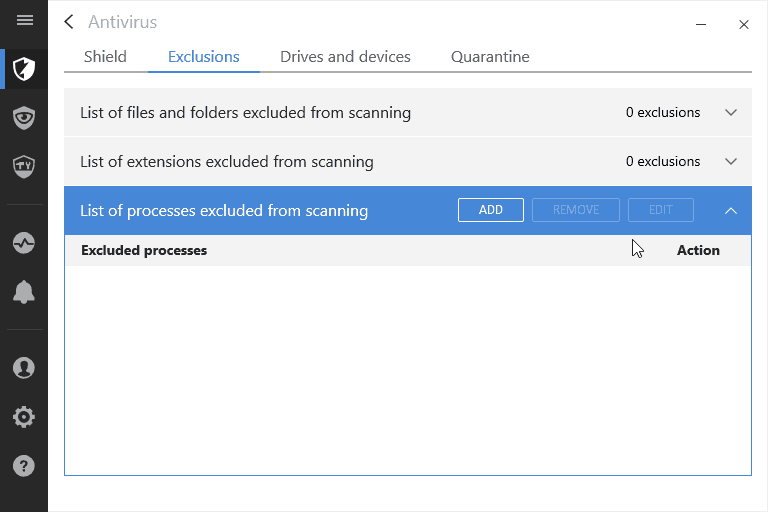
- Ανοίξτε το περιβάλλον χρήστη BitDefender.
- Από το αριστερό πλαίσιο κάντε κλικ στο ΠΡΟΣΤΑΣΙΑ εικόνισμα.
- Στη συνέχεια, πρόσβαση στο Χαρακτηριστικά προβολής Σύνδεσμος.
- Από το Τείχος προστασίας Ενότητα, κάντε κλικ στο Ρυθμίσεις εικόνισμα.
- μεταβείτε στο Κανόνας καρτέλα και κάντε κλικ στο Προσθήκη Για να δημιουργήσετε μια νέα εξαίρεση τείχους προστασίας.
- Τοποθετήστε το εκτελέσιμο αρχείο για τον πελάτη ηλεκτρονικού ταχυδρομείου και επιτρέψτε την πρόσβαση σε αυτό.
- Ολοκληρώστε το άλλο πεδίο χρησιμοποιώντας προτροπές στην οθόνη.
- Αποθηκεύστε τις αλλαγές σας και στη συνέχεια επανεκκινήστε το σύστημα των Windows 10.
Θυμηθείτε: Στο BitDefender μπορείτε επίσης να προσθέσετε έναν ιστότοπο ή οποιαδήποτε άλλη παρόμοια πηγή (αν, για παράδειγμα, χρησιμοποιείτε έναν ηλεκτρονικό πελάτη ηλεκτρονικού ταχυδρομείου) στον Whitelist ακολουθώντας:
- Από το Bitdefender, πηγαίνετε στο ΠΡΟΣΤΑΣΙΑ.
- Κάντε κλικ στο Προστασία διαδικτύου και από το Ρυθμίσεις Παράθυρο Κάντε κλικ στο Λίστα με λευκόχρονα Σύνδεσμος.
- Απλά εισαγάγετε τη διεύθυνση του αποκλεισμένου ιστότοπου ή της ιστοσελίδας και κάντε κλικ στο κουμπί Προσθήκη.
- Αποθηκεύστε τις αλλαγές σας στο τέλος και επανεκκινήστε τον υπολογιστή σας.
Συμβουλή εμπειρογνωμόνων:
ΕΥΓΕΝΙΚΗ ΧΟΡΗΓΙΑ
Ορισμένα θέματα υπολογιστή είναι δύσκολο να αντιμετωπιστούν, ειδικά όταν πρόκειται για αλλοιωμένα αποθετήρια ή για λείπουν αρχεία Windows. Εάν αντιμετωπίζετε προβλήματα με τον καθορισμό σφάλματος, το σύστημά σας μπορεί να σπάσει εν μέρει.
Συνιστούμε να εγκαταστήσετε το Restoro, ένα εργαλείο που θα σαρώσει το μηχάνημά σας και θα προσδιορίσει ποιο είναι το σφάλμα.
Κάντε κλικ εδώ για να κατεβάσετε και να ξεκινήσετε την επισκευή.Εάν το BitDefender εμποδίζει τον πελάτη του Outlook, βεβαιωθείτε ότι έχετε προσθέσετε στη λίστα εξαιρέσεων όπως φαίνεται στα παραπάνω βήματα.
3. Διορθώστε τα μηνύματα αποκλεισμού τείχους προστασίας: Norton

- Εκκινήστε το δικό σας Νόρτη εφαρμογή.
- Από την κύρια διεπαφή χρήστη, κάντε κλικ στο Επιλογές κουμπί.
- Στη συνέχεια, πρόσβαση στο ΗΛΕΚΤΡΟΝΙΚΗ ΔΙΕΥΘΥΝΣΗ Σύνδεσμος.
- Τώρα μπορείτε να απενεργοποιήσετε τη λειτουργία σάρωσης ηλεκτρονικού ταχυδρομείου με την αποσύνδεση του Σάρωση εισερχόμενου email και Σαρώστε το εξερχόμενο email πεδία.
- Αποθηκεύστε τις αλλαγές σας.
Αυτές οι ρυθμίσεις θα απενεργοποιήσουν τη σάρωση ηλεκτρονικού ταχυδρομείου όταν τα μηνύματα ηλεκτρονικού ταχυδρομείου αποκλείονται από το Norton χωρίς προφανείς λόγους. Ωστόσο, μπορείτε να προσπαθήσετε να προσθέσετε έναν νέο κανόνα εντός του τείχους προστασίας, όπως εξηγείται:
- Ανοιχτό norton.
- Από εκεί κάντε κλικ στο Προχωρημένος.
- Επιλέγω Τείχος προστασίας από το αριστερό πλαίσιο.
- Κάνε κλικ στο Ρυθμίσεις εικονίδιο από το Αποκλεισμός εφαρμογών σειρά.
- Επιλέξτε Προσθήκη εφαρμογής και προσθέστε το εκτελέσιμο αρχείο για τον πελάτη email σας.
- Αποθηκεύστε τα πάντα και απολαύστε.
Όταν η Norton εμποδίζει το εισερχόμενο email, απενεργοποιήστε τη λειτουργία σάρωσης αλληλογραφίας από το Norton όπως φαίνεται στα παραπάνω βήματα.
4. Διορθώστε τα μηνύματα αποκλεισμού τείχους προστασίας: Kaspersky

- Ανοίξτε το Kaspersky και από την επάνω δεξιά γωνία κάντε κλικ Ρυθμίσεις.
- Κάτω από ΠΡΟΣΤΑΣΙΑ, μπορείτε να επιλέξετε το Αλληλογραφία αντι-ιός επιλογή.
- Τώρα, από το κύριο παράθυρο κάντε κλικ στο Ρυθμίσεις κουμπί (βρίσκεται κάτω από το Ασφάλεια επίπεδο).
- Μεταβείτε στο Πρόσθετος καρτέλα και επιλέξτε πώς θέλετε να ορίσετε το Kaspersky για να σαρώσετε τα μηνύματα ηλεκτρονικού ταχυδρομείου σας και τους πελάτες email σας.
- Αποθηκεύστε αυτές τις αλλαγές και απολαύστε.
Εάν ο Kaspersky μπλοκάρει τον διακομιστή ηλεκτρονικού ταχυδρομείου να τροποποιήσει τις ρυθμίσεις του για σάρωση ηλεκτρονικού ταχυδρομείου όπως φαίνεται στα παραπάνω βήματα.
Διαβάστε περισσότερα για αυτό το θέμα
- Διόρθωση: Το τείχος προστασίας των Windows 10/11 εμποδίζει την κοινή χρήση αρχείων
- 5 Καλύτερος antivirus για χρήση με malwarebytes χωρίς συγκρούσεις
- Εκτυπωτής αποκλεισμού antivirus [Avast, Avg & More]: Γρήγορη επιδιόρθωση
- 6 τρόποι για να διορθώσετε το antivirus εάν’S Αποκλεισμός της φωτογραφικής μηχανής
5. Διορθώστε τα μηνύματα αποκλεισμού τείχους προστασίας: AVG

- Ανοιξε AVG Internet Security.
- Από την επάνω δεξιά γωνία κάντε κλικ στο Μενού κουμπί.
- Παω σε Ρυθμίσεις και επιλέξτε Συστατικά.
- Μετακινηθείτε προς τα κάτω στο Τείχος προστασίας χαρακτηριστικό και κατευθυνθείτε προς τα Προσαρμόζω.
- Κάτω από Προφίλ δικτύου Επιλέξτε να αλλάξετε το δίκτυο από Δημόσιο σε ιδιωτικό, ή το αντίστροφο ανάλογα με το τι’S που είναι επί του παρόντος στο antivirus σας.
- Στο τέλος, θα πρέπει να μπορείτε να αποκτήσετε πρόσβαση στα email σας για άλλη μια φορά.
6. Διορθώστε τα μηνύματα ηλεκτρονικού ταχυδρομείου τείχους προστασίας: Avira

- Στον υπολογιστή σας ξεκινήστε το πεδίο αναζήτησης – κάντε κλικ στο εικονίδιο Cortana.
- Στο πεδίο αναζήτησης εισάγετε Εφαρμογές & Χαρακτηριστικά και κάντε κλικ στο αποτέλεσμα με το ίδιο όνομα.
- Από το Εφαρμογές & Χαρακτηριστικά Παράθυρο βρείτε την καταχώρηση Avira.
- Κάντε δεξί κλικ στην Avira και επιλέξτε Τροποποίηση ακολουθούμενη από την επόμενη.
- Καταργήστε την επιλογή του πεδίου προστασίας αλληλογραφίας και αποθηκεύστε τις αλλαγές σας.
Για την Avira, θα πρέπει να προσαρμόσετε τις ρυθμίσεις email στο πελάτη email σας, επειδή η Avira δεν μπορεί να σαρώσει τα μηνύματα ηλεκτρονικού ταχυδρομείου μέσω κρυπτογραφημένης σύνδεσης.
Αυτές οι ρυθμίσεις μπορεί να εξαρτώνται από κάθε πρόγραμμα ηλεκτρονικού ταχυδρομείου, αλλά η κύρια ιδέα είναι: Απενεργοποίηση της επιλογής που χρησιμοποιεί κρυπτογραφημένες συνδέσεις SSL/TSL/STARTTLS κάτω από το εισερχόμενο και εξερχόμενο πρωτόκολλο διακομιστή.
Επιπλέον, οι ακόλουθες θύρες πρέπει να’T να χρησιμοποιηθεί: 25 (SMTP), 143 (IMAP) και 110 (POP3).
7. Διορθώστε τα μηνύματα αποκλεισμού τείχους προστασίας: Avast
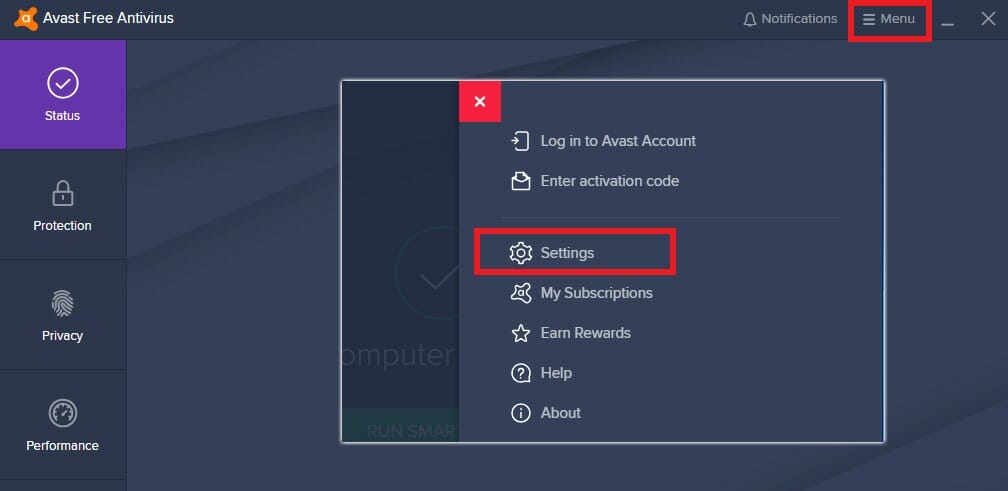
- Εκτελέστε το Avast στον υπολογιστή σας.
- Κάντε κλικ στο Μενού και επιλέγω Ρυθμίσεις.
- Πρόσβαση Συστατικά.
- Βρες το Ασπίδα αλληλογραφίας Εισαγωγή και πρόσβαση σε αυτό (κάντε κλικ στο Customize).
- Από εκεί μπορείτε αργότερα να επιλέξετε τον τρόπο διαμόρφωσης αυτής της μηχανής σάρωσης.
- Μπορείτε να απενεργοποιήσετε αυτήν την ασπίδα ή μπορείτε να προσπαθήσετε να απενεργοποιήσετε τμήματα της – όπως η σάρωση SSL ή η ευαισθησία.
- Ας ελπίσουμε ότι, αφού εφαρμόσετε τις νέες ρυθμίσεις, θα μπορείτε να αποκτήσετε πρόσβαση στα email σας για άλλη μια φορά.
Στο Avast μπορείτε να προσθέσετε έναν νέο κανόνα τείχους προστασίας για τον πελάτη ηλεκτρονικού ταχυδρομείου σας όπως ακολουθείται:
- Εκτελέστε το Avast και πηγαίνετε στο ΠΡΟΣΤΑΣΙΑ.
- Κάνε κλικ στο Τείχος προστασίας είσοδος.
- Από το κάτω μέρος της οθόνης κάντε κλικ Εφαρμογή Ρυθμίσεις.
- Στη συνέχεια, κάντε κλικ στο Νέος κανόνας εφαρμογής.
- Απλά προσθέστε την εφαρμογή που θέλετε να συμπεριλάβετε στη λίστα εξαίρεσης τείχους προστασίας.
Το Avast Works on Shields και η λειτουργία Scan Mail είναι ενσωματωμένη στο The Shield. Εάν η ασπίδα Mail Avast μπλοκάρει το email, πρέπει να προσαρμόσετε την ασπίδα ηλεκτρονικού ταχυδρομείου Avast όπως φαίνεται στα παραπάνω βήματα.
Στις περισσότερες περιπτώσεις, τα βήματα από πάνω πρέπει.
Όποια και αν είναι τα προβλήματα που θα έχετε με το Antivirus σας, πρέπει ακόμα να εξασφαλίσετε το e-mail σας, ώστε να μπορείτε επίσης να ρίξετε μια ματιά στη λίστα με το καλύτερο λογισμικό σάρωσης ηλεκτρονικού ταχυδρομείου.
Κύριος’να ξεχάσουμε να μοιραστείτε την εμπειρία σας και τις δικές σας παρατηρήσεις μαζί μας και με άλλους χρήστες.
Εξακολουθούν να έχουν προβλήματα? Διορθώστε τα με αυτό το εργαλείο:
ΕΥΓΕΝΙΚΗ ΧΟΡΗΓΙΑ
Εάν οι παραπάνω συμβουλές δεν έχουν λύσει το πρόβλημά σας, ο υπολογιστής σας μπορεί να αντιμετωπίσει βαθύτερα προβλήματα των Windows. Σας συνιστούμε να κατεβάσετε αυτό το εργαλείο επισκευής του υπολογιστή (βαθμολογείται εξαιρετικά στο TrustPilot.com) για εύκολη την αντιμετώπιση τους. Μετά την εγκατάσταση, απλά κάντε κλικ στο Εναρξη σάρωσης κουμπί και στη συνέχεια πατήστε Φτιάξ’τα όλα.
Η εταιρεία κατά των ιών McAfee φαίνεται να στέλνει μηνύματα μηνυμάτων ανεπιθύμητων μηνυμάτων


Ακύρωσα τη συνδρομή μου κατά του ιού mcafee νωρίτερα αυτό το έτος, όταν ανακάλυψα Ήταν διπλή χρέωση. Επιστράφηκε μόνο το τρέχον έτος και με οδήγησε σε μια κυνηγητική χήνα για να ανακτήσει τα προηγούμενα δύο χρόνια’ χρήματα; Τελικά παραιτήθηκα.
Τώρα που η περίοδος συνδρομής μου έχει λήξει, με βομβαρδίζει με μηνύματα ζήτησης ανανέωσης αρκετές φορές την ημέρα. Αυτό το Σαββατοκύριακο έλαβα 15.
Η μη καταγραφία δεν έχει’T να δουλεύει και, στην πραγματικότητα, φαίνεται να παράγει περισσότερα.
ΜΝ, μέσω e-mail
Ζήτησα από τον McAfee για την εμπειρία σας και, με δικαιοσύνη, επέστρεψε πολύ γρήγορα για να εξηγήσει ότι στην πραγματικότητα σας επέστρεψε για το προηγούμενο έτος’υπερφόρτωση.
Ήσασταν ανένδοτος που είχε’T, αλλά μετά από πολλά μηνύματα ηλεκτρονικού ταχυδρομείου και πολύ έλεγχο λογαριασμών, ήμασταν τελικά σε θέση να αποδείξουμε ότι τα χρήματα είχαν καταβληθεί στην τράπεζά σας. Η σύγχυση ήταν ότι η δήλωσή σας έδειξε ότι προέρχεται από το F/Flow Sutherland, παρά το πιο προφανές McAfee.
Όσον αφορά τα μηνύματα ηλεκτρονικού ταχυδρομείου, η εταιρεία επιβεβαίωσε ότι τα μηνύματα που αποστέλλονται δεν είναι από αυτήν. Αντ ‘αυτού, προέρχονται από απατεώνες που παρουσιάζουν ως McAfee, προσπαθώντας να κερδίσουν τα στοιχεία της τραπεζικής κάρτας σας. Το σύστημα email σας θα πρέπει να τα εμποδίζει ή να τα αντιμετωπίζει ως ανεπιθύμητο εάν το ζητήσετε.
Την προηγούμενη εβδομάδα’Η επιστολή σχετικά με τις άδειες οδήγησης προκάλεσε προβλέψει ένα κύμα παρόμοιων. Δυστυχώς, μπορώ’να καταλάβω κάθε καταγγελία όσο θα ήθελα να βοηθήσω. Αντ ‘αυτού, θα ήθελα να παροτρύνω τους αναγνώστες των οποίων οι άδειες είναι λανθασμένες στο Swansea για να επικοινωνήσουν με τον βουλευτή τους. Μέχρι που οι βουλευτές αρχίσουν να ασκούν πίεση στους υπουργούς, αυτή η γελοία κατάσταση κέρδισε’να επιλυθεί.
Χαιρετίζουμε τα γράμματα αλλά δεν μπορούμε να απαντήσουμε μεμονωμένα. Ηλεκτρονικός καταναλωτής.πρωταθλητές@Theguardian.com ή γράψτε στο Guardian, 90 York Way, London N1 9Gu. Συμπεριλάβετε έναν αριθμό τηλεφώνου. Χαιρετίζουμε τα γράμματα αλλά δεν μπορούμε να απαντήσουμε μεμονωμένα. Στείλτε μας email στον καταναλωτή.πρωταθλητές@Theguardian.com ή γράψτε στους πρωταθλητές καταναλωτών, χρήματα, The Guardian, 90 York Way, London N1 9Gu. Συμπεριλάβετε έναν αριθμό τηλεφώνου κατά τη διάρκεια της ημέρας. Η υποβολή και η δημοσίευση όλων των επιστολών υπόκεινται στους όρους και τις προϋποθέσεις μας.


