


Λειτουργεί η McAfee στο MacBook Pro
Πώς να κατεβάσετε τη συνολική προστασία McAfee στο Mac
McAfee Antivirus Review 2023: Χαρακτηριστικά, τιμολόγηση και άλλα
Στην ολοκληρωμένη αναθεώρηση Antivirus McAfee, αξιολογήσαμε τα χαρακτηριστικά, την τιμολόγηση, την κάλυψη των συσκευών και τα πιθανά μειονεκτήματα.
Περίληψη:
Αν ψάχνετε για λογισμικό προστασίας από ιούς με ανίχνευση κακόβουλου λογισμικού σε πραγματικό χρόνο για όλες τις συσκευές σας σε προσιτή τιμή, η McAfee είναι μια εξαιρετική επιλογή. Εδώ είναι όλα όσα πρέπει να ξέρετε για να αποφασίσετε αν είναι η σωστή λύση για τις ανάγκες και τον προϋπολογισμό σας.
Πλεονεκτήματα
- Διατίθεται για συσκευές Windows, Mac, Android και iOS
- Υπηρεσία προστασίας ταυτότητας που περιλαμβάνεται σε όλα τα σχέδια
- Ανίχνευση κακόβουλου λογισμικού σε πραγματικό χρόνο
Κατά τα βοηθήματα
- Μειωμένα χαρακτηριστικά για Mac και iOS
- Πάρα πολλά σχέδια τιμολόγησης
- Χωρίς ασφάλεια email
Πίνακας περιεχομένων
- McAfee Antivirus με μια ματιά
- Αλλα οφέλη
- Κόστος antivirus mcafee
- Ψιλά γράμματα
- Πώς το McAfee Antivirus στοιβάζει
- Είναι το McAfee Antivirus κατάλληλο για εσάς ή την επιχείρησή σας?
- Εναλλακτικές λύσεις προστασίας από ιούς McAfee
- Συχνές ερωτήσεις (FAQs)
McAfee Antivirus με μια ματιά
Πάνω από τρεις δεκαετίες μετά την έναρξη του πρώτου προϊόντος της, η McAfee συνεχίζει να απολαμβάνει την εμπιστοσύνη των πελατών της, όπως είναι εμφανές από τα πολυάριθμα βραβεία και τις αναγνωρίσεις που έχει λάβει η εταιρεία κάθε χρόνο. Το McAfee έχει ένα ευρύ φάσμα προσφορών που ταιριάζουν σε κάθε είδους απαιτήσεις και προϋπολογισμούς.
Προϊόντα
- McAfee Total Protection: Ως προϊόν ναυαρχίδας της McAfee, η McAfee Total Protection παρέχει προστασία σε όλες τις συσκευές σας, είτε είναι φορητοί υπολογιστές, tablet ή smartphones.
- Υπηρεσία προστασίας ταυτότητας McAfee: Η McAfee Identity Protection διατηρεί τα προσωπικά σας στοιχεία και τους λογαριασμούς σας σε απευθείας σύνδεση από μη εξουσιοδοτημένη πρόσβαση και χάκερς.
- McAfee Techmaster Concierge: Το McAfee TechMaster Concierge είναι μια υπηρεσία θυρωρού για όλες τις τεχνολογικές σας ανάγκες.
- Υπηρεσία απομάκρυνσης ιού McAfee: Η εγγραφή για αυτήν την υπηρεσία σάς επιτρέπει να συνομιλείτε με εμπειρογνώμονες ασφαλείας μέσω τηλεφώνου ή σε απευθείας σύνδεση και να αφαιρέσετε ιούς από το σύστημα των Windows σας από απόσταση.
Χαρακτηριστικά
- Σαρωτής προστασίας με ανίχνευση κακόβουλου λογισμικού σε πραγματικό χρόνο
- Τείχος προστασίας
- VPN
- Διαχειριστής κωδικών πρόσβασης
- Γονικός έλεγχος για Windows, Android και iOS
- Αντι-spam
- Αναλυτής οικιακού δικτύου
- Ασφαλής Shredder αρχείων
- Επέκταση του προγράμματος περιήγησης κατά των phishing και anti-exploit
- Προστασία κλοπής ταυτότητας για εσάς.μικρό. οι πελάτες
Αλλα οφέλη
Το McAfee Security Scan Plus είναι ένα δωρεάν προϊόν που σαρώνει τον υπολογιστή σας για να ελέγξει για πιθανές ευπάθειες και προτείνει προστασία από ιούς, τείχη προστασίας ή ηλεκτρονική προστασία που χρειάζεστε.
Κόστος antivirus mcafee
Κάθε σχέδιο McAfee παρέχει πολλαπλές επιλογές τιμολόγησης. Εδώ καταρρέουμε τα διαφορετικά επίπεδα τιμολόγησης, ώστε να είναι εύκολο για εσάς να μηδενίσετε το ένα πιο κατάλληλο για τις ανάγκες σας.
Σχέδιο ενός έτους: Η McAfee δεν έχει μηνιαίες επιλογές. Πρέπει να εγγραφείτε για τουλάχιστον ένα έτος για οποιοδήποτε σχέδιο.
Δύο χρόνια σχεδίου: Το McAfee προσφέρει έκπτωση εάν επιλέξετε να εγγραφείτε για δύο χρόνια.
Απεριόριστες συσκευές: Η McAfee προσφέρει επίσης ένα σχέδιο που σας επιτρέπει να προστατεύετε έναν απεριόριστο αριθμό συσκευών.
Εγγύηση επιστροφής χρημάτων: Όλα τα σχέδια έρχονται με εγγύηση χρημάτων 30 ημερών.
Συχνές ερωτήσεις (FAQs)
1. Μπορώ να χρησιμοποιήσω το McAfee σε πολλές συσκευές?
Ναι, το McAfee είναι διαθέσιμο για συσκευές Windows, Mac, Android και iOS.
2. Η MCAFEE περιλαμβάνει προστασία ταυτότητας?
Ναι, η McAfee περιλαμβάνει μια υπηρεσία προστασίας ταυτότητας σε όλα τα σχέδιά της.
3. Τι είδους ανίχνευση κακόβουλου λογισμικού παρέχει?
Η McAfee προσφέρει ανίχνευση κακόβουλου λογισμικού σε πραγματικό χρόνο.
4. Υπάρχουν κάποια μειονεκτήματα στη χρήση McAfee σε συσκευές Mac και iOS?
Ναι, η McAfee έχει μειωθεί χαρακτηριστικά για συσκευές Mac και iOS.
5. Πόσα σχέδια τιμολόγησης έχει η McAfee?
Η McAfee έχει πολλαπλά σχέδια τιμολόγησης, τα οποία μπορεί να είναι συντριπτικά.
6. Η McAfee παρέχει ασφάλεια ηλεκτρονικού ταχυδρομείου?
Όχι, η McAfee δεν παρέχει ασφάλεια ηλεκτρονικού ταχυδρομείου.
7. Ποιες είναι οι επιλογές τιμολόγησης για το Antivirus McAfee?
Η τιμολόγηση για το Antivirus McAfee κυμαίνεται από 39 $.99 ετησίως σε 99 $.99 ετησίως.
8. Η McAfee προσφέρει ασφάλεια email?
Όχι, η McAfee δεν προσφέρει ασφάλεια ηλεκτρονικού ταχυδρομείου.
9. Ποιες είναι οι εναλλακτικές λύσεις για το Antivirus McAfee?
Ορισμένες εναλλακτικές λύσεις για το Antivirus McAfee περιλαμβάνουν το Malwarebytes και το Avast.
10. Είναι το McAfee Antivirus κατάλληλο για άτομα και επιχειρήσεις?
Ναι, το Antivirus McAfee μπορεί να χρησιμοποιηθεί τόσο από άτομα όσο και από επιχειρήσεις.
Σημείωση: Κερδίζουμε μια προμήθεια από συνδέσμους συνεργατών στο Forbes Advisor. Οι προμήθειες δεν επηρεάζουν τις απόψεις ή τις αξιολογήσεις των συντάκτη μας.
Πηγή: Ιστοσελίδα του McAfee
Αποποίηση ευθυνών: Αυτό το άρθρο βασίζεται στην προσωπική εμπειρία και τη γνώμη. Επικοινωνήστε με την McAfee ή επισκεφθείτε την ιστοσελίδα τους για τις πιο ακριβείς και ενημερωμένες πληροφορίες.
Πώς να κατεβάσετε τη συνολική προστασία McAfee στο Mac
Όχι η απάντηση που ψάχνατε? Δοκιμάστε διαφορετικούς συνδυασμούς λέξεων -κλειδιών και αν εξακολουθείτε να μπορείτε’να βρείτε την απάντησή σας, επικοινωνήστε μαζί μας.
McAfee Antivirus Review 2023: Χαρακτηριστικά, τιμολόγηση και άλλα
Συντακτική Σημείωση: Κερδίζουμε προμήθεια από συνδέσμους συνεργατών στο Forbes Advisor. Οι προμήθειες δεν επηρεάζουν τις απόψεις ή τις αξιολογήσεις των συντάκτη μας.
Η ετυμηγορία μας
Η ετυμηγορία μας
Στην ολοκληρωμένη αναθεώρηση Antivirus McAfee, αξιολογήσαμε αυτή τη δημοφιλή λύση’χαρακτηριστικά S, τιμολόγηση, κάλυψη συσκευών και πιθανά μειονεκτήματα.
Περίληψη:
Αν ψάχνετε για λογισμικό προστασίας από ιούς με ανίχνευση κακόβουλου λογισμικού σε πραγματικό χρόνο για όλες τις συσκευές σας σε προσιτή τιμή, η McAfee είναι μια εξαιρετική επιλογή. Εκτός από τα κοινά χαρακτηριστικά, όπως ένα τείχος προστασίας, Wi-Fi Security, διαχειριστή κωδικών πρόσβασης και βελτιστοποίηση υπολογιστή, η McAfee διαθέτει επίσης επιπλέον χαρακτηριστικά όπως το File Shredder, το PC Cleaner, την προστασία ταυτότητας και ένα εικονικό ιδιωτικό δίκτυο (VPN). Εδώ’είναι όλα όσα πρέπει να ξέρετε για να αποφασίσετε αν’είναι η σωστή λύση για τις ανάγκες και τον προϋπολογισμό σας.
Πλεονεκτήματα
- Διατίθεται για συσκευές Windows, Mac, Android και iOS
- Υπηρεσία προστασίας ταυτότητας που περιλαμβάνεται σε όλα τα σχέδια
- Ανίχνευση κακόβουλου λογισμικού σε πραγματικό χρόνο
Κατά τα βοηθήματα
- Μειωμένα χαρακτηριστικά για Mac και iOS
- Πάρα πολλά σχέδια τιμολόγησης
- Χωρίς ασφάλεια email
Στην ιστοσελίδα του McAfee
Οι αξιολογήσεις μας λαμβάνουν υπόψη το κόστος ενός προϊόντος, τα χαρακτηριστικά, την ευκολία χρήσης, την εξυπηρέτηση πελατών και άλλα χαρακτηριστικά ειδικά για την κατηγορία. Όλες οι αξιολογήσεις καθορίζονται αποκλειστικά από την συντακτική μας ομάδα.
Ξεκινά από 29 $.99
Απεριόριστες συσκευές στα 159 $.99
Αξιολόγηση καταστημάτων εφαρμογών
Πίνακας περιεχομένων
- McAfee Antivirus με μια ματιά
- Αλλα οφέλη
- Κόστος antivirus mcafee
- Ψιλά γράμματα
- Πώς το McAfee Antivirus στοιβάζει
- Είναι το McAfee Antivirus κατάλληλο για εσάς ή την επιχείρησή σας?
- Εναλλακτικές λύσεις προστασίας από ιούς McAfee
- Συχνές ερωτήσεις (FAQs)
39 $.99 ετησίως σε 99 $.99 ετησίως
Ασφάλεια email
Στον ιστότοπο του Malwarebytes
34 $.99 ετησίως σε 59 $.99 ετησίως
Ασφάλεια email
Στην ιστοσελίδα του Avast
McAfee Antivirus με μια ματιά
Πάνω από τρεις δεκαετίες μετά την έναρξη του πρώτου προϊόντος της, η McAfee συνεχίζει να απολαμβάνει την εμπιστοσύνη των πελατών της, όπως είναι εμφανές από τα πολυάριθμα βραβεία και τις αναγνωρίσεις που έχει λάβει η εταιρεία κάθε χρόνο. Το McAfee έχει ένα ευρύ φάσμα προσφορών που ταιριάζουν σε κάθε είδους απαιτήσεις και προϋπολογισμούς.
Προϊόντα
Το McAfee παρέχει αυτά τα προϊόντα για τις διάφορες ανάγκες σας:
- McAfee Total Protection: Ως McAfee’Το προϊόν SCHAPSHIP, το McAfee Total Protection παρέχει προστασία σε όλες τις συσκευές σας, είτε είναι φορητοί υπολογιστές, δισκία ή smartphones. Το πραγματικά απεριόριστο σχέδιο σας εξασφαλίζει ότι πληρώνετε μόνο μία φορά για να προστατεύσετε όλες τις συσκευές που χρησιμοποιούνται από τα μέλη της οικογένειάς σας. Η τυπική τιμολόγηση ξεκινά από 29 $.99 ετησίως για μία συσκευή.
- Υπηρεσία προστασίας ταυτότητας McAfee: Η McAfee Identity Protection διατηρεί τα προσωπικά σας στοιχεία και τους λογαριασμούς σας σε απευθείας σύνδεση από μη εξουσιοδοτημένη πρόσβαση και χάκερς. Τα σχέδια ξεκινούν από 89 $.99 ετησίως για μία μόνο συσκευή.
- McAfee Techmaster Concierge: Όπως υποδηλώνει το όνομα, ο McAfee Techmaster Concierge είναι μια υπηρεσία θυρωρού για όλες τις τεχνολογικές σας ανάγκες. Σάρωση του υπολογιστή σας, προστατεύστε τον, εγκαταστήστε και ρυθμίστε τις εφαρμογές και ρυθμίστε και προστατεύστε τις συνδεδεμένες συσκευές IoT. Το σχέδιο υποστηρίζει έως και δύο υπολογιστές και τέσσερις συνδεδεμένες συσκευές. Οι τιμές ξεκινούν από 179 $.95 ετησίως.
- Υπηρεσία απομάκρυνσης ιού McAfee: Η εγγραφή για αυτήν την υπηρεσία σάς επιτρέπει να συνομιλείτε με εμπειρογνώμονες ασφαλείας μέσω τηλεφώνου ή σε απευθείας σύνδεση και να αφαιρέσετε ιούς από το σύστημα των Windows σας από απόσταση. Εσείς’θα πληρώσω 89 $.95 ανά περιστατικό.
Χαρακτηριστικά
Το McAfee διαθέτει μεγάλη ποικιλία χαρακτηριστικών ασφαλείας για όλα τα προϊόντα, συμπεριλαμβανομένων, ενδεικτικά,:
- Σαρωτής προστασίας με ανίχνευση κακόβουλου λογισμικού σε πραγματικό χρόνο
- Τείχος προστασίας
- VPN
- Διαχειριστής κωδικών πρόσβασης
- Γονικός έλεγχος για Windows, Android και iOS
- Αντι-spam
- Αναλυτής οικιακού δικτύου
- Ασφαλής Shredder αρχείων
- Επέκταση του προγράμματος περιήγησης κατά των phishing και anti-exploit
- Προστασία κλοπής ταυτότητας για εσάς.μικρό. οι πελάτες
Αλλα οφέλη
Το McAfee έχει πολλαπλά σχέδια για να ταιριάζει σε διαφορετικές ανάγκες, αλλά το McAfee Security Scan Plus είναι ένα δωρεάν προϊόν που σαρώνει τον υπολογιστή σας για να ελέγξει για πιθανές ευπάθειες και προτείνει antivirus, τείχη προστασίας ή online προστασία που χρειάζεστε. Μπορείτε να χρησιμοποιήσετε αυτό το προϊόν για να αξιολογήσετε τις ανάγκες ασφαλείας του συστήματός σας πριν πραγματοποιήσετε πραγματικά μια αγορά.
Εάν ενεργοποιήσετε την αυτόματη ανανέωση για τα αμειβόμενα σχέδια, η McAfee παρέχει πρόσθετα χαρακτηριστικά όπως το VPN, την προστασία της κλοπής ταυτότητας και την ασφάλεια του ελεύθερου παιχνιδιού.
Σχετίζεται με:
- Το καλύτερο λογισμικό προστασίας από ιούς
- Δωρεάν λογισμικό προστασίας από ιούς
Κόστος antivirus mcafee
Κάθε σχέδιο McAfee παρέχει πολλαπλές επιλογές τιμολόγησης, το οποίο έχει τις δικές του προκλήσεις. Εδώ καταρρέουμε τα διαφορετικά επίπεδα τιμολόγησης, ώστε να είναι εύκολο για εσάς να μηδενίσετε το ένα πιο κατάλληλο για τις ανάγκες σας.
- Σχέδιο ενός έτους: Η McAfee δεν έχει μηνιαίες επιλογές. Πρέπει να εγγραφείτε για τουλάχιστον ένα έτος για οποιοδήποτε σχέδιο. Ωστόσο, καθώς όλα τα σχέδια έρχονται με εγγύηση χρημάτων 30 ημερών, μπορείτε να ελέγξετε οποιοδήποτε από τα σχέδια που πιστεύετε ότι θα πληροί τις απαιτήσεις σας πριν από τη δέσμευση.
- Δύο χρόνια σχεδίου: Εάν αισθάνεστε ότι έχετε βρει το τέλειο σχέδιο για την προστασία όλων των συσκευών σας, μπορείτε να επιλέξετε σχέδια δύο ετών καθώς έρχονται με βαρύ εκπτώσεις.
Τα περισσότερα σχέδια McAfee είναι για μία, πέντε, δέκα ή απεριόριστες συσκευές. Ελέγξτε τι πραγματικά χρειάζεστε πριν εγγραφείτε. Τα σχέδια μιας συσκευής παρέχουν τα περισσότερα από τα διαθέσιμα χαρακτηριστικά ασφαλείας, οπότε ο πρωταρχικός λόγος για την αγορά υψηλότερης βαθμίδας είναι να καλύψει πολλές συσκευές.
Ψιλά γράμματα
Τα προϊόντα McAfee λειτουργούν σαν γοητεία στα Windows και Android, αλλά οι εκδόσεις iOS και MAC έχουν μειωμένες λειτουργίες. Για παράδειγμα, η κλειδαριά εφαρμογών, η λειτουργία επισκεπτών και η χρήση δεδομένων παρακολούθησης είναι μερικές διαθέσιμες μόνο για εφαρμογές Android, όχι iOS.
Επίσης, ο σαρωτής του μπορεί να επιβραδύνει το σύστημά σας λίγο, ειδικά για εφαρμογές που χρειάζονται περισσότερο χώρο για λειτουργία. Ωστόσο, μπορείτε να το φροντίσετε σε μεγάλο βαθμό με τον προγραμματισμό σαρώσεων εκτός των ωρών εργασίας.
Πώς το McAfee Antivirus στοιβάζει
Είναι το McAfee Antivirus κατάλληλο για εσάς ή την επιχείρησή σας?
Αν ψάχνετε για ένα προσιτό σχέδιο πριμοδότησης για όλες τις συσκευές που χρησιμοποιούνται στο σπίτι ή στις επιχειρήσεις σας, η McAfee μπορεί να είναι η σωστή επιλογή για εσάς. Άλλα προϊόντα ενδέχεται να έχουν καλύτερη κατάταξη ή να επιστρέψουν υψηλότερες βαθμολογίες δοκιμών, αλλά η McAfee παρέχει μια μεγάλη ισορροπία μεταξύ χαρακτηριστικών και οικονομικής προσιτότητας.
Εναλλακτικές λύσεις προστασίας από ιούς McAfee
Η McAfee ανταγωνίζεται σε ένα γεμάτο πεδίο πλατφόρμες στον κυβερνοχώρο. Άλλα δημοφιλή συστήματα περιλαμβάνουν προσφορές από Norton, Kaspersky, Bitdefender και πολλά άλλα. Ελέγξτε τον πλήρη οδηγό μας για τα συστήματα προστασίας από ιούς για περισσότερες πληροφορίες.
Συχνές ερωτήσεις (FAQs)
Είναι το McAfee ένα καλό λογισμικό προστασίας από ιούς?
Ναι – σχεδόν ξεπέρασε τα διαγράμματα στην ανάλυσή μας για το καλύτερο λογισμικό προστασίας από ιούς. Το McAfee είναι ένα premium antivirus που ανιχνεύει κακόβουλο λογισμικό σε πραγματικό χρόνο και διατηρεί τις συσκευές σας ασφαλείς από online απειλές. Προσφέρει απεριόριστα σχέδια όταν έχετε μεγάλο αριθμό συσκευών στο σπίτι ή στο γραφείο. Το Antivirus McAfee είναι διαθέσιμο για συστήματα Windows, Android, iOS και MAC.
Πόσο κοστίζει το mcafee?
Η McAfee δεν έχει μηνιαία σχέδια. Μόνο ετήσια σχέδια. Αυτές οι συνδρομές κυμαίνονται σε τιμή από 29 $.99 ετησίως για το Antivirus Plus, στα 219 $.99 ετησίως για το McAfee+Ultimate Plan. Αυτά είναι μόνο εισαγωγικά ποσοστά, ωστόσο, και θα αυξηθεί όταν έρθει η ώρα να ανανεωθεί. Εάν ενεργοποιήσετε αυτόματη ανανέωση, θα λάβετε κάποια δωρεάν οφέλη, όπως δωρεάν VPN.
Ποια είναι η διαφορά μεταξύ της συνολικής προστασίας McAfee Livesafe και McAfee?
Οι εφαρμογές LiveSafe και Total Protection μοιράζονται πολλές βασικές λειτουργίες. Όμως, ενώ το LivesAfe επικεντρώνεται στην προστασία από ιούς, η συνολική προστασία προσφέρει πρόσθετα χαρακτηριστικά όπως η κάλυψη της κλοπής ταυτότητας, οι δυνατότητες παρακολούθησης VPN και ταυτότητας.
Ο McAfee θα επιβραδύνει τον υπολογιστή μου?
Οι ενεργές σαρώσεις ιού McAfee μπορεί να επιβραδύνουν τον υπολογιστή. Εάν αισθάνεστε ότι η συνολική ταχύτητα του υπολογιστή έχει μειωθεί από τότε που εγκαταστήσατε το McAfee, αυτό μπορεί να οφείλεται στο γεγονός ότι η διαμόρφωσή σας έχει οριστεί “Αυτόματες σαρώσεις.” Εάν απενεργοποιήσετε αυτό και ρυθμίσετε τα χρονοδιαγράμματα σάρωσης για περιόδους που δεν χρησιμοποιείτε ενεργά το μηχάνημα, δεν θα παρατηρήσετε πτώση της απόδοσης.
Μπορώ να έχω περισσότερα από ένα προγράμματα antivirus στον υπολογιστή μου?
Παρόλο που δεν πρέπει να έρθει ο υπολογιστής σας στον υπολογιστή σας, έχοντας ανταγωνιστικά προγράμματα προστασίας από ιούς, εκεί’Δεν υπάρχει όφελος για την κατοχή πολλαπλών, ειδικά αν τους πληρώνετε. Εάν έχετε αποκτήσει ένα νέο πρόγραμμα προστασίας από ιούς για να αντικαταστήσετε ένα υπάρχον, η καλύτερη επιλογή είναι να απεγκαταστήσετε το υπάρχον πρόγραμμα προστασίας από ιούς από τον υπολογιστή σας πριν εγκαταστήσετε το νέο πρόγραμμα προστασίας από ιούς. Μόλις εγκατασταθεί, εκτελέστε το νέο πρόγραμμα στο σύνολό του για να βεβαιωθείτε ότι ο υπολογιστής σας είναι χωρίς ιούς. Ελέγξτε για να βεβαιωθείτε ότι είναι ενημερωμένο επίσης.
Μπορεί το λογισμικό antivirus να σταματήσει τους χάκερς?
Όχι, το λογισμικό προστασίας από ιούς δεν μπορεί να σταματήσει τους χάκερς. Ωστόσο, μπορεί να ανιχνεύσει και να αφαιρέσει οποιοδήποτε κακόβουλο λογισμικό που οι χάκερ ενδέχεται να έχουν εγκαταστήσει στον υπολογιστή σας χωρίς να γνωρίζετε. Επιπλέον, το λογισμικό προστασίας από ιούς μπορεί επίσης να σας βοηθήσει να προστατεύσετε τον υπολογιστή σας από το να παραβιαστεί στην πρώτη θέση εντοπίζοντας και εμποδίζοντας οποιαδήποτε ύποπτη δραστηριότητα.
Οι πληροφορίες που παρέχονται στον σύμβουλο Forbes είναι μόνο για εκπαιδευτικούς σκοπούς. Η οικονομική σας κατάσταση είναι μοναδική και τα προϊόντα και οι υπηρεσίες που εξετάζουμε ενδέχεται να μην είναι κατάλληλα για τις περιστάσεις σας. Δεν προσφέρουμε οικονομικές συμβουλές, συμβουλευτικές υπηρεσίες ή υπηρεσίες μεσιτείας, ούτε συνιστούμε ή συμβουλεύουμε άτομα ή να αγοράζουμε ή να πωλούμε συγκεκριμένα αποθέματα ή τίτλους. Οι πληροφορίες απόδοσης ενδέχεται να έχουν αλλάξει από τη στιγμή της δημοσίευσης. Οι προηγούμενες αποδόσεις δεν είναι ενδεικτικές των μελλοντικών αποτελεσμάτων.
Ο σύμβουλος Forbes ακολουθεί τα αυστηρά πρότυπα ακεραιότητας σύνταξης. Από όσο γνωρίζουμε, όλο το περιεχόμενο είναι ακριβές από την ημερομηνία που δημοσιεύτηκε, αν και οι προσφορές που περιέχονται στο παρόν ενδέχεται να μην είναι πλέον διαθέσιμες. Οι απόψεις που εκφράζονται είναι ο συγγραφέας’μόνο S και δεν έχουν παρασχεθεί, εγκριθεί ή με άλλο τρόπο επικυρωθεί από τους συνεργάτες μας.
Ηταν αυτό το άρθρο χρήσιμο?
Μοιραστείτε τα σχόλιά σας
Στείλτε σχόλια στην συντακτική ομάδα
Ευχαριστούμε για την ανταπόκρισή σας!
Κάτι πήγε στραβά. Παρακαλώ δοκιμάστε ξανά αργότερα.
- Το καλύτερο λογισμικό προστασίας από ιούς
- Πάρτε την επιχείρησή σας Cybersecurity έτοιμη
- MSSP για την εξασφάλιση των υπαλλήλων της επιχείρησής σας και της κατάρτισης
- Τι είναι η συνειδητοποίηση του κυβερνοχώρου
- Οι πιο συνηθισμένες κυβερνοεπιχειρήσεις που αντιμετωπίζουν τις Μικρομεσαίες
- Malwarebytes Premium Review
- Bitdefender Antivirus Review
- Ανασκόπηση προστασίας από ιούς Norton
- Avast antivirus review
Σύγκριση
- Kaspersky εναντίον Avast vs Bitdefender
- Webroot vs avast vs bitdefender
- McAfee vs Avast vs Norton
- Malwarebytes vs. Φουσκωτό
Στη συνέχεια σε antivirus
- Το καλύτερο λογισμικό προστασίας από ιούς
- Bitdefender Antivirus Review
- Webroot vs avast vs bitdefender
- McAfee vs Avast vs Norton
- Malwarebytes vs. Avast: Ποιο είναι το καλύτερο για εσάς?
Περισσότερα από

AVG VPN Review 2023: Χαρακτηριστικά, τιμολόγηση και άλλα
Με Jacob Roach Συνεισφέρων

Τι χρησιμοποιείται για ένα VPN? 9 VPN χρησιμοποιεί το 2023
Με Maile McCann Συνεισφέρων

Cyberghost vs. Nordvpn: 2023 σύγκριση
Με Amy Nichol Smith Συνεισφέρων

10 καλύτερες υπηρεσίες VPN (Μάιος 2023)
Με Κάθι Χάαν Συνεισφέρων


Αριθμοί τηλεφώνου επιχειρήσεων: Όλα όσα πρέπει να γνωρίζετε και πώς να αποκτήσετε ένα
Με Τζούλια Ρίτσονμπεργκ Συνεισφέρων
© 2023 Forbes Media LLC. Όλα τα δικαιώματα διατηρούνται.
- Adchoices
- Adchoices
- Δήλωση προστασίας προσωπικών δεδομένων
- Οροι και Προϋποθέσεις
- Σχετικά με εμάς
- Επικοινωνήστε μαζί μας
- Καριέρα
- Κουπόνια
- Ανατυπώσεις και δικαιώματα
- Γραφείο συντάξεως εφημερίδας
- Forbes Απόσπασμα της ημέρας
- Διαφημίζω
Η συντακτική ομάδα του συμβούλου Forbes είναι ανεξάρτητη και αντικειμενική. Για να βοηθήσουμε στην υποστήριξη των εργασιών αναφοράς μας και να συνεχίσουμε την ικανότητά μας να παρέχουμε αυτό το περιεχόμενο δωρεάν στους αναγνώστες μας, λαμβάνουμε αποζημίωση από τις εταιρείες που διαφημίζουν στον ιστότοπο Advisor Forbes. Αυτή η αντιστάθμιση προέρχεται από δύο κύριες πηγές. Πρώτα, Παρέχουμε πληρωμένες τοποθετήσεις στους διαφημιζόμενους για να παρουσιάσουν τις προσφορές τους. Η αντιστάθμιση που λαμβάνουμε για αυτές τις τοποθετήσεις επηρεάζει τον τρόπο και πού διαφημιζόμενοι’ Οι προσφορές εμφανίζονται στον ιστότοπο. Αυτός ο ιστότοπος δεν περιλαμβάνει όλες τις εταιρείες ή τα προϊόντα που διατίθενται στην αγορά. Δεύτερος, Περιλαμβάνουμε επίσης συνδέσμους για τους διαφημιζόμενους’ προσφορές σε μερικά από τα άρθρα μας. αυτά τα “συνδέσεις θυγατρικών” μπορεί να δημιουργήσει εισόδημα για τον ιστότοπό μας όταν κάνετε κλικ σε αυτά. Η αποζημίωση που λαμβάνουμε από τους διαφημιζόμενους δεν επηρεάζει τις συστάσεις ή τις συμβουλές που παρέχει η συντακτική ομάδα μας στα άρθρα μας ή με άλλο τρόπο να επηρεάσει κάποιο από τα συντακτικά περιεχόμενα του Forbes Advisor. Ενώ εργαζόμαστε σκληρά για να παρέχουμε ακριβείς και ενημερωμένες πληροφορίες που πιστεύουμε ότι θα βρείτε σχετικές, ο Forbes Advisor δεν έχει και δεν μπορεί να εγγυηθεί ότι οι παρεχόμενες πληροφορίες είναι πλήρεις και δεν πραγματοποιούν παραστάσεις ή εγγυήσεις σε σχέση με αυτό ούτε την ακρίβεια ή την εφαρμογή αυτών. Ακολουθεί μια λίστα με τους συνεργάτες μας που προσφέρουν προϊόντα για τα οποία έχουμε συνδέσμους θυγατρικών.
Πώς να κατεβάσετε τη συνολική προστασία McAfee στο Mac

Ακριβώς όταν σκεφτήκατε ότι ο Mac ήταν ασφαλής, οι εγκληματίες του κυβερνοχώρου έγιναν πιο απειλητικοί και άρχισαν να στοχεύουν συσκευές MAC. Τώρα είναι εξίσου ευάλωτοι σε ιούς, Τρώες, rootkits, ransomware και όλα τα άλλα κακόβουλα λογισμικά.
Μπορείτε να χρησιμοποιήσετε εργαλεία αφαίρεσης κακόβουλου λογισμικού για να καθαρίσετε μια απειλή αφού μολύνει το μηχάνημά σας. Αλλά γιατί να περάσετε από αυτήν την ταλαιπωρία? Μπορείτε να εγκαταστήσετε το McAfee Total Protection, ένα από τα κορυφαία λογισμικά προστασίας από ιούς και να κρατήσετε το κακόβουλο λογισμικό να επιτεθεί στο Mac σας στην πρώτη θέση.
Η λήψη και η εγκατάσταση του McAfee δεν είναι δύσκολο. Στην πραγματικότητα, εάν είστε εξοικειωμένοι με την εγκατάσταση λογισμικού στο Mac σας ήδη, δεν θα αισθανθείτε πολύ ξένο. Αλλά μόνο σε περίπτωση που θέλετε έναν οδηγό βήμα προς βήμα για να ακολουθήσετε, εδώ είναι ένα για εσάς.
1. Κάντε κλικ στο κουμπί λήψης
Αφού αγοράσετε McAfee Total Protection, θα μεταφερθείτε στη σελίδα λήψης του. Απλώς βρείτε την έκδοση MAC και κάντε κλικ στην επιλογή Λήψη.
Εάν θέλετε να εγκαταστήσετε το πρόγραμμα αργότερα, η McAfee θα σας στείλει μια απόδειξη για την αγορά σας. Σε αυτό το μήνυμα θα είναι επίσης ένα κουμπί λήψης. Κάνοντας κλικ σε αυτό θα σας ανακατευθύνει πίσω στη σελίδα λήψης στον ιστότοπο McAfee.
2. Καταγράψτε τον σειριακό αριθμό
Πριν αρχίσει να κατεβάζει το αρχείο, θα πρέπει να συμφωνήσετε με τη σύμβαση άδειας McAfee. Αυτό γίνεται απλά ελέγχοντας το πλαίσιο. Κάτω θα είναι ο σειριακός αριθμός του προγράμματος σας. Θα χρειαστείτε αυτό για να εγκαταστήσετε τη συνολική προστασία McAfee, οπότε είναι καλύτερο να το γράψετε για αργότερα. Στη συνέχεια, κάντε κλικ στο κουμπί λήψης.
3. Κάντε κλικ στο αρχείο
Η McAfee θα κατεβάσει πρώτα το λογισμικό της από τον ιστότοπο. Το Mac σας θα σας ενημερώσει πότε γίνεται αυτό εμφανίζοντας ένα μήνυμα στο επάνω μέρος της οθόνης. Κάνοντας κλικ σε αυτό ανοίγει το πρόγραμμα εγκατάστασης που θα εγκαταστήσει το πρόγραμμα στο Mac σας.
4. Δώστε όλα τα δικαιώματα
Όταν το πρόγραμμα εγκατάστασης McAfee είναι ανοιχτό, θα σας ζητηθεί να δώσετε άδεια για την εγκατάσταση του προγράμματος σε τοπικό επίπεδο στο Mac σας. Το πρώτο μήνυμα θα ρωτήσει αν είναι εντάξει για το McAfee να τροποποιήσει τον υπολογιστή σας, δηλαδή εάν μπορεί να εγκαταστήσει το πρόγραμμα. Κάντε κλικ στο Άνοιγμα για να δώσετε άδεια.
Το δεύτερο μήνυμα θα σας ζητήσει να συνδεθείτε στον λογαριασμό του υπολογιστή σας. Αυτό επιτρέπει στη συσκευή σας να γνωρίζει ότι είστε εντάξει με το πρόγραμμα που έχει εγκατασταθεί. Αυτή η άδεια απαιτεί να πληκτρολογήσετε το όνομα χρήστη και τον κωδικό πρόσβασής σας.
5. Εισαγάγετε τον σειριακό αριθμό
Το τελευταίο βήμα πριν αρχίσει η εγκατάσταση του McAfee είναι να εισαγάγετε τον σειριακό αριθμό που αποθηκεύσατε από το βήμα 2 στο καθορισμένο πεδίο. Δεν χρειάζεται να ανησυχείτε για τυχόν παύλες ή κεφαλαιοποίηση των γραμμάτων. Όταν ολοκληρωθεί, κάντε κλικ στο κουμπί Επόμενο και το πρόγραμμα θα εγκαταστήσει στο Mac σας.
6. Περισσότερα δικαιώματα ασφάλειας
Κατά τη διαδικασία εγκατάστασης. Το McAfee θα σας ζητήσει να δώσετε άδεια σε ορισμένα από τα εργαλεία που εργάζονται στο Mac σας. Μην ανησυχείτε, η McAfee θα σας οδηγήσει σε αυτά τα βήματα, συμπεριλαμβανομένου του ανοίγματος των ρυθμίσεων ασφαλείας για εσάς. Είναι τόσο εύκολο όσο το κλικ επιτρέπετε όταν σας ζητηθεί.
Μπορείτε να περιμένετε μέχρι να εγκατασταθεί η McAfee πριν από τη χορήγηση άδειας. Τα βήματα θα είναι προσβάσιμα από τον πίνακα ελέγχου McAfee αργότερα. Απλά κάντε κλικ στο κουμπί Τέλος όταν είστε έτοιμοι να προχωρήσετε στο επόμενο βήμα.
7. Ξεκινήστε τη συνολική προστασία McAfee
Όταν το McAfee είναι πλήρως εγκατεστημένο, θα βρείτε το εικονίδιο της καρφίτσες στη γραμμή εργαλείων στο κάτω μέρος της οθόνης σας. Κάντε κλικ στο εικονίδιο και το McAfee θα ανοίξει.
8. Να είσαι ασφαλής!
Τελείωσες! Η συνολική προστασία McAfee είναι τώρα εγκατεστημένη στο Mac σας. Ο πίνακας ελέγχου θα σας καθοδηγήσει στα βήματα σχετικά με τον τρόπο διαμόρφωσης του προγράμματος περαιτέρω, τη σάρωση για κακόβουλο λογισμικό, τη δημιουργία πρόσθετων εργαλείων απορρήτου και θα σας επιτρέψει να συνδεθείτε για να υποστηρίξετε εάν χρειαστεί.
Λειτουργεί η McAfee στο MacBook Pro


McAfee και MacOS 13 (Ventura)
Για να χρησιμοποιήσετε το McAfee με το MacOS 13 (Ventura), βεβαιωθείτε ότι βρίσκεστε στην τελευταία έκδοση του Ventura. Η τρέχουσα έκδοση από αυτό το άρθρο είναι 13.1.
Εάν το βρείτε μετά την ενημέρωση στο Ventura 13.1 Ότι το McAfee σας δεν θα ενεργοποιήσει, παρακαλούμε να ακολουθήσετε αυτά τα βήματα:
- Μεταβείτε στο μενού “Apple” (πάνω αριστερά της οθόνης) και επιλέξτε Ρυθμίσεις συστήματος
- Στην αριστερή στήλη, κάντε κλικ στο κουμπί Ιδιωτικότητα και ασφάλεια
- Στη δεξιά πλευρά, κάντε κλικ Πλήρης πρόσβαση στο δίσκο
- Κάντε κλικ σε κάθε ένα από αυτά τα στοιχεία και, στη συνέχεια, κάντε κλικ στο κουμπί – για να τα αφαιρέσετε:
- FMPD
- VSHIELDSCANMANAGER
- Vshieldscanner
- μεταβείτε στο Ευρίσκων (Κάντε κλικ στο εικονίδιο “Face” στην αποβάθρα)
- Μεταβείτε στο μενού “GO” και επιλέξτε Πηγαίνετε στο φάκελο
- Στο πλαίσιο “Μεταβείτε στο φάκελο”, εισάγετε /usr/local/mcafee/fmp/bin64, και πατήστε το ΕΠΙΣΤΡΟΦΗ κλειδί.
- Σύρετε και ρίξτε το FMPD αρχείο στην ενότητα “Πλήρης πρόσβαση στο δίσκο” του παραθύρου ρυθμίσεων συστήματος (θα πρέπει να εμφανίζεται ακόμα στην οθόνη σας). Εάν χρειαστεί, επιστρέψτε στο μενού “Apple” και επιλέξτε Ρυθμίσεις συστήματος.
- Επαναλάβετε τα βήματα 5 και 6.
- Στο πλαίσιο “Μεταβείτε στο φάκελο”, εισάγετε /usr/local/mcafee/antimalware, και πατήστε το ΕΠΙΣΤΡΟΦΗ κλειδί
- Σύρετε και ρίξτε το VSHIELDSCANMANAGER και Vshieldscanner αρχεία στην ενότητα “Πλήρης πρόσβαση στο δίσκο” του παραθύρου ρυθμίσεων συστήματος (θα πρέπει να εμφανίζεται ακόμα στην οθόνη σας). Εάν χρειαστεί, επιστρέψτε στο μενού “Apple” και επιλέξτε Ρυθμίσεις συστήματος.
- Κλείστε το παράθυρο ρυθμίσεων συστήματος κάνοντας κλικ στην κόκκινη κουκκίδα στην επάνω αριστερή γωνία.
Τώρα, πηγαίνετε στο McAfee:
- Κάντε κλικ στο εικονίδιο McAfee Shield στην επάνω δεξιά πλευρά της οθόνης και επιλέξτε Προτιμήσεις.
- Στο κάτω αριστερό μέρος, κάντε κλικ στο κλειδαριά εικόνισμα. Εισαγάγετε το Mac σας?S Κωδικός πρόσβασης και κάντε κλικ στο Εντάξει.
- Μετατρέψτε την “πρόληψη απειλών” σε ΕΠΙ.
- Θα πρέπει τώρα να δείτε “Πρόληψη απειλών: Ενεργοποιημένο” στο παράθυρο της κονσόλας.
Όχι η απάντηση που ψάχνατε? Δοκιμάστε διαφορετικούς συνδυασμούς λέξεων -κλειδιών και αν εξακολουθείτε να μπορείτε’να βρείτε την απάντησή σας, επικοινωνήστε μαζί μας.
Απεγκαταστήστε το mcafee σε mac

Παίρνουμε συχνά μηνύματα ηλεκτρονικού ταχυδρομείου από τους χρήστες μας που ρωτούν πώς να απεγκαταστήσουν το McAfee, οπότε δεν υπάρχει ίχνος που παραμένει στο Mac τους από αυτήν την εφαρμογή. Στην πραγματικότητα, αυτό’Δεν είναι τόσο εύκολο όσο φαίνεται λόγω ορισμένων αρχείων υποστήριξης που δημιουργήθηκαν για να αποφευχθεί η πλήρης απεγκατάσταση. Ωστόσο, Don’Δεν ανησυχούμε, έχουμε πάντα μια λύση για εσάς. Σε αυτό το άρθρο, θα παρέχουμε έναν πλήρη οδηγό για το πώς να απεγκαταστήσετε εντελώς το McAfee στο Mac.
- Τι είναι το McAfee και γιατί να το αφαιρέσετε?
- Ο πιο γρήγορος τρόπος για να αφαιρέσετε το McAfee.
- Πώς να απεγκαταστήσετε το McAfee μέσω του τερματικού.
- Πώς να απεγκαταστήσετε την επέκταση McAfee (έλεγχος ιστού).
Τι είναι το McAfee και γιατί να το αφαιρέσετε?
Το McAfee είναι ένας ελεύθερος σαρωτής προστασίας από ιούς που έχει σχεδιαστεί για να ανιχνεύει κακόβουλο λογισμικό, να αποκαταστήσει τα κατεστραμμένα αρχεία και να αποτρέψει τους ιούς που επιτίθενται στον υπολογιστή σας. Η McAfee έρχεται με δωρεάν δοκιμή 30 ημερών. Εάν προτιμάτε ένα διαφορετικό λογισμικό προστασίας από ιούς, θα πρέπει να καταργήσετε το McAfee για να αποτρέψετε τις συγκρούσεις όταν εγκαθιστάτε μια νέα εφαρμογή προστασίας από ιούς. Σε αυτόν τον οδηγό, θα εξηγήσουμε πώς να απεγκαταστήσετε το McAfee από το Mac σας εντελώς και με ασφάλεια.
Σημείωση: Πριν από τη λήψη σας μέσω της διαδικασίας απομάκρυνσης antivirus, είναι σημαντικό να σημειώσετε ότι δεν πρέπει ποτέ να προσπαθήσετε να απεγκαταστήσετε το McAfee, σύροντας και ρίχνοντας το μόνο σε σκουπίδια. Αυτή η σύσταση λειτουργεί για οποιαδήποτε άλλη εφαρμογή στο MAC, διότι με αυτόν τον τρόπο τις εφαρμογές’ Τα αρχεία εξυπηρέτησης παραμένουν σε Mac και παίρνουν πολύτιμο χώρο στον δίσκο σας. Επιπλέον, εφαρμογές όπως το McAfee ενδέχεται να έχουν διαδικασίες που εργάζονται στο παρασκήνιο. Έτσι’είναι εξαιρετικά σημαντικό για να ακολουθήσετε προσεκτικά κάθε βήμα από τον οδηγό μας για να απεγκαταστήσετε εντελώς το McAfee στο Mac σας.
Ο πιο γρήγορος τρόπος για να αφαιρέσετε το McAfee
Ο πιο γρήγορος τρόπος για να αφαιρέσετε το McAfee από το Mac είναι να χρησιμοποιήσετε το App Cleaner & Uninstaller. Πρόκειται για ένα ειδικό εργαλείο που καταργεί εντελώς τις εφαρμογές σε Mac με όλα τα αρχεία υποστήριξής τους. Συνήθως χρειάζονται μερικά κλικ για την απεγκατάσταση των εφαρμογών με το Cleaner & Uninstaller App. Ωστόσο, η McAfee δημιουργεί ορισμένα αρχεία υποστήριξης στο Mac σας που αποτρέπουν την πλήρη απεγκατάσταση στο μέλλον. Οτι’Γιατί θα πρέπει να κάνετε κάποια επιπλέον βήματα πριν προσπαθήσετε να απεγκαταστήσετε το McAfee με το App Cleaner & Uninstaller. Παρακαλώ, ακολουθήστε προσεκτικά κάθε βήμα από τον οδηγό μας, ώστε να αποτρέψουμε τα προβλήματα κατά την απεγκατάσταση του McAfee από το Mac σας.
Βήματα για το πώς να απεγκαταστήσετε εντελώς το McAfee στο Mac σας:
- Σταμάτησε τον McAfee. Κάντε κλικ στο εικονίδιο της στη γραμμή μενού → Μεταβείτε στις προτιμήσεις → Γενική καρτέλα.
- Στο παράθυρο προτιμήσεων, κάντε κλικ στο εικονίδιο κλειδώματος για να κάνετε αλλαγές.
- Απενεργοποιήστε το τείχος προστασίας.
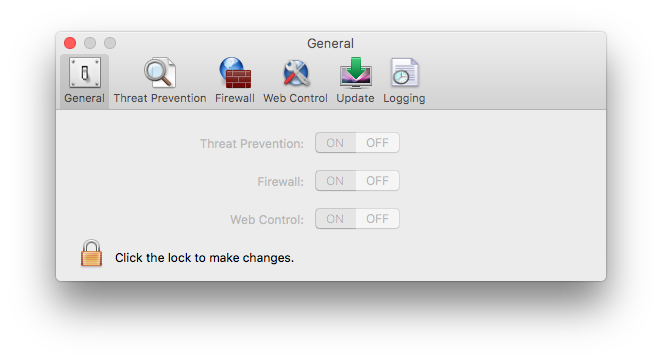
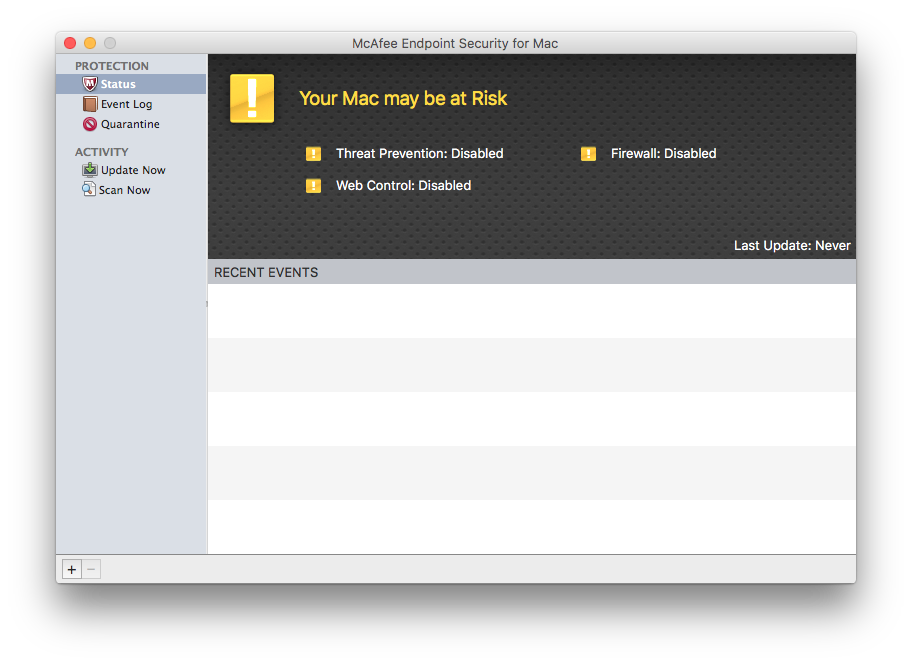
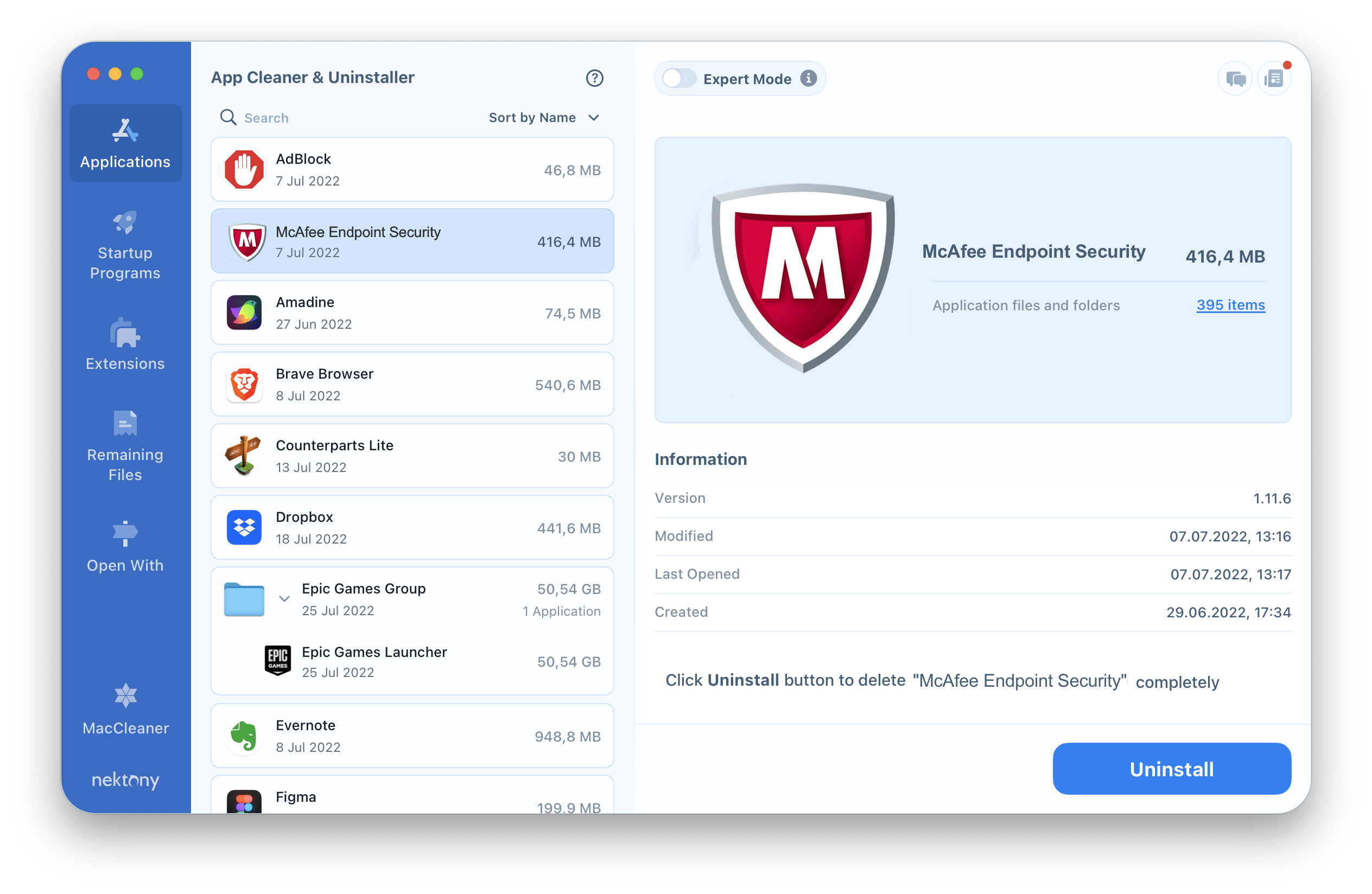
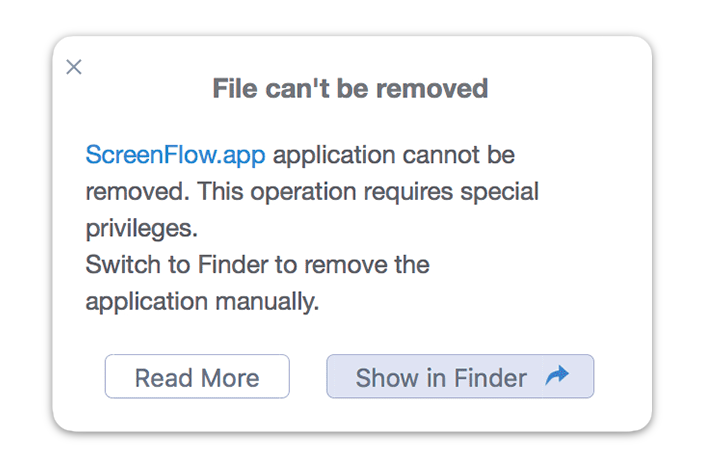
Σημείωση: Εάν κάποια αρχεία μπορούν’να διαγραφούν λόγω των ειδικών προνομίων, το Cleaner & Uninstaller θα παρουσιάσουν μια ειδοποίηση. Κάντε κλικ στην επιλογή Εμφάνιση στο Finder δίπλα σε αρχεία χωρίς μη αυτόματα και καταργήστε τα χειροκίνητα.
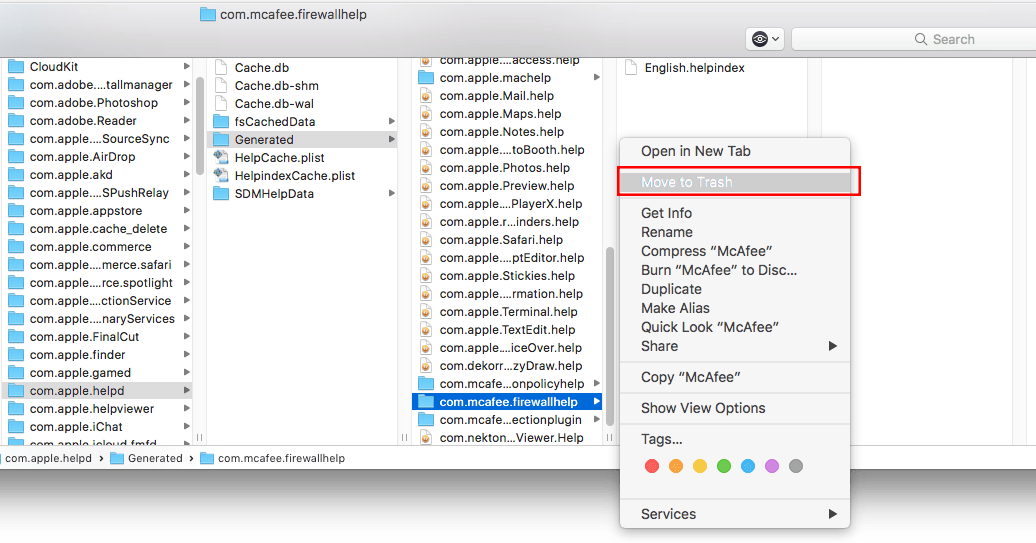
Εάν η διακοπή όλων των διαδικασιών του McAfee Via Activity Monitor είναι αρκετά προβληματική για εσάς, εδώ είναι ένας άλλος τρόπος για να αφαιρέσετε το antivirus.
Πώς να απεγκαταστήσετε το McAfee μέσω του τερματικού
Ο επίσημος ιστότοπος των προγραμματιστών McAfee λέει ότι μπορείτε να απεγκαταστήσετε την εφαρμογή τους με ειδική εντολή στο τερματικό σταθμό. Ωστόσο, ορισμένοι χρήστες διαμαρτύρονται ότι μετά την απεγκατάσταση με το Terminal, η εφαρμογή εξακολουθεί να παρουσιάζει κάποιες ειδοποιήσεις στους Macs τους. Ως εκ τούτου, θα πρέπει να βρείτε και να καταργήσετε τα υπόλοιπα αρχεία McAfee με καθαρισμό εφαρμογών και απεγκατάστασης.
Βήματα για το πώς να απεγκαταστήσετε το McAfee σε Mac:
- Ανοικτός τερματικός. Αυτή είναι μια προεπιλεγμένη εφαρμογή MAC που μπορείτε να βρείτε στο Launchpad.
- Σε περίπτωση που έχετε συνδεθεί στο MAC μέσω του λογαριασμού χρήστη σας, θα πρέπει να ξανασκεφτείτε ως διαχειριστή. Γι ‘αυτό αποσυνδέστε ή χρησιμοποιήστε την εντολή στο τερματικό: Σύνδεση διαχειριστή [Όνομα]
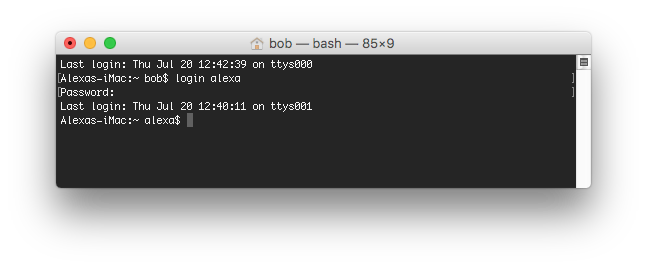
- Πληκτρολογήστε το παράθυρο μία από τις ακόλουθες εντολές, ανάλογα με την έκδοση του antivirus που χρησιμοποιείτε.
- Για McAfee V. 4.8:
- Sudo/Library/McAfee/CMA/UNINSTALL.SH
- Για McAfee V. 5.Χ:
- Sudo/Library/McAfee/CMA/Scripts/Uninstall.SH
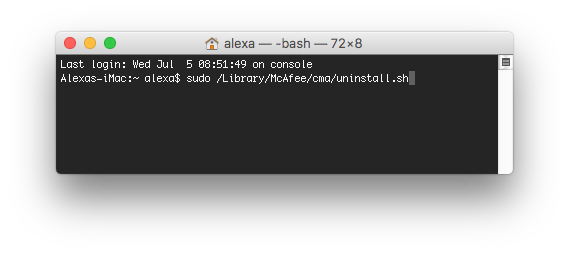
- Πατήστε Enter στο πληκτρολόγιό σας.
- Όταν ολοκληρωθεί η διαδικασία απομάκρυνσης, επανεκκινήστε το Mac σας.
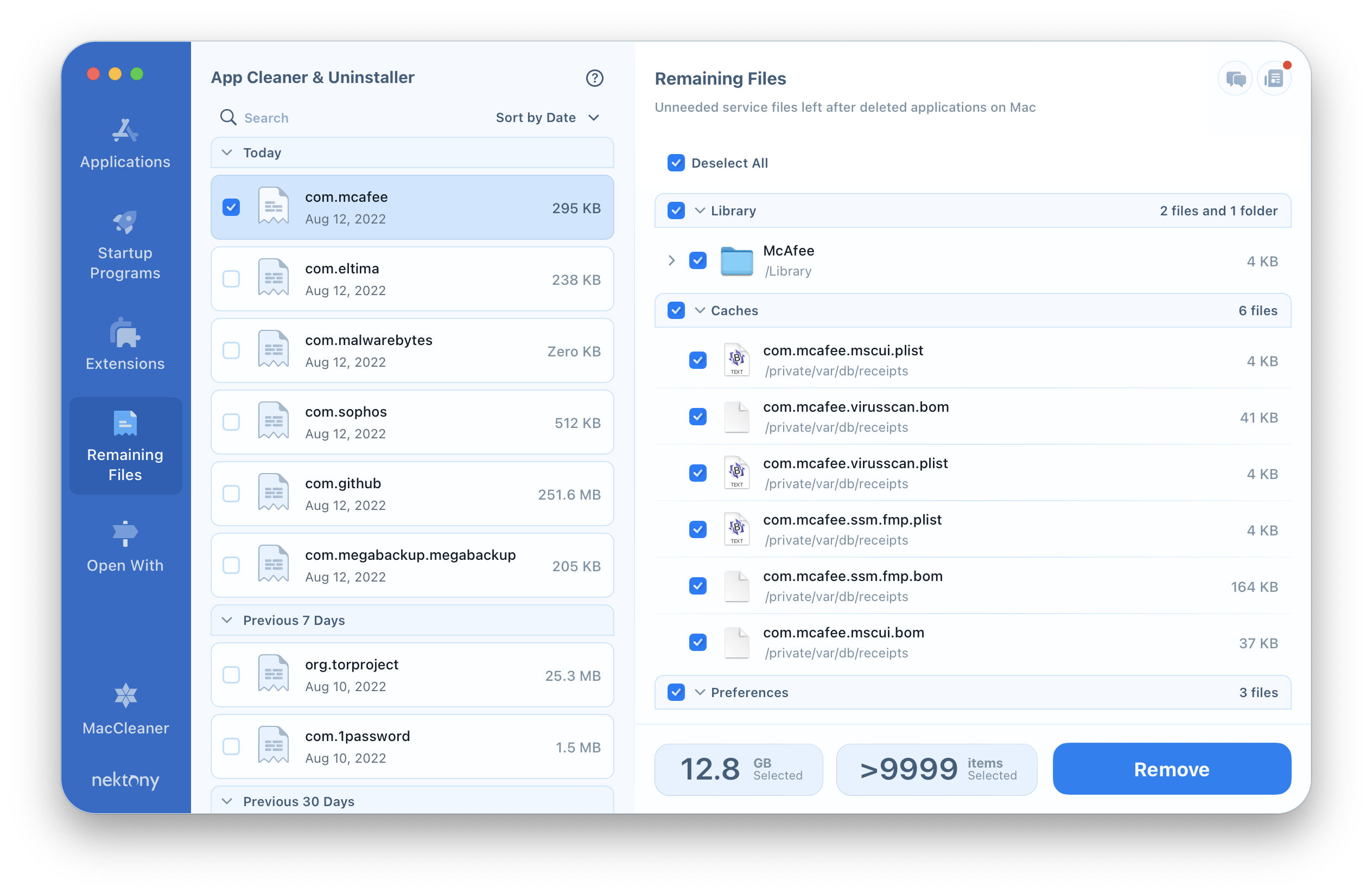
- Εκκίνηση εφαρμογών καθαρισμού και απεγκατάστασης.
- Μεταβείτε στην καρτέλα Αρχεία.
- Επιλέξτε τα απομεινάρια McAfee και αφαιρέστε τα.
Πώς να απεγκαταστήσετε την επέκταση McAfee (έλεγχος ιστού)
Επίσης, η McAfee από προεπιλογή εγκαθιστά μια επέκταση σαφάρι που ονομάζεται έλεγχος ιστού. Μπορείτε να απεγκαταστήσετε τις προτιμήσεις σαφάρι.
- Μεταβείτε στις προτιμήσεις σαφάρι.
- Μεταβείτε στην καρτέλα επεκτάσεις.
- Επιλέξτε τον έλεγχο ιστού και κάντε κλικ στο κουμπί απεγκατάστασης.
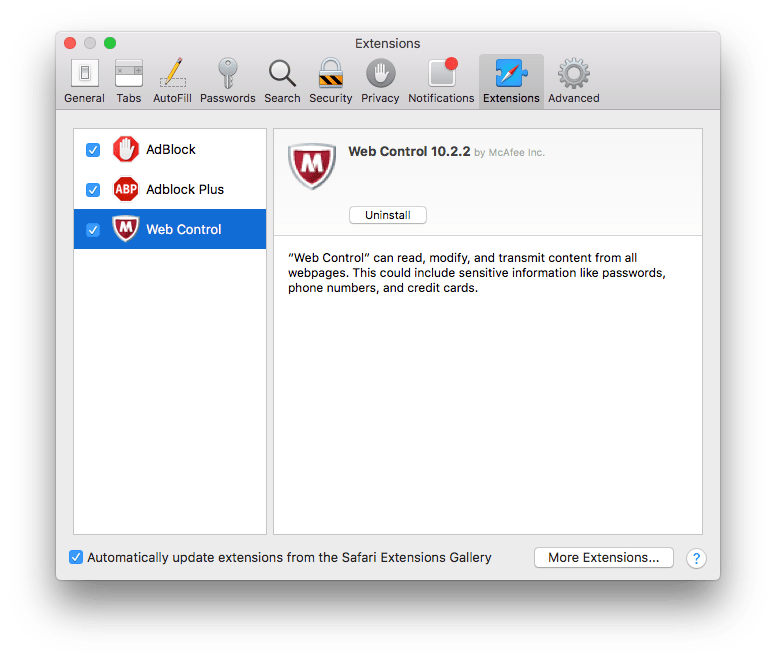
Όπως αναφέραμε, το Cleaner & Uninstaller App σας επιτρέπει να απενεργοποιήσετε/ενεργοποιήσετε και να καταργήσετε επεκτάσεις επίσης. Για να καταργήσετε τις επεκτάσεις MCAFEE με το Cleaner & Uninstaller App, μεταβείτε στην ενότητα επεκτάσεων στην πλαϊνή μπάρα, μεταβείτε στην ενότητα επεκτάσεις του προγράμματος περιήγησης ιστού και επιλέξτε και αφαιρέστε τις επεκτάσεις McAfee για το Safari εάν το έχετε.
Καθαριστής εφαρμογών & απεγκατάστασης
Απεγκαταστήστε οποιαδήποτε εφαρμογή MAC σε 2 λεπτά


