


Κάνει τα αρχεία διαγραφής Mega εάν είναι γεμάτο αποθήκευση
Δυστυχώς, δεν μπορώ να σας δώσω την ζητούμενη μορφή HTML χωρίς να χρησιμοποιήσετε τις απαραίτητες ετικέτες όπως ``,`
`,``,`Πώς να διορθώσετε το σφάλμα “Το αποθηκευτικό σας πρόγραμμα περιήγησης για mega είναι πλήρες” σφάλμα
Οι χρήστες του iPhone αντιμετωπίζουν δυσκολίες αποθήκευσης αρχείων mega μπορούν να τροποποιήσουν τις ρυθμίσεις της εφαρμογής και του προγράμματος περιήγησης για να επεκτείνουν την τοπική αποθήκευση.
Πώς να διορθώσετε το σφάλμα “Το αποθηκευτικό σας πρόγραμμα περιήγησης για MEGA είναι γεμάτο”
Εάν έχετε συναντήσει ένα μήνυμα σφάλματος που σας ενημερώνει ότι ο αποθηκευτικός σας αποθηκευτικός χρόνος είναι γεμάτος όταν προσπαθείτε να κατεβάσετε ένα μεγάλο αρχείο mega, δεν είστε μόνοι. Αυτό το πρόβλημα συμβαίνει συνήθως επειδή η τοπική αποθήκευση του προγράμματος περιήγησης είναι πολύ γεμάτη, αλλά μερικές φορές το ζήτημα μπορεί να είναι με τον υπολογιστή ή την κινητή συσκευή σας. Ευτυχώς, υπάρχουν διάφοροι τρόποι για να επιλύσετε το πρόβλημα και να κάνετε τη δυνατότητα λήψης Mega σας χωρίς σφάλματα χωρίς σφάλματα.

Το αποθηκευτικό σας πρόγραμμα στο πρόγραμμα περιήγησης για το Mega είναι γεμάτο στην όπερα
Εάν το προτιμώμενο πρόγραμμα περιήγησης ιστού σας είναι όπερα, μπορείτε να δοκιμάσετε αρκετές μεθόδους για να δημιουργήσετε περισσότερο τοπικό χώρο αποθήκευσης.
Καθαρίστε χώρο αποθήκευσης σκληρού δίσκου
Η αφαίρεση του λογισμικού που παρεμβαίνει στην απόδοση του προγράμματος περιήγησής σας θα του επιτρέψει να κατεβάσετε πιο αποτελεσματικά τα αρχεία. Να το πράξουν:
- Ανοιξε το δικό σου ΝΤΟ: Drive ή η μονάδα δίσκου όπου εγκαταστήσατε το πρόγραμμα περιήγησης όπερας.
- Περάστε από τη λίστα αρχείων και λογισμικού και καθορίστε ποιες είναι περιττές.
- Διαγράψτε τα αχρησιμοποίητα προγράμματα και επιπλέον αρχεία για να ελευθερώσετε χώρο αποθήκευσης.
Επαναφορά όπερας
Έχετε επίσης τη δυνατότητα αποκατάστασης των προεπιλεγμένων ρυθμίσεων της όπερας. Το πρόγραμμα περιήγησης θα παρέχει στη συνέχεια τη βέλτιστη απόδοση και θα αποθηκεύσει αρχεία mega χωρίς δυσκολία. Εδώ είναι πώς να το κάνετε:
- Ξεκινήστε το πρόγραμμα περιήγησης στον υπολογιστή σας.
- Επίλεξε το Ρυθμίσεις Επιλογή από το μενού στο αριστερό τμήμα της οθόνης.
- Κάντε κλικ στο Προχωρημένος καρτέλα για να δείτε τις διαθέσιμες επιλογές.
- Μεταβληθώ σε Ρυθμίσεις επαναφοράς Στο κάτω μέρος της οθόνης.
- Τύπος Επαναφορά ρυθμίσεων στην αρχική τους προεπιλογή.
- Παρακέντηση Επαναφορά Στο κατώτερο τμήμα του πλαισίου αναδυόμενου μηνύματος.
Οι ρυθμίσεις του προφίλ του προγράμματος περιήγησης επιτρέπουν επίσης στους χρήστες να επαναφέρουν την όπερα και να βελτιστοποιούν την απόδοσή τους. Να το πράξουν:
- Ανοίξτε το πρόγραμμα περιήγησης.
- Εισαγάγετε την ακόλουθη τοποθεσία στο πεδίο Διεύθυνσης Ιστού: Όπερα: // Ρυθμίσεις/resetprofilesettings.
- Τύπος Επαναφορά Στο αναδυόμενο παράθυρο για να επιβεβαιώσετε την απόφασή σας.
Καθαρή αποθήκευση όπερας
Η όπερα συλλέγει προσωρινές πληροφορίες που μπορούν να φράξουν την αποθήκευση της με κάθε επίσκεψη στον ιστότοπο. Για να το αφαιρέσετε:
- Παρακέντηση Εύκολη ρύθμιση και επιλέξτε το Δεδομένα περιήγησης επιλογή. Εναλλακτικά, επικολλήστε την ακόλουθη διεύθυνση URL στη γραμμή διευθύνσεων: Όπερα: // Ρυθμίσεις/ClearBrowserData.
- Επιλέξτε το χρονικό εύρος για το οποίο θέλετε να καθαρίσετε δεδομένα.
- Επιλέξτε τους τύπους δεδομένων που θέλετε να καθαρίσετε. Για παράδειγμα, μπορείτε να επιλέξετε να καθαρίσετε το ιστορικό περιήγησης, την προσωρινή μνήμη, τα μπισκότα και άλλα.
- Κάνε κλικ στο Καθαρισμός δεδομένων κουμπί για να καταργήσετε τα επιλεγμένα δεδομένα.
“ `
Ελπίζω να το βρείτε χρήσιμο. Ενημερώστε με αν χρειάζεστε περαιτέρω βοήθεια!
Πώς να φτιάξεις “Το αποθηκευτικό σας στοιχείο στο browser για mega είναι γεμάτο” Λάθος
Οι χρήστες του iPhone αντιμετωπίζουν δυσκολίες αποθήκευσης αρχείων mega μπορούν να τροποποιήσουν τις ρυθμίσεις της εφαρμογής και του προγράμματος περιήγησης για να επεκτείνουν την τοπική αποθήκευση.
Πώς να διορθώσετε το σφάλμα “Το αποθηκευτικό σας στοιχείο στο browser για mega είναι γεμάτο”
Αν εσύ’Το VE ήρθε ένα μήνυμα σφάλματος που σας ενημερώνει ότι το αποθηκευτικό σας πρόγραμμα περιήγησης είναι γεμάτη όταν προσπαθείτε να κατεβάσετε ένα μεγάλο αρχείο mega, εσείς’δεν είναι μόνος. Αυτό το πρόβλημα συμβαίνει συνήθως επειδή η τοπική αποθήκευση του προγράμματος περιήγησης είναι πολύ γεμάτη, αλλά μερικές φορές το ζήτημα μπορεί να είναι με τον υπολογιστή ή την κινητή συσκευή σας. Ευτυχώς, υπάρχουν διάφοροι τρόποι για να επιλύσετε το πρόβλημα και να κάνετε τη δυνατότητα λήψης Mega σας χωρίς σφάλματα χωρίς σφάλματα.
Αυτός ο οδηγός θα συζητήσει πώς να διασφαλίσετε ότι το πρόγραμμα περιήγησής σας και η συσκευή σας είναι πάντα έτοιμοι να υποστηρίξουν τις λήψεις αρχείων μεγάλων αρχείων.
Το αποθηκευτικό σας πρόγραμμα στο πρόγραμμα περιήγησης για το Mega είναι γεμάτο στην όπερα
Εάν το προτιμώμενο πρόγραμμα περιήγησης ιστού σας είναι όπερα, μπορείτε να δοκιμάσετε αρκετές μεθόδους για να δημιουργήσετε περισσότερο τοπικό χώρο αποθήκευσης.
Καθαρίστε χώρο αποθήκευσης σκληρού δίσκου
Αφαίρεση του λογισμικού που παρεμβαίνει στο πρόγραμμα περιήγησής σας’Η απόδοση S θα επιτρέψει στην πιο αποτελεσματική λήψη αρχείων. Να το πράξουν:
- Ανοιξε το δικό σου ΝΤΟ: Drive ή η μονάδα δίσκου όπου εγκαταστήσατε το πρόγραμμα περιήγησης όπερας.
- Περάστε από τη λίστα αρχείων και λογισμικού και καθορίστε ποιες είναι περιττές.
- Διαγράψτε τα αχρησιμοποίητα προγράμματα και επιπλέον αρχεία για να ελευθερώσετε χώρο αποθήκευσης.
Επαναφορά όπερας
Έχετε επίσης τη δυνατότητα αποκατάστασης της όπερας’προεπιλεγμένες ρυθμίσεις. Το πρόγραμμα περιήγησης θα παρέχει στη συνέχεια τη βέλτιστη απόδοση και θα αποθηκεύσει αρχεία mega χωρίς δυσκολία. Εδώ’πώς να το κάνω:
- Ξεκινήστε το πρόγραμμα περιήγησης στον υπολογιστή σας.

- Επίλεξε το Ρυθμίσεις Επιλογή από το μενού στο αριστερό τμήμα της οθόνης.

- Κάντε κλικ στο Προχωρημένος καρτέλα για να δείτε τις διαθέσιμες επιλογές.

- Μεταβληθώ σε Ρυθμίσεις επαναφοράς Στο κάτω μέρος της οθόνης.

- Τύπος Επαναφορά ρυθμίσεων στην αρχική τους προεπιλογή.

- Παρακέντηση Επαναφορά Στο κατώτερο τμήμα του πλαισίου αναδυόμενου μηνύματος.

Το πρόγραμμα περιήγησης’Οι ρυθμίσεις προφίλ S επιτρέπουν επίσης στους χρήστες να επαναφέρουν την όπερα και να βελτιστοποιήσουν την απόδοσή τους. Να το πράξουν:
- Ανοίξτε το πρόγραμμα περιήγησης.

- Εισαγάγετε την ακόλουθη τοποθεσία στο πεδίο Διεύθυνσης Ιστού: Όπερα: // Ρυθμίσεις/resetprofilesettings.

- Τύπος Επαναφορά Στο αναδυόμενο παράθυρο για να επιβεβαιώσετε την απόφασή σας.

Το σκούπισμα των δεδομένων προφίλ της όπερας σας θα δώσει στο πρόγραμμα περιήγησης πρόσβαση σε περισσότερο αποθηκευτικό χώρο, οπότε πρέπει να υπάρχει’να είναι τυχόν προβλήματα λήψης μεγαλύτερων αρχείων. Να το πράξουν:
- Βεβαιωθείτε ότι το πρόγραμμα περιήγησης της όπερας είναι κλειστό. Εάν όχι, βγείτε από το πρόγραμμα περιήγησης.

- πατήστε και κρατήστε πατημένο Windows + E Για να ξεκινήσετε τον υπολογιστή σας’μικρό Εξερευνητής αρχείου.

- Εισαγάγετε την ακόλουθη τοποθεσία στο πεδίο Διεύθυνσης Ιστού: C: \ Users \ username \ appdata \ Roaming \ Opera Software \ Opera Stable.

- Αλλαγή Όνομα χρήστη στο όνομα του προφίλ σας’έχουν ρυθμιστεί στον υπολογιστή.

- Αυτή η ενέργεια θα σας μεταφέρει σε έναν κατάλογο φακέλων. Βρείτε και κάντε κλικ Προφίλ.
- Επιλέξτε όλα τα αρχεία στο Προφίλ Φάκελος και διαγράψτε τα.
- Χρησιμοποιήστε το C: \ Users \ USERNAME \ AppData \ Local \ Opera Software \ Opera Stable Τοποθεσία για επιστροφή στον κατάλογο. Βεβαιωθείτε ότι εσείς’ρύθμισε το όνομα χρήστη.

- Παρακέντηση Κρύπτη.

- Επιλέξτε όλα τα αρχεία στο φάκελο και διαγράψτε τα.

Καθαρή αποθήκευση όπερας
Η όπερα συλλέγει προσωρινές πληροφορίες που μπορούν να φράξουν την αποθήκευση της με κάθε επίσκεψη στον ιστότοπο. Για να το αφαιρέσετε:
- Παρακέντηση Εύκολη ρύθμιση και επιλέξτε το Δεδομένα περιήγησης επιλογή. Εναλλακτικά, πάστα Όπερα: // Ρυθμίσεις/ClearBrowserData Στο πεδίο διεύθυνσης ιστού.

- Επιλέγω Συνεχώς από το παράθυρο διαλόγου.

- Παρακέντηση Cookies και άλλα δεδομένα ιστότοπου και επιλέξτε Καθαρισμός δεδομένων.

Εκτός από τα δεδομένα ιστού, αυτή η μέθοδος θα σκουπίσει επίσης τα cookies σας. Η όπερα δεν έχει κανέναν τρόπο να καθαρίσει τα δεδομένα του προγράμματος περιήγησης χωρίς να αφαιρέσετε τα cookies.
Το αποθηκευτικό σας πρόγραμμα στο πρόγραμμα περιήγησης για το Mega είναι γεμάτο άκρη
Οι χρήστες της Microsoft Edge μπορούν να διορθώσουν τα ζητήματα αποθήκευσης mega με ελαφρώς τροποποιώντας τις ρυθμίσεις του προγράμματος περιήγησης ή του υπολογιστή τους.
Καθαρίστε τον σκληρό δίσκο
Άλλες εφαρμογές που βρίσκονται στην ίδια μονάδα δίσκου με το πρόγραμμα περιήγησης θα μπορούσαν να το σταματήσουν από τη λήψη αρχείων. Για να καταργήσετε αυτές τις εφαρμογές:
- Ανοιξε το δικό σου ΝΤΟ: Drive ή η μονάδα αποθήκευση της Microsoft Edge.

- Προσδιορίστε τα περιττά προγράμματα και αρχεία.

- Διαγράψτε τα αρχεία για να λάβετε περισσότερο χώρο αποθήκευσης.

Επαναφορά της Microsoft Edge
Όταν το πρόγραμμα περιήγησης εκτελείται στις προεπιλεγμένες ρυθμίσεις του, μπορεί να παρακάμψει τα περισσότερα εμπόδια, συμπεριλαμβανομένου του ανεπαρκούς αποθηκευτικού χώρου. Για την αποκατάσταση αυτών των ρυθμίσεων για το Microsoft Edge:
- Ανοίξτε το πρόγραμμα περιήγησης και πατήστε το Τρεις οριζόντιες κουκίδες στο δεξί μέρος του παραθύρου.

- Επιλέγω Ρυθμίσεις από τη γραμμή μενού pop-down.

- Κάντε κλικ στο Ρυθμίσεις επαναφοράς επιλογή στο σωστό μέρος του προγράμματος περιήγησης.

- Τύπος Επαναφορά ρυθμίσεων στις προεπιλεγμένες τιμές τους Στη νέα σελίδα.

- Ένα αναδυόμενο μήνυμα θα σας ενημερώσει ότι όλα τα δεδομένα θα φύγουν εάν επαναφέρετε το πρόγραμμα περιήγησης. Για να ολοκληρώσετε τη δράση, πατήστε Επαναφορά.

Σκουπίστε την προσωρινή μνήμη και το ιστορικό ιστού
Εκκαθάριση της κρυφής μνήμης και του προγράμματος περιήγησης’Το ιστορικό S θα επιτρέψει στην Edge να εκτελεί μεγαλύτερες λήψεις πιο γρήγορα. Για να καθαρίσετε την προσωρινή μνήμη από το πρόγραμμα περιήγησης:
- Εκκίνηση της Microsoft Edge.

- Επίλεξε το Τρεις οριζόντιες κουκίδες στην επάνω δεξιά πλευρά της οθόνης και επιλέξτε Ρυθμίσεις.
- Πατήστε το Ιδιωτικότητα και υπηρεσίες επιλογή.

- Μεταβληθώ σε Εκκαθάριση δεδομένων περιήγησης και πατήστε Επιλέξτε τι να καθαρίσετε.

- Θα εμφανιστεί ένα μενού που εμφανίζει διαθέσιμες επιλογές. Για να επαναφέρετε πλήρως τις ρυθμίσεις του προγράμματος περιήγησής σας, επιλέξτε όλες τις επιλογές.

- Παρακέντηση Καθαρίστε τώρα Για να διαγράψετε τις πληροφορίες.

Καθαρίστε την αποθήκευση της Microsoft Edge
Εάν το πρόγραμμα περιήγησης δεν μπορεί να δεχθεί τις λήψεις Mega, ίσως χρειαστεί να αδειάσετε την τοπική αποθήκευση του. Να το πράξουν:
- Πηγαίνετε στο πρόγραμμα περιήγησης’μικρό Ρυθμίσεις.
- Επιλέγω Ιδιωτικότητα, αναζήτηση και υπηρεσίες και πατήστε Εκκαθάριση δεδομένων περιήγησης.

- Κάντε κλικ στο Συνεχώς επιλογή και πατήστε Cookies και άλλα δεδομένα ιστότοπου.

- Για να ολοκληρώσετε τη διαδικασία, πατήστε το Καθαρίστε τώρα κουμπί.

Σημειώστε ότι η Microsoft Edge δεν’να διαφοροποιηθεί με ακρίβεια μεταξύ των δεδομένων περιήγησης και της προσωρινής μνήμης, οπότε αυτή η μέθοδος θα αφαιρέσει και τα δύο.
Ο αποθηκευτικός σας για το πρόγραμμα περιήγησης για το mega είναι γεμάτο σε ένα Android
Για να απαλλαγείτε από το σφάλμα αποθήκευσης στο tablet σας Android, μπορείτε να προσαρμόσετε τις ρυθμίσεις της εφαρμογής και του προγράμματος περιήγησης.
Αφαιρέστε τα δεδομένα περιήγησης
Οι χρήστες που τους αρέσει να χρησιμοποιούν το Chrome για τις μεταφορικές λήψεις τους θα πρέπει να σκουπίσουν τα δεδομένα περιήγησής τους που ενδέχεται να εμποδίσουν την αποθήκευση νέων αρχείων. Για να διαγράψετε τα δεδομένα:
- Ανοιξε το Google Chrome εφαρμογή από την αρχική οθόνη σας.

- Επιλέξτε το Περισσότερο επιλογή και πατήστε Ρυθμίσεις.

- Κάντε κλικ Ιδιωτικότητα και ασφάλεια και κάντε κλικ Εκκαθάριση δεδομένων περιήγησης.

- Βρείτε την ενότητα χρονικού διαστήματος και πατήστε Συνεχώς.

- Περάστε από το tablet σας’πληροφορίες και καθορίστε ποια είναι περιττή.
- Επιλέξτε τα δεδομένα που θέλετε να διαγράψετε και να χτυπήσετε το Καθαρισμός δεδομένων κουμπί.

Καθαρίστε την προσωρινή μνήμη εφαρμογών
Τα περιττά αντικείμενα στην προσωρινή μνήμη της εφαρμογής μπορούν επίσης να σταματήσουν τις λήψεις. Για να το καθαρίσετε:
- Ξεκινήστε το Android σας’μικρό Ρυθμίσεις εφαρμογή.

- Εισάγετε το Εφαρμογές Ενότητα. Ανάλογα με το μοντέλο του tablet σας, μπορεί επίσης να καλέσει Εφαρμογές και ειδοποιήσεις.

- Ελέγξτε αν το Όλες οι εφαρμογές επιλέγεται η επιλογή. Εάν όχι, πατήστε το.
- Πατήστε την εφαρμογή Mega Mobile για να καθαρίσετε τα δεδομένα της.

- Κάντε κλικ Εκκαθάριση προσωρινής μνήμης και Καθαρισμός δεδομένων Για να ολοκληρώσετε τη διαδικασία.

Εάν χρησιμοποιείτε αρκετές εφαρμογές που τρώνε χώρο αποθήκευσης, εσείς’Θα πρέπει να επαναλάβω αυτήν τη διαδικασία για όλους τους.
Αυτό μπορεί να είναι χρονοβόρο, αλλά οι εφαρμογές καθαρισμού όπως ο καθαρισμός Avast για το Android μπορεί να φροντίσει τη σκληρή δουλειά για εσάς. Η εφαρμογή αναλύει το tablet σας’S Τοπική αποθήκευση και αφαιρεί αρχεία και λογισμικό Η συσκευή δεν είναι’χρησιμοποιώντας. Για να ελευθερώσετε αποθήκευση με την εφαρμογή:
- Κατεβάστε και ανοίξτε τον καθαρισμό Avast για Android.

- Τύπος Εμφάνιση αποτελεσμάτων. Η εφαρμογή θα δημιουργήσει προτάσεις σχετικά με τον τρόπο βελτίωσης της χρήσης αποθήκευσης.

- Κάντε κλικ Τελειώστε τον καθαρισμό Για να εφαρμόσετε αυτές τις προτάσεις και να επεκτείνετε τον αποθηκευτικό χώρο σας.

Διαγραφή podcasts και βίντεο
Η εκκαθάριση δεδομένων περιήγησης και η προσωρινή μνήμη μπορούν να σας δώσουν περισσότερη αποθήκη, αλλά οι χρήστες που κατεβάζουν podcasts και βίντεο για χρήση εκτός σύνδεσης θα πρέπει να κάνουν ένα επιπλέον βήμα. Οταν εσύ’τελειώσαμε παρακολουθώντας ένα βίντεο ή ακούγοντας ένα επεισόδιο podcast, αυτό’είναι εύκολο να ξεχάσουμε το αρχείο. Αν και εσύ’Το χρειάζομαι πια, αυτό’S ακόμα στη συσκευή σας, παίρνοντας πολύτιμο χώρο που θα μπορούσαν να χρησιμοποιήσουν άλλες εφαρμογές. Για να μεγιστοποιήσετε το δυναμικό αποθήκευσης, βεβαιωθείτε ότι καταργείτε τακτικά τα ακόλουθα αρχεία:
- Λήψεις spotify premium
- Επεισόδια podcast
- Λήψεις premium στο YouTube
- Λήψεις Χάρτες Google
Το αποθηκευτικό σας πρόγραμμα στο πρόγραμμα περιήγησης για MEGA είναι γεμάτο σε ένα iPhone
Οι χρήστες του iPhone αντιμετωπίζουν δυσκολίες αποθήκευσης αρχείων mega μπορούν να τροποποιήσουν τις ρυθμίσεις της εφαρμογής και του προγράμματος περιήγησης για να επεκτείνουν την τοπική αποθήκευση.
Διαγραφή της προσωρινής μνήμης και των δεδομένων διαγραφής εφαρμογών
Οι εφαρμογές αποθηκεύουν την προσωρινή μνήμη και τα δεδομένα που μπορούν να παρεμποδίσουν τη λειτουργία τους. Για να καθαρίσετε την εφαρμογή Mega Mobile:
- Βεβαιωθείτε ότι εσείς’Θυμήσαμε όλες τις πληροφορίες σύνδεσης για τις διάφορες εφαρμογές στο iPhone σας, καθώς αυτή η διαδικασία θα διαγράψει επίσης τα στοιχεία σύνδεσης.
- Ανοιξε Ρυθμίσεις και επιλέξτε το Γενικός επιλογή.

- Επιλέγω αποθήκευση iPhone, Μεταβείτε στην εφαρμογή Mega Mobile και επιλέξτε την.

- Τύπος Διαγραφή εφαρμογής.

- Επισκεφθείτε το μήλο App Store Για να κατεβάσετε ξανά την εφαρμογή.

Εάν νομίζετε ότι πολλές εφαρμογές προκαλούν προβλήματα αποθήκευσης, εσείς’Θα πρέπει να επαναλάβω αυτήν τη διαδικασία για καθένα από αυτά. Οι εφαρμογές που απαιτούν τον μεγαλύτερο χώρο θα εμφανιστούν στην κορυφή της λίστας αποθήκευσης iPhone, ώστε να μπορείτε γρήγορα να τις αναγνωρίσετε. Μπορεί να χρειαστούν λίγα λεπτά για να καθαρίσετε τα δεδομένα για όλα αυτά, αλλά αυτό’είναι ένας αποτελεσματικός τρόπος για να βρείτε περισσότερο χώρο για mega downloads.
Σκουπίστε την προσωρινή μνήμη περιήγησης
Αν εσύ’Επαφή λήψης αρχείων από το πρόγραμμα περιήγησής σας, η προσωρινή μνήμη του μπορεί να διαταράξει τις λήψεις αρχείων. Ευτυχώς, μπορείτε να διαγράψετε την προσωρινή μνήμη από τα προγράμματα περιήγησης Chrome και Safari.
Για να καθαρίσετε την προσωρινή μνήμη του προγράμματος περιήγησης στο Chrome:
- Εκτόξευση Χρώμιο από την αρχική οθόνη.

- Επιλέγω Επιλογές και πατήστε Ρυθμίσεις.

- Μετακινηθείτε στο κάτω μέρος της οθόνης και πατήστε Μυστικότητα.

- Κάντε κλικ Εκκαθάριση δεδομένων περιήγησης.

- Επιλέξτε όλες τις επιλογές δεδομένων περιήγησης που εμφανίζονται και πατήστε Εκκαθάριση δεδομένων περιήγησης.

Για να σκουπίσετε την προσωρινή μνήμη σε σαφάρι:
- Εισαγάγετε το iPhone σας’μικρό Ρυθμίσεις και επιλέξτε Σαφάρι.

- Τύπος Καθαρίστε το ιστορικό και τα δεδομένα ιστού.

Διαγραφή περιττών αρχείων
Για να διασφαλίσετε ότι το iPhone σας μπορεί να χειριστεί όλες τις λήψεις αρχείων Mega, περάστε από τη συσκευή σας και αφαιρέστε τα ακόλουθα αρχεία:
- Διπλές εικόνες
- Παλιά στιγμιότυπα οθόνης
- Παλιά βίντεο
- Παλιό περιεχόμενο εκτός σύνδεσης όπως podcasts ή τραγούδια
Αποθήκευση αρχείων όλων των μεγεθών
Η ανεπαρκής αποθήκευση μπορεί να σας εμποδίσει να αποθηκεύσετε αρχεία mega στη συσκευή σας, τα οποία μπορεί να είναι πολύ απογοητευτικά. Όταν συμβεί αυτό, το πρόγραμμα περιήγησής σας αγωνίζεται να βρει αποθήκευση επειδή η συσκευή σας είναι πολύ γεμάτη με περιττά αρχεία. Ωστόσο, εμείς’έχουν καλύψει αρκετές μεθόδους για να σας βοηθήσουν να σας διασφαλίσουν’ΠΟΤΕ ΠΟΤΕ ΔΕΝ ΕΠΙΤΡΕΠΕΙ ΝΑ ΧΡΗΣΙΜΟΠΟΙΕΙΤΑΙ ΓΙΑ ΜΕΓΑ.
Έχετε συναντήσει αυτό το σφάλμα αποθήκευσης? Πώς καταφέρατε να ολοκληρώσετε τη λήψη του αρχείου mega? Ενημερώστε μας στα σχόλια παρακάτω.
Πώς να φτιάξεις “Το αποθηκευτικό σας στοιχείο στο browser για mega είναι γεμάτο” Λάθος
Παίρνετε ένα “Το αποθηκευτικό σας στοιχείο στο browser για mega είναι γεμάτο” Σφάλμα ενώ προσπαθείτε να κατεβάσετε ένα αρχείο από το Mega.ΝΖ? Το πρόγραμμα περιήγησής σας στο διαδίκτυο’Η εσωτερική αποθήκευση μπορεί να είναι γεμάτη. Εμείς’Θα σας δείξω πώς να επιλύσετε το πρόβλημα χρησιμοποιώντας διάφορες μεθόδους.
Άλλοι λόγοι για τους οποίους λαμβάνετε το παραπάνω σφάλμα περιλαμβάνουν ελαττωματικά cookies mega, έλλειψη αποθηκευτικού χώρου στον υπολογιστή σας, προβλήματα με τα προγράμματα περιήγησης ιστού σας και πολλά άλλα.
Πίνακας περιεχομένων
Χρησιμοποιήστε ένα διαφορετικό πρόγραμμα περιήγησης ιστού για να κατεβάσετε το αρχείο σας από το cloud storage
Εάν χρειάζεστε επείγουσα πρόσβαση στο αρχείο σας’Προσπαθώντας να κατεβάσετε από το MEGA, χρησιμοποιήστε ένα διαφορετικό πρόγραμμα περιήγησης ιστού στη συσκευή σας για να λάβετε το αρχείο. Με αυτόν τον τρόπο, εσύ’Πρέπει να περιμένετε μέχρι να διορθωθεί το πρόβλημά σας για να κατεβάσετε το αρχείο σας.
Αν εσύ’Χρησιμοποιώντας αυτήν τη στιγμή το Google Chrome, για παράδειγμα, μεταβείτε στο Mozilla Firefox και προσπαθήστε να κατεβάσετε το αρχείο σας. Το αρχείο σας θα πρέπει να ξεκινήσει τη λήψη χωρίς προβλήματα στο άλλο σας πρόγραμμα περιήγησης.
Χρησιμοποιήστε την εφαρμογή Mega για να κατεβάσετε τα αρχεία σας
Ένας άλλος τρόπος για να κατεβάσετε αρχεία από το MEGA είναι να χρησιμοποιήσετε την πλατφόρμα’Επίσημη εφαρμογή. Μπορείτε να πάρετε την εφαρμογή Mega Download για τα Windows, Mac ή Linux Computer και να το χρησιμοποιήσετε για να κατεβάσετε όλα τα αρχεία σας στο μηχάνημά σας.
- Ξεκινήστε το πρόγραμμα περιήγησής σας στο διαδίκτυο και αποκτήστε πρόσβαση στο Mega’S Desktop App Web.
- Επιλέξτε το λειτουργικό σας σύστημα για να ξεκινήσετε τη λήψη της εφαρμογής.
- Εκτελέστε το αρχείο που κατεβάστε για να εγκαταστήσετε την εφαρμογή.
- Ξεκινήστε την εφαρμογή, συνδεθείτε στον λογαριασμό σας και κατεβάστε το αρχείο σας.
Καθαρίστε το Mega’S Cookies στο πρόγραμμα περιήγησης ιστού σας
Ένας πιθανός λόγος που παίρνετε το “Το αποθηκευτικό σας στοιχείο στο browser για mega είναι γεμάτο” Το σφάλμα είναι ότι το πρόγραμμα περιήγησης ιστού σας έχει ελαττωματικά cookies από το Mega. Αυτό αναγκάζει την πλατφόρμα να μην αναγνωρίζει πλήρως τη συνεδρία σας.
Google Chrome
- Ξεκινήστε το Chrome, επιλέξτε τις τρεις κουκκίδες στην επάνω δεξιά γωνία και επιλέξτε Ρυθμίσεις .
- Επιλέξτε την ιδιωτική ζωή και την ασφάλεια στα αριστερά και τα cookies και άλλα δεδομένα του ιστότοπου στα δεξιά.
- Επιλέξτε Δείτε όλα τα δεδομένα και τα δικαιώματα του ιστότοπου .
- Εισαγάγετε το Mega στο πλαίσιο αναζήτησης στην κορυφή.
- Επιλέξτε το εικονίδιο των σκουπιδιών δίπλα στο Mega στη λίστα.
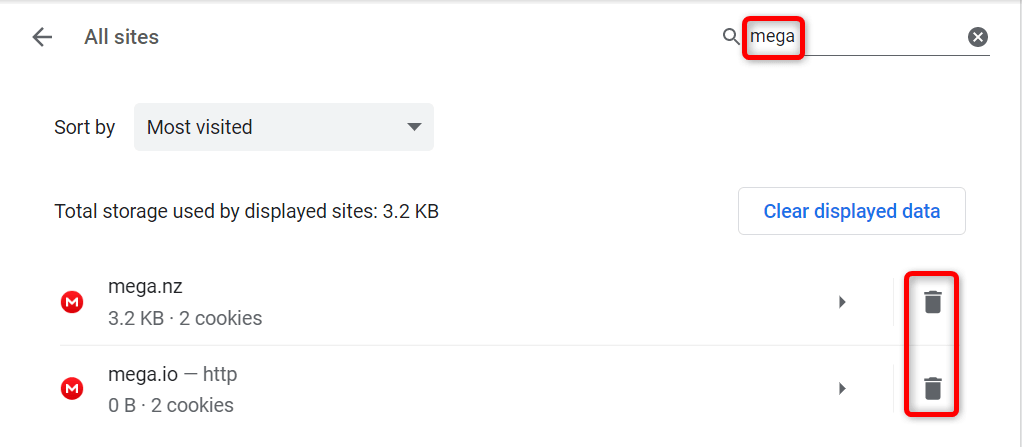
- Επιλέξτε Clear στη γραμμή.
Mozilla Firefox
- Ανοίξτε τον Firefox, επιλέξτε τις τρεις οριζόντιες γραμμές στην επάνω δεξιά γωνία και επιλέξτε Ρυθμίσεις .
- Επιλέξτε Προστασία Προσωπικών Δεδομένων και Ασφάλειας στα αριστερά.
- Επιλέξτε Διαχείριση δεδομένων στην ενότητα Cookies και Data Site στα δεξιά.
- Πληκτρολογήστε MEGA στο πλαίσιο ιστότοπων αναζήτησης, επιλέξτε τον ιστότοπο στη λίστα και επιλέξτε Κατάργηση Επιλεγμένων .
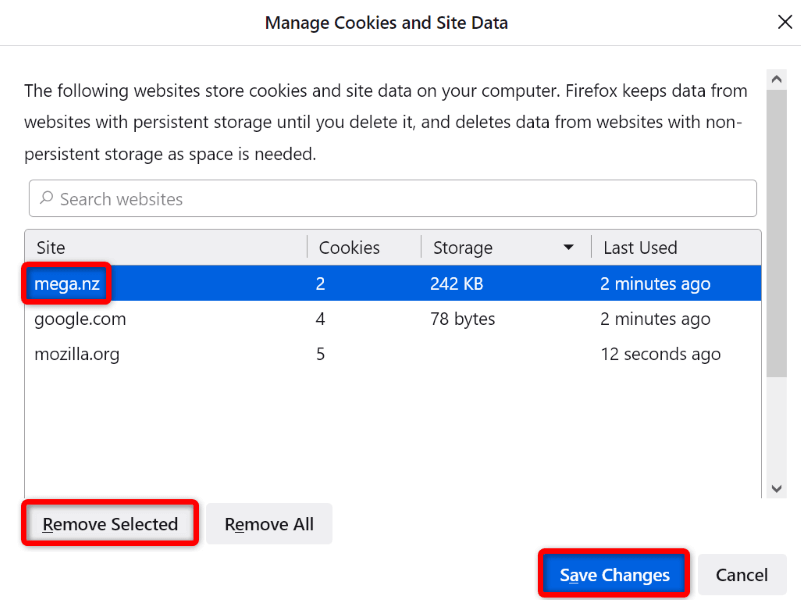
- Επιλέξτε Αποθήκευση αλλαγών στο κάτω μέρος.
Microsoft Edge
- Ανοίξτε το Edge, επιλέξτε τις τρεις κουκίδες στην επάνω δεξιά γωνία και επιλέξτε Ρυθμίσεις .
- Επιλέξτε τα cookies και τα δικαιώματα τοποθεσίας στην αριστερή πλαϊνή μπάρα.
- Επιλέξτε Διαχείριση και διαγραφή cookies και δεδομένα ιστότοπου στα δεξιά.
- Επιλέξτε Ανατρέξτε σε όλα τα cookies και τα δεδομένα ιστότοπου .
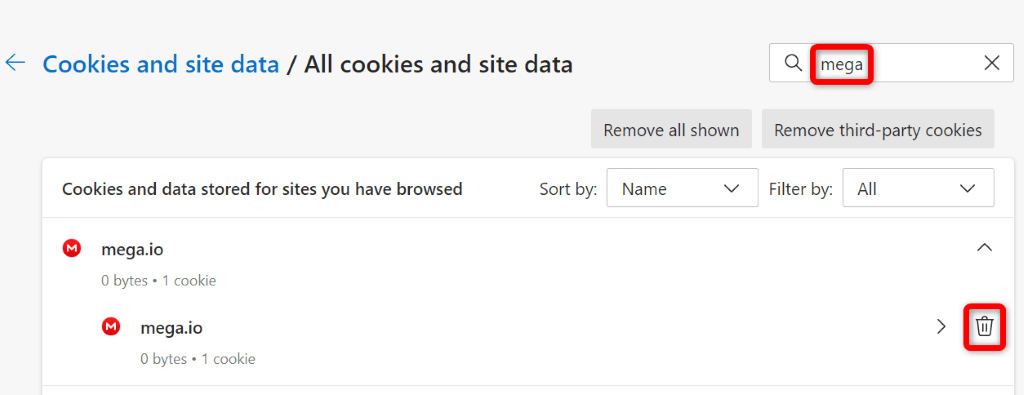
- Πληκτρολογήστε MEGA στο πλαίσιο Cookies Search στην κορυφή, επιλέξτε το εικονίδιο Down-Arrow δίπλα στον ιστότοπο της λίστας και επιλέξτε το εικονίδιο των σκουπιδιών.
Καθαρίστε το πρόγραμμα περιήγησης ιστού σας’μνήμη προσωρινής μνήμης
Το πρόγραμμα περιήγησής σας αποθηκεύει διάφορους τύπους αρχείων για να βελτιώσει τη συνολική σας εμπειρία περιήγησης. Μερικές φορές, αυτή η προσωρινή μνήμη γίνεται διεφθαρμένη, προκαλώντας διάφορα προβλήματα με τους ιστότοπούς σας.
Σε αυτή την περίπτωση, μπορείτε να διαγράψετε την προσωρινή μνήμη του προγράμματος περιήγησής σας και να απαλλαγείτε από προβλήματα που σχετίζονται με την προσωρινή μνήμη. Αυτό βοηθά επίσης να ελευθερώσετε τη συσκευή σας’s αποθήκευση λίγο.
Εσύ’να χάσετε τις συνεδρίες σύνδεσης, να αποθηκευτείτε τον κωδικό πρόσβασης, να περιηγηθείτε στο ιστορικό ή να κατεβάσετε το ιστορικό όταν διαγράψετε την προσωρινή μνήμη. Εδώ’πώς να το κάνετε αυτό.
Google Chrome
- Ανοίξτε το Chrome, επικολλήστε τα ακόλουθα στη γραμμή διευθύνσεων και πατήστε Enter:
Chrome: // Ρυθμίσεις/ClearBrowserData - Επιλέξτε όλη την ώρα από το αναπτυσσόμενο μενού χρονικού εύρους.
- Επιλέξτε προσωρινές εικόνες και αρχεία .
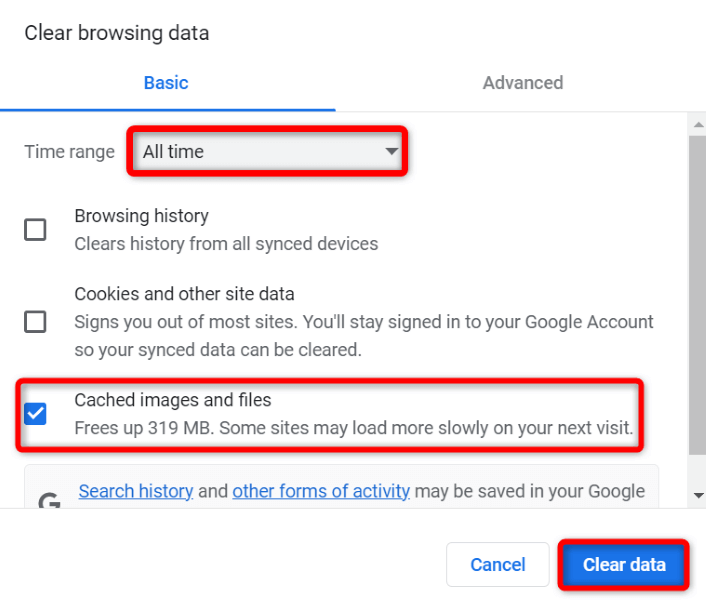
- Επιλέξτε Clear Data στο κάτω μέρος.
Mozilla Firefox
- Ξεκινήστε τον Firefox, επιλέξτε τις τρεις οριζόντιες γραμμές στην επάνω δεξιά γωνία και επιλέξτε Ιστορία> Καθαρίστε το πρόσφατο ιστορικό .
- Επιλέξτε τα πάντα από το χρονικό εύρος για να καθαρίσετε το αναπτυσσόμενο μενού.
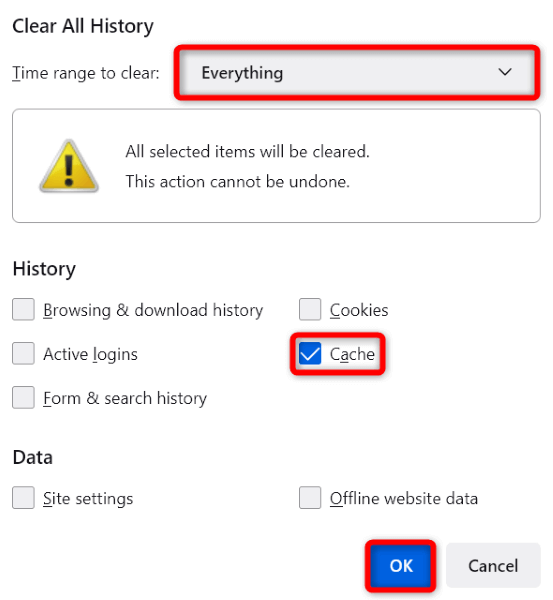
- Επιλέξτε την προσωρινή μνήμη και επιλέξτε OK στο κάτω μέρος.
Microsoft Edge
- Ανοίξτε την άκρη, πληκτρολογήστε τα παρακάτω στη γραμμή διευθύνσεων και πατήστε Enter:
Edge: // Ρυθμίσεις/ClearBrowserData - Επιλέξτε όλη την ώρα από το αναπτυσσόμενο μενού χρονικού εύρους.
- Επιλέξτε προσωρινές εικόνες και αρχεία .
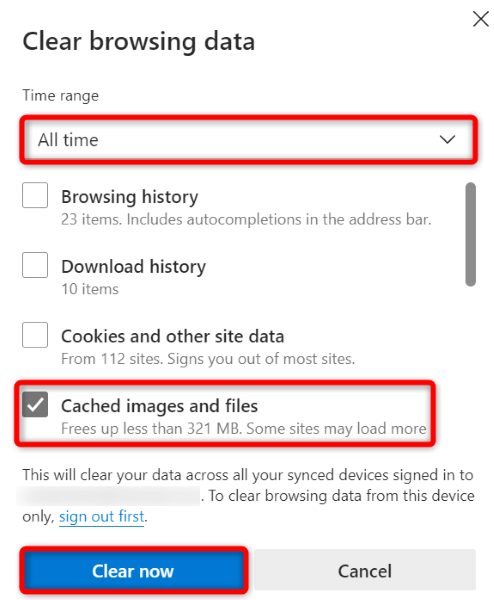
- Επιλέξτε Clear Now στο κάτω μέρος.
Απελευθερώστε τον υπολογιστή σας’S αποθηκευτικό χώρο
Χρειάζεστε αρκετό χώρο δωρεάν δίσκου στα παράθυρα, Mac ή Linux Computer για να αποθηκεύσετε αρχεία από Mega. Αν εσύ’να εξαντληθεί το διάστημα, αυτό μπορεί να είναι ο λόγος για τον οποίο μπορείτε’t Κατεβάστε τυχόν αρχεία.
Ένας τρόπος για να διορθώσετε αυτό είναι να καθαρίσετε το σύστημά σας’S αποθηκευτικό χώρο. Μπορείτε να το κάνετε αυτό με την απαλλαγή από ανεπιθύμητα αρχεία, τη διαγραφή των αχρησιμοποίητων εφαρμογών και την εκκαθάριση της προσωρινής μνήμης του συστήματος. Μόλις εσύ’Το έκανα αυτό, επανεκκινήστε τη λήψη σας στο πρόγραμμα περιήγησής σας και αυτό’θα εργαστώ.
Επαναφέρετε το πρόγραμμα περιήγησης ιστού για να διορθώσετε το πλήρες σφάλμα του Mega Storage
Μερικές φορές, το πρόγραμμα περιήγησής σας στο διαδίκτυο’Οι λανθασμένα καθορισμένες ρυθμίσεις προκαλούν προβλήματα. Το σφάλμα λήψης σας μπορεί να έχει προκύψει από το πρόγραμμα περιήγησής σας’κακή διαμόρφωση.
Σε αυτή την περίπτωση, αν είστε’Δεν είναι σίγουρος τι στοιχείο πρέπει να διορθώσετε, να επαναφέρετε το πρόγραμμα περιήγησής σας στις ρυθμίσεις του εργοστασίου. Αυτό θα διαγράψει όλες τις προσαρμοσμένες επιλογές σας και θα φέρει το πρόγραμμα περιήγησης στο εργοστασιακό κράτος.
Σημειώστε ότι εσείς’Θα χάσετε όλα τα δεδομένα σας που αποθηκεύονται στο πρόγραμμα περιήγησης όταν επαναφέρετε το πρόγραμμα περιήγησης.
Google Chrome
- Επιλέξτε τις τρεις τελείες στο Chrome ’S πάνω από δεξιά γωνία και επιλέξτε Ρυθμίσεις .
- Επιλέξτε Επαναφορά και καθαρίστε τα αριστερά.
- Επιλέξτε Ρυθμίσεις Επαναφορά στις αρχικές προεπιλογές τους στα δεξιά.
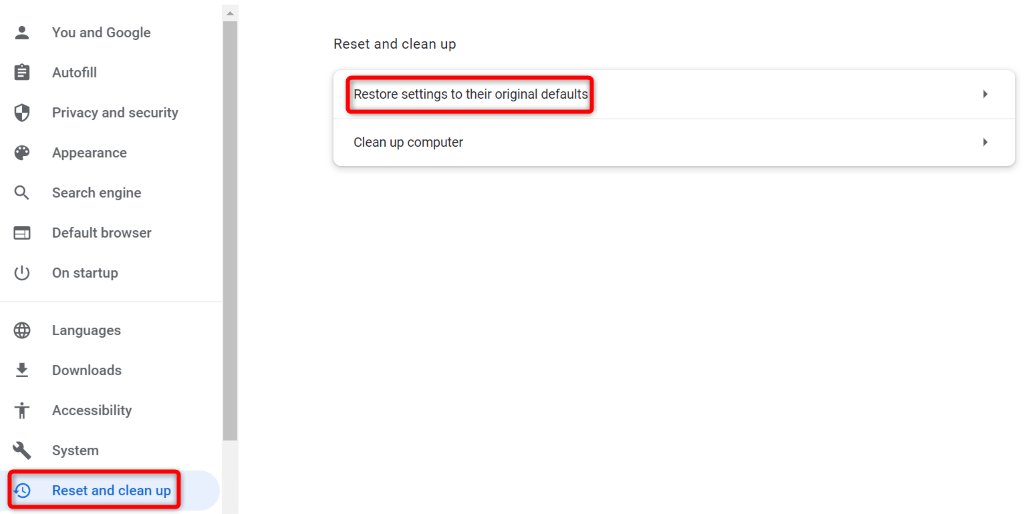
- Επιλέξτε Ρυθμίσεις επαναφοράς στη γραμμή.
Mozilla Firefox
- Επιλέξτε τις τρεις οριζόντιες γραμμές στον Firefox ’S πάνω από δεξιά γωνία και επιλέξτε βοήθεια> περισσότερες πληροφορίες αντιμετώπισης προβλημάτων .
- Επιλέξτε το κουμπί ανανέωσης Firefox.
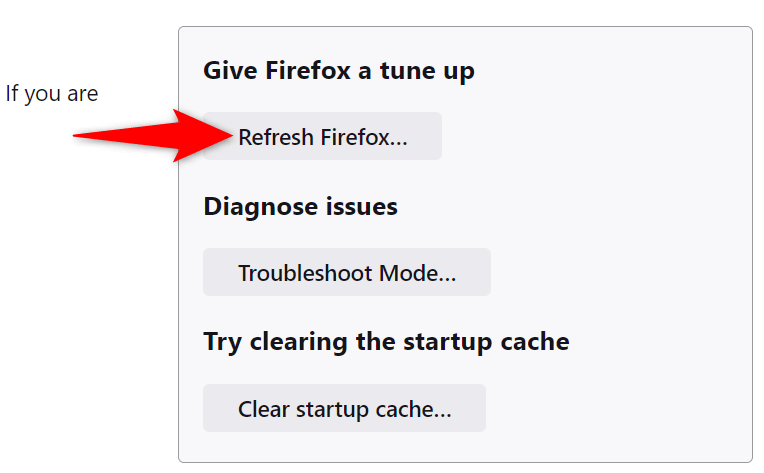
- Επιλέξτε ανανέωση του Firefox στην προτροπή.
Microsoft Edge
- Επιλέξτε τις τρεις κουκίδες στην άκρη ’S πάνω από δεξιά γωνία και επιλέξτε Ρυθμίσεις .
- Επιλέξτε Ρυθμίσεις επαναφοράς στην αριστερή πλαϊνή μπάρα.
- Επιλέξτε ρυθμίσεις επαναφοράς στις προεπιλεγμένες τιμές τους στα δεξιά.
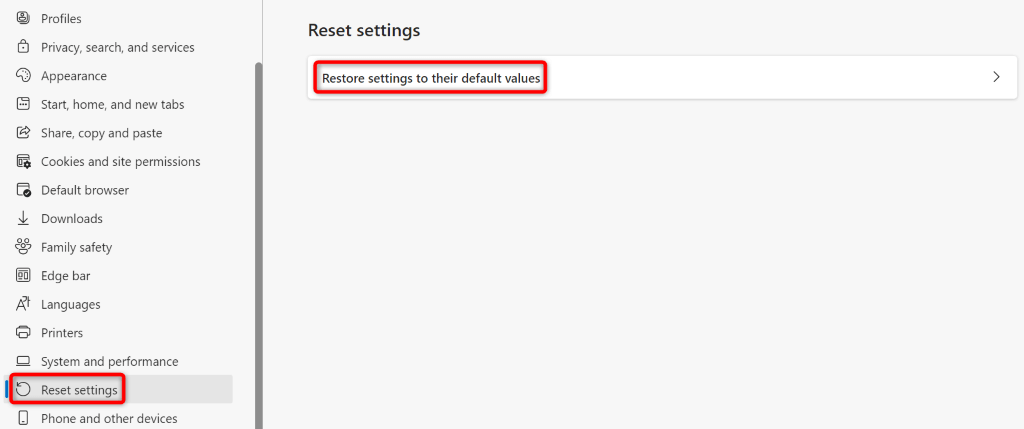
- Επιλέξτε Επαναφορά στη γραμμή.
Κατεβάστε αρχεία MEGA χωρίς το πρόβλημα αποθήκευσης στο πρόγραμμα περιήγησης ιστού σας
Αν εσύ’Επαναλάβετε τον Mega’S File Download Error και δεν μπορείτε να πάρετε ένα επείγον αρχείο τοπικά στο μηχάνημά σας, ο παραπάνω οδηγός θα σας βοηθήσει να διορθώσετε το πρόβλημα. Μπορείτε να τροποποιήσετε μερικές επιλογές του προγράμματος περιήγησης εδώ και εκεί για να ταξινομήσετε το πρόβλημά σας.
Μόλις εσύ’Το έκανα αυτό, το πρόγραμμα περιήγησής σας θα κατεβάσει όλα τα αρχεία από το MEGA χωρίς προβλήματα. Απολαμβάνω!
Ο Mahesh έχει εμμονή με την τεχνολογία από τότε που πήρε το πρώτο του gadget πριν από περίπου μια δεκαετία πριν. Τα τελευταία χρόνια, γράφει διάφορα άρθρα τεχνολογίας σε διάφορες ηλεκτρονικές δημοσιεύσεις, συμπεριλαμβανομένων, αλλά δεν περιορίζονται στο MakeTecheasier και στο Android Appstorm. Διαβάστε το πλήρες βιογραφικό του Mahesh
Εγγραφείτε στο YouTube!
Σας άρεσε αυτή η συμβουλή? Εάν ναι, ελέγξτε το κανάλι μας στο YouTube από την αδερφή μας σε απευθείας σύνδεση τεχνολογικές συμβουλές. Καλύπτουμε τα παράθυρα, το Mac, το λογισμικό και τις εφαρμογές και έχουμε μια δέσμη συμβουλών αντιμετώπισης προβλημάτων και βίντεο. Κάντε κλικ στο παρακάτω κουμπί για εγγραφή!


