


Λειτουργεί το Mesh WiFi με το Xfinity?
Πώς να δημιουργήσετε το δίκτυο Xfinity Mesh στο σπίτι
[Πιστωτική εικόνα: Google, Eero, Techlicious]
Το καλύτερο WiFi Extender για την υπηρεσία Internet Xfinity
Οι επεξεργαστές Techlicious αναθεωρούν ανεξάρτητα τα προϊόντα. Για να βοηθήσουμε στην υποστήριξη της αποστολής μας, μπορούμε να κερδίσουμε επιτροπές θυγατρικών από συνδέσμους που περιέχονται σε αυτή τη σελίδα.
Έχετε wifi “νεκρές ζώνες” του διαμερίσματος ή του σπιτιού σας? Πάσχουν από καθυστερήσεις δεδομένων με ιστότοπους αργής φόρτωσης και buffering netflix? Αφού σας εξασφάλισε’ve βελτιστοποίησε το δίκτυό σας wifi, αυτό’ο χρόνος για να αποκτήσετε ένα WiFi Extender, το οποίο, όπως υποδηλώνει το όνομά του.
Γιατί είναι ένα σύστημα WiFi Mesh το καλύτερο επέκταση για τους περισσότερους πελάτες της Xfinity?
Το πιο βολικό και οικονομικά αποδοτικό WiFi Extender για τους πελάτες της Xfinity είναι ένα σύστημα WiFi Mesh, το οποίο χρησιμοποιεί τους κόμβους ενίσχυσης/επαναλαμβανόμενων σήματος που τοποθετούνται γύρω από το σπίτι σας για να αναπηδήσουν το σήμα σε όλες τις γωνίες.
Με απλά λόγια, τα συστήματα Mesh WiFi παρέχουν την καλύτερη κάλυψη με την ευκολότερη ρύθμιση. Η μονάδα βάσης ενός κιτ WiFi πλέγματος απλώς συνδέεται σε μια θύρα Ethernet σε μια πύλη Xfinity (ή συμβατό μόντεμ τρίτου μέρους) και στη συνέχεια αναλαμβάνει τα καθήκοντα δέσμες σήματος ενός δρομολογητή. Το δίκτυο Companion Mesh “κόμβοι” (Ασύρματοι δέκτες σήματος/επαναπροσανατολιστές) είναι συνδεδεμένοι σε καταστήματα τροφοδοσίας, σε απόσταση 20-30 μέτρων από το δρομολογητή και στη συνέχεια ο ένας από τον άλλο, σε ένα μοτίβο που περιβάλλεται γύρω από τα χειρότερα εμπόδια μπλοκαρίσματος σήματος WiFi στην κατοικία σας. Σχεδιασμένο για αυτο-εγκατάσταση σε μόλις 30 λεπτά, καθοδηγείτε σε ολόκληρη τη διαδικασία εγκατάστασης χρησιμοποιώντας μια εφαρμογή συντροφιάς (για smartphone ή tablet) που ενεργοποιεί και παρακολουθεί τα εξαρτήματα και υποδεικνύει (με μετρητή ή χρωματική κωδικοποίηση) όταν εσείς’Το VE ιδανικά τοποθετούσε τους κόμβους για βέλτιστη κάλυψη.
Πώς επιλέξαμε το καλύτερο σύστημα WiFi για το Xfinity
Δεν δημιουργούνται ίσα όλα τα συστήματα WiFi Mesh. Κατά την αξιολόγηση των συστημάτων WiFi Mesh, λάβαμε την ταχύτητα, την αντοχή του σήματος, την ικανότητα χειρισμού παλαιότερων προϊόντων (τα οποία απαιτούν 2.4GHz WiFi Band), αισθητική και ευκολία χρήσης.
Αισθητική
Από την άποψη της αισθητικής, μερικοί από τους κόμβους είναι κάπως παχουλές, οβελίσκοι μεγέθους τρόπαιο (σκεφτείτε ένα μίνι μνημείο της Ουάσινγκτον). Άλλοι (όπως το Xfinity’S ίδιες επώνυμες λοβούς XFI) είναι μικρά στρογγυλά πράγματα που συνδέονται απευθείας σε μια πρίζα τοίχου (και μοιάζουν με ένα νυχτερινό φως, αποσμητικό αέρα ή απωθητικό τρωκτικών). Οι περισσότεροι κρύβουν τις κεραίες τους μέσα στη συσκευασία – ένα νεύμα στην αισθητική που αναμφισβήτητα μειώνει την απόδοση. Μερικοί κόμβοι έχουν μια θύρα Ethernet για hardwiring σε ένα κομμάτι εργαλείων, όπως μια κονσόλα τυχερών παιχνιδιών ή μια έξυπνη οικιακή συσκευή Hub.
Ταχύτητα
Η τελευταία τεχνολογία WiFi είναι WiFi 6, ή 802.11ax, με ταχύτητες έως 6.6GBPS. (Όλες οι ταχύτητες WiFi αναφέρονται στην κορυφαία θεωρητική ταχύτητα, καθώς οι συνθήκες πραγματικής ζωής ποικίλλουν σημαντικά στην πραγματική ταχύτητα.) Ωστόσο, η κορυφαία βαθμίδα εξυπηρέτησης για τους πελάτες της Xfinity είναι το Gigabit Pro, το οποίο παρέχει έως και 2Gbps. Έτσι, εκτός αν εσείς’Απλώς στέλνετε δεδομένα μεταξύ συσκευών στο σπίτι σας, τα 6.Τα προϊόντα 6GBPS είναι υπερβολικά και κοστίζουν δύο έως τρεις φορές άλλα συστήματα.
Τα συστήματα Mesh WiFi λειτουργούν σε δύο ζώνες ή διαφορετικά σύνολα συχνότητας. Αυτά τα συστήματα διπλής ζώνης έχουν δύο δίκτυα, το ένα που τρέχει στις 2.4GHz και ένα στα 5GHz. Για τους περισσότερους ανθρώπους, ένα σύστημα διπλής ζώνης παρέχει αρκετή απόδοση. Τα συστήματα τριπλών ζώνης έχουν ένα 2.Band 4GHz και δύο ζώνες 5GHz, γεγονός που διευκολύνει τη διαχείριση της συμφόρησης και τη βελτιστοποίηση ταχύτητας. Ωστόσο, τα συστήματα τριπλής ζώνης κοστίζουν περισσότερα από συστήματα διπλής ζώνης και ANR’δεν αξίζει την αναβάθμιση για τους περισσότερους ανθρώπους.
Όταν εξετάζουμε το εύρος, αυτό’Σημαντικό να σημειωθεί ότι όλα τα συστήματα WiFi Mesh και οι WiFi Extenders υποφέρουν από κάποια απόρριψη σήματος καθώς προχωράτε περισσότερο από τη βάση. Σαν ένα νέο αυτοκίνητο που χάνει αξία τη στιγμή που το οδηγείτε από τον έμπορο’s lot, ένα δίχτυ πλέγμα αρχίζει να μειώνει τη διαθέσιμη δύναμη σήματος μόλις μετακινήσετε λίγα μέτρα από την πύλη και το συνδεδεμένο δρομολογητή. Τότε αυτό το σήμα γεπίπεδες Για να μειωθείτε σε δύναμη με κάθε διαδοχικό κόμβο που προσθέτετε στην αλυσίδα. Τα καλύτερα συστήματα WiFi Mesh χάνουν λίγη απόδοση ακόμη και μακριά από την κύρια βάση.
Χειρισμός παλαιών και νέων συσκευών στο ίδιο δίκτυο
Mesh WiFi Systems Mash-up τα σήματα που τρέχουν και στα δύο 2.4 GHz και 5GHz ραδιοφωνικές ζώνες, έτσι ώστε οι δύο ζώνες να έχουν πρόσβαση με ένα ενιαίο SSID (όνομα δικτύου) και κωδικό πρόσβασης. Εξυπνος “τιμόνι ζώνης” και “μορφοποίηση δέσμης” Η τεχνολογία κατευθύνει στη συνέχεια την κυκλοφορία, έτσι ώστε τα εργαλεία σας να συνδέονται με την πιο κατάλληλη συχνότητα και κόμβο. 2.Τα σήματα 4 GHz ταξιδεύουν μακρύτερα αλλά πιο αργά. Τα σήματα 5 GHz είναι μικρότερα στην εμβέλεια, αλλά τρέχουν πολύ πιο γρήγορα-έτσι είναι καλύτερα για εφαρμογές έντασης δεδομένων όπως το Video Gaming.
Μπορεί να προκύψει μια επιπλοκή με τη δημιουργία ενός δικτύου, όμως, όταν έχετε παλαιότερα προϊόντα όπως η ασφάλεια και τα κάμερα μωρών, οι κλειδαριές έξυπνων πόρτας και τα συστήματα ηχείων πολλαπλών δωματίων που λειτουργούν μόνο στις 2.4 GHz. Μερικές φορές, αυτά τα παλαιότερα προϊόντα δεν μπορούν να “δουν” το νέο δίκτυο WiFi Mesh επειδή το νέο δίκτυο προσπαθεί να συνδεθεί στη ζώνη 5GHz. Τα καλύτερα συστήματα WiFi Mesh μπορούν να εντοπίσουν συσκευές που απαιτούν 2.4GHz και παρέχουν έναν προσωρινό διαχωρισμό των δύο ζωνών, έτσι ώστε οι συσκευές που απαιτούν 2.Η σύνδεση 4GHz αναγνωρίζεται και χειρίζεται ανάλογα.
Η επιλογή μας για την καλύτερη επέκταση Xfinity για τους περισσότερους ανθρώπους: Xfinity Gen 2 XFI Pods
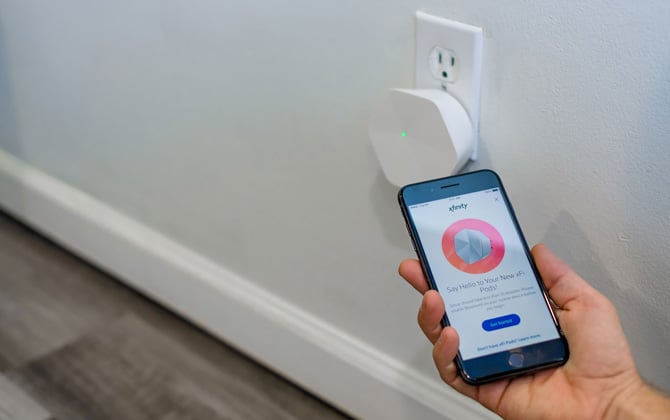

Η Comcast προσφέρει μια λύση δικτύου Mesh που σχεδιάζεται προσαρμοσμένη για να συνεργαστεί με δρομολογητές Xfinity WiFi, που ονομάζονται XFI PODs (119 $). Τα Pods XFI που πωλούνται σήμερα στον ιστότοπο Xfinity είναι νέοι Pods δεύτερης γενιάς XFI που προσφέρουν τον καλύτερο συνδυασμό ταχύτητας, εύρους και ευκολίας χρήσης για τους περισσότερους πελάτες της Xfinity που επιθυμούν να επεκτείνουν το δίκτυο WiFi Home τους. Αυτά τα λοβό έχουν σχεδιαστεί για να είναι διακριτικά και να συνδέονται απευθείας σε μια πρίζα, εξαλείφοντας την ανάγκη για πρόσθετα καλώδια και καλώδια. Έρχονται με μια εύχρηστη εφαρμογή για κινητά που σας καθοδηγεί στη διαδικασία εγκατάστασης και σας επιτρέπει να παρακολουθείτε την απόδοση του δικτύου σας. Με το Xfinity Gen 2 XFI Pods, μπορείτε να πείτε αντίο σε WiFi Dead Zones και να απολαύσετε απρόσκοπτη συνδεσιμότητα σε όλο το σπίτι σας.
15 ερωτήσεις σχετικά με το δίκτυο Mesh Xfinity:
- Ποιος είναι ο σκοπός μιας επέκτασης WiFi?
- Γιατί είναι ένα σύστημα WiFi Mesh το καλύτερο επέκταση για τους περισσότερους πελάτες της Xfinity?
- Πώς λειτουργεί ένα σύστημα WiFi Mesh?
- Ποιοι παράγοντες πρέπει να λάβετε υπόψη κατά την επιλογή ενός συστήματος WiFi Mesh για το Xfinity?
- Ποια είναι τα πλεονεκτήματα ενός συστήματος πλέγματος διπλής ζώνης?
- Τα συστήματα WiFi πλέγματος Tri-Band αξίζουν την αναβάθμιση?
- Το WiFi Extenders χάνει την ισχύ του σήματος καθώς μετακινείτε περισσότερο από τη βάση?
- Τι είναι το τιμόνι της μπάντας?
- Γιατί οι παλαιότερες συσκευές έχουν πρόβλημα να συνδεθούν με ένα δίκτυο WiFi Mesh?
- Ποια είναι τα οφέλη του Xfinity Gen 2 XFI Pods?
- Πώς διαφέρουν οι Pods Xfinity Gen 2 XFI από άλλα συστήματα πλέγματος WiFi?
- Ποιο είναι το κόστος του Xfinity Gen 2 XFI Pods?
- Το Xfinity Gen 2 XFI Pods απαιτεί πρόσθετα καλώδια και καλώδια?
- Είναι η διαδικασία εγκατάστασης εύκολη για το Xfinity Gen 2 XFI Pods?
- Μπορείτε να παρακολουθείτε την απόδοση του δικτύου σας με το Xfinity Gen 2 XFI Pods?
Ο σκοπός του WiFi Extender είναι να επεκτείνει την εμβέλεια του δικτύου σας Xfinity WiFi σε όλες τις γωνίες του σπιτιού σας, εξαλείφοντας τις νεκρές ζώνες WiFi.
Ένα σύστημα WiFi Mesh είναι το καλύτερο επέκταση για τους περισσότερους πελάτες Xfinity, επειδή παρέχει την καλύτερη κάλυψη και την ευκολότερη ρύθμιση, χρησιμοποιώντας τους κόμβους ενίσχυσης/επαναλαμβανόμενων σήματος που τοποθετούνται γύρω από το σπίτι.
Ένα σύστημα WiFi Mesh χρησιμοποιεί κόμβους ενίσχυσης/επαναλαμβανόμενων σήματος για να αναπηδήσει το σήμα γύρω από το σπίτι, εξασφαλίζοντας τη βέλτιστη κάλυψη WiFi.
Σημαντικοί παράγοντες περιλαμβάνουν την ταχύτητα, την αντοχή του σήματος, την ικανότητα χειρισμού παλαιότερων προϊόντων, την αισθητική και την ευκολία χρήσης.
Ένα σύστημα πλέγματος διπλής ζώνης παρέχει αρκετή απόδοση και αρκεί για τις ανάγκες των περισσότερων ανθρώπων.
Τα συστήματα τριπλών ζωνών είναι πιο ακριβά και δεν αξίζουν την αναβάθμιση για τους περισσότερους ανθρώπους.
Ναι, η WiFi Extenders βιώνει την απόρριψη σήματος καθώς προχωράτε περισσότερο από τη βάση, αλλά τα καλύτερα συστήματα WiFi Mesh ελαχιστοποιούν αυτή την απόρριψη.
Το τιμόνι της μπάντας είναι μια τεχνολογία που κατευθύνει την κυκλοφορία δικτύου στην καταλληλότερη συχνότητα και κόμβο, βελτιστοποίηση της απόδοσης.
Οι παλαιότερες συσκευές ενδέχεται να έχουν πρόβλημα να συνδεθούν εάν εργάζονται μόνο στις 2.Band 4GHz, ενώ το δίκτυο Mesh προσπαθεί να συνδεθεί στη ζώνη 5GHz. Αυτό το ζήτημα μπορεί να επιλυθεί προσωρινά εντοπίζοντας και διαχωρίζοντας τις δύο ζώνες.
Το Xfinity Gen 2 XFI Pods προσφέρει ένα συνδυασμό ταχύτητας, εύρους και ευκολίας χρήσης, παρέχοντας απρόσκοπτη συνδεσιμότητα σε όλο το σπίτι.
Είναι σχεδιασμένα προσαρμοσμένα για να λειτουργούν με δρομολογητές Xfinity WiFi, προσφέροντας συμβατότητα και βελτιστοποίηση για τους πελάτες της Xfinity.
Το Xfinity Gen 2 XFI Pods διατιμάται στα 119 $.
Όχι, συνδέονται απευθείας σε μια πρίζα, εξαλείφοντας την ανάγκη για επιπλέον καλώδια και καλώδια.
Ναι, υπάρχει μια εύχρηστη εφαρμογή για κινητά που σας καθοδηγεί στη διαδικασία εγκατάστασης.
Ναι, η εφαρμογή για κινητά σας επιτρέπει να παρακολουθείτε την απόδοση του δικτύου σας.
Πώς να δημιουργήσετε το δίκτυο Xfinity Mesh στο σπίτι
[Πιστωτική εικόνα: Google, Eero, Techlicious]
Το καλύτερο WiFi Extender για την υπηρεσία Internet Xfinity
Οι επεξεργαστές Techlicious αναθεωρούν ανεξάρτητα τα προϊόντα. Για να βοηθήσουμε στην υποστήριξη της αποστολής μας, μπορούμε να κερδίσουμε επιτροπές θυγατρικών από συνδέσμους που περιέχονται σε αυτή τη σελίδα.
Έχετε wifi “νεκρές ζώνες” του διαμερίσματος ή του σπιτιού σας? Πάσχουν από καθυστερήσεις δεδομένων με ιστότοπους αργής φόρτωσης και buffering netflix? Αφού σας εξασφάλισε’ve βελτιστοποίησε το δίκτυό σας wifi, αυτό’ο χρόνος για να αποκτήσετε ένα WiFi Extender, το οποίο, όπως υποδηλώνει το όνομά του.
Γιατί είναι ένα σύστημα WiFi Mesh το καλύτερο επέκταση για τους περισσότερους πελάτες της Xfinity?
Το πιο βολικό και οικονομικά αποδοτικό WiFi Extender για τους πελάτες της Xfinity είναι ένα σύστημα WiFi Mesh, το οποίο χρησιμοποιεί τους κόμβους ενίσχυσης/επαναλαμβανόμενων σήματος που τοποθετούνται γύρω από το σπίτι σας για να αναπηδήσουν το σήμα σε όλες τις γωνίες.
Με απλά λόγια, τα συστήματα Mesh WiFi παρέχουν την καλύτερη κάλυψη με την ευκολότερη ρύθμιση. Η μονάδα βάσης ενός κιτ WiFi πλέγματος απλώς συνδέεται σε μια θύρα Ethernet σε μια πύλη Xfinity (ή συμβατό μόντεμ τρίτου μέρους) και στη συνέχεια αναλαμβάνει τα καθήκοντα δέσμες σήματος ενός δρομολογητή. Το δίκτυο Companion Mesh “κόμβοι” (Ασύρματοι δέκτες σήματος/επαναπροσανατολιστές) είναι συνδεδεμένοι σε καταστήματα τροφοδοσίας, σε απόσταση 20-30 μέτρων από το δρομολογητή και στη συνέχεια ο ένας από τον άλλο, σε ένα μοτίβο που περιβάλλεται γύρω από τα χειρότερα εμπόδια μπλοκαρίσματος σήματος WiFi στην κατοικία σας. Σχεδιασμένο για αυτο-εγκατάσταση σε μόλις 30 λεπτά, καθοδηγείτε σε ολόκληρη τη διαδικασία εγκατάστασης χρησιμοποιώντας μια εφαρμογή συντροφιάς (για smartphone ή tablet) που ενεργοποιεί και παρακολουθεί τα εξαρτήματα και υποδεικνύει (με μετρητή ή χρωματική κωδικοποίηση) όταν εσείς’Το VE ιδανικά τοποθετούσε τους κόμβους για βέλτιστη κάλυψη.
Πώς επιλέξαμε το καλύτερο σύστημα WiFi για το Xfinity
Δεν δημιουργούνται ίσα όλα τα συστήματα WiFi Mesh. Κατά την αξιολόγηση των συστημάτων WiFi Mesh, λάβαμε την ταχύτητα, την αντοχή του σήματος, την ικανότητα χειρισμού παλαιότερων προϊόντων (τα οποία απαιτούν 2.4GHz WiFi Band), αισθητική και ευκολία χρήσης.
Αισθητική
Από την άποψη της αισθητικής, μερικοί από τους κόμβους είναι κάπως παχουλές, οβελίσκοι μεγέθους τρόπαιο (σκεφτείτε ένα μίνι μνημείο της Ουάσινγκτον). Άλλοι (όπως το Xfinity’S ίδιες επώνυμες λοβούς XFI) είναι μικρά στρογγυλά πράγματα που συνδέονται απευθείας σε μια πρίζα τοίχου (και μοιάζουν με ένα νυχτερινό φως, αποσμητικό αέρα ή απωθητικό τρωκτικών). Οι περισσότεροι κρύβουν τις κεραίες τους μέσα στη συσκευασία – ένα νεύμα στην αισθητική που αναμφισβήτητα μειώνει την απόδοση. Μερικοί κόμβοι έχουν μια θύρα Ethernet για hardwiring σε ένα κομμάτι εργαλείων, όπως μια κονσόλα τυχερών παιχνιδιών ή μια έξυπνη οικιακή συσκευή Hub.
Ταχύτητα
Η τελευταία τεχνολογία WiFi είναι WiFi 6, ή 802.11ax, με ταχύτητες έως 6.6GBPS. (Όλες οι ταχύτητες WiFi αναφέρονται στην κορυφαία θεωρητική ταχύτητα, καθώς οι συνθήκες πραγματικής ζωής ποικίλλουν σημαντικά στην πραγματική ταχύτητα.) Ωστόσο, η κορυφαία βαθμίδα εξυπηρέτησης για τους πελάτες της Xfinity είναι το Gigabit Pro, το οποίο παρέχει έως και 2Gbps. Έτσι, εκτός αν εσείς’Απλώς στέλνετε δεδομένα μεταξύ συσκευών στο σπίτι σας, τα 6.Τα προϊόντα 6GBPS είναι υπερβολικά και κοστίζουν δύο έως τρεις φορές άλλα συστήματα.
Τα συστήματα Mesh WiFi λειτουργούν σε δύο ζώνες ή διαφορετικά σύνολα συχνότητας. Αυτά τα συστήματα διπλής ζώνης έχουν δύο δίκτυα, το ένα που τρέχει στις 2.4GHz και ένα στα 5GHz. Για τους περισσότερους ανθρώπους, ένα σύστημα διπλής ζώνης παρέχει αρκετή απόδοση. Τα συστήματα τριπλών ζώνης έχουν ένα 2.Band 4GHz και δύο ζώνες 5GHz, γεγονός που διευκολύνει τη διαχείριση της συμφόρησης και τη βελτιστοποίηση ταχύτητας. Ωστόσο, τα συστήματα τριπλής ζώνης κοστίζουν περισσότερα από συστήματα διπλής ζώνης και ANR’δεν αξίζει την αναβάθμιση για τους περισσότερους ανθρώπους.
Όταν εξετάζουμε το εύρος, αυτό’Σημαντικό να σημειωθεί ότι όλα τα συστήματα WiFi Mesh και οι WiFi Extenders υποφέρουν από κάποια απόρριψη σήματος καθώς προχωράτε περισσότερο από τη βάση. Σαν ένα νέο αυτοκίνητο που χάνει αξία τη στιγμή που το οδηγείτε από τον έμπορο’s lot, ένα δίχτυ πλέγμα αρχίζει να μειώνει τη διαθέσιμη δύναμη σήματος μόλις μετακινήσετε λίγα μέτρα από την πύλη και το συνδεδεμένο δρομολογητή. Τότε αυτό το σήμα γεπίπεδες Για να μειωθείτε σε δύναμη με κάθε διαδοχικό κόμβο που προσθέτετε στην αλυσίδα. Τα καλύτερα συστήματα WiFi Mesh χάνουν λίγη απόδοση ακόμη και μακριά από την κύρια βάση.
Χειρισμός παλαιών και νέων συσκευών στο ίδιο δίκτυο
Mesh WiFi Systems Mash-up τα σήματα που τρέχουν και στα δύο 2.4 GHz και 5GHz ραδιοφωνικές ζώνες, έτσι ώστε οι δύο ζώνες να έχουν πρόσβαση με ένα ενιαίο SSID (όνομα δικτύου) και κωδικό πρόσβασης. Εξυπνος “τιμόνι ζώνης” και “μορφοποίηση δέσμης” Η τεχνολογία κατευθύνει στη συνέχεια την κυκλοφορία, έτσι ώστε τα εργαλεία σας να συνδέονται με την πιο κατάλληλη συχνότητα και κόμβο. 2.Τα σήματα 4 GHz ταξιδεύουν μακρύτερα αλλά πιο αργά. Τα σήματα 5 GHz είναι μικρότερα στην εμβέλεια, αλλά τρέχουν πολύ πιο γρήγορα-έτσι είναι καλύτερα για εφαρμογές έντασης δεδομένων όπως το Video Gaming.
Μπορεί να προκύψει μια επιπλοκή με τη δημιουργία ενός δικτύου, όμως, όταν έχετε παλαιότερα προϊόντα όπως η ασφάλεια και τα κάμερα μωρών, οι κλειδαριές έξυπνων πόρτας και τα συστήματα ηχείων πολλαπλών δωματίων που λειτουργούν μόνο στις 2.4 GHz. Μερικές φορές, αυτά τα παλαιότερα προϊόντα δεν μπορούν να “δουν” το νέο δίκτυο WiFi Mesh επειδή το νέο δίκτυο προσπαθεί να συνδεθεί στη ζώνη 5GHz. Τα καλύτερα συστήματα WiFi Mesh μπορούν να εντοπίσουν συσκευές που απαιτούν 2.4GHz και παρέχουν έναν προσωρινό διαχωρισμό των δύο ζωνών, έτσι ώστε οι συσκευές που απαιτούν 2.Η σύνδεση 4GHz αναγνωρίζεται και χειρίζεται ανάλογα.
Η επιλογή μας για την καλύτερη επέκταση Xfinity για τους περισσότερους ανθρώπους: Xfinity Gen 2 XFI Pods
Η Comcast προσφέρει μια λύση δικτύου Mesh που σχεδιάζεται προσαρμοσμένη για να συνεργαστεί με δρομολογητές Xfinity WiFi, που ονομάζονται XFI PODs (119 $). Τα Pods XFI που πωλούνται σήμερα στον ιστότοπο Xfinity είναι νέοι Pods δεύτερης γενιάς XFI που προσφέρουν τον καλύτερο συνδυασμό ταχύτητας, εύρους και ευκολίας χρήσης για τους περισσότερους πελάτες της Xfinity που επιθυμούν να επεκτείνουν το δίκτυο WiFi Home τους.
Gen 2 XFI Pods Χρησιμοποιήστε το δρομολογητή ενσωματωμένο στην πύλη Xfinity και τρέξτε με την ίδια εφαρμογή XFI’Πιθανότατα ήδη εγκατεστημένο σε ένα smartphone ή tablet για να παρακολουθήσετε τη χρήση του εύρους ζώνης, να ορίσετε γονικούς περιορισμούς και να ελέγξετε το σύστημα ασφαλείας του Xfinity Home. Επειδή οι Pods XFI αποτελούν μέρος της πλατφόρμας XFI, είναι εύκολο να εγκατασταθούν, με την εφαρμογή να κατευθύνει και να δείχνει πότε εσείς’Έκανα μια ιδανική τοποθέτηση. Και επειδή είναι μικρά και χαριτωμένα και συνδέονται απευθείας σε μια πρίζα τοίχου, αυτά τα pods XFI ουσιαστικά εξαφανίζονται.
Οι νέοι Pods Gen 2 XFI διαθέτουν ραδιόφωνο AC3000 Tri-Band και μέγιστη απόδοση 500 Mbps (έναντι 200 Mbps των Pods Gen XFI). Και, οι Pods Gen 2 XFI έχουν ένα τρίτο (κανάλι 5GHz) ραδιόφωνο αφιερωμένο στην επικοινωνία και τη βελτιστοποίηση των υπηρεσιών back-καναλιών, εκτός από το 2.Ζώνη 4GHz και ζώνη 5GHz. Αυτό θέτει τα pods Gen 2 XFI στην ίδια κατηγορία συστήματος ματιών με το Amazon’τα δημοφιλή συστήματα Eero και το Google’S Nest WiFi.
Στην πρόσφατη πρακτική δοκιμή των λοβών Gen 2 XFI, βρήκαμε μικρή πτώση στην ταχύτητα όταν χωρίστηκε από την πύλη από έναν τοίχο και περισσότερο από 30 πόδια μακριά (οι λοβοί Gen 1 XFI είχαν περίπου έξι φορές μείωση της αντοχής σήματος από την πύλη’άμεση έξοδος στις δοκιμές μας). Και όταν δοκιμάζονταν σε άλλο όροφο και περίπου 25 πόδια από την πύλη, υπήρξε μόλις 21 % πτώση της ταχύτητας.
Από την εφαρμογή Xfinity, μπορείτε να ορίσετε γονικά στοιχεία ελέγχου για τα παιδιά σας’Συσκευές S, συμπεριλαμβανομένου του αποκλεισμού του ρητού περιεχομένου, της παύσης του Διαδικτύου και των χρονικών ορίων ρύθμισης. Αυτοί οι γονικοί έλεγχοι είναι στο ίδιο επίπεδο με άλλα συστήματα ματιών.
Όταν εγκαθιστάτε το XFINITY GEN 2 XFI PODS, ένα δίκτυο δημιουργείται με δύο ζώνες αντί για δύο δίκτυα με ξεχωριστά αναγνωριστικά δικτύου (SSIDS) και κωδικούς πρόσβασης. Το Xfinity Gateway και οι Pods XFI κατευθύνουν αυτόματα την κυκλοφορία σε μία από τις δύο ζώνες, 2.4GHz ή 5GHz. Για τους περισσότερους ανθρώπους, αυτό δεν είναι’ένα πρόβλημα. Ωστόσο, χωρίς δύο δίκτυα και χειροκίνητο έλεγχο σε ποιες συσκευές έχουν πρόσβαση σε κάθε δίκτυο, μπορείτε να αντιμετωπίσετε προβλήματα με παλιές συσκευές που μπορούν να λειτουργήσουν μόνο στις 2.Η μπάντα 4GHz δεν είναι σε θέση “βλέπω” Άλλες συσκευές επειδή λειτουργούν στη ζώνη 5GHz. Υπάρχουν επίσης μερικοί άνθρωποι που μπορεί να θέλουν να διαθέτουν με μη αυτόματο εύρος ζώνης για να εξασφαλίσουν μέγιστη απόδοση για ένα σύστημα τυχερών παιχνιδιών ή μια συσκευή ροής, για παράδειγμα.
Για τους περισσότερους ανθρώπους, οι νέοι Pods Gen 2 XFI είναι η σωστή επιλογή για την επέκταση της υπηρεσίας WiFi σε όλο το σπίτι τους. Παρέχουν τη μέγιστη απόδοση, την εύκολη ρύθμιση, τους ισχυρούς γονικούς ελέγχους και την τεχνική υποστήριξη Xfinity για να βοηθήσουν σε όλα τα προβλήματα σας στο Διαδίκτυο.
Μέγεθος: 3.78 (W) x 1.42 (δ) x 1.42 (h) ανά pod
Ταχύτητα: Tri-Band, AC3000
Εύρος: 1-2 σπίτια ιστοριών με 3-4 υπνοδωμάτια
Jacks Ethernet: 2
Γονικοί ελέγχοι: Ναί
Πρόσθετα: N/a
Τιμή: $ 119 για ένα pod (ο δρομολογητής είναι η πύλη Xfinity), 199 $ για δύο λοβούς στο Xfinity
Η επιλογή μας για την καλύτερη επέκταση Xfinity για άτομα με παλιά 2.Συσκευές 4GHz: Google Nest WiFi
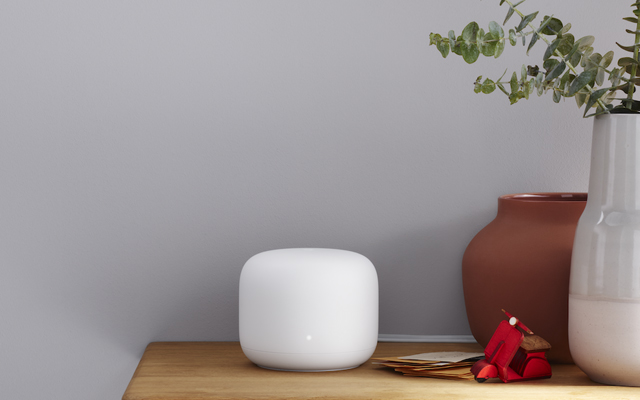

Η ισχυρή απόδοση, η εύκολη ρύθμιση και μερικά μοναδικά extras κάνουν το σύστημα Google Nest WiFi το καλύτερο wifi extender για πελάτες Xfinity που έχουν παλιές συσκευές που εργάζονται μόνο στις 2.Ζώνη 4GHz. Το σύστημα WiFi Nest έχει ένα ελκυστικό σχέδιο, έτσι ώστε εσείς’Θα χαρούμε να τοποθετήσω τον κόμβο ή τα σημεία όπως τα καλεί η Google, έξω. Και, με ένα τόσο ισχυρό σήμα, μπορείτε να ξεφύγετε με λιγότερους κόμβους από άλλα συστήματα πλέγματος και να έχετε ακόμα κάλυψη ολόκληρου του σπιτιού.
Δεν υπάρχει έκπληξη δεδομένης της γενεαλογίας του Google, το σύστημα WiFi Nest είναι επαίνεσε για την τεχνητή νοημοσύνη που βασίζεται σε σύννεφο, η οποία βοηθά το σύστημα WiFi Nest Wifi “δοκός” Τα σήματα WiFi με τον πιο αποτελεσματικό τρόπο για την παροχή WiFi σε όλο το σπίτι σας. Το Nest WiFi χρησιμοποιεί ένα ενεργό πρωτόκολλο παρακολούθησης για να σταθμίσει τη σχετική απόσταση μεταξύ μιας συσκευής που χρειάζεται WiFi και τα συστατικά WiFi Nest, καθώς και τις τρέχουσες ανάγκες WiFi για κάθε συνδεδεμένη συσκευή και την χωρητικότητα των διαθέσιμων ζωνών συχνοτήτων (2.4 ή 5 GHz). Όλα αυτά γίνονται για να αυξήσουν τη συνολική απόδοση του συστήματος και να κάνουν την πιο ισχυρή και ταχύτερη δυνατή σύνδεση σε οποιαδήποτε δεδομένη στιγμή. Το CNET βρήκε ότι το combo δύο τεμαχίων δύο τεμαχίων προσέφερε αρκετή δύναμη σήματος και τιμόνι ζώνης για να παρέχει επαρκή κάλυψη στο CNET Smart Home των 5.800 τετραγωνικών ποδιών. Το ρεύμα “ανυψωμένος” τις δοκιμές ματιών και δεν ήταν ποτέ ένοχος για “Η δρομολόγηση της σύνδεσης μέσω της επέκτασης όταν η σύνδεση απευθείας με τον δρομολογητή ήταν ταχύτερη” – Μια κοινή καταγγελία με λιγότερο ευκίνητα συστήματα.
Από την εφαρμογή Google Home, μπορείτε να ορίσετε γονικά στοιχεία ελέγχου για τα παιδιά σας’Συσκευές S, συμπεριλαμβανομένου του αποκλεισμού του ρητού περιεχομένου, της παύσης του Διαδικτύου και των χρονικών ορίων ρύθμισης. Μπορείτε επίσης να δώσετε προτεραιότητα στις συσκευές, ώστε να μπορείτε να διασφαλίσετε ότι η τηλεόρασή σας στο σαλόνι θα λάβει άψογη ροή 4K.
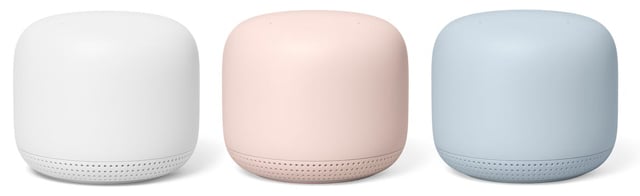
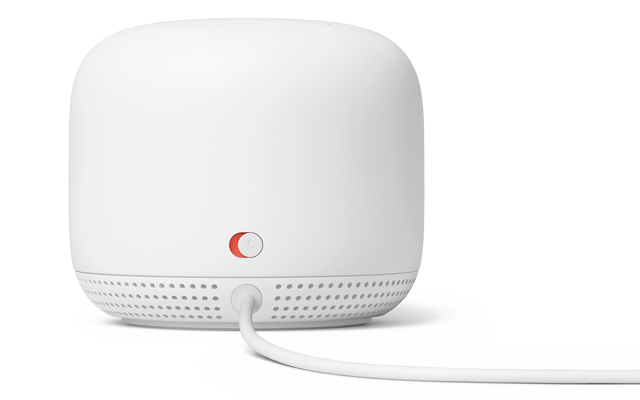
Πέρα από τις δυνατότητές του WiFi, η Nest WiFi διακρίνεται με την οικοδόμηση των έξυπνων ομιλητών της Google Assistant Smart στα σημεία. Αυτό ανοίγει όλα τα είδη που ενεργοποιούνται με φωνή ευκαιρίες που κερδίσατε’να βρείτε ενσωματωμένα σε άλλα συστήματα πλέγμα. Και όπως τα συμβατικά έξυπνα ηχεία, τα σημεία μπορούν να απαγγείλουν μια συνταγή και να ορίσουν ένα χρονοδιακόπτη, να μοιράζονται νέα, αθλητικά αποτελέσματα και τον καιρό, να παίξουν μουσική, να κάνουν ένα hands-free τηλεφώνημα, φώτα ελέγχου, θερμοστάτες και κλειδαριές πόρτας. Τα διακριτικά σημεία σε σχήμα μανιταριού έρχονται σε τρία χρώματα-λευκά, γαλάζια και ελαφρύ ροδάκινο-για να συνδυαστούν πιο εύκολα στη διακόσμηση σας. (Ένας διακόπτης απορρήτου στο πίσω μέρος των σημείων σβήνει το μικρόφωνο.·
Το Nest WiFi κορυφώνεται αρκετά “Το καλύτερο του 2020” Οι λίστες αναθεωρητών, συμπεριλαμβανομένης της αξιολόγησης “Το καλύτερο συνολικά” και “πιο καλά στρογγυλεμένο” Mesh WiFi σύστημα του 2020 από το CNET, κερδίζοντας ένα “Εξοχος” Βαθμολογία (4 από τα 5 αστέρια) από το PCMAG, και βαθμολογώντας 4.5 (από τα 5 αστέρια) από το TechRadar. Οι καταναλωτές αγαπούν επίσης το Nest WiFi, δίνοντάς του 4.3 αστέρια στο Amazon και 4.5 αστέρια στο Best Buy.
Μέγεθος: 3.56 ίντσες (W και D) έως 4.02 ίντσες (h) ανά σημείο
Ταχύτητα: Dual-Band, AC2200 MU-MIMO
Εύρος: 2.200 τετραγωνικά πόδια ανά δρομολογητή, 1.600 τετραγωνικά πόδια ανά σημείο
Jacks Ethernet: 2 στον δρομολογητή
Γονικοί ελέγχοι: Ναί
Πρόσθετα: Ενσωματωμένος Βοηθός Google
Τιμή: 269 $ για ένα δρομολογητή και ένα σημείο στο Google, ελέγξτε την τιμή στο Amazon
Το καλύτερο Xfinity WiFi Extender για βαριά χρήστες: Eero Pro

Ενώ τα συστήματα WiFi Mesh μπορούν να χειριστούν έως και 100 συσκευές, οι περισσότεροι έχουν πρόβλημα να ζυγίζουν έξυπνα τις απαιτήσεις δεδομένων τεσσάρων ή πέντε ταυτόχρονων βαρέων χρηστών. Το σύστημα WiFi του Eero Pro (2 της γενιάς) διαχειρίζεται μόνο τα βαριά φορτία δεδομένων με ευκολία, αλλά επίσης ξεπερνά τα άλλα συστήματα που βρίσκονται σε εμβέλεια και ταχύτητα στα άκρα του δικτύου, καθιστώντας την επιλογή μας για την καλύτερη επέκταση Xfinity για βαριά χρήστες.
Σε εργαστηριακές δοκιμές από το Wirecutter, διαπίστωσαν ότι ακόμη και με έξι συσκευές που χτυπούν ταυτόχρονα στο σύστημα, το δρομολογητή βάσης Eero Pro και οι κόμβοι, που ονομάζονται Beacons, Connected “απρόσκοπτα σε συσκευές παντού” το εργαστήριο. Και παρά το λυκίσκο σήματος μέσω δύο φάρων, η μετρήσιμη ταχύτητα σήματος ήταν ακόμα άφθονο στο άλλο άκρο της εγκατάστασης πολλαπλών δωματίων μήκους 80 ποδιών-με ταχύτητες μειωμένες από το ένα τρίτο από αυτό που μετρήθηκαν στο σταθμό βάσης. Οι αναθεωρητές στο Android Central θαυμάζουν επίσης το πώς “αδιάλειπτη” Η μεταβίβαση της υπηρεσίας είναι όταν μετακινείτε ένα smartphone ή tablet από έναν κόμβο Eero σε άλλο – ένα ταλέντο που παρατηρείται στην εφαρμογή.

Πώς συμβαίνουν όλα αυτά? Το Eero Pro είναι ένα σύστημα τριπλής ζώνης με ξεχωριστό, δεύτερο ραδιόφωνο καναλιού 5GHz που είναι αφιερωμένο στην επικοινωνία των χιλιοστών του δευτερολέπτου ανά μίλια του δευτερολέπτου για κατανομή σήματος και διεύθυνσης.
Και οι δύο επαγγελματίες αναθεωρητές στις εκθέσεις καταναλωτών και στους αναθεωρητές χρηστών (η βαθμολογία Amazon είναι 4.6, το Best Buy είναι 4.8) Επίσης, επικροτούν τη ρύθμιση των app-coached των κόμβων Eero Pro και Beacon ως ασυνήθιστα εύκολο και γρήγορο-με κάθε κομμάτι να παίρνει μόλις δέκα λεπτά για να προσθέσει στο σύστημα. Μόλις ρυθμιστεί το δίκτυο, ο έλεγχος της λειτουργικότητας του δικτύου, συμπεριλαμβανομένου του προγραμματισμού των χρόνων πρόσβασης συσκευών για παιδιά, η παύση της πρόσβασης στο Διαδίκτυο και η χρήση της συσκευής ελέγχου είναι επίσης λίγες βρύσες μακριά.

Όπως και τα σημεία WiFi Nest, οι Beacons έχουν μια δεύτερη λειτουργία. Κάθε φάρος διαθέτει ενσωματωμένο νυχτερινό φως LED με αισθητήρα φωτός περιβάλλοντος και αυτόματο dimmer, που ταιριάζει με την εμφάνιση του νυχτερινού φωτισμού, νυχτερινού φωτισμού.
Μέγεθος: 4.76 (w) x 2.91 (δ) x 1.18 (η) ίντσες ανά φάρο
Ταχύτητα: Tri-Band, AC2200 MU-MIMO με backhaul
Εύρος: 1.750 τετραγωνικά πόδια ανά δρομολογητή, 1.500 ανά φάρο
Jacks Ethernet: 2 στον δρομολογητή
Γονικοί ελέγχοι: Ναί
Πρόσθετα: Ενσωματωμένο νυχτερινό φως LED με αυτόματη μείωση
Τιμή: 399 $ για το Eero Pro Router και δύο φάρους στο Eero, ελέγξτε την τιμή στο Amazon
Ενημερώθηκε στις 12/23/2020 με πληροφορίες σχετικά με τα Pods Gen 2 XFI και μια νέα κορυφαία επιλογή
[Πιστωτική εικόνα: Google, Eero, Techlicious]
Ο Jonathan Takiff είναι ένας έμπειρος χρονιστής ηλεκτρονικών καταναλωτών (30+ ετών), μακροπρόθεσμος υπάλληλος για τις εφημερίδες της Φιλαδέλφειας, ο συνδικαλιστής και ο συνεργάτης του περιοδικού/ιστοσελίδα. Κατά την τελευταία μέτρηση, η ζώνη δοκιμών του 4.500 τετραγωνικών ποδιών περιελάμβανε περισσότερες από 60 συνδεδεμένες συσκευές, οπότε η ανάγκη του για ταχύτητα και σταθερότητα στο Διαδίκτυο δεν γνωρίζει κανένα τέλος.
Πώς να δημιουργήσετε το δίκτυο Xfinity Mesh στο σπίτι?

*Για 12 μήνες με συμβόλαιο 1 έτους. Οι φόροι και ο εξοπλισμός δεν περιλαμβάνονται. Περιλαμβάνει αυτόματες πληρωμές $ 10/mo και έκπτωση χωρίς χαρτί.
Παρόλο που μπορείτε να πάρετε έναν ενιαίο δρομολογητή Internet για τη σύνδεσή σας στο Διαδίκτυο, το Xfinity προσφέρει ένα ευρύ φάσμα άλλων επιλογών και στους χρήστες του. Αυτές οι επιλογές βοηθούν στη δημιουργία του σωστού δικτύου πλέγματος Xfinity στο σπίτι χωρίς καμία ταλαιπωρία.
Αλλά πώς το κάνετε? Ποια εξαρτήματα ή επιλογές πρέπει να επιλέξετε για τη ρύθμιση του σωστού δικτύου που είναι συμβατό με το Xfinity? Αυτό το ιστολόγιο θα καλύψει όλα για εσάς. Έτσι, χωρίς περαιτέρω παραβίαση, ας’Ξεκινήστε με τη δημιουργία του δικτύου Comcast Xfinity Mesh στο σπίτι:
Γιατί πρέπει να δημιουργήσετε ένα δίκτυο ματιών στο σπίτι?
Ένας από τους κύριους λόγους για τη δημιουργία ενός δικτύου ματιών για το σπίτι είναι ότι σας επιτρέπει να προσαρμόσετε ολόκληρο το δίκτυό σας. Το’είναι ευκολότερο να εγκατασταθούν και να καλύψουν ολόκληρο το μέρος, ενισχύοντας τη συνολική κάλυψη για τον τόπο σας. Με άλλα λόγια, εσείς’Ενημερώστε καλύτερα τα σήματα Wi-Fi σε όλο το μέρος με ένα δίκτυο ματιών, ελαχιστοποιώντας τους νεκρούς χώρους σας’Θα αντιμετωπίσω κανονικά έναν δρομολογητή Internet.
Επικοινωνήστε με την εξυπηρέτηση πελατών Xfinity: 1-844-572-2220
Πώς να δημιουργήσετε ένα δίκτυο πλέγματος Xfinity στο σπίτι?
Τώρα που εμείς’έχω δει γιατί η δημιουργία ενός δικτύου ματιών στο σπίτι είναι μια καλή ιδέα, αυτό’χρόνος για να εξετάσετε πώς μπορείτε να δημιουργήσετε ένα δίκτυο πλέγματος Xfinity στο σπίτι. Και ναι, τα δίκτυα ματιών λειτουργούν με το Xfinity. Μπορείτε είτε να επιλέξετε την πύλη XFINITE XFI (συνιστάται) είτε να λάβετε εξωτερικές συσκευές Wi-Fi για να το ρυθμίσετε.
Τα XFI Pods
Εάν αντιμετωπίζετε ‘νεκρό χώρο’ ζητήματα κάλυψης με το υπάρχον Διαδίκτυο και Don’Δεν θέλω να συμβεί με το σχέδιο Xfinity Wi-Fi, τότε αυτό’είναι καλύτερο να αποκτήσετε τα pods xfi. Αυτά τα λοβό διατυπώνουν ένα δίκτυο ματιών στο σπίτι σας, εξαλείφοντας τους νεκρούς χώρους και σας δίνουν την καλύτερη κάλυψη για συνδεσιμότητα στο διαδίκτυο σε όλο το σπίτι σας.
Πώς λειτουργούν τα λοβό XFI?
Τα λοβό XFI είναι αρκετά μικρά για να τοποθετηθούν στην παλάμη του χεριού σας. Απλά συνδέστε ένα pod σε μια ηλεκτρική πρίζα και στη συνέχεια ενεργοποιήστε το. Μόλις ολοκληρωθεί, ακολουθήστε τα παρακάτω βήματα για να τα ενσωματώσετε:
- Κατεβάστε την εφαρμογή Xfinity
- Βεβαιωθείτε ότι εσείς’VAE ιδανικά τοποθετημένο τα λοβό XFI σας στη θέση σας για βέλτιστη κάλυψη.
- Βεβαιωθείτε ότι έχετε συνδέσει τα λοβό XFI απευθείας στον δρομολογητή σας Xfinity Internet για βέλτιστη ταχύτητα και ισχύ.
- Από την εφαρμογή σας, κατευθυνθείτε προς το ‘εικονίδιο λογαριασμού’ και μετά ‘ΣΦΑΙΡΙΚΗ ΕΙΚΟΝΑ’.
- Κατευθύνομαι προς ‘Ενεργοποιήστε τα λοβό XFI’ σύμφωνα με το ‘συσκευές’ Ενότητα.
- Επιλέγω ‘διαθέσιμα λοβό’ και ‘ξεκίνα’ Για να το ρυθμίσετε.
- Μπορείτε επίσης να αποσυνδέσετε τα τρέχοντα λοβό σας (1 ST Generation) από την παρόμοια επιλογή.
Στην περίπτωση της συνδεσιμότητας του δρομολογητή Xfinity, δείτε το ιστολόγιό μας σχετικά με τον τρόπο δημιουργίας ενός δρομολογητή Internet Xfinity για να ξεκινήσετε.
Επικοινωνήστε με την εξυπηρέτηση πελατών Xfinity: 1-844-572-2220
Σκέψεις κλεισίματος
Με αυτό, εσύ’Θα μπορέσω εύκολα να δημιουργήσει ένα δίκτυο πλέγματος Xfinity στο σπίτι. Απλά επιλέξτε το σωστό σχέδιο Διαδικτύου από τις καλύτερες συμφωνίες στο Διαδίκτυο Xfinity, πάρτε τα Pods XFI και ρυθμίστε το δίκτυό σας σε χρόνο μηδέν. Μπορείτε επίσης να επικοινωνήσετε με την υποστήριξη πελατών Xfinity μέσω κλήσης 1-844-572-2220 Για να γνωρίζουμε την τιμολόγηση και τις λεπτομέρειες των διαφόρων σχεδίων στο Διαδίκτυο ή να ελέγξετε το ιστολόγιό μας σχετικά με το πόσο είναι το Xfinity Wi-Fi να ξεκινήσετε αμέσως.
Συχνές ερωτήσεις
Μπορώ να φτιάξω ένα δίκτυο ματιών χρησιμοποιώντας το μόντεμ Xfinity μου?
Ναι, μπορείτε να δημιουργήσετε ένα δίκτυο Mesh χρησιμοποιώντας το μόντεμ Xfinity και να το συνδέσετε με Pods XFI.
Είναι το δίκτυο XFINITE XFI A Mesh?
Ναι, τα pods XFI χρησιμοποιούνται για τη δημιουργία ενός δικτύου Mesh Xfinity στο σπίτι. Μπορείτε να ακολουθήσετε τη διαδικασία που περιγράφηκε παραπάνω για να ρυθμίσετε τα Pods XFI για τη δημιουργία δικτύου σας.
Πόσο κοστίζει το κόστος του δικτύου xfinity mesh?
Η τιμή των λοβών XFI εξαρτάται από τη γενιά και τον τύπο του μοντέλου σας’Επιλογή. Μπορείτε να επικοινωνήσετε με την υποστήριξη πελατών Xfinity για να γνωρίζετε τις καλύτερες τιμές.
Πώς να δημιουργήσετε ένα δίκτυο ματιών με το Xfinity?
Εσείς’D Πρέπει να αγοράσετε Pods XFI και να τα συνδέσετε με τον δρομολογητή σας στο Internet Xfinity για να δημιουργήσετε ένα δίκτυο Mesh Xfinity στο σπίτι. Ακολουθήστε τα βήματα που περιγράφονται παραπάνω για να ξεκινήσετε.
Top 5 Best Mesh WiFi Σύστημα για Xfinity

Για τις πληροφορίες σας: Όταν αγοράζετε μέσω συνδέσμων στο Mesh WiFi Hub, ενδέχεται να κερδίσουμε μια προμήθεια.
Εάν σκέφτεστε να αναβαθμίσετε το σύστημα WiFi σε ένα σύστημα πλέγμα.
Δεν υπάρχει τίποτα χειρότερο από το να ανακαλύψετε ότι κάνατε ένα λάθος πολύ αργά, ή ότι ίσως έχετε εξοικονομήσει χρήματα εάν επιλέξατε ένα διαφορετικό σύστημα ματιών στην αρχή. Καθώς εξετάζετε το σύστημα ματιών που θα παρέχει την καλύτερη κάλυψη για ολόκληρο το σπίτι σας, θα πρέπει επίσης να εξετάσετε εάν είναι συμβατό με το Xfinity ή όχι.
Η έρευνά μας και η ανάλυση ορισμένων από τα συστήματα πλέγματος WiFi που υποτίθεται ότι είναι τα καλύτερα στην αγορά σήμερα σας έσωσαν χρόνο (και χρήματα) και εμείς’Κόψτε τη λίστα για να συμπεριλάβετε μόνο τα συστήματα ματιών που αναφέρονται παρακάτω για να σας εξοικονομήσουν ακόμα περισσότερο χρόνο (και χρήματα).

NLS-1304-25 Σύστημα WiFi από την Google Inc

Amazon Eero Pro
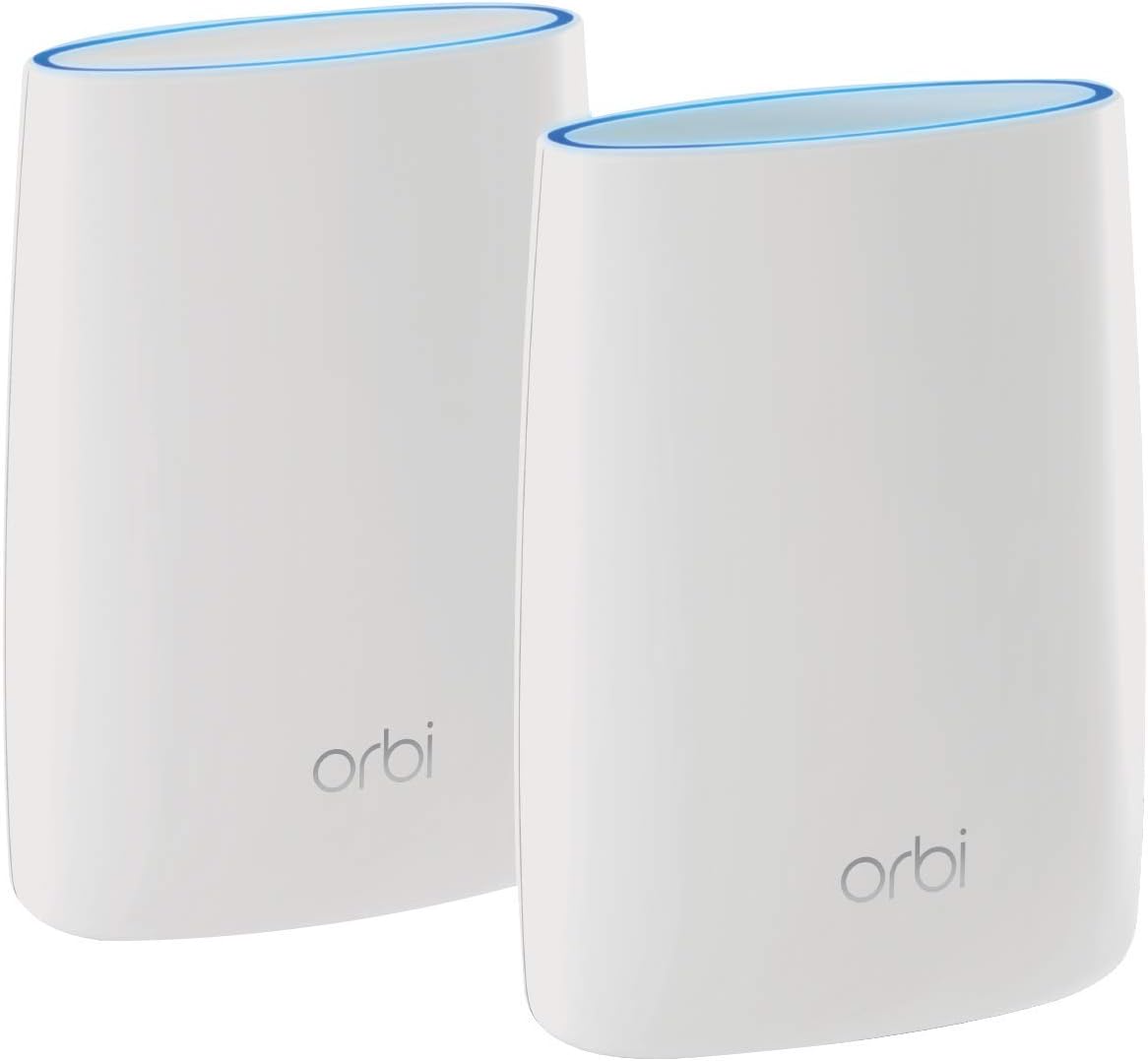
Netgear Orbi RBK50 Tri-Band
1. NLS-1304-25 Σύστημα WiFi από την Google Inc (3 πακέτα)-Καλή κάλυψη εύρους.
Υπάρχει ένα κυλινδρικό περίβλημα για τον δρομολογητή Google Wi-Fi, το οποίο είναι μικροσκοπικό και ελαφρύ (λευκό χρώμα). Το λευκό ματ φινίρισμα το καλύπτει. Τα LED ένδειξης φωτός μπορούν να φαίνονται σαφώς μέσω ενός λεπτού καναλιού που χωρίζει τη συσκευή Google Wi-Fi οριζόντια σε δύο μισά.
Το σύστημα Google Wi-Fi έχει διαστάσεις του 4.17 x 2.70 ίντσες. Το gadget ζυγίζει 12 ουγγιές. Το’S μικρό και φορητό. Ανησυχίες σχετικά με τη συσκευή’Η σταθερότητα έχει εκφραστεί από διάφορους χρήστες. Ωστόσο, μας αρέσει η συσκευή’S μικρού μεγέθους.
Το σύστημα Google Wi-Fi δεν μπορεί να τοποθετηθεί στην οροφή ή τον τοίχο λόγω του κυλινδρικού σχεδιασμού του. Από την άλλη πλευρά, βλέπουμε αυτό ως όφελος, καθώς σας επιτρέπει να τοποθετήσετε το σύστημα σχεδόν οπουδήποτε στο σπίτι ή στο χώρο εργασίας σας. Εκτός από αυτό, ο σχεδιασμός είναι οπτικά ευχάριστος. Έχει ένα κομψό, σύγχρονο σχέδιο που φαίνεται καλά σε οποιοδήποτε περιβάλλον.
Στο κέντρο του περιβλήματος, υπάρχει λίγο LED φως που υποδεικνύει διάρκεια ζωής της μπαταρίας. Η κατάσταση του δικτύου εμφανίζεται μέσω του δείκτη φωτός LED. Η κατάσταση του gadget φαίνεται από μερικά χρώματα. Μια συμπαγής πράσινη μπλε απόχρωση υποδεικνύει ότι το σύστημα WiFi Google λειτουργεί καλά και είναι έτοιμο να σας συνδέσει στο Διαδίκτυο.
Εσείς’Θα γνωρίζω ότι η συσκευή σας είναι έτοιμη για ρύθμιση ή ενημέρωση εάν ο δείκτης φωτός LED αναβοσβήνει μπλε. Ως αποτέλεσμα, ο δείκτης LED’S στερεό μπλε φως υποδεικνύει ότι η συσκευή επιστρέφει στις προεπιλογές του εργοστασίου. Αυτή η διαδικασία διαρκεί περίπου τρία έως πέντε λεπτά.
Εσείς’Θα δείτε δύο στρογγυλά πόδια στο κάτω μέρος του συστήματος Google Wi-Fi. Η συσκευή’τα πόδια είναι κρίσιμα για να το κρατήσουμε στη θέση του στο έδαφος. Οι θύρες Gigabit Ethernet είναι επίσης προσβάσιμες. Υπάρχει μόνο μία θύρα LAN και μία θύρα USB-C σε αυτό το σύστημα Wi-Fi. Στο κάτω μέρος της συσκευής Wi-Fi, εσείς’ll βρείτε επίσης τον κωδικό διαμόρφωσης, το δίκτυο και τη διεύθυνση MAC και τον σειριακό αριθμό.
Σε αντίθεση με το Velop Linksys, το Google’Το σύστημα S Wi-Fi δεν υποστηρίζει το 802.Το πρότυπο, καθιστώντας το λιγότερο ικανό από τον αντίπαλό του. Σε αντίθεση με το Luma και το Eero, το Google’Η τεχνολογία S Wi-Fi επιτρέπει ασύρματα δίκτυα πλέγματος. Πολλοί πελάτες ή κόμβοι μπορούν να συνδεθούν στο δίκτυο Mesh, το οποίο χρησιμοποιεί τεχνολογία Wi-Fi διπλής ζώνης.
Το σύστημα Google Wi-Fi διαθέτει έναν εκπληκτικό ασύρματο δρομολογητή, αλλά στερείται MU-MIMO. Η πλειοψηφία των χρηστών πιστεύει ότι αυτό είναι το σύστημα’Κύριο μειονέκτημα όταν πρόκειται για δικτύωση. Δεδομένου ότι δεν υπάρχει τεχνολογία mu-mimo, το σύστημα δεν μπορεί να εξυπηρετήσει ταυτόχρονα πολλούς πελάτες.
Και τα 5 GHz και 2.Εξετάστηκαν ραδιοφωνικά κανάλια 4 GHz. Για να ξεκινήσουμε, χρησιμοποιήσαμε την ασύρματη συχνότητα 5 GHz για να συνδέσουμε τον υπολογιστή μας ως πελάτη και φορητό υπολογιστή ως διακομιστής. Ήταν ικανό 694 Mbps Σε απόσταση 5 ποδιών. Η ταχύτητα μειώθηκε σημαντικά στα 613 Mbps στα 15 πόδια. Καταγράψαμε επίσης 309 Mbps σε απόσταση 30 ποδιών. Αυτό αποδεικνύει ότι το gadget είναι αποτελεσματικό τόσο σε κοντινές όσο και σε μεσαίες αποστάσεις.
Στη συνέχεια συνδέσαμε το φορητό υπολογιστή μας με το 2.4 GHz ασύρματη συχνότητα ως πελάτης. Σε πολλά μέρη, αξιολογήσαμε τον δρομολογητή’απόδοση. Σε απόσταση πέντε ποδιών, ο δρομολογητής παρέδωσε 105 Mbps από πελάτη σε διακομιστή. Σε απόσταση 15 ποδιών, καταγράψαμε ταχύτητα 88.5 Mbps.
Επιπλέον, μετρήσαμε τον δρομολογητή’S Speed σε 30 πόδια και βρήκε ότι είναι περίπου 80.2 Mbps. Στη συνέχεια, καταγράψαμε 88.2 Mbps σε απόσταση 5 ποδιών και 83.1 Mbps σε απόσταση 15 ποδιών μεταξύ του διακομιστή και του πελάτη. Υπήρχε ταχύτητα δρομολογητή 77 Mbps στα 30 πόδια.
Λειτουργεί ο Eero με το Xfinity Comcast? Πώς να συνδεθείτε

Πρόσφατα πήρα τον εαυτό μου ένα eero pro όταν μετακόμισα σε ένα μεγαλύτερο μέρος που απαίτησε μια λύση WiFi Mesh. Μέχρι τότε, χρησιμοποιούσα τον δρομολογητή μόντεμ Xfinity Voice.
Αποφάσισα να πάω με τον Eero επειδή ευδοκιμώ σε ένα οικοσύστημα της Apple HomeKit, και ο Eero είναι ο μόνος δρομολογητής πλέγματος που είναι συμβατό με το Apple HomeKit.
Αναρωτήθηκα αν ο Eero ήταν συμβατός με το Xfinity και ήθελε να το ρυθμίσει με τη σύνδεση Internet Xfinity μου.
Κοίταξα σε όλο το διαδίκτυο για έναν ακριβή οδηγό για το πώς να το κάνω και έκπληκτος δεν βρήκα.
Εδώ είναι ένας οδηγός για να σας βοηθήσουμε να ρυθμίσετε τον δρομολογητή Eero με το Xfinity Internet σε λίγα λεπτά.
Ο Eero συνεργάζεται με το Xfinity από την Comcast. Για να ρυθμίσετε το Eero με το Xfinity, γεφυρώστε την Wireless Gateway XFINITY XFI, συνδεθείτε σε εργαλεία διαχειριστή στη διεύθυνση http: // 10.0.0.1 και ενεργοποιώντας τη λειτουργία γέφυρας στις ρυθμίσεις. Στη συνέχεια, συνδέστε ένα καλώδιο Ethernet από τη θύρα LAN του XFI σας στη θύρα WAN στο Eero.
Εγώ’Έγινε επίσης σε λεπτομέρειες σχετικά με τα πλεονεκτήματα της χρήσης του Eero αντί της πύλης XFINITY XFI.
Θα μάθετε επίσης πώς να αποφύγετε την πληρωμή ενοικίου στο Xfinity και πώς να προσθέσετε περισσότερες θύρες Ethernet στον δρομολογητή Eero σας.

| Συσκευή | Ερέρα | Eero Pro |
|---|---|---|
| Σχέδιο |
Πλεονεκτήματα της χρήσης του Eero αντί του συνδυασμού XFII XFI Modem-Router

Ο Eero είναι ένας πολύ ισχυρός δρομολογητής ματιών για οικιακή χρήση που προσφέρει πολλή προσαρμογή.
Σε σύγκριση με το σύνθετο Combo του μόντεμ XFI που παρέχει το Xfinity, έχει πολλά οφέλη.
- Το Eero προσφέρει σημαντικά καλύτερη συνδεσιμότητα σε σύγκριση με το XFINITY XFI.
- Το δίκτυο ματιών που μπορείτε να χτίσετε στο σπίτι σας με πολλαπλούς φάρους eero θα έχουν σχεδόν πάντα καλύτερα από το XFI.
- Αν και οι δρομολογητές ματιών είναι πιο προχωρημένοι από τους κανονικούς μόντεμ-routers όπως το XFI, ο Eero είναι πολύ απλός στη χρήση και τη ρύθμιση.
- Ο Eero προσφέρει πολύ περισσότερη προσαρμογή και έλεγχο από ό, τι μπορεί ποτέ να προσφέρει το XFI.
- Αυτό αποφεύγει οποιαδήποτε παρεμβολή ή έλεγχο του Xfinity μέσω του οικιακού σας δικτύου. Αυτό το επίπεδο προσαρμογής μπορεί να είναι πολύ χρήσιμο αν θέλετε να χρησιμοποιήσετε το eero σας για τυχερά παιχνίδια.
- Η υποστήριξη Eero είναι άλματα μπροστά από την υποστήριξη XFI.
- Οι προγραμματιστές Eero είναι γνωστό ότι συχνάζουν φόρουμ και μπορούν να σας βοηθήσουν σχεδόν σε οποιοδήποτε θέμα που μπορεί να έχετε με τον δρομολογητή ματιών σας.
Πώς να αποφύγετε να πληρώσετε οποιοδήποτε ενοίκιο στο xfinity?
Εάν χρησιμοποιείτε το Xfinity’S XFI Modem-Router Combo, πιθανότατα πληρώνετε μια μηνιαία αμοιβή στο Comcast ως ενοίκιο.
Ο ευκολότερος τρόπος για να αποφευχθεί αυτό είναι η επιστροφή της πύλης Xfinity (XFI).
Ωστόσο, το eero σας δεν έχει μόντεμ, καθώς είναι μόνο ικανό να δρομολογήσει.
Επομένως, θα χρειαστεί να αντικαταστήσετε το XFINITY XFI με διαφορετικό μόντεμ.
Προσωπικά χρησιμοποιώ το Arris Surfboard 8200 (στο Amazon) και εργάζεται τέλεια για περισσότερο από ένα χρόνο τώρα με εκπληκτικές ταχύτητες.
Πώς να ρυθμίσετε το Eero με το Xfinity Internet?
Η ρύθμιση του Eero με το Xfinity Internet είναι ένα κομμάτι κέικ και μπορεί να ολοκληρωθεί σε λίγα λεπτά εάν ακολουθήσετε τα παρακάτω βήματα.
Βήμα 1: Συνδεθείτε στην πύλη Xfinity σας

Συνδέστε ένα καλώδιο Ethernet από το xfinity xfi’S LAN Port στον υπολογιστή σας.
Στη συνέχεια, προχωρήστε στην πύλη Xfinity σας’S Πύλη εισάγοντας 10.0.0.1 στο πρόγραμμα περιήγησής σας’γραμμή διευθύνσεων.
Μόλις φορτιστεί η πύλη, εισαγάγετε το όνομα χρήστη και τον κωδικό πρόσβασης.
Εάν δεν θυμάστε ποια είναι τα διαπιστευτήρια, δοκιμάστε “διαχειριστής” ως όνομα χρήστη και “Κωδικός πρόσβασης” Ως κωδικός πρόσβασής σας.
Εάν αυτό δεν είναι το σωστό όνομα χρήστη και κωδικός πρόσβασης, θα πρέπει να μπορείτε να το εντοπίσετε στη συσκευή XFINITY XFI.
Βήμα 2: Επιλέξτε ‘Πύλη με μια ματιά’
Θα πρέπει να μπορείτε να το βρείτε στην αριστερή πλευρά της οθόνης κάτω από το ‘πύλη’ αυτί.
Βήμα 3: Ενεργοποίηση λειτουργίας γέφυρας για το xfinity xfi

Το επόμενο πράγμα που πρέπει να κάνετε είναι να ενεργοποιήσετε τη λειτουργία γέφυρας στις ρυθμίσεις κάτω ‘Πύλη με μια ματιά’.
Αυτό θα περιορίσει τις δυνατότητες δρομολόγησης της πύλης Xfinity και θα επιτρέψει στο eero σας να το κάνει αυτό.
Αυτό αποφεύγει οποιαδήποτε πιθανή σύγκρουση λόγω ενός διπλού NAT που συμβαίνει όταν έχετε δύο δρομολογητές που λειτουργούν.
Εάν εξακολουθείτε να συγχέετε για τα βήματα για να ενεργοποιήσετε τη λειτουργία Bridge, ελέγξτε αυτή τη σελίδα για πιο λεπτομερείς οδηγίες.
Βήμα 4: Επιβεβαιώστε τις αλλαγές
Εάν δεν το κάνετε αυτό, θα χάσετε την αλλαγή που έχετε εφαρμόσει.
Βήμα 5: Συνδέστε την πύλη Xfinity στο Eero

Πάρτε ένα καλώδιο Ethernet και συνδέστε το από τη θύρα LAN της πύλης Xfinity στη θύρα WAN στον δρομολογητή Eero σας.
Μπορείτε να το συνδέσετε σε ένα από τα λιμάνια του Eero σας, καθώς και οι δύο WAN Ports.
Βήμα 6: Επανεκκινήστε όλες τις συσκευές με ποδηλασία ισχύος

Το τελευταίο βήμα στη διαδικασία είναι η επανεκκίνηση όλων των συσκευών πριν αρχίσετε να έχετε πρόσβαση στο Διαδίκτυο.
Αυτό θα επιτρέψει σε όλες τις νέες διαμορφώσεις να διαμορφωθούν και να εφαρμοστούν.
Περιμένετε λίγα λεπτά για να σταθεροποιηθεί το Διαδίκτυο και στη συνέχεια μπορείτε να ξεκινήσετε να έχετε πρόσβαση στο Διαδίκτυο χρησιμοποιώντας τον δρομολογητή σας Eero.
Πώς να προσθέσετε περισσότερες θύρες Ethernet στον δρομολογητή σας Eero?
Μόλις γεφυρώσετε την πύλη Xfinity, δεν μπορείτε πλέον να hardwire συσκευές από το XFI.
Θα παρατηρήσετε επίσης ότι έχετε μόνο μία θύρα LAN που παραμένει στο κύριο eero σας για να καλύψετε οποιεσδήποτε συσκευές όπως το PS4, τα επιτραπέζιους υπολογιστές σας κ.λπ.
Ο ευκολότερος τρόπος για την επίλυση αυτού είναι η χρήση ενός διακόπτη Gigabit (στο Amazon).
Ο διακόπτης θα σας επιτρέψει να συνδέσετε διάφορες συσκευές στο δρομολογητή σας χρησιμοποιώντας καλώδια Ethernet.
Τελικές σκέψεις
Παρατήρησα ότι δεν υπήρχαν καλές ακριβείς κριτικές για τον τρόπο δημιουργίας ενός δρομολογητή Eero Mesh με το Xfinity Internet.
Αγωνίστηκα με αυτό για κάποιο χρονικό διάστημα πριν καταλάβω τα ακριβή βήματα.
Ελπίζω ότι αυτός ο οδηγός σας επέτρεψε να ρυθμίσετε το eero σας με το Xfinity Internet χωρίς προβλήματα.
Μπορεί επίσης να απολαύσετε την ανάγνωση
- Ο Eero διατηρεί τυχαία αποσύνδεση: Πώς να διορθώσετε [2021]
- XFI Pods vs Eero: Ο καλύτερος δρομολογητής για εσάς [2022]
- Καλύτερο μόντεμ για τον Eero: Don’t συμβιβαστείτε το δίκτυο ματιών σας
- Λειτουργεί το Netgear Nighthawk με το Xfinity?
- Το Xfinity WiFi συνεχίζει να αποσυνδέεται: Πώς να διορθώσετε σε δευτερόλεπτα
Συχνές ερωτήσεις
Πώς μπορώ να συνδέσω το eero μου με τον δρομολογητή μου?
Για να συνδέσετε το Xfinity με το μόντεμ-δρομέα Comcast με τον δρομολογητή Eero, συνδέστε ένα καλώδιο Ethernet από τη θύρα LAN του μόντεμ-δρομέα Comcast στο λιμάνι WAN του δρομολογητή σας Eero.
Μπορώ να χρησιμοποιήσω το eero με τον υπάρχοντα δρομολογητή μου?
Μπορείτε να χρησιμοποιήσετε το eero σας με έναν υπάρχοντα δρομολογητή μόντεμ.
Συνιστάται να γεφυρώσετε τον υπάρχοντα δρομολογητή σας πριν το συνδέσετε στο Eero, ώστε να μπορείτε να αποφύγετε ένα διπλό NAT.
Πόσα eero beacons μπορώ να προσθέσω?
Μπορείτε να προσθέσετε οποιονδήποτε αριθμό eero beacons για να επεκτείνετε το φάσμα του δικτύου WiFi Mesh σας.
Το Eero κάνει το Διαδίκτυο πιο γρήγορα?
Από την εμπειρία μου, ο Eero Pro έκανε το internet gigabit μου πολύ πιο γρήγορα σε σύγκριση με τον ISP που παρέχεται μόντεμ-δρομολογητής.
Πόσο καλό είναι το eero wifi?
Το Eero Mesh Wi-Fi είναι ένας πολύ καλός δρομολογητής που είναι κατάλληλος τόσο για οικιακούς όσο και για εμπορικούς σκοπούς.
Η δυνατότητα προσθήκης απεριόριστου αριθμού eero beacons σας επιτρέπει να επεκτείνετε το εύρος όσο θέλετε.
Πρέπει να πληρώσετε μηνιαία για το eero wifi?
Δεν υπάρχουν μηνιαίες αμοιβές για τη χρήση δρομολογητή eero mesh wifi. Απλά πρέπει να πληρώσετε τον ISP σας για τη σύνδεσή σας στο Διαδίκτυο.
Ποια είναι η διαφορά μεταξύ Eero και Eero Pro?
Η κύρια διαφορά μεταξύ του Eero και του Eero Pro είναι βασικά το εύρος και ο αριθμός των ζωνών. Το Eero Pro είναι τριπλό, ενώ το κανονικό eero είναι διπλής ζώνης.
Πόσες συσκευές μπορούν να υποστηρίξουν το eero?
Ένας ενιαίος δρομολογητής eero μπορεί να υποστηρίξει έως και 128 συσκευές χωρίς προβλήματα.
Ασφαλίζει ο Eero αξίζει τον κόπο?
Το Eero Secure αξίζει τον κόπο για όποιον σκοπεύει να χρησιμοποιήσει ένα ad-blocker ή να θέσει σε εφαρμογή περιορισμούς αναζήτησης κ.λπ.
Ωστόσο, η προηγμένη προστασία από τις αμυχές και τις απειλές στο διαδίκτυο είναι ένα πολύτιμο χαρακτηριστικό εάν σκέφτεστε να εγγραφείτε στο Eero Secure.

RobotPoweredHome.Το COM είναι συμμετέχων στο πρόγραμμα Amazon Services LLC Associates, ένα διαφημιστικό πρόγραμμα θυγατρικών που σχεδιάστηκε για να παρέχει ένα μέσο για τους ιστότοπους να κερδίζουν διαφημιστικά τέλη με διαφήμιση και σύνδεση με το Amazon.com. © 2023 ρομπότ τροφοδοτημένο σπίτι | Πολιτική απορρήτου
Λειτουργεί ο Orbi με το Xfinity? Κάναμε την έρευνα
Ήθελα άσχημα να αναβαθμίσω τον δρομολογητή WiFi 2-σε-1 του Netgear και αναρωτήθηκα αν υποστηρίζει τη σύνδεσή μου στο Internet Xfinity.
Δεδομένου ότι αυτό είναι ένα πολύ εξειδικευμένο αλλά σχετικό ερώτημα, σκέφτηκα ότι θα πρέπει να κάνω αυτό το άρθρο σχετικά με το αν η Orbi της Netgear θα συνεργαστεί με τη σύνδεση του Internet της Xfinity.
Το Netgear Orbi λειτουργεί με το δρομολογητή/μόντεμ της Xfinity’s Gateway από το κουτί μόλις ρυθμιστεί ως σημείο πρόσβασης στη σύνδεση στο Διαδίκτυο.
Ο Orbi λειτουργεί με συσκευές Xfinity από το κουτί

Ευτυχώς, η Netgear δήλωσε επισήμως ότι ο δρομολογητής του Orbi 2-in-1 WiFi θα συνεργαστεί με τη σύνδεση του Internet της Xfinity.
Το Orbi είναι επίσης συμβατό με άλλους μεγάλους παρόχους καλωδίων, όπως το Cox και το Spectrum.
Αλλά δυστυχώς, αυτό δεν σημαίνει ότι μπορείτε να αντικαταστήσετε την πύλη Xfinity με το Orbi.
Δεδομένου ότι και οι δύο είναι συστήματα συνδεσιμότητας Modem Cum Cum Cum Cum, δεν μπορούν να αντικαταστήσουν ο ένας τον άλλον, καθώς έχουν σχεδιαστεί για να λειτουργούν σε τέλεια αρμονία μεταξύ τους.
Αυτό ουσιαστικά σημαίνει ότι δεν μπορείτε να αποθηκεύσετε τα τέλη μόντεμ XFINITY GARES για την πύλη τους.
Αλλά μπορείτε να απολαύσετε όλα τα επιπλέον χαρακτηριστικά που έχει να προσφέρει το Orbi, χάρη στις πολύ καλύτερες προδιαγραφές και τις συνολικές εξελίξεις στην τεχνολογία.
Σύνδεση Orbi με Xfinity

Ο καλύτερος τρόπος για να συνδέσετε το Xfinity και το Orbi είναι απλά να ρυθμίσετε το Orbi ως σημείο πρόσβασης και στη συνέχεια να συνδέσετε το δρομολογητή σε αυτό.
Από το κουτί, δεδομένου ότι η πύλη Xfinity έχει ενσωματωθεί τόσο το δρομολογητή όσο και το μόντεμ, είναι προκαθορισμένο στη διαμόρφωση της λειτουργίας δρομολογητή.
Προκειμένου να προσθέσετε το orbi στην εξίσωση, αυτή η ρύθμιση πρέπει να αλλάξει.
Γι ‘αυτό, ο δρομολογητής πύλης Xfinity θα πρέπει πρώτα να ρυθμιστεί σε μια λειτουργία γέφυρας έτσι ώστε να προσθέτει μια άλλη συσκευή ως δρομολογητή και να έχει τη λειτουργία Xfinity ως μόντεμ ως μόντεμ.
Σημειώστε ότι μόλις ενεργοποιήσετε τη λειτουργία Bridge, δεν θα μπορείτε να χρησιμοποιήσετε τα pods XFI της Xfinity.
Προκειμένου να ενεργοποιήσετε τη λειτουργία Bridge στην πύλη του δρομολογητή Xfinity, κάντε τα εξής:
- Βεβαιωθείτε ότι η σύνδεση Xfinity έχει ρυθμιστεί σωστά.
- Χρησιμοποιώντας ένα τηλέφωνο ή υπολογιστή συνδεδεμένο στο Xfinity, ανοίξτε ένα πρόγραμμα περιήγησης και εισαγάγετε την πύλη σύνδεσης του δρομολογητή πληκτρολογώντας τα παρακάτω στη γραμμή διευθύνσεων: 10.0.0.1
- Εισαγάγετε τα διαπιστευτήρια του δρομολογητή για να συνδεθείτε. Πληκτρολογώ διαχειριστής για το όνομα χρήστη και Κωδικός πρόσβασης για τον κωδικό πρόσβασης.
- Μόλις με επιτυχία μέσα στην πύλη σύνδεσης, κάντε κλικ στο μενού Gateway.
- Πατήστε με μια ματιά.
- Μεταβείτε στις ρυθμίσεις λειτουργίας γέφυρας και εναλλαγή της επιλογής ενεργοποίησης δίπλα στη λειτουργία Γέφυρας.
- Επιβεβαιώστε την επιλογή σας μέσω του προειδοποιητικού μηνύματος που εμφανίζεται στην οθόνη επιλέγοντας ΟΚ.
Αυτό επιτρέπει τη λειτουργία γέφυρας στον δρομολογητή Xfinity.
Το επόμενο βήμα είναι να ρυθμίσετε το Orbi ως σημείο πρόσβασης στην πύλη του δρομολογητή Xfinity. Για να το κάνετε αυτό, ακολουθήστε αυτά τα ακριβή βήματα:
- Βεβαιωθείτε ότι η σύνδεση Xfinity και το ORBI έχουν ρυθμιστεί σωστά ξεχωριστά.
- Χρησιμοποιώντας ένα καλώδιο Ethernet, συνδέστε τόσο τον δρομολογητή Gateway Orbi όσο και Xfinity.
- Χρησιμοποιώντας ένα τηλέφωνο ή υπολογιστή συνδεδεμένο στο Xfinity, ανοίξτε ένα πρόγραμμα περιήγησης και εισαγάγετε τα παρακάτω στη γραμμή διευθύνσεων: ορμογίνος.com Για να εισαγάγετε την πύλη Orbi.
- Εισαγάγετε τα διαπιστευτήρια του δρομολογητή για να συνδεθείτε. Πληκτρολογώ διαχειριστής για το όνομα χρήστη και Κωδικός πρόσβασης για τον κωδικό πρόσβασης ή αυτόν που δημιουργήσατε κατά τη διάρκεια της εγκατάστασης.
- Μόλις με επιτυχία μέσα στην πύλη σύνδεσης, κάντε κλικ στο προηγμένο μενού.
- Πατήστε στη ρύθμιση Advances.
- Πατήστε στη λειτουργία Router/AP.
- Πατήστε στο εικονίδιο ραδιοφώνου AP Mode για να ενεργοποιήσετε το Orbi ως σημείο πρόσβασης.
- Εναλλαγή της ρύθμισης διεύθυνσης IP ως δυναμική διεύθυνση IP για καλύτερα αποτελέσματα.
Αυτό ρυθμίζει το Orbi ως σημείο πρόσβασης στον δρομολογητή σας Xfinity Gateway.
Ο Orbi δεν συνεργάζεται με το Xfinity: Πώς να διορθώσετε

Εάν αντιμετωπίζετε προβλήματα με το ORBI που δεν λειτουργεί σωστά με τη συσκευή σας στο Xfinity Gateway, τότε το ζήτημα πιθανώς οφείλεται σε μικρά προβλήματα υλικού.
Σε τέτοιες περιπτώσεις, είναι καλύτερο να ακολουθήσετε κάποια τυποποιημένα βήματα αντιμετώπισης προβλημάτων πριν προσπαθήσετε να συνδέσετε ξανά το Orbi με την πύλη Xfinity.
Κύκλος ισχύος Οι συσκευές
Ένας κύκλος ισχύος μπορεί να είναι μια ισχυρή τεχνική για την επίλυση οποιουδήποτε προσωρινού υλικού και ανανέωση των εσωτερικών.
Έχει ουσιαστικά παρόμοια αποτελέσματα με τον τρόπο με τον οποίο μια επανεκκίνηση λογισμικού λειτουργεί σε έξυπνες συσκευές, αλλά για τα εσωτερικά στοιχεία της πύλης Orbi και Xfinity Gateway.
Λόγω των σταθερών χρονοδιαγραμμάτων της πύλης Netgear Orbi και Xfinity, μπορεί να υπάρχουν περιπτώσεις μικρών ελαττωμάτων υλικού μέσα στο σύστημα.
Αυτό μπορεί να προκαλέσει ορισμένα ζητήματα και μπορεί να είναι μια βασική αιτία ως προς το γιατί το orbi σας δεν λειτουργεί με τον δρομολογητή σας Xfinity Gateway.
Ευτυχώς, ένας κύκλος ισχύος δεν είναι τόσο εκφοβιστικός όσο ακούγεται και είναι πιθανώς κάτι που πρέπει να έχετε δοκιμάσει σε ένα σημείο, αν και όχι σωστά.
Εξασφαλίζει ότι δεν υπάρχουν κακές χρεώσεις στο σύστημα και ότι η φόρτιση των εσωτερικών εξαρτημάτων είναι ομοιόμορφη.
Βοηθά επίσης στην επίλυση πολλών άλλων ζητημάτων όπως όταν το Xfinity δεν λειτουργεί με το Fire TV Cube και θεωρείται συχνά ως το βήμα για την αντιμετώπιση προβλημάτων για οποιαδήποτε συσκευή.
Για να επανεκκινήσετε σωστά τον κύκλο τροφοδοσίας ή το υλικό σας, ακολουθήστε τα βήματα που δίνονται παρακάτω:
- Αποσυνδέστε το orbi σας από την πρίζα.
- Αφήστε τη συσκευή να καθίσει σε αδράνεια για περίπου ένα λεπτό.
- Πατήστε τα κουμπιά στο Orbi για περίπου 10 δευτερόλεπτα, έτσι ώστε όλες οι χρεώσεις από το σύστημα να επαναφέρονται.
- Συνδέστε το Orbi πίσω στην πρίζα.
- Αφήστε τη συσκευή να καθίσει σε αδράνεια για περίπου ένα λεπτό.
Αυτή η ασφαλής ισχύς κύκλων το orbi σας.
Για να επανεκκινήσετε σωστά τον κύκλο τροφοδοσίας ή το υλικό σας, ακολουθήστε τα παρακάτω βήματα:
- Αποσυνδέστε τον δρομολογητή Xfinity από την υποδοχή ισχύος.
- Αφήστε τη συσκευή να καθίσει σε αδράνεια για περίπου ένα λεπτό.
- Συνδέστε τον δρομολογητή Xfinity πίσω στην πρίζα.
- Αφήστε τη συσκευή να καθίσει σε αδράνεια για περίπου ένα λεπτό.
Αυτή η ασφαλής ισχύς κυκλώνει τον δρομολογητή πύλης Xfinity.
Τελικές σκέψεις

Εάν εξακολουθείτε να αντιμετωπίζετε προβλήματα με τον Orbi να μην λειτουργεί σωστά με το Xfinity, τότε είναι καλύτερο να επικοινωνήσετε με την υποστήριξη πελατών Orbi για επαγγελματική καθοδήγηση.
Ελπίζω το άρθρο μου σχετικά με το αν η Orbi του Netgear λειτουργεί άψογα με το Xfinity ήταν μια αξιόλογη ανάγνωση και σας βοήθησε με το ίδιο.
Να έχεις μια όμορφη μέρα!
Συχνές ερωτήσεις (FAQ)
Τι είναι ένας υπαίθριος δορυφόρος Orbi?
Ο υπαίθριος δορυφόρος ORBI είναι μια συσκευή που χρησιμοποιείται για την επέκταση της περιοχής WiFi και της αντοχής σήματος ενός δρομολογητή WiFi Orbi, ώστε να καλύψει μια μεγαλύτερη περιοχή για συνδεσιμότητα.
Υπάρχει συνδρομή για το Orbi?
Το Orbi είναι μια συσκευή πληρωμής εφάπαξ και δεν έρχεται με τέλος υπηρεσίας. Όλες οι λειτουργίες είναι άμεσα διαθέσιμες για όλους τους χρήστες από το πλαίσιο.
Πόσες συσκευές μπορούν να υποστηρίξουν ταυτόχρονα το Orbi?
Το Orbi μπορεί να υποστηρίξει έως και 250 συσκευές, αλλά συνιστάται να παραμείνετε κάτω από 50 συσκευές ανά σύνδεση για την καλύτερη απόδοση.
Μπορεί επίσης να απολαύσετε την ανάγνωση
- Πώς να προγραμματίσετε το Xfinity Remote to Vizio TV: Οδηγός βήμα προς βήμα
- Λειτουργεί η εφαρμογή Xfinity Stream με την Shield TV? [2023]
- Λειτουργεί η εφαρμογή Xfinity Stream με το Roku? [2023]
Για τον Doug Stevenson
Γειανός! Είμαι ο Doug, το πάθος μου για την τεχνολογία ξεκίνησε με τον καθορισμό των τηλεφώνων και των υπολογιστών για τους φίλους και την οικογένειά μου.
Ξεκίνησα το Blinqblinq για να δώσω αξιόπιστες συμβουλές τεχνολογίας σε όποιον το χρειάζεται δωρεάν! Εάν έχετε ερωτήσεις σχετικά με κάτι που σχετίζεται με την τεχνολογία, μη διστάσετε να επικοινωνήσετε μαζί μου.
Doug Stevenson
Γειανός! Είμαι ο Doug, το πάθος μου για την τεχνολογία ξεκίνησε με τον καθορισμό των τηλεφώνων και των υπολογιστών για τους φίλους και την οικογένειά μου.
Ξεκίνησα το Blinqblinq για να δώσω αξιόπιστες συμβουλές τεχνολογίας σε όποιον το χρειάζεται δωρεάν! Εάν έχετε ερωτήσεις σχετικά με κάτι που σχετίζεται με την τεχνολογία, μη διστάσετε να επικοινωνήσετε μαζί μου.


