


Έχει η Microsoft ένα πρόγραμμα σχεδίασης
Εργαλεία σχεδίασης στο Microsoft Office
Περίληψη:
Σε αυτό το άρθρο, θα συζητήσω τις καλύτερες εφαρμογές σχεδίασης για το Surface Pro. Αυτές οι εφαρμογές προσφέρουν μια σειρά χαρακτηριστικών και λειτουργιών που εξυπηρετούν τόσο τους επαγγελματίες όσο και τους casual καλλιτέχνες. Από τα επαγγελματικά εργαλεία σκίτσου μέχρι τις εφαρμογές δημιουργίας Mandala και σημείων, υπάρχει κάτι για όλους.
1. Autodesk Sketchbook:
Το Autodesk Sketchbook είναι μια από τις καλύτερες εφαρμογές σχεδίασης επιφάνειας με μια μεγάλη ποικιλία από επαγγελματικά εργαλεία ψηφιακής σκίτσας. Η εφαρμογή προσφέρει τώρα την πλήρη λειτουργικότητά της δωρεάν, καθιστώντας την προσβάσιμη σε όλους τους χρήστες. Ωστόσο, μπορεί να είναι εκφοβιστικό για casual καλλιτέχνες και δεν διαθέτει πλήρη επιλογή πλήρους οθόνης στη λειτουργία επιφάνειας εργασίας των Windows 10.
2. Σιετότητα:
Η σπιτάρια είναι μια μοναδική εφαρμογή σχεδίασης που επιτρέπει στους χρήστες να δημιουργούν εντυπωσιακά σχέδια σπειροειδούς mandala χρησιμοποιώντας απλές χειρονομίες και εγκεφαλικά επεισόδια. Είναι εύκολο στη χρήση τόσο για ενήλικες όσο και για παιδιά. Ωστόσο, η συγκεκριμένη περίπτωση χρήσης μπορεί να μην απευθύνεται σε όλους.
3. Μια σημείωση:
Το OneNote είναι μια ευέλικτη εφαρμογή ψηφιακής σημείωσης που παρέχει ένα συνδυασμό λειτουργιών σχεδίασης και γραφής. Είναι εντελώς δωρεάν για λήψη και χρήση. Το OneNote σας επιτρέπει να εναλλάσσετε μεταξύ σχεδίου και πληκτρολόγησης άψογα, καθιστώντας το ιδανικό για χρήστες της γραφίδας. Ωστόσο, η πλοήγηση σε πολλαπλά στρώματα σημειωματάρια, τμήματα και σημειώσεις μπορεί να προκαλέσει σύγχυση.
Ερωτήσεις:
1. Ποια είναι τα βασικά χαρακτηριστικά του Sketchbook Autodesk?
Το Autodesk Sketchbook προσφέρει μια τεράστια ποικιλία από επαγγελματικά εργαλεία ψηφιακής σκίτσας, συμπεριλαμβανομένων 190 προσαρμόσιμων βούρτσες, κυβερνήτες και απεριόριστα στρώματα.
2. Είναι δωρεάν το Sketchbook Autodesk?
Ναι, η εφαρμογή παρέχει τώρα δωρεάν τη λειτουργικότητά της σε όλους τους χρήστες.
3. Μπορεί να χρησιμοποιηθεί η σπρέιότητα από τα παιδιά?
Ναι, η σπιράλα είναι εύκολο στη χρήση τόσο για ενήλικες όσο και για παιδιά.
4. Τι είναι μοναδικό για τη σπρέιότητα?
Η σπιτάρια επιτρέπει στους χρήστες να δημιουργούν εντυπωσιακά σχέδια σπειροειδούς mandala χρησιμοποιώντας απλές χειρονομίες και εγκεφαλικά επεισόδια.
5. Μπορεί να χρησιμοποιηθεί σπιτάρια για άλλους τύπους σχεδίων?
Όχι, η σπιράρι έχει σχεδιαστεί ειδικά για τη δημιουργία σχεδίων σπειροειδούς mandala.
6. Τι είναι το ιδιαίτερο για το OneNote ως εφαρμογή λήψης σημειώσεων?
Το OneNote προσφέρει ένα συνδυασμό λειτουργιών σχεδίασης και γραφής, καθιστώντας το ιδανικό για χρήστες της γραφίδας. Είναι επίσης εντελώς δωρεάν για λήψη και χρήση.
7. Μπορείτε να συγχρονίσετε τις σημειώσεις στο OneNote σε διαφορετικές συσκευές?
Ναι, οι σημειώσεις στο OneNote μπορούν να συγχρονιστούν με το σύννεφο μέσω λογαριασμού της Microsoft και να έχουν πρόσβαση σε άλλες συσκευές, συμπεριλαμβανομένων των smartphones και iOS και iOS και iOS.
8. Μπορείτε να συνεργαστείτε με άλλους που χρησιμοποιούν το OneNote?
Ναι, το OneNote παρέχει επιλογές διαλογής και κοινής χρήσης που επιτρέπουν τη συνεργασία με φίλους ή συναδέλφους.
9. Είναι το OneNote κατάλληλο για τη δημιουργία έργων τέχνης υψηλής ποιότητας?
Όχι, το OneNote έχει σχεδιαστεί κυρίως για τη γραφή των χειρόγραφων σημειώσεων αντί για τη δημιουργία σύνθετων έργων τέχνης.
10. Μπορεί να χρησιμοποιηθεί OneNote σε πλατφόρμες εκτός από το Surface Pro?
Ναι, το OneNote μπορεί να προσεγγιστεί σε άλλες συσκευές, όπως Mac και άλλες συσκευές Windows, καθώς και smartphones και tablet Android και iOS.
Εργαλεία σχεδίασης στο Microsoft Office
Η κλήρωση είναι λίγο διαφορετική σε κάθε εφαρμογή, εδώ’S Word για τα δισκία Android:
Οι 9 καλύτερες εφαρμογές σχεδίασης για το Surface Pro
Ο Brad Stephenson είναι ανεξάρτητος τεχνικός και συγγραφέας καλλιέργειας με εμπειρία 12+ ετών. Γράφει για τα Windows 10, το Xbox One και το Cryptocurrency.
Ενημερώθηκε στις 27 Ιουνίου 2021
Κριτική από
- Πανεπιστήμιο των Δυτικών Διοικητών
Ο Ryan Perian είναι πιστοποιημένος ειδικός πληροφορικής που κατέχει πολυάριθμες πιστοποιήσεις πληροφορικής και έχει εμπειρία 12+ ετών που εργάζεται στις θέσεις υποστήριξης και διαχείρισης της βιομηχανίας πληροφορικής.
- Καλύτερες εφαρμογές
- Υπηρεσίες πληρωμών
Αυτό το άρθρο καλύπτει εννέα από τις καλύτερες εφαρμογές σχεδίασης Surface Pro που αξίζει να κατεβάσετε και να χρησιμοποιήσετε για εργασία, μελέτη ή απλώς για να περάσετε το χρόνο και να διασκεδάσετε. Αυτές οι εφαρμογές σχεδίασης επιφανειών της Microsoft υποστηρίζουν τόσο τη λειτουργικότητα του Touch όσο και της Surface Pen και κυμαίνονται από ένα παιδικό βιντεοπαιχνίδι και την εφαρμογή σκιαγραφίας σε ένα πρόγραμμα Flashcard που υποστηρίζει το χειρόγραφο και την καλύτερη εφαρμογή λήψης σημειώσεων με υποστήριξη γραφείου.
Best Artistic Sketching Surface App: Autodesk Sketchbook

Τι μας αρέσει
- Μαζική επιλογή επαγγελματικών εργαλείων ψηφιακής σκίτσου.
- Η εφαρμογή’Η πλήρης λειτουργικότητα S είναι τώρα ξεκλειδωμένη δωρεάν για όλους τους χρήστες.
Αυτό που δεν μας αρέσει
- Το Autodesk Sketchbook μπορεί να είναι πολύ εκφοβιστικό στην αρχή για casual καλλιτέχνες.
- Δεν διαθέτει πλήρη επιλογή πλήρους οθόνης όταν στα Windows 10’Λειτουργία επιφάνειας εργασίας.
Το Autodesk Sketchbook είναι μακράν μία από τις καλύτερες εφαρμογές σχεδίασης επιφάνειας με τον τεράστιο κατάλογο των χαρακτηριστικών και των ψηφιακών εργαλείων τέχνης που απαιτούνται τόσο συχνά αυτές τις μέρες από επαγγελματίες σχεδιαστές, αρχιτέκτονες και δημιουργούς.
Η εφαρμογή Windows Sketchbook είχε κλειδώσει προηγουμένως πολλά από τα χαρακτηριστικά της πίσω από ένα premium μέλος. Ωστόσο, έχει πέσει πλήρως αυτό το επίπεδο, με την πλήρη λειτουργικότητά της να είναι τώρα προσβάσιμη μέσα στην εφαρμογή δωρεάν. Ο καθένας μπορεί να χρησιμοποιήσει αυτήν την εφαρμογή σχεδίασης’S 190 προσαρμόσιμες βούρτσες, κυβερνήτες και απεριόριστα στρώματα χωρίς να πληρώνουν δεκάρα ή ακόμη και να εγγραφούν για μια λίστα ηλεκτρονικού ταχυδρομείου ή συνδρομή λογαριασμού.
Λήψη για:
Best Surface Pro Drawing App για την κατασκευή Mandalas: Spirality

Τι μας αρέσει
- Μια μοναδική εφαρμογή σχεδίασης που κάνει κάτι που οι περισσότερες άλλες εφαρμογές τέχνης μπορούν’Τ.
- Εύκολο στη χρήση για ενήλικες και παιδιά.
Αυτό που δεν μας αρέσει
- Η σπιτάρια έχει μια πολύ συγκεκριμένη περίπτωση χρήσης που σίγουρα κέρδισε’να είσαι για όλους.
Η σπιτάρια είναι μια εφαρμογή σχεδίασης Surface Pro με διαφορά. Αντί να ενεργεί ως κενός καμβάς για τους χρήστες να αντλούν, η Spirality εφαρμόζει το μοναδικό χώρο εργασίας του που επιτρέπει τη δημιουργία πραγματικά εντυπωσιακών σχεδίων σπείρα mandala χρησιμοποιώντας απλές χειρονομίες και εγκεφαλικά επεισόδια.
Οι ψηφιακές δημιουργίες μπορεί να φαίνονται πολύπλοκες, αλλά αυτά τα σχέδια είναι εκπληκτικά εύκολο να γίνουν και απαιτούν μόνο να σύρετε το επιφανειακό σας στυλό ή το ποντίκι σε διάφορες κατευθύνσεις σε όλη την οθόνη για να κάνετε αποτελέσματα. Εκείνοι που προτιμούν περισσότερο έλεγχο της τέχνης τους μπορούν επίσης να τραβήξουν ελεύθερο χέρι ενώ το πλήρες φάσμα των χρωμάτων είναι διαθέσιμο για να διαλέξετε μέσω της κορυφαίης γραμμής εργαλείων. Εντυπωσιακά, μπορείτε να εξαγάγετε όλες τις δημιουργίες στη σπετήρα ως ακίνητες εικόνες, κινούμενα GIF και αρχεία ταινιών. Κάθε δυνατότητα είναι επίσης εντελώς δωρεάν, χωρίς να απαιτούνται καθόλου αγορές εντός εφαρμογής.
Λήψη για:
Καλύτερη εφαρμογή ψηφιακής σημείωσης: OneNote

Τι μας αρέσει
- Η Microsoft OneNote είναι εντελώς δωρεάν για λήψη και χρήση.
- Καλός συνδυασμός σχεδίου και γραφής με άγγιγμα και παραδοσιακή πληκτρολόγηση.
- Όλες οι σημειώσεις μπορούν να συγχρονίσουν τις εφαρμογές OneNote iPhone και Android μέσω του cloud.
Αυτό που δεν μας αρέσει
- Τα πολλαπλά στρώματα πλοήγησης των φορητών υπολογιστών, των τμημάτων και των σημειώσεων μπορούν να γίνουν δύσκολα και σύγχυση.
- Η χειροκίνητη εναλλαγή μεταξύ σχεδίασης και δακτυλογράφησης έχει νόημα αν και αισθάνεται αρχικά απρόσκοπτη στην αρχή.
Microsoft’Το S OneNote App είναι μια απόλυτη δύναμη ενός εργαλείου που επιτρέπει τη δημιουργία σημειώσεων σε μια συσκευή που μπορείτε να συγχρονίσετε με το σύννεφο μέσω του λογαριασμού σας στο Microsoft και να έχετε πρόσβαση σχεδόν αμέσως σε ένα smartphone ή tablet Android ή iOS, ένα Mac ή άλλο Surface Pro.
Η δυνατότητα να αλλάξετε γρήγορα μεταξύ της παραδοσιακής πληκτρολόγησης πληκτρολογίου και του σχεδίου με ένα δάχτυλο ή ένα επιφανειακό στυλό κάνει ένα από τις καλύτερες εφαρμογές λήψης σημειώσεων για τους οπαδούς της Stylus. Οι διάφορες επιλογές διαλογής και κοινής χρήσης λειτουργούν καλά για όσους θέλουν να συνεργαστούν με φίλους ή συναδέλφους. Πιθανότατα κέρδισε’να κάνω οποιοδήποτε έργο τέχνης υψηλής ποιότητας στο OneNote, αλλά αν εσείς’είναι λίγο μετά από μια εφαρμογή για να γράψετε κάποιες χειρόγραφες σημειώσεις, αυτό’είναι δύσκολο να νικήσω.
Λήψη για:
Καλύτερη εφαρμογή λήψης σημειώσεων με γραφική εστίαση: Whiteboard της Microsoft

Τι μας αρέσει
- Ένα βελτιωμένο UI αυτό’είναι πολύ εύκολο στη χρήση.
- Η κοινή χρήση του χώρου εργασίας με άλλους είναι απίστευτα απλή.
- Εύκολο για τα παιδιά να χρησιμοποιούν.
Αυτό που δεν μας αρέσει
- Αυτή η εφαρμογή σχεδίασης μπορεί να είναι πολύ απλή για μερικούς ενήλικες.
- Το Whiteboard της Microsoft είναι’T Ιδανικό εάν το έργο σας απαιτεί πολύ κείμενο.
Αν εσύ’re μετά από μια σούπερ-απλό σχέδιο σχεδίασης για το Surface Pro ή άλλη επιφανειακή συσκευή, μπορείτε πραγματικά’B Beat Microsoft Whiteboard. Αυτή η εφαρμογή διαθέτει μια βελτιωμένη διεπαφή σχεδιασμένη για όσους προτιμούν να χρησιμοποιούν μια γραφίδα, όπως το επιφανειακό στυλό, αν και λειτουργεί καλά με ποντίκι και βασικά στοιχεία αφής.
Το μέγεθος του στυλό και οι επιλογές χρωμάτων είναι εύκολο να αποκτήσουν πρόσβαση κατά μήκος του κάτω μέρους της οθόνης του Whiteboard της Microsoft. Είναι επίσης ένα αρκετά μεγάλο μέγεθος για τα παιδιά να αλληλεπιδρούν χωρίς να επιλέξουν τυχαία μια λανθασμένη λειτουργία. Ο Whiteboard διαθέτει μερικά πρόσθετα εργαλεία γραμμής και γραφήματος και κάποια στερεά υποστήριξη εισαγωγής για αρχεία PDF και εικόνες από τη βάση δεδομένων Bing Search. Η εφαρμογή’Η κύρια αξίωση για τη φήμη είναι απρόσκοπτη συγχρονισμός μεταξύ συσκευών και εύκολο χαρακτηριστικό κοινής χρήσης, επιτρέποντας σε πολλούς ανθρώπους να εργάζονται στον ίδιο ψηφιακό χώρο εργασίας ταυτόχρονα σε πολλαπλά παράθυρα, MAC, iOS και Android συσκευές.
Λήψη για:
Καλύτερη εφαρμογή σχεδίασης για Pixel Art and LED Esplays: Εκφραστικά εικονοστοιχεία

Τι μας αρέσει
- Εύκολο στη δημιουργία pixel art and edit animations frame-by frame.
- Καλή υποστήριξη για διάφορες οθόνες LED και αξεσουάρ.
- Η ηλεκτρονική κοινοτική γκαλερί είναι εκτεταμένη και ενεργή.
Αυτό που δεν μας αρέσει
- Οι χρήστες των Windows 10 S θα πρέπει να μεταβούν στα Windows 10 όταν χρησιμοποιούν εκφραστικά εικονοστοιχεία.
- Το περιεχόμενο κύλισης με τον τροχό του ποντικιού είναι παράξενα αργό που μπορεί να απογοητεύσει.
Τα εκφραστικά εικονοστοιχεία είναι μια δωρεάν εφαρμογή που σχεδιάστηκε από τη Microsoft για τη δημιουργία τέχνης pixel και animations στο Surface Pro και σε άλλες συσκευές Windows 10. Οι χρήστες μπορούν να δημιουργήσουν ολοκαίνουργια έργα τέχνης pixel, να επεξεργαστούν τα υπάρχοντα ή να κατεβάσουν άλλους που κατασκευάζονται από άλλους χρήστες μέσω της ενσωματωμένης online κοινοτικής καρτέλας χρησιμοποιώντας μόνο ένα ποντίκι ή γραφίδα.
Οι δημιουργίες pixel μπορούν να αποθηκευτούν τοπικά ως αρχεία GIF ή PNG ή να εξάγονται σε συνδεδεμένες οθόνες LED, τεχνολογία, έξυπνα ρούχα και αξεσουάρ όπως γυαλιά LED και μάσκες. Υποστηρίζονται πολλοί σημαντικοί κατασκευαστές συσκευών LED τρίτων, όπως το Adafruit, το Sparkfun και το Siliconsquared, ενώ σχεδιάζουν, επεξεργάζονται και εξάγουν έργα τέχνης απλό και κατανοητό. Θα χρειαστεί να συνδεθείτε στο λογαριασμό σας Microsoft για να κατεβάσετε εκφραστικά εικονοστοιχεία.
Λήψη για:
Καλύτερη εφαρμογή για μάθηση για να σχεδιάσετε με επιφανειακό στυλ

Τι μας αρέσει
- Πολλά μαθήματα για πρώτους ψηφιακούς καλλιτέχνες και χρήστες επιφανειακών στυλό.
- Ένα UI αυτό’S Σχεδιασμένο για να λειτουργεί σε ένα Surface Pro με επιφανειακό στυλό.
Αυτό που δεν μας αρέσει
- Μερικά από τα προηγμένα χαρακτηριστικά είναι κλειδωμένα πίσω από 24 $.99 πληρωμένη αναβάθμιση.
Το Scadeable είναι εκεί με το Autodesk Sketchbook ως μία από τις καλύτερες εφαρμογές σχεδίασης επιφανειών στο Microsoft Store App Store. Το Sciteable διαθέτει μια τεράστια επιλογή τύπων βούρτσας, επιλογές χρώματος και εργαλεία για να σας βοηθήσει να δημιουργήσετε κάποια πραγματικά επαγγελματικά σχέδια και χρησιμοποιεί ένα UI που έχει σχεδιαστεί για να πλοηγείται και να ελέγχεται με γραφίδα. Αξίζει να σημειωθεί ότι το Sciteable κλειδώνει μερικά από τα πιο προηγμένα εργαλεία πίσω από μια εφάπαξ $ 24.99 πληρωμένη αναβάθμιση. Όλα τα βασικά χαρακτηριστικά σχεδίασης και ζωγραφικής είναι δωρεάν.
Αυτό που ορίζει το Scadeable Apart είναι η ισχυρή εστίασή του στην εκπαίδευση και την κατάρτιση νέων χρηστών στη χρήση της εφαρμογής και στην επίτευξη στο έπακρο από όλα τα χαρακτηριστικά της. Πολλά υψηλής ποιότητας σκιαγραφικά μαθήματα είναι διαθέσιμα για να παρακολουθήσουν απευθείας από την εφαρμογή. Ο επίσημος ιστότοπος φιλοξενεί ένα δωρεάν ολοκληρωμένο εγχειρίδιο που μπορεί να μεταφορτωθεί και να διαβάσει εκτός από διάφορα προβολέα καλλιτεχνών που παρουσιάζουν αυτό που μπορείτε να δημιουργήσετε χρησιμοποιώντας μόνο αυτήν την εφαρμογή και ένα Surface Pro.
Λήψη για:
Καλύτερη εφαρμογή Surface για σχεδίαση σε κάρτες flash: κάρτες ευρετηρίου

Τι μας αρέσει
- Πολύ εύκολο στη δημιουργία σετ flashcards σε διάφορα στυλ και εμφάνιση.
- Οι κάρτες μπορούν να συγχρονίσουν τις δωρεάν εφαρμογές iOS και Android για μελέτη εν κινήσει.
- Μεγάλη υποστήριξη τόσο για το δακτυλογραφημένο όσο και για το χειρόγραφο περιεχόμενο.
Αυτό που δεν μας αρέσει
- Απαιτείται αναβάθμιση 30 $ μετά από 14 ημέρες εάν θέλετε να χρησιμοποιήσετε περισσότερες από 50 κάρτες.
- Η τιμή της αναβάθμισης είναι εντελώς κρυμμένη μέχρι να επιλέξετε να το αγοράσετε.
Οι κάρτες ευρετηρίου είναι μια ολοκληρωμένη εφαρμογή Windows 10 FlashCard που σας επιτρέπει να δημιουργήσετε έναν απεριόριστο αριθμό καρτών και συνόλων καρτών. Η εφαρμογή υποστηρίζει φυσικά τις λέξεις που πληκτρολογούνται με το πληκτρολόγιο επιφάνειας, αν και η κύρια κλήρωση της είναι η υποστήριξή της για λέξεις ή εικόνες που σχεδιάζονται μέσω αφής ή συνδεδεμένη γραφίδα.
Η υποστήριξη για χειρόγραφες και αποσύνδεση περιεχομένου σετ καρτών ευρετηρίου εκτός από παρόμοιες εφαρμογές στο Microsoft Store App Store. Αυτή η επιπλέον λειτουργικότητα είναι βολική για όσους μελετούν γλώσσες όπως η Ιαπωνική και το Mandarin, υπογραμμίζοντας τους χαρακτήρες γραφής όσο και για την ανάγνωση τους. Η δυνατότητα συγχρονισμού όλων των δημιουργημένων καρτών για την απελευθέρωση των εφαρμογών smartphone iOS και Android είναι επίσης μεγάλη. Το’Αξίζει να έχετε κατά νου ότι οι ελεύθεροι χρήστες θα περιορίζονται σε μόλις 50 κάρτες μετά την ολοκλήρωση της αρχικής δωρεάν δοκιμής δύο εβδομάδων.
Λήψη για:
Καλύτερα δωρεάν δωρεάν pdf app: pdf reader από το xodo

Τι μας αρέσει
- Ο αναγνώστης PDF από το XODO είναι εντελώς ελεύθερος στη χρήση και έχει μηδενικές διαφημίσεις ή αναβαθμίσεις.
- Πολύ εύκολο στη δημιουργία νέων αρχείων PDF και μετατρέψτε άλλους τύπους αρχείων.
- Καλή υποστήριξη για σχεδίαση και χειρόγραφο για σημειώσεις και υπογραφές.
Αυτό που δεν μας αρέσει
- Εκεί’S No Επιλογή πλήρους οθόνης ενώ στα Windows 10’Λειτουργία επιφάνειας εργασίας.
Το PDF Reader από το XODO είναι μία από τις καλύτερες εφαρμογές των Windows 10 για την ανάγνωση, τη δημιουργία και την επεξεργασία αρχείων PDF. Το’S επίσης εντελώς δωρεάν με μηδενικές αγορές εντός εφαρμογής και χωρίς πίεση για αναβάθμιση σε μια έκδοση premium. Μπορείτε να ανοίξετε αρχεία PDF με μερικά μόνο κλικ και υπάρχουν ενσωματωμένες λειτουργίες που επιτρέπουν τη δημιουργία νέων αρχείων PDF από έναν κενό καμβά ή εισάγοντας μια εικόνα. Οι χρήστες μπορούν επίσης να καταγράψουν φωτογραφίες από την εφαρμογή.
Υπάρχουν πολλά διαθέσιμα εργαλεία επεξεργασίας και κάποια σταθερή υποστήριξη για σχεδίαση και χειρόγραφο με επιφανειακό στυλό ή άλλη τέτοια γραφίδα. Η υπογραφή ενός αρχείου PDF με μια χειρόγραφη υπογραφή είναι ένα αεράκι.
Λήψη για:
Καλύτερο σχέδιο βιντεοπαιχνιδιού στο Surface Pro: Σχεδιάστε ένα stickman

Τι μας αρέσει
- Οι παίκτες μπορούν να σχεδιάσουν οποιοδήποτε χαρακτήρα που θέλουν να παίξουν ως.
- Το gameplay είναι απλό και διαισθητικό.
Αυτό που δεν μας αρέσει
- Χωρίς τοπικές ή ηλεκτρονικές επιλογές για πολλούς παίκτες.
- Η έλλειψη υποστήριξης για τα επιτεύγματα του Xbox και τα leaderboards αισθάνεται σαν μια χαμένη ευκαιρία.
Το Draw a Stickman είναι ένα μοναδικό βιντεοπαιχνίδι για δισκία επιφάνειας που επιτρέπει στον παίκτη να τραβήξει τον χαρακτήρα του και στη συνέχεια να παίζει ως τη δημιουργία τους για το σύνολο του παιχνιδιού. Μόλις δημιουργηθεί, ο χαρακτήρας μπορεί να μετακινηθεί γύρω από τα επίπεδα, σύροντας ένα στυλό ή δάχτυλο στην οθόνη, ενώ πρόσθετα σχέδια μπορούν να προκαλέσουν επιθέσεις ή εφέ.
Για παράδειγμα, τα πρώτα επίπεδα ενθαρρύνουν τους παίκτες να τραβήξουν φωτιά για να κάψουν τα δέντρα ή να ενεργοποιήσουν εκρήξεις για να καθαρίσουν μονοπάτια. Εντυπωσιακά, τραβήξτε ένα stickman doesn’περιορίζουν τους παίκτες και τους επιτρέπει να σχεδιάζουν οπουδήποτε θέλουν στην οθόνη. Εάν το επιθυμούν, οι παίκτες μπορούν να τραβήξουν φωτιά σε όλη την οθόνη και να κάψουν κάθε δέντρο στο βλέμμα. Το Draw a Stickman είναι ένα παιχνίδι σχεδίασης που’είναι πολύ διασκεδαστικό για τα παιδιά και τα παλαιότερα αδέλφια και τους γονείς τους.
Λήψη για:
Είναι το επιφανειακό pro θεωρείται ένα καλό εργαλείο σχεδίασης?
Το Surface Book Pro είναι καλά σεβαστό μεταξύ των καλλιτεχνών και των εικονογράφων, είναι γνωστό ως ένα εξαιρετικό εργαλείο για τον δημιουργικό επαγγελματία. Ωστόσο, η προσωπική σας εμπειρία σχεδίασης πιθανότατα θα εξαρτηθεί από τη εφαρμογή που χρησιμοποιείτε.
Ποιο Surface Pro είναι κατάλληλο για εσάς?
Υπάρχουν πολλά επιφανειακά προϊόντα εκεί έξω και ανάλογα με το τι χρειάζεστε, ορισμένες επιφάνειες είναι καλύτερες από άλλες. Ελέγξτε τον οδηγό μας στη σειρά προϊόντων της Microsoft Surface για να μάθετε τι θα λειτουργήσει για εσάς.
Εργαλεία σχεδίασης στο Microsoft Office
Η χρήση των εργαλείων σχεδίασης στο Microsoft Office είναι εύκολη. Η δημιουργία τέλειων σχεδίων δεν είναι. Σε κάνει να τρελαθείς?
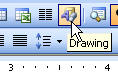
Για να χρησιμοποιήσετε τα εργαλεία σχεδίασης, πατήστε ViewToolbars και επιλέξτε Σχέδιο ή απλά πατήστε το εικονίδιο στη τυπική γραμμή εργαλείων σας.
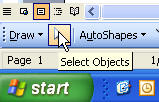
Μερικές φορές, ο μόνος τρόπος για να επιλέξετε ένα γραφικό είναι χρησιμοποιώντας το εργαλείο επιλογής στη γραμμή εργαλείων σχεδίασης.
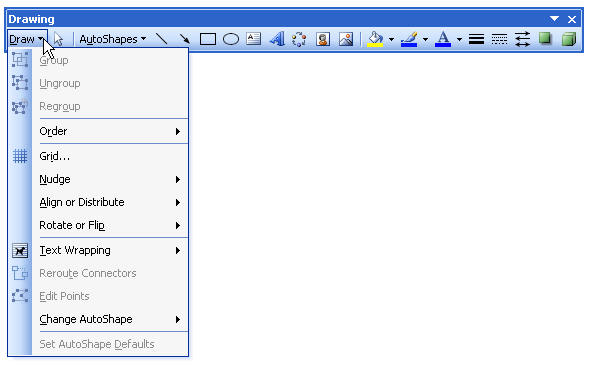
Εδώ είναι η γραμμή εργαλείων σχεδίασης, σε περίπτωση που δεν είστε εξοικειωμένοι με αυτό. Έχω επεκτείνει το μενού σχεδίασης, ώστε να μπορείτε να δείτε τις διαθέσιμες επιλογές εκεί, οι οποίες είναι τόσο σημαντικές και από τις οποίες τόσοι πολλοί άνθρωποι δεν γνωρίζουν.
Ακολουθούν μερικές συμβουλές σχετικά με τη χρήση εργαλείων σχεδίασης.
- Μπορείτε να ορίσετε την προεπιλογή των αντικειμένων δημιουργώντας ένα στοιχείο με τον τρόπο που σας αρέσει και στη συνέχεια κάντε δεξί κλικ στο αντικείμενο και επιλέξτε Set AutoShape Defaults.
- Τα στοιχεία κινούνται σταδιακά, περίπου ένα σημείο (1/10η ίντσας) κάθε φορά που τα σύρετε με το ποντίκι σας. Για να τα τοποθετήσετε τέλεια με το ποντίκι σας, κρατήστε το πλήκτρο ALT ενώ σύρετε.
- Τα αντικείμενα κινούνται σταδιακά, κατά περίπου ένα σημείο (1/10ο της ίντσας) κάθε φορά που τα μετακινείτε χρησιμοποιώντας τα πλήκτρα βέλους σας. Για να πάρετε μια πιο καθορισμένη τοποθέτηση, κρατήστε το πλήκτρο CTRL σας, ενώ χρησιμοποιείτε τα πλήκτρα βέλους σας.
- Όταν τελειώσετε δημιουργώντας ένα σχέδιο που αποτελείται από περισσότερα από μερικά αντικείμενα, όπως ένα ορθογώνιο και μερικά βέλη, επιλέξτε όλα τα αντικείμενα και ομαδοποιήστε τα. Αυτό τους μετατρέπει σε ένα αντικείμενο όσον αφορά το Microsoft Office και διατηρεί τα έγγραφά σας από το να γίνει διεφθαρμένο-που συμβαίνει πολύ περισσότερο με το έγγραφο που περιέχει σχέδια πολλαπλών αντικειμένων από οποιονδήποτε άλλο τύπο εγγράφων.
- Δεν μπορώ να σχεδιάσω ένα βέλος ή να προσθέσω ένα πλαίσιο κειμένου σε μια υπάρχουσα εικόνα στο έγγραφό σας? Πιθανότατα, επειδή αυτή η εικόνα μορφοποιείται όπως σύμφωνα με το κείμενο. Κάντε πρώτα διπλό κλικ στην εικόνα, μεταβείτε στην καρτέλα διάταξης και επιλέξτε Float Over Text, στη συνέχεια δοκιμάστε ξανά.
- Για καλύτερα αποτελέσματα κατά τη δημιουργία πολλαπλών σχεδίων για ένα μεγάλο έγγραφο ή αναφορά, δημιουργήστε μια παρουσίαση PowerPoint για να κρατήσετε τα σχέδιά σας. Με αυτόν τον τρόπο, μπορείτε να δημιουργήσετε τα σχέδιά σας, στη συνέχεια να αντιγράψετε και να τα επικολλήσετε στο έγγραφο λέξεων σας ως εικόνα (Επεξεργασία πάστα Special. ·. Αυτό βοηθά στην ελαχιστοποίηση του μεγέθους του εγγράφου λέξης σας, διατηρώντας παράλληλα μια επεξεργάσιμη μορφή του γραφικού. Οι πραγματικοί καλλιτέχνες γραφικών εργάζονται από το αρχικό αρχείο προέλευσης, όπως ένα αρχείο CorelDraw ή ένα αρχείο Photoshop, και εξάγουν σε μια γραφική μορφή, η οποία είναι πολύ μικρότερη σε μέγεθος επειδή δεν χρειάζεται να διατηρήσει όλες τις ρυθμίσεις που χρησιμοποιεί η εφαρμογή μαζί του.
- Μπορείτε να πείτε ένα μεμονωμένο αντικείμενο σχεδίασης για εκτύπωση ή να μην εκτυπώσετε στο Excel, αλλά με λέξη, μπορείτε να τα ορίσετε μόνο σε όλα τα εκτυπωμένα ή να μην εκτυπώσετε. Αυτό κάνει τα αντικείμενα σχεδίασης πολύ δροσερό στη χρήση για πλοήγηση στο Excel.
Έχει η Microsoft ένα πρόγραμμα σχεδίασης
Э э э э э э э э э э э э э э э э э э э э э э э э э э э э э э э э э э
Ы з з з з з з з и и и и п п п п п п з п з з з з з з з з з п. С п п п п п п п п п п п п п п п п п п п п п п п п п п п п п п п п п п п п п п п п п п п п п п п п п п п. ПOчем э э э э э э э э э э э п п п п п п п?
Э э э э э а а а а и е е з з л л л л л л л э э э э э э э э э э э э Κοιτάζοντας το ριμπάγ. С с п п п п п э э э э э э э э э э э э э э э э э э э э э э э э э э э э. Д э э э э д д д и и д д д ρίας н и д д д д д д д д д д д д д д д д д д д д д д д д д д д д д д д д д д д.
И и з а а а а а а а а ы ы з .. Е е е е д п п ж ж ж ж ж ж ж ж ж ж ж ж ж ж ж ж ж ж п п п п п п п п п п п п п п п п п. Орrρά. Пороннαι.
ПON п п е е а а τροφή пρέφ а а а а а τροφήλου. е е е и τροφή ее же жÉ в в ж и и и и ч ч.
Σχέδιο σε όλα τα είδη των εφαρμογών του Microsoft Office
Η Microsoft έχει πάρει σοβαρά για το σχέδιο χαρακτηριστικών στο γραφείο, έτσι πιστεύαμε ότι ήρθε η ώρα να δούμε τι’S διαθέσιμο και πιθανό σε όλες τις εφαρμογές γραφείου. Word, Excel, PowerPoint και μερικά ωραία πράγματα στο OneNote
Μια φορά κι έναν καιρό, η κατάρτιση σε ένα έγγραφο Word ή ένα φύλλο εργασίας Excel ήταν δυνατό μόνο με ένα ειδικό δισκίο σχεδίασης (Wacom κ.λπ.) ή ψηφιακή στυλό. Αλλά τώρα οι οθόνες αφής είναι εύκολα διαθέσιμες σε επιτραπέζιους υπολογιστές, κοινές σε φορητούς υπολογιστές και υποχρεωτικές για smartphones. Προσθέστε έναν ειδικό δείκτη και έχετε ένα δισκίο σχεδίασης.
Το Office έχει τώρα σχεδιάσει σε όλες τις πρόσφατες εκδόσεις των προγραμμάτων του σε όλες τις πλατφόρμες. Ορισμένες εφαρμογές έχουν επιπλέον χαρακτηριστικά σχεδίασης που, ελπίζουμε, θα εμφανιστούν σε όλες τις ενσαρκώσεις γραφείου στο μέλλον.
Σημείωση: Αυτό που βλέπετε στην καρτέλα Draw θα εξαρτηθεί από την εφαρμογή γραφείου που έχετε, είτε είστε πελάτης του Office 365 και, προς το παρόν, αν είστε’re στο ‘Γνώστης’ παρακολουθείτε ή όχι.
Εάν έχετε καλύτερες δεξιότητες σχεδίασης από τον Πέτρο (βλ. Παρακάτω) τότε εσείς’Θα μπορέσω να κάνω πολλά φανταχτερά και εντυπωσιακά πράγματα με τα εργαλεία κλήρωσης στο γραφείο.
Τι να κάνετε με το σχέδιο?
Γιατί θα θέλατε να σχεδιάσετε το γραφείο? Ενδεχομένως η πιο συνηθισμένη χρήση είναι τα διαγράμματα ή τα διαγράμματα ροής – μια γρήγορη έκδοση που ίσως εσείς’Θα μετατρέψω σε κάτι καλύτερο αργότερα.

Επισημαίνοντας ή επισημάνετε ένα έγγραφο
Αυτή είναι η χρήση σχεδίου που η Microsoft θέλει να προωθήσει ως μέρος της ατέλειωτης διαφημιστικής του διαφημιστικής εκστρατείας για τη συνεργασία των εγγράφων.

Τα εργαλεία σχεδίασης περιλαμβάνουν ένα highlighter, ώστε να μπορείτε να επισημάνετε σημαντικά πράγματα.

Powerpoint
Στο PowerPoint εκεί’δύο μέρη στο σχέδιο. Η καρτέλα Draw είναι διαθέσιμη καθώς δημιουργείτε ή επεξεργάζεστε τις διαφάνειες σας.
Εκεί’S επίσης εργαλεία μελάνης διαθέσιμα ‘σχεδιάζω’ Πάνω από τις διαφάνειες κατά τη διάρκεια μιας παρουσίασης.
Μια σημείωση
Η ομάδα ανάπτυξης OneNote πήρε το μελάνι και τραβώντας τη θρησκεία πολύ πριν από άλλα μέρη της Microsoft. Το’S στην κορδέλα κλήρωσης OneNote που εσείς’είναι πιθανό να βρείτε τα τελευταία και πιο δροσερά εργαλεία που σχετίζονται με μελάνι.
Εμείς’Θα δείτε τα χαρακτηριστικά σχεδίασης και μελάνης σε ένα ξεχωριστό άρθρο, αν και το μεγαλύτερο μέρος του άρθρου ισχύει και για τα προγράμματα και τις εφαρμογές OneNote.
Σχέδιο 101
Μπορείτε να σχεδιάσετε με το δάχτυλό σας στις οθόνες αφής, αλλά αν δεν έχετε ασυνήθιστα γευστικά και σημεία δάχτυλα, δεν το κάνει’φαίνεται να λειτουργεί πολύ καλά. Κάποιο είδος στυλό ή δείκτη σας δίνει καλύτερο και λεπτότερο έλεγχο. Οι αποτελεσματικοί και φθηνοί δείκτες οθόνης αφής είναι εύκολα διαθέσιμοι χωρίς να χρειάζεται να αγοράζουν τα φανταχτερά ακριβά.
Για αρχάριους, εδώ’S Η καρτέλα κλήρωση στη σύγχρονη λέξη έχει τα βασικά εργαλεία κοινά για να σχεδιάσετε καρτέλες σε όλες τις εφαρμογές γραφείου.

Επιλέξτε / σχεδιάστε με άγγιγμα: Σε μια μηχανή φορητού υπολογιστή/επιφάνειας εργασίας, έχετε την επιλογή να χρησιμοποιήσετε τον δείκτη στο ‘παραδοσιακός’ τρόπος για να επιλέξετε αντικείμενα σχεδίασης ή να χρησιμοποιήσετε την οθόνη ποντικιού/αφής ή αφής για να σχεδιάσετε.
Γόμα: Πατήστε σε αυτό το κουμπί τότε ‘σβήνω’ μέρη του σχεδίου. Ιδανικό για τον καθορισμό λαθών. Μπορείτε επίσης να χρησιμοποιήσετε τα κουμπιά Undo/Redo στη γραμμή εργαλείων γρήγορης πρόσβασης.
Στυλό: στυλό, στυλό στυλό. Λεπτό, παχύ, χρώματα ή στιγμιότυπα.

Χρώμα: Επιλέξτε οποιοδήποτε χρώμα σας αρέσει από τη λίστα pull-down.
Σε λέξη για παράθυρα’είναι ο τυπικός επιλογέας χρωμάτων αλλά στις εφαρμογές γραφείου (Android και Apple) εκεί’είναι ένας ικανός επιλογέας χρωμάτων τροχού. Πρώτα πατήστε σε ένα εξωτερικό ‘τελεία’ Για να επιλέξετε το χρώμα.

Το εσωτερικό ρυθμιστικό σας επιτρέπει να επιλέξετε μια σκιά ή ποσοστό, ενώ ο μεγάλος κεντρικός κύκλος είναι το επί του παρόντος επιλεγμένο χρώμα.

Πάχος: Από τις γραμμές που σχεδιάζετε. Και πάλι, ο επιλογέας ποικίλλει μεταξύ των εφαρμογών, αλλά οι επιλογές είναι οι ίδιες.

Στις εφαρμογές υπάρχουν + και-εικονίδια για να αυξήσουν γρήγορα ή να μειώσουν το μέγεθος, καθώς και τη λίστα pull-down.

Η κλήρωση είναι λίγο διαφορετική σε κάθε εφαρμογή, εδώ’S Word για τα δισκία Android:

Και εδώ’S Word για το iPad:

Και οι εφαρμογές τηλεφώνου:

Συμβατότητα
Το σχέδιο σε έγγραφα γραφείου πρέπει να εμφανίζεται το ίδιο σε όλες τις πρόσφατες εκδόσεις του Office σε πλατφόρμες. Όπως και με οτιδήποτε νέο στο γραφείο θα υπάρχουν ανωμαλίες, ειδικά αν χρησιμοποιείτε παλαιότερες εκδόσεις γραφείου.
Ενώ οι καρτέλες κλήρωσης είναι σχετικά νέες στο γραφείο, η λειτουργικότητα του βασικού σχεδίου αποτελεί μέρος της προδιαγραφής εγγράφων γραφείου για χρόνια.
Εάν κάνετε ένα σχέδιο, τότε ανοίξτε το σε μια εφαρμογή επιφάνειας εργασίας, μπορεί να αντιμετωπιστεί όπως οποιοδήποτε άλλο αντικείμενο σχεδίασης. Εδώ’μέρος του τραχιού διαγράμματος παραπάνω με ένα μικρό μέρος του επιλεγμένου σχεδίου.

Αυτό ισχύει ακόμη και στο αξίωμα του Mac που δεν κάνει’t ακόμη και μια καρτέλα σχεδίαση.
Η επισήμανση είναι διαφορετική από την επισήμανση
Το γραφείο έχει δύο χαρακτηριστικά που ονομάζονται ‘Επισήμανση’ Και οι δύο φαίνονται το ίδιο αλλά εκεί’είναι μια σημαντική διαφορά μεταξύ τους.
Το παλιό γνωστό highlight είναι στην καρτέλα Home και βρίσκεται σε λέξη και άλλα μέρη του γραφείου εδώ και χρόνια. Έχουμε ένα άρθρο αφιερωμένο στα σημεία που επισημαίνονται.

Εκεί’S Επισημαίνοντας επίσης την καρτέλα Draw.

Αλλά εκεί’είναι μια σημαντική διαφορά μεταξύ των δύο. Μπορείτε να αναζητήσετε τυποποιημένη επισημάνιση γραφείου, αλλά τα σημεία που αντλούνται δεν μπορούν να βρεθούν αυτόματα.
Σε λέξη μπορείτε να αναζητήσετε επισημασμένο κείμενο και αυτό είναι ένα σημαντικό χαρακτηριστικό. Πολλοί άνθρωποι χρησιμοποιούν τις καλύτερες στιγμές για να επισημάνουν τμήματα ενός εγγράφου που χρειάζονται έλεγχο ή περισσότερη δουλειά. Πριν από την οριστικοποίηση ενός εγγράφου, το αναζητούν για τυχόν παραμένοντας σημαντικές στιγμές.

Αλλά αν εσύ’έβγαλε ένα highlight ή σηματοδοτώντας το, εκεί’Δεν υπάρχει τρόπος να το ελέγξετε εκτός από τον έλεγχο οπτικά κάθε σελίδα.
Κόλπα σχεδίασης
Ισιες γραμμές
Δυστυχώς, μερικά από τα τυποποιημένα Haven Tricks Drawing Haven’δεν έχει προστεθεί στο σχέδιο γραφείου. Πιο συγκεκριμένα, κρατώντας το κλειδί μετατόπισης για να δημιουργήσετε μια ευθεία γραμμή είτε οριζόντια είτε κάθετα. Κρατώντας το κλειδί μετατόπισης λειτουργεί για να δημιουργήσετε ευθείες γραμμές στο ένθετο | Σχήματα | Γραμμές αλλά όχι στην καρτέλα κλήρωση.
Το OneNote 2016 για τα Windows διαθέτει μια ενότητα σχημάτων στην καρτέλα Draw, η οποία σας επιτρέπει να σχεδιάσετε απευθείας γραμμές, τετράγωνα και ακόμη και γραφήματα.

Προσθέστε σε αυτό ‘Λειτουργία σχεδίασης κλειδώματος’ και ‘Snap to Grid’ Αυτές οι επιλογές μπορούν να αφαιρέσουν μερικά από τα ‘τραχύς’ Κοιτάξτε από τις γραφές σας.
Μετατροπή σε σχήματα
Ένα ωραίο μέρος της εφαρμογής OneNote για τα Windows 10 και το Word, το Excel και το PowerPoint 2016 για τα Windows είναι ‘Μετατροπή σε σχήματα’. Το’Δεν στο OneNote 2016 για Windows – Go Figure.
Σε άλλες εφαρμογές, αν σχεδιάσετε έναν τραχύ κύκλο, αυτό’είναι αυτό που παίρνετε.

Πατήστε το ‘Μετατροπή σε σχήματα’ Και τραβήξτε το ίδιο πράγμα και πάλι, στη συνέχεια παρακολουθήστε το OneNote μαγικά αλλάξτε το σε ένα σωστό οβάλ.

Η Microsoft μπορεί να προσθέσει αυτό σε άλλες εφαρμογές OneNote και Office μόλις τους αρέσει!
Μελάνι στα μαθηματικά
Το μελάνι σε μαθηματικά διατίθεται στις εκδόσεις επιφάνειας εργασίας 365/2016 των λέξεων, του Excel, του PowerPoint και του OneNote για τα Windows.
Ανοίγει ένα ειδικό παράθυρο γραφής εξίσωσης για να αντλήσετε.

Το αποτέλεσμα προστίθεται στο έγγραφό σας ως αντικείμενο εξίσωσης, όχι ένα σχέδιο.
Μελάνι στο Math Plus
Η νέα εφαρμογή OneNote για τα Windows 10 είναι το ‘Μαθηματικά’ επιλογή που προτιμούμε να καλέσουμε ‘Μελάνι στο Math Plus’.

Δείτε εδώ για περισσότερες πληροφορίες σχετικά με αυτό το ερχόμενο αξιοθέατο στο OneNote.
Κινουμένων σχεδίων
Επίσης νέα στην εφαρμογή OneNote για τα Windows 10 είναι η δυνατότητα να μετατρέψετε το σχέδιο σας σε κινούμενα σχέδια.
Τα χαρακτηριστικά σχεδίων σε όλες τις εφαρμογές γραφείου εξακολουθούν να είναι ενοχλητικές ασυνεπές. Χαρακτηριστικά όπως μετατρέψτε σε σχήματα και η δυνατότητα να σχεδιάσετε γραμμές/βέλη κ.λπ. θα πρέπει να είναι σε όλες τις εφαρμογές όχι μόνο μερικές.
Γενικότερα, τα εργαλεία σχεδίασης χρειάζονται καλύτερα χαρακτηριστικά για να βοηθήσουν το ‘μειωμένος’ Κάντε κάτι αξιοπρεπές αντί για ένα γραπτό χάος. Οι περισσότεροι από εμάς μπορούν’να κάνουν τα τακτοποιημένα και ομαλά σχέδια που δείχνει η Microsoft στα demos τους.
Άλλες ευκαιρίες σχεδίασης
Το γραφείο διαθέτει κάποια άλλα μέρη που μπορείτε να σχεδιάσετε στην οθόνη. Τόσο τα τραπέζια όσο και τα πλαίσια κειμένου μπορούν να κατασκευαστούν με την σχεδίαση της οθόνης.
7 Καλύτερες εφαρμογές σχεδίασης για τις συσκευές Surface Microsoft
Είστε ένας επίδοξος καλλιτέχνης που ψάχνει για την τέλεια εφαρμογή σχεδίασης για να απελευθερώσει τη δημιουργικότητα? Με τόσες πολλές επιλογές, αποφασίζοντας ποιο είναι κατάλληλο για εσάς μπορεί να είναι δύσκολο. Εάν διαθέτετε προϊόντα της Microsoft Surface όπως το Surface Pro 7 και το Surface Go 3, η εύρεση της καλύτερης εφαρμογής σχεδίασης για τη συσκευή σας δεν ήταν ποτέ ευκολότερη.
Εμείς’ΕΔΩ για να απλοποιήσετε αυτήν την απόφαση παρέχοντας τη λίστα μας από τις επτά καλύτερες εφαρμογές σχεδίασης της Microsoft Surface που διατίθενται σήμερα.
Πίνακας περιεχομένων

1. Adobe Illustrator
Καλύτερο για την τέχνη που βασίζεται στο διάνυσμα Surface Pro.
Τιμή: 20 $.99 ανά μήνα.
- Μπορεί να δημιουργήσει τέχνη μεγάλης κλίμακας
- Συμβατό με μια μεγάλη ποικιλία μορφών
- Έρχεται με ένα πλέγμα εικονοστοιχείων για ευθυγράμμιση αντικειμένων
- Επεξεργασία εντός του χώρου
- Ελκυστικά θέματα χρωμάτων Adobe

Το Adobe Illustrator είναι ένα εκπληκτικό λογισμικό για την τέχνη του φορέα που εξυπηρετεί τόσο τους επαγγελματίες όσο και τους αρχάριους. Ωστόσο, η καμπύλη μάθησης είναι αρκετά απότομη, μερικές φορές εκτός λειτουργίας σε εκείνους στην αρχή του ταξιδιού τους. Ακόμα, το Adobe Illustrator είναι ένα πρόγραμμα βιομηχανίας και δικαίως έτσι.
Με το Adobe Illustrator, μπορείτε εύκολα να σχεδιάσετε λογότυπα, εικονίδια, σχέδια πινακίδων, εικονογραφήσεις βιβλίων και ακόμη και τεχνικά σχέδια που βασίζονται σε ακριβείς μαθηματικούς τύπους. Αυτή η εφαρμογή διαθέτει περίπου 20 εργαλεία σχεδίασης που σας επιτρέπουν να προσαρμόσετε τα σχήματα, τα χρώματα και τα μοναδικά εφέ. Αλλά το καλύτερο χαρακτηριστικό είναι το εργαλείο στυλό που σας επιτρέπει να σχεδιάζετε σαν να κάνατε σε χαρτί με τη βοήθεια μιας γραφίδας.
2. Ζωγράφος Corel
Καλύτερο για σχεδίαση σε συσκευές επιφάνειας.
- Προσφέρει διαφορετικές υφές χαρτιού για τους καμβάδες του
- Έρχεται με εργαλείο ρύθμισης επιλογής
- Ρυθμιζόμενος τροχός χρώματος
- Ο πίνακας Harmonies εμφανίζει αποτελεσματικούς συνδυασμούς χρωμάτων
- Περιλαμβάνει 12 στυλ AI που θα χρησιμοποιηθούν σε εικόνες

Εάν χρειάζεστε κυρίως μια εφαρμογή ψηφιακής ζωγραφικής, ο Painter Corel είναι η καλύτερη επιλογή σας. Παρόλο που έχει σχεδιαστεί με γνώμονα τη ζωγραφική, αυτό το λογισμικό έχει πολλά προηγμένα εργαλεία σχεδίασης. Στην πραγματικότητα, έχει εντυπωσιακές επιλογές βούρτσες, χρώματα και εργαλεία για να σας βοηθήσει με τη σύνθεση. Κανένα άλλο λογισμικό δεν μπορεί να ταιριάζει σε αυτήν την περιοχή. Επιπλέον, με πάνω από 900 βούρτσες, υπάρχουν περισσότερα από πολλά στυλό, μολύβια, μελάνια και δείκτες για να διαλέξετε.
Ο ζωγράφος Corel θα σας βοηθήσει να σχεδιάσετε οτιδήποτε έρχεται στο μυαλό σας και να σας ωθήσει να εξερευνήσετε τα μοναδικά χαρακτηριστικά του. Για παράδειγμα, το εργαλείο θεϊκής αναλογίας σάς επιτρέπει να δημιουργήσετε εστιακές περιοχές στα σχέδια ή τις ζωγραφιές σας και ο ζωγράφος’S Mirror μπορεί να σας βοηθήσει να επιτύχετε τέλεια συμμετρία.
Τούτου λεχθέντος, ο Corel Painter έχει ένα μειονέκτημα όταν συνδυάζεται με ένα Microsoft Surface Pro 8 και ένα λεπτό στυλό 2 – την έλλειψη ευαισθησίας της πίεσης του στυλό. Ωστόσο, μπορείτε να επεξεργαστείτε αυτό το πρόβλημα κατεβάζοντας τους τελευταίους οδηγούς γραφικών για τη συσκευή σας και ενισχύοντας την ευαισθησία του στυλό τόσο στην εφαρμογή Surface όσο και στο Corel Painter.
3. Στούντιο με κλιπ
Καλύτερο για 3D τέχνη και κινούμενα σχέδια.
- Λειτουργεί καλύτερα σε συνδυασμό με το Microsoft Surface Pro 7
- Οι χρήστες μπορούν να σχεδιάσουν με στρώματα φορέα
- Υποστήριξη χρωματισμού AI
- Προεπισκόπηση 3D για διατάξεις σελίδων
- Υποστηρίζει μορφές Kindle και Epub για ψηφιακά βιβλία

Το Clip Studio Paint μπορεί να είναι η σωστή λύση εάν εσείς’re σε anime, manga, κωμικό και σχέδιο animation, clip στούντιο βαφή μπορεί να είναι η σωστή λύση. Το’S επίσης φανταστικό για το σχεδιασμό ebook καλύπτει επειδή υποστηρίζει το Kindle και το Epub Format. Εκτός από αυτά, υποστηρίζει επίσης PSD, Bitmap, JPEG και PDF, ώστε να μπορείτε να μοιραστείτε τα αρχεία σας μεταξύ συσκευών και λογισμικού. Το’S επίσης βολικό ότι μπορείτε να χρησιμοποιήσετε αυτήν την εφαρμογή σε συσκευές Windows, MacOS ή iOS.
Το Clip Studio Paint αγαπά για τις εκατοντάδες διαφορετικές βούρτσες και για τη φυσική τους συμπεριφορά, ανεξάρτητα από το αν χρησιμοποιείτε μια γραφίδα ή ένα ποντίκι υπολογιστή για να σχεδιάσετε. Επίσης, ένα από τα μεγαλύτερα πλεονεκτήματα του Clip Studio Paint είναι η δυνατότητα να δημιουργήσετε προσαρμοσμένες βούρτσες ή να κατεβάσετε και να εισαγάγετε οποιαδήποτε βούρτσα που έγινε από την κοινότητα CSP.
4. Adobe Photoshop
Καλύτερο για επαγγελματίες και ευελιξία.
Τιμή: 20 $.99/ ανά μήνα
- Επιτρέπει το σχέδιο σε στρώματα
- Τα στρώματα βίντεο περιλαμβάνονται για κινούμενα σχέδια
- 3D εργαλεία για κινούμενα σχέδια και μοντέλα 3D
- Συμμετρικές επιλογές σχεδίασης
- Εργαλεία για κινητό και σχεδιασμό ιστοσελίδων

Το Adobe Photoshop είναι ο κόσμος’Το πιο γνωστό λογισμικό σχεδιασμού για ψηφιακό σχέδιο και ζωγραφική. Με τα πολλά χαρακτηριστικά του, η σχεδίαση με το Photoshop είναι εύκολο όταν κυριαρχήσετε τα αμέτρητα εργαλεία. Μα αυτό’είναι η αλίευση. Το Photoshop είναι ένα πολύπλοκο πρόγραμμα και μπορεί να είναι συντριπτική για αρχάριους. Ωστόσο, τα εκπληκτικά αποτελέσματα σας’Θα πρέπει να πάρετε το χρόνο και την προσπάθεια που θα τεθούν για να κυριαρχήσει αυτό το πρόγραμμα.
Αν εσύ’είναι αρχάριος, πρέπει να’να εκφοβιστεί από το Photoshop. Υπάρχουν διάφορα σεμινάρια και How-TOs διαθέσιμα τόσο σε απευθείας σύνδεση όσο και εκτός σύνδεσης. Αλλά εσύ’Θα μάθω τα περισσότερα από το ίδιο το πρόγραμμα. Το’Διασκέδαση για χρήση και διερεύνηση όλων των δυνατοτήτων και των χαρακτηριστικών που έχει να προσφέρει. Για παράδειγμα, το εργαλείο Freeform Pen σας επιτρέπει να σχεδιάζετε φυσικά, ενώ το τυποποιημένο εργαλείο στυλό μπορεί να σχεδιάσει τέλειες και ακριβείς γραμμές και καμπύλες με τα σημεία αγκύρωσης του.
Ωστόσο, ως χρήστης της Microsoft Surface, το Photoshop μπορεί να είναι ελαφρώς laggy ή ακόμα και μη ανταποκρινόμενο σε συσκευές Surface Pro και Surface Go. Οτι’s επειδή δεν κάνουν’να έχω μια ειδική GPU. Οι χρήστες επιφανειακών βιβλίων και στούντιο, από την άλλη πλευρά, πρέπει να’να βιώσετε αυτά τα προβλήματα.
5. Βιβλίο sketchbook του Autodesk
Καλύτερη εφαρμογή Schatching Surface.
- Επαγγελματικά εργαλεία για σκίτσο, σχέδιο και ζωγραφική
- Προσαρμόσιμες βούρτσες
- Σχεδιασμένο για υπολογιστές και tablet
- Το σχέδιο αισθάνεται φυσικό, ειδικά με γραφίδα
- Χαρακτηριστικό σάρωσης κάμερας

Εάν θέλετε μια δωρεάν εφαρμογή σχεδίασης για τη συσκευή σας, μην κοιτάξετε περαιτέρω. Το Sketchbook είναι η καλύτερη επιλογή εκεί έξω. Παρόλο που σχεδιάστηκε από την Autodesk, το Sketchbook είναι τώρα μια νέα εταιρεία που συνεχίζει να αναπτύσσεται και να αναπτύσσει το προϊόν της ανεξάρτητα. Δυστυχώς, αυτό σημαίνει ότι αν έχετε το αρχικό sketchbook του Autodesk, εσείς’Δεν λαμβάνω πλέον τις ενημερώσεις και την υποστήριξή της.
Αν και δεν απευθύνεται σε επαγγελματίες, το Sketchbook μπορεί να δώσει κάποια εντυπωσιακά αποτελέσματα. Και αυτό’είναι τέλεια σε συνδυασμό με οποιαδήποτε συσκευή επιφάνειας της Microsoft. Έχει έναν τεράστιο κατάλογο χαρακτηριστικών που εξυπηρετούν τους σχεδιαστές, τους αρχιτέκτονες, τους καλλιτέχνες και άλλους δημιουργούς. Διαθέτει 190 προσαρμόσιμες βούρτσες και κυβερνήτες, επιτρέποντας την σχεδίαση απεριόριστων στρωμάτων.
Το Sketchbook σας επιτρέπει επίσης να εισαγάγετε τα έργα τέχνης σας από άλλες εφαρμογές και μορφές, είτε πρόκειται για αρχεία JPEG, PNG ή PSD. Εκτός από το απλό σκίτσο σε έναν κενό καμβά, μπορείτε να δημιουργήσετε σύνθετη τέχνη με το Sketchbook, καθώς χρησιμοποιεί μορφές διάνυσμα και bitmap σχεδίασης.
6. Σκιαγραφήσιμος
Καλύτερο για να μάθετε πώς να αντλήσετε σε επιφανειακές συσκευές.
Τιμή: Βασική έκδοση δωρεάν, αναβαθμίσιμη για $ 24.99
- Διαθέσιμα σεμινάρια για αρχάριους
- UI σχεδιασμένο για επιφανειακές συσκευές και επιφανειακό στυλό
- Αναπτύχθηκε από τη Microsoft για Windows
- Μαζική επιλογή βούρτσες
- Επικεντρώθηκε στην εκμάθηση πώς να σχεδιάσετε

Το Scadeable είναι μια εφαρμογή που έχει σχεδιαστεί όμορφα για να λειτουργεί με συσκευές Microsoft Surface. Παρόλο που έχει πολλές βούρτσες, παλέτες χρωμάτων και χρήσιμα εργαλεία, το μενού του είναι τακτοποιημένο και λειτουργεί εύκολα από τη γραφίδα. Ως αποτέλεσμα, αυτό’είναι εύκολο να πάρετε μερικά εκπληκτικά αποτελέσματα με σκιαγραφικά. Ωστόσο, τα πιο προηγμένα εργαλεία και χαρακτηριστικά είναι κλειδωμένα πίσω από μια εφάπαξ αναβάθμιση που κοστίζει 24 $.99.
Τι’Το εντυπωσιακό για το Sciteable είναι ότι εξυπηρετεί αρχάριους, έτσι κέρδισε’Δεν σε συντρίβεις. Αν εσύ’Προσπαθώ απλώς να μάθετε πώς να σχεδιάσετε, αυτή η εφαρμογή είναι για εσάς. Μπορείτε να παρακολουθήσετε μαθήματα υψηλής ποιότητας απευθείας από την εφαρμογή και να τα ακολουθήσετε για να δείτε γρήγορα το πρώτο αποτέλεσμα στο εκπαιδευτικό σας πρόγραμμα. Εάν χρειάζεστε ένα εγχειρίδιο, Don’t Ανησυχώ, αυτό’s άμεσα διαθέσιμο στον επίσημο ιστότοπο. Εκεί, μπορείτε επίσης να παρακολουθήσετε διάσημους καλλιτέχνες που παρουσιάζουν αυτό που ήταν σε θέση να δημιουργήσουν με αυτήν την απλή αλλά όμορφη εφαρμογή.
7. Εκφραστικά εικονοστοιχεία
Καλύτερο για τέχνη pixel.
- Επεξεργασία πλαισίου κινουμένων σχεδίων ανά πλαίσιο
- Δημιουργία διασκέδασης και πολύχρωμη τέχνη pixel
- Υποστήριξη για οθόνες LED
- Εκτεταμένη ηλεκτρονική κοινοτική γκαλερί
- Σχεδιασμένο για συσκευές Windows 10, συμπεριλαμβανομένου του Surface Pro

Η Microsoft σχεδίασε αυτό το πρόγραμμα σχεδίασης που σας επιτρέπει να δημιουργήσετε τέχνη και κινούμενα σχέδια pixel. Λειτουργεί εκπληκτικά με το Surface Pro ή οποιαδήποτε άλλη συσκευή που εκτελεί το Windows 10 OS. Δυστυχώς, εάν χρησιμοποιείτε οποιαδήποτε άλλη έκδοση των Windows, εσείς’Θα πρέπει να αναβαθμίσετε ή να υποβαθμίσετε για να χρησιμοποιήσετε αυτήν την εφαρμογή.
Τα εκφραστικά εικονοστοιχεία σάς επιτρέπουν να σχεδιάσετε τη δική σας τέχνη εικονοστοιχείων, αλλά μπορείτε επίσης να χρησιμοποιήσετε άλλους ανθρώπους’S Creations εφ ‘όσον μεταφορτώνται μέσω της καρτέλας της κοινότητας μέσα στην ίδια την εφαρμογή. Στη συνέχεια, μπορείτε να αποθηκεύσετε ή να εξαγάγετε τα σχέδιά σας ως αρχεία GIF ή PNG. Το καλύτερο μέρος είναι ότι πολλοί παραγωγοί συσκευών LED υποστηρίζουν εκφραστικά εικονοστοιχεία, μεταξύ των οποίων το Siliconsquared, το Adafruit και το Sparkfun. Τι’είναι πιο διασκεδαστικό από το σχεδιασμό των δικών σας ρούχων τέχνης pixel?
Συνοψίζοντας, όλες οι εφαρμογές σχεδίασης που αναφέρονται σε αυτήν την ανάρτηση ιστολογίου μπορούν να σας προσφέρουν διάφορες εμπειρίες τέχνης, ανεξάρτητα από το επίπεδο δεξιοτήτων σας. Έτσι αν εσύ’Απλώς ξεκινάτε και θέλετε να δοκιμάσετε κάτι διασκεδαστικό με τη συσκευή της επιφάνειας σας ή αν εσείς’είναι ένας έμπειρος καλλιτέχνης που θέλει πιο εξελιγμένα εργαλεία, εκεί’είναι κάτι εδώ για όλους. Αυτές οι εφαρμογές αντιπροσωπεύουν μερικές από τις καλύτερες επιλογές ψηφιακής τέχνης που διατίθενται για οποιονδήποτε ανεμιστήρα της Microsoft που θέλει να γίνει δημιουργική στις συσκευές Surface τους. Έτσι, ποιο είναι το λογισμικό σας για να σχεδιάσετε το λογισμικό σας? Ενημερώστε μας στην παρακάτω ενότητα σχολίων!
Ο Nicolae είναι ένας Jack of All Trades Technology Writer με επίκεντρο το υλικό, τις γλώσσες προγραμματισμού και το λογισμικό επεξεργασίας εικόνων AI. Κατά τα τελευταία πέντε χρόνια, έχει ghostwritten πολυάριθμες τεχνολογικές οδηγίες και βιβλία σε διάφορα θέματα που κυμαίνονται από το Linux έως τον C# προγραμματισμό και την ανάπτυξη παιχνιδιών. Ο Nicolae αγαπά ό, τι έχει να κάνει με την τεχνολογία και ο στόχος του είναι να μοιραστεί τις γνώσεις και την εμπειρία του με άλλους. Διαβάστε το πλήρες βιογραφικό του Nicolae
Εγγραφείτε στο YouTube!
Σας άρεσε αυτή η συμβουλή? Εάν ναι, ελέγξτε το κανάλι μας στο YouTube από την αδερφή μας σε απευθείας σύνδεση τεχνολογικές συμβουλές. Καλύπτουμε τα παράθυρα, το Mac, το λογισμικό και τις εφαρμογές και έχουμε μια δέσμη συμβουλών αντιμετώπισης προβλημάτων και βίντεο. Κάντε κλικ στο παρακάτω κουμπί για εγγραφή!


