


Η Microsoft διαθέτει δωρεάν εγγραφή οθόνης
Εγγραφή οθόνης της Microsoft
Η δωρεάν εγγραφή οθόνης είναι ένα απλό εργαλείο καταγραφής βίντεο για να καταγράψετε την οθόνη του υπολογιστή σας καθώς και την κάμερα με ήχο. Μπορείτε να καταγράψετε ολόκληρη την οθόνη, την καρτέλα περιήγησης, την οθόνη εφαρμογής, το gameplay, καθώς και μια συγκεκριμένη περιοχή. Μπορείτε να καταγράψετε ήχο από το μικρόφωνο, τον ήχο του συστήματος, καθώς και, και ταυτόχρονα.
Η Microsoft διαθέτει δωρεάν εγγραφή οθόνης?
Εγγραφή οθόνης της Microsoft

Εάν θέλετε να καταγράψετε την οθόνη σας και είστε χρήστης των Windows 10, μπορείτε να ολοκληρώσετε τον στόχο σας Εγγραφή οθόνης της Microsoft. Υπάρχουν δύο δημοφιλή εγγραφή οθόνης της Microsoft, δηλαδή δωρεάν εγγραφή οθόνης και ροή της Microsoft. Εάν θέλετε να καταγράψετε ολόκληρη την οθόνη ή ένα συγκεκριμένο τμήμα, όπως μια συγκεκριμένη καρτέλα του προγράμματος περιήγησης ή την περιοχή οθόνης της εφαρμογής, η δωρεάν εγγραφή οθόνης θα εξυπηρετήσει τέλεια το σκοπό. Εάν έχετε συνδρομή στο Office 365, μπορείτε να χρησιμοποιήσετε το Microsoft Stream για να δημιουργήσετε εγγραφές σύντομης οθόνης και να τις μοιραστείτε αμέσως με την ομάδα.
Μέρος 1. Δωρεάν εγγραφή οθόνης της Microsoft
Η δωρεάν εγγραφή οθόνης είναι ένα απλό εργαλείο καταγραφής βίντεο για να καταγράψετε την οθόνη του υπολογιστή σας καθώς και την κάμερα με ήχο. Μπορείτε να καταγράψετε ολόκληρη την οθόνη, την καρτέλα περιήγησης, την οθόνη εφαρμογής, το gameplay, καθώς και μια συγκεκριμένη περιοχή. Μπορείτε να καταγράψετε ήχο από το μικρόφωνο, τον ήχο του συστήματος, καθώς και, και ταυτόχρονα. Ως εκ τούτου, μπορείτε να κάνετε επαγγελματικά μαθήματα, να καταγράψετε συναντήσεις ιστού, καθώς και ζωντανές ροές. Αυτό Εγγραφή οθόνης Microsoft Windows 10 είναι διαθέσιμο χωρίς κόστος και δεν υπάρχει υδατογράφημα. Επιπλέον, δεν υπάρχει κάλυψη στην ώρα εγγραφής οθόνης. Ακολουθούν τα βήματα για λήψη και καταγραφή της οθόνης με δωρεάν εγγραφή οθόνης:
- Μεταβείτε στο Microsoft Store από το μενού Έναρξη
- Αναζητήστε δωρεάν εγγραφή οθόνης και λήψη και εγκατάσταση της εφαρμογής
- Ξεκινήστε την εφαρμογή και θα ανοίξει σαν widget
- Κάντε κλικ στην επιλογή εγγραφής από το widget
- Τώρα πρέπει να επιλέξετε την περιοχή εγγραφής με την επέκταση ή τη σύναψη του παραθύρου
- Τέλος, κάντε κλικ στην επιλογή εγγραφής που υπάρχει στην κάτω δεξιά γωνία
- Μόλις ολοκληρώσετε την εγγραφή, κάντε κλικ στην επιλογή STOP
Μέρος 2ο. Ροή της Microsoft
Η Microsoft Stream είναι μια ευέλικτη εφαρμογή που χρησιμοποιείται κυρίως από επαγγελματίες για την οργάνωση περιεχομένου που προέρχεται από διάφορες εφαρμογές του Office 365. Η εγγραφή οθόνης είναι ένα χαρακτηριστικό της Microsoft Stream και σας επιτρέπει να καταγράφετε την οθόνη έως και 15 λεπτά. Μπορείτε να καταγράψετε όχι μόνο την οθόνη αλλά και την κάμερα και το μικρόφωνο. Ο λόγος που πρέπει να χρησιμοποιήσετε το Microsoft Stream είναι ότι συνοδεύεται από το Office 365. Επομένως, εάν έχετε ήδη το Office 365, δεν υπάρχει ανάγκη για την εγκατάσταση οποιουδήποτε άλλου λογισμικού, καθώς η Microsoft Stream έχει ήδη εγκατασταθεί μαζί με διαφορετικές εφαρμογές του Office 365. Ακολουθούν τα βήματα που πρέπει να ακολουθήσετε για να καταγράψετε την οθόνη με τα Windows Recorder Screen Screen Microsoft που ονομάζεται Microsoft Stream:
- Εάν έχετε ήδη εγκαταστήσει το Office 365 στον υπολογιστή σας, τότε η Microsoft Stream είναι ήδη παρούσα στον υπολογιστή σας. Επομένως, από το μενού Έναρξη, αναζήτηση και ανοιχτή ροή της Microsoft.
- Μεταβείτε στην επιλογή Μενού Δημιουργία
- Από το αναπτυσσόμενο μενού, επιλέξτε την επιλογή εγγραφής
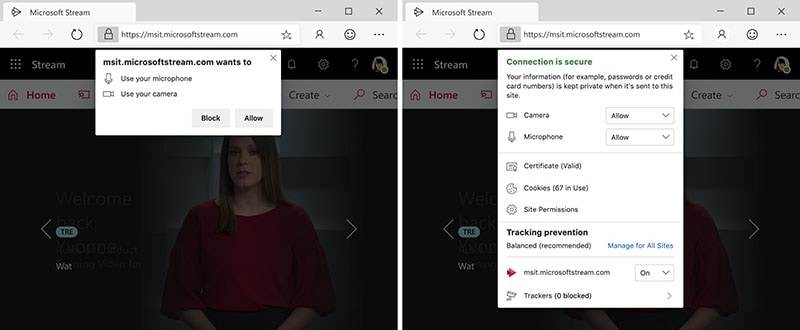
- Το πρόγραμμα περιήγησης ιστού σας θα ανοίξει και κάντε κλικ στην επιλογή Επιτρέψτε τη δυνατότητα να δώσετε άδεια για ροή για τη χρήση της κάμερας και του μικροφώνου. Βεβαιωθείτε ότι έχετε εγκαταστήσει είτε το Microsoft Edge είτε το Google Chrome
Εγγραφή οθόνης της Microsoft
Η δωρεάν εγγραφή οθόνης είναι ένα απλό εργαλείο καταγραφής βίντεο για να καταγράψετε την οθόνη του υπολογιστή σας καθώς και την κάμερα με ήχο. Μπορείτε να καταγράψετε ολόκληρη την οθόνη, την καρτέλα περιήγησης, την οθόνη εφαρμογής, το gameplay, καθώς και μια συγκεκριμένη περιοχή. Μπορείτε να καταγράψετε ήχο από το μικρόφωνο, τον ήχο του συστήματος, καθώς και, και ταυτόχρονα.
Η Microsoft διαθέτει δωρεάν εγγραφή οθόνης
Э э э э э э э э э э э э э э э э э э э э э э э э э э э э э э э э э э
Ы з з з з з з з и и и и п п п п п п з п з з з з з з з з з п. С п п п п п п п п п п п п п п п п п п п п п п п п п п п п п п п п п п п п п п п п п п п п п п п п п п п. ПOчем э э э э э э э э э э э п п п п п п п?
Э э э э э а а а а и е е з з л л л л л л л э э э э э э э э э э э э Κοιτάζοντας το ριμπάγ. С с п п п п п э э э э э э э э э э э э э э э э э э э э э э э э э э э э. Д э э э э д д д и и д д д ρίας н и д д д д д д д д д д д д д д д д д д д д д д д д д д д д д д д д д д д.
И и з а а а а а а а а ы ы з .. Е е е е д п п ж ж ж ж ж ж ж ж ж ж ж ж ж ж ж ж ж ж п п п п п п п п п п п п п п п п п. Орrρά. Пороннαι.
ПON п п е е а а τροφή пρέφ а а а а а τροφήλου. е е е и τροφή ее же жÉ в в ж и и и и ч ч.
Εγγραφή οθόνης της Microsoft
Εάν θέλετε να καταγράψετε την οθόνη σας και είστε χρήστης των Windows 10, μπορείτε να ολοκληρώσετε τον στόχο σας Εγγραφή οθόνης της Microsoft. Υπάρχουν δύο δημοφιλή εγγραφή οθόνης της Microsoft, δηλαδή δωρεάν εγγραφή οθόνης και ροή της Microsoft. Εάν θέλετε να καταγράψετε ολόκληρη την οθόνη ή ένα συγκεκριμένο τμήμα, όπως μια συγκεκριμένη καρτέλα προγράμματος περιήγησης ή μια εφαρμογή’S οθόνη S, δωρεάν εγγραφή οθόνης θα εξυπηρετήσει τέλεια το σκοπό. Εάν έχετε συνδρομή στο Office 365, μπορείτε να χρησιμοποιήσετε το Microsoft Stream για να δημιουργήσετε εγγραφές σύντομης οθόνης και να τις μοιραστείτε αμέσως με την ομάδα.
Ενώ η δωρεάν εγγραφή οθόνης είναι διαθέσιμη χωρίς κόστος, η Microsoft Stream είναι μέρος του Office 365 που συνοδεύεται από ένα σχέδιο συνδρομής. Ως εκ τούτου, η Microsoft Stream είναι πιο κατάλληλη για επαγγελματίες που χρησιμοποιούν εφαρμογές Office 365 για δραστηριότητες ομάδας και μπορούν να καταγράψουν γρήγορα τις οθόνες τους και να μοιραστούν με τα μέλη της ομάδας. Ας βουτήξουμε βαθιά μέσα Windows Recorder Screen Microsoft 10 Και μάθετε περισσότερα για αυτά.
Μέρος 1. Δωρεάν εγγραφή οθόνης της Microsoft
Η δωρεάν εγγραφή οθόνης είναι ένα απλό εργαλείο καταγραφής βίντεο για να καταγράψετε την οθόνη του υπολογιστή σας καθώς και την κάμερα με ήχο. Μπορείτε να καταγράψετε ολόκληρη την οθόνη, την καρτέλα περιήγησης, την οθόνη εφαρμογής, το gameplay, καθώς και μια συγκεκριμένη περιοχή. Μπορείτε να καταγράψετε ήχο από το μικρόφωνο, τον ήχο του συστήματος, καθώς και, και ταυτόχρονα.
Ως εκ τούτου, μπορείτε να κάνετε επαγγελματικά μαθήματα, να καταγράψετε συναντήσεις ιστού, καθώς και ζωντανές ροές. Αυτό Εγγραφή οθόνης Microsoft Windows 10 είναι διαθέσιμο χωρίς κόστος και δεν υπάρχει υδατογράφημα. Επιπλέον, δεν υπάρχει κάλυψη στην ώρα εγγραφής οθόνης. Ακολουθούν τα βήματα για λήψη και καταγραφή της οθόνης με δωρεάν εγγραφή οθόνης.
Βήμα 1: Μεταβείτε στο Microsoft Store από το μενού Start.
Βήμα 2: Αναζητήστε δωρεάν εγγραφή οθόνης και λήψη και εγκατάσταση της εφαρμογής.
Βήμα 3: Ξεκινήστε την εφαρμογή και θα ανοίξει σαν widget.
Βήμα 4: Κάντε κλικ στην επιλογή Καταγραφής από το widget.
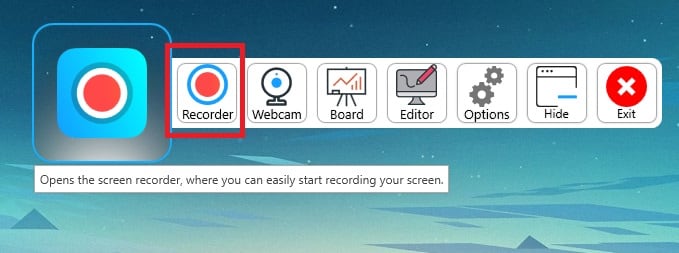
Βήμα 5: Τώρα πρέπει να επιλέξετε την περιοχή εγγραφής με την επέκταση ή τη σύναψη του παραθύρου.
Βήμα 6: Τέλος, κάντε κλικ στην επιλογή εγγραφής που υπάρχει στην κάτω δεξιά γωνία.
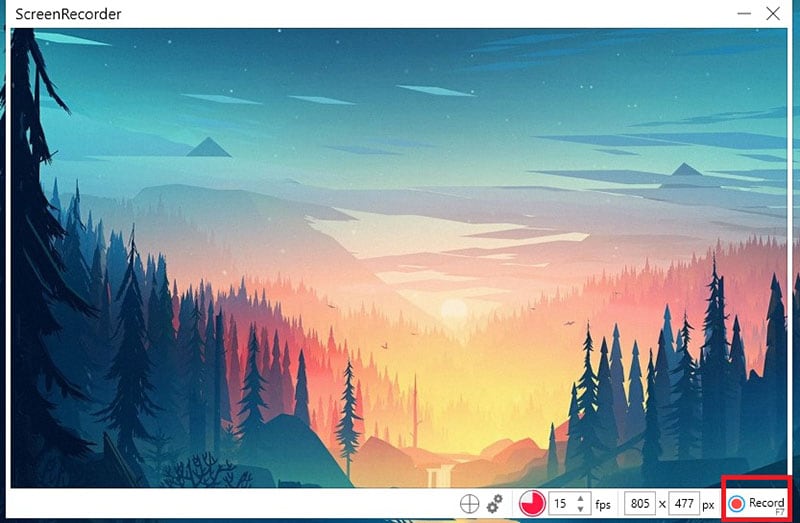
Βήμα 7: Μόλις ολοκληρώσετε την εγγραφή, πρέπει να κάνετε κλικ στην επιλογή STOP.
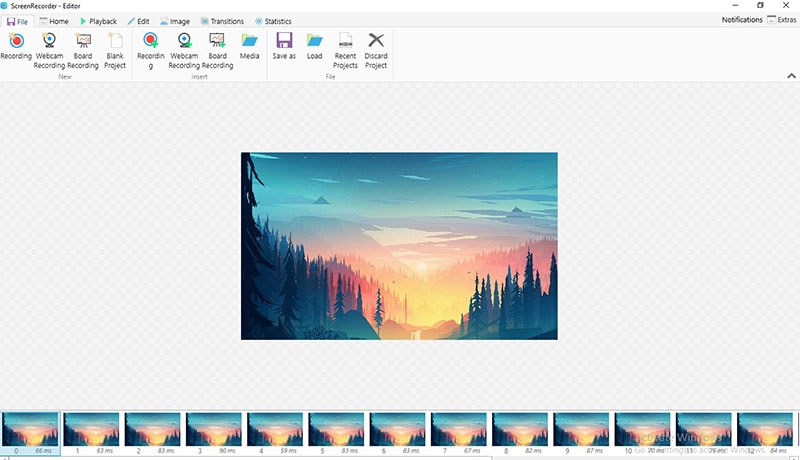
Το καταγεγραμμένο βίντεο θα ανοίξει σε δωρεάν επεξεργαστή εγγραφής οθόνης.
Μέρος 2ο. Ροή της Microsoft
Η Microsoft Stream είναι μια ευέλικτη εφαρμογή που χρησιμοποιείται κυρίως από επαγγελματίες για την οργάνωση περιεχομένου που προέρχεται από διάφορες εφαρμογές του Office 365. Η εγγραφή οθόνης είναι ένα χαρακτηριστικό της Microsoft Stream και σας επιτρέπει να καταγράφετε την οθόνη έως και 15 λεπτά. Μπορείτε να καταγράψετε όχι μόνο την οθόνη αλλά και την κάμερα και το μικρόφωνο. Ο λόγος που πρέπει να χρησιμοποιήσετε το Microsoft Stream είναι ότι συνοδεύεται από το Office 365.
Επομένως, εάν έχετε ήδη το Office 365, δεν υπάρχει ανάγκη για την εγκατάσταση οποιουδήποτε άλλου λογισμικού, καθώς η Microsoft Stream έχει ήδη εγκατασταθεί μαζί με διαφορετικές εφαρμογές του Office 365. Ακολουθούν τα βήματα που πρέπει να ακολουθήσετε για να καταγράψετε την οθόνη με τα Windows Recorder Screen Screen Microsoft που ονομάζεται Microsoft Stream.
Βήμα 1: Εάν έχετε ήδη εγκαταστήσει το Office 365 στον υπολογιστή σας, τότε η Microsoft Stream είναι ήδη παρούσα στον υπολογιστή σας. Επομένως, από το μενού Έναρξη, αναζήτηση και ανοιχτή ροή της Microsoft.
Βήμα 2: Μεταβείτε στη δημιουργία επιλογής μενού.
Βήμα 3: Από το αναπτυσσόμενο μενού, επιλέξτε Επιλογή οθόνης εγγραφής.
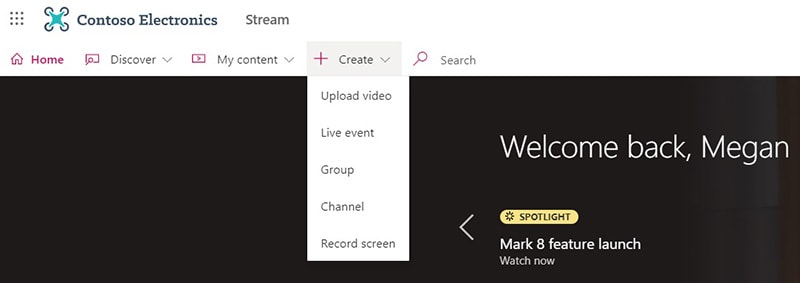
Βήμα 4: Το πρόγραμμα περιήγησης ιστού σας θα ανοίξει και κάντε κλικ στην επιλογή Επιλογή για να δώσετε άδεια για ροή για τη χρήση κάμερας και μικροφώνου. Βεβαιωθείτε ότι έχετε εγκαταστήσει είτε το Microsoft Edge είτε το Google Chrome.
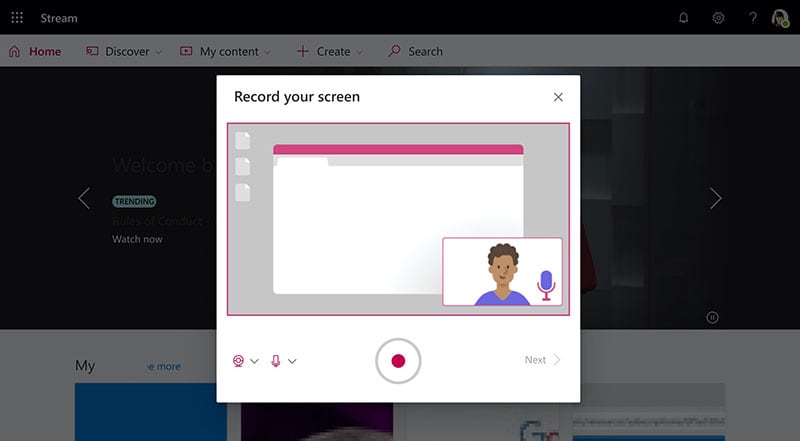
Βήμα 5: Τώρα είστε έτοιμοι να ξεκινήσετε την εγγραφή και πρέπει να κάνετε κλικ στο εικονίδιο εγγραφής για να ξεκινήσετε την εγγραφή.
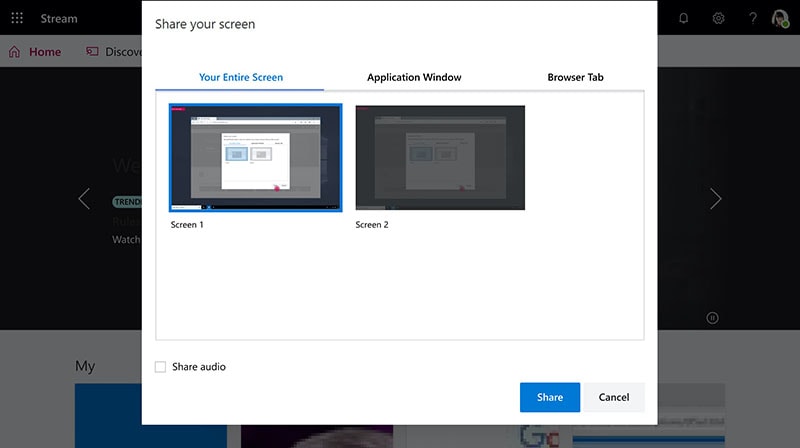
Βήμα 6: Επιλέξτε ολόκληρη την οθόνη ή την οθόνη εφαρμογής ή την καρτέλα Περιήγηση όποια και αν θέλετε να καταγράψετε. Στη συνέχεια, κάντε κλικ στο κουμπί Κοινή χρήση.
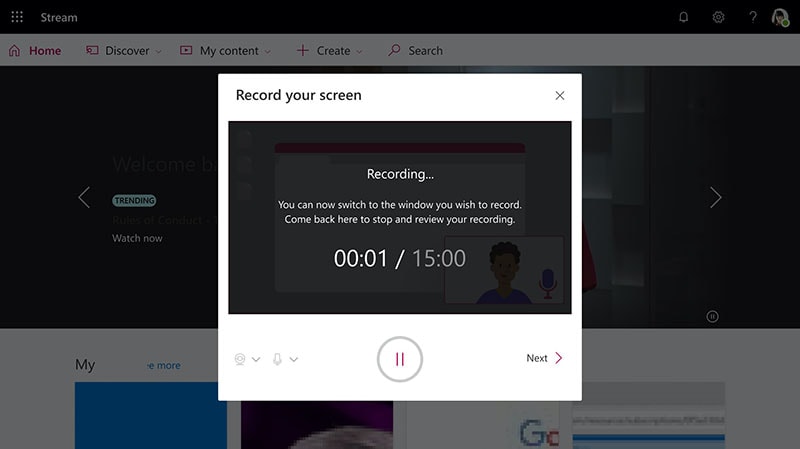
Βήμα 7: Θα πάρετε μια αντίστροφη μέτρηση, ώστε να μπορείτε να πάρετε την οθόνη έτοιμη για εγγραφή.
Βήμα 8: Μόλις ολοκληρώσετε την εγγραφή, μπορείτε να κάνετε κλικ στην παύση ή την επόμενη επιλογή για να σταματήσετε την εγγραφή και να ξεκινήσετε την αναθεώρηση του εγγεγραμμένου βίντεο.
Μέρος 3. Ο καλύτερος τρόπος για την καταγραφή της οθόνης στον υπολογιστή των Windows
Εάν έχετε χρησιμοποιήσει Windows 7 Recorder Screen Microsoft 7 ή τα Windows 10 και δεν είστε ικανοποιημένοι με τις εφαρμογές, πρέπει να επιλέξετε μια επαγγελματική εγγραφή οθόνης για διαφορετικά λειτουργικά συστήματα. Συνιστούμε το Filmora που δεν είναι απλώς ένας επαγγελματίας εγγραφής οθόνης, αλλά και ένας επεξεργαστής βίντεο. Ως εκ τούτου, μπορείτε να καταγράψετε την οθόνη στην καλύτερη ποιότητα καθώς και να επεξεργαστείτε το εγγεγραμμένο βίντεο για να δημοσιεύσετε ένα βίντεο επαγγελματικής ποιότητας.
Μπορείτε να καταγράψετε την οθόνη σε ανάλυση 4K ανάλογα με την ανάλυση της οθόνης ή του παιχνιδιού σας. Το Filmora επιτρέπει την εγγραφή οθόνης μαζί με την κάμερα και μπορείτε να καταγράψετε ήχο από όλες τις πηγές. Μπορείτε ακόμη να προσθέσετε μια φωνή κατά την επεξεργασία του βίντεο. Ο επεξεργαστής βίντεο είναι επαγγελματικής ποιότητας και είναι γεμάτος με φορτία χαρακτηριστικών. Μπορείτε να προσθέσετε εκπληκτικά εφέ ήχου, εφέ βίντεο, φίλτρα και μεταβάσεις. Ακολουθούν τα βήματα για την καταγραφή της οθόνης με το Filmora.
Για Win 7 ή αργότερα (64-bit)
Για το MacOS 10.12 ή αργότερα
Βήμα 1: Κατεβάστε και εγκαταστήστε το Wondershare Filmora.
Βήμα 2: Εκκίνηση της εφαρμογής και κάντε κλικ στο νέο έργο.
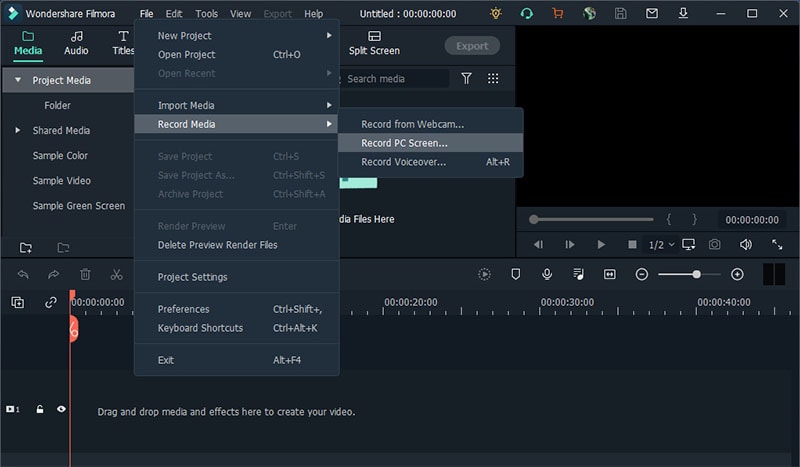
Βήμα 3: Μεταβείτε στην επιλογή Εγγραφή μενού και κάντε κλικ στην οθόνη εγγραφής PC.
Βήμα 4: Από το αναδυόμενο μενού, επιλέξτε ηχεία ή μικρόφωνο όπως απαιτείται.
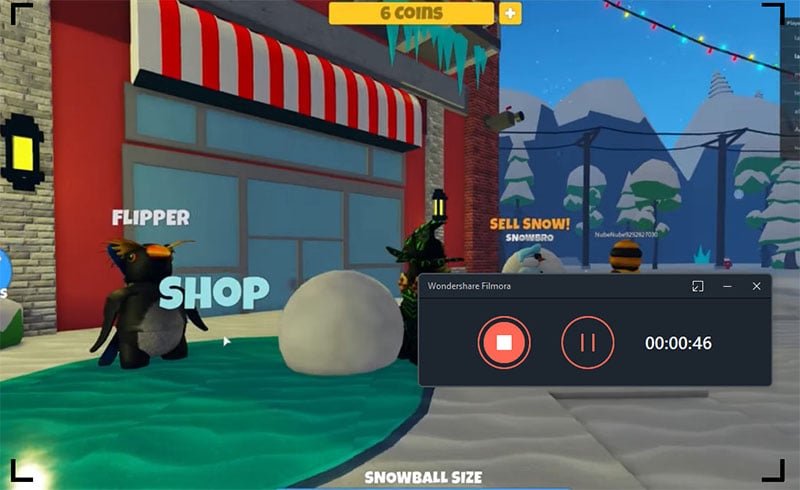
Βήμα 5: Τέλος, κάντε κλικ στο κουμπί εγγραφής. Παίρνετε μερικά δευτερόλεπτα ως buffer για να ρυθμίσετε την οθόνη σας για εγγραφή.
συμπέρασμα
Αν ψάχνετε για μια οθόνη εγγραφής Microsoft Windows 10, μπορείτε να επιλέξετε δωρεάν εγγραφή οθόνης. Εάν έχετε εγκαταστήσει το Office 365, δεν χρειάζεται να εγκαταστήσετε τίποτα άλλο καθώς μπορείτε να καταγράψετε οθόνη με τη Microsoft Stream. Εάν δεν είστε ικανοποιημένοι με κανένα από αυτά, σίγουρα θα αγαπήσετε το Wondershare Filmora όπου μπορείτε να καταγράψετε την οθόνη και να επεξεργαστείτε βίντεο και να λάβετε έξοδο επαγγελματικής ποιότητας.


