


Η Microsoft διαθέτει σαρωτή ιών?
και επιλέξτε “Εκτελέστε ως διαχειριστή.«
σάρωση των Windows Defender
Η σάρωση θα ξεκινήσει και θα δείτε την πρόοδο που εμφανίζεται στο παράθυρο προτροπής εντολών.
Σάρωση συγκεκριμένων δίσκων ή φακέλων
Εάν θέλετε να σαρώσετε συγκεκριμένους δίσκους ή φακέλους, μπορείτε να χρησιμοποιήσετε την ακόλουθη εντολή:
Windows Defender Scan -d "Δίσκο ή διαδρομή φακέλου"
Για παράδειγμα, εάν θέλετε να σαρώσετε τη μονάδα C: Drive, θα πληκτρολογείτε:
Windows Defender Scan -d "C: \"
Εάν θέλετε να σαρώσετε έναν συγκεκριμένο φάκελο, θα αντικαταστήσετε το “Drive ή το Path” Path “με το μονοπάτι προς το φάκελο.
συμπέρασμα
Η εκτέλεση σάρωσης ιού από τη γραμμή εντολών μπορεί να βοηθήσει να διασφαλιστεί ότι το σύστημα των Windows σας προστατεύεται από απειλές κακόβουλου λογισμικού. Χρησιμοποιώντας το ενσωματωμένο Antivirus του Microsoft Defender και τρέχοντας περιστασιακές σαρώσεις, μπορείτε να μείνετε ένα βήμα μπροστά από πιθανές επιθέσεις. Θυμηθείτε να διατηρήσετε τον αμυντικό σας ενημερωμένο για να εξασφαλίσετε την καλύτερη προστασία για τον υπολογιστή σας.
Σαρωτής ασφαλείας της Microsoft για Windows
Βήμα 7. Περιμένετε να τελειώσει
Η Microsoft διαθέτει σαρωτή ιών?
Κατά τη διάρκεια της εγκατάστασης της ασφάλειας Kaspersky, η Extension Anti-Virus Mail είναι ενσωματωμένη στο Microsoft Office Outlook. Σας επιτρέπει να ανοίξετε τις ρυθμίσεις αλληλογραφίας Anti-Virus από το Microsoft Office Outlook και να καθορίσετε σε ποια στιγμή τα μηνύματα ηλεκτρονικού ταχυδρομείου πρέπει να σαρώνονται για ιούς και άλλα κακόβουλα. Η επέκταση Anti-Virus Mail για το Microsoft Office Outlook μπορεί να σαρώσει τα εισερχόμενα και εξερχόμενα μηνύματα που μεταδίδονται μέσω των πρωτοκόλλων POP3, SMTP, NNTP και IMAP.
Οι ρυθμίσεις anti-virus αλληλογραφίας μπορούν να διαμορφωθούν απευθείας στο Microsoft Office Outlook εάν το πλαίσιο ελέγχου της Microsoft Office Outlook Extension έχει επιλεγεί στον πράκτορα φωτός για ιδιότητες πολιτικής των Windows ή στην τοπική διεπαφή του Light Agent For Windows.
Στο Microsoft Office Outlook, τα εισερχόμενα μηνύματα σαρώνονται για πρώτη φορά με αλληλογραφικό anti-virus (εάν το πλαίσιο ελέγχου POP3 / SMTP / NNTP / IMAP έχει επιλεγεί στις ιδιότητες πολιτικής ελαφρού παράγοντα ή στην τοπική διεπαφή του ελαφρού παράγοντα) και στη συνέχεια σαρώνεται από την επέκταση του Mail Anti-Virus για το Office Office Outlook. Εάν η αλληλογραφία Anti-Virus ανιχνεύσει ένα κακόβουλο αντικείμενο σε ένα μήνυμα ηλεκτρονικού ταχυδρομείου, σας ειδοποιεί σε αυτό το γεγονός.
Τα εξερχόμενα μηνύματα σαρώνονται για πρώτη φορά από την επέκταση Anti-Virus Mail για το Microsoft Office Outlook και στη συνέχεια σαρώθηκαν με αλληλογραφία αντι-ιού.
Η επιλογή δράσης σας στο παράθυρο ειδοποίησης καθορίζει εάν η αλληλογραφία Anti-Virus ή η επέκταση αντι-ιού αλληλογραφίας για το Microsoft Office Outlook εξαλείφει την απειλή σε ένα μήνυμα:
- Εάν επιλέξετε απολύμανση ή διαγραφή στο παράθυρο ειδοποίησης του anti-ιού αλληλογραφίας, η εξάλειψη της απειλής εκτελείται με αλληλογραφία αντι-ιού.
- Εάν επιλέξετε Skip στο παράθυρο ειδοποίησης του αλληλογραφικού anti-ιού, η επέκταση αντι-ιού αλληλογραφίας για το Microsoft Office Outlook εξαλείφει την απειλή.
Για να ρυθμίσετε τις ρυθμίσεις σάρωσης email στο Microsoft Office Outlook:
- Ανοίξτε το κύριο παράθυρο εφαρμογής Microsoft Outlook. Στην επάνω αριστερή γωνία, επιλέξτε την καρτέλα Αρχείο.
- Κάντε κλικ στο κουμπί Ρυθμίσεις. Ανοίγει το παράθυρο Ρυθμίσεις του Outlook.
- Επιλέξτε την ενότητα Add-in. Οι ρυθμίσεις των plug-ins ενσωματωμένες στο Microsoft Office Outlook εμφανίζονται στο δεξί μέρος του παραθύρου.
- Κάντε κλικ στο κουμπί πρόσθετο επιλογών. Ανοίγει το παράθυρο επιλογών πρόσθετων επιλογών.
Σαρωτής ασφαλείας της Microsoft για Windows

Ο σαρωτής ασφαλείας της Microsoft δημιουργήθηκε για καταστάσεις έκτακτης ανάγκης όπου ο υπολογιστής σας έχει μολυνθεί με κακόβουλο λογισμικό ή ιός και είστε κολλημένοι για να κάνετε τα πράγματα για να το διορθώσετε. Ως έσχατη λύση μπορείτε να κατεβάσετε αυτό το εργαλείο σε άλλο υπολογιστή μεταφέρετε τον στον υπολογιστή σας και να το δοκιμάσετε.
Μπορεί να αναπνέει νέα ζωή στον μολυσμένο υπολογιστή σας
Κατεβάστε το εργαλείο σαρωτή ασφαλείας της Microsoft και εκτελέστε το στον μολυσμένο υπολογιστή σας. Εκτελέστε το εργαλείο και δείτε αν εμφανίζει ένα πρόβλημα. Θα προτείνει είτε μια λύση στο πρόβλημά σας είτε θα απομονώσει το πρόβλημα. Ακολουθήστε τις προτάσεις εάν δίνει οποιοδήποτε και εάν απομονώνει το πρόβλημα, μπορείτε στη συνέχεια να δοκιμάσετε τα άλλα εργαλεία/λύσεις που προσπαθούσατε προηγουμένως για να λειτουργήσει ο υπολογιστής σας ξανά.
Συμπέρασμα – δεν έχετε τίποτα να χάσετε προσπαθώντας
Ο σαρωτής ασφαλείας της Microsoft δεν είναι ένας μακροπρόθεσμος ελεγκτής ιών είναι ένα εργαλείο έκτακτης ανάγκης που χρησιμοποιείτε ως έσχατη λύση. Μόλις το κατεβάσετε, το εργαλείο θα λήξει σε δέκα ημέρες. Λήγει για να βοηθήσει τους ανθρώπους να το χρησιμοποιούν μόνο σε καταστάσεις έκτακτης ανάγκης αντί να το χρησιμοποιούν ως αντικαταστάτη για λογισμικό ελέγχου υψηλότερης ποιότητας ιών.
- Μπορεί να απομονώσει το πρόβλημά σας, ώστε ο υπολογιστής σας να μπορεί να καθοριστεί με άλλα μέσα
- Ως προσπάθεια τελευταίας τάφρου για αποθήκευση του υπολογιστή σας μπορεί να λειτουργήσει
- Είναι ένας ισχυρός και ελεύθερος έλεγχος ιών για άτομα με πραγματικό πρόβλημα
- Η φόρτωση σε έναν σπασμένο/μολυσμένο υπολογιστή μπορεί να είναι δύσκολο
- Δεν προσφέρει μόνιμες λύσεις στο πρόβλημά σας
- Το εργαλείο λήγει σε δέκα ημέρες
Πώς να εκτελέσετε σάρωση ιού από τη γραμμή εντολών

Σε αυτό το άρθρο, θα μάθετε πώς μπορείτε να εκτελέσετε μια σάρωση ιού από την προτροπή CMMAND των Windows για να προστατεύσετε το σύστημά σας από απειλές κακόβουλου λογισμικού.
Το λειτουργικό σύστημα των Windows διαθέτει ένα ενσωματωμένο αντι-κακό λογισμικό που ονομάζεται Microsoft Defender Antivirus, ο οποίος τρέχει πάντα για να προστατεύει τον χρήστη από πιθανές επιθέσεις όπως ιούς, spyware, rootkits και ransomware. Αυτός ο αμυντικός ανταποκρίνεται στις επιθέσεις με τη λήψη μέτρων αμέσως αντί να ανταποκριθεί σε αυτούς αφού ο υπολογιστής σας έχει μολυνθεί.
Όσο ο αμυντικός της Microsoft τρέχει πάντα στο παρασκήνιο για να προστατεύσει από τις επιθέσεις, πρέπει να εκτελέσετε περιστασιακά μια πλήρη σάρωση ιών για να εξασφαλίσετε ότι τίποτα ύποπτο μπορεί να έχει ξεφύγει από τον αμυντικό και μολύνει το σύστημα των Windows σας. Μπορείτε να εκτελέσετε αυτές τις σαρώσεις όταν τα παράθυρα λειτουργούν αργά ή υποψιάζεστε ότι το σύστημα μολύνεται.
Ας δούμε πώς να το κάνουμε.
Βεβαιωθείτε ότι κανένα κακόβουλο λογισμικό δεν διαφεύγει από τον αμυντικό των Windows διατηρώντας το ενημερωμένο πάντα.
Εκτέλεση σάρωσης ιού από το CMD
Για να εκτελέσετε μια σάρωση στο σύστημά σας, πρέπει να εκτελέσετε το CMD με διοικητικά προνόμια.

- Μπορείτε να το κάνετε από το μενού έναρξης αναζητώντας τη γραμμή εντολών . Από τα αποτελέσματα αναζήτησης, κάντε δεξί κλικ στη γραμμή εντολών και επιλέξτε Εκτέλεση ως διαχειριστής . Εάν δεν έχετε συνδεθεί ως διαχειριστής, θα παρατηρήσετε ότι ανοίγει το παράθυρο ελέγχου λογαριασμού χρήστη. Κάντε κλικ στο κουμπί Ναι και η γραμμή εντολών πρέπει να ανοίξει.
- Είναι τρεις τύποι σαρώσεων που μπορείτε να εκτελέσετε στο σύστημά σας με την Microsoft Defender: i.μι., Γρήγορη σάρωση, προσαρμοσμένη σάρωση και πλήρη σάρωση. Ας ξεκινήσουμε με τη γρήγορη σάρωση.
Γρήγορη σάρωση
Η γρήγορη σάρωση σαρώνει μόνο για τις κρίσιμες περιοχές του συστήματός σας, όπως διαδικασίες λειτουργίας, αρχεία συστήματος και κλειδιά μητρώου. Αυτή η σάρωση έχει σχεδιαστεί για να είναι ταχύτερη καθιστώντας την καλή επιλογή για τακτική χρήση. Για να εκτελέσετε μια γρήγορη σάρωση, πρέπει να αλλάξετε τον τρέχοντα κατάλογό σας στον κατάλογο εγκατάστασης των Windows Defender. Μπορείτε να το κάνετε αυτό χρησιμοποιώντας την εντολή CD. Χρησιμοποιήστε την παρακάτω εντολή για να περιηγηθείτε στον κατάλογο εγκατάστασης των Windows Defender.
CD C: \ ProgramData \ Microsoft \ Windows Defender \ Platform \ 4.18* 
Μόλις βρίσκεστε στο σωστό φάκελο, εκτελέστε τη γρήγορη σάρωση χρησιμοποιώντας την ακόλουθη εντολή και πατήστε Enter
Mpcmdrun -scan -scantype1 
Θα παρατηρήσετε το μήνυμα εκκίνησης μετά την εκτέλεση της εντολής. Μόλις ολοκληρωθεί η σάρωση, το μήνυμα αλλάζει στη σάρωση . Και ακριβώς έτσι, έχετε σαρώσει γρήγορα το σύστημά σας χρησιμοποιώντας τη γραμμή εντολών.
Προσαρμοσμένη σάρωση
Με την προσαρμοσμένη σάρωση, μπορείτε να καθορίσετε τα αρχεία, τους φακέλους και να οδηγήσετε τον αμυντικό πρέπει να σαρώνει. Αυτή η επιλογή είναι χρήσιμη εάν υποψιάζεστε ότι ένα συγκεκριμένο αρχείο ή φάκελος έχει μολυνθεί με κακόβουλο λογισμικό. Μπορείτε επίσης να χρησιμοποιήσετε αυτήν την επιλογή για να εξετάσετε μια εξωτερική μονάδα δίσκου. Για να εκτελέσετε μια προσαρμοσμένη σάρωση, ανοίξτε τη γραμμή εντολών και εκτελέστε την παρακάτω εντολή για να αλλάξετε τους καταλόγους στο φάκελο εγκατάστασης των Windows Defender.
CD C: \ ProgramData \ Microsoft \ Windows Defender \ Platform \ 4.18* Μόλις βρίσκεστε στο σωστό φάκελο, εκτελέστε την προσαρμοσμένη σάρωση με την ακόλουθη εντολή.
Mpcmdrun -scan -scantype 3 -file
Σημείωση: Αντικαταστήστε το με τη μονάδα που επιθυμείτε να σαρώσετε.
Πλήρης σάρωση
Για την πλήρη σάρωση, ο αμυντικός εξετάζει διεξοδικά ολόκληρο το σύστημα. Σαρώνει όλα τα αρχεία και τους φακέλους, τις βάσεις δεδομένων ηλεκτρονικού ταχυδρομείου, τις εξωτερικές μονάδες και τις κρίσιμες περιοχές του συστήματος, όπως τα προγράμματα που φορτώθηκαν κατά την εκκίνηση, τη μνήμη του συστήματος, το αντίγραφο ασφαλείας του συστήματος και ακόμη και τις μονάδες δικτύου. Αυτή η επιλογή διαρκεί μεγάλες (ώρες), ανάλογα με το μέγεθος του σκληρού δίσκου και τον αριθμό των αρχείων. Αυτή η σάρωση είναι πιο ολοκληρωμένη και μπορεί να ανιχνεύσει όλους τους τύπους κακόβουλου λογισμικού και ιών. Βεβαιωθείτε ότι έχετε εκτελέσει αυτήν τη σάρωση περιοδικά για να διατηρήσετε το σύστημά σας ασφαλές από απειλές. Για να εκτελέσετε μια πλήρη σάρωση, CD στον κατάλογο εγκατάστασης των Windows Defender όπως φαίνεται παραπάνω και εκτελέστε την παρακάτω εντολή.
Mpcmdrun -scan -scantype 2 Εκτέλεση πλήρους ανίχνευσης ιών από το GUI.
Εάν δεν είστε άνετοι χρησιμοποιώντας τη γραμμή εντολών, μπορείτε να χρησιμοποιήσετε το γραφικό περιβάλλον χρήστη για να εκτελέσετε τις ίδιες σαρώσεις όπως παραπάνω. Ας δούμε πώς.
- Ξεκινήστε ανοίγοντας το μενού Έναρξης.
- Αναζητήστε την ασφάλεια των Windows και ανοίξτε το επάνω αποτέλεσμα από την αναζήτηση.

- Από εκεί, ανοίξτε την προστασία του ιού και της απειλής .

- Θα πρέπει να ανοίξει ένα νέο παράθυρο που έχει τους διαφορετικούς τύπους σάρωσης.
 Μπορείτε να επιλέξετε μια γρήγορη σάρωση από εδώ και το σύστημα θα το ξεκινήσει αμέσως.
- Εάν θέλετε να εκτελέσετε την πλήρη ή προσαρμοσμένη σάρωση, επιλέξτε την επιλογή σάρωσης για να ανοίξετε περισσότερες επιλογές σάρωσης.


Επιλέξτε τον τύπο σάρωσης που θέλετε και κάντε κλικ στο SCAN τώρα . Αυτό θα ξεκινήσει τη σάρωση και αν εντοπιστεί κάτι, ο αμυντικός της Microsoft θα καταργήσει/ καραντίνα αυτόματα τις απειλές.
συμπέρασμα
Ο Defender Windows εξασφαλίζει ότι ο υπολογιστής σας είναι ασφαλής από κακόβουλο λογισμικό. Τρέχει περιοδικά στο παρασκήνιο και καραντίνες τυχόν απειλές που βρέθηκαν. Ωστόσο, ορισμένες απειλές μπορεί να ξεφύγουν από τον αμυντικό των Windows. Ως εκ τούτου, πρέπει να εκτελείτε τακτικές ανιχνεύσεις ιών για να διατηρήσετε την ασφάλεια και την ακεραιότητα του συστήματος των Windows. Ακολουθώντας τα βήματα που περιγράφονται σε αυτό το άρθρο, μπορείτε να εκτελέσετε τους διαφορετικούς τύπους σαρώσεων, όπως το γρήγορο, έθιμο ή τις πλήρεις σαρώσεις, για να βεβαιωθείτε ότι είστε ασφαλείς από κακόβουλο λογισμικό, ιούς και ransomware.
Εάν βρήκατε το άρθρο χρήσιμο, σκεφτείτε να το μοιραστείτε με εκείνους που μπορεί να το βρείτε χρήσιμο.
Ευχαριστούμε που το διαβάσατε.
Εάν απολαμβάνετε το περιεχόμενό μας, σκεφτείτε να μας αγοράσετε έναν καφέ για να υποστηρίξετε τη δουλειά μας:
Δημοσιεύθηκε από
Είμαι ένας ενθουσιώδης τεχνικός που ενδιαφέρεται για όλα όσα σχετίζονται με υπολογιστή, από υλικό έως λειτουργικά συστήματα μέχρι προγραμματισμό. Στόχος μου είναι να μοιραστώ την εμπειρία μου με τον υπόλοιπο κόσμο.
Τι είναι ο σαρωτής ασφαλείας της Microsoft? Πώς να το κατεβάσετε και να το χρησιμοποιήσετε? [Ενημερώθηκε το 2023]
Ο σαρωτής ασφαλείας της Microsoft είναι ένα δωρεάν εργαλείο από τη Microsoft. Λοιπόν, τι ακριβώς κάνει?
Η Microsoft παρουσιάζει πολλά σημαντικά και δευτερεύοντα εργαλεία και επιχειρήσεις κοινής ωφέλειας στους χρήστες της. Από τους χρήστες των Windows λαμβάνουν αυτά τα εργαλεία σε ενημερώσεις σε άτομα που τους κατεβάζουν σκόπιμα-προσθέτουν πάντα κάτι στο συνεχώς αυξανόμενο οπλοστάσιο της Microsoft.
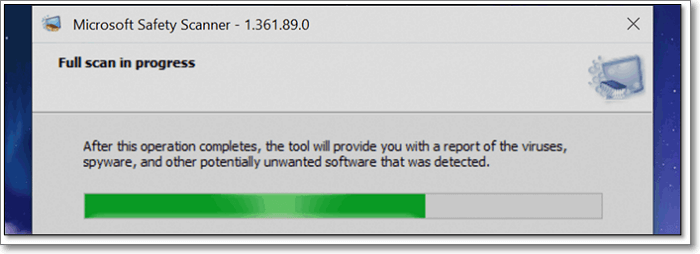
Ένα τέτοιο εργαλείο είναι ο σαρωτής ασφαλείας της Microsoft. Λοιπόν, τι κάνει? Ποιος είναι ο σκοπός του? Επιπλέον, πώς μπορείτε να το κατεβάσετε και να το εγκαταστήσετε? Θα απαντήσουμε σε όλες αυτές τις ερωτήσεις σε αυτό το άρθρο και θα διερευνήσουμε επίσης πώς να τις χρησιμοποιήσετε. Λοιπόν, ας ξεκινήσουμε.
Τι είναι ο σαρωτής ασφαλείας της Microsoft?
Ο σαρωτής ασφαλείας της Microsoft είναι ένα από τα πολλά εργαλεία ασφάλειας και ασφάλειας από τη Microsoft. Είναι διαθέσιμο, δωρεάν και αρκετά παρόμοιο με μια άλλη οντότητα της Microsoft που ονομάζεται κακόβουλο εργαλείο αφαίρεσης λογισμικού. Χρησιμοποιείται για τη σάρωση ενός συστήματος για ιούς υπολογιστών και άλλους τύπους κακόβουλου λογισμικού.
Τον Απρίλιο του 2011, η Microsoft την κυκλοφόρησε ως μια γρήγορη λύση για υπολογιστές που οδηγούσαν με κακόβουλο λογισμικό ή άλλα τέτοια θέματα. Ο ιστότοπος της Microsoft λέει απλώς ότι έκαναν αυτό το εργαλείο για να εξασφαλίσουν ότι ένας χρήστης μπορεί να το κατεβάσει και να το χρησιμοποιήσει για να ανατρέψει τις αλλαγές ή τα σφάλματα που προκαλούνται από κακόβουλες απειλές.
Επομένως, το εργαλείο δεν προορίζεται να χρησιμοποιηθεί ως λογισμικό προστασίας από ιούς ή ιούς. Εκτός αυτού, εδώ είναι μερικά σημαντικά πράγματα που πρέπει να γνωρίζετε για αυτό το εργαλείο:
- Η Microsoft συνιστά τη λήψη αυτού του εργαλείου κάθε φορά που θέλετε να το χρησιμοποιήσετε. Δεδομένου ότι ο ιστότοπος το ενημερώνει κάθε 10 ημέρες, η έκδοση που μπορεί να έχετε ήδη μπορεί να είναι ξεπερασμένη.
- Το εργαλείο δεν προορίζεται να αντικαταστήσει το εργαλείο προστασίας από ιούς ή πρέπει να ενεργεί ως προστασία για τον υπολογιστή σας. Αντ ‘αυτού, είναι μια χρησιμότητα που εξασφαλίζει γρήγορες σαρώσεις και απομάκρυνση των ανιχνευόμενων απειλών.
- Υποστηρίζει τα Windows 7 έως 11 και Server 2008 έως 2019.
Έτσι, το εργαλείο δεν είναι μόνο ιδανικό για εφάπαξ χρήση. Είναι φτιαγμένο για το σκοπό αυτό. Σε περίπτωση που μια απειλή ή ο ιός επιτίθεται σε έναν υπολογιστή που δεν μπορεί να χειριστεί η ενσωματωμένη προστασία, τότε αυτό το εργαλείο είναι ιδανικό για να βοηθήσει στην αντιμετώπιση αυτού.
Αλλά όπως αναφέρθηκε προηγουμένως, ενημερώνεται συνεχώς συχνά. Έτσι, είναι ιδανικό για τη λήψη της τελευταίας έκδοσης κάθε φορά ή όποτε θέλετε να το χρησιμοποιήσετε.
Πώς να κατεβάσετε και να εγκαταστήσετε τον σαρωτή ασφαλείας της Microsoft
Η εγκατάσταση και η χρήση του σαρωτή ασφαλείας της Microsoft είναι τόσο εύκολη όσο θα φανταστείτε. Η Microsoft έχει μια ειδική σελίδα για αυτήν. Ωστόσο, πρέπει να βεβαιωθείτε ότι χρησιμοποιείτε είτε την έκδοση 32-bit είτε 64-bit σύμφωνα με το λειτουργικό σας σύστημα. Λοιπόν, εδώ θα πρέπει να κάνετε:
Βήμα 2. Επιλέξτε την έκδοση που πρέπει να χρησιμοποιήσετε-είτε 62-bit είτε 32-bit
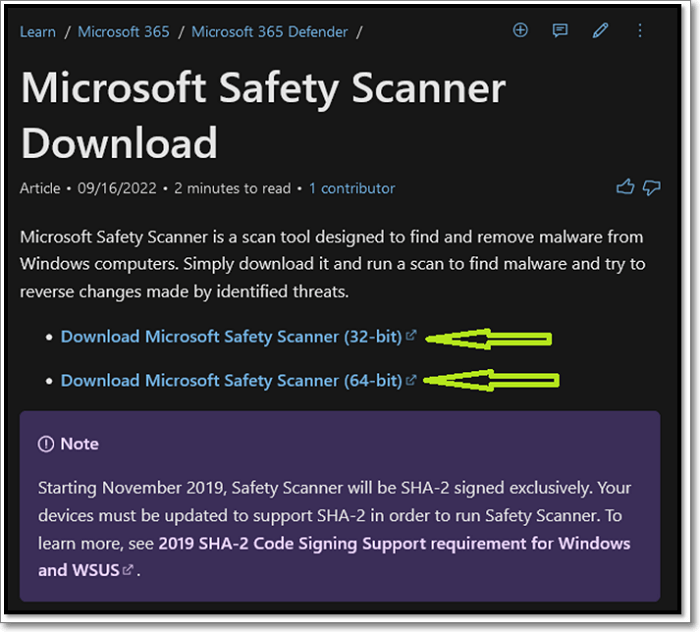
Βήμα 3. Αφήστε το εργαλείο λήψη, το οποίο είναι περίπου 125MB ή έτσι
Βήμα 4. Εκτελέστε το εκτελέσιμο όταν μεταφορτωθεί το αρχείο
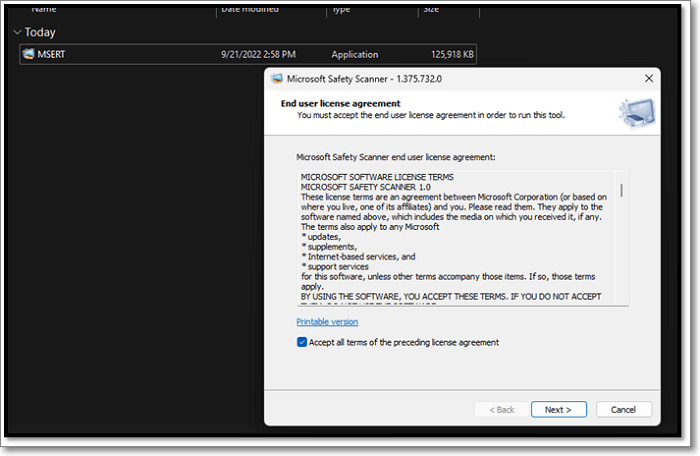
Βήμα 5. Εγινε
Τώρα, είναι σημαντικό να καταλάβουμε ότι το εργαλείο δεν προορίζεται να είναι ένα εγκατεστημένο πρόγραμμα. Επομένως, μόλις ληφθεί το αρχείο, όλα τα εργαλεία θα είναι.1
Πώς να χρησιμοποιήσετε τον σαρωτή ασφαλείας της Microsoft
Πώς ακριβώς χρησιμοποιείτε τον σαρωτή ασφαλείας της Microsoft εάν δεν είναι εγκατεστημένο? Η διαδικασία είναι απλή. Θα πρέπει να κατεβάσετε το εργαλείο σύμφωνα με τα βήματα που αναφέρθηκαν προηγουμένως σε αυτό το άρθρο. Μόλις το κάνετε αυτό, θα ακολουθήσετε αυτά τα βήματα:
Βήμα 1. Εκτελέστε το εκτελέσιμο αρχείο MSERT
Βήμα 2. Αποδεχτείτε τη συμφωνία τελικού χρήστη
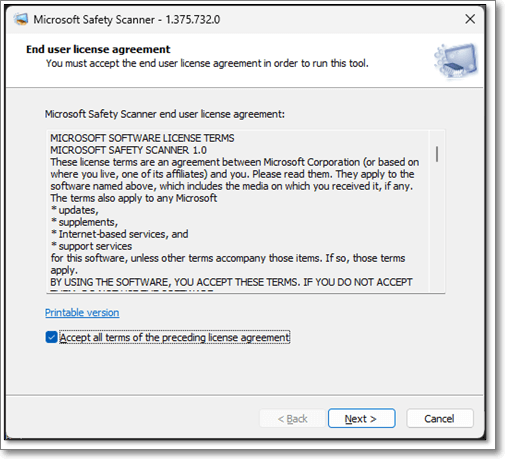
Βήμα 3. Τύπος Επόμενο
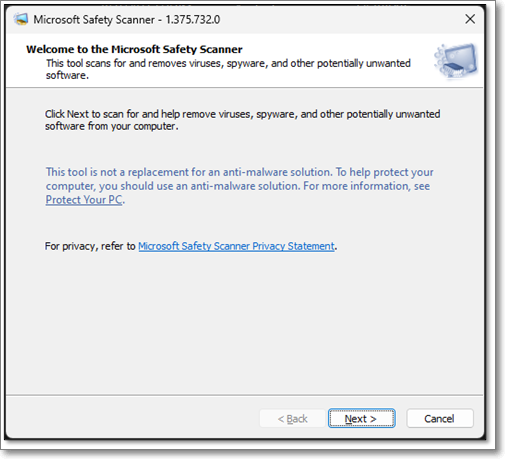
Βήμα 4. Τύπος Επόμενο πάλι
Βήμα 5. Επιλέξτε τον τύπο σάρωσης που θέλετε
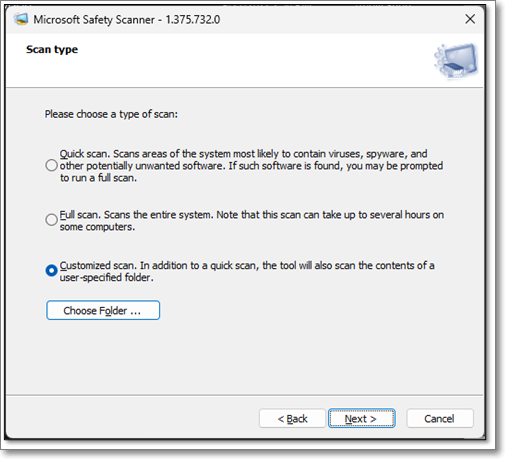
Βήμα 6. Αφήστε το να σαρώσει τον υπολογιστή/φάκελο/συσκευή σας
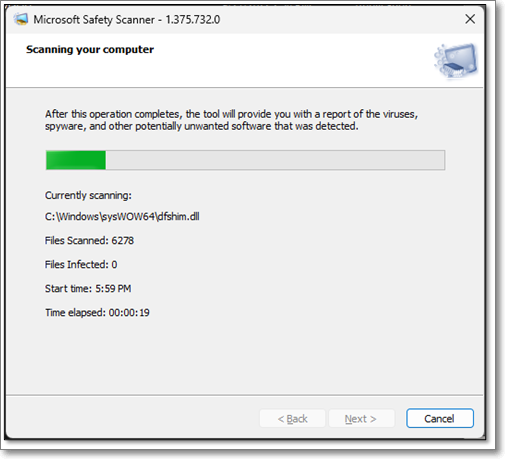
Βήμα 7. Περιμένετε να τελειώσει
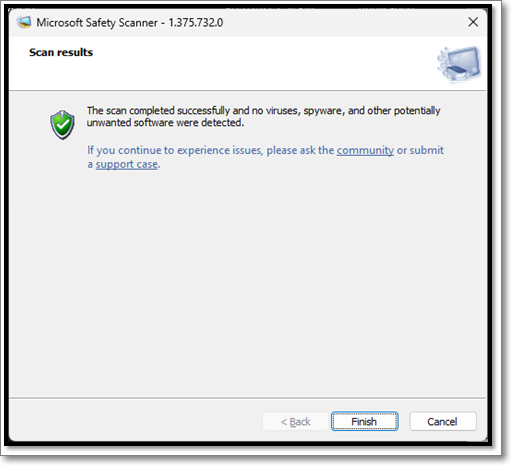
Βήμα 8. Εγινε
Αυτό θα διεξάγει πλήρη και διεξοδική σάρωση του υπολογιστή σας. Είναι σημαντικό να θυμάστε ότι μπορείτε είτε να εκτελέσετε μια γρήγορη σάρωση είτε μια πλήρη σάρωση. Ωστόσο, αυτό που κάναμε ήταν μια προσαρμοσμένη σάρωση της μονάδας C μόνο. Αλλά, μια πλήρης σάρωση μπορεί να πάρει χρόνο, ανάλογα με την αποθήκευση σας.
Συχνές ερωτήσεις για σαρωτή ασφαλείας της Microsoft
Εάν έχετε πρόσθετες ερωτήσεις, εδώ είναι μερικές συχνές ερωτήσεις σχετικά με τον σαρωτή ασφαλείας της Microsoft.
1. Scanner Safety Scanner Microsoft vs Windows Defender
Ο Defender των Windows είναι πλήρης antivirus σε κάθε λειτουργικό σύστημα από τα Windows 8 και 10 και 11. Είναι ένα πλήρες πρόγραμμα που σαρώνει τον υπολογιστή σας για ιούς και προστατεύει από κακόβουλο λογισμικό ή άλλες απειλές ιού.
Ο σαρωτής ασφαλείας της Microsoft, από την άλλη πλευρά, είναι ένα ζωτικό εργαλείο από μόνο του. Σας επιτρέπει να σαρώσετε τον υπολογιστή σας εν κινήσει χωρίς να χρειάζεται να το εγκαταστήσετε ξεχωριστά. Είναι ιδανικό για άτομα που επιθυμούν να εκτελούν σαρώσεις ιού εν κινήσει χωρίς να χρειάζεται να δεσμευτούν για λογισμικό ιού πλήρους απασχόλησης.
2. Ο σαρωτής ασφαλείας της Microsoft αφαιρεί το κακόβουλο λογισμικό?
Ναι είναι. Το δωρεάν εργαλείο της Microsoft έχει σχεδιαστεί για να στοχεύει και να καταργεί οποιοδήποτε κακόβουλο λογισμικό ή άλλο κακόβουλο περιεχόμενο στον υπολογιστή σας. Ωστόσο, σε σύγκριση με ένα antivirus, εκτελεί μόνο μια εφάπαξ σάρωση. Έτσι, για να αφαιρέσετε τους ιούς, θα πρέπει να το χρησιμοποιήσετε ξανά κάθε φορά.
3. Πού μπορώ να κατεβάσω τον τελευταίο σαρωτή ασφαλείας της Microsoft?
Η Microsoft έχει μια καθορισμένη σελίδα για αυτό το εργαλείο που απαντά σε όλα τα σχετικά ερωτήματα. Εκτός αυτού, μπορείτε να βρείτε την τελευταία έκδοση για 32-bit ή 64-bit, όπως αναφέρθηκε προηγουμένως.


