


האם Microsoft 365 כולל מנהל סיסמאות?
ניהול סיסמאות ללא מאמץ עם שילוב Microsoft 365 שלנו
אני משתמש במנהל סיסמאות במחשב האישי ובמכשירים הניידים שלי.
כיצד להשתמש ב- Microsoft Tututonicator כמנהל סיסמאות
מיקרוסופט האריכה את אפליקציית המאמת לאחסון סיסמאות ונתונים אחרים עבור טפסים מבוססי אינטרנט, כגון מספרי כרטיסי אשראי. בשילוב עם דפדפן הקצה או Chrome בתוספת סיומת וחשבון מיקרוסופט, ניתן להשתמש במאמת כמנהל סיסמאות.
- מוגן על ידי חשבון מיקרוסופט: כמו מנהלי סיסמאות באופן כללי, אפליקציית המאמת מגדילה את האבטחה על ידי עידוד השימוש בסיסמאות ארוכות ומורכבות. המשתמש כבר לא צריך לזכור אותם בעל פה, שכן הכלי מכניס אותם אוטומטית להקשר הנכון.
- אפליקציה למכשירים ניידים, קצה לשולחן העבודה: בעוד שמנהלי סיסמאות פופולריות כמו Keepass יש יישומים לכל מערכות ההפעלה העיקריות, מיקרוסופט מציעה את אפליקציית המאמת רק לאנדרואיד ו- iOS. ב- Windows, דפדפן הקצה, עם מנהל הסיסמאות המובנה שלו, ממלא את הפער הזה.
- פונקציות מתקדמות: מנהלי סיסמאות מבוססים אינם מוגבלים לאחסון סיסמאות ונתונים אחרים והכנסתם לטפסים לפי הצורך. לעתים קרובות הם מציעים תכונות מעבר לכך, כמו יצירת סיסמאות מאובטחות או שילוב עם יישומים שאינם Web.
- אין חשבונות ארגוניים: חשוב לציין כי אפליקציית המאמת אינה תומכת בחשבונות ארגוניים. זה מיועד לשימוש אישי בלבד.
- סיכום: עם שילובו של Microsoft Tutanticator כמנהל סיסמאות, המשתמשים יכולים ליהנות מהנוחות והאבטחה של ניהול הסיסמאות שלהם במקום אחד.
לוולפגנג סומרגוט יש ניסיון של למעלה מ 20 שנה בעיתונות IT. הוא גם עבד כמנהל מערכת וכיועץ טק. היום הוא מנהל את הפרסום הגרמני Windowspro.דה.
ההודעות האחרונות של וולפגנג סומרגוט (ראה הכל)
- פתרון בעיות אין רשת או אינטרנט בתחנת עבודה של VMware – יום חמישי, 4 במאי 2023
- Resolve -DNSNAME: NSLOOKUP עבור PowerShell – יום שני, 1 במאי 2023
- הסר עדכונים באמצעות WSUS – MON, 24 באפריל 2023
הפונקציה בפועל של אפליקציית ה- Tututhicator, שמיקרוסופט מציעה עבור iOS ו- Android, היא לייצר סיסמאות חד פעמיות (OTP) לאימות רב-פקטור (MFA). מכיוון שלא כל יישומי האינטרנט תומכים ב- MFA, הגיוני לתמוך באימות באמצעות שם המשתמש והסיסמה באפליקציה.
מוגן על ידי חשבון מיקרוסופט
כמו מנהלי סיסמאות באופן כללי, אפליקציית המאמת מגדילה את האבטחה על ידי עידוד השימוש בסיסמאות ארוכות ומורכבות. המשתמש כבר לא צריך לזכור אותם בעל פה, שכן הכלי מכניס אותם אוטומטית להקשר הנכון.
מנהלי סיסמאות נפוצות מאובטחות סיסמאות מאוחסנות עם סיסמת אב. השילוב של אפליקציית האימות לדפדפן הקצה, לעומת זאת, קשור לחשבון של מיקרוסופט; מכאן שהגישה מוגנת על ידי אפשרויות הכניסה המסופקות עבורו.
במכשירים ניידים, גישה לאפליקציה דורשת אימות באמצעות ביומטריה, כגון טביעות FaceID או אצבעות.
אפליקציה למכשירים ניידים, קצה לשולחן העבודה
בעוד שמנהלי סיסמאות פופולריות כמו Keepass יש יישומים לכל מערכות ההפעלה העיקריות, מיקרוסופט מציעה את אפליקציית המאמת רק לאנדרואיד ו- iOS. ב- Windows, דפדפן הקצה, עם מנהל הסיסמאות המובנה שלו, ממלא את הפער הזה.
שם, עליכם להפעיל את הסנכרון של סיסמאות בהגדרות הדפדפן תחת פרופילים> סנכרון, הדורש כניסה באמצעות חשבון Microsoft.

הגדר סנכרון של סיסמאות ונתוני דפדפן אחרים ב- Edge
לחלופין, אתה יכול להשתמש ב- Google Chrome באמצעות הארכה אוטומטית המותקנת למטרה זו.

סיומת המילוי האוטומטי מסנכרנת סיסמאות עם אפליקציית המאמת בין היתר
דפדפנים אחרים, כמו Firefox, יכולים להיכלל רק בסנכרון על ידי העברת סיסמאות משם לקצה. בנוסף, מיקרוסופט תומכת ביבוא בפורמט CSV.
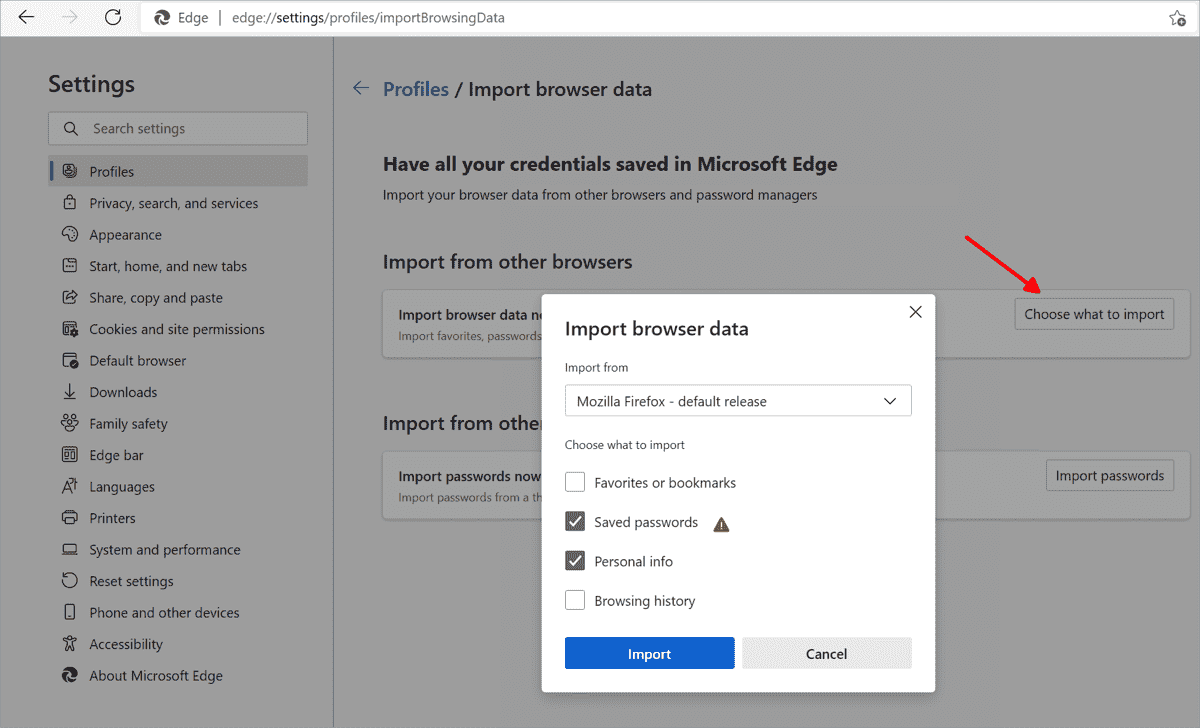
הסנכרון של סיסמאות מ- Firefox דורש שלב ביניים, למשל ייבואן לקצה
במכשיר נייד, יש להפעיל סנכרון גם באפליקציית המאמת בכרטיסייה סיסמאות. זה יסנכרן את הנתונים מייד. לאחר מכן תוכל להציג את זוגות השם/סיסמאות שהועברו לאתרי האינטרנט המתאימים.

לאחר תחילת הסנכרון האפליקציה אומרת לך שעליך לאפשר לה למלא טפסי אינטרנט
בנוסף, עליך להגדיר את המכשיר כדי לקבל את אפליקציית המאמת כאפליקציה למילוי טפסי אינטרנט. ב- iOS, אתה יכול למצוא אפשרות זו בהגדרות שמתחת סיסמאות> מילוי אוטומטי.

יש לתת אישור של Microsoft אישור לסיסמאות למילוי אוטומטי
בגרסת אנדרואיד האפליקציה מסוגלת להכניס נתונים אחרים, כגון מידע על כרטיסי אשראי, לטפסי אינטרנט, בנוסף לסיסמאות. iOS מגביל אפליקציות של צד שלישי עבור תכונה זו לסיסמאות בלבד.
פונקציות מתקדמות
מנהלי סיסמאות מבוססים אינם מוגבלים לאחסון סיסמאות ונתונים אחרים והכנסתם לטפסים לפי הצורך. לעתים קרובות הם מציעים תכונות מעבר לכך, כמו יצירת סיסמאות מאובטחות או שילוב עם יישומים שאינם Web.
כמו Edge, אפליקציית ה- Tutatenicator כוללת גם מחולל סיסמאות. בנוסף, הדפדפן יכול לבדוק סיסמאות כנגד רשימות של סיסמאות פגומות כדי לאמת את האבטחה שלהם.
בסך הכל, שילוב אפליקציית ה- Microsoft Tuthenticator כמנהל סיסמאות מספק למשתמשים פיתרון נוח ומאובטח לניהול הסיסמאות שלהם ונתונים חשובים אחרים על פני מספר מכשירים.
ניהול סיסמאות ללא מאמץ עם שילוב Microsoft 365 שלנו
אני משתמש במנהל סיסמאות במחשב האישי ובמכשירים הניידים שלי.
כיצד להשתמש ב- Microsoft Tututonicator כמנהל סיסמאות
מיקרוסופט האריכה את אפליקציית המאמת לאחסון סיסמאות ונתונים אחרים עבור טפסים מבוססי אינטרנט, כגון מספרי כרטיסי אשראי. בשילוב עם דפדפן הקצה או Chrome בתוספת סיומת וחשבון מיקרוסופט, ניתן להשתמש במאמת כמנהל סיסמאות.
- מוגן על ידי חשבון מיקרוסופט
- אפליקציה למכשירים ניידים, קצה לשולחן העבודה
- פונקציות מתקדמות
- אין חשבונות ארגוניים
- סיכום
לוולפגנג סומרגוט יש ניסיון של למעלה מ 20 שנה בעיתונות IT. הוא גם עבד כמנהל מערכת וכיועץ טק. היום הוא מנהל את הפרסום הגרמני Windowspro.דה.
ההודעות האחרונות של וולפגנג סומרגוט (ראה הכל)
- פתרון בעיות אין רשת או אינטרנט בתחנת עבודה של VMware – יום חמישי, 4 במאי 2023
- Resolve -DNSNAME: NSLOOKUP עבור PowerShell – יום שני, 1 במאי 2023
- הסר עדכונים באמצעות WSUS – MON, 24 באפריל 2023
הפונקציה בפועל של אפליקציית ה- Tututhicator, שמיקרוסופט מציעה עבור iOS ו- Android, היא לייצר סיסמאות חד פעמיות (OTP) לאימות רב-פקטור (MFA). מכיוון שלא כל יישומי האינטרנט תומכים ב- MFA, הגיוני לתמוך באימות באמצעות שם המשתמש והסיסמה באפליקציה.
מוגן על ידי חשבון מיקרוסופט
כמו מנהלי סיסמאות באופן כללי, אפליקציית המאמת מגדילה את האבטחה על ידי עידוד השימוש בסיסמאות ארוכות ומורכבות. המשתמש כבר לא צריך לזכור אותם בעל פה, שכן הכלי מכניס אותם אוטומטית להקשר הנכון.
מנהלי סיסמאות נפוצות מאובטחות סיסמאות מאוחסנות עם סיסמת אב. השילוב של אפליקציית האימות לדפדפן הקצה, לעומת זאת, קשור לחשבון של מיקרוסופט; מכאן שהגישה מוגנת על ידי אפשרויות הכניסה המסופקות עבורו.
במכשירים ניידים, גישה לאפליקציה דורשת אימות באמצעות ביומטריה, כגון טביעות FaceID או אצבעות.
אפליקציה למכשירים ניידים, קצה לשולחן העבודה
בעוד שמנהלי סיסמאות פופולריות כמו Keepass יש יישומים לכל מערכות ההפעלה העיקריות, מיקרוסופט מציעה את אפליקציית המאמת רק לאנדרואיד ו- iOS. ב- Windows, דפדפן הקצה, עם מנהל הסיסמאות המובנה שלו, ממלא את הפער הזה.
שם, עליכם להפעיל את הסנכרון של סיסמאות בהגדרות הדפדפן תחת פרופילים> סנכרון, הדורש כניסה באמצעות חשבון Microsoft.
הגדר סנכרון של סיסמאות ונתוני דפדפן אחרים ב- Edge
לחלופין, אתה יכול להשתמש ב- Google Chrome באמצעות הארכה אוטומטית המותקנת למטרה זו.
סיומת המילוי האוטומטי מסנכרנת סיסמאות עם אפליקציית המאמת בין היתר
דפדפנים אחרים, כמו Firefox, יכולים להיכלל רק בסנכרון על ידי העברת סיסמאות משם לקצה. בנוסף, מיקרוסופט תומכת ביבוא בפורמט CSV.
הסנכרון של סיסמאות מ- Firefox דורש שלב ביניים, למשל ייבואן לקצה
במכשיר נייד, יש להפעיל סנכרון גם באפליקציית המאמת בכרטיסייה סיסמאות. זה יסנכרן את הנתונים מייד. לאחר מכן תוכל להציג את זוגות השם/סיסמאות שהועברו לאתרי האינטרנט המתאימים.
לאחר תחילת הסנכרון האפליקציה אומרת לך שעליך לאפשר לה למלא טפסי אינטרנט
בנוסף, עליך להגדיר את המכשיר כדי לקבל את אפליקציית המאמת כאפליקציה למילוי טפסי אינטרנט. ב- iOS, אתה יכול למצוא אפשרות זו בהגדרות שמתחת סיסמאות> מילוי אוטומטי.
יש לתת אישור של Microsoft אישור לסיסמאות למילוי אוטומטי
בגרסת אנדרואיד האפליקציה מסוגלת להכניס נתונים אחרים, כגון מידע על כרטיסי אשראי, לטפסי אינטרנט, בנוסף לסיסמאות. iOS מגביל אפליקציות של צד שלישי עבור תכונה זו לסיסמאות בלבד.
פונקציות מתקדמות
מנהלי סיסמאות מבוססים אינם מוגבלים לאחסון סיסמאות ונתונים אחרים והכנסתם לטפסים לפי הצורך. לעתים קרובות הם מציעים תכונות מעבר לכך, כמו יצירת סיסמאות מאובטחות או שילוב עם יישומים שאינם Web.
כמו Edge, אפליקציית ה- Tutatenicator כוללת גם מחולל סיסמאות. בנוסף, הדפדפן יכול לבדוק סיסמאות כנגד רשימות של סיסמאות נפוצות כדי לאמת את אבטחת הסיסמאות שנבחרו.
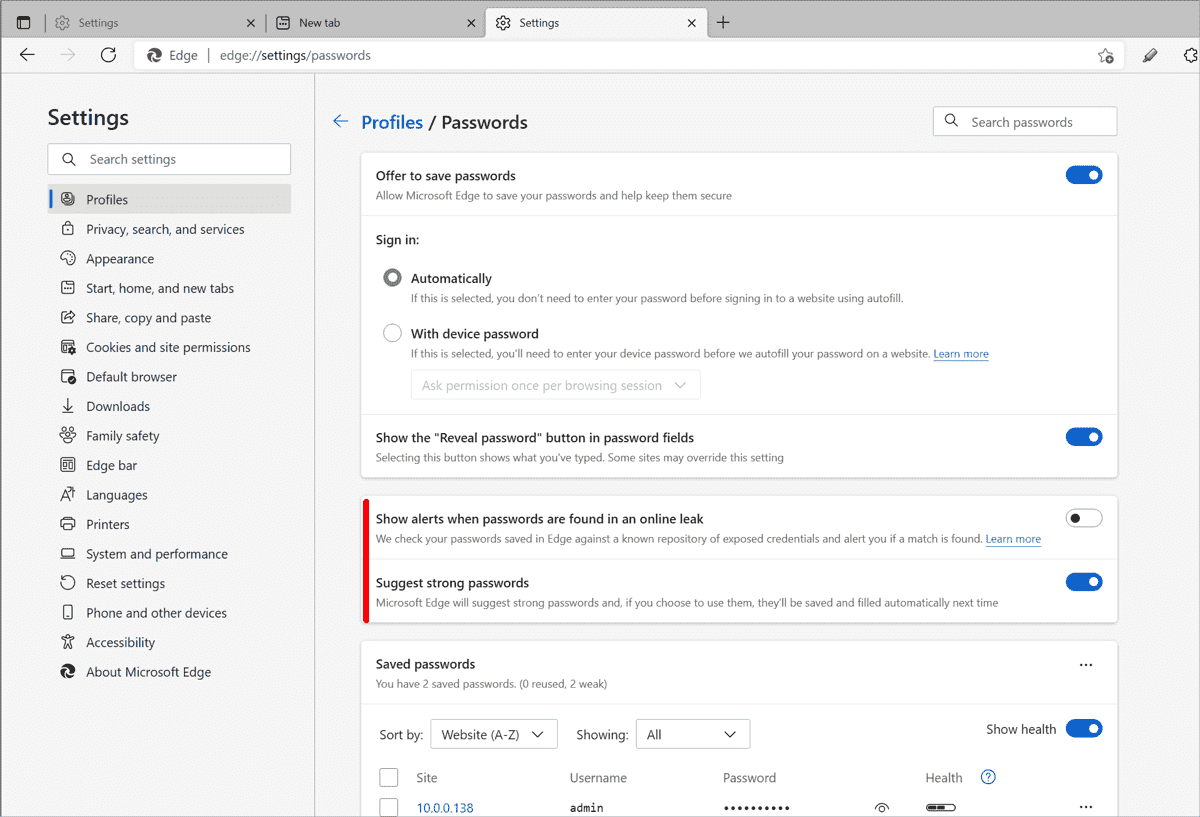
Edge מציע מחולל סיסמאות ויכול לבדוק סיסמאות לאבטחה
אין חשבונות ארגוניים
נכון לעכשיו, אפליקציית המאמת תומכת רק בשימוש בחשבון של מיקרוסופט; חשבונות תאגידים ובתי ספר אינם מורשים. אם חשבונות כאלה מקושרים לאפליקציה, חברות יכולות לחסום סנכרון סיסמאות על פני הלוח באמצעות טופס זה. זה כדי למנוע סינכרון סיסמאות הקשורות לעבודה בחשבונות המיקרוסופט הפרטיים של המשתמשים. בנוסף, אתה יכול להשתמש ב השבת סנכרון נתונים באמצעות שירותי סנכרון של Microsoft Sync מדיניות קבוצתית להשבית העברת סיסמאות ב- Edge.

מדיניות קבוצתית להשבית סנכרון בקצה
סיכום
השילוב של Microsoft Edge ואפליקציית Trutenticator מציע את התכונות של מנהל סיסמאות פשוט. סנכרון דורש חשבון של מיקרוסופט, שיכול לפסול את הפיתרון בהקשר ארגוני.
בהשוואה למנהלי סיסמאות מתוחכמים יותר, לשילוב זה אין כמה תכונות. אלה כוללים, מעל לכל, תמיכה רחבה לדפדפני אינטרנט ויישומים אחרים. אפשרויות ייבוא מיישומים אחרים מוגבלים גם הם.
הירשם לניוזלטר 4Sysops!
אם לא אכפת לך מזה ותשתמש בקצה כדפדפן ברירת המחדל שלך, תקבל פיתרון קל מאוד לשימוש לניהול סיסמאות. משתמשי Chrome יצטרכו להתקין סיומת נוספת. לכל מי שמשתמש בפיירפוקס כדפדפן המועדף עליהם, המאמת הוא לרוע המזל אינו כרגע אפשרות כמנהל סיסמאות.
ניהול סיסמאות ללא מאמץ עם שילוב Microsoft 365 שלנו
שלב את Zoho Vault עם חשבון Microsoft 365 שלך כדי לאחסן, לשתף ולנהל בצורה מאובטחת את סיסמאות הארגון שלך.
להתעורר מעייפות הסיסמה שלך
אלפי עסקים ברחבי העולם מנהלים את הפעילות היומיומית שלהם ב- Microsoft Office 365 וקוצרים יתרונות גדולים. כעת, עם שילוב ה- Zoho Vault עם Office 365, עסקים יכולים גם לנהל בצורה מאובטחת את הסיסמאות שלהם. Zoho Vault עוזר לך לאחסן, לשתף ולנהל סיסמאות בצורה מאובטחת ולפשט את כניסה לאפליקציות ענן עם כניסה יחידה חזקה שלה.
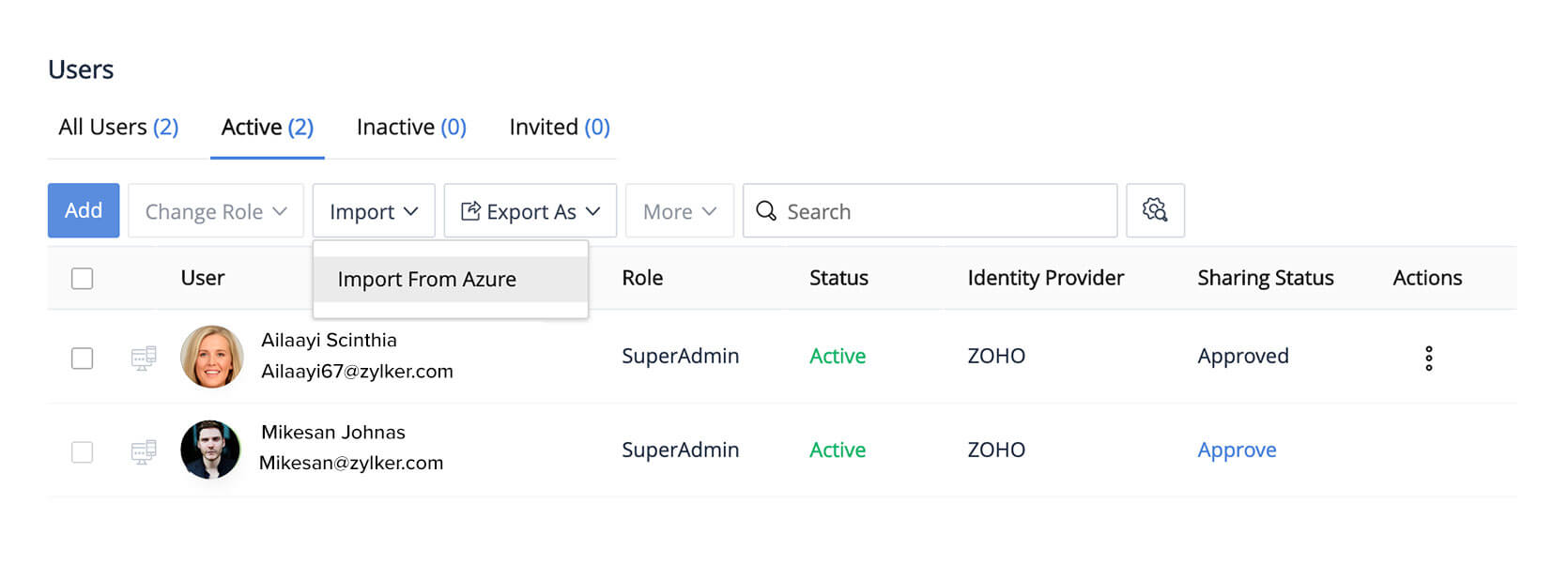
ייבא את המשתמשים שלך בקלות
ייבא את המשתמשים שלך ב- Microsoft 365 רק בכמה שלבים וארגן את המשתמשים שלך ביעילות לקבוצות שונות.

שפר את הפרודוקטיביות והביטחון
חסוך זמן עם כניסה יחידה וגישה ל- Zoho Vault עם אישורי ה- Microsoft 365 הקיימים שלך. אתה יכול ליצור סיסמאות חזקות, לשמור אותן באופן אוטומטי, לארגן את כולם ב- Zoho Vault, לשתף אותן לפי הצורך בהרשאות עדינות ולהיכנס לאתרים בלחיצה אחת.
האם Microsoft 365 כולל מנהל סיסמאות?
Reddit ושותפיה משתמשים בעוגיות וטכנולוגיות דומות כדי לספק לך חוויה טובה יותר.
על ידי קבלת כל העוגיות, אתה מסכים לשימוש שלנו בעוגיות כדי לספק ולתחזק את השירותים והאתר שלנו, לשפר את איכות Reddit, להתאים אישית את התוכן Reddit ופרסום, ומדוד את יעילות הפרסום.
על ידי דחיית עוגיות לא חיוניות, Reddit עשוי עדיין להשתמש בעוגיות מסוימות כדי להבטיח את הפונקציונליות המתאימה של הפלטפורמה שלנו.
למידע נוסף, אנא עיין בהודעת העוגיות שלנו ומדיניות הפרטיות שלנו .
נהל סיסמאות חשבון משתמש של Microsoft 365
אתה יכול לנהל סיסמאות חשבון משתמש של Microsoft 365 בכמה דרכים שונות, תלוי בתצורת הזהות שלך. באפשרותך לנהל חשבונות משתמש במרכז הניהול של Microsoft 365, בשירותי תחום Active Directory (AD DS), או במרכז הניהול Azure Active Directory (Azure AD).
תכנן איפה ואיך תנהל את סיסמאות חשבון המשתמש שלך
היכן ואיך אתה יכול לנהל את חשבונות המשתמש שלך תלוי במודל הזהות שבהם ברצונך להשתמש עבור Microsoft 365 שלך. שני הדגמים הם בענן בלבד והיברידי.
ענן בלבד
אתה מנהל סיסמאות חשבון משתמש ב:
- מרכז הניהול של מיקרוסופט 365
- מרכז מנהל Azure AD
היברידי
בעזרת זהות היברידית, סיסמאות מאוחסנות ב- AD DS ולכן עליך להשתמש בכלי AD DS מקומיים כדי לנהל סיסמאות חשבון משתמש. אפילו בעת שימוש בסנכרון hash סיסמא (PHS), בו Azure AD לאחסן גרסה hashed של גרסת ה- hashed שכבר ב- Ad DS, עליכם והמשתמשים חייבים לנהל את הסיסמאות שלהם ב- AD DS.
בעזרת רכיבת סיסמא, המשתמשים שלך יכולים לשנות את סיסמאות ה- DS של AD.
למנוע סיסמאות רעות
כל המשתמשים שלך צריכים להשתמש בהנחיות הסיסמה של מיקרוסופט כדי ליצור סיסמאות חשבון המשתמש שלהם.
כדי למנוע מהמשתמשים ליצור סיסמה שנקבעה בקלות, השתמש בהגנה על סיסמא Adure AD, המשתמשת הן ברשימת סיסמאות אסורה גלובלית והן ברשימת סיסמאות אסורה מותאמת אישית אופציונלית שתציין. לדוגמה, אתה יכול לציין מונחים ספציפיים לארגון שלך, כגון:
- שמות מותג
- שמות מוצרים
- מיקומים (למשל, כמו מטה החברה)
- תנאים פנימיים ספציפיים לחברה
- קיצורים שיש להם משמעות חברה ספציפית
אתה יכול לאסור סיסמאות רעות בענן ועבור המודעות המקומיות שלך.
פשט את כניסה למשתמש
Azure AD AD חלק חלקה של כניסה יחידה (Azure Ad Ad SSO חלקה) עובד עם PHS ואימות מעבר (PTA), כדי לאפשר למשתמשים שלך להיכנס לשירותים המשתמשים בחשבונות משתמש Adure AD מבלי שתצטרך להקליד את הסיסמאות שלהם, ובמקרים רבים, בשמות המשתמש שלהם. זה נותן למשתמשים שלך גישה קלה יותר ליישומים מבוססי ענן, כמו Office 365, מבלי להזדקק לרכיבים מקומיים נוספים כמו שרתי פדרציית זהות.
אתה מגדיר את התצורה של Adure AD SSO חלק עם כלי Azure AD Connect Connect. עיין בהוראות להגדרת תצורה של Azure AD SSO חלק.
פשט עדכוני סיסמה ל- AD DS
בעזרת רכיבת סיסמא, אתה יכול לאפשר למשתמשים לאפס את הסיסמאות שלהם באמצעות Azure AD, אשר משוכפל לאחר מכן ל- AD DS. משתמשים לא’לא צריך לגשת למודעות המודעות המקומיות שלהם כדי לעדכן את הסיסמאות שלהם. זה חשוב לשוטט או למשתמשים מרוחקים שאין להם חיבור גישה מרחוק לרשת המקומית.
כתיבת סיסמא נדרשת להשתמש במלוא.
לקבלת הוראות מידע ותצורה נוספות, עיין ב- Azure AD SSPR עם כתיבת סיסמא.
שדרג לגירסה האחרונה של Azure AD Connect כדי להבטיח את החוויה הטובה ביותר והתכונות החדשות כפי שהן משוחררות. למידע נוסף, עיין בהתקנה מותאמת אישית של Azure AD Connect.
פשט את איפוס הסיסמה
איפוס סיסמא לשירות עצמי (SSPR) מאפשר למשתמשים לאפס או לפתוח את הסיסמאות או החשבונות שלהם. כדי להתריע בפניך על שימוש לרעה או שימוש לרעה, אתה יכול להשתמש בדיווח המפורט העוקב כאשר משתמשים ניגשים למערכת, יחד עם התראות. עליך להפעיל כתיבת סיסמא לפני שתוכל לפרוס איפוס סיסמא.
מָשׁוֹב
הגש וצפה במשוב עבור
כיצד להשתמש ב- Microsoft Authenticator כמנהל הסיסמאות שלך
אפליקציית ה- Microsoft TututonItator יכולה לעזור לך ללהטט סיסמאות במכשיר הנייד שלך ובדפדפני Chrome ו- Edge Desktop.

נכתב על ידי לאנס וויטני, תורם בפברואר. 20, 2023
נבדק על ידי מין שין וקלסי אדמס

אני משתמש במנהל סיסמאות במחשב האישי ובמכשירים הניידים שלי.
מבחינתי זו עדיין הדרך הטובה ביותר, ובאמת הדרך היחידה לעת עתה, ללהטט את כל הסיסמאות הייחודיות והמורכבות לחשבונות המקוונים שלי.
הייתי ממליץ לכל אחד עם מספר גדול של חשבונות לאמץ מנהל סיסמאות לאותה מטרה.
אבל אם אין לך מנהל סיסמאות ייעודי וכבר אתה משתמש ב- Microsoft Tutanticator לצורך אימות דו-גורמי, אתה יכול לגייס את האפליקציה הזו לניהול סיסמאות.
Microsoft Authenticator יכול לייצר, לאחסן ולהחיל סיסמאות באתרים באמצעות תכונה של מילוי אוטומטי. מעבר לתמיכה במכשירי iOS, iPados ו- Android, האפשרות מילוי אוטומטי עובדת בטעמי שולחן העבודה של Google Chrome ו- Microsoft Edge באמצעות סיומת.
כיצד להשתמש ב- Microsoft Authenticator כמנהל הסיסמאות שלך
1. פתח את אפליקציית ה- Microsoft Tumenticator
אם אתה צריך להוריד את Microsoft Tutanticator במכשיר הנייד שלך, תפוס אותו עבור iOS, iPados או Android. פתח את האפליקציה והקש על סמל הסיסמאות בסרגל הכלים התחתון. הקש על הכפתור בתחתית כדי לסנכרן עם חשבונך.
2. ייבא סיסמאות מ- Chrome
המסך הבא מבקש ממך לייבא את הסיסמאות שלך, מה שמאפשר לך אפשרות לייבא ממנהל סיסמאות או לייבא מ- Google Chrome. בואו ננסה קודם את אפשרות Chrome.
הקש על הכפתור עבור ייבא ישירות מ- Google Chrome. המסך הבא מסביר את השלבים לייצוא הסיסמאות שלך מ- Chrome. פתח את כרום במכשיר הנייד שלך.
3. בחר מנהל סיסמאות
באייפון, הקש על סמל שלוש הנקודות בתחתית המסך ובחר מנהל סיסמאות. החלק לתחתית המסך והקש ייצוא סיסמאות. במכשיר אנדרואיד, הקש על סמל שלוש הנקודות בראש המסך, עבור אל הגדרות ואז בחר מנהל סיסמאות. הקש על סמל ההגדרות ואז הקש על ייצוא סיסמאות.
4. אשר ובחר באימות
אשר שאתה רוצה לייצא את הסיסמאות שלך. הקש על אימות כאפליקציה שאליה ברצונך לייצא את הסיסמאות. הודעה מאשרת כי הסיסמאות שלך יובאו.
ייבא סיסמאות ממנהל סיסמאות
אם כבר השתמשת במנהל סיסמאות ייעודי, כגון מחזיק מפתחות של Apple, 1Password, Dashlane, Bitwarden, LastPass או Roboform, אתה יכול להוסיף סיסמאות אלה ל- Tuthiticator.
ראה גם
לשם כך, תצטרך לייצא את הסיסמאות כקובץ CSV ואז לייבא אותן לאמותה.
ב- TUTUTHICATOR, עבור אל הגדרות והקש על האפשרות עבור ייבא סיסמאות. הקש על הכפתור עבור ייבא ממנהלי סיסמאות.
במסך הבא, בחר את מנהל הסיסמאות שאתה משתמש בו ואז עקוב אחר השלבים לייצוא הסיסמאות שלך.
בין אם אתה מייצא את הסיסמאות במכשיר הנייד שלך או במחשב האישי שלך, עליך להנגיש את קובץ ה- CSV למכשיר שלך, שתוכל לעשות על ידי העתקתו לשירות גיבוי ושיתוף, כגון OneDrive, Google Drive או iCloud.
באפליקציית Microsoft Tutatenicator, הקש על ההודעה ששאלה אם יש לך סיסמאות שנשמרות באפליקציות אחרות או עבור להגדרות ובחר בהגדרה עבור ייבא ממנהלי סיסמאות. בחר את מנהל הסיסמאות שלך. נווט אל המיקום והתיקיה בה שמרת את קובץ ה- CSV ובחר אותו. לאחר מכן מופיעות הסיסמאות המיובאות שלך.
הוסף ידנית סיסמה
כמובן שתוכלו להוסיף ידנית גם חשבון חדש לאפליקציה. במסך הסיסמאות, הקש על סימן + כדי להוסיף סיסמה. ואז הקלד את כתובת האתר, שם המשתמש והסיסמה עבור חשבון האתר שברצונך להוסיף. בסיום, הקש על שמור.
צור סיסמה
Microsoft Authenticator יכול ליצור סיסמא לחשבון חדש או לחשבון קיים. באפליקציית iPhone, הקש על אייקון התלת-נקודה ובחר מחולל סיסמאות. בגרסת אנדרואיד, הקש על סמל + ובחר ליצור סיסמה.
הקש על הקישור עבור התאמה אישית של סיסמה כדי להגדיר את המורכבות והאורך של הסיסמה, בחירה לכלול או להדיר אותיות, מספרים ותווים מיוחדים. הקש על סמל הרענון כדי ליצור סיסמה אחרת.
בסיום, הקש על הכפתור עבור העתק סיסמה כדי להדביק את זה במקום אחר. אחרת, הקש על סמל הדיסק כדי להשתמש בסיסמה בחשבון חדש שברצונך להוסיף לאפליקציה.
השתמש במילוי אוטומטי
אפליקציית המאמת תמלא אוטומטית את שם המשתמש והסיסמה שלך לחשבונות מקוונים שנשמרו. אך ראשית, עליכם לאפשר את התכונה. באייפון, עבור אל הגדרות> סיסמאות> אפשרויות סיסמה. הפעל את המתג עבור סיסמאות למילוי אוטומטי ובחר אימות כדי להפוך אותו לאפליקציית המילוי האוטומטית המוגדרת כברירת מחדל. כמו כן, בטל את הסימון של כל אפליקציות אחרות ברשימת המילוי האוטומטי. בטלפון אנדרואיד, עבור אל הגדרות באפליקציית המאמת. הפעל את המתגים עבור מוגדר כספק מילוי אוטומטי וכן מילוי אוטומטי על אפליקציות ואתרים נוספים.
באייפון, מילוי אוטומטי מאפליקציות של צד שלישי, כמו Microsoft Authenticator, עובד רק עם ספארי. אבל אתה יכול גם להשתמש בה עם כל אפליקציה שצריכה כניסה. פתח ספארי ודפדף לאחד האתרים או פתח את אחת האפליקציות שעבורן האישורים שלך מאוחסנים באפליקציית המאמת. הקש על השדה לשם המשתמש. במקרים מסוימים, כפתור לאימות יציג את שמך הנכון. אם כן, הקש על כפתור זה. הקש על השדה עבור סיסמה ואז הקש על הכפתור לשם חשבונך.
במקרים אחרים, סמל מפתח מופיע ממש מעל המקלדת. הקש על סמל זה, ואפליקציית המאמת מציגה את החשבון. בחר את שם החשבון שלך באפליקציה.
לאחר מכן מאוכלסים את השדות לשם המשתמש והסיסמה. הקש על כפתור “כניסה”, ואתה מחובר לאתר או לאפליקציה.
בטלפון אנדרואיד, תהליך המילוי האוטומטי דומה לאייפון. פתח את הדפדפן המועדף עליך או פתח אפליקציה ספציפית. הקש על שדה שם המשתמש, ושם החשבון מאפליקציית המאמת יופיע מעל או מתחת לשדה. הקש על השם הזה. עבור שדה הסיסמה, שם החשבון מופיע מעל המקלדת. הקש על השם הזה ואז היכנס לאפליקציית המאמת. יש לאכלס את שדות שם המשתמש והסיסמה, ומאפשרים לך להיכנס לאתר או לאפליקציה.
השתמש בקצה ובכרום בשולחן העבודה
לבסוף, אתה יכול להשתמש בתכונה מילוי אוטומטי של Microsoft Tututonicator בגרסאות שולחן העבודה של Microsoft Edge ו- Google Chrome באמצעות סיומת.
ב- Chrome או Edge, עבור לקישור לחנות האינטרנט של Chrome עבור Microsoft Autofill והוסף את התוסף לדפדפן. דפדף לאתר שעבורו החשבון נשמר באימות. לחץ על שדה שם המשתמש ושם חשבונך אמור להופיע מתחתיו. לחץ על השם, ומאמת יחתום אותך לאתר.


