


Μήπως η Microsoft αφαιρεί τους ιούς?
Περίληψη
Σε αυτό το άρθρο, θα περιγράψω ποιοι είναι οι ιοί, το spyware και το κακόβουλο λογισμικό και πώς να αφαιρέσετε υποψίες λοιμώξεων κακόβουλου λογισμικού από τον υπολογιστή σας. Θα παράσχω επίσης συμβουλές για τον τρόπο προστασίας του υπολογιστή σας από επιθέσεις κακόβουλου λογισμικού.
Βασικά σημεία
1. Τι είναι κακόβουλο λογισμικό και πώς ξέρετε εάν ο υπολογιστής σας έχει μολυνθεί?
– Το κακόβουλο λογισμικό αναφέρεται σε οποιοδήποτε κακόβουλο λογισμικό, όπως spyware, adware ή ιοί, που μπορεί να θέσει σε κίνδυνο την απόδοση ή την ασφάλεια του υπολογιστή σας.
– Τα κοινά σημάδια της λοίμωξης από κακόβουλο λογισμικό περιλαμβάνουν ανακατευθύνσεις του προγράμματος περιήγησης, αναδυόμενες διαφημίσεις, αλλαγές στις ρυθμίσεις της αρχικής σελίδας, αργή απόκριση υπολογιστή, υψηλή χρήση CPU και ειδοποιήσεις χαμηλής εικονικής μνήμης.
2. Ελέγξτε εάν ο υπολογιστής της Dell διαθέτει λογισμικό ασφαλείας και αναζητά υποστήριξη
– Επαληθεύστε εάν ο υπολογιστής σας διαθέτει προκαθορισμένο λογισμικό ασφαλείας αναζητώντας εικονίδια ασφαλείας στο δίσκο του συστήματος.
– Εάν δεν διαθέτετε λογισμικό ασφαλείας ή χρειάζεστε βοήθεια, σκεφτείτε να εγκαταστήσετε το Windows Defender ή να αναζητήσετε υποστήριξη από τον προμηθευτή λογισμικού.
3. Καταγράψτε το λογισμικό ασφαλείας McAfee LivesAfe
– Οι υπολογιστές Dell ενδέχεται να έρχονται με δοκιμαστική έκδοση ή συνδρομή του McAfee Livesafe.
– Κατά τη διάρκεια της πρώτης εκκίνησης των Windows, θα σας ζητηθεί να αποδεχτείτε τη συμφωνία άδειας χρήσης τελικού χρήστη και να παράσχετε τη διεύθυνση ηλεκτρονικού ταχυδρομείου σας για εγγραφή.
4. Εκτελέστε το εργαλείο αφαίρεσης λογισμικού Microsoft Malrosoft (MSRT)
– Το MSRT είναι ένα εργαλείο Microsoft που μπορεί να ανιχνεύσει και να αφαιρέσει περίπου το 80% των γνωστών ιών και spyware από το σύστημά σας.
– Επισκεφθείτε τη σελίδα λήψης εργαλείων Microsoft Windows Malicious Software, κατεβάστε το εργαλείο και εκτελέστε το στον υπολογιστή σας.
5. Βεβαιωθείτε ότι οι λειτουργίες ασφαλείας της Microsoft είναι ενεργοποιημένες
– Ελέγξτε τις ρυθμίσεις τείχους προστασίας των Windows Defender για να βεβαιωθείτε ότι είναι ενεργοποιημένη και σωστά ρυθμισμένη.
– Ανατρέξτε στο άρθρο της Microsoft “Ενεργοποίηση ή απενεργοποίηση του Microsoft Defender Firewall” για περισσότερες πληροφορίες.
6. Εγκαταστήστε το τελευταίο λογισμικό αφαίρεσης κακόβουλου λογισμικού για πρόσθετη προστασία
– Εξετάστε την εγκατάσταση αξιόπιστου λογισμικού προστασίας από ιούς για να βελτιώσετε την προστασία του υπολογιστή σας από το κακόβουλο λογισμικό.
– Μπορείτε να βρείτε πολλά προϊόντα ασφαλείας στο σπίτι διαθέσιμα για λήψη από την ιστοσελίδα της Dell ή άλλες αξιόπιστες πηγές.
Ερωτήσεις και απαντήσεις
Ε1: Πώς ξέρω αν ο υπολογιστής μου έχει μολυνθεί με κακόβουλο λογισμικό?
A1: Ορισμένα σημάδια λοίμωξης από κακόβουλο λογισμικό περιλαμβάνουν ανακατευθύνσεις του προγράμματος περιήγησης, αναδυόμενες διαφημίσεις, αλλαγές στις ρυθμίσεις αρχικής σελίδας, αργή απόκριση υπολογιστή, υψηλή χρήση CPU και ειδοποιήσεις χαμηλής εικονικής μνήμης.
Ε2: Τι πρέπει να κάνω εάν ο υπολογιστής μου Dell δεν διαθέτει λογισμικό ασφαλείας?
A2: Εάν ο υπολογιστής σας δεν διαθέτει λογισμικό ασφαλείας, σκεφτείτε να εγκαταστήσετε τον Defender Windows ή να ζητήσετε βοήθεια από έναν αξιόπιστο προμηθευτή λογισμικού.
Ε3: Πώς μπορώ να καταχωρίσω το λογισμικό ασφαλείας McAfee Livesafe?
A3: Κατά τη διάρκεια της πρώτης εκκίνησης των Windows, θα σας ζητηθεί να αποδεχτείτε τη συμφωνία άδειας χρήσης τελικού χρήστη και να παράσχετε τη διεύθυνση ηλεκτρονικού ταχυδρομείου σας για εγγραφή.
Ε4: Πώς μπορώ να τρέξω το Microsoft Malicious Software Tool (MSRT)?
A4: Επισκεφθείτε τη σελίδα λήψης εργαλείων Microsoft Windows Malicious Software, κατεβάστε το εργαλείο και εκτελέστε το στον υπολογιστή σας.
Ε5: Πώς μπορώ να διασφαλίσω ότι είναι ενεργοποιημένα τα χαρακτηριστικά ασφαλείας της Microsoft?
A5: Ελέγξτε τις ρυθμίσεις τείχους προστασίας των Windows Defender για να βεβαιωθείτε ότι είναι ενεργοποιημένη και σωστά διαμορφωμένη. Ανατρέξτε στο άρθρο της Microsoft “Ενεργοποίηση ή απενεργοποίηση του Microsoft Defender Firewall” για περισσότερες πληροφορίες.
Ε6: Τι μπορώ να κάνω για να βελτιώσω την προστασία του υπολογιστή μου από το κακόβουλο λογισμικό?
A6: Εξετάστε την εγκατάσταση αξιόπιστου λογισμικού προστασίας από ιούς για να βελτιώσετε την προστασία του υπολογιστή σας από το κακόβουλο λογισμικό. Μπορείτε να βρείτε πολλά προϊόντα ασφαλείας στο σπίτι διαθέσιμα για λήψη από την ιστοσελίδα της Dell ή άλλες αξιόπιστες πηγές.
Ο τόνος της φωνής
Από την προσωπική μου εμπειρία, έμαθα τη σημασία της προστασίας του υπολογιστή μου από το κακόβουλο λογισμικό. Μπορεί να προκαλέσει σημαντικά ζητήματα απόδοσης και να θέσει σε κίνδυνο την ασφάλεια των προσωπικών δεδομένων. Λαμβάνοντας προληπτικά μέτρα όπως η εγκατάσταση λογισμικού ασφαλείας, η εκτέλεση εργαλείων απομάκρυνσης κακόβουλου λογισμικού και η διατήρηση των δυνατοτήτων ασφαλείας της Microsoft, κατάφερα να διαφυλάξω τον υπολογιστή μου από πιθανές απειλές.
Αφαιρέστε το συγκεκριμένο επικρατούσα κακόβουλο λογισμικό με Windows Malicious Software Tool (KB890830)
3. Τώρα που έχετε περιείχε τον μολυσμένο υπολογιστή φυσικά πηγαίνετε στον “καθαρό” υπολογιστή και το google για
“Windows Defender offline” ή μεταβείτε στον ακόλουθο σύνδεσμο:
http: // Windows.Microsoft.com/en-us/windows/what-is-windows-defender-offline
Microsoft Windows -Tietokoneen Suojaaminen Tai Virusten, Vakoiluohjelmien Tai Muiden Haittaohelmien Poistaminen
ΤäSSä Artikkelissa Kuvataan, MITä virukset, vakoiluohjelmat ja haittaohjelmat ovat. Kuinka poistaa epäIlty haittaohjelmatartunta tietokoneeltasi ja tapoja suojata tietokoneesi haittaohjelmahyöKKäykseltä.
Yhteenveto: Tässä Artikkelissa Kuvataan, Mitä Virukset, Vakoiluohjelmat Ja Haittaohjelmat Ovat. Kuinka poistaa epäilty haittaohjelmatartunta tietokoneeltasi ja tapoja suojata tietokoneesi haittaohjelmahyökkäykseltä. . Näytä inemmän näytä vähemmän
- Artikkelin sisältö
- Artikkelin ominaisuudet
- Arvostele tämä artikkeli
Tämä artikkeli στο saatettu kääntää automaattisesti. Jos Sinulla στο Palautetta Sen Laadusta, Ilmoita Siitä Meille Käyttämällä Tämän Sivun Alareunassa Olevaa Lomaketta.
Artikkelin sisältö
Βρώμη
Sisällysluettelo:
- Mikä Haittaohjelma στο Ja Mistä Tiedän, Onko Tietokoneeni Saanut Tartunnan?
- Tarkista, Onko Dell-Tietokoneessasi Suojausohjelmisto, Ja Hanki Tukea
- Rekisteröi dellin tehtaalla asennetut suojausohjelmistot
- Suorita Microsoft Malicious Software Tool Tool (MSRT)
- Varmista, Että Microsoftin suojaustoiminnot ovat käytössä
- Asenna Uusin haittaohjelmien poisto-ohjelmisto tietokoneesi suojaksi
Mikä Haittaohjelma στο Ja Mistä Tiedän, Onko Tietokoneeni Saanut Tartunnan?
Haittaohjelma στο Mikä Tahansa Haitallinen Ohjelmisto, Kutenαραχομάλας, Mainosohjelma Tai Virus, Joka Heikentää Tietokoneen Suorituskykä Tai Suojausta. Χρήση ΑΜΕΡΓΑΝΑΤΑΟΟΧΕΛΜΑΤΑΡΤΑΝΤΑΝΤΑΤΑ JOHTUVAT ESIMERKIKSI TIEDOSTOJEN LATAISESTA Internetistä Tai Pelkästään Internet-Sivujen Selaamisesta. Χρήση ανιψίας haittaohjelmien estotoimet keskittyvät internetin käyttöturvallisuuden parantamiseen. Joten mikä tahansa seuraavista oireista (tai oireiden yhdistelmistä) Saattaa olla merkki haittaohjelmattunasta.
- Selaimen Uudelleenohjaukset, Ponnahdusikkunat, Kotisivun Muutokset: Selain Saattaa yhtäkkiä ohjata tuntemattomaan sivustoon, tai aiemmin märitetty kotisivu voi muuttua ilman varoitusta tai syötettä.
- Hidas Tietokoneen Vastaus: Tietokone Vastaa Hitaasti: Tietokone saattaa näyttää jumiutuvan tai toimivan hitaasti normaalikäytössä. Lisäksi käyttöjärjestelmän latautuminen saattaa kestää kauan.
- Suorittimen Käyttöaste 100 %: LLA Tehtävien Hallinnassa: Prosessori näyttää työskentelevän ylitöitä ja/tai hitaasti. Voit Tarkistaa Suorittimen Käytön Tai Ydinmuistin Tilan Paenamalla Ctrl Alt+Del, Alt Alt+Del, Del Samanaikaisesti. Σθεναρός Σουοριτάκι-βομβαρδισμός. Suorittimen käyttöaste näkyy Suoritinkäyttö-kohdassa.
- Näennäismuistin Heikko Sanoma: Näennäismuisti vähissä -ilmoitus: tämä ilmoitus tulee yhä uudelleen näyttöön riippumatta siitä, millä toimilla ongelma yritetään ratkaista.
Lisätietoja Tartunnan Saaneen Tietokoneen Tietokoneista Ja Ilmaisimista στην Alla Olevassa Artikkelissa:
Lisätietoja Haittaohjelmista στη Seuraavassa Wikipedia-Artikkelissa:
Συκώ
Haittaohjelmainfektio voi aiheuttaa tietokoneen suorituskykyongelmia, vioittuneita tiedostoja tietokoneessa, vaarantaa tietokoneeseen säilöttyjen henkilökohtahteen tietelen ja tiedostojen turvallisuden janelleden edelleene.
Tarkkuus
Tarkista, Onko Dell-Tietokoneessasi Suojausohjelmisto, Ja Hanki Tukea
Tarkista, Onko Tietokoneeseen Jo Asennettu Suojausohelmisto. Jos On, Pyydä Ohjelmiston Toimittajalta Ohjeita Haittaohjelmien Poistamisesta.
Voit Tarkistaa, Onko suojausohjelmisto asennettu, katsomalla, näkyykö ilmaisinalueella näytön oikeassa alakulmassa suojauskuvake. McAfee-Kuvakkeet Ovat Tavallisesti Punaisia, Ja Niiden Keskellä στο Suuri M-Kirjain.
Huomautus: Jos Sinulla ei ole Internet-Suojausohjelmistoa Tai et Halua Ostaa Sitä, Windows 10 Sisältää Kattavan Suojausohelmiston. Voit Tutustua Siihen Windowsin Suojauskeskuksessa.
Rekisteröi McAfee Livesafe -Suojausohelmisto
Dell-Tietokoneiden Mukana Saatetaan Toimittaa McAfee Center Tai McAfee Livesafe Joko 30 Päivän Kokeiluversiona Tai Enintään 36 Kuukauden Tilauksena. Tuote Rekisteröidään Tietokoneen Ensimmäisen Windows-Käynnistyksen Yhteydessä. Hyväksy käyttöoikeussopimus ja ilmoita sähköpostiosoitteesi rekisteröintiä varten. Muita toimenpiteitä ei tarvita.
Suorita Microsoft Malicious Software Tool Tool (MSRT)
Microsoft κακόβουλο εργαλείο αφαίρεσης λογισμικού Löytää ja poistaa tehokkaasti noin 80 % tunnetuista viruksista ja vakoiluohjelmista järjestelmästä.
- Siirry Microsoft Windows Malicious Software Tool -Lataussivulle.
- Aloita lataus valitsemalla Λάταα.
- Lataa ja suorita ohjelma valitsemalla Σουοριτάτα.
5: Varmista, Että Microsoftin suojaustoiminnot ovat käytössä
Lisätietoja Windows Defenderin Palomuuriasetuksista στην Microsoftin Artikkelissa Microsoft Defenderin Palomuurin Ottaminen Käyttöön Tai Poistaminen Käytöstä.
6: Asenna Uusin haittaohjelmien poisto-ohjelmisto tietokoneesi suojaksi
Löydät Monia Kodin Tietoturvatuotteita Ladattavissa Dellin Pääsivustoltamme. Σθεναρός ΧάλιαJa Valitse Sitten Λογισμικό -> Αντι-ιός και ασφάλεια.
Jos Sinulla ei ole Internet-Suojausohjelmistoa Tai et Halua Ostaa Sitä, Windows 10 Sisältää Kattavan Suojausohelmiston. Voit Tutustua Siihen Windowsin Suojauskeskuksessa.
Voit Minimoida Järjestelmän Altistumisen Tartunnoille Monilla Tavoilla. Lisätietoja στην Seuraavissa Artikkeleissa:
Jos Tämä Artikkeli ei Vastannut Kysmykseesi, Voit Katsoa Alla Olevan Videon. Myös alla mainittu artikkeli sisältää lisää tähän aiheeseen liittyviä artikkeleita:
Viruksen Poistaminen Tietokoneesta (Virallinen Dell Tech -Tuki YouTubessa)
Kesto: 03:27
Tekstitys: μάταιη Englanniksi
- Aloita Tarkistus ja löydettyjen haittaohjelmien poisto noudattamalla seuraavia ohjeita.
- Windowsin Suojauskeskus
- Windows-Päivitykset
- Turvallisen Internet-Käytön Ohjeet
- Irusongelmien ratkaiseminen
Λιστατιτζούια

Yleistietoja ja ohjeita järjestelmän ja tietojen suojaamisesta στο dellin suojaus- ja virustorjuntasivulla.

Takuu Päättynyt? Ei Hätää. Siirry Osoitteeseen Dell.com/υποστήριξη, Anna dell-palvelutunnisteesi ja katso tarjouksemme.
Huomautus: Tarjoukset ovat käytettävissä ainoastaan Γιαγόβα, Καναδάσσα, Yhdistyneessä Kuningaskunnassa, Ranskassa, Σακσάσσα ja Ακινάσια (Tietokoneasiakkaat). Ei koske palvelin- ja tallennustuotteita.
Artikkelin ominaisuudet
Tuote, Johon Asia Vaikuttaa
Το Chromebox, το Alienware, το Inspiron, τα συνταξιούχοι μοντέλα, το Optiplex, το Vostro, το XPS, το G Series, το Chromebook, το G Series, το Alienware, το Inspiron, το Latitude, το Vostro, το XPS, τα συνταξιούχοι μοντέλα, οι κινητές συσκευές, τα δισκία Latitud . Näytä inemmän σχετικά με εγγυήσεις näytä vähemmän σχετικά με εγγυήσεις
Αφαιρέστε το συγκεκριμένο επικρατούσα κακόβουλο λογισμικό με Windows Malicious Software Tool (KB890830)
Το εργαλείο αφαίρεσης λογισμικού Windows Malicious Software (MSRT) βοηθά στην κατάργηση κακόβουλου λογισμικού από υπολογιστές που εκτελούν οποιοδήποτε από τα ακόλουθα λειτουργικά συστήματα:
- Windows 10
- Server Windows 2019
- Server Windows 2016
- παράθυρα 8.1
- Windows Server 2012 R2
- Server Windows 2012
- Windows Server 2008 R2
- Windows 7
- Server Windows 2008
Η Microsoft απελευθερώνει το MSRT σε μηνιαίο ρυθμό ως μέρος της ενημέρωσης των Windows ή ως αυτόνομο εργαλείο. Χρησιμοποιήστε αυτό το εργαλείο για να βρείτε και να αφαιρέσετε συγκεκριμένες διαδεδομένες απειλές και να αντιστρέψετε τις αλλαγές που έχουν κάνει (βλ. Καλυμμένες οικογένειες κακόβουλου λογισμικού). Για ολοκληρωμένη ανίχνευση και απομάκρυνση κακόβουλου λογισμικού, σκεφτείτε να χρησιμοποιήσετε το Windows Defender Offline ή το Microsoft Safety Scanner.
Αυτό το άρθρο περιέχει πληροφορίες σχετικά με τον τρόπο με τον οποίο το εργαλείο διαφέρει από ένα προϊόν προστασίας από ιούς ή αντιμονοπωλιακό υλικό, πώς μπορείτε να κατεβάσετε και να εκτελέσετε το εργαλείο, τι συμβαίνει όταν το εργαλείο βρίσκει κακόβουλο λογισμικό και πληροφορίες απελευθέρωσης εργαλείων. Περιλαμβάνει επίσης πληροφορίες για τους διαχειριστές και τους προηγμένους χρήστες, συμπεριλαμβανομένων πληροφοριών σχετικά με τους υποστηριζόμενους διακόπτες γραμμής εντολών.
- Σύμφωνα με την πολιτική κύκλου κύκλου ζωής της Microsoft Support, το MSRT δεν υποστηρίζεται πλέον σε Windows Vista ή προηγούμενες πλατφόρμες. Για περισσότερες πληροφορίες, μεταβείτε στον κύκλο ζωής υποστήριξης της Microsoft.
- Εάν αντιμετωπίζετε προβλήματα όσον αφορά την ενημέρωση MSRT στο Windows Update, ανατρέξτε στην ενότητα Προβλήματα αντιμετώπισης προβλημάτων ενημερώνοντας τα Windows 10.
Περισσότερες πληροφορίες
Ο τρόπος με τον οποίο το MSRT διαφέρει από ένα προϊόν προστασίας από ιούς
Το MSRT δεν αντικαθιστά ένα προϊόν προστασίας από ιούς. Είναι αυστηρά ένα εργαλείο απομάκρυνσης μετά τη μόλυνση. Επομένως, συνιστούμε να εγκαταστήσετε και να χρησιμοποιήσετε ένα ενημερωμένο προϊόν προστασίας από ιούς.
Το MSRT διαφέρει από ένα προϊόν προστασίας από ιούς με τρεις σημαντικούς τρόπους:
- Το εργαλείο αφαιρεί κακόβουλο λογισμικό από έναν ήδη μολυσμένο υπολογιστή. Τα προϊόντα προστασίας από ιούς εμποδίζουν το κακόβουλο λογισμικό από την εκτέλεση ενός υπολογιστή. Είναι πολύ πιο επιθυμητό να αποκλείσουμε το κακόβουλο λογισμικό να τρέχει σε έναν υπολογιστή παρά να το αφαιρέσετε μετά τη μόλυνση.
- Το εργαλείο αφαιρεί μόνο συγκεκριμένο επικρατούσα κακόβουλο λογισμικό. Ειδικό επικρατέστερο κακόβουλο λογισμικό είναι ένα μικρό υποσύνολο όλων των κακόβουλων λογισμικών που υπάρχει σήμερα.
- Το εργαλείο επικεντρώνεται στην ανίχνευση και την αφαίρεση ενεργού κακόβουλου λογισμικού. Το ενεργό κακόβουλο λογισμικό είναι κακόβουλο λογισμικό που λειτουργεί επί του παρόντος στον υπολογιστή. Το εργαλείο δεν μπορεί να αφαιρέσει κακόβουλο λογισμικό που δεν λειτουργεί. Ωστόσο, ένα προϊόν προστασίας από ιούς μπορεί να εκτελέσει αυτήν την εργασία.
Για περισσότερες πληροφορίες σχετικά με τον τρόπο προστασίας του υπολογιστή σας, μεταβείτε στον ιστότοπο της Microsoft Safety & Security Center.
Σημείωση Το MSRT επικεντρώνεται στην ανίχνευση και την απομάκρυνση κακόβουλου λογισμικού, όπως οι ιοί, τα σκουλήκια και τα δούρεμα άλογα μόνο. Δεν αφαιρεί το spyware.
Δεν χρειάζεται να απενεργοποιήσετε ή να αφαιρέσετε το πρόγραμμα προστασίας από ιούς κατά την εγκατάσταση του MSRT. Ωστόσο, εάν επικρατεί, το κακόβουλο λογισμικό έχει μολύνει τον υπολογιστή σας, το πρόγραμμα προστασίας από ιούς μπορεί να ανιχνεύσει αυτό το κακόβουλο λογισμικό και μπορεί να εμποδίσει το εργαλείο αφαίρεσης να το αφαιρέσει όταν εκτελείται το εργαλείο αφαίρεσης. Σε αυτή την περίπτωση, μπορείτε να χρησιμοποιήσετε το πρόγραμμα προστασίας από ιούς για να αφαιρέσετε το κακόβουλο λογισμικό.
Επειδή το MSRT δεν περιέχει ιό ή σκουλήκι, το εργαλείο απομάκρυνσης από μόνη της δεν πρέπει να ενεργοποιεί το πρόγραμμα προστασίας από ιούς. Ωστόσο, εάν το κακόβουλο λογισμικό μολύνει τον υπολογιστή πριν εγκαταστήσετε ένα ενημερωμένο πρόγραμμα προστασίας από ιούς, το πρόγραμμα προστασίας από ιούς μπορεί να μην ανιχνεύσει αυτό το κακόβουλο λογισμικό έως ότου το εργαλείο προσπαθεί να το αφαιρέσει.
Πώς να κατεβάσετε και να εκτελέσετε το MSRT
Σημείωση: Από τον Νοέμβριο του 2019, το MSRT θα υπογράψει αποκλειστικά το SHA-2. Οι συσκευές σας πρέπει να ενημερώνονται για να υποστηρίξουν το SHA-2 για να εκτελέσετε το MSRT. Για να μάθετε περισσότερα, ανατρέξτε στο 2019 Απαιτήσεις υποστήριξης κώδικα SHA-2 για Windows και WSU.
Ο ευκολότερος τρόπος λήψης και εκτέλεσης του MSRT είναι να ενεργοποιήσετε τις αυτόματες ενημερώσεις. Ενεργοποιώντας τις αυτόματες ενημερώσεις εγγυάται ότι λαμβάνετε αυτόματα το εργαλείο. Εάν έχετε ενεργοποιήσει τις αυτόματες ενημερώσεις, έχετε ήδη λάβει νέες εκδόσεις αυτού του εργαλείου. Το εργαλείο εκτελείται σε ήσυχη λειτουργία, εκτός αν βρει λοίμωξη. Εάν δεν έχετε ειδοποιηθεί για λοίμωξη, δεν έχει βρεθεί κακόβουλο λογισμικό που απαιτεί την προσοχή σας.
Ενεργοποίηση αυτόματων ενημερώσεων
Για να ενεργοποιήσετε τον εαυτό σας αυτόματες ενημερώσεις, ακολουθήστε τα βήματα στον παρακάτω πίνακα για το λειτουργικό σύστημα που εκτελείται ο υπολογιστής σας.
Εάν ο υπολογιστής σας εκτελείται:
Ακολουθήστε αυτά τα βήματα:
- Επίλεξε το Αρχή κουμπί και, στη συνέχεια, επιλέξτε Ρυθμίσεις >Ενημέρωση & Ασφάλεια> Ενημέρωση των Windows . Εάν θέλετε να ελέγξετε για ενημερώσεις με μη αυτόματο τρόπο, επιλέξτε Ελεγχος για ενημερώσεις.
- Επιλέγω Προχωρημένες επιλογές, και στη συνέχεια κάτω Επιλέξτε τον τρόπο εγκατάστασης των ενημερώσεων, επιλέγω Αυτόματο (συνιστάται).
Σημείωση Τα Windows 10 είναι μια υπηρεσία. Αυτό σημαίνει ότι οι αυτόματες ενημερώσεις είναι ενεργοποιημένες από προεπιλογή και ο υπολογιστής σας έχει πάντα τις τελευταίες και καλύτερες λειτουργίες.
- Ανοίξτε την ενημέρωση των Windows, μεταφέροντας από το δεξί άκρο της οθόνης (ή, αν χρησιμοποιείτε ένα ποντίκι, δείχνοντας την κάτω δεξιά γωνία της οθόνης και μετακινήστε τον δείκτη του ποντικιού), επιλέξτε Ρυθμίσεις >Αλλαγή ρυθμίσεων υπολογιστή >Ενημέρωση και ανάκτηση >Ενημερωμένη έκδοση για Windows. Εάν θέλετε να ελέγξετε για ενημερώσεις με μη αυτόματο τρόπο, επιλέξτε Ελέγξτε τώρα.
- Επιλέγω Επιλέξτε τον τρόπο εγκατάστασης των ενημερώσεων, και στη συνέχεια κάτω Σημαντικές ενημερώσεις, επιλέγω Εγκαταστήστε αυτόματα ενημερώσεις (συνιστάται).
- Κάτω από Συνιστώμενες ενημερώσεις, επίλεξε το Δώστε μου συνιστώμενες ενημερώσεις με τον ίδιο τρόπο που λαμβάνω σημαντικές ενημερώσεις πλαίσιο ελέγχου.
- Κάτω από Ενημέρωση της Microsoft, επίλεξε το Δώστε μου ενημερώσεις για άλλα προϊόντα της Microsoft όταν ενημερώνω τα Windows πλαίσιο ελέγχου και, στη συνέχεια, επιλέξτε Ισχύουν.
Κατεβάστε το MSRT. Πρέπει να αποδεχτείτε τους όρους άδειας λογισμικού της Microsoft. Οι όροι άδειας εμφανίζονται μόνο για πρώτη φορά που έχετε πρόσβαση σε αυτόματες ενημερώσεις.
Σημείωση Αφού αποδεχτείτε τους όρους αδειοδότησης εφάπαξ, μπορείτε να λάβετε μελλοντικές εκδόσεις του MSRT χωρίς να συνδεθείτε στον υπολογιστή ως διαχειριστής.
Όταν το MSRT ανιχνεύει κακόβουλο λογισμικό
Το MSRT τρέχει σε ήσυχη λειτουργία. Εάν ανιχνεύσει κακόβουλο λογισμικό στον υπολογιστή σας, την επόμενη φορά που θα συνδεθείτε στον υπολογιστή σας ως διαχειριστής υπολογιστών, εμφανίζεται ένα μπαλόνι στην περιοχή ειδοποιήσεων για να σας ενημερώσει για την ανίχνευση.
Εκτέλεση πλήρους σάρωσης
Εάν το εργαλείο εντοπίσει κακόβουλο λογισμικό, ενδέχεται να σας ζητηθεί να εκτελέσετε πλήρη σάρωση. Συνιστούμε να εκτελέσετε αυτήν τη σάρωση. Μια πλήρης σάρωση εκτελεί μια γρήγορη σάρωση και στη συνέχεια μια πλήρη σάρωση του υπολογιστή, ανεξάρτητα από το αν βρίσκεται κακόβουλο λογισμικό κατά τη διάρκεια της γρήγορης σάρωσης. Αυτή η σάρωση μπορεί να διαρκέσει αρκετές ώρες για να ολοκληρωθεί επειδή θα σαρώσει όλες τις σταθερές και αφαιρούμενες μονάδες δίσκου. Ωστόσο, οι χαρτογραφημένες μονάδες δικτύου δεν σαρώνονται.
Αφαίρεση κακόβουλων αρχείων
Εάν το κακόβουλο λογισμικό έχει τροποποιήσει (μολυσμένα) αρχεία στον υπολογιστή σας, το εργαλείο σας ζητά να αφαιρέσετε το κακόβουλο λογισμικό από αυτά τα αρχεία. Εάν το κακόβουλο λογισμικό τροποποίησε τις ρυθμίσεις του προγράμματος περιήγησής σας, η αρχική σας σελίδα μπορεί να αλλάξει αυτόματα σε μια σελίδα που σας δίνει οδηγίες για το πώς μπορείτε να επαναφέρετε αυτές τις ρυθμίσεις.
Μπορείτε να καθαρίσετε συγκεκριμένα αρχεία ή όλα τα μολυσμένα αρχεία που βρίσκει το εργαλείο. Να γνωρίζετε ότι κάποια απώλεια δεδομένων είναι δυνατή κατά τη διάρκεια αυτής της διαδικασίας. Επίσης, να γνωρίζετε ότι το εργαλείο μπορεί να μην είναι σε θέση να αποκαταστήσει ορισμένα αρχεία στην αρχική, προ-μόλυνση κατάστασης.
Το εργαλείο αφαίρεσης μπορεί να ζητήσει να επανεκκινήσετε τον υπολογιστή σας για να ολοκληρώσετε την αφαίρεση κάποιου κακόβουλου λογισμικού ή μπορεί να σας ζητήσει να εκτελέσετε χειροκίνητα βήματα για να ολοκληρώσετε την αφαίρεση του κακόβουλου λογισμικού. Για να ολοκληρώσετε την απομάκρυνση, θα πρέπει να χρησιμοποιήσετε ένα ενημερωμένο προϊόν προστασίας από ιούς.
Πληροφορίες μόλυνσης αναφοράς στη Microsoft Το MSRT στέλνει βασικές πληροφορίες στη Microsoft εάν το εργαλείο εντοπίσει κακόβουλο λογισμικό ή βρίσκει σφάλμα. Αυτές οι πληροφορίες θα χρησιμοποιηθούν για την παρακολούθηση της επικράτησης του ιού. Δεν αποστέλλονται προσωπικά στοιχεία αναγνωρίσιμων προσωπικών πληροφοριών που να σχετίζονται με εσάς ή με τον υπολογιστή με αυτήν την αναφορά.
Πώς να αφαιρέσετε το MSRT
Το MSRT δεν χρησιμοποιεί έναν εγκαταστάτη. Συνήθως, όταν εκτελείτε το MSRT, δημιουργεί έναν τυχαία προσωρινό κατάλογο στη ρίζα του υπολογιστή του υπολογιστή. Αυτός ο κατάλογος περιέχει διάφορα αρχεία και περιλαμβάνει το MRTStub.exe αρχείο. Τις περισσότερες φορές, αυτός ο φάκελος διαγράφεται αυτόματα μετά την ολοκλήρωση του εργαλείου ή μετά την επόμενη φορά που ξεκινάτε τον υπολογιστή. Ωστόσο, αυτός ο φάκελος μπορεί να μην διαγράφεται πάντα αυτόματα. Σε αυτές τις περιπτώσεις, μπορείτε να διαγράψετε με μη αυτόματο τρόπο αυτόν τον φάκελο και αυτό δεν έχει αρνητικές επιπτώσεις στον υπολογιστή.
Πώς να λάβετε υποστήριξη
Βοηθήστε στην προστασία του υπολογιστή σας που εκτελεί παράθυρα από ιούς και κακόβουλο λογισμικό: λύση ιού και κέντρο ασφαλείας
Τοπική υποστήριξη σύμφωνα με τη χώρα σας: Διεθνής υποστήριξη.
Κέντρο λήψης της Microsoft
Σημείωση: Από τον Νοέμβριο του 2019, το MSRT θα υπογράψει αποκλειστικά το SHA-2. Οι συσκευές σας πρέπει να ενημερώνονται για να υποστηρίξουν το SHA-2 για να εκτελέσετε το MSRT. Για να μάθετε περισσότερα, ανατρέξτε στο 2019 Απαιτήσεις υποστήριξης κώδικα SHA-2 για Windows και WSU.
Μπορείτε να κατεβάσετε με μη αυτόματο τρόπο το MSRT από το κέντρο λήψης της Microsoft. Τα παρακάτω αρχεία είναι διαθέσιμα για λήψη από το κέντρο λήψης της Microsoft:
Για συστήματα βασισμένα σε 32 bit x86:

Κατεβάστε το πακέτο X86 MSRT τώρα.
Για συστήματα βασισμένα σε 64-bit x64:
Κατεβάστε το πακέτο X64 MSRT τώρα.
Ημερομηνία κυκλοφορίας: 9 Μαΐου 2023.
Για περισσότερες πληροφορίες σχετικά με τον τρόπο λήψης αρχείων υποστήριξης της Microsoft, ανατρέξτε στο πώς να αποκτήσετε αρχεία υποστήριξης της Microsoft από ηλεκτρονικές υπηρεσίες.
Η Microsoft σάρωσε αυτό το αρχείο για ιούς. Η Microsoft χρησιμοποίησε το πιο πρόσφατο λογισμικό ανίχνευσης ιών που ήταν διαθέσιμο την ημερομηνία που δημοσιεύτηκε το αρχείο. Το αρχείο αποθηκεύεται σε διακομιστές με ενίσχυση ασφαλείας που βοηθούν στην πρόληψη τυχόν μη εξουσιοδοτημένων αλλαγών στο αρχείο.
Ανάπτυξη του MSRT σε περιβάλλον επιχείρησης
Εάν είστε διαχειριστής πληροφορικής που θέλει περισσότερες πληροφορίες σχετικά με τον τρόπο ανάπτυξης του εργαλείου σε ένα περιβάλλον επιχειρήσεων, ανατρέξτε στην ενότητα Αναπτύξτε Windows Malicious Software Tool σε ένα περιβάλλον επιχείρησης.
Αυτό το άρθρο περιλαμβάνει πληροφορίες σχετικά με το Microsoft Systems Management Server (SMS), τις υπηρεσίες ενημέρωσης λογισμικού της Microsoft (MSUS) και τον αναλυτή ασφαλείας της Microsoft Baseline (MBSA).
Εκτός από τα σημεία, οι πληροφορίες σε αυτήν την ενότητα ισχύουν για όλους τους τρόπους με τους οποίους μπορείτε να κατεβάσετε και να εκτελέσετε το MSRT:
- Ενημέρωση της Microsoft
- Ενημερωμένη έκδοση για Windows
- Αυτόματες ενημερώσεις
- Το κέντρο λήψης της Microsoft
- Ο ιστότοπος MSRT στη Microsoft.com
Για να εκτελέσετε το MSRT, απαιτούνται οι ακόλουθες συνθήκες:
- Ο υπολογιστής πρέπει να εκτελεί μια υποστηριζόμενη έκδοση των Windows.
- Πρέπει να συνδεθείτε στον υπολογιστή χρησιμοποιώντας έναν λογαριασμό που είναι μέλος της ομάδας διαχειριστών. Εάν ο λογαριασμός σύνδεσής σας δεν διαθέτει τα απαιτούμενα δικαιώματα, το εργαλείο εξέρχεται. Εάν το εργαλείο δεν λειτουργεί σε ήσυχη λειτουργία, εμφανίζει ένα παράθυρο διαλόγου που περιγράφει την αποτυχία.
- Εάν το εργαλείο υπερβαίνει τις 215 ημέρες (7 μήνες), το εργαλείο εμφανίζει ένα παράθυρο διαλόγου που συνιστά να κατεβάσετε την τελευταία έκδοση του εργαλείου.
Υποστήριξη για διακόπτες γραμμής εντολών
Το MSRT υποστηρίζει τους ακόλουθους διακόπτες γραμμής εντολών.
Χρησιμοποιεί ήσυχη λειτουργία. Αυτή η επιλογή καταστέλλει τη διεπαφή χρήστη του εργαλείου.
Εμφανίζει ένα παράθυρο διαλόγου που παραθέτει τους διακόπτες γραμμής εντολών.
Εκτελείται σε λειτουργία μόνο για ανίχνευση. Σε αυτή τη λειτουργία, το κακόβουλο λογισμικό θα αναφερθεί στον χρήστη, αλλά δεν θα αφαιρεθεί.
Αναγκάζει μια εκτεταμένη σάρωση του υπολογιστή.
Αναγκάζει μια εκτεταμένη σάρωση του υπολογιστή και καθαρίζει αυτόματα τυχόν λοιμώξεις που βρίσκονται.
Πληροφορίες χρήσης και απελευθέρωσης
Όταν κατεβάσετε το εργαλείο από την Microsoft Update ή από αυτόματες ενημερώσεις και δεν ανιχνεύεται κακόβουλο λογισμικό στον υπολογιστή, το εργαλείο θα τρέξει σε ήσυχη λειτουργία την επόμενη φορά. Εάν εντοπιστεί κακόβουλο λογισμικό στον υπολογιστή, την επόμενη φορά που ένας διαχειριστής συνδεθεί στον υπολογιστή, θα εμφανιστεί ένα μπαλόνι στην περιοχή ειδοποιήσεων για να σας ειδοποιήσει για την ανίχνευση. Για περισσότερες πληροφορίες σχετικά με την ανίχνευση, κάντε κλικ στο μπαλόνι.
Όταν κατεβάσετε το εργαλείο από το Κέντρο λήψης της Microsoft, το εργαλείο εμφανίζει ένα περιβάλλον χρήστη όταν εκτελείται. Ωστόσο, εάν παρέχετε το διακόπτη γραμμής εντολών /Q, λειτουργεί σε ήσυχη λειτουργία.
Πληροφορίες απελευθέρωσης
Το MSRT κυκλοφορεί τη δεύτερη Τρίτη κάθε μήνα. Κάθε απελευθέρωση του εργαλείου βοηθά στην ανίχνευση και την κατάργηση του τρέχοντος, επικρατούμενου κακόβουλου λογισμικού. Αυτό το κακόβουλο λογισμικό περιλαμβάνει ιούς, σκουλήκια και δούρειους άλογα. Η Microsoft χρησιμοποιεί αρκετές μετρήσεις για να καθορίσει τον επιπολασμό μιας κακόβουλης οικογένειας λογισμικού και τη ζημιά που μπορεί να συσχετιστεί με αυτήν.
Αυτό το άρθρο της βάσης γνώσεων της Microsoft θα ενημερωθεί με πληροφορίες για κάθε έκδοση, έτσι ώστε ο αριθμός του σχετικού άρθρου να παραμένει ο ίδιος. Το όνομα του αρχείου θα αλλάξει για να αντικατοπτρίζει την έκδοση εργαλείου. Για παράδειγμα, το όνομα αρχείου της έκδοσης του Φεβρουαρίου 2020 είναι Windows-KB890830-V5.80.exe και το όνομα αρχείου της έκδοσης Μαΐου 2020 είναι Windows-KB890830-V5.82-ENU.exe.
Ο παρακάτω πίνακας παραθέτει το κακόβουλο λογισμικό που μπορεί να καταργήσει το εργαλείο. Το εργαλείο μπορεί επίσης να καταργήσει τυχόν γνωστές παραλλαγές κατά τη στιγμή της απελευθέρωσης. Ο πίνακας παραθέτει επίσης την έκδοση του εργαλείου που περιελάμβανε για πρώτη φορά ανίχνευση και αφαίρεση για την κακόβουλη οικογένεια λογισμικού.
Καλυμμένες οικογένειες κακόβουλου λογισμικού
Κακόβουλη οικογένεια λογισμικού
Πώς να αφαιρέσετε έναν ιό Windows
Τα Windows είναι ένας τεράστιος στόχος για τους κατασκευαστές ιών. Μπορείτε να κάνετε πολλά για να εμποδίσετε τον υπολογιστή σας να μολυνθεί, αλλά αν υποψιάζεστε ότι έχει ήδη συμβεί, εδώ είναι τι να κάνετε.

Εκτελεστικός Εκδότης, Τεχνικός Σύμβουλος 23 Μαρτίου 2022 10:33 PM GMT

Όλοι ελπίζουμε ότι οι φορητοί υπολογιστές, τα τηλέφωνα και άλλες συσκευές θα παραμένουν χωρίς ιούς και-πιο συχνά από ό, τι δεν-δεν θα λάβουν καμία προληπτική δράση απολύτως.
Το’S Conference: Πολλοί άνθρωποι πιστεύουν ότι οι σύγχρονοι υπολογιστές είναι ασφαλείς και προστατεύονται από κακόβουλο λογισμικό. Μπορεί ακόμη και να γνωρίζετε ότι τα Windows 10 (και 11) διαθέτουν ενσωματωμένο λογισμικό προστασίας από ιούς, το οποίο διατηρεί μια συνεχή επιφυλακή για internet nasties.
Ωστόσο, κανένα λογισμικό ασφαλείας δεν μπορεί να προσφέρει εγγύηση από χυτοσίδηρο ότι θα σταματήσει το 100% των ιών.
Αν νομίζετε ότι ο υπολογιστής ή ο φορητός υπολογιστής σας έχει ιό, εδώ’όλα πρέπει να γνωρίζετε για να μάθετε με βεβαιότητα και να αφαιρέσετε οποιοδήποτε κακόβουλο λογισμικό’Βρέθηκε.
Οι ιοί των Windows ποικίλλουν πολύ ως προς το τι κάνουν. Μπορούν, για παράδειγμα, να σταματήσουν τα παράθυρα να εκκινήσουν καθόλου, οπότε ο τρόπος αντιμετώπισης μιας λοίμωξης θα εξαρτηθεί από το αν τα παράθυρα εξακολουθούν να φορτώνουν ή όχι. Αλλά οποιαδήποτε κατάσταση εσύ’re μέσα, εμείς’εδώ για να σας βοηθήσουμε να αφαιρέσετε αυτόν τον ιό και να λειτουργήσετε ξανά ο υπολογιστής σας.
Δεν είμαι σίγουρος αν είναι’είναι ένας ιός? Ακολουθούν μερικά πράγματα που δείχνουν ότι το κακόβουλο λογισμικό λειτουργεί:
- Τα Windows τρέχουν ασυνήθιστα αργά
- Εσείς’βλέποντας αναδυόμενα μηνύματα που δεν το κάνατε’t Δείτε πριν (αυτό θα μπορούσε να είναι ad-ware)
- Τα προγράμματα εκκινούν ότι δεν κάνετε’αναγνωρίζω
- Μπορείς’t πρόσβαση στα αρχεία σας (αυτό είναι πιθανό να είναι ransomware)
Σημείωση: Εάν ο υπολογιστής σας είναι μολυσμένο με ransomware και δεν μπορείτε να έχετε πρόσβαση σε έγγραφα ή άλλα αρχεία, τότε μπορεί να είναι πολύ αργά. Ωστόσο, το σημείο του ransomware είναι ότι πληρώνετε ένα λύτρα για να επιστρέψετε τα αρχεία σας. Ποτέ μην πληρώνετε το λύτρα. Οι πιθανότητες είναι, κερδίσατε ακόμα’να λάβετε το κλειδί αποκρυπτογράφησης που απαιτείται για να αποκτήσετε πρόσβαση στα κρυπτογραφημένα αρχεία σας.
Αντ ‘αυτού, προσπαθήστε να ανακαλύψετε το όνομα του ransomware από τυχόν μηνύματα λύτρας που εμφανίζονται και στη συνέχεια αναζητήστε online για δωρεάν εργαλεία αποκρυπτογράφησης για αυτό το συγκεκριμένο ransomware. Συνήθως, οι κατασκευαστές προστασίας από ιούς προσφέρουν δωρεάν και μπορείτε να τα κατεβάσετε από τους ιστότοπούς τους.
Πώς να αφαιρέσετε έναν ιό από τα Windows
Εάν έχετε ήδη εγκαταστήσει το λογισμικό προστασίας από ιούς, εκτελέστε μια σάρωση. Ακόμα κι αν δεν έχετε’T εγκατεστημένο οποιοδήποτε, τα Windows περιλαμβάνουν το Microsoft Defender. Αυτό σαρώνει με ένα πρόγραμμα, αλλά μπορείτε επίσης να κάνετε δεξί κλικ σε ένα αρχείο ή ένα φάκελο στο File Explorer και να επιλέξετε σάρωση με Microsoft Defender.
Μπορείτε, φυσικά, να εγκαταστήσετε κάποιο λογισμικό προστασίας από ιούς σε αυτό το σημείο. Εσείς’θα βρείτε τις συστάσεις μας για το καλύτερο λογισμικό προσβεβλημένου για ιούς, καθώς και για τις καλύτερες δωρεάν εφαρμογές προστασίας από ιούς.

Εάν η σάρωση βρει κάτι, ακολουθήστε οποιαδήποτε προτροπή στην οθόνη για να αντιμετωπίσετε τη λοίμωξη. Οι επιλογές είναι συνήθως ‘αφαιρώ’, ‘διαγράφω’, ‘διορθώσετε’ ή ‘καραντίνα’ και μπορεί να περιλαμβάνει επανεκκίνηση του υπολογιστή σας για την πλήρη εξάλειψη των απειλών. Εδώ εμείς’Re χρησιμοποιώντας Norton 360 Deluxe.
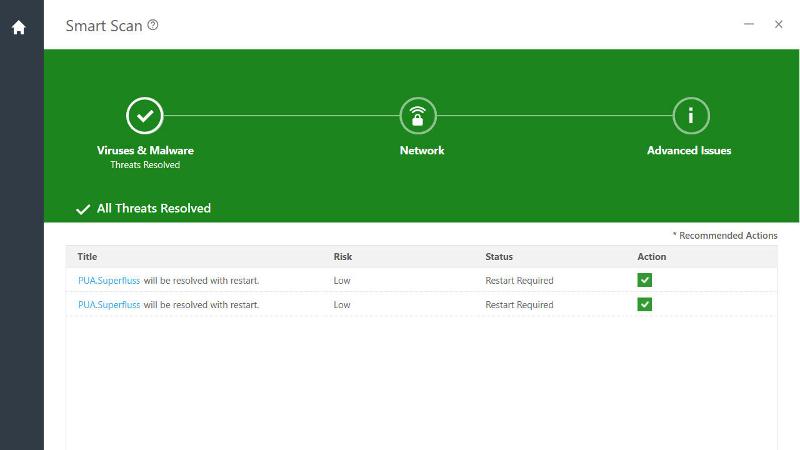
Εάν η σάρωση δεν εντοπίσει τίποτα, ακολουθήστε αυτά τα βήματα προσεκτικά και με τη σειρά, και μην επανεκκινήστε το μηχάνημά σας μέχρι εσάς’ολοκλήρωσε κάθε βήμα:
- Μερικά κακόβουλα προγράμματα θα προσπαθήσουν ενεργά και θα σας σταματήσουν να τα αφαιρέσετε. Για να καταπολεμήσετε αυτό το d ίδιο φορτίο και να τρέξετε rkill
- Λήψη και εγκατάσταση της δωρεάν έκδοσης του Malwarebytes. Ξεκινήστε το πρόγραμμα και, στη συνέχεια, μεταβείτε στις Ρυθμίσεις> Προστασία> Σάρωση για rootkits. Επιστρέψτε στον πίνακα ελέγχου και κάντε κλικ στο Scan τώρα
- Εγκαταστήστε και ξεκινήστε το Malwarebytes Adwcleaner και, στη συνέχεια, κάντε κλικ στην επιλογή Scan. Αυτό ψάχνει και αφαιρεί, adware.
Αυτό θα πρέπει να βρει και να αφαιρέσει τον ιό. Και θα πρέπει τώρα να μπορείτε να χρησιμοποιήσετε τον υπολογιστή σας ως κανονικό.
Πώς να αφαιρέσετε έναν ιό όταν τα Windows δεν’δουλεύω
Εάν κέρδισαν τα Windows’T φορτώστε ώστε να μπορείτε να εκτελέσετε μια σάρωση ιών, εσείς’Θα πρέπει να δημιουργήσετε ένα εργαλείο ανάκτησης που μπορείτε να χρησιμοποιήσετε για να εκκινήσετε τον υπολογιστή σας. Φυσικά, για να το κάνετε αυτό, θα χρειαστείτε πρόσβαση σε ένα δεύτερο υπολογιστή ή φορητό υπολογιστή και USB stick που μπορούν να σκουπιστούν από οποιοδήποτε υπάρχον περιεχόμενο.
Ένας τρόπος για να γίνει αυτό είναι να κατεβάσετε το εργαλείο αποκατάστασης Norton Bootable
Αν και ο Norton το λέει’μικρό ‘εύχρηστος’, ότι’Δεν είναι αλήθεια. Το’S που παρέχεται ως αρχείο ISO, το οποίο έχει σχεδιαστεί για να είναι ‘καμένος’ σε CD ή DVD. Αυτές τις μέρες όχι μόνο οι υπολογιστές και οι φορητοί υπολογιστές δεν διαθέτουν μονάδα DVD, κανείς δεν διαθέτει εγγράψιμα CD ή DVD που βρίσκονται γύρω.
Οτι’γιατί’S είναι ευκολότερο να αρπάξετε μια εφεδρική μονάδα flash USB και να χρησιμοποιήσετε το δωρεάν εργαλείο Rufus για να αντιγράψετε το εργαλείο ανάκτησης στη μονάδα και να το κάνετε εκκίνηση. Μπορείτε να βρείτε πλήρεις οδηγίες στο Norton’s Ιστοσελίδα, αλλά εδώ’είναι η επισκόπηση:
- Πλοηγηθείτε (στον υπολογιστή εργασίας) στο αρχείο εργαλείων αποκατάστασης Norton Bootable που μόλις κατεβάσατε
- Ξεκινήστε το Rufus
- Εισαγάγετε μια μονάδα USB (τουλάχιστον 1GB χωρητικότητα) και περιμένετε το Rufus να ανιχνεύσει τη μονάδα USB
- Αυτή η διαδικασία θα διαγράψει όλα τα αρχεία στη μονάδα USB, Αντιγράψτε λοιπόν τα αρχεία που θέλετε να διατηρήσετε
- Στο Rufus, κάτω Επιλογές μορφοποίησης, επιλέγω Δημιουργήστε ένα bootable δίσκο χρησιμοποιώντας, και επιλέξτε Εικόνα ISO Από το αναπτυσσόμενο μενού
- Κάντε κλικ στο εικονίδιο της μονάδας δίσκου CD και μεταβείτε στο αποθηκευμένο NBRT.Τοποθεσία αρχείου ISO
- Κάντε κλικ Αρχή. Τότε κάντε κλικ Εντάξει
- Μόλις ολοκληρωθεί η διαδικασία Κλείσε
- Τώρα εισάγετε τον δίσκο ανάκτησης ή την μονάδα USB στον μολυσμένο υπολογιστή.
Πατήστε το κουμπί τροφοδοσίας για να το ενεργοποιήσετε, αλλά αντί να το αφήσετε να προσπαθήσετε να ξεκινήσετε τα Windows, πρέπει να εισαγάγετε το μενού BIOS. Ένα κλειδί στο πληκτρολόγιό σας-συχνά F2, αλλά θα πρέπει να δείτε ένα μήνυμα στην οθόνη που σας λέει ποιο κλειδί για να πιέσετε-θα σας επιτρέψει να ανοίξετε το BIOS.
Αναζητήστε τις επιλογές εκκίνησης και, στη συνέχεια, ρυθμίστε τη μονάδα δίσκου ή USB ως την πρώτη μονάδα δίσκου. Η ακριβής διαδικασία ποικίλλει επειδή κάθε BIOS είναι διαφορετική, αλλά θα πρέπει να είναι αρκετά προφανές.
Αποθηκεύστε τις αλλαγές σας και βγείτε από το BIOS. Ο υπολογιστής σας θα πρέπει τώρα να εκκινηθεί από τη μονάδα Flash USB.
Θα πρέπει να δείτε ένα ‘Καλώς ήλθατε στη σελίδα NBRT’. Επιλέξτε εκκίνηση και, στη συνέχεια, ακολουθήστε τις υποδείξεις για να ξεκινήσετε μια σάρωση.
Μόλις σας ολοκληρώσει’θα παρουσιαστεί με τυχόν ευρήματα και θα συνιστάται τα επόμενα βήματα. Φροντίζω ‘διορθώσετε’ μόνο γνήσιες απειλές επειδή οι ενέργειές σας δεν μπορούν να ανατραπούν.
Μόλις εσύ’ΕΠΙΣΤΡΟΦΗ με τις επιλογές σας Κάντε κλικ στο Fix και εντάξει όταν σας ζητηθεί επιβεβαίωση. Κάντε κλικ στην επανεκκίνηση όταν τελειώσει η διαδικασία
Πώς να σταματήσετε τον υπολογιστή σας Windows να λαμβάνει έναν άλλο ιό
Ο καλύτερος τρόπος για να αποφύγετε τις μελλοντικές λοιμώξεις είναι να διασφαλίσετε ότι ο υπολογιστής σας θα τρέχει μέχρι σήμερα λογισμικό προστασίας από ιούς.
ο το καλύτερο λογισμικό προστασίας από ιούς Θα πρέπει να σας προστατεύσει από κακόβουλα συνημμένα ηλεκτρονικού ταχυδρομείου, αλλά θα πρέπει να είστε προσεκτικοί για να μην τα ανοίξετε αν δεν είστε σίγουροι για το τι περιέχουν και ότι προέρχονται από μια αξιόπιστη πηγή.
Θα πρέπει να κατεβάσετε λογισμικό μόνο από αξιόπιστες πηγές, μία από τις οποίες είναι το κατάστημα της Microsoft που’S ενσωματωμένο στα Windows.
Όταν περιηγείστε στον ιστό, ελέγξτε διπλό τη διεύθυνση του ιστότοπου για να βεβαιωθείτε ότι είναι η πραγματική συμφωνία και όχι ψεύτικο που ψάχνετε να κλέψετε τα στοιχεία σύνδεσής σας ή να σας ξεγελάσει στη λήψη κακόβουλου λογισμικού.
Σχετικά άρθρα για περαιτέρω ανάγνωση
- Windows 11 ransomware: πόσο ανησυχείτε θα πρέπει να είστε?
- Χρειάζεστε πραγματικά antivirus στα Windows?
- Το καλύτερο λογισμικό προστασίας από ιούς για Windows (συν δωρεάν επιλογές)
- Bitdefender vs Norton
- Καλύτερες προσφορές προσφορών προστασίας από ιούς
Πώς να αφαιρέσετε έναν ιό από έναν υπολογιστή χρησιμοποιώντας το Windows Defender offline


Εισαγωγή: Πώς να αφαιρέσετε έναν ιό από έναν υπολογιστή που χρησιμοποιεί το Windows Defender offline

Από το DC1976 Ακολουθήστε
Σχετικά: Φοιτητής στο BGSU, Ασφάλεια πληροφορικής, τεχνολογία, μάθηση και διδασκαλία περισσότερων για το DC1976 »
Αποποίηση ευθυνών: Το κακόβουλο λογισμικό όπως οι ιοί, τα σκουλήκια και οι Τρώες είναι σοβαροί. Μπορούν να βλάψουν τα αρχεία του λειτουργικού συστήματος του υπολογιστή σας, να κλέψουν προσωπικά δεδομένα και να καταστρέφουν άλλο περιεχόμενο στον υπολογιστή σας. Λόγω της φύσης του κακόβουλου λογισμικού, αυτό το εκπαιδευτικό δεν είναι εγγύηση ότι μπορείτε να ανακτήσετε τα χαμένα ή κατεστραμμένα αρχεία. Αυτό παρέχει μόνο πληροφορίες σχετικά με τον τρόπο λήψης και τη χρήση του Windows Defender offline για να βοηθήσει στην κατάργηση ενός ιού από τον υπολογιστή σας. Σε ορισμένες περιπτώσεις αυτό ίσως το μόνο βήμα ή ένα μέρος πολλών βημάτων ανάλογα με τη σοβαρότητα του θέματος. Εάν δεν είστε σίγουροι αν ένας υπολογιστής είναι καθαρός, ζητήστε τη βοήθεια μιας επαγγελματικής υπηρεσίας επισκευής υπολογιστή.
Εισαγωγή: Έτσι ο υπολογιστής σας δεν λειτουργεί σωστά? Υπάρχει πιθανότητα να έχετε έναν ιό. Μερικά πράγματα που πρέπει να προσέξετε είναι το σύστημα επιβραδύνει, κλειδώστε τα ups, παράθυρα pop-up που δεν ανοίξατε και ακόμη και το σύστημα κλείνει. Ακολουθεί ένα βήμα προς βήμα για το πώς να κατεβάσετε το Windows Defender offline, Scan, ενδεχομένως να εντοπίσει και να αφαιρέσει τον ιό. Αυτό το λογισμικό λειτουργεί σε υπολογιστές με Windows XP Service Pack 3 ή παραπάνω εγκατεστημένο.
Κατάλογος υλικών:
-Μια σύνδεση στο Διαδίκτυο σε έναν “καθαρό” υπολογιστή με θύρα USB (χρησιμοποιείται για λήψη του λογισμικού)
-Μια μονάδα USB μεγαλύτερη από 1 GBΠροσθήκη Συμβουλή Ρωτήστε Ερωοδοτικό Σχόλιο Λήψη
Βήμα 1:
1. Εάν πιστεύετε ότι ο υπολογιστής σας έχει μολυνθεί με ιό, παρακαλούμε να τον απομακρύνετε από το δίκτυο στο οποίο είστε συνδεδεμένοι τώρα! Η απομάκρυνση του δικτύου μειώνει την πιθανότητα να εξαπλωθεί σε άλλα συστήματα στο ίδιο δίκτυο.
2. Εάν συνδεθείτε μέσω καλωδίου δικτύου, αφαιρέστε το καλώδιο δικτύου. Εάν είστε συνδεδεμένοι σε ένα ασύρματο δίκτυο, απενεργοποιήστε την ασύρματη κάρτα στο μολυσμένο μηχάνημα.
Προσθήκη Συμβουλή Ρωτήστε Ερωοδοτικό Σχόλιο Λήψη
Βήμα 2:
3. Τώρα που έχετε περιείχε τον μολυσμένο υπολογιστή φυσικά πηγαίνετε στον “καθαρό” υπολογιστή και το google για
“Windows Defender offline” ή μεταβείτε στον ακόλουθο σύνδεσμο:
http: // Windows.Microsoft.com/en-us/windows/what-is-windows-defender-offline4. Κατεβάστε την έκδοση του λογισμικού που χρησιμοποιείτε, 32 ή 64 bit.
Προσθήκη Συμβουλή Ρωτήστε Ερωοδοτικό Σχόλιο Λήψη
Βήμα 3:
5. Αφού κατεβάσετε το Windows Defender offline στον υπολογιστή σας, εκτελέστε ή εκτελέστε το λογισμικό από όπου το εγκαταστήσατε.
6. Το Windows Defender Offline θα σας μεταφέρει σε διάφορες προτροπές. Αυτό περιλαμβάνει την επιλογή του τύπου της συσκευής που χρησιμοποιείτε (Drive Flash ή CD-ROM) για την εγκατάσταση του Defender Windows εκτός σύνδεσης. Αυτή θα είναι η συσκευή στην οποία θα εκκινήσετε τον υπολογιστή σας και θα εκτελέσετε το λογισμικό Defender offline των Windows.
Προσθήκη Συμβουλή Ρωτήστε Ερωοδοτικό Σχόλιο Λήψη
Βήμα 4:
7. Μόλις ολοκληρωθεί, απενεργοποιήστε τον μολυσμένο υπολογιστή και εισαγάγετε τη μονάδα USB (ή CD-ROM) στο μολυσμένο
υπολογιστή.8. Ενεργοποιήστε τον υπολογιστή και το εργαλείο εκτός σύνδεσης των Windows Defender θα πρέπει να εκκινήσει. Μόλις εκτελέσει το λογισμικό το λογισμικό, θα σας ζητηθεί να εκτελέσετε μια γρήγορη ή πλήρη σάρωση. Εάν το σύστημα είναι καθαρό, το εργαλείο θα το αναφέρει. Εάν το κακόβουλο λογισμικό ανιχνευθεί το Windows Defender Offline θα προσπαθήσει να καταργήσει. Ελέγξτε το παρακάτω βίντεο.
Προσθήκη Συμβουλή Ρωτήστε Ερωοδοτικό Σχόλιο Λήψη
Βήμα 5:
Μόλις ολοκληρωθεί η σάρωση, θα σας ενημερώσει εάν ανιχνεύσει έναν ιό και τη δράση που χρειάστηκε για να αφαιρέσει τον ιό.
Γρήγορη σάρωση – σαρώνει τον υπολογιστή σας για σαρώσεις σε κοινό χώρο στον υπολογιστή σας (περίπου. 20 λεπτά)
Πλήρης σάρωση – σαρώνει κάθε αρχείο στον υπολογιστή σας (περίπου. 1 ώρα και 30 λεπτά)Προσθήκη Συμβουλή Ρωτήστε Ερωοδοτικό Σχόλιο Λήψη

Γίνετε οι πρώτοι που μοιράζονται
Κάνατε αυτό το έργο? Μοιραστείτε το μαζί μας!
Συστάσεις

Πίνακας μπαταριών για την κονσόλα παιχνιδιών Palpi από τον Arnov Sharma στο Raspberry Pi


Ρετρό ηχεία Bluetooth με μπαταρία από το εκτεθειμένο σε ηλεκτρονικά

Πώς να φτιάξετε το Big Push Button που λειτουργεί από το Robo Hub στο Electronics
Κάντε το γέφυρα

Για την αυλή

Διαγωνισμός επισκευής και επαναχρησιμοποίησης

15 σχόλια

Απάντηση upvote
Πολύ χρήσιμες συμβουλές,
Θα χρησιμοποιήσω το ίδιο για την επίλυση των προβλημάτων των διακομιστών της εταιρείας μου IndiaAccess και των διακομιστών Hostasp
Ευχαριστώ για τις πληροφορίες σας


