


Αντικαθιστά η Microsoft Defender antivirus
Αντικαθιστά η Microsoft Defender antivirus
Ο παρακάτω πίνακας συνοψίζει την κατάσταση του Antivirus του Microsoft Defender σε διάφορα σενάρια.
Καλύτερα μαζί: Microsoft Defender Antivirus και Office 365
Αλλά γνωρίζατε ότι υπάρχουν καλοί λόγοι ασφαλείας για τη χρήση του Microsoft Defender Antivirus μαζί με το Office 365? Εδώ είναι δύο:
- Παίρνετε προστασία και ανάκαμψη ransomware.
- Η ολοκλήρωση σημαίνει καλύτερη προστασία.
Διαβάστε τις ακόλουθες ενότητες για να μάθετε περισσότερα.
Προστασία και ανάκτηση ransomware
Όταν αποθηκεύετε τα αρχεία σας στο OneDrive και ο Microsoft Defender Antivirus ανιχνεύει μια απειλή ransomware στη συσκευή σας, συμβαίνουν τα ακόλουθα πράγματα:
- Σας λένε για την απειλή. (Εάν ο οργανισμός σας χρησιμοποιεί το Microsoft Defender για το τελικό σημείο, η ομάδα ασφαλείας σας ενημερώνεται επίσης.·
- Η Microsoft Defender Antivirus σας βοηθά (και την ομάδα ασφαλείας του οργανισμού σας) να αφαιρέσετε το ransomware από τις συσκευές σας. (Εάν ο οργανισμός σας χρησιμοποιεί τον Microsoft Defender για το τελικό σημείο, η ομάδα ασφαλείας σας μπορεί να καθορίσει εάν οι άλλες συσκευές μολύνονται και λαμβάνουν τα κατάλληλα μέτρα, επίσης.·
- Έχετε την επιλογή για να ανακτήσετε τα αρχεία σας στο OneDrive. Με τη δυνατότητα επαναφοράς αρχείων OneDrive, μπορείτε να ανακτήσετε τα αρχεία σας στο OneDrive στο κράτος που βρίσκονταν πριν εμφανιστεί η επίθεση ransomware. Ανατρέξτε στην ενότητα Ανίχνευση ransomware και ανάκτηση των αρχείων σας.
Σκεφτείτε το χρόνο και την ταλαιπωρία που μπορεί να εξοικονομήσει.
Η ολοκλήρωση σημαίνει καλύτερη προστασία
Η Microsoft Defender για το Office 365 ενσωματωμένο με τον Microsoft Defender για το τελικό σημείο σημαίνει καλύτερη προστασία για τον οργανισμό σας. Εδώ είναι:
- Η Microsoft Defender για το Office 365 διασφαλίζει τον οργανισμό σας ενάντια σε κακόβουλες απειλές που τίθενται σε μηνύματα ηλεκτρονικού ταχυδρομείου, συνημμένα ηλεκτρονικού ταχυδρομείου και συνδέσμους (URL) σε έγγραφα γραφείου. ΚΑΙ
- Η Microsoft Defender για το Endpoint προστατεύει τις συσκευές σας από απειλές στον κυβερνοχώρο, ανιχνεύει προηγμένες επιθέσεις και παραβιάσεις δεδομένων, αυτοματοποιεί συμβάντα ασφαλείας και βελτιώνει τη στάση ασφαλείας σας. ΕΤΣΙ
- Μόλις ενεργοποιηθεί η ενσωμάτωση, η ομάδα λειτουργιών ασφαλείας σας μπορεί να δει μια λίστα συσκευών που χρησιμοποιούνται από τους παραλήπτες οποιωνδήποτε ανιχνευμένων διευθύνσεων URL ή μηνυμάτων ηλεκτρονικού ταχυδρομείου, μαζί με πρόσφατες ειδοποιήσεις για αυτές τις συσκευές, στην πύλη αμυντικού Microsoft 365.
Περισσότεροι καλοί λόγοι για να χρησιμοποιήσετε το OneDrive
Η προστασία από το ransomware είναι ένας μεγάλος λόγος για να τοποθετήσετε τα αρχεία σας στο OneDrive. Και υπάρχουν πολλοί περισσότεροι καλοί λόγοι, συνοψίζονται σε αυτό το βίντεο:
Αν ψάχνετε για πληροφορίες σχετικά με το antivirus για άλλες πλατφόρμες, δείτε:
- Ορίστε τις προτιμήσεις για τον Microsoft Defender για το Endpoint στο MacOS
- Microsoft Defender για το Endpoint στο Mac
- Ρυθμίσεις πολιτικής antivirus macOS για το Microsoft Defender Antivirus for intune
- Ορίστε τις προτιμήσεις για τον Defender Microsoft για το Endpoint στο Linux
- Microsoft Defender για το Endpoint στο Linux
- Ρύθμιση παραμέτρων αμυντικού για τελικό σημείο στις λειτουργίες Android
- Ρύθμιση παραμέτρων Microsoft Defender για τελικό σημείο στις λειτουργίες iOS
Θέλετε να μάθετε περισσότερα? Δείτε αυτούς τους πόρους:
- Onedrive
- Microsoft Defender για το Office 365
- Microsoft Defender για το Endpoint
Αντικαθιστά η Microsoft Defender antivirus
Э э э э э э э э э э э э э э э э э э э э э э э э э э э э э э э э э э
Ы з з з з з з з и и и и п п п п п п з п з з з з з з з з з п. С п п п п п п п п п п п п п п п п п п п п п п п п п п п п п п п п п п п п п п п п п п п п п п п п п п п. ПOчем э э э э э э э э э э э п п п п п п п?
Э э э э э а а а а и е е з з л л л л л л л э э э э э э э э э э э э Κοιτάζοντας το ριμπάγ. С с п п п п п э э э э э э э э э э э э э э э э э э э э э э э э э э э э. Д э э э э д д д и и д д д ρίας н и д д д д д д д д д д д д д д д д д д д д д д д д д д д д д д д д д д д.
И и з а а а а а а а а ы ы з .. Е е е е д п п ж ж ж ж ж ж ж ж ж ж ж ж ж ж ж ж ж ж п п п п п п п п п п п п п п п п п. Орrρά. Пороннαι.
ПON п п е е а а τροφή пρέφ а а а а а τροφήλου. е е е и τροφή ее же жÉ в в ж и и и и ч ч.
Συμβατότητα διαλύματος προστασίας με τον Microsoft Defender for Endpoint
Ο αμυντικός της Microsoft για τον πράκτορα τελικού σημείου εξαρτάται από το Antivirus Defender Microsoft για ορισμένες δυνατότητες όπως η σάρωση αρχείων.
Ο αμυντικός για το τελικό σημείο δεν συμμορφώνεται με τις ρυθμίσεις εξαιρέσεων προστασίας από ιούς της Microsoft Defender Defender.
Πρέπει να διαμορφώσετε τις ενημερώσεις πληροφοριών ασφαλείας σχετικά με τον αμυντικό για συσκευές τελικού σημείου εάν το Antivirus του Microsoft Defender είναι το ενεργό αντι-κακό λογισμικό ή όχι. Για περισσότερες πληροφορίες, ανατρέξτε στην ενότητα Διαχείριση των ενημερώσεων Antivirus Microsoft Defender και Εφαρμογή βάσης.
Εάν μια συσκευή που έχει επιβιβαστεί προστατεύεται από ένα τρίτο πελάτη αντι-μαλλιού, το Microsoft Defender Antivirus σε αυτό το τελικό σημείο θα εισέλθει σε παθητική λειτουργία.
Το Microsoft Defender Antivirus θα συνεχίσει να λαμβάνει ενημερώσεις και το mspeng.exe Η διαδικασία θα αναφέρεται ως εκτελεστική υπηρεσία. Αλλά, δεν θα εκτελέσει σαρώσεις και δεν αντικαθιστά τον τρέχοντα πελάτη anti-malware τρίτου μέρους.
Η διεπαφή Antivirus της Microsoft Defender θα απενεργοποιηθεί. Οι χρήστες στη συσκευή δεν θα μπορούν να χρησιμοποιούν το Microsoft Defender Antivirus για να εκτελούν σαρώσεις κατά παραγγελία ή να διαμορφώσουν τις περισσότερες επιλογές.
Ανατροφοδότηση
Υποβάλετε και προβάλετε σχόλια για
Η συμβατότητα με Antivirus της Microsoft Defender με άλλα προϊόντα ασφαλείας
Μικροσυστοιχία
Αντικαθιστά η Microsoft Defender antivirus
Ο παρακάτω πίνακας συνοψίζει την κατάσταση του Antivirus του Microsoft Defender σε διάφορα σενάρια.
Καλύτερα μαζί: Microsoft Defender Antivirus και Office 365
Αλλά γνωρίζατε ότι υπάρχουν καλοί λόγοι ασφαλείας για τη χρήση του Microsoft Defender Antivirus μαζί με το Office 365? Εδώ είναι δύο:
- Παίρνετε προστασία και ανάκαμψη ransomware.
- Η ολοκλήρωση σημαίνει καλύτερη προστασία.
Διαβάστε τις ακόλουθες ενότητες για να μάθετε περισσότερα.
Προστασία και ανάκτηση ransomware
Όταν αποθηκεύετε τα αρχεία σας στο OneDrive και ο Microsoft Defender Antivirus ανιχνεύει μια απειλή ransomware στη συσκευή σας, συμβαίνουν τα ακόλουθα πράγματα:
- Σας λένε για την απειλή. (Εάν ο οργανισμός σας χρησιμοποιεί το Microsoft Defender για το τελικό σημείο, η ομάδα ασφαλείας σας ενημερώνεται επίσης.·
- Η Microsoft Defender Antivirus σας βοηθά (και την ομάδα ασφαλείας του οργανισμού σας) να αφαιρέσετε το ransomware από τις συσκευές σας. (Εάν ο οργανισμός σας χρησιμοποιεί τον Microsoft Defender για το τελικό σημείο, η ομάδα ασφαλείας σας μπορεί να καθορίσει εάν οι άλλες συσκευές μολύνονται και λαμβάνουν τα κατάλληλα μέτρα, επίσης.·
- Έχετε την επιλογή για να ανακτήσετε τα αρχεία σας στο OneDrive. Με τη δυνατότητα επαναφοράς αρχείων OneDrive, μπορείτε να ανακτήσετε τα αρχεία σας στο OneDrive στο κράτος που βρίσκονταν πριν εμφανιστεί η επίθεση ransomware. Ανατρέξτε στην ενότητα Ανίχνευση ransomware και ανάκτηση των αρχείων σας.
Σκεφτείτε το χρόνο και την ταλαιπωρία που μπορεί να εξοικονομήσει.
Η ολοκλήρωση σημαίνει καλύτερη προστασία
Η Microsoft Defender για το Office 365 ενσωματωμένο με τον Microsoft Defender για το τελικό σημείο σημαίνει καλύτερη προστασία για τον οργανισμό σας. Εδώ είναι:
- Η Microsoft Defender για το Office 365 διασφαλίζει τον οργανισμό σας ενάντια σε κακόβουλες απειλές που τίθενται σε μηνύματα ηλεκτρονικού ταχυδρομείου, συνημμένα ηλεκτρονικού ταχυδρομείου και συνδέσμους (URL) σε έγγραφα γραφείου. ΚΑΙ
- Η Microsoft Defender για το Endpoint προστατεύει τις συσκευές σας από απειλές στον κυβερνοχώρο, ανιχνεύει προηγμένες επιθέσεις και παραβιάσεις δεδομένων, αυτοματοποιεί συμβάντα ασφαλείας και βελτιώνει τη στάση ασφαλείας σας. ΕΤΣΙ
- Μόλις ενεργοποιηθεί η ενσωμάτωση, η ομάδα λειτουργιών ασφαλείας σας μπορεί να δει μια λίστα συσκευών που χρησιμοποιούνται από τους παραλήπτες οποιωνδήποτε ανιχνευμένων διευθύνσεων URL ή μηνυμάτων ηλεκτρονικού ταχυδρομείου, μαζί με πρόσφατες ειδοποιήσεις για αυτές τις συσκευές, στην πύλη αμυντικού Microsoft 365.
Περισσότεροι καλοί λόγοι για να χρησιμοποιήσετε το OneDrive
Η προστασία από το ransomware είναι ένας μεγάλος λόγος για να τοποθετήσετε τα αρχεία σας στο OneDrive. Και υπάρχουν πολλοί περισσότεροι καλοί λόγοι, συνοψίζονται σε αυτό το βίντεο:
Αν ψάχνετε για πληροφορίες σχετικά με το antivirus για άλλες πλατφόρμες, δείτε:
- Ορίστε τις προτιμήσεις για τον Microsoft Defender για το Endpoint στο MacOS
- Microsoft Defender για το Endpoint στο Mac
- Ρυθμίσεις πολιτικής antivirus macOS για το Microsoft Defender Antivirus for intune
- Ορίστε τις προτιμήσεις για τον Defender Microsoft για το Endpoint στο Linux
- Microsoft Defender για το Endpoint στο Linux
- Ρύθμιση παραμέτρων αμυντικού για τελικό σημείο στις λειτουργίες Android
- Ρύθμιση παραμέτρων Microsoft Defender για τελικό σημείο στις λειτουργίες iOS
Θέλετε να μάθετε περισσότερα? Δείτε αυτούς τους πόρους:
- Onedrive
- Microsoft Defender για το Office 365
- Microsoft Defender για το Endpoint
Αντικαθιστά η Microsoft Defender antivirus
Э э э э э э э э э э э э э э э э э э э э э э э э э э э э э э э э э э
Ы з з з з з з з и и и и п п п п п п з п з з з з з з з з з п. С п п п п п п п п п п п п п п п п п п п п п п п п п п п п п п п п п п п п п п п п п п п п п п п п п п п. ПOчем э э э э э э э э э э э п п п п п п п?
Э э э э э а а а а и е е з з л л л л л л л э э э э э э э э э э э э Κοιτάζοντας το ριμπάγ. С с п п п п п э э э э э э э э э э э э э э э э э э э э э э э э э э э э. Д э э э э д д д и и д д д ρίας н и д д д д д д д д д д д д д д д д д д д д д д д д д д д д д д д д д д д.
И и з а а а а а а а а ы ы з .. Е е е е д п п ж ж ж ж ж ж ж ж ж ж ж ж ж ж ж ж ж ж п п п п п п п п п п п п п п п п п. Орrρά. Пороннαι.
ПON п п е е а а τροφή пρέφ а а а а а τροφήλου. е е е и τροφή ее же жÉ в в ж и и и и ч ч.
Συμβατότητα διαλύματος προστασίας με τον Microsoft Defender for Endpoint
Ο αμυντικός της Microsoft για τον πράκτορα τελικού σημείου εξαρτάται από το Antivirus Defender Microsoft για ορισμένες δυνατότητες όπως η σάρωση αρχείων.
Ο αμυντικός για το τελικό σημείο δεν συμμορφώνεται με τις ρυθμίσεις εξαιρέσεων προστασίας από ιούς της Microsoft Defender Defender.
Πρέπει να διαμορφώσετε τις ενημερώσεις πληροφοριών ασφαλείας σχετικά με τον αμυντικό για συσκευές τελικού σημείου εάν το Antivirus του Microsoft Defender είναι το ενεργό αντι-κακό λογισμικό ή όχι. Για περισσότερες πληροφορίες, ανατρέξτε στην ενότητα Διαχείριση των ενημερώσεων Antivirus Microsoft Defender και Εφαρμογή βάσης.
Εάν μια συσκευή που έχει επιβιβαστεί προστατεύεται από ένα τρίτο πελάτη αντι-μαλλιού, το Microsoft Defender Antivirus σε αυτό το τελικό σημείο θα εισέλθει σε παθητική λειτουργία.
Το Microsoft Defender Antivirus θα συνεχίσει να λαμβάνει ενημερώσεις και το mspeng.exe Η διαδικασία θα αναφέρεται ως εκτελεστική υπηρεσία. Αλλά, δεν θα εκτελέσει σαρώσεις και δεν αντικαθιστά τον τρέχοντα πελάτη anti-malware τρίτου μέρους.
Η διεπαφή Antivirus της Microsoft Defender θα απενεργοποιηθεί. Οι χρήστες στη συσκευή δεν θα μπορούν να χρησιμοποιούν το Microsoft Defender Antivirus για να εκτελούν σαρώσεις κατά παραγγελία ή να διαμορφώσουν τις περισσότερες επιλογές.
Ανατροφοδότηση
Υποβάλετε και προβάλετε σχόλια για
Η συμβατότητα με Antivirus της Microsoft Defender με άλλα προϊόντα ασφαλείας
Το Microsoft Defender Antivirus εγκαθίσταται αυτόματα σε τελικά σημεία που εκτελούν τις ακόλουθες εκδόσεις των Windows:
- Windows 10 ή νεότερα
- Windows Server 2022
- Server Windows 2019
- Server Windows, έκδοση 1803 ή νεότερο
- Server Windows 2016
Τι συμβαίνει όταν χρησιμοποιείται μια άλλη λύση μη-μικροσυστώδους προστασίας από ιούς/αντιμονοπωλείο? Μπορείτε να εκτελέσετε το Antivirus του Microsoft Defender μαζί με ένα άλλο προϊόν προστασίας από ιούς? Οι απαντήσεις εξαρτώνται από διάφορους παράγοντες, όπως το λειτουργικό σας σύστημα και αν χρησιμοποιείτε το Microsoft Defender για το τελικό σημείο μαζί με την προστασία από ιούς σας.
Αυτό το άρθρο περιγράφει τι συμβαίνει με το Microsoft Defender Antivirus και μια μη-Microsoft Antivirus/Antimalware Solution, με και χωρίς αμυντικό για το τελικό σημείο.
- Το Microsoft Defender Antivirus είναι διαθέσιμο σε συσκευές που εκτελούν Windows 10 και 11, Windows Server 2022, Windows Server 2019, Windows Server, έκδοση 1803 ή νεότερο και Windows Server 2016.
- Το Microsoft Defender Antivirus είναι επίσης διαθέσιμο στο Windows Server 2012 R2 όταν επιβιβαστεί χρησιμοποιώντας τη σύγχρονη, ενοποιημένη λύση.
- Ο αμυντικός για το τελικό σημείο σύγχρονη ενοποιημένη λύση στο Windows Server 2012 R2 εγκαθιστά αυτόματα το Antivirus Microsoft Defender στο Ενεργός λειτουργία.
- Στα Windows 8.1, προστασία από intivirus σε επίπεδο επιχείρησης προσφέρεται ως προστασία Endpoint System Center, το οποίο διαχειρίζεται μέσω του Microsoft Endpoint Configuration Manager.
- Ο Defender Windows προσφέρεται επίσης για συσκευές καταναλωτών στα Windows 8.1, αν και ο Defender των Windows δεν παρέχει διαχείριση σε επίπεδο επιχειρήσεων.
Προστασία από ιούς χωρίς υπερασπιστή για τελικό σημείο
Αυτή η ενότητα περιγράφει τι συμβαίνει όταν χρησιμοποιείτε το Microsoft Defender Antivirus παράλληλα με τα μη-μικροοργαρά προϊόντα Antivirus/Antimalware σε τελικά σημεία που δεν επιβιβάζονται στον υπερασπιστή για το Endpoint.
Γενικά, ο Microsoft Defender Antivirus δεν λειτουργεί σε παθητική λειτουργία σε συσκευές που δεν επιβιβάζονται στον Defender for Endpoint.
Ο παρακάτω πίνακας συνοψίζει τι να περιμένετε:
| Έκδοση των Windows | Πρωτογενής λύση antivirus/antimalware | Κατάσταση Antivirus της Microsoft Defender |
|---|---|---|
| Windows 10 Windows 11 | Antivirus της Microsoft Defender | Ενεργός λειτουργία |
| Windows 10 Windows 11 | Μια μη μικροσφαίρη λύση antivirus/antimalware | Λειτουργία απενεργοποίησης (συμβαίνει αυτόματα) |
| Windows Server 2022 Server Windows 2019 Server Windows, έκδοση 1803 ή νεότερο Server Windows 2016 Windows Server 2012 R2 | Antivirus της Microsoft Defender | Ενεργός λειτουργία |
| Windows Server 2022 Server Windows 2019 Server Windows, έκδοση 1803 ή νεότερο Server Windows 2016 | Μια μη μικροσφαίρη λύση antivirus/antimalware | Απενεργοποίηση (ρυθμίστε χειροκίνητα) [1] |
(1) Στον διακομιστή Windows, εάν εκτελείτε ένα μη-μικροϊκό προϊόν προστασίας από ιούς, μπορείτε να απεγκαταστήσετε το Antivirus του Microsoft Defender χρησιμοποιώντας το ακόλουθο cmdlet PowerShell (ως διαχειριστής): απεγκατάσταση των Windows-Defender Windows-Defender . Επανεκκινήστε τον διακομιστή σας για να ολοκληρώσετε την αφαίρεση του Antivirus του Microsoft Defender Defender.
Εάν η συσκευή είναι επιτυγχάνεται στον Defender Microsoft για το τελικό σημείο, μπορείτε να χρησιμοποιήσετε το Antivirus Microsoft Defender σε παθητική λειτουργία όπως περιγράφεται αργότερα σε αυτό το άρθρο.
Στο Windows Server 2016, μπορείτε να δείτε Antivirus υπερασπιστή των Windows αντί Antivirus της Microsoft Defender.
Microsoft Defender Antivirus και μη-Microsoft Antivirus/Antimalware Solutions
Σε γενικές γραμμές, το Antivirus της Microsoft Defender μπορεί να ρυθμιστεί σε παθητική λειτουργία μόνο σε τελικά σημεία που επιβιβάζονται στον αμυντικό για το τελικό σημείο.
Το αν η Microsoft Defender antivirus τρέχει σε ενεργό λειτουργία, παθητική λειτουργία ή είναι απενεργοποιημένη εξαρτάται από διάφορους παράγοντες, όπως:
- Ποια έκδοση των Windows είναι εγκατεστημένη σε τελικό σημείο
- Το αν η Microsoft Defender Antivirus είναι η κύρια λύση antivirus/antimalware στο τελικό σημείο
- Το αν το τελικό σημείο είναι επιτυγχάνεται στον αμυντικό για το τελικό σημείο
Ο παρακάτω πίνακας συνοψίζει την κατάσταση του Antivirus του Microsoft Defender σε διάφορα σενάρια.
Server Windows, έκδοση 1803 ή νεότερο
Server Windows, έκδοση 1803 ή νεότερο
(2) Στους Windows Server 2019, Windows Server, έκδοση 1803 ή νεώτερο, Windows Server 2016 ή Windows Server 2012 R2, το Microsoft Defender antivirus δεν εισέρχεται αυτόματα σε παθητική λειτουργία όταν εγκαθιστάτε ένα προϊόν μη μικροσυστοφόρου προστασίας από ιούς. Σε αυτές τις περιπτώσεις, ορίσετε το Microsoft Defender Antivirus σε παθητική λειτουργία για να αποφευχθεί τα προβλήματα που προκαλούνται από την εγκατάσταση πολλαπλών προϊόντων προστασίας από ιούς σε έναν διακομιστή. Μπορείτε να ορίσετε το Antivirus Microsoft Defender σε παθητική λειτουργία χρησιμοποιώντας ένα κλειδί μητρώου ως εξής:
- Διαδρομή: HKLM \ Software \ Policies \ Microsoft \ Windows Advanced Threat Protection
- Όνομα: ForcedefenderPassIvemode
- Τύπος: reg_dword
- Αξία: 1
Μπορείτε να δείτε την κατάσταση προστασίας σας στο PowerShell χρησιμοποιώντας την εντολή get-mpcomputerstatus. Ελέγξτε την τιμή για το AmrunningMode . Πρέπει να δεις Κανονικός, Παθητικός, ή Λειτουργία μπλοκ EDR Εάν το Antivirus της Microsoft Defender είναι ενεργοποιημένο στο τελικό σημείο.
Για παθητική λειτουργία για εργασία σε τελικά σημεία που εκτελούν το Windows Server 2016 και το Windows Server 2012 R2, αυτά τα τελικά σημεία πρέπει να επιβιβάζονται με τη σύγχρονη, ενοποιημένη λύση που περιγράφεται στους διακομιστές των Windows των Windows.
(3) Στους Windows Server 2016, Windows Server 2012 R2, έκδοση Windows Server 1803 ή νεώτερο, Windows Server 2019 και Windows Server 2022, εάν χρησιμοποιείτε ένα μη-Microsoft Antivirus Product σε ένα τελικό σημείο που είναι δεν Επικοινωνήθηκε με τον Defender για το Endpoint, απενεργοποιήστε/απεγκαταστήστε το Microsoft Defender Antivirus για να αποτρέψετε τα προβλήματα που προκαλούνται από την εγκατάσταση πολλαπλών προϊόντων προστασίας από ιούς σε διακομιστή.
Στο Windows Server 2016, μπορείτε να δείτε Antivirus υπερασπιστή των Windows αντί Antivirus της Microsoft Defender.
Ο αμυντικός για το τελικό σημείο περιλαμβάνει δυνατότητες που επεκτείνουν περαιτέρω την προστασία από ιούς που είναι εγκατεστημένη στο τελικό σας σημείο. Μπορείτε να επωφεληθείτε από τη λειτουργία του Microsoft Defender Antivirus παράλληλα με μια άλλη λύση προστασίας από ιούς.
Για παράδειγμα, η ανίχνευση και η απόκριση τελικού σημείου (EDR) σε λειτουργία μπλοκ παρέχει προστιθέμενη προστασία από κακόβουλα αντικείμενα, ακόμη και αν ο Antivirus της Microsoft Defender δεν είναι το κύριο προϊόν προστασίας από ιούς. Τέτοιες δυνατότητες απαιτούν την εγκατάσταση Antivirus του Microsoft Defender και σε λειτουργία σε παθητική λειτουργία ή ενεργό λειτουργία.
Απαιτήσεις για το Microsoft Defender Antivirus να τρέχει σε παθητική λειτουργία
Προκειμένου ο Antivirus του Microsoft Defender να τρέχει σε παθητική λειτουργία, τα τελικά σημεία πρέπει να πληρούν τις ακόλουθες απαιτήσεις:
- Λειτουργικό σύστημα: Windows 10 ή νεότερα. Windows Server 2022, Windows Server 2019 ή Windows Server, έκδοση 1803 ή νεότερο
(Windows Server 2012 R2 και Windows Server 2016 εάν επιβιβαστεί χρησιμοποιώντας τη σύγχρονη, ενοποιημένη λύση). - Πρέπει να εγκατασταθεί το Antivirus της Microsoft Defender.
- Ένα άλλο μη-μικροϊκό προϊόν προστασίας από ιούς/αντιμέτρου πρέπει να εγκατασταθεί και να χρησιμοποιείται ως πρωτεύουσα λύση προστασίας από ιούς.
- Τα τελικά σημεία πρέπει να επιβιβάζονται στον υπερασπιστή για το τελικό σημείο.
- Το Microsoft Defender Antivirus είναι διαθέσιμο μόνο σε συσκευές που εκτελούν Windows 10 και 11, Windows Server 2022, Windows Server 2016, Windows Server 2019, Windows Server, έκδοση 1803 ή νεότερο, Windows Server 2016 και Windows Server 2012 R2.
- Η παθητική λειτουργία υποστηρίζεται μόνο στο Windows Server 2012 R2 & 2016 όταν η συσκευή είναι επί τόπου χρησιμοποιώντας τη σύγχρονη, ενοποιημένη λύση.
- Στα Windows 8.1, προστασία από intivirus σε επίπεδο επιχείρησης προσφέρεται ως προστασία Endpoint System Center, το οποίο διαχειρίζεται μέσω του Microsoft Endpoint Configuration Manager.
- Ο Defender Windows προσφέρεται επίσης για συσκευές καταναλωτών στα Windows 8.1, αν και ο Defender των Windows δεν παρέχει διαχείριση σε επίπεδο επιχειρήσεων.
Πώς ο Microsoft Defender antivirus επηρεάζει τον αμυντικό για τη λειτουργικότητα του τελικού σημείου
Ο αμυντικός για το τελικό σημείο επηρεάζει εάν το Antivirus της Microsoft Defender μπορεί να τρέξει σε παθητική λειτουργία. Και, η κατάσταση του Microsoft Defender antivirus μπορεί να επηρεάσει ορισμένες δυνατότητες στον αμυντικό για το τελικό σημείο. Για παράδειγμα, η προστασία σε πραγματικό χρόνο λειτουργεί όταν ο Microsoft Defender Antivirus βρίσκεται σε ενεργό ή παθητικό τρόπο, αλλά όχι όταν ο Microsoft Defender Antivirus είναι απενεργοποιημένος ή απεγκαταστάθηκε.
- Ο πίνακας αυτής της ενότητας συνοψίζει τα χαρακτηριστικά και τις δυνατότητες που λειτουργούν ενεργά ή όχι, σύμφωνα με το αν ο Antivirus του Microsoft Defender βρίσκεται σε ενεργό τρόπο, παθητική λειτουργία ή απενεργοποιημένη/απεγκατάσταση. Αυτός ο πίνακας που έχει σχεδιαστεί για να είναι μόνο ενημερωτικό.
- Μην απενεργοποιείτε τις δυνατότητες, όπως προστασία σε πραγματικό χρόνο, προστασία που παραδίδεται από σύννεφο ή περιορισμένη περιοδική σάρωση εάν χρησιμοποιείτε το Antivirus Microsoft Defender σε παθητική λειτουργία ή εάν χρησιμοποιείτε EDR σε λειτουργία μπλοκ, η οποία λειτουργεί πίσω από τις σκηνές για να ανιχνεύσει και να αποκατασταθεί κακόβουλα αντικείμενα που ανιχνεύθηκαν μετά το.
| ΠΡΟΣΤΑΣΙΑ | Antivirus της Microsoft Defender (Ενεργός λειτουργία· | Antivirus της Microsoft Defender (Παθητική λειτουργία· | Antivirus της Microsoft Defender (Απενεργοποιημένη ή απεγκατάσταση· | EDR σε λειτουργία μπλοκ |
|---|---|---|---|---|
| Προστασία σε πραγματικό χρόνο | Ναί | Δείτε τη σημείωση [4] | Οχι | Οχι |
| Προστασία που παραδίδεται από σύννεφο | Ναί | Οχι | Οχι | Οχι |
| Προστασία δικτύου | Ναί | Οχι | Οχι | Οχι |
| Κανόνες μείωσης της επιφάνειας επίθεσης | Ναί | Οχι | Οχι | Οχι |
| Περιορισμένη περιοδική διαθεσιμότητα σάρωσης | Οχι | Ναί | Οχι | Οχι |
| Πληροφορίες σάρωσης αρχείων και ανίχνευσης | Ναί | Ναι [5] | Οχι | Ναί |
| Αποκατάσταση απειλής | Ναί | Δείτε τη σημείωση [6] | Οχι | Ναί |
| Ενημερώσεις πληροφοριών ασφαλείας | Ναί | Ναι [7] | Οχι | Ναι [7] |
| Πρόληψη απώλειας δεδομένων | Ναί | Ναί | Οχι | Οχι |
| Πρόσβαση ελεγχόμενου φακέλου | Ναί | Οχι | Οχι | Οχι |
| Φιλτράρισμα περιεχομένου ιστού | Ναί | Δείτε τη σημείωση [8] | Οχι | Οχι |
| Έλεγχος συσκευών | Ναί | Ναί | Οχι | Οχι |
| Προστασία PUA | Ναί | Οχι | Οχι | Οχι |
(4) Σε γενικές γραμμές, όταν ο Microsoft Defender Antivirus βρίσκεται σε παθητική λειτουργία, η προστασία σε πραγματικό χρόνο δεν παρέχει κανένα μπλοκάρισμα ή επιβολή, παρόλο που είναι ενεργοποιημένη και σε παθητική λειτουργία.
(5) Όταν η Microsoft Defender Antivirus βρίσκεται σε παθητική λειτουργία, δεν προγραμματίζονται σαρώσεις. Σημειώστε ότι οι εργασίες σάρωσης που είναι ενεργοποιημένες στο Windows Task Scheduler θα συνεχίσουν να εκτελούνται σύμφωνα με το πρόγραμμά τους. Εάν έχετε τέτοιες προγραμματισμένες εργασίες, μπορείτε να τα καταργήσετε εάν προτιμάτε.
(6) Όταν ο Microsoft Defender Antivirus βρίσκεται σε παθητική λειτουργία, δεν αποκαθιστά τις απειλές. Ωστόσο, οι απειλές μπορούν να αποκατασταθούν με ανίχνευση και απόκριση τελικού σημείου (EDR) σε λειτουργία μπλοκ. Σε αυτή την περίπτωση, ενδέχεται να δείτε ειδοποιήσεις που δείχνουν το Antivirus Microsoft Defender ως πηγή, ακόμη και όταν η Microsoft Defender Antivirus βρίσκεται σε παθητική λειτουργία.
(7) Η ενημερωμένη έκδοση του Cadence της Security Intelligence ελέγχεται μόνο από τις ρυθμίσεις ενημέρωσης των Windows. Οι προγραμματιστές ενημέρωσης ειδικών για τον αμυντικό (καθημερινά/εβδομαδιαία σε συγκεκριμένη χρονική στιγμή, βασισμένες σε διάστημα) ρυθμίσεις λειτουργούν μόνο όταν ο Antivirus της Microsoft Defender βρίσκεται σε ενεργό λειτουργία. Αγνοούνται σε παθητική λειτουργία.
(8) Όταν το Antivirus του Microsoft Defender βρίσκεται σε παθητική λειτουργία, το φιλτράρισμα περιεχομένου ιστού λειτουργεί μόνο με το πρόγραμμα περιήγησης Microsoft Edge.
- Η προστασία πρόληψης απώλειας δεδομένων τελικού σημείου συνεχίζει να λειτουργεί κανονικά όταν ο Antivirus του Microsoft Defender βρίσκεται είτε σε ενεργό είτε σε παθητικό τρόπο.
- Μην απενεργοποιείτε, σταματήστε ή τροποποιείτε οποιαδήποτε από τις σχετικές υπηρεσίες που χρησιμοποιούνται από το Microsoft Defender Antivirus, τον Defender for Endpoint ή την εφαρμογή ασφαλείας των Windows. Αυτή η σύσταση περιλαμβάνει το WSCSVC, SecurityHealthService, MSSense, Εννοια, Ανεμιστήρα, ή Msmpeng Υπηρεσίες και Διαδικασίες. Η μη αυτόματη τροποποίηση αυτών των υπηρεσιών μπορεί να προκαλέσει σοβαρή αστάθεια στις συσκευές σας και μπορεί να κάνει το δίκτυό σας ευάλωτο. Η απενεργοποίηση, η διακοπή ή η τροποποίηση αυτών των υπηρεσιών μπορεί επίσης να προκαλέσει προβλήματα όταν χρησιμοποιείτε λύσεις μη-μικροσυστοφόρων αντιιροειδών και πώς εμφανίζονται οι πληροφορίες τους στην εφαρμογή Security Windows.
- Στο Defender for Endpoint, μπορείτε να ενεργοποιήσετε το EDR σε λειτουργία μπλοκ, ακόμη και αν ο Microsoft Defender antivirus δεν είναι η κύρια λύση Antivirus σας. Το EDR σε λειτουργία μπλοκ ανιχνεύει και αποκαθιστά τα κακόβουλα αντικείμενα που βρίσκονται στη συσκευή (Post Breach). Για να μάθετε περισσότερα, δείτε το EDR σε λειτουργία μπλοκ.
Πώς να επιβεβαιώσετε την κατάσταση του Antivirus της Microsoft Defender
Μπορείτε να χρησιμοποιήσετε μία από τις διάφορες μεθόδους για να επιβεβαιώσετε την κατάσταση του Microsoft Defender Antivirus. Μπορείς:
- Χρησιμοποιήστε την εφαρμογή ασφαλείας των Windows για να προσδιορίσετε την εφαρμογή Antivirus σας.
- Χρησιμοποιήστε το Manager Manager για να επιβεβαιώσετε ότι εκτελείται το Antivirus της Microsoft Defender.
- Χρησιμοποιήστε το Windows PowerShell για να επιβεβαιώσετε ότι εκτελείται το Antivirus της Microsoft Defender.
- Χρησιμοποιήστε το Windows PowerShell για να επιβεβαιώσετε ότι λειτουργεί η προστασία από ιούς.
Ξεκινώντας με την έκδοση πλατφόρμας 4.18.2208.0 και αργότερα: Εάν ένας διακομιστής έχει επιβιβαστεί στο Microsoft Defender για το τελικό σημείο, η ρύθμιση της ομάδας “απενεργοποιήστε τα παράθυρα” δεν θα απενεργοποιήσει πλήρως τα παράθυρα Defender antivirus στο Windows Server 2012 R2 και αργότερα. Αντ ‘αυτού, θα το τοποθετήσει σε παθητική λειτουργία. Επιπλέον, η λειτουργία προστασίας παραβίασης θα επιτρέψει σε ένα διακόπτη σε ενεργή λειτουργία αλλά όχι σε παθητική λειτουργία.
- Εάν η “απενεργοποίηση του αμυντικού των Windows” είναι ήδη στη θέση του πριν από την επιβίβαση στον Defender Microsoft για το τελικό σημείο, δεν θα υπάρξει αλλαγή και ο antivirus δεν θα παραμείνει αναπηρία.
- Για να αλλάξετε το Antivirus Defender σε παθητική λειτουργία, ακόμη και αν ήταν απενεργοποιημένη πριν από την επιβίβαση, μπορείτε να εφαρμόσετε τη διαμόρφωση του ForcedefenderPassIvemode με τιμή 1 . Για να το τοποθετήσετε σε ενεργή λειτουργία, μεταβείτε αυτήν την τιμή σε 0 αντ ‘αυτού.
Σημειώστε ότι η τροποποιημένη λογική για το ForcedeFenderPassIvemode όταν είναι ενεργοποιημένη η προστασία παραβίασης: Μόλις ο Antivirus της Microsoft Defender είναι ενεργοποιημένο σε ενεργό λειτουργία, η προστασία από παραβίαση θα την εμποδίσει να επιστρέψει σε παθητική λειτουργία ακόμη και όταν ο ForcedefenderPassIvemode έχει οριστεί στο 1 .
Χρησιμοποιήστε την εφαρμογή ασφαλείας των Windows για να προσδιορίσετε την εφαρμογή Antivirus σας
- Σε μια συσκευή Windows, ανοίξτε την εφαρμογή ασφαλείας των Windows.
- Επιλέγω Προστασία ιών και απειλών.
- Κάτω από Ποιος με προστατεύει? επιλέγω Διαχείριση παρόχων.
- Στο Παρόχους ασφαλείας σελίδα, κάτω Ιός ιών, πρέπει να δεις Το Antivirus της Microsoft Defender είναι ενεργοποιημένο.
Χρησιμοποιήστε το Manager Manager για να επιβεβαιώσετε ότι εκτελείται το Antivirus της Microsoft Defender
- Σε μια συσκευή Windows, ανοίξτε την εφαρμογή διαχείρισης εργασιών.
- Επίλεξε το Λεπτομέριες αυτί.
- Ψάχνω Msmpeng.exe στη λίστα.
Χρησιμοποιήστε το Windows PowerShell για να επιβεβαιώσετε ότι εκτελείται το Antivirus της Microsoft Defender
Χρησιμοποιήστε αυτή τη διαδικασία μόνο για να επιβεβαιώσετε εάν ο Microsoft Defender Antirivus λειτουργεί σε τελικό σημείο.
- Σε μια συσκευή Windows, ανοίξτε Windows PowerShell.
- Εκτελέστε το ακόλουθο cmdlet PowerShell: Get-Process .
- Ελέγξτε τα αποτελέσματα. Πρέπει να δεις Msmpeng.exe Εάν είναι ενεργοποιημένη η δυνατότητα antivirus της Microsoft Defender.
Χρησιμοποιήστε το Windows PowerShell για να επιβεβαιώσετε ότι λειτουργεί η προστασία από ιούς
Χρησιμοποιήστε αυτήν τη διαδικασία μόνο για να επιβεβαιώσετε εάν η προστασία από ιούς είναι ενεργοποιημένη σε τελικό σημείο.
- Σε μια συσκευή Windows, ανοίξτε Windows PowerShell.
- Εκτέλεση μετά από PowerShell Cmdlet: get-mpcomputerstatus | Επιλέξτε AmrunningMode .
- Ελέγξτε τα αποτελέσματα. Πρέπει να δεις Κανονικός, Παθητικός, ή Λειτουργία μπλοκ EDR Εάν η προστασία από ιούς είναι ενεργοποιημένη στο τελικό σημείο.
Σημειώστε ότι αυτή η διαδικασία είναι μόνο για να επιβεβαιώσετε εάν η προστασία από ιούς είναι ενεργοποιημένη σε τελικό σημείο.
Περισσότερες λεπτομέρειες σχετικά με τις καταστάσεις Antivirus της Microsoft Defender Defender
Τα ακόλουθα τμήματα περιγράφουν τι να περιμένουν όταν ο Microsoft Defender Antivirus είναι:
- Σε ενεργή λειτουργία
- Σε παθητική λειτουργία ή όταν ενεργοποιείται η EDR σε λειτουργία μπλοκ
- Απενεργοποιημένη ή απεγκατάσταση
Ενεργός λειτουργία
Σε ενεργή λειτουργία, το Microsoft Defender Antivirus χρησιμοποιείται ως εφαρμογή προστασίας από ιούς στο μηχάνημα. Οι ρυθμίσεις που έχουν ρυθμιστεί χρησιμοποιώντας διαχειριστή διαμόρφωσης, πολιτική ομάδας, Microsoft Intune ή άλλα προϊόντα διαχείρισης θα ισχύουν. Τα αρχεία σαρώνονται, οι απειλές αποκαταστήσουν και οι πληροφορίες ανίχνευσης αναφέρονται στο εργαλείο διαμόρφωσης (όπως στο Microsoft Intune Admin Center ή στην εφαρμογή Antivirus Microsoft Defender στο τελικό σημείο).
Παθητική λειτουργία ή λειτουργία μπλοκ EDR
Σε παθητική λειτουργία, το Microsoft Defender antivirus δεν χρησιμοποιείται ως εφαρμογή προστασίας από ιούς και είναι απειλές δεν αποκατασταθεί από το Antivirus της Microsoft Defender. Ωστόσο, οι απειλές μπορούν να αποκατασταθούν με ανίχνευση και απόκριση τελικού σημείου (EDR) σε λειτουργία μπλοκ. Τα αρχεία σαρώνονται από την EDR και παρέχονται αναφορές για ανιχνεύσεις απειλών που μοιράζονται με τον αμυντικό για την υπηρεσία τελικού σημείου. Μπορεί να βλέπετε ειδοποιήσεις που δείχνουν το Antivirus του Microsoft Defender ως πηγή, ακόμη και όταν ο Microsoft Defender Antivirus βρίσκεται σε παθητική λειτουργία.
Όταν το Antivirus του Microsoft Defender βρίσκεται σε παθητική λειτουργία, μπορείτε ακόμα να διαχειριστείτε ενημερώσεις για το Antivirus του Microsoft Defender. Ωστόσο, δεν μπορείτε να μετακινήσετε το Antivirus του Microsoft Defender σε ενεργό λειτουργία εάν οι συσκευές σας διαθέτουν ένα μη-μικροκροσωτό προϊόν προστασίας από ιούς που παρέχει προστασία σε πραγματικό χρόνο από κακόβουλο λογισμικό.
Βεβαιωθείτε ότι έχετε λάβει τις ενημερώσεις Antivirus and Antimalware, ακόμη και αν ο Antivirus της Microsoft Defender τρέχει σε παθητική λειτουργία. Ανατρέξτε στην ενότητα Διαχείριση των ενημερώσεων Antivirus Microsoft Defender και Εφαρμογή βάσης.
Σημειώστε ότι η παθητική λειτουργία υποστηρίζεται μόνο στο Windows Server 2012 R2 & 2016 όταν το μηχάνημα είναι επί του επιβιβασμένου χρησιμοποιώντας τη σύγχρονη, ενοποιημένη λύση.
Απενεργοποιημένη ή απεγκατάσταση
Όταν απενεργοποιηθούν ή απεγκαταστάθηκαν, η Microsoft Defender antivirus δεν χρησιμοποιείται ως εφαρμογή προστασίας από ιούς. Τα αρχεία δεν είναι σαρωμένα και οι απειλές δεν αποκαταστήσουν. Η απενεργοποίηση ή η απεγκατάσταση του Antivirus του Microsoft Defender δεν συνιστάται γενικά. Εάν είναι δυνατόν, διατηρήστε το Antivirus Microsoft Defender σε παθητική λειτουργία εάν χρησιμοποιείτε μια μη-μικροσωτική λύση Antimalware/antivirus.
Σε περιπτώσεις όπου η Microsoft Defender Antivirus απενεργοποιείται αυτόματα, μπορεί να επανεκτιμηθεί αυτόματα εάν λήγει το μη-microsoft antivirus/antimalware προϊόν, απεγκατείται ή σταματάει με άλλο τρόπο να παρέχει προστασία σε πραγματικό χρόνο από ιούς, κακόβουλο λογισμικό ή άλλες απειλές. Η αυτόματη επανεξέταση του Antivirus του Microsoft Defender βοηθά να διασφαλιστεί ότι η προστασία από ιούς διατηρείται στα τελικά σας σημεία.
Μπορείτε επίσης να χρησιμοποιήσετε περιορισμένη περιοδική σάρωση, η οποία λειτουργεί με τον κινητήρα Antivirus της Microsoft Defender για να ελέγξετε περιοδικά τις απειλές εάν χρησιμοποιείτε μια εφαρμογή μη-μικροσυστοφόρου antivirus app. |
Τι γίνεται με τις συσκευές μη παραμέτρων?
Αν ψάχνετε για πληροφορίες σχετικά με το antivirus για άλλες πλατφόρμες, δείτε:
- Ορίστε τις προτιμήσεις για τον Microsoft Defender για το Endpoint στο MacOS
- Microsoft Defender για το Endpoint στο Mac
- Ρυθμίσεις πολιτικής antivirus macOS για το Microsoft Defender Antivirus for intune
- Ορίστε τις προτιμήσεις για τον Defender Microsoft για το Endpoint στο Linux
- Microsoft Defender για το Endpoint στο Linux
- Ρύθμιση παραμέτρων αμυντικού για τελικό σημείο στις λειτουργίες Android
- Ρύθμιση παραμέτρων Microsoft Defender για τελικό σημείο στις λειτουργίες iOS
Δείτε επίσης
- Η Microsoft Defender Antivirus στους πελάτες των Windows
- EDR σε λειτουργία μπλοκ
- Μάθετε για την πρόληψη απώλειας δεδομένων τελικού σημείου
Το Antivirus της Microsoft Defender στην εφαρμογή ασφαλείας των Windows
Στα Windows 10, έκδοση 1703 και αργότερα, η εφαρμογή Defender Windows είναι μέρος της ασφάλειας των Windows.
Οι ρυθμίσεις που ήταν προηγουμένως μέρος του πελάτη Windows Defender και των κύριων ρυθμίσεων των Windows έχουν συνδυαστεί και μετακινηθεί στη νέα εφαρμογή, η οποία είναι εγκατεστημένη από προεπιλογή ως μέρος των Windows 10, έκδοση 1703.
Η απενεργοποίηση της Υπηρεσίας Ασφαλείας των Windows δεν απενεργοποιεί το Firewall Firewall Defender Defender Defender Microsoft. Αυτά είναι απενεργοποιημένα αυτόματα όταν εγκαθίσταται ένα προϊόν από ιούς τρίτου μέρους ή τείχους προστασίας και ενημερώνεται. Εάν απενεργοποιήσετε την υπηρεσία εφαρμογών ασφαλείας των Windows ή διαμορφώστε τις σχετικές ρυθμίσεις πολιτικής ομάδας για να αποτρέψετε την εκκίνηση ή την εκτέλεση, η εφαρμογή ασφαλείας των Windows ενδέχεται να εμφανίζει παλιές ή ανακριβείς πληροφορίες σχετικά με τυχόν προϊόντα προστασίας από ιούς ή τείχους προστασίας που έχετε εγκαταστήσει στη συσκευή. Μπορεί επίσης να εμποδίσει την ενεργοποίηση του Microsoft Defender Antivirus εάν έχετε ένα παλιό ή ξεπερασμένο ιό από τρίτους ή εάν απεγκαταστήσετε προϊόντα από ιούς τρίτου μέρους που ενδέχεται να έχετε εγκαταστήσει στο παρελθόν. Αυτό θα μειώσει σημαντικά την προστασία της συσκευής σας και θα μπορούσε να οδηγήσει σε λοίμωξη κακόβουλου λογισμικού.
Ανατρέξτε στο άρθρο ασφαλείας των Windows για περισσότερες πληροφορίες σχετικά με άλλες λειτουργίες ασφαλείας των Windows που μπορούν να παρακολουθούνται στην εφαρμογή.
Η εφαρμογή ασφαλείας των Windows είναι μια διεπαφή πελάτη στα Windows 10, έκδοση 1703 και αργότερα. Δεν είναι η πύλη Web Defender της Microsoft 365 Defender που χρησιμοποιείται για την αναθεώρηση και τη διαχείριση του Microsoft Defender για το Endpoint.
Ελέγξτε τις ρυθμίσεις προστασίας από ιούς και απειλής στην εφαρμογή ασφαλείας των Windows
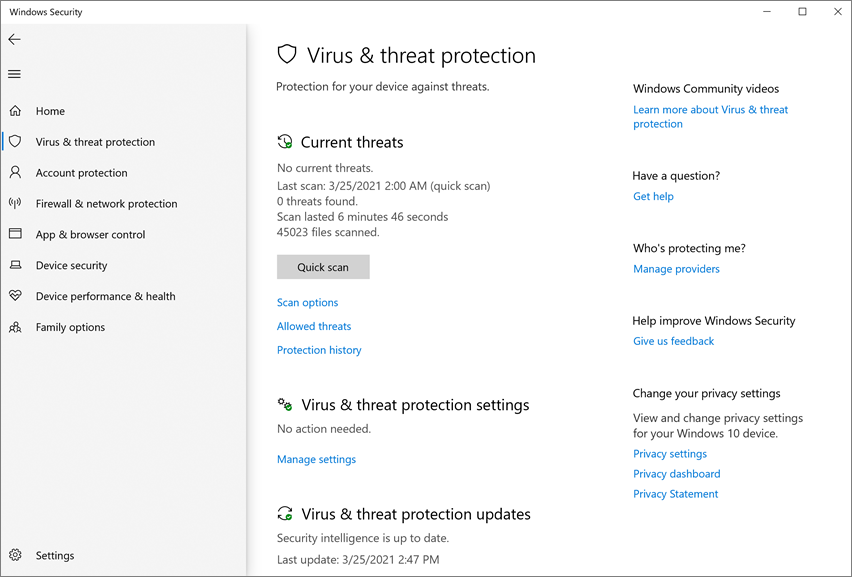
- Ανοίξτε την εφαρμογή ασφαλείας των Windows κάνοντας κλικ στο εικονίδιο Shield στη γραμμή εργασιών ή αναζητώντας το μενού Έναρξη Ασφάλεια των Windows.
- Επίλεξε το Προστασία ιών και απειλών Πλακάκι (ή το εικονίδιο ασπίδας στην αριστερή γραμμή μενού).
Τα ακόλουθα τμήματα περιγράφουν τον τρόπο εκτέλεσης ορισμένων από τις πιο συνηθισμένες εργασίες κατά την εξέταση ή την αλληλεπίδραση με την προστασία απειλών που παρέχεται από το Microsoft Defender Antivirus στην εφαρμογή Security Windows.
Εάν οι ρυθμίσεις αυτές έχουν ρυθμιστεί και αναπτυχθεί χρησιμοποιώντας πολιτική ομάδας, οι ρυθμίσεις που περιγράφονται σε αυτή την ενότητα θα είναι γκρι-out και δεν είναι διαθέσιμες για χρήση σε μεμονωμένα τελικά σημεία. Οι αλλαγές που έγιναν μέσω ενός αντικειμένου πολιτικής ομάδας πρέπει πρώτα να αναπτυχθούν σε μεμονωμένα τελικά σημεία πριν από τη ρύθμιση θα ενημερωθεί στις ρυθμίσεις των Windows. Η διαμόρφωση της αλληλεπίδρασης τελικού χρήστη με το θέμα Antivirus του Microsoft Defender περιγράφει τον τρόπο με τον οποίο μπορούν να διαμορφωθούν οι ρυθμίσεις της τοπικής πολιτικής.
Εκτελέστε σάρωση με την εφαρμογή ασφαλείας των Windows
- Ανοίξτε την εφαρμογή ασφαλείας των Windows αναζητώντας το μενού Έναρξη Ασφάλεια, και στη συνέχεια επιλέγοντας Ασφάλεια των Windows.
- Επίλεξε το Προστασία ιών και απειλών Πλακάκι (ή το εικονίδιο ασπίδας στην αριστερή γραμμή μενού).
- Επιλέγω Γρήγορη σάρωση. Ή, για να εκτελέσετε μια πλήρη σάρωση, επιλέξτε Επιλογές σάρωσης, και στη συνέχεια επιλέξτε μια επιλογή, όπως Πλήρης σάρωση.
Ελέγξτε την έκδοση Update Security Intelligence και κατεβάστε τις τελευταίες ενημερώσεις στην εφαρμογή ασφαλείας των Windows
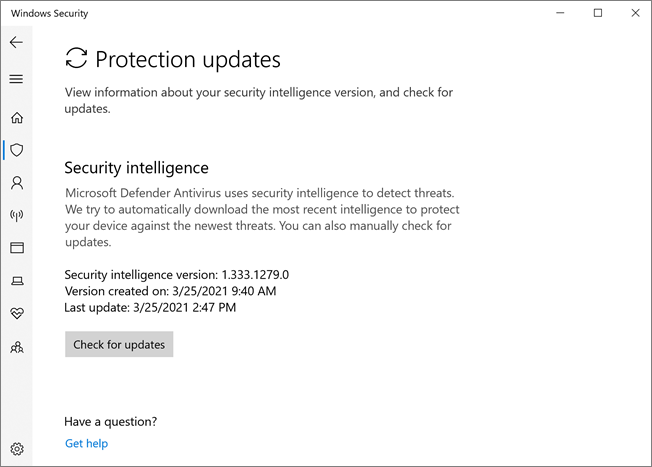
- Ανοίξτε την εφαρμογή ασφαλείας των Windows αναζητώντας το μενού Έναρξη Ασφάλεια, και στη συνέχεια επιλέγοντας Ασφάλεια των Windows.
- Επίλεξε το Προστασία ιών και απειλών Πλακάκι (ή το εικονίδιο ασπίδας στην αριστερή γραμμή μενού).
- Επιλέγω Ενημερώσεις προστασίας από ιούς και απειλής. Εμφανίζεται η εγκατεστημένη έκδοση μαζί με κάποιες πληροφορίες σχετικά με το πότε λήφθηκε. Μπορείτε να ελέγξετε το τρέχον σας ενάντια στην πιο πρόσφατη έκδοση που είναι διαθέσιμη για χειροκίνητη λήψη ή να ελέγξετε το αρχείο καταγραφής αλλαγής για αυτήν την έκδοση. Δείτε ενημερώσεις πληροφοριών για την ασφάλεια για το Microsoft Defender Antivirus και άλλα microsoft Antimalware.
- Επιλέγω Ελεγχος για ενημερώσεις Για να κατεβάσετε νέες ενημερώσεις προστασίας (εάν υπάρχουν).
Βεβαιωθείτε ότι η Microsoft Defender Antivirus είναι ενεργοποιημένη στην εφαρμογή ασφαλείας των Windows
- Ανοίξτε την εφαρμογή ασφαλείας των Windows αναζητώντας το μενού Έναρξη Ασφάλεια, και στη συνέχεια επιλέγοντας Ασφάλεια των Windows.
- Επίλεξε το Προστασία ιών και απειλών Πλακάκι (ή το εικονίδιο ασπίδας στην αριστερή γραμμή μενού).
- Επιλέγω Ρυθμίσεις προστασίας από ιούς και απειλής.
- Εναλλαγή του Προστασία σε πραγματικό χρόνο μεταβαίνω Επί.
Σημείωση εάν αλλάζετε Προστασία σε πραγματικό χρόνο OFF, θα ενεργοποιηθεί αυτόματα μετά από σύντομη καθυστέρηση. Αυτό είναι για να διασφαλίσετε ότι προστατεύεστε από κακόβουλο λογισμικό και απειλές. Εάν εγκαταστήσετε ένα άλλο προϊόν προστασίας από ιούς, το Microsoft Defender Antivirus απενεργοποιείται αυτόματα και υποδεικνύεται ως τέτοια στην εφαρμογή ασφαλείας των Windows. Θα εμφανιστεί μια ρύθμιση που θα σας επιτρέψει να ενεργοποιήσετε την περιορισμένη περιοδική σάρωση.
Προσθέστε εξαιρέσεις για το Antivirus της Microsoft Defender στην εφαρμογή ασφαλείας των Windows
- Ανοίξτε την εφαρμογή ασφαλείας των Windows αναζητώντας το μενού Έναρξη Ασφάλεια, και στη συνέχεια επιλέγοντας Ασφάλεια των Windows.
- Επίλεξε το Προστασία ιών και απειλών Πλακάκι (ή το εικονίδιο ασπίδας στην αριστερή γραμμή μενού).
- Κάτω από Ρυθμίσεις προστασίας από ιούς και απειλής, επιλέγω Διαχείριση ρυθμίσεων.
- Κάτω από Εξαιρέσεις, επιλέγω Προσθέστε ή αφαιρέστε τις εξαιρέσεις.
- Επιλέξτε το εικονίδιο συν (+) Για να επιλέξετε τον τύπο και να ορίσετε τις επιλογές για κάθε αποκλεισμό.
Ο παρακάτω πίνακας συνοψίζει τους τύπους αποκλεισμού και τι συμβαίνει:
| Τύπος αποκλεισμού | Ορίζεται από | Τι συμβαίνει |
|---|---|---|
| Αρχείο | Τοποθεσία Παράδειγμα: C: \ δείγμα \ δείγμα.δοκιμή | Το συγκεκριμένο αρχείο παραλείπεται από τον Microsoft Defender Antivirus. |
| Ντοσιέ | Τοποθεσία Παράδειγμα: c: \ test \ δείγμα | Όλα τα αντικείμενα στον καθορισμένο φάκελο παραλείπονται από το Microsoft Defender Antivirus. |
| Τύπος αρχείου | Επέκταση αρχείου Παράδειγμα: .δοκιμή | Όλα τα αρχεία με το .Η επέκταση δοκιμής οπουδήποτε στη συσκευή σας παραλείπεται από το Microsoft Defender Antivirus. |
| Επεξεργάζομαι, διαδικασία | Διαδρομή αρχείου εκτελέσιμου αρχείου Παράδειγμα: c: \ test \ process.exe | Η συγκεκριμένη διαδικασία και τα αρχεία που ανοίγουν από αυτή τη διαδικασία παραλείπονται από το Microsoft Defender Antivirus. |
Για να μάθετε περισσότερα, δείτε τους ακόλουθους πόρους:
- Διαμορφώστε και επικυρώστε τις εξαιρέσεις βάσει της τοποθεσίας επέκτασης αρχείων και φακέλου
- Διαμορφώστε τις εξαιρέσεις για αρχεία που ανοίγουν με διαδικασίες
Αναθεωρήστε το ιστορικό ανίχνευσης απειλών στο Windows Defender για την εφαρμογή Cloud
- Ανοίξτε την εφαρμογή ασφαλείας των Windows αναζητώντας το μενού Έναρξη Ασφάλεια, και στη συνέχεια επιλέγοντας Ασφάλεια των Windows.
- Επίλεξε το Προστασία ιών και απειλών Πλακάκι (ή το εικονίδιο ασπίδας στην αριστερή γραμμή μενού).
- Επιλέγω Ιστορικό προστασίας. Παρατίθενται τυχόν πρόσφατα στοιχεία.
Ρυθμίστε τις επιλογές προστασίας και ανάκτησης ransomware
- Ανοίξτε την εφαρμογή ασφαλείας των Windows αναζητώντας το μενού Έναρξη Ασφάλεια, και στη συνέχεια επιλέγοντας Ασφάλεια των Windows.
- Επίλεξε το Προστασία ιών και απειλών Πλακάκι (ή το εικονίδιο ασπίδας στην αριστερή γραμμή μενού).
- Κάτω από Προστασία ransomware, επιλέγω Διαχείριση της προστασίας ransomware.
- Να αλλάξει Πρόσβαση ελεγχόμενου φακέλου Ρυθμίσεις, ανατρέξτε στην ενότητα Προστασία σημαντικών φακέλων με ελεγχόμενη πρόσβαση σε φάκελο.
- Για να ρυθμίσετε τις επιλογές ανάκτησης ransomware, επιλέξτε Στήνω κάτω από Ανάκτηση δεδομένων ransomware και ακολουθήστε τις οδηγίες για τη σύνδεση ή τη ρύθμιση του λογαριασμού σας OneDrive, ώστε να μπορείτε εύκολα να ανακάμψετε από μια επίθεση ransomware.


