


האם Microsoft Defender Application Forg?
אתה משתמש. לעניין מאמר זה נשתמש ב- Chrome.
כדי להכין את המחשב שלך לשומר אפליקציות, עליך לבצע את הצעדים הבאים:
1. לחץ על מקש Windows והקלד “תכונות” בסרגל החיפוש. בחר “הפעל או כבה את תכונות Windows” מתוצאות החיפוש.
2. גלול מטה ובדוק את האפשרות “Windows Defender Guard Application Guard” ולחץ על אישור.
3. הפעל מחדש את המחשב שלך כדי שהשינויים ייכנסו לתוקף.
לאחר ההפעלה מחדש, עליך להוריד ולהתקין את מלווה השומר של Windows Defender Application מחנות Windows לכונן המערכת שלך. לאחר ההתקנה, הפעל מחדש את הדפדפנים שלך.
כדי להתקין את סיומת שומר היישומים של Windows Defender עבור Chrome או Firefox, בצע את הצעדים הבאים:
1. השקת Chrome או Firefox.
2. עבור לחנות האינטרנט המתאימה לדפדפן שלך וחפש את “שומר היישומים של Windows Defender”.
3. התקן את התוסף.
4. לאחר ההתקנה, תראה מסך המאשר שהכל מוגדר כראוי.
עם התקנת התוסף, היא תבדוק כתובות אתרים כנגד רשימת אתרים מהימנים. אם אתר נחשב כ”לא אמון “, תופנה לפתיחתו במפגש קצה מבודד. זה מאפשר לך לנווט באתר ללא סיכון לשאר המערכת שלך.
יש לך אפשרות להפעיל או לכבות איסוף נתוני אבחון של Microsoft על ידי לחיצה על סמל ההרחבה. אתה יכול גם ליזום ידנית הפעלת שומר אפליקציות של Windows Defender. אם אתה נתקל באתר שאתה לא בטוח בו, אתה יכול לפתוח אותו בחלון שומר אפליקציות חדש, שיפתח אותו בקצה.
סיומת שומר היישומים מספקת שכבה נוספת של אבטחה למשתמשים ב- Chrome ו- Firefox על ידי פתיחת אתרים לא מהימנים בסביבת קצה ארגז חול. זה מונע כל פעילות זדונית להשפיע על שאר המחשב שלך.
לסיכום, סיומת משמר היישומים של מיקרוסופט משפרת את האבטחה של משתמשי Chrome ו- Firefox Enterprise על ידי פתיחת אתרים לא מהימנים בסביבת Edge Forboxed Sand. כדי להשתמש בו, עליך להתקין את תכונת שומר היישומים של Windows Defender, לעמוד בדרישות המערכת ולהתקין את התוסף. לאחר ההתקנה, התוסף מגן על המערכת שלך על ידי בידוד אתרים לא מהימנים במפגש קצה, ומבטיח את הבטיחות בחוויית הגלישה שלך.
סיומת שומר היישומים של מיקרוסופט מגנה על משתמשי Chrome ו- Firefox
לאחר התקנת שומר היישומים של Windows Defender, התקן את סיומת Chrome או סיומת Firefox תלוי באיזה דפדפן אתה משתמש. לעניין מאמר זה נשתמש ב- Chrome.
האם Microsoft Defender Application Forg?
הראינו לך כיצד להשתמש ב- WDAG עם Edge כשהיה זמין. ומטרת ההרחבה החדשה היא להרחיב את טכנולוגיית מכולות האבטחה שלה לדפדפנים אחרים. להלן מבט על הוספת שכבה נוספת של אבטחה ל- Chrome או Firefox.
הערה: כדי להשתמש ב- WDAG אתה צריך להריץ את גרסת ה- Pro או Enterprise של חלון 10 1803 ומעלה.
הכן את המחשב שלך לשומר אפליקציות
התקנת WDAG ISN’t קל כמו הוספת סיומת פשוטה או תוספת. ממש כמו עם Edge, אתה צריך לעשות כמה דברים לפני שתוכל להשתמש בהם עם דפדפנים אחרים. לחץ על מקש Windows ו- סוּג: מאפיינים ובחר “הפעל או כבה את תכונות Windows” מתוצאות החיפוש. ואז גלול מטה ובדוק את “שומר היישומים של Windows Defender” אפשרות ולחץ על אישור. יהיה עליך להפעיל מחדש את המחשב שלך כדי שהוא יושלם.  לאחר ההפעלה מחדש, עליך להוריד ולהתקין את מלווה השומר של Windows Defender Application מחנות Windows לכונן המערכת שלך. לאחר התקנתו, שוב תצטרך להפעיל מחדש את הדפדפנים שלך.

סיומת שמירה על יישומי Windows Defender עבור Chrome או Firefox
לאחר שהכל יגדיר הכל, הפעל את Chrome התקן את סיומת שומר היישומים. עבור Firefox, הפעל את הדפדפן והתקן את סיומת שומר היישום. לאחר ההתקנה תקבלו את המסך הבא ויידעו את הכל מוגדר נכון.  עם ההתקנה המותקנת, כתובות הבדיקה של ההרחבה כנגד רשימת אתרים מהימנים ואם היא נחשבת להיות “לא אמון” אתה’יופנה מחדש כדי לפתוח אותו במפגש קצה בידוד (כן, קצה לעת עתה). אז אתה יכול לנווט באתר ללא סיכון לשאר המערכת שלך. לחץ על סמל ההרחבה כדי להפעיל או להפעיל או להפעיל או להפעיל את איסוף הנתונים של Microsoft Diagnostic. אתה יכול גם ליזום מושב WADG באופן ידני. אם אתה רוצה לבדוק אתר שאתה’לא בטוח לגבי, לחץ על “חלון שומר אפליקציות חדש” וזה ייפתח בקצה. זה’S בעצם פשוט דרך קלה יותר להגיע לשם מאשר לפתוח מופע קצה אינדיבידואלי.
 עיין בסרטון הקצר הבא ממיקרוסופט שמראה כיצד WDAG עובד עם Edge ב- Windows 10.
סיומת משמר היישומים של מיקרוסופט מגנה על משתמשי Chrome ו- Firefox

מיקרוסופט פרסמה סיומת דפדפן בשם Application Guard שמגן על משתמשי Chrome ו- Firefox Enterprise מפני אתרים לא מהימנים על ידי פתיחתם בסביבת קצה ארגז חול שאינו יכול לקיים אינטראקציה עם שאר המחשב.
Windows 10 כולל תכונה אופציונלית בשם Windows Defender Application Guard המשתמש ב- Hyper-V כדי להפעיל את Edge בסביבה ארגז חול. בעת הפעלת קצה בארגז חול, Windows יוגנו מפני ניצולי אתרים או סקריפטים זדוניים מכיוון שהם לא יוכלו לבצע שינויים מחוץ לארגז החול.
סיומת שומר היישומים החדשה מרחיבה הגנה זו למשתמשים Enterprise של Windows 10 המריצים את Chrome ו- Firefox על ידי העברת אוטומטית של סשן גלישה לסביבת קצה ארגז חול בעת ביקור באתר שלא נחשב לאמון על ידי מדיניות בידוד הרשת. למשתמשים שאינם פרשנים, אינך מקבל תועלת נוספת מהתקנת סיומת זו.

באמצעות סיומת שומר היישום
על מנת להשתמש בתוסף שומר היישומים, עליך לא רק להתקין את תכונת שומר היישומים של Windows Defender ב- Windows, אך עליך לעמוד בדרישות הבאות:
- להיות מריץ את Windows 10 עם תמיכה ב- Hyper-V.
- קבעו מדיניות בידוד רשת.
- יש להתקין את סיומת שומר היישומים ב- Chrome או Firefox
- התקנתי את אפליקציית ה- Companion של Windows Defender Application Guard מ- Microsoft Store.
השלב הראשון שעליך לנקוט הוא להתקין את שומר היישומים של Windows Defender באמצעות השלבים הבאים:
- החל מהתפריט של Windows 10 Start חיפוש מאפיינים וכשאתה רואה תוצאת חיפוש שכותרתה הפעל או כבה את תכונות Windows, לחץ על זה.
- כאשר מופיעים תכונות הפניות של Windows במסך, גלול מטה עד שתראה את שומר היישומים של Windows Defender תכונה. ואז הכניסו אליו סימן ביקורת ולחץ בסדר להתקנת התכונה.
- כאשר מתבקשים, הפעל מחדש את Windows 10.
לאחר התקנת שומר היישומים של Windows Defender, התקן את סיומת Chrome או סיומת Firefox תלוי באיזה דפדפן אתה משתמש. לעניין מאמר זה נשתמש ב- Chrome.
לאחר התקנת סיומת שומר היישום, יוצגו לך הוראות על צעדים שונים שאתה צריך למלא לפני שההרחבה תופעל. בזמן שהשלבים הללו מסתיימים, לא תוכל לגלוש באינטרנט. אם אינך מעוניין להמשיך, אתה יכול להסיר את התוסף מבלי לסיים את הצעדים הנדרשים.

כאשר התקנת את כל הרכיבים הנדרשים, המסך יתעדכן כדי לציין כי התוסף מותקן כעת כראוי ומגן על הדפדפן שלך מפני אתרים לא מהימנים.

כעת, אם אתה משתמש ב- Windows 10 Enterprise ויש לך תצורה של מדיניות בידוד רשת, כשאתה מבקר באתר לא אמין זה יעביר אוטומטית את מושב הגלישה לחלון שומר היישומים בקצה. ניתן להשתמש בשומר היישומים גם במצב עצמאי, שמשמעותו להשתמש בו ללא מדיניות בידוד רשת, כדי להפעיל סביבת קצה ארגז חול חול.
כדי לעשות זאת, לחץ על סמל ההרחבה ובחר חלון שומר אפליקציות חדש כפי שמוצג מטה.

כאשר משגר את Edge, תוכל לקבוע אם מדובר במפגש שומר אפליקציות על ידי המגן בפינה השמאלית העליונה של החלון כפי שצוין על ידי החץ האדום למטה.

בעוד ששומר היישומים של Windows Defender הוא תכונה שימושית של Windows 10 שניתן להשתמש בה כדי לבקר באתרים לא מהימנים, אלא אם כן אתה מפעיל את Windows 10 Enterprise, התוסף אינו הכרחי ולא מבצע שום תועלת נוספת. הסיבה לכך היא שרק משתמשי ארגונים יכולים להגדיר מדיניות בידוד רשת ולהפיק תועלת מההעברה האוטומטית ל- Windows עם Sandboxed Windows.
לכולם, תמיד תוכלו להפעיל מושב שומר אפליקציות ישירות בתוך Edge.
מיקרוסופט משחררת את סיומת שומר היישומים עבור Chrome ו- Firefox
תוספים זמינים רק עבור Windows Insiders לעת עתה. לעבוד עבור כולם ברגע שחלונות 10 19H1 הוא חי.

נכתב על ידי קטלין סימפנו, תורם ב- 17 במרץ 2019
מיקרוסופט פרסמה השבוע הרחבות דפדפנים המוציאות את טכנולוגיית השמירה על היישומים של Windows Defender מ- Edge ל- Chrome ו- Firefox.
התוספים פועלים רק עבור Chrome ו- Firefox הפועלים על בנייני Insider הנוכחיים של Windows, אך צפויים לעבוד עם המהדורה היציבה של Windows 10, 19H1, המתוכננים לשחרור מאוחר יותר באביב הקרוב.
טכנולוגיית שומר היישומים של Windows Defender היא תכונה חדשה יחסית של Windows Defender Defender שעד כה הייתה זמינה רק למשתמשים בקצה.
על פי דף עזרה של מיקרוסופט, שומר היישומים של Windows Defender מאפשר למנהלי ארגונים להקים רשימה של אתרים מהימנים ומשאבים מקומיים אליהם המשתמש יכול לגשת באמצעות Edge.
אם המשתמש ניגש לכתובת כתובת אתר שאינה נמצאת ברשימה זו, שומר היישומים של Windows Defender נכנס לתוקף ומתחיל הפעלה של ארגז חול של Edge (מכולה המאפשרת Hyper-V) בה יועבר האתר החדש בסביבה בטוחה מבודדת משאר דפדפן הקצה ומערכת ההפעלה הבסיסית.
בדרך זו, כל התקפה פוטנציאלית לא תוכל להגיע ולתפוס את נתוני המשתמש, או תוכנה זדונית במערכת ההפעלה המקומית.
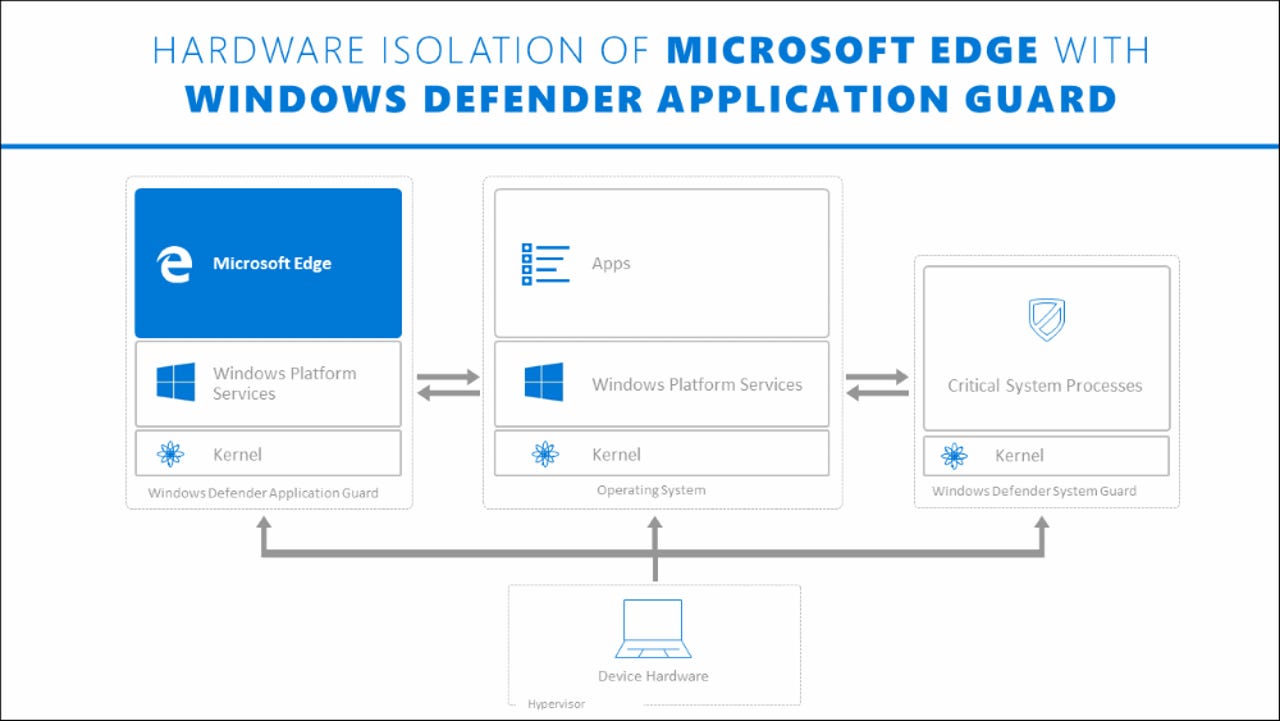
הרחבות Chrome ו- Firefox ששחררה מיקרוסופט השבוע מאפשרות ל- Windows Defender להגן על שני הדפדפנים הללו באותה צורה שהיא מגנה על Edge.
בכל פעם שמשתמשים ב- Chrome ו- Firefox יגיעו לאתר שאינו רשימה מקומית של אתרים מהימנים המיועדים למנהל, Windows Defender היה טוען את כתובת האתר הלא אמינה בתוך דפדפן קצה ארגז חול.
כן, המשתמשים יישלפו מהדפדפנים המועדפים עליהם כמו Chrome ו- Firefox, אך הדבר ייעשה למטרות אבטחה בלבד.
סיומת שומר יישום של Windows Defender עבור Chrome, Edge ו- Firefox
שוב ושוב אנו מתמודדים עם איומים על כמה התקפות דיוג ותוכנות זדוניות תוך כדי גלישה באינטרנט. זה קורא לפיתרון מקיף לבידוד התקפות פוטנציאליות מבוססות דפדפן ולהתמודד עם איום עולה זה. לְמַרְבֶּה הַמַזָל, מיקרוסופט קדימה עם הגנה על ידי הצעת ה- סיומת שומר היישום של Windows Defender ל כרום, קָצֶה וכן Firefox דפדפנים. התוסף מאפשר לך להציג אתרים לא מהימנים של דפדפן בחלון נפרד ובכך להגן על המכשיר שלך מפני התקפות איום מתקדמות.
סיומת דפדפן שומר היישומים של Windows Defender

לפני שתוסיף את התוסף לדפדפן שלך, התוסף עשוי לבקש ממך להתקין את Companion Defender Windows אפליקציה מחנות מיקרוסופט. גם לאחר מכן, אם התוסף לא מצליח להתקין, הפעל מחדש את המכשיר ובדוק אם הבעיה נפתרת. זה אמור!
כאשר נפתר, התוסף יתחיל לעבוד באופן מיידי. לכן, כשאתה מנסה לבקר באתר לא אמין, סיומת שומר היישומים של Windows Defender פשוט מפנה אותו לגרסה מבודדת (חלון נפרד).
שם, באמצעות גישת בידוד ייחודית מבוססת חומרה, היא פותחת אתרים לא מהימנים בתוך מיכל קל משקל. אם אתר לא אמין שאתה מנסה לבקר בו נראה חשוד או מתגלה כזדוני, הוא ממשיך להישאר תחת שומר הבקשה’S Secure Container ואינו נכנס למערכת שלך. זה מתאפשר כמכולה בו אתה מנסה לפתוח אתר נותר מופרד ממערכת ההפעלה באמצעות טכנולוגיית וירטואליזציה של Hyper-V. כיוון שכך, ההרחבה מבטיחה שאתרי אינטרנט לא מהימנים נפתחים בצורה מאובטחת בתוך שומר היישומים‘סביבה מבודדת.

לפיכך, הנתונים שלך נשמרים בטוחים ולעולם לא דולפים. יתר על כן, אתרים מהימנים, כהגדרתה על ידי מדיניות ה- IT ומנהל הארגון שלך, ממשיכים להיפתח בדפדפן.
- ודא שהמכשיר עומד בדרישות הדרושות.
- התקן את יישום ה- New Windows Defender Application Guard Companion מחנות Microsoft.
- התקן את התוסף לדפדפני Google Chrome או Mozilla Firefox המסופק על ידי מיקרוסופט.
- הפעל מחדש את המכשיר.
לאחר שתפעיל מחדש את המכשיר שלך ותפעיל את הדפדפן שלך (Google Chrome או Mozilla Firefox), תראה דף נחיתה של Windows Defender Application Supper.
אם אתה מתמודד עם בעיות או הפרעות בתהליך התצורה, אל תעשה’לא לדאוג! יסופקו לך את כל ההוראות החיוניות לפיתרון שגיאות התצורה.
אם הכל נראה טוב, פשוט התחל עם מושב שומר אפליקציות מבלי להזין כתובת אתר או לחיצה על קישור על ידי לחיצה על סמל ההרחבה בשורת התפריטים של הדפדפן.
כדי להסיר את התוסף, פשוט לחץ באמצעות לחצן העכבר הימני על סמל ההרחבה ובחר ‘הוסר מכרום‘. יש לעקוב אחר תהליך דומה עבור Firefox.
השג את סיומת שומר היישומים של Windows Defender עבור Chrome כאן, Edge כאן, ול- Firefox כאן.


