


Λειτουργεί ο φρουρός εφαρμογών της Microsoft Defender με το Chrome?
ou χρησιμοποιούν. Για τους σκοπούς αυτού του άρθρου, θα χρησιμοποιήσουμε το Chrome.
Για να προετοιμάσετε τον υπολογιστή σας για φρουρά εφαρμογής, πρέπει να ακολουθήσετε αυτά τα βήματα:
1. Πατήστε το πλήκτρο Windows και πληκτρολογήστε “Χαρακτηριστικά” στη γραμμή αναζήτησης. Επιλέξτε “Ενεργοποίηση ή απενεργοποίηση των χαρακτηριστικών παραθύρων” από τα αποτελέσματα αναζήτησης.
2. Μετακινηθείτε προς τα κάτω και ελέγξτε την επιλογή “Windows Defender Application Guard” και κάντε κλικ στο OK.
3. Επανεκκινήστε τον υπολογιστή σας για να τεθούν σε ισχύ οι αλλαγές.
Μετά την επανεκκίνηση, θα πρέπει να κατεβάσετε και να εγκαταστήσετε τον σύντροφο Windows Defender Application Guard από το Windows Store στη μονάδα δίσκου του συστήματός σας. Μόλις εγκατασταθεί, επανεκκινήστε τα προγράμματα περιήγησής σας.
Για να εγκαταστήσετε την επέκταση Guard Application Guard για το Chrome ή τον Firefox, ακολουθήστε αυτά τα βήματα:
1. Εκκινήστε το Chrome ή Firefox.
2. Μεταβείτε στο αντίστοιχο κατάστημα ιστού για το πρόγραμμα περιήγησής σας και αναζητήστε το “Windows Defender Application Guard”.
3. Εγκαταστήστε την επέκταση.
4. Μετά την εγκατάσταση, θα δείτε μια οθόνη που επιβεβαιώνει ότι όλα έχουν ρυθμιστεί σωστά.
Με την εγκατεστημένη επέκταση, θα ελέγξει τις διευθύνσεις URL έναντι μιας λίστας αξιόπιστων ιστότοπων. Εάν ένας ιστότοπος θεωρείται “μη αξιόπιστος”, θα ανακατευθύνετε για να το ανοίξετε σε μια απομονωμένη περίοδο σύνδεσης. Αυτό σας επιτρέπει να περιηγηθείτε στον ιστότοπο χωρίς κίνδυνο για το υπόλοιπο του συστήματός σας.
Έχετε την επιλογή να ενεργοποιήσετε ή να απενεργοποιήσετε τη συλλογή δεδομένων διαγνωστικών δεδομένων της Microsoft κάνοντας κλικ στο εικονίδιο επέκτασης. Μπορείτε επίσης να ξεκινήσετε με μη αυτόματο τρόπο μια περίοδο φρουράς εφαρμογών Windows Defender. Εάν συναντήσετε έναν ιστότοπο που δεν είστε σίγουροι, μπορείτε να το ανοίξετε σε ένα νέο παράθυρο φρουράς εφαρμογής, το οποίο θα το ανοίξει στην άκρη.
Η επέκταση φρουράς εφαρμογής παρέχει ένα επιπλέον στρώμα ασφάλειας για τους χρήστες Chrome και Firefox ανοίγοντας μη αξιόπιστες τοποθεσίες σε περιβάλλον ακμής sandboxed. Αυτό εμποδίζει κάθε κακόβουλη δραστηριότητα να επηρεάσει τον υπόλοιπο υπολογιστή σας.
Συνοπτικά, η επέκταση φρουράς εφαρμογών της Microsoft ενισχύει την ασφάλεια των χρηστών Chrome και Firefox Enterprise ανοίγοντας μη αξιόπιστες τοποθεσίες σε περιβάλλον με ακρόαση. Για να το χρησιμοποιήσετε, πρέπει να εγκαταστήσετε τη λειτουργία Guard Application Guard Application, να πληρούν τις απαιτήσεις του συστήματος και να εγκαταστήσετε την επέκταση. Μόλις εγκατασταθεί, η επέκταση προστατεύει το σύστημά σας με την απομόνωση των μη αξιόπιστων τοποθεσιών σε μια περίοδο σύνδεσης, εξασφαλίζοντας την ασφάλεια της εμπειρίας περιήγησής σας.
Η επέκταση φρουρά εφαρμογών της Microsoft προστατεύει τους χρήστες Chrome και Firefox
Μόλις εγκατασταθεί ο Guard Application Guard της Application Windows, εγκαταστήστε είτε την επέκταση Chrome είτε την επέκταση του Firefox ανάλογα με το ποιο πρόγραμμα περιήγησης χρησιμοποιείτε. Για τους σκοπούς αυτού του άρθρου, θα χρησιμοποιήσουμε το Chrome.
Λειτουργεί ο φρουρός εφαρμογών της Microsoft Defender με το Chrome?
Σας δείξαμε πώς να χρησιμοποιήσετε το WDAG με άκρη όταν έγινε διαθέσιμη. Και ο στόχος της νέας επέκτασης είναι να επεκτείνει την τεχνολογία ασφαλείας σε άλλα προγράμματα περιήγησης. Εδώ είναι μια ματιά στην προσθήκη αυτού του επιπλέον στρώματος ασφάλειας σε Chrome ή Firefox.
Σημείωση: Για να χρησιμοποιήσετε το WDAG πρέπει να εκτελείτε την έκδοση Pro ή Enterprise του παραθύρου 10 1803 ή παραπάνω.
Προετοιμάστε τον υπολογιστή σας για φρουρά εφαρμογής
Εγκατάσταση WDAG ISN’t τόσο εύκολο όσο προσθέτοντας μια απλή επέκταση ή add-on. Ακριβώς όπως με το Edge, πρέπει να κάνετε μερικά πράγματα πριν μπορέσετε να το χρησιμοποιήσετε με άλλα προγράμματα περιήγησης. Χτυπήστε το πλήκτρο Windows και τύπος: χαρακτηριστικά και επιλέξτε “Ενεργοποίηση ή απενεργοποίηση χαρακτηριστικών παραθύρων” Από τα αποτελέσματα αναζήτησης. Στη συνέχεια, μετακινηθείτε προς τα κάτω και ελέγξτε το “Windows Defender Application Guard” επιλογή και κάντε κλικ στο OK. Θα χρειαστεί να επανεκκινήσετε τον υπολογιστή σας για να ολοκληρωθεί.  Μετά την επανεκκίνηση, πρέπει να κατεβάσετε και να εγκαταστήσετε τον σύντροφο της Application Guard Defender από το Windows Store στη μονάδα δίσκου του συστήματος σας. Μετά την εγκατάστασή του, θα χρειαστεί και πάλι να επανεκκινήσετε τα προγράμματα περιήγησής σας.

Επέκταση φρουρά εφαρμογών Windows Defender για Chrome ή Firefox
Μόλις ρυθμίσετε τα πάντα, ξεκινήστε το Chrome εγκαταστήστε την επέκταση της φρουράς εφαρμογής. Για τον Firefox, ξεκινήστε το πρόγραμμα περιήγησης και εγκαταστήστε την επέκταση φρουράς εφαρμογής. Μετά την εγκατεστημένη θα πάρετε την ακόλουθη οθόνη που σας ενημερώνει σωστά.  Με την εγκατεστημένη επέκταση, οι διευθύνσεις URL ελέγχου επέκτασης σε έναν κατάλογο αξιόπιστων τοποθεσιών και αν θεωρείται ότι είναι “αμείβατος” εσείς’Θα πρέπει να ανακατευθύνω για να το ανοίξετε σε μια περίοδο απομόνωσης (ναι, άκρη για τώρα). Τότε μπορείτε να περιηγηθείτε στον ιστότοπο χωρίς κίνδυνο για το υπόλοιπο του συστήματός σας. Κάντε κλικ στο εικονίδιο επέκτασης για να ενεργοποιήσετε ή να απενεργοποιήσετε τη συλλογή διαγνωστικών δεδομένων της Microsoft. Μπορείτε επίσης να ξεκινήσετε μια συνεδρία WADG με μη αυτόματο τρόπο. Εάν θέλετε να δείτε έναν ιστότοπο που εσείς’Δεν είστε σίγουροι για, κάντε κλικ στο “Νέο παράθυρο φρουράς εφαρμογής” Και θα ανοίξει στην άκρη. Το’βασικά απλώς έναν ευκολότερο τρόπο να φτάσετε εκεί από το άνοιγμα μιας μεμονωμένης στιγμής του άκρου.
 Δείτε το παρακάτω σύντομο βίντεο από τη Microsoft που δείχνει πώς λειτουργεί το WDAG με το Edge στα Windows 10.
Η επέκταση Guard Application της Microsoft προστατεύει τους χρήστες Chrome και Firefox

Η Microsoft έχει κυκλοφορήσει μια επέκταση του προγράμματος περιήγησης που ονομάζεται Guard Application που προστατεύει τους χρήστες Chrome και Firefox Enterprise από μη αξιόπιστες τοποθεσίες ανοίγοντάς τους σε ένα περιβάλλον με ακρόαση που δεν μπορεί να αλληλεπιδράσει με τον υπόλοιπο υπολογιστή.
Τα Windows 10 περιλαμβάνουν μια προαιρετική λειτουργία που ονομάζεται Windows Defender Application Guard που χρησιμοποιεί το Hyper-V για να ξεκινήσει το Edge σε περιβάλλον sandboxed. Όταν τρέχει άκρη σε ένα sandbox, τα Windows θα προστατεύονται από εκμεταλλεύσεις Web exploits ή κακόβουλες σενάρια, καθώς δεν θα είναι σε θέση να κάνουν οποιεσδήποτε αλλαγές εκτός του sandbox.
Η νέα επέκταση Guard Application επεκτείνει αυτήν την προστασία στους χρήστες των Windows 10 Enterprise που εκτελούν Chrome και Firefox μεταφέροντας αυτόματα μια συνεδρία περιήγησης σε περιβάλλον με ακρόαση κατά την επίσκεψη σε έναν ιστότοπο που δεν θεωρείται αξιόπιστη από πολιτικές απομόνωσης δικτύου. Για τους χρήστες που δεν ανήκουν στην επιχείρηση, δεν κερδίζετε πρόσθετο όφελος από την εγκατάσταση αυτής της επέκτασης.

Χρησιμοποιώντας την επέκταση της φρουράς εφαρμογής
Προκειμένου να χρησιμοποιήσετε την επέκταση της Guard Application, πρέπει όχι μόνο να έχετε εγκατεστημένη τη δυνατότητα Guard Application Guard της Application Guard στα Windows, αλλά πρέπει επίσης να πληροίτε τις ακόλουθες απαιτήσεις:
- Εκτελέστε τα Windows 10 με υποστήριξη Hyper-V.
- Έχουν διαμορφώσει πολιτικές απομόνωσης δικτύου.
- Ρυθμίστε την επέκταση φρουράς εφαρμογής σε Chrome ή Firefox
- Έχουν εγκαταστήσει την εφαρμογή Companion Companion Application Guard Defender από το Microsoft Store.
Το πρώτο βήμα που θα πρέπει να κάνετε είναι να εγκαταστήσετε το Windows Defender Application Guard χρησιμοποιώντας αυτά τα παρακάτω βήματα:
- Από την αναζήτηση μενού εκκίνησης των Windows 10 χαρακτηριστικά Και όταν βλέπετε ένα αποτέλεσμα αναζήτησης με τίτλο Ενεργοποίηση ή απενεργοποίηση χαρακτηριστικών παραθύρων, Κάντε κλικ σε αυτό.
- Όταν εμφανίζονται η οθόνη ενεργοποίησης ή απενεργοποίησης των παραθύρων, μετακινηθείτε προς τα κάτω μέχρι να δείτε το Windows Defender Application Guard χαρακτηριστικό. Στη συνέχεια, βάλτε ένα σημάδι ελέγχου σε αυτό και πατήστε Εντάξει Για να εγκαταστήσετε τη λειτουργία.
- Όταν σας ζητηθεί, επανεκκινήστε τα Windows 10.
Μόλις εγκατασταθεί ο Guard Application Guard της Application Windows, εγκαταστήστε είτε την επέκταση Chrome είτε την επέκταση του Firefox ανάλογα με το ποιο πρόγραμμα περιήγησης χρησιμοποιείτε. Για τους σκοπούς αυτού του άρθρου, θα χρησιμοποιήσουμε το Chrome.
Μόλις εγκατασταθεί η επέκταση της φρουράς εφαρμογής, θα εμφανιστείτε οδηγίες σε διάφορα βήματα που πρέπει να ολοκληρώσετε πριν ενεργοποιηθεί η επέκταση. Ενώ αυτά τα βήματα ολοκληρώνονται, δεν θα μπορείτε να περιηγηθείτε στον ιστό. Εάν δεν επιθυμείτε να προχωρήσετε, μπορείτε να καταργήσετε την επέκταση χωρίς να ολοκληρώσετε τα απαιτούμενα βήματα.

Όταν έχετε εγκαταστήσει όλα τα απαιτούμενα στοιχεία, η οθόνη θα ενημερώσει για να υποδείξει ότι η επέκταση είναι τώρα κατάλληλα εγκατεστημένη και προστατεύοντας το πρόγραμμα περιήγησής σας από μη αξιόπιστες ιστοσελίδες.

Τώρα, εάν είστε χρήστης των Windows 10 Enterprise και έχετε διαμορφωθεί πολιτικές απομόνωσης δικτύου, όταν επισκέπτεστε έναν ιστότοπο που δεν είναι αξιόπιστος, θα μεταφέρει αυτόματα τη συνεδρία περιήγησης στο παράθυρο Guard Application στο Edge. Η Guard Application μπορεί επίσης να χρησιμοποιηθεί σε αυτόνομη λειτουργία, πράγμα που σημαίνει τη χρήση του χωρίς πολιτικές απομόνωσης δικτύου, για την εκκίνηση ενός περιβάλλοντος ακμής Sandboxed Edge.
Για να το κάνετε αυτό, κάντε κλικ στο εικονίδιο επέκτασης και επιλέξτε Νέο παράθυρο φρουράς εφαρμογής όπως φαίνεται παρακάτω.

Όταν ξεκινάει η Edge, θα μπορείτε να διαπιστώσετε εάν πρόκειται για μια συνεδρία φρουράς εφαρμογής από την ασπίδα στην επάνω αριστερή γωνία του παραθύρου όπως υποδεικνύεται από το κόκκινο βέλος παρακάτω.

Ενώ το Windows Defender Application Guard είναι μια χρήσιμη λειτουργία Windows 10 που μπορεί να χρησιμοποιηθεί για την επίσκεψη μη αξιόπιστων ιστότοπων, εκτός αν εκτελείτε Windows 10 Enterprise, η επέκταση δεν είναι απαραίτητη και δεν εκτελεί επιπλέον όφελος. Αυτό οφείλεται στο γεγονός ότι μόνο οι χρήστες των επιχειρήσεων μπορούν να εγκαταστήσουν πολιτικές απομόνωσης δικτύου και να επωφεληθούν από την αυτόματη μεταφορά σε παράθυρα sandboxed.
Για όλους τους άλλους, μπορείτε πάντα να ξεκινήσετε μια συνεδρία φρουράς εφαρμογής απευθείας στο Edge.
Η Microsoft απελευθερώνει επέκταση φρουράς εφαρμογών για Chrome και Firefox
Οι επεκτάσεις είναι διαθέσιμες μόνο για τα Windows Insiders για τώρα. Η εργασία για όλους όταν τα Windows 10 19H1 είναι ζωντανά.

Συντάχθηκε από τον Catalin Cimpanu, συνεισφέροντα στις 17 Μαρτίου 2019
Η Microsoft κυκλοφόρησε αυτή την εβδομάδα επεκτάσεις του προγράμματος περιήγησης που μεταφέρουν την τεχνολογία Guard Application Guard Application Windows από άκρη σε Chrome και Firefox.
Οι επεκτάσεις λειτουργούν μόνο για το Chrome και το Firefox που εκτελούνται σε τρέχουσες κατασκευές Windows Insider, αλλά αναμένεται να συνεργαστούν με την επερχόμενη σταθερή έκδοση των Windows 10, 19H1, που έχουν προγραμματιστεί για απελευθέρωση αργότερα αυτή την άνοιξη.
Η τεχνολογία Windows Defender Application Guard είναι μια σχετικά νέα λειτουργία ασφάλειας των Windows Defender που μέχρι τώρα ήταν διαθέσιμη μόνο στους χρήστες Edge.
Σύμφωνα με μια σελίδα βοήθειας της Microsoft, ο Guard Application Guard της Microsoft επιτρέπει στους διαχειριστές των επιχειρήσεων να δημιουργήσουν μια λίστα με αξιόπιστους ιστότοπους και τοπικούς πόρους που ο χρήστης μπορεί να έχει πρόσβαση χρησιμοποιώντας το Edge.
Εάν ο χρήστης αποκτήσει πρόσβαση σε μια διεύθυνση URL που δεν βρίσκεται σε αυτή τη λίστα, τίθεται σε ισχύ η Guard Application Application Windows και ξεκινά μια συνάντηση με ακρόαση (ένα δοχείο με δυνατότητα Hyper-V) όπου ο νέος ιστότοπος θα φορτωθεί σε ένα ασφαλές περιβάλλον που απομονώνεται από το υπόλοιπο του προγράμματος περιήγησης και το υποκείμενο λειτουργικό σύστημα.
Με αυτόν τον τρόπο, οποιαδήποτε πιθανή επίθεση δεν θα είναι σε θέση να φτάσει και να αρπάξει τα δεδομένα του χρήστη ή να φυτέψει κακόβουλο λογισμικό στο τοπικό λειτουργικό σύστημα.
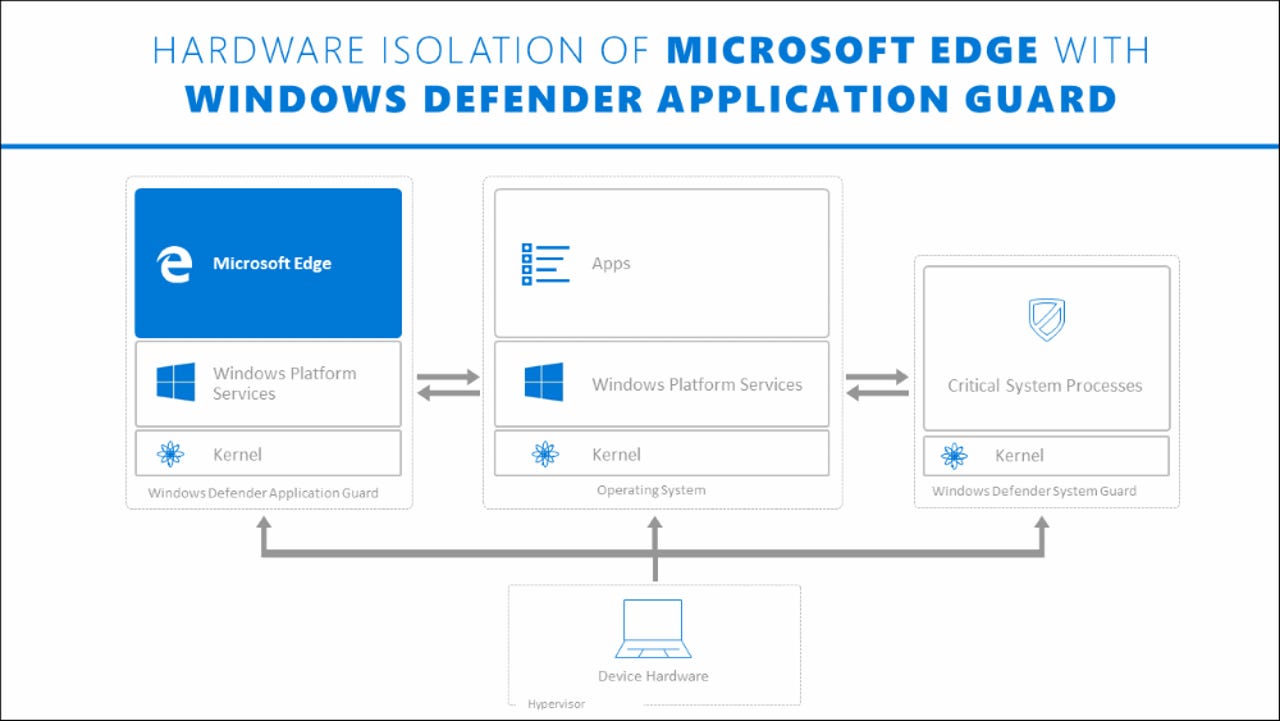
Οι επεκτάσεις Chrome και Firefox που κυκλοφόρησε η Microsoft αυτή την εβδομάδα επιτρέπουν στους Windows Defender να προστατεύει αυτά τα δύο προγράμματα περιήγησης με τον ίδιο τρόπο που προστατεύει την άκρη.
Κάθε φορά που οι χρήστες Chrome και Firefox θα έχουν πρόσβαση σε έναν ιστότοπο που δεν είναι ένας τοπικός κατάλογος αξιόπιστων ιστοσελίδων που έχουν οριστεί από διαχειριστή, ο Defender Windows θα φορτώσει τη μη αξιόπιστη διεύθυνση URL μέσα σε ένα πρόγραμμα περιήγησης με ακρόαση με σάντου.
Ναι, οι χρήστες θα απομακρυνθούν από τα προτιμώμενα προγράμματα περιήγησης όπως το Chrome και το Firefox, αλλά αυτό θα γίνει μόνο για σκοπούς ασφαλείας.
Επέκταση φρουρά εφαρμογών Windows Defender για Chrome, Edge, & Firefox
Αντιμετωπίζουμε ξανά απειλές για διάφορες επιθέσεις ηλεκτρονικού “phishing και κακόβουλου λογισμικού, κατά την περιήγηση στον ιστό. Αυτό απαιτεί μια ολοκληρωμένη λύση για την απομόνωση δυνητικών επιθέσεων με βάση το πρόγραμμα περιήγησης και την αντιμετώπιση αυτής της αυξανόμενης απειλής. Ευτυχώς, Microsoft έχει προέλθει προστασία προσφέροντας το Επέκταση φρουρά εφαρμογών Windows Defender Για Χρώμιο, Ακρη και Πυρήνας προγράμματα περιήγησης. Η επέκταση σάς επιτρέπει να βλέπετε μη αξιόπιστες ιστοσελίδες ενός προγράμματος περιήγησης σε ένα ξεχωριστό παράθυρο προστατεύοντας έτσι τη συσκευή σας από προχωρημένες επιθέσεις απειλών.
Windows Defender Application Guard Browser Extension

Πριν προσθέσετε την επέκταση στο πρόγραμμα περιήγησής σας, η επέκταση μπορεί να σας ζητήσει να εγκαταστήσετε το Συντρόφηση των Windows Defender εφαρμογή από το κατάστημα της Microsoft. Ακόμη και μετά από αυτό, εάν η επέκταση αποτύχει να εγκαταστήσει, επανεκκινήστε τη συσκευή σας και ελέγξτε εάν το πρόβλημα έχει επιλυθεί. Θα έπρεπε!
Όταν επιλυθεί, η επέκταση θα αρχίσει να λειτουργεί αμέσως. Έτσι, όταν προσπαθείτε να επισκεφθείτε έναν μη αξιόπιστο ιστότοπο, η επέκταση της Application Guard Application της Windows Defender απλώς ανακατευθύνει σε μια απομονωμένη έκδοση (ξεχωριστό παράθυρο).
Εκεί, χρησιμοποιώντας κάποια μοναδική προσέγγιση απομόνωσης με βάση το υλικό, ανοίγει ιστοσελίδες που δεν έχουν αντισταθμιστεί μέσα σε ένα ελαφρύ δοχείο. Εάν ένας μη αξιόπιστος ιστότοπος που προσπαθείτε να επισκεφθείτε φαίνεται ύποπτο ή αποδειχθεί κακό’s ασφαλές δοχείο και δεν εισάγει το σύστημά σας. Αυτό γίνεται δυνατό ως δοχείο στο οποίο προσπαθείτε να ανοίξετε έναν ιστότοπο παραμένει διαχωρισμένο από το λειτουργικό σύστημα μέσω τεχνολογίας Hyper-V Virtualization. Ως εκ τούτου, η επέκταση εξασφαλίζει ότι οι αμερικανοί ιστότοποι ανοίγουν με ασφάλεια στο εσωτερικό της εφαρμογής Guard‘S απομονωμένο περιβάλλον.

Έτσι, τα δεδομένα σας διατηρούνται ασφαλή και δεν διαρρέουν ποτέ. Επιπλέον, οι αξιόπιστοι ιστότοποι, όπως ορίζονται από την πολιτική πληροφορικής και τον διαχειριστή των επιχειρήσεων, συνεχίζουν να ανοίγουν στο πρόγραμμα περιήγησης.
- Βεβαιωθείτε ότι η συσκευή πληροί τις απαραίτητες απαιτήσεις.
- Εγκαταστήστε τη νέα εφαρμογή Companion Companion Application Guard Defender Defender από το Microsoft Store.
- Εγκαταστήστε την επέκταση για προγράμματα περιήγησης Google Chrome ή Mozilla Firefox που παρέχονται από τη Microsoft.
- Επανεκκινήστε τη συσκευή.
Αφού κάνετε επανεκκίνηση της συσκευής σας και ξεκινήστε το πρόγραμμα περιήγησής σας (Google Chrome ή Mozilla Firefox), θα δείτε μια σελίδα προορισμού για την εφαρμογή των Windows Defender Application Guard.
Εάν αντιμετωπίζετε προβλήματα ή διακοπές κατά τη διάρκεια της διαδικασίας διαμόρφωσης, Don’t Ανησυχώ! Θα σας παρέχονται όλες οι βασικές οδηγίες για την επίλυση των σφαλμάτων διαμόρφωσης.
Εάν όλα φαίνονται καλά, ξεκινήστε με μια συνεδρία φρουράς εφαρμογής χωρίς να εισέλθετε σε διεύθυνση URL ή κάνοντας κλικ σε έναν σύνδεσμο κάνοντας κλικ στο εικονίδιο επέκτασης στη γραμμή μενού του προγράμματος περιήγησης.
Για να καταργήσετε την επέκταση, απλά κάντε δεξί κλικ στο εικονίδιο επέκτασης και επιλέξτε ‘Αφαιρέστε από το Chrome‘. Μια παρόμοια διαδικασία πρέπει να ακολουθηθεί για τον Firefox.
Πάρτε την επέκταση φρουράς εφαρμογών Windows για το Chrome εδώ, Edge εδώ και για τον Firefox εδώ.


