


Η Microsoft Edge έχει προστασία στο διαδίκτυο?
Περίληψη
Microsoft Edge Παρέχει βελτιωμένες λειτουργίες ασφαλείας για να εξασφαλιστεί ασφαλέστερη περιήγηση στον ιστό. Προσφέρει ένα επιπλέον στρώμα προστασίας εφαρμόζοντας συντηρητικές ρυθμίσεις ασφαλείας σε άγνωστους ιστότοπους. Η ενισχυμένη λειτουργία ασφαλείας μετριάζει τα τρωτά σημεία που σχετίζονται με τη μνήμη, απενεργοποιώντας τη συλλογή JIT JavaScript και επιτρέποντας πρόσθετες προστασίες λειτουργικού συστήματος. Αυτό βοηθά στην πρόληψη των κακόβουλων τοποθεσιών από την εκμετάλλευση των τρωτών σημείων και την επίθεση των χρηστών. Η Microsoft Edge υποστηρίζει επίσης το webassembly σε βελτιωμένη λειτουργία ασφαλείας για διάφορα λειτουργικά συστήματα.
Βασικά σημεία
- Ασφάλεια περιήγησης: Η Microsoft Edge προσφέρει βελτιωμένες προστασίες ασφαλείας για τη μείωση του κινδύνου επιθέσεων κατά την περιήγηση στο διαδίκτυο ή την επίσκεψη άγνωστων ιστότοπων.
- Άμυνα σε βάθος: Η ενισχυμένη λειτουργία ασφαλείας στη Microsoft Edge περιλαμβάνει μέτρα όπως η απενεργοποίηση της συλλογής JIT JavaScript και η δυνατότητα πρόσθετων προστασίας λειτουργίας λειτουργίας.
- Προστασία ασφαλείας πρώτης γραμμής: Η Microsoft Edge χρησιμοποιεί SmartScreen για την προστασία των χρηστών από απάτες ηλεκτρονικού ψαρέματος και λήψεις κακόβουλου λογισμικού.
- Υποστήριξη webassembly: Η Microsoft Edge υποστηρίζει το webassembly σε βελτιωμένη λειτουργία ασφαλείας για διάφορα λειτουργικά συστήματα.
- Διαμόρφωση: Οι χρήστες μπορούν να διαμορφώσουν το επίπεδο βελτιωμένης ασφάλειας στις ρυθμίσεις της Microsoft Edge.
Ερωτήσεις και απαντήσεις
- Πώς βελτιώνει την ασφάλεια της Microsoft Edge?
Η Microsoft Edge ενισχύει την περιήγηση στην ασφάλεια παρέχοντας ένα επιπλέον στρώμα προστασίας μέσω συντηρητικών ρυθμίσεων ασφαλείας σε άγνωστους ιστότοπους. Αυτό μειώνει τον κίνδυνο επιθέσεων από κακόβουλες ιστοσελίδες. - Τι είναι η άμυνα σε βάθος?
Η άμυνα σε βάθος αναφέρεται στον συνδυασμό μέτρων ασφαλείας που εφαρμόζονται στην ενισχυμένη λειτουργία ασφαλείας της Microsoft Edge. Περιλαμβάνει την απενεργοποίηση της συλλογής JIT JavaScript και την παροχή πρόσθετων προστασίας του λειτουργικού συστήματος για την άμβλυνση των τρωτών σημείων που σχετίζονται με τη μνήμη. - Πώς προστατεύει η Microsoft Edge από τις απάτες ηλεκτρονικού ψαρέματος και τις λήψεις κακόβουλου λογισμικού?
Η Microsoft Edge χρησιμοποιεί την SmartScreen, μια προστασία ασφαλείας πρώτης γραμμής, για την προστασία των χρηστών από απάτες ηλεκτρονικού “ψαρέματος” και λήψεις κακόβουλου λογισμικού. Η SmartScreen προσδιορίζει και μπλοκάρει δυνητικά επιβλαβείς ιστότοπους και λήψεις. - Ποια λειτουργικά συστήματα υποστηρίζουν το webassembly σε βελτιωμένη λειτουργία ασφαλείας?
Το Webassembly υποστηρίζεται σε βελτιωμένη λειτουργία ασφαλείας για συστήματα X64 Windows, X64 MacOS, X64 Linux και ARM64 στο Microsoft Edge. - Πώς μπορώ να διαμορφώσω τις βελτιωμένες ρυθμίσεις ασφαλείας στο Microsoft Edge?
Για να διαμορφώσετε τις βελτιωμένες ρυθμίσεις ασφαλείας στο Microsoft Edge, μεταβείτε στις ρυθμίσεις “και περισσότερες” ρυθμίσεις “>” Προστασία προσωπικών δεδομένων, αναζήτησης και υπηρεσιών “. Στην ενότητα “Ασφάλεια”, επαληθεύστε ότι το “Ενίσχυση της ασφάλειας σας στον ιστό” είναι ενεργοποιημένη. Μπορείτε να επιλέξετε τον επιθυμητό τρόπο ασφαλείας – ισορροπημένη ή αυστηρή. - Ποια είναι η διαφορά μεταξύ ισορροπημένων και αυστηρών τρόπων ασφαλείας στο Microsoft Edge?
Η ισορροπημένη λειτουργία στο Microsoft Edge είναι μια προσαρμοστική λειτουργία που παρέχει πλήρη πρόσβαση στην πλατφόρμα ιστού για οικείους και αξιόπιστους ιστότοπους, περιορίζοντας τις δυνατότητες των νέων και άγνωστων τοποθεσιών. Η αυστηρή λειτουργία εφαρμόζει βελτιωμένες προστασίες ασφαλείας σε όλους τους ιστότοπους από προεπιλογή, αλλά μπορεί να απαιτεί χειροκίνητη διαμόρφωση για κανονικές εργασίες. - Τι είναι οι ενισχυμένοι χώροι ασφαλείας στο Microsoft Edge?
Οι βελτιωμένοι ιστότοποι ασφαλείας επιτρέπουν στους χρήστες να δημιουργούν εξαιρέσεις για ορισμένους γνωστούς ιστότοπους που εμπιστεύονται ή θέλουν να επιβάλουν βελτιωμένες λειτουργίες ασφαλείας. Οι χρήστες μπορούν να προσθέσουν ιστότοπους στη λίστα εξαίρεσης στις ρυθμίσεις της Microsoft Edge.
Συμβουλές και συστάσεις
- Βεβαιωθείτε ότι το “Ενίσχυση της ασφάλειας σας στον ιστό” είναι ενεργοποιημένη στις ρυθμίσεις της Microsoft Edge για βελτιωμένη ασφάλεια.
- Εξετάστε τη χρήση ισορροπημένης λειτουργίας ασφαλείας για πρακτική ισορροπία μεταξύ της προστασίας και της εμπειρίας των χρηστών.
- Προσθέστε αξιόπιστους ιστότοπους στη λίστα εξαίρεσης εάν είναι απαραίτητο.
- Μείνετε ενημερωμένοι με την τελευταία έκδοση του Microsoft Edge για τις τελευταίες βελτιώσεις ασφαλείας.
Περιηγηθείτε με ασφάλεια τον ιστό στο Microsoft Edge
Τα ερωτήματα Kusto στο Advanced Hunting μπορούν να χρησιμοποιηθούν για να συνοψίσουν τα μπλοκ προστασίας ιστού στον οργανισμό σας για έως και 30 ημέρες. Αυτά τα ερωτήματα χρησιμοποιούν τις πληροφορίες που αναφέρονται παραπάνω για να διακρίνουν τις διάφορες πηγές μπλοκ και να τις συνοψίσουμε με φιλικό προς το χρήστη τρόπο. Για παράδειγμα, το παρακάτω ερώτημα παραθέτει όλα τα μπλοκ WCF που προέρχονται από το Microsoft Edge.
Περιηγηθείτε με μεγαλύτερη ασφάλεια με το Microsoft Edge
Αυτό το άρθρο περιγράφει τον τρόπο με τον οποίο η Microsoft Edge παρέχει βελτιωμένη ασφάλεια στον ιστό.
Αυτό το άρθρο ισχύει για την έκδοση Microsoft Edge 111 ή αργότερα. Μερικοί χρήστες ενδέχεται να βλέπουν βελτιωμένη ασφάλεια ενεργοποιημένη από προεπιλογή λόγω της συνεχιζόμενης ανάπτυξης και δοκιμών. Εάν θέλετε να απενεργοποιήσετε τη λειτουργία ασφαλείας, ανατρέξτε στο τι νέο υπάρχει στις ρυθμίσεις ασφαλείας της Microsoft Edge σε αυτό το άρθρο.
Οι προγραμματιστές πρέπει να γνωρίζουν ότι ο διερμηνέας Webassembly (WASM) που εκτελείται σε βελτιωμένη λειτουργία ασφαλείας ενδέχεται να μην αποφέρει το αναμενόμενο επίπεδο απόδοσης. Συνιστούμε να προσθέσετε τον ιστότοπό σας ως εξαίρεση για την εξαίρεση της βελτιωμένης λειτουργίας ασφαλείας για τους χρήστες του ιστότοπου.
ΣΦΑΙΡΙΚΗ ΕΙΚΟΝΑ
Η Microsoft Edge προσθέτει ενισχυμένες προστασίες ασφαλείας για να παρέχει ένα επιπλέον στρώμα προστασίας κατά την περιήγηση στον ιστό και την επίσκεψη άγνωστων ιστότοπων. Η πλατφόρμα Web έχει σχεδιαστεί για να σας δώσει μια πλούσια εμπειρία περιήγησης χρησιμοποιώντας ισχυρές τεχνολογίες όπως το JavaScript. Από την άλλη πλευρά, αυτή η δύναμη μπορεί να μεταφραστεί σε περισσότερη έκθεση όταν επισκέπτεστε έναν κακόβουλο ιστότοπο. Με βελτιωμένη λειτουργία ασφαλείας, η Microsoft Edge βοηθά στη μείωση του κινδύνου επίθεσης, εφαρμόζοντας αυτόματα πιο συντηρητικές ρυθμίσεις ασφαλείας σε άγνωστους ιστότοπους και προσαρμόζεται με την πάροδο του χρόνου καθώς συνεχίζετε να περιηγείστε.
Άμυνα σε βάθος
Η ενισχυμένη λειτουργία ασφαλείας στο Microsoft Edge μετριάζει τα τρωτά σημεία που σχετίζονται με τη μνήμη, απενεργοποιώντας τη συλλογή JavaScript Just-in-Time (JIT) και επιτρέποντας πρόσθετες προστασίες λειτουργικού συστήματος για το πρόγραμμα περιήγησης. Αυτές οι προστασίες περιλαμβάνουν την προστασία στοίβας που επιβάλλεται από υλικό και η αυθαίρετη φρουρά κώδικα (ACG).
Όταν συνδυάζονται, αυτές οι αλλαγές βοηθούν στην παροχή «άμυνας σε βάθος» επειδή το καθιστούν πιο δύσκολο από ποτέ για έναν κακόβουλο ιστότοπο να χρησιμοποιήσει μια μη αντιστοιχία ευπάθειας για να γράψει στην εκτελέσιμη μνήμη και να επιτεθεί σε έναν τελικό χρήστη. Μπορείτε να μάθετε περισσότερα σχετικά με τα αποτελέσματα του πειραματισμού από την ανάρτηση ιστολογίου της Microsoft Edge Security και την εισαγωγή βελτιωμένης ασφάλειας για το Microsoft Edge.
Μπορεί επίσης να ενδιαφέρεστε να μάθετε περισσότερα σχετικά με την προστασία της πρώτης γραμμής στο Microsoft Edge. Ειδικότερα, ίσως θελήσετε να μάθετε περισσότερα σχετικά με τον τρόπο με τον οποίο η Microsoft Edge SmartScreen προστατεύει τους χρήστες από απάτες ηλεκτρονικού ψαρέματος και λήψεις κακόβουλου λογισμικού.
Το Webassembly υποστηρίζεται τώρα σε βελτιωμένη λειτουργία ασφαλείας για συστήματα X64 Windows, X64 MacOS, X64 Linux και ARM64.
Τι νέο υπάρχει στις ρυθμίσεις ασφαλείας της Microsoft Edge
Με Βελτιώστε την ασφάλειά σας στον ιστό, Η Microsoft Edge σας δίνει ένα επιπλέον στρώμα προστασίας κατά την περιήγηση στον ιστό.
Η ενισχυμένη ασφάλεια στο διαδίκτυο εκτελείται σε άγνωστες τοποθεσίες χωρίς την άμεση σύνταξη (JIT) για τη μείωση της επιφάνειας επίθεσης, καθιστώντας δύσκολη την εκμετάλλευση κακόβουλων χώρων.
Αυτή η πρόσθετη προστασία περιλαμβάνει μετριασμούς του λειτουργικού συστήματος των Windows, όπως η προστασία από το υλικό, η προστασία της στοίβας, η αυθαίρετη φρουρά κώδικα (ACG) και ο προστατευτικός φρουρός ελέγχου (CFG).
Χρησιμοποιήστε τα παρακάτω βήματα για να διαμορφώσετε την πρόσθετη ασφάλεια.
- Στο Microsoft Edge, μεταβείτε στο Ρυθμίσεις και πολλά άλλα >Ρυθμίσεις >Ιδιωτικότητα, αναζήτηση και υπηρεσίες.
- Κάτω από Ασφάλεια, Επαληθεύστε αυτό Βελτιώστε την ασφάλειά σας στον ιστό είναι ενεργοποιημένο.
- Επιλέξτε την επιλογή που είναι καλύτερη για την περιήγησή σας.
Διατίθενται οι παρακάτω ρυθμίσεις εναλλαγής:
- Εναλλαγή (προεπιλογή): Η λειτουργία είναι απενεργοποιημένη
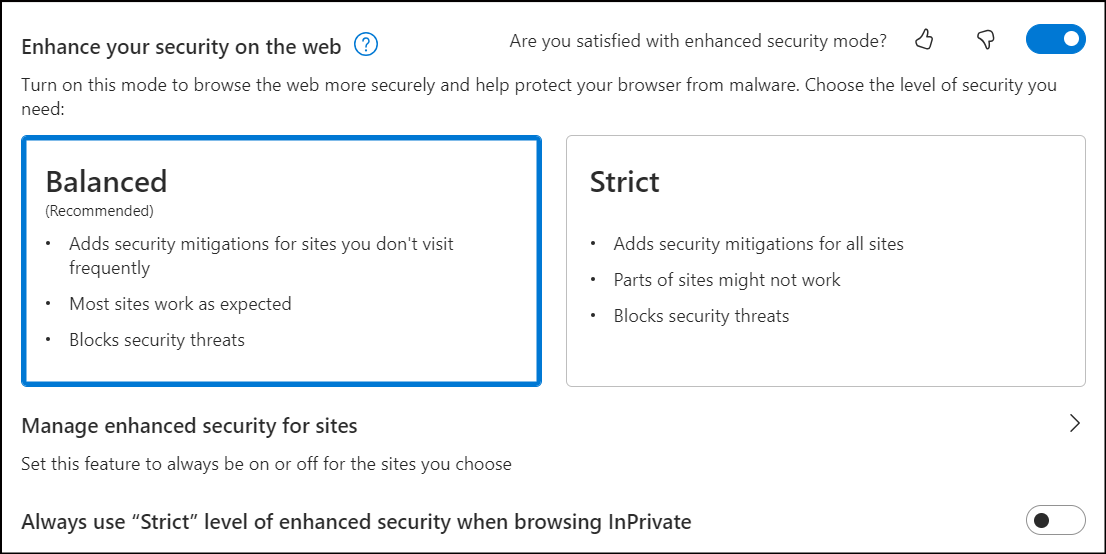
- Εναλλαγή – Ισορροπημένη (συνιστώμενη): Η Microsoft Edge θα εφαρμόσει πρόσθετες προστασίες ασφαλείας όταν οι χρήστες επισκέπτονται άγνωστους ιστότοπους, αλλά παρακάμπτουν αυτές τις προστασίες για τοποθεσίες που επισκέπτονται συνήθως. Αυτός ο συνδυασμός παρέχει ένα πρακτικό επίπεδο προστασίας από τους επιτιθέμενους διατηρώντας παράλληλα την εμπειρία του χρήστη για τις συνήθεις εργασίες ενός χρήστη στον ιστό.
- Εναλλαγή – Στερεό: Η Microsoft Edge θα εφαρμόσει πρόσθετες προστασίες ασφαλείας για όλους τους ιστότοπους που επισκέπτεται χρήστη. Οι χρήστες μπορούν να αναφέρουν ορισμένες προκλήσεις για την επίτευξη των συνηθισμένων καθηκόντων τους.
Το ακόλουθο στιγμιότυπο οθόνης δείχνει τη σελίδα διαμόρφωσης “Ενίσχυση της ασφάλειας σας στο διαδίκτυο.
Πώς λειτουργεί η λειτουργία “ισορροπημένη”
Η ισορροπημένη λειτουργία είναι μια προσαρμοστική λειτουργία που βασίζεται στη συμπεριφορά του χρήστη σε μια συγκεκριμένη συσκευή και η κατανόηση του κινδύνου της Microsoft σε ολόκληρο τον ιστό για να δώσει τοποθεσίες που οι χρήστες είναι πιο πιθανό να χρησιμοποιήσουν και να εμπιστευτούν την πλήρη πρόσβαση στην πλατφόρμα ιστού, περιορίζοντας τα νέα και άγνωστα ιστότοπους που μπορούν να κάνουν όταν επισκέπτονται όταν επισκέπτονται.
Πώς λειτουργεί η “αυστηρή” λειτουργία
Όπως υποδηλώνει το όνομα, η αυστηρή λειτουργία εφαρμόζει αυτές τις προστασίες ασφαλείας σε όλους τους ιστότοπους από προεπιλογή. Ωστόσο, μπορείτε ακόμα να προσθέσετε με μη αυτόματο ιστότοπο ιστότοπους στη λίστα ιστότοπων εξαίρεσης και η διαμόρφωση του διαχειριστή επιχειρήσεων θα εξακολουθεί να ισχύει, εάν υπάρχει. Η αυστηρή λειτουργία δεν είναι κατάλληλη για τους περισσότερους τελικούς χρήστες, διότι μπορεί να απαιτεί κάποιο επίπεδο διαμόρφωσης για τον χρήστη να ολοκληρώσει τις κανονικές τους εργασίες.
Ενισχυμένοι ιστότοποι ασφαλείας
Σε ισορροπημένη και αυστηρή λειτουργία, μπορείτε επίσης να δημιουργήσετε εξαιρέσεις για ορισμένους γνωστούς ιστότοπους που εμπιστεύεστε ή επιθυμείτε να επιβάλλετε αυτές τις λειτουργίες. Χρησιμοποιήστε τα παρακάτω βήματα για να προσθέσετε έναν ιστότοπο στη λίστα σας.
- Στο Microsoft Edge, επιλέξτε Ρυθμίσεις και πολλά άλλα >Ρυθμίσεις >Ιδιωτικότητα, αναζήτηση και υπηρεσίες.
- Επαληθεύστε αυτό Βελτιώστε την ασφάλειά σας στον ιστό είναι ενεργοποιημένη.
- Κάτω από Βελτιώστε την ασφάλειά σας στον ιστό, επιλέγω Διαχείριση βελτιωμένης ασφάλειας για ιστότοπους.
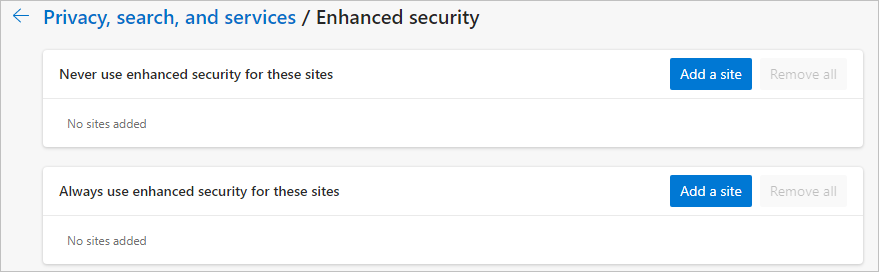
- Επιλέγω Προσθέστε έναν ιστότοπο, Πληκτρολογήστε την πλήρη διεύθυνση URL και, στη συνέχεια, επιλέξτε Προσθήκη.
Μπορείτε να χρησιμοποιήσετε βήματα (1 – 3) για να δείτε ιστότοπους Ενισχυμένοι ιστότοποι ασφαλείας.. Μπορείς Επεξεργασία μία ιστοσελίδα, Αφαιρώ ένας ιστότοπος, ή Αφαίρεση όλων εξαιρέσεις.
Το επόμενο στιγμιότυπο οθόνης εμφανίζει τη σελίδα ρυθμίσεων για εξαιρέσεις ασφαλείας.
Επιχειρηματικά στοιχεία ελέγχου
Οι διαχειριστές επιχειρήσεων μπορούν να διαμορφώσουν αυτήν τη λειτουργία ασφαλείας χρησιμοποιώντας τις ρυθμίσεις πολιτικής ομάδας, συμπεριλαμβανομένης της δημιουργίας “επιτρέπουν” και “αρνηθείσες” λίστες για να ενισχύσουν ρητά την ασφάλεια για τους χρήστες τους όταν επισκέπτονται ορισμένους ιστότοπους ή να απενεργοποιήσουν τη λειτουργία για τους άλλους. Για έναν πλήρη κατάλογο πολιτικών, ανατρέξτε στην τεκμηρίωση της πολιτικής του προγράμματος περιήγησης Microsoft Edge.
Ο καθορισμός της πολιτικής inhancesecurity Βελτιώστε την ασφάλειά σας στον ιστό τοποθετώ Edge: // Ρυθμίσεις/ιδιωτικότητα να «αυστηρά».
Εμπειρία χρήστη με βελτιωμένη λειτουργία ασφαλείας
Αφού ένας χρήστης ενεργοποιήσει τη λειτουργία βελτιωμένης ασφάλειας, θα δουν ένα banner με τις λέξεις “πρόσθετη ασφάλεια” στη γραμμή πλοήγησης URL όταν η Microsoft Edge εφαρμόζει βελτιωμένη λειτουργία ασφαλείας για έναν συγκεκριμένο ιστότοπο.
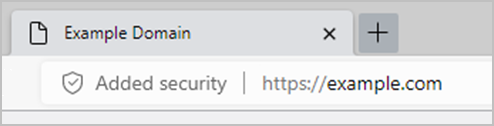
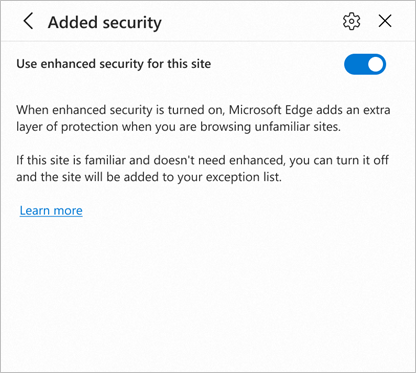
Όταν επιλέγετε το πανό, θα δείτε το επόμενο flyout. Μπορείτε να επιλέξετε “Βελτίωση της ασφάλειας για αυτόν τον ιστότοπο” για να σας ανακατευθύνει σε ένα δεύτερο flyout που εμφανίζει τις ρυθμίσεις ασφαλείας για τον τρέχοντα ιστότοπο και δίνει στον χρήστη την επιλογή για εναλλαγή της ασφάλειας ή απενεργοποίησης.
“Βελτιώστε την ασφάλεια για αυτόν τον ιστότοπο” εμφανίζεται μόνο όταν η βελτιωμένη λειτουργία ασφαλείας είναι ενεργοποιημένη στις ρυθμίσεις της Microsoft Edge.
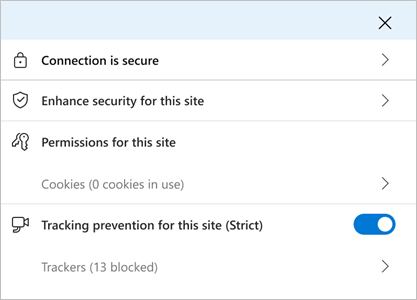
Στο flyout που εμφανίζεται στο επόμενο στιγμιότυπο οθόνης, μπορείτε να ενεργοποιήσετε με μη αυτόματο τρόπο ή να απενεργοποιήσετε τη βελτιωμένη λειτουργία ασφαλείας για έναν συγκεκριμένο ιστότοπο. Εάν αλλάξετε την εναλλαγή “Χρήση βελτιωμένης ασφάλειας για αυτόν τον ιστότοπο”, η Microsoft Edge θα προσθέσει προληπτικά αυτόν τον ιστότοπο στη λίστα ιστότοπου εξαίρεσης.
Μπορείτε πάντα να καταργήσετε αυτόν τον ιστότοπο ενημερώνοντας τη λίστα ιστότοπων εξαίρεσης στο Ρυθμίσεις > Ιδιωτικότητα, αναζήτηση και υπηρεσίες > Βελτιωμένες εξαιρέσεις ασφαλείας.
Στείλτε μας σχόλια
Θέλουμε να λάβουμε τα σχόλιά σας σχετικά με την επόμενη επανάληψή μας για να βελτιώσουμε την “βελτιωμένη λειτουργία ασφαλείας”. Εάν κάτι δεν λειτουργεί όπως περιμένετε ή αν έχετε ανατροφοδότηση για να μοιραστείτε αυτές τις αλλαγές, θέλουμε να σας ακούσουμε. Μπορείτε να επικοινωνήσετε με την υποστήριξη της Microsoft για να αναφέρετε θέματα ή σχόλια. Μπορείτε επίσης να αφήσετε ανατροφοδότηση στο φόρουμ TechCommunity.
Δείτε επίσης
- Βίντεο: Ασφαλής περιήγηση στο Microsoft Edge
- Super Duper Secure Mode
- Σελίδα προορισμού Microsoft Edge Enterprise
Ανατροφοδότηση
Υποβάλετε και προβάλετε σχόλια για
Περιηγηθείτε με ασφάλεια τον ιστό στο Microsoft Edge
Η Microsoft Edge σας βοηθά να προσδιορίσετε εάν ένας ιστότοπος είναι ασφαλής για περιήγηση.
Καθώς περιηγείστε στον ιστό, θα δείτε ένα εικονίδιο στη γραμμή διευθύνσεων που υποδεικνύει την ασφάλεια της σύνδεσης με τον ιστότοπο που επισκέπτεστε. Αυτά τα εικονίδια σας βοηθούν να διαπιστώσετε εάν μπορείτε να στείλετε ασφάλεια και να λαμβάνετε πληροφορίες από τον ιστότοπο. Η σύνδεση σας λέει εάν οι πληροφορίες που αποστέλλονται προς και από τον ιστότοπο, όπως κωδικούς πρόσβασης, διευθύνσεις ή πιστωτικές κάρτες, αποστέλλονται με ασφάλεια και δεν μπορούν να παρεμποδιστούν από έναν εισβολέα. Η σύνδεση δεν σας λέει για τη φήμη του ιστότοπου. Ωστόσο, εάν η διεύθυνση είναι ένας γνωστός ιστότοπος “phishing ή κακόβουλου λογισμικού.
Το εικονίδιο σύνδεσης στη γραμμή διευθύνσεων έχει τέσσερις διαφορετικές καταστάσεις. Οι ακόλουθες πληροφορίες εξηγούν τι σημαίνει κάθε κράτος και παρέχει συμβουλές για το πώς να λαμβάνετε έξυπνες αποφάσεις για την περιήγησή σας:
Secure Connection (έγκυρο πιστοποιητικό)
- Ο ιστότοπος εσείς’Η επίσκεψη RE έχει έγκυρο πιστοποιητικό που εκδίδεται από αξιόπιστη αρχή. Οι πληροφορίες που αποστέλλονται από και προς το site είναι ασφαλείς και δεν μπορούν να παρεμποδιστούν από έναν εισβολέα. Ωστόσο, ακόμη και οι ιστότοποι με έγκυρα πιστοποιητικά ενδέχεται να έχουν κακή φήμη, οπότε ελέγξτε πάντα τη διεύθυνση URL στη γραμμή διευθύνσεων για να είστε σίγουροι’στον επιδιωκόμενο ιστότοπο προτού εισαγάγετε οποιεσδήποτε πληροφορίες.
Δεν είναι πλήρως ασφαλές (χωρίς έγκυρο πιστοποιητικό)

- Αυτός ο ιστότοπος δεν διαθέτει έγκυρο πιστοποιητικό. Οι πληροφορίες που αποστέλλονται προς και από αυτό είναι αναιρέσιμος και μπορεί να παρεμποδιστεί από έναν εισβολέα ή να δει από άλλους. Υπάρχει κίνδυνος για τα προσωπικά σας δεδομένα κατά την αποστολή ή λήψη πληροφοριών από αυτόν τον ιστότοπο.
- Εάν είναι δυνατόν, επικοινωνήστε με τον κάτοχο του ιστότοπου για να ζητήσει από τον ιστότοπό του να προστατεύσει τα δεδομένα του με ασφαλή σύνδεση.
Ξεπερασμένη διαμόρφωση ασφαλείας (δεν είναι έγκυρη, έληξε, αυτο-υπογραφή)

- Το πιστοποιητικό αυτού του ιστότοπου είναι άκυρο ή κάτι είναι σοβαρά λάθος με την ασφάλεια του ιστότοπου. Οι πληροφορίες που αποστέλλονται προς και από αυτό είναι αναιρέσιμος και μπορεί να παρεμποδιστεί από έναν εισβολέα ή να δει από άλλους.
- Η Microsoft Edge σας προτείνει Don’να εισαγάγετε προσωπικές πληροφορίες σε αυτόν τον ιστότοπο ή να αποφύγετε τη χρήση του εντελώς.
Ύποπτος ή επικίνδυνος ιστότοπος (phishing ή κακόβουλο λογισμικό)

- Αυτός ο ιστότοπος έχει επισημανθεί από την Microsoft Defender SmartScreen. Η Microsoft Edge σας προτείνει να το αποφύγετε. Η χρήση αυτού του ιστότοπου θα θέσει σε κίνδυνο το απόρρητο και την ασφάλεια σας.
- Ο ιστότοπος επισημάνθηκε επειδή μπορεί να προσπαθεί να σας εξαπατήσει να εγκαταστήσετε κάτι επικίνδυνο ή να αποκαλύψετε τα προσωπικά σας στοιχεία, όπως κωδικούς πρόσβασης ή πιστωτικές κάρτες.
- Μάθετε περισσότερα σχετικά με το Microsoft Defender SmartScreen.
Προστατέψτε τον οργανισμό σας από απειλές στο διαδίκτυο
Η προστασία από την απειλή ιστού αποτελεί μέρος της προστασίας του ιστού στον αμυντικό για το τελικό σημείο. Χρησιμοποιεί προστασία δικτύου για να εξασφαλίσει τις συσκευές σας έναντι απειλών ιστού. Με την ενσωμάτωση με το Microsoft Edge και τα δημοφιλή προγράμματα περιήγησης τρίτων, όπως το Chrome και το Firefox, η προστασία απειλής ιστού σταματάει τις απειλές ιστού χωρίς πληρεξούσιο ιστού και μπορεί να προστατεύσει τις συσκευές ενώ βρίσκονται μακριά ή στις εγκαταστάσεις. Η προστασία από απειλή στο Web σταματά την πρόσβαση σε τοποθεσίες ηλεκτρονικού “ψαρέματος”, φορείς κακόβουλου λογισμικού, τοποθεσίες εκμετάλλευσης, μη αξιόπιστες ή χαμηλές τοποθεσίες, καθώς και τοποθεσίες που έχετε μπλοκάρει στη λίστα των προσαρμοσμένων δεικτών σας.
Μπορεί να χρειαστούν έως και δύο ώρες για να λάβουν νέες προσαρμοσμένες δείκτες.
Προϋποθέσεις
Η προστασία από το διαδίκτυο χρησιμοποιεί προστασία δικτύου για την παροχή ασφάλειας περιήγησης στο Web σε Microsoft Edge και τρίτα προγράμματα περιήγησης ιστού.
Για να ενεργοποιήσετε την προστασία του δικτύου στις συσκευές σας:
- Επεξεργαστείτε τον αμυντικό για την βασική γραμμή ασφαλείας τελικού σημείου Προστασία ιστού και δικτύου για να ενεργοποιήσετε την προστασία του δικτύου πριν από την ανάπτυξη ή την ανακατασκευή του. Μάθετε για την αναθεώρηση και την εκχώρηση του αμυντικού για την αρχική γραμμή ασφαλείας τελικού σημείου
- Ενεργοποιήστε την προστασία του δικτύου στη χρήση διαμόρφωσης συσκευών Intune, SCCM, Policy Group ή στη λύση MDM. Διαβάστε περισσότερα σχετικά με την ενεργοποίηση της προστασίας του δικτύου
Εάν ορίσετε την προστασία του δικτύου σε Μόνο έλεγχος, Το μπλοκάρισμα δεν θα είναι διαθέσιμο. Επίσης, θα μπορείτε να ανιχνεύσετε και να καταγράψετε τις προσπάθειες πρόσβασης σε κακόβουλες και ανεπιθύμητες ιστοσελίδες μόνο στο Microsoft Edge.
Ρύθμιση παραμέτρων προστασίας από απειλές ιστού
Η ακόλουθη διαδικασία περιγράφει τον τρόπο διαμόρφωσης της προστασίας απειλών ιστού χρησιμοποιώντας το Microsoft Intune Admin Center.
- Μεταβείτε στο Κέντρο Διαχειριστή Microsoft Intune (https: // endpoint.Microsoft.com) και συνδεθείτε.
- Επιλέγω Ασφάλεια τελικού σημείου >Μείωση επιφάνειας επίθεσης, και στη συνέχεια επιλέξτε + Δημιουργία πολιτικής.
- Επιλέξτε μια πλατφόρμα, όπως Windows 10 και αργότερα, επίλεξε το Προστασία διαδικτύου προφίλ και, στη συνέχεια, επιλέξτε Δημιουργώ.
- Στο Βασικά στοιχεία καρτέλα, καθορίστε ένα όνομα και περιγραφή και, στη συνέχεια, επιλέξτε Επόμενο.
- Στο Ρυθμίσεις διαμόρφωσης καρτέλα, επεκτείνετε Προστασία διαδικτύου, Καθορίστε τις ρυθμίσεις σας και, στη συνέχεια, επιλέξτε Επόμενο.
- Σειρά Ενεργοποίηση προστασίας δικτύου προς την Ενεργοποιημένος Επομένως, η προστασία από το διαδίκτυο είναι ενεργοποιημένη. Εναλλακτικά, μπορείτε να ορίσετε την προστασία του δικτύου σε Λειτουργία ελέγχου Για να δείτε πώς θα λειτουργήσει στο περιβάλλον σας. Σε λειτουργία ελέγχου, η προστασία του δικτύου δεν εμποδίζει τους χρήστες να επισκέπτονται ιστότοπους ή τομείς, αλλά παρακολουθεί τις ανιχνεύσεις ως συμβάντα.
- Για να προστατεύσετε τους χρήστες από πιθανές απάτες ηλεκτρονικού ψαρέματος και κακόβουλο λογισμικό, γυρίστε Απαιτήστε SmartScreen για την Legacy Edge Microsoft Edge προς την Ναί.
- Για να εμποδίσετε τους χρήστες να παρακάμπτουν τις προειδοποιήσεις σχετικά με δυνητικά κακόβουλες τοποθεσίες, σετ Αποκλείστε την κακή πρόσβαση στον ιστότοπο προς την Ναί.
- Για να εμποδίσετε τους χρήστες να παρακάμψουν τις προειδοποιήσεις και να κατεβάζουν μη επαληθευμένα αρχεία, ορίστε Αποκλεισμός μη επαληθευμένου αρχείου λήψης προς την Ναί.
- Στο Ετικέτες καρτέλα, εάν ο οργανισμός σας χρησιμοποιεί ετικέτες πεδίου, επιλέξτε + Επιλέξτε ετικέτες πεδίου εφαρμογής, και στη συνέχεια επιλέξτε Επόμενο. (Εάν δεν χρησιμοποιείτε ετικέτες πεδίου, επιλέξτε Επόμενο.) Για να μάθετε περισσότερα σχετικά με τις ετικέτες πεδίου, ανατρέξτε στην ενότητα Χρήση ελέγχου πρόσβασης βάσει ρόλων (RBAC) και ετικέτας πεδίου εφαρμογής για το διανεμημένο.
- Στο Αποστασιοποιήσεις καρτέλα, καθορίστε τους χρήστες και τις συσκευές για να λάβετε την πολιτική προστασίας ιστού και, στη συνέχεια, επιλέξτε Επόμενο.
- Στο Ανασκόπηση + Δημιουργία καρτέλα, ελέγξτε τις ρυθμίσεις πολιτικής σας και, στη συνέχεια, επιλέξτε Δημιουργώ.
Σχετικά θέματα
- Επισκόπηση προστασίας ιστού
- Προστασία απειλών ιστού
- Παρακολούθηση της ασφάλειας ιστού
- Απαντήστε σε απειλές στο διαδίκτυο
- Προστασία δικτύου
Ανατροφοδότηση
Υποβάλετε και προβάλετε σχόλια για
Προστασία διαδικτύου
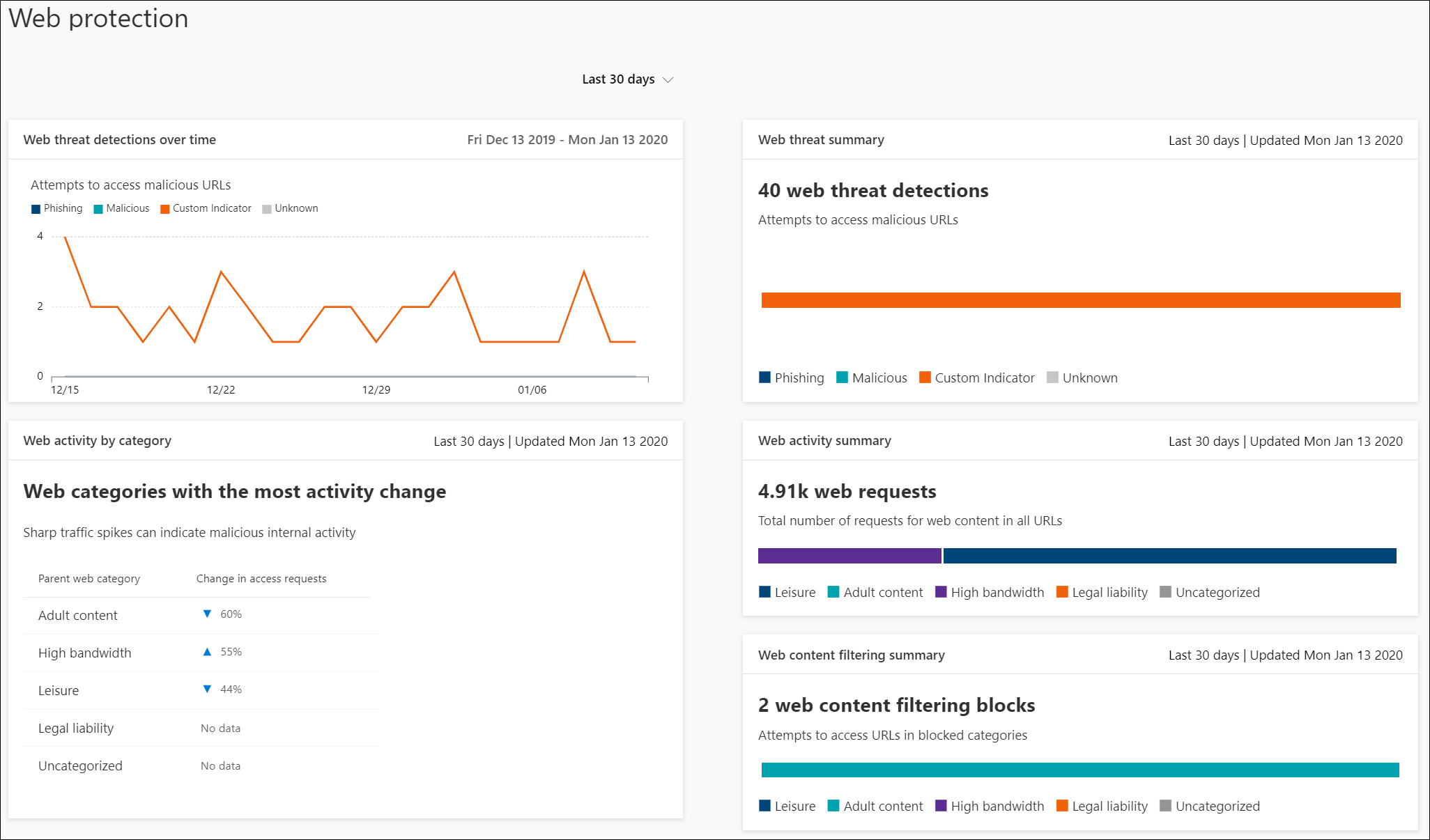
Η προστασία από το διαδίκτυο στο Microsoft Defender for Endpoint είναι μια ικανότητα που αποτελείται από προστασία απειλών ιστού, φιλτράρισμα περιεχομένου ιστού και προσαρμοσμένους δείκτες. Η προστασία από το διαδίκτυο σάς επιτρέπει να εξασφαλίσετε τις συσκευές σας έναντι απειλών στο διαδίκτυο και σας βοηθά να ρυθμίζετε το ανεπιθύμητο περιεχόμενο. Μπορείτε να βρείτε αναφορές προστασίας ιστού στην πύλη Defender Microsoft 365 πηγαίνοντας Αναφορές> Προστασία ιστού.
Προστασία απειλών ιστού
Οι κάρτες που συνθέτουν την προστασία από απειλή στο διαδίκτυο είναι Οι ανιχνεύσεις απειλών ιστού με την πάροδο του χρόνου και Περίληψη απειλής ιστού.
Η προστασία από την απειλή ιστού περιλαμβάνει:
- Περιεκτική ορατότητα σε απειλές ιστού που επηρεάζουν τον οργανισμό σας.
- Δυνατότητες έρευνας σε σχέση με τη δραστηριότητα απειλής που σχετίζεται με το διαδίκτυο μέσω ειδοποιήσεων και ολοκληρωμένων προφίλ των διευθύνσεων URL και των συσκευών που έχουν πρόσβαση σε αυτές τις διευθύνσεις URL.
- Ένα πλήρες σύνολο χαρακτηριστικών ασφαλείας που παρακολουθούν τις τάσεις γενικής πρόσβασης σε κακόβουλες και ανεπιθύμητες ιστοσελίδες.
Για διαδικασίες διαφορετικές από την Microsoft Edge και τον Internet Explorer, τα σενάρια προστασίας ιστού αξιοποιούν την προστασία του δικτύου για επιθεώρηση και επιβολή:
- Το IP υποστηρίζεται και για τα τρία πρωτόκολλα (TCP, HTTP και HTTPS (TLS)).
- Υποστηρίζονται μόνο μεμονωμένες διευθύνσεις IP (χωρίς μπλοκ CIDR ή περιοχές IP) σε προσαρμοσμένους δείκτες.
- Οι κρυπτογραφημένες διευθύνσεις URL (πλήρης διαδρομή) μπορούν να μπλοκαριστούν μόνο σε προγράμματα περιήγησης πρώτων μερών (Internet Explorer, Edge).
- Οι κρυπτογραφημένες διευθύνσεις URL (μόνο FQDN) μπορούν να αποκλειστούν σε προγράμματα περιήγησης τρίτων (i.μι. Εκτός από τον Internet Explorer, Edge).
- Τα πλήρη μπλοκ διαδρομής URL μπορούν να εφαρμοστούν για μη κρυπτογραφημένες διευθύνσεις URL.
Μπορεί να υπάρχουν έως και 2 ώρες λανθάνουσας κατάστασης (συνήθως λιγότερο) μεταξύ του χρόνου που λαμβάνεται η δράση και η διεύθυνση URL και IP μπλοκάρει.
Προσαρμοσμένοι δείκτες
Οι ανιχνεύσεις προσαρμοσμένων δεικτών συνοψίζονται επίσης στις οργανώσεις σας Οι ανιχνεύσεις απειλών ιστού με την πάροδο του χρόνου και Περίληψη απειλής ιστού.
Η προσαρμοσμένη ένδειξη περιλαμβάνει:
- Δυνατότητα δημιουργίας δεικτών συμβιβασμού που βασίζονται σε IP και URL για την προστασία του οργανισμού σας από απειλές.
- Δυνατότητες έρευνας έναντι δραστηριοτήτων που σχετίζονται με τα προσαρμοσμένα προφίλ IP/URL και τις συσκευές που έχουν πρόσβαση σε αυτές τις διευθύνσεις URL.
- Η δυνατότητα δημιουργίας επιτρέπει, μπλοκάρει και προειδοποιεί πολιτικές για IPS και URL.
Φιλτράρισμα περιεχομένου ιστού
Το φιλτράρισμα περιεχομένου ιστού περιλαμβάνει Δραστηριότητα ιστού ανά κατηγορία, Περίληψη φιλτραρίσματος περιεχομένου ιστού, και Περίληψη δραστηριότητας ιστού.
Το φιλτράρισμα περιεχομένου ιστού περιλαμβάνει:
- Οι χρήστες εμποδίζονται να έχουν πρόσβαση σε ιστότοπους σε αποκλεισμένες κατηγορίες, είτε περιηγούνται στο χώρο είτε μακριά.
- Μπορείτε να αναπτύξετε βολικά ποικίλες πολιτικές σε διάφορα σύνολα χρηστών χρησιμοποιώντας τις ομάδες συσκευών που ορίζονται στον Defender Microsoft για ρυθμίσεις ελέγχου πρόσβασης με βάση το τελικό σημείο.
Σημείωση Η δημιουργία ομάδας συσκευών υποστηρίζεται στον Defender για το Σχέδιο 1 και το Σχέδιο 2.
Σειρά προτεραιότητας
Η προστασία από το διαδίκτυο αποτελείται από τα ακόλουθα στοιχεία, που αναφέρονται κατά σειρά προτεραιότητας. Κάθε ένα από αυτά τα στοιχεία επιβάλλεται από τον πελάτη SmartScreen στο Microsoft Edge και από τον πελάτη προστασίας δικτύου σε όλα τα άλλα προγράμματα περιήγησης και διαδικασίες.
- Προσαρμοσμένοι δείκτες (IP/URL, Microsoft Defender για τις πολιτικές εφαρμογών σύννεφων)
- Επιτρέπω
- Προειδοποιώ
- ΟΙΚΟΔΟΜΙΚΟ ΤΕΤΡΑΓΩΝΟ
- SmartScreen Intel, συμπεριλαμβανομένης της Exchange Online Protection (EOP)
- Κλιμακώσεις
Ο Microsoft Defender για το Cloud Apps δημιουργεί επί του παρόντος δείκτες μόνο για μπλοκαρισμένες διευθύνσεις URL.
Η σειρά προτεραιότητας σχετίζεται με τη σειρά των εργασιών με την οποία αξιολογείται μια διεύθυνση URL ή IP. Για παράδειγμα, εάν έχετε πολιτική φιλτραρίσματος περιεχομένου ιστού, μπορείτε να δημιουργήσετε εξαιρέσεις μέσω προσαρμοσμένων δεικτών IP/URL. Οι προσαρμοσμένοι δείκτες συμβιβασμού (IOC) είναι υψηλότεροι με τη σειρά προτεραιότητας από τα μπλοκ WCF.
Ομοίως, κατά τη διάρκεια μιας σύγκρουσης μεταξύ των δεικτών, επιτρέπει πάντα να υπερισχύει σε μπλοκ (Override Logic). Αυτό σημαίνει ότι ένας δείκτης επιτρέπει να κερδίσει σε οποιονδήποτε δείκτη μπλοκ που υπάρχει.
Ο παρακάτω πίνακας συνοψίζει ορισμένες κοινές διαμορφώσεις που θα παρουσιάζουν συγκρούσεις εντός της στοίβας προστασίας ιστού. Προσδιορίζει επίσης τους προκύπτοντες προσδιορισμούς που βασίζονται στην προτεραιότητα που αναφέρεται παραπάνω.
Προσαρμοσμένη πολιτική δείκτη Πολιτική απειλής ιστού Πολιτική WCF Defender για την Πολιτική Εφαρμογών Cloud Αποτέλεσμα Επιτρέπω ΟΙΚΟΔΟΜΙΚΟ ΤΕΤΡΑΓΩΝΟ ΟΙΚΟΔΟΜΙΚΟ ΤΕΤΡΑΓΩΝΟ ΟΙΚΟΔΟΜΙΚΟ ΤΕΤΡΑΓΩΝΟ Επιτρέψτε (παράκαμψη προστασίας ιστού) Επιτρέπω Επιτρέπω ΟΙΚΟΔΟΜΙΚΟ ΤΕΤΡΑΓΩΝΟ ΟΙΚΟΔΟΜΙΚΟ ΤΕΤΡΑΓΩΝΟ Επιτρέψτε (εξαίρεση WCF) Προειδοποιώ ΟΙΚΟΔΟΜΙΚΟ ΤΕΤΡΑΓΩΝΟ ΟΙΚΟΔΟΜΙΚΟ ΤΕΤΡΑΓΩΝΟ ΟΙΚΟΔΟΜΙΚΟ ΤΕΤΡΑΓΩΝΟ Προειδοποιήστε (override) Οι εσωτερικές διευθύνσεις IP δεν υποστηρίζονται από προσαρμοσμένους δείκτες. Για μια πολιτική προειδοποίησης όταν παρακάμπτεται από τον τελικό χρήστη, ο ιστότοπος θα ξεκλειδωθεί για 24 ώρες για τον χρήστη από προεπιλογή. Αυτό το χρονικό πλαίσιο μπορεί να τροποποιηθεί από τον διαχειριστή και μεταφέρεται από την υπηρεσία Cloud SmartScreen Cloud. Η δυνατότητα παράκαμψης μιας προειδοποίησης μπορεί επίσης να απενεργοποιηθεί στο Microsoft Edge χρησιμοποιώντας CSP για μπλοκ απειλής ιστού (κακόβουλο λογισμικό/phishing). Για περισσότερες πληροφορίες, ανατρέξτε στις ρυθμίσεις SmartScreen Microsoft Edge.
Προστατέψτε τα προγράμματα περιήγησης
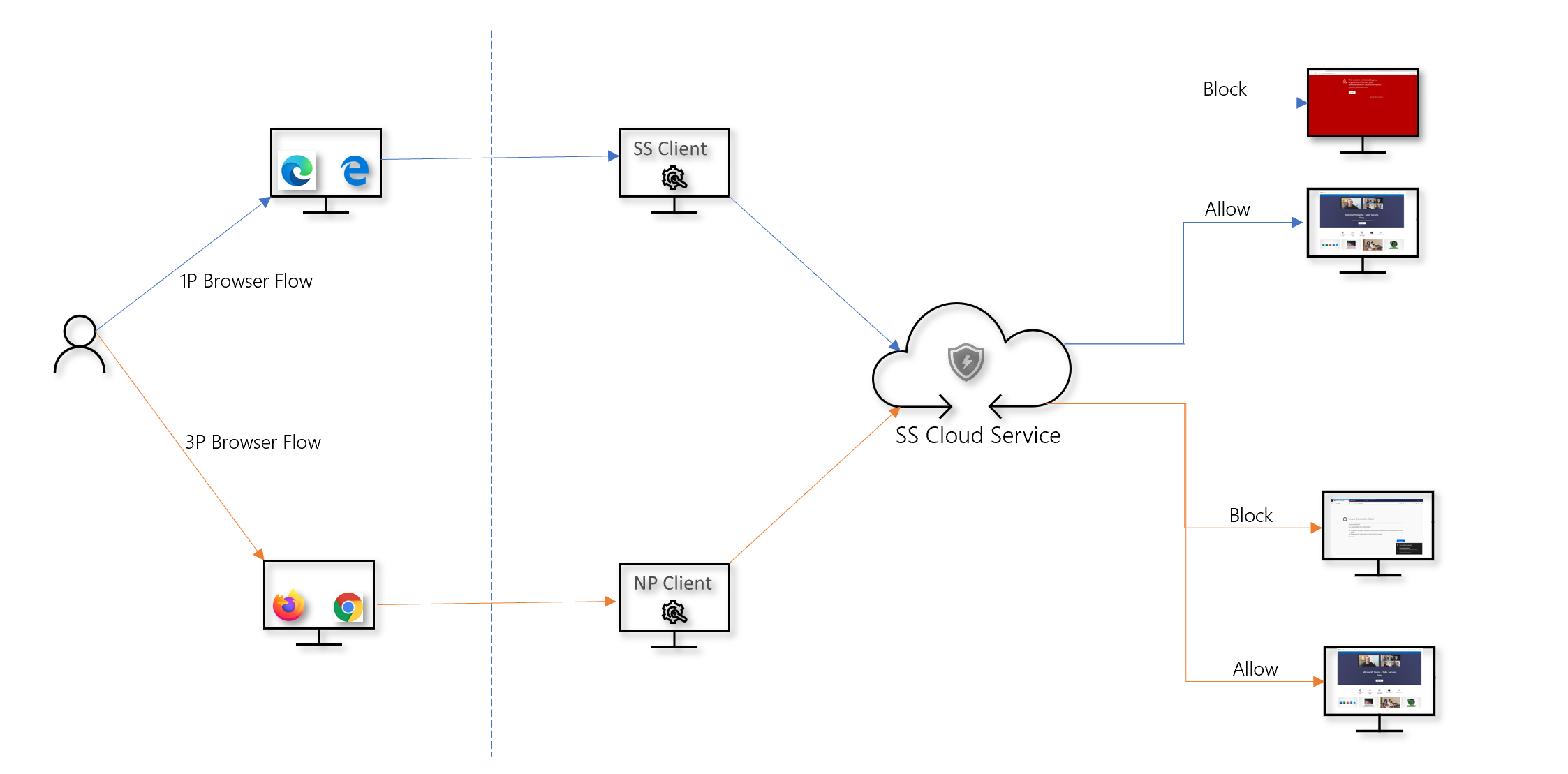
Σε όλα τα σενάρια προστασίας ιστού, η SmartScreen και η προστασία του δικτύου μπορούν να χρησιμοποιηθούν μαζί για να εξασφαλιστεί η προστασία τόσο σε προγράμματα περιήγησης πρώτου όσο και σε τρίτους. Το SmartScreen είναι χτισμένο απευθείας στο Microsoft Edge, ενώ η προστασία του δικτύου παρακολουθεί την κυκλοφορία σε προγράμματα περιήγησης τρίτων μερών και διαδικασίες. Το παρακάτω διάγραμμα απεικονίζει αυτήν την έννοια. Αυτό το διάγραμμα των δύο πελατών που εργάζονται μαζί για να παρέχουν πολλαπλές καλύψεις προγράμματος περιήγησης/εφαρμογών είναι ακριβές για όλα τα χαρακτηριστικά της προστασίας ιστού (δείκτες, απειλές ιστού, φιλτράρισμα περιεχομένου).
Αντιμετώπιση προβλημάτων μπλοκ τελικού σημείου
Οι απαντήσεις από το σύννεφο SmartScreen είναι τυποποιημένες. Εργαλεία όπως το Fiddler μπορούν να χρησιμοποιηθούν για την επιθεώρηση της απάντησης από την υπηρεσία cloud, η οποία θα βοηθήσει στον προσδιορισμό της πηγής του μπλοκ.
Όταν η υπηρεσία SmartScreen Cloud ανταποκρίνεται με μια απάντηση επιτρέπουν, μπλοκ ή προειδοποίηση, μια κατηγορία απόκρισης και ένα πλαίσιο διακομιστή μεταδίδεται πίσω στον πελάτη. Στο Microsoft Edge, η κατηγορία απόκρισης είναι αυτό που χρησιμοποιείται για τον προσδιορισμό της κατάλληλης σελίδας μπλοκ για να εμφανιστεί (κακόβουλο, phishing, οργανωτική πολιτική).
Ο παρακάτω πίνακας δείχνει τις απαντήσεις και τα συσχετισμένα χαρακτηριστικά τους.
Ανταπόκριση Χαρακτηριστικό υπεύθυνο για το μπλοκ Custompolicy WCF Προσαρμοσμένη λίστα Προσαρμοσμένοι δείκτες Καραμέλα Defender για εφαρμογές σύννεφων Κακεντρεχής Απειλές ιστού Ψαρέισμα Απειλές ιστού Προχωρημένο κυνήγι για προστασία στο διαδίκτυο
Τα ερωτήματα Kusto στο Advanced Hunting μπορούν να χρησιμοποιηθούν για να συνοψίσουν τα μπλοκ προστασίας ιστού στον οργανισμό σας για έως και 30 ημέρες. Αυτά τα ερωτήματα χρησιμοποιούν τις πληροφορίες που αναφέρονται παραπάνω για να διακρίνουν τις διάφορες πηγές μπλοκ και να τις συνοψίσουμε με φιλικό προς το χρήστη τρόπο. Για παράδειγμα, το παρακάτω ερώτημα παραθέτει όλα τα μπλοκ WCF που προέρχονται από το Microsoft Edge.
DeviceEvents | όπου ActionType == "SmartScreenUrlwarning" | επεκτείνετε το parsedFields = parse_json (επιπλέονfields) | Project DeviceName, ActionType, Timestamp, RemoteUrl, InitiatingProcessFileName, Experience = ToString (ParsedFields.Εμπειρία) | όπου εμπειρία == "CustomPolicy"Ομοίως, μπορείτε να χρησιμοποιήσετε το παρακάτω ερώτημα για να απαριθμήσετε όλα τα μπλοκ WCF που προέρχονται από την προστασία του δικτύου (για παράδειγμα, ένα μπλοκ WCF σε ένα πρόγραμμα περιήγησης τρίτου μέρους). Σημειώστε ότι ο τύπος ActionType έχει ενημερωθεί και η «εμπειρία» έχει αλλάξει σε «Απαντήσεις Ακριβής».
DeviceEvents | όπου actionType == "ExploitGuardNetWorkProtectionBlocked" | επεκτείνετε το parsedFields = parse_json (επιπλέονfields) | Project DeviceName, ActionType, Timestamp, RemoteUrl, InitiatingProcessFileName, ResponseCategory = ToString (ParsedFields.Ανταπόκριση) | Όπου η ReplyCategory == "CustomPolicy"Για να λίστα μπλοκ που οφείλονται σε άλλα χαρακτηριστικά (όπως οι προσαρμοσμένοι δείκτες), ανατρέξτε στον παραπάνω πίνακα που περιγράφει κάθε λειτουργία και την αντίστοιχη κατηγορία απόκρισης τους. Αυτά τα ερωτήματα μπορούν επίσης να τροποποιηθούν για την αναζήτηση τηλεμετρίας που σχετίζονται με συγκεκριμένα μηχανήματα στον οργανισμό σας. Σημειώστε ότι ο τύπος ActionType που εμφανίζεται σε κάθε παραπάνω ερώτημα θα δείξει μόνο εκείνες τις συνδέσεις που μπλοκαρίστηκαν από ένα χαρακτηριστικό προστασίας ιστού και όχι όλη την επισκεψιμότητα του δικτύου.
Εμπειρία χρήστη
Εάν ένας χρήστης επισκέπτεται μια ιστοσελίδα που θέτει σε κίνδυνο κακόβουλου λογισμικού, ηλεκτρονικού “phishing ή άλλων απειλών στο διαδίκτυο.
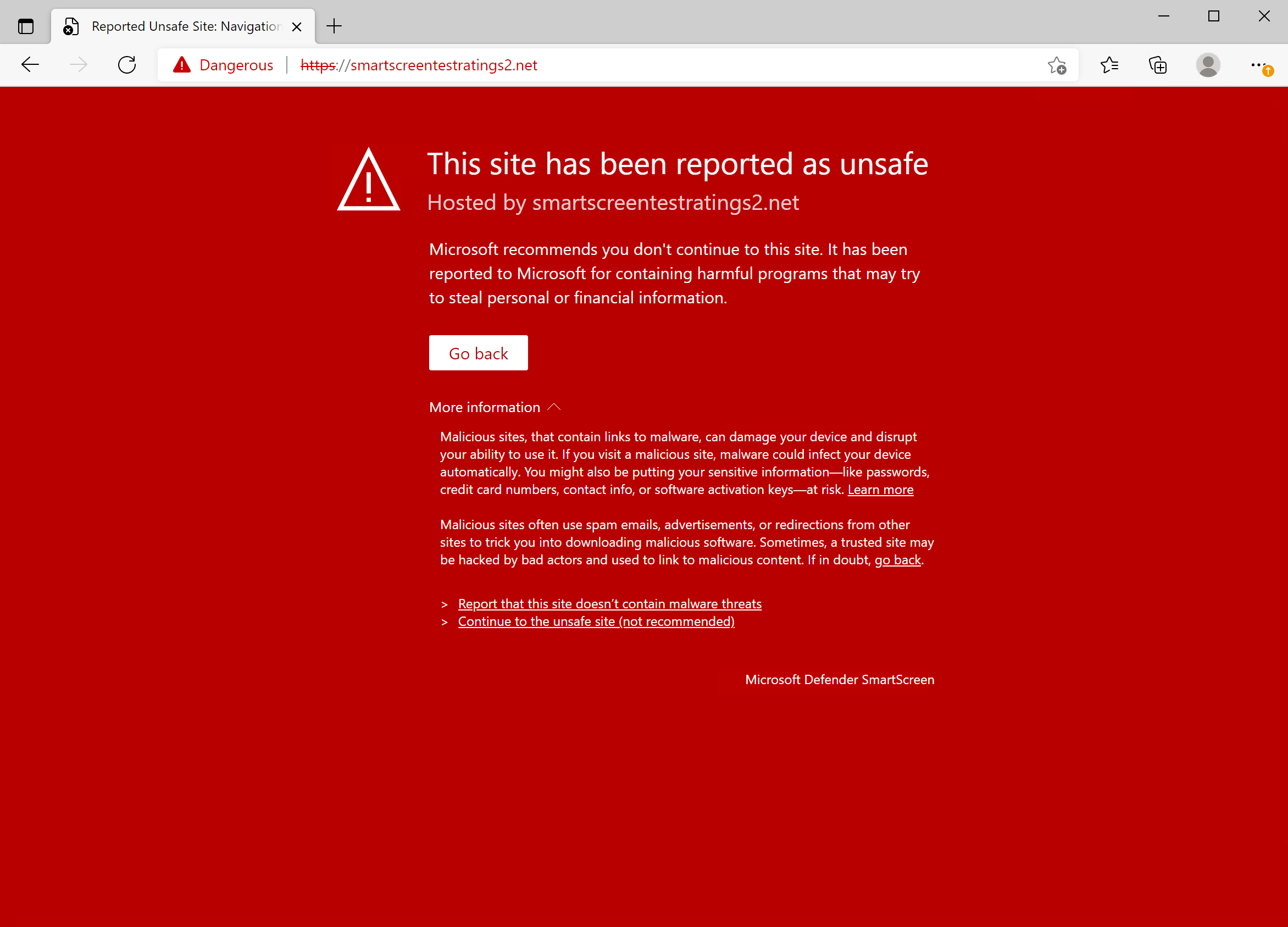
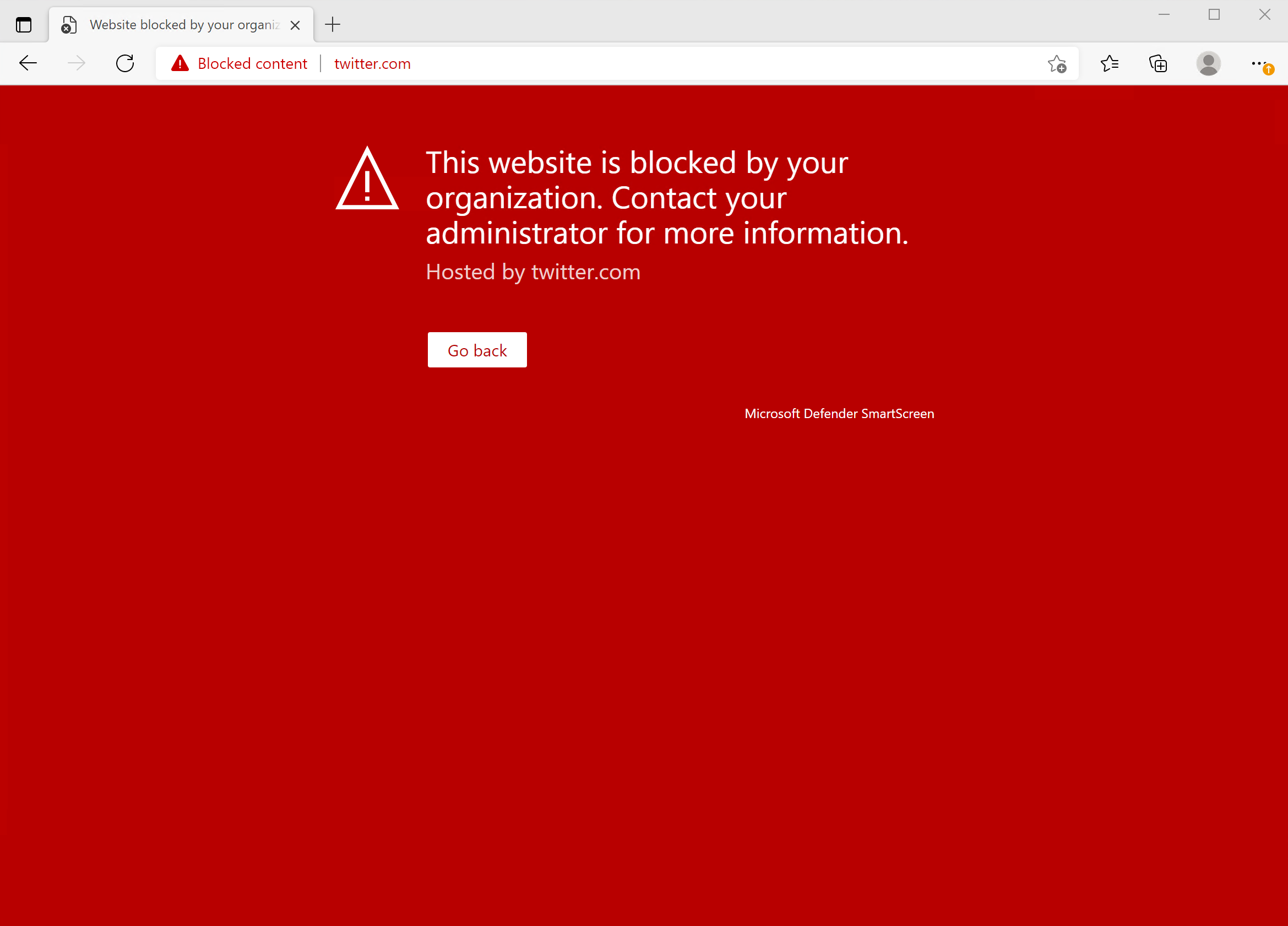
Εάν μπλοκαριστεί από WCF ή προσαρμοσμένη ένδειξη, εμφανίζεται μια σελίδα μπλοκ στο Microsoft Edge που λέει στον χρήστη ότι αυτός ο ιστότοπος εμποδίζεται από τον οργανισμό τους.
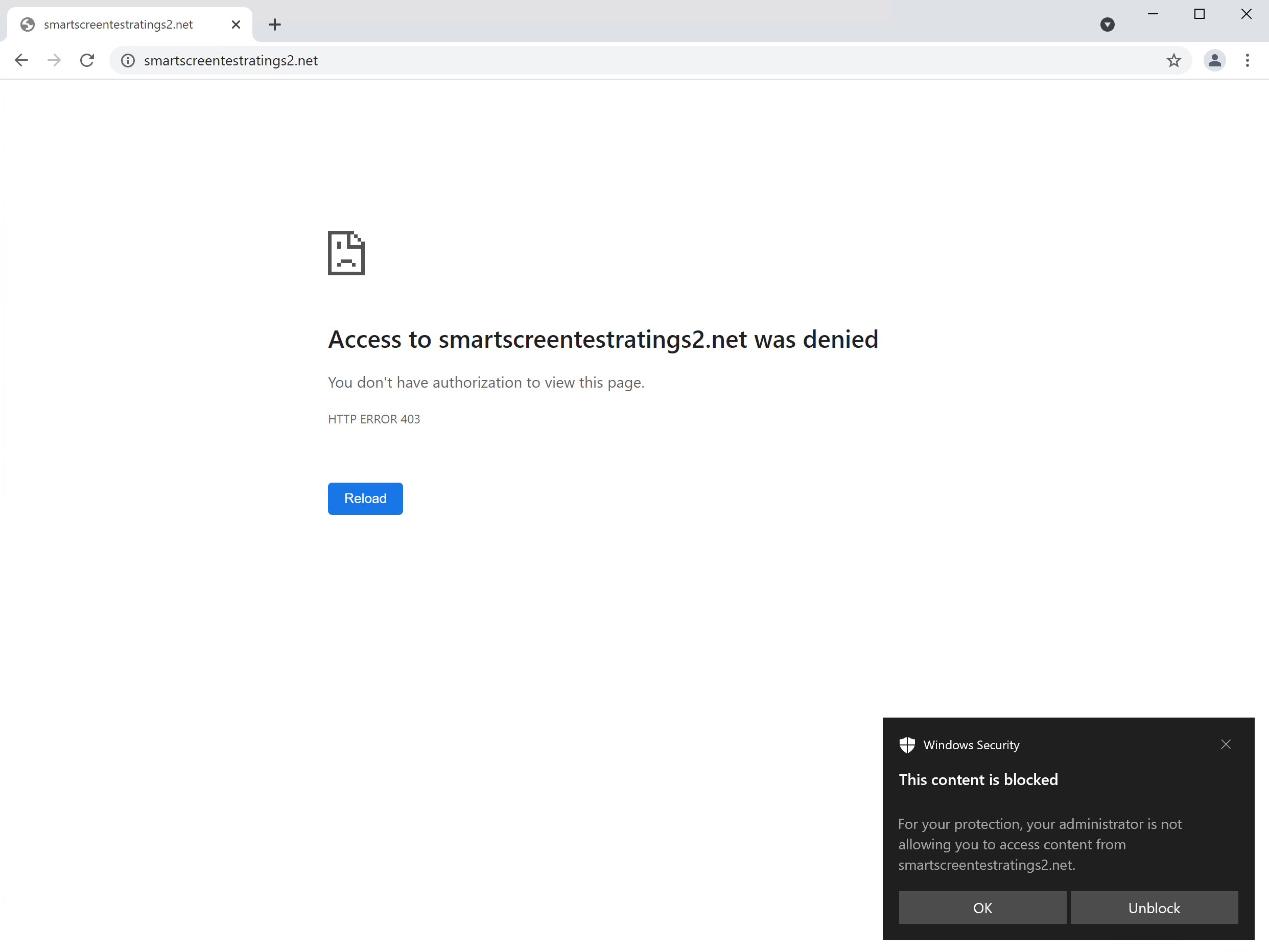
Σε κάθε περίπτωση, δεν εμφανίζονται σελίδες μπλοκ σε προγράμματα περιήγησης τρίτων και ο χρήστης βλέπει μια σελίδα “ασφαλής σύνδεση απέτυχε” μαζί με μια ειδοποίηση τοστ. Ανάλογα με την πολιτική που είναι υπεύθυνη για το μπλοκ, ένας χρήστης θα δει ένα διαφορετικό μήνυμα στην ειδοποίηση τοστ. Για παράδειγμα, το φιλτράρισμα περιεχομένου ιστού θα εμφανίσει το μήνυμα “Αυτό το περιεχόμενο έχει αποκλειστεί”.
Αναφέρετε ψευδή θετικά
Για να αναφέρετε ένα ψευδώς θετικό για ιστότοπους που θεωρήθηκαν επικίνδυνες από την SmartScreen, χρησιμοποιήστε τον σύνδεσμο που εμφανίζεται στη σελίδα μπλοκ στο Microsoft Edge (όπως φαίνεται παραπάνω).
Για το WCF, μπορείτε να αμφισβητήσετε την κατηγορία ενός τομέα. Μεταβείτε στο Τομέας καρτέλα των αναφορών WCF. Θα δείτε μια ελλειψία δίπλα σε κάθε τομέα. Τοποθετήστε το δείκτη του δεξιόστροφου πάνω από αυτήν την ελλειψία και επιλέξτε Κατηγορία διαφωνίας. Ένα flyout θα ανοίξει. Ορίστε την προτεραιότητα του συμβάντος και δώστε μερικές πρόσθετες λεπτομέρειες, όπως η προτεινόμενη κατηγορία. Για περισσότερες πληροφορίες σχετικά με τον τρόπο ενεργοποίησης του WCF και του τρόπου αμφισβήτησης των κατηγοριών, ανατρέξτε στην ενότητα Φιλτράρισμα περιεχομένου ιστού.
Για περισσότερες πληροφορίες σχετικά με τον τρόπο υποβολής ψευδών θετικών/αρνητικών, ανατρέξτε στην ενότητα Διεύθυνση ψευδών θετικών/αρνητικών στο Microsoft Defender for Endpoint.
Σχετική πληροφορία
Θέμα Περιγραφή Προστασία απειλών ιστού Σταματήστε την πρόσβαση σε τοποθεσίες ηλεκτρονικού “ψαρέματος”, φορείς κακόβουλου λογισμικού, τοποθεσίες εκμετάλλευσης, μη αξιόπιστες ή χαμηλές τοποθεσίες και τοποθεσίες που έχετε αποκλείσει. Φιλτράρισμα περιεχομένου ιστού Παρακολουθήστε και ρυθμίστε την πρόσβαση σε ιστότοπους με βάση τις κατηγορίες περιεχομένου τους.


