


האם ל- Microsoft Edge יש בעיות?
סיכום המאמר – פתרון בעיות דפדפן של מיקרוסופט Edge (Windows 10)
1. Microsoft Edge, הגרסה החדשה המשתמשת ב- Chromium כבסיס, מומלצת על גרסת ה- Legacy שכבר אינה בטוחה או אמינה לגלישה באינטרנט.
2. בעיות נפוצות של Microsoft Edge כוללות את הדפדפן לא פותח או טוען דפי אינטרנט, כרטיסיות הקפאה וחלונות, התרסקות אתרים וסימניות חסרות, מועדפים, סיסמאות ואוספים.
3. שגיאות אלה יכולות להיגרם על ידי אתרי אינטרנט לא נתמכים, הפעלת יותר מדי דפי אינטרנט בו זמנית, הרחבות מיושנות, חוסר שטח פנוי או הגדרות אינטרנט שגויות.
4. ישנם מספר פתרונות מוכחים לתיקון בעיות של Microsoft Edge, החל מסגירת כרטיסיות מיותרות ו- Windows.
5. פתרונות אחרים כוללים מחיקת היסטוריית גלישה וקבצים זמניים, השבתת הרחבות של צד שלישי, איפוס הגדרות Microsoft Edge, עדכון Windows והתקנה מחדש של Microsoft Edge.
6. אם Microsoft Edge לא מצליחה להתחבר לאינטרנט, בדוק תחילה את חיבור האינטרנט שלך ופתרון בעיות בהתאם.
7. התאמת הרשאות חשבון משתמש והגדרות מנהל מערכת ב- Windows PowerShell יכולה לעזור לפתור בעיות חיבור.
8. כדי להתאים הרשאות לחשבון משתמש, נווט לעורך הרישום של Windows וודא כי לחשבון המשתמש הנכון יש הרשאות בקרה מלאות תחת רשימת רשת.
9. כדי להתאים את הגדרות מנהל המערכת, השתמש ב- Windows PowerShell עם הפקודה “רשות NT Group Crounders ‘Net’ Net ‘\ Service’ /הוסף מקומי ‘ /הוסף.”
10. הפעל מחדש את המחשב לאחר ביצוע התאמות אלה.
שאלות ותשובות מפתח
1. מהי הגרסה המומלצת של Microsoft Edge לשימוש?
המומלץ על הגרסה החדשה של Microsoft Edge באמצעות Chromium כבסיס על גרסת Legacy.
2. מהן כמה בעיות קצה מיקרוסופט נפוצות?
בעיות נפוצות של Microsoft Edge כוללות את הדפדפן לא פותח או טוען דפי אינטרנט, כרטיסיות הקפאה וחלונות, התרסקות אתרים וסימניות חסרות, מועדפים, סיסמאות ואוספים.
3. מה יכול לגרום לשגיאות קצה של מיקרוסופט?
שגיאות Edge של מיקרוסופט יכולות להיגרם על ידי אתרים לא נתמכים, הפעלת יותר מדי דפי אינטרנט בו זמנית, הרחבות מיושנות, חוסר שטח פנוי או הגדרות אינטרנט שגויות.
4. כיצד ניתן לתקן את בעיות קצה מיקרוסופט?
ישנם מספר פתרונות לתיקון בעיות קצה של מיקרוסופט, כגון סגירת כרטיסיות וחלונות מיותרים, מחיקת היסטוריית הגלישה וקבצים זמניים, השבתת הרחבות של צד שלישי, איפוס הגדרות Microsoft Edge, עדכון Windows והתקנת מחדש של Microsoft Edge Edge.
5. מה צריך לבדוק אם Microsoft Edge לא מצליחה להתחבר לאינטרנט?
ראשית, בדוק את חיבור האינטרנט שלך ופתרון בעיות בכל בעיה. במידת הצורך, התאם הרשאות לחשבון משתמש והגדרות מנהל מערכת ב- Windows PowerShell.
PCS HP – פתרון בעיות דפדפן של Microsoft Edge (Windows 10)
הערה: מדריך זה מתמקד בגרסה החדשה של Microsoft Edge באמצעות כרום כבסיס. אָנוּ’מעריצים גדולים של הקצה החדש, אבל אם אתה’עדיין משתמשים בגרסת המורשת של Edge, אנחנו’D ממליץ לך לעדכן מייד. התמיכה ב- Legacy Edge הסתיימה רשמית במארס 2021, והיא כבר לא בטוחה או אמינה לגלישה באינטרנט.
כיצד לתקן את זה כאשר Microsoft Edge לא עובד
בראד סטפנסון הוא סופר טכנולוגי ופרילנסר תרבות חנון עם ניסיון של 12 שנים. הוא כותב על Windows 10, Xbox One ו- cryptocurrency.
עודכן ב -1 בפברואר 2023
נסקר על ידי
- המכון הטכני של וויצ’יטה
ג’ונתן פישר הוא טכנולוגיית Comptia מוסמכת עם יותר משש שנים ניסיון בכתיבה לפרסומים כמו טכנמים וחנון עזרה.
Microsoft Edge לא פותחת את עצמה או טוענת דפי אינטרנט היא אחד מאותם רבים שמשתמשים באגים נתקלים בדפדפן האינטרנט במכשירי Windows 10, Android, Mac ו- iOS. בעיות אחרות של Microsoft Edge יכולות לכלול חלונות דפדפן וכרטיסיות הקפאה, קריסת אתרים, הודעות שגיאה בקישוריות לאינטרנט, וחסרי סימניות, פייבוריטים, סיסמאות ואוספים חסרים של מיקרוסופט קצה.
סיבה לשגיאות קצה של מיקרוסופט
בעיות של מיקרוסופט קצה יכולות להיגרם על ידי אתרים לא נתמכים, הפעלת יותר מדי דפי אינטרנט בו זמנית, או להתקין תוספי קצה מיקרוסופט לא עדכניים. גרסאות ישנות יותר של Microsoft Edge יכולות לגרום לבעיות כמו הדפדפן שלא נפתח או לא להגיב. היעדר שטח פנוי או הגדרות אינטרנט שגויות במכשירי Windows, Mac, iOS ו- Android יכולים גם לגרום לשלל שגיאות Microsoft Edge
כיצד לתקן בעיות של מיקרוסופט קצה
למרבה המזל, ישנם מספר פתרונות מוכחים לתיקון בעיות של מיקרוסופט קצה שניתן ליישם במהירות ותוך מספר דקות בלבד. עבד את דרכך ברשימת התיקונים הזו מהפשוטה ביותר למורכבת יותר עד שמיקרוסופט Edge עובדת נכון וביעילות ככל שתצטרך.
- סגור את כרטיסיות ה- Microsoft Edge ו- Windows. קיום אתרים רבים מדי שרצים בבת אחת יכול להאט את קצה מיקרוסופט מאוד ואפילו להפוך אותו ללא הגיון. סגירת אלה שאתה כבר לא צריך יכולה להיות דרך נהדרת לשפר את הפונקציונליות.
PCS HP – פתרון בעיות דפדפן של Microsoft Edge (Windows 10)
סוגיות שונות יכולות להתרחש בעת השימוש ב- Microsoft Edge, כולל בעיות חיבור, איטיות כללית, בעיות סיסמא, בעיות עם תוכן פלאש של Adobe, בקשות לשימוש ב- Internet Explorer, בעיות ייבוא מועדפות, כפתור הבית שלא הצליח להציג ובעיות בשינוי מנוע החיפוש המוגדר כברירת מחדל. בחר את החלק שמתאים לבעיה שלך.
Edge לא יכול להתחבר לאינטרנט
אם Microsoft Edge לא מצליחה להתחבר לאינטרנט, בדוק תחילה אם יש בעיות באינטרנט ואז, במידת הצורך, התאם את הגדרות חשבון מנהל המערכת.
שלב 1: בדוק אם יש בעיות באינטרנט
וודא שחיבור האינטרנט שלך פעיל ועובד כראוי.
לפתרון בעיות אַלחוּט בעיות ברשת ואינטרנט, ראה פיתרון מודרך של HP – Wi -Fi לא עובד על מחשב HP.
לפתרון בעיות קווי בעיות ברשת, ראה פתרון בעיות ברשתות קוויות (Windows 10).
לאחר בדיקת חיבור האינטרנט, נסה להתחבר באמצעות Microsoft Edge שוב. אם הנושא נמשך, המשך לשלב הבא.
שלב 2: בדוק את הרשאות חשבון המשתמש
בדוק את הרישום כדי לוודא שלחשבון המשתמש יש הרשאות מלאות.
כניסה לרישום שגויה עלולה לגרום לבעיות מערכת חמורות או למנוע את התחלת המחשב. אם עליך לערוך את הרישום כדי לפתור בעיות, עליך תמיד לבצע גיבוי קודם. אם הרישום נפגע עקב עריכה אך לא מגובה, ההחלטה היחידה עשויה להיות התאוששות מערכתית.
למידע נוסף על גיבוי רישום Windows, ראה גיבוי, עריכה ושחזור רישום Windows (Windows 10, 8).
ב- Windows, חפש ופתוח Regedit .
אם אתה מתבקש סיסמת מנהל מערכת או מתבקש לאשר שינויים במחשב שלך, הקלד את הסיסמה או לספק אישור.

לחץ פעמיים על HKEY_LOCAL_MACHINE .

לחץ פעמיים על תוכנה .
לחץ פעמיים על מיקרוסופט .
לחץ פעמיים על Windows NT .
לחץ פעמיים על CurrentVersion .
לחץ באמצעות לחצן העכבר הימני על רשימת הרשת ואז לחץ על הרשאות .
בחלון ההרשאות עבור רשת רשת, בחר בחשבון המשתמש הנכון באזור הקבוצה או בשמות המשתמש, וודא שהתיבה האפשרת ליד השליטה המלאה מסומנת ולחץ על אישור .

הפעל מחדש את המחשב ואז המשך לשלב הבא כדי להתאים את הגדרות המנהל ב- Windows PowerShell.
שלב 3: התאם את הגדרות מנהל המערכת ב- Windows PowerShell
הוסף פקודה מנהל מערכת ברשת ב- Windows PowerShell כדי לוודא שלחשבון המשתמש יש את ההרשאות הנכונות.
ב- Windows, לחץ באמצעות לחצן העכבר הימני על התחלה ואז לחץ על Windows PowerShell (Adman) .
אם חלון בקרת חשבון משתמש מוצג, לחץ על כן .

העתק את הפקודה הבאה ואז הדבק אותה בשורת הפקודה של המנהל: חלון Windows PowerShell.
מנהלי קבוצות מקומיות נטו “NT רשות \ שירות מקומי” /הוסף

לחץ על Enter ואז סגור את Windows PowerShell.
נסה להתחבר לאינטרנט באמצעות Microsoft Edge שוב. אם הנושא נמשך, המשך לשלב הבא.
שלב 4: הגדר שירותי רשת לסטארט -אפ אוטומטי
התאם הגדרות כך ששירותי רשת הפעל אוטומטית.
ב- Windows, חפש ונפתח שירותים.
לחץ פעמיים על חיבורי רשת .

בכרטיסייה הכללית בחלון המאפיינים, בחר אוטומטית בתפריט סוג ההפעלה ואז לחץ על אישור .
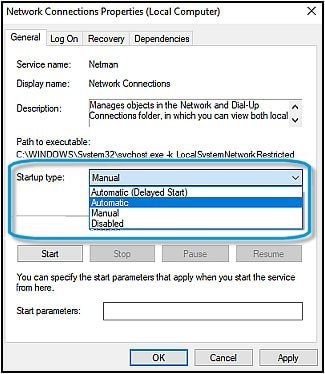
חזור לחלון השירותים, ואז חזור על הצעדים הללו כדי להגדיר כל אחד מהשירותים ברשימה הבאה כדי אוטומטית .
שירות רשימת רשת
מודעות למיקום רשת
שירות ממשק חנות רשת
Microsoft Edge פועל לאט, מתקשה לטעון דפי דפי או לא יכול להתחבר
Microsoft Edge פועל לאט, מתקשה לטעון דפי דפי או לא מתחבר לאינטרנט. הודעת שגיאה עשויה להציג.

שלב 1: בדוק אם יש עדכוני Windows
התקנת התוכנה והנהגים הנוכחיים ביותר במחשב עשויה לפתור את הבעיה.
כדי ללמוד כיצד לנהל את העדפות העדכון שלך, עבור למדור האפשרויות המתקדמות.
ב- Windows, חפש ופתח את הגדרות עדכון Windows .
לחץ על בדוק אם יש עדכונים . אם יש עדכונים זמינים, הם מתחילים להתקין אוטומטית.
לאחר התקנת העדכונים, הפעל מחדש את המחשב, במידת הצורך.
אפשרויות מתקדמות
פתח את תפריט האפשרויות המתקדם לקבלת הגדרות נוספות לעדכון Windows.
בחלון עדכון Windows, לחץ על אפשרויות מתקדמות .
בתוך ה אפשרויות עדכון אזור, אתה יכול לנהל משלוח והתקנה של עדכונים:
הפעל עדכונים לקבל עדכונים עבור מוצרים אחרים של Microsoft כשאתה מעדכן את Windows כדי שהמחשב יעדכן אוטומטית כוננים ואפליקציות של מוצרי Microsoft אחרים בעת עדכון Windows.
הפעל עדכוני הורדה על פני חיבורים מדוד (חיובים נוספים עשויים להחיל) כדי לאפשר עדכונים להורדה על חיבור מדוד.
הפעל הפעל מחדש את המכשיר הזה בהקדם האפשרי כאשר נדרש הפעלה מחדש להתקנת עדכון. Windows מציג הודעה לפני ההפעלה מחדש. יש להפעיל את המחשב ולחבר אותו לאפשרות זו.
אם הבעיה נמשכת לאחר התקנת עדכוני Windows, המשך לשלב הבא.
שלב 2: הפעל את אפליקציות Windows Store פותר בעיות
פותר בעיות של Windows Store עלול לאתר ולתקן את הבעיה באופן אוטומטי.
ב- Windows, חפש ופתח את לוח הבקרה .
בשדה חיפוש לוח הבקרה, הקלד פתרון בעיות ואז בחר פתרון בעיות .

בחלון פתרון בעיות בחר חומרה וצליל ואז לחץ על אפליקציות של Windows Store .

הקש “הבא .
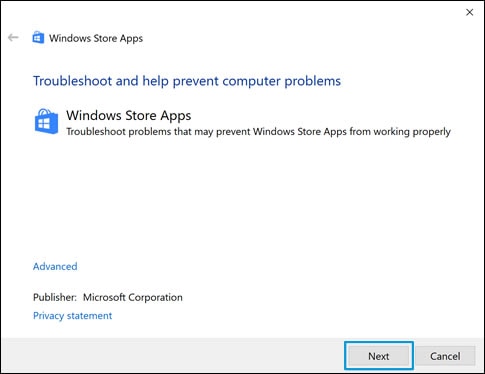
אם פותר הבעיות מזהה בעיות כלשהן, עקוב אחר ההוראות על המסך.
לאחר סיום פותר הבעיות, סגור אותו.
נסה להשתמש ב- Microsoft Edge. אם הנושא נמשך, המשך לשלב הבא.
שלב 3: סריקה לקבצי מערכת פגומים
הפעל סריקה של המערכת כדי לבדוק אם כל קבצי מערכת פגומים.
ב- Windows, לחץ באמצעות לחצן העכבר הימני על התחלה ואז לחץ על Windows PowerShell (Adman) .
אם חלון בקרת חשבון משתמש מוצג, לחץ על כן .
בשורת הפקודה של המנהל: חלון Windows PowerShell, הקלד SFC/סריקה ואז לחץ על Enter .
בודק קבצי המערכת סורק ותיקונים של קבצי מערכת חסרים או פגומים. תהליך זה עשוי לארוך מספר דקות.

לאחר סיום הסריקה, נסה להשתמש שוב ב- Microsoft Edge. אם הנושא נמשך, המשך לשלב הבא.
שלב 4: נקה נתוני גלישה
ניקוי נתוני הגלישה שלך עשוי לשפר את ביצועי Microsoft Edge.

ב- Microsoft Edge, לחץ על הסמל יותר, לחץ על הגדרות ואז לחץ על פרטיות ואבטחה .

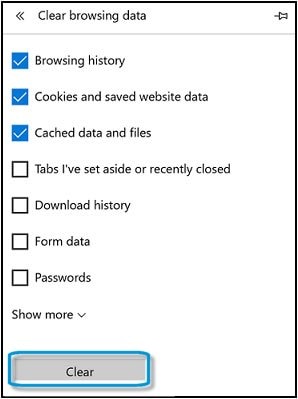
באזור נתוני הגלישה הנקה, לחץ על בחר מה לנקות .
סמן את התיבות שליד הגלישה בהיסטוריה, עוגיות ושמר נתוני אתרים, ובהתנה של נתונים וקבצים במטמון, ואז לחץ על נקה .
סיסמאות לא עובדות
אם סיסמאות האתר שלך אינן עובדות, הפעל את פותר הבעיות של אפליקציות Windows Store.
Microsoft Edge אינו תומך בפקדי X פעילים. אם אתה משתמש בתוכנת סיסמא של צד שלישי המשתמשת ב- X פעיל, סיסמאות אלה אינן עובדות ב- Microsoft Edge.
ב- Windows, חפש ופתח את לוח הבקרה .
בשדה חיפוש לוח הבקרה, הקלד פתרון בעיות ואז בחר פתרון בעיות .
בחלון פתרון בעיות בחר חומרה וצליל ואז לחץ על אפליקציות של Windows Store .
הקש “הבא .
אם פותר הבעיות מזהה בעיות כלשהן, עקוב אחר ההוראות על המסך.
לאחר סיום פותר הבעיות, סגור אותו.
לא יכול לשחק תוכן פלאש
נגן Adobe Flash משולב עם Microsoft Edge ב- Windows 10. אם נגן הפלאש לא עובד, ייתכן שתצטרך לאפשר זאת.

ב- Microsoft Edge, לחץ על הסמל יותר, לחץ על הגדרות ואז לחץ על Advanced .
הפעל שימוש בנגן Adobe Flash .


בסרגל הכתובות הקצה, לחץ על סמל הרענון כדי לרענן את דף האינטרנט.
קובץ PDF אינו נפתח
Microsoft Edge עשוי לא לפתוח קובץ PDF אם הקובץ מכיל נתונים לטכנולוגיות נגישות, כגון קוראי מסך כמו NARRATER. Explorer Internet עשוי לפתוח קובץ PDF שמיקרוסופט Edge לא יכולה לפתוח.
ב- Microsoft Edge, לחץ על הסמל יותר, לחץ על כלים נוספים ולחץ על פתח עם Internet Explorer .
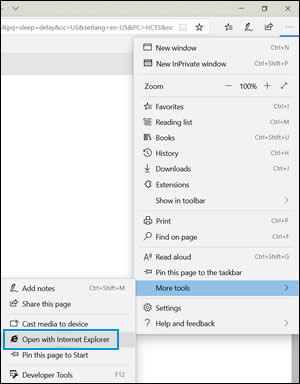
כאשר דף האינטרנט נפתח ב- Internet Explorer, עקוב אחר ההוראות על המסך לפתיחת קובץ ה- PDF.
ההודעה מציגה המבקשת ממך להשתמש ב- Internet Explorer
אם דף האינטרנט שאתה מנסה לפתוח משתמש בטכנולוגיות ישנות, כגון בקרות ActiveX, דף האינטרנט עשוי לא להיפתח נכון ב- Microsoft Edge. הודעה כמו התצוגה הבאה:
אתר זה זקוק לסייר אינטרנט
אתר זה משתמש בטכנולוגיה שתעבוד בצורה הטובה ביותר ב- Internet Explorer
ב- Microsoft Edge, לחץ על הסמל יותר, לחץ על כלים נוספים ולחץ על פתח עם Internet Explorer .
המועדפים אינם מייבאים
אם העברת את התיקיה המועדפת שלך לכונן או לתיקיה אחרת, כגון כונן D: שלך, ואתה מנסה לייבא את המועדפים שלך ל- Microsoft Edge, הודעה עשויה להציג את המועדפים שלך לא ניתן לייבא את המועדפים שלך. התאם את הגדרות הרישום שלך כדי לייבא את המועדפים שלך.
סגור את Microsoft Edge.
העתק את שם התיקיה הבאה, הדבק אותו בתיבת החיפוש בשורת המשימות ואז בחר את שם התיקיה ברשימת התוצאות.
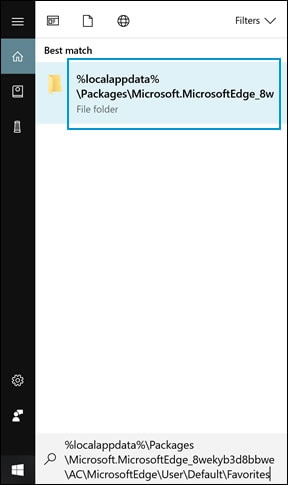
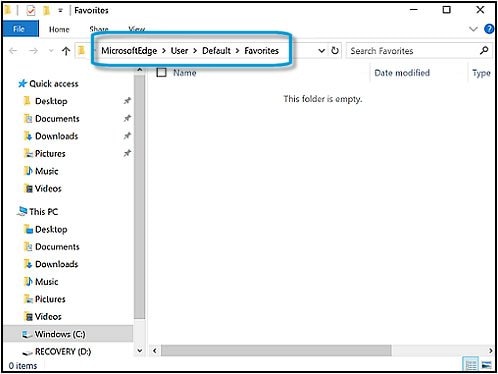
ב- Windows, חפש ופתוח מועדפים .
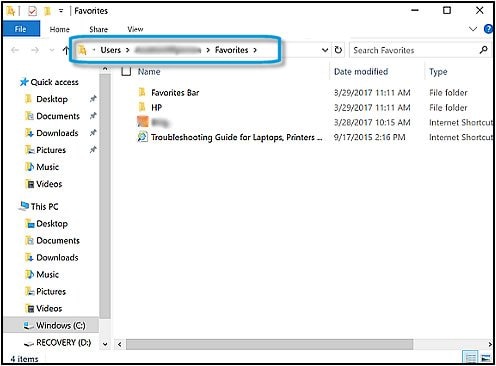
בחלון המועדפים על חשבון המשתמש, בחר את כל המועדפים שלך ואז העתק אותם.
חזור לחלון המועדפים המוגדר כברירת מחדל של Microsoft Edge שפתחת בעבר ואז הדבק את המועדפים שלך לתיקיה.
ב- Windows, חפש ופתוח Regedit .
אם אתה מתבקש סיסמת מנהל מערכת או מתבקש לאשר שינויים במחשב שלך, הקלד את הסיסמה או לספק אישור.
כניסה לרישום שגויה עלולה לגרום לבעיות מערכת חמורות או למנוע את התחלת המחשב. אם עליך לערוך את הרישום כדי לפתור בעיות, עליך תמיד לבצע גיבוי קודם. אם הרישום נפגע עקב עריכה אך לא מגובה, ההחלטה היחידה עשויה להיות התאוששות מערכתית.
למידע נוסף על גיבוי רישום Windows, ראה גיבוי, עריכה ושחזור רישום Windows (Windows 10, 8).
בעיות נפוצות של מיקרוסופט, וכיצד לתקן אותן

מיקרוסופט חזרה לשורשיה עם Windows 10, ואיתו הוסיפה את היורש לדפדפן Explorer Internet Supplorer כעת: Microsoft Edge. זה’S נועד להחליף את מיקרוסופט’הדפדפן הישן לחלוטין (כן!) אך מתעמת עם משתמשים עם ממשק חדש לגמרי בתהליך (לא yay!).
- בעיה: הקצה פועל לאט ויש לו בעיות בהעמסת
- בעיה: קצה’S אינטרנט חותך לעתים קרובות או לא יכול להתחבר
- בעיה: כל דפי האינטרנט ‘יש בעיה’ וניצח’t עומס
- בעיה: האתר המזדמן ‘יש בעיה’ אוֹ ‘זקוק לסייר האינטרנט’
- בעיה: אני יכול’לא מצא את המועדפים או ההורדות שלי
- בעיה: הסיסמאות שלי לא’לא לעבוד בקצה
- בעיה: הקצה תקוע בלולאה אינסופית
- בעיה: העכבר שלך ‘לְרַחֵף’ חלונות קופצים ותכונות אחרות אינן’לא עובד על הקצה
- בעיה: הטקסט בקצה קטן מדי
- בעיה: אני יכול’לא שמור דפי אינטרנט עם קצה
- בעיה: גרירה ושחרור ותכונות אחרות’לא עובד עבור SharePoint Online
- בעיה: סקייפ לעסקים מקוונים, גישה או פרויקט ISN’לא עובד
- בעיה: נגן פלאש isn’לא עובד, ואני יכול’t התקן אותו
- בעיה: אני יכול’לא לקבל צליל בקצה
- בעיה: YouTube ואתרי וידאו אחרים אינם קלים’לא עובד בקצה
- בעיה: הודעות דחיפה קלות’לא עובד
- בעיה: מילוי אוטומטי הוא’לא עובד כמו שצריך
- בעיה: הדפדפן מתרסק באופן אקראי
- בעיה: יותר מדי חלונות מוקפצים!
- בעיה: דף הבית ממשיך להשתנות
- בעיה: המודעות שלי הפסיקה לעבוד על הקצה
- בעיה: כרטיסיות חשובות ממשיכות להירדם
- בעיה: YouTube ממשיך להתרסק כשאני מנסה לצפות בסרטון וידאו
- בעיה: Edge isn’לא סנכרן בין מכשירים
- בעיה: i’ve ניסה הכל ושום דבר עובד לא מציג 20 פריטים נוספים
למרות שזה’זה קיים כבר כמה שנים, מיקרוסופט Edge היא עדיין הילד החדש על הבלוק, במיוחד בהתחשב בשיפוץ הכרום האחרון שלה, כלומר יש באגים לדלעת, בקרות לא מוכרות ללמוד ובעיות לפתרון בעיות. אם אתה’אני מרגיש מתוסכל ממיקרוסופט’הדפדפן האחרון או נתקל בנושאים רציניים, פחד לא. המדריך שלנו מפרט סוגיות נפוצות – והפתרונות שיכולים לעזור לך להחזיר אותך למסלול ב- SNAP.
סרטונים קשורים
הערה: מדריך זה מתמקד בגרסה החדשה של Microsoft Edge באמצעות כרום כבסיס. אָנוּ’מעריצים גדולים של הקצה החדש, אבל אם אתה’עדיין משתמשים בגרסת המורשת של Edge, אנחנו’D ממליץ לך לעדכן מייד. התמיכה ב- Legacy Edge הסתיימה רשמית במארס 2021, והיא כבר לא בטוחה או אמינה לגלישה באינטרנט.
בעיה: הקצה פועל לאט ויש לו בעיות בהעמסת
פתרונות פוטנציאליים:
- בתור התחלה, סגור את כל הכרטיסיות והפעל מחדש את הדפדפן. אלמנט באחד הדפים עשוי לצרוך כמויות מוגזמות של זיכרון המערכת, ומאט את חווית הגלישה שלך. אָנוּ’נראה כי מיקרוסופט Edge יורה הרבה מעבר לנקודת 3 ג’יגה -בייט, שיכולה להיות מיסוי על מערכות עם התקנת זיכרון מערכת רק 8 ג’יגה -בייט.
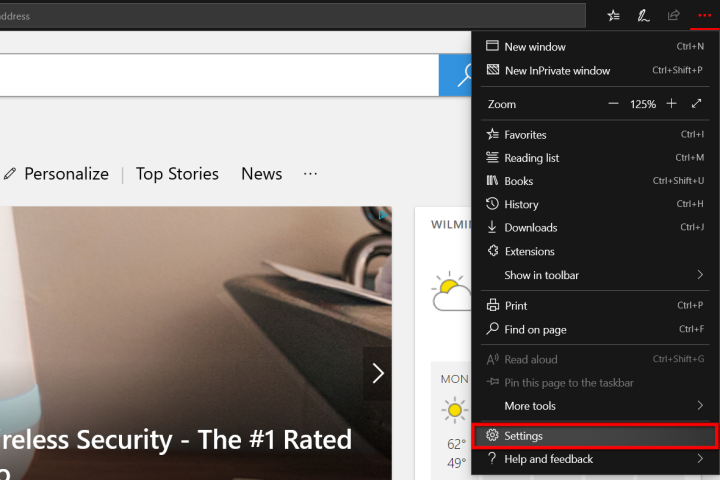
- אתה יכול גם לנסות ללחוץ “..” לאפשרויות נוספות ובחירת חדש באופן פרטי חלון גלישה. אם זה פותר את הבעיה שלך, יכולות להיות עוקבים או בעיות אחרות עם דף רגיל.
- נסה לפנות נתוני קצה על ידי לחיצה על “..” ובחירה הגדרות. לאחר מכן, בחר פרטיות, חיפוש ושירותים מהתפריט הצדדי, ואז “בחר מה לפנות” תַחַת נקה את נתוני הדפדפן כעת כדי למחוק את קבצי המטמון שלך (וההיסטוריה במידת הצורך). הפעל מחדש את הקצה ובדוק אם צפחה נקייה פותרת את הבעיות שלך.
- מתי הייתה הפעם האחרונה שהאירה את המחשב האישי שלך? דפדפנים קוראים וכותבים לכונן הקשיח המקומי או ל- SSD, ואחסון לא מיומנה יכול להאט אותך. להיכנס ל סייר קבצים, לחץ באמצעות לחצן העכבר הימני על הכונן הראשי שלך, בחר נכסים, הקלק על ה כלים כרטיסייה ובחר ב אופטימיזציה לַחְצָן. וודא שההם שלך “ג” הכונן קרוב ל “0%” מקוטע בחלון הבא.
- אתה יכול לחפש שגיאות כונן עם Windows 10’ג בודק קבצי מערכת. לחץ באמצעות לחצן העכבר הימני על כפתור התחל או לחץ על מקש Windows + x במקלדת שלך כדי לגשת ל Windows PowerShell (מנהל) אפשרות בתפריט הקלאסי. ב- Windows 11, בחר ב- מסוף חלונות (מנהל). בתיבת ההנחיה, הקלד “SFC / סריקה” (אין סימני ציטוט) ולחץ על Enter. זה יסרוק עבור כל שגיאות קבצי מערכת שעלולות לגרום לך בעיות, ולנסות לתקן אותן. אם היא מוצאת שגיאה שיכולה’לא להיות קבוע, חפש את זה כדי לראות כיצד להמשיך.
בעיה: קצה’S אינטרנט חותך לעתים קרובות או לא יכול להתחבר
פתרונות פוטנציאליים:
- וודא שהמכשיר שלך מחובר לרשת המקומית. סמל הממוקם ליד שעון המערכת מציין את המצב הנוכחי שלך. אם המכשיר שלך הוא’t מחובר לאינטרנט, וודא שהנתב שלך עובד כראוי (אם מותקן)). כמו כן, התבונן במודם: האם הנשלחים שלך וקבלו אורות מוארים לחלוטין? אם לא, החיבור שלך הוא בעל בעיות.
- המיקום הוא המפתח. אם אתה’הגישה מחדש לאינטרנט מהצד השני של הבית או המשרד, החיבור שלך עשוי להיות איטי ביותר. רק תאר לעצמך להתכוונן לתחנת רדיו FM: המוזיקה הופכת להיות מטושטשת ככל שתתרחק מהתחנה’מגדל S. לטובה “קבלה,” נסה להתקרב לנקודה המרכזית של הרשת המקומית שלך.
- אם תשדרוג ל- Windows 10 עם תוכנת VPN לא נתמכת, לא היית עושה’לא יוכל לגשת לקצה – ייתכן שתצטרך לעדכן את התוכנה שלך או להחליף את ה- VPN שלך. להלן מספר אפשרויות.
- שם’הרבה שיכול להשתבש עם החיבור שלך. עיין בדף פתרון הבעיות למה יכול’אני מקבל אונליין ואראה מה יש למיקרוסופט לומר.
בעיה: כל דפי האינטרנט ‘יש בעיה’ וניצח’t עומס
פתרונות פוטנציאליים:

- אם כל אתר שאתה מבקר בו מציג הודעת שגיאה, אך עדיין יש לך חיבור אינטרנט עובד, אז משהו לא בסדר עם Edge. נסה לפנות את הצינורות על ידי לחיצה על “..” ובחירה הגדרות. ואז לחץ על בחר מה לפנות תַחַת נקה נתוני דפדפן. בחר אפשרויות לניקוי קבצי המטמון (וההיסטוריה במידת הצורך). הפעל מחדש את הקצה ובדוק אם זה עובד בהצלחה.
- וודא שתמיכת פרוקסי היא’לא נדלק. לחץ על “..” לגשת ל הגדרות תפריט נפתח ולחץ על מערכת וביצועים. בשלב הבא, לחץ על פתח את המחשב שלך’הגדרות פרוקסי כפתור מתחת מערכת וביצועים וודא כי כל המעצבים של Proxy נמצאים ב כבוי עמדה. מידע זה שוכן בתוך הגדרות אפליקציה ל- Windows 10 ו- 11.
בעיה: האתר המזדמן ‘יש בעיה’ אוֹ ‘זקוק לסייר האינטרנט’
פתרונות פוטנציאליים:
- אם דפי אינטרנט רבים שאתה פותח עובדים בהצלחה, אך כמה לבוא עם הודעות שגיאה או לומר “זקוק לסייר האינטרנט,” אז ככל הנראה לא ניתן לקרוא דפים אלה בהצלחה על ידי Edge. ישן יותר ActiveX, Silverlight, Java ו- Tech Sime’הדפדפן הישן יותר. להודעת השגיאה צריכה להיות אפשרות לפופ את Expent Internet Explorer או להמשיך עם קצה ולהתמודד עם בעיות טעינה פוטנציאליות. אתה יכול למצוא את פתוח עם Internet Explorer אפשרות בכל עת בתפריט הנפתח קצה. ב- Windows 11 תצטרך ללכת הגדרות, דפדפן ברירת מחדל, ואז בחר להתיר ליד אפשר לטעון מחדש אתרים במצב Explorer באינטרנט. נְקִישָׁה איתחול כדי להפעיל מחדש את הקצה. אז אתה’אני יוכל לגשת ל טען מחדש במצב סייר באינטרנט.
- אם אתה חושד שזו יכולה להיות בעיה עם האתר עצמו, אתה יכול להשתמש באתר שנקרא האם זה למטה לכולם כדי לבדוק את האתר’S הסטטוס הנוכחי.
בעיה: אני יכול’לא מצא את המועדפים או ההורדות שלי
פתרונות פוטנציאליים:
- עם Edge, מיקרוסופט עוברת לדפדפן המשתמש במרכז לאחסון חלק גדול ממידע האינטרנט שלך. נווט אל שורת המשימות ולחץ על רכזת כפתור ספורט חלק מכוכב ושלוש שורות. לחץ עליו ובחר בצורת הכוכבים מועדפים כפתור בלוח המתגלגל כדי לראות את המועדפים הנוכחיים שלך. אתה יכול גם לבחור להוריד את המועדפים הישנים שלך מדפדפן אחר על ידי לחיצה על הגדרות קישור בלוח המועדפים ואז לחיצה על יבוא מועדפים. בתוך ה ייבא נתוני דפדפן תיבה שצצה, בחר מאיזה דפדפן לייבא ואיזה מידע לייבא.
- בזמן שאתה’חזר על לוח הרכזת, אתה יכול לראות את שלך הורדות היסטוריה על ידי לחיצה על “מטה” כפתור חץ. בלוח זה תוכלו לנקות את היסטוריית ההורדות שלכם ולפתוח את התיקיה בה כל ההורדות מאוחסנות במחשב האישי שלכם. בדוק את התיקיה הזו מעת לעת כדי למחוק הורדות ישנות ושחרר שטח אחסון יקר.
בעיה: הסיסמאות שלי לא’לא לעבוד בקצה
פתרונות פוטנציאליים:
- אם אתה מנסה להתחבר לאתרים הדורשים סיסמאות ו- Edge יורדת אותך חזרה, הבעיה יכולה להיות עם העוגיות או המטמון שלך. עבור אל “..” כפתור, בחר הגדרות בתחתית הרשימה, בחר פרטיות, חיפוש ושירות, ואז לחץ בחר מה לפנות תַחַת נקה את נתוני הדפדפן כעת. נקה את מטמון הדפדפן והעוגיות שלך (גם היסטוריה במידת הצורך), וטען מחדש את קצה.
- אפליקציה או תוכנית אחרונה שהורדת עלולים לגרום לבעיות. הפעל את פותר הבעיות של אפליקציית Windows או נסה להסיר את ההתקנה של האפליקציות האחרונות שהורדת.
- אם אתה’מחדש משתמש LastPass, לחץ על “..” ואז לחץ על הרחבות לגלוש באוסף תוספי הקצה בחנות Windows, בהנחה שאתה’VE התקין את עדכון יום השנה של Windows 10 ואילך. אתה’תמצא שם סיומת של LastPass, שתביא את הסיסמאות שלך לקצה.
בעיה: הקצה תקוע בלולאה אינסופית
פתרונות פוטנציאליים:
- אם אתה מקבל לולאה אינסופית של חלונות קופצים, אתרי תקלה או מוזרות אחרת שמונעת ממך להשתמש בדפדפן הקצה, שגיאה עשויה להתגנב. אתה יכול לחפש שגיאות אלה עם Windows 10’כלי בודק קבצי מערכת. לחץ באמצעות לחצן העכבר הימני על כפתור התחל או לחץ על מקש Windows + x במקלדת שלך כדי לגשת ל Windows PowerShell (מנהל) אפשרות בתפריט הקלאסי. בתיבת ההנחיה, הקלד “SFC /סריקה” (אין סימני ציטוט) ולחץ על Enter. ב- Windows 11, בחר ב- מסוף חלונות (מנהל). בתיבת ההנחיה, הקלד “SFC / סריקה” (אין סימני ציטוט) ולחץ על Enter. זה יסרוק עבור כל שגיאות קבצי מערכת שעלולות לגרום לך בעיות ולנסות לתקן אותן. אם היא מוצאת שגיאה שיכולה’לא להיות קבוע, חפש את זה כדי לראות כיצד להמשיך.
- אם התקנת לאחרונה תוכניות או אפליקציות כלשהן, הן עלולות להפריע לקצה. נסה להסיר אותם ולראות אם הקצה מתחיל להתנהג שוב.
- לחפש אחר שחזור מערכת בתיבת החיפוש בשולחן העבודה שלך. יתכן שתוכל לשחזר את Windows 10 לגירסה קודמת ולהסיר את הבעיה המשפיעת על הקצה אם אתה לא’לא יהיה לך עבודה יקרת ערך שתפסיד.
- אם אתה יכול’לא מופיעים לולאה אינסופית של חלונות קופצים, או חלונות דפדפן שמסרבים לסגור, תצטרך לכפות את מיקרוסופט Edge קרוב. לשם כך, הקלד Ctrl + alt + del כדי להעלות מסך עם אפשרות להפעיל את Windows 10’ג מנהל משימות– אבאופן ליטרוני, אתה יכול פשוט להקליד “מנהל משימות” לשורת המשימות’שדה חיפוש S כדי לגשת לאותה תוכנית. כך או כך, לחץ על תהליכים כרטיסייה, הדגש את Microsoft Edge ברשימה ולחץ על משימת סיום כפתור בפינה השמאלית התחתונה. ביי-ביי, מטרד.
בעיה: העכבר שלך ‘לְרַחֵף’ חלונות קופצים ותכונות אחרות אינן’לא עובד על הקצה
פתרונות פוטנציאליים:
- אם אתה לא’לא לראות את האוטו-אינפו הרגיל כשאתה מרחף על משהו עם העכבר, ייתכן שיהיה צורך לפנות אותו. עבור אל “..” כפתור ובחר הגדרות. ואז לחץ על בחר מה לפנות תַחַת נקה נתוני דפדפן. נקה את מטמון הדפדפן שלך (והיסטוריה במידת הצורך), ואז אתחל את Edge ובדוק אם הבעיה קבועה.
בעיה: הטקסט בקצה קטן מדי
פתרונות פוטנציאליים:
- אתה יכול לשנות את גודל הטקסט של דף אינטרנט פתוח באמצעות Ctrl+ אוֹ Ctrl- קיצורי דרך, או על ידי פתיחת “..” תפריט והגדלת או ירידה של תקריב הגדרה.
- אם אתה רוצה לשנות את גודל הגופן ב תצוגת קריאה, לחץ פעם אחת בכל מקום בדף שהומר כדי להפעיל את סרגל הכלים של תצוגת הקריאה. לאחר מכן, לחץ על “א.א” אפשרויות כפתור לשינוי גודל הגופן, ולעבור בין שלושה נושאים: אוֹר, חוּם כֵּהֶה, וכן אפל.
בעיה: אני יכול’לא שמור דפי אינטרנט עם קצה
פתרונות פוטנציאליים:
- נסה לחיצה ימנית על דף האינטרנט עצמו, ובדוק אם יש אפשרות לשמור את דף האינטרנט ישירות. אתה יכול גם להוסיף את דף האינטרנט למועדפים שלך.
- שם’S אייקון עט ונייר קטן על סרגל הכלים הקצה. זה הערת אינטרנט כלי, שיפתח סרגל כלים חדש שיש בו דיסק תקליטור שמור הערת אינטרנט כפתור בצד ימין. ערוך כל עריכה שתרצה, ושמור את הדף במחשב האישי על ידי לחיצה על הכפתור.
- הרחבות ל- OneNote ו- Evernote מאפשרות לך לדפוק דפים ומאמרים להמשך. נְקִישָׁה “..” ואז לחץ על הרחבות לגלוש באוסף תוספי הקצה בחנות Windows, בהנחה שאתה’VE התקין את עדכון יום השנה של Windows 10. אתה’ימצא שם את OneNote ו- Evernote.
בעיה: גרירה ושחרור ותכונות אחרות’לא עובד עבור SharePoint Online
פתרונות פוטנציאליים:
- אם אתה יכול’T גרור ושחרר עבור SharePoint Online בעת השימוש ב- Edge, אתה קיר’t לבד: מיקרוסופט טרם יישמה תכונה זו ב- Edge.
- כדי לאפשר תכונות אחרות כמו ערוך ספריית אוֹ צעד מהיר חדש, וודא שהתקנת את מעצב SharePoint.
בעיה: סקייפ לעסקים מקוונים, גישה או פרויקט ISN’לא עובד
פתרונות פוטנציאליים:
- מכיוון שכמה תכונות SharePoint ו- OneDrive משתמשות ב- ActiveX, שאינן נתמכות ב- Edge, יתכן שלא תהיה לך גישה לתכונות אלה בעת השימוש בדפדפן הקצה. עבור לדפדפן אחר בעבודה על פרויקטים של SharePoint או OneDrive.
בעיה: נגן פלאש isn’לא עובד, ואני יכול’t התקן אותו
פתרונות פוטנציאליים:
- מצא משהו אחר. התמיכה בנגן Adobe Flash מסתיימת רשמית בדצמבר 2020 לשתי הגרסאות של מיקרוסופט Edge. מיקרוסופט מספקת דרך לעקיפת פלאג-אין במצב Explorer 11, אך אלא אם כן העסק שלך זקוק לפלאש מסיבה מסוימת, זה’זמן למצוא פיתרון אחר באמצעות HTML5 או אפשרות דומה.
בעיה: אני יכול’לא לקבל צליל בקצה
פתרונות פוטנציאליים:
- אם אתה’השימוש ב- Windows 10 Build 17035 או חדש יותר, ניתן למשתק את הכרטיסייה. לחץ באמצעות לחצן העכבר הימני על הכרטיסייה הדפדפן כדי לראות אם כרטיסיית אילם האפשרות פעילה.
בעיה: YouTube ואתרי וידאו אחרים אינם קלים’לא עובד בקצה
פתרונות פוטנציאליים:
- נסה לפנות נתוני קצה שונים על ידי לחיצה על “..” כפתור ובחירה הגדרות. לאחר מכן לחץ על בחר מה לפנות תַחַת נקה נתוני דפדפן, ולמחוק את קבצי המטמון שלך (גם היסטוריה במידת הצורך). הפעל מחדש את הקצה ובדוק אם זה פותר את הבעיה.
- התקן את מנהלי ההתקנים האחרונים לכרטיס הגרפיקה שלך או גרפיקה משולבת, וודא כי Windows מעודכן.
- אם זה לא’t עבודה, סוג לוח בקרה לתיבת החיפוש הממוקמת ליד כפתור התחל ובחר את התוצאה הרשומה כדי לפתוח את תוכנית שולחן העבודה. ברגע שהחלון מופיע, לחץ על צפה בסטטוס ומשימות רשת מופיע ב קטע רשת ואינטרנט. בפינה השמאלית התחתונה, אתה’צריך ללחוץ על אפשרויות אינטרנט קישור ואז מִתקַדֵם כרטיסייה בפופ-אפ מאפייני אינטרנט חַלוֹן. בראש הרשימה המתקבלת, אתה’אני אראה השתמש בעיבוד תוכנה במקום עיבוד GPU. בדרך כלל זה לא מסומן אך לחץ על התיבה כדי להפעיל תכונה זו, אתחל מחדש את המחשב ובדוק אם זה מתקן את הבעיה.
- אתה תמיד יכול להוריד ולהתקין את MyTube, מנהל הורדת וידאו. זה’S אפליקציה בחינם, עם קוד פתוח המאפשרת לך לצפות בסרטונים ללא הטכנולוגיה מבוססת האינטרנט המשויכת כמו Flash ו- HTML5.
- אם דף YouTube פשוט הוא’T מציג כראוי בדפדפן, ייתכן שתצפה באתר’הפריסה החדשה, שלא’לא תמיד שחק נחמד עם מיקרוסופט Edge. לחץ על הסמל שלך בפינה השמאלית העליונה של YouTube ולחץ על שחזר את YouTube הישן אפשרות בתפריט הנפתח.
בעיה: הודעות דחיפה קלות’לא עובד
פתרונות פוטנציאליים:
- ראשית, בדוק אם ההודעות אפילו מופעלות. לחץ על Windows 10’כפתור START, ובחר בסמל ההילוכים כדי לטעון את הגדרות אפליקציה. לאחר טעינתו, לחץ על התראות ופעולות ברשימה משמאל ואז גלול מטה אל תוך התראות קטע כדי לוודא שהם’התנהג מחדש. ב- Windows 11, עבור אל מערכת >התראות. לאחר מכן, גלול מטה עוד יותר אל קבל התראות משולחים אלה קטע כדי לבדוק אם Microsoft Edge מופעל.
- אם אתר ספציפי ISN’לא לדחוף הודעה, היא עשויה להיחסם בתוך הדפדפן עצמו. הקלק על ה “..” כפתור לגישה ל הגדרות ועוד תפריט, לחץ על הגדרות, ואז עוגיות והרשאות אתרים. משם, נווט אל הרשאות אתרים קטע, גלול מטה אל כל ההרשאות, לאחר מכן התראות. בחר באתר המדובר אם רשום. הקלק על ה “..” כפתור כדי לאפשר או לערוך התראות לאתר.
- אם אתה’השימוש ב- Windows 10 Build 17063, Microsoft מודעת לבעיה עם התראות. “הודעות דחיפה אינן פועלות כראוי בבנייה זו בגלל באג שמונע את הרשאת הדחיפה כראוי.”
בעיה: מילוי אוטומטי הוא’לא עובד כמו שצריך
פתרונות פוטנציאליים:
- אם אתה’יש לך בעיות עם פרטי המילוי האוטומטי שלך שלא מופיעים בטפסים, עבור אל “..” כפתור, בחר הגדרות בתחתית התפריט הנפתח, לחץ על פרופילים, ואז בחר מידע אישי תַחַת הפרופיל שלך. וודא כי שמור ומלא מידע בסיסי וכן שמור ומלא מידע מותאם אישית המנתקים מופעלים. בזמן שאתה’כאן, אתה יכול לנהל סיסמאות, טופס רשומות וכרטיסים במידת הצורך.
- תיקון אפשרי נוסף הוא לנקות את מטמון הדפדפן. הקלק על ה “..” לחצן שוב, בחר הגדרות, ואז גלול מטה אל נקה נתוני גלישה סָעִיף. על ידי לחיצה על בחר מה לפנות כפתור, אתה יכול לנקות נתוני טופס, סיסמאות וכן הלאה. פעולה זו פירושה אותך’אני צריך להתחיל מחדש לגבי מידע שממלא אוטומטית את שדות הטקסט.
- יתכן שתצטרך לבדוק את התוספים המותקנים שלך כדי לבדוק אם הם גורמים לבעיות בנתוני מילוי אוטומטי. גש לתוספים שלך על ידי לחיצה על הדפדפן’ג “..” לַחְצָן.
בעיה: הדפדפן מתרסק באופן אקראי
פתרונות פוטנציאליים:
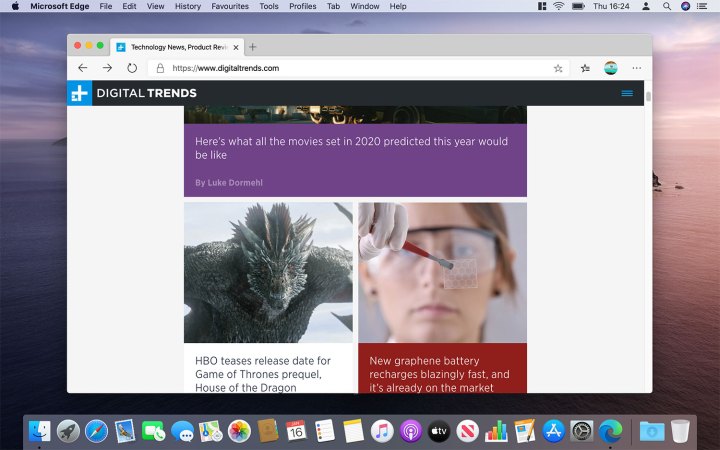
- הפיתרון הברור הראשון הוא לוודא שאתה’הפעל מחדש את הגרסה האחרונה של Windows 10 או Windows 11 ו- Microsoft Edge. ייתכן שמיקרוסופט כבר פתר את הבעיה שאתה’יש לך עם הדפדפן בעדכון או תיקון תכונה. כדי לגלות, גש ל הגדרות אפליקציה, נווט אל עדכון ואבטחה קטע ולחץ על בדוק עדכונים לַחְצָן.
- אתה יכול לבדוק שגיאות עם Windows 10’כלי בודק קבצי מערכת. לחץ באמצעות לחצן העכבר הימני על כפתור התחל או לחץ על מקש Windows + x במקלדת שלך כדי לגשת ל Windows PowerShell (מנהל) אפשרות בתפריט הקלאסי. בתיבת ההנחיה, הקלד “SFC /סריקה” (אין סימני ציטוט) ופגע להיכנס. ב- Windows 11, בחר ב- מסוף חלונות (מנהל). בתיבת ההנחיה, הקלד “SFC / סריקה” (אין סימני ציטוט) ולחץ על Enter. זה יסרוק עבור כל שגיאות קבצי מערכת שעלולות לגרום לך בעיות ולנסות לתקן אותן.
- אם אתה’מעודכן, ייתכן שתצטרך לבדוק את התוספים המותקנים שלך כדי לבדוק אם הם גורמים לבעיות. זה עשוי לדרוש השבתת הרחבה אחת בכל פעם. גש לתוספים שלך על ידי לחיצה על הדפדפן’ג “..” לַחְצָן.
- קריסות דפדפן עשויות להיות או לא להיות נושא מטמון, אך שווה חקירה. הקלק על ה “..” כפתור, בחר הגדרות, ואז גלול מטה אל נקה נתוני גלישה סָעִיף. על ידי לחיצה על בחר מה לפנות כפתור, אתה יכול לנקות את היסטוריית הגלישה, עוגיות, נתוני אתר שנשמרו, נתונים במטמון ועוד.
בעיה: יותר מדי חלונות מוקפצים!
פתרונות פוטנציאליים:
- זה יכול להיות קשור לתוכנות זדוניות. הפעל סריקה של המערכת שלך באמצעות פתרון האנטי -וירוס המותקן שלך או השתמש ב- Microsoft’S לקוח המגן המובנה של Windows Defender. בשני המקרים, וודא שההגדרות מעודכנות לפני שמנהלים סריקה.
- התקן סיומת חוסם מודעות. אם אתה לא’לא חושב שהקופצים המטורפים קשורים לתוכנה זדו. חנות מיקרוסופט מספקת כמה כמו AdBlock, AdGuard Adblock, AdBlocker Ultimate, ublock Origin ועוד.
- ניקוי המטמון עשוי לעזור. הקלק על ה “..” כפתור, בחר הגדרות, ואז גלול מטה אל נקה נתוני גלישה סָעִיף. על ידי לחיצה על בחר מה לפנות כפתור, אתה יכול לנקות את נתוני האתר השמורים, נתוני המטמון וקבצים במטמון. יתכן שתצטרך לפנות גם את צלחת העוגיות שלך.
בעיה: דף הבית ממשיך להשתנות
פתרונות פוטנציאליים:
- כמו הבעיה המוקפצת, ניתן לקשור זאת לתוכנות זדוניות. הפעל סריקה של המערכת שלך באמצעות פתרון האנטי -וירוס המותקן שלך או השתמש ב- Microsoft’S לקוח המגן המובנה של Windows Defender. בשני המקרים, וודא שההגדרות מעודכנות לפני שמנהלים סריקה.
- בעיה זו עשויה להיות קשורה גם לתוספים המותקנים. הקלק על ה “..” כפתור לגישה ל הרחבות תפריט והשבית חשוד יחיד בכל פעם כדי לראות אם אחד מהם מחליף את דף הבית שלך.
בעיה: המודעות שלי הפסיקה לעבוד על הקצה
פתרונות פוטנציאליים:
- בדוק אם צריך להיות מעודכן או להסיר את ההתקנה שלך באופן ידני או להתקין מחדש את הקצה. מיקרוסופט אישרה את עדכון ה- V3 המניפסט לגרסת הכרום של Edge, מה שאומר ש- WebRequest API עובר כמה שינויים רציניים. אך מכיוון שרבים ממעבלי מודעות פופולריים מסתמכים על API של WebRequest כדי לבצע את עבודתם, חלקם אולי לא יוכלו לתקן את החרקים שהתקבלו או כלים שבורים. אם אתה לא’לא תרגיש בטוח להשאיר את המחשב שלך פתוח לחשיפה בזמן שאתה מחכה לעדכון של חסימות הפרסום, אתה יכול לחפש אחד התואם לשדרוגים החדשים ביותר של Chromium Edge.
בעיה: כרטיסיות חשובות ממשיכות להירדם
פתרונות פוטנציאליים:
- קצה עודכן לכרטיסיות שינה כדי לעזור לחסוך בזיכרון ולשפר את המהירויות, כך שכרטיסיות שאינן בשימוש יזכו בסופו של דבר למעין מצב שינה. זֶה’זה רעיון טוב בתיאוריה, אך בפועל, יש כרטיסיות שאתה רוצה להישאר פעילות ברקע, כמו סשן SharePoint או כרטיסייה של Microsoft Teams. המפתח הוא שינוי האופן בו כרטיסיות נרדמות: עבור אל הגדרות, אז לך ל מערכת וביצועים ותסתכל על אופטימיזציה של הביצועים סָעִיף. הנה, תוכלו לכבות את כרטיסיות השינה לחלוטין, אך עבור הביצועים הטובים ביותר, זה’רעיון טוב יותר ליצור רשימת לבנים על ידי מעבר לעולם אל תרדם את הכרטיסיות האלה ובחירה לְהוֹסִיף. הזן את כתובות האתר הדרושות כדי להישאר פעילות.
בעיה: YouTube ממשיך להתרסק כשאני מנסה לצפות בסרטון וידאו
פתרונות פוטנציאליים:
- זהו באג ידוע שפגע לאחרונה ב- Edge, ועובדים על עדכונים כדי להתייחס אליו, לכן עדכנו את Edge כאשר יוצאת גרסה חדשה, ובסופו של דבר הדברים צריכים להשתפר.
- יתכן שתוכל גם לתקן בעיה זו על ידי השבתת האצת חומרה עם Edge. לך ל הגדרות, מערכת, ואז חפש את האפשרות שאומרת השתמש בהאצת חומרה כשניתן. וודא שזה מתחלף.
בעיה: Edge isn’לא סנכרן בין מכשירים
פתרונות פוטנציאליים:
- לפעמים Edge יסרב לסנכרן מידע על פני מכשירים לאחר שתוצר פרופיל, אשר מביס במידה רבה את מטרת הפרופיל עצמו. התחל קודם עם היסודות. בדוק אם יש עדכונים ל- Edge, ואפס את הדפדפן כדי לבדוק אם זה מתקן את הבעיה שלך.
- אם הבעיה היא’לא נפתר או מחמיר, שם’סיכוי טוב שאולי הפרופיל שלך הושחת, מה שאומר שאתה’אני צריך להחליף אותו. לך ל הגדרות, ובחר פרופילים. מצא את הפרופיל שלך, בחר את הסמל של שלוש הנקודות ואז בחר לְהַסִיר זה. צור פרופיל חדש כדי לראות אם זה פותר את הבעיה שלך.
בעיה: i’ניסה הכל ושום דבר לא עובד
פתרונות פוטנציאליים:
- וודא ש- Windows 10 או Windows 11 מתעדכנים במלואה. עדכונים זמינים כוללים לעתים קרובות טלאים לבאגים שהמפתחים גילו מאז העדכון האחרון.
- אם אתה’יש כבר בדק ואישר שאתה’עודכן במלואו, ייתכן שתצטרך להיות סבלני ולחכות לעדכון הבא של מיקרוסופט. בכל פעם שהמפתחים מעדכנים את Edge, הם בדרך כלל מתקנים את כל התקלות שצצו אז אתה’אני יוכל לגלוש בלי שום בעיה.
המלצות העורכים
- Wi-Fi לא עובד? כיצד לתקן את הבעיות הנפוצות ביותר
- בעיות הזום הנפוצות ביותר וכיצד לתקן אותן
- הבעיות הנפוצות ביותר של לוח האם, וכיצד לתקן אותן
- מיקרוסופט מזהירה כי הסתמכות על סייר האינטרנט עלולה לגרום לשיבושים
- מפגרים במשחקים? עדכון זה של Windows 11 עשוי לתקן את הבעיה

תוֹרֵם
אם ניתן להזרים אותו, להפעיל קול, לשפר טוב יותר עם אפליקציה, או להכות על ידי כפתורים מפיצים, טיילר לתוכו. כשהוא לא ..
בעיות נפוצות של GPU וכיצד לתקן אותן
אם אתה משתמש במחשב שולחני או במחשב נייד מספיק זמן, רוב הסיכויים שאתה נתקל באחת מבעיות ה- GPU הנפוצות שפקדו גיימרים ועובדים מאז שהכרטיס הגרפי הצנוע התחיל לראשונה. השאלה היא, האם אתה יודע לתקן אותם? אם לא, לעולם אל תפחד. אנחנו כאן לעזור.
להלן כמה מבעיות ה- GPU הנפוצות ביותר וכיצד לתקן אותן.
עדכן את Windows עכשיו – מיקרוסופט פשוט תיקנה כמה ניצולים מסוכנים

מיקרוסופט בדיוק פרסמה תיקון חדש, והפעם, העדכון מגיע עם תיקונים למספר פגיעויות וניצולים מסוכנים ומנוצלים באופן פעיל ב- Windows.
בסך הכל 68 פגיעויות טופלו בכתם, רבים מהם קריטיים. הנה מה שתוקן וכיצד לוודא שמכשיר Windows שלך מעודכן.
הבעיות הנפוצות ביותר של מיקרוסופט, וכיצד לתקן אותן
צוותי מיקרוסופט הוצגו בשנת 2017 כפלטפורמת תקשורת ושיתוף פעולה אחידים, ועזרו לעסקים וארגונים לעשות דברים לעשות. מיקרוסופט מינפה את חווית התוכנה המשרדית הקיימת של החברה ויצרה חוויה אחידה בין צוותים, Office 365 וסקייפ לעסקים. עם זאת, כמו בכל התוכנות, הדברים לא תמיד הולכים לפי התוכנית. אם אתה נתקל בבעיות בצוותים של מיקרוסופט, הנה כיצד לתקן כמה מהבעיות הנפוצות ביותר.
האם אתה משתמש גם בזום? אם אי פעם נתקל בבעיות זום כלשהן, יש גם דרכים לתקן אותן.
שדרג את אורח החיים שלךמגמות דיגיטליות עוזרות לקוראים לשמור על כרטיסיות על העולם המהיר של הטכנולוגיה עם כל החדשות האחרונות, ביקורות על מוצרים מהנים, מאמרי מערכת תובנה ומצצי סניף יחידים מסוג זה.
- פורטלנד
- ניו יורק
- שיקגו
- דטרויט
- לוס אנג’לס
- טורונטו
- קריירה
- פרסם איתנו
- תעבוד איתנו
- גיוון והכללה
- תנאי שימוש
- מדיניות הפרטיות
- אל תמכור או שתף את המידע שלי
- נהל העדפות עוגיות
- חדר עיתונאים
- מפת אתר
כיצד לתקן את “Microsoft Edge לא מגיבה” בעיה ב- Windows


Microsoft Edge לא מגיבה או טעינת דפי אינטרנט היא באג נפוץ שאתה עלול להיתקל בו בעת השימוש בדפדפן. זה יכול לקרות בכל מקום, בין אם אתה משתמש ב- Windows 10, Mac, iOS או מכשיר אנדרואיד. לפעמים, ייתכן שתצטרך אפילו לתקן את דפדפן ה- Microsoft Edge מסיבות שונות כמו הכרטיסיות הקפאת, אתרים מתרסקים או כשאתה רואה שגיאת חיבור לאינטרנט.
תיקון אוטומטית שגיאות Windows
מוּמלָץ: כדי להתקין בקלות מנהלי התקנים באופן אוטומטי, השתמש בכלי למטה.
תיקון מערכת Restoro
דפדפן ה- Microsoft Edge עבור Windows ומערכות הפעלה מרכזיות אחרות הוא אופטימיזציה היטב. עם זאת, זה עשוי לחוות מדי פעם שגיאה, כמו הדפדפן שאינו מגיב בגלל מגבלות המשאבים. זה’זה לא בהכרח נושא דפדפן; זה יכול להיות בגלל שדפדפן הקצה אינו מסוגל להשלים את המשימה העיקרית בגלל חוסר משאבים.
מאז שעבר למנוע המקור של כרום, דפדפן הקצה ראה עלייה אדירה בפופולריות. עד אז, מיקרוסופט’S פתרון סיפק חווית משתמש נטולת פיגור ונוחה אך חסר את כל הכרום’תכונות S.
ברגע שמשתמשים למדו שהדפדפן עבר למנוע הכרום, הם עשו את המתג ללא היסוס. Edge הפך לדפדפן ברירת המחדל עבור מספר משמעותי של משתמשים במהירות.
אמנם נראה שהוא פתר את הבעיות הבסיסיות שלה, אך למשתמשים יש בעיה אחת מינורית: הדפדפן קפא מדי פעם. תלונות רבות הושמעו על כך בפורום התמיכה של מיקרוסופט.
ישנם שני סוגים של שגיאות באופן כללי:
- Microsoft Edge מתחיל אבל אז מפסיקה לעבוד – אתה יכול לפתוח בקביעות קצה, אך הוא לא מתפקד כראוי. זה עשוי להמשיך להתרסק, לכבות או להקפיא לפעמים.
- Microsoft Edge לא תשיק – Edge לא ייפתח או לא ניתן להפעיל או להעמיס.
לשני התרחישים, ישנם כמה תרופות מוצעות. תוכל לנסות כל אחד מהפתרונות המפורטים להלן כדי לפתור את הבעיה. לתת’תסתכל על כל שלב בפירוט.
הגורמים של Microsoft Edge לא מגיבים
ייתכן שתראה את Microsoft Edge לא מגיבה שגיאה בגלל מספר סיבות. חלק מהנפוצים ביותר הם:
- שגיאת אתר – בעיות מיקרוסופט Edge יכולות להיגרם על ידי אתרים שאינם נתמכים, על ידי פתיחת אתרים רבים מדי בו זמנית, או על ידי התקנת תוספות מיושנות של Microsoft Edge מיושנות.
- באמצעות גרסה לא מעודכנת-אם אתה’מחדש להשתמש בקבצים מיושנים בעת הפעלת Microsoft Edge שלך, אתה עלול לחוות בעיות כמו הדפדפן שמסרב לפתוח או להגיב לאט. היעדר שטח אחסון זמין או תצורות אינטרנט מוגדרות שגויות, בין היתר, יכול לגרום לבעיות של Microsoft Edge.
Microsoft Edge לא הגיב לשיטות פתרון בעיות
החדשות הטובות הן שיש כמה דרכים לתקן בעיות של מיקרוסופט Edge. בנוסף, אתה יכול לעשות זאת בקלות תוך דקות באמצעות אחת מכמה תרופות מנוסות ואמויות. עשו את דרכם ברשימת התיקונים הזו, החל מהפשוט ביותר והתקדמות למורכבים יותר עד שמיקרוסופט Edge פועלת כראוי. להלן רשימת הצעדים שנפרצו עבורך:
שיטה ראשונה – הפעל מחדש או אפס את Microsoft Edge
כשמדובר ביישומים שלא מגיבים, הדבר הראשון לעשות הוא להפעיל מחדש את הקצה. בעוד שסגירה ופתיחה מחודשת של יישום היא פשוטה, זה יכול להיות קשה אם קפוא. לכן אתה יכול לפתוח את מנהל המשימות כדי לאלץ את הדפדפן לסגור.
- פתיחת מנהל המשימות בארבע דרכים:
- השתמש בקיצורי מקלדת כגון ‘Ctrl + Shift + ESC.’ וואלה! זה אמור להיפתח ישירות.
- לחץ באמצעות לחצן העכבר הימני על שורת המשימות שלך ולחץ על מנהל המשימות, שהוא שלישי מתחת לרשימה.
- שיטה נוספת היא דרך לחצן Windows Start.
ראשית, לחץ על מקש Windows במקלדת שלך. לחלופין, לחץ על כפתור Start Windows בשורת המשימות שלך.
ואז, הקלד ‘מנהל משימות.’- ללחוץ ‘לִפְתוֹחַ.’ - לחלופין, אתה יכול ללחוץ ‘Windows + r’ במקביל במקלדת שלך. זה יפתח את פקודת קו הריצה. הקלד ‘TaskMgr,’ לאחר מכן לחץ על Enter או לחץ על אישור.
- לאחר פתיחה, אתר את קצה Windows ברשימת ההפעלה של יישומים. בשלב הבא לחץ על Windows Edge ולחץ על ‘משימת סיום’ כפתור בצד ימין התחתון. אתה יכול גם ללחוץ באמצעות לחצן העכבר הימני על היישום ולסיים את המשימה שם.

- פתח מחדש את הדפדפן שלך ובדוק אם אתה נתקל בבעיות נוספות בזמן השימוש בדפדפן.
שיטה שנייה – סגירת אפליקציות אחרות שאינן בשימוש
יישומים רבים הפועלים ברקע יכולים לגרום לדפדפן ה- Microsoft Edge ואחרים לבצע בצורה לא טובה במחשב האישי שלך. לפיכך, הדבר הטוב ביותר לעשות הוא לסגור את האפליקציות הללו ולהפעיל מחדש את Microsoft Edge.
- פתח את מנהל המשימות באמצעות אחד משלושת השלבים מהשיטה הקודמת. סגור את Microsoft Edge.
- ברגע שמנהל המשימות פתוח, אתה’יראה כי תחת זיכרון, ליישומים צורכים כבדים יש צבע כהה יותר באופן משמעותי. סגור את היישומים הללו על ידי לחיצה על האפליקציה ולחיצה על משימת סיום.

- חוץ מזה, סגור יישומים אחרים שאתה’לא להשתמש. לפיכך, המחשב שלך לא יצטרך לבצע בכבדות כדי להפעיל את Microsoft Edge.
- שוב, פתח את דפדפן ה- Microsoft Edge שלך ובדוק אם אתה נתקל בבעיות נוספות.
שיטה שלישית – השבתה והסרת התקנה של תוספים מותקנים
לפעמים, תוספי הדפדפנים הנוספים גורמים לקצה של מיקרוסופט להפסיק להגיב פתאום. תוספים מסוימים יכולים להיות פועמים כבדים, והדפדפן שלך יכול להיאבק, או שאתה יכול להתקין יותר מדי הרחבות. לכן, עליך לשקול להשבית או להסיר את ההתקנה של חלק מההרחבות שלך.
- הפעל את היישום של Microsoft Edge.
- ראשית, חפש את שלוש הנקודות לצד פרופיל ה- Microsoft Edge שלך. בחר הרחבות, ורשימה תיפתח. חפש הרחבות ולחץ עליו. רשימה של התוספים שלך צריכה להיפתח.
- צריך להיות מתג בצד ימין מאוד של התוספים שלך. להעביר את זה כדי להשבית כמה תוספים ולהפעיל אותם מחדש.
- חפש תוספים שאתה לא’לא להשתמש יותר. פעם אתה’הבנת זאת, אתה יכול למחוק אותם על ידי לחיצה ימנית על סמל השירות. בחר הסר מ- Microsoft Edge ולחץ על הסר.

- הפעל מחדש את הדפדפן שלך. לאחר מכן, בדוק אם אתה נתקל בבעיות נוספות אחרי.
שיטה רביעית – ניקוי נתוני המטמון של דפדפן מיקרוסופט שלך
משתמשי Windows לפעמים חווים בעיה זו כאשר יותר מדי נתונים משפיעים על המחשב שלהם’אחסון S. הבטחת נתוני הקצה שלך או מידע במטמון הדפדפן שלך נקיים תסייע בשיפור ביצועיו. אם אתה חושד שהדפדפן שלך אסף יותר מדי נתונים זמניים, אתה יכול לנקות במהירות את קטע נתוני הגלישה.
- בחר בדפדפן Microsoft Edge.
- הפעם, לחץ על שלוש הנקודות לצד הפרופיל שלך בדפדפן. בחר הגדרות, שניתן למצוא בסמוך לתחתית הרשימה, ובחר בהגדרות. תופנה לכרטיסייה חדשה.
- לחלופין, אתה יכול להקליד קצה: // הגדרות/פרטיות בדפדפן שלך’סרגל החיפוש.
- שיטה נוספת לפתיחת נתוני גלישה ברורים בדפדפן שלך היא ללחוץ על ‘Ctrl + Shift + DEL בו זמנית’. תיבת הדו -שיח צריכה להיפתח מייד.

- משמאל מאוד לדפדפן שלך, יש רשימה. בחר פרטיות, חיפוש ושירותים. לאחר מכן, גלול מעט מטה כדי להגיע לנקות נתוני גלישה.
- לצד ניקוי נתוני הגלישה עכשיו, יש ‘בחר מה לפנות’- לחץ על הכפתור ותיבת דו -שיח צריכה להיפתח.

- לחפש ‘עוגיות ונתוני אתרים אחרים’ וכן ‘תמונות וקבצים במטמון.’ בחר תיבות אלה בלבד ולחץ “נקי עכשיו” או לחץ על ‘לִמְחוֹק’ במקלדת שלך.
- המתן שהדפדפן שלך ינקה ואז הפעל מחדש את הדפדפן שלך. היזהר מכל סוגיות נוספות שהדפדפן שלך עשוי להיתקל שוב.
שיטה זו תנקו גם את היסטוריית הגלישה או את נתוני האתר שלך, מה שהופך אותה לפיתרון טוב עוד יותר.
שיטה חמישית – עדכון הדפדפן
כל יישום ייאבק, כולל דפדפני אינטרנט, בעת שימוש בקבצים מיושנים. יתכן שאתה מתמודד עם סוגיה זו אם אתה מוצא את מיקרוסופט Edge נפתח בקושי. מלבד ביצועים גרועים, הדפדפן עשוי להיות לא תואם את עדכוני Windows ספציפיים.
יתר על כן, דפדפנים מיושנים נוטים להיות מועדים לבעיות פרטיות ואבטחה כאשר הם’מיושן מחדש. החלפת קבצים מיושנים עשויה להיות פיתרון טוב. להלן מספר שלבים כיצד לעדכן את הדפדפן שלך:
- עדכון הדפדפן דרך הדפדפן עצמו:
- ראשית, הפעל את דפדפן Microsoft Edge.
- שוב, חזור לשלוש הנקודות לצד הפרופיל שלך, וחפש הגדרות. תופנה לכרטיסייה הגדרות.
- לחץ על אודות Microsoft Edge.
- אתה יכול גם להקליד את Edge: // הגדרות/לעזור לפתוח לגבי Microsoft Edge.
- היזהר מבעיות אחרות עם הדפדפן שלך.
שיטה שישית – איפוס הדפדפן כולו
באופן כללי, עדיף לאפס את הדפדפן כולו. זה ינקה נתונים זמניים (ה.ז., עוגיות וקבצי מטמון). יתר על כן, תכונה זו תכבה גם את כל התוספים שלך. עם זאת, זה לא ישפיע על נתונים כמו המועדפים שלך, ההיסטוריה והסיסמאות השמורים שלך, אז אל תעשה’לא לדאוג!
- הפעל את דפדפן Microsoft Edge.
- כמו השיטות הקודמות, לחץ על שלוש הנקודות לצד הפרופיל שלך. עבור אל הגדרות והופנה מחדש לכרטיסייה הגדרות.
- בצד ימין של הרשימה, לחץ על איפוס הגדרות, ואז שחזר את ההגדרות לערכי ברירת המחדל שלהן.
- אתה יכול גם להקליד את Edge: // הגדרות/resetProfileSettings בסרגל החיפוש שלך.

- לפיכך, הדפדפן שלך יחזור להגדרות ברירת המחדל שלו. היזהר מבעיות נוספות בזמן השימוש בדפדפן שלך. אם הנושא נמשך, פנה לשיטה האחרונה.
שיטה שביעית – תיקון דפדפן הקצה באמצעות הגדרות
סרוק את הבקשה שלך לכל סוגיות אחרות שהדפדפן שלך עדיין נתקל ב. לאחר שהמכשיר שלך סורק את המקרה, הוא ינסה אוטומטית לתקן בעיות של Microsoft Edge. זהו התיקון הטוב ביותר עבור אלה שנאבקים לגשת לדפדפן שלהם לעשות את התיקונים הקודמים.
- פתח את תפריט התחל על ידי לחיצה על מקש Windows או לחיצה על כפתור התחל בשורת המשימות שלך. פתח את ההגדרות ולחץ על אפליקציות.
- לחלופין, אתה יכול להקליד “אפליקציות ותכונות” בתפריט התחל.
- תופנה לאפליקציות ולתכונות. חפש את Microsoft Edge ברשימה ולחץ על הסמל. זה יפתח את התפריט הנפתח ויראה כפתורי שינוי והסרת התקנה. בחר שנה.
- זה יפתח את בקרת חשבון המשתמש ולחץ על כן.
- בחר ‘לְתַקֵן.’ זה יסרוק אוטומטית בכל בעיה ויספקו תיקונים. לבסוף, פתח את Microsoft Edge וחפש עוד סוגיות שנמשכות.

סיכום
הפתרונות שלמעלה יסייעו ככל הנראה לתקן את הבעיה שאינה מגיבה תוך שימוש ב- Microsoft Edge. אם הבעיה נמשכת, אנו ממליצים להסיר את ההתקנה של הגרסה הנוכחית של Edge מהמחשב שלך ולהתקין מחדש את Microsoft Edge. אם זה לא עובד, אתה יכול לנסות להתקין דפדפנים אחרים למחשב שלך במקום, כמו Google Chrome, Firefox או Opera.
כלי תיקון אוטומטי של Windows

מידע מערכת
- המחשב שלך מפעיל כרגע את Windows 10
- Restoro תואם למערכת ההפעלה שלך.
מוּמלָץ: לתיקון שגיאות Windows, השתמש בחבילת תוכנה זו; תיקון מערכת Restoro. הוכח כי כלי תיקון זה מזהה ומתקן שגיאות אלה ובעיות חלונות אחרות ביעילות גבוהה מאוד.
תיקון מערכת Restoro

- 100% בטוחים כפי שאושר על ידי נורטון.
- רק המערכת והחומרה שלך מוערכים.
שאלות נפוצות
כיצד לתקן את Microsoft Edge לא עובד?
יכולות להיות סיבות רבות של מיקרוסופט Edge לא עובדת כראוי, והצעדים לתיקון הבעיה יהיו תלויים בבעיה הספציפית שאתה חווה. להלן כמה צעדים כלליים לפתרון בעיות שתוכלו לנסות אם אתם סובלים מבעיות ב- Microsoft Edge:
הפעל מחדש את המחשב שלך.
בדוק אם יש עדכונים עבור Windows ו- Microsoft Edge.
אפס את Microsoft Edge להגדרות ברירת המחדל שלה.
הסרת התקנה והתקנה מחדש את Microsoft Edge.כיצד אוכל לתקן בעיות בקצה של מיקרוסופט?
כדי לתקן בעיות עם Microsoft Edge, אתה יכול לנסות את הצעדים הבאים:
הפעל מחדש את המחשב שלך.
בדוק אם יש עדכונים עבור Windows ו- Microsoft Edge.
אפס את Microsoft Edge להגדרות ברירת המחדל שלה.
הסרת התקנה והתקנה מחדש את Microsoft Edge.
בדוק אם יש תוכנה זדונית והסר כל תוכנה זדונית הגורמת לבעיה.


