


האם Microsoft Exchange עובדת עם Gmail
Outlook של Microsoft
הגדר את חשבון ההחלפה שלך. בשלב הבא, הגדר את חשבון Gmail או Google Apps באמצעות IMAP ב- Outlook. אם חשבון ה- Gmail שלך גדול, צעד זה עשוי לקחת די הרבה זמן. עוד הוספה לתסכול, Outlook 2011 ב- Mac לא נותנת לך אינדיקציה למה שהוא בעצם עושה, כך שזה פשוט לא יהיה מגיב מכיוון שהוא ניגש לחשבון Gmail שלך – כנראה שהכי טוב להגדיר את חשבון ה- Gmail שלך ולהירדם, הוא יהיה מוכן בבוקר. יתכן שתצטרך לאפשר IMAP בחשבון Gmail שלך.
סיכום:
הגדרת תיבת דואר Exchange ב- Microsoft Outlook מחייבת תצורה של חשבון Exchange וגם על חשבון Gmail או Google Apps. חשוב לציין כי אם חשבון Gmail גדול, תהליך ההתקנה עשוי לקחת זמן משמעותי. בנוסף, Outlook 2011 ב- Mac אינו מספק עדכונים בזמן אמת על התקדמות ההתקנה, ולכן רצוי להגדיר את חשבון Gmail ולתת לתהליך ההתקנה לפעול בן לילה. הפעלת IMAP בחשבון Gmail עשויה להיות נחוצה גם.
נקודות מפתח:
1. הגדר את חשבון Exchange שלך. הגדר את תיבת הדואר Exchange ב- Microsoft Outlook.
2. הגדר את חשבון Gmail או Google Apps באמצעות IMAP ב- Outlook. בצע את הצעדים הדרושים כדי להגדיר את חשבון Gmail או Google Apps באמצעות הגדרות IMAP ב- Microsoft Outlook.
3. היו מוכנים לתהליך הגדרה ארוך שעשוי להיות ארוך. אם חשבון ה- Gmail שלך גדול, תהליך ההתקנה עשוי לקחת זמן משמעותי.
4. Outlook 2011 ב- Mac אינו מספק עדכונים בזמן אמת על התקדמות ההתקנה. זה יכול לגרום ליישום להיות לא מגיב במהלך תהליך ההתקנה.
5. רצוי להגדיר את חשבון Gmail שלך ולתת לתהליך ההתקנה לרוץ למשך הלילה. זה יבטיח שההגדרה תושלם עד למחרת בבוקר.
6. הפעלת IMAP בחשבון Gmail שלך עשויה להיות נחוצה. בדוק את הגדרות החשבון כדי להבטיח שה- IMAP מופעל עבור חשבון Gmail.
שאלות:
1. איך מגדירים תיבת דואר Exchange ב- Microsoft Outlook?
כדי להגדיר תיבת דואר Exchange ב- Microsoft Outlook, בצע את הצעדים הדרושים המופיעים ביישום Outlook.
2. מהי הגישה המומלצת להגדרת חשבון Gmail או Google Apps ב- Outlook?
כדי להגדיר חשבון Gmail או Google Apps ב- Outlook, השתמש בהגדרות IMAP עבור החשבון ופעל בשלבי התצורה ב- Outlook.
3. מה עליכם לעשות אם חשבון ה- Gmail שלכם גדול?
אם חשבון ה- Gmail שלך גדול, היה מוכן לתהליך הגדרה ארוך שעשוי להיות ארוך. רצוי להגדיר את החשבון ולתת לתהליך ההתקנה לרוץ למשך הלילה.
4. מדוע Outlook 2011 ב- Mac לא מגיב במהלך תהליך ההתקנה?
Outlook 2011 ב- Mac אינו מספק עדכונים בזמן אמת על התקדמות ההתקנה, מה שעלול לגרום ליישום להיות לא מגיב במהלך תהליך ההתקנה.
5. איך אתה יכול להבטיח שתהליך ההתקנה יושלם עד למחרת בבוקר?
כדי להבטיח שתהליך ההתקנה יושלם עד למחרת בבוקר, הגדר את חשבון Gmail שלך ותן לתהליך ההתקנה לרוץ למשך הלילה.
6. איזו פעולה עשויה להיות נחוצה להפעלת IMAP בחשבון Gmail?
הפעלת IMAP בחשבון Gmail שלך עשויה להיות נחוצה. בדוק את הגדרות החשבון כדי להבטיח ש- IMAP מופעל עבור חשבון Gmail.
7. היכן תוכלו למצוא את ההגדרות הדרושות להגדרת חשבון Exchange?
כדי למצוא את ההגדרות הדרושות להגדרת חשבון Exchange, נווט אל לוח הבקרה של HostPilot או לפלטפורמת השירותים שלי וגישה להגדרות ActiveSync.
8. מה המטרה של שרת ה- Proxy Exchange?
שרת ה- Proxy Exchange משמש בתהליך ההתקנה כדי לחבר את יישום ה- Microsoft Outlook עם שרת Exchange.
9. מהן הגדרות האבטחה המומלצות להגדרת חשבון Exchange?
הגדרות האבטחה המומלצות להגדרת חשבון Exchange כוללות שימוש ב- SSL/TLS לחיבורים מאובטחים ומספר יציאה של 443.
10. מה עליך לעשות אם אתה נתקל בשגיאת “לא יכול להתחבר לשרת” במהלך התצורה?
אם אתה נתקל בשגיאת “לא יכול להתחבר לשרת” במהלך התצורה, נסה לעבור מ- Wi-Fi לרשת הניידת שלך או להפך כדי לפתור את הבעיה.
Outlook של Microsoft
הגדר את חשבון ההחלפה שלך. בשלב הבא, הגדר את חשבון Gmail או Google Apps באמצעות IMAP ב- Outlook. אם חשבון ה- Gmail שלך גדול, צעד זה עשוי לקחת די הרבה זמן. עוד הוספה לתסכול, Outlook 2011 ב- Mac לא נותנת לך אינדיקציה למה שהוא בעצם עושה, כך שזה פשוט לא יהיה מגיב מכיוון שהוא ניגש לחשבון Gmail שלך – כנראה שהכי טוב להגדיר את חשבון ה- Gmail שלך ולהירדם, הוא יהיה מוכן בבוקר. יתכן שתצטרך לאפשר IMAP בחשבון Gmail שלך.
האם Microsoft Exchange עובדת עם Gmail
מאמר זה מתאר כיצד להגדיר תיבת דואר Exchange במכשירי אנדרואיד.
דרישות הכרחיות
סנכרון נתוני תיבות הדואר Exchange נתמך במכשירים ניידים עם אנדרואיד 2.0 OS ומאוחר יותר. לפני שתתחיל להגדיר מכשיר נייד, עליך לבצע את הדברים הבאים:
- צור קשר עם הספק האלחוטי שלך וודא שהתוכנית שלך תומכת בסנכרון ActiveSync עם Server Exchange.
- הפעל את שירות ActiveSync עבור משתמש Exchange. קרא את המאמר של בסיס הידע כיצד אוכל לאפשר שירות ActiveSync עבור המשתמש? למידע נוסף.
- וודא שאתה יכול לגלוש באינטרנט באמצעות דפדפן המכשיר.
מידע כללי
- תוכלו למצוא את כל ההגדרות כאן:
- מנהלים: לוח הבקרה של HostPilot®> בית > ActiveSync
- משתמשים: השירותים שלי> activesync. קרא את מאמר בסיס הידע היכן אוכל למצוא הגדרות ActiveSync למכשיר האלחוטי שלי? למידע נוסף.
- שם שרת: הקלד את שרת ה- Proxy Exchange. אתה יכול למצוא את כתובת השרת ב HostPilot > שירותים> תיבות דואר> נייד> ActiveSync
- שם משתמש: שם המשתמש
- שם דומיין: השאר ריק
- שם משתמש: הזן כתובת דוא”ל מלאה
- דומיין \ שם משתמש: הזן את תחום Exchange ושם משתמש קנוני יחד בתחום זה, או הזן כתובת דוא”ל מלאה
הערה: ניתן למצוא תחום חילופי ושם משתמש קנוני תחת משתמשים> לחץ עלהצג שםשל המשתמש> החלפה> activesync
הגדרת אפליקציית Gmail
הערה: לרוב מכשירי אנדרואיד מותקנת אפליקציית gmail ברירת מחדל.
כדי לחבר אפליקציית Gmail ברירת מחדל, השתמש בהגדרות הבאות:
- בחר Exchange> לחץ על Exchange ו- Office 365

- הקלד את כתובת הדוא”ל הראשית שלך ואת הסיסמה שלך.
הערה: אם יש לך רשומה של גילוי אוטומטי התואם להגדרת שרת Exchange, הקש על הַבָּא, והגדרות חשבון הדוא”ל שלך יתמלאו אוטומטית. אם ההגדרות מאוכלסות באופן שגוי או שאין לך את הרשומה הזו, הקש על התקנה ידנית. - הקלד את ההגדרות. תוכלו למצוא את כל ההגדרות כאן:
- מנהלים: HostPilot> בית > ActiveSync
- משתמשים: השירותים שלי> activesync. קרא את מאמר בסיס הידע היכן אוכל למצוא הגדרות ActiveSync למכשיר האלחוטי שלי? למידע נוסף.
- שם משתמש: הקלד את כתובת הדוא”ל הראשית שלך.
- סיסמה: סיסמת תיבת דואר.
- תעודת לקוח: אף אחד
- שם שרת: הקלד את שרת ה- Proxy Exchange. אתה יכול למצוא את כתובת השרת ב HostPilot > שירותים> תיבות דואר> נייד> ActiveSync
- נמל: 443
- השתמש בחיבור מאובטח: SSL/TLS
- נְקִישָׁה הַבָּא.
- קבל את הנחיה האבטחה.
- שנה את היקף הסנכרון (Intermedia לא ממליץ לסנכרן את כל הנתונים עבור תיבות דואר גדולות).
- הגדר את החשבון כברירת מחדל אם אתה רוצה שזה יהיה תשובתך מהחשבון.

- ספק את התיאור לחשבון (אופציונלי).
- סיים את ההתקנה על ידי הקשה הַבָּא לַחְצָן.
במכשירי אנדרואיד מסוימים ישנם רק שני שדות להגדרת חשבון Exchange: כתובת דוא”ל וכן סיסמה. השתמש בהגדרות הבאות כדי להגדיר את החשבון:
- כתובת דוא”ל: User_name@serverddress (ניתן למצוא הגדרות נכונות ב- HostPilot או בשירותים שלי שירותים> בית> ActiveSync)
- סיסמה: סיסמת תיבת הדואר שלך
- בֶּרֶז הוסף חשבון
להיכנס ל כתובת שרת בשדה החדש שיופיע וישנה את שדה כתובת הדוא”ל לכתובת הדוא”ל הראשית שלך. בֶּרֶז הַבָּא לסיום ההתקנה.
הערה: אם שגיאת ‘לא יכולה להתחבר לשרת’ עולה במהלך התצורה, נסה לעבור מ- Wi-Fi לרשת הניידת שלך או להפך.
קרא את מאמר בסיס הידע ActiveSync שגיאות במכשירי אנדרואיד לנושאים נפוצים של ActiveSync במכשירים המונעים על אנדרואיד.
הגדרת אפליקציה מקורית
להלן תמצאו את ההוראות לחיבור אפליקציה מקורית עבור כמה מכשירי אנדרואיד להחלפת שרת:
סמסונג
- פתח מגירת יישומים ממסך הבית על ידי החלקה כלפי מעלה והקש הגדרות.
- בֶּרֶז הוסף חשבון.
- בחר Microsoft Exchange ActiveSync.
- הקלד את כתובת הדוא”ל הראשית שלך ואת הסיסמה שלך.
הערה: אם יש לך רשומה של גילוי אוטומטי התואם להגדרת שרת Exchange, הקש על הַבָּא, והגדרות חשבון הדוא”ל שלך באופן אוטומטי. אם ההגדרות מאוכלסות באופן שגוי או שאין לך את הרשומה הזו, הקש על התקנה ידנית.
- הקלד את ההגדרות. תוכלו למצוא את כל ההגדרות כאן:
- כתובת דוא”ל: הקלד את כתובת הדוא”ל שלך
- דומיין \ שם משתמש: הקלד את שם המשתמש \ קנוני
הערה: ניתן למצוא את זה תחת משתמשים> לחץ עלהצג שםשל המשתמש> החלפה> activesync - סיסמה: סיסמת תיבת דואר
- שרת החלפה: הקלד את שרת ה- Proxy Exchange. אתה יכול למצוא את כתובת השרת ב HostPilot > שירותים> תיבות דואר> נייד> ActiveSync
- השתמש בחיבור מאובטח (SSL): בָּדוּק
- השתמש בתעודת לקוח: לא בדוק

- מנהלים: HostPilot> בית > חילופי שרתי והגדרות
- משתמשים: השירותים שלי> activesync. קרא את מאמר בסיס הידע היכן אוכל למצוא הגדרות ActiveSync למכשיר האלחוטי שלי? למידע נוסף.
- נְקִישָׁה הַבָּא.
- קבל את הנחיה האבטחה.
HTC
- ממסך הבית בחר הגדרות.

- בחר חשבונות וסנכרון> בחר הוסף חשבון אוֹפְּצִיָה.
- בחר החלפת ActiveSync עבור HTC.
- הקלד את כתובת הדוא”ל הראשית שלך ואת הסיסמה שלך.
הערה: אם יש לך רשומה של גילוי אוטומטי התואם להגדרת שרת Exchange, הקש על הַבָּא, והגדרות חשבון הדוא”ל שלך באופן אוטומטי. אם ההגדרות מאוכלסות באופן שגוי או שאין לך את הרשומה הזו, הקש על התקנה ידנית.
- הקלד את ההגדרות. תוכלו למצוא את כל ההגדרות כאן:
- מנהלים: HostPilot> בית > ActiveSync
- משתמשים: השירותים שלי> activesync. קרא את מאמר בסיס הידע היכן אוכל למצוא הגדרות ActiveSync למכשיר האלחוטי שלי? למידע נוסף.
- תְחוּם: תשאיר את השדה ריק
- שם משתמש: הקלד את כתובת הדוא”ל הראשית שלך
- סיסמה: סיסמת תיבת דואר
- שם שרת: הקלד את שרת ה- Proxy Exchange. אתה יכול למצוא את כתובת השרת ב HostPilot > שירותים> תיבות דואר> נייד> ActiveSync
- השתמש בחיבור מאובטח (SSL): בָּדוּק

- נְקִישָׁה הַבָּא.html
- קבל את הנחיה האבטחה.
פיקסל
- פתח מגירת יישומים ממסך הבית על ידי החלקה כלפי מעלה והקש הגדרות

- בֶּרֶז חשבונות, לאחר מכן הוסף חשבון.

- בחר לְהַחלִיף.

- הקלד את כתובת הדוא”ל הראשית שלך ואת הסיסמה שלך.
- הקלד את הגדרות השרת. תוכלו למצוא את כל ההגדרות כאן:
- מנהלים: HostPilot> בית > ActiveSync
- משתמשים: השירותים שלי> activesync. קרא את מאמר בסיס הידע היכן אוכל למצוא הגדרות ActiveSync למכשיר האלחוטי שלי? למידע נוסף.
- דומיין \ שם משתמש: Exchange *** \ CanonicalName
- סיסמה: סיסמת תיבת דואר
- שם שרת: הקלד את שרת ה- Proxy Exchange. אתה יכול למצוא את כתובת השרת ב HostPilot > שירותים> תיבות דואר> נייד> ActiveSync
- נמל: 443
- סוג האבטחה: SSL/TLS

- נְקִישָׁה הַבָּא.
Galaxy S8
- בחר סמסונג ממסך הבית של מכשיר האנדריוד שלך

- בחר בדוא”ל מרשימת האפליקציות

- הזן את כתובת הדוא”ל והסיסמה שלך. בחר הגדרה ידנית.

- בחר ב- Microsoft Exchange ActiveSync

- הזן את כתובת השרת של שם המשתמש והחלפה. בחר היכנס

- בחר אישור לארגון שלך לנהל מרחוק את המכשיר שלך

- בחר הפעל

- הדוא”ל שלך מוכן כעת לשימוש במכשיר שלך
הערות:
מאמר זה חל על יישום הדואר המקורי לאנדרואיד. במקרה שתצטרך להגדיר חשבון Outlook עבור מכשיר אנדרואיד שלך, עיין במאמר זה.
אם אתה משתמש ב- iOS עיין במאמרים הבאים:
- כיצד אוכל להגדיר חשבון דוא”ל באייפון באמצעות Microsoft Exchange?
- כיצד להגדיר חשבון דוא”ל ב- iPad באמצעות Microsoft Exchange?
- Outlook עבור הוראות הגדרת iOS
Outlook של Microsoft
הישאר מחובר ומוגן באמצעות Microsoft Outlook, אפליקציית הדוא”ל המאובטחת. גש לדוא”ל, לקבצים וללוח שלך עם כולם במקום אחד, ועוזר לך להישאר פרודוקטיביים עם כל תיבת הדואר הנכנס שלך, בין אם זה עבודה, בית ספר או קבצים אישיים שלך. ארגן את הדוא”ל שלך בצורה מושכלת, עם פילטרים לכל דבר והגנה על דוא”ל ספאם. ארגן את היום שלך עם מארגן משימות ותזכורות לוח שנה. שמור על קשר עם כל מי שאתה צריך עם תיבת הדואר הנכנס האינטליגנטי שיכול לעשות את הכל.
Outlook עובד עם Microsoft Exchange, Microsoft 365, Outlook.com, gmail ו- yahoo mail, נותנים לך גמישות להישאר מחוברת תוך כדי תנועה. נהל את הדוא”ל שלך ושלח מסמכים מרשימת הקבצים שלך או מהתמונות שלך מהגלריה שלך.
הישאר מוגן מפני דיוג וספאם עם Outlook’S ניהול תיבת הדואר הנכנס המאובטחת וחלקה. בין אם תיבת הדואר הנכנס של Gmail זקוקה לאבטחה נוספת או שדואר Yahoo שלך זקוק לארגון נוסף, Microsoft Outlook כיסית. התחבר לצוותים, זום, Bluejeans, WebEx וספקי שיחות וידאו אחרים לכל פגישה בדרכים.
ארגן את הדוא”ל שלך עם תגיות, תיקיות ועוד. האזן למה’S חדש בתיבת הדואר הנכנס שלך, ארגן לוחות זמנים ועוד. מצא את מה שאתה צריך עם חיפוש עם ברז או הקול שלך.
דוא”ל, אנשי קשר וקבצים – הכל במקום אחד
• גישה לתיבת הדואר הנכנס לכל מה שאתה צריך באפליקציה אחת כולל ספקי דוא”ל אחרים. נהל את תיבת הדואר הנכנס של Gmail ואחרים עם Outlook
• גישה לקבצים ישירות מתיבת הדואר הנכנס שלך, עם חוויות מחוברות עם Office, Word, Excel, PowerPoint ו- OneNote. גישה מקומית ב- Outlook, או ב- OneDrive או אחסון ענן אחר
• ארגן את הדוא”ל שלך עם תגיות, תיקיות ועוד. סננו בקלות דוא”ל ספאם לא רצוי
• בדוק הודעות מלקוחות דוא”ל כמו Gmail ו- Yahoo Mail באופן מקוון מהטלפון שלךאבטחה ופרטיות – ניהול דוא”ל והגנה על דוא”ל ספאם
• Microsoft Outlook מגן על הקבצים, הדוא”ל והמידע שלך באמצעות אבטחה שאתה יכול לסמוך עליו
• אפליקציית דוא”ל מאובטחת: הגנה מובנית מפני וירוסים, דיוג ודואר ספאם
• גילוי דוא”ל דואר זבל שולח את כל האיומים הפוטנציאליים לתיקיה נפרדת.
• מיקרוסופט אבטחה ופרטיות שומרים על דוא”ל, לוח שנה, אנשי קשר וקבצים בטוחיםתכנון וניהול לוח שנה
• מארגן לוח שנה שיעזור לך לתזמן את היום שלך
• צור והצטרף לשיחות הווידיאו המקוונות שלך מצוותים, Zoom, Bluejeans & Webex
• RSVP להזמין מתיבת הדואר הנכנס שלך ולשלוח הערות בהתאמה אישית
• שמור על לוח השנה השבועי שלך ומשימות יומיות המאורגנות עם Outlookמארגן משימות ופתרונות פרודוקטיביות – אינטליגנציה בכל מקום
• מארגני דוא”ל קבוצות זהות דוא”ל ושיחות לנושא עבור מעקב קל יותר
• השתמש בקול שלך כדי למצוא אנשים, אנשי קשר, מיילים, אירועים וקבצים מצורפים עם חיפוש
• השתמש בתגובות המוצעות כדי להגיב במהירות
• האזן להודעות דוא”ל עם הפעל את המיילים שלי והדביק את ידיים ללא ידיים
• לוח שנה מתעדכן אוטומטית במידע על נסיעות ומסירהMicrosoft Outlook תואם:
• החלפת מיקרוסופט
• מיקרוסופט 365
• Outlook.com
• Gmail
• דואר יאהו
• AOL Mailניהול לאנשי קשר, דוא”ל, לוח זמנים לעבודה, קבצים ועוד עם Microsoft Outlook.
עיין בדוא”ל והאירועים שלך במבט חטוף עם אפליקציית ה- Outlook Companion ללבוש מערכת הפעלה
כיצד להשתמש ב- Gmail או Google Apps לעסקים באמצעות דוא”ל של Microsoft Exchange

מבוא: כיצד להשתמש ב- Gmail או Google Apps לעסקים באמצעות דוא”ל של Microsoft Exchange
ארגונים רבים משתמשים ב- Microsoft Exchange להודעת הדוא”ל שלהם. אני מוצא חילופי מערכת היא מערכת גרועה מאוד, ואינני אוהב את השיטות האופייניות לקריאת דוא”ל בשרת Exchange: Outlook או באפליקציית האינטרנט של Outlook. אני מעדיף הרבה Gmail ו- Google Apps על עסקים. באופן ספציפי, אני מגלה של- Gmail יש תוצאות חיפוש מעולות, יכולות סינון ומראה נקי בהרבה – פשוט נסה להישאר ממוקד בזמן שהדוא”ל שאתה קורא מוקף בכל כפתורי השטויות של Outlook.
העברה או הפניה מחדש של כל הדוא”ל ממערכת חילופי לחשבון Gmail שלך היא לרוב כנגד מדיניות הארגון שלך, או שפשוט נשבר ללא אף אחד לא מוכן לתקן את זה. הלוואי שזה היה קל כמו קביעת כלל תיבת הדואר הנכנס באפליקציית האינטרנט של Outlook. ניתן להנחות את ההוראות, כיצד אני משתמש באפליקציות Gmail ו- Google כדי לגשת לדוא”ל Exchange. זה פריצה, אבל זה עובד.
עבור כל “אנשי המקצוע” והצוותים המשפטיים שמצאו איכשהו: חסכו אותנו סיפורי האימה שלכם על איך קריאת דוא”ל Exchange ב- Gmail שולחת גם עותק לממשלה הסינית (או מי שלא). ישנם ארגונים טובים שביצעו בחירות לא טובות ביחס למערכות הדוא”ל שלהם. אנשים טובים לרוב רוצים להיות חלק מהארגונים הטובים האלה, ואתה צריך להבין שאובדן האנשים הטובים האלה על ידי אילוץ אותם להשתמש בכלים מטורפים זו תוצאה גרועה בהרבה מכפי שהממשלה הסינית קובעת כמה מיילים. מכיוון שדקויות איננה התביעה החזקה של זה או חוקי, אם כולם בארגון שלך שמחים להשתמש ב- Outlook, כנראה שאין כתוב דוא”ל שאף מעניין את הממשלה הסינית (או לכל אחד אחר).
אם אינך זקוק לפרטים (ואינך זקוק לעריכה נוספת שלי!), הגדר את Outlook כדי לגשת לחשבונות ההחלפה וגם של Gmail, ואז קבע כלל חילופי מקומי שמעביר דוא”ל מחילופי ל- Gmail.
הוסף טיפ שאל שאלה תגובה הורדת
שלב 1: הגדרת Outlook
אני משתמש ב- OSX ב- Mac. זה אמור לעבוד על מחשב, אבל כנראה שהתפריטים שלך יהיו מעט שונים.
היכנס היישר לבטן של החיה והתקנה על המכונה המקומית שלך. אם הארגון שלך משתמש ב- Exchange, סביר להניח שיש לך גישה לעותק בחינם של Outlook.
הגדר את חשבון ההחלפה שלך. בשלב הבא, הגדר את חשבון Gmail או Google Apps באמצעות IMAP ב- Outlook. אם חשבון ה- Gmail שלך גדול, צעד זה עשוי לקחת די הרבה זמן. עוד הוספה לתסכול, Outlook 2011 ב- Mac לא נותנת לך אינדיקציה למה שהוא בעצם עושה, כך שזה פשוט לא יהיה מגיב מכיוון שהוא ניגש לחשבון Gmail שלך – כנראה שהכי טוב להגדיר את חשבון ה- Gmail שלך ולהירדם, הוא יהיה מוכן בבוקר. יתכן שתצטרך לאפשר IMAP בחשבון Gmail שלך.
הוסף טיפ שאל שאלה תגובה הורדת
שלב 2: צור כלל Outlook
צור תיקיה בחשבון Gmail שלך כדי לקבל הודעות חילופי. כנראה שעדיף לעשות זאת מתוך Outlook, כך Outlook שמח לחלוטין מהתיקיה. צור כלל “על המחשב שלי – החלפה”. הכלל אמור לעקוב אחר טופס זה: כאשר הודעה חדשה מגיעה: חשבון הוא חשבון Exchange שלך, עשה את הפעולה הבאה: העביר את ההודעה לתיקיה שיצרת זה עתה ב- Gmail.
בכל פעם שהודעה חדשה מגיעה לחשבון Exchange, אם Outlook פועל, היא תעביר אותה לחשבון Gmail שלך. ההודעות בתיקיה זו ב- Gmail יסומנו כבלתי נקראים, אך לא הצלחתי להבין דרך לגרום להם להופיע בתיבת הדואר הנכנס של Gmail. עם זאת, אם אתה משתמש בשני חשבונות Gmail או Google Apps, אתה יכול לגרום לזה לקרות: Exchange – דרך Outlook -> תיקיה בחשבון Gmail 1 – דרך Pop3 -> תיבת הדואר הנכנס בחשבון Gmail 2.
הוסף טיפ שאל שאלה תגובה הורדת
שלב 3: טיפים לריצה של Outlook
אתה צריך ש- Outlook יפעל כדי שזה יעבוד, ואולי אפילו תצטרך שזה יפעל בתוך חומת האש שלך או VPN שלך. אם יש לך שולחן עבודה זה כנראה קל. אם אתה עובד במחשב נייד, לא תקבל דוא”ל להחלפה – לצפייה בטלפון הנייד שלך, למשל – אם אתה מחשב נייד לא פועל.
שמירה על הפעלת Outlook מתגלה כתהליך לא טריוויאלי. וודא כי זרקור לא הוא אינדקס של מסד הנתונים של Outlook. עשה זאת על ידי הוספת “זהויות משרד 2011” לרשימת הזרקורים של מיקומים לא אמורה לחפש (העדפות זרקור, פרטיות). אם לתיבת הדואר הנכנס של Gmail יש מספר גדול של הודעות, ל- Outlook עשויה להיות גם בעיה. אם במוניטור פעילות אתה שם לב ל- Outlook או לדמון מסד הנתונים של Microsoft לקחת את כל המעבד שלך, נסה לגרור את התיקיה “Office 2011” (ככל הנראה במסמכים, נתוני משתמש של מיקרוסופט) לשולחן העבודה או לאשפה. הפעל מחדש את Outlook כדי ליצור זהות חדשה.
הוסף טיפ שאל שאלה תגובה הורדת
שלב 4: נשלח באמצעות Gmail ו- Calendars
Gmail תאפשר לך בשמחה לשלוח דוא”ל מחשבון Exchange שלך (או לפחות באמצעות כתובת דוא”ל זו). לרוע המזל, תלוי איך הנמען רואה את הדוא”ל שלך, זה עשוי להגיע עם הודעה המציינת “נשלח באמצעות Gmail.com “או משהו דומה. זהו מתן גדול שאתה לא משתמש בהחלפה. שקול לשלוח אליו כל דוא”ל ולחוקי ישירות מ- Outlook.
לוחות שנה ומזמינים לוח שנה הם בעיה. לוח השנה מזמין שנשלח לחשבון Exchange שיועבר לחשבון Gmail לא יופיע בלוח השנה של גוגל. לא הבנתי דרך להפוך את זה לאוטומטי, וכרגע להוסיף ולבצע שינויים להחלפת לוח השנה מזמין בלוח השנה של גוגל ביד.
אני שוקל לבנות מערכת שתדאג לנושאים האלה ולנושאים של תמיד צריכים לשמור על Outlook. שלח לי הודעה דרך מערכת ההוראות או השאר תגובה כאן כדי ליידע אותי אם אתה מעוניין להתקדם נוסף.
כיצד לשתף את לוח השנה של Outlook עם גוגל

מאת Svetlana Cheusheva, עודכן ב- 14 במרץ 2023
המאמר מראה כיצד לשתף את לוח השנה של Outlook עם חשבון Google בשלוש דרכים שונות: על ידי שליחת הזמנה, פרסום לוח שנה באופן מקוון וייצוא קובץ icalendar.
שיתוף או סנכרון של משהו בין שני יישומים שונים הוא לעתים קרובות הרבה יותר מסובך ממה שהוא צריך להיות, במיוחד כשמדובר ב- Microsoft Outlook ו- Google Gmail, שתי אפליקציות הדואר והלוח הנפוצות ביותר המשמשות כיום. כמובן שיש קומץ תוכניות ושירותים של צד שלישי כדי להקל על העבודה, אך מי ירצה לשלם עבור משהו שיכול להיעשות בחינם?
מדריך זה ילמד אותך 3 דרכים קלות לשתף את לוח השנה של Outlook עם גוגל מבלי להשתמש בכלי תוספים, תוספים או צד שלישי.
שתף את לוח השנה של Outlook עם גוגל על ידי שליחת הזמנה
Outlook של מיקרוסופט ואפליקציית לוח השנה של גוגל שונים זה מזה, אך יש להם דבר אחד משותף – שניהם תומכים באיקלים, שהיא פורמט מקובל להחלפת מידע תזמון בין מערכות ליישומים שונים. זה אומר שאתה יכול להירשם ללוח השנה של Outlook בגוגל אם יש לך קישור תקף של ICS. קטע זה מסביר כיצד להשיג את הקישור ical מהזמנת שיתוף.
תכונת שיתוף לוח השנה זמינה בגרסאות שולחן העבודה של Outlook עבור Office 365, חשבונות מבוססי Exchange, Outlook באינטרנט ו- Outlook.com. ההוראות שלהלן מיועדות לחשבונות שרת Exchange ו- Outlook עבור Office 365 Desktop. אם אתה משתמש ב- Outlook באינטרנט או ב- Outlook.com, הצעדים המפורטים נמצאים כאן: כיצד לשתף לוח שנה ב- Outlook Online.
הערה חשובה! נכון לעכשיו שיתוף לוח שנה עובד רק פעם אחת, שינויים הבאים אינם מסונכרנים. למידע נוסף, אנא עיין בסנכרון לוח השנה של Google / Google לא עובד.
כדי לשתף את לוח השנה של Outlook עם Gmail, זה מה שאתה צריך לעשות:
שלח הזמנה לשיתוף לוח שנה מ- Outlook
ב- Microsoft Outlook, עברו לתצוגת לוח השנה ועשו את הדברים הבאים:
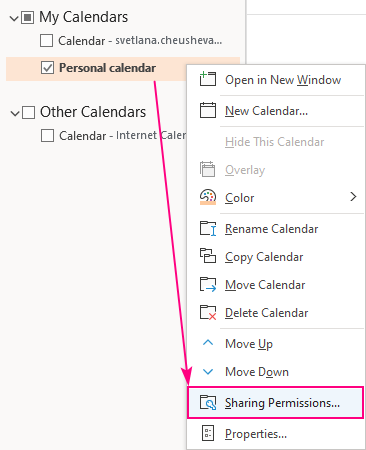
בחלונית הניווט, לחץ באמצעות לחצן העכבר הימני על לוח השנה שאתה רוצה לשתף ולבחור שיתוף הרשאות מתפריט ההקשר. (או לחץ לוח שיתוף על בית Tab, ב נהל לוחות שנה קְבוּצָה.)
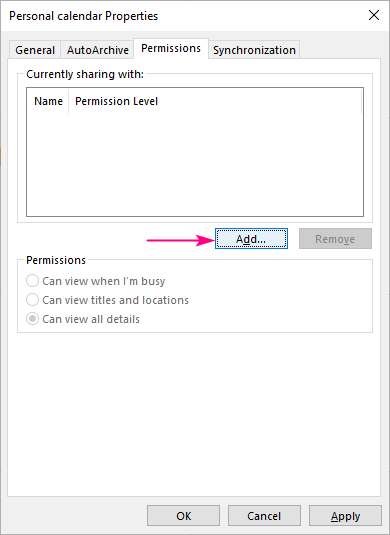
על הרשאות כרטיסייה של מאפיינים לוח שנה תיבת דו -שיח, לחץ על לְהוֹסִיף.
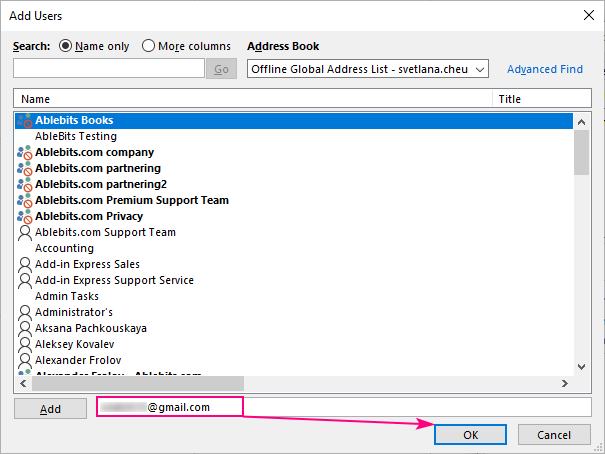
בתוך ה הוסף משתמשים חלון, הקלד את כתובת Gmail לתוך לְהוֹסִיף תיבה ולחץ בסדר.

בחר את רמת ההרשאות שברצונך לספק (ברירת המחדל היא צפה בכל הפרטים) ולחץ על אישור.
החלק של Outlook נעשה, וההזמנה לשיתוף לוח השנה בדרך לחשבון Gmail שלך.
הוסף קישור ICAL ליומן Google
היכנס לחשבון Google שלך ובצע את הצעדים הללו:
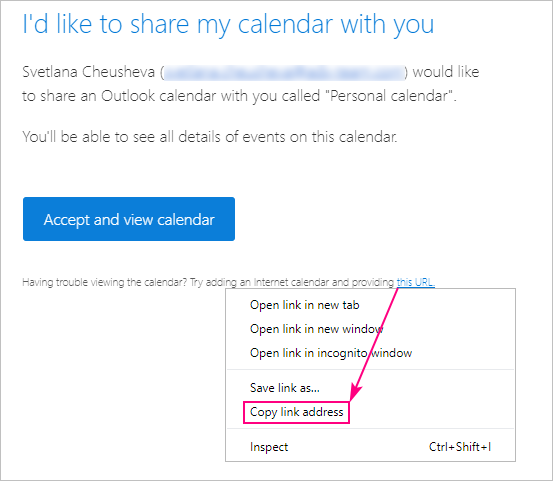
ב- Google Gmail, פתח את ההזמנה לשיתוף, לחץ באמצעות לחצן העכבר הימני “כתובת אתר זו“קישור ליד התחתית ובחר העתק קישור או הפקודה המקבילה בהתאם לדפדפן שלך.
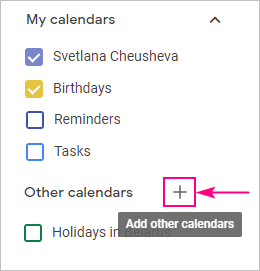
עבור לאפליקציית לוח השנה של גוגל ולחץ על סימן הפלוס ליד לוחות שנה אחרים.
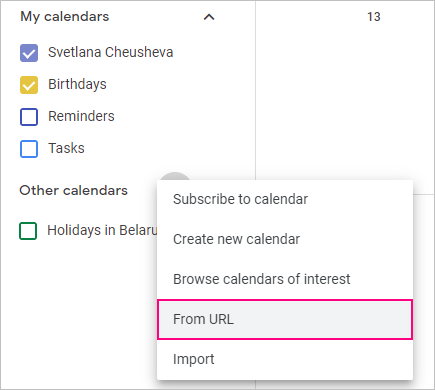
בתפריט המוקפץ, בחר מ- URL.

הדבק את הקישור שהעתקת מהזמנת השיתוף (הוא אמור להסתיים עם .הרחבת ICS) לתוך כתובת אתר של לוח השנה תיבה ולחץ הוסף לוח שנה.
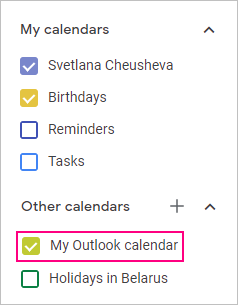
ברגע, תקבל הודעה כי לוח השנה נוסף.
לחץ על החץ האחורי בפינה השמאלית העליונה ליציאה הגדרות, ותמצא את לוח השנה של Outlook תחת לוחות שנה אחרים. כעת תוכלו לשנות את שם זה ולשנות את ערכת הצבעים לטעמכם:
לוח השנה צריך לסנכרן אוטומטית כל עוד אתה נשאר מנוי אליו. בדרך כלל, לוקח כמה דקות עד עדכונים יופיעו בלוח השנה של גוגל.
שתף את לוח השנה של Outlook עם גוגל על ידי פרסום IT Online
אם אינך רוצה לטרוח לשלוח הזמנה פרטנית לכל אדם, אתה יכול לפרסם את לוח השנה שלך באינטרנט ואז לשתף אותו.
תכונת הפרסום זמינה כמעט בכל היישומים, כולל Outlook.COM, משרד לחשבונות 365 וחילופי. אם פרסום אינו עובד באפליקציית Outlook Desktop Outlook המותקנת באופן מקומי או שמנהל המערכת שלך הטיל מגבלות מסוימות לחשבון המשרד 365 שלך, אתה תמיד יכול להשתמש ב- Outlook.com עבור תכונת ההוצאה לאור.
לפרסם לוח שנה ב- Outlook.com או Outlook באינטרנט, בצע את הצעדים שלהלן:
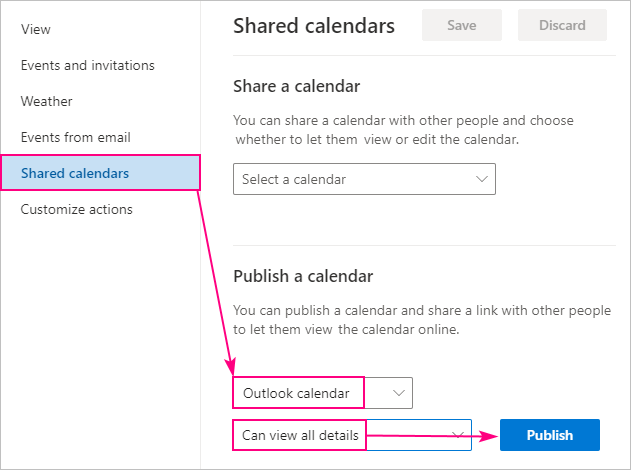
- באפליקציית לוח השנה, לחץ על הגדרות סמל (ציוד) בפינה השמאלית העליונה ואז לחץ על צפה בכל הגדרות Outlook קישור בתחתית הגדרות שִׁמשָׁה.
- משמאל, לחץ על לוּחַ שָׁנָה >לוחות שנה משותפים.
- בחלונית הימנית, מתחת לפרסם לוח שנה, בחר את לוח השנה שברצונך לפרסם ולבחור את רמת הגישה: צפה כשאני עסוק, צפה בכותרות ומיקומים, אוֹ צפה בכל הפרטים.
- לחץ על לְפַרְסֵם לַחְצָן.
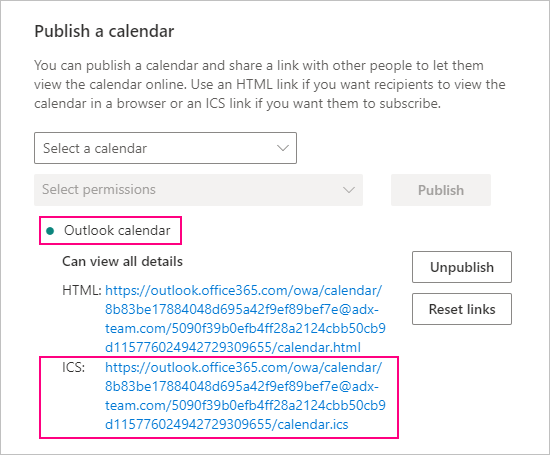
ברגע, קישור ה- ICS יופיע באותו חלון. העתק אותו ושתף עם כמה שיותר אנשים שאתה רוצה.
- אם אתה משתמש ב שולחן עבודה גרסת Outlook, אנא השתמש בהוראות אלה: כיצד לפרסם לוח שנה ב- Outlook.
- אם מישהו שיתף איתך קישור של ICS, בצע את שלבים 2 – 5 שנדונו בסעיף הקודם כדי להוסיף איקלינדר ציבורי לחשבון Google שלך.
ייבא לוח שנה של Outlook לגוגל
דרך נוספת לשתף את לוח השנה של Outlook עם חשבון Google היא לייצא ולייבא את האירועים שלה. המגבלה העיקרית בגישה זו היא שאתה מייבא א תמונת מצב של לוח השנה שלך. לוחות השנה לא יסנכרן אוטומטית, ולא יופיעו שינויים נוספים שתבצע בלוח השנה שלך ב- Outlook ב- Google.
לוח ייצוא מ- Outlook
כדי לייצא לוח שנה מ- Outlook, פשוט שמור אותו כקובץ ICAL. הנה איך:
- בחר את לוח השנה לייצוא.
- נְקִישָׁה קוֹבֶץ >שמור לוח שנה.
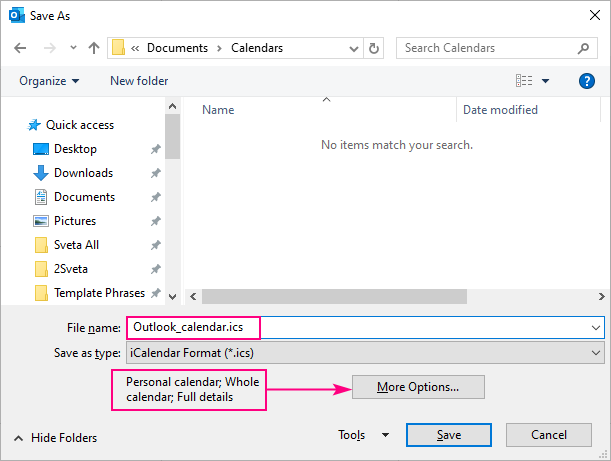
בתוך ה שמור כ חלון דו -שיח, הקלד כל שם שאתה רוצה ב שם קובץ תיבה או השאר את ברירת המחדל. בתחתית החלון תראה את הסיכום של מה שעומד להישמר. אם אתה מרוצה מהברירת המחדל, פשוט לחץ להציל. אחרת, לחץ על אפשרויות נוספות והמשיכו עם השלב הבא.
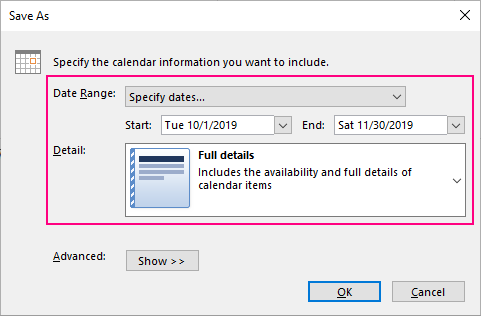
- מ ה טווח תאריכים רשימה נפתחת, בחר ציין תאריכים והגדר טווח תאריכים רצוי, או בחר מהאפשרויות שהוגדרו מראש. אם תחליט לייצא את כל לוח השנה, אנא שימו לב שהקובץ האיקלי שהתקבל עשוי להיות די גדול, וייקח זמן לייצר אותו.
- מ ה פרט רשימה נפתחת, בחר את כמות המידע שברצונך לשמור: זמינות בלבד, פרטים מוגבלים (זמינות ונושאים) או פרטים מלאים.
- לחלופין, לחץ על הופעה לחצן והגדר את האפשרויות הנוספות כגון ייצוא פריטים פרטיים וקבצים מצורפים של לוח השנה.
- בסיום, לחץ על אישור.
חזרה לעיקרית שמור כ חלון, לחץ להציל.
ייבא קובץ ical לגוגל
לייבא את .קובץ ICS ליומן Google, בצע את הצעדים הללו:

באפליקציית לוח השנה של גוגל, לחץ על תפריט הגדרות סמל בפינה השמאלית העליונה ובחר הגדרות.
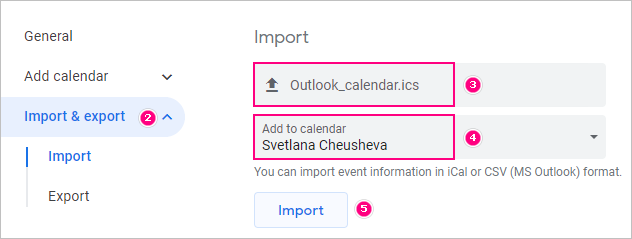
- משמאל, בחר יבוא ויצוא.
- תַחַת יְבוּא, נְקִישָׁה בחר קובץ מהמחשב שלך וגלוש בקובץ ה- ICAL שיצאת מ- Outlook.
- בחר לאיזה לוח שנה לייבוא האירועים. כברירת מחדל, האירועים מתווספים ללוח השנה העיקרי.
- לחץ על יְבוּא לַחְצָן.
עם השלמתו, תקבל הודעה כמה אירועים יובאו, וברגע שתצא הגדרות אתה תמצא אותם בלוח השנה שלך ב- Google.
לוח שנה משותף לא עובד
אף על פי שהפורמט הסטנדרטי ICAL נתמך על ידי מיקרוסופט וגם על גוגל, נראה שיש להם הרבה בעיות תאימות. מהניסיון שלי, לוח שנה משותף או שפורסם שאמור לסנכרן אוטומטית במציאות עובד רק פעם אחת – בסנכרון ראשוני. שינויים הבאים ב- Outlook אינם באים לידי ביטוי בגוגל, מה שהופך את התכונה הזו כמעט חסרת תועלת. המחשבה הראשונה שלי הייתה שעשיתי משהו לא בסדר, אבל אחרי קצת מחקר מצאתי המון סוגיות דומות שדווחו לדלפק העזרה של גוגל.
למרבה הצער, אין פיתרון ברור לבעיה זו לעת עתה. עלינו לחכות (או ליתר דיוק לקוות) לתיקון או לסמוך על תוכנה מיוחדת. לדוגמה, לדברי גוגל, שלהם סינכרון סוויטה של G עבור Microsoft Outlook מסנכרן את כל הפריטים כולל דואר, לוח שנה, אנשי קשר, משימות ושטרות בשני הכיוונים. כמה אלטרנטיבות מתוארות כיצד לסנכרן את לוח השנה של גוגל עם Outlook.
ככה אתה חולק את לוח השנה של Outlook עם גוגל. אני מודה לך שקראת ומקווה לראות אותך בבלוג שלנו בשבוע הבא!
יכול להיות שאתה גם מעוניין
- כיצד לשתף את לוח השנה של Outlook
- שתף ופרסם לוח שנה ב- Outlook Online ו- Outlook.com
- כיצד להוסיף לוח שנה משותף ל- Outlook
- ייצוא / יבוא אנשי קשר בין Outlook ל- Google Gmail
- ייבא אנשי קשר ל- Outlook מקובץ CSV ו- PST
- כיצד להציג את כל כותרות ההודעות


