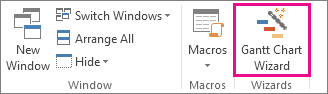
Έχει η Microsoft ένα γράφημα Gantt
Ξεκινήστε τον προγραμματισμό οπτικά με διαγράμματα Gantt
Ψάχνετε για λίγη βοήθεια για τη δημιουργία ενός γραφήματος Gantt? Χρησιμοποιήστε τον οδηγό Gantt Chart για να καταλήξετε στο γράφημα που θέλετε.
Συνεργαστείτε με την προβολή γραφήματος Gantt
Έργο Online Desktop Πελάτης Έργο Επαγγελματικό 2021 Έργο Πρότυπο 2021 Έργο Επαγγελματικό 2019 Έργο Πρότυπο 2019 Έργο Επαγγελματικό 2016 Έργο 2016 Έργο Επαγγελματικό 2013 Έργο Πρότυπο 2013 Έργο 2010 Πρότυπο Πρότυπο 2010 Περισσότερα. Πιο λιγο
Η προβολή γραφήματος Gantt είναι η πιο συχνά χρησιμοποιούμενη προβολή στο έργο. Παραθέτει τις εργασίες στο έργο σας και απεικονίζει τη σχέση τους μεταξύ τους και το χρονοδιάγραμμα χρησιμοποιώντας το Gantt Bars. Η προβολή γραφήματος Gantt είναι η προεπιλεγμένη προβολή για νέα έργα.
Σημείωση: Για να αποκτήσετε πρόσβαση στην προβολή γραφήματος Gantt, στο Θέα μενού, κάντε κλικ Gantt διάγραμμα.
Σε αυτό το άρθρο
- Χρησιμοποιήστε τη λίστα εργασιών: Μπορείτε να απαριθμήσετε κάθε μία από τις εργασίες του έργου σας στο τμήμα πλέγματος στην αριστερή πλευρά της προβολής του γραφήματος Gantt και στη συνέχεια να τα οργανώσετε σε μια ιεραρχία συνοπτικών καθηκόντων και υποκείμενων. Μπορείτε επίσης να συνδέσετε τις εργασίες μαζί, να εμφανίσετε εξαρτήσεις εργασίας.
- Χρησιμοποιήστε το γράφημα: Εκτός από το τμήμα του πλέγματος της προβολής, η προβολή γραφήματος Gantt παρέχει επίσης μια εικονογραφημένη έκδοση της λίστας εργασιών σας, με τις γραμμές Gantt που δείχνουν τη διάρκεια των καθηκόντων του έργου σας σε ένα χρονοδιάγραμμα.
- Γιατί δεν κινούνται τα μπαρ Gantt μου? Οι ράβδοι Gantt εμφανίζονται χρησιμοποιώντας τις ημερομηνίες έναρξης και λήξης για τις εργασίες στο έργο σας. Δεν κινούνται για να αντικατοπτρίζουν την πρόοδο των καθηκόντων.
Χρησιμοποιήστε τη λίστα εργασιών
Μπορείτε να απαριθμήσετε κάθε μία από τις εργασίες του έργου σας στο τμήμα πλέγματος στην αριστερή πλευρά της προβολής του γραφήματος Gantt και στη συνέχεια να τα οργανώσετε σε μια ιεραρχία συνοπτικών καθηκόντων και υποκείμενων. Μπορείτε επίσης να συνδέσετε τις εργασίες μαζί, να εμφανίσετε εξαρτήσεις εργασίας.
Για περισσότερες πληροφορίες σχετικά με την προσθήκη στη λίστα εργασιών και την οργάνωση των καθηκόντων του έργου σας, ανατρέξτε στα ακόλουθα άρθρα:
- Δημιουργήστε και εισαγάγετε μια νέα εργασία (ενιαία ή επαναλαμβανόμενη): Αυτό το άρθρο εξηγεί πώς να δημιουργήσετε και να εισαγάγετε μια νέα εργασία στο έργο σας, είτε πρόκειται για ένα μόνο έργο είτε για μια επαναλαμβανόμενη εργασία.
- Περιγράψτε τα καθήκοντα σε υποκείμενα και συνοπτικά καθήκοντα: Μάθετε πώς μπορείτε να δομήσετε και να οργανώσετε τα καθήκοντα του έργου σας περιγράφοντας τα σε υποκείμενα και συνοπτικά καθήκοντα.
- Εργασίες συνδέσμου σε ένα έργο: Ανακαλύψτε πώς να συνδέσετε τις εργασίες μαζί στο έργο σας για να εμφανίσετε εξαρτήσεις εργασίας και να καθορίσετε τη σειρά με την οποία πρέπει να ολοκληρωθούν οι εργασίες.
Χρησιμοποιήστε το γράφημα
Εκτός από το τμήμα του πλέγματος της προβολής, η προβολή γραφήματος Gantt παρέχει επίσης μια εικονογραφημένη έκδοση της λίστας εργασιών σας, με τις γραμμές Gantt που δείχνουν τη διάρκεια των καθηκόντων του έργου σας σε ένα χρονοδιάγραμμα. Αυτό το τμήμα της προβολής του γραφήματος Gantt ονομάζεται γράφημα. Για κάθε εργασία, η σχετική γραμμή Gantt αρχίζει κατά την ημερομηνία έναρξης και τελειώνει κατά την ημερομηνία λήξης. Εάν έχετε συνδεθεί μαζί, οι ράβδοι Gantt συνδέονται στο διάγραμμα με γραμμές σύνδεσης.
Μεγέθυνση και έξω
Οι μονάδες χρονοδιαγράμματος για το σωστό τμήμα της προβολής γραφήματος Gantt εμφανίζονται στο επάνω μέρος του διαγράμματος. Από προεπιλογή, το έργο εμφανίζει δύο μονάδες χρόνου. Μπορείτε να προσαρμόσετε αυτές τις μονάδες χρόνου για να εμφανίσετε έως και τρεις μονάδες και μπορείτε να τις αλλάξετε έτσι ώστε να εμφανίζονται διαφορετικές μονάδες χρόνου. Για παράδειγμα, μπορείτε να κάνετε μεγέθυνση σε μια μεγαλύτερη εικόνα των καθηκόντων του έργου σας προβάλλοντας χρόνια και μήνες ή μπορείτε να κάνετε μεγέθυνση για να δείτε τις ακριβείς ημερομηνίες έναρξης και λήξης των καθηκόντων του έργου σας, αλλάζοντας το χρονοδιάγραμμα σε εβδομάδες και ημέρες. Για περισσότερες πληροφορίες σχετικά με την προσαρμογή του χρονοδιαγράμματος της προβολής του γραφήματος Gantt, ανατρέξτε στην ενότητα Αλλαγή του χρονοδιαγράμματος σε προβολή έργου.
Αλλάξτε τα χρώματα και προσθέστε κείμενο
Το έργο παρέχει πολλή ευελιξία στον τρόπο που εμφανίζονται οι ράβδοι Gantt στην προβολή γραφήματος Gantt.
- Αλλάξτε το χρώμα, το σχήμα ή το πρότυπο των γραμμών Gantt: Προσαρμόστε την εμφάνιση των γραμμών gantt αλλάζοντας το χρώμα, το σχήμα ή το μοτίβο τους.
- Δημιουργήστε έναν νέο τύπο μπαρ Gantt: Μάθετε πώς μπορείτε να δημιουργήσετε ένα νέο τύπο μπαρ Gantt, όπως ένα που δείχνει διαθέσιμες χαλαροί ή καθυστερημένες εργασίες.
- Προσθέστε κείμενο σε μπαρ Gantt: Βελτιώστε τις πληροφορίες που εμφανίζονται στις γραμμές Gantt προσθέτοντας κείμενο σε αυτές.
- Εμφάνιση ονομάτων εργασιών για μεμονωμένες μπάρες Gantt σε μια συνοπτική γραμμή εργασιών: Εμφάνιση ονομάτων εργασιών για μεμονωμένες μπάρες Gantt σε μια συνοπτική γραμμή εργασιών για την παροχή λεπτομερέστερων πληροφοριών.
- Αλλάξτε το ύψος των γραμμών Gantt: Ρυθμίστε το ύψος των γραμμών Gantt για να προσαρμόσετε την οπτική αναπαράσταση των εργασιών.
- Αλλάξτε την εμφάνιση γραμμών σύνδεσης μεταξύ των γραμμών Gantt: Τροποποιήστε την εμφάνιση γραμμών σύνδεσης που συνδέουν τις ράβδοι Gantt για να βελτιώσετε την αναγνωσιμότητα.
Όλες αυτές οι αλλαγές περιγράφονται σε μορφή το διάγραμμα ράβδων μιας προβολής γραφήματος Gantt.
Γιατί δεν κινούνται τα μπαρ Gantt μου?
Οι ράβδοι Gantt εμφανίζονται χρησιμοποιώντας τις ημερομηνίες έναρξης και λήξης για τις εργασίες στο έργο σας. Δεν κινούνται για να αντικατοπτρίζουν την πρόοδο των καθηκόντων. Αντ ‘αυτού, μπορείτε να χρησιμοποιήσετε το gridline για την τρέχουσα ημερομηνία για να δείτε πού πρέπει να είναι οι εργασίες σύμφωνα με το πρόγραμμα.
- Κάντε δεξί κλικ οπουδήποτε στο τμήμα του γραφήματος της προβολής του γραφήματος Gantt και στη συνέχεια κάντε κλικ στο κουμπί Γραμμές πλέγματος.
- Στο Γραμμή για αλλαγή κουτί, επιλέξτε Σημερινή ημερομηνία.
- Στο Κανονικός περιοχή, χρησιμοποιήστε το Τύπος κουτί και το Χρώμα κουτί για να αλλάξετε τον τρόπο εμφάνισης του πλέγματος.
Ξεκινήστε τον προγραμματισμό οπτικά με διαγράμματα Gantt
Εάν χρειάζεστε βοήθεια για την ολοκλήρωση της λίστας υποχρεώσεων, ένα διάγραμμα Gantt είναι ένα χρήσιμο εργαλείο. Ευτυχώς, η δημιουργία ενός γραφήματος Gantt από μόνη σας είναι εύκολη. Συνεχίστε να διαβάζετε για να μάθετε πώς ένα διάγραμμα Gantt μπορεί να σας κρατήσει οργανωμένους στο σπίτι ή στο γραφείο.
Εσείς’πιθανότατα είδε ένα διάγραμμα Gantt πριν χωρίς να το συνειδητοποιήσει. Τα διαγράμματα Gantt είναι εξαιρετικά δημοφιλή σε περιβάλλοντα γραφείου για να βοηθήσουν τα έργα που σχετίζονται με την εργασία. Τα διαγράμματα Gantt μπορούν να βοηθήσουν στο σχεδιασμό χρονοδιαγραμμάτων έργων για έργα εργασίας ή ακόμη και προσωπικά έργα, όπως η ανακαινισμός του σπιτιού σας. Η χρήση ενός γραφήματος Gantt έχει πολλά οφέλη.

Τι είναι ένα διάγραμμα Gantt?
Το διάγραμμα Gantt παίρνει το όνομά του από τον Henry Gantt, τον Αμερικανό μηχανικό μηχανικό που το σχεδίασε. 1 Τα διαγράμματα Gantt είναι κοινά εργαλεία διαχείρισης έργων για εύκολη παρακολούθηση εργασιών, προόδου και χρονοδιαγραμμάτων σε δευτερόλεπτα. Είναι επίσης χρήσιμοι για τους διαχειριστές να παρακολουθούν τους πόρους και τους συμπαίκτες που απαιτούνται για να ολοκληρώσουν ένα έργο, ενώ ταυτόχρονα τους βοηθούν να παρακολουθούν τις ημερομηνίες έναρξης και λήξης του έργου. Τα διαγράμματα Gantt είναι ιδανικά για την παρακολούθηση έργων οποιουδήποτε μήκους, αν το έργο θα εκτείνεται δύο ημέρες ή δέκα μήνες.

Μετατρέψτε τις ιδέες σε πραγματικότητα με το Microsoft Excel
Μετατρέψτε τις ιδέες σε πραγματικότητα με το Microsoft Excel
Ένα διάγραμμα Gantt είναι ένας τύπος γραφήματος που χρησιμοποιεί μπάρες για την απεικόνιση των χρονοδιαγραμμάτων του έργου. Μπορούν να παρακολουθήσουν τη διάρκεια ενός έργου σε ημέρες, εβδομάδες ή ακόμα και μήνες. Σε ένα διάγραμμα Gantt, κάθε εργασία για το έργο παρατίθεται στο διάγραμμα και αντιπροσωπεύεται από έναν ορίζοντα
Ερωτήσεις:
1. Γιατί το διάγραμμα Gantt προβάλλει την πιο συχνά χρησιμοποιούμενη προβολή στο έργο?
2. Πώς μπορείτε να αποκτήσετε πρόσβαση στην προβολή γραφήματος Gantt στο έργο?
3. Τι μπορείτε να κάνετε με τη λίστα εργασιών στην προβολή γραφήματος Gantt?
4. Πώς μπορείτε να προσθέσετε εργασίες στη λίστα εργασιών στην προβολή γραφήματος Gantt?
5. Πώς το τμήμα του διαγράμματος της προβολής του γραφήματος Gantt απεικονίζει τις διάρκειες εργασίας?
6. Πώς μπορείτε να κάνετε μεγέθυνση και έξω στην προβολή γραφήματος Gantt?
7. Τι ευελιξία προσφέρει το Project για την εμφάνιση γραμμών Gantt στην προβολή γραφήματος Gantt?
8. Πώς μπορείτε να αλλάξετε την εμφάνιση γραμμών σύνδεσης μεταξύ των γραμμών Gantt στην προβολή γραφήματος Gantt?
9. Γιατί οι μπάρες Gantt δεν κινούνται για να αντικατοπτρίζουν την πρόοδο των καθηκόντων?
10. Πώς μπορείτε να χρησιμοποιήσετε τη γραμμή πλέγματος για την τρέχουσα ημερομηνία στην προβολή γραφήματος Gantt?
11. Γιατί τα διαγράμματα Gantt είναι χρήσιμα σε περιβάλλοντα γραφείου?
12. Ποιος είναι ο σκοπός ενός γραφήματος Gantt στη διαχείριση έργων?
13. Ποια είναι τα οφέλη από τη χρήση ενός γραφήματος GANTT για τον προγραμματισμό του έργου?
14. Ποιος είναι ο Henry Gantt και ποια είναι η συμβολή του στο Gantt Charts?
15. Πώς μπορεί να δημιουργηθεί ένα διάγραμμα Gantt χρησιμοποιώντας το Microsoft Excel?
Απαντήσεις:
1. Η προβολή γραφήματος Gantt είναι η πιο συχνά χρησιμοποιούμενη προβολή στο έργο, επειδή απαριθμεί τις εργασίες σε ένα έργο και απεικονίζει τη σχέση τους μεταξύ τους και το πρόγραμμα χρησιμοποιώντας το Gantt Bars.
2. Για να αποκτήσετε πρόσβαση στην προβολή γραφήματος Gantt, μπορείτε να κάνετε κλικ στο μενού “Προβολή” και, στη συνέχεια, επιλέξτε “Gantt Chart”.
3. Στη λίστα εργασιών της προβολής του γραφήματος Gantt, μπορείτε να απαριθμήσετε κάθε ένα από τα καθήκοντα του έργου σας, να τις οργανώσετε σε μια ιεραρχία συνοπτικών καθηκόντων και υποτμήρων και καθήκοντα σύνδεσης μαζί για να εμφανίσετε εξαρτήσεις εργασίας.
4. Για να προσθέσετε εργασίες στη λίστα εργασιών στην προβολή γραφήματος Gantt, μπορείτε να χρησιμοποιήσετε την επιλογή “Δημιουργία και εισαγωγή μιας νέας εργασίας”, η οποία σας επιτρέπει να δημιουργήσετε και να εισαγάγετε μια νέα εργασία στο έργο σας.
5. Το τμήμα του διαγράμματος της προβολής του πίνακα Gantt απεικονίζει τις διάρκειες εργασίας με την εμφάνιση γραμμών Gantt, οι οποίες αντιπροσωπεύουν τις ημερομηνίες έναρξης και λήξης κάθε εργασίας. Οι ράβδοι συνδέονται με γραμμές σύνδεσης εάν οι εργασίες συνδέονται μεταξύ τους.
6. Μπορείτε να κάνετε μεγέθυνση και έξω στην προβολή γραφήματος Gantt ρυθμίζοντας το χρονοδιάγραμμα. Οι μονάδες χρονοδιαγράμματος μπορούν να προσαρμοστούν για να εμφανιστούν διαφορετικά χρονικά διαστήματα, όπως χρόνια και μήνες ή εβδομάδες και ημέρες.
7. Το έργο προσφέρει ευελιξία για την εμφάνιση γραμμών Gantt στην προβολή γραφήματος Gantt. Μπορείτε να αλλάξετε το χρώμα, το σχήμα ή το μοτίβο των γραμμών Gantt, να δημιουργήσετε νέους τύπους γραμμών Gantt, να προσθέσετε κείμενο σε γραμμές Gantt, να εμφανίσετε ονόματα εργασιών για μεμονωμένες ράβδους Gantt σε μια συνοπτική γραμμή εργασιών, να αλλάξετε το ύψος των γραμμών Gantt και να τροποποιήσετε την εμφάνιση γραμμών σύνδεσης μεταξύ των ράβδων Gantt.
8. Για να αλλάξετε την εμφάνιση γραμμών σύνδεσης μεταξύ των γραμμών Gantt στην προβολή γραφήματος Gantt, μπορείτε να χρησιμοποιήσετε τις επιλογές μορφοποίησης που διατίθενται στο “Format the Bar Chart of a Gantt Chart View”.
9. Οι ράβδοι Gantt δεν κινούνται για να αντικατοπτρίζουν την πρόοδο των καθηκόντων στην προβολή γραφήματος Gantt. Αντ ‘αυτού, το πλέγμα για την τρέχουσα ημερομηνία μπορεί να χρησιμοποιηθεί για να δει πού πρέπει να είναι οι εργασίες σύμφωνα με το πρόγραμμα.
10. Στην προβολή γραφήματος Gantt, μπορείτε να κάνετε δεξί κλικ οπουδήποτε στο τμήμα του γραφήματος, κάντε κλικ στο “Gridlines”, επιλέξτε “Τρέχουσα ημερομηνία” στη γραμμή “To Change” και προσαρμόστε την εμφάνιση της γραμμής Gridline για την τρέχουσα ημερομηνία στην περιοχή “Κανονική” περιοχή.
11. Τα διαγράμματα Gantt είναι χρήσιμα σε περιβάλλοντα γραφείου επειδή βοηθούν έργα που σχετίζονται με την εργασία παρέχοντας μια οπτική αναπαράσταση των χρονοδιαγραμμάτων εργασίας. Βοηθούν στο σχεδιασμό των χρονοδιαγραμμάτων του έργου, στην παρακολούθηση των εργασιών, στην παρακολούθηση της προόδου και στην εξασφάλιση αποτελεσματικής κατανομής πόρων.
12. Ο σκοπός ενός γραφήματος GANTT στη διαχείριση έργων είναι η οπτική παρακολούθηση και διαχείριση των εργασιών, των χρονοδιαγραμμάτων και των εξαρτήσεων. Επιτρέπει στους διαχειριστές έργων να σχεδιάζουν, να προγραμματίζουν και να παρακολουθούν εργασίες, να κατανέμουν αποτελεσματικά τους πόρους και να εξασφαλίσουν την ολοκλήρωση του έργου εντός του καθορισμένου χρονικού πλαισίου.
13. Τα οφέλη από τη χρήση ενός γραφήματος GANTT για τον σχεδιασμό του έργου περιλαμβάνουν βελτιωμένη απεικόνιση έργων, σαφέστερες εξαρτήσεις εργασιών, αποτελεσματική κατανομή πόρων, καλύτερη διαχείριση χρονοδιαγράμματος, βελτιωμένη συνεργασία και επικοινωνία μεταξύ των μελών της ομάδας του έργου και αυξημένες πιθανότητες επιτυχίας του έργου.
14. Ο Henry Gantt ήταν Αμερικανός μηχανικός μηχανικός που σχεδίασε το διάγραμμα Gantt. Η συμβολή του στα διαγράμματα GANTT περιλαμβάνει την ανάπτυξη της έννοιας της απεικόνισης των προγραμμάτων έργων χρησιμοποιώντας οριζόντιες ράβδους για την εκπροσώπηση των εργασιών, την εισαγωγή της χρήσης εξαρτήσεων και ορόσημων και της δημιουργίας ενός οπτικού εργαλείου για τους διαχειριστές έργων για την αποτελεσματική παρακολούθηση και διαχείριση έργων.
15. A Gantt chart can be created using Microsoft Excel by following these steps: (1) Enter project tasks in a worksheet, (2) Add start and finish dates for each task, (3) Create a stacked bar chart, (4) Format the chart to display Gantt bars, (5) Customize the chart by adding labels, gridlines, and other formatting options, (6) Update the chart as the project progresses, and (7) Use the chart to track and manage project timelines and progress.
Ξεκινήστε τον προγραμματισμό οπτικά με διαγράμματα Gantt
Ψάχνετε για λίγη βοήθεια για τη δημιουργία ενός γραφήματος Gantt? Χρησιμοποιήστε τον οδηγό Gantt Chart για να καταλήξετε στο γράφημα που θέλετε.
Συνεργαστείτε με την προβολή γραφήματος Gantt
Έργο Online Desktop Πελάτης Έργο Επαγγελματικό 2021 Έργο Πρότυπο 2021 Έργο Επαγγελματικό 2019 Έργο Πρότυπο 2019 Έργο Επαγγελματικό 2016 Έργο 2016 Έργο Επαγγελματικό 2013 Έργο Πρότυπο 2013 Έργο 2010 Πρότυπο Πρότυπο 2010 Περισσότερα. Πιο λιγο
Η προβολή γραφήματος Gantt είναι η πιο συχνά χρησιμοποιούμενη προβολή στο έργο. Παραθέτει τις εργασίες στο έργο σας και απεικονίζει τη σχέση τους μεταξύ τους και το χρονοδιάγραμμα χρησιμοποιώντας το Gantt Bars. Η προβολή γραφήματος Gantt είναι η προεπιλεγμένη προβολή για νέα έργα.
Σημείωση: Για να αποκτήσετε πρόσβαση στην προβολή γραφήματος Gantt, στο Θέα μενού, κάντε κλικ Gantt διάγραμμα.
Σε αυτό το άρθρο
- Χρησιμοποιήστε τη λίστα εργασιών
- Χρησιμοποιήστε το γράφημα
- Γιατί δεν κινούνται τα μπαρ Gantt μου?
Χρησιμοποιήστε τη λίστα εργασιών
Μπορείτε να απαριθμήσετε κάθε μία από τις εργασίες του έργου σας στο τμήμα πλέγματος στην αριστερή πλευρά της προβολής του γραφήματος Gantt και στη συνέχεια να τα οργανώσετε σε μια ιεραρχία συνοπτικών καθηκόντων και υποκείμενων. Μπορείτε επίσης να συνδέσετε τις εργασίες μαζί, να εμφανίσετε εξαρτήσεις εργασίας.
Για περισσότερες πληροφορίες σχετικά με την προσθήκη στη λίστα εργασιών και την οργάνωση των καθηκόντων του έργου σας, ανατρέξτε στα ακόλουθα άρθρα:
- Δημιουργήστε και εισαγάγετε μια νέα εργασία (ενιαία ή επαναλαμβανόμενη)
- Περιγράψτε τα καθήκοντα σε υποκείμενα και συνοπτικές εργασίες
- Εργασίες συνδέσμου σε ένα έργο
Χρησιμοποιήστε το γράφημα
Εκτός από το τμήμα του πλέγματος της προβολής, η προβολή γραφήματος Gantt παρέχει επίσης μια εικονογραφημένη έκδοση της λίστας εργασιών σας, με τις γραμμές Gantt που δείχνουν τη διάρκεια των καθηκόντων του έργου σας σε ένα χρονοδιάγραμμα. Αυτό το τμήμα της προβολής του γραφήματος Gantt ονομάζεται γράφημα. Για κάθε εργασία, η σχετική γραμμή Gantt αρχίζει κατά την ημερομηνία έναρξης και τελειώνει κατά την ημερομηνία λήξης. Εάν έχετε συνδεθεί μαζί, οι ράβδοι Gantt συνδέονται στο διάγραμμα με γραμμές σύνδεσης.
Μεγέθυνση και έξω
Οι μονάδες χρονοδιαγράμματος για το σωστό τμήμα της προβολής γραφήματος Gantt εμφανίζονται στο επάνω μέρος του διαγράμματος. Από προεπιλογή, το έργο εμφανίζει δύο μονάδες χρόνου. Μπορείτε να προσαρμόσετε αυτές τις μονάδες χρόνου για να εμφανίσετε έως και τρεις μονάδες και μπορείτε να τις αλλάξετε έτσι ώστε να εμφανίζονται διαφορετικές μονάδες χρόνου. Για παράδειγμα, μπορείτε να κάνετε μεγέθυνση σε μια μεγαλύτερη εικόνα των καθηκόντων του έργου σας προβάλλοντας χρόνια και μήνες ή μπορείτε να κάνετε μεγέθυνση για να δείτε τις ακριβείς ημερομηνίες έναρξης και λήξης των καθηκόντων του έργου σας, αλλάζοντας το χρονοδιάγραμμα σε εβδομάδες και ημέρες. Για περισσότερες πληροφορίες σχετικά με την προσαρμογή του χρονοδιαγράμματος της προβολής του γραφήματος Gantt, ανατρέξτε στην ενότητα Αλλαγή του χρονοδιαγράμματος σε προβολή έργου.
Αλλάξτε τα χρώματα και προσθέστε κείμενο
Το έργο παρέχει πολλή ευελιξία στον τρόπο που εμφανίζονται οι ράβδοι Gantt στην προβολή γραφήματος Gantt.
- Αλλάξτε το χρώμα, το σχήμα ή το πρότυπο των γραμμών gantt.
- Δημιουργήστε ένα νέο τύπο μπαρ Gantt, όπως ένα που εμφανίζει διαθέσιμες χαλαρές ή καθυστερημένες εργασίες.
- Προσθήκη κειμένου σε μπαρ Gantt.
- Ονόματα εργασιών εμφάνισης για μεμονωμένες μπάρες Gantt σε μια συνοπτική γραμμή εργασιών.
- Αλλάξτε το ύψος των γραμμών Gantt.
- Αλλάξτε την εμφάνιση γραμμών σύνδεσης μεταξύ των γραμμών Gantt.
Όλες αυτές οι αλλαγές περιγράφονται σε μορφή το διάγραμμα ράβδων μιας προβολής γραφήματος Gantt.
Γιατί δεν κινούνται τα μπαρ Gantt μου?
Οι ράβδοι Gantt εμφανίζονται χρησιμοποιώντας τις ημερομηνίες έναρξης και λήξης για τις εργασίες στο έργο σας. Δεν κινούνται για να αντικατοπτρίζουν την πρόοδο των καθηκόντων. Αντ ‘αυτού, μπορείτε να χρησιμοποιήσετε το gridline για την τρέχουσα ημερομηνία για να δείτε πού πρέπει να είναι οι εργασίες σύμφωνα με το πρόγραμμα.
- Κάντε δεξί κλικ οπουδήποτε στο τμήμα του γραφήματος της προβολής του γραφήματος Gantt και στη συνέχεια κάντε κλικ στο κουμπί Γραμμές πλέγματος.
- Στο Γραμμή για αλλαγή κουτί, επιλέξτε Σημερινή ημερομηνία.
- Στο Κανονικός περιοχή, χρησιμοποιήστε το Τύπος κουτί και το Χρώμα κουτί για να αλλάξετε τον τρόπο εμφάνισης του πλέγματος.
Ξεκινήστε τον προγραμματισμό οπτικά με διαγράμματα Gantt
Εάν χρειάζεστε βοήθεια για την ολοκλήρωση της λίστας υποχρεώσεων, ένα διάγραμμα Gantt είναι ένα χρήσιμο εργαλείο. Ευτυχώς, η δημιουργία ενός γραφήματος Gantt από μόνη σας είναι εύκολη. Συνεχίστε να διαβάζετε για να μάθετε πώς ένα διάγραμμα Gantt μπορεί να σας κρατήσει οργανωμένους στο σπίτι ή στο γραφείο.
Εσείς’πιθανότατα είδε ένα διάγραμμα Gantt πριν χωρίς να το συνειδητοποιήσει. Τα διαγράμματα Gantt είναι εξαιρετικά δημοφιλή σε περιβάλλοντα γραφείου για να βοηθήσουν τα έργα που σχετίζονται με την εργασία. Τα διαγράμματα Gantt μπορούν να βοηθήσουν στο σχεδιασμό χρονοδιαγραμμάτων έργων για έργα εργασίας ή ακόμη και προσωπικά έργα, όπως η ανακαινισμός του σπιτιού σας. Η χρήση ενός γραφήματος Gantt έχει πολλά οφέλη.
Τι είναι ένα διάγραμμα Gantt?
Το διάγραμμα Gantt παίρνει το όνομά του από τον Henry Gantt, τον Αμερικανό μηχανικό μηχανικό που το σχεδίασε. 1 Τα διαγράμματα Gantt είναι κοινά εργαλεία διαχείρισης έργων για εύκολη παρακολούθηση εργασιών, προόδου και χρονοδιαγραμμάτων σε δευτερόλεπτα. Είναι επίσης χρήσιμοι για τους διαχειριστές να παρακολουθούν τους πόρους και τους συμπαίκτες που απαιτούνται για να ολοκληρώσουν ένα έργο, ενώ ταυτόχρονα τους βοηθούν να παρακολουθούν τις ημερομηνίες έναρξης και λήξης του έργου. Τα διαγράμματα Gantt είναι ιδανικά για την παρακολούθηση έργων οποιουδήποτε μήκους, αν το έργο θα εκτείνεται δύο ημέρες ή δέκα μήνες.
Μετατρέψτε τις ιδέες σε πραγματικότητα με το Microsoft Excel
Μετατρέψτε τις ιδέες σε πραγματικότητα με το Microsoft Excel
Ένα διάγραμμα Gantt είναι ένας τύπος γραφήματος που χρησιμοποιεί μπάρες για την απεικόνιση των χρονοδιαγραμμάτων του έργου. Μπορούν να παρακολουθήσουν ένα έργο’η διάρκεια σε ημέρες, εβδομάδες ή ακόμα και μήνες. Σε ένα διάγραμμα Gantt, κάθε εργασία για το έργο παρατίθεται στο διάγραμμα και αντιπροσωπεύεται από μια οριζόντια μπάρα. Το διάγραμμα’Ο άξονας x είναι το χρονοδιάγραμμα και ο άξονας y περιέχει κάθε εργασία που πρέπει να ολοκληρωθεί.
Ορισμένα διαγράμματα Gantt χρησιμοποιούν αμετάβλητες ράβδους στερεών χρωμάτων για να παρέχουν ένα απλό οπτικό για τα χρονοδιαγράμματα έργων, ενώ άλλοι προσφέρουν την επιλογή να ενημερώσουν την πρόοδο, η οποία αλλάζει το χρώμα της ράβδου (ή των τμημάτων του) για να αντικατοπτρίζει αυτή την πρόοδο. Για παράδειγμα, εάν αναφέρετε ότι μια συγκεκριμένη εργασία είναι 25% πλήρης, το ένα τέταρτο του μπαρ μπορεί να είναι πράσινο για να αντιπροσωπεύσει την πρόοδο που σημειώθηκε, ενώ τα υπόλοιπα 3/4 του μπαρ θα είναι κόκκινα για να αντιπροσωπεύουν το υπόλοιπο έργο που πρέπει να γίνει. Αυτή η ρύθμιση δίνει στους διαχειριστές έργων ένα γρήγορο στιγμιότυπο για το πόση δουλειά παραμένει για κάθε εργασία.
Πώς να φτιάξετε ένα διάγραμμα Gantt
Κάνοντας το δικό σας διάγραμμα Gantt είναι εύκολο. Μπορείτε να δημιουργήσετε το δικό σας χρησιμοποιώντας απλούς τύπους στο Excel. Αν δεν είσαι’T έχετε το χρόνο ή τις προηγμένες γνώσεις του Excel, μπορείτε να ξεκινήσετε με ένα δωρεάν πρότυπο.
Για να ξεκινήσετε στο διάγραμμα Gantt, εσείς’θα χρειαστεί τα εξής:
- Μια λίστα εργασιών που πρέπει να ολοκληρωθούν
- Οι ημερομηνίες έναρξης και λήξης για κάθε εργασία
- Οι ιδιοκτήτες εργασιών και τα μέλη της ομάδας για κάθε αποστολή
Κάνοντας ένα γράφημα Gantt στο Excel με πρότυπα
Η δημιουργία ενός γραφήματος Gantt είναι πολύ πιο εύκολη με ένα πρότυπο και υπάρχουν πολλά δωρεάν πρότυπα γραφήματος Gantt εκεί έξω. Όταν χρησιμοποιείτε ένα πρότυπο σαν αυτό, μπορείτε να αλλάξετε κάθε κελί στο “Δραστηριότητα” στήλη για να επισημάνετε κάθε εργασία. Στις επόμενες δύο στήλες, εισάγετε το έργο’Η ημερομηνία έναρξης και η ημερομηνία λήξης. Στις στήλες Ε και F, εισάγετε τις πραγματικές ημερομηνίες έναρξης και τις πραγματικές ημερομηνίες τελικού. Οι πραγματικές ημερομηνίες έναρξης και οι πραγματικές ημερομηνίες τελικού. Για παράδειγμα, εάν σχεδιάσατε να επισκευάσετε την οροφή σας στις 5, αλλά δεν μπορούσατε’Ξεκινήστε μέχρι το 10ο λόγω μιας καταιγίδας, το 5ο θα ήταν η ημερομηνία έναρξης του σχεδίου σας και η 10η θα ήταν η πραγματική σας ημερομηνία έναρξης. Εσείς’Θα δείτε τις ράβδοι στην αλλαγή του άξονα x ανάλογα με τις ημερομηνίες έναρξης και λήξης. Βεβαιωθείτε ότι έχετε επίσης εισαγάγετε χειροκίνητα το ποσοστό του έργου που έχει ολοκληρωθεί για να παραμείνει στην κορυφή της ανάθεσης. Και πάλι, ανεβάστε το ολοκληρωμένο γράφημα Gantt σε ένα κοινό χώρο εργασίας όπου όλοι οι συνεργάτες σας μπορούν να έχουν πρόσβαση σε αυτό και να το βοηθήσουν να ενημερωθούν.
Συμβουλές για τη δημιουργία του γραφήματος Gantt
- Οι ράβδοι εκχώρησης χρώματος κώδικα βασίζονται σε επίπεδο ομάδας, εκδοχέα ή προτεραιότητας. Για παράδειγμα, μπορεί να θέλετε να κάνετε τις μπαρ για πιο επείγουσες αναθέσεις κόκκινο. Οι οπτικές ενδείξεις όπως αυτές κάνουν το διάγραμμα Gantt πιο εύκολο να κατανοηθεί με μια ματιά.
- Όσο πιο συγκεκριμένες είναι οι αποστολές σας, τόσο το καλύτερο. Χωρίς επαρκείς λεπτομέρειες, μπορεί να είναι δύσκολο να ενημερωθείτε ή να μετρήσετε την κατάσταση μιας ανάθεσης.
- Η προσθήκη ορόσημων στο διάγραμμα Gantt σας είναι ένας πολύ καλός τρόπος για να παρακινήσετε την ομάδα σας και να τους βοηθήσετε να δουν πόσο μακριά’έλα.
Τα διαγράμματα Gantt είναι ένας δοκιμασμένος και αληθινός τρόπος για να διατηρηθούν τα έργα οργανωμένα και να παρακολουθούν ένα έργο’Οι ημερομηνίες έναρξης και λήξης. Τώρα που ξέρετε πώς να δημιουργήσετε ένα γράφημα Gantt, μπορείτε να διαχειριστείτε τα έργα σας με ευκολία.
Ξεκινήστε με το Microsoft 365
Το’είναι το γραφείο που γνωρίζετε, καθώς και τα εργαλεία για να σας βοηθήσουν να εργαστείτε καλύτερα μαζί, ώστε να μπορείτε να κάνετε περισσότερα – οποιοδήποτε χρόνο, οπουδήποτε.
Χρησιμοποιήστε έναν οδηγό για να δημιουργήσετε ένα γράφημα Gantt
Έργο Online Desktop Πελάτης Έργο Επαγγελματικό 2021 Έργο Πρότυπο 2021 Έργο Επαγγελματικό 2019 Έργο Πρότυπο 2019 Έργο Επαγγελματικό 2016 Έργο 2016 Έργο Επαγγελματικό 2013 Έργο Πρότυπο 2013 Έργο 2010 Πρότυπο Πρότυπο 2010 Περισσότερα. Πιο λιγο
Ψάχνετε για λίγη βοήθεια για τη δημιουργία ενός γραφήματος Gantt? Χρησιμοποιήστε τον οδηγό Gantt Chart για να καταλήξετε στο γράφημα που θέλετε.
Πριν ξεκινήσετε, εσείς’Θα πρέπει να προσθέσετε τον οδηγό Gantt Chart στο Project Ribbon.
- Κάντε κλικ Αρχείο >Επιλογές >Προσαρμόστε την κορδέλα.
- Στη δεξιά στήλη, κάντε κλικ στην καρτέλα που θέλετε να προσθέσετε τον Οδηγό του Διάγραμμα Gantt (για παράδειγμα, Θέα), και στη συνέχεια κάντε κλικ Νέα ομάδα.
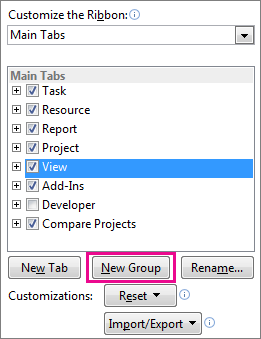
- Για να δώσετε στο νέο σας όνομα ένα όνομα (για παράδειγμα, Wizards), κάντε κλικ στο κουμπί Νέα ομάδα (προσαρμοσμένο), Κάντε κλικ Μετονομάζω, πληκτρολογήστε το νέο σας όνομα και, στη συνέχεια, κάντε κλικ στο κουμπί Εντάξει.
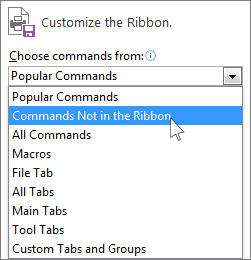
- Στην αριστερή στήλη, κάντε κλικ στο βέλος κάτω Επιλέξτε εντολές από, και μετά κάντε κλικ Εντολές όχι στην κορδέλα.
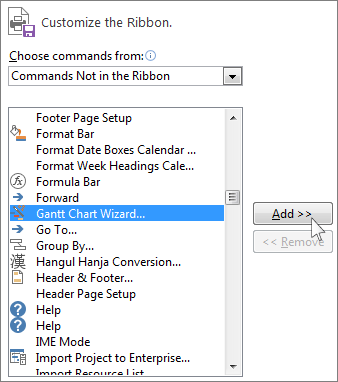
- Σελίδα προς τα κάτω στην αριστερή στήλη και, στη συνέχεια, κάντε κλικ στο κουμπί Οδηγός γραφήματος Gantt. Επισημάνετε τη νέα ομάδα που δημιουργήσατε στο βήμα 2 (αυτό’S στη δεξιά στήλη), κάντε κλικ Προσθήκη, και μετά κάντε κλικ Εντάξει.
- Κάντε κλικ στην καρτέλα όπου βάζετε τον οδηγό (σε αυτό το παράδειγμα, χρησιμοποιήσαμε το Θέα καρτέλα) και, στη συνέχεια, κάντε κλικ στο κουμπί Οδηγός γραφήματος Gantt. Ακολουθήστε τα βήματα για να δημιουργήσετε το νέο σας γράφημα.