


האם Microsoft Office עובד טוב ב- Mac
M1 Mac: איך החוויה עם Microsoft Office and Cournall
אחת משאלות המפתח עבור משתמשי MAC רבים היא כיצד הם יכולים בצורה היעילה ביותר – או לפחות באופן פנימי – לרוץ את Microsoft Office ואת האפליקציות הרבות שלה ב- Mac. אמנם ישנם יתרונות רבים בשימוש בחבילת Apple המקומית של דפים, מספרים ומנכסים, אך ישנן סיבות רבות יותר או אירועים רבים בהם זה הגיוני – או נדרש – שאתה משתמש במשרד Microsoft ב- iMac, MacBook Air או MacBook Pro שלך.
השאלה היא אֵיך להשתמש ב- MS Office לפי היתרון הטוב ביותר שלך, ומה הדרך האופטימלית להשתמש בה? לתת’S להתעמק יותר.
בפשטות, לא! במקום להיות מערכת שטיפה וחוזרת, האפליקציות מתוכננות באופן שהן יהיו התואמות ביותר וישתלבו עם המראה והתחושה של מערכות ההפעלה השונות.
במילים אחרות, האפליקציות עשויות להיראות שונה ב- Macs מאשר במחשבים. בעוד שתוכניות שולחן עבודה וירטואליות יכולות לשכפל את חווית המחשב במחשב ב- Mac, עדיין יש הרבה אפשרויות לשימוש בגרסאות התואמות Mac של Office בסביבת Apple המקומית.
מִשׂרָד’המשימות החיוניות כוללות עיבוד תמלילים, יצירת מצגות, ניהול מיילים ויומנים, ניתוח נתונים ועוד הרבה. יישומי הליבה הכלולים ב- Microsoft Office הם Word, Excel, PowerPoint, Outlook, צוותים, OneNote ו- Access.
יש אנשים שמכירים פחות את השניים האחרונים: Microsoft OneNote היא יישום לרישום הערות לארגון ואחסון של הערות, רעיונות ומידע, בעוד שמיקרוסופט Access היא יישום ניהול מסדי נתונים לארגון, גישה ודיווח על כמויות גדולות של נתונים.
אלה יישומי הליבה הכלולים ב- Microsoft Office, אך ישנם יישומים ושירותים אחרים שהם חלק מהסוויטה, תלוי בגרסה והמהדורה הספציפית של Office שיש לך.
7 סיבות מדוע עליך להשתמש ב- Microsoft Office – אפילו אם אתה’מחדש משתמש ב- MAC
- תְאִימוּת: Microsoft Office נמצא בשימוש נרחב בעסקים, בתי ספר וארגונים אחרים, וניהולו ב- Mac שלך מבטיח שתוכל לפתוח, לערוך ולשתף מסמכים עם אחרים בצורה חלקה.
- בְּקִיאוּת: אם השתמשת בעבר ב- Microsoft Office במחשב Windows, הפעלתו ב- Mac שלך תספק ממשק מוכר וחווית משתמש.
- ערכת תכונות חזקה: Microsoft Office כולל חבילה של יישומים חזקים, כגון Word, Excel, PowerPoint ו- Outlook, המציעים מגוון רחב של יכולות לפריון, ניתוח נתונים, מצגות ועוד.
- שילוב עם שירותי מיקרוסופט אחרים: אם אתה משתמש בשירותים אחרים של מיקרוסופט כמו OneDrive או SharePoint, הפעלת Office ב- Mac שלך תאפשר לך לגשת ולעבוד עם הקבצים שלך משירותים אלה ישירות מיישומי Office.
- עדכונים ותמיכה שוטפים: Microsoft Office מתעדכן באופן קבוע עם תכונות חדשות ותיקוני באגים, והפעלתן ב- Mac שלך מבטיחה שתהיה לך גישה לגרסה האחרונה ולכל תמיכה נחוצה.
- שיתוף פעולה חוצה פלטפורמות: כאשר Office הותקן ב- Mac שלך, אתה יכול לשתף פעולה עם אחרים המשתמשים במשרד ב- Windows או בפלטפורמות אחרות, מה שמקל על העבודה יחד על מסמכים משותפים.
- פיתרון חסכוני: אם כבר יש לך מנוי של Microsoft 365, אתה יכול להריץ את Office ב- Mac שלך מבלי להיפטר עלויות נוספות, מה שהופך אותו לפיתרון חסכוני לפרודוקטיביות.
Office במקרי שימוש ב- Mac ושיטות מועדפות
ואילו כל משתמש MAC’הצרכים הם שונים, תן’S התבונן בכמה דוגמאות למשתמשי Mac שממחישים כמה צרכים ודרכים ספציפיות להפעיל אפליקציות Office במכשיר Apple שלך.
תרחיש משתמש מספר 1: ג’יין המעצבת שמשתמשת במשרד ב- Mac שלה
ג’יין היא מעצבת גרפית פרילנסרית שעובדת מהבית. היא משתמשת ב- MacBook Pro לעבודה שלה ומסתמכת על Microsoft Office עבור הרבה מהמשימות שלה. כיום יש לה תאריך יעד ללקוח’חוברת S וצריכים ליצור מסמך למראה מקצועי.
היא משיקה את Microsoft Word ב- Mac שלה ופותחת מסמך חדש. היא מתחילה בבחירת תבנית התואמת את הלקוח’הנחיות המותג S, ואז ממשיכה להוסיף טקסט, תמונות ותרשימים למסמך. היא משתמשת ב- Microsoft Excel כדי ליצור טבלת נתונים עבור העלון, שאותה היא מדביקה במסמך המילה.
כשהיא עובדת, ג’יין מבינה שהיא צריכה לבצע שינויים בתרשים ב- Excel. היא עוברת ל- Excel ומבצעת את ההתאמות הדרושות ואז חוזרת למילה כדי להמשיך לעבוד על העלון. כשהיא’זה הסתיים, היא שומרת את המסמך לחשבון OneDrive שלה כדי שתוכל לגשת אליו מכל מקום ולשתף אותו עם הלקוח שלה.
לאורך כל התהליך, ג’יין נהנית מהממשק המוכר של Microsoft Office ב- Mac שלה ומהשילוב החלק עם שירותי מיקרוסופט אחרים. היא’S מסוגלת לעבוד ביעילות ולהפיק מסמך איכותי עבור הלקוח שלה, והכל מהנוחות של ביתה שלה.
תרחיש משתמש מס ‘2: ג’ון הבעלים של העסק שמשתמש במשרד בענן (בדפדפן)
ג’ון הוא בעל עסק קטן שעובד מ- MacBook Air שלו. הוא בעיקר משתמש ב- Microsoft Office בענן דרך דפדפן האינטרנט שלו. זה מאפשר לו לגשת לקבצים שלו ולעבוד על מסמכים מכל מכשיר עם חיבור לאינטרנט.
כאשר ג’ון צריך ליצור מצגת לישיבת לקוחות, הוא פותח את PowerPoint בדפדפן האינטרנט שלו ומתחיל לעצב שקופיות. הוא יכול להוסיף בקלות תמונות, סרטונים ואנימציות כדי להפוך את המצגת שלו למושכת חזותית.
לאחר יצירת המצגת, ג’ון משתף פעולה עם חברי הצוות שלו על ידי שיתוף המסמך באמצעות OneDrive. כולם יכולים לערוך ולהגיב על המצגת בזמן אמת, מה שהופך את תהליך שיתוף הפעולה לחלק ויעיל.
השימוש ב- Microsoft Office בענן היה פיתרון חסכוני לעסקיו של ג’ון. הוא לא צריך לדאוג להתקנות תוכנה או מבעיות תאימות בכל מכשירים ומערכות הפעלה שונות.
M1 Mac: איך החוויה עם Microsoft Office and Cournall
לאחר התקנת OneNote, תוכל לגשת להערות שלך על ידי כניסה לחשבון Microsoft שלך. משם תוכלו ליצור הערות חדשות, להוסיף ולארגן תוכן ולגשת להערות שלך במכשירים אחרים על ידי סנכרון אותם לענן.
מה הדרך הטובה ביותר להריץ אפליקציות של Microsoft Office ב- Mac?
אחת משאלות המפתח עבור משתמשי MAC רבים היא כיצד הם יכולים בצורה היעילה ביותר – או לפחות באופן פנימי – לרוץ את Microsoft Office ואת האפליקציות הרבות שלה ב- Mac. אמנם ישנם יתרונות רבים בשימוש בחבילת Apple המקומית של דפים, מספרים ומנכסים, אך ישנן סיבות רבות יותר או אירועים רבים בהם זה הגיוני – או נדרש – שאתה משתמש במשרד Microsoft ב- iMac, MacBook Air או MacBook Pro שלך.
השאלה היא אֵיך להשתמש ב- MS Office לפי היתרון הטוב ביותר שלך, ומה הדרך האופטימלית להשתמש בה? לתת’S להתעמק יותר.
האם Microsoft Office/365 יהיה זהה במחשב וב- Mac?
בפשטות, לא! במקום להיות מערכת שטיפה וחוזרת, האפליקציות מתוכננות באופן שהן יהיו התואמות ביותר וישתלבו עם המראה והתחושה של מערכות ההפעלה השונות.
במילים אחרות, האפליקציות עשויות להיראות שונה ב- Macs מאשר במחשבים. בעוד שתוכניות שולחן עבודה וירטואליות יכולות לשכפל את חווית המחשב במחשב ב- Mac, עדיין יש הרבה אפשרויות לשימוש בגרסאות התואמות Mac של Office בסביבת Apple המקומית.
מה כלול ב- Microsoft Office, ומה יכולות הליבה שלה?
מִשׂרָד’המשימות החיוניות כוללות עיבוד תמלילים, יצירת מצגות, ניהול מיילים ויומנים, ניתוח נתונים ועוד הרבה. יישומי הליבה הכלולים ב- Microsoft Office הם Word, Excel, PowerPoint, Outlook, צוותים, OneNote ו- Access.
יש אנשים שמכירים פחות את השניים האחרונים: Microsoft OneNote היא יישום לרישום הערות לארגון ואחסון של הערות, רעיונות ומידע, בעוד שמיקרוסופט Access היא יישום ניהול מסדי נתונים לארגון, גישה ודיווח על כמויות גדולות של נתונים.
אלה יישומי הליבה הכלולים ב- Microsoft Office, אך ישנם יישומים ושירותים אחרים שהם חלק מהסוויטה, תלוי בגרסה והמהדורה הספציפית של Office שיש לך.
7 סיבות מדוע עליך להשתמש ב- Microsoft Office – אפילו אם אתה’מחדש משתמש ב- MAC
- תְאִימוּת: Microsoft Office נמצא בשימוש נרחב בעסקים, בתי ספר וארגונים אחרים, וניהולו ב- Mac שלך מבטיח שתוכל לפתוח, לערוך ולשתף מסמכים עם אחרים בצורה חלקה.
- בְּקִיאוּת: אם השתמשת בעבר ב- Microsoft Office במחשב Windows, הפעלתו ב- Mac שלך תספק ממשק מוכר וחווית משתמש.
- ערכת תכונות חזקה: Microsoft Office כולל חבילה של יישומים חזקים, כגון Word, Excel, PowerPoint ו- Outlook, המציעים מגוון רחב של יכולות לפריון, ניתוח נתונים, מצגות ועוד.
- שילוב עם שירותי מיקרוסופט אחרים: אם אתה משתמש בשירותים אחרים של מיקרוסופט כמו OneDrive או SharePoint, הפעלת Office ב- Mac שלך תאפשר לך לגשת ולעבוד עם הקבצים שלך משירותים אלה ישירות מיישומי Office.
- עדכונים ותמיכה שוטפים: Microsoft Office מתעדכן באופן קבוע עם תכונות חדשות ותיקוני באגים, והפעלתן ב- Mac שלך מבטיחה שתהיה לך גישה לגרסה האחרונה ולכל תמיכה נחוצה.
- שיתוף פעולה חוצה פלטפורמות: כאשר Office הותקן ב- Mac שלך, אתה יכול לשתף פעולה עם אחרים המשתמשים במשרד ב- Windows או בפלטפורמות אחרות, מה שמקל על העבודה יחד על מסמכים משותפים.
- פיתרון חסכוני: אם כבר יש לך מנוי של Microsoft 365, אתה יכול להריץ את Office ב- Mac שלך מבלי להיפטר עלויות נוספות, מה שהופך אותו לפיתרון חסכוני לפרודוקטיביות.
Office במקרי שימוש ב- Mac ושיטות מועדפות
ואילו כל משתמש MAC’הצרכים הם שונים, תן’S התבונן בכמה דוגמאות למשתמשי Mac שממחישים כמה צרכים ודרכים ספציפיות להפעיל אפליקציות Office במכשיר Apple שלך.
תרחיש משתמש מספר 1: ג’יין המעצבת שמשתמשת במשרד ב- Mac שלה
ג’יין היא מעצבת גרפית פרילנסרית שעובדת מהבית. היא משתמשת ב- MacBook Pro לעבודה שלה ומסתמכת על Microsoft Office עבור הרבה מהמשימות שלה. כיום יש לה תאריך יעד ללקוח’חוברת S וצריכים ליצור מסמך למראה מקצועי.
היא משיקה את Microsoft Word ב- Mac שלה ופותחת מסמך חדש. היא מתחילה בבחירת תבנית התואמת את הלקוח’הנחיות המותג S, ואז ממשיכה להוסיף טקסט, תמונות ותרשימים למסמך. היא משתמשת ב- Microsoft Excel כדי ליצור טבלת נתונים עבור העלון, שאותה היא מדביקה במסמך המילה.
כשהיא עובדת, ג’יין מבינה שהיא צריכה לבצע שינויים בתרשים ב- Excel. היא עוברת ל- Excel ומבצעת את ההתאמות הדרושות ואז חוזרת למילה כדי להמשיך לעבוד על העלון. כשהיא’זה הסתיים, היא שומרת את המסמך לחשבון OneDrive שלה כדי שתוכל לגשת אליו מכל מקום ולשתף אותו עם הלקוח שלה.
לאורך כל התהליך, ג’יין נהנית מהממשק המוכר של Microsoft Office ב- Mac שלה ומהשילוב החלק עם שירותי מיקרוסופט אחרים. היא’S מסוגלת לעבוד ביעילות ולהפיק מסמך איכותי עבור הלקוח שלה, והכל מהנוחות של ביתה שלה.
תרחיש משתמש מס ‘2: ג’ון הבעלים של העסק שמשתמש במשרד בענן (בדפדפן)
ג’ון הוא בעל עסק קטן שעובד מ- MacBook Air שלו. הוא מעריך ניידות ואוהב לשמור על הכל בענן כדי שיוכל לגשת לקבצים שלו מכל מכשיר. הוא גם רוצה למזער את כמות השטח שאפליקציות מיקרוסופט תופעות בכונן הקשיח שלו.
הוא פותח את דפדפן האינטרנט שלו והולך לאתר Microsoft 365. ג’ון מתחבר באמצעות חשבון Microsoft שלו ונלקח ללוח המחוונים של Microsoft 365. מכאן, יש לו גישה לכל היישומים של Microsoft Office, כולל Word, Excel, PowerPoint ו- Outlook, מבלי שיצטרכו להתקין אותם ב- Mac שלו.
ג’ון מתחיל ביצירת מסמך מילה חדש בדפדפן שלו. הוא מוסיף למסמך טקסט, תמונות וטבלאות ומשתמש בתכונת ההערה כדי לעבוד עם עמית אחר. כשהוא’הוא סיים, הוא שומר את המסמך לחשבון OneDrive שלו.
בשלב הבא, ג’ון משתמש בגרסת הדפדפן של Excel כדי ליצור גיליון אלקטרוני תקציבי לעסקיו. הוא מייבא נתונים מקובץ CSV, מיישם נוסחאות על הנתונים ויוצר תרשימים כדי להמחיש את המידע. כשהוא’זה נעשה, הוא חוסך את הגיליון האלקטרוני כדי לשתף אותו ומשתף אותו עם רואה החשבון שלו.
ג’ון ממשיך ליהנות מהנוחות בשימוש בגרסאות הדפדפן של שירותי מיקרוסופט. הוא יכול לגשת לקבצים שלו מכל מקום, לשתף פעולה עם אחרים ולחסוך מקום בכונן הקשיח שלו. הוא מרגיש בטוח כי הנתונים שלו מאובטחים בענן וניתן לגשת אליהם בכל פעם שהוא זקוק להם.
תרחיש מספר 3: שרה הסופרת הפרילנסרית המשתמשת במשרד באייפד שלה
שרה היא סופרת פרילנסרית שלעתים קרובות עובדת בדרכים. היא משתמשת באייפד שלה כמכשיר העיקרי שלה ונשענת על Microsoft Office כדי להשלים את עבודתה.
כיום שרה עובדת על הצעה ללקוח חדש. היא פותחת את אפליקציית Microsoft Office באייפד שלה ומתחילה מסמך Word חדש. היא מוסיפה למסמך טקסט, תמונות וטבלאות, ומשתמשת בממשק המותאם למגע כדי לנווט בקלות ולעצב את תוכנה בקלות.
בזמן שהיא עובדת, שרה מבינה שהיא צריכה לכלול כמה תחזיות פיננסיות בהצעה. היא עוברת לאפליקציית Excel באייפד שלה ויוצרת גיליון אלקטרוני לחישוב התחזיות. היא משתמשת במקלדת מסך המגע כדי להזין נתונים ונוסחאות, ותכונת התרשימים כדי להמחיש את המידע.
כשהיא’S סיימה עם ההצעה, שרה מצילה אותה לחשבון OneDrive שלה. כעת היא יכולה לגשת למסמך מכל מקום ולשתף אותו עם הלקוח שלה. היא גם מציבה תזכורת באפליקציית Outlook כדי לעקוב אחר הלקוח בהמשך השבוע.
שרה מעריכה את הגמישות והנוחות של השימוש במשרד Microsoft באייפד שלה. היא יכולה לעבוד תוך כדי תנועה ולהביא את כל המסמכים והמידע החשובים שלה בהישג יד שלה, מה שמקל על הישאר פרודוקטיבי ומסודר.
בחירת האפליקציות שלך
חלק מהמשתמשים יקרעו בבחירה, ועליהם לקבל את ההחלטה אם להשתמש ביישומי MAC המקוריים של דפים, מספרים ומפתח, או האם ללכת עם מקבילות המשרד של Word, Excel ו- PowerPoint. לסוויטת iCloud יש יתרונות שונים, אך תן’s להתעמק בכמה מהיתרונות המובנים בנהיגה עם MS Office.
מדוע להשתמש ב- Microsoft Word ב- Mac שלך, במקום להשתמש בדפים?
להלן כמה מהיתרונות של שימוש ב- Microsoft Word על דפים ב- MacBook:
- תאימות רחבה יותר: המילה היא התקן בתעשייה לתוכנת עיבוד תמלילים ומשמשת על ידי עסקים וארגונים רבים ברחבי העולם. המשמעות היא שאם אתה משתמש במילה, סביר יותר שתוכל לשתף פעולה עם אחרים ולשתף את המסמכים שלך עם קהל רחב יותר.
- ערכת תכונות חזקה יותר: ל- WORD קבוצה גדולה יותר של תכונות וכלים מאשר דפים, כולל אפשרויות עיצוב מתקדמות, סגנונות הניתנים להתאמה אישית ויכולת להכניס ולעבוד עם סוגים שונים של מדיה, כגון תרשימים, תמונות וטבלאות.
- גישה לסוויטת Microsoft Office: אם אתה כבר משתמש ביישומים אחרים של Microsoft Office, כגון PowerPoint ו- Excel, מילה כחלק מהסוויטה יכולה לעזור לך לעבוד בצורה יעילה ויעילה יותר, מכיוון שאתה יכול בקלות להעביר נתונים בין היישומים השונים.
- תכונות שיתוף פעולה טובות יותר: המילה כוללת תכונות שיתוף פעולה חזקות, כמו היכולת לשתף מסמכים עם אחרים וסופר משותף בזמן אמת, מה שמקל על העבודה עם עמיתים למסמכים גם כשאתה’לא אותו לא באותו מיקום.
בעוד שלדפים יש גם יתרונות משלהם, כולל ממשק אינטואיטיבי וידידותי יותר למשתמש והיכולת ליצור מסמכים מדהימים יותר מבחינה ויזואלית, Word היא בחירה טובה יותר עבור משתמשים רבים ב- MacBook, במיוחד אלה שצריכים לעבוד עם אחרים וליצור מסמכים התואמים לקהל רחב יותר.
מדוע להשתמש ב- Excel ולא במספרים ב- Mac שלך?
להלן כמה מהיתרונות של שימוש ב- Microsoft Excel על מספרים ב- MacBook:
- תְאִימוּת: Excel משמש הרבה יותר נרחב מדפים, והיא הבחירה הראשונה עבור עסקים רבים.
- תכונות נוספות: בדומה ל- Word, ל- Excel יש יותר כלים ממספרים, כולל אפשרויות טובות יותר לאפשרויות נוסחה וחישוב וסגנונות הניתנים להתאמה אישית.
בעוד שלמספרים יש גם יתרונות משלה, כמו ממשק אינטואיטיבי וידידותי יותר למשתמש והיכולת ליצור גיליונות אלקטרוניים מדהימים יותר ויזואלית, היתרונות לעיל הופכים את Excel לאפשרות אטרקטיבית יותר עבור Mac Aficionados.
מדוע להשתמש ב- PowerPoint במקום ב- Keynote?
- PowerPoint הוא תקן אחר בתעשייה, מה שמקל על שיתוף פעולה עם אחרים. זה יכול לעזור לך לעבוד עם עמיתים במצגות גם כשאתה’לא אותו לא באותו מיקום.
- יש לו גם קבוצה גדולה יותר של תכונות וכלים מאשר מפתח מפתח, כולל אפשרויות תרשימים והדמיית נתונים מתקדמים, נושאים הניתנים להתאמה אישית ויכולת להכניס ולעבוד עם אלמנטים של מולטימדיה כמו שמע ווידאו.
פתק אחד
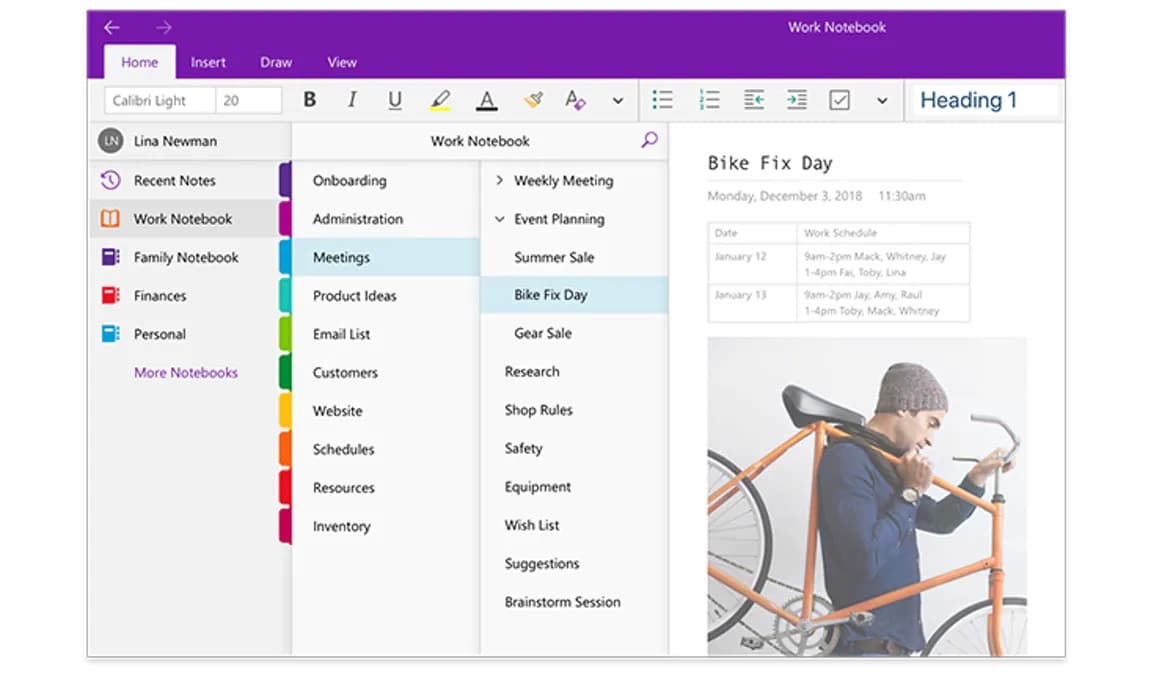
כדאי לשקול גם להריץ את מיקרוסופט OneNote יחד עם שאר סוויטת המשרד. ב- Mac, הכי קל להשתמש ביישום OneNote עבור Mac, הזמין בחינם מחנות Mac App. גרסה זו של OneNote מיועדת במיוחד למחשבי MAC ומספקת חוויה דומה ליישום OneNote עבור Windows, עם תכונות כמו יכולות לקיחת הערות, ארגון ושיתוף.
לאחר התקנת OneNote, תוכל לגשת להערות שלך על ידי כניסה לחשבון Microsoft שלך. משם תוכלו ליצור הערות חדשות, להוסיף ולארגן תוכן ולגשת להערות שלך במכשירים אחרים על ידי סנכרון אותם לענן.
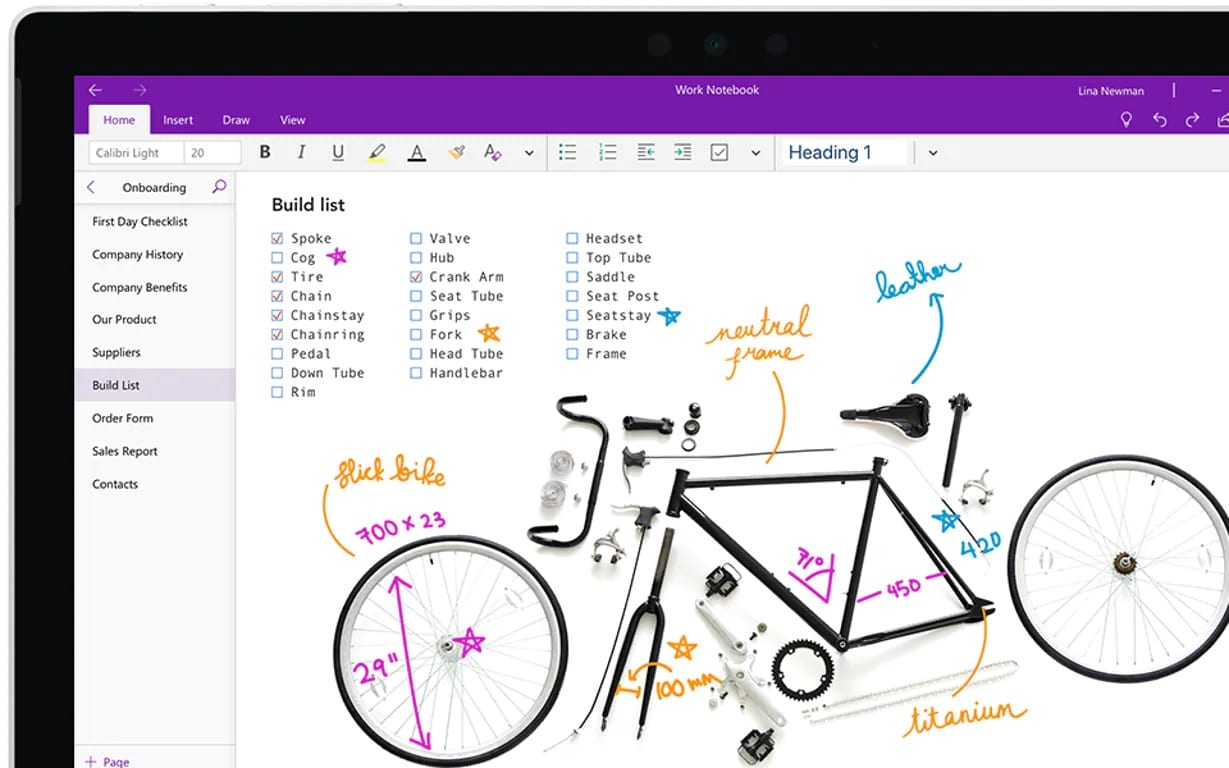
זה גם משתלב עם יישומים ושירותים אחרים של Office, כמו Outlook ו- OneDrive, כדי לספק חוויה חלקה ומשולבת לניהול המידע שלך. OneNote עוזר לך לגשת ולעריכה הערות שנוצרו בגרסאות אחרות של OneNote, כולל גרסת Windows, כדי להבטיח שכל ההערות שלך יהיו זמינות ומעודכנות לא משנה באיזה מכשיר אתה משתמש.
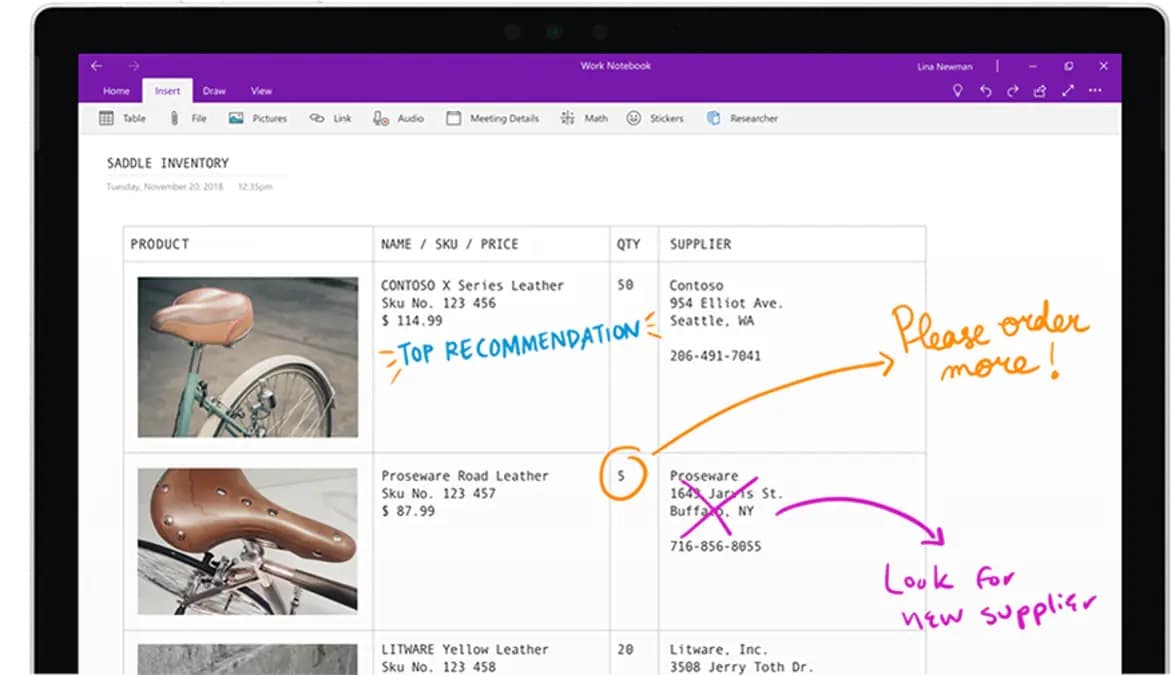
בסופו של דבר, OneNote עבור Mac מספק דרך נוחה ויעילה להפעיל את מיקרוסופט OneNote במחשב Mac והוא הפיתרון המומלץ עבור אנשים וארגונים המשתמשים גם ב- Mac וגם ב- OneNote.
האם Microsoft Office תומך באינטגרציות של Apple Watch?
לרוע המזל, ל- Apple Watch אין את היכולת להריץ אפליקציות מן המניין כמו Microsoft Office ויכולה להריץ רק גרסאות מוגבלות של אפליקציות קיימות שעברו אופטימיזציה למכשיר.
עם זאת, אם למישהו יש אייפון בשילוב עם Apple Watch שלהם, הוא יכול להשתמש באפליקציות Microsoft Office באייפון שלהם ולצפות בתוכן מסוים ולקבל התראות ב- Apple Watch שלהם. הם יכולים גם להכתיב טקסט לאייפון שלהם באמצעות סירי ב- Apple Watch שלהם, שאפשר לתמלל אותו למסמך Microsoft Office באייפון.
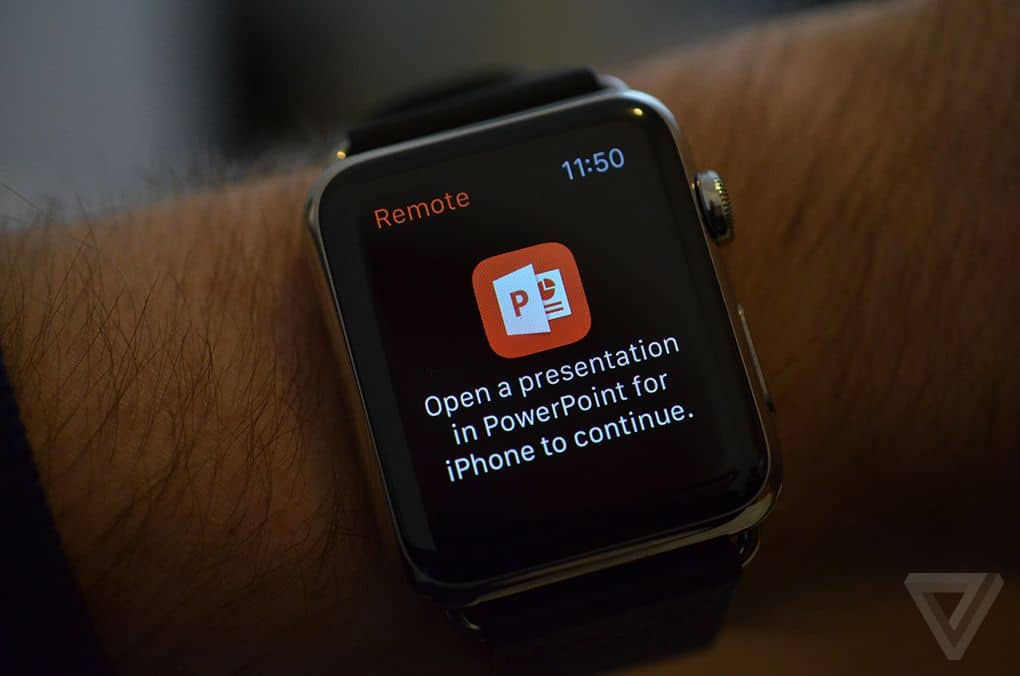
ל- Microsoft Office אין אפליקציה ייעודית עבור Apple Watch, אך אתה עדיין יכול לגשת ולנהל את מסמכי Microsoft Office שלך ב- Apple Watch שלך דרך האייפון. להלן השלבים:
- השתמש באפליקציית הדואר: אתה יכול להשתמש באפליקציית הדואר ב- Apple Watch שלך כדי להציג ולהשיב להודעות דוא”ל שאתה מקבל בחשבון Microsoft Outlook שלך.
- השתמש באפליקציית OneDrive: אם התקנת אפליקציית OneDrive באייפון שלך, אתה יכול להציג ולשתף את מסמכי Microsoft Office שלך מ- Apple Watch שלך. אתה יכול גם לגשת לקבצי OneDrive שלך באמצעות פקודות קוליות של Siri.
- השתמש באפליקציית צוותי Microsoft: אם אתה משתמש בצוותים של מיקרוסופט לעבודה, אתה יכול להוריד את אפליקציית הצוותים לאייפון שלך ולקבל התראות על הודעות, אזכורים ושיחות חדשות ב- Apple Watch שלך. אתה יכול גם להשיב להודעות ישירות מהשעון שלך.
אמנם אלה אינם שילובים ישירים עם Microsoft Office, אך הם מספקים דרך להישאר מחוברים לקבצי Microsoft Office שלך תוך שימוש ב- Apple Watch שלך.
בעתיד, ככל שהטכנולוגיה משתפרת והיכולות של שעונים חכמים מתרחבים, יתכן שניתן יהיה לגשת לאפליקציות Microsoft Office ישירות ב- Apple Watch. עד אז, הדרך הטובה ביותר עבור מישהו להשתמש באפליקציות ב- Apple Watch שלהם היא דרך האייפון המזויף שלהם.
ישנן דרכים נהדרות רבות למשתמשי Mac להפעיל את Microsoft Office, וגם אם אתה עדיין צריך להשתמש בסוויטת iwork, אתה יכול ליהנות מהטובים משני העולמות.
M1 Mac: איך החוויה עם Microsoft Office and Cournall?
אתה משתמש בדפדפן לא מעודכן. יתכן שהוא לא להציג אתרים אלה או אחרים בצורה נכונה.
עליך לשדרג או להשתמש בדפדפן אלטרנטיבי.
Skaertus
מקרומורים 601
פוסטר מקורי
23 בפברואר, 2009 4,205 1,337 ברזיל
אני די מתרשם עד כה על מה ששמעתי וקראתי על הביצועים וחיי הסוללה של M1 Mac. וה- iMac החדש נראה מדהים, בנוסף לתצוגה נהדרת וצליל נהדר. וה- WWDC נראה מבטיח.
אני מרגיש מתפתה לקנות אחד מהם, אבל אני לא בטוח בגלל דפוס השימוש שלי. קראתי כאן שרשורים רבים בפורום זה בו נאמר כי 8 ג’יגה -בייט מספיקים לרוב המשתמשים. אני רוצה לקבל אישור על כמה נקודות לפני שחשבתי לקנות אחת.
דפוס השימוש שלי הוא בעצם גלישה באינטרנט, קריאת PDF והערות ומשרד. וכשאני אומר Office, זהו Microsoft Office בלבד וללא תחליף. אני לא משתמש במחשב כדי לתכנת, לערוך תמונות או סרטונים או לעיצוב גרפי. אין אמנות, רק עבודות משרדיות משעממות, כמה עמודים של מסמכים כתובים ומצגות טקסט בלבד. לרוב, מדובר במילה או השקפה של מיקרוסופט ולעיתים מצטיינים או PowerPoint. אין פוטושופ או מאייר או חתך סופי.
אנשים בדרך כלל לוקחים את זה כמובן מאליו שכל מחשב יפעל היטב את Microsoft Office. אני לא חולק את המחשבה הזו. יש לי MacBook Pro בגודל 13 אינץ ‘(סוף 2016) עם 3.3 GHz Core I7 ו- 16 GB RAM, ו- Microsoft Office כואב לרוץ. Word ו- Outlook כל אחד צורך כמות אבסורדית של זיכרון והם איטיים. דפי אפל פועלים כמו קסם, וכך גם תוכנה אחרת, אך היא חסרה את התכונות שאני צריך. אני צריך את Microsoft Office.
מסיבה זו, אני בעיקר משתמש במחשבים ולא מקינורות. הסיבה העיקרית לכך היא שמיקרוסופט Office טובה בהרבה על Windows מאשר ב- MacOS. אני יכול להריץ את Microsoft Office היטב בכל מחשב, בתנאי שזה גרסת Windows. גרסת ה- MAC דורשת הרבה יותר כוח.
ראיתי כמה סרטונים ב- YouTube וכמה דיווחים שמיקרוסופט Office פועל היטב ומהיר ב- M1 Mac. הייתי רוצה לדעת כמה טוב זה פועל. ואם 8 GB מספיק כדי להפעיל את Microsoft Office במהירות או אם יידרשו 16 ג’יגה -בייט. אני ספקן לגבי 8 ג’יגה -בייט מכיוון שהמשרד פועל בצורה לא טובה ב- 16 GB 2016 MacBook Pro, אבל אולי ה- M1 כל כך טוב שמפצה את הזיכרון הפחות.
בנוסף, אני רוצה לדעת איך חלון בהקבלות פועל עם 8 ג’יגה -בייט זיכרון RAM. היה מומלץ 16 ג’יגה -בייט?
תלוי באופן בו חתיכות התוכנה הללו פועלות, אני יכול בסופו של דבר לקנות M1 Mac או לוותר ולהיצמד למחשבי Windows במקום.
צ’אביג
מקרומורים G4
6 בספטמבר 2002 10,356 7,840
תלוי באופן בו חתיכות התוכנה הללו פועלות, אני יכול בסופו של דבר לקנות M1 Mac או לוותר ולהיצמד למחשבי Windows במקום.
עצור עכשיו וקנה מחשב Windows. חלונות ניצחו’לא לרוץ על M1 Mac, כך שתתאכזב אם אתה קונה אחד כזה.
CWALLACE
מקרומורים G4
17 באוגוסט, 2007 11,158 9,219 סיאטל, וושינגטון
הגרסה היחידה של Windows הנתמכת בסיליקון של אפל היא מהדורת הזרוע המקדימה של Windows Insider, שעדיין נמצאת בפיתוח (חשוב על זה כבטא). אתה יכול להריץ את Windows Arm תחת הקבלות.
Microsoft Office 365 ו- Office 2019 אכן פועלים באופן טבעי על סיליקון אפל נכון לשחרור דצמבר 2020 (Build 16.44).
Microsoft 365, Office 2021 ו- Office 2019 תמיכה בסיליקון אפל – תמיכה במיקרוסופט
תמיכה.מיקרוסופט.com
Neilw
מקרומורים 6502
4 באוגוסט, 2003 398 666 ניו ג’רזי
עצור עכשיו וקנה מחשב Windows. חלונות ניצחו’לא לרוץ על M1 Mac, כך שתתאכזב אם אתה קונה אחד כזה.
אם אכן הפעלת VM של Windows היא דרישה, העצה לעיל נכונה.
כדי לענות על שאר שאלתך: המשרד פועל בסדר גמור ב- M1. רוב זה יליד זרוע, מלבד צוותים, שיקבלו עדכון ילידי בשלב מסוים. יש לי 16 ג’יגה -בייט אז אני לא יכול להגיב על איך הכל יפעל ב 8 GB, אבל אני חושד בסדר.
קונג גו
מוּשׁהֶה
20 באוקטובר 2018 1,379 2,433
עצור עכשיו וקנה מחשב Windows. חלונות ניצחו’לא לרוץ על M1 Mac, כך שתתאכזב אם אתה קונה אחד כזה.
M1 מקינטשי M1 מפעילים את Outlook ו- MS Office ללא בעיות. @Skaertus שאל על חלונות בהקבלות, זה אפשרי ו- M1 מקינורות M1 מפעילים את זה מהר יותר מ- Surface Pro X שמריץ את Windows ב- ARM.
M1 מקינטשי M1 לא מתחממים כמו משוגעים ולוגמת כוח בהשוואה ל- Intel MacBooks.
Skaertus
מקרומורים 601
פוסטר מקורי
23 בפברואר, 2009 4,205 1,337 ברזיל
עצור עכשיו וקנה מחשב Windows. חלונות ניצחו’לא לרוץ על M1 Mac, כך שתתאכזב אם אתה קונה אחד כזה.
הגרסה היחידה של Windows הנתמכת בסיליקון של אפל היא מהדורת הזרוע המקדימה של Windows Insider, שעדיין נמצאת בפיתוח (חשוב על זה כבטא). אתה יכול להריץ את Windows Arm תחת הקבלות.
Microsoft Office 365 ו- Office 2019 אכן פועלים באופן טבעי על סיליקון אפל נכון לשחרור דצמבר 2020 (Build 16.44).
Microsoft 365, Office 2021 ו- Office 2019 תמיכה בסיליקון אפל – תמיכה במיקרוסופט
תמיכה.מיקרוסופט.com
אם אכן הפעלת VM של Windows היא דרישה, העצה לעיל נכונה.
כדי לענות על שאר שאלתך: המשרד פועל בסדר גמור ב- M1. רוב זה יליד זרוע, מלבד צוותים, שיקבלו עדכון ילידי בשלב מסוים. יש לי 16 ג’יגה -בייט אז אני לא יכול להגיב על איך הכל יפעל ב 8 GB, אבל אני חושד בסדר.
M1 מקינטשי M1 מפעילים את Outlook ו- MS Office ללא בעיות. @Skaertus שאל על חלונות בהקבלות, זה אפשרי ו- M1 מקינורות M1 מפעילים את זה מהר יותר מ- Surface Pro X שמריץ את Windows ב- ARM.
M1 מקינטשי M1 לא מתחממים כמו משוגעים ולוגמת כוח בהשוואה ל- Intel MacBooks.
תודה על ההודעות.
הפעלת הקבלות אינה באמת דרישה, מכיוון שיש לי מכונות Windows אחרות.
אני יודע שאפל סיליקון תומך ב- Microsoft Office ושהוא פועל בסדר. אבל דבר אחד הוא לתמוך ולהפעיל אותו, ודבר אחר מאוד הוא לנהל אותו ללא מאמץ.
השאלה שלי היא האם M1 Mac מפעיל את Microsoft Office טוב משמעותית מאשר אינטל מק עושה. והאם M1 Mac מפעיל את Microsoft Office בצורה חלקה כמו שמכונת Window.
אני שואל את זה כי בעקביות חוויתי חוויות רעות עם Microsoft Office עבור Mac. בכל פעם, אני בסופו של דבר פונה ל- Microsoft Office עבור Windows מכיוון שהביצועים שלה טובים בהרבה. ברצוני לדעת אם מעבד ה- M1 טוב מספיק כדי לפצות על עונש הביצועים שהוטל על ידי Office for Mac בהשוואה למקבילה של Windows, כך שאני לא מרגיש נוטה לפנות שוב ל- Windows.
קונג גו
מוּשׁהֶה
20 באוקטובר 2018 1,379 2,433
תודה על ההודעות.
הפעלת הקבלות אינה באמת דרישה, מכיוון שיש לי מכונות Windows אחרות.
אני יודע שאפל סיליקון תומך ב- Microsoft Office ושהוא פועל בסדר. אבל דבר אחד הוא לתמוך ולהפעיל אותו, ודבר אחר מאוד הוא לנהל אותו ללא מאמץ.
השאלה שלי היא האם M1 Mac מפעיל את Microsoft Office טוב משמעותית מאשר אינטל מק עושה. והאם M1 Mac מפעיל את Microsoft Office בצורה חלקה כמו שמכונת Window.
אני שואל את זה כי בעקביות חוויתי חוויות רעות עם Microsoft Office עבור Mac. בכל פעם, אני בסופו של דבר פונה ל- Microsoft Office עבור Windows מכיוון שהביצועים שלה טובים בהרבה. ברצוני לדעת אם מעבד ה- M1 טוב מספיק כדי לפצות על עונש הביצועים שהוטל על ידי Office for Mac בהשוואה למקבילה של Windows, כך שאני לא מרגיש נוטה לפנות שוב ל- Windows.
אפליקציות M1 משרד הילידים טובות. יליד פירושו שאפליקציה יכולה לנצל את מלוא היעילות והכוח M1.
אתה יכול גם לנסות את M1 מקינטשי M1 בחנות Apple.
אתה יכול להגיד לי עד כמה השימוש במשרד שלך מתקדם?
בדוק גם את הסרטון הזה:
IAN87W
מקרומורים G3
22 בפברואר 2020 8,704 12,589 אינדונזיה
אני די מתרשם עד כה על מה ששמעתי וקראתי על הביצועים וחיי הסוללה של M1 Mac. וה- iMac החדש נראה מדהים, בנוסף לתצוגה נהדרת וצליל נהדר. וה- WWDC נראה מבטיח.
אני מרגיש מתפתה לקנות אחד מהם, אבל אני לא בטוח בגלל דפוס השימוש שלי. קראתי כאן שרשורים רבים בפורום זה בו נאמר כי 8 ג’יגה -בייט מספיקים לרוב המשתמשים. אני רוצה לקבל אישור על כמה נקודות לפני שחשבתי לקנות אחת.
דפוס השימוש שלי הוא בעצם גלישה באינטרנט, קריאת PDF והערות ומשרד. וכשאני אומר Office, זהו Microsoft Office בלבד וללא תחליף. אני לא משתמש במחשב כדי לתכנת, לערוך תמונות או סרטונים או לעיצוב גרפי. אין אמנות, רק עבודות משרדיות משעממות, כמה עמודים של מסמכים כתובים ומצגות טקסט בלבד. לרוב, מדובר במילה או השקפה של מיקרוסופט ולעיתים מצטיינים או PowerPoint. אין פוטושופ או מאייר או חתך סופי.
אנשים בדרך כלל לוקחים את זה כמובן מאליו שכל מחשב יפעל היטב את Microsoft Office. אני לא חולק את המחשבה הזו. יש לי MacBook Pro בגודל 13 אינץ ‘(סוף 2016) עם 3.3 GHz Core I7 ו- 16 GB RAM, ו- Microsoft Office כואב לרוץ. Word ו- Outlook כל אחד צורך כמות אבסורדית של זיכרון והם איטיים. דפי אפל פועלים כמו קסם, וכך גם תוכנה אחרת, אך היא חסרה את התכונות שאני צריך. אני צריך את Microsoft Office.
מסיבה זו, אני בעיקר משתמש במחשבים ולא מקינורות. הסיבה העיקרית לכך היא שמיקרוסופט Office טובה בהרבה על Windows מאשר ב- MacOS. אני יכול להריץ את Microsoft Office היטב בכל מחשב, בתנאי שזה גרסת Windows. גרסת ה- MAC דורשת הרבה יותר כוח.
ראיתי כמה סרטונים ב- YouTube וכמה דיווחים שמיקרוסופט Office פועל היטב ומהיר ב- M1 Mac. הייתי רוצה לדעת כמה טוב זה פועל. ואם 8 GB מספיק כדי להפעיל את Microsoft Office במהירות או אם יידרשו 16 ג’יגה -בייט. אני ספקן לגבי 8 ג’יגה -בייט מכיוון שהמשרד פועל בצורה לא טובה ב- 16 GB 2016 MacBook Pro, אבל אולי ה- M1 כל כך טוב שמפצה את הזיכרון הפחות.
בנוסף, אני רוצה לדעת איך חלון בהקבלות פועל עם 8 ג’יגה -בייט זיכרון RAM. היה מומלץ 16 ג’יגה -בייט?
תלוי באופן בו חתיכות התוכנה הללו פועלות, אני יכול בסופו של דבר לקנות M1 Mac או לוותר ולהיצמד למחשבי Windows במקום.
באיזו גרסה של Office אתה משתמש? האם אתה על גרסה ישנה או משתמש ב- Microsoft 365?
יש לי את מיקרוסופט 365, והניסיון במשרד שלי אינו שונה בין Mac ו- Windows, מלבד גופנים לא תואמים כשעובד על אותו מסמך או PPT. וה- Mac שלי הוא אפילו לא מפואר, זה מיני I5 ישן לשנת 2012 עם רק 8 ג’יגה -בייט של זיכרון RAM.


