


Το Microsoft Office λειτουργεί καλά στο Mac
M1 MAC: Πώς είναι η εμπειρία με το Microsoft Office και Parallels
Ένα από τα βασικά ερωτήματα για πολλούς χρήστες MAC είναι πώς μπορούν πιο αποτελεσματικά – ή λιγότερο διεξοδικά – Run Microsoft Office και οι πολλές εφαρμογές του σε Mac. Ενώ υπάρχουν πολλά οφέλη για τη χρήση της μητρικής σουίτας της Apple των σελίδων, των αριθμών και του Keynote, υπάρχουν πολλοί περισσότεροι λόγοι ή περιστάσεις όπου έχει νόημα – ή απαιτείται – ότι χρησιμοποιείτε το Microsoft Office στο iMac σας, το MacBook Air ή το MacBook Pro.
Η ερώτηση είναι πως Για να χρησιμοποιήσετε το MS Office προς το καλύτερο πλεονέκτημα σας και ποιος είναι ο βέλτιστος τρόπος για να το χρησιμοποιήσετε? Αφήνω’Βέβαια βαθύτερα.
Αρκετά απλά, όχι! Αντί να είναι ένα σύστημα έκπλυσης και επανάληψης, οι εφαρμογές σχεδιάζονται με τρόπο που θα είναι πιο συμβατό και θα ταιριάζει με την εμφάνιση και την αίσθηση των διαφορετικών λειτουργικών συστημάτων.
Με άλλα λόγια, οι εφαρμογές μπορεί να φαίνονται διαφορετικές σε Mac από ό, τι κάνουν στους υπολογιστές. Ενώ τα προγράμματα εικονικής επιφάνειας εργασίας μπορούν να αναπαράγουν την εμπειρία του υπολογιστή σε Mac, εξακολουθούν να υπάρχουν πολλές επιλογές για τη χρήση των συμβατών με MAC εκδόσεις του Office μέσα στο εγγενές περιβάλλον της Apple.
Γραφείο’Οι βασικές εργασίες περιλαμβάνουν επεξεργασία κειμένου, δημιουργία παρουσιάσεων, διαχείριση μηνυμάτων ηλεκτρονικού ταχυδρομείου και ημερολόγια, ανάλυση δεδομένων και πολλά άλλα. Οι βασικές εφαρμογές που περιλαμβάνονται στο Microsoft Office είναι το Word, το Excel, το PowerPoint, το Outlook, οι Ομάδες, το OneNote και η Access.
Μερικοί άνθρωποι είναι λιγότερο εξοικειωμένοι με τα τελευταία δύο: Η Microsoft OneNote είναι μια εφαρμογή λήψης σημειώσεων για την οργάνωση και την αποθήκευση σημειώσεων, ιδεών και πληροφοριών, ενώ η Microsoft Access είναι μια εφαρμογή διαχείρισης βάσεων δεδομένων για την οργάνωση, την πρόσβαση και την αναφορά σε μεγάλες ποσότητες δεδομένων.
Αυτές είναι οι βασικές εφαρμογές που περιλαμβάνονται στο Microsoft Office, αλλά υπάρχουν και άλλες εφαρμογές και υπηρεσίες που αποτελούν μέρος της σουίτας, ανάλογα με τη συγκεκριμένη έκδοση και την έκδοση του Office που έχετε.
7 λόγοι για τους οποίους πρέπει να χρησιμοποιήσετε το Microsoft Office – ακόμη και αν εσείς’re un mac χρήστη
- Συμβατότητα: Το Microsoft Office χρησιμοποιείται ευρέως σε επιχειρήσεις, σχολεία και άλλους οργανισμούς και η εκτέλεση του στο MAC σας εξασφαλίζει ότι μπορείτε να ανοίξετε, να επεξεργαστείτε και να μοιράζεστε έγγραφα με άλλους απρόσκοπτα.
- Εξοικείωση: Εάν έχετε χρησιμοποιήσει το Microsoft Office σε έναν υπολογιστή των Windows πριν, η εκτέλεση του στο Mac σας θα σας δώσει μια γνωστή διεπαφή και εμπειρία χρήστη.
- Σετ σετ χαρακτηριστικών: Το Microsoft Office περιλαμβάνει μια σουίτα ισχυρών εφαρμογών, όπως το Word, το Excel, το PowerPoint και το Outlook, που προσφέρουν ένα ευρύ φάσμα δυνατοτήτων παραγωγικότητας, ανάλυσης δεδομένων, παρουσιάσεων και άλλων.
- Ενσωμάτωση με άλλες υπηρεσίες της Microsoft: Εάν χρησιμοποιείτε άλλες υπηρεσίες της Microsoft, όπως το OneDrive ή το SharePoint, η εκτέλεση του Office στο Mac σας θα σας επιτρέψει να έχετε πρόσβαση και να συνεργαστείτε με τα αρχεία σας από αυτές τις υπηρεσίες απευθείας από τις εφαρμογές γραφείου.
- Τακτικές ενημερώσεις και υποστήριξη: Το Microsoft Office ενημερώνεται τακτικά με νέες λειτουργίες και διορθώσεις σφαλμάτων και η εκτέλεση του στο Mac σας εξασφαλίζει ότι έχετε πρόσβαση στην τελευταία έκδοση και οποιαδήποτε απαραίτητη υποστήριξη.
- Cross-Platform Collaboration: Με το γραφείο εγκατεστημένο στο Mac σας, μπορείτε να συνεργαστείτε με άλλους που χρησιμοποιούν το Office σε Windows ή σε άλλες πλατφόρμες, καθιστώντας ευκολότερη τη συνεργασία σε κοινόχρηστα έγγραφα.
- Οικονομικά αποδοτική λύση: Εάν έχετε ήδη συνδρομή Microsoft 365, μπορείτε να εκτελέσετε το Office στο Mac σας χωρίς να έχετε πρόσθετο κόστος, καθιστώντας την οικονομικά αποδοτική λύση για την παραγωγικότητα.
Γραφείο σε περιπτώσεις χρήσης MAC και προτιμώμενες μεθόδους
Ενώ κάθε χρήστης MAC’Οι ανάγκες S είναι διαφορετικές, ας’S Ρίξτε μια ματιά σε μερικά παραδείγματα χρηστών Mac που απεικονίζουν κάποιες συγκεκριμένες ανάγκες και τρόπους για την εκτέλεση εφαρμογών γραφείου στη συσκευή σας Apple.
Σενάριο χρήστη #1: Η Jane ο σχεδιαστής που χρησιμοποιεί το Office στο Mac της
Η Jane είναι ανεξάρτητος σχεδιαστής γραφικών που εργάζεται από το σπίτι. Χρησιμοποιεί ένα MacBook Pro για το έργο της και βασίζεται στο Microsoft Office για πολλά από τα καθήκοντά της. Σήμερα, έχει προθεσμία για έναν πελάτη’το φυλλάδιο και πρέπει να δημιουργήσετε ένα έγγραφο επαγγελματικής εμφάνισης.
Ξεκινάει το Microsoft Word στο Mac της και ανοίγει ένα νέο έγγραφο. Ξεκινά επιλέγοντας ένα πρότυπο που ταιριάζει με τον πελάτη’οδηγίες μάρκας S, στη συνέχεια προχωράει για να προσθέσετε κείμενο, εικόνες και διαγράμματα στο έγγραφο. Χρησιμοποιεί το Microsoft Excel για να δημιουργήσει έναν πίνακα δεδομένων για το φυλλάδιο, το οποίο στη συνέχεια επικολλάται στο έγγραφο λέξεων.
Καθώς εργάζεται, η Jane συνειδητοποιεί ότι πρέπει να κάνει κάποιες αλλαγές σε ένα γράφημα στο Excel. Μεταβαίνει στο Excel και κάνει τις απαραίτητες προσαρμογές και στη συνέχεια επιστρέφει στη λέξη για να συνεχίσει να εργάζεται στο φυλλάδιο. Οταν αυτή’S τελείωσε, σώζει το έγγραφο στο λογαριασμό της OneDrive, ώστε να μπορεί να έχει πρόσβαση από οπουδήποτε και να το μοιραστεί με τον πελάτη της.
Σε όλη τη διαδικασία, η Jane απολαμβάνει τη γνωστή διεπαφή του Microsoft Office στο Mac και την απρόσκοπτη ενσωμάτωση με άλλες υπηρεσίες της Microsoft. Αυτή’είναι σε θέση να εργάζεται αποτελεσματικά και να παράγει ένα έγγραφο υψηλής ποιότητας για τον πελάτη της, όλα από την άνεση του σπιτιού της.
Σενάριο χρήστη #2: Jon Ο ιδιοκτήτης της επιχείρησης που χρησιμοποιεί το Office στο σύννεφο (στο πρόγραμμα περιήγησης)
Ο John είναι ιδιοκτήτης μικρής επιχείρησης που εργάζεται από το MacBook Air του. Χρησιμοποιεί κυρίως το Microsoft Office στο σύννεφο μέσω του προγράμματος περιήγησης ιστού του. Αυτό του επιτρέπει να έχει πρόσβαση στα αρχεία του και να εργάζεται σε έγγραφα από οποιαδήποτε συσκευή με σύνδεση στο Διαδίκτυο.
Όταν ο John πρέπει να δημιουργήσει μια παρουσίαση για μια συνάντηση πελάτη, ανοίγει το PowerPoint στο πρόγραμμα περιήγησης ιστού του και αρχίζει να σχεδιάζει διαφάνειες. Μπορεί εύκολα να προσθέσει εικόνες, βίντεο και κινούμενα σχέδια για να κάνει την παρουσίασή του οπτικά ελκυστική.
Μετά τη δημιουργία της παρουσίασης, ο John συνεργάζεται με τα μέλη της ομάδας του, μοιράζοντας το έγγραφο μέσω του OneDrive. Μπορούν όλοι να επεξεργαστούν και να σχολιάσουν την παρουσίαση σε πραγματικό χρόνο, καθιστώντας τη διαδικασία συνεργασίας ομαλή και αποτελεσματική.
Η χρήση του Microsoft Office στο σύννεφο ήταν μια οικονομικά αποδοτική λύση για την επιχείρηση του John. Δεν χρειάζεται να ανησυχεί για εγκαταστάσεις λογισμικού ή προβλήματα συμβατότητας σε διαφορετικές συσκευές και λειτουργικά συστήματα.
M1 MAC: Πώς είναι η εμπειρία με το Microsoft Office και Parallels
Μόλις εγκαταστήσετε το OneNote, μπορείτε να αποκτήσετε πρόσβαση στις σημειώσεις σας με την εγγραφή σας με τον λογαριασμό σας Microsoft. Από εκεί, μπορείτε να δημιουργήσετε νέες σημειώσεις, να προσθέσετε και να οργανώσετε περιεχόμενο και να αποκτήσετε πρόσβαση στις σημειώσεις σας σε άλλες συσκευές, συγχρονίζοντας τις στο σύννεφο.
Ποιος είναι ο καλύτερος τρόπος για να εκτελέσετε εφαρμογές Microsoft Office σε Mac?
Ένα από τα βασικά ερωτήματα για πολλούς χρήστες MAC είναι πώς μπορούν πιο αποτελεσματικά – ή λιγότερο διεξοδικά – Run Microsoft Office και οι πολλές εφαρμογές του σε Mac. Ενώ υπάρχουν πολλά οφέλη για τη χρήση της μητρικής σουίτας της Apple των σελίδων, των αριθμών και του Keynote, υπάρχουν πολλοί περισσότεροι λόγοι ή περιστάσεις όπου έχει νόημα – ή απαιτείται – ότι χρησιμοποιείτε το Microsoft Office στο iMac σας, το MacBook Air ή το MacBook Pro.
Η ερώτηση είναι πως Για να χρησιμοποιήσετε το MS Office προς το καλύτερο πλεονέκτημα σας και ποιος είναι ο βέλτιστος τρόπος για να το χρησιμοποιήσετε? Αφήνω’Βέβαια βαθύτερα.
Το Microsoft Office/365 θα είναι πανομοιότυπο σε υπολογιστή και Mac?
Αρκετά απλά, όχι! Αντί να είναι ένα σύστημα έκπλυσης και επανάληψης, οι εφαρμογές σχεδιάζονται με τρόπο που θα είναι πιο συμβατό και θα ταιριάζει με την εμφάνιση και την αίσθηση των διαφορετικών λειτουργικών συστημάτων.
Με άλλα λόγια, οι εφαρμογές μπορεί να φαίνονται διαφορετικές σε Mac από ό, τι κάνουν στους υπολογιστές. Ενώ τα προγράμματα εικονικής επιφάνειας εργασίας μπορούν να αναπαράγουν την εμπειρία του υπολογιστή σε Mac, εξακολουθούν να υπάρχουν πολλές επιλογές για τη χρήση των συμβατών με MAC εκδόσεις του Office μέσα στο εγγενές περιβάλλον της Apple.
Τι περιλαμβάνεται στο Microsoft Office και ποιες είναι οι βασικές του δυνατότητες?
Γραφείο’Οι βασικές εργασίες περιλαμβάνουν επεξεργασία κειμένου, δημιουργία παρουσιάσεων, διαχείριση μηνυμάτων ηλεκτρονικού ταχυδρομείου και ημερολόγια, ανάλυση δεδομένων και πολλά άλλα. Οι βασικές εφαρμογές που περιλαμβάνονται στο Microsoft Office είναι το Word, το Excel, το PowerPoint, το Outlook, οι Ομάδες, το OneNote και η Access.
Μερικοί άνθρωποι είναι λιγότερο εξοικειωμένοι με τα τελευταία δύο: Η Microsoft OneNote είναι μια εφαρμογή λήψης σημειώσεων για την οργάνωση και την αποθήκευση σημειώσεων, ιδεών και πληροφοριών, ενώ η Microsoft Access είναι μια εφαρμογή διαχείρισης βάσεων δεδομένων για την οργάνωση, την πρόσβαση και την αναφορά σε μεγάλες ποσότητες δεδομένων.
Αυτές είναι οι βασικές εφαρμογές που περιλαμβάνονται στο Microsoft Office, αλλά υπάρχουν και άλλες εφαρμογές και υπηρεσίες που αποτελούν μέρος της σουίτας, ανάλογα με τη συγκεκριμένη έκδοση και την έκδοση του Office που έχετε.
7 λόγοι για τους οποίους πρέπει να χρησιμοποιήσετε το Microsoft Office – ακόμη και αν εσείς’re un mac χρήστη
- Συμβατότητα: Το Microsoft Office χρησιμοποιείται ευρέως σε επιχειρήσεις, σχολεία και άλλους οργανισμούς και η εκτέλεση του στο MAC σας εξασφαλίζει ότι μπορείτε να ανοίξετε, να επεξεργαστείτε και να μοιράζεστε έγγραφα με άλλους απρόσκοπτα.
- Εξοικείωση: Εάν έχετε χρησιμοποιήσει το Microsoft Office σε έναν υπολογιστή των Windows πριν, η εκτέλεση του στο Mac σας θα σας δώσει μια γνωστή διεπαφή και εμπειρία χρήστη.
- Σετ σετ χαρακτηριστικών: Το Microsoft Office περιλαμβάνει μια σουίτα ισχυρών εφαρμογών, όπως το Word, το Excel, το PowerPoint και το Outlook, που προσφέρουν ένα ευρύ φάσμα δυνατοτήτων παραγωγικότητας, ανάλυσης δεδομένων, παρουσιάσεων και άλλων.
- Ενσωμάτωση με άλλες υπηρεσίες της Microsoft: Εάν χρησιμοποιείτε άλλες υπηρεσίες της Microsoft, όπως το OneDrive ή το SharePoint, η εκτέλεση του Office στο Mac σας θα σας επιτρέψει να έχετε πρόσβαση και να συνεργαστείτε με τα αρχεία σας από αυτές τις υπηρεσίες απευθείας από τις εφαρμογές γραφείου.
- Τακτικές ενημερώσεις και υποστήριξη: Το Microsoft Office ενημερώνεται τακτικά με νέες λειτουργίες και διορθώσεις σφαλμάτων και η εκτέλεση του στο Mac σας εξασφαλίζει ότι έχετε πρόσβαση στην τελευταία έκδοση και οποιαδήποτε απαραίτητη υποστήριξη.
- Cross-Platform Collaboration: Με το γραφείο εγκατεστημένο στο Mac σας, μπορείτε να συνεργαστείτε με άλλους που χρησιμοποιούν το Office σε Windows ή σε άλλες πλατφόρμες, καθιστώντας ευκολότερη τη συνεργασία σε κοινόχρηστα έγγραφα.
- Οικονομικά αποδοτική λύση: Εάν έχετε ήδη συνδρομή Microsoft 365, μπορείτε να εκτελέσετε το Office στο Mac σας χωρίς να έχετε πρόσθετο κόστος, καθιστώντας την οικονομικά αποδοτική λύση για την παραγωγικότητα.
Γραφείο σε περιπτώσεις χρήσης MAC και προτιμώμενες μεθόδους
Ενώ κάθε χρήστης MAC’Οι ανάγκες S είναι διαφορετικές, ας’S Ρίξτε μια ματιά σε μερικά παραδείγματα χρηστών Mac που απεικονίζουν κάποιες συγκεκριμένες ανάγκες και τρόπους για την εκτέλεση εφαρμογών γραφείου στη συσκευή σας Apple.
Σενάριο χρήστη #1: Η Jane ο σχεδιαστής που χρησιμοποιεί το Office στο Mac της
Η Jane είναι ανεξάρτητος σχεδιαστής γραφικών που εργάζεται από το σπίτι. Χρησιμοποιεί ένα MacBook Pro για το έργο της και βασίζεται στο Microsoft Office για πολλά από τα καθήκοντά της. Σήμερα, έχει προθεσμία για έναν πελάτη’το φυλλάδιο και πρέπει να δημιουργήσετε ένα έγγραφο επαγγελματικής εμφάνισης.
Ξεκινάει το Microsoft Word στο Mac της και ανοίγει ένα νέο έγγραφο. Ξεκινά επιλέγοντας ένα πρότυπο που ταιριάζει με τον πελάτη’οδηγίες μάρκας S, στη συνέχεια προχωράει για να προσθέσετε κείμενο, εικόνες και διαγράμματα στο έγγραφο. Χρησιμοποιεί το Microsoft Excel για να δημιουργήσει έναν πίνακα δεδομένων για το φυλλάδιο, το οποίο στη συνέχεια επικολλάται στο έγγραφο λέξεων.
Καθώς εργάζεται, η Jane συνειδητοποιεί ότι πρέπει να κάνει κάποιες αλλαγές σε ένα γράφημα στο Excel. Μεταβαίνει στο Excel και κάνει τις απαραίτητες προσαρμογές και στη συνέχεια επιστρέφει στη λέξη για να συνεχίσει να εργάζεται στο φυλλάδιο. Οταν αυτή’S τελείωσε, σώζει το έγγραφο στο λογαριασμό της OneDrive, ώστε να μπορεί να έχει πρόσβαση από οπουδήποτε και να το μοιραστεί με τον πελάτη της.
Σε όλη τη διαδικασία, η Jane απολαμβάνει τη γνωστή διεπαφή του Microsoft Office στο Mac και την απρόσκοπτη ενσωμάτωση με άλλες υπηρεσίες της Microsoft. Αυτή’είναι σε θέση να εργάζεται αποτελεσματικά και να παράγει ένα έγγραφο υψηλής ποιότητας για τον πελάτη της, όλα από την άνεση του σπιτιού της.
Σενάριο χρήστη #2: Jon Ο ιδιοκτήτης της επιχείρησης που χρησιμοποιεί το Office στο σύννεφο (στο πρόγραμμα περιήγησης)
Ο John είναι ιδιοκτήτης μικρής επιχείρησης που εργάζεται από το MacBook Air του. Εκτιμά την κινητικότητα και του αρέσει να κρατά τα πάντα στο σύννεφο, ώστε να μπορεί να έχει πρόσβαση στα αρχεία του από οποιαδήποτε συσκευή. Θέλει επίσης να ελαχιστοποιήσει το ποσό του χώρου που οι εφαρμογές της Microsoft καταλήγουν στον σκληρό δίσκο του.
Ανοίγει το πρόγραμμα περιήγησης στο Web και πηγαίνει στον ιστότοπο της Microsoft 365. Ο John καταγράφει χρησιμοποιώντας τον λογαριασμό του Microsoft και μεταφέρεται στον πίνακα ελέγχου Microsoft 365. Από εδώ, έχει πρόσβαση σε όλες τις εφαρμογές του Microsoft Office, όπως το Word, το Excel, το PowerPoint και το Outlook, χωρίς να χρειάζεται να τις εγκαταστήσετε στο Mac του.
Ο John ξεκινά δημιουργώντας ένα νέο έγγραφο λέξεων στο πρόγραμμα περιήγησής του. Προσθέτει κείμενο, εικόνες και τραπέζια στο έγγραφο και χρησιμοποιεί τη δυνατότητα σχολιασμού για να συνεργαστεί με έναν άλλο συνάδελφο. Οταν αυτός’Ο τελείωσε, σώζει το έγγραφο στον λογαριασμό του OneDrive.
Στη συνέχεια, ο John χρησιμοποιεί την έκδοση του προγράμματος περιήγησης του Excel για να δημιουργήσει ένα υπολογιστικό φύλλο προϋπολογισμού για την επιχείρησή του. Εισάγει δεδομένα από ένα αρχείο CSV, εφαρμόζει τους τύπους στα δεδομένα και δημιουργεί διαγράμματα για την απεικόνιση των πληροφοριών. Οταν αυτός’Έληξε, σώζει το υπολογιστικό φύλλο στο OneDrive και το μοιράζεται με τον λογιστή του.
Ο John συνεχίζει να απολαμβάνει την ευκολία χρήσης των εκδόσεων του προγράμματος περιήγησης των υπηρεσιών Microsoft. Μπορεί να έχει πρόσβαση στα αρχεία του από οπουδήποτε, να συνεργαστεί με άλλους και να εξοικονομήσει χώρο στον σκληρό δίσκο του. Αισθάνεται σίγουρος ότι τα δεδομένα του είναι ασφαλή στο σύννεφο και είναι προσβάσιμα όποτε το χρειάζεται.
Σενάριο #3: Η Sarah the Freelance Writer που χρησιμοποιεί το Office στο iPad της
Η Σάρα είναι ανεξάρτητος συγγραφέας που εργάζεται συχνά εν κινήσει. Χρησιμοποιεί το iPad ως την κύρια συσκευή της και βασίζεται στο Microsoft Office για να ολοκληρώσει την εργασία της.
Σήμερα, η Sarah εργάζεται για μια πρόταση για έναν νέο πελάτη. Ανοίγει την εφαρμογή Microsoft Office στο iPad της και ξεκινά ένα νέο έγγραφο λέξεων. Προσθέτει κείμενο, εικόνες και πίνακες στο έγγραφο και χρησιμοποιεί τη διεπαφή βελτιστοποιημένης αφής για να πλοηγηθεί και να διαμορφώσει το περιεχόμενό της.
Καθώς εργάζεται, η Σάρα συνειδητοποιεί ότι πρέπει να συμπεριλάβει ορισμένες οικονομικές προβολές στην πρόταση. Μεταβαίνει στην εφαρμογή Excel στο iPad της και δημιουργεί ένα υπολογιστικό φύλλο για να υπολογίσει τις προβολές. Χρησιμοποιεί το πληκτρολόγιο οθόνης αφής για να εισαγάγει δεδομένα και τύπους και τα χαρακτηριστικά διαγράμματα για την απεικόνιση των πληροφοριών.
Οταν αυτή’S τελείωσε με την πρόταση, η Sarah την αποθηκεύει στον λογαριασμό της OneDrive. Μπορεί τώρα να έχει πρόσβαση στο έγγραφο από οπουδήποτε και να το μοιραστεί με τον πελάτη της. Ορίζει επίσης μια υπενθύμιση στην εφαρμογή Outlook για να ακολουθήσει τον πελάτη αργότερα την εβδομάδα.
Η Σάρα εκτιμά την ευελιξία και την ευκολία της χρήσης του Microsoft Office στο iPad της. Μπορεί να εργαστεί εν κινήσει και να έχει όλα τα σημαντικά έγγραφα και τις πληροφορίες της στα χέρια της, καθιστώντας εύκολο να παραμείνετε παραγωγικοί και οργανωμένοι.
Επιλέγοντας τις εφαρμογές σας
Μερικοί χρήστες θα είναι σχισμένοι στην επιλογή και θα πρέπει να λάβουν την απόφαση για το αν θα χρησιμοποιήσουν τις εγγενείς εφαρμογές MAC σελίδων, αριθμών και keynote ή αν θα πάνε με τα ισοδύναμα γραφείου του Word, του Excel και του PowerPoint. Η σουίτα iCloud έχει διάφορα πλεονεκτήματα, αλλά ας’Βλέπεται σε μερικά από τα εγγενή οφέλη της μετάβασης με το MS Office.
Γιατί να χρησιμοποιήσετε το Microsoft Word στο Mac σας, αντί να χρησιμοποιείτε σελίδες?
Ακολουθούν μερικά από τα οφέλη από τη χρήση του Microsoft Word πάνω από τις σελίδες σε ένα MacBook:
- Ευρύτερη συμβατότητα: Το Word είναι το βιομηχανικό πρότυπο για το λογισμικό επεξεργασίας κειμένου και χρησιμοποιείται από πολλές επιχειρήσεις και οργανισμούς σε όλο τον κόσμο. Αυτό σημαίνει ότι εάν χρησιμοποιείτε το Word, είναι πιο πιθανό να είστε σε θέση να συνεργαστείτε με άλλους και να μοιραστείτε τα έγγραφά σας με ένα ευρύτερο κοινό.
- Πιο ισχυρό σύνολο χαρακτηριστικών: Το Word έχει ένα μεγαλύτερο σύνολο χαρακτηριστικών και εργαλείων από τις σελίδες, συμπεριλαμβανομένων των προχωρημένων επιλογών μορφοποίησης, των προσαρμόσιμων στυλ και της δυνατότητας εισαγωγής και εργασίας με διάφορους τύπους μέσων, όπως διαγράμματα, εικόνες και πίνακες.
- Πρόσβαση στη σουίτα Microsoft Office: Εάν χρησιμοποιείτε ήδη άλλες εφαρμογές του Microsoft Office, όπως το PowerPoint και το Excel, έχοντας λέξη ως μέρος της σουίτας μπορεί να σας βοηθήσει να εργαστείτε πιο αποτελεσματικά και αποτελεσματικά, καθώς μπορείτε εύκολα να μετακινήσετε δεδομένα μεταξύ των διαφορετικών εφαρμογών.
- Καλύτερα χαρακτηριστικά συνεργασίας: Το Word περιλαμβάνει δυνατά χαρακτηριστικά συνεργασίας, όπως η δυνατότητα να μοιράζεστε έγγραφα με άλλους και συν-συγγραφέα σε πραγματικό χρόνο, καθιστώντας ευκολότερη την συνεργασία με συναδέλφους σε έγγραφα ακόμη και όταν εσείς’δεν είναι στην ίδια τοποθεσία.
Ενώ οι σελίδες διαθέτουν επίσης τα δικά της πλεονεκτήματα, συμπεριλαμβανομένης μιας πιο διαισθητικής και φιλικής φιλικής προς το χρήστη διεπαφή και της δυνατότητας δημιουργίας πιο οπτικά εκπληκτικών εγγράφων, η λέξη είναι μια καλύτερη επιλογή για πολλούς χρήστες σε ένα MacBook, ειδικά εκείνους που πρέπει να συνεργαστούν με άλλους και να δημιουργήσουν έγγραφα που είναι συμβατά με ένα ευρύτερο κοινό.
Γιατί να χρησιμοποιήσετε το Excel και όχι τους αριθμούς στο Mac σας?
Εδώ είναι μερικά από τα οφέλη από τη χρήση του Microsoft Excel πάνω από τους αριθμούς σε ένα MacBook:
- Συμβατότητα: Το Excel χρησιμοποιείται πολύ ευρύτερα από τις σελίδες και είναι η πρώτη επιλογή για πολλές επιχειρήσεις.
- Περισσότερα χαρακτηριστικά: Παρόμοια με το Word, το Excel έχει περισσότερα εργαλεία από τους αριθμούς, συμπεριλαμβανομένων καλύτερων επιλογών για επιλογές φόρμουλας και υπολογισμού, και προσαρμόσιμα στυλ.
Ενώ οι αριθμοί έχουν επίσης τα δικά του οφέλη, όπως μια πιο διαισθητική και φιλική προς το χρήστη διεπαφή και η δυνατότητα δημιουργίας πιο οπτικά εκπληκτικών υπολογιστικών φύλλων, τα παραπάνω οφέλη καθιστούν το Excel μια πιο ελκυστική επιλογή για τους λάτρεις του Mac.
Γιατί να χρησιμοποιήσετε το PowerPoint αντί για το Keynote?
- Το PowerPoint είναι ένα άλλο βιομηχανικό πρότυπο, το οποίο διευκολύνει τη συνεργασία με άλλους. Αυτό μπορεί να σας βοηθήσει να συνεργαστείτε με συναδέλφους για παρουσιάσεις ακόμη και όταν εσείς’δεν είναι στην ίδια τοποθεσία.
- Έχει επίσης ένα μεγαλύτερο σύνολο χαρακτηριστικών και εργαλείων από το Keynote, συμπεριλαμβανομένων των προχωρημένων επιλογών γραφής και της απεικόνισης δεδομένων, των προσαρμόσιμων θεμάτων και της δυνατότητας εισαγωγής και συνεργασίας με στοιχεία πολυμέσων όπως ήχο και βίντεο.
Μια σημείωση
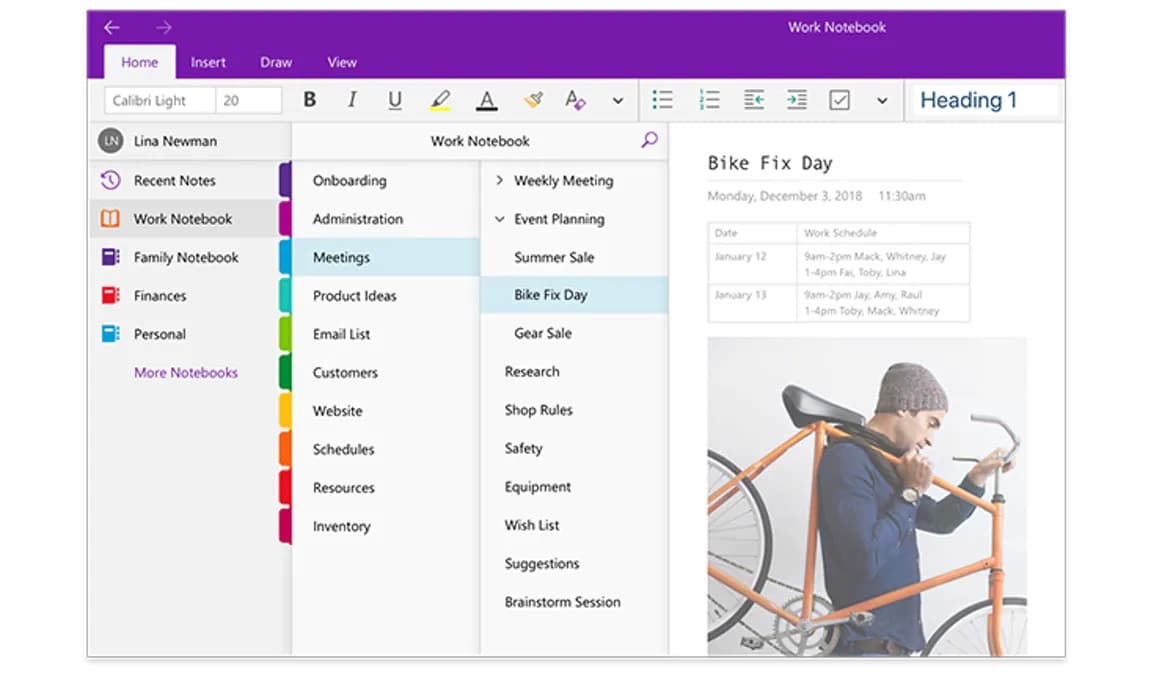
Αξίζει επίσης να εξεταστεί η λειτουργία της Microsoft OneNote μαζί με το υπόλοιπο της σουίτας. Σε Mac, είναι πιο εύκολο να χρησιμοποιήσετε το OneNote for Mac Application, η οποία είναι διαθέσιμη δωρεάν από το Mac App Store. Αυτή η έκδοση του OneNote έχει σχεδιαστεί ειδικά για υπολογιστές Mac και παρέχει παρόμοια εμπειρία με την εφαρμογή OneNote για Windows, με χαρακτηριστικά όπως η λήψη σημειώσεων, η οργάνωση και η κοινή χρήση δυνατοτήτων.
Μόλις εγκαταστήσετε το OneNote, μπορείτε να αποκτήσετε πρόσβαση στις σημειώσεις σας με την εγγραφή σας με τον λογαριασμό σας Microsoft. Από εκεί, μπορείτε να δημιουργήσετε νέες σημειώσεις, να προσθέσετε και να οργανώσετε περιεχόμενο και να αποκτήσετε πρόσβαση στις σημειώσεις σας σε άλλες συσκευές, συγχρονίζοντας τις στο σύννεφο.
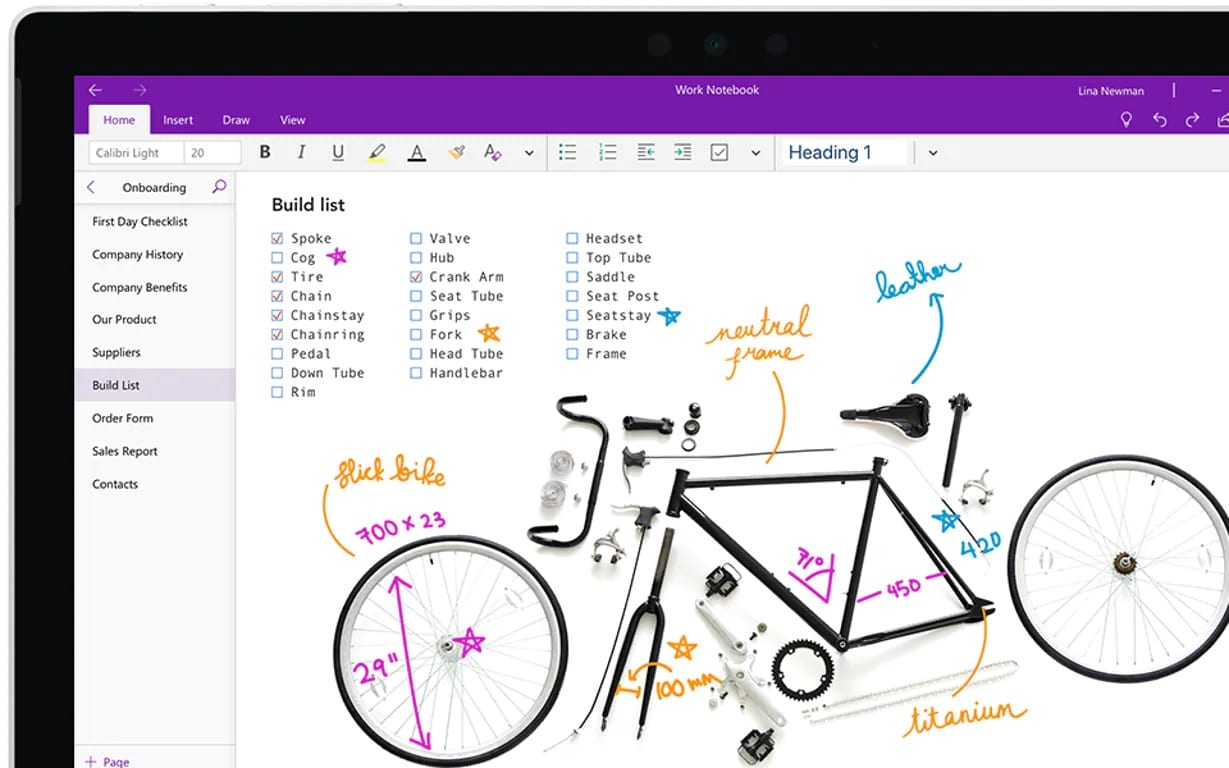
Ενσωματώνεται επίσης σε άλλες εφαρμογές και υπηρεσίες γραφείου, όπως το Outlook και το OneDrive, για να παρέχετε μια απρόσκοπτη και ολοκληρωμένη εμπειρία για τη διαχείριση των πληροφοριών σας. Το OneNote σας βοηθά να έχετε πρόσβαση και να επεξεργαστείτε σημειώσεις που δημιουργήθηκαν σε άλλες εκδόσεις του OneNote, συμπεριλαμβανομένης της έκδοσης των Windows, για να διασφαλίσετε ότι όλες οι σημειώσεις σας είναι διαθέσιμες και ενημερωμένες ανεξάρτητα από τη συσκευή που χρησιμοποιείτε.
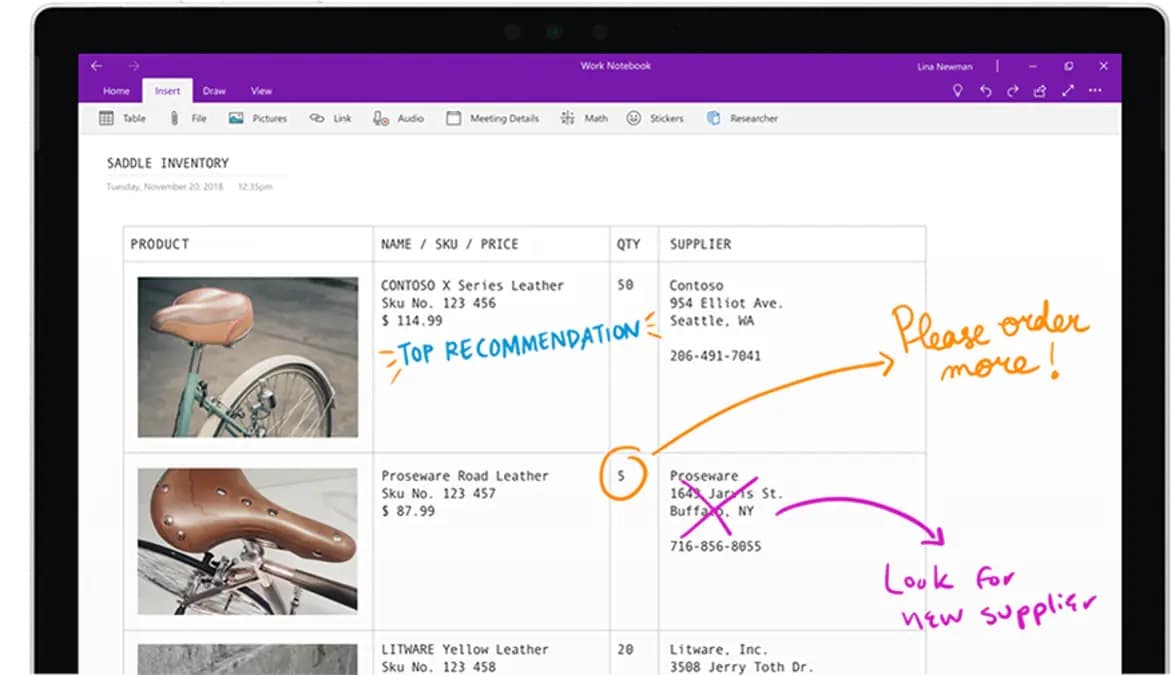
Τελικά, το OneNote για το MAC παρέχει έναν βολικό και αποτελεσματικό τρόπο για να τρέξει το Microsoft OneNote σε έναν υπολογιστή Mac και είναι η συνιστώμενη λύση για άτομα και οργανισμούς που χρησιμοποιούν τόσο Mac όσο και OneNote.
Υποστηρίζει το Microsoft Office Apple Watch Integrations?
Δυστυχώς, το Apple Watch δεν διαθέτει τη δυνατότητα να εκτελεί πλήρεις εφαρμογές όπως το Microsoft Office και μπορεί να εκτελέσει μόνο περιορισμένες εκδόσεις των υφιστάμενων εφαρμογών που έχουν βελτιστοποιηθεί για τη συσκευή.
Παρ ‘όλα αυτά, αν κάποιος έχει ένα iPhone σε συνδυασμό με το Apple Watch τους, μπορούν να χρησιμοποιήσουν τις εφαρμογές του Microsoft Office στο iPhone τους και να δουν συγκεκριμένα περιεχόμενο και να λάβουν ειδοποιήσεις στο Apple Watch τους. Μπορούν επίσης να υπαγορεύσουν το κείμενο στο iPhone τους χρησιμοποιώντας το Siri στο Apple Watch τους, το οποίο στη συνέχεια μπορεί να μεταγραφεί σε έγγραφο του Microsoft Office στο iPhone.
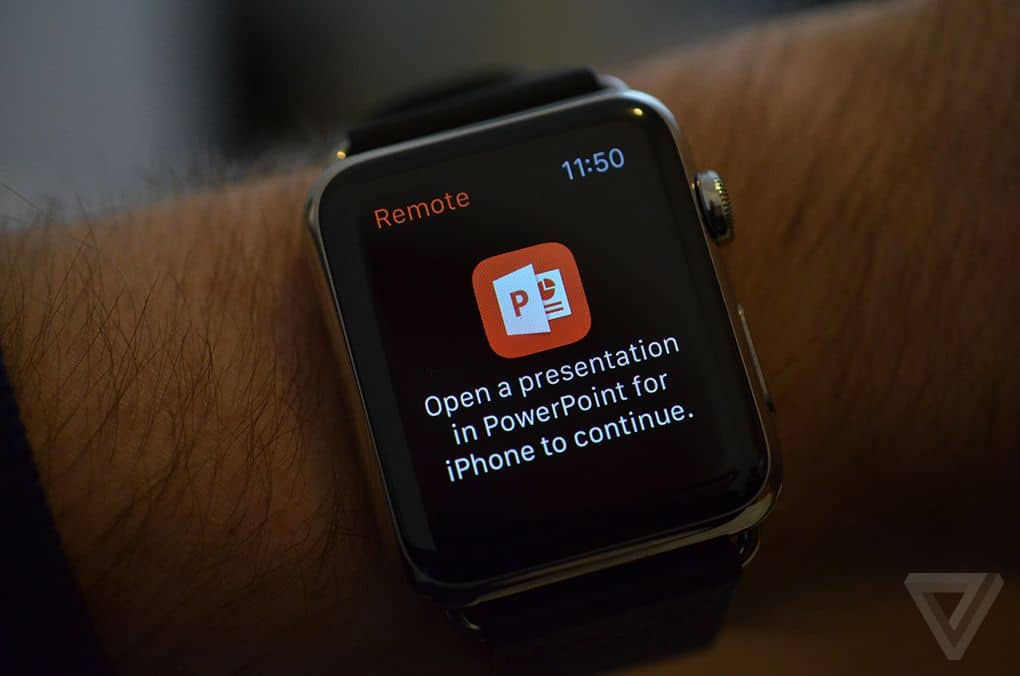
Το Microsoft Office δεν διαθέτει ειδική εφαρμογή για το Apple Watch, αλλά μπορείτε ακόμα να έχετε πρόσβαση και να διαχειριστείτε τα έγγραφα του Microsoft Office στο Apple Watch σας μέσω του iPhone. Εδώ είναι τα βήματα:
- Χρησιμοποιήστε την εφαρμογή αλληλογραφίας: Μπορείτε να χρησιμοποιήσετε την εφαρμογή Mail στο Apple Watch για προβολή και απάντηση σε μηνύματα ηλεκτρονικού ταχυδρομείου που λαμβάνετε στον λογαριασμό σας στο Microsoft Outlook.
- Χρησιμοποιήστε την εφαρμογή OneDrive: Εάν έχετε εγκατεστημένη την εφαρμογή OneDrive στο iPhone σας, μπορείτε να δείτε και να μοιραστείτε τα έγγραφα του Microsoft Office από το Apple Watch σας. Μπορείτε επίσης να έχετε πρόσβαση στα αρχεία OneDrive χρησιμοποιώντας τις φωνητικές εντολές Siri.
- Χρησιμοποιήστε την εφαρμογή Microsoft Teams: Εάν χρησιμοποιείτε ομάδες της Microsoft για δουλειά, μπορείτε να κατεβάσετε την εφαρμογή Teams για το iPhone σας και να λάβετε ειδοποιήσεις για νέα μηνύματα, αναφορές και κλήσεις στο Apple Watch. Μπορείτε επίσης να απαντήσετε σε μηνύματα απευθείας από το ρολόι σας.
Ενώ αυτές δεν είναι άμεσες ενσωματώσεις με το Microsoft Office, παρέχουν έναν τρόπο να παραμείνουν συνδεδεμένοι με τα αρχεία και τις πληροφορίες της Microsoft Office κατά τη χρήση του Apple Watch.
Στο μέλλον, καθώς η τεχνολογία βελτιώνεται και οι δυνατότητες των smartwatches επεκτείνονται, ενδέχεται να γίνει δυνατή η πρόσβαση στις εφαρμογές του Microsoft Office απευθείας στο Apple Watch. Μέχρι τότε, ο καλύτερος τρόπος για κάποιον να χρησιμοποιήσει τις εφαρμογές στο Apple Watch είναι μέσω του ζευγαρωμένου iPhone τους.
Υπάρχουν πολλοί σπουδαίοι τρόποι για τους χρήστες MAC να εκτελούν το Microsoft Office και ακόμα και αν πρέπει ακόμα να χρησιμοποιήσετε τη σουίτα Iwork, μπορείτε να απολαύσετε το καλύτερο και των δύο κόσμων.
M1 MAC: Πώς είναι η εμπειρία με το Microsoft Office και Parallels?
Χρησιμοποιείτε ένα πρόγραμμα περιήγησης εκτός ημερομηνίας. Μπορεί να μην εμφανίζει σωστά αυτό ή άλλους ιστότοπους.
Θα πρέπει να αναβαθμίσετε ή να χρησιμοποιήσετε ένα εναλλακτικό πρόγραμμα περιήγησης.
Σκάνους
Macrumors 601
Αρχική αφίσα
23 Φεβρουαρίου 2009 4.205 1.337 Βραζιλία
Είμαι αρκετά εντυπωσιασμένος μέχρι στιγμής από αυτό που έχω ακούσει και διαβάσει για την απόδοση και τη διάρκεια ζωής της μπαταρίας των M1 Macs. Και το νέο iMac φαίνεται πανέμορφο, εκτός από μια μεγάλη οθόνη και εξαιρετικό ήχο. Και το WWDC φαίνεται πολλά υποσχόμενο.
Αισθάνομαι τον πειρασμό να αγοράσω ένα από αυτά, αλλά δεν είμαι σίγουρος λόγω του σχεδίου χρήσης μου. Έχω διαβάσει πολλά θέματα εδώ σε αυτό το φόρουμ που δηλώνει ότι 8 GB είναι αρκετό για τους περισσότερους χρήστες. Θα ήθελα πολύ να έχω επιβεβαίωση σε ορισμένα σημεία πριν σκεφτώ να αγοράσω ένα.
Το πρότυπο χρήσης μου είναι βασικά η περιήγηση στο διαδίκτυο, η ανάγνωση και η σχολιασμός PDF και το γραφείο. Και όταν λέω γραφείο, είναι μόνο το Microsoft Office και δεν υποκαθιστά. Δεν χρησιμοποιώ τον υπολογιστή για να προγραμματίσω, να επεξεργαστώ φωτογραφίες ή βίντεο ή για γραφικό σχεδιασμό. Χωρίς τέχνη, απλώς βαρετή δουλειά γραφείου, αρκετές σελίδες γραπτών εγγράφων και παρουσιάσεων μόνο κειμένου. Τις περισσότερες φορές, είναι είτε η Microsoft Word είτε το Outlook και μερικές φορές το Excel ή το PowerPoint. Χωρίς photoshop ή εικονογράφο ή τελική περικοπή.
Οι άνθρωποι συνήθως το θεωρούν δεδομένο ότι οποιοσδήποτε υπολογιστής θα τρέξει το Microsoft Office πολύ καλά. Δεν μοιράζομαι αυτήν τη σκέψη. Έχω ένα MacBook Pro 13 ιντσών (τέλη του 2016) με 3.3 GHz Core i7 και 16 GB RAM και το Microsoft Office είναι οδυνηρό για να τρέξει. Λέξη και προοπτική κάθε καταναλώνουν μια παράλογη ποσότητα μνήμης και είναι υποτονική. Οι σελίδες της Apple τρέχουν σαν γοητεία, όπως και άλλου λογισμικού, αλλά δεν διαθέτει τα χαρακτηριστικά που χρειάζομαι. Χρειάζομαι το Microsoft Office.
Για το λόγο αυτό, χρησιμοποιώ κυρίως υπολογιστές και όχι Macs. Ο κύριος λόγος για αυτό είναι ότι το Microsoft Office είναι πολύ καλύτερο στα Windows παρά στο MacOS. Μπορώ να εκτελέσω καλά το Microsoft Office σε οποιονδήποτε υπολογιστή, υπό την προϋπόθεση ότι είναι η έκδοση των Windows. Η έκδοση MAC απαιτεί πολύ περισσότερη δύναμη.
Έχω δει κάποια βίντεο στο YouTube και μερικές αναφορές ότι το Microsoft Office τρέχει καλά και γρήγορα σε M1 Macs. Θα ήθελα να μάθω πόσο καλά τρέχει. Και αν 8 GB είναι αρκετό για να τρέξει το Microsoft Office γρήγορα ή εάν θα χρειαστούν 16 GB. Είμαι σκεπτικός των 8 GB επειδή το γραφείο τρέχει άσχημα στο 16 GB 2016 MacBook Pro, αλλά ίσως το M1 είναι τόσο καλό που αντισταθμίζει τη λιγότερη μνήμη.
Επιπλέον, θα ήθελα να μάθω πώς το παράθυρο σε παραλληλισμούς τρέχει με 8 GB RAM. Θα συνιστούμε 16 GB?
Ανάλογα με τον τρόπο λειτουργίας αυτών των τεμαχίων λογισμικού, μπορεί να καταλήξω να αγοράσω ένα M1 Mac ή να παραιτηθώ και να κολλήσω σε υπολογιστές Windows αντ ‘αυτού.
τσάι
μακροβολίες G4
6 Σεπτεμβρίου 2002 10.356 7.840
Ανάλογα με τον τρόπο λειτουργίας αυτών των τεμαχίων λογισμικού, μπορεί να καταλήξω να αγοράσω ένα M1 Mac ή να παραιτηθώ και να κολλήσω σε υπολογιστές Windows αντ ‘αυτού.
Σταματήστε τώρα και αγοράστε έναν υπολογιστή Windows. Κέρδισε τα παράθυρα’να τρέχει σε M1 Mac, οπότε θα απογοητευτείτε αν αγοράσετε ένα.
Κούτσουρο
μακροβολίες G4
17 Αυγούστου 2007 11.158 9.219 Σιάτλ, WA
Η μόνη έκδοση των Windows που υποστηρίζεται στο Apple Silicon είναι η έκδοση Arm Preview Arm του Windows Insider, η οποία εξακολουθεί να βρίσκεται σε εξέλιξη (σκεφτείτε το ως βήτα). Μπορείτε να εκτελέσετε βραχίονα παραθύρων κάτω από παραλληλισμούς.
Το Microsoft Office 365 και το Office 2019 τρέχουν εγγενώς στο Apple Silicon από την έκδοση του Δεκεμβρίου του 2020 (Build 16.44).
Microsoft 365, Office 2021 και Office 2019 Υποστήριξη για την υποστήριξη της Apple Silicon – Microsoft
υποστήριξη.Microsoft.com
καραμέλα
Μακροές 6502
4 Αυγούστου 2003 398 666 New Jersey
Σταματήστε τώρα και αγοράστε έναν υπολογιστή Windows. Κέρδισε τα παράθυρα’να τρέχει σε M1 Mac, οπότε θα απογοητευτείτε αν αγοράσετε ένα.
Εάν πράγματι η εκτέλεση ενός Windows VM είναι μια απαίτηση, τότε οι παραπάνω συμβουλές είναι σωστές.
Για να απαντήσετε στο υπόλοιπο της ερώτησής σας: Το γραφείο λειτουργεί καλά στο M1. Το μεγαλύτερο μέρος του είναι το ARM, εκτός από τις ομάδες, οι οποίες θα λάβουν μια εγγενή ενημέρωση σε κάποιο σημείο. Έχω 16 GB, οπότε δεν μπορώ να σχολιάσω πώς θα τρέξει όλα σε 8 GB, αλλά υποψιάζομαι καλά.
Kung gu
Ανασταλεί
20 Οκτωβρίου 2018 1.379 2.433
Σταματήστε τώρα και αγοράστε έναν υπολογιστή Windows. Κέρδισε τα παράθυρα’να τρέχει σε M1 Mac, οπότε θα απογοητευτείτε αν αγοράσετε ένα.
Το M1 Macs εκτελεί Outlook και MS Office χωρίς προβλήματα. @skaertus ρώτησε για τα παράθυρα σε παραλληλισμούς, αυτό είναι δυνατό και το M1 Macs τρέχει αυτό το ταχύτερο από το Surface Pro X που τρέχουν τα Windows στο Arm.
Οι M1 Macs δεν θερμαίνονται σαν τρελή και SIP Power σε σύγκριση με τα Intel MacBooks.
Σκάνους
Macrumors 601
Αρχική αφίσα
23 Φεβρουαρίου 2009 4.205 1.337 Βραζιλία
Σταματήστε τώρα και αγοράστε έναν υπολογιστή Windows. Κέρδισε τα παράθυρα’να τρέχει σε M1 Mac, οπότε θα απογοητευτείτε αν αγοράσετε ένα.
Η μόνη έκδοση των Windows που υποστηρίζεται στο Apple Silicon είναι η έκδοση Arm Preview Arm του Windows Insider, η οποία εξακολουθεί να βρίσκεται σε εξέλιξη (σκεφτείτε το ως βήτα). Μπορείτε να εκτελέσετε βραχίονα παραθύρων κάτω από παραλληλισμούς.
Το Microsoft Office 365 και το Office 2019 τρέχουν εγγενώς στο Apple Silicon από την έκδοση του Δεκεμβρίου του 2020 (Build 16.44).
Microsoft 365, Office 2021 και Office 2019 Υποστήριξη για την υποστήριξη της Apple Silicon – Microsoft
υποστήριξη.Microsoft.com
Εάν πράγματι η εκτέλεση ενός Windows VM είναι μια απαίτηση, τότε οι παραπάνω συμβουλές είναι σωστές.
Για να απαντήσετε στο υπόλοιπο της ερώτησής σας: Το γραφείο λειτουργεί καλά στο M1. Το μεγαλύτερο μέρος του είναι το ARM, εκτός από τις ομάδες, οι οποίες θα λάβουν μια εγγενή ενημέρωση σε κάποιο σημείο. Έχω 16 GB, οπότε δεν μπορώ να σχολιάσω πώς θα τρέξει όλα σε 8 GB, αλλά υποψιάζομαι καλά.
Το M1 Macs εκτελεί Outlook και MS Office χωρίς προβλήματα. @skaertus ρώτησε για τα παράθυρα σε παραλληλισμούς, αυτό είναι δυνατό και το M1 Macs τρέχει αυτό το ταχύτερο από το Surface Pro X που τρέχουν τα Windows στο Arm.
Οι M1 Macs δεν θερμαίνονται σαν τρελή και SIP Power σε σύγκριση με τα Intel MacBooks.
Ευχαριστώ για τα μηνύματα.
Η εκτέλεση των παραλληλισμών δεν είναι πραγματικά απαίτηση, καθώς έχω άλλα μηχανήματα Windows.
Γνωρίζω ότι το Silicon Apple υποστηρίζει το Microsoft Office και ότι τρέχει εντάξει. Αλλά ένα πράγμα είναι να το υποστηρίξουμε και να το τρέξουμε, και ένα άλλο πολύ διαφορετικό είναι να το τρέξουμε αβίαστα.
Η ερώτησή μου είναι αν ένα M1 MAC τρέχει το Microsoft Office πολύ καλύτερο από το ένα Intel Mac κάνει. Και αν ένα M1 MAC τρέχει το Microsoft Office τόσο άψογα όσο ένα μηχάνημα Windows εκτελεί την έκδοση Windows του Office.
Το ρωτώ αυτό γιατί είχα σταθερά κακές εμπειρίες με το Microsoft Office για Mac. Κάθε φορά, καταλήγω να γυρίζω στο Microsoft Office για Windows επειδή η απόδοσή του είναι πολύ καλύτερη. Θα ήθελα να μάθω αν ο επεξεργαστής M1 είναι αρκετά καλός για να αντισταθμίσει την ποινή απόδοσης που επιβάλλεται από το Offic.
Kung gu
Ανασταλεί
20 Οκτωβρίου 2018 1.379 2.433
Ευχαριστώ για τα μηνύματα.
Η εκτέλεση των παραλληλισμών δεν είναι πραγματικά απαίτηση, καθώς έχω άλλα μηχανήματα Windows.
Γνωρίζω ότι το Silicon Apple υποστηρίζει το Microsoft Office και ότι τρέχει εντάξει. Αλλά ένα πράγμα είναι να το υποστηρίξουμε και να το τρέξουμε, και ένα άλλο πολύ διαφορετικό είναι να το τρέξουμε αβίαστα.
Η ερώτησή μου είναι αν ένα M1 MAC τρέχει το Microsoft Office πολύ καλύτερο από το ένα Intel Mac κάνει. Και αν ένα M1 MAC τρέχει το Microsoft Office τόσο άψογα όσο ένα μηχάνημα Windows εκτελεί την έκδοση Windows του Office.
Το ρωτώ αυτό γιατί είχα σταθερά κακές εμπειρίες με το Microsoft Office για Mac. Κάθε φορά, καταλήγω να γυρίζω στο Microsoft Office για Windows επειδή η απόδοσή του είναι πολύ καλύτερη. Θα ήθελα να μάθω αν ο επεξεργαστής M1 είναι αρκετά καλός για να αντισταθμίσει την ποινή απόδοσης που επιβάλλεται από το Offic.
Οι εφαρμογές M1 Native Office είναι καλές. Η εγγενή σημαίνει ότι μια εφαρμογή μπορεί να επωφεληθεί πλήρως από την απόδοση και τη δύναμη M1.
Μπορείτε επίσης να δοκιμάσετε τα M1 Mac στο Apple Store.
Μπορείτε να μου πείτε πόσο προχωρημένη είναι η χρήση του γραφείου σας?
Δείτε επίσης αυτό το βίντεο:
IAN87W
μακροβολίες g3
22 Φεβρουαρίου 2020 8.704 12.589 Ινδονησία
Είμαι αρκετά εντυπωσιασμένος μέχρι στιγμής από αυτό που έχω ακούσει και διαβάσει για την απόδοση και τη διάρκεια ζωής της μπαταρίας των M1 Macs. Και το νέο iMac φαίνεται πανέμορφο, εκτός από μια μεγάλη οθόνη και εξαιρετικό ήχο. Και το WWDC φαίνεται πολλά υποσχόμενο.
Αισθάνομαι τον πειρασμό να αγοράσω ένα από αυτά, αλλά δεν είμαι σίγουρος λόγω του σχεδίου χρήσης μου. Έχω διαβάσει πολλά θέματα εδώ σε αυτό το φόρουμ που δηλώνει ότι 8 GB είναι αρκετό για τους περισσότερους χρήστες. Θα ήθελα πολύ να έχω επιβεβαίωση σε ορισμένα σημεία πριν σκεφτώ να αγοράσω ένα.
Το πρότυπο χρήσης μου είναι βασικά η περιήγηση στο διαδίκτυο, η ανάγνωση και η σχολιασμός PDF και το γραφείο. Και όταν λέω γραφείο, είναι μόνο το Microsoft Office και δεν υποκαθιστά. Δεν χρησιμοποιώ τον υπολογιστή για να προγραμματίσω, να επεξεργαστώ φωτογραφίες ή βίντεο ή για γραφικό σχεδιασμό. Χωρίς τέχνη, απλώς βαρετή δουλειά γραφείου, αρκετές σελίδες γραπτών εγγράφων και παρουσιάσεων μόνο κειμένου. Τις περισσότερες φορές, είναι είτε η Microsoft Word είτε το Outlook και μερικές φορές το Excel ή το PowerPoint. Χωρίς photoshop ή εικονογράφο ή τελική περικοπή.
Οι άνθρωποι συνήθως το θεωρούν δεδομένο ότι οποιοσδήποτε υπολογιστής θα τρέξει το Microsoft Office πολύ καλά. Δεν μοιράζομαι αυτήν τη σκέψη. Έχω ένα MacBook Pro 13 ιντσών (τέλη του 2016) με 3.3 GHz Core i7 και 16 GB RAM και το Microsoft Office είναι οδυνηρό για να τρέξει. Λέξη και προοπτική κάθε καταναλώνουν μια παράλογη ποσότητα μνήμης και είναι υποτονική. Οι σελίδες της Apple τρέχουν σαν γοητεία, όπως και άλλου λογισμικού, αλλά δεν διαθέτει τα χαρακτηριστικά που χρειάζομαι. Χρειάζομαι το Microsoft Office.
Για το λόγο αυτό, χρησιμοποιώ κυρίως υπολογιστές και όχι Macs. Ο κύριος λόγος για αυτό είναι ότι το Microsoft Office είναι πολύ καλύτερο στα Windows παρά στο MacOS. Μπορώ να εκτελέσω καλά το Microsoft Office σε οποιονδήποτε υπολογιστή, υπό την προϋπόθεση ότι είναι η έκδοση των Windows. Η έκδοση MAC απαιτεί πολύ περισσότερη δύναμη.
Έχω δει κάποια βίντεο στο YouTube και μερικές αναφορές ότι το Microsoft Office τρέχει καλά και γρήγορα σε M1 Macs. Θα ήθελα να μάθω πόσο καλά τρέχει. Και αν 8 GB είναι αρκετό για να τρέξει το Microsoft Office γρήγορα ή εάν θα χρειαστούν 16 GB. Είμαι σκεπτικός των 8 GB επειδή το γραφείο τρέχει άσχημα στο 16 GB 2016 MacBook Pro, αλλά ίσως το M1 είναι τόσο καλό που αντισταθμίζει τη λιγότερη μνήμη.
Επιπλέον, θα ήθελα να μάθω πώς το παράθυρο σε παραλληλισμούς τρέχει με 8 GB RAM. Θα συνιστούμε 16 GB?
Ανάλογα με τον τρόπο λειτουργίας αυτών των τεμαχίων λογισμικού, μπορεί να καταλήξω να αγοράσω ένα M1 Mac ή να παραιτηθώ και να κολλήσω σε υπολογιστές Windows αντ ‘αυτού.
Ποια έκδοση του Office χρησιμοποιείτε? Βρίσκεστε σε μια παλιά έκδοση ή χρησιμοποιώντας το Microsoft 365?
Έχω Microsoft 365 και η εμπειρία του γραφείου μου δεν είναι διαφορετική μεταξύ Mac και Window. Και το Mac μου δεν είναι καν φανταχτερό, είναι ένα παλιό Mini I5 2012 με μόλις 8GB μνήμης RAM.


