


Έχει η Microsoft OneNote υπαγόρευση
Περίληψη:
Η νέα λειτουργία Microsoft OneNote υπαγορεύει επιτρέπει στους χρήστες να συλλάβουν σημειώσεις γρήγορα και αποτελεσματικά χρησιμοποιώντας φωνητικές εντολές. Με υποστήριξη για πάνω από 50 γλώσσες, οι χρήστες μπορούν να υπαγορεύσουν τις σημειώσεις τους, να προσθέσουν μορφοποίηση, επεξεργασία και οργάνωση κειμένου χρησιμοποιώντας φωνητικές εντολές που υποστηρίζονται από AI. Η λειτουργία είναι εύκολο στη χρήση και μπορείτε να έχετε πρόσβαση κάνοντας κλικ στο κουμπί υπαγόρευσης στην καρτέλα Αρχική σελίδα στο OneNote. Ωστόσο, μπορεί να υπάρχουν ορισμένοι περιορισμοί και γνωστά ζητήματα με ορισμένες φωνητικές εντολές και υποστηριζόμενες γλώσσες. Οι χρήστες μπορούν να επωφεληθούν από την υπαγόρευση σε διάφορα σενάρια, όπως η λήψη ενός διάλειμμα από την πληκτρολόγηση σημειώσεων, τη λήψη ιδεών αμέσως ή την εισαγωγή χειρόγραφων σημειώσεων στα σημειωματάρια τους. Παρέχονται επίσης συμβουλές και κόλπα, καθώς και απαιτήσεις και εκτιμήσεις απορρήτου, για να εξασφαλιστεί μια ομαλή εμπειρία με την υπαγόρευση στο OneNote.
Βασικά σημεία:
- Η νέα λειτουργία Microsoft OneNote υπαγορεύει επιτρέπει στους χρήστες να συλλάβουν σημειώσεις γρήγορα και αποτελεσματικά χρησιμοποιώντας φωνητικές εντολές.
- Η υπαγόρευση υποστηρίζεται σε περισσότερες από 50 γλώσσες, παρέχοντας ένα ευπροσάρμοστο και προσβάσιμο εργαλείο για χρήστες σε όλο τον κόσμο.
- Οι χρήστες μπορούν να προσθέσουν, να μορφοποιήσουν, να επεξεργαστούν και να οργανώσουν το κείμενό τους χρησιμοποιώντας φωνητικές εντολές που υποστηρίζονται από το AI στο OneNote.
- Πρόσθετες φωνητικές εντολές θα προστεθούν στο OneNote τους επόμενους μήνες, επεκτείνοντας τη λειτουργικότητα και τις δυνατότητες του υπαγορεύματος.
- Η δυνατότητα υπαγόρευσης μπορεί να ξεκινήσει κάνοντας κλικ στο κουμπί υπαγόρευσης στην καρτέλα Home στο OneNote.
- Οι χρήστες μπορούν να προσαρμόσουν τις προτιμήσεις τους για υπαγορεύοντας με πρόσβαση στο κουμπί Ρυθμίσεις υπαγόρευσης.
- Για να αρχίσουν να υπαγορεύουν, οι χρήστες απλά πρέπει να μιλούν και τα λόγια τους θα μεταγραφούν σε κείμενο μέσα στο OneNote.
- Για να σταματήσετε να υπαγορεύετε, οι χρήστες μπορούν είτε να πουν “σταματήστε την υπαγόρευση” είτε να κάνετε κλικ στο κουμπί διακοπής της υπαγόρευσης στην καρτέλα υπαγόρευση.
- Ορισμένες φωνητικές εντολές που διατίθενται σε άλλες εφαρμογές γραφείου ενδέχεται να μην είναι διαθέσιμες στο OneNote για Windows.
- Οι υποστηριζόμενες γλώσσες ενδέχεται να έχουν διαφορετικά επίπεδα ακρίβειας και υποστήριξης στίξης.
Ερωτήσεις:
- Πώς μπορώ να ξεκινήσω την εμπειρία υπαγόρευσης στο OneNote?
- Μπορώ να προσαρμόσω τις προτιμήσεις μου για υπαγόρευση στο OneNote?
- Τι μπορώ να κάνω για να αρχίσω να υπαγορεύει τις σημειώσεις μου?
- Πώς μπορώ να σταματήσω να υπαγορεύομαι στο OneNote?
- Είναι όλες οι φωνητικές εντολές διαθέσιμες στο OneNote για Windows?
- Ποιες γλώσσες ενδέχεται να έχουν χαμηλότερη ακρίβεια ή περιορισμένη υποστήριξη στίξης με υπαγόρευση στο OneNote?
- Σε ποιες καταστάσεις μπορώ να δοκιμάσω υπαγορεύομαι στο OneNote?
- Μπορώ να διαγράψω ένα λάθος ενώ υπαγορεύομαι στο OneNote?
- Πώς μπορώ να δω πρόσθετες εντολές για να δοκιμάσω τη δυνατότητα υπαγόρευσης του OneNote?
- Ποιες είναι μερικές συμβουλές και κόλπα για τη χρήση υπαγορεύσεων στο OneNote?
- Ποιες είναι οι απαιτήσεις για τη χρήση υπαγορεύσεων στο OneNote?
- Ποιο είναι το θέμα της ιδιωτικής ζωής για το χαρακτηριστικό υπαγορεύματος στο OneNote?
- Πότε θα είναι διαθέσιμη η λειτουργία υπαγόρευσης για όλους τους χρήστες του OneNote για τον ιστό και τους εμπιστευματοδόχους που εκτελούν συγκεκριμένες εκδόσεις στα Windows?
- Είναι πιθανό ότι δεν έχω ακόμα τη λειτουργία υπαγορευτικής?
- Πώς μπορώ να δώσω σχόλια σχετικά με τη δυνατότητα υπαγόρευσης στο OneNote?
Για να ξεκινήσετε την εμπειρία υπαγόρευσης στο OneNote, μπορείτε να κάνετε κλικ στο κουμπί υπαγόρευσης στην καρτέλα Αρχική.
Ναι, μπορείτε να προσαρμόσετε τις προτιμήσεις σας για υπαγόρευση κάνοντας κλικ στο κουμπί Ρυθμίσεις υπαγόρευσης.
Για να ξεκινήσετε την υπαγόρευση, απλά μιλήστε και τα λόγια σας θα μεταγραφούν σε κείμενο μέσα στο OneNote.
Μπορείτε να πείτε “Σταματήστε την υπαγόρευση” ή κάντε κλικ στο κουμπί διακοπής της υπαγόρευσης στην καρτέλα υπαγόρευση για να σταματήσετε να υπαγορεύετε στο OneNote.
Όχι, δεν είναι διαθέσιμες όλες οι φωνητικές εντολές στο OneNote για τον ιστό ή σε λέξη σε πλατφόρμες είναι διαθέσιμες στο OneNote για Windows.
Ορισμένες υποστηριζόμενες γλώσσες θεωρούνται γλώσσες προεπισκόπησης και μπορεί να έχουν χαμηλότερη ακρίβεια ή/και περιορισμένη υποστήριξη στίξης.
Μπορείτε να δοκιμάσετε να υπαγορεύσετε στο OneNote όταν θέλετε να κάνετε ένα διάλειμμα από την πληκτρολόγηση σημειώσεων, να καταγράψετε ιδέες αμέσως ή να εισαγάγετε χειρόγραφες σημειώσεις στο σημειωματάριό σας.
Ναι, μπορείτε να διαγράψετε ένα λάθος λέγοντας “διαγράψτε αυτό” ή “αναιρέστε” ενώ υπαγορεύετε στο OneNote.
Μπορείτε να πείτε “βοήθεια” για να δείτε πρόσθετες εντολές για να δοκιμάσετε το χαρακτηριστικό υπαγόρευσης της OneNote.
Ορισμένες συμβουλές και κόλπα για τη χρήση υπαγορεύσεων στο OneNote περιλαμβάνουν το κουμπί Βοήθειας για να δείτε μια λίστα με υποστηριζόμενες εντολές, να επιτρέψετε την αυτόματη αλληλεπίδραση και να εξασφαλίσετε σαφή ομιλία και ελάχιστο θόρυβο φόντου για ακριβή μεταγραφή.
Για να χρησιμοποιήσετε την υπαγόρευση στο OneNote, χρειάζεστε μια σταθερή σύνδεση στο Διαδίκτυο και ένα μικρόφωνο εργασίας με ενεργοποιημένα τα δικαιώματα μικροφώνου.
Το χαρακτηριστικό της υπαγόρευσης αναλύει τα δεδομένα χρήστη με έξυπνες υπηρεσίες και οι χρήστες μπορούν να έχουν πρόσβαση στη δήλωση απορρήτου της Microsoft για πρόσθετες λεπτομέρειες σχετικά με την ασφάλεια των δεδομένων.
Η δυνατότητα υπαγόρευσης θα κυκλοφορήσει σε όλους τους χρήστες του OneNote για τον ιστό και σε εμπιστευματοδόχους που εκτελούν έκδοση Beta Channel Version 2207 (Build 15427.10001) ή αργότερα στα Windows.
Ναι, τα χαρακτηριστικά απελευθερώνονται σταδιακά για να εξασφαλίσουν ομαλή λειτουργικότητα και ορισμένοι χρήστες ενδέχεται να μην έχουν αρχικά πρόσβαση σε ορισμένες λειτουργίες.
Μπορείτε να κάνετε κλικ στη Βοήθεια> Ανατροφοδότηση για να υποβάλετε τις σκέψεις σας και τα σχόλιά σας σχετικά με τη λειτουργία υπαγόρευσης στο OneNote.
Τι να γνωρίζετε για τη νέα λειτουργία Microsoft OneNote υπαγορεύει
Μερικοί άνθρωποι αγαπούν να χτυπούν σε ένα πληκτρολόγιο. Για άλλους, είναι μια άλλη κουραστική δουλειά που θα ήθελαν να εξαλείψουν. Όπου κι αν πέσετε σε αυτό το φάσμα, μπορείτε τώρα να επωφεληθείτε πλήρως από το Microsoft OneNote υπαγορεύστε για να μειώσετε το χρόνο που ξοδεύετε φυσικά πληκτρολογώντας. Εδώ πρέπει να γνωρίζετε πριν ξεκινήσετε.
ΣΗΜΕΙΩΣΕΙΣ ΣΥΜΒΟΥΛΕΣ ΓΡΗΓΟΡΙΑ ΜΕ ΤΟ υπαγορεύστε στο ONENOTE

Γεια, insiders γραφείου! Το όνομά μου είναι η Σοφία Τόμας και εγώ’M Διευθυντής Προϊόντων για την Ομάδα Voice Office. Εγώ’M Ενέργεια για να μοιραστείτε ότι η υπαγόρευση είναι τώρα διαθέσιμη στο OneNote για Windows και OneNote για τον Ιστό!
Υπαγορεύει στο OneNote
Εκμεταλλευτείτε τη δύναμη της φωνής σας για να κατακτήσει την κενή σελίδα και να συλλάβει σημειώσεις με την ταχύτητα σκέψης με υπαγόρευση στο OneNote. Το χαρακτηριστικό υπαγορεύεται υποστηρίζεται σε περισσότερες από 50 γλώσσες!
Τώρα αυτό’είναι εύκολο να απομακρυνθεί από το πληκτρολόγιο και να μείνετε στη ροή χρησιμοποιώντας υπαγορεύστε με φωνητικές εντολές που υποστηρίζονται από το AI για να προσθέσετε, να μορφοποιήσετε, να επεξεργαστείτε και να οργανώσετε το κείμενό σας. Κατά τους επόμενους μήνες, εμείς’Θα προσθέσω νέες φωνητικές εντολές καθώς και μερικές που είναι ήδη διαθέσιμες σε άλλες εφαρμογές γραφείου στο OneNote.
Πως δουλεύει

- Για να ξεκινήσετε την εμπειρία υπαγόρευσης στο OneNote, κάντε κλικ στο Υπαγόρευση κουμπί στο Σπίτι αυτί.
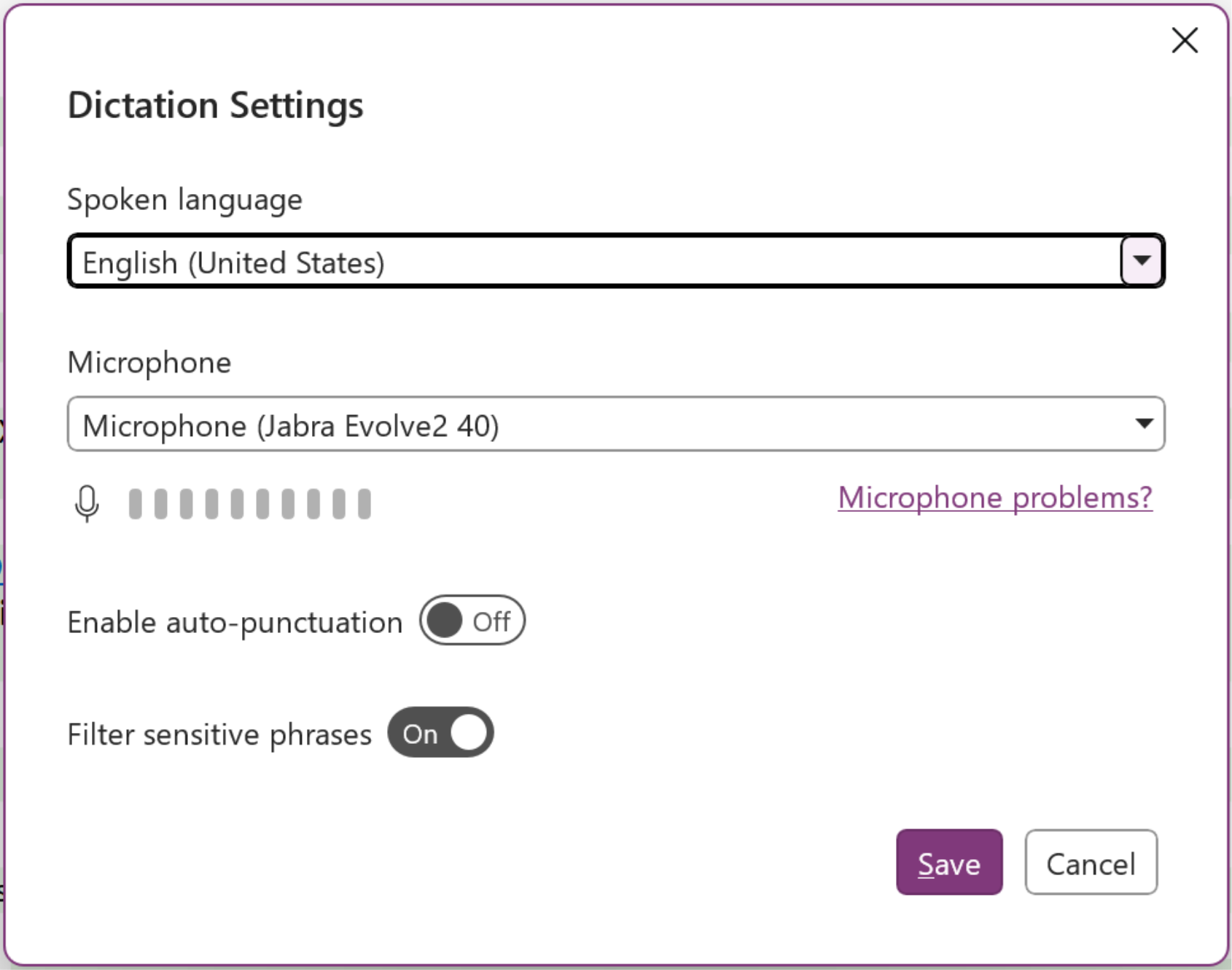
- Κάντε κλικ στο Ρυθμίσεις υπαγόρευσης κουμπί για να προσαρμόσετε τις προτιμήσεις σας.
- Αρχίστε να μιλάτε για να δημιουργήσετε τις σημειώσεις σας.
- Οταν εσύ’να υπαγορεύει, ας πούμε “Σταματήστε την υπαγόρευση” ή κάντε κλικ στο Σταματήστε την υπαγόρευση κουμπί στο Υπαγόρευση αυτί.
Γνωστά προβλήματα
- Δεν είναι διαθέσιμες όλες οι φωνητικές εντολές στο OneNote για τον ιστό ή σε λέξη σε πλατφόρμες είναι διαθέσιμες στο OneNote για Windows (όπως η μορφοποίηση και οι λίστες). Κάντε κλικ στο Βοήθεια κουμπί στο Υπαγόρευση γραμμή εργαλείων για να δείτε ποιες εντολές υποστηρίζονται σε αυτήν την πλατφόρμα.
- Ορισμένες υποστηριζόμενες γλώσσες θεωρούνται γλώσσες προεπισκόπησης και μπορεί να έχουν χαμηλότερη ακρίβεια ή/και περιορισμένη υποστήριξη στίξης. Για μια πλήρη λίστα, ελέγξτε το Περισσότερες πληροφορίες> Υποστηρίζονται οι ομιλούμενες γλώσσες Τμήμα σε αυτό το θέμα βοήθειας.
Σενάρια για δοκιμή
Ακολουθούν μερικές καταστάσεις όπου ίσως θελήσετε να δοκιμάσετε υπαγορεύστε στο OneNote. Θέλεις να:
- Κάντε ένα διάλειμμα από την πληκτρολόγηση των σημειώσεών σας από διάλεξη ή συνάντηση.
- Έχετε μια μεγάλη νέα ιδέα και θέλετε να την καταγράψετε αμέσως ενώ είστε πολλαπλοί.
- Εισαγάγετε ένα μακρύ τμήμα χειρόγραφων σημειώσεων γρήγορα στο φορητό σας φορητό υπολογιστή OneNote.
Ακολουθούν μερικά σενάρια για να δοκιμάσετε:
- Διαγράψτε ένα λάθος λέγοντας “διαγράψτε αυτό” ή “ξεκάνω.”
- Λένε “Εμφάνιση βοήθειας” Για να δείτε πρόσθετες εντολές για να δοκιμάσετε.
- Κάντε ένα διάλειμμα και σταματήστε να υπαγορεύετε λέγοντας “παύση υπαγόρευση.”
Συμβουλές και κόλπα
- Κάντε κλικ στο Βοήθεια κουμπί στο Υπαγόρευση γραμμή εργαλείων για να δείτε μια λίστα υποστηριζόμενων εντολών για τη γλώσσα σας.
- Εάν προτιμάτε να μην μιλήσετε τα σημάδια στίξης, κάντε κλικ στο Ρυθμίσεις υπαγόρευσης κουμπί στο Υπαγόρευση γραμμή εργαλείων και, στη συνέχεια, κάντε κλικ στο Ενεργοποίηση αυτόματης ομάδας μεταβάλλω.
- Εάν παρατηρήσετε προβλήματα ακρίβειας, βεβαιωθείτε ότι μιλάτε καθαρά και βεβαιωθείτε ότι δεν υπάρχει θόρυβος φόντου.
Απαιτήσεις
Για να χρησιμοποιήσετε την υπαγόρευση στο OneNote, πρέπει να έχετε:
- Μια σταθερή σύνδεση στο Διαδίκτυο.
- Ένα μικρόφωνο εργασίας (ενεργοποιήστε τα δικαιώματα μικροφώνου εάν σας ζητηθεί).
Μυστικότητα
ο Υπαγόρευση αναλύει τα δεδομένα σας με έξυπνες υπηρεσίες. Μπορείτε να έχετε πρόσβαση στη δήλωση απορρήτου της Microsoft για πρόσθετες λεπτομέρειες σχετικά με την ασφάλεια των δεδομένων.
Διαθεσιμότητα
Θα μεταφέρουμε αυτό το χαρακτηριστικό σε όλους τους χρήστες του OneNote για τον ιστό και σε εμπιστευματοδόχους που εκτελούν την έκδοση Beta Channel 2207 (Build 15427.10001) ή αργότερα στα Windows.
Κύριος’Το έχω ακόμα? Το’Πιθανώς εμείς, όχι εσύ.
Τα χαρακτηριστικά απελευθερώνονται για κάποιο χρονικό διάστημα για να εξασφαλίσουν ότι τα πράγματα λειτουργούν ομαλά. Υπογραμμίζουμε τα χαρακτηριστικά που μπορεί να μην έχετε επειδή’Επανείται αργά σε μεγαλύτερο αριθμό εμπλεκομένων. Μερικές φορές καταργούμε στοιχεία για να τα βελτιώσουμε με βάση τα σχόλιά σας. Αν και αυτό είναι σπάνιο, διατηρούμε επίσης την επιλογή να τραβήξουμε ένα χαρακτηριστικό εξ ολοκλήρου από το προϊόν, ακόμα κι αν, ως εμπιστευτικό, έχετε την ευκαιρία να το δοκιμάσετε.
Ανατροφοδότηση
Θέλουμε να ακούσουμε από εσάς! Παρακαλώ πατήστε Βοήθεια > Ανατροφοδότηση Για να υποβάλετε τις σκέψεις σας σχετικά με αυτήν τη λειτουργία.
Μάθετε ποιες άλλες πληροφορίες θα πρέπει να συμπεριλάβετε στα σχόλιά σας για να την εξασφαλίσετε’είναι ενεργό και φτάνει στους σωστούς ανθρώπους.
Εγγραφείτε στο ενημερωτικό δελτίο του Office Insider και λάβετε τις τελευταίες πληροφορίες σχετικά με τις λειτουργίες Insider στα εισερχόμενά σας μία φορά το μήνα!
Τι να γνωρίζετε για τη νέα λειτουργία Microsoft OneNote υπαγορεύει
Μερικοί άνθρωποι αγαπούν να χτυπούν σε ένα πληκτρολόγιο. Για άλλους, είναι μια άλλη κουραστική δουλειά που θα ήθελαν να εξαλείψουν. .
25 Αυγούστου 2022
Μερικοί άνθρωποι αγαπούν να χτυπούν σε ένα πληκτρολόγιο. Για άλλους, είναι μια άλλη κουραστική δουλειά που θα ήθελαν να εξαλείψουν. Όπου κι αν πέσετε σε αυτό το φάσμα, μπορείτε τώρα να επωφεληθείτε πλήρως από το Microsoft OneNote υπαγορεύστε για να μειώσετε το χρόνο που ξοδεύετε φυσικά πληκτρολογώντας. Εδώ πρέπει να γνωρίζετε πριν ξεκινήσετε.
Τι είναι το Microsoft OneNote?

Η Microsoft OneNote είναι μια ψηφιακή εφαρμογή φορητού υπολογιστή που επιτρέπει στους χρήστες να αποθηκεύουν σημειώσεις, ιδέες, ιστοσελίδες και άλλους τύπους μέσων ενημέρωσης. Διατίθεται στα Windows 10, MacOS, iOS, Android και στον ιστό. Με τα χρόνια, έχει απολαύσει αυξημένη δημοτικότητα μεταξύ των φοιτητών και των επαγγελματιών για την ευκολία χρήσης του.
Τι είναι η υπαγόρευση της Microsoft OneNote?
Η νέα δυνατότητα υπαγόρευσης επιτρέπει στους χρήστες να μεταγράφουν τις προφορικές τους λέξεις σε κείμενο μέσα σε φορητούς υπολογιστές OneNote. Οι χρήστες μπόρεσαν να εισαγάγουν αρχεία ήχου σε βιβλία OneNote για αρκετά χρόνια, οπότε αυτό το χαρακτηριστικό επεκτείνει αυτή την ικανότητα και παρέχει μια εναλλακτική λύση. Το χαρακτηριστικό υπαγόρευσης αναμένεται να υποστηρίξει έως και 50 γλώσσες.
Πώς υπαγορεύει το Microsoft OneNote?
Για να χρησιμοποιήσετε τη νέα λειτουργία υπαγόρευσης, ανοίξτε ένα σημειωματάριο OneNote και κάντε κλικ στο κουμπί “υπαγορεύστε” στην κορδέλα στην κορυφή. Σε ορισμένες εκδόσεις, αυτό μοιάζει με μικρόφωνο. Η Microsoft σημειώνει ότι πρέπει να έχετε μια σταθερή σύνδεση στο Διαδίκτυο και μια συσκευή με δυνατότητα MIC. Οι νέες συσκευές συχνά επιτρέπουν στους χρήστες να απενεργοποιούν αυτήν τη λειτουργία, οπότε ελέγξτε αν έχετε ενεργοποιήσει τη δική σας.
Μόλις κάνετε κλικ στο κουμπί, θα εμφανιστεί ένα αναδυόμενο παράθυρο με ένα κουμπί εγγραφής. Κάντε κλικ στο κουμπί εγγραφής και αρχίστε να μιλάτε. Στη συνέχεια, η εφαρμογή θα χρησιμοποιήσει την τεχνολογία AI για να μετατρέψει αυτά τα δεδομένα ήχου σε κείμενο και να μεταγράψει αυτό στο σημειωματάριό σας. Αυτό λειτουργεί ομοίως με την αποστολή μηνυμάτων κειμένου μέσω του Siri σε ένα iPhone.
Μπορείτε επίσης να χρησιμοποιήσετε το OneNote υπαγορεύστε για να επεξεργαστείτε το υπάρχον κείμενο μέσα σε ένα σημειωματάριο. Για να το κάνετε αυτό, επιλέξτε το κείμενο που θέλετε να επεξεργαστείτε και κάντε κλικ στο κουμπί ‘υπαγορεύστε’. Ένα νέο αναδυόμενο παράθυρο θα εμφανιστεί με ένα κουμπί εγγραφής. Κάντε κλικ στο κουμπί εγγραφής και αρχίστε να μιλάτε. Στη συνέχεια, οι νέες προφορικές σας λέξεις θα αντικαταστήσουν το υπάρχον κείμενο.

Τι μπορείτε να πείτε στη Microsoft OneNote υπαγορεύει?
Η Microsoft έχει διαφοροποιηθεί με τη μεταγραφή μόνο λέξεων. Ακολουθούν ορισμένοι πρόσθετοι τύποι δεδομένων που μπορεί να αναγνωρίσει και να γράψει το AI για λογαριασμό σας:
Σημεία στίξης
Μπορείτε να χρησιμοποιήσετε το Microsoft Onenote υπαγορεύστε για να εισαγάγετε σημάδια στίξης. Για παράδειγμα, για να προσθέσετε μια περίοδο, ας πούμε “περίοδο” ή “πλήρη στάση.”Ομοίως, για να προσθέσετε ένα ερωτηματικό, ας πούμε,” Ερωτηματολόγιο.”Μπορείτε ακόμη να το χρησιμοποιήσετε για να ξεκινήσετε μια νέα γραμμή ή να προσθέσετε ανοιχτά αποσπάσματα στο κείμενό σας. Αυτό μπορεί να μειώσει σημαντικά το χρόνο που ξοδεύετε την επεξεργασία και τη μορφοποίηση του κειμένου.
Emojis
Η επικοινωνία μέσω ηλεκτρονικού κειμένου έχει μεταμορφώσει τον τρόπο που γράφουμε. Δεν είναι ασυνήθιστο να βλέπετε χειρόγραφες σημειώσεις με αναλογικές εκδόσεις του emojis, όπως =] για ένα χαμόγελο. Τα περισσότερα επαγγελματικά έγγραφα ενδέχεται να μην περιλαμβάνουν συχνά το emojis, αλλά η Microsoft έχει προσθέσει την ικανότητα. Εάν θέλετε να προσθέσετε ένα emoji στο κείμενό σας, πείτε το όνομα του emoji. Για παράδειγμα, το “Smiley Face” ή το “Winking Face.«
Σύμβολα, νόμισμα και μαθηματικά
Για να προσθέσετε σύμβολα, πείτε το όνομα του χαρακτήρα που θέλετε να εισαγάγετε. Για παράδειγμα, για να εισαγάγετε το σύμβολο @, μπορείτε να πείτε “στο σημάδι.”Μπορείτε επίσης να το χρησιμοποιήσετε για να εισαγάγετε σύμβολα νομίσματος όπως το σήμα δολαρίου ή το σήμα ευρώ. Απλά φροντίστε να καθορίσετε ποιο νόμισμα θέλετε να χρησιμοποιήσετε. Για να εισαγάγετε μαθηματικά σύμβολα, πείτε το όνομα του συμβόλου. Για παράδειγμα, για να εισαγάγετε το σύμβολο πολλαπλασιασμού χρησιμοποιώντας το Microsoft OneNote υπαγορεύει, μπορείτε να πείτε, “Πολλαπλασιάστε με.«
Ημερομηνίες και φορές
Για να εισαγάγετε ημερομηνίες, πείτε την ημέρα, το μήνα και το έτος. Για παράδειγμα, μπορείτε να πείτε “Ιούλιος Τέταρτος δύο χιλιάδες και δεκαεπτά” ή “04/07/2017.”Για να μπείτε σε ώρες, πείτε την ώρα και τα λεπτά. Για παράδειγμα, μπορείτε να πείτε “έξι μ.μ.” ή “18:00.«
Μορφοποίηση γραμματοσειράς
Η έκδοση ιστού μειώνει περαιτέρω τον χρόνο επεξεργασίας σας, καθιστώντας την απλή και εύκολη την προσθήκη των ακόλουθων χαρακτηριστικών στο κείμενό σας μέσω φωνής:
- Στρίφια
- Τολμηρός
- Πλάγια γραφή
- Υπογραμμίζω
- Εσοχή
- Αποκορύφωμα
- Καθαρίστε όλη τη μορφοποίηση
Λίστες και πίνακες
Η έκδοση ιστού επιτρέπει επίσης τη δημιουργία και την επεξεργασία λιστών και πινάκων. Για παράδειγμα, μπορείτε να ξεκινήσετε λίστες, να μετακινηθείτε στο επόμενο κελί ή να προσθέσετε σειρές και στήλες. Αυτό θα είναι ένας πραγματικός παίκτης αλλαγής παιχνιδιών, ειδικά για λογιστές, διαχειριστές επιχειρήσεων, επαγγελματίες ανθρώπινου δυναμικού και ανθρώπους σε τεχνικούς τομείς που δημιουργούν τραπέζια και αναφορές.
Ποια είναι τα οφέλη από τη χρήση της Microsoft OneNote υπαγορεύουν?
Εάν επενδύσετε στο OneNote υπαγορεύστε? Αξίζει να επιτρέπεται η χρήση σε συσκευές εταιρειών και υπαλλήλους κατάρτισης? Εξετάστε αυτά τα οφέλη πριν λάβετε μια τελική απόφαση:
- Προσφέρει ευελιξία στους εργαζόμενους που χρησιμοποιούν τα χέρια τους στην εργασία, αλλά πρέπει επίσης να κάνουν σημειώσεις.
- Παρέχει έναν εύκολο τρόπο για να δημιουργηθεί νομικά καταλύματα για εργαζόμενους με σωματικές αναπηρίες που επηρεάζουν την ικανότητα πληκτρολόγησης.
- Διευκολύνει μια εργονομική εναλλακτική λύση για τους εργαζόμενους σε κίνδυνο για τενοντίτιδα και άλλες επαναλαμβανόμενες ασθένειες που σχετίζονται με το στρες που επηρεάζουν τα χέρια.
- Μπορεί να απλοποιήσει τη διαδικασία μεταγραφής των πρακτικών για μια συνάντηση ή τη μετάφραση ενός εργαστηρίου σε κείμενο.
Πρέπει να μεταναστεύσετε στο σύννεφο?
Η ομάδα σας πιθανότατα δεν θα χρειαστεί να μεταναστεύσει στο σύννεφο για να πάρει το καλύτερο της Microsoft OneNote υπαγορεύει. Παρ ‘όλα αυτά, το OneNote λειτουργεί ως μέρος ενός οικοσυστήματος που αξιοποιεί κάθε στοιχείο για να παρέχει ισχυρά εργαλεία παραγωγής. Η απόκτηση του καλύτερου από αυτές τις υπηρεσίες απαιτεί μετανάστευση σύννεφων. Όταν είστε έτοιμοι να πάρετε το άλμα, επικοινωνήστε με το Cloudficient για μια προσφορά. Εξασφαλίζουμε μια απρόσκοπτη διαδικασία και διαθέτουμε τους πόρους για να χειριστούμε πιο εκτεταμένες μετακινήσεις 5.000 τελικών χρηστών και πολλά άλλα.
Με την απαράμιλλη τεχνολογία μετανάστευσης της επόμενης γενιάς, η Cloudficient επανάσταση στον τρόπο με τον οποίο οι επιχειρήσεις συνταξιοδοτούν τα συστήματα Legacy και μετατρέπουν την οργάνωσή τους στο σύννεφο. Η επιχείρησή μας παραμένει συνεχώς επικεντρωμένη στις ανάγκες των πελατών και δημιουργώντας προσφορές προϊόντων που ταιριάζουν. Παρέχουμε προσιτές υπηρεσίες που είναι κλιμακωτές, γρήγορες και απρόσκοπτες.
Εάν θέλετε να μάθετε περισσότερα σχετικά με το πώς μπορείτε να φέρετε τη σύννεφο στο έργο μετανάστευσης, επισκεφθείτε την ιστοσελίδα μας ή επικοινωνήστε μαζί μας .


