


Η Microsoft Surface διαθέτει ενσωματωμένη προστασία από ιούς?
Η Microsoft Surface διαθέτει ενσωματωμένη προστασία από ιούς?
Είναι καλή πρακτική να εφαρμόζετε ρυθμίσεις κρυπτογράφησης υπό την ίδια πολιτική με το Anti-Malware, τον έλεγχο συσκευών και άλλες ρυθμίσεις ασφαλείας τελικού σημείου. Αυτό επιτρέπει την προσέγγιση της βέλτιστης πρακτικής των ολοκληρωμένων, συνεκτικών πολιτικών – για παράδειγμα, μπορεί να επιτρέψει σε εγκεκριμένες συσκευές USB να συνδεθούν σε φορητό υπολογιστή και μπορούν επίσης να επιβάλουν πολιτικές κρυπτογράφησης στη συσκευή. Μέσα από την ίδια ενιαία κονσόλα που χρησιμοποιείται για τη διαχείριση της ασφάλειας τελικού σημείου Kaspersky. Σε περίπτωση απώλειας κωδικού πρόσβασης ή ζημιάς στη μονάδα δίσκου, τα δεδομένα μπορούν ακόμα να ανακτηθούν και να αποκρυπτογραφηθούν χρησιμοποιώντας μια ειδική διαδικασία αποκατάστασης έκτακτης ανάγκης. Η ενσωματωμένη διαχείριση του Microsoft® BitLocker® επιτρέπει την κρυπτογράφηση με ενσωματωμένο σε OS, επιτρέποντάς σας να αποφασίσετε ποια τεχνολογία θα χρησιμοποιήσει και τον έλεγχο μέσω της ενιαίας κονσόλας.
Πώς να χρησιμοποιήσετε την ασφάλεια των Windows για να διατηρήσετε τον υπολογιστή σας προστατευμένο
Ο υπολογιστής της Microsoft έρχεται με ενσωματωμένο λογισμικό ασφαλείας που σας προστατεύει από τις χειρότερες απειλές. Εδώ είναι πώς να περιηγηθείτε στο εργαλείο σας.
Αποθηκεύστε την ιστορία
Αποθηκεύστε την ιστορία
Για πολλά χρόνια, οι χρήστες των Windows έπρεπε να βασίζονται σε ένα εργαλείο ασφαλείας τρίτου μέρους για να διατηρήσουν τους ιούς και το κακόβουλο λογισμικό στον κόλπο, αλλά τώρα το λειτουργικό σύστημα της Microsoft έρχεται με το δικό του πακέτο, με τη μορφή ασφαλείας των Windows.
Έχει σχεδιαστεί για να τρέχει ήσυχα και αποτελεσματικά στο παρασκήνιο και ίσως να μην έχετε παρατηρήσει ότι είναι εκεί – αλλά είναι σημαντικό να γνωρίζετε πώς διατηρεί τον υπολογιστή σας ασφαλή και τις διάφορες επιλογές που σας δίνει.
Ενώ μπορείτε να προσθέσετε επιπλέον λογισμικό ασφαλείας στα Windows αν θέλετε, η ασφάλεια των Windows θα πρέπει να σας κρατήσει καλά προστατευμένο από τον κίνδυνο. Μπορείτε να το ανοίξετε από το μενού έναρξης ή κάνοντας κλικ στο εικονίδιο της στην περιοχή ειδοποίησης.
Βρίσκοντας το δρόμο σας γύρω
Η ασφάλεια των Windows σας δίνει μια επισκόπηση της κατάστασης του συστήματός σας.
Η Microsoft μέσω του David Nield
Ανοίξτε τον κύριο πίνακα ελέγχου ασφαλείας των Windows και θα πρέπει να δείτε ένα πλέγμα εικονιδίων, όλα με καθησυχαστικά πράσινα σημάδια ελέγχου δίπλα τους – αν κάτι χρειάζεται την προσοχή σας, αυτά τα σήματα ελέγχου θα αντικατασταθούν από κίτρινα θαυμαστικά. Μπορείτε να κάνετε κλικ σε οποιοδήποτε από τα στοιχεία του δικτύου, από Προστασία ιών και απειλών προς την Ιστορικό προστασίας, Για να μεταβείτε στο σχετικό τμήμα μέσα στην εφαρμογή.
Το παράθυρο πλοήγησης στα αριστερά σας δίνει έναν άλλο τρόπο άλματος μεταξύ των διαφόρων τμημάτων της ασφάλειας των Windows: το Σπίτι Η επιλογή είναι αυτή που πρέπει να επιστρέψετε εάν πρέπει να επιστρέψετε στον κύριο πίνακα ελέγχου. Επιλέγω Προστασία λογαριασμού, Για παράδειγμα, για επιλογές που σχετίζονται με τον λογαριασμό σας Microsoft και με τον τρόπο που συνδέεστε στα Windows στον υπολογιστή σας (συμπεριλαμβανομένης της αναγνώρισης προσώπου και δακτυλικών αποτυπωμάτων, εάν είναι διαθέσιμη).
Προστασία τείχους προστασίας και δικτύου είναι όπου μπορείτε να παρακολουθείτε το τείχος προστασίας που τοποθετούνται γύρω από τα Windows, για συσκευές στο τοπικό σας δίκτυο και από την άποψη του ευρύτερου Διαδικτύου. Εάν αποφασίσετε να εγκαταστήσετε ένα πακέτο ασφαλείας τρίτου μέρους, η ασφάλεια των Windows μπορεί να το παρακολουθεί και αυτό και να βεβαιωθείτε ότι όλα λειτουργούν σωστά-αν δεν υπάρχει τείχος προστασίας, θα δείτε μια προειδοποίηση στην οθόνη.
Επιλέγω Ρυθμίσεις Από την αριστερή γραμμή πλοήγησης για να προσαρμόσετε διάφορες πτυχές της ασφάλειας των Windows: αυτές είναι κυρίως γύρω από τις ειδοποιήσεις που εμφανίζει το πρόγραμμα και οποιοδήποτε λογισμικό ασφαλείας τρίτων που έχετε εγκαταστήσει. Είστε επίσης σε θέση να κάνετε κλικ Ιστορικό προστασίας Εδώ για να δείτε ποια Security Windows έχει μέχρι πρόσφατα, είτε πρόκειται για σαρώσεις ιών είτε για ειδοποιήσεις σχετικά με προβλήματα ασφαλείας.
Τρέχοντας ιούς και σαρώσεις κακόβουλου λογισμικού
Το Windows Security τρέχει σαρώνει στο παρασκήνιο ενώ χρησιμοποιείτε τη συσκευή σας.
Η Microsoft μέσω του David Nield
Όσον αφορά την ενεργό διατήρηση του υπολογιστή σας ασφαλή και προστατεύεται από απειλές, το Προστασία ιών και απειλών Η ενότητα της ασφάλειας των Windows είναι το μέρος για επίσκεψη. Όπως και με το υπόλοιπο λογισμικό, τα περισσότερα από τα χαρακτηριστικά εδώ θα τρέξουν στο παρασκήνιο, αλλά είναι καλό να γνωρίζετε τι είναι διαθέσιμο και τι μπορείτε να κάνετε αν εντοπίσετε κάτι ύποπτο.
Κάντε κλικ Γρήγορη σάρωση Εάν υποψιάζεστε ότι ο υπολογιστής σας ενδέχεται να έχει παραβιαστεί – αν έχετε κατεβάσει και ξεκινήσει ένα συνημμένο ηλεκτρονικού ταχυδρομείου, δεν θα πρέπει να έχετε, για παράδειγμα. Η γρήγορη σάρωση θα προσέχει τις πιο προφανείς απειλές και κακόβουλο λογισμικό στο σύστημά σας και δεν θα πρέπει να διαρκέσει πολύ για να ολοκληρωθεί. Θα μπορείτε να δείτε την πρόοδο της σάρωσης καθώς τρέχει και μπορείτε να συνεχίσετε να εργάζεστε στον υπολογιστή σας ενώ είναι σάρωση.
Επιλέγω Επιλογές σάρωσης Για να εκτελέσετε άλλους τύπους σαρώσεων. Υπάρχει μια Πλήρης σάρωση επιλογή, η οποία είναι πιο ολοκληρωμένη από μια γρήγορη σάρωση και μπορεί να διαρκέσει μια ώρα για να ολοκληρωθεί, ενώ Προσαρμοσμένη σάρωση Σας δίνει τη δυνατότητα να εστιάσετε μια σάρωση σε συγκεκριμένους φακέλους εάν νομίζετε ότι γνωρίζετε πού μπορεί να βρίσκεται μια συγκεκριμένη απειλή. Τέλος, θα δείτε ένα Εκτός σύνδεσης Η επιλογή που διαρκεί περίπου 15 λεπτά και μπορεί να αφαιρέσει τους πιο επίμονα είδη κακόβουλου λογισμικού.
Δεν χρειάζεται να ανησυχείτε για τον καθορισμό ενός προγράμματος για τη λειτουργία σαρώσεων ιού και κακόβουλου λογισμικού, επειδή η ασφάλεια των Windows θα φροντίσει όλα αυτά για εσάς. Κάντε κλικ Διαχείριση ρυθμίσεων κάτω από Ρυθμίσεις προστασίας από ιούς και απειλής για να βεβαιωθείτε ότι το Προστασία σε πραγματικό χρόνο Η επιλογή είναι ενεργοποιημένη: Αυτό εξασφαλίζει ότι το πρόγραμμα λειτουργεί ενεργά στο παρασκήνιο για να εντοπίσει απειλές ασφαλείας πριν μπορέσουν να προκαλέσουν βλάβη στο σύστημά σας.
Άλλες λειτουργίες ασφαλείας των Windows
Η ασφάλεια των Windows φροντίζει επίσης τη συντήρηση της συσκευής.
Η Microsoft μέσω του David Nield
Εάν επιλέξετε Έλεγχος εφαρμογών και προγράμματος περιήγησης, Μπορείτε να αποφασίσετε ποιες λήψεις, εφαρμογές και ιστοσελίδες θα σας επιτρέψουν να έχετε πρόσβαση. Μπορείτε επίσης να αλλάξετε τις επιλογές για να αποκλείσετε δυνητικά ανεπιθύμητες εφαρμογές ή αρχεία και να προστατεύσετε τον υπολογιστή σας από επικίνδυνες ιστοσελίδες. Επιπλέον, μπορείτε να ενεργοποιήσετε πρόσθετες λειτουργίες ασφαλείας όπως SmartScreen και να ελέγξετε τις εφαρμογές και τα αρχεία.
Κάντε κλικ στο Απόδοση και υγεία συσκευής Για να ελέγξετε εάν υπάρχουν προβλήματα με τη συσκευή σας που μπορεί να επηρεάζουν την απόδοσή της. Η ασφάλεια των Windows θα σαρώσει τη συσκευή σας για κοινά προβλήματα και θα παράσχει προτάσεις για την επίλυσή τους.
Ασφάλεια συσκευών Σας επιτρέπει να ενεργοποιήσετε χαρακτηριστικά όπως η ασφαλής εκκίνηση και η απομόνωση πυρήνα για πρόσθετη προστασία έναντι κακόβουλου λογισμικού και άλλων απειλών.
Κάτω από Έλεγχος εφαρμογών και προγράμματος περιήγησης, Εκμεταλλευτείτε την προστασία Προσφέρει ρυθμίσεις για την προστασία του συστήματός σας από κακόβουλο λογισμικό και επιθέσεις απενεργοποιώντας τα ευάλωτα χαρακτηριστικά.
Τέλος, κάντε κλικ στο Οικογενειακές επιλογές Για να διαχειριστεί το περιεχόμενο που μπορεί να έχει πρόσβαση στο παιδί σας, να περιορίσει τον χρόνο οθόνης και να θέσει περιορισμούς κατάλληλους για την ηλικία τους.
Η Microsoft Surface διαθέτει ενσωματωμένη προστασία από ιούς?
Είναι καλή πρακτική να εφαρμόζετε ρυθμίσεις κρυπτογράφησης υπό την ίδια πολιτική με το Anti-Malware, τον έλεγχο συσκευών και άλλες ρυθμίσεις ασφαλείας τελικού σημείου. Αυτό επιτρέπει την προσέγγιση της βέλτιστης πρακτικής των ολοκληρωμένων, συνεκτικών πολιτικών – για παράδειγμα, μπορεί να επιτρέψει σε εγκεκριμένες συσκευές USB να συνδεθούν σε φορητό υπολογιστή και μπορούν επίσης να επιβάλουν πολιτικές κρυπτογράφησης στη συσκευή. Μέσα από την ίδια ενιαία κονσόλα που χρησιμοποιείται για τη διαχείριση της ασφάλειας τελικού σημείου Kaspersky. Σε περίπτωση απώλειας κωδικού πρόσβασης ή ζημιάς στη μονάδα δίσκου, τα δεδομένα μπορούν ακόμα να ανακτηθούν και να αποκρυπτογραφηθούν χρησιμοποιώντας μια ειδική διαδικασία αποκατάστασης έκτακτης ανάγκης. Η ενσωματωμένη διαχείριση του Microsoft® BitLocker® επιτρέπει την κρυπτογράφηση με ενσωματωμένο σε OS, επιτρέποντάς σας να αποφασίσετε ποια τεχνολογία θα χρησιμοποιήσει και τον έλεγχο μέσω της ενιαίας κονσόλας.
Πώς να χρησιμοποιήσετε την ασφάλεια των Windows για να διατηρήσετε τον υπολογιστή σας προστατευμένο
Ο υπολογιστής της Microsoft έρχεται με ενσωματωμένο λογισμικό ασφαλείας που σας προστατεύει από τις χειρότερες απειλές. Εδώ είναι πώς να περιηγηθείτε στο εργαλείο σας.
Αποθηκεύστε την ιστορία
Αποθηκεύστε την ιστορία
Για πολλά χρόνια, οι χρήστες των Windows έπρεπε να βασίζονται σε ένα εργαλείο ασφαλείας τρίτου μέρους για να διατηρήσουν τους ιούς και το κακόβουλο λογισμικό στον κόλπο, αλλά τώρα το λειτουργικό σύστημα της Microsoft έρχεται με το δικό του πακέτο, με τη μορφή ασφαλείας των Windows.
Έχει σχεδιαστεί για να τρέχει ήσυχα και αποτελεσματικά στο παρασκήνιο και ίσως να μην έχετε παρατηρήσει ότι είναι εκεί – αλλά είναι σημαντικό να γνωρίζετε πώς διατηρεί τον υπολογιστή σας ασφαλή και τις διάφορες επιλογές που σας δίνει.
Ενώ μπορείτε να προσθέσετε επιπλέον λογισμικό ασφαλείας στα Windows αν θέλετε, η ασφάλεια των Windows θα πρέπει να σας κρατήσει καλά προστατευμένο από τον κίνδυνο. Μπορείτε να το ανοίξετε από το μενού έναρξης ή κάνοντας κλικ στο εικονίδιο της στην περιοχή ειδοποίησης.
Βρίσκοντας το δρόμο σας γύρω
Η ασφάλεια των Windows σας δίνει μια επισκόπηση της κατάστασης του συστήματός σας.
Η Microsoft μέσω του David Nield
Ανοίξτε τον κύριο πίνακα ελέγχου ασφαλείας των Windows και θα πρέπει να δείτε ένα πλέγμα εικονιδίων, όλα με καθησυχαστικά πράσινα σημάδια ελέγχου δίπλα τους – αν κάτι χρειάζεται την προσοχή σας, αυτά τα σήματα ελέγχου θα αντικατασταθούν από κίτρινα θαυμαστικά. Μπορείτε να κάνετε κλικ σε οποιοδήποτε από τα στοιχεία του δικτύου, από Προστασία ιών και απειλών προς την Ιστορικό προστασίας, Για να μεταβείτε στο σχετικό τμήμα μέσα στην εφαρμογή.
Το παράθυρο πλοήγησης στα αριστερά σας δίνει έναν άλλο τρόπο άλματος μεταξύ των διαφόρων τμημάτων της ασφάλειας των Windows: το Σπίτι Η επιλογή είναι αυτή που πρέπει να επιστρέψετε εάν πρέπει να επιστρέψετε στον κύριο πίνακα ελέγχου. Επιλέγω Προστασία λογαριασμού, Για παράδειγμα, για επιλογές που σχετίζονται με τον λογαριασμό σας Microsoft και με τον τρόπο που συνδέεστε στα Windows στον υπολογιστή σας (συμπεριλαμβανομένης της αναγνώρισης προσώπου και δακτυλικών αποτυπωμάτων, εάν είναι διαθέσιμη).
Προστασία τείχους προστασίας και δικτύου είναι όπου μπορείτε να παρακολουθείτε το τείχος προστασίας που τοποθετούνται γύρω από τα Windows, για συσκευές στο τοπικό σας δίκτυο και από την άποψη του ευρύτερου Διαδικτύου. Εάν αποφασίσετε να εγκαταστήσετε ένα πακέτο ασφαλείας τρίτου μέρους, η ασφάλεια των Windows μπορεί να το παρακολουθεί και αυτό και να βεβαιωθείτε ότι όλα λειτουργούν σωστά-αν δεν υπάρχει τείχος προστασίας, θα δείτε μια προειδοποίηση στην οθόνη.
Επιλέγω Ρυθμίσεις Από την αριστερή γραμμή πλοήγησης για να προσαρμόσετε διάφορες πτυχές της ασφάλειας των Windows: αυτές είναι κυρίως γύρω από τις ειδοποιήσεις που εμφανίζει το πρόγραμμα και οποιοδήποτε λογισμικό ασφαλείας τρίτων που έχετε εγκαταστήσει. Είστε επίσης σε θέση να κάνετε κλικ Ιστορικό προστασίας Εδώ για να δείτε ποια Security Windows έχει μέχρι πρόσφατα, είτε πρόκειται για σαρώσεις ιών είτε για ειδοποιήσεις σχετικά με προβλήματα ασφαλείας.
Τρέχοντας ιούς και σαρώσεις κακόβουλου λογισμικού
Το Windows Security τρέχει σαρώνει στο παρασκήνιο ενώ χρησιμοποιείτε τη συσκευή σας.
Η Microsoft μέσω του David Nield
Όσον αφορά την ενεργό διατήρηση του υπολογιστή σας ασφαλή και προστατεύεται από απειλές, το Προστασία ιών και απειλών Η ενότητα της ασφάλειας των Windows είναι το μέρος για επίσκεψη. Όπως και με το υπόλοιπο λογισμικό, τα περισσότερα από τα χαρακτηριστικά εδώ θα τρέξουν στο παρασκήνιο, αλλά είναι καλό να γνωρίζετε τι είναι διαθέσιμο και τι μπορείτε να κάνετε αν εντοπίσετε κάτι ύποπτο.
Δημοφιλέστερος
Το Google δεν’Δεν σε χρειάζομαι να αγοράσεις το πτυσσόμενο τηλέφωνο
Boone Ashworth
Ο μύθος του Zelda: δάκρυα του βασιλείου Είναι μια εξέλιξη
Θα είναι το Bedingfield
Εσείς’Πιθανότατα υποτιμάται το AI chatbots
Steven Levy
ο Τεντ Λάσο Φαντασία’S Push for Polyamory έχει νόημα
Marah Eakin
Κάντε κλικ Γρήγορη σάρωση Εάν υποψιάζεστε ότι ο υπολογιστής σας ενδέχεται να έχει παραβιαστεί – αν έχετε κατεβάσει και ξεκινήσει ένα συνημμένο ηλεκτρονικού ταχυδρομείου, δεν θα πρέπει να έχετε, για παράδειγμα. Η γρήγορη σάρωση θα προσέχει τις πιο προφανείς απειλές και κακόβουλο λογισμικό στο σύστημά σας και δεν θα πρέπει να διαρκέσει πολύ για να ολοκληρωθεί. Θα μπορείτε να δείτε την πρόοδο της σάρωσης καθώς τρέχει και μπορείτε να συνεχίσετε να εργάζεστε στον υπολογιστή σας ενώ είναι σάρωση.
Επιλέγω Επιλογές σάρωσης Για να εκτελέσετε άλλους τύπους σαρώσεων. Υπάρχει μια Πλήρης σάρωση επιλογή, η οποία είναι πιο ολοκληρωμένη από μια γρήγορη σάρωση και μπορεί να διαρκέσει μια ώρα για να ολοκληρωθεί, ενώ Προσαρμοσμένη σάρωση Σας δίνει τη δυνατότητα να εστιάσετε μια σάρωση σε συγκεκριμένους φακέλους εάν νομίζετε ότι γνωρίζετε πού μπορεί να βρίσκεται μια συγκεκριμένη απειλή. Τέλος, θα δείτε ένα Εκτός σύνδεσης Η επιλογή που διαρκεί περίπου 15 λεπτά και μπορεί να αφαιρέσει τους πιο επίμονα είδη κακόβουλου λογισμικού.
Δεν χρειάζεται να ανησυχείτε για τον καθορισμό ενός προγράμματος για τη λειτουργία σαρώσεων ιού και κακόβουλου λογισμικού, επειδή η ασφάλεια των Windows θα φροντίσει όλα αυτά για εσάς. Κάντε κλικ Διαχείριση ρυθμίσεων κάτω από Ρυθμίσεις προστασίας από ιούς και απειλής για να βεβαιωθείτε ότι το Προστασία σε πραγματικό χρόνο Η επιλογή είναι ενεργοποιημένη: Αυτό εξασφαλίζει ότι το πρόγραμμα λειτουργεί ενεργά στο παρασκήνιο για να εντοπίσει απειλές ασφαλείας πριν μπορέσουν να προκαλέσουν βλάβη στο σύστημά σας.
Άλλες λειτουργίες ασφαλείας των Windows
Η ασφάλεια των Windows φροντίζει επίσης τη συντήρηση της συσκευής.
Η Microsoft μέσω του David Nield
Εάν επιλέξετε Έλεγχος εφαρμογών και προγράμματος περιήγησης Από το παράθυρο πλοήγησης στα αριστερά της ασφάλειας των Windows, μπορείτε να έχετε το λογισμικό να σαρώσετε τυχόν εφαρμογές που κατεβάζετε και εγκαταστήστε: η ασφάλεια των Windows θεωρεί διάφορους παράγοντες κατά την αξιολόγηση του εάν ένα πρόγραμμα επιτρέπεται να εκτελείται στον υπολογιστή σας και μπορείτε να προσαρμόσετε μερικές από αυτές τις λειτουργίες εδώ.
Επιλέγω Ασφάλεια συσκευών Για να φτάσετε σε μερικές από τις πιο προηγμένες ρυθμίσεις ασφαλείας για το σύστημά σας. Εάν ο υπολογιστής σας υποστηρίζει τεχνολογίες όπως η Secure Boot (έλεγχος για απειλές καθώς ξεκινά το σύστημά σας) και μια αξιόπιστη μονάδα πλατφόρμας (καθιστώντας πολύ δύσκολο να παραβιάσετε τα δεδομένα στο σύστημά σας), θα τα δείτε εδώ. Δεν υπάρχουν ρυθμίσεις για να εργαστείτε, αλλά μπορείτε να δείτε αν τα χαρακτηριστικά είναι παρόντα και λειτουργούν σωστά.
Η Microsoft Surface διαθέτει ενσωματωμένη προστασία από ιούς?

Καλάθι αγορών
- Το καλάθι είναι άδειο
- Προφορικά
- Οικογένεια Surface Microsoft
Σχεδιασμένοι φορητοί υπολογιστές
από τη Microsoft
Περισσότερη δύναμη, περισσότεροι τρόποι σύνδεσης και Windows 11 για να σας φέρουν πιο κοντά σε αυτό που αγαπάτε.

Δημιουργήθηκε από τη Microsoft
Οι επιφανειακές συσκευές είναι προσεκτικά σχεδιασμένες μαζί σας στο κέντρο.
Προσαρμογή σε ευέλικτους τρόπους για το πώς εργάζεστε, παίζετε, μαθαίνετε και δημιουργείτε.


Επιφάνεια 2 σε 1s
Η απόδοση του φορητού υπολογιστή και η ευελιξία των δισκίων, τέλεια ισορροπημένες για τη ζωή εν κινήσει.

Surface Pro 9 & Pro 9 με 5g
Laptop Power, Ευελιξία tablet
 13 “pixelsense ™
οθόνη αφής Επιλογή του Intel® EVO ™ 1 ή
Microsoft SQ® 3 με 5G 2 Διατίθεται σε τέσσερα ζωντανά χρώματα,
συμπεριλαμβανομένου του νέου ζαφείρι Έως 15.5 ώρες
Η διάρκεια ζωής της μπαταρίας 3
Ψώνισε τώρα


Η επιφάνεια πηγαίνει 3
Έτοιμο, σετ, πηγαίνετε οπουδήποτε
- 10.5 “pixelsense ™
οθόνη αφής - Intel® Pentium® ή
Επεξεργαστής Intel Core ™ I3 - Μέχρι το 10.5 ώρες
Η διάρκεια ζωής της μπαταρίας 3 - Διατίθεται σε δύο χρώματα:
Πλατίνα και μαύρο
Ψώνισε τώρα
Παραγωγικότητα υψηλής ισχύος
Η επιφάνεια φέρνει το καλύτερο του υλικού και του λογισμικού της Microsoft για να τροφοδοτήσει την παραγωγικότητά σας.


Επιφανειακοί φορητοί υπολογιστές
Premium Power and Design, σε πλούσια χρώματα και κομψά τελειώματα για να το κάνετε δικό σας.

Φορητό υπολογιστή 5
Ταχύτητα, εξελιγμένο στυλ
- 13.5 “ή 15” pixelsense ™
Οθόνη αφής με Dolby Vision® - 12ο Gen Intel® Core ™
επεξεργαστές i5/i7 - Διατίθεται σε ζωντανά χρώματα,
συμπεριλαμβανομένου του νέου φασκόμηλου - Έως 17 ώρες
Η διάρκεια ζωής της μπαταρίας 3
Ψώνισε τώρα


Επιφανειακό φορητό υπολογιστή Go 2
Κομψό, ελαφρύ, επί τόπου απόδοση
- 12.4 “PixelSense ™
οθόνη αφής - 11ο Gen Intel® Core ™
Επεξεργαστής i5 - Διατίθεται σε τέσσερα ζωντανά
χρώματα, συμπεριλαμβανομένου του πάγου μπλε - Έως 13.5 ώρες
Η διάρκεια ζωής της μπαταρίας 3
Ψώνισε τώρα

Στούντιο επιφάνειας
Απίστευτα ισχυρή, απείρως ευέλικτη
- 14.3 “pixelsense ™
οθόνη αφής - Quad-Core 11th Gen Intel®
Επεξεργαστές σειράς Core ™ H - Έως 19 ώρες
Η διάρκεια ζωής της μπαταρίας 3
Ψώνισε τώρα
Κορυφαία ασφάλεια
Προστατευμένο από τη Microsoft, κάθε επιφανειακή συσκευή παρέχει ισχυρή ασφάλεια με εκτεταμένα στρώματα προστασίας ενσωματωμένα. Οι νεότερες συσκευές μας περιλαμβάνουν έναν συνδυασμό δυνατοτήτων ασφαλείας και ολοκληρωμένες λειτουργίες ασφαλείας των Windows 11 που Don’t stop.
Η Microsoft Surface διαθέτει ενσωματωμένη προστασία από ιούς?
Η προειδοποίηση της έκδοσης του προγράμματος περιήγησής σας δεν υποστηρίζεται. Ενημερώστε για την καλύτερη εμπειρία. Απολύω
Το είδα φθηνότερο? Ρωτήστε την ομάδα μας για μια συμφωνία JB. Ζωντανή συνομιλία μαζί μας ή καλέστε 13 52 44.
Το είδα φθηνότερο? Ρωτήστε την ομάδα μας για μια συμφωνία JB. Ζωντανή συνομιλία μαζί μας ή καλέστε 13 52 44.
ανακοίνωση απόρριψης εικονιδίων

Παρουσιάζοντας τη νέα μας σειρά φορητών υπολογιστών


Εξερευνήστε το υπόλοιπο εύρος της επιφάνειας


Προστατευμένο από τη Microsoft, κάθε επιφανειακή συσκευή παρέχει ισχυρή ασφάλεια με εκτεταμένα στρώματα προστασίας ενσωματωμένα. Οι νεότερες συσκευές μας περιλαμβάνουν έναν συνδυασμό δυνατοτήτων ασφαλείας και ολοκληρωμένες λειτουργίες ασφαλείας των Windows 11 που Don’t stop.


Βρείτε τη σωστή επιφάνεια για εσάς
Επιλέξτε τον τέλειο αγώνα σας-μια φρέσκια, πολύχρωμη λήψη ενός φορητού υπολογιστή, έναν εντυπωσιακό δημιουργικό καμβά ή το εικονικό Surface Pro 2-σε-1
Kaspersky Endpoint Security για Windows

Παράθυρα’ Η κυριαρχία το καθιστά συνεχή στόχο για τους εγκληματίες στον κυβερνοχώρο.
Ενσωματωμένες λειτουργίες ασφαλείας’Αρκετά για να προστατεύσετε την επιχείρησή σας από την επόμενη γενιά cyberthreats. Αλλά απλώς η προσθήκη πολλαπλών, αποσυνδεδεμένων τεχνολογιών οδηγεί στην πολυπλοκότητα της διαχείρισης-και μειώνει την αποτελεσματικότητα.
Το Kaspersky Endpoint Security για Windows είναι ο κόσμος’Οι πιο δοκιμασμένες, οι περισσότερες εφαρμογές ασφαλείας που έχουν βραβευτεί με τεχνολογίες επόμενης γενιάς για την προστασία όλων των τελικών σημείων των Windows-και των δεδομένων σε αυτά.
Συνδυάζει την προστασία απειλών πολλαπλών στρωμάτων, επόμενης γενιάς με πρόσθετες προληπτικές τεχνολογίες, όπως εφαρμογές, έλεγχοι ιστού και συσκευών, ευπάθεια και διαχείριση των επιθέσεων και κρυπτογράφηση δεδομένων σε έναν πράκτορα τελικού σημείου EDR με εκτεταμένο εργαλείο διαχείρισης συστημάτων. Κάπερσκι’Το προϊόν S Flagship προσφέρει ολοκληρωμένα χαρακτηριστικά και οφέλη:
- Προστατεύει τα πιο πολύτιμα επιχειρηματικά σας περιουσιακά στοιχεία – τα δεδομένα σας, τη φήμη σας και τη συνέχεια της επιχειρηματικής σας διαδικασίας.
- Εξασφαλίζει την αποτελεσματικότητα – αυτό’είναι εύκολο να εφαρμοστεί και να διαχειριστεί από μια ενιαία κονσόλα με ενοποιημένες πολιτικές.
- Παρέχει την καλύτερη δυνατή προστασία για τους πελάτες, όπως αποδεικνύεται από ανεξάρτητες δοκιμές.
- Μια μελλοντική στρατηγική έρευνας και ανάπτυξης προϊόντων-όλες οι τεχνολογίες αναπτύσσονται εσωτερικά για πραγματική ολοκλήρωση και καινοτομία.
- Ταιριάζει σε υπάρχουσες υποδομές.
- Χαρακτηριστικά και οφέλη
- ΑΠΑΙΤΗΣΕΙΣ ΣΥΣΤΗΜΑΤΟΣ
Χαρακτηριστικά και οφέλη
Προστασία απειλών με γνώμονα ML που είναι αποτελεσματική ακόμη και χωρίς τακτικές ενημερώσεις
Ενσωμάτωση για προηγμένη πρόληψη, ανίχνευση και απάντηση
Το Kaspersky Endpoint Security για Windows μπορεί να ενσωματωθεί με το Kaspersky Sandbox και το Kaspersky EDR Optimum για τις προχωρημένες δυνατότητες ανίχνευσης και απόκρισης.
Kaspersky EDR Optimum
Το Kaspersky Endpoint Security για επιχειρήσεις μπορεί να ενισχυθεί περαιτέρω με το νέο Kaspersky EDR Optimum. Το αποτέλεσμα είναι η πλήρης ορατότητα και η δυνατότητα εφαρμογής της ανάλυσης των ριζών για την πλήρη κατανόηση της κατάστασης των εταιρικών σας αμυντικών από προηγμένες απειλές. Ο ειδικός ασφαλείας πληροφορικής σας παρέχεται με τις πληροφορίες και τις ιδέες που απαιτούνται για αποτελεσματική έρευνα και μια γρήγορη, ακριβή απάντηση σε περιστατικά πριν από οποιαδήποτε ζημιά μπορεί να προκύψει – καθώς και βασικές δυνατότητες κυνηγιού απειλών (σάρωση IOC).
Kaspersky Sandbox
Το Kaspersky Sandbox προστατεύει αυτόματα από προχωρημένες απειλές που αποσκοπούν στην παράκαμψη της προστασίας του τελικού σημείου. Με βάση τη δυναμική τεχνολογία εξομοίωσης απειλών, το Kaspersky Sandbox χρησιμοποιεί τις βέλτιστες πρακτικές μας για την καταπολέμηση σύνθετων απειλών και επιθέσεων σε επίπεδο apt, εξασφαλίζοντας μια αυτοματοποιημένη απάντηση σε όλα τα τελικά σημεία.
Μειώστε το κόστος ιδιοκτησίας σας
- Μισό μέγεθος εγκατάστασης, για ταχεία ανάπτυξη
- Μειώνει τη δίσκο και την κατανάλωση RAM
- Μειώνει το φορτίο δικτύου.
Αντιμετωπίστε τους κινδύνους της περιήγησης-σε πραγματικό χρόνο
Μόνο το τρίτο τρίμηνο του 2018, πάνω από 250 εκατομμύρια μοναδικές διευθύνσεις URL αναγνωρίστηκαν ως κακόβουλα από την Kaspersky Technologies. Ακόμα και ένας αγαπημένος, αξιόπιστος ιστότοπος ή εταιρικός κόμβος μπορεί να διακυβευτεί, κάνοντας καθημερινές λειτουργίες ανασφαλείς. Το Kaspersky Endpoint Security για τα Windows τροφοδοτείται από το Kaspersky Security Network (KSN), το δίκτυο πληροφοριών απειλής για απειλή για το σύννεφο. Εκατομμύρια παγκοσμίως κατανεμημένοι κόμβοι τροφοδοτούν την πραγματική απειλή Intelligence στα συστήματά μας, εξασφαλίζοντας μια απάντηση σε πραγματικό χρόνο ακόμη και στις νεότερες αναδυόμενες ή εξελισσόμενες απειλές-συμπεριλαμβανομένων των μαζικών επιθέσεων. Το KSN προσθέτει ένα περαιτέρω στρώμα ασφάλειας στο τελικό σημείο, επιτρέποντας τις γρήγορες, ακριβείς αποφάσεις σχετικά με τη διεύθυνση URL ή την ασφάλεια των αρχείων που πρέπει να γίνουν χωρίς να απαιτείται πλήρης ανάλυση περιεχομένου. Οι χρόνοι απόκρισης είναι τόσο χαμηλοί όσο 0.02 δευτερόλεπτα – σημαντικά ταχύτερα από τις παραδοσιακές μεθόδους προστασίας. Το στοιχείο προστασίας από απειλή ιστού σαρώνει την κυκλοφορία https για να παρακολουθεί, να εντοπίζει και να εμποδίζει τις τελευταίες απειλές, συμπεριλαμβανομένων εκείνων που χρησιμοποιούν κρυπτογράφηση για να διεισδύσουν στο σύστημα που δεν ανιχνεύεται. Η εμπειρία του χρήστη UND είναι απρόσκοπτη και αδιάλειπτη.
Μειώστε ουσιαστικά την έκθεση που βασίζεται στο δίκτυο
Η προστασία από απειλή δικτύου εντοπίζει και αποκλείει τις επιθέσεις στο εταιρικό σας δίκτυο. Είναι το συστατικό που μπορεί να εμποδίσει τη διάδοση των λοιμώξεων μέσω μιας επίθεσης buffer -overrun – όταν εκτελείται κακόβουλος κώδικας τροποποιώντας μια διαδικασία που έχει ήδη ληφθεί στη μνήμη. Η νέα λειτουργικότητα του αποκλεισμού επίθεσης δικτύου προστατεύει από επιθέσεις που εκμεταλλεύονται τα τρωτά σημεία στο πρωτόκολλο ARP προκειμένου να παραπλανήσει τη διεύθυνση MAC μιας συσκευής.
Αποκλείστε τα ransomware, τις επιθέσεις χωρίς καταφύγια και τις εξαγορές διοικητικών λογαριασμών
Οι εγκληματίες του κυβερνοχώρου χρησιμοποιούν εργαλεία και σενάρια για τη συλλογή κωδικών πρόσβασης διαχειριστή για τον έλεγχο των μολυσμένων κεντρικών υπολογιστών από απόσταση. Χρησιμοποιούν επίσης νόμιμες επιχειρήσεις κοινής ωφέλειας για να ξεκινήσουν επιθέσεις χωρίς αδράνεια, καθιστώντας αδύνατο για τους παραδοσιακούς κινητήρες προστασίας να τους εμποδίσουν. Η ανίχνευση συμπεριφοράς του Kaspersky προστατεύει από νέες, προηγμένες απειλές, συμπεριλαμβανομένου του ransomware. Αυτό γίνεται με την ανίχνευση και την ανάλυση ύποπτης δραστηριότητας σε σταθμούς εργασίας, κοινόχρηστους φακέλους και διακομιστές αρχείων και χρησιμοποιώντας ανάλυση συμπεριφοράς για την ανίχνευση των εξελισσόμενων απειλών – την αναγνώρισή τους από την πραγματική συμπεριφορά τους και όχι. Εάν ανιχνευθεί μια επίθεση, το κακόβουλο λογισμικό είναι αποκλεισμένο και αυτόματη επαναφορά αναστρέφει τυχόν κακόβουλες ενέργειες που έχουν ήδη πραγματοποιηθεί.
Αναπτύξτε και εκτελέστε εφαρμογές ανοιχτού κώδικα χωρίς κίνδυνο
Το υποσύστημα των Windows για το Linux (WSL) είναι ένα δημοφιλές υποσύστημα που επιτρέπει στις εφαρμογές Nix/Linux να εκτελούνται στα Windows 10. Αυτό το υποσύστημα προστατεύεται τώρα, με σάρωση αρχείων WSL, εφαρμογές και κυκλοφορία.
Κοινό λογισμικό Shield έναντι επιθέσεων μηδενικής ημέρας
Η πρόληψη της εκμετάλλευσης του Kaspersky εμποδίζει το κακόβουλο λογισμικό να εκτελέσει και να εκμεταλλευτεί το λογισμικό ή τα τρωτά σημεία του λειτουργικού συστήματος. Οι πιο στοχευμένες εφαρμογές – συμπεριλαμβανομένου του Adobe® Reader, Microsoft® Internet Explorer®, Microsoft® Office® και Java – παρακολουθούνται, παρέχοντας ένα επιπλέον στρώμα προστασίας από άγνωστες απειλές μηδενικής ημέρας.
Επιθέσεις και εισβολές σημείων πιο γρήγορα
Το Kaspersky Endpoint Security για παρουσιάσεις των Windows μπορεί να ενσωματωθεί με την ανίχνευση και την απόκριση του τελικού σημείου (EDR), που χρησιμεύει ως αισθητήρες σε σταθμούς εργασίας και διακομιστές. Αυτό επιτρέπει τη σύλληψη και την ανάλυση των μεγάλων όγκων δεδομένων και της αναλυτικής γέννησης, χωρίς να επηρεάζονται στην παραγωγικότητα των χρηστών. Το Advanced Threat Hunting αναζητά στοιχεία για εισβολή, όπως δείγματα αρχείων που αντιστοιχούν σε συμβιβασμούς (ΔΟΕ).
Διαχείριση για μικτά περιβάλλοντα πληροφορικής
Ελέγχου και διαχείρισης φωτός για όλα τα τελικά σημεία από μια κονσόλα «ενιαίο παράθυρο γυαλιού»-ξοδεύετε λιγότερο χρόνο και πόρους για τη διαχείριση των περιουσιακών στοιχείων και της ασφάλειας. Ορίστε και αναπαράγετε συγκεκριμένες ρυθμίσεις και παραμέτρους από μια καθολική πολιτική.
Αναπτύξτε σε διάφορα και διακεκομμένα δίκτυα
Μοναδικοί μάγοι για εύκολη ανάπτυξη σε όλο το δίκτυο, με ή χωρίς τομέα καταλόγου Active Directory. Αναπτύξτε και διατηρήστε την προστασία του τελικού σημείου, ακόμη και αν τα δίκτυα αποσυνδέονται φυσικά από το Διαδίκτυο.
Κλιμακωτή διαχείριση
Εκχωρήστε διαφορετικές ομάδες τελικού σημείου ή εργασίες διαχείρισης σε διαφορετικούς διαχειριστές μέσω του μοντέλου που βασίζεται σε ρόλους και προσαρμόστε την κονσόλα διαχείρισης, έτσι ώστε κάθε διαχειριστής να μπορεί να έχει πρόσβαση μόνο στα εργαλεία και τα δεδομένα που σχετίζονται με τις ευθύνες τους.
Κεντρική κονσόλα – απλοποιεί τις εργασίες διαχείρισης
- Η κονσόλα MMC του Κέντρου Ασφαλείας Kaspersky
- Η κονσόλα ιστού του Κέντρου Ασφαλείας Kaspersky
- Η κονσόλα σύννεφων του Κέντρου Ασφαλείας Kaspersky
Κρυπτογράφηση και προστασία δεδομένων για κάθε επιχείρηση
Ασφαλίστε τα δεδομένα σας με FIPS 140-2 και κοινά κριτήρια: Πιστοποιημένη κρυπτογράφηση EAL2+ ή χρησιμοποιήστε ενσωματωμένη διαχείριση Microsoft® BitLocker® για να ενεργοποιήσετε την ενσωματωμένη στο OS Encryption.
Αποτρέψτε τις παραβιάσεις δεδομένων
Είτε πρόκειται για ένα κλεμμένο φορητό υπολογιστή είτε για τη συσκευή αποθήκευσης, η κρυπτογράφηση καθιστά ευαίσθητα δεδομένα άχρηστα σε εγκληματίες ή μη εξουσιοδοτημένους θεατές. Το Kaspersky Endpoint Security για τα Windows χρησιμοποιεί το προηγμένο αλγόριθμο κρυπτογράφησης (AES) 256 bit και υποστηρίζει το Intel® AES-NI για γρήγορη κρυπτογράφηση.
Προστατέψτε τα δεδομένα σε ηρεμία
Η κρυπτογράφηση πλήρους δίσκου (FDE) εκτελείται στον φυσικό σκληρό δίσκο, καθιστώντας εύκολη την εκτέλεση μιας στρατηγικής “κρυπτογράφησης τα πάντα ταυτόχρονα” χωρίς να βασίζεται στους τελικούς χρήστες για να αποφασίσει ποια στοιχεία πρέπει να κρυπτογραφηθούν. Η κρυπτογράφηση πλήρους δίσκου επιτρέπει τον έλεγχο ταυτότητας πριν από την εκκίνηση και εγγυάται ένα ασφαλές περιβάλλον που προστατεύει από παραβίαση του λειτουργικού συστήματος-ως αξιόπιστο στρώμα ελέγχου ταυτότητας.
Ασφαλίστε την κοινή χρήση δεδομένων και το αντίγραφο ασφαλείας
Η κρυπτογράφηση επιπέδου αρχείου του Kaspersky επιτρέπει την κρυπτογράφηση δεδομένων σε συγκεκριμένα αρχεία και φακέλους σε οποιαδήποτε δεδομένη μονάδα δίσκου. Αυτό επιτρέπει στους διαχειριστές του συστήματος να κρυπτογραφούν αυτόματα τα αρχεία, με βάση χαρακτηριστικά όπως η τοποθεσία και ο τύπος αρχείου – και αυτή η κρυπτογράφηση μπορεί να εφαρμοστεί για πληροφορίες που δημιουργούνται σε οποιαδήποτε εφαρμογή. Οι χρήστες μπορούν επίσης εύκολα να δημιουργήσουν κρυπτογραφημένα πακέτα εξαγοράς-εξασφαλίζοντας ότι τα δεδομένα προστατεύονται όταν αποθηκεύονται σε αντίγραφα ασφαλείας ή μοιράζονται μέσω αφαιρούμενων συσκευών, ηλεκτρονικού ταχυδρομείου, δικτύου ή ιστού.
Κεντρική διαχείριση και επιλογή κεντρικά
Είναι καλή πρακτική να εφαρμόζετε ρυθμίσεις κρυπτογράφησης υπό την ίδια πολιτική με το Anti-Malware, τον έλεγχο συσκευών και άλλες ρυθμίσεις ασφαλείας τελικού σημείου. Αυτό επιτρέπει την προσέγγιση της βέλτιστης πρακτικής των ολοκληρωμένων, συνεκτικών πολιτικών – για παράδειγμα, μπορεί να επιτρέψει σε εγκεκριμένες συσκευές USB να συνδεθούν σε φορητό υπολογιστή και μπορούν επίσης να επιβάλουν πολιτικές κρυπτογράφησης στη συσκευή. Μέσα από την ίδια ενιαία κονσόλα που χρησιμοποιείται για τη διαχείριση της ασφάλειας τελικού σημείου Kaspersky. Σε περίπτωση απώλειας κωδικού πρόσβασης ή ζημιάς στη μονάδα δίσκου, τα δεδομένα μπορούν ακόμα να ανακτηθούν και να αποκρυπτογραφηθούν χρησιμοποιώντας μια ειδική διαδικασία αποκατάστασης έκτακτης ανάγκης. Η ενσωματωμένη διαχείριση του Microsoft® BitLocker® επιτρέπει την κρυπτογράφηση με ενσωματωμένο σε OS, επιτρέποντάς σας να αποφασίσετε ποια τεχνολογία θα χρησιμοποιήσει και τον έλεγχο μέσω της ενιαίας κονσόλας.
Απομακρυσμένο σκουπίστε για την ασφάλεια και τη συμμόρφωση των δεδομένων
- Μια χαμένη συσκευή
- Έχοντας να καταργήσουν τα εταιρικά δεδομένα για υπαλλήλους συμβολαίου ή υπαλλήλους της BYOD χρησιμοποιώντας τους δικούς τους υπολογιστές για εργασίες που σχετίζονται με εργασίες
- Συμμόρφωση.
Έλεγχοι με δυνατότητα σύννεφων για την βελτίωση της πολιτικής και την πρόληψη της παραβίασης
Πρόληψη εισβολής υποδοχής και κεντρικοί έλεγχοι ιστού, συσκευών και εφαρμογών μειώνουν την επιφάνεια επίθεσης και βοηθούν να διατηρήσουν τους χρήστες ασφαλείς και παραγωγικοί. Η Kaspersky διαθέτει το δικό του αφοσιωμένο δυναμικό εργαστήριο που επιτρέπει τη διατήρηση, διατηρώντας μια συνεχώς παρακολούθηση και ενημερωμένη βάση δεδομένων με περισσότερες από 2.5 δισεκατομμύρια αξιόπιστα προγράμματα. Αυτή η βάση δεδομένων συγχρονίζεται αυτόματα με τα τελικά σημεία για να απλοποιήσει τη συνήθη εργασία για τους διαχειριστές.
Για την ευκολία διαχείρισης, ισχυροί έλεγχοι τελικών σημείων διαχειρίζονται από την ίδια κονσόλα, ενσωματωμένα στενά με την προστασία της επόμενης γενιάς και της προστασίας αντι-μαλλιού επόμενης γενιάς. Αυτό καθιστά τις πολιτικές ρύθμισης γρήγορη και εύκολη.
Έλεγχος ακατάλληλη χρήση πόρων
Αποτρέψτε τη χρήση torrenting και τις πιθανές διαρροές δεδομένων με ελέγχους ιστού. Μια νέα κατηγορία ελέγχου ιστού – «Cryptocurrencies and Mining» – επιτρέπει στους διαχειριστές να εμποδίζουν διάφορες ιστοσελίδες εξόρυξης κρυπτογράφησης σε εταιρικούς πόρους σε ένα μόνο κλικ. Οι διαχειριστές μπορούν να παρακολουθούν, να φιλτράρουν και να ελέγχουν ποιες κατηγορίες ιστοσελίδων μπορούν να έχουν πρόσβαση, απευθείας στο τελικό σημείο. Αυτές οι κατηγορίες ενημερώνονται με εκατοντάδες νέους πόρους κάθε μήνα. Μόλις οι κατηγορίες συγχρονιστούν με το τελικό σημείο, οι πολιτικές επιβάλλονται ακόμη και όταν ο χρήστης δεν βρίσκεται στο εταιρικό δίκτυο. Οι ευέλικτες πολιτικές επιτρέπουν την αποδεκτή περιήγηση σε ορισμένες χρονικές στιγμές της ημέρας, ενώ η ενσωμάτωση με τις πολιτικές της υπηρεσίας καταλόγου Active Directory μπορεί να εφαρμοστεί σε όλη την επιχείρηση γρήγορα και εύκολα.
Μειώστε την έκθεση σε επιθέσεις
Που τροφοδοτείται με δυναμική λίστα, ο έλεγχος των εφαρμογών μειώνει σημαντικά την έκθεσή σας σε επιθέσεις μηδενικής ημέρας παρέχοντας τον πλήρη έλεγχο του λογισμικού, συμπεριλαμβανομένων των συγκεκριμένων εκδόσεων, επιτρέπεται να εκτελείται. Αυτό περιλαμβάνει σενάρια σκιάς πληροφορικής όπου, για παράδειγμα, οι εργαζόμενοι εγκαθιστούν μη εταιρικό λογισμικό ή παιχνίδια σε μια συσκευή, θέτοντας το εταιρικό δίκτυο σε κίνδυνο, ενώ ταυτόχρονα είναι μη παραγωγικά. Οι εφαρμογές με bdenylisted είναι αποκλεισμένες, ενώ οι εγκεκριμένες και αξιόπιστες εφαρμογές σας από τη δυναμική βάση δεδομένων.
Αυτοματοποιήστε την προσαρμοσμένη σκλήρυνση για κάθε υπολογιστή
Ο προσαρμοστικός έλεγχος ανωμαλίας βοηθά αυτόματα την εφαρμογή του υψηλότερου αποδεκτού επιπέδου ασφάλειας για κάθε ρόλο στον οργανισμό. Μετά την πρώτη παρακολούθηση συγκεκριμένων ενεργειών και τη συλλογή πληροφοριών σχετικά με τη συμπεριφορά των χρηστών και των εφαρμογών, προσδιορίζει και μαθαίνει διακριτικά πρότυπα συμπεριφοράς, μέχρι το επίπεδο μεμονωμένου χρήστη. Εάν μια εφαρμογή εμφανίζει τότε ανώμαλη συμπεριφορά έναντι αυτού του σχεδίου, η εφαρμογή είναι αποκλεισμένη. Όλοι χωρίς τελικούς χρήστες διακόπτονται.
Ρυθμίστε την πρόσβαση σε ευαίσθητα δεδομένα και συσκευές εγγραφής
Ορισμένες δραστηριότητες των εφαρμογών μπορεί να θεωρηθούν υψηλός κίνδυνος – παρόλο που οι ίδιες οι εφαρμογές δεν χαρακτηρίζονται ως κακόβουλες – και αυτές οι δραστηριότητες πρέπει να ελέγχονται. Η λύση μας περιορίζει τα προνόμια εφαρμογής σύμφωνα με τα καθορισμένα επίπεδα εμπιστοσύνης, περιορίζοντας την πρόσβαση σε πόρους όπως ευαίσθητα δεδομένα. Εργασία σε βήμα με τη βάση δεδομένων φήμης τοπικής και σύννεφο (KSN), η πρόληψη της πρόληψης εισβολών υποδοχής ελέγχει τις εφαρμογές και περιορίζει την πρόσβαση σε κρίσιμους πόρους του συστήματος, συσκευές εγγραφής ήχου και βίντεο. Το τεράστιο κατάστημα των ρυθμίσεων και των περιορισμών του Kaspersky για διαφορετικές εφαρμογές ανακουφίζει τη διοικητική επιβάρυνση, ενώ παράλληλα παρέχει πλήρη έλεγχο σε συγκεκριμένες, μεμονωμένες ρυθμίσεις.
Σταματήστε τις απειλές που σχετίζονται με δημόσιες συσκευές Wi-Fi ή USB
- Δημιουργία κανόνων για επιτρεπόμενες συσκευές
- Ορίστε δικαιώματα ανάγνωσης/εγγραφής για συσκευές
- Λειτουργίες διαγραφής/αντιγραφής
- Ευθυγραμμίστε τα στοιχεία ελέγχου της συσκευής με χρήστες Active Directory
Πώς να αγοράσει
Το Kaspersky Endpoint Security για Windows περιλαμβάνεται στο:
- Kaspersky Total Security for Business
- Kaspersky Endpoint Security for Business Advanced
- Kaspersky Endpoint Security for Business Select
- Kaspersky Endpoint Security Cloud
Η κάμερα της Microsoft Surface δεν λειτουργεί? 7 διορθώσεις για δοκιμή
Αντιμετωπίζετε προβλήματα με τη χρήση της ενσωματωμένης κάμερας της Microsoft Surface? Αυτό το σεμινάριο καλύπτει διάφορες λύσεις αντιμετώπισης προβλημάτων για προβλήματα κάμερας σε επιφανειακές συσκευές.
Πριν προχωρήσετε, ελέγξτε ότι τίποτα δεν καλύπτει την επιφάνεια σας’κάμερα. Εάν η επιφάνεια σας έχει δύο κάμερες ή χρησιμοποιεί μια εξωτερική κάμερα, βεβαιωθείτε ότι έχετε επιλέξει τη σωστή κάμερα στην εφαρμογή σας.
Πίνακας περιεχομένων
1. Ενεργοποιήστε ή επανεκκινήστε την κάμερά σας
Η εφαρμογή κάμερας και ορισμένες εφαρμογές τηλεδιάσκεψης εμφανίζονται “Μπορούμε’να βρείτε την κάμερά σας” ή “Δεν βρέθηκε καμία κάμερα” σφάλμα όταν μπορούν’να ανιχνεύει την κάμερά σας. Αυτό συμβαίνει συνήθως όταν η ενσωματωμένη κάμερα είναι απενεργοποιημένη, ελαττωματική ή μη λειτουργική.
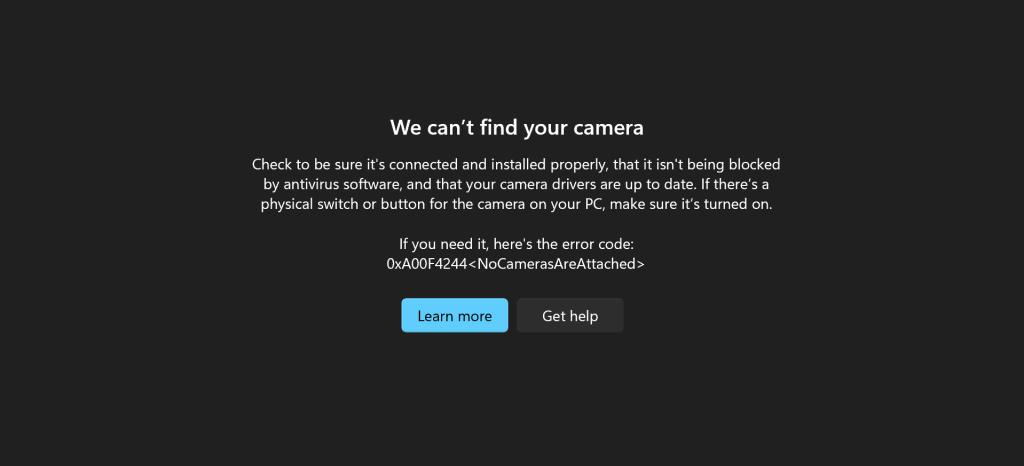
Ελέγξτε την επιφάνεια σας’Κατάσταση κάμερας S στο μενού Ρυθμίσεις των Windows ή Διαχείριση συσκευών και ενεργοποιήστε το εάν απενεργοποιηθεί. Απενεργοποιήστε και ενεργοποιήστε ξανά την κάμερα εάν’ενεργοποιημένη αλλά δεν λειτουργεί. Κλείστε τις εφαρμογές που επηρεάζονται και ακολουθήστε τα παρακάτω βήματα.
Ενεργοποίηση επιφανειακής κάμερας στις ρυθμίσεις των Windows
- Μεταβείτε στις Ρυθμίσεις> Bluetooth & Devices και επιλέξτε την επιφανειακή σας κάμερα στο “Συνδεδεμένες κάμερες” Ενότητα.
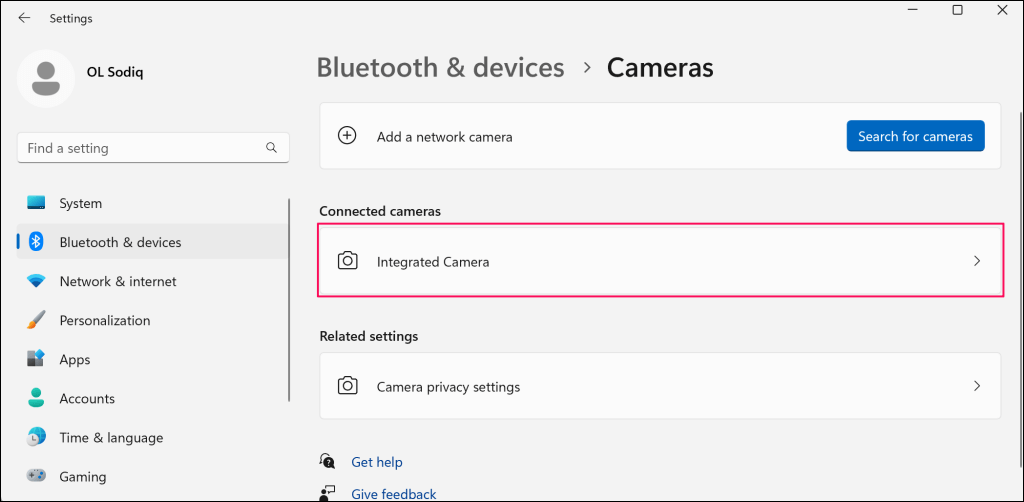
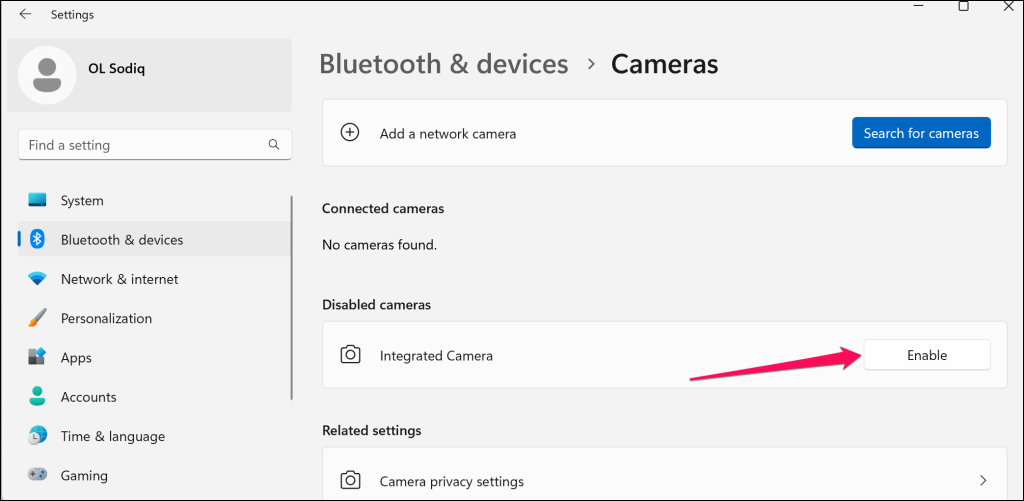
Εάν η κάμερα είναι απενεργοποιημένη, πατήστε το κουμπί Ενεργοποίηση για να την ενεργοποιήσετε ξανά.
Στα Windows 10, μεταβείτε στις Ρυθμίσεις> Συσκευές> Κάμερες για πρόσβαση στην επιφάνεια σας’Ρυθμίσεις κάμερας S.
- Θα πρέπει να δείτε μια προεπισκόπηση της επιφανειακής σας κάμερας στο σκόπευτρο. Απενεργοποιήστε και ενεργοποιήστε ξανά την κάμερα εάν δεν το κάνει’δουλεύω. Επιλέξτε το κουμπί απενεργοποίησης και ναι στο αναδυόμενο.
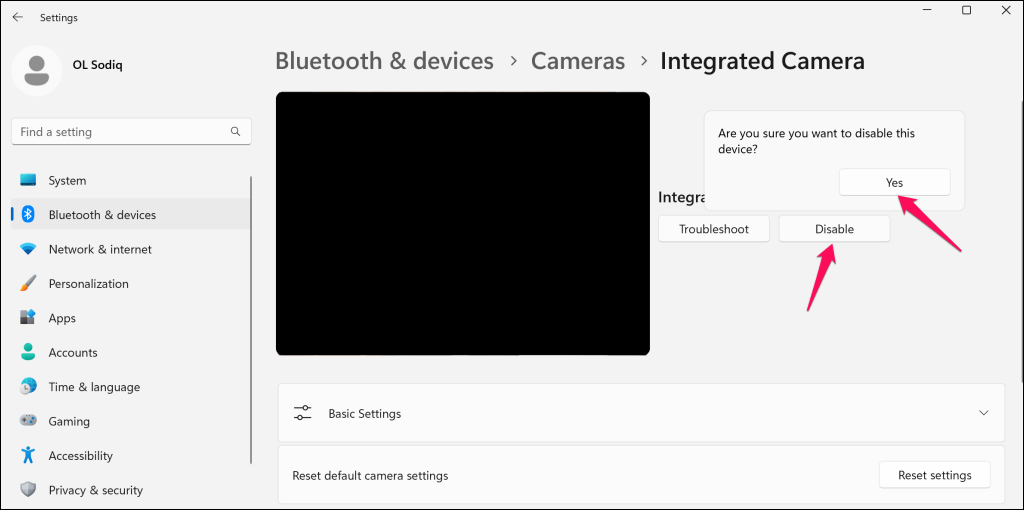
Ενεργοποιήστε ξανά την κάμερα (βλ. Βήμα #1), ανοίξτε τις εφαρμογές που επηρεάζονται και ελέγξτε αν η κάμερα λειτουργεί τώρα.
Ενεργοποιήσιμη επιφανειακή κάμερα στο διαχειριστή συσκευών
Το πρόγραμμα οδήγησης της κάμερας και η τοποθέτησή του στο διαχειριστή συσκευών μπορεί να ποικίλει ανάλογα με το μοντέλο της επιφάνειας, τη διαμόρφωση της κάμερας ή το λειτουργικό σύστημα.
- Κάντε δεξί κλικ στο μενού εκκίνησης (ή Windows Key + X) και επιλέξτε Διαχείριση συσκευών στο μενού Quick Link.
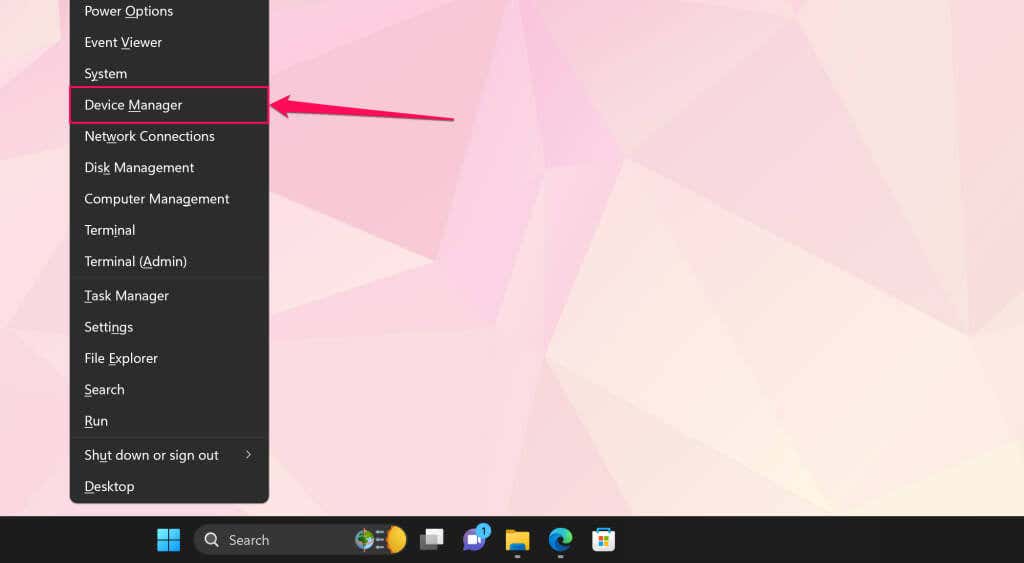
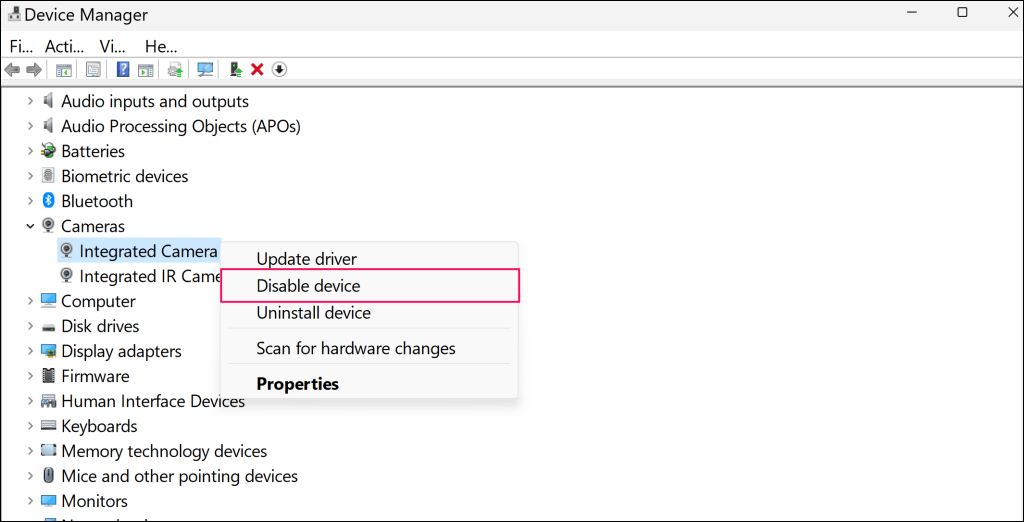
- Αναπτύξτε την κατηγορία των φωτογραφικών μηχανών, κάντε δεξί κλικ στο πρόγραμμα οδήγησης κάμερας και επιλέξτε Disable Driver .
Εσείς’θα βρείτε τα προγράμματα οδήγησης κάμερας στην κατηγορία συσκευών συστήματος σε ορισμένα μοντέλα επιφάνειας με διπλές κάμερες. Κάντε δεξί κλικ στο Microsoft Camera πίσω και επιλέξτε Απενεργοποίηση συσκευής για να απενεργοποιήσετε την πίσω κάμερα. Διαφορετικά, κάντε δεξί κλικ στο Microsoft Camera Front και επιλέξτε Απενεργοποίηση συσκευής για να απενεργοποιήσετε την κάμερα που βλέπει μπροστά.
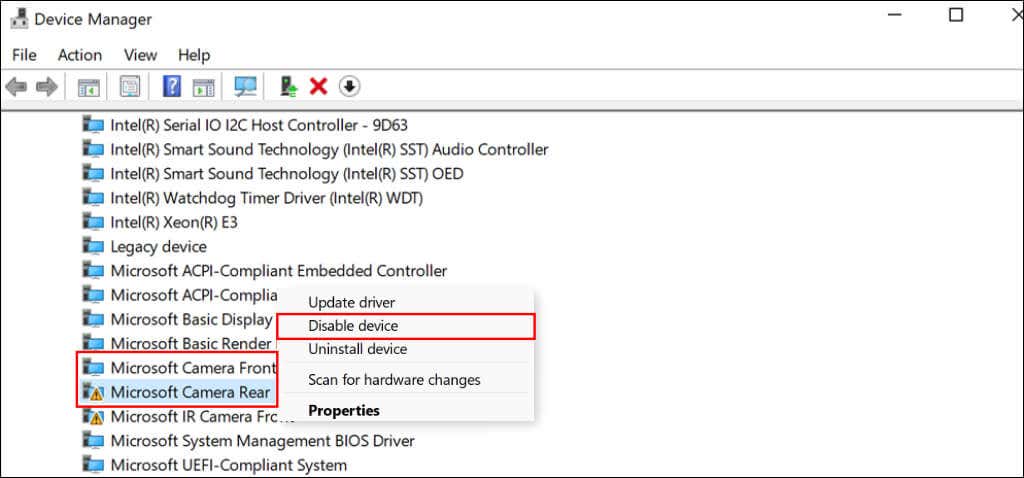
- Επιλέξτε Ναι στο αναδυόμενο παράθυρο.
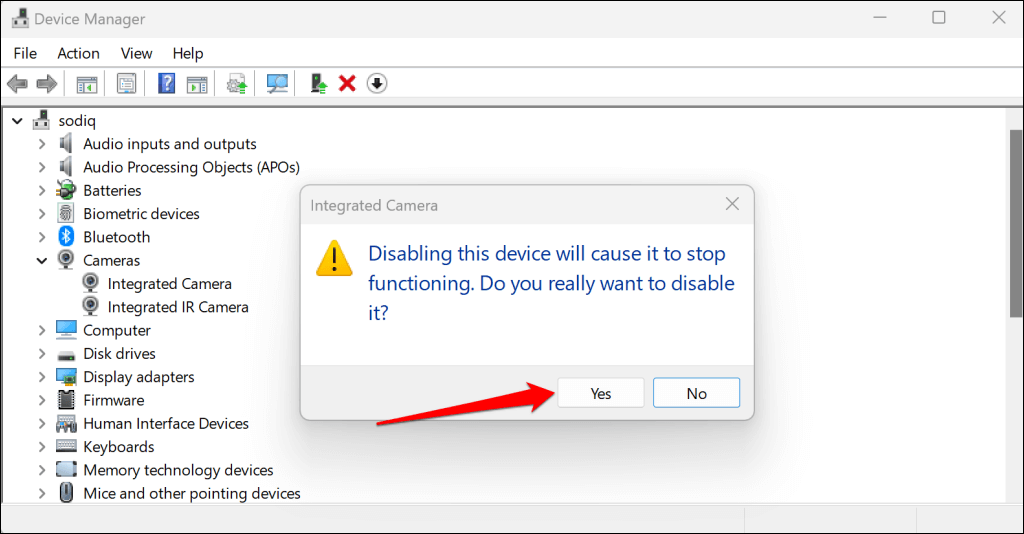
- Κάντε ξανά κλικ στο πρόγραμμα οδήγησης κάμερας και επιλέξτε Ενεργοποίηση συσκευής .
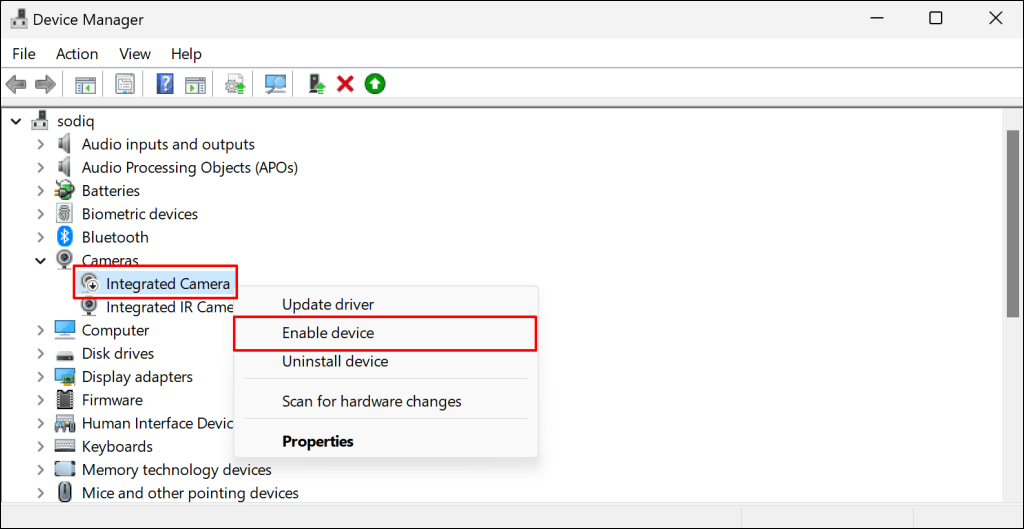
Στη συνέχεια, ανοίξτε τις εφαρμογές που επηρεάζονται και ελέγξτε εάν η επιφανειακή σας κάμερα λειτουργεί.
2. Ενεργοποιήστε την πρόσβαση κάμερας στις ρυθμίσεις των Windows
Αν εσύ’χρησιμοποιώντας μια επιφανειακή συσκευή με τυπικό ή λογαριασμό επισκεπτών και η κάμερα δεν’t δουλεύουν, αυτό’Πιθανότατα επειδή ο διαχειριστής απενεργοποιείται πρόσβαση κάμερας για μη διοικητικούς χρήστες.
Επικοινωνήστε με τον διαχειριστή της συσκευής, συνδεθείτε σε λογαριασμό διαχειριστή και αλλάξτε τις ρυθμίσεις πρόσβασης κάμερας.
Στα Windows 11, κατευθυνθείτε προς τις Ρυθμίσεις> Προστασία Προσωπικών Δεδομένων & Ασφάλεια> Κάμερα και εναλλαγή στην πρόσβαση της κάμερας .
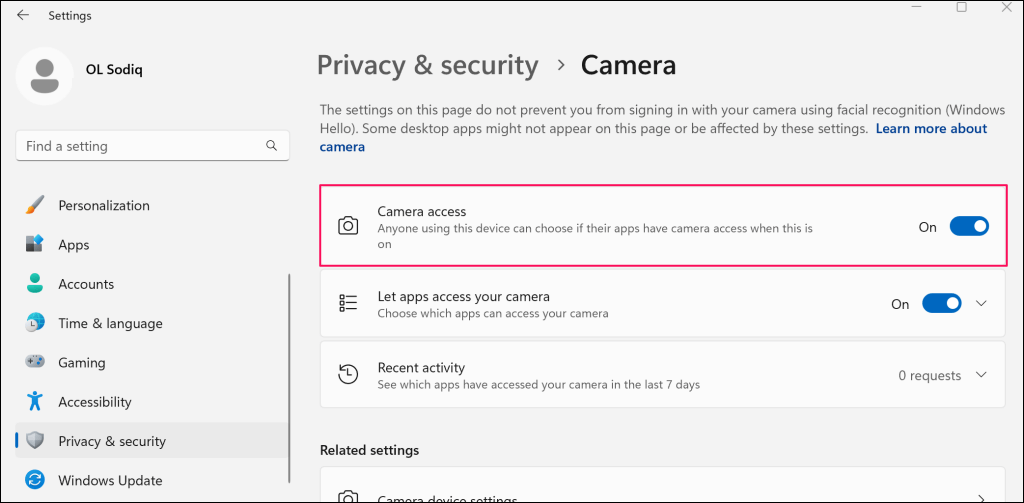
Εάν η επιφάνεια σας τρέχει τα Windows 10, μεταβείτε στις Ρυθμίσεις> Προστασία προσωπικών δεδομένων και επιλέξτε κάμερα . Επιλέξτε το κουμπί Αλλαγής και ενεργοποιήστε την πρόσβαση κάμερας για αυτήν τη συσκευή .
Στη συνέχεια, μετακινηθείτε προς τα κάτω τη σελίδα και εναλλαγή για να επιτρέψετε στις εφαρμογές να έχουν πρόσβαση στην κάμερά σας .
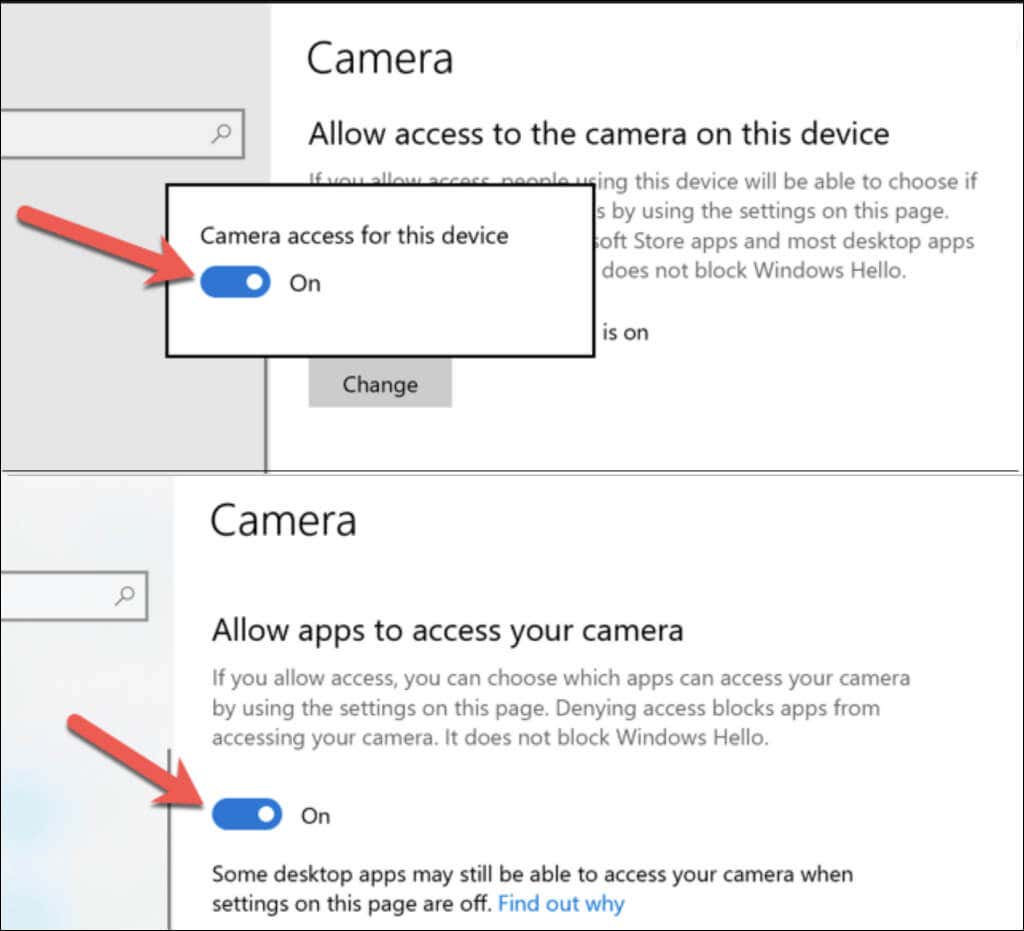
Η επιφανειακή σας κάμερα θα πρέπει τώρα να λειτουργεί όταν χρησιμοποιείτε έναν επισκέπτη ή έναν τυπικό λογαριασμό.
3. Ελέγξτε τις ρυθμίσεις αδειοδότησης εφαρμογών
Εάν η κάμερά σας δεν κάνει’t Εργασία σε μια συγκεκριμένη εφαρμογή, βεβαιωθείτε ότι η εφαρμογή έχει πρόσβαση κάμερας στις ρυθμίσεις απορρήτου των Windows.
- Μεταβείτε στις Ρυθμίσεις> Προστασία Προσωπικών Δεδομένων & Ασφάλεια> Κάμερα και εναλλαγή σε εφαρμογές Let Apps .
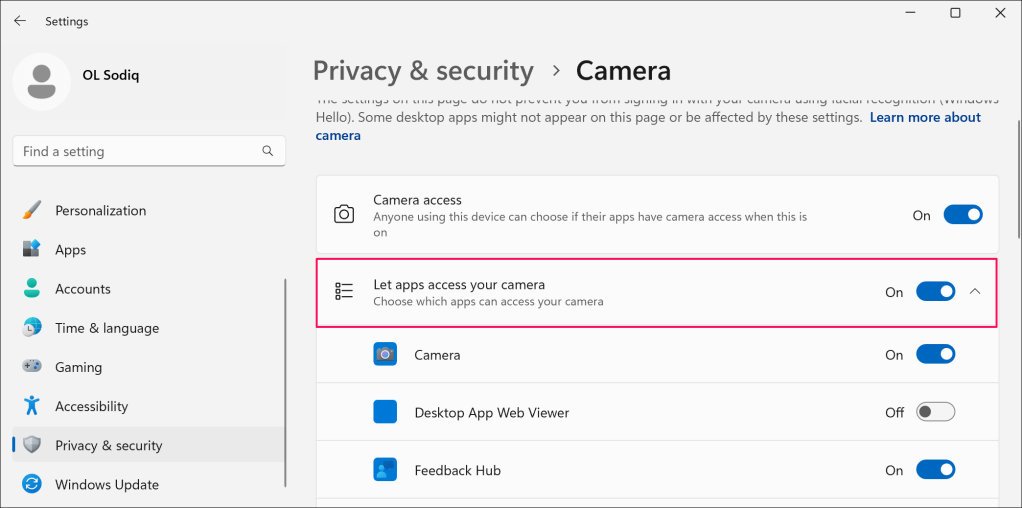
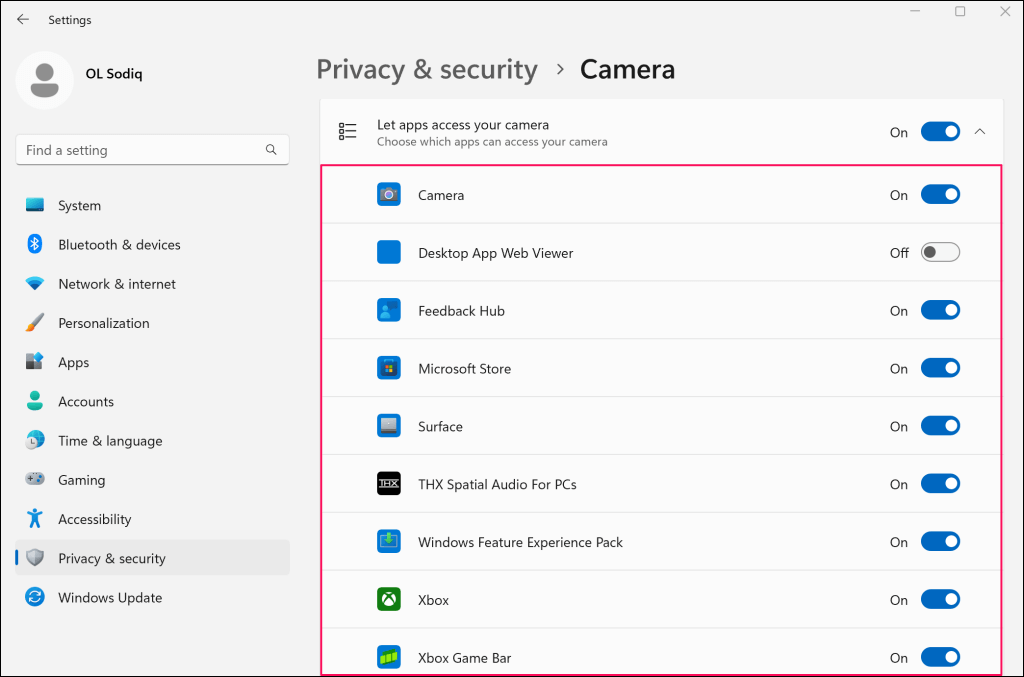
- Περάστε τη λίστα των εφαρμογών στο “Αφήστε τις εφαρμογές να έχουν πρόσβαση στην κάμερά σας” Τμήμα και ενεργοποιήστε την πρόσβαση κάμερας για την εφαρμογή που επηρεάζεται.
- Τέλος, μετακινηθείτε προς τα κάτω τη σελίδα και εναλλαγή στις εφαρμογές Let Desktop Access Access Access σας.
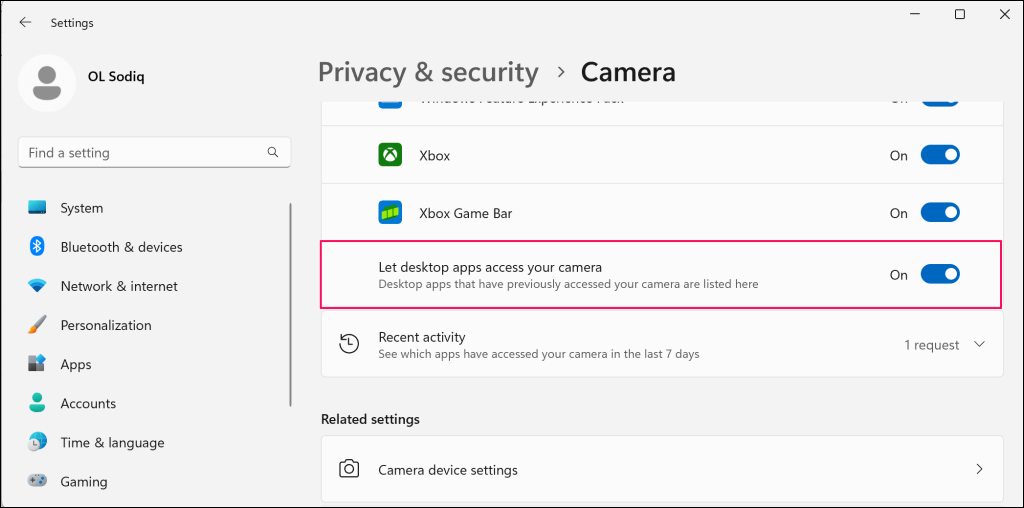
Η ενεργοποίηση αυτής της επιλογής παρέχει πρόσβαση σε κάμερα σε εφαρμογές εγκατεστημένες εκτός του Microsoft Store.
4. Ελέγξτε τις ρυθμίσεις λογισμικού προστασίας από ιούς
Κάποια λογισμικό προστασίας από ιούς ή προστασίας από κακόβουλο λογισμικό τρίτου μέρους έχουν ρυθμίσεις που μπορούν να εμποδίσουν μια εφαρμογή’S Webcam Access. Εάν χρησιμοποιείτε ένα antivirus, ελέγξτε τις ρυθμίσεις του και βεβαιωθείτε ότι δεν είναι’t Σταματά τις εφαρμογές από την πρόσβαση στην επιφάνεια σας’κάμερα. Μπορείτε προσωρινά να απενεργοποιήσετε το antivirus, για να είστε σίγουροι.
5. Τερματισμός δύναμης και επανεκκίνηση της επιφάνειας σας
Η έντονη έκταση της επιφάνειας σας μπορεί να επιλύσει προβλήματα με δυσλειτουργία εξαρτημάτων υλικού – καμερά, μικρόφωνο, θύρες USB κ.λπ. Κλείστε όλες τις ανοιχτές εφαρμογές, οπότε δεν κάνετε’να χάσω μη αποθηκευμένα δεδομένα.
Τα βήματα για να αναγκάσετε ένα τερματισμό ποικίλλει ανάλογα με το μοντέλο της επιφάνειας σας.
Δύναμη τερματισμού λειτουργίας νεότερα μοντέλα επιφάνειας
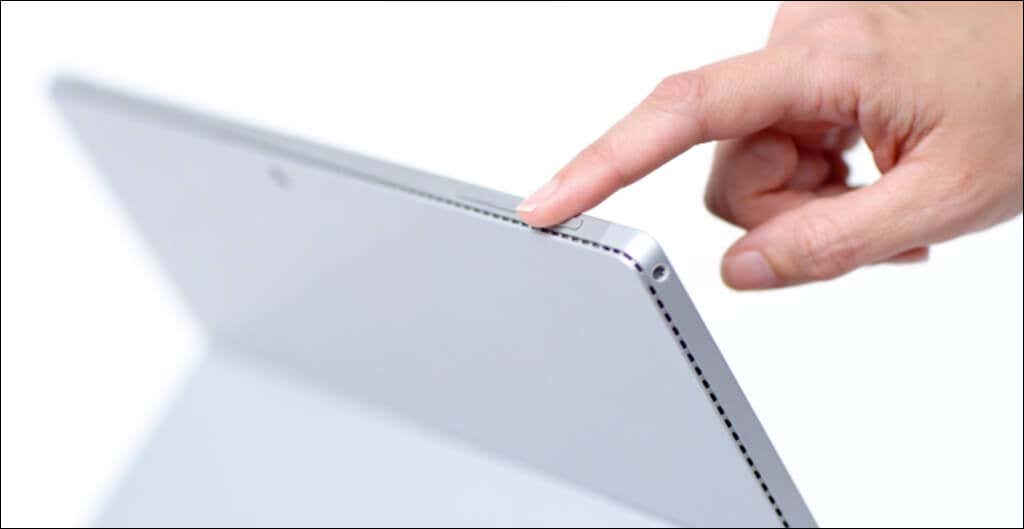
Αυτή η μέθοδος ισχύει για το Surface Pro 5 (ή νεότερο), το Surface Book 2 (ή το νεότερο) και οποιοδήποτε επιφανειακό φορητό υπολογιστή, επιφανειακό ή μοντέλο στούντιο επιφανείας.
Πατήστε και κρατήστε πατημένο την επιφάνεια σας’κουμπί τροφοδοσίας για περίπου 20 δευτερόλεπτα. Απελευθερώστε το κουμπί λειτουργίας όταν εμφανιστεί η οθόνη λογότυπου της Microsoft.
Τερματισμός δύναμης Παλαιότερα μοντέλα επιφάνειας
Αυτή η μέθοδος ισχύει για το Surface Pro 4 (ή νωρίτερα), το Surface Book, το Surface 2, το Surface 3 και το Surface RT.
- Πατήστε και κρατήστε πατημένο το κουμπί τροφοδοσίας για περίπου 30 δευτερόλεπτα και αφήστε το κουμπί όταν σβήνει η επιφάνεια σας.
- Στη συνέχεια, πατήστε και κρατήστε πατημένο την επιφάνεια σας’S Vollem-Up και Power Cumpons για τουλάχιστον 15 δευτερόλεπτα.
- Απελευθερώστε και τα δύο κουμπιά, περιμένετε τουλάχιστον 10 δευτερόλεπτα και πατήστε το κουμπί τροφοδοσίας για να ενεργοποιήσετε την επιφάνεια σας.
6. Τραβήξτε την επιφάνεια σας’οδηγός κάμερας S
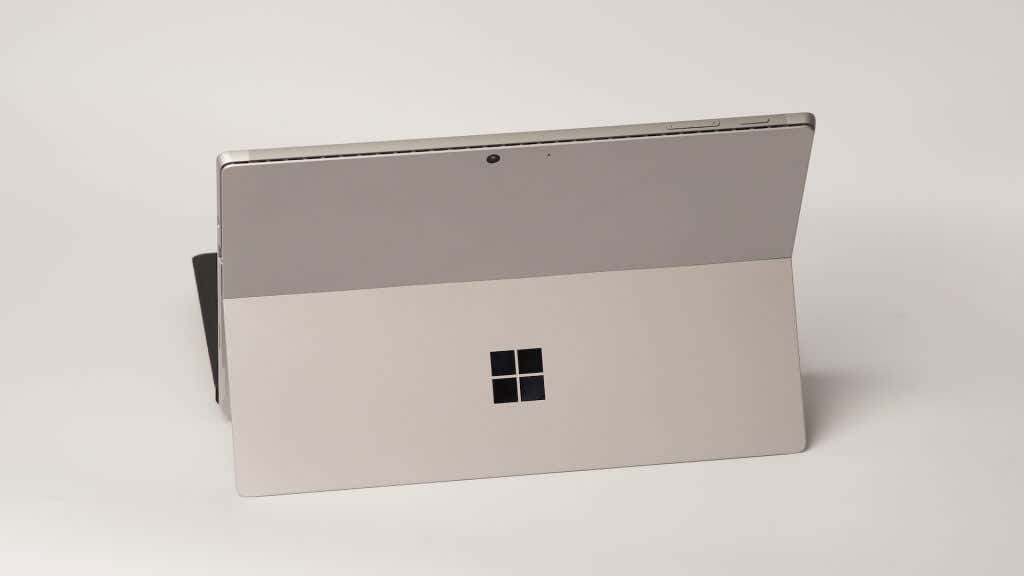
Η κάμερά σας σταμάτησε να λειτουργεί μετά την ενημέρωση των οδηγών της επιφάνειας σας – ή συγκεκριμένα του προγράμματος οδήγησης της κάμερας? Εάν ναι, ο νεοεμφανιζόμενος οδηγός κάμερας είναι πιθανό buggy, ασταθές ή ασυμβίβαστο με την επιφάνεια σας.
Επιστρέψτε το πρόγραμμα οδήγησης της κάμερας στην προηγούμενη έκδοση και ελέγξτε εάν αυτό επιλύει το πρόβλημα.
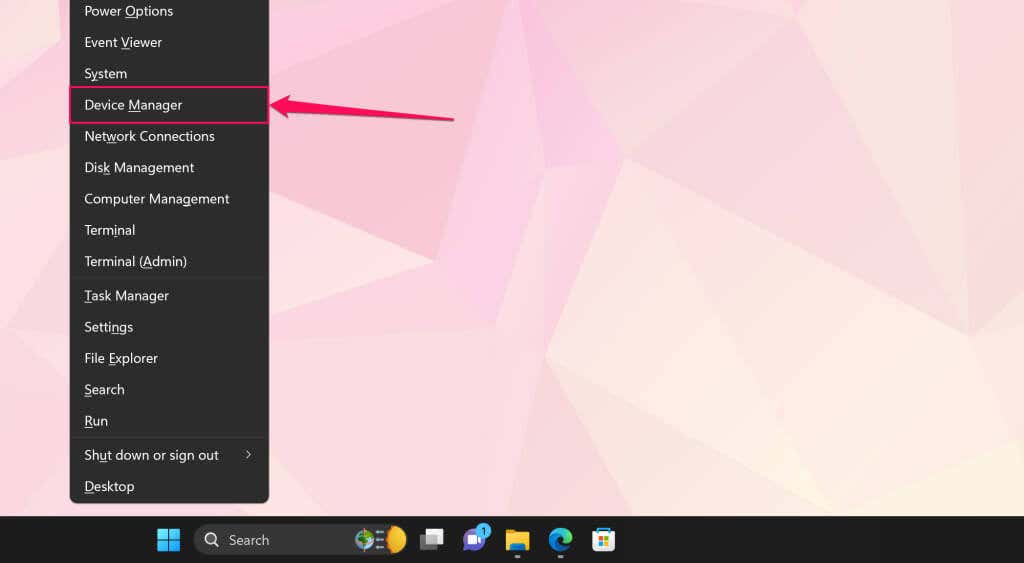
- Κάντε δεξί κλικ στο μενού Έναρξη (ή Windows Key + X) και επιλέξτε Διαχείριση συσκευών .
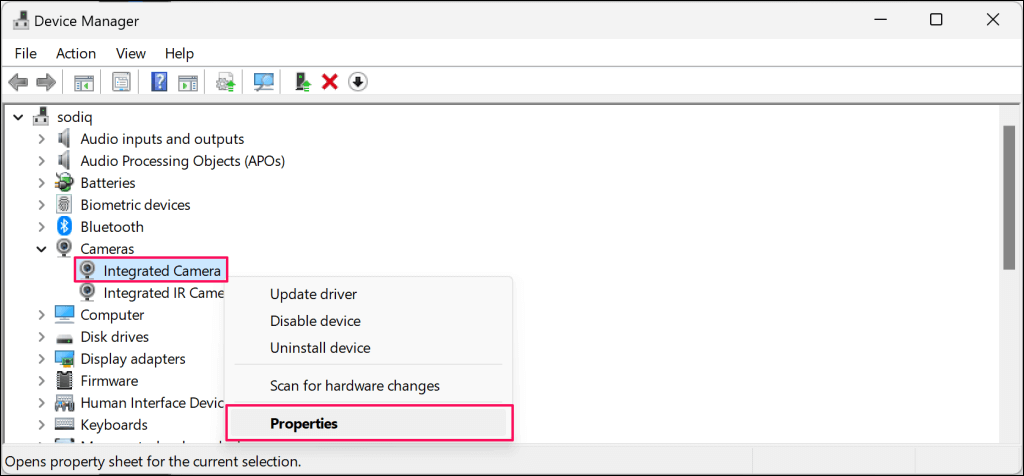
- Αναπτύξτε την κατηγορία των φωτογραφικών μηχανών, κάντε δεξί κλικ στο πρόγραμμα οδήγησης επιφανειακής κάμερας και επιλέξτε Ιδιότητες .
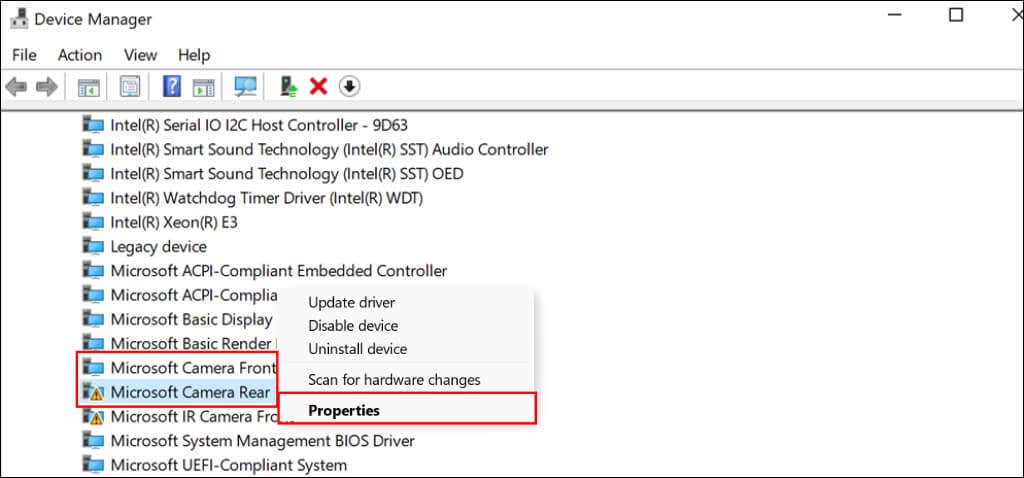
Εάν η επιφάνεια σας διαθέτει δύο κάμερες, επεκτείνετε την κατηγορία συσκευών συστήματος, κάντε δεξί κλικ στο Microsoft Camera Front ή στο Microsoft Camera πίσω και επιλέξτε Ιδιότητες .
- Ανοίξτε την καρτέλα Οδηγού, πατήστε το κουμπί του προγράμματος οδήγησης Roll και ακολουθήστε τις οδηγίες.
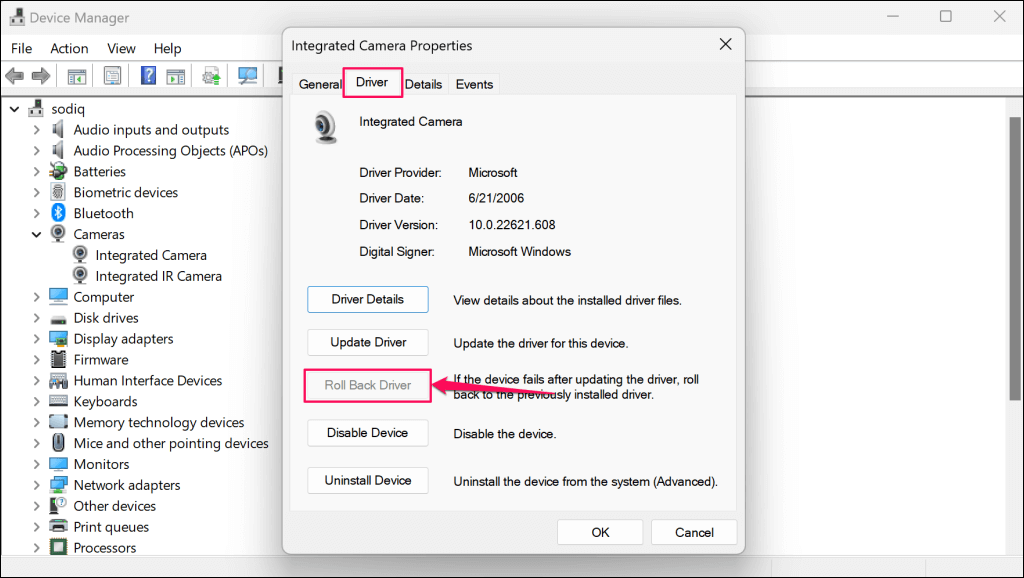
Εάν το “Αναστρέψτε το πρόγραμμα οδήγησης” Η επιλογή είναι γκρίζα, η επιφάνεια σας δεν’να έχω μια παλαιότερη έκδοση προγράμματος οδήγησης κάμερας. Ενημερώστε το πρόγραμμα οδήγησης εάν μπορείτε’t Επαναφέρετε την προηγούμενη έκδοση ή εάν το ζήτημα παραμένει μετά τη λειτουργία επαναφοράς.
7. Ενημερώστε τους οδηγούς επιφάνειας και επιφάνειας
Ενημέρωση της επιφάνειας σας’Το λειτουργικό σύστημα S και η εγκατάσταση προαιρετικών ενημερώσεων μπορούν να επιλύσουν τα ζητήματα της κάμερας.
Ενημέρωση επιφάνειας μέσω ρυθμίσεων παραθύρων
- Πληκτρολογήστε την ενημέρωση των Windows στο μενού Έναρξη και επιλέξτε Έλεγχος για ενημερώσεις .
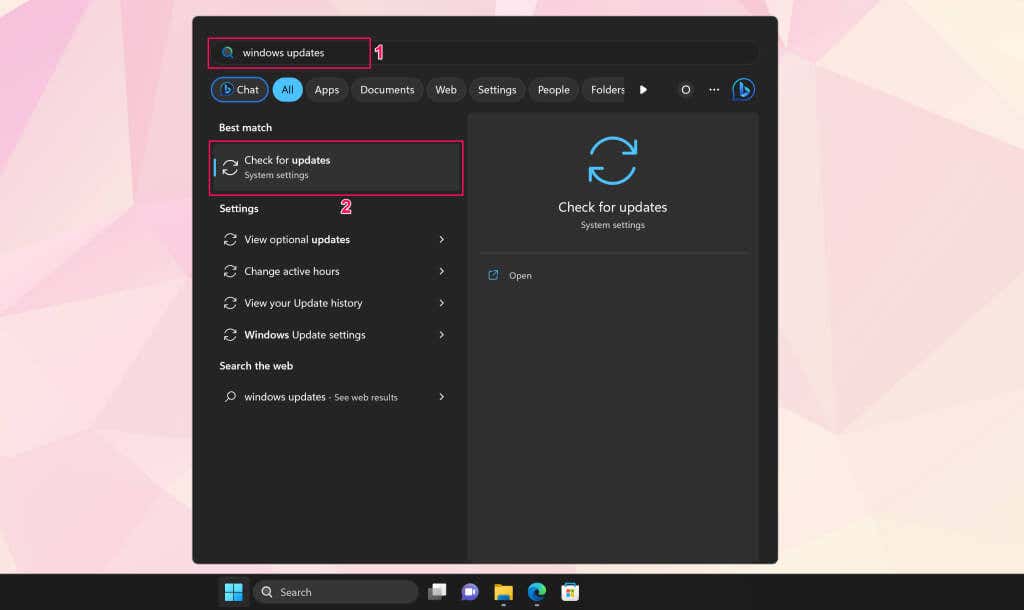
- Επιλέξτε Έλεγχος για ενημερώσεις και λήψη & εγκατάσταση για λήψη διαθέσιμων ενημερώσεων λογισμικού και προγράμματος οδήγησης.
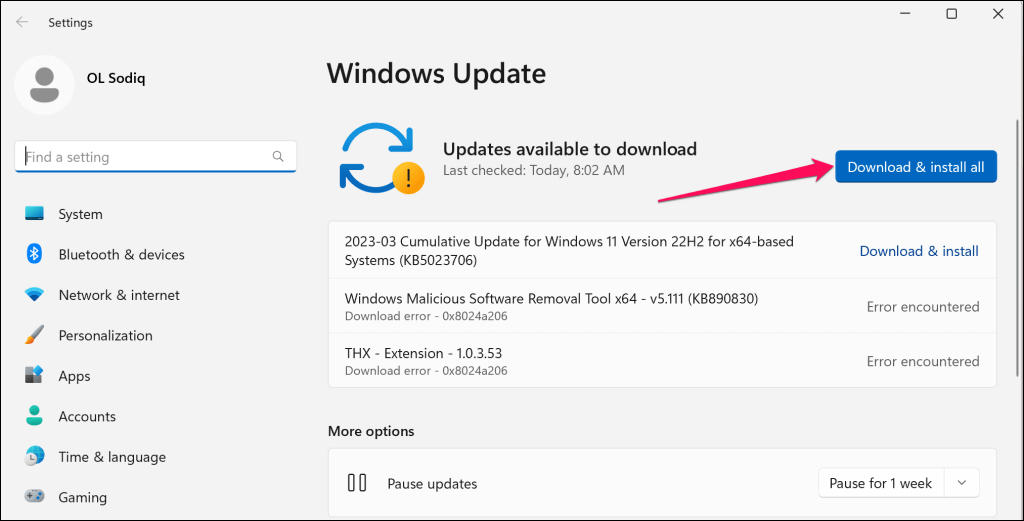
Ελέγξτε για προαιρετικές ενημερώσεις προγράμματος οδήγησης ενώ οι ενημερώσεις λογισμικού κατεβάσετε και εγκαταστήστε.
- Πληκτρολογήστε προαιρετικές ενημερώσεις στο μενού εκκίνησης των Windows και επιλέξτε Προβολή προαιρετικών ενημερώσεων .
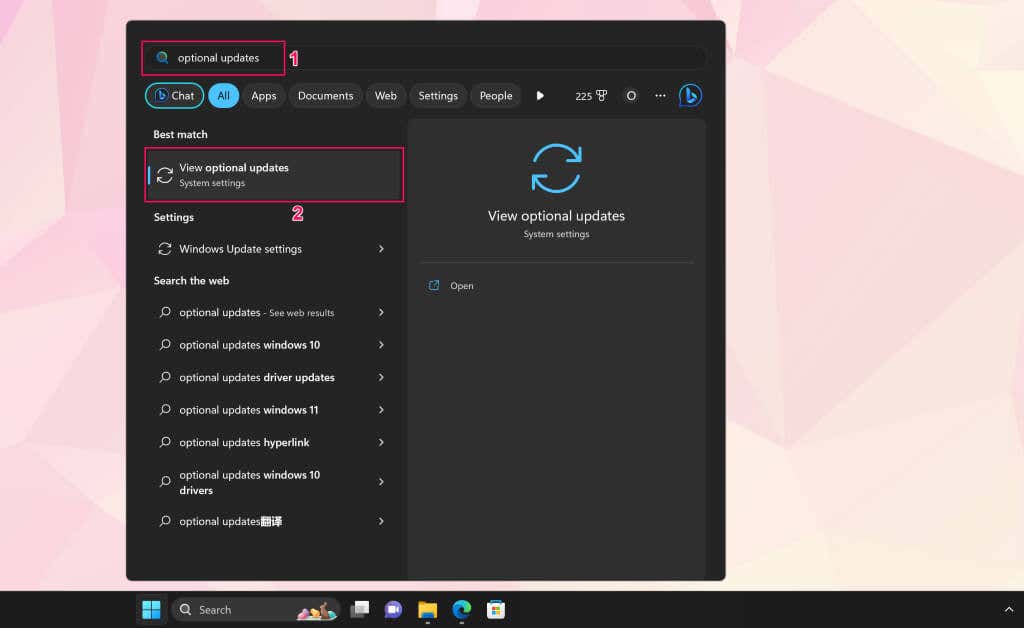
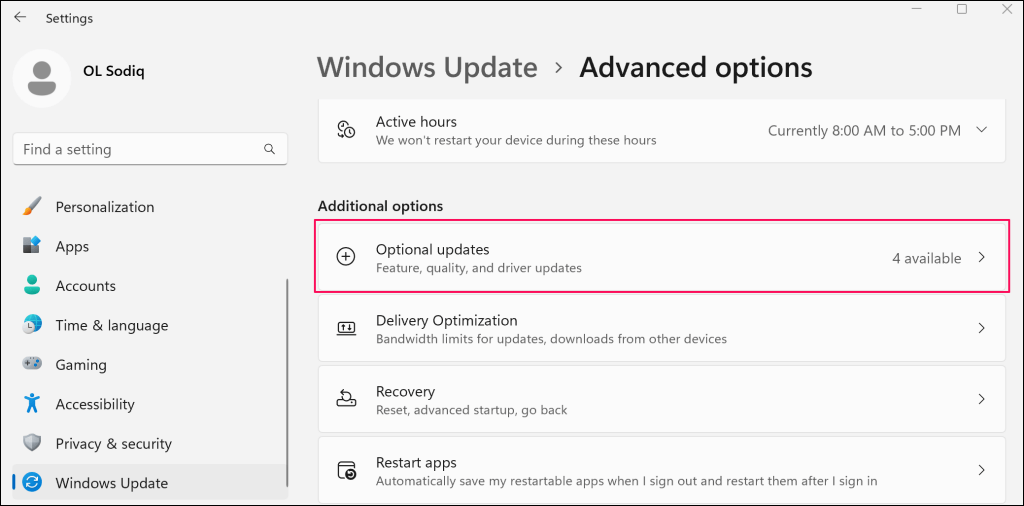
Εναλλακτικά, μεταβείτε στις Ρυθμίσεις> Windows Update> Advanced Options και επιλέξτε Προαιρετικές ενημερώσεις .
- Ανοιξε το “Ενημέρωση οδηγού” Drop-Down Ενότητα, επιλέξτε όλες τις διαθέσιμες ενημερώσεις προγράμματος οδήγησης και επιλέξτε Λήψη & Εγκατάσταση .
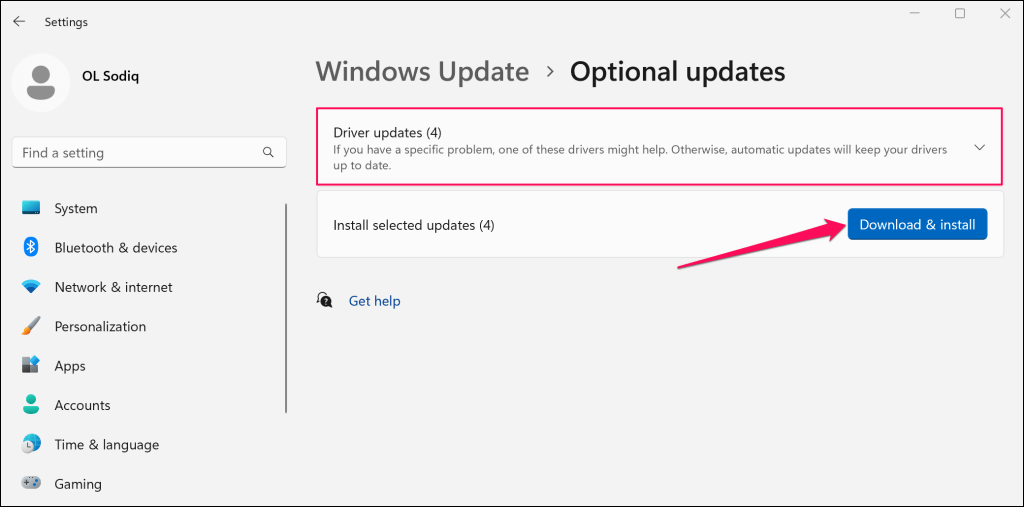
Επανεκκινήστε την επιφάνεια σας όταν ολοκληρωθούν οι εγκαταστάσεις λογισμικού και προγράμματος οδήγησης.
Ενημερώνει το πρόγραμμα οδήγησης κάμερας μέσω διαχειριστή συσκευών
Συνδέστε την επιφάνεια σας σε δίκτυο Wi-Fi και ενημερώστε με μη αυτόματο τρόπο το πρόγραμμα οδήγησης της κάμερας σας στην τελευταία έκδοση.
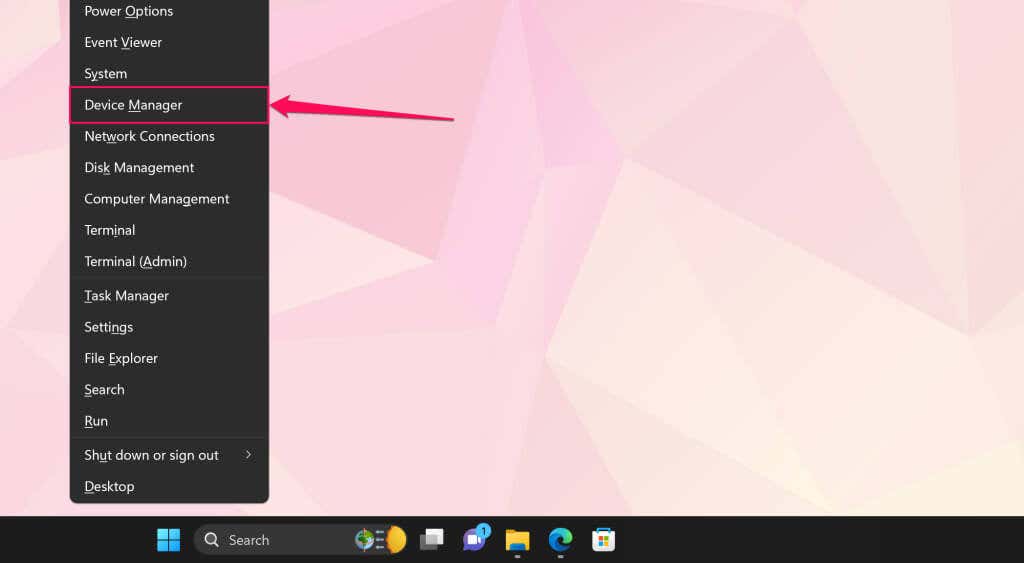
- Κάντε δεξί κλικ στο λογότυπο των Windows στη γραμμή εργασιών και επιλέξτε Διαχείριση συσκευών .
- Αναπτύξτε την κατηγορία κάμερας ή συσκευών συστήματος, κάντε δεξί κλικ στο πρόγραμμα οδήγησης της κάμερας και επιλέξτε Ενημέρωση προγράμματος οδήγησης ενημέρωσης .
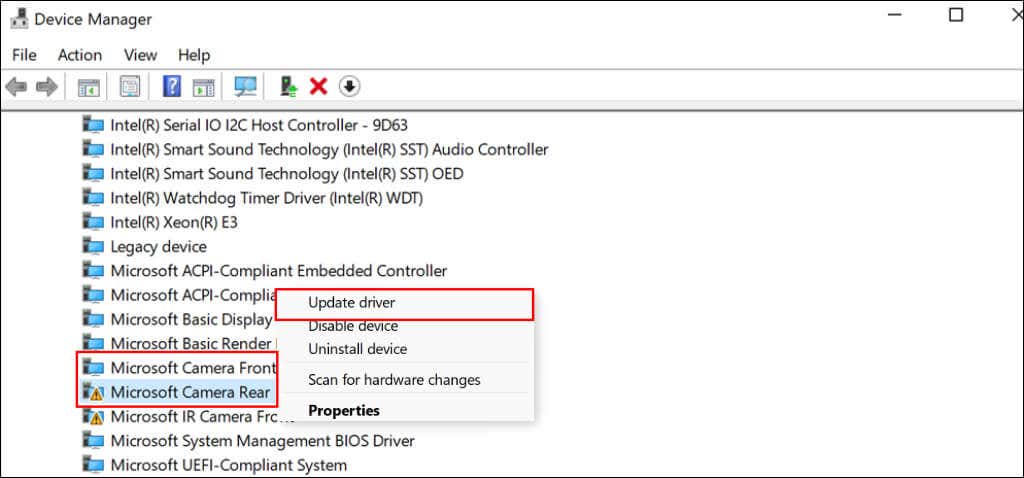
- Επιλέξτε αυτόματα αναζήτηση για προγράμματα οδήγησης .
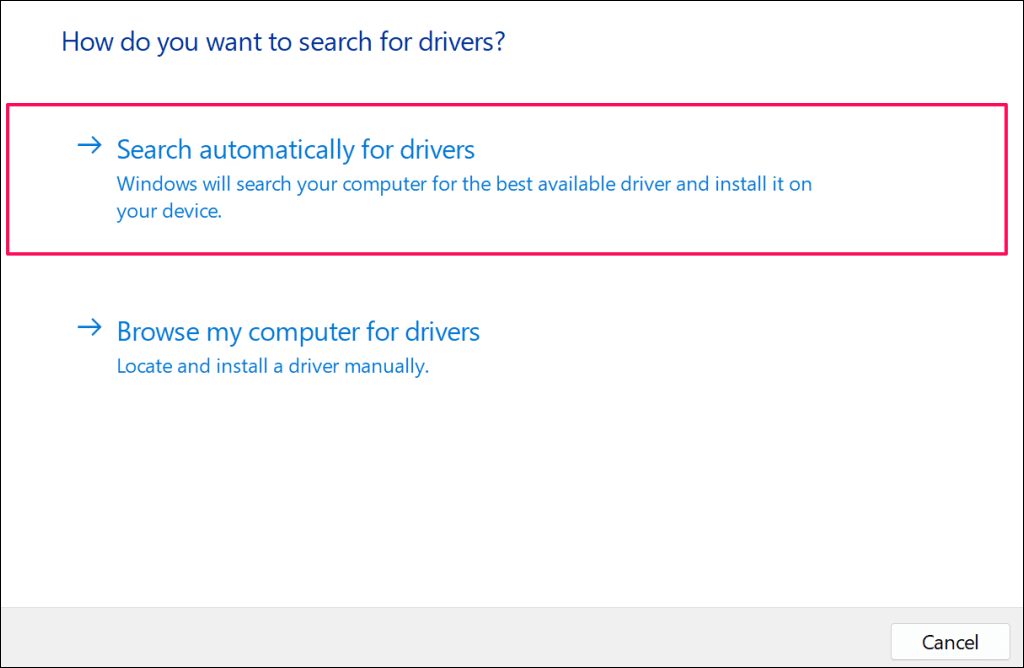
Τα Windows θα κατεβάσουν και θα εγκαταστήσουν οποιαδήποτε διαθέσιμη ενημέρωση για την επιφάνεια σας’οδηγός κάμερας S.
Ενημέρωση επιφάνειας μέσω της ιστοσελίδας της Microsoft
- Ανοίξτε αυτήν την τεκμηρίωση της Microsoft Surface στο Microsoft Edge ή σε οποιοδήποτε πρόγραμμα περιήγησης ιστού στην επιφάνεια σας.
- Μετακινηθείτε στο “Κατεβάστε .αρχεία MSI” ενότητα και επιλέξτε το μοντέλο της επιφάνειας σας στο “Κατεβάστε .MSI” στήλη.
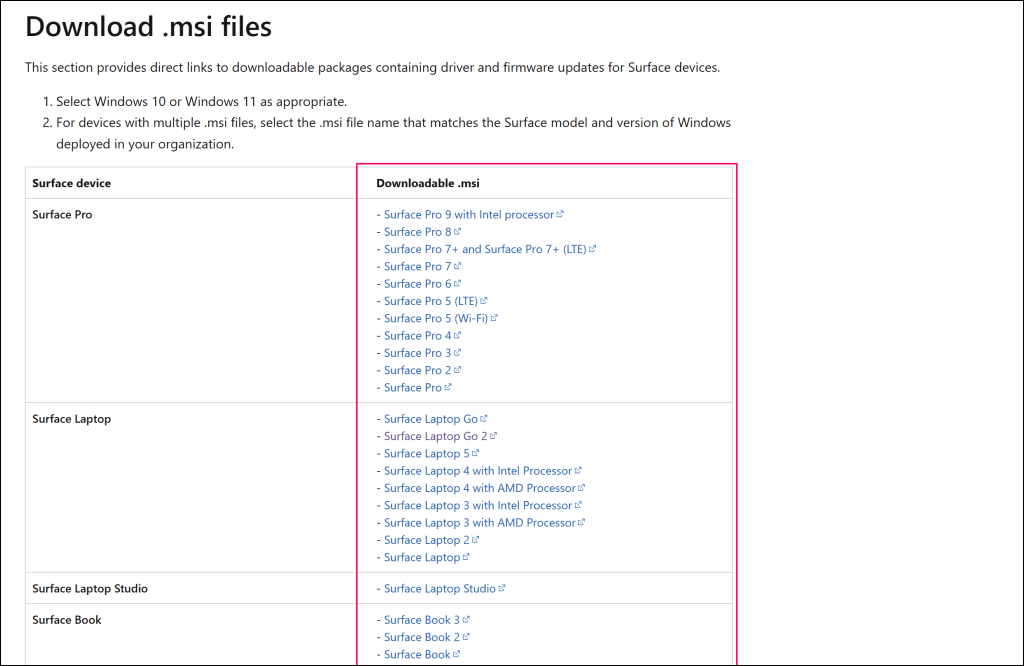
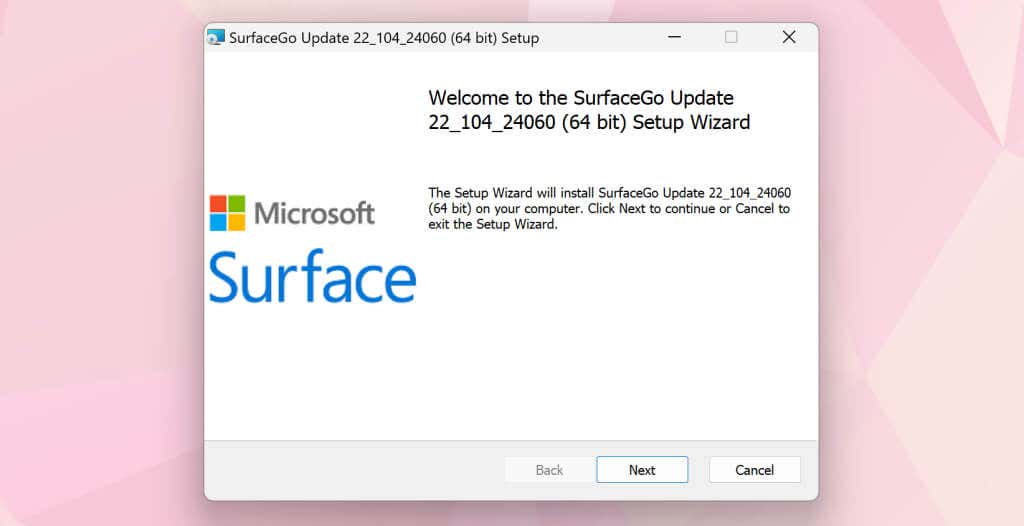
- Ανοίξτε το κατεβάσετε εγκαταστάτη και ακολουθήστε τις οδηγίες στο παράθυρο εγκατάστασης για να ενημερώσετε την επιφάνεια σας’το υλικολογισμικό και το λογισμικό προγράμματος οδήγησης.
Πάρτε την επιφάνεια σας εξυπηρετείται
Εμείς’Είναι σίγουρος ότι τουλάχιστον μία από τις συστάσεις θα πρέπει να λειτουργήσει ξανά η κάμερα της επιφάνειας σας. Μπορεί να χρειαστεί να επαναφέρετε την επιφάνεια σας στις ρυθμίσεις του εργοστασίου εάν το πρόβλημα επιμένει. Πριν επαναφέρετε τη συσκευή σας, δοκιμάστε να επικοινωνήσετε με την υποστήριξη της Microsoft Surface για να διαγνωστεί ή να εξυπηρετηθεί η επιφάνεια σας.
Το Sodiq έχει γράψει χιλιάδες μαθήματα, οδηγούς και εξηγητές τα τελευταία 4 χρόνια για να βοηθήσει τους ανθρώπους να λύσουν προβλήματα με τις συσκευές Android, iOS, Mac και Windows. Επίσης, απολαμβάνει την αναθεώρηση των προϊόντων τεχνολογίας των καταναλωτών (smartphones, έξυπνες οικιακές συσκευές, αξεσουάρ κ.λπ.) και η σειρά κωμωδίας παρακολούθησης στον ελεύθερο χρόνο του. Διαβάστε το πλήρες βιογραφικό του Sodiq
Εγγραφείτε στο YouTube!
Σας άρεσε αυτή η συμβουλή? Εάν ναι, ελέγξτε το κανάλι μας στο YouTube από την αδερφή μας σε απευθείας σύνδεση τεχνολογικές συμβουλές. Καλύπτουμε τα παράθυρα, το Mac, το λογισμικό και τις εφαρμογές και έχουμε μια δέσμη συμβουλών αντιμετώπισης προβλημάτων και βίντεο. Κάντε κλικ στο παρακάτω κουμπί για εγγραφή!


