


האם Minecraft עובדת על לינוקס?
כיצד להתקין את Minecraft באובונטו 22.04 ו- 20.04
כעת, כדי לשמור על הפעלה זו פעילה גם אם אתה מתנתק מהשרת בהמשך, הזן את הדברים הבאים לטרמינל – החלפת הערך “2385” במזהה האישי של הפעלת המסך שלך:
Minecraft צפוי להיות מהיר יותר של 30% בלינוקס באמצעות נהגי MESA: דווח
Minecraft נבנה באמצעות שפת התכנות של Java, המאפשרת למשחק להפעיל בכל מערכת באמצעות Microsoft Windows, MacOS של אפל ולינוקס. בעוד שרוב השחקנים משחקים Minecraft במערכות שמריצות את Windows, אחוז קטן משתמש ב- MacOS, עם עוד קטן יותר באמצעות לינוקס.
עם זאת, על פי הדיווחים, שחקני Minecraft בלינוקס יכולים לצפות לדחיפת ביצועים למשחק שלהם עם יציאתם של נהגי ה- MESA החדשים שעודכנו לאחרונה.
Minecraft ב- Linux: Can Mesa Drivers כדי להריץ את המשחק טוב יותר?
תוכנת MESA היא גרסת קוד פתוח של ממשקי API גרפיים פופולריים כמו Opengl ו- Vulkan, שמשמעותה בעצם שניתן להשתמש בתוכנה, ללמוד, לשנות ולהפיץ אותה על ידי כל אחד לכל מטרה. התוכנה משחררת כל העת מנהלי התקנים מעודכנים לשחקנים כדי להשתמש בה כדי לשחק משחקי וידאו ועוד.
תוכנת MESA אמורה לקבל גרסה מעודכנת ב- 15 בדצמבר 2021. עדכון זה מביא את האפשרות עבור יישומים מסוימים לשימוש ב- OpenGL הברגה, תכונה שיכולה להגביר את הביצועים בכמות משמעותית, כלומר 30%.
בעוד שמשחקים מסוימים כמו בידוד חייזרים, Civilization 5 ו- 6, כמה משחקי שורות קדושים, סימולטור משאיות אמריקאי וסימולטור משאיות יורו כבר משתמשים בתכונה זו, Minecraft אמור לקבל את האפשרות להשתמש בה כאשר הנהגים החדשים של מסה יורדים ב -15 בחודש זה.
שחקנים יכולים לבדוק את השינויים החדשים עצמם כאשר הם מקבלים גישה לגרסה החדשה. כל מה שהם צריכים לעשות זה להריץ את הפקודה הבאה בתצורת MESA של המשחק:
mesa_glthread = שם יישום אמיתי
כיצד להגביר את Minecraft ב- Windows ו- MacOS?
לשחקני לינוקס יש את עדכון ה- MESA הקרוב שאפשר לצפות בו לקבלת סיכוי להגביר את ביצועי המשחק שלהם ולהפוך אותו למהיר יותר. עם זאת, שחקנים בפלטפורמות כמו Windows ו- MacOS לא צריכים לדאוג, מכיוון שיש להם מבחר של מצבי ביצועים שימושיים לבחירה שיכולים להשפיע מאוד על אופן הפעולה של המשחק שלהם.
רשימת מצבי הביצועים הטובים ביותר עבור משתמשי Windows ו- MacOS
1) נתרן
נתרן הוא מנוע טיוח מדהים של קוד פתוח המשמש כאחד ממצבי הביצועים הפופולריים ביותר ב- Minecraft. זה יכול להגדיל את המסגרות בסביבות 400%, מבלי להשפיע על האיכות הוויזואלית של המשחק.
2) אופטיפין
Optifine הוא עוד מוד פופולרי עבור Minecraft שמביא איתו מספר שדרוגי ביצוע.
3) זרחן
זרחן הוא עוד מודק עם קוד פתוח זמין להורדה בחינם. זה מגדיל מאוד את המסגרת מבלי להשפיע על האופן בו המשחק נראה ומרגיש. המוקד העיקרי שלו הוא אופטימיזציה של זמני העומס של התאורה וניתוח נתח במשחק.
לרוב, Minecraft הוא משחק די קל משקל. גרסת הווניל של Minecraft פועלת כמעט בכל תצורת מחשב, וניתן להפחית את הגמגום על ידי ציוץ רק מספר קטן של הגדרות.
מלבד זאת, קיימת שפע של מצבי ביצועים עבור Minecraft, כמו נתרן, אופטיפין ו- FPS Plus. היבט הביצועים העיקרי עבור Minecraft הוא בדרך כלל ערך המרחק של העיבוד, מכיוון שזה משפיע על FPS הכי הרבה.
ניתן להשיג Minecraft להפעלה על שפע של פלטפורמות ומערכות הפעלה שונות כמו לינוקס ו- MacOS. זה מגדיל מאוד את בסיס השחקנים של המשחק וימשיך לעשות זאת מכיוון שהתמיכה בפלטפורמות אלה ממשיכה להתעדכן.
כיצד להתקין את Minecraft באובונטו 22.04 ו- 20.04
האם חיפשת תשובות כיצד להתקין את Minecraft באובונטו? הגעת למקום הנכון! מאמר זה יתמודד עם כל מה שאתה צריך לדעת על התקנת Minecraft באובונטו. אם אתה קורא את זה, רוב הסיכויים שכבר התאהבת במיינקראפט ורוצה להמשיך לשחק אותו במכונת אובונטו שלך. עם זאת, תהליך ההתקנה אינו פשוט כמו שהוא נמצא בפלטפורמות אחרות כמו Windows או Mac OS.
פרסומת
תנאים מוקדמים
גרסת ה- Java של Minecraft מסתמכת על כמה תנאים מוקדמים לרוץ באובונטו.
- ראשית, על המחשב להיות בעל ארכיטקטורה של 64 סיביות.
- שנית, עליו להתקין גרסה מתאימה של Java.
- לבסוף, עליו להיות גישה כלשהי לאינטרנט.
- Minecraft דורש מפתח רישיון לשחק, אותו תוכלו לרכוש מאתר Minecraft.
שלב 1 – התקנת Java באובונטו
גרסת ה- Java של Minecraft מסתמכת על כמה תנאים מוקדמים לרוץ באובונטו. ראשית, על המחשב להיות בעל ארכיטקטורה של 64 סיביות. שנית, עליו להתקין גרסה מתאימה של Java. כדי לבדוק את גרסת ה- Java הנוכחית שלך, פתח את המסוף והסוג:
ג'אווה -גרסהאם אתה רואה גרסת Java 1.8.0 ומעלה, אז אתה טוב ללכת. אם אינך רואה גרסה כלשהי או נמוכה מ- 1.8, אז אתה צריך להתקין את Java. באובונטו 18.04 ואילך, התקן את Java באמצעות APT-GET:
sudo apt התקן את ברירת המחדל-jReשלב 2 – התקנת Minecraft באובונטו
Minecraft זמין כחבילות Debian כמו גם חבילות Snap. אתה יכול לבחור כל אחד מה-
כיצד להתקין את Minecraft באובונטו 22.04 ו- 20.04
כעת, כדי לשמור על הפעלה זו פעילה גם אם אתה מתנתק מהשרת בהמשך, הזן את הדברים הבאים לטרמינל – החלפת הערך “2385” עם המזהה האישית של הפעלת המסך שלך:
Minecraft צפוי להיות מהיר יותר של 30% בלינוקס באמצעות נהגי MESA: דווח
Minecraft נבנה באמצעות שפת התכנות של Java, המאפשרת למשחק להפעיל בכל מערכת באמצעות Microsoft Windows, MacOS של אפל ולינוקס. בעוד שרוב השחקנים משחקים Minecraft במערכות שמריצות את Windows, אחוז קטן משתמש ב- MacOS, עם עוד קטן יותר באמצעות לינוקס.
עם זאת, על פי הדיווחים, שחקני Minecraft בלינוקס יכולים לצפות לדחיפת ביצועים למשחק שלהם עם יציאתם של נהגי ה- MESA החדשים שעודכנו לאחרונה.
Minecraft ב- Linux: Can Mesa Drivers כדי להריץ את המשחק טוב יותר?
תוכנת MESA היא גרסת קוד פתוח של ממשקי API גרפיים פופולריים כמו Opengl ו- Vulkan, שמשמעותה למעשה שניתן להשתמש בתוכנה, ללמוד, לשנות ולהפיץ אותה על ידי כל אחד לכל מטרה. התוכנה משחררת כל העת מנהלי התקנים מעודכנים לשחקנים כדי להשתמש בה כדי לשחק משחקי וידאו ועוד.
תוכנת MESA אמורה לקבל גרסה מעודכנת ב- 15 בדצמבר 2021. עדכון זה מביא את האפשרות עבור יישומים מסוימים לשימוש ב- OpenGL הברגה, תכונה שיכולה להגביר את הביצועים בכמות משמעותית, כלומר 30%.
בעוד שחלק מהמשחקים כמו בידוד חייזרים, Civilization 5 ו- 6, כמה משחקי שורות של קדושים, סימולטור משאיות אמריקאי וסימולטור משאיות יורו כבר משתמשים בתכונה זו, Minecraft מוגדר לקבל את האפשרות להשתמש בה כאשר MESA’הנהגים החדשים יורדים ב -15 בחודש זה.
שחקנים יכולים לבדוק את השינויים החדשים עצמם כאשר הם מקבלים גישה לגרסה החדשה. כל מה שהם צריכים לעשות זה להריץ את הפקודה הבאה בתצורת MESA של המשחק:
mesa_glthread = שם יישום אמיתי
כיצד להגביר את Minecraft ב- Windows ו- MacOS?
לשחקני לינוקס יש את עדכון ה- MESA הקרוב שאפשר לצפות בו לקבלת סיכוי להגביר את ביצועי המשחק שלהם ולהפוך אותו למהיר יותר. עם זאת, שחקנים בפלטפורמות כמו Windows ו- MacOS לא צריכים לדאוג, מכיוון שיש להם מבחר של מצבי ביצועים שימושיים לבחירה שיכולים להשפיע מאוד על אופן הפעולה של המשחק שלהם.
רשימת מצבי הביצועים הטובים ביותר עבור משתמשי Windows ו- MacOS
1) נתרן
נתרן הוא מנוע טיוח מדהים של קוד פתוח המשמש כאחד ממצבי הביצועים הפופולריים ביותר ב- Minecraft. זה יכול להגדיל את המסגרות בסביבות 400%, מבלי להשפיע על האיכות הוויזואלית של המשחק.
2) אופטיפין
Optifine הוא עוד מוד פופולרי עבור Minecraft שמביא איתו מספר שדרוגי ביצוע.
3) זרחן
זרחן הוא עוד מוד במקור פתוח הזמין להורדה בחינם. זה מגדיל מאוד את המסגרת מבלי להשפיע על האופן בו המשחק נראה ומרגיש. המוקד העיקרי שלו הוא אופטימיזציה של זמני העומס של התאורה וניתוח נתח במשחק.
לרוב, Minecraft הוא משחק די קל משקל. גרסת הווניל של Minecraft פועלת כמעט בכל תצורת מחשב, וניתן להפחית את הגמגום על ידי ציוץ רק מספר קטן של הגדרות.
מלבד זאת, קיימת שפע של מצבי ביצועים עבור Minecraft, כמו נתרן, אופטיפין ו- FPS Plus. היבט הביצועים העיקרי עבור Minecraft הוא בדרך כלל ערך המרחק של העיבוד, מכיוון שזה משפיע על FPS הכי הרבה.
ניתן להשיג Minecraft להפעלה על שפע של פלטפורמות ומערכות הפעלה שונות כמו לינוקס ו- MacOS. זה מגדיל מאוד את בסיס הנגן של המשחק וימשיך לעשות זאת מכיוון שהתמיכה בפלטפורמות אלה ממשיכה להתעדכן.
כיצד להתקין את Minecraft באובונטו 22.04 ו- 20.04
האם חיפשת תשובות כיצד להתקין את Minecraft באובונטו? אתה’יש למקום הנכון! מאמר זה יתמודד עם כל מה שאתה צריך לדעת על התקנת Minecraft באובונטו. אם אתה קורא את זה, רוב הסיכויים שכבר התאהבת במיינקראפט ורוצה להמשיך לשחק אותו במכונת אובונטו שלך. עם זאת, תהליך ההתקנה ISN’t פשוט כמו שהוא נמצא בפלטפורמות אחרות כמו Windows או Mac OS.
פרסומת
אם אתה’קריאה מחדש של מאמר זה, אז אנו מניחים שכבר ניסית להתקין את המשחק מאתר האינטרנט שלו (אם לא, עשה זאת עכשיו). לרוע המזל, בשל אופי לינוקס ופרוטוקולי האבטחה שלה, המתקין לא יעבוד ישירות עם מערכת הפעלה כזו
תנאים מוקדמים
מיינקראפט’גרסת ה- Java מסתמכת על כמה תנאים מוקדמים לרוץ באובונטו.
- ראשית, על המחשב להיות בעל ארכיטקטורה של 64 סיביות.
- שנית, עליו להתקין גרסה מתאימה של Java.
- לבסוף, עליו להיות גישה כלשהי לאינטרנט.
- Minecraft דורש מפתח רישיון לשחק, אותו תוכלו לרכוש מאתר Minecraft.
שלב 1 – התקנת Java באובונטו
מיינקראפט’גרסת ה- Java מסתמכת על כמה תנאים מוקדמים לרוץ באובונטו. ראשית, על המחשב להיות בעל ארכיטקטורה של 64 סיביות. שנית, עליו להתקין גרסה מתאימה של Java. כדי לבדוק את גרסת ה- Java הנוכחית שלך, פתח את המסוף והסוג:
ג'אווה -גרסה אם אתה רואה גרסת Java 1.8.0 ומעלה ואז אתה’טוב ללכת. אם אתה לא’לא ראה גרסה כלשהי או נמוכה מ- 1.8 אז אתה צריך להתקין את Java. באובונטו 18.04 ואילך, התקן את Java באמצעות APT-GET:
sudo apt התקן את ברירת המחדל-jRe שלב 2 – התקנת Minecraft באובונטו
Minecraft זמין כחבילות Debian כמו גם חבילות Snap. אתה יכול לבחור כל אחת מהשיטות שלהלן להתקנת Minecraft במערכות אובונטו.
עקוב אחר הצעדים שלהלן להתקנת Minecraft באמצעות חבילת Debian:
הורד את חבילת ה- Minecraft Debian מהאתרים הרשמיים שלה.
wget -o ~/minecraft.deb https: // משגר.מוג'אנג.com/הורדה/minecraft.דב בשלב הבא, הפעל את הפקודה הבאה להתקנת חבילת Debian שהורדה.
sudo apt התקנה ~/minecraft.דב SNAP מספקת דרך קלה יותר להתקנת חבילות במערכות לינוקס. אובונטו 20.04 וגרסאות מאוחרות יותר יש תצורה של Daemon Snap Snapt. להתקנת משגר Minecraft, פתח מסוף וסוג:
sudo snap התקן את Mc-Installer שלב 3 – השקת משחק Minecraft
התחבר למנהל שולחן העבודה של אובונטו. לחץ על סמל Show Applications וחפש את Minecraft. תוכלו לראות אייקון משגר כמוצג להלן:
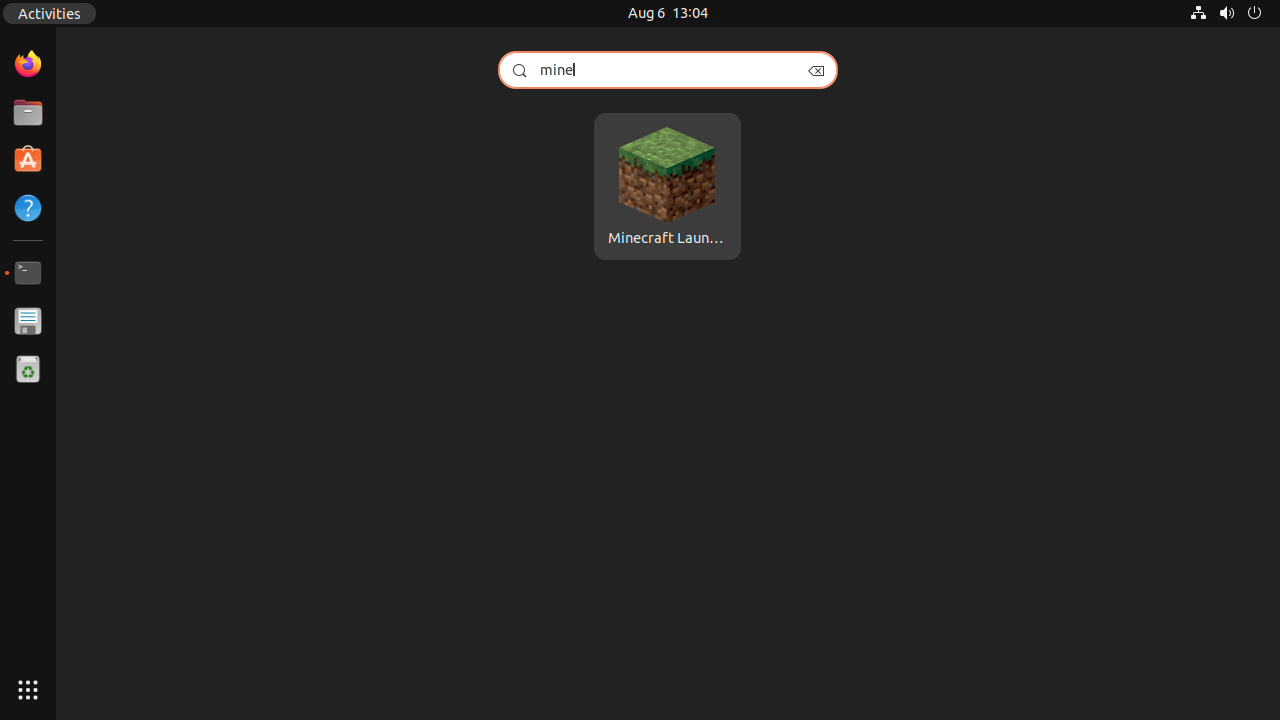
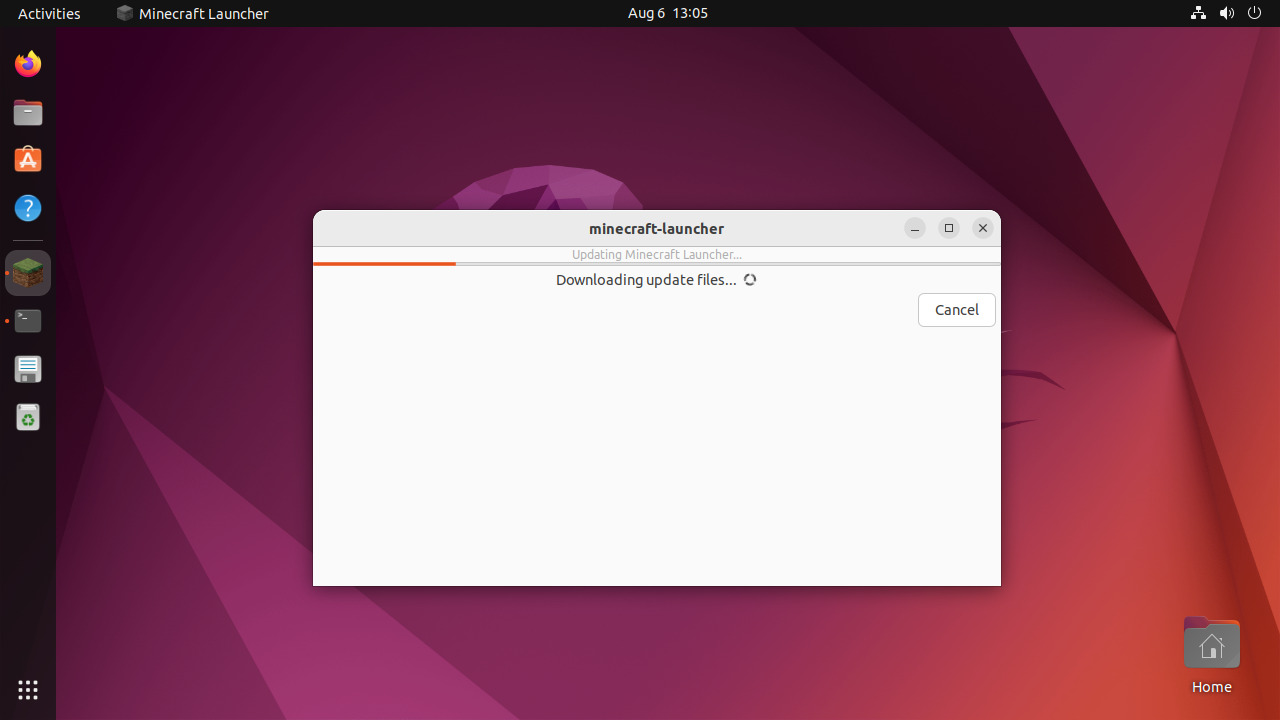
לחץ על סמל המשגר כדי להפעיל את יישום Minecraft. במהלך ההתחלה, Minecraft תעדכן את עצמו.
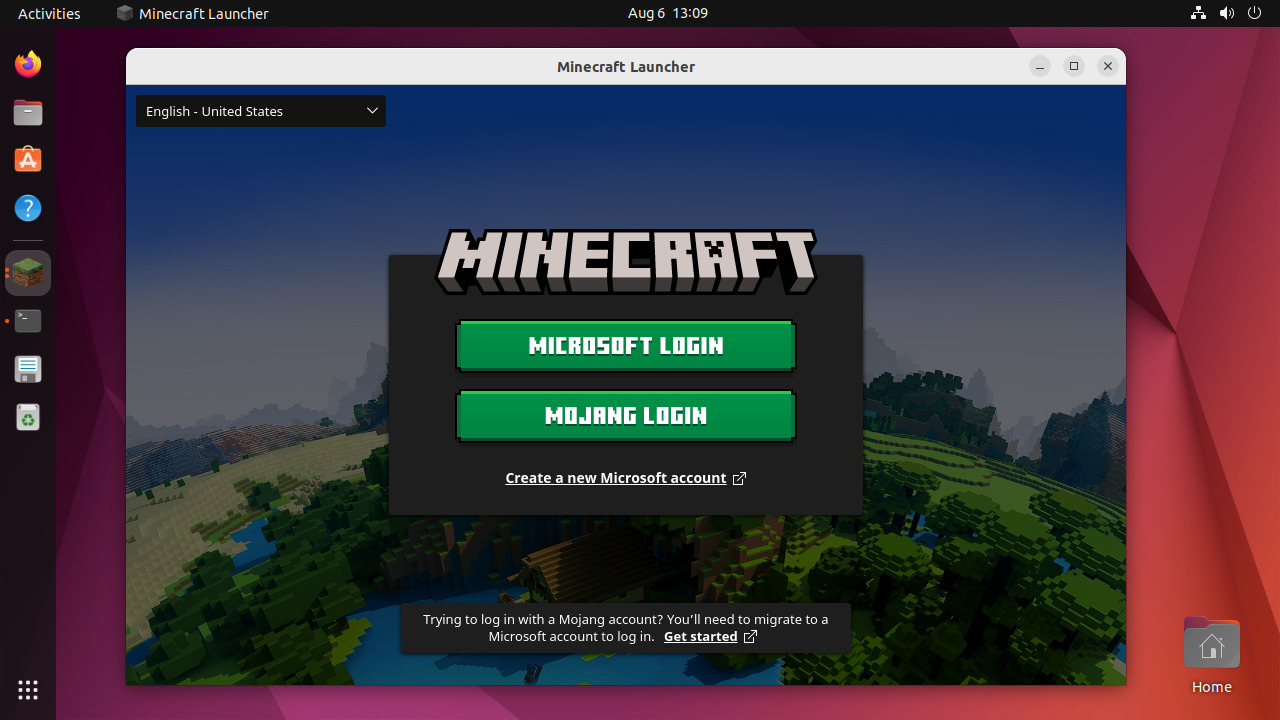
ברגע שהמשחק התחיל, תראה מסך כניסה. השתמש בחשבון Microsoft שלך כדי להתחבר ולהתחיל את המשחק.
שלב 4 – הסר את ההתקנה של Minecraft
אני לא דון’לא חושב שמאהב משחק Minecraft רוצה למחוק אותו. אך במקרים מסוימים, יתכן שתצטרך להסיר אותו מהמערכת שלך. אתה יכול למחוק Minecraft מאובונטו על בסיס סוג ההתקנה.
חבילת דביאן: הסר התקנה של Minecraft עם חבילת Debian:
sudo apt הסר-פיצוץ minecraft-latherSudo Apt Auto-Clean #כדי להסיר חבילות מיותרות
Sudo Snap הסר את MC-Installer סיכום
התקנת Minecraft באובונטו יכולה להיות מאתגרת, אך זה אפשרי עם ההכנה הנכונה. התקן תחילה את Java באובונטו ואז הורד את המתקין מאתר Minecraft הרשמי. לאחר השלמת ההתקנה, תוכלו להפעיל את המשחק מתפריט היישומים או עם קיצור מקשים. לבסוף, זכור להשיק את המשחק במצב Unity לחוויה נעימה יותר.
כיצד להגדיר שרת minecraft ב- Linux
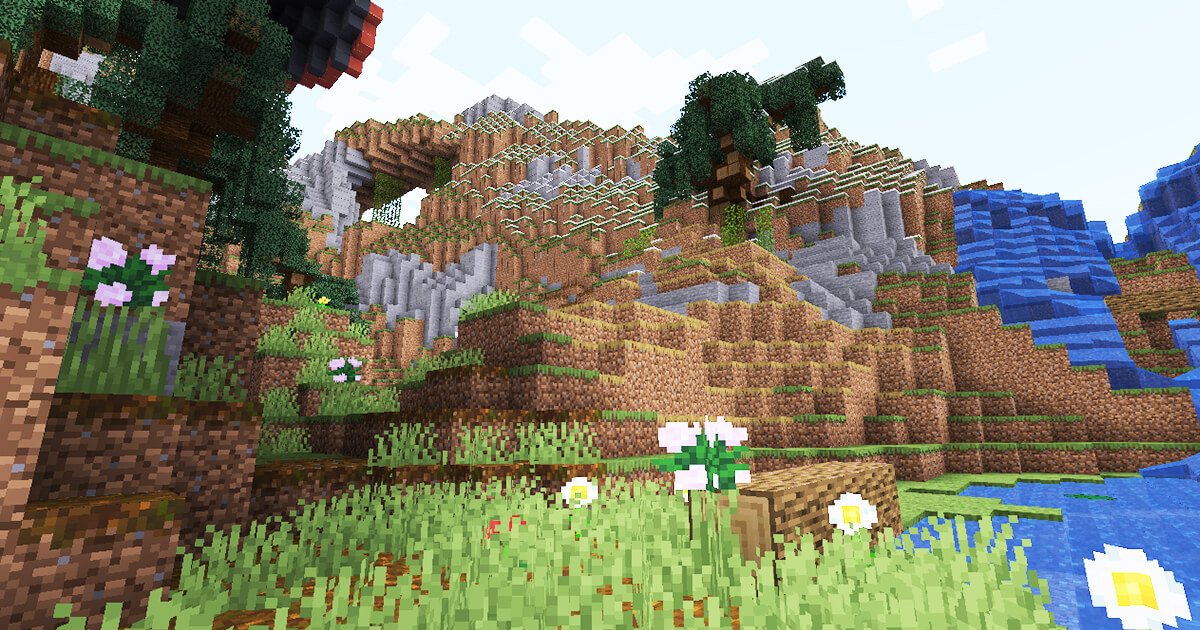
שרת minecraft בלינוקס (במקרה זה: אובונטו 20.04) מהיר וקל להתקנה. ברגע שיש לך את החומרה הנכונה מוכנה לאירוח, כל מה שאתה צריך זה גרסת Java הנוכחית וקבצי התוכנית האחרונים של משחק המחשב של ארגז החול. אתה יכול להשיג את שניהם בנוחות דרך הטרמינל בלינוקס.
תוכן
- שרת Minecraft ב- Linux: אפשרויות אירוח מ- IonOS
- הגדר את שרת ה- Minecraft שלך ב- Linux: שלב אחר שלב (אובונטו 20.04)
- שלב 1: התקן רכיבי תוכנה נוספים
- שלב 2: הפעל את יציאת השרת Minecraft
- שלב 3: התקן יישום שרת Minecraft (מהדורת Java)
- שלב 4: הפעלת יישום השרת בפעם הראשונה
- שלב 5: הגדר שרת
- שלב 6: התחל את שרת Minecraft
- שלב 7: שמור על הפעלת שרת
- שלב 8: התחבר לשרת Minecraft
שרת Minecraft ב- Linux: אפשרויות אירוח מ- IonOS
אפשרויות אירוח בהן תוכלו לבחור בין Windows ו- Linux מכיוון שמערכת ההפעלה של השרת זמינים ממגוון רחב של ספקים – כולל יונוס. כאן, דגם השרת VServer או VPS (שרת פרטי וירטואלי) מומלץ להפעלה קלה עם שרת Linux קטן יותר עבור כמה אנשים. במחיר קבוע חודשי נמוך, אתה מקבל גישה למשאבי חומרה וירטואליים שתוכל לקנה מידה למעלה ולמטה בכל עת. כתוכנית מתאימה בדרך כלל עם כוח המחשוב הנדרש, אנו ממליצים על VPS M.
בטבלה למטה תוכלו למצוא שלוש דוגמה קונקרטית שימוש במקרים עבור שרת minecraft עם לינוקס כולל אפשרויות שרת תואמות מ- IonOS.
תרחיש שרת Minecraft
תוכנית יונוס מומלצת (עם לינוקס כמערכת הפעלה)
עולם המשחקים הקטן עבור 1-2 שחקנים
עולם המשחקים הבינוני עבור 3-5 שחקנים
עולם משחק גדול עבור 6+ שחקנים
התחל את ההרפתקה המקוונת שלך עוד היום ושכר את שרת המשחקים שלך מ- IonOS. התקן וארח את שרת ה- Minecraft שלך על בסיס לינוקס – ובנוסף הוא אמין ומאובטח!
הגדר את שרת ה- Minecraft שלך ב- Linux: שלב אחר שלב (אובונטו 20.04)
אם אתה רוצה להריץ את שרת ה- Minecraft שלך בהפצת לינוקס, הבחירה היא שלך. החשודים הרגילים כמו דביאן, אובונטו או OpenSuse אפשריים כבסיס מערכת כמו גם קשת לינוקס, סולוס, ג’נטו לינוקס או התפלגות לינוקס פחות נפוצה. במדריך הבא אנו מראים את הצעדים האישיים להגדרת שרת Minecraft באמצעות Ubuntu 20.04 כדוגמה.
מידע נוסף על אירוח כמו גם הוראות מפורטות להתקנת שרת minecraft ב חלונות ניתן למצוא במאמר שלנו “צור והגדר שרת Minecraft משלך למתחילים”.
שלב 1: התקן רכיבי תוכנה נוספים
התחבר לשרת לינוקס שלך על ידי הגדרת חיבור שולחן עבודה מרוחק או על ידי יצירת חיבור SSH עם PUTTY.
לאחר הקמת החיבור, השלב הראשון שלך הוא להתקין את רכיבים נוספים נדרש להפעלת שרת minecraft דרך הטרמינל.
לשם כך, עדכן תחילה את אינדקס החבילה של מנהל חבילות APT:
עדכון sudo aptבשלב הבא, אתה מתקין את סביבת ה- Java Runtime המינימלית של OpenJDK Java (ללא ראש), שהיא חובה להפעלת יישום Server Minecraft המתוכנת ב- Java:
sudo apt התקן OpenJDK-17-JRE-Headlessעם הפקודה “Sudo Java – גרסה” לאחר מכן תוכל לבדוק אם התקנת ערכת Java הצליחה. במקרה זה, הטרמינל ייתן לך את הגרסה המותקנת של OpenJDK.

כדי לשמור על שרת Minecraft פעיל כשאתה עוזב את הטרמינל, התקן גם את מסך מנהל החלונות המסך המלא:
מסך התקנת sudo aptשלב 2: הפעל את יציאת השרת Minecraft
לאחר התקנת הרכיבים הבסיסיים עבור שרת Minecraft שלך ב- Linux, השלב הבא הוא לאפשר יציאת TCP 25565. כברירת מחדל, יישום השרת משתמש ביציאה זו כדי לתקשר עם לקוחות, ולכן כלל חומת אש תואם הוא חיוני. השתמש בפקודה הבאה כדי להוסיף את המדיניות החדשה:
sudo ufw מאפשר 25565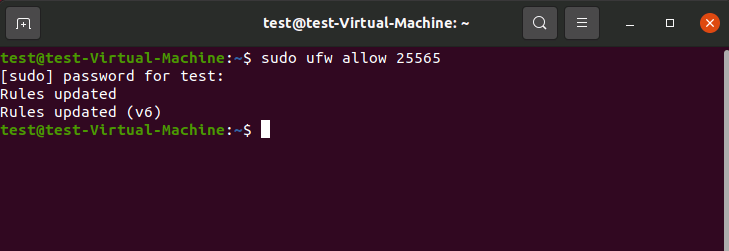
שלב 3: התקן יישום שרת Minecraft (מהדורת Java)
עכשיו אתה יכול להוריד ולהתקין את תוכנת השרת של משחק ארגז החול. לקבלת התאימות הטובה ביותר, השתמש ב מהדורת ג’אווה, וחשוב לא פחות שתשתמש בגרסה אחרונה של גרסה זו.
לשם כך, עבור לדף ההורדה הרשמי של Minecraft: שרת המהדורה של Java והעתק והדבק את הקישור המוצג שם.

כעת מצא את קבצי ההתקנה שמאחורי הקישור המועתק באמצעות Wget:
wget https: // משגר.מוג'אנג.COM/V1/Objects/C8F83C5655308435B3DCF03C06D9FE8740A77469/Server.קַנקַןהקישור בקוד שלמעלה הוא רק דוגמא – אתה מדביק את הקישור המועתק בנקודה זו.
שלב 4: הפעלת יישום השרת בפעם הראשונה
לאחר שהורדת את השרת.קובץ צנצנת, אתה יכול להריץ את יישום השרת בכל עת. השתמש במסך מנהל החלון המותקן בשלב הראשון, אותו אתה מתחיל עם הפקודה הבאה:
מָסָךאשר את תחילת המנהל עם סרגל חלל. לאחר מכן תראה את ממשק המסוף המוכר, שמוכן כעת לתחילת שרת Minecraft. לשם כך, בצע את הקלט הבא:
sudo java -xms1g -xmx2g -jar שרת.JAR NOGUIMinecraft: שרת המהדורה של Java (כאן גרסה 1.18.2) לאחר מכן נטען ללא ממשק משתמש גרפי ((“נוגוי”). לצורך ההוצאה להורג, Gigabyte 1 מוענק “הַתחָלָה” זיכרון (“XMS1G”) – השימוש במקסימום זיכרון מוגבל ל -2 ג’יגה -בייט (“Xmx2g”). כמובן שאתה יכול התאם ערכים אלה בנפרד.
כשאתה מבצע את הפקודה לראשונה, תקבל את שתי הודעות השגיאה הבאות בסוף תהליך הטעינה:

אז מצד אחד, ה- EULA.לא ניתן היה לטעון קובץ TXT, ומצד שני, שרת Minecraft חסר מידע על תצורה שיש להגדיר כברירת מחדל בשרת.קובץ מאפיינים.
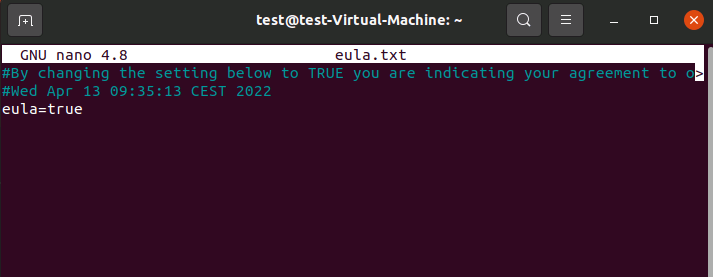
ה הסכם רישיון למשתמש קצה (EULA) לאחר מכן נוצר קובץ ההסכמה ישירות בספריה הנוכחית. אתה יכול לפתוח את הקובץ כדלקמן:
ננו איולה.טקסטתמצא קישור לחוזה, אותו אתה מעתיק ופותח בדפדפן. לאחר קריאת המונחים, שנה את “EULA = שקר” כניסה ל “EULA = נכון”. שמור וסגור את קובץ הטקסט.
שלב 5: הגדר שרת
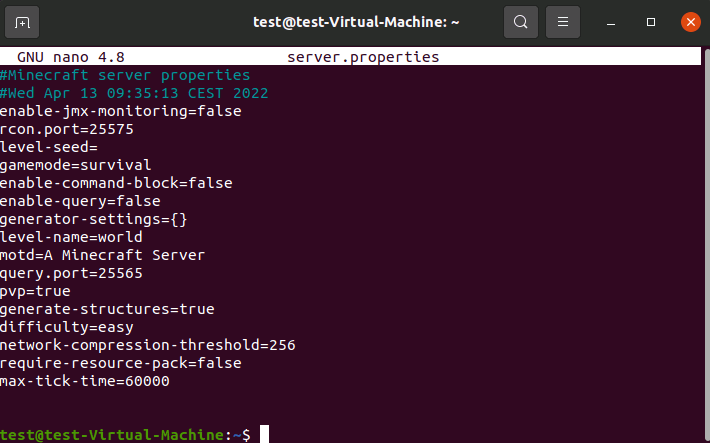
לאחר שתסכמת להסכם הרישיון, תוכל לפנות לשרת.קובץ תצורת מאפיינים. זה נוצר גם בספריה הנוכחית כאשר יישום השרת הופך לראשונה. פתח את הקובץ עם עורך הטקסט ננו:
שרת ננו.נכסיםתוכלו למצוא תצורה סטנדרטית ראשונית ופשוטה בה, בין היתר, את רמת הקושי ויציאת השרת (“שאילתא.נמל”) מוגדרים. התאם את התצורה בנפרד ולבסוף שמור את הקובץ. רשימה מפורטת של כל ההגדרות האפשריות ניתן למצוא בוויקי הרשמי של Minecraft Fandom.
שלב 6: התחל את שרת Minecraft
לאחר שהסכמת לתנאי EULA ושמרת את תצורת השרת האישית שלך, כעת תוכל להקליד את הפקודה שכבר נעשה שימוש בשלב 4 כדי להתחיל את שרת Minecraft בטרמינל לינוקס פעם אחת נוספת:
sudo java -xms1g -xmx2g -jar שרת.JAR NOGUIלאחר תהליך הפעלה מוצלח – שלוקח זמן מה – הטרמינל מציג את ההודעה:
[שרשור שרת/מידע]: בוצע (...S)! לעזרה, הקלד "עזרה"עכשיו סוג “עֶזרָה” ותקבל רשימה של פקודות שרת אפשריות.

שלב 7: שמור על הפעלת שרת
ברגע שתעלה את שרת ה- Minecraft בפועל ב- Linux, כמובן שתרצה שהוא יישאר פעיל כשאתה נתק מרחוק מהשרת. כדי ליזום זאת, צא תחילה מההפעלה של המסך עם שילוב המפתח [Ctrl] + [A] + [D].
ואז הפעל את הפקודה הבאה כדי להציג את כל מפגשי המסך הפעילים:
רשימת מסךתקבל רישום בו תמצא גם את החיבור שהוקם בעבר של שרת Minecraft שלך כולל מזהה ההפעלה המקודם. במקרה שלנו, זה ה- ID “2385”:

כעת, כדי לשמור על הפעלה זו פעילה גם אם אתה מתנתק מהשרת בהמשך, הזן את הדברים הבאים לטרמינל – החלפת הערך “2385” עם המזהה האישית של הפעלת המסך שלך:
מסך -ר 2385עכשיו אתה יכול לסגור את חלון המסך בכל עת עם שילוב המפתח [CTRL] + [A] + [D] ולתחוז מהשרת שלך מבלי לסגור את שרת ה- Minecraft.
שלב 8: התחבר לשרת Minecraft
השרת שלך פועל וכעת אתה יכול להתחבר לעולם המשחק שנוצר בכל עת. לשם כך, המשך כדלקמן:
- לשם כך, הפעל את לקוח Minecraft (מהדורת Java).
- בחר “רב משתתפים”.
- לחץ על חיבור ישיר.
- הזן את כתובת ה- IP של שרת Minecraft שלך.
- כשתסיים, לחץ על “הצטרף לסרבר”.

לאחר חיבור, ההרפתקה המקוונת שלך בשרת Minecraft משלך ב- Linux יכולה להתחיל!

עֵצָה: .תחום GG
הצהיר משלך .תחום GG ותן למשחקים להתחיל. לרשום משלך .תחום GG עכשיו עם יונוס.
בדיקת דומיין
מאמרים קשורים

התפלגות שרת לינוקס הטובות ביותר בסקירה כללית
- 02/09/2023
- תְצוּרָה
ישנן מספר התפלגויות לינוקס זמינות למגוון צרכים בזכות תכונת הקוד הפתוח והקהילות הייעודיות. בסקירה שלנו, אנחנו’להדגיש את הספקים הטובים ביותר, הסבירו את היתרונות והחסרונות שלהם, ומתאר אילו מערכות הפעלה מתאימות ביותר לשרתים, שולחנות עבודה או שימושים אחרים.
התפלגויות לינוקס הטובות ביותר (מערכות הפעלה)
- 01/04/2023
- תְצוּרָה
זה יכול להיות קשה לעקוב אחר כל התפלגויות לינוקס הזמינות. בין אם אתם מחפשים להעביר את העסק שלכם ללינוקס או פשוט סקרנים לגבי לינוקס ובשוק למערכת הפעלה חדשה, המאמר שלנו מראה לכם את ההפצות המובילות ודן במטרותיהם השונות שלהם. המשך לקרוא כדי לגלות עוד.
כיצד לארח שרת אקולוגי משלך
- 03/21/2023
- לדעת איך
האם אתה רוצה לשחק אקו עם חברים ומכרים? וגם ליהנות מחופש מוחלט בכל הקשור לתצורת המשחק? כל זה אפשרי עם שרת Eco משלך. זה’s קל להתקנה ולהגדיר את השרת שלך עם לקוח Steam לאחר שהוגדר סביבת האירוח. אָנוּ’אני נותן לך סקירה של מה לקחת בחשבון בעת אירוח ושימוש בשרת הייעודי ECO.

הקצה שרת Minecraft לדומיין
- 02/03/2023
- הרחבות תחום
Minecraft הוא הרבה יותר כיף כשאתה משחק את היצירתיות וההרפתקאות המלאות במשחק עם חברים. זֶה’הסיבה שזה’רעיון טוב להגדיר שרת משלך. על מנת שאתה וחבריך השחקנים שלא צריכים להזין כתובת IP מגושמת לחיבור, אתה יכול לקשר את שרת Minecraft לדומיין. לשם כך, אתה רק צריך ליצור שני רשומות DNS.

10 אלטרנטיבות Minecraft עבור מאווררי ארגז חול
- 02/03/2023
- מדיה חברתית
בעוד שמיינקראפט לא היה המשחק הראשון בארגז החול, הוא ללא ספק הפך למוצלח ביותר. יש המון אלטרנטיבות של Minecraft למי שרוצה להרפות קיטור בעולמות משחק פתוחים ואינטראקטיביים אחרים. יש יותר ממספיק חלופות Minecraft כדי לשחקנים לחקור וליצור. אָנוּ’אני מציג בפניך את 10 האפשרויות הטובות ביותר.
איך לשחק Minecraft באובונטו
Wikihow הוא א “וויקי,” בדומה לוויקיפדיה, מה שאומר שרבים מהמאמרים שלנו נכתבים יחד על ידי מספר מחברים. כדי ליצור מאמר זה, 30 אנשים, חלקנו אנונימיים, פעלו לערוך ולשפר אותו לאורך זמן.
מאמר זה נצפה 303,352 פעמים.
מדריך פשוט לאובונטו (והפצות לינוקס נתמכות אחרות ב- SNAP) להתקנת Minecraft. השיטה הראשונה מכוונת למשתמשים באובונטו 16.04 ומעלה. השיטה השנייה מכסה את אובונטו 14.04, והשלישי מכסה התפלגויות אחרות שאינן אובונטו.
המדריך יתקין את Minecraft, סביבת זמן הריצה של Java ויגדיר משגר שולחני בבת אחת. זה מאוד פשוט, ולוקח רק כמה דקות.
שיטה 1 מתוך 2:
שיטת ממשק גרפי

שימוש הוגן (צילום מסך)
\ n “>פתח חנות תוכנה של אובונטו. Minecraft זמין כ”צמד “בחנות התוכנה הגרפית” תוכנת אובונטו. הפעל תוכנת אובונטו מתפריט הפעילויות בשנת 17.10 ומעלה, או מהמקף ב -16.04.

שימוש הוגן (צילום מסך)
\ n “>חפש Minecraft. לחץ על סמל הזכוכית המגדלת בפינה השמאלית העליונה, ואז חפש ‘Minecraft’. יתכן שתצטרך לגלול ברשימה כדי למצוא את הערך הנכון.
פרסומת

שימוש הוגן (צילום מסך)
\ n “>צפה ב- Minecraft. לחץ

שימוש הוגן (צילום מסך)
\ n “>התקן Minecraft. לחץ על כפתור ‘התקן’ מתחת לחסימת העפר. ההתקנה תתחיל. זה ייקח רק כמה רגעים להוריד ולהתקין Minecraft ו- Java ולהגדיר את הסמל. יתכן שתתבקש להזין את הסיסמה שלך, מכיוון שזה משנה תוכנה במחשב שלך.

שימוש הוגן (צילום מסך)
\ n “>המתן בזמן שההתקנה הושלמה.

שימוש הוגן (צילום מסך)
\ n “>שחק Minecraft. לאחר ש- Minecraft סיימה את ההתקנה, תוכל להפעיל אותו ישירות מתוכנת אובונטו על ידי לחיצה על כפתור “ההשקה”.

שימוש הוגן (צילום מסך)
\ n “>שיק את Minecraft. לאחר ההתקנה תמצאו את Minecraft במגרש האפליקציות.

שימוש הוגן (צילום מסך)
\ n “>התחבר ל- Minecraft. השתמש בתעודות Minecraft או Mojang הקיימות שלך כדי להתחבר ל- Minecraft ולשחק!
פרסומת
שיטה 2 מתוך 2:
שיטת מסוף
אתה יכול לפתוח במהירות את הטרמינל על ידי לחיצה על Ctrl + Alt + T או על ידי חיפוש אחר “מסוף” במקף

שימוש הוגן (צילום מסך)
\ n “>
שימוש הוגן (צילום מסך)
\ n “>עדכן את רשימת החבילות. הפקודה הראשונה מרעננת את רשימת החבילות הזמינות. הקלד עדכון sudo apt-get . הזן את הסיסמה שלך אם תתבקש.

שימוש הוגן (צילום מסך)
\ n “>התקן את SNAPD. על מנת להתקין SNAPS, עליך להתקין את “Daemon Snap” המנהל את ההתקנה והשדרוגים של SNAPS. באובונטו 14.04 הוא צריך להתקין ידנית. במהדורות מאוחרות יותר של אובונטו (מ- 16.04 ואילך) זה כבר מותקן. הקלד sudo apt-get התקנה snapd . הזן את הסיסמה שלך אם תתבקש. לחץ על “Y” כשנשאל אם אתה רוצה להמשיך.

שימוש הוגן (צילום מסך)
\ n “>התקן Minecraft. לבסוף, בטרמינל, הקלד Sudo Snap התקן את Minecraft שתתקין את Snap Minecraft. לאחר סיום, סגור את חלון המסוף.

שימוש הוגן (צילום מסך)
\ n “>שיק את Minecraft. לחץ על כפתור אובונטו (או לחץ על מקש ‘Super/Windows’ במקלדת) וחפש את Minecraft. לחץ על הסמל המוכר של Minecraft כאשר נמצא.
פרסומת
שאלות ותשובות קהילתיות
נתמכים מצבים? אם כן, כיצד אוכל להתקין את המטען והמצבים של MOD?
תשובה קהילתית
כמובן שמודעות נתמכות. אני ממליץ לך לבדוק משגר טכני, זו דרך נוחה מאוד לשחק Minecraft עם Mods.
תודה! אנו שמחים שזה היה מועיל.
תודה על המשוב שלך.
כתודה קטנה, אנחנו’D רוצה להציע לך כרטיס מתנה של 30 $ (תקף ב- GONIFT.com). השתמש בו כדי לנסות מוצרים ושירותים חדשים נהדרים בפריסה ארצית מבלי לשלם מחיר מלא – לוח, משלוח מזון, בגדים ועוד. תהנה! תבע את המתנה שלך אם Wikihow עזר לך, אנא שקול תרומה קטנה שתתמוך בנו לעזור לקוראים נוספים כמוך. אָנוּ’מחויב מחדש לספק לעולם משאבי הדרכה בחינם, ואפילו $ 1 עוזר לנו במשימה שלנו. תומך בוויקיהובמה אם אני לא יכול לראות את כפתור “מארק כביצוע” במאפיינים?
תשובה קהילתית
ב”מאפיינים “, אתה צריך לעבור לכרטיסייה” הרשאות “. תחת “הרשאות” תמצא “אפשר לבצע את הקובץ.”וודא שאתה בודק סמן את האפשרות.
תודה! אנו שמחים שזה היה מועיל.
תודה על המשוב שלך.
כתודה קטנה, אנחנו’D רוצה להציע לך כרטיס מתנה של 30 $ (תקף ב- GONIFT.com). השתמש בו כדי לנסות מוצרים ושירותים חדשים נהדרים בפריסה ארצית מבלי לשלם מחיר מלא – לוח, משלוח מזון, בגדים ועוד. תהנה! תבע את המתנה שלך אם Wikihow עזר לך, אנא שקול תרומה קטנה שתתמוך בנו לעזור לקוראים נוספים כמוך. אָנוּ’מחויב מחדש לספק לעולם משאבי הדרכה בחינם, ואפילו $ 1 עוזר לנו במשימה שלנו. תומך בוויקיהובמה אני עושה אם אקבל הודעת “פקודה שלא נמצא” כשאני מקליד את Sudo Apt-Add-repository?
תשובה קהילתית
ראשית עליך לעשות: sudo apt התקנה תוכנה-פרופרטיות-שכיחות ואז ללחוץ על “y” ולהיכנס כשנשאל.
תודה! אנו שמחים שזה היה מועיל.
תודה על המשוב שלך.
כתודה קטנה, אנחנו’D רוצה להציע לך כרטיס מתנה של 30 $ (תקף ב- GONIFT.com). השתמש בו כדי לנסות מוצרים ושירותים חדשים נהדרים בפריסה ארצית מבלי לשלם מחיר מלא – לוח, משלוח מזון, בגדים ועוד. תהנה! תבע את המתנה שלך אם Wikihow עזר לך, אנא שקול תרומה קטנה שתתמוך בנו לעזור לקוראים נוספים כמוך. אָנוּ’מחויב מחדש לספק לעולם משאבי הדרכה בחינם, ואפילו $ 1 עוזר לנו במשימה שלנו. תומך בוויקיהוב


