


האם MS Office יש אדובי
Adobe Acrobat עבור Microsoft Word, Excel ו- PowerPoint
אני אוהב את הקלות בה אוכל לאחסן, לערוך וליצור מסמכים לפגישות השבועיות שלנו. אני מסוגל להמיר את הערות הפגישה והגרפים שלנו במהירות.
סיכום:
Adobe PDF & Acrobat יכולים להשתלב בצורה חלקה עם Microsoft Office 365, OneDrive ו- SharePoint. להלן כמה נקודות מפתח:
1. צור, תפעל וצפה ב- PDFs על פני גרסאות אינטרנט של Office 365:
- אתה יכול לעשות זאת ישירות מסרגל הכלים של גרסאות האינטרנט של Microsoft Word, Excel, PowerPoint, OneDrive ו- SharePoint.
2. שלב קבצי PowerPoint ו- PDF ב- SharePoint Online:
- צוותי מכירות יכולים ליצור הצעות לקוחות חדשות על ידי שילוב של חלקי קבצי PowerPoint ו- PDF מבלי לעזוב את SharePoint באופן מקוון.
- ניתן אפילו לחתום על ההצעות באמצעות שלט Adobe בתוך SharePoint Online.
3. הוסף שלבי חתימה לזרימות עבודה מקוונות של SharePoint:
- אתה יכול לשלב שלבי חתימה בזרימות העבודה המקוונות שלך SharePoint.
- ניתן להשתמש במחבר זרימה של מיקרוסופט לאוטומציה של תהליכים.
שאלות ותשובות:
1. כיצד אוכל למצוא את התוסף Adobe Acrobat בתוך Office?
כדי למצוא את התוסף, בצע את הצעדים הבאים:
- לחץ על הכרטיסייה ‘הכנס’ בסרט העליון של יישום המשרד שלך.
- לחץ על ‘התוספות שלי’ (או ‘האפליקציות שלי’ בגרסאות מסוימות) כדי להציג את התוספות המותקנות שלך.
2. אילו גרסאות של Excel, PowerPoint ו- Word תואמות את Adobe Acrobat?
Adobe Acrobat תוסף עובד עם Excel 2016 ואילך ב- Mac ו- Windows, Excel באינטרנט, PowerPoint 2016 או מאוחר יותר ב- Windows, PowerPoint באינטרנט, Word 2016 או מאוחר יותר ב- Mac ו- Windows ו- Word באינטרנט. אם אין לך גרסאות אלה, נסה להשתמש ב- Office Online.
3. מה עלי לעשות אם אני לא מצליח למצוא את התוסף במשרד?
אם אינך מצליח למצוא את התוסף, בצע את הצעדים הבאים:
- אפשר עריכה וסמוך על התוסף.
- חפש את התוסף בכרטיסייה הכנס תחת ‘התוספות שלי’ (או ‘האפליקציות שלי’ בכמה גרסאות).
4. מהם היתרונות של השימוש באדובי Acrobat עבור Microsoft Office?
היתרונות כוללים:
- אחסון קל, עריכה ויצירת מסמכים.
- המרה מהירה של הערות פגישה ותרשימים.
- שילוב חלק בין Adobe PDF & Acrobat ו- Microsoft Office 365.
- היכולת לשלב קבצי PowerPoint ו- PDF ישירות ב- SharePoint Online.
- שילוב עם שלט Adobe לחתימת הצעות בתוך SharePoint Online.
- יכולת להוסיף שלבי חתימה לזרימות עבודה מקוונות של SharePoint.
5. מהם החסרונות של השימוש באדובי Acrobat עבור Microsoft Office?
כמה חסרונות כוללים:
- אובדן פוטנציאלי של מסמכים פתוחים בעת הפעלת המחשב מחדש.
- קושי בעריכת מסמכים כאשר תיבות העריכה אינן מתיישרות כראוי.
- ניסיון גרוע במכשירים ניידים או כאשר לוח הניהול תופס חצי מהמסך.
- הצורך בחיבור לאינטרנט לגישה למסמכים ותכונות.
6. האם ניתן להשתמש ב- Adobe Acrobat עם Microsoft Office במכשירים ניידים?
Adobe Acrobat עשויה לא לספק את החוויה הטובה ביותר במכשירים ניידים. מומלץ להשתמש בו במחשבי שולחן עבודה או מחשב נייד.
7. מה יכול להיות מנהל חוויות Adobe ומיקרוסופט Office 365 Integration?
האינטגרציה בין מנהל ניסיון Adobe לבין Microsoft Office 365 מאפשרת קישוריות ואוטומציה קלה. פלטפורמת המגש מספקת מחברים חזקים לשתי הפלטפורמות, ומבטלת את הצורך בכלי אינטגרציה נפרדים.
8. מה הם מנהלים פופולריים של חוויית Adobe ו- Microsoft Office 365 אינטגרציות?
כמה שילובים פופולריים כוללים:
- העתק משאב
- צור תגובת נכס
- צור תיקיה
- מחק משאב
- הורד קובץ
- קבל תיקיה
- קבל תוכן נתיב
- רשימת תיקיות נכסים
- העבר משאב
- עדכן נכס
- עדכן מטא נתונים של נכס
- צור טבלה
- צור עמודת טבלה
- צור שורת טבלה
- צור גיליון עבודה
- קבל פריט משותף
- עמודות רשימה
- רשימת שורות
- רשימת טבלאות
- רשימת גיליונות עבודה
- בקשת HTTP גולמית
9. מהו קמפוס Adobe Creative?
קמפוס Adobe Creative מספק גישה לחבילה המלאה של תוכנה יצירתית בתוך Adobe Creative Cloud. זה זמין לסטודנטים באמצעות השותפות של האוניברסיטה עם אדובי.
10. איזו תוכנה כלולה ב- Microsoft Office 365 Pro Plus?
Microsoft Office 365 Pro Plus כולל Word, Excel, PowerPoint, Access, Outlook ו- OneNote. זוהי גרסה מנוהלת בענן ופונקציונלי לחלוטין של Microsoft Office.
אני מקווה שמאמר זה סיפק לך מידע שימושי על Adobe Acrobat עבור Microsoft Word, Excel ו- PowerPoint ושילובו עם Microsoft Office 365.
Adobe Acrobat עבור Microsoft Word, Excel ו- PowerPoint
אני אוהב את הקלות בה אוכל לאחסן עריכה וליצור את המסמכים לפגישות השבועיות שלנו. אני מסוגל להמיר את הערות הפגישה והגרפים שלנו במהירות.
אינטגרציות Adobe PDF & Acrobat עבור Microsoft Office 365, OneDrive ו- SharePoint
שילוב פונקציות Adobe PDF & Acrobat בסביבת Microsoft Office 365 מאפשרת לך לשלב את שתי הטכנולוגיות בצורה חלקה. להלן כמה דוגמאות כיצד להשתמש בה:
- אתה יכול ליצור, לתפעל ולראות PDFs באיכות גבוהה ומאובטחת על פני גרסאות האינטרנט של Office 365, היישר מסרגל הכלים של גרסאות האינטרנט של Microsoft Word, Excel, PowerPoint, OneDrive ו- SharePoint.
- צוותי מכירות יכולים כעת לשלב חלקים מקבצי PowerPoint ו- PDF ישירות ב- SharePoint Online כדי ליצור הצעת לקוח חדשה, ואפילו לקבל את ההצעה הזו חתומה עם שלט Adobe מבלי לעזוב את SharePoint Online.
- אתה יכול גם להוסיף שלבי חתימה לזרימות עבודה מקוונות של SharePoint, או להשתמש במחבר הזרימה של Microsoft כדי להפוך את התהליכים אוטומטיים.
Adobe Acrobat עבור Microsoft Word, Excel ו- PowerPoint
תוסף זה עובד ב: Excel 2016 ואילך ב- Mac, Excel 2016 ואילך ב- Windows, Excel באינטרנט, PowerPoint באינטרנט, PowerPoint 2016 ואילך ב- Windows, Word 2016 ואילך ב- Mac, Word באינטרנט, Word 2016 ואילך ב- Windows.
אם אין לך את האמור לעיל, נסה להשתמש ב- Office Online.

לא מצליח למצוא את התוסף בתוך Office
אפשר עריכה, סמוך על התוסף וחפש את התוסף בכרטיסייה הכניסה מתחת ל’הוספים שלי ‘. לחץ כאן לקבלת הוראות שלב אחר שלב
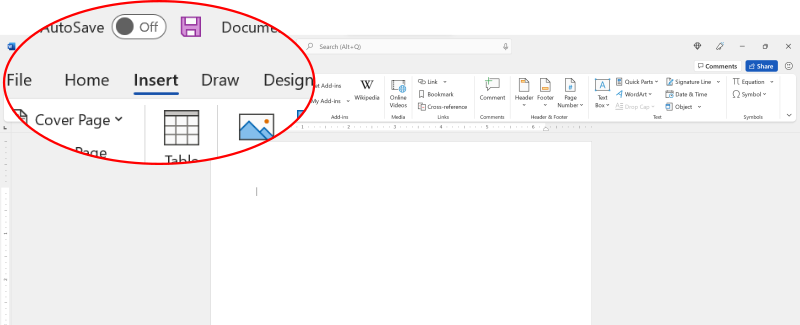
1. כדי למצוא את התוספות שלך, לחץ על כרטיסיית ‘הכנס’ בסרט העליון של יישום המשרד שלך.
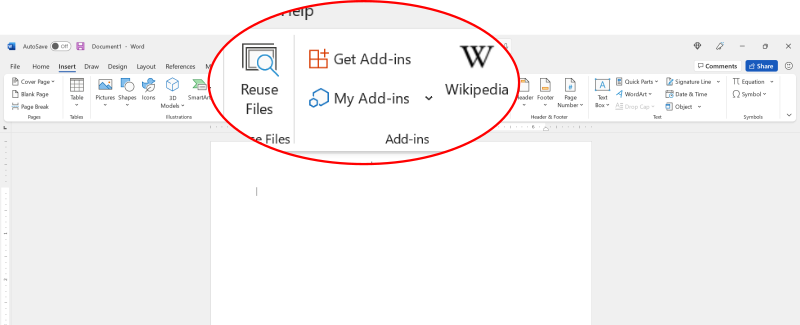
2. לחץ על ‘התוספות שלי’ לצפייה בתוספות המותקנות שלך. בכמה גרסאות של Microsoft Office, כפתור זה עשוי לקרוא ‘האפליקציות שלי’.
Adobe Acrobat לעומת Microsoft 365

אני אוהב את הקלות בה אוכל לאחסן עריכה וליצור את המסמכים לפגישות השבועיות שלנו. אני מסוגל להמיר את הערות הפגישה והגרפים שלנו במהירות.
שירות הלקוחות שלהם מצטיין גם כן; עוזר מאוד.
הפעלה מחדש של המחשב שלי עלולה לגרום לי לאבד את המסמכים הפתוחים שלי.
לעריכת מסמכים יכולים לפעמים להיות קשים כאשר תיבות העריכה אינן מתיישרות כראוי.
זה’התוכנה הטובה ביותר ברמה המקצועית עבור כל משרד או בית ספר. אמין מאוד וידידותי למשתמש.
גדלתי עם התוכנה הזו, זה נלמד לי בבית הספר וחשבתי שזו הדרך היחידה לעשות דברים. הייתי מאוהב במיקרוסופט 365, כלים שימושיים, נגישים וקלים לשימוש.
זה נורא בנייד או אפילו אם פשוט יש לך לוח הניהול תופס חצי מהמסך שלך. יכול להיות מתסכל לעבוד איתו.
אם אין לי חיבור לאינטרנט אז אני לא מסוגל לגשת לשום דבר שיכול להיות מתסכל אם אני בחוץ ללא חיבור.
מנהל ניסיון של Adobe ו- Microsoft Office 365 אינטגרציה + אוטומציה
מנהל ניסיון של Adobe ו- Microsoft Office 365 אינטגרציות’לא יהיה קל יותר עם פלטפורמת המגש’S Adobe Adobe Adobe Manager ומחברי Microsoft Office 365, שיכולים להתחבר לכל שירות ללא צורך בכלי אינטגרציה נפרדים.
התחל ניסיון בחינם קבל הדגמה
מנהל ניסיון פופולרי של Adobe ומיקרוסופט Office 365 אינטגרציות
מנהל ניסיון של Adobe ופרטי מחבר Microsoft Office 365
מנהל ניסיון של Adobe
משתמש בכל, שיווק
מערכת ניהול תוכן קטגוריות (CMS)
מחבר מגש מסוג מחבר
פעולות
העתק משאב צור תגובה נכס צור תיקייה מחק משאב הורדת משאב קובץ קבל תיקיה קבל נתיב רשימת תוכן נכסים תיקיות העבר משאבים גולמי HTTP בקשה (מתקדם) עדכון עדכון נכס מטא נתונים נכסים
Microsoft Office 365
משתמש בשיווק
תוכנת שיתוף פעולה בתוכן קטגוריות
מחבר מגש מסוג מחבר
פעולות
צור טבלה צור טבלה עמוד
על ידי חיבור ערימת הצמיחה שלנו, העברת הודעות בהתאמה אישית בקנה מידה עבור מאות אלפי לקוחות והכפלנו את שיעורי המעורבות שלנו.
Adobe Creative Campus & Microsoft Office 365
Microsoft Office 365 Pro Plus הוא עותק מנוהל, פונקציונלי לחלוטין, הניתן להורדה של Microsoft Office הזמין דרך רישיון Lobomail Office 365. Office 365 Proplus כולל Word, Excel, Power Point, Access, Outlook ו- OneNote.
הגישה לתוכניות אלה תעזור לך להיות סטודנטית יותר פרודוקטיבית ולעזור לך להשלים בהצלחה את כל סוגי המשימות השונים!
למידע נוסף על הורדת Microsoft Office 365 למערכת ההפעלה הספציפית שלך, ראה מה זה Microsoft Office 365 Proplus?

קמפוס Adobe Creative
Unm’שותפות עם אדובי הופכת את החבילה המלאה של תוכנה יצירתית בתוך Adobe Creative Cloud לרשות האוניברסיטה. סטודנטים הנרשמים לשיעורים דרך קמפוס אלבוקרקי (Main ו- HSC) או דרך הקמפוס בטאוס יש גישה לענן יצירתי כלול ללא עלות נוספת.
- לרשימה של התוכנה הזמינה, ראה מה נכלל.
- כדי לראות אילו תוכניות זמינות לאיזה פלטפורמות, ראה את מטריצת אוריינות דיגיטלית Adobe.
- לקבלת הוראות על הרשמה והורדת התוכנה, ראה להתחיל.
טיפ מקצוען: הבדיקות נמצאות בכל מקום
חזרה – ספריות אוניברסיטאות הבא – מזל טוב!


