


האם MultCloud עובד עם תמונות אמזון
כיצד לגבות תמונות של גוגל לתמונות אמזון או Dropbox
חיפוש מהיר:
כיצד להעביר תמונות מ- Dropbox לתמונות אמזון
Dropbox הוא כונן ענן מבריק שעוזר לך להעלות תמונות מבריקות בקלות. עם זאת, הופעתן של תמונות אמזון סיפקה למשתמשים אפשרות טובה יותר לא רק להעלות תמונות אלא גם לסנכרן את התמונות.
מכאן שהעברת תמונות מ- Dropbox ל- Amazon Photo הפכה לנורמה בימינו. מדריך זה יגיד לך כיצד להעביר תמונות מ- Dropbox לתמונות אמזון.
- חלק 1: כיצד להעביר תמונות מ- Dropbox לתמונות אמזון
- טיפ בונוס: כיצד להעביר תמונות מ- Dropbox לתמונות אמזון באנדרואיד
- חלק 3: שאלות נפוצות
חלק 1: כיצד להעביר תמונות מ- Dropbox לתמונות אמזון
1.1. העבר תמונות מ- Dropbox ל- Amazon Photos באופן ידני
אם אתה מחפש להעביר תמונות מ- Dropbox לצילום אמזון ידנית, אתה יכול להוריד את הקבצים מ- Dropbox ואז להעלות את הקבצים שלהם ל- Amazon Photos.
הנה כיצד להעביר תמונות מ- Dropbox לתמונות אמזון
שלב 1. נווט לאתר הרשמי של Dropbox והזן את אישורי הכניסה.
שלב 2. כעת, תצטרך לבחור את כל הקבצים שתרצה להעלות לתמונות אמזון.
שלב 3. התקן את תמונות אמזון במחשב האישי שלך והשיק אותן לאחר מכן.
שלב 4. עכשיו, אתה יכול להעלות את כל הקבצים שהורדת מ- Dropbox.
1.2. המיר תמונות מ- Dropbox ל- Amazon Prime Plays ביעילות
אם אתה זקוק לעזרה בהעברת תמונות מ- Dropbox לתמונות אמזון באופן ידני, אתה יכול לבחור ב- MultCloud.
זהו כלי לניהול כונן ענן מבריק שיכול לשתף נתונים מכונן ענן אחד למשנהו. הדבר הטוב ביותר בכלי זה הוא שבלי קשר לכמה נתונים שאתה מחפש להעביר, MultCloud הופך אותו ללא מאמץ.
MultCloud תומך ב -30+ כונני ענן, כולל סביבת העבודה של גוגל, OneDrive, Dropbox Business, Amazon Photos, FTP וכו ‘.
מאפיינים
- זה מאפשר לך לנהל את הקבצים בכונני ענן.
- אתה יכול לשתף את הקבצים מכונן ענן אחד למשנהו במינימום מאמץ.
- זה מגיע עם ממשק משתמש פשוט.
- MultCloud מציע הגנה על אבטחה מיוחדת לנתונים ועננים.
- תומך בכונן הענן של 30+.
- הוא מציע את חבילת הפרימיום הזולה.
כיצד להעביר תמונות מ- Dropbox לתמונות אמזון
שלב 1. בקר בדף האינטרנט הרשמי של MultCloud והירשם לחשבון MultCloud.
שלב 2. הקש על הסמל ‘הוסף ענן’ ‘כדי להוסיף את כונן ה- Dropbox ל- MultCloud. בשלב הבא, הוסף את תמונות אמזון ל- MultCloud לאחר שהכה בסמל ” הוסף ענן ” ‘.
שלב 3. נווט לסמל ” העברת ענן ” ובחר Dropbox כמקור שלך. בשלב הבא בחר תמונות אמזון כיעד שלך. אתה יכול גם לבחור את התיקיות והקבצים הספציפיים כיעד ומקור.
שלב 4. לחץ על הסמל ” העבר עכשיו ” כדי להעביר את הקבצים שנבחרו מ- Dropbox לתמונות אמזון.
טיפ בונוס: כיצד להעביר תמונות מ- Dropbox לתמונות אמזון באנדרואיד
אתה יכול גם להעביר תמונות מ- Dropbox לתמונות אמזון במכשיר אנדרואיד. עקוב אחר המדריך למטה כדי ללמוד כיצד להעביר תמונות מ- Dropbox ל- Amazon Photos באנדרואיד.
שלב 1. התקן והשיק את אפליקציות ה- Dropbox ו- Amazon Photos במכשיר האנדרואיד שלך והשיק אותן. בשלב הבא, התחבר עם תעודות ה- Dropbox ו- Amazon Photos כדי להמשיך.
שלב 2. הפעל את Dropbox ובחר את הקבצים שברצונך להעביר לתמונות אמזון. בשלב הבא, הקש על סמל השיתוף ובחר בסמל ” קובץ ייצוא ”.
כעת, יהיו מספר אפליקציות ותוכלו לבחור תמונות אמזון, בהן אתם מתכוונים להעביר את התמונות.
חלק 3: שאלות נפוצות
1 Dropbox, Amazon Prime, וזה טוב יותר?
זה מאתגר להפריד את Dropbox, ואמזון פריים מכיוון ששניהם עולים עם תכונות מבריקות לאחסון תמונות וקבצים אחרים.
Dropbox עשויה להיות אפשרות קלה יותר, אך אמזון פריים לוקחת את ההובלה אם תדון באבטחת מידע ובסנכרון תמונות.
אחסון התמונות בתמונות אמזון היא אפשרות טובה מכיוון שהיא מגנה על התמונות שלך מפני גישה לאקרים על ידי האקרים.
2 היא אמזון להיפטר מתמונות אמזון?
אמזון משכה את תמיכתה מכונן ענן אמזון ומפצירה במשתמשים לאחסן את הקבצים בתצלום אמזון. אז תמונות אמזון לא הולכות לשום מקום והופכות חיוניות עוד יותר.
3 האם אאבד את התמונות שלי אם אני מבטל את אמזון פריים?
אם תבטל את Amazon Prime Premium, לא תוכל עוד לאחסן עליו קבצים. עם זאת, באפשרותך למחוק, להוריד או להציג את הקבצים. לאחר 180 יום, כל התוכן של אמזון פריים יימחק
תודה שקראת מאמר זה. אני מקווה שמצאת שזה מועיל להעביר תמונות מ- Dropbox לתמונות אמזון. אם יש לך שאלות נוספות או שאתה זקוק לסיוע נוסף, אל תהסס לשאול.
כיצד לגבות תמונות של גוגל לתמונות אמזון או Dropbox
חיפוש מהיר:
כיצד להעביר תמונות מ- Dropbox לתמונות אמזון
Dropbox הוא כונן ענן מבריק שעוזר לך להעלות תמונות מבריקות בקלות. עם זאת, הופעתן של תמונות אמזון סיפקה למשתמשים אפשרות טובה יותר לא רק להעלות תמונות אלא גם לסנכרן את התמונות.
מכאן שהעברת תמונות מ- Dropbox ל- Amazon Photo הפכה לנורמה בימינו. מדריך זה יגיד לך כיצד להעביר תמונות מ- Dropbox לתמונות אמזון.
- חלק 1: כיצד להעביר תמונות מ- Dropbox לתמונות אמזון
- טיפ בונוס: כיצד להעביר תמונות מ- Dropbox לתמונות אמזון באנדרואיד
- חלק 3: שאלות נפוצות
חלק 1: כיצד להעביר תמונות מ- Dropbox לתמונות אמזון
1.1. העבר תמונות מ- Dropbox ל- Amazon Photos באופן ידני
אם אתה מחפש להעביר תמונות מ- Dropbox לצילום אמזון ידנית, אתה יכול להוריד את הקבצים מ- Dropbox ואז להעלות את הקבצים שלהם ל- Amazon Photos.
הנה כיצד להעביר תמונות מ- Dropbox לתמונות אמזון
שלב 1. נווט לאתר הרשמי של Dropbox והזן את אישורי הכניסה.
שלב 2. כעת, תצטרך לבחור את כל הקבצים שתרצה להעלות לתמונות אמזון.

שלב 3. התקן את תמונות אמזון במחשב האישי שלך והשיק אותן לאחר מכן.
שלב 4. עכשיו, אתה יכול להעלות את כל הקבצים שהורדת מ- Dropbox.

1.2. המיר תמונות מ- Dropbox ל- Amazon Prime Plays ביעילות
אם אתה זקוק לעזרה בהעברת תמונות מ- Dropbox לתמונות אמזון באופן ידני, אתה יכול לבחור ב- MultCloud.
זהו כלי לניהול כונן ענן מבריק שיכול לשתף נתונים מכונן ענן אחד למשנהו. הדבר הטוב ביותר בכלי זה הוא שבלי קשר לכמה נתונים שאתה מחפש להעביר, MultCloud הופך אותו ללא מאמץ.
MultCloud תומך ב -30+ כונני ענן, כולל סביבת העבודה של גוגל, OneDrive, Dropbox Business, Amazon Photos, FTP וכו ‘.
מאפיינים
- זה מאפשר לך לנהל את הקבצים בכונני ענן.
- אתה יכול לשתף את הקבצים מכונן ענן אחד למשנהו במינימום מאמץ.
- זה מגיע עם ממשק משתמש פשוט.
- MultCloud מציע הגנה על אבטחה מיוחדת לנתונים ועננים.
- תומך בכונן הענן של 30+.
- הוא מציע את חבילת הפרימיום הזולה.
כיצד להעביר תמונות מ- Dropbox לתמונות אמזון
שלב 1. בקר בדף האינטרנט הרשמי של MultCloud והירשם לחשבון MultCloud.

שלב 2. הקש על הסמל ‘הוסף ענן’ ‘כדי להוסיף את כונן ה- Dropbox ל- MultCloud. בשלב הבא, הוסף את תמונות אמזון ל- MultCloud לאחר שהכה בסמל ” הוסף ענן ” ‘.
שלב 3. נווט לסמל ” העברת ענן ” ובחר Dropbox כמקור שלך. בשלב הבא בחר תמונות אמזון כיעד שלך. אתה יכול גם לבחור את התיקיות והקבצים הספציפיים כיעד ומקור.

שלב 4. לחץ על הסמל ” העבר עכשיו ” כדי להעביר את הקבצים שנבחרו מ- Dropbox לתמונות אמזון.

טיפ בונוס: כיצד להעביר תמונות מ- Dropbox לתמונות אמזון באנדרואיד
אתה יכול גם להעביר תמונות מ- Dropbox לתמונות אמזון במכשיר אנדרואיד. עקוב אחר המדריך למטה כדי ללמוד כיצד להעביר תמונות מ- Dropbox ל- Amazon Photos באנדרואיד.
שלב 1. התקן והשיק את אפליקציות ה- Dropbox ו- Amazon Photos במכשיר האנדרואיד שלך והשיק אותן. בשלב הבא, התחבר עם תעודות ה- Dropbox ו- Amazon Photos כדי להמשיך.
שלב 2. הפעל את Dropbox ובחר את הקבצים שברצונך להעביר לתמונות אמזון. בשלב הבא, הקש על סמל השיתוף ובחר בסמל ” קובץ ייצוא ”.
כעת, יהיו מספר אפליקציות ותוכלו לבחור תמונות אמזון, בהן אתם מתכוונים להעביר את התמונות.
חלק 3: שאלות נפוצות
1 Dropbox, Amazon Prime, וזה טוב יותר?
זה מאתגר להפריד את Dropbox, ואמזון פריים מכיוון ששניהם עולים עם תכונות מבריקות לאחסון תמונות וקבצים אחרים.
Dropbox עשויה להיות אפשרות קלה יותר, אך אמזון פריים לוקחת את ההובלה אם תדון באבטחת מידע ובסנכרון תמונות.
אחסון התמונות בתמונות אמזון היא אפשרות טובה מכיוון שהיא מגנה על התמונות שלך מפני גישה לאקרים על ידי האקרים.
2 היא אמזון להיפטר מתמונות אמזון?
אמזון משכה את תמיכתה מכונן ענן אמזון ומפצירה במשתמשים לאחסן את הקבצים בתצלום אמזון. אז תמונות אמזון לא הולכות לשום מקום והופכות חיוניות עוד יותר.
3 האם אאבד את התמונות שלי אם אני מבטל את אמזון פריים?
אם תבטל את Amazon Prime Premium, לא תוכל עוד לאחסן עליו קבצים. עם זאת, באפשרותך למחוק, להוריד או להציג את הקבצים. לאחר 180 יום, כל התוכן של אמזון פריים יימחק
סיכום
אתה יכול לרשום הערות מהפוסט הזה אם אתה צריך ללמוד כיצד להעביר תמונות מ- Dropbox לתמונות אמזון.
הזכרנו כמה דרכים מצוינות להעביר תמונות מ- Dropbox לתמונות אמזון, וכל השיטות שהצגנו כדאי לנסות.
עם זאת, הדרך הטובה ביותר להעביר תמונות מ- Dropbox לתמונות אמזון היא להשתמש בשירותים של MultCloud.
כיצד לגבות תמונות של גוגל לתמונות אמזון או Dropbox
רוצה לגבות תמונות חשובות או משמעותיות מתמונות גוגל לתמונות אמזון אבל לא יודע איך? פוסט זה מסביר 2 דרכים קלות וחינמיות להעתיק תמונות של גוגל לתמונות אמזון, כך שתוכלו לבחור בדרך אחת בהתאם לצרכים שלכם!
6 באפריל 2023 | 5 דקות קרא
חיפוש מהיר:
- מדוע לגבות תמונות גוגל לתמונות אמזון?
- כיצד לגבות תמונות Google לתמונות אמזון [2 דרכים]
- טיפ בונוס: כיצד לגבות תמונות של גוגל לענן אחר
- סיכום
מדוע לגבות תמונות גוגל לתמונות אמזון?

ההערכה היא שמשתמשים רבים בוחרים לאחסן את התמונות שלהם בענן, כמו תמונות גוגל. האחסון של 15 ג’יגה -בת. כדי לחסוך מקום, על המשתמשים לדחוס תמונות באיכות גבוהה, שהיא כמובן אפשרות לא ידידותית.
אז למה לא לגבות כמה תמונות באיכות גבוהה ורזולוציה גבוהה מתמונות גוגל לשירותי ענן אחרים, כמו תמונות אמזון? הוא מציע מבחר רחב יותר של תמונות איכותיות מקוריות במחיר טוב יותר. הנה מה שאתה יכול לצפות ולמה עליך לגבות את התמונות שלך מתמונות גוגל לתמונות אמזון.
- אחסון תמונות ללא הגבלה. כחבר אמזון פריים, אתה מקבל גישה לאחסון תמונות ללא הגבלה כך שלא תצטרך לשלם שום דבר נוסף עבור אחסון תמונות בלתי מוגבל ולא דחוס, כולל קבצי תמונה גולמיים. אז אתה יכול להעלות כל מספר של קבצי תמונה מלאה וגלם. חדשות נהדרות לכל מי שאוהב צילום!
- סנכרון תמונות בזמן. בדומה לתמונות של גוגל, לתמונות של אמזון יש גם אפליקציית iOS וגם אפליקציית אנדרואיד, כך שתוכלו לסנכרן תמונות ישירות מהטלפון שלכם.
אם אתה חושב שגיבוי כמה תמונות מ- Google Photos לתמונות אמזון זו הבחירה הנכונה עבורך, החלק הבא הוא איך לעשות זאת.
כיצד לגבות תמונות Google לתמונות אמזון [2 דרכים]
תמונות אמזון הן באמת אלטרנטיבה נהדרת לתמונות של גוגל, במיוחד אם אתה אמזון פריים. וגם, העתקת תמונות של גוגל לתמונות אמזון אינה קשה. מאמר זה מספק לך שני פתרונות ושלבי פעולה מפורטים.
פתרון 1: העתק תמונות Google לתמונות אמזון על ידי הורדה והעלאה
אם אתה צריך רק לגבות כמה תמונות, אתה יכול ללכת לאתר Google Photos כדי להוריד את התמונות באופן ידני.
שלב 1: עבור לתמונות Google מהדפדפן שלך.
שלב 2: בחר ידנית בתמונות שאתה צריך לגבות לתמונות של אמזון ולחץ על “הורד“.

שלב 3: עבור לגרסת האינטרנט של תמונות אמזון ולחץ על “לְהוֹסִיף“להעלות אותם לתמונות אמזון.

שיטה זו מתאימה רק לגיבוי מספר קטן של תמונות. כדי לגבות הרבה תמונות (או אפילו את כל התמונות שלך בגוגל), תצטרך את העזרה של Google Takeout. Google Takeout הוא שירות מקצועי המאפשר לך לייצא כל מיני נתונים ממוצרי Google כמו Google Drive, Google Photos, Gmail, YouTube וכו ‘. באחד הולך.
פתרון 2: ייבא תמונות Google לתמונות אמזון מאת Google Takeout
אם אתה זקוק לגיבוי מלא, אתה יכול להשתמש ב- Google Takeout כדי להוריד את כל הנתונים בבת אחת ולהעלות אותם לתמונות אמזון. בנוסף, Google Takeout הוא שירות מבוסס אינטרנט, כך שאינך צריך להתקין יישומים גוזלים אחסון במחשב שלך. עכשיו אתה יכול לבצע את הצעדים הבאים:
שלב 1: עבור ל- Google Takeout Online. אם אתה כבר נכנס לגוגל ב- Chrome, הוא ייכנס לחשבון Google שלך כברירת מחדל.
שלב 2: לחץ “הסר סימון מהכל“בפינה השמאלית העליונה.
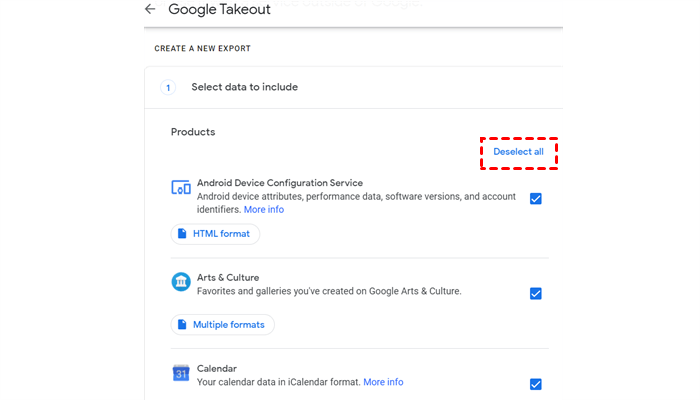
שלב 3: לאחר מכן, החלק למטה לתמונות Google. אם אתה רוצה לייצא את כל התמונות בתמונות Google, זה מספיק כדי לסמן תמונות של גוגל; אם אתה רק רוצה להעביר תיקיות מסוימות בתמונות Google, אתה יכול ללחוץ על “כל אלבומי התמונות כללו“לבטל את הבחירה באלה שאתה לא רוצה לייצא.
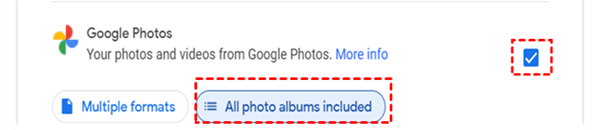
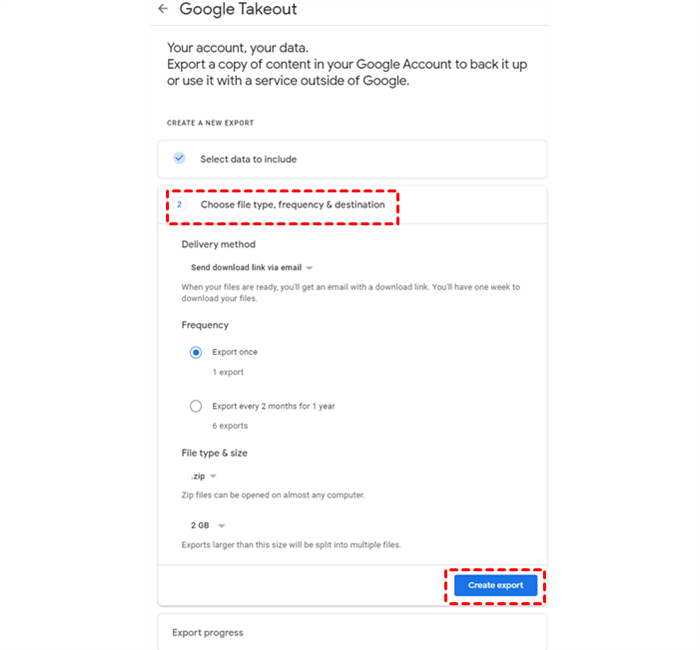
שלב 4: לאחר מכן, גלול את הסמן למטה כדי ללחוץ על “הַבָּא“כפתור. לאחר מכן תתבקש לבחור את סוג הקובץ הנכון, התדר והיעד בהתאמה. לבסוף, לחץ על “ליצור ייצוא“כרטיסייה.
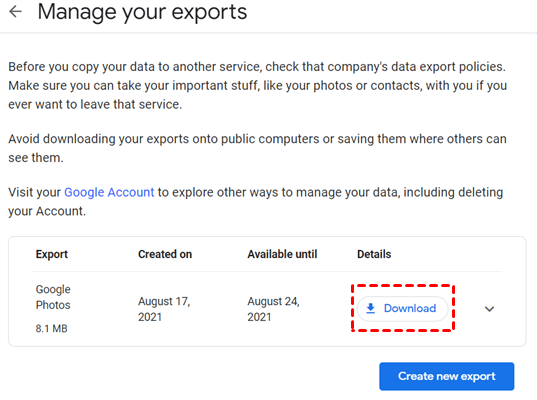
שלב 5: לאחר כמה רגעים תוכלו להוריד את הארכיון למחשב האישי שלכם.
שלב 6: עכשיו, הפעל והתחבר לתמונות אמזון שלך במחשב שלך. (אם אין לך עוד תמונות של אמזון, עליך להוריד ולהתקין תחילה אותן.)
שלב 7: לחץ על “גיבוי“כפתור משמאל. ואז לחץ “הוסף גיבוי“כדי לבחור את התמונות שיצאת מתמונות Google. לחלופין, אתה יכול לגרור ולשחרר תמונות לממשק תמונות אמזון.
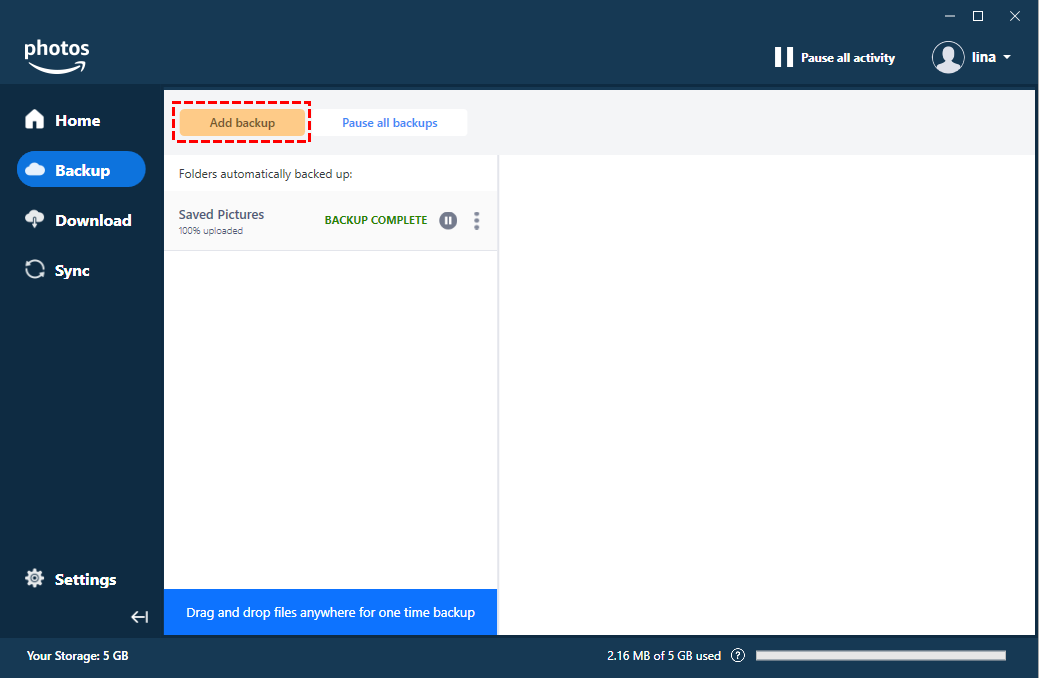
הנה כיצד לגבות תמונות Google לתמונות אמזון באמצעות Google Takeout. שיטה זו אידיאלית למשתמשים שצריכים לגבות הרבה תמונות, אך דבר אחד שיש לשים לב הוא לזכור לפתח את רוכסן לפני העלאת תמונות אמזון.
טיפ בונוס: כיצד לגבות תמונות של גוגל לענן אחר
אם אתה מרגיש שתמונות אמזון אינן מתאימות לך, אתה יכול גם לבחור לגבות את התמונות שלך לכונני ענן אחרים, כמו Dropbox, תמונות iCloud, OneDrive, Mega, Amazon S3, Box או Flickrr. בשלב זה, אתה יכול להשתמש ישירות בשירות העברת קבצי הענן המקוון — MultCloud ללא שיטות העלאה והורדה מייגעות כדי להשיג גיבוי. איתו, תוכלו לגבות בקלות תמונות של גוגל לכונני ענן.
בתהליך השימוש ב- MultCloud, הפונקציות המתקדמות הבאות יכולות לעזור לך להשיג טוב יותר העברה חוצה ענן, סנכרון וגיבוי ואפילו העלאה מרחוק לענן.
(1) העברת ענן: פונקציה זו מאפשרת לך להעביר נתונים בין מספר כונני ענן. במיוחד במקרה של העברת נתונים מאסיבית, MultCloud יכול לשלב פונקציה זו עם תמיכה טכנית מקצועית כדי להקל על הפעולה שלך.
(2) העברת צוות: העבר מספר חשבונות עסקיים מפלטפורמת ענן אחת לאחרת (Google Workspace, OneDrive for Business, Dropbox Business, Box for Business).
(3) סנכרון ענן: פונקציה זו מאפשרת לך לסנכרן קבצים או תיקיות בשני כונני ענן או יותר בזמן אמת. כאשר הנתונים הולכים לאיבוד מסיבות מסוימות, אתה יכול לאחזר את הנתונים המגובים בכונני ענן אחרים.
(4) גיבוי ענן: תכונה זו לא יכולה רק לעזור לך לגבות קבצים חשובים לכונני ענן אחרים (כגון גיבוי תמונות Google ל- Dropbox), אלא גם לעזור לך לנהל את הקבצים שלך טוב יותר. לאחר יצירת משימת הגיבוי, באפשרותך להציג את כל הגרסאות של הקובץ ברשימת המשימות, ואפילו לשחזר את הקובץ לגירסה הקודמת.
(5) העלאה מרחוק: באמצעות פונקציה זו, באפשרותך להוריד את הקובץ לכונן הענן המתאים על ידי ניתוח קובץ הסיקור או קישור המגנט. אתה יכול להוריד סרטים קלאסיים, מוזיקה או סוגים אחרים של קבצים בשיטה זו.
(6) פונקציות בסיסיות אחרות: MultCloud תומך בך גם לבצע פעולות אלה על הנתונים בכונן הענן: שיתוף, הורדה, תצוגה מקדימה, העתקה, הדבקה, שינוי שם וכו ‘., בדיוק כמו עריכת קבצים ב- Windows.
עם ה גיבוי ענן פונקציה שהוזכרה לעיל, אתה יכול לגבות בקלות נתונים לכונני ענן אחרים. בשלב הבא מאמר זה משתמש בדוגמה לגיבוי תמונות Google ל- Dropbox.
לפני שאתה עושה:
- וודא ששני חשבונותיך עובדים כראוי.
- צור חשבון חדש ואז הוסף את Google Drive ו- Dropbox ל- MultCloud.
ברגע שהכל מוכן, תוכל לבצע את השלבים שלהלן כדי להשלים את הפעולה.
שלב 1: היכנס ל- MultCloud עם חשבונך.
שלב 2: הוסף את תמונות Google ו- Dropbox שלך לחשבונות MultCloud. לחץ על “הוסף ענן“כפתור, בחר” תמונות גוגל “ואז עקוב אחר ההוראות כדי להוסיף אותו ל- MultCloud. הוסף את ה- Dropbox שלך ל- MultCloud באותה צורה.
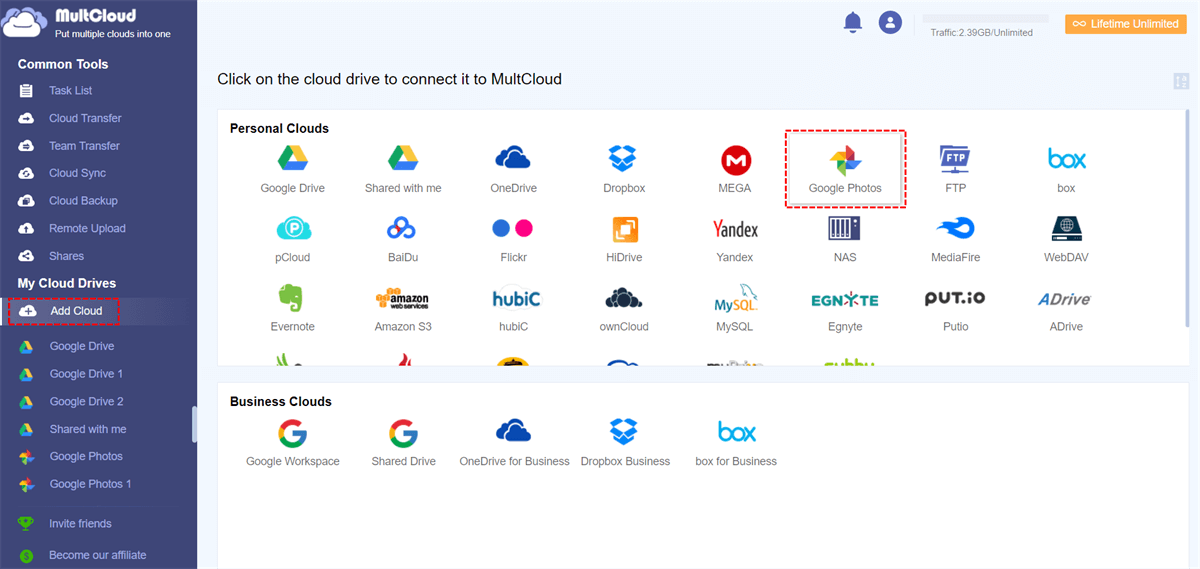
הערה: נכון לעכשיו, MultCloud תומך רק ב- Dropbox, Dropbox Business, Google Drive, Google Workspace, Google Photos, Icloud Photos, OneDrive, SharePoint Online, OneDrive for Business, Mega, Flickr, Box, Box for Business, Pcloud, Amazon S3, Wasabi, Sugarsync, Evernote, Cloudme, Cobby, MyDrive, Weat, Webi,.De, yandex, hidrive, mysql, egnyte, putio, backblaze, mediafire, elestcloud, adrive, baidu, אפילו NAS, Webdav, FTP/SFTP, משותף איתי וכונן משותף. שים לב שתמונות אמזון אינן נתמכות על ידי MultCloud .
שלב 3: לאחר הוספת שני החשבונות ל- MultCloud, לחץ על “גיבוי ענן“בחר את תמונות Google שלך כמקור, בחר את ה- Dropbox שלך כיעד, לחץ על”גיבוי עכשיו“והתהליך יתחיל.

הערות:
- לאחר פתיחת “אפשרויות“ממשק, אתה יכול להגדיר התראות בדוא”ל על ידי לחיצה על”אימייל“.
- תחת “לוח זמנים“אפשרות, אתה יכול להגדיר לוח זמנים לגיבוי קבצי Google Drive שלך ל- Dropbox, כגון גיבויים יומיים, שבועיים או חודשיים.
- אם אתה רוצה להציג את כל גרסאות הגיבוי של קובץ, אתה יכול ללכת ל “”רשימת מטלות“ממשק כדי להציג אותו.
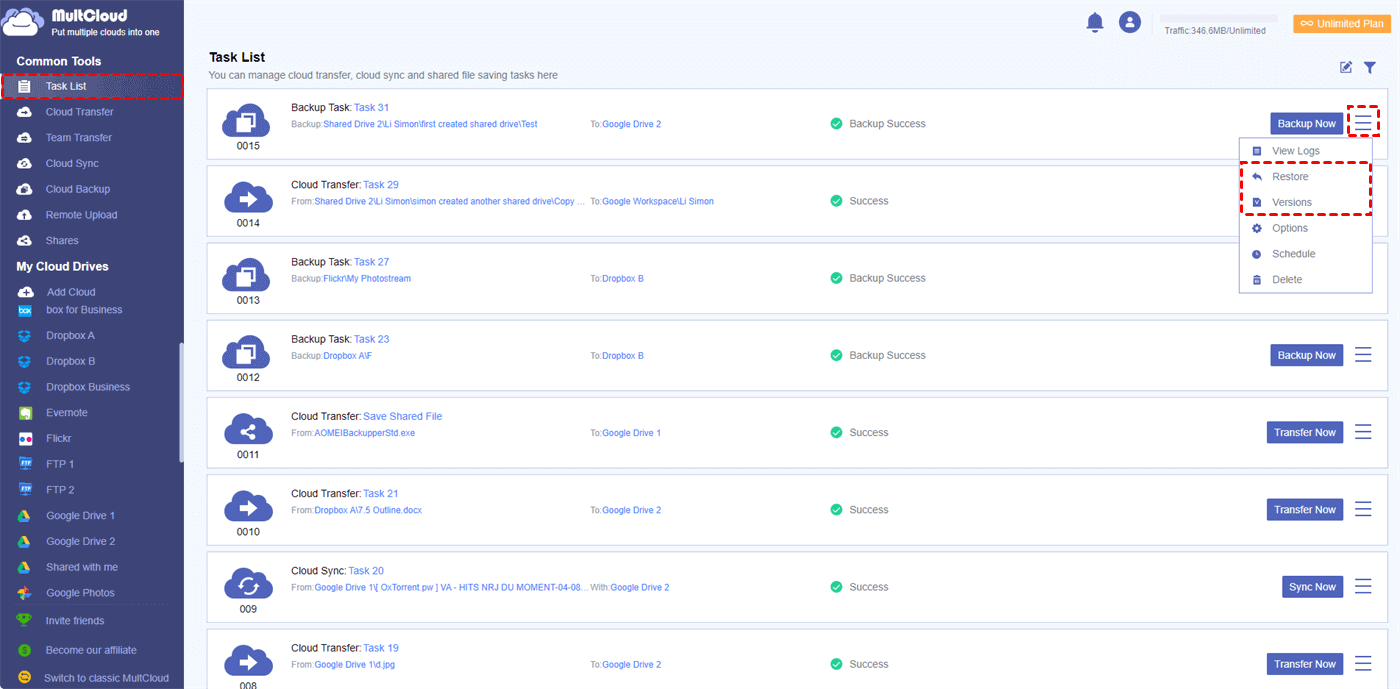
בדרך זו תוכלו לחסוך לעצמכם את הבעיה בהורדת תיקיות תמונות בודדות מתמונות גוגל ולהעלות אותן ל- Dropbox.
סיכום
עם השיטות המופיעות במאמר זה, אתה יכול לגבות תמונות Google לתמונות אמזון. אם תמונות אמזון לא עובדות עבורך, אתה יכול גם לבחור לגבות תמונות Google לכונן ענן אחר, כגון Dropbox. כדי להפוך את תהליך הגיבוי לפשוט וקל, אתה יכול להשתמש ישירות בשירות הגיבוי המקוון — MultCloud כדי לסייע לך.
בנוסף ל “גיבוי ענן“תכונה המסופקת על ידי MultCloud, אתה יכול גם להשתמש בהעברת ענן, העברת צוות, סנכרון ענן והעלאת מרחוק כדי להשלים בקלות רבה יותר ענן להעברת ענן והעלאת קבצי ענן מרחוק.
העבר במהירות, סנכרן או גיבוי קבצים מענן אחד למשנהו.
אלטרנטיבות אחסון הענן הטובות ביותר לתמונות Google. גבה את התמונות/הווידיאו שלך בבטחה. למד מדוע תמונות אמזון אינן אלטרנטיבה!
אלטרנטיבות אחסון הענן הטובות ביותר לתמונות Google. גבה את התמונות/הווידיאו שלך בבטחה. למד מדוע תמונות אמזון אינן אלטרנטיבה! https: // Roadtopetabyte.בינוני.COM/BEST-CLOUD-STORAGE-ALTERNITIC. Показат боле
אלטרנטיבות אחסון הענן הטובות ביותר לתמונות Google. גבה את התמונות/הווידיאו שלך בבטחה. למד מדוע תמונות אמזון אינן אלטרנטיבה! https: // Roadtopetabyte.בינוני.com/מיטב-ענון-אחסון-אלטרנטיבים-גוגל-פוטוס-78383f6f90d #googlephotos #amazonphotos #google #unlimited #storage #datahoarder #datahoarders #datahoarding #bace #bace #bace #bace #bace #bace #bace #gebtyteByteByteByteByteByteByteByteByteByteByteByteByteByteByteByteByteByteByteByteByteByteAradty העלה #download #swissdatahoarding #swissdatahoarder сряат
- Похожие пикации
- Поделит
- Код вави
- Добавит в з зранное
- Коментарии


