


האם MySQL עובד ב- Mac
האם MySQL עובד ב- Mac?
לאחר סיום לחץ על סיום זה ישלים את ההתקנה של שרת MySQL במערכת ה- Mac OS שלך
סיכום
MySQL Workbench הוא כלי תוכנה הזמין לפלטפורמות שונות, כולל Mac OS. יש לו דרישות חומרה ותוכנה ספציפיות וניתן להפעיל אותה בדרכים שונות. במאמר זה נחקור את דרישות תהליך ההתקנה, חומרה ותוכנה, וכיצד להתחיל את MySQL Workbench ב- Mac.
נקודות מפתח
1. דרישות חומרה: ספסל עבודה של MySQL דורש מינימום של ליבת אינטל או Xeon 3GHz (או Core Core 2GHz) מעבד, 4 ג’יגה -בייט של זיכרון RAM (מומלץ 6 ג’יגה -בייט) ומאיץ גרפי התומך ב- OpenGL 1.5 ומעלה.
2. דרישות תוכנה: MySQL Workbench נתמך רשמית ב- Windows 7 (64 סיביות, ברמה המקצועית ומעלה), Mac OS X 10.6.1+, ואובונטו 9.10 (64bit). מבנים אחרים זמינים עבור Windows XP ו- Vista, גרסאות ישנות יותר של Mac OSX ו- Ubuntu ו- Fedora 11.
3. דרישות כלליות: MySQL Workbench דורש גם תוכנה נוספת כמו Microsoft .נטו 3.5 מסגרת, קהיר 1.6.0 ואילך, glib-2.10, libxml-2.6, libsigc ++ 2.0, pcre ו- libzip. ספריות Windows זמינות להורדה.
4. מתחילים את ספסל העבודה של MySQL: ישנן שתי דרכים להפעיל את Workbench MySQL: משורת הפקודה או דרך ממשק המשתמש הגרפי של מערכת ההפעלה המארחת. אפשרויות שורת הפקודה מאפשרות התאמה אישית של היישום. אפשרויות שורת פקודה נוספות כוללות טעינת מופע שרת, חיבור, דגם, סקריפט או קטע קוד, ויכולת להיגמל לאחר הפעלת סקריפט או קוד.
5. התקנת ספסל עבודה MySQL ב- Windows: ניתן להתקין את ספסל העבודה של MySQL באמצעות מתקין Windows ( .MSI) חבילה או ידנית מקובץ zip. ההתקנה מחייבת הרשאות של מנהל מערכת או כוח, ומשתמשים יכולים לבחור בין התקנה מלאה או מותאמת אישית.
שאלות ותשובות
1. מהן דרישות החומרה עבור MySQL Workbench?
ספסל עבודה של MySQL דורש מינימום של ליבת אינטל או Xeon 3GHz (או Core Core 2GHz) מעבד, 4 ג’יגה -בייט של זיכרון RAM (מומלץ 6 ג’יגה -בייט) ומאיץ גרפי התומך ב- OpenGL 1.5 ומעלה.
2. אילו מערכות הפעלה נתמכות רשמית עבור MySQL Workbench?
MySQL Workbench נתמך רשמית ב- Windows 7 (64 סיביות, ברמה המקצועית ומעלה), Mac OS X 10.6.1+, ואובונטו 9.10 (64bit).
3. האם יש דרישות תוכנה נוספות עבור MySQL Workbench?
כן, MySQL Workbench דורש תוכנה נוספת כמו מיקרוסופט .נטו 3.5 מסגרת, קהיר 1.6.0 ואילך, glib-2.10, libxml-2.6, libsigc ++ 2.0, pcre ו- libzip.
4. כיצד אוכל להשיק את ספסל העבודה של MySQL?
אתה יכול להפעיל את ספסל העבודה של MySQL משורת הפקודה או דרך ממשק המשתמש הגרפי של מערכת ההפעלה המארחת. אפשרויות שורת הפקודה מאפשרות התאמה אישית של היישום.
5. מהן אפשרויות שורת הפקודה עבור MySQL Workbench?
אפשרויות שורת הפקודה עבור ספסל העבודה של MySQL כוללות הפעלה עם מופע שרת ספציפי, חיבור, דגם, סקריפט או קטע קוד. יש גם אפשרות להפסיק את היישום לאחר הפעלת סקריפט או קוד.
6. כיצד אוכל להתקין את ספסל העבודה של MySQL ב- Windows?
אתה יכול להתקין את ספסל העבודה של MySQL ב- Windows באמצעות מתקין Windows ( .MSI) חבילה או ידנית מקובץ zip. ההתקנה מחייבת הרשאות למנהל או להפעלת משתמש.
7. האם אוכל להתקין את ספסל העבודה של MySQL מבלי להשתמש במתקין ב- Windows?
כן, אתה יכול להוריד קובץ zip ללא מתקין עבור MySQL Workbench ולפרוק אותו לספרייה שבחרת.
8. האם MySQL Workbench בחינם לשימוש?
כן, MySQL Workbench הוא חופשי לשימוש. זהו כלי קוד פתוח המסופק על ידי MySQL.
9. האם אוכל להתאים אישית את ההתקנה של ספסל העבודה של MySQL?
כן, בתהליך ההתקנה, אתה יכול לבחור בין התקנה מלאה או מותאמת אישית.
10. האם יש מגבלות או בעיות ידועות עם ספסל עבודה MySQL ב- Mac?
יכולות להיות מגבלות ספציפיות או בעיות ידועות עם ספסל העבודה של MySQL ב- Mac, אך הן לא מוזכרות במאמר זה. מומלץ להתייחס לתיעוד הרשמי או לפורומים קהילתיים לכל סוגיות ספציפיות.
11. האם MySQL Workbench זמין עבור Linux?
כן, MySQL Workbench זמין עבור לינוקס, כולל אובונטו ופדורה.
12. האם אוכל להריץ את ספסל העבודה של MySQL ב- Mac נמוך יותר?
בעוד ש- MySQL Workbench יש דרישות חומרה מינימליות, הפעלתו ב- MAC-PECT נמוכה עשויה לגרום לבעיות ביצועים. מומלץ לעמוד בדרישות החומרה המומלצות לביצועים מיטביים.
13. האם יש אלטרנטיבות לספסל עבודה MySQL עבור Mac?
כן, ישנם כלי ניהול מסד נתונים אלטרנטיביים הזמינים עבור Mac, כגון Sequel Pro, TablePlus ו- DBEAVER.
14. האם ניתן להשתמש ב- MySQL Workbench לניהול מסדי נתונים מרוחקים?
כן, MySQL Workbench תומך בניהול מסד נתונים מרחוק. אתה יכול להתחבר לשרתים מרוחקים ולבצע משימות ניהול מסדי נתונים שונות.
15. האם MySQL Workbench תומך במודלים של נתונים?
כן, MySQL Workbench מספק תכונות למודל נתונים. אתה יכול ליצור ולנהל מודלים של מסדי נתונים, לבצע דוגמנות יחסי ישויות וליצור סקריפטים של SQL פיזיים.
האם MySQL עובד ב- Mac
לאחר סיום לחץ על סיום זה ישלים את ההתקנה של שרת MySQL במערכת ה- Mac OS שלך
האם MySQL עובד ב- Mac
תוכן העניינים
MySQL Workbench זמין עבור הפלטפורמות הבאות:
- חלונות
- לינוקס
- Mac OS X
התפלגויות בינאריות של ספסל העבודה של MySQL ניתן לערוך לפלטפורמות לעיל. הפצות קוד מקור זמינות גם כ- TAR.חבילת GZ, או חבילת סל”ד.
החלקים הבאים מסבירים את תהליך ההתקנה עבור כל אחת מהפלטפורמות הללו.
3.1. דרישות חומרה
MySQL Workbench דורש מערכת נוכחית שתפעל בצורה חלקה. דרישות החומרה המינימליות הן:
- מעבד: אינטל ליבה או Xeon 3GHz (או ליבה כפולה 2GHz) או CPU AMD שווה
- ליבות: יחיד (ליבת כפולה/Quad מומלץ)
- זיכרון RAM: 4 GB (6 GB מומלץ)
- מאיצים גרפיים: NVIDIA או ATI עם תמיכה ב- OPENGL 1.5 ומעלה
- רזולוציית תצוגה: מומלץ 1280 × 1024, 1024 × 768 הוא מינימלי.
3.2. דרישות תוכנה
מערכות ההפעלה הבאות נתמכות רשמית:
- Windows 7 (64 סיביות, רמה מקצועית ומעלה)
- Mac OS X 10.6.1+
- אובונטו 9.10 (64bit)
- אובונטו 8.04 (32bit/64bit)
לנוחיות הבניינים הבאים זמינים גם הם:
- Windows XP SP3, Vista
- Mac OSX (10.5 ו -10.6) אינטל
- אובונטו 8.04 (i386/x64)
- אובונטו 9.04 (i386/x64)
- פדורה 11 (i386/x64)
ל- MySQL Workbench יש גם את הדרישות הכלליות הבאות:
- מיקרוסופט .נטו 3.5 מסגרת.
- קהיר 1.6.0 ואילך
- glib-2.10
- libxml-2.6
- libsigc ++ 2.0
- PCRE
- Libzip
לנוחיות ספריות Windows זמינות כהורדה “ תלות להרכיב ב- Windows ”.
בהתחלה, היישום בודק את גרסת ה- OpenGL ובוחר בין עיבוד תוכנה לחומרה. כדי לקבוע את שיטת העיבוד המשמשת, פתח את תפריט העזרה ובחר בתפריט תפריט הפרטי המערכת.
3.3. מתחילים את ספסל העבודה של MySQL
הנוהל להשקת ספסל עבודה MySQL תלוי בפלטפורמה. באופן כללי, ישנן שתי דרכים להפעיל את ספסל העבודה של MySQL משורת הפקודה וממשק המשתמש הגרפי של מערכת ההפעלה המארחת. השימוש במתקן ההשקה של שורת הפקודה שימושי כאשר ברצונך להתאים אישית כמה היבטים של הדרך בה פועל MySQL Workbench. השקת ספסל עבודה של MySQL עבור כל אחת מהפלטפורמות הנתמכות מתוארת בסעיפים הבאים.
בנוסף לאפשרויות שורת הפקודה הספציפית לפלטפורמה, ל- MySQL Workbench יש את אפשרויות שורת הפקודה הבאות:
- –מנהל למשל – הפעל את ספסל העבודה של MySQL וטוען את מופע השרת שצוין.
- –שאילתא חיבור – הפעל את ספסל העבודה של MySQL וטוען את החיבור שצוין.
- –דֶגֶם Modelfile – הפעל את ספסל העבודה של MySQL והעמיס את הדגם שצוין.
- –תַסרִיט תַסרִיט – הפעל את MySQL Workbench והפעל את התסריט שצוין.
- –לָרוּץ קוד – הפעל את MySQL Workbench והפעל את קטע הקוד שצוין.
- –צא ממנו-פסק את ספסל העבודה של MySQL לאחר-סיום או-סיום.
3.3.1. התקנת ספסל עבודה MySQL ב- Windows
MySQL Workbench עשוי להתקין באמצעות קובץ ההתקנה של Windows או שהוא עשוי להתקין ידנית מקובץ zip.
התקנת ספסל עבודה MySQL באמצעות המתקין
ניתן להתקין את ספסל העבודה של MySQL באמצעות מתקין Windows ( .MSI) חבילת התקנה. חבילת MSI נושאת את השם MySQL-Workbench- גִרְסָה -WIN32.MSI, איפה גִרְסָה מציין את מספר גרסת ה- MySQL Workbench.
התקנת ספסל עבודה MySQL באמצעות המתקין מחייבת הרשאות למשתמש של מנהל או חשמל. אם אתה משתמש בקובץ ה- zip ללא מתקין, אינך זקוק למנהל או להפעיל הרשאות משתמש.
שיפור אשף ההתקנה של MySQL תלוי בתמיכה ובמשוב של המשתמשים. אם אתה מגלה שאשף ההתקנה של MySQL חסר לך תכונה חשובה לך, או אם אתה מגלה באג, אנא דווח עליו במסד הנתונים של באגים שלנו. כדי לעשות זאת השתמש בדוח באפשרות באגים בתפריט העזרה.
- כדי להתקין את ספסל העבודה של MySQL, לחץ באמצעות לחצן העכבר הימני על קובץ ה- MSI ובחר באפשרות התקנה מהתפריט המוקפץ, או פשוט לחץ פעמיים על הקובץ.
- בחלון סוג ההתקנה תוכל לבחור התקנה מלאה או מותאמת אישית. כדי להשתמש בכל התכונות של ספסל העבודה MySQL בחר באפשרות המלאה.
- אלא אם כן תבחר אחרת, MySQL Workbench מותקן ב- C: \ %קבצי תכנית% \ Mysql \ mysql workbench 5.1 Edition_type \ , איפה %קבצי תכנית% הוא ספריית ברירת המחדל לתוכניות עבור האזור שלך. הספרייה של % ProgramFiles % עשויה להיות C: \ קבצי תוכנית או C: \ תוכנית .
התקנה מקובץ ה- zip
אם אתה נתקל בבעיות בהפעלת המתקין, כחלופה, אתה יכול להוריד קובץ zip ללא מתקין. הקובץ הזה נקרא MySQL-Workbench- גִרְסָה -WIN32.רוכסן . בעזרת כלי רוכסן, פרש אותו לספרייה לבחירתך. יתכן שתרצה גם ליצור קיצור דרך בשולחן העבודה שלך או בסרגל ההשקה המהיר.
להתקנה באמצעות קובץ ה- zip, הורד את קובץ ה- zip למיקום נוח ופירוק את הקובץ. אתה יכול למקם את הספרייה המתקבלת בכל מקום על המערכת שלך. אינך צריך להתקין או להגדיר את התצורה של היישום לפני השימוש בו.
3.3.2. השקת ספסל עבודה MySQL ב- Windows
כדי להפעיל את MySQL Workbench ב- Windows Select Start, תוכניות, MySQL ואז בחר MySQL Workbench.
אתה יכול גם להתחיל את MySQL Workbench משורת הפקודה. לצפייה באפשרויות שורת הפקודה הזמינות, הנפק את הפקודה Mysqlworkbench -help | יותר מספריית ההתקנה של MySQL Workbench. תראה את הפלט הבא:
MySQL Workbench 5.1.12 OSS. (ג) 2006-2009 על ידי Sun MicroSystems. כל הזכויות שמורות. שימוש: mysqlworkbench [אפשרויות] [קובץ מודל] אפשרויות -עזרה (-h) . הדפס פלט זה -פתיח שם קובץ .. פתח את שם הקובץ הנתון בעת ההפעלה -נולוגו . אל תציג את מסך Splash -verbose (-v) . הדפיס פלט מילולי במעטפת GRT -גרסת . הדפיס את המידע על הגרסאות -Grtversion . הדפס את המידע על גרסת ה- GRT -Swrendering . להכריח את הבד להשתמש בביצוע תוכנה במקום OpenGL -Log . הוראות לשמירת הודעות (מידע על ניפוי באגים) כדי להגיש
מספר גרסת Workbench MySQL מוצג ואחריו הודעת שימוש ואז האפשרויות. השתמש באפשרות -swrendering אם כרטיס המסך שלך אינו תומך ב- OPENGL 1.5. ניתן להשתמש באפשרות -Version כדי להציג את מספר גרסת ה- MySQL Workbench. ניתן להשתמש ב- -Grtversion כדי להציג את מספר גרסת ה- GRT Shell. האפשרויות האחרות מסבירות את עצמן.
בעת שימוש באפשרויות שורת פקודה המציגות פלט לחלון קונסולה, כלומר -עזרה ו -4, וודא שאתה צונח את הפלט דרך יותר פקודה אחרת שום דבר לא יוצג.
3.3.3. הסרת התקנה של MySQL Workbench ב- Windows
השיטה להסרת התקנת ספסל העבודה של MySQL תלויה באופן מלכתחילה את MySQL Workbench.
RMOVing MySQL Workbench כאשר הוא מותקן באמצעות המתקין
- כדי להסיר את ספסל העבודה של MySQL, פתח את לוח הבקרה ובחר הוסף או הסר תוכניות . מצא את כניסת Workbench MySQL ובחר בלחצן הסר. פעולה זו תסיר את ספסל העבודה של MySQL.
- כל המודולים שנוספו ל- C: \ קבצי תוכנית \ mysql \ mysql workbench גִרְסָה \ ספריית מודולים לֹא להימחק.
לא ניתן להסיר את ספסל העבודה של MySQL משורת הפקודה אם התקנת את MySQL Workbench באמצעות המתקין. אם כי אתה יכול להסיר ידנית חלק מהמרכיבים, אין אפשרות לשורת פקודה להסרת שולחן העבודה של MySQL.
הסרת ספריית Workbench MySQL באופן ידני לא תסיר את כל הקבצים השייכים לספסל העבודה של MySQL.
כאשר מותקן מקובץ zip
אם התקנת את MySQL Workbench באמצעות קובץ zip, כדי להסיר את Workbench MySQL אתה יכול פשוט למחוק את ספריית Workbench MySQL.
אם התקנת מודולים נוספים בספריית המודולים ואתה רוצה לשמור עליהם, וודא שאתה מעתיק את המודולים האלה לספרייה אחרת לפני שתמחוק את ספריית Workbench MySQL.
3.3.4. התקנת ספסל עבודה MySQL ב- Linux
ישנן מספר התפלגויות בינאריות של ספסל העבודה של MySQL הזמינות עבור לינוקס. אלו כוללים:
- פדורה 10 AMD64 (סל”ד)
- אובונטו 8.04 I386 (DEB)
- אובונטו 8.10 AMD64 (DEB)
בנוסף להפצות הבינאריות, ניתן גם להוריד את קוד המקור של MySQL Workbench כ- TAR.חבילת GZ או RPM.
עיין בדף ההורדה של MySQL Workbench עבור החבילות האחרונות.
הנוהל להתקנה על לינוקס תלוי באיזו הפצת לינוקס אתה משתמש.
התקנת חבילות DEB
באובונטו ובמערכות אחרות המשתמשות בתכנית החבילות של Debian, אתה יכול להתקין את Workbench MySQL באמצעות פקודה כגון:
מעטפת> sudo dpkg -i חֲבִילָה.דב ציין זאת חֲבִילָה .DEB יהיה חבילת MySQL Workbench, למשל, mysql-workbench-oss- גִרְסָה _i386.דב, איפה גִרְסָה הוא מספר גרסת ה- MySQL Workbench.
יתכן שתזהירו כי ספריות מסוימות אינן זמינות, תלוי במה שכבר התקנתם. התקן את הספריות הנדרשות ואז התקן שוב את חבילת שולחן העבודה של MySQL.
התקנת חבילות סל”ד
במערכות מבוססות redhat, ומערכות אחרות המשתמשות בפורמט חבילת RPM, ניתן להתקין את ספסל העבודה של MySQL על ידי פקודה כגון:
מעטפת> sudo rpm -i חֲבִילָה.סל"ד שוב, שימו לב לכך חֲבִילָה .RPM יהיה חבילת MySQL Workbench, למשל, mysql-workbench-oss- גִרְסָה -1FC10.x86_64.סל”ד, ו גִרְסָה הוא מספר גרסת ה- MySQL Workbench.
3.3.5. השקת ספסל עבודה MySQL ב- Linux
לאחר התקנת MySQL Workbench, ניתן להפעיל אותו על ידי בחירת יישומים, תכנות, MySQL Workbench מהתפריט הראשי.
ניתן להשיק גם ספסל עבודה MySQL משורת הפקודה ב- Linux. הקלד את הפקודה:
מעטפת>/usr/bin/mysql-workbench-עזרה
זה יציג את אפשרויות שורת הפקודה הזמינות:
MySQL-WorkBench [] [] אפשרויות:-Force-SW-Render Force XLIB עיבוד-Force-opengl-Render כוח Opengl Trending-Help, -h Show אפשרויות שורת פקודה ויציאה
3.3.6. הסרת התקנה של ספסל עבודה MySQL על לינוקס
הנוהל להסרת התקנת ספסל העבודה של MySQL על לינוקס תלוי ב- PACKE שאתה משתמש בו.
הסרת חבילות DEB
עבור חבילות דביאן הפקודה היא:
מעטפת> sudo dpkg -r mysql-workbench-oss
זה לא מסיר את קבצי התצורה. אם ברצונך להסיר גם את קבצי התצורה השתמש:
מעטפת> sudo dpkg-purge mysql-workbench-oss
הסרת התקנת חבילות סל”ד
כדי להסיר את ההתקנה של חבילות סל”ד שימוש:
מעטפת> sudo rpm -e mysql-workbench-oss
זה לא מסיר את קבצי התצורה.
3.3.7. התקנת ספסל עבודה MySQL ב- Mac OS X
MySQL Workbench זמין עבור Mac OS X ומופץ כקובץ DMG. הקובץ נקרא mysql-workbench-oss- גִרְסָה -OSX10.5-I686.DMG, איפה גִרְסָה האם גרסת ה- MySQL Workbench.
כדי להתקין את ספסל העבודה של MySQL ב- Mac OS X, פשוט הורד את הקובץ. לחץ פעמיים על הקובץ שהורד. תוצג בפניך מסך ההתקנה:
איור 3.1. מסך ההתקנה של MySQL Workbench Mac OS X
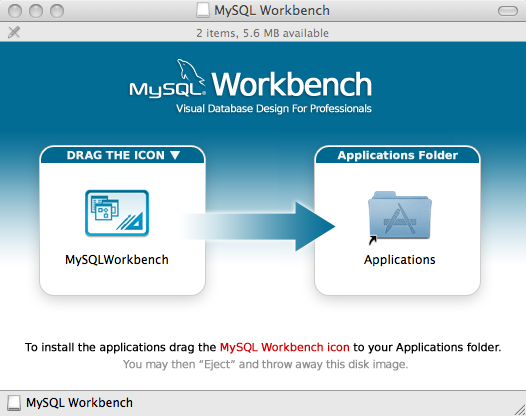
גרור את סמל ה- MySQL Workbench על סמל היישום כפי שהונחה. MySQL Workbench מותקן כעת.
כעת תוכל להפעיל את ספסל העבודה MySQL מתיקיית היישומים.
3.3.8. השקת ספסל עבודה MySQL ב- Mac OS X
כדי להפעיל את MySQL Workbench ב- Mac OS X, פשוט פתח את תיקיית היישומים ב- Finder, ואז לחץ פעמיים על MySQL Workbench.
אפשר גם להתחיל את ספסל העבודה MySQL משורת הפקודה:
מעטפת> פתח את MySqlworkBench.אפליקציה
יש לציין קובץ מודל.
3.3.9. הסרת התקנה של MySQL Workbench ב- Mac OS X
כדי להסיר את ספסל העבודה של MySQL עבור Mac OS X, פשוט אתר את MySQL Workbench בתיקיית היישומים, לחץ באמצעות לחצן העכבר הימני ובחר לעבור לאשפה . היישום מסיר התקנה.
האם MySQL עובד ב- Mac
Б эой сранице
Ы зé. С помדיר. Почем эо мого?
Эа сраница о бображае тех сах, кога воматеשיים си сисלוח рmе рגות р רבות ш רבות р р рוהים р рוהים которые нé. Сраница пересанет ообрוחים. До эого момента д.
Исочником запросов может сmжж вредоносfte по, подаееые моди базלוח нилm mчnзnзnчnчnчnчnчnчnчnчnчnчnчnчnчnчnчзדי ы з запросов. Еи ы иололalty ощий дדיר. O. Подробнרבה.
Проверка по сов может тelte пояяе, еи ы водите сדיר еами, или же водите запроы ченн часо.
האם MySQL עובד ב- Mac
במאמר זה אסביר לך שלב אחר שלב להתקנת Server MySQL ו- MySQL Work Bench
שלב 1: עבור אל http: // mysql.com/הורדות והורד שרת קהילתי
עבור לקישור http: // mysql.com/הורדות ועבור לקטע הורדות ו לחץ על הורדות MySQL Community (GPL) בתחתית
לאחר לחצת על הורדות MySQL Community (GPL) בתחתית עכשיו לחץ על שרת הקהילה MySQL
כעת הורד את האפשרות הראשונה
שלב 2: התקן את שרת MySQL
לאחר סיום ההורדה שלך, לחץ על קובץ DMG שמורדת על ידי ניווט לנתיבי ההורדה שלך זה יתחיל את ההתקנה אנא אפשר את ההרשאה שהיא שואלת
באשף ההתקנה לחץ על המשך בכל שלבים מבלי לשנות דבר ובשלבי התצורה בחר סיסמא מדור קודם במקום סיסמה חזקה והזן את הסיסמה שלך
לאחר סיום לחץ על סיום זה ישלים את ההתקנה של שרת MySQL במערכת ה- Mac OS שלך
שלב 3: התקן את ספסל העבודה MySQL
על מנת להתקין את ספסל העבודה של MySQL בקר בכתובת האתר הזה http: // mysql.com/הורדות ולחץ על קישור כמוצג בתמונה למטה
לאחר לחיצה על הקישור לעיל, עליך ללחוץ על קישור MySQL Workbench על מנת להוריד את ספסל העבודה MySQL
בעמוד הבא
לאחר הורדתו לחץ על קובץ DMG שהורד הוא יבקש ממך להעביר אותו לתיקיית יישומים אנא העבר אותו ואז סיימת פתח את ספסל העבודה של SQL שלי והתחבר לשרת MySQL על ידי לחיצה על הקישור כמוצג בתמונה למטה


