


Λειτουργεί η MySQL στο Mac
Λειτουργεί η MySQL στο Mac?
Μόλις ολοκληρώσετε, κάντε κλικ στο Τέλος, θα ολοκληρώσει την εγκατάσταση του διακομιστή MySQL στο σύστημα Mac OS σας
Περίληψη
Το MySQL Workbench είναι ένα εργαλείο λογισμικού που είναι διαθέσιμο για διάφορες πλατφόρμες, συμπεριλαμβανομένου του Mac OS. Έχει συγκεκριμένες απαιτήσεις υλικού και λογισμικού και μπορεί να ξεκινήσει με διαφορετικούς τρόπους. Σε αυτό το άρθρο, θα διερευνήσουμε τη διαδικασία εγκατάστασης, το υλικό και τις απαιτήσεις λογισμικού και πώς να ξεκινήσετε το MySQL Workbench σε Mac.
Βασικά σημεία
1. Απαιτήσεις υλικού: Το MySQL Workbench απαιτεί ένα ελάχιστο CPU Core Intel ή Xeon 3GHz (ή διπλό πυρήνα 2GHz), 4 GB μνήμης RAM (6 GB συνιστάται) και ένας γραφικός επιταχυντής που υποστηρίζει το OpenGL 1.5 ή ψηλότερα.
2. Απαιτήσεις λογισμικού: Το MySQL Workbench υποστηρίζεται επίσημα στα Windows 7 (64-bit, επαγγελματικό επίπεδο ή υψηλότερο), Mac OS X 10.6.1+ και Ubuntu 9.10 (64bit). Άλλες κατασκευές είναι διαθέσιμες για Windows XP και Vista, παλαιότερες εκδόσεις Mac OSX και Ubuntu και Fedora 11.
3. Γενικές Προϋποθέσεις: Το MySQL Workbench απαιτεί επίσης πρόσθετο λογισμικό όπως η Microsoft .Καθαρό 3.5 Πλαίσιο, Κάιρο 1.6.0 ή αργότερα, glib-2.10, libxml-2.6, libsigc ++ 2.0, PCRE και Libzip. Οι βιβλιοθήκες των Windows είναι διαθέσιμες για λήψη.
4. Ξεκινώντας το MySQL Workbench: Υπάρχουν δύο τρόποι για να ξεκινήσετε το MySQL Workbench: από τη γραμμή εντολών ή μέσω της γραφικής διεπαφής χρήστη του λειτουργικού συστήματος κεντρικού υπολογιστή. Οι επιλογές γραμμής εντολών επιτρέπουν την προσαρμογή της εφαρμογής. Πρόσθετες επιλογές γραμμής εντολών περιλαμβάνουν τη φόρτωση μιας παρουσίας διακομιστή, σύνδεση, μοντέλο, σενάριο ή απόσπασμα κώδικα και τη δυνατότητα να σταματήσετε μετά από μια δέσμη ενεργειών ή κώδικα.
5. Εγκατάσταση του MySQL Workbench στα Windows: Το MySQL Workbench μπορεί να εγκατασταθεί χρησιμοποιώντας το Windows Installer ( .MSI) πακέτο ή χειροκίνητα από ένα αρχείο zip. Η εγκατάσταση απαιτεί διαχειριστή ή δικαιώματα χρήστη και οι χρήστες μπορούν να επιλέξουν μεταξύ μιας πλήρους ή προσαρμοσμένης εγκατάστασης.
Ερωτήσεις και απαντήσεις
1. Ποιες είναι οι απαιτήσεις υλικού για το MySQL Workbench?
Το MySQL Workbench απαιτεί ένα ελάχιστο CPU Core Intel ή Xeon 3GHz (ή διπλό πυρήνα 2GHz), 4 GB μνήμης RAM (6 GB συνιστάται) και ένας γραφικός επιταχυντής που υποστηρίζει το OpenGL 1.5 ή ψηλότερα.
2. Ποια λειτουργικά συστήματα υποστηρίζονται επισήμως για το MySQL Workbench?
Το MySQL Workbench υποστηρίζεται επίσημα στα Windows 7 (64-bit, επαγγελματικό επίπεδο ή υψηλότερο), Mac OS X 10.6.1+ και Ubuntu 9.10 (64bit).
3. Υπάρχουν πρόσθετες απαιτήσεις λογισμικού για το MySQL Workbench?
Ναι, το MySQL Workbench απαιτεί πρόσθετο λογισμικό όπως η Microsoft .Καθαρό 3.5 Πλαίσιο, Κάιρο 1.6.0 ή αργότερα, glib-2.10, libxml-2.6, libsigc ++ 2.0, PCRE και Libzip.
4. Πώς μπορώ να ξεκινήσω το MySQL Workbench?
Μπορείτε να ξεκινήσετε το MySQL Workbench είτε από τη γραμμή εντολών είτε μέσω της γραφικής διεπαφής χρήστη του λειτουργικού συστήματος κεντρικού υπολογιστή. Οι επιλογές γραμμής εντολών επιτρέπουν την προσαρμογή της εφαρμογής.
5. Ποιες είναι οι επιλογές γραμμής εντολών για το MySQL Workbench?
Οι επιλογές γραμμής εντολών για το MySQL Workbench περιλαμβάνουν την εκτόξευση με συγκεκριμένη παράσταση διακομιστή, σύνδεση, μοντέλο, σενάριο ή απόσπασμα κώδικα. Υπάρχει επίσης μια επιλογή να σταματήσετε την εφαρμογή μετά από μια δέσμη ενεργειών ή κώδικα.
6. Πώς μπορώ να εγκαταστήσω το MySQL Workbench στα Windows?
Μπορείτε να εγκαταστήσετε το MySQL Workbench στα Windows χρησιμοποιώντας το Windows Installer ( .MSI) πακέτο ή χειροκίνητα από ένα αρχείο zip. Η εγκατάσταση απαιτεί διαχειριστή ή εξουσιοδοτημένα δικαιώματα χρήστη.
7. Μπορώ να εγκαταστήσω το MySQL Workbench χωρίς να χρησιμοποιήσω το πρόγραμμα εγκατάστασης στα Windows?
Ναι, μπορείτε να κατεβάσετε ένα αρχείο zip χωρίς εγκατάσταση για το MySQL Workbench και να το αποσυσκευάσετε στον κατάλογο της επιλογής σας.
8. Είναι το MySQL Workbench δωρεάν για χρήση?
Ναι, ο MySQL Workbench είναι ελεύθερος να χρησιμοποιήσει. Είναι ένα εργαλείο ανοιχτού κώδικα που παρέχεται από το MySQL.
9. Μπορώ να προσαρμόσω την εγκατάσταση του MySQL Workbench?
Ναι, κατά τη διάρκεια της διαδικασίας εγκατάστασης, μπορείτε να επιλέξετε μεταξύ μιας πλήρους ή προσαρμοσμένης εγκατάστασης.
10. Υπάρχουν περιορισμοί ή γνωστά ζητήματα με το MySQL Workbench στο Mac?
Μπορεί να υπάρχουν συγκεκριμένοι περιορισμοί ή γνωστά ζητήματα με το MySQL Workbench στο Mac, αλλά δεν αναφέρονται σε αυτό το άρθρο. Συνιστάται να αναφέρεται στα επίσημα έγγραφα ή φόρουμ της κοινότητας για συγκεκριμένα θέματα.
11. Είναι διαθέσιμο το MySQL Workbench για το Linux?
Ναι, το MySQL Workbench είναι διαθέσιμο για το Linux, συμπεριλαμβανομένων των Ubuntu και Fedora.
12. Μπορώ να τρέξω το mysql workbench σε mac χαμηλότερης απόστασης?
Ενώ η MySQL Workbench έχει ελάχιστες απαιτήσεις υλικού, η εκτέλεση του σε MAC χαμηλότερης Spec μπορεί να οδηγήσει σε προβλήματα απόδοσης. Συνιστάται να πληροί τις προτεινόμενες απαιτήσεις υλικού για βέλτιστη απόδοση.
13. Υπάρχουν εναλλακτικές λύσεις στο MySQL Workbench για Mac?
Ναι, υπάρχουν εναλλακτικά εργαλεία διαχείρισης βάσεων δεδομένων που είναι διαθέσιμα για MAC, όπως Sequel Pro, TablePlus και DBeaver.
14. Μπορεί η MySQL Workbench να χρησιμοποιηθεί για τη διαχείριση απομακρυσμένων βάσεων δεδομένων?
Ναι, το MySQL Workbench υποστηρίζει τη διαχείριση απομακρυσμένης βάσης δεδομένων. Μπορείτε να συνδεθείτε σε απομακρυσμένους διακομιστές και να εκτελέσετε διάφορες εργασίες διαχείρισης βάσεων δεδομένων.
15. Υποστηρίζει μοντελοποίηση δεδομένων MySQL Workbench?
Ναι, το MySQL Workbench παρέχει χαρακτηριστικά για τη μοντελοποίηση δεδομένων. Μπορείτε να δημιουργήσετε και να διαχειριστείτε μοντέλα βάσεων δεδομένων, να εκτελέσετε μοντελοποίηση-σχεδίαση οντότητας και να δημιουργήσετε φυσικά σενάρια SQL.
Λειτουργεί η MySQL στο Mac
Μόλις ολοκληρώσετε, κάντε κλικ στο Τέλος, θα ολοκληρώσει την εγκατάσταση του διακομιστή MySQL στο σύστημα Mac OS σας
Λειτουργεί η MySQL στο Mac
Πίνακας περιεχομένων
Το MySQL Workbench είναι διαθέσιμο για τις ακόλουθες πλατφόρμες:
- Παράθυρα
- Λίνουξ
- Mac OS X
Οι δυαδικές κατανομές του MySQL Workbench είναι αξιόπιστες για τις παραπάνω πλατφόρμες. Οι κατανομές πηγαίου κώδικα είναι επίσης διαθέσιμες ως πίσσα.Το πακέτο GZ ή ένα πακέτο RPM.
Οι ακόλουθες ενότητες εξηγούν τη διαδικασία εγκατάστασης για κάθε μία από αυτές τις πλατφόρμες.
3.1. Απαιτήσεις υλικού
Το MySQL Workbench απαιτεί ομαλά ένα τρέχον σύστημα. Οι ελάχιστες απαιτήσεις υλικού είναι:
- CPU: Intel Core ή Xeon 3GHz (ή διπλός πυρήνας 2GHz) ή ίσο AMD CPU
- Πυρήνες: συνιστάται μονός (Dual/Quad Core)
- RAM: 4 GB (συνιστάται 6 GB)
- Γραφικοί επιταχυντές: NVIDIA ή ATI με την υποστήριξη του OpenGL 1.5 ή ψηλότερα
- Ανάλυση εμφάνισης: Συνιστάται 1280 × 1024, 1024 × 768 είναι ελάχιστη.
3.2. Απαιτήσεις λογισμικού
Τα ακόλουθα λειτουργικά συστήματα υποστηρίζονται επίσημα:
- Windows 7 (64-bit, επαγγελματικό επίπεδο ή υψηλότερο)
- Mac OS X 10.6.1+
- Ubuntu 9.10 (64bit)
- Ubuntu 8.04 (32bit/64bit)
Για ευκολία είναι επίσης διαθέσιμες οι ακόλουθες κατασκευές:
- Windows XP SP3, Vista
- Mac OSX (10.5 και 10.6) Intel
- Ubuntu 8.04 (i386/x64)
- Ubuntu 9.04 (i386/x64)
- Fedora 11 (i386/x64)
Το MySQL Workbench έχει επίσης τις ακόλουθες γενικές απαιτήσεις:
- Η Microsoft .Καθαρό 3.5 πλαίσιο.
- Κάιρο 1.6.0 ή αργότερα
- glib-2.10
- libxml-2.6
- libsigc ++ 2.0
- PCRE
- λουμπιτσιπ
Για ευκολία οι βιβλιοθήκες των Windows είναι διαθέσιμες ως λήψη “ Εξαρτήσεις για σύνταξη στα παράθυρα ”.
Κατά την εκκίνηση, η εφαρμογή ελέγχει την έκδοση OpenGL και επιλέγει μεταξύ λογισμικού και υλικού. Για να προσδιορίσετε τη μέθοδο απόδοσης που χρησιμοποιείται, ανοίξτε το μενού βοήθειας και επιλέξτε το υπομενού πληροφοριών συστήματος.
3.3. Ξεκινώντας τον πάγκο εργασίας MySQL
Η διαδικασία για την εκκίνηση του MySQL Workbench εξαρτάται από την πλατφόρμα. Γενικά, υπάρχουν δύο τρόποι για να ξεκινήσετε το MySQL Workbench από τη γραμμή εντολών και από τη γραφική διεπαφή χρήστη του λειτουργικού συστήματος κεντρικού υπολογιστή. Η χρήση της εγκατάστασης εκκίνησης γραμμής εντολών είναι χρήσιμη όταν θέλετε να προσαρμόσετε ορισμένες πτυχές του τρόπου λειτουργίας του MySQL Workbench. Η εκκίνηση του MySQL Workbench για κάθε μία από τις υποστηριζόμενες πλατφόρμες περιγράφεται στις ακόλουθες ενότητες.
Εκτός από τις επιλογές γραμμής εντολών για συγκεκριμένες πλατφόρμες, το MySQL Workbench έχει τις ακόλουθες επιλογές γραμμής εντολών:
- –διαχειριστής παράδειγμα – Ξεκινήστε το MySQL Workbench και φορτώστε την παρουσία του διακομιστή που καθορίζεται.
- –ερώτηση σύνδεση – Ξεκινήστε το MySQL Workbench και φορτώστε την καθορισμένη σύνδεση.
- –μοντέλο modelfile – Ξεκινήστε το MySQL Workbench και φορτώστε το μοντέλο που καθορίζεται.
- –γραφή γραφή – Ξεκινήστε το MySQL Workbench και εκτελέστε το σενάριο που καθορίζεται.
- –τρέξιμο κώδικας – Ξεκινήστε το MySQL Workbench και εκτελέστε το καθορισμένο απόσπασμα κώδικα.
- –quit-when-done-κλείνει το mysql workbench μετά από-script ή-.
3.3.1. Εγκατάσταση του MySQL Workbench στα Windows
Το MySQL Workbench μπορεί να εγκατασταθεί χρησιμοποιώντας το αρχείο εγκατάστασης των Windows ή μπορεί να εγκατασταθεί χειροκίνητα από ένα αρχείο zip.
Εγκατάσταση του MySQL Workbench χρησιμοποιώντας το πρόγραμμα εγκατάστασης
Το MySQL Workbench μπορεί να εγκατασταθεί χρησιμοποιώντας το Windows Installer ( .MSI) Πακέτο εγκατάστασης. Το πακέτο MSI φέρει το όνομα MySQL-Workbench- εκδοχή -Win32.MSI, πού εκδοχή υποδεικνύει τον αριθμό έκδοσης του MySQL Workbench.
Η εγκατάσταση του MySQL Workbench χρησιμοποιώντας το πρόγραμμα εγκατάστασης απαιτεί είτε διαχειριστή είτε Power User Propileges. Εάν χρησιμοποιείτε το αρχείο zip χωρίς εγκατάσταση, δεν χρειάζεστε διαχειριστή ή προνομιακά χρήστη.
Η βελτίωση του οδηγού εγκατάστασης MySQL εξαρτάται από την υποστήριξη και την ανατροφοδότηση των χρηστών. Εάν διαπιστώσετε ότι ο οδηγός εγκατάστασης MySQL στερείται κάποιο χαρακτηριστικό για εσάς ή αν ανακαλύψετε ένα σφάλμα, παρακαλούμε να το αναφέρετε στη βάση δεδομένων Bugs μας. Για να το κάνετε αυτό, χρησιμοποιήστε την αναφορά μια επιλογή σφάλματος στο μενού Βοήθειας.
- Για να εγκαταστήσετε το MySQL Workbench, κάντε δεξί κλικ στο αρχείο MSI και επιλέξτε την επιλογή Εγκατάσταση από το αναδυόμενο μενού ή απλά κάντε διπλό κλικ στο αρχείο.
- Στο παράθυρο τύπου ρύθμισης μπορείτε να επιλέξετε μια πλήρη ή προσαρμοσμένη εγκατάσταση. Για να χρησιμοποιήσετε όλες τις λειτουργίες του MySQL Workbench, επιλέξτε την πλήρη επιλογή.
- Εκτός αν επιλέξετε διαφορετικά, το MySQL Workbench είναι εγκατεστημένο στο C: \ %ΑΡΧΕΙΑ ΠΡΟΓΡΑΜΜΑΤΟΣ% \ Mysql \ mysql workbench 5.1 έκδοση \ , που %ΑΡΧΕΙΑ ΠΡΟΓΡΑΜΜΑΤΟΣ% είναι ο προεπιλεγμένος κατάλογος για προγράμματα για την τοπική σας. Ο κατάλογος % ProgramFiles % μπορεί να είναι C: \ Program Files ή C: \ Program .
Εγκατάσταση από το αρχείο zip
Εάν αντιμετωπίζετε προβλήματα που εκτελείτε το πρόγραμμα εγκατάστασης, ως εναλλακτική λύση, μπορείτε να κατεβάσετε ένα αρχείο zip χωρίς εγκατάσταση. Αυτό το αρχείο ονομάζεται MySQL-WorkBench- εκδοχή -Win32.φερμουάρ . Χρησιμοποιώντας ένα φερμουάρ, αποσυσκευάστε το στον κατάλογο της επιλογής σας. Μπορεί επίσης να θέλετε να δημιουργήσετε μια συντόμευση στην επιφάνεια εργασίας σας ή στη γραμμή γρήγορης εκτόξευσης.
Για να εγκαταστήσετε χρησιμοποιώντας το αρχείο zip, κατεβάστε το αρχείο zip σε μια βολική τοποθεσία και αποσυμπιέστε το αρχείο. Μπορείτε να τοποθετήσετε τον κατάλογο που προκύπτει οπουδήποτε στο σύστημα σας. Δεν χρειάζεται να εγκαταστήσετε ή να διαμορφώσετε την εφαρμογή πριν τη χρησιμοποιήσετε.
3.3.2. Εκκίνηση του MySQL Workbench στα Windows
Για να ξεκινήσετε το MySQL Workbench σε Windows Select Start, Programs, MySQL και, στη συνέχεια, επιλέξτε MySQL Workbench.
Μπορείτε επίσης να ξεκινήσετε το MySQL Workbench από τη γραμμή εντολών. Για να δείτε τις διαθέσιμες επιλογές γραμμής εντολών, εκδίδετε την εντολή Mysqlworkbench -help | περισσότερο από τον κατάλογο εγκατάστασης MySQL Workbench. Θα δείτε την ακόλουθη έξοδο:
MySQL Workbench 5.1.12 OSS. (Γ) 2006-2009 από το Sun Microsystems. Ολα τα δικαιώματα διατηρούνται. Χρήση: MySQLWorkBench [Επιλογές] [Αρχείο μοντέλου] ΕΠΙΛΟΓΕΣ -HELP (-H) . Εκτυπώστε αυτήν την έξοδο -Όνομα αρχείου ανοίγματος .. Ανοίξτε το δεδομένο όνομα αρχείου κατά την εκκίνηση -nologo . Μην εμφανίζετε την οθόνη Splash -verbose (-v) . Εκτυπώστε τη λέξη Vertput in the Grt Shell -Version . Εκτυπώστε τις πληροφορίες έκδοσης -GRTVERSION . Εκτυπώστε τις πληροφορίες έκδοσης GRT -swrendering . Αναγκάστε τον καμβά να χρησιμοποιήσει την απόδοση λογισμικού αντί για opengl -log . Οδηγίες για αποθήκευση μηνυμάτων (άλλες πληροφορίες εντοπισμού σφαλμάτων) στο αρχείο
Εμφανίζεται ο αριθμός έκδοσης MySQL Workbench, ακολουθούμενος από ένα μήνυμα χρήσης και στη συνέχεια οι επιλογές. Χρησιμοποιήστε την επιλογή -swrendering εάν η κάρτα βίντεο σας δεν υποστηρίζει το OpenGL 1.5. Η επιλογή -Version μπορεί να χρησιμοποιηθεί για την εμφάνιση του αριθμού έκδοσης MySQL Workbench. Το -grtversion μπορεί να χρησιμοποιηθεί για την εμφάνιση του αριθμού έκδοσης του κελύφους GRT. Οι άλλες επιλογές είναι αυτονόητες.
Όταν χρησιμοποιείτε επιλογές γραμμής εντολών που εμφανίζουν την έξοδο σε ένα παράθυρο κονσόλας, δηλαδή -Help και -version, βεβαιωθείτε ότι μπορείτε να ρίξετε την έξοδο μέσω του περισσότερο εντολή διαφορετικά δεν θα εμφανιστεί τίποτα.
3.3.3. Απεγκαταστήστε το mysql workbench στα Windows
Η μέθοδος για την απεγκατάσταση του MySQL Workbench θα εξαρτηθεί από τον τρόπο εγκατάστασης του MySQL Workbench στην πρώτη θέση.
RMoving MySQL Workbench όταν εγκατασταθεί χρησιμοποιώντας το πρόγραμμα εγκατάστασης
- Για να απεγκαταστήσετε το MySQL Workbench, ανοίξτε τον πίνακα ελέγχου και επιλέξτε Προσθήκη ή Κατάργηση προγραμμάτων . Βρείτε την καταχώρηση MySQL Workbench και επιλέξτε το κουμπί Κατάργησης. Κάνοντας αυτό θα αφαιρέσει το MySQL Workbench.
- Οποιεσδήποτε ενότητες προστίθενται στο C: \ Program Files \ Mysql \ MySQL Workbench εκδοχή Ο κατάλογος \ modules θα δεν διαγράφω.
Δεν είναι δυνατόν να καταργήσετε το MySQL Workbench από τη γραμμή εντολών εάν έχετε εγκαταστήσει το MySQL Workbench χρησιμοποιώντας το πρόγραμμα εγκατάστασης. Παρόλο που μπορείτε να αφαιρέσετε χειροκίνητα μερικά από τα compoentns, δεν υπάρχει επιλογή γραμμής εντολών για την κατάργηση του MySQL Workbench.
Η κατάργηση του καταλόγου MySQL Workbench δεν θα καταργήσει όλα τα αρχεία που ανήκουν στο MySQL Workbench.
Όταν εγκαταστάθηκε από ένα αρχείο zip
Εάν εγκαταστήσατε το MySQL Workbench χρησιμοποιώντας ένα αρχείο zip, για να αφαιρέσετε το MySQL Workbench, μπορείτε απλά να διαγράψετε τον κατάλογο MySQL Workbench.
Εάν εγκαταστήσατε τυχόν επιπλέον ενότητες εντός του καταλόγου Modules και θέλετε να τις κρατήσετε, βεβαιωθείτε ότι αντιγράφετε αυτές τις ενότητες σε διαφορετικό κατάλογο πριν διαγράψετε τον κατάλογο MySQL Workbench.
3.3.4. Εγκατάσταση του MySQL Workbench στο Linux
Υπάρχουν αρκετές δυαδικές κατανομές του MySQL Workbench που είναι διαθέσιμες για το Linux. Αυτά περιλαμβάνουν:
- Fedora 10 AMD64 (RPM)
- Ubuntu 8.04 i386 (DEB)
- Ubuntu 8.10 AMD64 (DEB)
Εκτός από τις δυαδικές κατανομές, είναι επίσης δυνατή η λήψη του πηγαίου κώδικα MySQL Workbench ως πίσσα.Πακέτο GZ ή RPM.
Ελέγξτε τη σελίδα λήψης MySQL Workbench για τα τελευταία πακέτα.
Η διαδικασία εγκατάστασης στο Linux εξαρτάται από το ποια διανομή Linux χρησιμοποιείτε.
Εγκατάσταση πακέτων Deb
Στο Ubuntu και άλλα συστήματα που χρησιμοποιούν το πρόγραμμα Debian Package, μπορείτε να εγκαταστήσετε το MySQL Workbench χρησιμοποιώντας μια εντολή όπως:
κέλυφος> sudo dpkg -i πακέτο.παραβίαση Σημειώστε ότι πακέτο .Το Deb θα είναι το πακέτο MySQL Workbench, για παράδειγμα, το MySQL-WorkBench-Oss- εκδοχή _I386.Deb, πού εκδοχή Είναι ο αριθμός έκδοσης MySQL Workbench.
Μπορεί να σας προειδοποιήσετε ότι ορισμένες βιβλιοθήκες δεν είναι διαθέσιμες, ανάλογα με το τι έχετε ήδη εγκαταστήσει. Εγκαταστήστε ξανά τις απαιτούμενες βιβλιοθήκες και στη συνέχεια εγκαταστήστε ξανά το πακέτο MySQL Workbench.
Εγκατάσταση πακέτων RPM
Σε συστήματα με βάση το RedHat και άλλα συστήματα που χρησιμοποιούν τη μορφή πακέτου RPM, το MySQL Workbench μπορεί να εγκατασταθεί με εντολή όπως:
κέλυφος> sudo rpm -i πακέτο.στροφές Και πάλι, σημειώστε ότι πακέτο .Το RPM θα είναι το πακέτο MySQL Workbench, για παράδειγμα, το MySQL-WorkBench-Oss- εκδοχή -1FC10.x86_64.rpm, και εκδοχή Είναι ο αριθμός έκδοσης MySQL Workbench.
3.3.5. Εκκίνηση του MySQL Workbench στο Linux
Μόλις εγκατασταθεί το MySQL Workbench, μπορεί να ξεκινήσει επιλέγοντας εφαρμογές, προγραμματισμό, MySQL Workbench από το κύριο μενού.
Το MySQL Workbench μπορεί επίσης να ξεκινήσει από τη γραμμή εντολών στο Linux. Πληκτρολογήστε την εντολή:
shell>/usr/bin/mysql-workbench-help
Αυτό θα εμφανίσει τις διαθέσιμες επιλογές γραμμής εντολών:
MySQL-WorkBench [] [] Επιλογές:
3.3.6. Απεγκαταστήστε το mysql workbench στο linux
Η διαδικασία απεγκατάστασης του MySQL Workbench στο Linux εξαρτάται από το παγκάκι που χρησιμοποιείτε.
Απεγκαταστάσεις πακέτων deb
Για τα πακέτα Debian η εντολή είναι:
Shell> sudo dpkg -r mysql-workbench-oss
Αυτό δεν καταργεί τα αρχεία ρυθμίσεων. Εάν επιθυμείτε να καταργήσετε επίσης τη χρήση των αρχείων ρυθμίσεων:
Shell> sudo dpkg-purge mysql-workbench-oss
Απεγκατάσταση πακέτων RPM
Για την απεγκατάσταση των πακέτων RPM χρησιμοποιήστε:
Shell> sudo rpm -e mysql-workbench-oss
Αυτό δεν καταργεί τα αρχεία ρυθμίσεων.
3.3.7. Εγκατάσταση του MySQL Workbench στο Mac OS X
Το MySQL Workbench είναι διαθέσιμο για το Mac OS X και διανέμεται ως αρχείο DMG. Το αρχείο ονομάζεται mysql-workbench-oss- εκδοχή -OSX10.5-I686.DMG, πού εκδοχή είναι η έκδοση MySQL Workbench.
Για να εγκαταστήσετε το MySQL Workbench στο Mac OS X, απλά κατεβάστε το αρχείο. Κάντε διπλό κλικ στο αρχείο λήψης. Θα σας παρουσιαστεί η οθόνη εγκατάστασης:
Εικόνα 3.1. Οθόνη εγκατάστασης MySQL Workbench Mac OS X
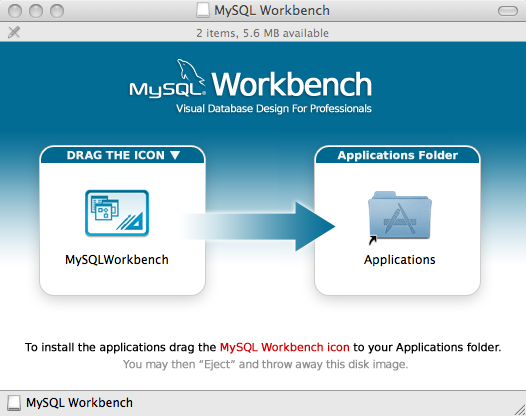
Σύρετε το εικονίδιο MySQL Workbench στο εικονίδιο της εφαρμογής σύμφωνα με τις οδηγίες. Το MySQL Workbench είναι τώρα εγκατεστημένο.
Τώρα μπορείτε να ξεκινήσετε το MySQL Workbench από το φάκελο εφαρμογών.
3.3.8. Εκκίνηση του MySQL Workbench στο Mac OS X
Για να ξεκινήσετε το MySQL Workbench στο Mac OS X, απλά ανοίξτε το φάκελο εφαρμογών στο Finder, στη συνέχεια κάντε διπλό κλικ στο MySQL Workbench.
Είναι επίσης δυνατό να ξεκινήσετε το MySQL Workbench από τη γραμμή εντολών:
Shell> Ανοίξτε το MySQLWorkBench.εφαρμογή
Πρέπει να καθοριστεί ένα αρχείο μοντέλου.
3.3.9. Απεγκαταστήστε το mysql workbench στο mac os x
Για να απεγκαταστήσετε το MySQL Workbench για το Mac OS X, απλά εντοπίστε το MySQL Workbench στο φάκελο εφαρμογών, κάντε δεξί κλικ και επιλέξτε Μετακίνηση σε σκουπίδια . Η εφαρμογή είναι απεγκατεστημένη.
Λειτουργεί η MySQL στο Mac
Э э э э э э э э э э э э э э э э э э э э э э э э э э э э э э э э э э
Ы з з з з з з з и и и и п п п п п п з п з з з з з з з з з п. С п п п п п п п п п п п п п п п п п п п п п п п п п п п п п п п п п п п п п п п п п п п п п п п п п п п. ПOчем э э э э э э э э э э э п п п п п п п?
Э э э э э а а а а и е е з з л л л л л л л э э э э э э э э э э э э Κοιτάζοντας το ριμπάγ. С с п п п п п э э э э э э э э э э э э э э э э э э э э э э э э э э э э. Д э э э э д д д и и д д д ρίας н и д д д д д д д д д д д д д д д д д д д д д д д д д д д д д д д д д д д.
И и з а а а а а а а а ы ы з .. Е е е е д п п ж ж ж ж ж ж ж ж ж ж ж ж ж ж ж ж ж ж п п п п п п п п п п п п п п п п п. Орrρά. Пороннαι.
ПON п п е е а а τροφή пρέφ а а а а а τροφήλου. е е е и τροφή ее же жÉ в в ж и и и и ч ч.
Λειτουργεί η MySQL στο Mac
Σε αυτό το άρθρο θα σας εξηγήσω βήμα προς βήμα για την εγκατάσταση του MySQL Server και του MySQL Work Bench και τη σύνδεση του MySQL Workbench με τον MySQL Server στον επεξεργαστή Apple Mac OS M1 Chip
Βήμα 1: Μεταβείτε στο http: // mysql.com/downloads and download community server
Μεταβείτε στη σύνδεση http: // mysql.com/downloads και μεταβείτε στην ενότητα λήψεων και Κάντε κλικ στις λήψεις της κοινότητας MySQL (GPL) στο κάτω μέρος
Μόλις κάνετε κλικ στο MySQL Community (GPL) λήψεις στο κάτω μέρος Τώρα κάντε κλικ στον διακομιστή κοινότητας MySQL
Τώρα κατεβάστε την πρώτη επιλογή
Βήμα 2: Εγκαταστήστε τον διακομιστή MySQL
Μόλις τελειώσει η λήψη σας, κάντε κλικ στο αρχείο DMG που μεταφορτώνεται με πλοήγηση στις διαδρομές λήψης σας, αυτό θα ξεκινήσει την εγκατάσταση, επιτρέψτε την άδεια που ρωτάει
Στον Οδηγό εγκατάστασης κάντε κλικ στο Contink σε κάθε βήματα χωρίς να αλλάξετε τίποτα και στα βήματα διαμόρφωσης Επιλέξτε κωδικό πρόσβασης κληρονομιάς αντί για ισχυρό κωδικό πρόσβασης και εισαγάγετε τον κωδικό πρόσβασής σας
Μόλις ολοκληρώσετε, κάντε κλικ στο Τέλος, θα ολοκληρώσει την εγκατάσταση του διακομιστή MySQL στο σύστημα Mac OS σας
Βήμα 3: Εγκαταστήστε το MySQL Workbench
Για να εγκαταστήσετε το MySQL Workbench, επισκεφθείτε αυτήν τη διεύθυνση URL http: // mysql.com/downloads και κάντε κλικ στο σύνδεσμο όπως φαίνεται στην εικόνα παρακάτω
Αφού κάνετε κλικ στον παραπάνω σύνδεσμο, πρέπει να κάνετε κλικ στο σύνδεσμο MySQL Workbench για να κατεβάσετε το MySQL Workbench
Στην επόμενη σελίδα
Μόλις μεταφορτωθεί Κάντε κλικ στο αρχείο DMG που το κατεβάσετε θα σας ζητήσει να το μετακινήσετε στο φάκελο εφαρμογής Τότε τελειώσατε Ανοίξτε τον πάγκο εργασίας SQL και συνδεθείτε στον διακομιστή MySQL κάνοντας κλικ στο σύνδεσμο όπως φαίνεται στην εικόνα παρακάτω


