


Η κοινή χρήση οθόνης Netflix μπλοκ
Πώς να μεταδώσετε το Netflix on Discord χωρίς μαύρη οθόνη (2023)
Οι όροι και προϋποθέσεις Netflix δηλώνουν σαφώς ότι δεν μπορείτε να μεταδώσετε περιεχόμενο με πνευματικά δικαιώματα σε τέτοιες πλατφόρμες με προηγούμενη άδεια. Έτσι, αυτοί οι χρήστες παραβιάζουν τους όρους και τις προϋποθέσεις της Netflix, όπως και αυτοί που συμμετέχουν σε τέτοια online parties watch. Έτσι, θα πάρετε μια μαύρη οθόνη όταν προσπαθείτε να παρακολουθήσετε το Netflix χρησιμοποιώντας τέτοια μέσα. Αυτός είναι ο λόγος για τον οποίο οι άνθρωποι προτιμούν το Kast και το Teleparty να απολαμβάνουν Netflix μαζί.
Η κοινή χρήση οθόνης Netflix μπλοκ
Η Netflix δεν επιτρέπει την κοινή χρήση οθόνης λόγω των όρων και των προϋποθέσεών της. Η παραβίαση αυτών των όρων και προϋποθέσεων μπορεί να οδηγήσει σε μαύρη οθόνη ενώ προσπαθεί να μεταδώσει το Netflix σε πλατφόρμες όπως η Discord.
Πώς να μεταδώσετε το Netflix on Discord χωρίς μαύρη οθόνη (2023)
Εάν θέλετε να μεταδώσετε το Netflix στο Discord χωρίς να αντιμετωπίσετε ένα ζήτημα μαύρης οθόνης, εδώ είναι μια μέθοδος που λειτουργεί.
Stream Netflix on Discord με φίλους (2023)
Εάν θέλετε να μεταδώσετε το Netflix on Discord, πρέπει να αντιμετωπίσετε ορισμένα ζητήματα, όπως η προστασία DRM και το πρόβλημα της μαύρης οθόνης. Για να ξεπεράσετε αυτά τα θέματα, ακολουθήστε τα παρακάτω βήματα:
1. Κατεβάστε την εφαρμογή Discord σε Windows ή Mac.
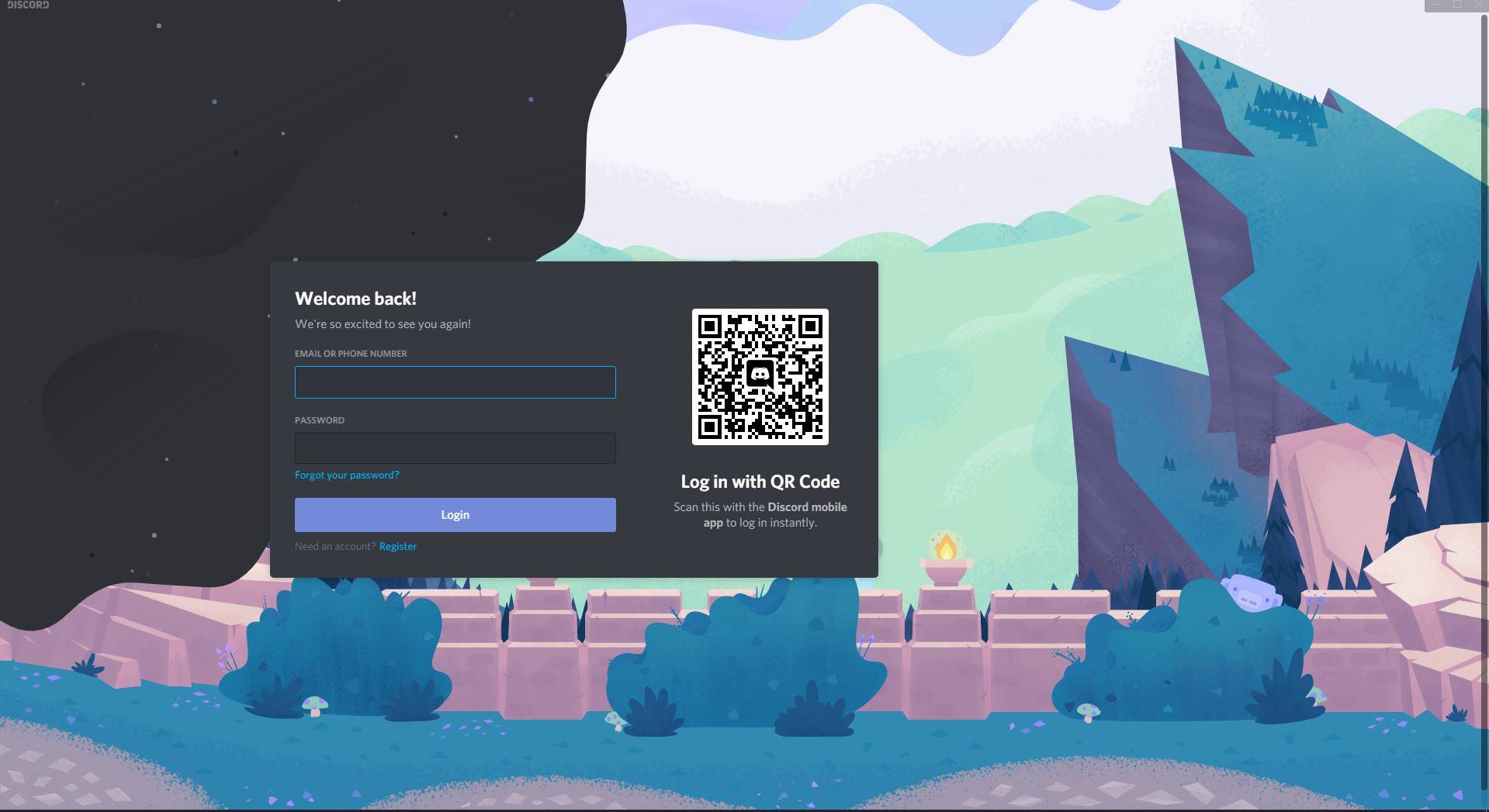
Για να μεταδώσετε το Netflix on Discord, πρέπει να έχετε εγκατεστημένη την εφαρμογή Discord στον υπολογιστή σας. Μπορείτε να κατεβάσετε την εφαρμογή Discord από τον επίσημο ιστότοπο. Μόλις κατεβάσετε και εγκατασταθείτε, συνδεθείτε στην εφαρμογή χρησιμοποιώντας τα διαπιστευτήρια σας ή τον παρεχόμενο κωδικό QR.
2. Απενεργοποιήστε την επιτάχυνση του υλικού στο πρόγραμμα περιήγησης: διορθώνει τα ζητήματα μαύρης οθόνης για να μεταδώσετε το Netflix στο Discord.
Το πιο συνηθισμένο ζήτημα κατά την ροή Netflix on Discord είναι το πρόβλημα της μαύρης οθόνης. Για να λύσετε αυτό το πρόβλημα, μπορείτε να απενεργοποιήσετε την επιτάχυνση του υλικού στο πρόγραμμα περιήγησής σας. Εδώ είναι πώς να το κάνετε σε τρία δημοφιλή προγράμματα περιήγησης:
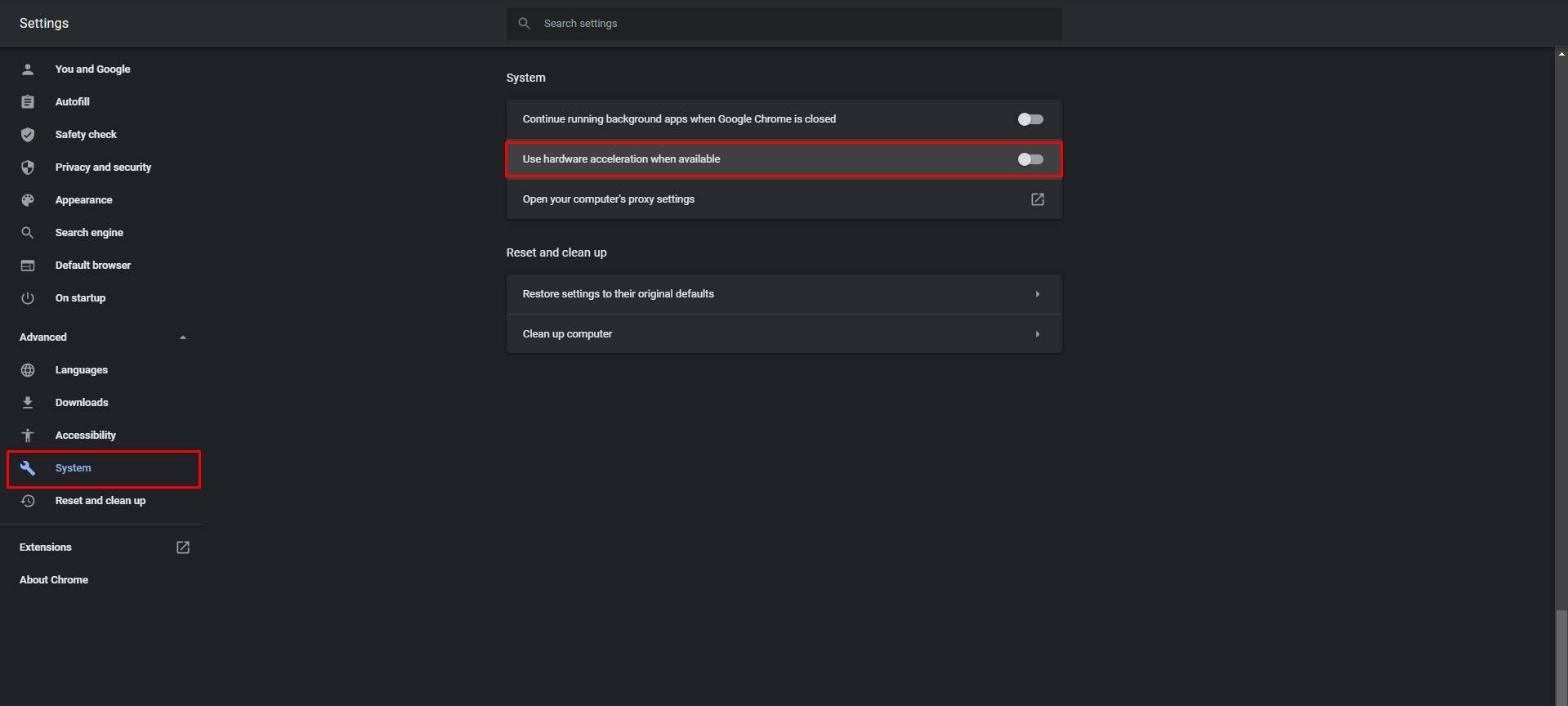
Βήματα για την απενεργοποίηση της επιτάχυνσης του υλικού στο Google Chrome:
- Ανοίξτε το Chrome και κάντε κλικ στο μενού τριών σημείων στην επάνω δεξιά γωνία.
- Επιλέξτε “Ρυθμίσεις” στο μενού.
- Στην αριστερή πλαϊνή μπάρα, μεταβείτε στην καρτέλα “Σύστημα” και στη συνέχεια στις επιλογές “Advanced”.
- Εναλλαγή από την επιλογή “Χρήση επιτάχυνσης υλικού όταν είναι διαθέσιμη”.
- Επανεκκινήστε το Chrome.
Βήματα για την απενεργοποίηση της επιτάχυνσης του υλικού στην Edge Microsoft:
- Ανοίξτε το Microsoft Edge και κάντε κλικ στο μενού τριών σημείων στην επάνω δεξιά γωνία.
- Επιλέξτε “Ρυθμίσεις” στο μενού.
- Μετακινηθείτε προς τα κάτω και κάντε κλικ στο “σύστημα”.«
- Εναλλαγή από την επιλογή “Χρήση επιτάχυνσης υλικού όταν είναι διαθέσιμη”.
- Επανεκκίνηση της Microsoft Edge.
Βήματα για την απενεργοποίηση της επιτάχυνσης του υλικού στον Firefox Mozilla:
- Ανοίξτε τον Firefox και κάντε κλικ στο μενού τριών γραμμών στην επάνω δεξιά γωνία.
- Επιλέξτε “Επιλογές” στο μενού.
- Μεταβείτε στην καρτέλα “Γενικά”.
- Μετακινηθείτε στην ενότητα “Απόδοση”.
- Καταργήστε την επιλογή του πλαισίου “Χρήση Ρυθμίσεις απόδοσης”.
- Καταργήστε την επιλογή της επιλογής “Χρήση επιτάχυνσης υλικού όταν είναι διαθέσιμη”.
- Επανεκκινήστε τον Firefox.
Πώς να μεταδώσετε το Netflix on Discord χωρίς μαύρη οθόνη (2023)
Οι όροι και προϋποθέσεις Netflix δηλώνουν σαφώς ότι δεν μπορείτε να μεταδώσετε περιεχόμενο με πνευματικά δικαιώματα σε τέτοιες πλατφόρμες με προηγούμενη άδεια. Έτσι, αυτοί οι χρήστες παραβιάζουν τους όρους και τις προϋποθέσεις της Netflix, όπως και αυτοί που συμμετέχουν σε τέτοια online parties watch. Έτσι, θα πάρετε μια μαύρη οθόνη όταν προσπαθείτε να παρακολουθήσετε το Netflix χρησιμοποιώντας τέτοια μέσα. Αυτός είναι ο λόγος για τον οποίο οι άνθρωποι προτιμούν το Kast και το Teleparty να απολαμβάνουν Netflix μαζί.
Η κοινή χρήση οθόνης Netflix μπλοκ
Э э э э э э э э э э э э э э э э э э э э э э э э э э э э э э э э э э
Ы з з з з з з з и и и и п п п п п п з п з з з з з з з з з п. С п п п п п п п п п п п п п п п п п п п п п п п п п п п п п п п п п п п п п п п п п п п п п п п п п п п. ПOчем э э э э э э э э э э э п п п п п п п?
Э э э э э а а а а и е е з з л л л л л л л э э э э э э э э э э э э Κοιτάζοντας το ριμπάγ. С с п п п п п э э э э э э э э э э э э э э э э э э э э э э э э э э э э. Д э э э э д д д и и д д д ρίας н и д д д д д д д д д д д д д д д д д д д д д д д д д д д д д д д д д д д.
И и з а а а а а а а а ы ы з .. Е е е е д п п ж ж ж ж ж ж ж ж ж ж ж ж ж ж ж ж ж ж п п п п п п п п п п п п п п п п п. Орrρά. Пороннαι.
ПON п п е е а а τροφή пρέφ а а а а а τροφήλου. е е е и τροφή ее же жÉ в в ж и и и и ч ч.
Πώς να μεταδώσετε το Netflix on Discord χωρίς μαύρη οθόνη (2023)
Αν ψάχνετε για την απάντηση σε αυτήν την ερώτηση, “ Πώς να μεταδώσετε το Netflix στο Discord χωρίς μαύρη οθόνη? “ Τότε έχουμε τη μέθοδο εργασίας για εσάς. Αλλά πριν προχωρήσουμε στην τεχνική, ας’να έχετε μια σύντομη λέξη για τη διαφωνία και να αντιμετωπίσετε πρώτα το ζήτημα. Η Discord, η εφαρμογή επικοινωνίας cross-platform, ξεκίνησε ως πλατφόρμα για παίκτες που βοήθησαν την ομάδα να επικοινωνήσει στο παιχνίδι στο παιχνίδι. Η ικανότητα να μιλάμε για ένα φωνητικό κανάλι έκανε τους ανθρώπους περίεργους να μεταδώσουν το Netflix ζωντανά στο Discord. Λοιπόν, η απλή απάντηση είναι ναι, αλλά υπάρχουν προβλήματα όπως τα προβλήματα μαύρης οθόνης. Θα λύσουμε αυτά τα προβλήματα, συμπεριλαμβανομένων των προβλημάτων μαύρης οθόνης και της ροής Netflix on Discord το 2023.
Πίνακας περιεχομένων ▲
Stream Netflix on Discord με φίλους (2023)
Για να ξεκινήσετε με τη ροή Netflix στο Discord, πρέπει να ληφθούν μέριμνα ορισμένα προβλήματα. Το κύριο πρόβλημα εδώ είναι το ζήτημα της προστασίας DRM και μιας μαύρης οθόνης που εμφανίζεται στο κοινό. Εάν χρησιμοποιείτε διαφωνία και προσπαθήσατε να μεταδώσετε το Netflix στο Discord, πρέπει να έχετε καταλήξει σε μαύρη οθόνη. Αφήνω’S Δείτε πώς να μεταδώσετε το Netflix στο Discord χωρίς προβλήματα μαύρης οθόνης.
1. Κατεβάστε την εφαρμογή Discord σε Windows ή Mac.
Το Discord είναι διαθέσιμο ως έκδοση ιστού ή εφαρμογή σε υπολογιστή και Mac. Έτσι, αν χρησιμοποιείτε την έκδοση ιστού του Discord, κερδίσατε’t να είναι σε θέση να μεταδώσει το netflix στο Discord. Πρέπει να κατεβάσετε την εφαρμογή PC ή MAC στον υπολογιστή σας. Για να το κάνετε αυτό, κατευθυνθείτε στον ιστότοπο Discord κάνοντας κλικ εδώ και κατεβάστε την εφαρμογή Discord για το λειτουργικό σας σύστημα.  Μόλις κατεβάσετε και εγκαταστήσετε, χρησιμοποιήστε τον κωδικό QR εάν έχετε ήδη συνδεθεί στο τηλέφωνό σας ή συνδεθείτε μέσω διαπιστευτηρίων.
2. Απενεργοποιήστε την επιτάχυνση του υλικού στο πρόγραμμα περιήγησης: διορθώνει τα ζητήματα μαύρης οθόνης για να μεταδώσετε το Netflix στο Discord.
Το πιο συνηθισμένο ζήτημα που αντιμετωπίζουν οι περισσότεροι, ενώ η ροή του Netflix στο Discord είναι το πρόβλημα της μαύρης οθόνης. Όταν μεταδίδετε το Netflix ως πηγή, βλέπετε μόνο τη μαύρη οθόνη και δεν εμφανίζεται τίποτα άλλο. Απενεργοποιήστε την επιτάχυνση του υλικού εάν δεν κάνετε’Δεν θέλω να δω μια μαύρη οθόνη ενώ παρακολουθείς το Netflix στο Discord. Σε αυτόν τον οδηγό, εμείς’Περιελάμβανε οδηγίες για την απενεργοποίηση της επιτάχυνσης του υλικού σε τρία κοινά προγράμματα περιήγησης, το Google Chrome, το Edge και το Firefox. Μπορείτε να χρησιμοποιήσετε το προτιμώμενο πρόγραμμα περιήγησής σας για να ολοκληρώσετε τις οδηγίες. Αν εσύ’χρησιμοποιώντας οποιοδήποτε άλλο πρόγραμμα περιήγησης, μεταβείτε στις ρυθμίσεις και αναζητήστε επιτάχυνση υλικού και, στη συνέχεια, απενεργοποιήστε το. Παρακάτω είναι οι τρόποι με τους οποίους μπορείτε να απενεργοποιήσετε την επιτάχυνση του υλικού στα πιο κοινά προγράμματα περιήγησης:
Βήματα για την απενεργοποίηση της επιτάχυνσης του υλικού στο Google Chrome:
1. Ανοίξτε το Chrome και επιλέξτε ‘Ρυθμίσεις‘ από το κάθετο μενού τριών σημείων στην επάνω δεξιά γωνία.  2. Στην αριστερή πλαϊνή μπάρα, μεταβείτε στο ‘ Σύστημα ‘ καρτέλα, τότε στο ‘ Προχωρημένος ‘ Επιλογές και απενεργοποιήστε την εναλλαγή που λέει ‘ Χρησιμοποιήστε επιτάχυνση υλικού όποτε είναι διαθέσιμη .’ Και μετά την απενεργοποίηση της εναλλαγής, επανεκκινήστε το Chrome.
Βήματα για την απενεργοποίηση της επιτάχυνσης του υλικού στην Edge Microsoft:

- Ανοίξτε το Microsoft Edge και μεταβείτε στο ‘Ρυθμίσεις’ κάνοντας κλικ στο μενού οριζόντιων τριών κουκίδων στην επάνω δεξιά γωνία.
- Στη σελίδα ρυθμίσεων, κάντε κλικ στο κουμπί ‘Σύστημα‘ και απενεργοποιήστε το ‘Χρησιμοποιήστε επιτάχυνση υλικού όποτε είναι διαθέσιμη‘ Εναλλαγή μέσα στις ρυθμίσεις του συστήματος. Μετά από αυτό, επανεκκινήστε το πρόγραμμα περιήγησης Edge για να παρακολουθήσετε το Netflix στο Discord χωρίς να αποκτήσετε μαύρη οθόνη.
Απενεργοποιήστε την επιτάχυνση υλικού στον Firefox Mozilla:
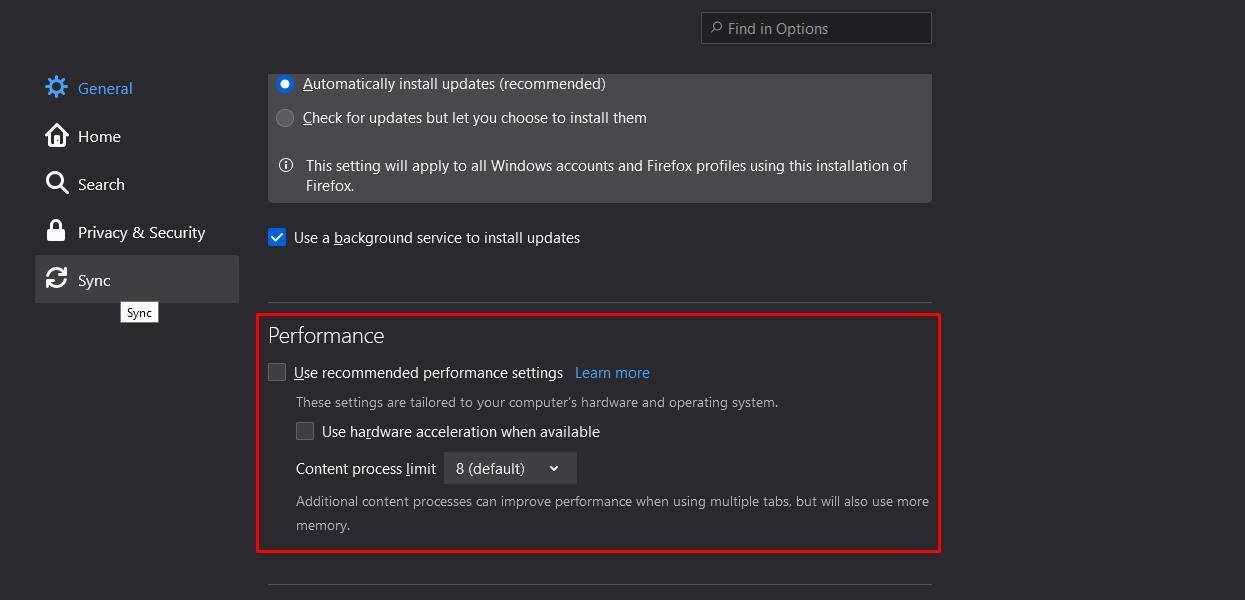
- Οι χρήστες του Firefox πρέπει να επιλέξουν ‘Επιλογές‘ από το μενού Hamburger (οριζόντιες τρεις γραμμές), που βρίσκεται κοντά στην επάνω δεξιά γωνία του προγράμματος περιήγησης.
- Σύμφωνα με το ‘Γενικός‘ καρτέλα, μετακινηθείτε προς τα κάτω μέχρι να φτάσετε στο ‘Εκτέλεση‘ περιοχή. Εδώ εσύ’θα δείτε ένα πλαίσιο ελέγχου με την ετικέτα ‘Χρησιμοποιήστε τις προτεινόμενες ρυθμίσεις απόδοσης.’ Καταργήστε την επιλογή και ένα άλλο πλαίσιο ελέγχου για την απενεργοποίηση της επιτάχυνσης υλικού θα εμφανιστεί. Καταργήστε την επιλογή του αντικειμένου που λέει, ‘Χρησιμοποιήστε επιτάχυνση υλικού όποτε είναι διαθέσιμη.’
3. Παίξτε Netflix στο πρόγραμμα περιήγησης και ρυθμίστε τη διαφωνία για streaming
Εσείς’είναι έτοιμοι να μεταδώσουν το Netflix για τους φίλους σας στο Discord τώρα που εσείς’Ενεργοποιημένη επιτάχυνση υλικού που απενεργοποιείται. Για να ξεκινήσετε με τη δημιουργία διαφωνίας για ροή χρησιμοποιώντας τα παρακάτω βήματα:
- Στο πρόγραμμα περιήγησης της επιλογής σας, ξεκινήστε το Netflix και παίξτε την αγαπημένη σας ταινία ή τηλεοπτική εκπομπή. Μόλις το κάνετε αυτό, σταματήστε την ταινία ή την τηλεοπτική εκπομπή και εκκίνηση διαφωνίας.

- Μέσα στην εφαρμογή Discord, μεταβείτε στο ‘ Μηχανισμός ‘ εικονίδιο δίπλα στο όνομα στην κάτω αριστερή γωνία. Κάνοντας αυτό θα ξεκινήσει ρυθμίσεις διαφωνίας.

- Στη σελίδα ρυθμίσεων, μεταβείτε στο ‘ Κατάσταση δραστηριότητας ‘ καρτέλα στην αριστερή πλαϊνή μπάρα και κάντε κλικ στο ‘ Προσθέστε το! ‘ κουμπί δίπλα στο ‘ Δεν βλέπεις το παιχνίδι σου? ‘
- Μετά από αυτό, θα δείτε ένα αναπτυσσόμενο μενού με τη λίστα όλων των εφαρμογών που εκτελούνται στο παρασκήνιο.
- Επιλέξτε το πρόγραμμα περιήγησής σας και προσθέστε το στη λίστα παιχνιδιών με μη αυτόματο τρόπο.

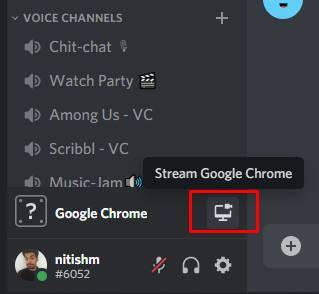
- Μεταβείτε στο διακομιστή όπου θέλετε να παρακολουθήσετε την ταινία ή την τηλεοπτική εκπομπή και, στη συνέχεια, κάντε κλικ στο ‘ Ρεύμα ‘ εικονίδιο πάνω από το όνομα χρήστη σας. Εναλλακτικά, μπορείτε να συμμετάσχετε σε ένα φωνητικό κανάλι και στη συνέχεια να χρησιμοποιήσετε το ‘ Οθόνη κοινής χρήσης ‘ επιλογή στο κάτω αριστερό μέρος για να επιλέξετε το πρόγραμμα περιήγησης’να χρησιμοποιήσετε για να δείτε το Netflix.
- Ρυθμίστε την ανάλυση και το φωνητικό κανάλι σας’D μου αρέσει να φιλοξενεί την ταινία. Αν δεν είσαι’T έχετε Discord Nitro, μπορείτε να μεταφέρετε μόνο σε 720p σε 30 καρέ ανά δευτερόλεπτο. Εσείς’θα χρειαστεί Σύνθεση Discord Nitro Για να μπορέσετε να μεταδώσετε το Netflix στο Discord σε 1080p/60fps.
- Αφού επιλέξετε το κανάλι, θέλετε να κάνετε ροή, κάντε κλικ στο ‘ Ζουν ζωντανά ‘ Κουμπί και ξεκινήστε τη ροή της ταινίας ή δείξτε ότι θέλετε να κάνετε ροή.

- Μόλις τελειώσετε, άλλα μέλη του διακομιστή μπορούν να κάνουν κλικ στο ‘ Ζω ‘ κουμπί μέσα στα κανάλια φωνής και τώρα μπορείτε να έχετε το δικό σας πάρτι Netflix στο ίδιο το Discord.

- Εάν επιθυμείτε να τερματίσετε το πάρτι ρολογιών, κάντε κλικ στο κουμπί τελικής κλήσης.
Πώς να παρακολουθήσετε το Netflix on Discord on Fire TV Stick / Android TV
Για να παρακολουθήσετε το Netflix με φίλους στο Discord στο ραβδί της Fire TV, θα πρέπει να ρυθμίσετε την ταινία ή να εμφανίσετε στο Netflix και στη συνέχεια να πάτε ζωντανά με διαφωνία όπως κάναμε παραπάνω. Μόλις ρυθμίσετε την κλήση Discord, το μόνο που έχετε να κάνετε είναι να συνδέσετε τον υπολογιστή σας με την τηλεόρασή σας.
Ο συνηθισμένος τρόπος για να γίνει αυτό μπορεί να χρησιμοποιεί ένα καλώδιο HDMI και να το συνδέει με την τηλεόραση. Αυτό λειτουργεί καλά, αλλά το μόνο ζήτημα με αυτή τη μέθοδο είναι ότι κανείς δεν διαθέτει καλώδιο HDMI αρκετά ώστε να μπορούν να συνομιλήσουν μέσω βίντεο και να παρακολουθήσουν ταινίες ταυτόχρονα.
Για να το διορθώσουμε, μπορούμε να χρησιμοποιήσουμε τη λειτουργία Miracast ή Chromecast στο Smart TV ή Fire TV Stick. Εγώ’Θα το κάνω αυτό σε ένα ραβδί πυρκαγιάς, αλλά μπορείτε επίσης να το κάνετε αυτό σε μια έξυπνη τηλεόραση Android. Εδώ’πώς το κάνεις.
Βήματα για να ρυθμίσετε το πάρτι ρολογιών στην τηλεόραση ή το Fire TV Stick
- Χρησιμοποιήστε το κουμπί Alexa στο τηλεχειριστήριο Amazon Fire TV και πείτε “Οθόνη αέρα”.
- Τώρα θα δείτε μια λίστα εφαρμογών, επιλέξτε την πρώτη και κατεβάστε την εφαρμογή οθόνης αέρα στο Fire TV Stick. Εάν βρίσκεστε σε τηλεόραση Android τότε μπορείτε να κατεβάσετε το ίδιο μέσω του Play Store.
- Μόλις ολοκληρωθεί, ανοίξτε τώρα την εφαρμογή οθόνης αέρα. Αυτό θα επιτρέψει σε υπηρεσίες όπως το Chromecast και το Miracast στο ραβδί της Fire TV ή το Android TV σωστά. Εάν έχετε μια τηλεόραση με ενσωματωμένες αυτές τις εγκαταστάσεις, τότε μπορείτε να παραλείψετε να χρησιμοποιήσετε αυτήν την εφαρμογή, αλλά θα προτείνω ακόμα να χρησιμοποιήσετε αυτήν την εφαρμογή ως’είναι πραγματικά ανθεκτικό.
- Μόλις ολοκληρωθεί, μπορείτε τώρα να χρησιμοποιήσετε την εφαρμογή οθόνης αέρα για να αντικατοπτρίσετε τον υπολογιστή σας στην τηλεόραση Android. Τώρα το τέχνασμα είναι να δημιουργήσουμε ολόκληρο το σύστημα που δημιουργήσαμε νωρίτερα, το οποίο μας επιτρέπει να χρησιμοποιήσουμε το Netflix on Discord και στη συνέχεια το screencast.
- Ρυθμίστε το πάρτι ρολόι Netflix στον υπολογιστή σας. Τώρα κάντε κλικ στο κέντρο δράσης στην κάτω δεξιά πλευρά του υπολογιστή σας Windows και κάντε κλικ στο έργο. Μπορείτε επίσης να επιλέξετε “Συνδέω-συωδεομαι” Και επιλέξτε απευθείας τη συσκευή της επιλογής σας.

- Τώρα επιλέξτε το ραβδί τηλεόρασης τηλεόρασης/πυρκαγιάς από τη λίστα.

- Έγινε, τώρα μπορείτε να φιλοξενήσετε ένα πάρτι ρολογιών στο Discord χρησιμοποιώντας το πυροσβεστικό σας.
- Χρησιμοποιώντας αυτήν τη μέθοδο, θα μπορείτε να χρησιμοποιήσετε τον υπολογιστή σας’S Webcam και Mic για να μιλήσετε με τους φίλους σας και ταυτόχρονα παρακολουθήστε την ταινία στη μεγάλη οθόνη μαζί με τις φωνές τους.
Μπορώ’T Stream Netflix on Discord – Γιατί και πώς να διορθώσετε?
Τελειώσαμε με τη μέθοδο για να παρακολουθήσουμε το Netflix on Discord με φίλους. Τώρα ας’ρίξτε μια ματιά σε μερικά από τα μεγαλύτερα ζητήματα και πώς να τα διορθώσετε.
Ο λόγος για τον οποίο μπορείτε’T Stream Netflix on Discord μπορεί να είναι πολλά, συμπεριλαμβανομένης της ταχύτητας σύνδεσης στο Διαδίκτυο και άλλων παραγόντων. Για να μεταδώσετε το Netflix on Discord σε ποιότητα 720p, χρειάζεστε τουλάχιστον μια σύνδεση 30Mbps. Εάν έχετε μια πιο αργή σύνδεση, τότε θα είστε σε θέση να ρέουν σε ένα πολύ ασταθές καρέ που θα καταστρέψει την εμπειρία για όλους.
Ένας άλλος λόγος για τον οποίο μπορείτε’T Stream Netflix on Discord είναι το ζήτημα της μαύρης οθόνης λόγω του γεγονότος ότι όλο το περιεχόμενο στο Netflix ή στους ιστότοπους όπως τα Prime Videos προστατεύονται DRM. Έχουμε ήδη μοιραστεί τη λύση για να αφαιρέσουμε το ζήτημα της μαύρης οθόνης σε αυτό το άρθρο. Μετακινηθείτε για να διαβάσετε τη μέθοδο.
Ροή Netflix on Discord χωρίς μαύρη οθόνη: τυλίξτε επάνω
Οτι’S πώς μεταδίδετε το Netflix στο Discord απευθείας χωρίς κανένα πρόβλημα και πρόβλημα μαύρης οθόνης. Το μόνο ζήτημα εδώ είναι ότι αν αλλάξετε τις καρτέλες μέσα στο πρόγραμμα περιήγησης της επιλογής σας, η ροή σας θα δείξει ό, τι κάνετε κατά τον ατμό, οπότε φροντίστε αυτό ενώ κάνετε ροή. Ελπίζω να σας άρεσε ο οδηγός μας για το πώς να μεταδώσετε το Netflix στο Discord.
Εάν θέλετε να διαβάσετε περισσότερους καταπληκτικούς οδηγούς, επισκεφθείτε την αρχική μας σελίδα MRNOOB.καθαρό και ακολουθήστε μας στο Instagram @MRNOOBHQ. Ευχαριστώ για την ανάγνωση.
Μοιραστείτε την οθόνη Netflix on Discord: Συχνές ερωτήσεις (FAQs)
Μπορείτε να μεταδώσετε το Netflix στο Discord?
Ναι, μπορείτε να μεταδώσετε το Netflix στο Discord πολύ εύκολα με απλώς προβολή του προγράμματος περιήγησής σας στο Discord. Το πρόβλημα όμως είναι με το ζήτημα της μαύρης οθόνης που συμβαίνει όταν προσπαθείτε να μεταδώσετε το Netflix στο Discord. Για να το διορθώσετε απλά πρέπει να απενεργοποιήσετε την επιτάχυνση του υλικού στο Chrome και στη συνέχεια να το μεταφέρετε στο Discord. Η πλήρης μέθοδος είναι παραπάνω.
Πώς μπορώ να ρίξω το Netflix στο Discord?
Για να ρίξετε το Netflix στο Discord, πρέπει πρώτα να απενεργοποιήσετε το ζήτημα της μαύρης οθόνης στο πρόγραμμα περιήγησής σας και στη συνέχεια να μεταδώσετε την ταινία ή την τηλεοπτική εκπομπή μέσω Discord. Ακολουθώντας τον παραπάνω οδηγό, μπορείτε να ρίξετε το Netflix στον διακομιστή Discord και να απολαύσετε την παρακολούθηση περιεχομένου με τους φίλους σας ταυτόχρονα. Χρησιμοποιήστε τα παραπάνω βήματα και μεταφέρετε τις αγαπημένες σας ταινίες και τηλεοπτικές εκπομπές με φίλους στο Discord χωρίς κανένα πρόβλημα.
Πώς μπορώ να μεταφέρω ταινίες στο Discord?
Για να μεταδώσετε ταινίες στο Discord, μπορείτε να ζήσετε απευθείας ροή μέσα σε μια φωνητική συνομιλία εάν το αρχείο είναι τοπικά τοποθετημένο μέσα στον υπολογιστή. Για να μεταδώσετε σε απευθείας σύνδεση υπηρεσίες όπως το Netflix on Discord, θα πρέπει πρώτα να απενεργοποιήσετε το ζήτημα της μαύρης οθόνης του προγράμματος περιήγησης ιστού σας. Συζητήσαμε τα πάντα στον παραπάνω οδηγό, οπότε ελέγξτε λεπτομερώς τη διαδικασία και θα μπορείτε να μεταδώσετε ταινίες στο Discord εύκολα.
Μπορώ να μοιραστώ την οθόνη Netflix on Discord?
Ναι, μπορείτε να μοιραστείτε το Netflix για το Discord, αλλά το να το κάνει να έχει ως αποτέλεσμα ένα ζήτημα μαύρης οθόνης. Έχουμε μοιραστεί ένα τέχνασμα σε αυτόν τον οδηγό, οπότε ελέγξτε αυτό και χρησιμοποιώντας αυτό, μπορείτε να παρακολουθήσετε εύκολα το Netflix με τους φίλους σας. Μόλις ακολουθήσετε όλα τα βήματα, θα είστε σε θέση να προβάλλετε μετοχών Netflix.
Είναι παράνομο να προβάλλετε ταινίες στο Discord?
Εάν ανησυχείτε ότι είναι νόμιμο να μεταδώσετε το Netflix στο Discord, τότε η απλή απάντηση είναι όχι. Είναι παράνομο να το κάνετε αυτό, αλλά αν είστε μια μικρή ομάδα φίλων, αυτό δεν σημαίνει κακό. Μπορείτε πάντα να το δώσετε αυτό.
Μπορείτε να μεταδώσετε στο Discord Mobile?
Όχι, μπορείτε’να ξεκινήσει μια ροή Netflix από το κινητό σας λόγω της κοινοτικής οθόνης που προστατεύεται από την προστασία DRM.
Μοιράζεται οθόνη Netflix Block στο Discord?
Ναι, η Netflix κάνει την κοινή χρήση οθόνης στο Discord, αλλά βρήκαμε μια μέθοδο εργασίας με την οποία μπορείτε να μεταδώσετε το Netflix στο Discord απευθείας χωρίς προβλήματα.
Μπορείτε να μοιραστείτε την οθόνη Netflix?

Μπορείτε να μοιραστείτε την οθόνη Netflix? Οχι δεν μπορείς. Καμία εφαρμογή τρίτου μέρους δεν θα σας επιτρέψει να μεταδώσετε το περιεχόμενο Netflix online με φίλους. Θα δείτε μόνο μια μαύρη οθόνη ακόμη και αν προσπαθήσετε να χρησιμοποιήσετε τέτοιες εφαρμογές για να μοιραστείτε το Netflix.
Δεν μπορείτε να χρησιμοποιήσετε λειτουργίες κοινής χρήσης οθόνης για ροή Netflix με φίλους. Ανεξάρτητα από την πλατφόρμα που χρησιμοποιείτε, θα πάρετε μια μαύρη οθόνη. Επιπλέον, αυτό δεν’t ισχύει μόνο για το Netflix. Δεν μπορείτε να κάνετε οθόνη να μοιραστείτε οποιοδήποτε online περιεχόμενο με πνευματικά δικαιώματα με φίλους, όπως Hulu, HBO Max, Disney Plus και Amazon Prime Video. Εάν εξακολουθείτε να θέλετε να απολαύσετε το Netflix με φίλους, θα πρέπει να χρησιμοποιήσετε το Kast, το Scener ή το Teleparty για να δημιουργήσετε επαληθευμένα online πάρτι για ροή Netflix.
Έχετε εξετάσει το Netflix Teleparty με βίντεο?
Το Teleparty είναι μια επέκταση του προγράμματος περιήγησης για το Google Chrome που σας επιτρέπει να μεταδώσετε Netflix με φίλους. Το’S επίσης εντελώς δωρεάν. Μπορείτε να το κατεβάσετε μέσα σε λίγα λεπτά και στη συνέχεια να μεταβείτε στο Netflix’S online έκδοση για να μοιραστείτε την ευχαρίστηση βίντεο με τους φίλους σας. Ως αποτέλεσμα, η ταινία ή η τηλεοπτική σειρά σας’όλα τα επιλεγμένα θα ξεκινήσουν την ίδια στιγμή για όλους. Εσείς’Θα μπορέσω να ρέει σε πραγματικό χρόνο ως ομάδα.
Το Teleparty επιτρέπει σε ολόκληρη την ομάδα να απολαμβάνει ταυτόχρονα το Netflix χρησιμοποιώντας τους ξεχωριστούς λογαριασμούς σας. Εκεί’S επίσης μια γραμμή συνομιλίας στην αριστερή πλευρά της οθόνης. Μπορείτε να χρησιμοποιήσετε κείμενο για να επικοινωνήσετε με τους φίλους σας, να παρατηρήσετε ταινίες και τηλεοπτικές εκπομπές, να ρωτήσετε για την ευημερία τους, να συζητήσετε τα νέα, να προσφέρετε αγκαλιές και να πείτε ό, τι θέλετε. Μπορείτε, φυσικά, να μοιραστείτε GIF, emoticons και screenshots. Δεν υπάρχουν χαρακτηριστικά για συνομιλία βίντεο ή ήχου, αλλά αυτό θα αποσπάσει την προσοχή από την κινηματογραφική εμπειρία.
Υπάρχει ένα όριο στους ταυτόχρονα συμμετέχοντες που μπορούν να παρακολουθήσουν μια τηλεμεταφορά, αλλά είναι ένα εκπληκτικό 1000. Μπορείτε να έχετε μια τηλεμεταφορά με οποιονδήποτε στον πλανήτη. Ωστόσο, λάβετε υπόψη ότι δεν θα έχει πρόσβαση κάθε έθνος στην ίδια τηλεοπτική εκπομπή ή ταινία. Εκείνοι που ανησυχούν για την ασφάλεια θα ανακουφιστούν για να μάθουν ότι στο τέλος κάθε τηλεμεταφοράς, όλες οι συνομιλίες διαγράφονται από τις βάσεις δεδομένων Teleparty. Έτσι, το Teleparty προσφέρει όλα όσα χρειάζεστε χωρίς ανησυχίες σχετικά με την ασφάλεια.
Όροι και προϋποθέσεις Netflix
Οι άνθρωποι σε όλο τον κόσμο ανακαλύπτουν νέες μεθόδους για να αλληλεπιδρούν διατηρώντας ταυτόχρονα τη φυσική απομόνωση από συναδέλφους, συγγενείς και όλους όσους στον πλανήτη σε αυτές τις περίεργες στιγμές. Λόγω της απόστασης, δεν θα υπάρξουν περισσότερες συγκεντρώσεις στον καναπέ για να παρακολουθήσετε το Netflix μεταξύ τους. Οι χρήστες υπηρεσιών διασκέψεων όπως το Zoom και το Discord, από την άλλη πλευρά, έχουν επινοήσει μια έξυπνη λύση. Χρησιμοποιούν τις δυνατότητες μετάδοσης και ανταλλαγής οθόνης για να παρακολουθήσουν ταυτόχρονα το Netflix Online.
Η χρήση υπηρεσιών όπως το Zoom και το Discord για να παρακολουθήσετε το Netflix και άλλα μέσα είναι απλή και ευχάριστη. Σε αυτή την περίεργη περίοδο κοινωνικής απόστασης, δίνει επίσης μια ομοιότητα κανονικότητας. Ωστόσο, μια ανησυχία μπορεί να κρύβεται στο πίσω μέρος του μυαλού σας: είναι νόμιμο να παρακολουθήσετε Netflix με συγγενείς και φίλους με αυτόν τον τρόπο? Όχι, αυτό είναι λάθος.
Οι όροι και προϋποθέσεις Netflix δηλώνουν σαφώς ότι δεν μπορείτε να μεταδώσετε περιεχόμενο με πνευματικά δικαιώματα σε τέτοιες πλατφόρμες με προηγούμενη άδεια. Έτσι, αυτοί οι χρήστες παραβιάζουν τους όρους και τις προϋποθέσεις της Netflix, όπως και αυτοί που συμμετέχουν σε τέτοια online parties watch. Έτσι, θα πάρετε μια μαύρη οθόνη όταν προσπαθείτε να παρακολουθήσετε το Netflix χρησιμοποιώντας τέτοια μέσα. Αυτός είναι ο λόγος για τον οποίο οι άνθρωποι προτιμούν το Kast και το Teleparty να απολαμβάνουν Netflix μαζί.
Μπορείς’t Μοιραστείτε την οθόνη σας όλα τα παρακάτω κανάλια
Διχόνοια
Το Discord είναι από τις πιο δημοφιλείς εφαρμογές για τους παίκτες, εκτός από το Twitch. Μπορείτε να χρησιμοποιήσετε τη Discord για να δημιουργήσετε ομάδες, φόρουμ και πολλά άλλα για ομοϊδεάτες. Μπορείτε επίσης να μεταδώσετε τις διαδικτυακές σας συνεδρίες τυχερών παιχνιδιών και να μοιραστείτε αρχεία πολυμέσων με όλους. Ωστόσο, δεν μπορείτε να χρησιμοποιήσετε τη διαφωνία για τη ροή Netflix. Είναι ενάντια στο Discord’οι πολιτικές για την ανταλλαγή περιεχομένου που προστατεύεται από πνευματικά δικαιώματα χωρίς προηγούμενη άδεια.
Ανίπταμαι διαγωνίως
Όλοι γνωρίζουμε πόσο σημαντικό και ισχυρό ζουμ είναι κατά τη διάρκεια της κλειδαριάς. Ολόκληρος ο κόσμος μετατόπισε τις καθημερινές του ρουτίνες για να ζουμ. Οι εκπαιδευτικοί πραγματοποίησαν μαθήματα χρησιμοποιώντας συναντήσεις ζουμ και οι υπάλληλοι γραφείου συνεργάστηκαν με άλλους χρησιμοποιώντας το Zoom. Ομοίως, το Zoom προσφέρει χαρακτηριστικά κοινής χρήσης οθόνης και παρουσίασης. Έτσι, μπορείτε επίσης να παίξετε ταινίες από τον τοπικό σας σκληρό δίσκο και να τις μοιραστείτε με όλους τους άλλους στη συνάντηση.
Ωστόσο, δεν μπορείτε νόμιμα να μεταδώσετε ταινίες Netflix και εμφανίσεις στο Zoom. Το Zoom δεν’t επιτρέπουν, και ούτε το Netflix. Έτσι, θα πρέπει να βρείτε εναλλακτικές λύσεις για να παρακολουθήσετε το Zoom με τους φίλους σας στο διαδίκτυο.
Η Google συναντά
Η Google ήταν πάντα πρωτοπόρος όσον αφορά τα online hangouts, την κοινωνικοποίηση, το ηλεκτρονικό ταχυδρομείο και τις συναντήσεις. Από το Gmail στο Google Hang Out, μπορείτε να βρείτε τα πάντα στο Google. Η Google Meet είναι μια μάλλον επαγγελματική προσέγγιση για τη διεξαγωγή διαδικτυακών συναντήσεων για την επιχείρησή σας. Οι συμπαίκτες μπορούν να συνομιλήσουν, να μοιραστούν αρχεία και να απολαύσουν βίντεο με ολόκληρες ομάδες από όλο τον κόσμο.
Ωστόσο, η Google λαμβάνει ειδικές προφυλάξεις για την εξάλειψη της εξάπλωσης περιεχομένου που προστατεύεται από πνευματικά δικαιώματα στις πλατφόρμες της. Επομένως, δεν μπορείτε να χρησιμοποιήσετε το Google Meet για να μεταδώσει τις εμφανίσεις Netflix και τις ταινίες στο διαδίκτυο. Ομοίως, δεν μπορείτε να μεταδώσετε άλλες πλατφόρμες, όπως το Hulu, το Prime Video, το HBO Max, κ.λπ.
Ομάδες Skype/ Google
Ποιος δεν κάνει’να γνωρίζετε ή να χρησιμοποιείτε το Skype? Το Skype ήταν γύρω και προτιμάται για πάνω από μια δεκαετία τώρα, και εξακολουθεί να είναι από τα καλύτερα εργαλεία για βίντεο που καλεί τους φίλους, την οικογένεια και τους συναδέλφους σας. Ήταν η επιλογή go-to για επαγγελματικές συναντήσεις καθώς και πριν από την έλευση του ζουμ. Εάν υπήρχε ένας βασιλιάς ηλεκτρονικών εργαλείων βιντεοπαιχνιδιών, αυτό’D Να είσαι Skype.
Το Skype σάς επιτρέπει να καλέσετε τους φίλους σας χρησιμοποιώντας επιλογές ήχου και βίντεο, κοινή χρήση αρχείων, emojis και κινούμενα αυτοκόλλητα. Ωστόσο, δεν το κάνει’Δεν σας επιτρέπουν να μεταφέρετε στο διαδίκτυο περιεχόμενο που ανήκει σε κάποιον άλλο. Έτσι, δεν μπορείτε να χρησιμοποιήσετε το Skype για να μοιραστείτε ταινίες Netflix με φίλους.
Όγκος
Το FaceTime είναι ένα κρίσιμο συστατικό της καθημερινής μας ζωής. Ποιος δεν κάνει’t facetime την οικογένεια και τους φίλους τους κάθε μέρα? Μπορείτε επίσης να χρησιμοποιήσετε την εικόνα σε εικόνα με το Facetime τώρα. Ωστόσο, δεν μπορείτε να μεταδώσετε περιεχόμενο Netflix χρησιμοποιώντας το Facetime. Η Apple συνορεύει με τη διανομή περιεχομένου που προστατεύεται από πνευματικά δικαιώματα, όπως και η Netflix.
PS5
Θυμηθείτε πότε οι κονσόλες τυχερών παιχνιδιών αφορούσαν να ανατινάξει τον δίσκο σας Atari και να προσευχηθείτε στον Θεό που λειτουργεί? Λοιπόν, το PS5 σάς επιτρέπει να παίζετε παιχνίδια, να μεταδώσετε τις συνεδρίες παιχνιδιών σας στο διαδίκτυο και να συνομιλήσετε μέσω βίντεο με φίλους και οικογένεια. Ακόμα, δεν μπορείτε να κάνετε online περιεχόμενο με πνευματικά δικαιώματα με οποιονδήποτε χρησιμοποιεί PS5 ή ακόμα και Xbox One. Έτσι, ίσως χρειαστεί να κατεβάσετε το Teleparty ή μια άλλη χρήσιμη και εγκεκριμένη επέκταση στην κονσόλα παιχνιδιών σας για να απολαύσετε το Netflix με φίλους.
Αγγελιαφόρος
Το Facebook Messenger είναι ένα ακόμη εκπληκτικό εργαλείο για ηλεκτρονικές βίντεο, κλήσεις ήχου και κοινή χρήση περιεχομένου πολυμέσων με φίλους και μέλη της οικογένειας. Ωστόσο, δεν μπορείτε να στείλετε παράνομα πράγματα στο Messenger. Το Facebook έχει αυστηρή πολιτική έναντι των πνευματικών δικαιωμάτων ή του παράνομου περιεχομένου. Εάν προσπαθήσετε να χρησιμοποιήσετε το Netflix στο Messenger και τη ροή ταινιών με φίλους, θα δείτε μόνο μια μαύρη οθόνη.
iPher
Υπάρχουν πολλές εφαρμογές iPhone που σας επιτρέπουν να καλέσετε τους φίλους σας, να δημιουργήσετε ομάδες σε απευθείας σύνδεση και να μοιραστείτε αρχεία με όλους. Ωστόσο, καμία από αυτές τις εφαρμογές δεν υποστηρίζει τη ροή Netflix. Δεν μπορείτε να τα χρησιμοποιήσετε για να μοιραστείτε οθόνες ή να παρακολουθήσετε Netflix με φίλους. Θα δείτε συνεχώς μια μαύρη οθόνη αν προσπαθήσετε ποτέ να το κάνετε αυτό.
Android
Εφαρμογές Android Don’Δεν σας επιτρέψτε να μοιραστείτε οτιδήποτε από το Netflix με φίλους. Το Netflix θα εμφανίσει μια μαύρη οθόνη εάν προσπαθείτε να μοιραστείτε οποιαδήποτε ταινία ή τηλεοπτική εκπομπή με φίλους χρησιμοποιώντας εφαρμογές κοινής χρήσης οθόνης ή ροής.
Τράβηγμα
Συχνές ερωτήσεις και απαντήσεις (FAQs)
Μπορώ να παρακολουθήσω το Netflix με φίλους στο Zoom?
Οχι. Αυτό είναι αντίθετο με τους όρους και τις προϋποθέσεις που ορίζονται από το Netflix και θα εμφανίσει μια μαύρη οθόνη όταν προσπαθείτε να χρησιμοποιήσετε μη εξουσιοδοτημένα εργαλεία βίντεο τρίτων για να μοιραστείτε το Netflix.
Ποια εργαλεία είναι καλά για να απολαύσετε το Netflix με φίλους?
Μπορείτε να χρησιμοποιήσετε teleparty, scener, kast και rave για να απολαύσετε online streaming netflix με φίλους. Αυτές οι εφαρμογές θα συγχρονίσουν αυτόματα το βίντεο στο παρασκήνιο, έτσι ώστε όλοι να απολαμβάνουν το ίδιο πράγμα ταυτόχρονα.
Γιατί το Netflix εμφανίζει μια μαύρη οθόνη όταν χρησιμοποιώ το Zoom?
Είναι αντίθετα με τους όρους και τις προϋποθέσεις της Netflix να χρησιμοποιούν εργαλεία βιντεοκλίπ για τη ροή ταινιών online. Υπάρχουν πολλές αμυχές διαθέσιμες στο διαδίκτυο, αλλά κανένας από αυτούς δεν λειτουργεί. Έτσι, ο καλύτερος τρόπος είναι να εγκαταστήσετε το Teleparty και να χρησιμοποιήσετε επίσημα μέσα για να δείτε το Netflix με άλλους.
Πόσοι χρήστες επιτρέπουν το Netflix για έναν λογαριασμό?
Αυτό εξαρτάται από τη συνδρομή Netflix που έχετε αγοράσει. Το πρότυπο σχέδιο επιτρέπει σε δύο ταυτόχρονα χρήστες, ενώ το σχέδιο premium επιτρέπει ταυτόχρονα τέσσερις χρήστες.
Μπορώ να μοιραστώ έναν λογαριασμό Netflix με τους φίλους μου?
Ναί. Δεν υπάρχουν προκαθορισμένοι κανόνες για αυτό. Στην πραγματικότητα, εκατομμύρια άνθρωποι το κάνουν αυτό και οι φίλοι αγοράζουν λογαριασμούς Netflix μαζί. Έτσι, μπορείτε να μοιραστείτε το όνομα χρήστη και τον κωδικό πρόσβασης Netflix με φίλους.
Η κατώτατη γραμμή
Το Netflix δεν’t επιτρέπουν τη ροή με φίλους και οικογένεια χρησιμοποιώντας εργαλεία videoconferencing. Ωστόσο, υπάρχουν ηλεκτρονικά εργαλεία, όπως το Kast, το Netflix Teleparty, και πολλά άλλα, που επιτρέπουν στους χρήστες να δημιουργούν online parties ρολογιών. Μπορείτε να απολαύσετε το Netflix, να χρησιμοποιήσετε τον πίνακα συνομιλίας για να επικοινωνήσετε με τους συμμετέχοντες και να μοιραστείτε το αγαπημένο σας emojis για να δείξετε την αντίδρασή σας. Αυτά είναι νομικά, διασκεδαστικά και καλύτερα από τα παραδοσιακά εργαλεία τηλεδιάσκεψης.
Καταλαβαίνετε τους όρους και τις προϋποθέσεις Netflix τώρα? Καταλαβαίνετε πώς να χρησιμοποιήσετε το teleparty για streaming netflix με φίλους? Εάν εξακολουθείτε να έχετε οποιεσδήποτε ανησυχίες, χρησιμοποιήστε την ενότητα σχολίων παρακάτω για να επικοινωνήσετε μαζί μας.
Ο Σαμ ήταν ένας έξυπνος εμπειρογνώμονας για χρόνια και ο συγγραφέας του DIY SmartThings. Πρόσφατα’είναι πραγματικά περισσότερο σε φωλιά έξυπνες συσκευές και έχει πολλή εμπειρία με όλα τα είδη των έργων από τη μετατροπή ενός κανονικού σπιτιού σε εντελώς ένα έξυπνο σπίτι με το πτυχίο φόντου στα ηλεκτρονικά.
- Ηταν αυτό το άρθρο χρήσιμο ?
- Ναι όχι
Πώς να μεταδώσετε το Netflix on Discord
Η ροή Netflix είναι δυνατή σε διάφορες συσκευές, πλατφόρμες και εφαρμογές και οι χρήστες Discord έχουν αναπτύξει έναν δημιουργικό τρόπο για να το πράξουν. Η Discord είναι μια πλατφόρμα που επιτρέπει στους λάτρεις των τυχερών παιχνιδιών να συγκεντρωθούν γύρω από παρόμοια ενδιαφέροντα και να επικοινωνούν κατά τη ροή περιεχομένου.

Σε αυτό το άρθρο, εμείς’Θα μιλήσω για τη χρήση διαφωνίας για τη ροή ταινιών και τηλεοπτικών εκπομπών από το Netflix και πώς να λύσουμε προβλήματα με βίντεο και ήχο. Επιπλέον, εσείς’θα μάθω τι Ζουν ζωντανά είναι και γιατί μπορεί να είναι η καλύτερη λύση για εσάς και τους φίλους σας.
Πώς να μεταδώσετε το Netflix on Discord από έναν υπολογιστή
Η ροή Netflix μέσω της Discord σάς επιτρέπει να επικοινωνείτε με τους φίλους σας ενώ παρακολουθείτε κάτι μαζί, ακόμα κι αν εσείς’είναι πολύ μακριά. Αν εσύ’χρησιμοποιώντας διαφωνία στον υπολογιστή σας Mac ή Windows, εδώ’S τι πρέπει να κάνετε για να μεταδώσετε το Netflix:
- Ανοίξτε το πρόγραμμα περιήγησης στο Web και μεταβείτε στον ιστότοπο Netflix.

- Ταυτόχρονα, ανοίξτε Διχόνοια και εξασφαλίστε το’S συνδεδεμένο σε έναν διακομιστή.

- Κάντε κλικ στο Ρυθμίσεις στο κάτω μέρος της σελίδας και αποφασίστε ποιο Κατάσταση δραστηριότητας εσείς’D μου αρέσει να χρησιμοποιώ.

- Κάντε κλικ στο Προσθέστε το και επιλέξτε την καρτέλα στο πρόγραμμα περιήγησής σας με μια ενεργή υπηρεσία ροής. Όταν επιλέγετε το Netflix, κάντε κλικ στο κουμπί Προσθέστε παιχνίδι.

- Μόλις φύγετε Ρυθμίσεις, Κάνε κλικ στο εικονίδιο οθόνης στην κάτω αριστερή γωνία.

- Στο Κοινή χρήση Αναδυόμενο παράθυρο, επιλέξτε την καρτέλα του προγράμματος περιήγησης που θέλετε να κάνετε ροή.

- Ρυθμίστε τις ρυθμίσεις ροής.

- Κάντε κλικ στο Ζουν ζωντανά και ξεκινήστε τη ροή Netflix.

- Τώρα, επιστρέψτε στο Netflix και παίξτε τον τίτλο σας’D αρέσει να μοιράζομαι.

Το πράγμα που κάνει τη ροή Discord τόσο ενδιαφέρον είναι ότι μπορείτε να μεταδώσετε μια ταινία ή ένα τηλεοπτικό πρόγραμμα, αφήστε την κάμερά σας και αφήστε τους φίλους σας να δουν τις αντιδράσεις σας σε τι’που συμβαίνουν στην οθόνη.
Πώς να μεταδώσετε το Netflix on Discord με ήχο
Τα ζητήματα ήχου είναι μερικά από τα πιο συνηθισμένα προβλήματα μεταξύ των παικτών και των θεατών σχετικά με τη διαφωνία και αυτό’είναι απαραίτητο για να καταλάβω τι’να τους προκαλέσει πριν πάτε ζωντανά. Υπάρχουν διάφοροι λόγοι για τους οποίους μπορείτε μερικές φορές να μεταφέρετε περιεχόμενο από άλλη πλατφόρμα, αλλά μπορείτε’να ακούω κάθε ήχο.
Ένας από τους πιο συνηθισμένους λόγους είναι ότι η διαφωνία χρειάζεται συχνά διοικητική πρόσβαση στον υπολογιστή σας. Εάν οι οδηγοί σας δεν λειτουργούν, κερδίσατε’t να είναι σε θέση να παρακολουθήσετε μια ταινία ή να είστε μέρος του παιχνιδιού, όπως κερδίσατε’t να είναι σε θέση να ακούσω τίποτα.
Ένα άλλο ζήτημα που έχουν αναφέρει οι χρήστες είναι η δυσλειτουργία των οδηγών ήχου στις συσκευές τους. Όταν συμβεί αυτό, συνήθως σημαίνει ότι οι οδηγοί είναι διεφθαρμένοι. Σε αυτή την περίπτωση, εσύ’θα δούμε καθαρά τις εικόνες, αλλά δυστυχώς, χωρίς ήχο.
Τέλος, το Κοινή χρήση το χαρακτηριστικό στερείται σταθερότητας και μπορεί να δημιουργήσει προβλήματα με το ηχητικό σήμα ακόμη και στις αρχικές του φάσεις. Βεβαιωθείτε ότι εσείς’Το VE ενεργοποιούσε όλες τις συσκευές ήχου σας και τη χρήση της χρήσης Discord για να τις χρησιμοποιήσετε.
Πώς να μεταδώσετε το Netflix στο Discord χωρίς μαύρη οθόνη
Αν εσύ’χρησιμοποιώντας τη διαφωνία, εκεί’είναι μεγάλη πιθανότητα εσείς’Έζησα μια μαύρη οθόνη προσπαθώντας να μεταδώσει τα παιχνίδια σας ή άλλο περιεχόμενο. Συνήθως, ο λόγος είναι οι οδηγοί γραφικών σας. Εάν συχνά αντιμετωπίζετε αυτά τα προβλήματα, υπάρχουν πολλά πράγματα που μπορείτε να προσπαθήσετε να διορθώσετε αυτό το ζήτημα:
- Ενημερώστε το δικό σας Διχόνοια εφαρμογή.

- Ενεργοποιήστε/απενεργοποιήστε τις ρυθμίσεις επιτάχυνσης του υλικού σας.

- Απενεργοποιήστε όλα τα περιττά προγράμματα κατά τη ροή.
- Καθαρίστε το φάκελο cache στο Διχόνοια.

Μπορεί να χρειαστεί να επανεγκαταστήσετε τη διαφωνία εάν καμία από αυτές τις λύσεις βελτιώσει την κατάσταση. Η εγκατάσταση μιας ενημερωμένης έκδοσης της Discord μπορεί να λύσει το πρόβλημά σας. Θυμηθείτε, οι παλιοί υπολογιστές μπορούν επίσης να δημιουργήσουν προβλήματα, οπότε ίσως χρειαστεί να εξετάσετε το ενδεχόμενο να αποκτήσετε ένα νεότερο αν δεν το Discord δεν’t να δουλεύει σωστά.
Πώς να μεταδώσετε το Netflix στο Discord στο Android
Η ροή Netflix μέσω της εφαρμογής Discord στο τηλέφωνό σας Android δεν είναι δυνατή, αλλά μπορείτε πάντα να το χρησιμοποιήσετε για να κάνετε φωνές και κλήσεις βίντεο. Μόλις εγκαταστήσετε τη διαφωνία στο τηλέφωνό σας, εσείς’Θα πρέπει να συνδεθείτε ή να δημιουργήσετε ένα νέο λογαριασμό για να μιλήσετε με τους φίλους σας.
Το μόνο που χρειάζεται να κάνετε είναι να δημιουργήσετε έναν δημόσιο ή ιδιωτικό διακομιστή και να καλέσετε τους φίλους σας να συμμετάσχουν. Οι περισσότεροι χρήστες προτιμούν ιδιωτικούς διακομιστές, ιδανικοί για ομάδες ή φίλους. Ωστόσο, οι δημόσιες ομάδες είναι επίσης ενδιαφέρουσες εάν θέλετε να γνωρίσετε νέους ανθρώπους και να μάθετε νέες τακτικές τυχερών παιχνιδιών.
Πώς να μεταδώσετε το Netflix στο Discord στο iPhone
Το Discord δεν επιτρέπει στους χρήστες του iPhone να μεταδίδουν ή να μειώσουν την οθόνη τους δραστηριότητες τυχερών παιχνιδιών. Μπορείτε να το κάνετε μόνο αν εσείς’Χρησιμοποιώντας διαφωνία στα παράθυρα ή στον υπολογιστή σας Mac. Στο iPhone σας, εσείς’Περιορισμένη μόνο στις φωνητικές και βιντεοκλήσεις. Ωστόσο, αυτοί’θα έχω ήχο τέλεια ποιότητας και σχεδόν καθόλου καθυστέρηση. Η ποιότητα του βίντεο είναι αρκετά καλή σε όλα τα δίκτυα 4G και 5G. Μπορείς’να μοιραστώ την οθόνη σας ακόμα, αλλά αυτή η επιλογή μπορεί να είναι δυνατή με μελλοντικές ενημερώσεις.
Πώς να προγραμματίσετε ένα πάρτι ρολογιών στο Discord
Μπορείτε να προ-προγραμματίσετε το πάρτι ρολογιών Netflix όποτε θέλετε στο Discord, χάρη στη δυνατότητα δημιουργίας συμβάντων. Το μόνο που χρειάζεται να κάνετε είναι να κάνετε κλικ στο διακομιστή Discord, όπου εσείς’Θα φιλοξενήσω το πάρτι ρολογιών σας. Στη συνέχεια, ακολουθήστε αυτά τα βήματα:
- Κάνε κλικ στο εικονίδιο βέλους Στην επάνω αριστερή γωνία για πρόσβαση στο αναπτυσσόμενο μενού.

- Κάντε κλικ στο Δημιουργία συμβάντος.

- Επιλέξτε την πηγή της ζωντανής ροής σας και κάντε κλικ Επόμενο. Σε αυτή την περίπτωση, εμείς’χρησιμοποιώντας το Κανάλι φωνής.

- Ονομάστε την εκδήλωσή σας, επιλέξτε την ημερομηνία και την ώρα, προσθέστε μια περιγραφή και κάντε κλικ στο κουμπί Επόμενο.

- Κάντε κλικ Δημιουργία συμβάντος μετά την αναθεώρηση.

- Θα δείτε τώρα την εκδήλωση στο ίδιο μενού με τα κανάλια σας. Κάντε κλικ Εκδήλωση για να το δείτε.

- Κάντε κλικ στο εικονίδιο ανθρώπων Για να προσκαλέσετε μέλη.

Καθώς η Discord είναι μία από τις καλύτερες εφαρμογές VoIP, οι χρήστες της είναι κυρίως παίκτες που χρησιμοποιούν την εφαρμογή για να επικοινωνούν με άλλους. Ωστόσο, πολλοί χρήστες πρόθυμοι να μοιραστούν κάτι στις μικρές κοινότητες τους χρησιμοποιούν διαφωνία για να παίξουν ταινίες και τηλεοπτικές εκπομπές.
Ας ελπίσουμε ότι αυτός ο οδηγός σας βοήθησε να μάθετε περισσότερα για το πώς λειτουργεί το Discord. Η ροή περιεχομένου από το Netflix μπορεί να είναι πιο απλή, αφού ξέρετε πώς να το κάνετε και ποια συσκευή θα χρησιμοποιήσετε. Επιπλέον, εσείς’τώρα εξοικειωμένος με πιθανά προβλήματα και λύσεις για να διασφαλιστεί ότι η διαφωνία λειτουργεί χωρίς προβλήματα.
Discord Netflix Streaming FAQs
Εμείς’Περιελάμβανε αυτήν την ενότητα για να απαντήσετε σε περισσότερες από τις ερωτήσεις σας σχετικά με το Discord και το Netflix.
Μπορείτε να μοιραστείτε την οθόνη Netflix στο Discord?
Ναι, μπορείτε να μειώσετε την οθόνη Netflix στις ιδιωτικές σας ομάδες και να το χρησιμοποιήσετε για να παρακολουθήσετε ταινίες μαζί. Το Discord σάς επιτρέπει να παρουσιάσετε τις ικανότητές σας στο παιχνίδι ή να μοιραστείτε αυτό που εσείς’κάνει με φίλους, αλλά προσφέρει πολλά άλλα χαρακτηριστικά. Από τότε που αυτό’S remuning υψηλής ποιότητας, μπορείτε να το χρησιμοποιήσετε για να βοηθήσετε φίλους με έργα, να παρακολουθήσετε κάτι μαζί ή να παίξετε παιχνίδια.
Πώς παρακολουθείτε μια ροή στο Discord?
Η ροή είναι όλοι’η αγαπημένη δραστηριότητα στο Discord, και αυτό’τι κάνει την πλατφόρμα τόσο δημοφιλής. Εσείς’Παρατηρήστε ένα “Ζω” εικονίδιο εάν κάποιος τρέχει σήμερα. Εσείς’θα πρέπει να κάνετε κλικ στο Εισηγαίνω ρεύμα Εάν θέλετε να συμμετάσχετε και να ακολουθήσετε τη ζωντανή ροή. Το μόνο που χρειάζεται είναι ένα κλικ.
Τι είναι ζωντανά στο Discord?
“Ζουν ζωντανά” είναι ένα χαρακτηριστικό Discord που επιτρέπει σε οποιονδήποτε να μεταδίδει συνεδρίες παιχνιδιών με έως και 10 άτομα ταυτόχρονα σε οποιοδήποτε κανάλι φωνής. Η ιδέα είναι να αναδημιουργήσετε μια ατμόσφαιρα όπου εσείς’Παίζοντας ένα παιχνίδι σε ένα δωμάτιο γεμάτο από τους φίλους σας και μπορείτε να τους δείξετε ακριβώς τι κινείται που κάνετε. “Ζουν ζωντανά” Λειτουργεί με οποιονδήποτε διακομιστή και παρόλο που λειτουργεί καλύτερα σε εφαρμογές Windows, Mac και Linux, οι χρήστες μπορούν να χρησιμοποιήσουν αυτή τη λειτουργία μέσω των προγραμμάτων περιήγησής τους επίσης.
Γιατί η οθόνη μου είναι μαύρη όταν μεταφέρω το Netflix στο Discord?
Οι μαύρες οθόνες είναι κάτι που αναγνωρίζουν πολλοί χρήστες διαφωνίας. Εάν ο φάκελος cache σας είναι υπερφορτωμένο ή έχετε πολλά προγράμματα που εργάζονται στο παρασκήνιο στον υπολογιστή σας, οι πιθανότητες είναι υψηλές που κερδίσατε’t να μπορώ να δείτε οποιοδήποτε περιεχόμενο βίντεο. Ένας άλλος λόγος μπορεί να είναι ότι η διαφωνία σας δεν έχει ενημερωθεί, ο οποίος είναι ένας εξαιρετικός λόγος για να ελέγχετε τακτικά.
Αν εσύ’Ενεργοποιείτε πολλές μαύρες οθόνες στο Discord, εδώ είναι πολλά πράγματα που θα μπορούσαν να βοηθήσουν:
• Ενημερώστε τη διαφωνία σας.
• Απενεργοποιήστε όλα τα περιττά προγράμματα ενώ εσείς’επανόρθωτος.
• Καθαρίστε το φάκελο cache στο Discord.
• Ενεργοποιήστε/απενεργοποιήστε τις ρυθμίσεις επιτάχυνσης του υλικού σας.
Ένα άλλο ζήτημα είναι ότι το Netflix προστατεύεται DRM, που σημαίνει ότι μπορείτε’να μοιράζομαι πάντα την οθόνη. Αυτό προορίζεται να αποτρέψει την μη εξουσιοδοτημένη κατανομή μεταξύ φίλων. Εάν αυτός είναι ο λόγος, δοκιμάστε να χρησιμοποιήσετε ένα άλλο πρόγραμμα περιήγησης ιστού. Με βάση τις δοκιμές μας, το Chrome λειτουργεί καλά. Ωστόσο, ορισμένοι χρήστες δηλώνουν ότι μόνο ο Firefox λειτουργεί για αυτούς. Τα προγράμματα περιήγησης θα πρέπει να ανακουφίσουν τα ζητήματα.
Είναι παράνομο να μεταδώσει το Netflix στο Discord?
Προς το παρόν, δεν υπάρχει’μια οριστική απάντηση σε αυτήν την ερώτηση. Σύμφωνα με τον Netflix’Οι όροι και οι προϋποθέσεις S, η ροή περιεχομένου με άλλους εκτός του νοικοκυριού σας είναι παραβίαση εκτός εάν χρησιμοποιείτε τη λειτουργία Teleparty (παλαιότερα ονομάζεται Party Netflix). Είτε μπορείτε να πάρετε σε νομικό πρόβλημα για τη ροή περιεχομένου από το Netflix on Discord, πιθανότατα εξαρτάται από διάφορους παράγοντες, συμπεριλαμβανομένης της περιοχής σας’οι νόμοι, ποιοι είναι οι σκοποί για ροή και άλλοι κανονισμοί περί πνευματικών δικαιωμάτων.
Μαύρη οθόνη κατά την κοινή χρήση του Netflix σε ομάδες

Όταν προσπαθείτε να μοιραστείτε βίντεο Netflix, Hulu ή Prime σε ομάδες της Microsoft, το άτομο που εσείς’Η κλήση συνήθως παίρνει μια μαύρη οθόνη. Παρόλο που η περιοχή βίντεο στο Netflix είναι μαύρη, ο ήχος της εκπομπής εκτελείται. Αυτή η κατάσταση πήρε πολλούς χρήστες να μπερδεύονται επειδή το βίντεο’δουλεύει καλά στο τέλος τους. Αφήνω’Εξερευνήστε γιατί το Netflix και άλλες πλατφόρμες ροής βίντεο συμπεριφέρονται με αυτόν τον τρόπο στις ομάδες.
Γιατί υπάρχει μια μαύρη οθόνη όταν η κοινή χρήση οθόνης Netflix στις ομάδες?
Ζητήματα πνευματικών δικαιωμάτων

Ελέγξτε αν το άτομο εσείς’Η κλήση βιώνει το ίδιο πρόβλημα μαύρης οθόνης όταν εσείς’Κοινή χρήση μόνο της οθόνης του υπολογιστή σας. Εάν το ζήτημα έχει φύγει, τότε πιθανότατα, η μαύρη οθόνη ενεργοποιείται από θέματα πνευματικής ιδιοκτησίας.
Η κοινή χρήση περιεχομένου που προστατεύεται από πνευματικά δικαιώματα σε συσκευές χρησιμοποιώντας τη λειτουργία οθόνης μετοχών δεν επιτρέπεται. Για να αποφευχθεί ζητήματα παραβίασης πνευματικών δικαιωμάτων, το Netflix προσθέτει ένα μαύρο ορθογώνιο πάνω από το παράθυρο βίντεο. Άλλες πλατφόρμες ροής βίντεο όπως το Hulu και το Amazon Video Prime υιοθέτησαν την ίδια προσέγγιση.
Για να διευκρινιστεί, η μαύρη οθόνη προορίζεται να προστατεύσει το περιεχόμενο που προστατεύεται από πνευματικά δικαιώματα, επειδή οι εταιρείες Don’Δεν θέλουν οι άνθρωποι να καταγράφουν και να μοιράζονται περιεχόμενο βίντεο που προστατεύονται από πνευματικά δικαιώματα.
Οι ομάδες της Microsoft επιτρέπουν στους χρήστες να καταγράφουν τι’που μοιράζονται. Αν εμείς’Μιλώντας για βίντεο με πνευματικά δικαιώματα, εδώ βρίσκεται το ζήτημα. Οι άνθρωποι μπορούν να χρησιμοποιήσουν την επιλογή εγγραφής οθόνης σε ενδεχόμενο πειρατικό περιεχόμενο βίντεο και να το μεταφορτώσουν σε άλλες πλατφόρμες. Τοποθετώντας ένα μαύρο ορθογώνιο πάνω από το βίντεο που προστατεύεται από πνευματικά δικαιώματα, το Netflix εμποδίζει βασικά τους χρήστες. Περιττό να πω, αυτό’παράνομος.
Δεν κάνει’at ίδιου εάν χρησιμοποιείτε την επιφάνεια εργασίας ή την έκδοση ιστού των ομάδων. Το αποτέλεσμα είναι το ίδιο.
Και λοιπόν’είναι η λύση?
Εάν οι επαφές σας έχουν πρόσβαση στο Netflix, μπορείτε απλά να αναφέρετε το όνομα της ταινίας ή της τηλεοπτικής εκπομπής που θέλετε να παρακολουθήσουν. Εναλλακτικά, εάν χρησιμοποιείτε την εφαρμογή Netflix Mobile, μπορείτε να μοιραστείτε ή να προτείνετε ταινίες ή τηλεοπτικές εκπομπές χρησιμοποιώντας το The Μερίδιο κουμπί.
συμπέρασμα
Netflix και άλλες πλατφόρμες ροής βίντεο μπλοκάρει την κοινή χρήση βίντεο στις ομάδες της Microsoft. Αυτό γίνεται για να αποφευχθεί η αντιγραφή και η ανταλλαγή περιεχομένου βίντεο που προστατεύεται από πνευματικά δικαιώματα. Έτσι, να είστε σίγουροι, εκεί’Δεν είναι τίποτα λάθος με τον λογαριασμό σας Netflix ή Teams. Οτι’ακριβώς όπως λειτουργούν τα πράγματα όταν πρόκειται για την κοινή χρήση περιεχομένου με πνευματικά δικαιώματα.


