


Η Netflix αποτρέπει την κοινή χρήση οθόνης
Πώς να μοιραστείτε την οθόνη στο Netflix
Πώς να μοιραστείτε την οθόνη Netflix στο Zoom χρησιμοποιώντας το πρόγραμμα περιήγησης και το κινητό | 2023
Μας αρέσει πάντα να παρακολουθούμε ταινίες και τηλεοπτικές εκπομπές με φίλους. Ειδικά το Netflix που παρακολουθείται μαζί, το αγαπημένο μας sitcom είναι το καλύτερο συναίσθημα ποτέ. Έχετε μια καλή στιγμή με ποπ κορν και παγωτό στα φύλλα σας που καλύπτονται με ψίχουλα από το σάντουιτς, ακούγοντας τα αστεία του Chandler. Ομοίως, αγκαλιάζετε με τα χνουδωτά μαξιλάρια σας, το μισό σώμα εξαφανίστηκε κάτω από τα καλύμματα και έχετε το χρόνο της ζωής σας. Αλλά δεν είναι όλοι οι φίλοι γύρω. Θέλω να δω Netflix με τον φίλο σας από το εξωτερικό? Σας κάναμε καλύψαμε. Με το πίσω άκρο αυτού του άρθρου, θα βρείτε έναν τρόπο να παρακολουθήσετε το Netflix στο Zoom με τους φίλους σας. Μείνετε μέχρι το μέλλον και μάθετε πώς να μοιραστείτε το Netflix στο Zoom. Από την άλλη πλευρά, αν χρειαστεί ροή Netflix on Discord, Υπάρχει ένας τρόπος για να το κάνετε αυτό και αυτό.
Netflix & Zoom
Η Netflix είναι μια υπηρεσία ροής με βάση συνδρομές που βασίζεται στις ΗΠΑ. Σας επιτρέπει να παρακολουθείτε ταινίες και παραστάσεις από όλο τον κόσμο. Το Netflix άλλαξε τον τρόπο που παρακολουθούμε ταινίες μέσα στα σπίτια μας χωρίς την ανάγκη για μεγάλη οθόνη. Συνοψίζοντας, μπορείτε να παρακολουθήσετε ταινίες οπουδήποτε, οπουδήποτε, με τη συσκευή.
Το Zoom είναι μια πλατφόρμα τηλεδιάσκεψης διαθέσιμη για όλα τα λειτουργικά συστήματα. Είτε προσωπική είτε επιχείρηση, το Zoom προσφέρει υψηλής ποιότητας βίντεο κλήσεις για την εκπλήρωση των αναγκών σας. Με τη σύνδεση στο Διαδίκτυο και τη συσκευή κάμερας, μπορείτε να ξεκινήσετε μια συνάντηση οπουδήποτε. Το καλύτερο χαρακτηριστικό του ζουμ είναι η κοινή χρήση οθόνης. Το Zoom επιτρέπει την κοινή χρήση της οθόνης της συσκευής σας και θα επιτρέψει στους συμμετέχοντες να δουν ό, τι μπορούν να δουν στην οθόνη σας. Ως εκ τούτου, είναι ένα πολύτιμο χαρακτηριστικό.
Πώς να μοιραστείτε την οθόνη Netflix on Zoom χρησιμοποιώντας το πρόγραμμα περιήγησης?
Μπορούμε να δούμε ότι αναρωτιέστε πώς να παρακολουθήσετε το Netflix μαζί στο Zoom με τους φίλους και την οικογένειά σας. Εδώ είναι πώς να μοιραστείτε το Netflix στο Zoom.
- Πρώτον, βεβαιωθείτε ότι έχετε συνδεθεί στο Netflix στο πρόγραμμα περιήγησής σας και κρατήστε το ανοιχτό στο παρασκήνιο. Εάν έχετε κατεβάσει την αίτησή σας στη συσκευή σας, μπορείτε να χρησιμοποιήσετε την εφαρμογή σας. (Οι υπολογιστές των Windows διαθέτουν μια ειδική εφαρμογή Netflix, αλλά οι υπολογιστές της Apple δεν το κάνουν.·
- Δεύτερον, ελαχιστοποιήστε το παράθυρο Netflix και ανοίξτε την εφαρμογή Zoom στην άλλη πλευρά.
- Και να δημιουργήσετε μια συνάντηση ή να συμμετάσχετε στη συνάντηση που έχει δημιουργήσει ο φίλος σας. Για να δημιουργήσετε μια συνάντηση, μπορείτε να επιλέξετε ένα προγραμματισμένη συνάντηση και επιλέξτε το χρονοδιάγραμμα ή ξεκινήστε αμέσως τη συνάντηση.
- Τώρα μπορείτε να προσκαλέσετε άλλους ανθρώπους στο πάρτι του Zoom Netflix. Κάνε κλικ στο αγκύλη εκτός από το συμμετέχοντες κουμπί και προχωρήστε για να προσθέσετε συμμετέχοντες.
- Και, ελέγξτε τα πλαίσια που λένε Μοιραστείτε ήχο και Βελτιστοποιήστε για βίντεο κλιπ. Αυτό θα διασφαλίσει ότι οι συμμετέχοντες θα ακούσουν τον ήχο και το βίντεο που παίζεται στη συνάντηση κατάλληλα.
- Η συνάντηση είναι έτοιμη να μοιραστεί η οθόνη Netflix μέσω της οθόνης σας σε ζουμ. Τώρα ξέρετε πώς να μοιραστείτε το Netflix στο Zoom χρησιμοποιώντας τη συσκευή σας.
Μοιραστείτε οθόνη Netflix στο Zoom στο smartphone σας
Τι γίνεται αν εσείς και οι φίλοι σας έχετε μόνο κινητές συσκευές και όχι υπολογιστή? Υπάρχει ένας τρόπος για να οργανώσετε ένα πάρτι Zoom Netflix με τα smartphones σας. Δείτε πώς μπορείτε να μοιραστείτε το Netflix στο Zoom χρησιμοποιώντας τα smartphones σας.
- Πρώτον, ανοιχτό ζουμ στο τηλέφωνό σας και προγραμματίστε μια συνάντηση.
- Δεύτερον, προσκαλέστε τους συμμετέχοντες στη συνάντησή σας. Βεβαιωθείτε ότι όλα είναι συνδεδεμένα χωρίς προβλήματα δικτύου.
- Τώρα κάντε κλικ στην οθόνη κοινής χρήσης και επιλέξτε την οθόνη.
- Στη συνέχεια, κάντε κλικ στην επιλογή εκκίνησης.
- Το Zoom θα ζητήσει άδεια να εμφανιστεί σε άλλες εφαρμογές. (Δεν θα δείτε αυτό το αναδυόμενο παράθυρο εάν έχετε ήδη άδεια.) Επιλέξτε επιτρέψτε και ξεκινήστε την κοινή χρήση της οθόνης σας. Τέλος, ξεκινήστε την εφαρμογή Netflix και ξεκινήστε τη ροή της αγαπημένης σας ταινίας με τους φίλους σας.
Συνοψίζοντας, επιτρέποντας το Zoom να εμφανίζεται σε άλλες εφαρμογές, φροντίζει να μεταδίδει το περιεχόμενο χωρίς καθυστέρηση. Και αυτό
Πώς να μοιραστείτε την οθόνη στο Netflix
Μοιραστείτε αυτό το άρθρο με τους φίλους σας εάν το θεωρείτε χρήσιμο. Απολαύστε την παρακολούθηση με τους φίλους σας στο Discord!
Πώς να μοιραστείτε την οθόνη Netflix στο Zoom χρησιμοποιώντας το πρόγραμμα περιήγησης και το κινητό | 2023
Μας αρέσει πάντα να παρακολουθούμε ταινίες και τηλεοπτικές εκπομπές με φίλους. Ειδικά το Netflix που παρακολουθείται μαζί, το αγαπημένο μας sitcom είναι το καλύτερο συναίσθημα ποτέ. Εσείς’Περάστε καλά με ποπ κορν και παγωτό στα φύλλα σας που καλύπτονται με ψίχουλα από το σάντουιτς, ακούγοντας τον Chandler’Α αστεία. Ομοίως, εσύ’Κάντε αγκαλιά με τα χνουδωτά μαξιλάρια σας, το μισό σώμα εξαφανίστηκε κάτω από τα καλύμματα και εσείς’Έχετε το χρόνο της ζωής σας. Αλλά δεν είναι όλοι οι φίλοι γύρω. Θέλω να δω Netflix με τον φίλο σας από το εξωτερικό? Σας κάναμε καλύψαμε. Με το πίσω άκρο αυτού του άρθρου, θα βρείτε έναν τρόπο να παρακολουθήσετε το Netflix στο Zoom με τους φίλους σας. Μείνετε μέχρι το μέλλον και μάθετε πώς να μοιραστείτε το Netflix στο Zoom. Από την άλλη πλευρά, αν χρειαστεί ροή Netflix on Discord, Υπάρχει ένας τρόπος για να το κάνετε αυτό και αυτό.
- 1 Netflix & Zoom
- 1.1 Πώς να μοιραστείτε την οθόνη Netflix on Zoom χρησιμοποιώντας το πρόγραμμα περιήγησης?
- 2.1 είναι κενή οθόνη Netflix?
- 3.1 μπορείτε να παρακολουθήσετε το Netflix στο Zoom?
- 3.2 Γιατί το Netflix δεν αντικατοπτρίζει την οθόνη σας?
- 3.3 Μπορείτε να παρακολουθήσετε το Netflix στο Discord?
Netflix & Zoom

Ανοησία είναι μια υπηρεσία ροής που βασίζεται σε συνδρομές που βασίζεται στις ΗΠΑ. Σας επιτρέπει να παρακολουθείτε ταινίες και παραστάσεις από όλο τον κόσμο. Το Netflix άλλαξε τον τρόπο που παρακολουθούμε ταινίες μέσα στα σπίτια μας χωρίς την ανάγκη για μεγάλη οθόνη. Συνοψίζοντας, μπορείτε να παρακολουθήσετε ταινίες οπουδήποτε, οπουδήποτε, με τη συσκευή.

Ανίπταμαι διαγωνίως είναι μια πλατφόρμα τηλεδιάσκεψης για όλα τα λειτουργικά συστήματα. Είτε προσωπική είτε επιχείρηση, το Zoom προσφέρει υψηλής ποιότητας βίντεο κλήσεις για την εκπλήρωση των αναγκών σας. Με τη σύνδεση στο Διαδίκτυο και τη συσκευή κάμερας, μπορείτε να ξεκινήσετε μια συνάντηση οπουδήποτε. Το καλύτερο χαρακτηριστικό του ζουμ είναι η κοινή χρήση οθόνης. Το Zoom επιτρέπει την κοινή χρήση της συσκευής σας’S οθόνη και θα επιτρέψει στους συμμετέχοντες να δουν ό, τι μπορούν να δουν στην οθόνη σας. Ως εκ τούτου, είναι ένα πολύτιμο χαρακτηριστικό.
Πώς να μοιραστείτε την οθόνη Netflix on Zoom χρησιμοποιώντας το πρόγραμμα περιήγησης?

Μπορούμε να το δούμε ότι εσείς’Αναρωτιόμουν πώς να παρακολουθήσετε το Netflix μαζί σε ζουμ με τους φίλους και την οικογένειά σας. Εδώ’S Πώς να μοιραστείτε την οθόνη Netflix στο Zoom.
Πρώτον, βεβαιωθείτε ότι έχετε συνδεθεί στο Netflix στο πρόγραμμα περιήγησής σας και κρατήστε το ανοιχτό στο παρασκήνιο. Εάν έχετε κατεβάσει την αίτησή σας στη συσκευή σας, μπορείτε να χρησιμοποιήσετε την εφαρμογή σας. (Οι υπολογιστές των Windows διαθέτουν μια ειδική εφαρμογή Netflix, αλλά οι υπολογιστές της Apple δεν το κάνουν.·

Δεύτερον, ελαχιστοποιήστε το παράθυρο Netflix και ανοίξτε την εφαρμογή Zoom στην άλλη πλευρά.

- Και να δημιουργήσετε μια συνάντηση ή να συμμετάσχετε στη συνάντηση που έχει δημιουργήσει ο φίλος σας. Για να δημιουργήσετε μια συνάντηση, μπορείτε να επιλέξετε ένα προγραμματισμένη συνάντηση και επιλέξτε το χρονοδιάγραμμα ή ξεκινήστε αμέσως τη συνάντηση.
- Τώρα μπορείτε να προσκαλέσετε άλλους ανθρώπους στο πάρτι του Zoom Netflix. Κάνε κλικ στο αγκύλη εκτός από το συμμετέχοντες κουμπί και προχωρήστε για να προσθέσετε συμμετέχοντες.
Και, ελέγξτε τα πλαίσια που λένε Μοιραστείτε ήχο και Βελτιστοποιήστε για βίντεο κλιπ. Αυτό θα διασφαλίσει ότι οι συμμετέχοντες θα ακούσουν τον ήχο και το βίντεο που παίζεται στη συνάντηση κατάλληλα.

Η συνάντηση είναι έτοιμη να μοιραστεί η οθόνη Netflix μέσω της οθόνης σας σε ζουμ. Τώρα ξέρετε πώς να μοιραστείτε το Netflix στο Zoom χρησιμοποιώντας τη συσκευή σας.
Μοιραστείτε οθόνη Netflix στο Zoom στο smartphone σας
Τι γίνεται αν εσείς και οι φίλοι σας έχετε μόνο κινητές συσκευές και όχι υπολογιστή? Υπάρχει ένας τρόπος για να οργανώσετε ένα πάρτι Zoom Netflix με τα smartphones σας. Εδώ’S Πώς να μοιραστείτε το Netflix στο Zoom χρησιμοποιώντας τα smartphones σας.
- Πρώτον, ανοιχτό Ανίπταμαι διαγωνίως στο τηλέφωνό σας και προγραμματίστε μια συνάντηση.

- κατα δευτερον, προσκαλέστε τους συμμετέχοντες στη συνάντησή σας. Βεβαιωθείτε ότι όλα είναι συνδεδεμένα χωρίς προβλήματα δικτύου.
- Τώρα κάντε κλικ στο οθόνη κοινής χρήσης και επιλέξτε οθόνη.

- Στη συνέχεια, κάντε κλικ στο κουμπί Ξεκινήστε την εκπομπή
- Το Zoom θα ρωτήσει άδεια Για να εμφανιστεί πάνω από άλλες εφαρμογές. (Κέρδισες’να δούμε αυτό το αναδυόμενο παράθυρο εάν έχετε ήδη άδεια.) Επιλέξτε επιτρέψτε και ξεκινήστε την κοινή χρήση της οθόνης σας. Τέλος, ξεκινήστε το δικό σας Εφαρμογή Netflix και ξεκινήστε τη ροή της αγαπημένης σας ταινίας με τους φίλους σας.

Συνοψίζοντας, επιτρέποντας το Zoom να εμφανίζεται σε άλλες εφαρμογές, φροντίζει να μεταδίδει το περιεχόμενο χωρίς καθυστέρηση. Και εξασφαλίζει ότι μπορείτε να δείτε τα χειριστήρια ζουμ ακόμη και όταν χρησιμοποιείτε άλλες εφαρμογές. Κέρδισες’t Πρέπει να ανοίξετε εκ νέου την εφαρμογή Zoom για να τερματίσετε τη συνάντηση ή να σταματήσετε την οθόνη κοινής χρήσης. Πριν αρχίσετε να μοιράζεστε την οθόνη σας, βεβαιωθείτε ότι έχετε το Internet χωρίς Issuels για να αποκτήσετε τη μέγιστη ποιότητα. Είναι φυσιολογικό να βλέπετε βίντεο που μετατρέπουν χαμηλό ρυθμό κατά τη ροή μέσω ζουμ.
Τώρα ξέρετε πώς να μοιραστείτε το Netflix στο Zoom μέσω των smartphones σας. Οι συμμετέχοντες από οπουδήποτε μπορούν τώρα να παρακολουθήσουν την οθόνη στο Διαδίκτυο.
Είναι κενή οθόνη Netflix?
Μερικές φορές, μπορείτε να δείτε μόνο μια κενή οθόνη κατά τη ροή μέσω μιας πλατφόρμας όπως το Netflix. Αυτό οφείλεται στο γεγονός ότι η Netflix δεν επιτρέπει στην υπηρεσία της να ρέει σε οποιαδήποτε άλλη πλατφόρμα. Αποκλείει το Netflix από τις ροές πλατφόρμες κοινής χρήσης στην οθόνη όπως το Zoom, το Slack και το Discord. Δεν λειτουργεί ακόμη και σε πλατφόρμες όπως το Anydesk και το TeamViewer. Δεν μπορείτε να μοιραστείτε οθόνη Netflix στο Zoom.
Ανοιξε το Εφαρμογή μεγέθυνσης και μεταβείτε στις ρυθμίσεις.
Τώρα συνεχίστε να προβάλλετε την ταινία σας στο Netflix. Αυτή η θεραπεία θα διορθώσει το πρόβλημα της μαύρης οθόνης κατά τη ροή Netflix και επιτρέπει την απρόσκοπτη προβολή του περιεχομένου στην οθόνη.
Σημαντική σημείωση για την κοινή χρήση της οθόνης Netflix στο Zoom
Δεν μπορείτε να καταγράψετε την οθόνη Netflix από το Zoom και να την μοιραστείτε σε οποιαδήποτε άλλη πλατφόρμα. Μπορείτε να διωχθείτε για παραβίαση πνευματικών δικαιωμάτων. Έτσι, φροντίζουμε να το γνωρίζετε πριν δοκιμάσετε κάτι κακόβουλο. Ακόμα κι αν το κάνετε αυτό κατά λάθος, δεν μπορεί να χρησιμοποιηθεί ως επιχείρημα στο δικαστήριο και θα εξακολουθείτε να χρεώνετε.
Συχνές ερωτήσεις
Μπορείτε να παρακολουθήσετε το Netflix στο Zoom?
Δεδομένου ότι το Zoom δεν αναγνωρίζει τα μέσα που μοιράζεστε, είναι δυνατόν να παρακολουθήσετε το Netflix στο Zoom. Μεταδίδει ήχο μαζί με βίντεο χωρίς κανένα πρόβλημα. Αυτό λειτουργεί στο Netflix και για το Prime Video, Disney Plus, Hulu κ.λπ. Αυτή η δυνατότητα λειτουργεί επίσης για τα μέσα ληφθέντα μέσου Netflix.
Γιατί το Netflix δεν μπορεί να αντικατοπτρίζει την οθόνη σας?
Εάν δεν μπορείτε να αντικατοπτρίσετε το Netflix, είναι πιθανώς πρόβλημα δικτύου. Ελέγξτε εάν η γονική συσκευή και η συσκευή στην οποία προσδιορίζετε είναι συνδεδεμένες στο ίδιο δίκτυο. Ελέγξτε ότι το κινητό ή το tablet σας χρησιμοποιεί το ίδιο δίκτυο WiFi στο οποίο συνδυάζεται η τηλεόρασή σας. Τώρα μπορείτε να αντικατοπτρίσετε το Netflix στην τηλεόρασή σας.
Μπορείτε να παρακολουθήσετε το Netflix στο Discord?
Όχι, δεν μπορείτε να παρακολουθήσετε το Netflix στο Discord. Το Discord δεν διαθέτει χαρακτηριστικό για να μοιράζεται οθόνες ή υπηρεσίες ροής από άλλες πλατφόρμες. Επιτρέπει μόνο φωνητικές και βιντεοκλήσεις, όχι κοινή χρήση οθόνης. Πρέπει λοιπόν να εξετάσετε άλλες πλατφόρμες για να παρακολουθήσετε το Netflix.
συμπέρασμα
Γνωρίζετε λοιπόν πώς να μοιραστείτε το Netflix στο Zoom χρησιμοποιώντας το πρόγραμμα περιήγησής σας και το smartphone σας. Ξεκινήστε να μοιράζεστε την οθόνη σας και να εκπέμπετε τηλεοπτικές εκπομπές μαζί με τους φίλους σας. Τα ζητήματα δικτύου μπορεί να μειώσουν την ποιότητα του βίντεό σας, αλλά αυτό είναι εντελώς φυσιολογικό και δεν μπορεί να διορθωθεί. Διαβάστε αυτό το άρθρο Εάν θέλετε να καταγράψετε το Netflix στο iPhone σας.
Εάν εξακολουθείτε να έχετε προβλήματα με αυτά τα βήματα, μπορείτε να σχολιάσετε παρακάτω και θα ανταποκριθούμε στο ερώτημά σας.
Ευχαριστούμε που το διαβάσατε!
Ο επικεφαλής φωτογράφος, συντάκτης συμβουλών για @CNET στην Ευρώπη. Αγάπη: Το ύπαιθρο, η μουσική, το φαγητό, το snowboarding, τα ζώα, η μπύρα, ο καφές, οι λίστες. Προσωπικές απόψεις.
Πώς να μοιραστείτε την οθόνη στο Netflix
Ο Brad Stephenson είναι ανεξάρτητος τεχνικός και συγγραφέας καλλιέργειας με εμπειρία 12+ ετών. Γράφει για τα Windows 10, το Xbox One και το Cryptocurrency.
Ενημερώθηκε στις 10 Ιανουαρίου 2022
Κριτική από
- Τεχνικό Ινστιτούτο Wichita
Ο Jonathan Fisher είναι τεχνολόγος CompTIA με γραπτή εμπειρία πάνω από 6 χρόνια για δημοσιεύσεις όπως το Technorms και το Help Desk Geek.
- Ανοησία
- Χούρου
- Ντσενεία+
- Πρωταρχικό βίντεο
- Apple TV+
- Αγαπημένα γεγονότα
Τι να ξέρετε
- Για να παρακολουθήσετε το Netflix με φίλους, εγκαταστήστε το RAVE, συνδεθείτε με τον λογαριασμό σας Netflix και στείλτε φίλους το μοναδικό σύνδεσμο πρόσκλησης.
- Κάθε συμμετέχων μετοχών οθόνης θα πρέπει να εγκαταστήσει το RAVE στη συσκευή του και να έχει λογαριασμό Netflix.
- Η Teleparty και η Discord είναι δημοφιλή εναλλακτικά οθόνη Netflix.
Ενώ’Είναι δυνατόν απλά να πάρετε όλους στην ομάδα σας να χτυπήσουν το κουμπί παιχνιδιού ταυτόχρονα, υπάρχουν τώρα πολύ πιο έξυπνοι τρόποι για να παρακολουθήσετε το Netflix με φίλους που συγχρονίζουν αυτόματα την εκπομπή ή την ταινία που’να παίζει ενώ επιτρέπει σε όλους να επικοινωνούν μέσω κειμένου ή φωνητικής συνομιλίας.
Αυτός ο οδηγός θα σας καθοδηγήσει στα βήματα για μία από τις καλύτερες μεθόδους για την προβολή της μετοχής Netflix με τους φίλους και την οικογένεια, ενώ περιλαμβάνει επίσης ορισμένες πρόσθετες πληροφορίες σχετικά με μερικές εναλλακτικές μεθόδους.
Πώς μπορώ να μοιραστώ το Netflix?
Υπάρχουν ορισμένες εφαρμογές και επεκτάσεις για κοινή χρήση οθόνης Netflix, αν και τα περισσότερα από αυτά περιορίζονται σε έναν μόνο τύπο συσκευής που μπορεί να περιορίσει ποιος μπορεί να συμμετάσχει. Το RAVE διορθώνει αυτό το πρόβλημα παρέχοντας εντελώς δωρεάν αυτόνομες εφαρμογές για υπολογιστές Mac και Windows εκτός από τις συσκευές iOS και Android Smart.
Εδώ’S Πώς να χρησιμοποιήσετε το RAVE για να παρακολουθήσετε το Netflix με άλλους ταυτόχρονα.
Αυτές οι οδηγίες δείχνουν πώς να ξεκινήσετε μια οθόνη Netflix Share σε έναν υπολογιστή Windows και στη συνέχεια να συμμετάσχετε από ένα iPhone, αλλά η διαδικασία μπορεί να επαναληφθεί από οποιαδήποτε συσκευή με εγκατεστημένη RAVE. Τα βήματα είναι πανομοιότυπα ανεξάρτητα από το τι εσείς’Re Χρήση.
- Μετά τη λήψη και την εγκατάσταση του RAVE, ανοίξτε την εφαρμογή στη συσκευή σας.

Συνδεθείτε στο RAVE επιλέγοντας είτε τον λογαριασμό σας στο Facebook, στο Twitter ή στο Google.
Τα iPhones και τα iPads θα προσφέρουν επίσης μια επιλογή σύνδεσης Apple ID.

Μόλις συνδεθείτε, επιλέξτε Ανοησία από το δεξί μενού.
Το Rave υποστηρίζει επίσης την κοινή χρήση οθόνης με το Disney+, το κανάλι ιστορίας, το YouTube, το Amazon Prime Video και το Google Drive.

Συνδεθείτε στο Netflix με τα στοιχεία του λογαριασμού Netflix.
Θα χρειαστείτε μια ενεργή συνδρομή Netflix για να παρακολουθήσετε το περιεχόμενο Netflix στο RAVE.

Η κανονική οθόνη εφαρμογής Netflix θα φορτωθεί στη μέση του Rave. Αρχίστε να παρακολουθείτε μια ταινία ή ένα επεισόδιο όπως συνήθως όταν χρησιμοποιείτε το Netflix.
Μερικές συσκευές αυτό μπορεί να εμφανίζεται ως δίκαιο Σύνδεσμος.


Επικολλήστε το σύνδεσμο σε ένα μήνυμα ηλεκτρονικού ταχυδρομείου ή ένα μήνυμα κειμένου και στείλτε το στους συμμετέχοντες.
Μπορείτε να στείλετε το κείμενο σε οποιαδήποτε εφαρμογή συνομιλίας που σας αρέσει, όπως το Facebook Messenger ή ακόμα και ένα άμεσο μήνυμα Twitter.

Ο σύνδεσμος θα τα μεταφέρει αμέσως στη συνεδρία κοινής οθόνης Netflix.
Συμμετέχοντες που δεν κάνουν’δεν έχει κερδίσει λογαριασμό Netflix’t να είναι σε θέση να παρακολουθήσουν τα μέσα ενημέρωσης αν και μπορούν ακόμα να συμμετάσχουν στην ομαδική συνομιλία.

- Πρώτον, ανοιχτό Ανίπταμαι διαγωνίως στο τηλέφωνό σας και προγραμματίστε μια συνάντηση.
- Πάνω από τη συνομιλία θα είναι τέσσερις ξεχωριστές επιλογές απορρήτου. Δημόσιο είναι η προεπιλογή αν και μπορείτε να το αλλάξετε ανά πάσα στιγμή που σας αρέσει. Εδώ’S τι σημαίνει κάθε επιλογή.
- Δημόσιο: Το μερίδιο της οθόνης σας θα είναι ορατή και μπορεί να εγγραφεί από οποιονδήποτε χρησιμοποιεί rave και με τον σύνδεσμο.
- Πλησίον: Αυτή η επιλογή περιορίζει την πρόσβαση σε εκείνους που είναι γεωγραφικά κοντά σας.
- Οι φιλοι: Περιορίζει την οθόνη Netflix που μοιράζεται σε εκείνους με τους οποίους είστε φίλοι στο κοινωνικό δίκτυο που συνδεθήκατε σε rave με.
- Ιδιωτικός: Εντελώς ιδιωτική οθόνη’S Μόνο με ένωση κάνοντας κλικ στον σύνδεσμο πρόσκλησης.

Για να προσαρμόσετε τη συνεδρία κοινής χρήσης οθόνης’S Ρυθμίσεις S, δικαιώματα συμμετεχόντων και επιλογές αναπαραγωγής μέσων, επιλέξτε το Ρυθμίσεις εικονίδιο εργαλείων από το επάνω μενού. ο Παίζω Το εικονίδιο μπορεί να χρησιμοποιηθεί για να προσθέσει άλλο περιεχόμενο Netflix στην ουρά ενώ το Ψήφος Το εικονίδιο ελέγχου επιτρέπει στους συμμετέχοντες να ψηφίσουν για το τι πρέπει να παρακολουθήσουν στη συνέχεια. Για να αφήσετε τη συνεδρία κοινής χρήσης οθόνης Netflix, επιλέξτε το Αδεια εικονίδιο στην επάνω αριστερή γωνία.
Άλλοι τρόποι για να παρακολουθήσετε την Netflix με φίλους ταυτόχρονα
Υπάρχουν διάφορες εναλλακτικές μέθοδοι για να κάνετε μια οθόνη Netflix που μπορεί να θέλετε να δοκιμάσετε αν εσείς’Αντιμετωπίζοντας προβλήματα με το rave.
Μία από τις πιο δημοφιλείς μεθόδους είναι να χρησιμοποιήσετε μια επέκταση προγράμματος περιήγησης Google Chrome, όπως teleparty (προηγουμένως Netflix Party) ή Scener. Και οι δύο επιτρέπουν τη συγχρονισμένη προβολή του Netflix εντός του προγράμματος περιήγησης Chrome, αν και απαιτούν από όλους τους συμμετέχοντες να χρησιμοποιούν έναν υπολογιστή (και όχι μια κινητή συσκευή).
Πώς μπορώ να μοιραστώ το Netflix στο Zoom?
Για να μοιραστείτε την οθόνη Netflix ενώ βρίσκεστε σε συνάντηση ζουμ, μεταβείτε στο Netflix.com στον υπολογιστή σας, στη συνέχεια ξεκινήστε το Zoom και ξεκινήστε μια συνάντηση. Κάντε κλικ στο Κοινή χρήση εικονίδιο στον κάτω πίνακα και, στη συνέχεια, επιλέξτε την καρτέλα Browser Netflix για να το μοιραστείτε με τους ανθρώπους στη συνάντησή σας. Φροντίστε να ελέγξετε τα πλαίσια δίπλα Μοιραστείτε τον ήχο υπολογιστή και Βελτιστοποιήστε την κοινή χρήση οθόνης για βίντεο κλιπ.
Πώς μπορώ να μοιραστώ το Netflix στο Discord?
Για να μοιραστείτε την οθόνη Netflix on Discord, ανοίξτε το Netflix σε ένα πρόγραμμα περιήγησης ιστού και ανοίξτε την εφαρμογή Discord στο Mac ή Windows PC σας, φροντίζοντας να είναι συνδεδεμένη με διακομιστή με διακομιστή. Κάντε κλικ Ρυθμίσεις > Κατάσταση δραστηριότητας και μετά κάντε κλικ Προσθέστε το, επιλέγω Google Chrome Και στη συνέχεια η καρτέλα του προγράμματος περιήγησης που εκτελεί το Netflix και, στη συνέχεια, επιλέξτε Προσθέστε παιχνίδι. Ρυθμίσεις εξόδου, κάντε κλικ στο εικονίδιο οθόνης, Στη συνέχεια, επιλέξτε την καρτέλα του προγράμματος περιήγησης που θέλετε να μεταφέρετε, προσαρμόστε τις ρυθμίσεις ροής σας και κάντε κλικ στο κουμπί Ζουν ζωντανά.
Γιατί η οθόνη μου είναι μαύρη όταν μοιράζομαι το Netflix?
Εάν αντιμετωπίζετε το πρόβλημα μιας μαύρης οθόνης όταν η κοινή χρήση οθόνης Netflix στο Discord, υπάρχει πιθανό ένα πρόβλημα με τους οδηγούς γραφικών σας. Για να λύσετε το πρόβλημα, απενεργοποιήστε την επιτάχυνση του υλικού σε Chrome ή άλλο πρόγραμμα περιήγησης που χρησιμοποιείτε. Επίσης, καθαρίστε το φάκελο cache σε διαφωνία και έξοδο από οποιαδήποτε άλλα προγράμματα που εκτελείτε στον υπολογιστή σας.
Διορθώστε τη μαύρη οθόνη Netflix όταν καθρέφτη οθόνης: Διορθώστε το βίντεο
Ακόμη και μετά την επιτυχή αντιστοίχιση της συσκευής σας για να ρίξετε το Netflix σε μια έξυπνη τηλεόραση, αποτυγχάνετε να παίξετε το βίντεο επειδή εμφανίζει μια μαύρη οθόνη όταν αντικατοπτρίζετε την οθόνη σας στο Netflix.
Ανεξάρτητα από το πόσο συχνά επισκευάζετε τη συσκευή σας με μια έξυπνη τηλεόραση, δεν το κάνει’φαίνεται να διορθώνει αυτό το πρόβλημα.
Το Netflix παρέχει υπηρεσίες ψυχαγωγίας σε περισσότερους από 180 εκατομμύρια χρήστες και ήμουν ένας από αυτούς που δεν αντιμετώπιζαν κανένα βίντεο, ενώ μοιράζομαι την οθόνη Netflix. Μετά την έρευνα και την προσπάθεια αρκετών διορθώσεων, διορθώσαμε το πρόβλημα της μαύρης οθόνης στο Netflix όταν καθρέφτη οθόνης.

Βεβαιωθείτε ότι έχετε διαβάσει το τέλος αυτού του άρθρου για να μάθετε πώς λύνω την οθόνη που αντικατοπτρίζει το Netflix χωρίς πρόβλημα βίντεο.
Γρήγορη πλοήγηση προβολή
- Γιατί δεν υπάρχει βίντεο όταν η οθόνη αντικατοπτρίζει το Netflix?
- Ξεπερασμένο λειτουργικό σύστημα
- Απενεργοποίηση της πολυστρωματικής
- Ασυμβίβαστη συσκευή
- Ενημέρωση σχετικό ζήτημα
- Χρήση διαφορετικών προφίλ Netflix
- Κατεστραμμένο καλώδιο και θύρα HDMI
- 1. Επανεκκινήστε τη συσκευή σας
- 2. Ενημέρωση του λειτουργικού συστήματος
- 3. Χρησιμοποιήστε μια τηλεόραση που υποστηρίζει τον κωδικό HDCP
- 4. Συνδέστε τη συσκευή και την τηλεόρασή σας με το ίδιο δίκτυο Διαδικτύου
- 5. Κατεβάστε την προηγούμενη έκδοση Netflix
- 6. Διαγραφή αρχείων προσωρινής μνήμης Netflix & Clear Data
- 7. Ελέγξτε τη θύρα και το καλώδιο HDMI
- 8. Απενεργοποιήστε τις ρυθμίσεις διόρθωσης χρώματος στο κινητό
- 9. Δοκιμάστε τη σύνδεση χρωμοδεκτίσματος
Γιατί δεν υπάρχει βίντεο όταν η οθόνη αντικατοπτρίζει το Netflix?
Η σύνδεση του τηλεφώνου σας και της συσκευής όπου θέλετε να οθόνη καθρέφτη σε διαφορετικό δίκτυο είναι ο κύριος λόγος για να αντιμετωπίσετε κανένα βίντεο όταν οθόνη αντικατοπτρίζει το Netflix. Εάν η τηλεόρασή σας δεν υποστηρίζει τον κώδικα HDCP ή το κατεστραμμένο θύρα HDMI και το καλώδιο είναι ένας άλλος λόγος για την αντιμετώπιση αυτού του προβλήματος.
Ο καθρέφτης οθόνης είναι ένας τρόπος για να δείτε οτιδήποτε σε μια αρκετά μεγάλη οθόνη που συνδέει το Android ή το iPhone σας με την έξυπνη τηλεόραση. Πολλοί χρήστες παγκοσμίως αντιμετωπίζουν αυτό το πρόβλημα, ενώ η οθόνη αντικατοπτρίζει το Netflix χρησιμοποιώντας τα τηλέφωνά τους και την τηλεόρασή τους.
Πριν καθορίσετε τα ζητήματα καθρέφτη οθόνης, γνωρίστε τις αιτίες τους.
Ακολουθούν όλοι οι πιθανοί λόγοι για την αντιμετώπιση του προβλήματος καθρέφτη οθόνης Netflix:
Ξεπερασμένο λειτουργικό σύστημα
Θα πρέπει να χρησιμοποιήσετε την τελευταία έκδοση του λειτουργικού συστήματος στο τηλέφωνο ή το tablet σας. Εάν προσπαθήσετε να χρησιμοποιήσετε την καθρέφτη οθόνης σε μια παλαιότερη έκδοση λειτουργικού συστήματος, θα αντιμετωπίσετε αυτό το πρόβλημα ενώ αντικατοπτρίζετε το Netflix.
Απενεργοποίηση της πολυστρωματικής
Η συσκευή σας πρέπει να έχει ικανότητα πολλαπλών. Εάν προσπαθήσετε να μοιραστείτε την οθόνη με δύο συσκευές που δεν μπορούν’t Υποστήριξη πολλαπλασιασμού, εκεί’είναι μια καλή ευκαιρία να μην μπορείτε να αντικατοπτρίσετε το Netflix στην τηλεόρασή σας.
Ασυμβίβαστη συσκευή
Θα πρέπει να χρησιμοποιήσετε την τελευταία έκδοση συσκευής ή λειτουργικού συστήματος όταν αντικατοπτρίζετε την οθόνη Netflix. Κέρδισες’T Get Screen Share Εάν η έκδοση Android σας είναι μεγαλύτερη από 2.3. Η έκδοση iOS 6.0 και Android tablet έκδοση 3.0 μπορεί να καθρέφτης οθόνης.
Επομένως, πρέπει να ελέγξετε εάν η συσκευή ροής σας ενημερώνεται στην πιο πρόσφατη έκδοση του λειτουργικού συστήματος που είναι διαθέσιμη για λήψη και υποστηρίζει την καθρέφτη οθόνης. Εάν χρησιμοποιείτε συσκευές που δεν υποστηρίζουν την αντικατάσταση της οθόνης, προφανώς κερδίσατε’να είναι σε θέση να αντικατοπτρίζει την υπηρεσία ροής Netflix.
Ενημέρωση σχετικό ζήτημα
Αρκετοί χρήστες αντιμετωπίζουν αυτό το ζήτημα μετά την ενημέρωση του Netflix επειδή οι συσκευές τους είναι ασυμβίβαστες με την τελευταία ενημέρωση. Θα πρέπει να είστε προσεκτικοί κατά την ενημέρωση του Netflix.
Εάν χρησιμοποιείτε το τελευταίο λειτουργικό σύστημα, θα πρέπει να ενημερώσετε το Netflix. Επίσης, όταν μοιράζεστε το Netflix στις ομάδες της Microsoft, μπορείτε να δείτε αυτό το πρόβλημα της μαύρης οθόνης. Η γνώση των πραγματικών λόγων μπορεί να σας βοηθήσει να κατανοήσετε την κατάσταση.
Χρήση διαφορετικών προφίλ Netflix

Η χρήση διαφορετικών προφίλ Netflix είναι ένας άλλος λόγος για την αντιμετώπιση της Netflix που εμφανίζει μια μαύρη οθόνη όταν χρησιμοποιείτε την επιλογή Mirroring Screen. Μπορείτε να συνδέσετε τη συσκευή σας με έξυπνη τηλεόραση, αλλά όταν πηγαίνετε για κάτοπτρο οθόνης, πρέπει να χρησιμοποιήσετε το ίδιο προφίλ στην κινητή συσκευή και την τηλεόρασή σας. Αλλιώς, κερδίσατε’να το κάνω.
Επομένως, συνδέστε τις συσκευές σας στο WiFi σας και συνδεθείτε στο ίδιο προφίλ Netflix στην τηλεόραση και το τηλέφωνό σας για να ονετε καθρέφτης. Αλλά όταν το Netflix δεν λειτουργεί σε WiFi, διορθώστε αυτό το πρόβλημα και δοκιμάστε ξανά.
Κατεστραμμένο καλώδιο και θύρα HDMI
Κατά τη σύνδεση της συσκευής και της τηλεόρασής σας χρησιμοποιώντας καλώδιο και προσαρμογέα HDMI, πρέπει να βεβαιωθείτε ότι το καλώδιο, η θύρα και ο προσαρμογέας είναι εντάξει. Εάν το καλώδιο ή η θύρα στην ενότητα καλωδίων βίντεο είναι κατεστραμμένο είναι κατεστραμμένο, θα δείτε το Netflix No Video Mirroring πρόβλημα, το οποίο μπορεί να δημιουργήσει μια ταλαιπωρία στην καθημερινή σας ζωή.
Πώς να διορθώσετε τη μαύρη οθόνη Netflix όταν καθρέφτη οθόνης?
Γνωρίζετε τώρα ότι διάφορες πτυχές μπορούν να σας δώσουν το Netflix χωρίς βίντεο ενώ το πρόβλημα καθρέφτη οθόνης. Για να το επιλύσετε, επανεκκινήστε τις συσκευές σας, ενημερώστε το λειτουργικό σύστημα, χρησιμοποιήστε την τηλεόραση HDCP, συνδέστε και τις δύο συσκευές στην ίδια σύνδεση στο Διαδίκτυο και διαγράψτε το Netflix’μνήμη προσωρινής μνήμης.
Κάθε πρόβλημα σε αυτή τη μεγάλη γη μπορεί να λυθεί με την κατάλληλη γνώση, οπότε ο Don’να χάσω την καρδιά και να συνεχίσεις να διαβάζεις. Σίγουρα, θα βρείτε αυτό που ψάχνετε.
Εδώ είναι οι τρόποι για να διορθώσετε το βίντεο που πηγαίνει μαύρο όταν η οθόνη αντικατοπτρίζεται από το Netflix:
1. Επανεκκινήστε τη συσκευή σας
Πολλοί άνθρωποι λένε ότι το Netflix’Η μαύρη οθόνη με ζητήματα ήχου εξαφανίζεται μετά από μια απλή επανεκκίνηση. Έτσι, χωρίς περαιτέρω παραβίαση, ας’S Δείτε πώς μπορείτε να το ολοκληρώσετε για να επιλύσετε το πρόβλημα.
Εδώ’είναι η διαδικασία για την επανεκκίνηση των συσκευών σας:
- Αποσυνδέω Η συσκευή σας από την τηλεόρασή σας.
- Κλείσε Η εφαρμογή Netflix.
- Επανεκκίνηση Το τηλέφωνό σας και συνδέστε το στο Διαδίκτυο.
- Σβήνω την τηλεόραση και ενεργοποιήστε την ξανά μετά από λίγο.
- Επανασυνδέομαι Το iPhone ή το Android σας με την τηλεόραση.
Πηγαίνετε για μια δοκιμή για να δείτε αν το βίντεο εμφανίζεται όταν οθόνη Mirror Netflix. Ακόμα, είναι το πρόβλημα που σας ενοχλεί? Προχωρήστε στις ακόλουθες μεθόδους.
2. Ενημέρωση του λειτουργικού συστήματος
Ένα λειτουργικό σύστημα που είναι ενημερωμένο στις τελευταίες συσκευές είναι σαν μια ευλογία για τους χρήστες. Εάν χρησιμοποιείτε λειτουργικό σύστημα άνω των 2.3 για Android και 6.0 για iOS, κερδίσατε’T Mirror Screen επειδή η προηγούμενη έκδοση δεν υποστηρίζει αυτήν τη λειτουργία.
Εδώ είναι ο τρόπος για να ενημερώσετε τη συσκευή σας’Λειτουργικό σύστημα:
- Κάνε κλικ στο Ρυθμίσεις εικονίδιο στο τηλέφωνό σας.
- Μετακινηθείτε προς τα κάτω μέχρι να βρείτε το Σύστημα επιλογή και πατήστε σε αυτό.
- Μεταβείτε στο Αναβάθμιση λογισμικού επιλογή και πατήστε Ο έλεγχος για ενημερώσεις.

Εάν δεν χρησιμοποιείτε την ενημερωμένη έκδοση, το κινητό σας θα σας ζητήσει να αναβαθμίσετε το σύστημα. Ενημερώστε το λειτουργικό σας σύστημα και θα χρειαστεί λίγος χρόνος.
3. Χρησιμοποιήστε μια τηλεόραση που υποστηρίζει τον κωδικό HDCP
Για την προστασία του περιεχομένου με άδεια από την πειρατεία, οι προγραμματιστές Netflix έχουν προσθέσει έναν νέο κωδικό στην εφαρμογή τους που ονομάζεται HDCP (Υψηλό εύρος ζώνης Προστασίας Περιεχομένου) Κωδικός) Κωδικός. Το’S Simple: Εάν η τηλεόρασή σας δεν κάνει’Δεν υποστηρίζετε αυτόν τον κωδικό, κερδίσατε’καθρέφτης οθόνης. Θα πρέπει να ελέγξετε αν η τηλεόρασή σας υποστηρίζει τον κωδικό HDCP πριν από την κάστας οθόνης.
Μπορείτε να αναζητήσετε το διαδίκτυο, να ελέγξετε το πλαίσιο συσκευασίας ή να επικοινωνήσετε με τον κατασκευαστή για να μάθετε αν η τηλεόρασή σας διαθέτει HDPC.
4. Συνδέστε τη συσκευή και την τηλεόρασή σας με το ίδιο δίκτυο Διαδικτύου
Ποτέ δεν θα μπορείτε να προβάλλετε τον καθρέφτη στο Netflix συνδέοντας το τηλέφωνό σας και την τηλεόρασή σας σε δύο διαφορετικά δίκτυα Διαδικτύου. Διορθώστε αυτό το πρόβλημα, διασφαλίζοντας ότι οι επιλεγμένες δύο συσκευές συνδέονται με το ίδιο δίκτυο για την επιτυχή λειτουργία της λειτουργίας της λειτουργίας της οθόνης.
5. Κατεβάστε την προηγούμενη έκδοση Netflix
Μερικές φορές, το λειτουργικό σας σύστημα δεν’T SYNC με οποιαδήποτε εφαρμογή’S Τελευταία έκδοση. Για το λόγο αυτό, μπορείτε να αντιμετωπίσετε αυτό το πρόβλημα και η επιστροφή στην παλαιότερη έκδοση μπορεί να λύσει αυτό το πρόβλημα.
Εδώ είναι η διαδικασία εγκατάστασης μιας παλαιότερης έκδοσης του Netflix:
- Απεγκαταστήστε το netflix από τη συσκευή σας.
- Ανοίξτε το πρόγραμμα περιήγησής σας.
- Κατεβάστε οποιαδήποτε έκδοση πριν από την έκδοση Netflix 8.26.
- Εγκαταστήστε το Netflix στο τηλέφωνό σας και συνδεθείτε στο λογαριασμό σας χρησιμοποιώντας το αναγνωριστικό και τον κωδικό πρόσβασης.
- Συνδέστε το iPhone ή το Android σας με την έξυπνη τηλεόραση.

Ελέγξτε εάν το πρόβλημα έχει λυθεί ή όχι. Κύριος’ΤΟΝ ΤΟ ΤΟΝ ΕΙΝΑΙ ΕΙΝΑΙ ΑΚΟΛΟΥΘΕΙ. Εκσυγχρονίζω Netflix ξανά από τη συσκευή σας χρησιμοποιώντας Google Play χωρίς απεγκατάσταση της προηγούμενης έκδοσης. Ανοιξε την τελευταία εφαρμογή και θα δείτε ότι η οθόνη δεν αντικατοπτρίζει κανένα βίντεο. Μόνο το πρόβλημα ήχου έχει φύγει.
6. Διαγραφή αρχείων προσωρινής μνήμης Netflix & Clear Data
Η μη διαγραφή των αρχείων προσωρινής μνήμης Netflix App και τα δεδομένα μπορούν να δημιουργήσουν πρόβλημα κατοπτρισμού μαύρης οθόνης. Επομένως, για να αποφύγετε αυτό το είδος διαφοράς, θα πρέπει να διαγράφετε τακτικά την προσωρινή μνήμη και τα αρχεία δεδομένων.
Εδώ είναι ο τρόπος διαγραφής της προσωρινής μνήμης και των αρχείων δεδομένων του Netflix:
- Πατήστε στο Ρυθμίσεις.
- Μετακινηθείτε στο Εφαρμογές.
- Κάνε κλικ στο Εφαρμογές Επιλογή ξανά για να δείτε όλες τις εγκατεστημένες εφαρμογές.
- Μετακινηθείτε προς τα κάτω για να βρείτε Ανοησία.

- Μεταβείτε στο Αποθήκευση.

- Εδώ, θα δείτε το ΚΑΘΑΡΙΣΜΟΣ ΔΕΔΟΜΕΝΩΝ & ΕΚΚΑΘΑΡΙΣΗ ΠΡΟΣΩΡΙΝΗΣ ΜΝΗΜΗΣ.
- Κάντε κλικ σε αυτές τις επιλογές για να διαγράψετε τα δεδομένα και τα αρχεία προσωρινής μνήμης.
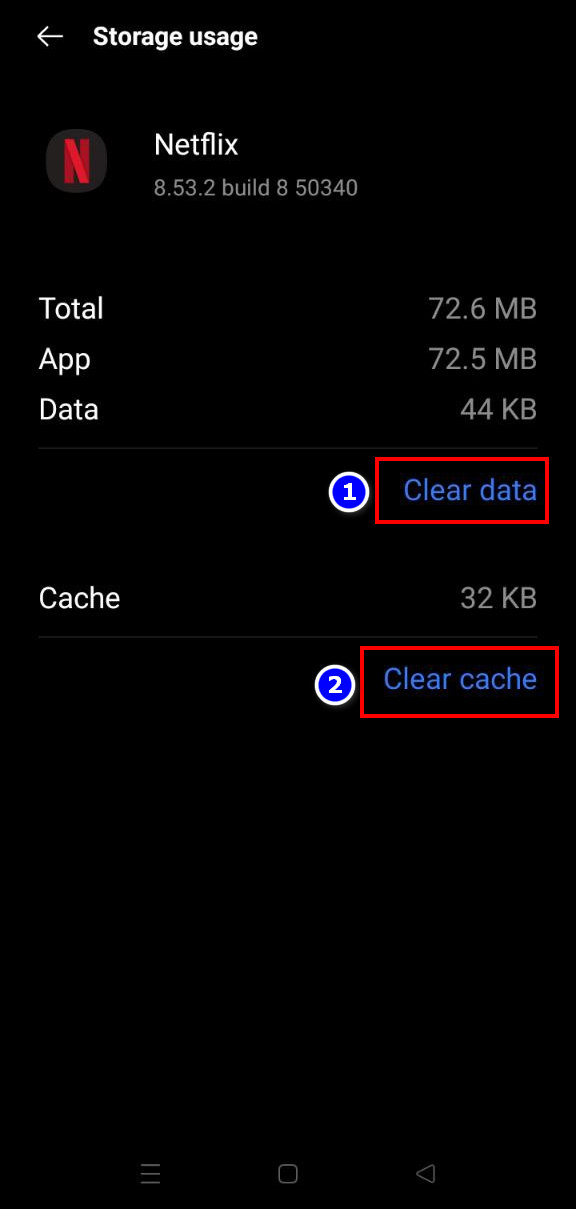
Επανεκκινήστε την κινητή συσκευή σας και συνδέστε την στην τηλεόραση. Τώρα, ελέγξτε αν το πρόβλημα επιλύεται ή όχι.
7. Ελέγξτε τη θύρα και το καλώδιο HDMI
Όταν δεν είσαι’T έχετε Wi-Fi στο σπίτι σας, θα χρειαστείτε καλώδιο και προσαρμογέα HDMI για να συνδέσετε τη συσκευή και την τηλεόρασή σας. Android ή οποιοδήποτε άλλο τηλέφωνο δεν’να έχετε θύρα HDMI, αλλά μπορεί να υποστηρίξει τη σύνδεση μέσω ενός προσαρμογέα.
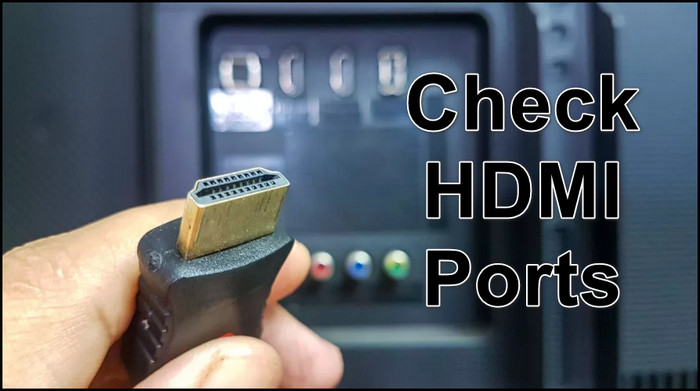
Εάν η θύρα ή το καλώδιο είναι κατεστραμμένο, δεν μπορείτε να δείτε κανένα πρόβλημα βίντεο. Εάν λειτουργεί σωστά, τότε το καλώδιο είναι εντάξει. Εάν όχι, θα πρέπει να επικοινωνήσετε με τον κατασκευαστή και να το αντικαταστήσετε.
Όπως το ζήτημα της μαύρης οθόνης, μπορείτε να συναντήσετε μια πράσινη οθόνη στο Netflix. Η επίλυση αυτού του προβλήματος μπορεί να σας δώσει ένα πάνω χέρι.
8. Απενεργοποιήστε τις ρυθμίσεις διόρθωσης χρώματος στο κινητό
Η ενεργοποίηση της διόρθωσης χρώματος βοηθά στην αλλαγή της λειτουργίας οθόνης σύμφωνα με τα εικονοστοιχεία εικόνων. Πρέπει να γνωρίζετε ότι το Netflix δεν’να υποστηρίζουμε ένα τέτοιο χαρακτηριστικό. Η απενεργοποίηση μπορεί επίσης να βοηθήσει στην επίλυση του σφάλματος μιας μαύρης οθόνης κατά την κοινή χρήση της οθόνης.
Εδώ είναι ο τρόπος για να απενεργοποιήσετε τη διόρθωση χρώματος στο κινητό:
- μεταβείτε στο Ρυθμίσεις επιλογή, βρείτε το Έξυπνη βοήθεια επιλογή και πατήστε σε αυτό.
- Πατήστε στο Προσιτότητα επιλογή.
- Κάτω από Οπτικός επιλογή, θα δείτε το Διόρθωση χρώματος επιλογή.
- Πατήστε σε αυτήν την επιλογή για να δείτε εάν είναι ενεργοποιημένη ή όχι. Θα έπρεπε καθιστώ ανίκανο αυτή η επιλογή.
Μετά τη ρύθμιση, ο καθρέφτης της οθόνης Netflix θα λειτουργήσει ξανά όπως προτού να δείτε ότι η κοινή χρήση οθόνης Netflix λειτουργεί ξανά όπως πριν.
9. Δοκιμάστε τη σύνδεση χρωμοδεκτίσματος
Ένα ζήτημα No-Video θα προκύψει όταν μοιράζεστε μια οθόνη στο Netflix με το Chromecast και η σύνδεση παρεμποδίζεται. Εκείνη τη στιγμή, θα εμφανιστεί μια εικόνα που λείπει και θα ανανεώσει τον σύνδεσμο, πρέπει να κάνετε τα παρακάτω.
Εδώ είναι τα μέτρα που πρέπει να λάβετε για να αποκαταστήσετε τη σύνδεση Chromecast:
- Αποσυνδεθείτε από το λογαριασμό Netflix και συνδεθείτε ξανά.
- Ενεργοποιήστε ή απενεργοποιήστε το χρωμαίως.
- Αποσυνδέστε το Chromecast για κάποιο χρονικό διάστημα και συνδέστε το ξανά.
- Επανεκκινήστε τη συσκευή σας.
Ακολουθήστε οποιοδήποτε από τα παραπάνω και το ζήτημα της σύνδεσής σας θα φύγει και μπορείτε να προβάλλετε ξανά τον καθρέφτη στο Netflix. Αλλά όταν το Netflix δεν λειτουργεί στο Chromecast, λύστε αυτό το ζήτημα το ASAP και δοκιμάστε τις διορθώσεις μου.
Συχνά, μερικά ανόητα λάθη μπορούν να πάρουν πολύτιμο χρόνο από τη ζωή σας και να προκαλέσουν όλεθρο, όπως η οθόνη που αντικατοπτρίζει τη μαύρη οθόνη με ήχο στο Netflix. Εάν ήδη συνδέσετε το τηλέφωνό σας σε άλλη τηλεόραση, μπορείτε να αντιμετωπίσετε αυτό το πρόβλημα, οπότε αποσυνδέστε τη δεύτερη τηλεόραση και δοκιμάστε.
Το πιο σημαντικό είναι ότι η Netflix ενισχύει μερικές φορές την ασφάλειά του, διότι αν αγοράσετε το βασικό του σχέδιο και προσπαθήστε να δείτε εκπομπές σε μια μεγάλη οθόνη με το τηλέφωνό σας και να πετύχετε, κανείς δεν θα αγοράσει το πακέτο Premium, το οποίο έρχεται σε υψηλότερη τιμή.
Συχνές ερωτήσεις
Μπορείτε να οθόνη καθρέφτη Netflix?
Ανοίξτε την εφαρμογή Netflix Mobile> Πατήστε το εικονίδιο cast> Επιλέξτε την έξυπνη τηλεόραση ή τη συσκευή σας για να μεταφέρετε το Netflix.
Μπορείτε να οθόνη καθρέφτη Netflix, συνδέοντας τη συσκευή και την τηλεόρασή σας σε διαφορετικά δίκτυα?
Το smartphone, η τηλεόραση και άλλες συσκευές σας πρέπει να είναι στο ίδιο δίκτυο Wi-Fi.
Συμπέρασμα
Δεν παίρνετε βίντεο στην οθόνη της τηλεόρασής σας όταν θέλετε να παρακολουθήσετε τις τελευταίες τηλεοπτικές εκπομπές ή ταινίες που εμφανίζονται στο Netflix μπορεί να είναι ενοχλητικό.
Σε αυτό το άρθρο, εγώ’Έδειξαν όλους τους πιθανούς λόγους για να πάρει μια μαύρη οθόνη ενώ η οθόνη αντικατοπτρίζεται για να παρακολουθήσετε το Netflix. Έχω επίσης απαριθμήσει πώς να ξεπεράσω αυτό το ζήτημα για να απολαύσετε την τηλεοπτική εκπομπή Netflix ή την ταινία σε μια μεγαλύτερη οθόνη.
Εδώ’S Πώς να διορθώσετε τη μαύρη οθόνη στην τηλεόρασή σας όταν αντικατοπτρίζετε την οθόνη από την εφαρμογή Netflix Mobile σε σύντομο χρονικό διάστημα: Ανανέωση της συσκευής και του προγράμματος περιήγησής σας, ελέγχοντας εάν η τηλεόρασή σας υποστηρίζει το HDCP και δοκιμάζοντας τη θύρα και το καλώδιο HDMI. Αναζητήστε τα άλλα βήματα εάν αυτά τα βήματα αποτύχουν να βοηθήσουν να διορθώσετε το πρόβλημα. Μετά την επίλυσή του, μπορείτε στη συνέχεια να επιλέξετε μια τηλεοπτική εκπομπή για να αρχίσετε να παίζετε στην τηλεόραση που συνδέεται με το τηλέφωνο ή το tablet σας Android, να επιστρέψετε και να το απολαύσετε.
Εδώ είναι μια ενότητα σχολίων. Μπορείτε να ρωτήσετε οτιδήποτε σχετικά με αυτό το ζήτημα εδώ και οι ειδικοί μας θα προσπαθήσουν να σας βοηθήσουν το συντομότερο δυνατόν.
Σχετικά με τον Συγγραφέα


Farhan Max
Ο Farhan Max είναι ένας τεχνικός geek με ιδιαίτερο ενδιαφέρον για το υλικό του υπολογιστή. Έχει γοητευτεί από τα τυχερά παιχνίδια από την παιδική ηλικία και τώρα ολοκληρώνει τις προπτυχιακές του σπουδές ενώ ερευνά και δοκιμάζει τις τελευταίες τεχνολογικές καινοτομίες. Παράλληλα με την αγάπη του για όλα τα πράγματα, ο Farhan είναι επίσης εξειδικευμένος φωτογράφος.
Πώς να μεταδώσετε το Netflix on Discord [Διορθώστε τη μαύρη οθόνη 2023]
Isn’Είναι πραγματικά υγιεινό για να παρακολουθήσετε το Netflix με τα στενά σας μέσω της μετοχής της οθόνης Discord?
Αλλά η ξαφνική μαύρη οθόνη στο παράθυρο ροής καταστρέφει την παράσταση.
Αφού αντιμετώπισα αυτό το απογοητευτικό πρόβλημα ροής Netflix στο Discord, διερεύνησα διεξοδικά τις λύσεις εργασίας.

Σε αυτήν την ανάρτηση, εγώ’Θα σας καθοδηγήσει μέσω της τελευταίας διαδικασίας ροής Netflix στο Discord.
Επομένως, συνεχίστε να διαβάζετε.
Γρήγορη πλοήγηση προβολή
- Πώς να μεταδώσετε το Netflix on Discord
- 1. Εγκατάσταση εφαρμογής επιφάνειας εργασίας Discord
- 2. Προσθέστε το πρόγραμμα περιήγησης στο διαδίκτυο
- 3. Απενεργοποιήστε την επιτάχυνση υλικού στο πρόγραμμα περιήγησης στο Web
- 4. Πηγαίνετε ζωντανά στο Discord
- 1. Κλείσιμο εφαρμογών φόντου
- 2. Δεδομένα εφαρμογών διαφθοράς διαφωνίας
- 3. Ρυθμίσεις βίντεο Tweak Discord
- 4. Εκτελέστε διαφωνία ως διαχειριστής
Πώς να μεταδώσετε το Netflix on Discord
Για να μεταδώσετε το Netflix on Discord, εγκαταστήστε την εφαρμογή Disktop Discord και προσθέστε με μη αυτόματο τρόπο το πρόγραμμα περιήγησης στο Web (όπου εσείς’ll play netflix) στην κατάσταση διαφωνίας. Στη συνέχεια, απενεργοποιήστε την επιτάχυνση του υλικού στο πρόγραμμα περιήγησης και εσείς’Re είναι έτοιμη να μειώσει το Netflix Netflix. Μπορείς’T Stream Netflix σε εφαρμογές για κινητά λόγω DRM.
Πολλοί χρήστες θέλουν να προβάλλουν την κοινή χρήση του Netflix για να απολαύσουν ταινίες ή τηλεοπτικές εκπομπές με φίλους και οικογένεια.
Είναι δυνατόν να μεταδώσετε το Netflix στην εφαρμογή Diskord Desktop από έναν υπολογιστή Windows ή Mac, Αλλά οι εφαρμογές κινητής τηλεφωνίας Discord (τόσο Android όσο και iOS) Don’t Υποστήριξη ροής Netflix λόγω περιορισμών DRM (Digital Rights Management).
Κατά τη ροή Netflix on Discord χρησιμοποιώντας την εφαρμογή Disktop Discord, πολλοί αντιμετωπίζουν το ζήτημα της μαύρης οθόνης. Μόλις μοιραστεί η οθόνη Netflix, η οθόνη μετατρέπεται μαύρο και άλλοι συμμετέχοντες μπορούν’t Δείτε την οθόνη Netflix.
Το διορθωτικό ζήτημα, πρέπει να Απενεργοποιήστε την επιτάχυνση υλικού στο πρόγραμμα περιήγησης όπου παίζει το Netflix. Επιπλέον, πρέπει Προσθέστε το πρόγραμμα περιήγησης ως παιχνίδι στη δραστηριότητα Discord χειροκίνητος.
Με όλα αυτά κατά νου, έχω ετοιμάσει τον οδηγό βήμα προς βήμα παρακάτω, ώστε να μπορείτε εύκολα και γρήγορα να δημιουργήσετε μια ροή Netflix μέσω της Discord. Αφήνω’Ξεκινήστε.
Εδώ είναι τα βήματα για τη ροή Netflix στο Discord:
1. Εγκατάσταση εφαρμογής επιφάνειας εργασίας Discord
Η ροή Netflix στο Discord λειτουργεί μόνο μέσω της εφαρμογής επιφάνειας εργασίας. Μπορείς’T Stream Netflix χρησιμοποιώντας την έκδοση Web Discord ή τις εφαρμογές Android και iOS.

Μεταβείτε στη σελίδα λήψης Discord και κατεβάστε την τελευταία έκδοση της εφαρμογής Disktop Desktop. Μετά την εγκατάσταση της εφαρμογής, συνδεθείτε χρησιμοποιώντας τα διαπιστευτήρια διαφωνίας (ή συνδεθείτε με σάρωση ενός κώδικα QR από την εφαρμογή για κινητά) και προχωρήστε στο επόμενο βήμα.
2. Προσθέστε το πρόγραμμα περιήγησης στο διαδίκτυο
Για να μοιραστείτε την οθόνη Netflix on Discord, πρέπει να ροή netflix χρησιμοποιώντας το πρόγραμμα περιήγησης. Χρησιμοποιώντας την Η εφαρμογή Desktop Netflix δεν θα λειτουργήσει.
Επιπλέον, πρέπει να προσθέσετε το πρόγραμμα περιήγησης που θα χρησιμοποιηθεί για την αναπαραγωγή της Netflix στη δραστηριότητα Discord.
Η δραστηριότητα Discord είναι ένα κομψό χαρακτηριστικό που δείχνει το παιχνίδι που παίζουν οι παίκτες στο προφίλ διαφωνίας. Με αυτόν τον τρόπο, άλλοι μπορούν να δουν τι παίζουν οι φίλοι της διαφωνίας τους. Παράλληλα, βοηθά επίσης να μοιραστείτε την οθόνη του παιχνιδιού με πιο βελτιστοποιημένο τρόπο.
Αλλά καθώς το πρόγραμμα περιήγησης δεν είναι παιχνίδι, πρέπει να προσθέσετε το πρόγραμμα περιήγησης με το χέρι στη διαφωνία έτσι ώστε εκεί’Δεν υπάρχει πρόβλημα κατά τη ροή Netflix.
Ακολουθήστε τα παρακάτω βήματα για να προσθέσετε ένα πρόγραμμα περιήγησης ιστού στη δραστηριότητα Discord:
- Κάντε κλικ στο εικονίδιο Ρυθμίσεις από κάτω αριστερά για να μεταβείτε Ρυθμίσεις χρήστη.

- μεταβείτε στο Κατάσταση δραστηριότητας από αριστερά.
- Κάντε κλικ στο Προσθέστε το! από το παράθυρο. Θα δείτε μια λίστα εφαρμογών.
- Προσθήκη Το πρόγραμμα περιήγησής σας από εκεί. Εδώ χρησιμοποίησα Google Chrome για παράδειγμα.

Τώρα πρέπει να απενεργοποιήσετε την επιτάχυνση του υλικού στο επόμενο βήμα, το οποίο είναι ένα άλλο κρίσιμο βήμα για τη ροή Netflix σε διαφωνία χωρίς μαύρη οθόνη.
3. Απενεργοποιήστε την επιτάχυνση υλικού στο πρόγραμμα περιήγησης στο Web
Η επιτάχυνση υλικού βοηθά να περιηγηθείτε στον ιστό και να παρακολουθήσετε ομαλά τις αγαπημένες τηλεοπτικές εκπομπές στο πρόγραμμα περιήγησης. Ωστόσο, όταν εσείς’Προσπαθώντας να μοιραστείτε την οθόνη του προγράμματος περιήγησης, αυτό’Θα προκαλέσω ζητήματα.
στην πραγματικότητα, Η επιτάχυνση υλικού είναι αυτό που προκαλεί το πρόβλημα της μαύρης οθόνης Netflix Κατά τη ροή της διαφωνίας. Λοιπόν, ας’να το απενεργοποιήσετε και να απολαύσετε ταινίες και τηλεοπτικές εκπομπές.
Παρακάτω εγώ’Έδειξαν τα βήματα για να απενεργοποιήσετε την επιτάχυνση του υλικού σε τρία προγράμματα περιήγησης όπως το Google Chrome, το Microsoft Edge, το Mozilla Firefox κ.λπ.
Ακολουθήστε τα παρακάτω βήματα για να απενεργοποιήσετε την επιτάχυνση του υλικού του προγράμματος περιήγησης:
- Εκτόξευση Χρώμιο και κάντε κλικ στο τρεις τελείες από την επάνω δεξιά γωνία.
- Επιλέγω Ρυθμίσεις από εκεί.
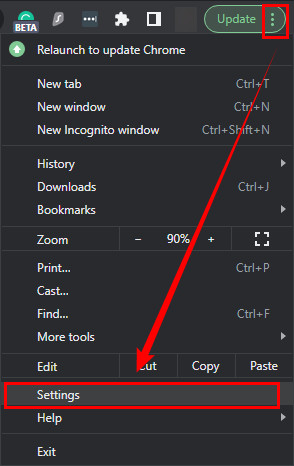
- Μετακομίζω κάπου Advanced> Σύστημα από το αριστερό παράθυρο.
- Απενεργοποιήστε την εναλλαγή για το Χρησιμοποιήστε επιτάχυνση υλικού όποτε είναι διαθέσιμη.

Αν εσύ’Re Χρήση Mozilla Firefox, Ανοίξτε το πρόγραμμα περιήγησης Firefox και μεταβείτε στο SETTINGS> Διαχείριση περισσότερων ρυθμίσεων> Γενικά Ενότητα. Μετακινηθείτε προς τα κάτω και ενεργοποιήστε τα πλαίσια ελέγχου που διαβάζουν Χρησιμοποιήστε τις συνιστώμενες ρυθμίσεις απόδοσης και Χρησιμοποιήστε επιτάχυνση υλικού όποτε είναι διαθέσιμη από το Εκτέλεση αυτί.
Επί Microsoft Edge, Κάνε κλικ στο Οριζόντιες τρεις γραμμές από την επάνω δεξιά γωνία. Τότε πηγαίνετε στο Ρυθμίσεις> Σύστημα και απόδοση. Απενεργοποιήστε την εναλλαγή Χρησιμοποιήστε επιτάχυνση υλικού όποτε είναι διαθέσιμη.
Τώρα όλα αυτά’Α. Αφήνω’να το κάνω στο επόμενο βήμα.
4. Πηγαίνετε ζωντανά στο Discord
Όπως εγώ’Είπε παραπάνω, πρέπει να παίξετε Netflix χρησιμοποιώντας το πρόγραμμα περιήγησης. Έτσι, ξεκινήστε το πρόγραμμα περιήγησης στο Web που εσείς’πρόσθεσε στο Δραστηριότητα διαφωνίας στο βήμα 2 και επισκεφθείτε την έκδοση Web Netflix.
Επειτα Ακολουθήστε αυτά τα βήματα για να ξεκινήσετε τη ροή Netflix στην εφαρμογή Discord:
- Πηγαίνετε στη διαφωνία υπηρέτης Όπου θέλετε να κάνετε ροή.
- Κάνε κλικ στο εικονίδιο οθόνης Στην κάτω αριστερή γωνία που υπάρχει πάνω από το όνομα χρήστη σας, δίπλα στο όνομα του προγράμματος περιήγησης.

- Επίλεξε το Καρτέλα Browser Netflix Στο αναδυόμενο κοινόχρηστο κοινό.
- Θέτω το ανάλυση και ποιότητα ροής. Εάν έχετε Νιτρικός διαφωνία Συνδρομή, μπορείτε να ορίσετε καλύτερη ποιότητα κοινής χρήσης οθόνης.
- Επίλεξε το κανάλι φωνής εσείς’d μου αρέσει να φιλοξενήσει το ρεύμα.
- Κάνε κλικ στο Ζουν ζωντανά κουμπί για να ξεκινήσετε τη ροή των αγαπημένων σας εμφανίσεων Netflix και ταινιών με φίλους στο Discord.

Με αυτόν τον τρόπο, μπορείτε εύκολα να μεταδώσετε ταινίες από το Netflix στην εφαρμογή Diskord Desktop από PC ή Mac χωρίς μαύρη οθόνη.
Αλλά αν για τους υποκείμενους λόγους, παίρνετε ακόμα το πρόβλημα της μαύρης οθόνης στη διαφωνία, συνεχίστε να διαβάζετε την επόμενη ενότητα που περιέχει πρόσθετες διορθώσεις.
Πώς να διορθώσετε το ζήτημα της μαύρης οθόνης στη ροή Discord Netflix
Για να διορθώσετε τη μαύρη οθόνη στο Netflix Discord Stream, απενεργοποιήστε την επιτάχυνση του υλικού στο πρόγραμμα περιήγησης που παίζει το Netflix και προσθέστε το πρόγραμμα περιήγησης στη δραστηριότητα Discord. Εάν εξακολουθείτε να αντιμετωπίζετε προβλήματα, κλείστε όλες τις εφαρμογές που τρέχουν και καθαρίστε την προσωρινή μνήμη διαφωνίας. Θυμηθείτε ότι μπορείτε να μεταδώσετε το Netflix μόνο στην Desktop Discord.
Κέρδισες’να είναι σε θέση να μεταδώσει το Netflix σε όλες τις διαφορετικές πλατφόρμες διαφωνίας. Αν εσύ’Προσπαθώντας να μεταδώσει το Netflix χρησιμοποιώντας την εφαρμογή Netflix, το Web Discord ή την Mobile Platform τότε’Δεν θα λειτουργήσω και δεν υπάρχουν διορθώσεις.
Ωστόσο, αν εσείς’Το να το κάνετε μέσω της έκδοσης Web Disktop και Netflix, τότε υπάρχουν μερικοί συνήθεις λόγοι και διορθώσεις που θα μπορούσαν να αφαιρέσουν το πρόβλημα της μαύρης οθόνης. Τότε εσύ’Θα μπορέσω να απολαύσετε παραστάσεις με φίλους στο Discord.
Εδώ είναι οι μέθοδοι για να διορθώσετε τη διαφωνία που δεν streaming netflix:
1. Κλείσιμο εφαρμογών φόντου
Τρέχοντας προγράμματα φόντου που δεν είναι’Το T είναι απαραίτητο προς το παρόν θα οδηγήσει σε μια μαύρη οθόνη, ενώ η ροή Netflix χρησιμοποιώντας τη Discord. Αυτή είναι μια από τις πιο συνηθισμένες αιτίες του προβλήματος.

Κλείστε όλες τις εφαρμογές που εκτελούνται στο παρασκήνιο από τη γραμμή εργασιών (εκτός από το Discord και το πρόγραμμα περιήγησης που χρησιμοποιείτε για το Netflix). Πρέπει επίσης να ελέγξετε τα κρυμμένα εικονίδια της γραμμής εργασιών για να δείτε αν υπάρχουν εφαρμογές ακόμα εκεί. Εάν ναι, κάντε δεξί κλικ στο εικονίδιο και την έξοδο.
Ξεκινήστε τη ροή της εκπομπής που θέλετε να απολαύσετε με τους αγαπημένους σας. Πρέπει να’να βρούμε τυχόν διαταραχές αυτή τη φορά.
2. Δεδομένα εφαρμογών διαφθοράς διαφωνίας
Δωρεάν προσωρινή μνήμη Discord για να αποφύγετε διάφορα ζητήματα, συμπεριλαμβανομένων των κενών οθονών ροής.
Ακολουθούν τα βήματα για την εκκαθάριση δεδομένων διαφωνίας:
- Πατήστε Windows + E για εκκίνηση Εξερευνητής αρχείου.
- Τύπος %δεδομένα εφαρμογής% στο πλαίσιο διευθύνσεων και χτυπήστε Εισαγω.

- Εντοπίστε το Διχόνοια Φάκελος και κάντε δεξί κλικ σε αυτό.
- Διαγράφω ο φάκελος.

Σημείωση: Τα αποθηκευμένα δεδομένα σας θα εξαφανιστούν μόλις εκτελέσετε αυτό το βήμα. Αλλά τα ζητήματα μπορεί να επιλυθούν. Δημιουργήστε αντίγραφα ασφαλείας των δεδομένων σας εάν υπάρχει’είναι κάτι σημαντικό.
3. Ρυθμίσεις βίντεο Tweak Discord
Οι ρυθμίσεις βίντεο της εφαρμογής Discord παίζουν έναν τεράστιο ρόλο ενώ μοιράζονται την οθόνη Διαβάστε τα επόμενα βήματα .
Οπως’Αξίζει την προσπάθεια εάν σκοπεύετε να μεταβείτε χωρίς διακοπή.
Ακολουθούν τα βήματα για την αλλαγή των ρυθμίσεων βίντεο για πλήρη λειτουργικότητα:
- Εκτόξευση Διχόνοια από την επιφάνεια εργασίας σας.
- Κάνε κλικ στο Ρυθμίσεις εικονίδιο κοντά στο προφίλ σας.
- Επιλέγω Φωνή και βίντεο από το αριστερό μενού.
- Μετακινηθείτε προς τα κάτω στο Κωδικοποιητής βίντεο επιλογή και αλλάξτε τα κουμπιά από πράσινο σε γκρι.

- Περάστε λίγο χαμηλότερα στο Κοινή χρήση.
- επιτρέπω Χρησιμοποιήστε την τελευταία μας τεχνολογία για να καταγράψετε την οθόνη σας.

Σημείωση: Πρέπει να απενεργοποιήσετε Openh264 και H.264 επιτάχυνση υλικού.
Τώρα θα πρέπει να είστε σε θέση να φιλοξενήσετε ένα πάρτι ρολογιών, εξαιρουμένων των διακοπών.
4. Εκτελέστε διαφωνία ως διαχειριστής
Η Discord συχνά χρειάζεται διοικητική πρόσβαση για να εκτελέσει σωστά. Έτσι, ίσως και να τρέξετε διαφωνία ως διαχειριστής.
Τύπος Win+S Για να εμφανιστεί η αναζήτηση και ο τύπος Διχόνοια. Όταν βλέπετε διαφωνία στα αποτελέσματα αναζήτησης, επιλέξτε Εκτελέστε ως διαχειριστής Από το δεξιό παράθυρο του παραθύρου αναζήτησης.
Αφού χορηγήσετε διαχειριστική πρόσβαση στο Discord στον υπολογιστή σας, ελέγξτε εάν μπορείτε να μοιραστείτε περιεχόμενο στο Discord I.μι., Η οθόνη σας στο Discord. Δεν πρέπει να παίρνετε μια μαύρη οθόνη.
Γιατί κέρδισε’T Discord σας επιτρέπουν να μεταδώσετε το Netflix?
Η διαφωνία κέρδισε’t σας επιτρέπουν να μεταδώσετε το Netflix λόγω της διαχείρισης ψηφιακών δικαιωμάτων (DRM) που απαγορεύει τη ροή περιεχομένου Netflix σε οποιαδήποτε άλλη πλατφόρμα, συμπεριλαμβανομένης της Discord. Αλλά ακόμα, υπάρχει ένας τρόπος για τη ροή Netflix on Discord χρησιμοποιώντας την εφαρμογή Disktop Desktop.
Το Discord είναι μία από τις καλύτερες πλατφόρμες επικοινωνίας. Η Discord παίρνει εύκολα το πρώτο σημείο για παρακολούθηση και συζητώντας το περιεχόμενο μαζί χωρίς προβλήματα. Το Discord επιτρέπει την κοινή χρήση της οθόνης και τη συζήτηση στους φίλους σας, ώστε να είστε’Ενημερώστε να παρακολουθήσετε μια ταινία ή να είστε μέρος της συζήτησης.
Το Netflix Streaming on Discord λειτουργεί μόνο με την εφαρμογή Disktop Desktop και το Netflix που παίζει στο πρόγραμμα περιήγησης. Εάν χρησιμοποιείτε την εφαρμογή Netflix, το Web Discord ή τις εφαρμογές Discord Mobile τότε’Δεν θα λειτουργήσω και θα δείτε μια μαύρη οθόνη.
Ο λόγος πίσω από αυτό είναι ο περιορισμός DRM (Διαχείριση ψηφιακών δικαιωμάτων). Η Netflix δεν επιτρέπει τη ροή του περιεχομένου της μέσω πλατφορμών όπως Discord ή άλλες υπηρεσίες επικοινωνίας. Το Netflix το αναφέρει στο Οροι χρήσης.
Εκτός από αυτό, αν προσπαθήσετε να μεταδώσετε το Netflix χρησιμοποιώντας την εφαρμογή Disktop Desktop, τότε πρέπει να απενεργοποιήσετε την επιτάχυνση του υλικού του προγράμματος περιήγησης και να προσθέσετε το πρόγραμμα περιήγησης σε κατάσταση δραστηριότητας Discord. Τα λεπτομερή βήματα έχουν συζητηθεί παραπάνω.
Συχνές ερωτήσεις
Η ροή Netflix δείχνει στο Discord ακόμη και νόμιμο?
Δυστυχώς όχι. Δεν είναι νόμιμο να μεταδώσει το Netflix. Αλλά γνωρίζοντας ότι οι διαδικασίες είναι εντάξει, ώστε να μπορείτε να τις εφαρμόσετε για να βελτιώσετε τις γνώσεις σας στην τεχνολογία.
Μπορώ να μεταδώσω το Netflix από την εφαρμογή Mobile Discord?
Η ροή Netflix από την Mobile Discord δεν είναι δυνατή λόγω περιορισμών DRM, μπορείτε’t Μοιραστείτε από το Discord Mobile.
Πώς να παρακολουθήσετε μια ροή Netflix στο Discord?
Εγγραφείτε στο διακομιστή όπου ο φίλος σας μεταδίδει το Netflix του. Εσείς’Παρατηρήστε ένα Ζω εικονίδιο όταν ξεκινά η ροή. Κάντε κλικ σε αυτό, τότε Γίνετε μέλος της ροής. Οτι’Αρκετά για να φιλοξενήσω ένα πάρτι ρολογιών στο Discord.
Τελικές παρατηρήσεις
Το τελευταίο πράγμα που θα ήθελα να προσθέσω είναι ότι η κοινή χρήση του περιεχομένου Netflix απαγορεύεται έντονα εάν αυτό’δεν είναι μεταξύ του κατόχου οθόνης. Εξήγησα τη διαδικασία μόνο για να σας βοηθήσω σε περίπτωση έκτακτης ανάγκης και Don’να καταχραστεί αυτά τα ευρήματα.
Ωστόσο, εάν έχετε δυσκολίες στην ολοκλήρωση της διαδικασίας, μη διστάσετε να συνδεθείτε μαζί μου μέσω του πλαισίου σχολίων.
Μοιραστείτε αυτό το άρθρο με τους φίλους σας εάν το θεωρείτε χρήσιμο. Απολαύστε την παρακολούθηση με τους φίλους σας στο Discord!
Σχετικά με τον Συγγραφέα
Farhan Max
Ο Farhan Max είναι ένας τεχνικός geek με ιδιαίτερο ενδιαφέρον για το υλικό του υπολογιστή. Έχει γοητευτεί από τα τυχερά παιχνίδια από την παιδική ηλικία και τώρα ολοκληρώνει τις προπτυχιακές του σπουδές ενώ ερευνά και δοκιμάζει τις τελευταίες τεχνολογικές καινοτομίες. Παράλληλα με την αγάπη του για όλα τα πράγματα, ο Farhan είναι επίσης εξειδικευμένος φωτογράφος.


