


Το Netflix χρησιμοποιεί πολλά WiFi?
Αδύναμες λύσεις Wi-Fi
Ενώ περισσότεροι πάροχοι διαδικτύου αρχίζουν να προσφέρουν σχέδια με απεριόριστα δεδομένα, πολλοί εξακολουθούν να επιβάλλουν ανώτατα όρια δεδομένων. Ένα ανώτατο όριο δεδομένων είναι ένα όριο για το πόσα δεδομένα μπορείτε να χρησιμοποιήσετε κάθε μήνα. Είναι σημαντικό να γνωρίζετε πόσα δεδομένα χρησιμοποιείτε, ώστε να μπορείτε να επιλέξετε ένα σχέδιο που είναι κατάλληλο για εσάς και τις διαδικτυακές σας συνήθειες.
7 εφαρμογές που σκοτώνουν ήσυχα το σχέδιο δεδομένων σας
Σταματήστε αυτές τις δημοφιλείς εφαρμογές από την εκτέλεση μηνιαίων χρεώσεων δεδομένων.
Συντελεστής Matt Elliott
Ο Matt Elliott, συγγραφέας τεχνολογίας για περισσότερο από μια δεκαετία, είναι ο PC Tester και ο χρήστης MAC με έδρα το Νιου Χάμσαϊρ.
Μάτ Έλλιτ
16 Μαρτίου 2017 2:35 P.Μ. PT
Διαβάστε 5 λεπτά
Παρακολουθήσουν αυτό: Οι κοινωνικές σας εφαρμογές συντρίβουν το σχέδιο δεδομένων σας
Η μείωση της χρήσης του τηλεφώνου σας, καθώς κοντά στο ανώτατο όριο δεδομένων σας στο τέλος κάθε μήνα δεν είναι τρόπος να ζήσετε. Ένας καλύτερος τρόπος είναι να σταματήσετε τις εφαρμογές-πεινασμένες εφαρμογές από τη χρήση υπερβολικών δεδομένων στην πρώτη θέση.
Οι εφαρμογές που χρησιμοποιούν τα περισσότερα δεδομένα συνήθως είναι οι εφαρμογές που χρησιμοποιείτε περισσότερο. Για πολλούς ανθρώπους, αυτό είναι Facebook, Ίνσταγκραμ, Ανοησία, Snapchat, Σημείωμα, Κελάδημα, και YouTube. Εάν χρησιμοποιείτε κάποια από αυτές τις εφαρμογές καθημερινά, αλλάξτε αυτές τις ρυθμίσεις για να μειώσετε πόσα δεδομένα χρησιμοποιούν.
Σε ένα iPhone, μπορείτε να ελέγξετε πόσα δεδομένα χρησιμοποιούν κάθε μία από τις εφαρμογές σας πηγαίνοντας Ρυθμίσεις> κυτταρικό. Για κάθε μία από τις εφαρμογές της αλφαβητικής λίστας, θα δείτε έναν μικρό αριθμό που αναφέρεται κάτω από τον τίτλο του που δείχνει πόσα δεδομένα έχει χρησιμοποιήσει. Μετακινηθείτε στο κάτω μέρος για να δείτε πότε άρχισε να υπολογίζει αυτή τη χρήση δεδομένων, η οποία είναι πιθανό είτε όταν ενεργοποιήσατε για πρώτη φορά το iPhone σας είτε εγκαταστήσατε την εν λόγω εφαρμογή. Στο κάτω μέρος της λίστας, μπορείτε να πατήσετε το Επαναφορά στατιστικών στοιχείων κουμπί για να ξεκινήσετε μια νέα καταμέτρηση, η οποία θα μπορούσε να είναι χρήσιμη αν το κάνετε αυτό στην αρχή του μήνα ή στον κύκλο χρέωσης σας και στη συνέχεια να ορίσετε μια υπενθύμιση για να ελέγξετε πίσω 30 ημέρες αργότερα.
Επίσης, από αυτή τη λίστα με τη χρήση δεδομένων, μπορείτε να αλλάξετε την κυτταρική πρόσβαση για οποιαδήποτε εφαρμογή, αλλά επειδή πιθανότατα θέλετε πλήρη πρόσβαση σε όλες τις εφαρμογές σας μεταξύ των δικτύων Wi-Fi, έχω καλύτερες ιδέες για το πώς μπορείτε να μειώσετε τη χρήση των δεδομένων σας. Χρησιμοποίησα ένα iPhone για να απεικονίσω τις παρακάτω συμβουλές, αλλά είναι διαθέσιμες παρόμοιες επιλογές για τηλέφωνα Android.
Facebook: Σταματήστε τα βίντεο αυτόματης αντίθεσης
Ο έλεγχος του Facebook κάθε πέντε λεπτά σίγουρα τρώει στο σχέδιο δεδομένων σας, αλλά ο έλεγχος του Facebook κάθε πέντε λεπτά, ενώ το αφήνοντας τα βίντεο αυτόματης αντίθεσης είναι χειρότερα. Ευτυχώς, μπορείτε να περιορίσετε τα βίντεο αυτόματου παιχνιδιού μόνο σε Wi-Fi ή να τα απενεργοποιήσετε εντελώς. Εδώ είναι:
- Ανοίξτε την εφαρμογή Facebook, πατήστε το τριπλή γραμμή κουμπί στην κάτω δεξιά γωνία και στη συνέχεια πατήστε Ρυθμίσεις.
- Επιλέγω Ρυθμίσεις λογαριασμού και στη συνέχεια πατήστε Βίντεο και φωτογραφίες.
- Παρακέντηση Αυτόματο όριο και στη συνέχεια επιλέξτε Μόνο στις συνδέσεις Wi-Fi ή Never Autoplay Videos.
Twitter: Σταματήστε τα βίντεο αυτόματης αντίθεσης
Εάν ξοδεύετε μεγάλα μερίδια της ημέρας σας στο Twitter, τα βίντεο αυτόματης αυτό είναι πρέπει να αντιμετωπιστούν.
- Ανοίξτε την εφαρμογή Twitter, πατήστε το Μου κουμπί στην κάτω δεξιά γωνία.
- Πατήστε το εικονίδιο γρανάζι στο επάνω μέρος της σελίδας του προφίλ σας και επιλέξτε Ρυθμίσεις.
- Παρακέντηση Χρήση δεδομένων.
- Παρακέντηση Autoplay βίντεο ή απλά Βίντεο υψηλής ποιότητας και στη συνέχεια επιλέξτε Μόνο Wi-Fi ή Ποτέ.
Instagram: σταματήστε να προφοροποιείτε βίντεο και φωτογραφίες
Το Instagram, μέχρι τώρα, είναι κάτι περισσότερο από φωτογραφίες. Έχει βίντεο, και αυτό το βίντεο παίζει αυτά τα βίντεο. Η εφαρμογή προφορτώνει βίντεο, ώστε να αρχίσουν να παίζουν μόλις τα συναντήσετε στη ροή σας.
Το Instagram έχει μια αόριστα διατυπωμένη ρύθμιση που σας επιτρέπει να αποτρέψετε τα βίντεο από την προφόρτιση όταν βρίσκεστε σε κυτταρική σύνδεση. Εδώ είναι αυτό που είναι και πού να το βρείτε:
- Ανοίξτε το Instagram, κατευθυνθείτε στη σελίδα του προφίλ σας και ανοίξτε τις ρυθμίσεις.
- Παρακέντηση Χρήση κυτταρικών δεδομένων.
- Πατήστε για να ενεργοποιήσετε το διακόπτη εναλλαγής Χρησιμοποιήστε λιγότερα δεδομένα.
Αυτή η ρύθμιση δεν θα αποτρέψει την αυτόματη αναπαραγωγή βίντεο, αλλά θα σταματήσει το Instagram από την προφόρτιση βίντεο όταν βρίσκεστε σε κυτταρική σύνδεση. Το Instagram δηλώνει ότι με αυτή τη ρύθμιση ενεργοποιημένη, “τα βίντεο ενδέχεται να διαρκέσουν περισσότερο για να φορτώσουν μια κυτταρική σύνδεση.”Από την εμπειρία μου, όμως, δεν παρατήρησα καθυστέρηση με τα βίντεο που αρχίζουν να παίζουν.
Snapchat: Ενεργοποίηση λειτουργίας ταξιδιού
Όπως το Instagram, το Snapchat Preload Stories και το Snaps έτσι ώστε να εμφανίζονται αμέσως όταν ελέγχετε τη ροή σας. Το πρόβλημα είναι: η προφόρτιση χρησιμοποιεί πολλά δεδομένα.
- Ξεκινήστε την εφαρμογή Snapchat και σπρώξτε προς τα κάτω για να δείτε την οθόνη προφίλ.
- Στην επάνω δεξιά γωνία, πατήστε το εικονίδιο γραναζιών.
- Μετακινηθείτε προς τα κάτω και πατήστε Διαχειρίζονται και στη συνέχεια πατήστε για να ενεργοποιήσετε Λειτουργία ταξιδιού.
YouTube: Αλλαγή ρυθμίσεων Wi-Fi-Only
Τα καλά νέα με το YouTube και το μηνιαίο όριο δεδομένων σας είναι το YouTube δεν είναι αυτόματο βίντεο. Τα κακά νέα, βέβαια, είναι ότι δεν κάνει τίποτα παρά να παίξει βίντεο, τα οποία μπορούν γρήγορα να τρέξουν τη χρήση των δεδομένων σας όταν απομακρύνετε από ένα σήμα Wi-Fi.
Το YouTube προσφέρει μια ρύθμιση που παίζει βίντεο HD μόνο όταν βρίσκεστε στο Wi-Fi.
- Ανοίξτε την εφαρμογή YouTube, πατήστε το κουμπί προφίλ λογαριασμού στην επάνω δεξιά γωνία και πατήστε Ρυθμίσεις.
- Πατήστε για να ενεργοποιήσετε το διακόπτη εναλλαγής Παίξτε HD μόνο σε Wi-Fi.
- Ενώ βρίσκεστε σε ρυθμίσεις, μετακινηθείτε προς τα κάτω και πατήστε για να ενεργοποιήσετε το διακόπτη εναλλαγής Μεταφορτώστε μόνο το Wi-Fi αν εσύ
- Ανοίξτε την εφαρμογή Facebook, πατήστε το τριπλή γραμμή κουμπί στην κάτω δεξιά γωνία και στη συνέχεια πατήστε Ρυθμίσεις.
- Επιλέγω Ρυθμίσεις λογαριασμού και στη συνέχεια πατήστε Βίντεο και φωτογραφίες.
- Παρακέντηση Αυτόματο όριο και στη συνέχεια επιλέξτε Μόνο στις συνδέσεις Wi-Fi ή Never Autoplay Videos.
- Ανοίξτε την εφαρμογή Twitter, πατήστε το Μου κουμπί στην κάτω δεξιά γωνία.
- Πατήστε το εικονίδιο γρανάζι στο επάνω μέρος της σελίδας του προφίλ σας και επιλέξτε Ρυθμίσεις.
- Παρακέντηση Χρήση δεδομένων.
- Παρακέντηση Autoplay βίντεο ή απλά Βίντεο υψηλής ποιότητας και στη συνέχεια επιλέξτε Μόνο Wi-Fi ή Ποτέ.
- Ανοίξτε το Instagram, κατευθυνθείτε στη σελίδα του προφίλ σας και ανοίξτε τις ρυθμίσεις.
- Παρακέντηση Χρήση κυτταρικών δεδομένων.
- Πατήστε για να ενεργοποιήσετε το διακόπτη εναλλαγής Χρησιμοποιήστε λιγότερα δεδομένα.
- Ξεκινήστε την εφαρμογή Snapchat και σπρώξτε προς τα κάτω για να δείτε την οθόνη προφίλ.
- Στην επάνω δεξιά γωνία, πατήστε το εικονίδιο γραναζιών.
- Μετακινηθείτε προς τα κάτω και πατήστε Διαχείριση και, στη συνέχεια, πατήστε για να ενεργοποιήσετε Λειτουργία ταξιδιού.
- Ανοίξτε το YouTube, πατήστε το κουμπί προφίλ λογαριασμού στην επάνω δεξιά γωνία και πατήστε Ρυθμίσεις.
- Πατήστε για να ενεργοποιήσετε το διακόπτη εναλλαγής Παίξτε HD μόνο σε Wi-Fi.
- Ενώ βρίσκεστε σε ρυθμίσεις, μετακινηθείτε προς τα κάτω και πατήστε για να ενεργοποιήσετε το διακόπτη εναλλαγής Μεταφορτώστε μόνο το Wi-Fi Εάν είστε auteur του YouTube που μεταφορτώνει τακτικά βίντεο.
- Ανοίξτε την εφαρμογή Netflix, πατήστε το κουμπί τριπλής γραμμής Στο επάνω αριστερό μέρος, μετακινηθείτε προς τα κάτω και πατήστε Ρυθμίσεις εφαρμογής.
- Παρακέντηση Χρήση κυτταρικών δεδομένων και εναλλαγή από το σετ αυτόματα.
- Επιλέξτε είτε Χαμηλός ή Μεσαίο για να παρακολουθήσετε ροές χαμηλότερης ποιότητας όταν είναι σε κυτταρική.
- 0.5 megabits ανά δευτερόλεπτο – Απαιτείται ταχύτητα ευρυζωνικής σύνδεσης
- 1.5 megabits ανά δευτερόλεπτο – συνιστώμενη ταχύτητα ευρυζωνικής σύνδεσης
- 3.0 megabits ανά δευτερόλεπτο – συνιστάται για την ποιότητα SD
- 5.0 megabits ανά δευτερόλεπτο – συνιστάται για ποιότητα HD
- 25 megabits ανά δευτερόλεπτο – συνιστάται για την ποιότητα Ultra HD
- Εάν πρόκειται για ένα εφάπαξ πρόβλημα buffering, δοκιμάστε να επαναφέρετε τον δρομολογητή και τις συσκευές ροής σας.
- Δοκιμάστε να μετακινήσετε τον δρομολογητή σας σε μια πιο κεντρική θέση στο σπίτι, αν είναι δυνατόν, ή τουλάχιστον να το ανυψώσετε σε υψηλότερη θέση.
- Κρατήστε άλλες ασύρματες συσκευές μακριά από το δρομολογητή, αν είναι δυνατόν, καθώς μπορούν να παρεμβαίνουν στο ασύρματο σήμα ενός δρομολογητή.
- Αλλαγή διακομιστών DNS Στη συσκευή ή τον δρομολογητή σας μπορεί μερικές φορές να παραδώσει περισσότερο εύρος ζώνης. Δείτε εδώ για το άρθρο μας σχετικά με τους διακομιστές DNS για τυχερά παιχνίδια, αλλά οι αρχές μπορούν να ισχύουν και για οποιαδήποτε συσκευή συνεχούς ροής. Εδώ είναι τα γρήγορα βήματα:
-
- Βρες το Ρυθμίσεις σύνδεσης Στη συσκευή ροής σας (Won’να είναι διαθέσιμο σε όλα αυτά)
- Περιηγηθείτε Ρυθμίσεις DNS. Δείτε αν υπάρχει μια επιλογή για να τα αλλάξετε.
- Δοκιμάστε το Google DNS (Πρωτοβάθμια 8.8.8.8 και δευτεροβάθμια 8.8.4.4) Για να δούμε αν αυτό προσφέρει καλύτερες ταχύτητες.
-
- Βρείτε τη διεύθυνση MAC της συσκευής ροής σας (συχνά σε ρυθμίσεις/ρυθμίσεις σύνδεσης ή παρόμοια)
- Συνδεθείτε στο δρομολογητή σας πληκτρολογώντας το’S IP Διεύθυνση (συχνά 192.168.0.1 ή 192.168.1.1 ή 192.168.1.254) σε μια γραμμή διευθύνσεων, συν αυτό’s admin/κωδικός πρόσβασης. Αυτά θα είναι σε ένα αυτοκόλλητο στον δρομολογητή.
- Βρείτε ρυθμίσεις QOS (δεν είναι διαθέσιμες σε όλους τους δρομολογητές).
- Θα πρέπει να εμφανίζει μια λίστα με όλες τις συνδεδεμένες συσκευές. Επιλέξτε τη συσκευή ροής σας από τη διεύθυνση MAC που βρήκατε νωρίτερα.
- Ορίστε την προτεραιότητα στο Υψιστος ή Ανώτατο όριο.
- Αποθηκεύστε τις ρυθμίσεις και τον δρομολογητή εξόδου.
- Ο δρομολογητής σας θα ασχοληθεί τώρα με τις απαιτήσεις κυκλοφορίας της συσκευής ροής σας πρώτα, πριν από οποιαδήποτε άλλη συσκευή σε αυτό το οικιακό δίκτυο.
Αναβάθμιση του πακέτου Διαδικτύου σας για καλύτερες ταχύτητες
Εάν κανένα από αυτά τα βήματα δεν επιλύσει τα προβλήματα buffer’T αρκετά γρήγορα για να υποστηρίξετε τη ροή ή υπάρχουν πάρα πολλοί χρήστες στο οικιακό σας δίκτυο για να μπορείτε να μεταδώσετε σωστά το Netflix. Σε αυτή την περίπτωση, πιθανότατα θα πρέπει να πάρετε ένα ταχύτερο πακέτο Διαδικτύου.
Υπάρχουν πολλές επιλογές αυτές τις μέρες στην αναβάθμιση του υπάρχοντος πακέτου Διαδικτύου σας, με έντονο ανταγωνισμό μεταξύ παρόχων ευρυζωνικών ινών και συνήθως πολλά διαφορετικά πακέτα που προσφέρονται από κάθε πάροχο και για όσους χρειάζονται αναβάθμιση σε καλύτερες ταχύτητες. Θα ομαδοποιήσουμε σε πακέτα ΗΠΑ και Ηνωμένου Βασιλείου για τους διαφορετικούς αναγνώστες μας.
Επιλογές πελατών των ΗΠΑ για ταχύτερη ευρυζωνική σύνδεση
Για εμάς τους αναγνώστες υπάρχουν επίσης μερικές επιλογές για την αναβάθμιση σε μια ταχύτερη σύνδεση Internet Fiber για streaming. Υπάρχουν εκατοντάδες παρόχους σε ολόκληρη τη χώρα στο σύνολό της, αλλά οι 4 κύριοι πάροχοι με τη μεγαλύτερη κάλυψη είναι Comcast xfinity, Verizon Fios, AT & T και Σύνδεσμος, με συνδυασμένη κάλυψη άνω των 150 εκατομμυρίων από τον πληθυσμό των ΗΠΑ μεταξύ τους.
Όλοι προσφέρουν πακέτα ευρυζωνικών οπτικών ινών με διαφορετικές ταχύτητες ανάλογα με τις ανάγκες σας και την περιοχή στην οποία ζείτε. Δεν είναι διαθέσιμες όλες οι ταχύτητες σε όλους τους τομείς, αλλά αξίζει να ελέγξετε κάθε πάροχο, καθώς όλοι έχουν εύκολο στη χρήση εργαλείων για να συνδέσετε γρήγορα τον ταχυδρομικό σας κώδικα και να βρείτε τη διαθεσιμότητα στην περιοχή σας. Δείτε τον πίνακα σύγκρισης παρακάτω.
Παροχές ευρυζωνικών ινών ΗΠΑ – Γρήγορη περίληψη
Προμηθευτής Πακέτο 1 ταχύτητα λήψης (MBPS) Πακέτο 2 ταχύτητα λήψης (MBPS) Πακέτο 3 Ταχύτητα λήψης (MBPS) Πληθυσμός που καλύπτεται (εκατομμύρια) 2018 Comcast xfinity 100 150 250 100 εκατομμύρια* Verizon Fios 100 300 940 34 εκατομμύρια* AT & T Fiber 100 300 1000 15 εκατομμύρια* Σύνδεσμος 40 100 1000 11 εκατομμύρια* Οι ταχύτητες που αναφέρονται είναι μόνο οι μέγιστες πιθανές ταχύτητες και θα ποικίλλουν ανά περιοχή – ελέγξτε τους συνδέσμους σε κάθε πάροχο για πλήρη ταχύτητα και διαθεσιμότητα στην περιοχή σας.
*Verizon Fios Διαθέσιμο σε – Κονέκτικατ, Delaware, District of Columbia, Maryland, Μασαχουσέτη, Νιου Τζέρσεϋ, Νέα Υόρκη, Πενσυλβανία, Ρόουντ Άιλαντ, Βιρτζίνια. Δείτε εδώ για μια πλήρη λίστα διαθεσιμότητας από την πόλη σε κάθε κράτος.
*Comcast xfinity – Διαθέσιμο σε – Αλαμπάμα, Αρκάνσας, Αριζόνα, Καλιφόρνια, Κολοράντο, Κοννέκτικατ, Ντελάγουερ, Περιφέρεια της Κολούμπια, Φλόριντα, Γεωργία, Αϊντάχο, Ιλλινόις, Ιντιάνα, Κάνσας, Κεντάκι, Λουιζιάνα, Μάιν, Μέριλαντ, Μασαχουσέτς, Μίτσιγκαν, Μίνεα, Μισισιπή, Βόρεια, Νέο, Πενσυλβανία, Νότια Καρολίνα, Τενεσί, Τέξας, Γιούτα, Βερμόντ, Βιρτζίνια, Ουάσινγκτον, Δυτική Βιρτζίνια, Ουισκόνσιν. Δείτε εδώ για έναν πλήρη κατάλογο διαθεσιμότητας από την πόλη σε αυτά τα κράτη.
*AT & T Fiber – Τα γρήγορα πακέτα διαθέσιμα – Αλαμπάμα, Αρκάνσας, Καλιφόρνια, Φλόριντα, Γεωργία, Ιλλινόις, Ιντιάνα, Κάνσας, Κεντάκι, Λουιζιάνα, Μίτσιγκαν, Μισισιπή, Μισσούρι, Νεβάδα, Βόρεια Καρολίνα, Οχάιο, Οκλαχόμα, Νότια Καρολίνα, Τενεσί, Τέξας, Ουισκόνσιν. Δείτε εδώ για έναν πλήρη χάρτη κάλυψης που περιγράφει λεπτομερώς όλες τις περιοχές όπου η υπηρεσία είναι είτε ήδη διαθέσιμη είτε εγκατεστημένη. Μπορείτε να αναζητήσετε διαθεσιμότητα ανά πόλη ή να πληκτρολογήσετε τον ταχυδρομικό σας κώδικα για να ελέγξετε.
*Σύνδεσμος – Τα γρήγορα πακέτα διαθέσιμα – Αλαμπάμα, Αριζόνα, Αρκάνσας, Κολοράντο, Φλόριντα, Γεωργία, Αϊντάχο, Ιλλινόις, Ιντιάνα, Αϊόβα, Κάνσας, Λουιζιάνα, Μέριλαντ, Μίτσιγκαν, Μινεσότα, Μισισιπή, Μιζούρι, Μοντάνα, Νεβράκα, Νιου Τζέρσεϊ, Νέο Μεξικό, Βόρεια Καρολίνα, Νόρεο, Νότια Κρόνη, Οκλαία, Οκόλκα, Πενξώδιο Νότια Ντακότα, Τενεσί, Τέξας, Γιούτα, Βιρτζίνια, Ουάσινγκτον, Ουισκόνσιν, Ουαϊόμινγκ. Δείτε εδώ για έναν πλήρη κατάλογο διαθεσιμότητας από την πόλη σε αυτά τα κράτη.
Πακέτα Διαδικτύου οπτικών ινών UK – υψηλότερο εύρος ζώνης
Η αγορά Internet Optic Internet του Ηνωμένου Βασιλείου έχει φανταστική επιλογή και άφθονο ανταγωνισμό μεταξύ των κύριων παρόχων, ώστε να μπορείτε συχνά να μετακινηθείτε σε ένα ταχύτερο πακέτο με τον τρέχοντα πάροχο ή έναν νέο πάροχο χωρίς υπερβολική προσπάθεια.
Δείτε το άρθρο μας πλήρους μήκους που συνοψίζει όλα τα πακέτα εισόδου και ταχύτερων οπτικών ινών, με ταχύτερα σε ταχύτητες άνω των 50 megabits ανά δευτερόλεπτο και απεριόριστη χρήση δεδομένων – ιδανικό για streamers Netflix.
Με τόσο μεγάλο ανταγωνισμό σε αυτόν τον τομέα αυτή τη στιγμή οι κύριοι πάροχοι έχουν επίσης τακτικές προσφορές flash όπου οι τιμές μειώνονται ακόμη περισσότερο και το κόστος εγκατάστασης μερικές φορές μειώνεται ή παραιτείται εντελώς, ώστε να αξίζει να ακολουθήσετε τους συνδέσμους για να ελέγξετε τις τρέχουσες τιμές και διαθεσιμότητα στην περιοχή σας.
Οι τέσσερις μικρότεροι πάροχοι (Sky, TalkTalk, Plusnet και Now Broadband) έχουν ιδιαίτερα καλή αξία πακέτων με χαμηλό κόστος εγκατάστασης, με το πρόσθετο μπόνους που χρησιμοποιούν BT’s υπάρχον δίκτυο οπτικών ινών για την παράδοση των υπηρεσιών τους. Αυτό σημαίνει ότι η μετάβαση σε αυτά είναι αρκετά εύκολη αν έχετε ήδη εγκατασταθεί σε γραμμές BT στην ιδιοκτησία σας.
Online Gamer και General Home Networking Enhusiatt. Μου αρέσει να δημιουργώ άρθρα για να βοηθήσω τους ανθρώπους να λύσουν κοινά προβλήματα δικτύωσης στο σπίτι.
Πρόσφατες δημοσιεύσεις
Αυτοί είναι ενοχλητικοί κωδικοί σφάλματος συνδεσιμότητας που θα εμφανίζονται κάθε τόσο για τους χρήστες Netflix. Έχουν στην πραγματικότητα πολλούς διαφορετικούς κωδικούς σφάλματος, αλλά κοιτάζουν πιο κοντά σε αυτό, δεν βλέπω τι.
Σχετικά με εμάς
Το αδύναμο Wi-Fi Solutions είναι ένα ιστολόγιο στο σπίτι που προσφέρει λύσεις σε κοινά προβλήματα συνδεσιμότητας στο σπίτι.
Ειδοποίηση θυγατρικών
Οι Seply Wi-Fi Solutions συμμετέχουν στο πρόγραμμα θυγατρικών του Amazon και σε άλλα προγράμματα θυγατρικών. Ως εκ τούτου, κερδίζουμε από τις προϋποθέσεις αγορών, πράγμα που σημαίνει ότι ενδέχεται να λάβουμε μια μικρή προμήθεια από τις αγορές που απογειώνουν τους συνδέσμους προϊόντων σε αυτόν τον ιστότοπο.
Κατηγορίες
 Αναφέρετε αυτήν τη διαφήμιση
 Αναφέρετε αυτήν τη διαφήμιση Αναφέρετε αυτήν τη διαφήμιση
Αναφέρετε αυτήν τη διαφήμιση
Πόσα δεδομένα χρειάζομαι με το πρόγραμμα Διαδικτύου μου?


Ενώ περισσότεροι πάροχοι διαδικτύου αρχίζουν να προσφέρουν σχέδια με απεριόριστα δεδομένα, πολλοί εξακολουθούν να επιβάλλουν ανώτατα όρια δεδομένων. Ένα ανώτατο όριο δεδομένων είναι ένα όριο για το πόσα δεδομένα μπορείτε να χρησιμοποιήσετε κάθε μήνα. Είναι σημαντικό να γνωρίζετε πόσα δεδομένα χρησιμοποιείτε, ώστε να μπορείτε να επιλέξετε ένα σχέδιο που είναι κατάλληλο για εσάς και τις διαδικτυακές σας συνήθειες.
Το ποσό των δεδομένων που χρησιμοποιείτε θα διαφέρει σε μεγάλο βαθμό από αυτό που κάνετε στο διαδίκτυο. Αν εσύ’είναι ένας μεγάλος παίκτης ή streamer, εσύ’Θα χρησιμοποιήσω πολύ περισσότερα δεδομένα από ό, τι αν θέλετε να περιηγηθείτε στον ιστό και να στείλετε μηνύματα ηλεκτρονικού ταχυδρομείου.
Πόσα δεδομένα χρησιμοποιεί ροή?
Ροή, είτε αυτό’ταινίες ή μουσική, μπορούν να χρησιμοποιήσουν πολλά δεδομένα. Αν εσύ’Επαναλαμβάνει έναν μεγάλο ανεμιστήρα ιστότοπων ροής βίντεο όπως το Netflix, που θα έχει αντίκτυπο στη χρήση των δεδομένων σας. Υποθέτοντας ότι εσείς’Παρακολουθώντας σε υψηλό ορισμό, μπορείτε να περιμένετε να χρησιμοποιήσετε περίπου 3 GB δεδομένων ανά ώρα. Εάν αποφασίσετε να μεταδώσετε τις εκπομπές και τις ταινίες σας στο SD, εσείς’θα χρησιμοποιήσω μόνο περίπου 1 GB δεδομένων ανά ώρα. Από την άλλη πλευρά, αν επιλέξετε να παρακολουθήσετε σε 4K UHD, μπορείτε να περιμένετε να καεί μέχρι και 7 GB ανά ώρα.
Η ροή ζωντανής τηλεόρασης ενδέχεται να απαιτεί ταχύτερη σύνδεση από τη ροή κατά παραγγελία, αλλά οι διαφορές χρήσης δεδομένων’τεράστιος. Η ζωντανή ροή τηλεόρασης σε μια υπηρεσία όπως το Hulu θα χρησιμοποιήσει περίπου 3 GB ανά ώρα σε τυπική ανάλυση 720p.
Η ροή μουσικής σε μια εφαρμογή όπως το Spotify ή η Apple Music χρησιμοποιεί πολύ λιγότερα δεδομένα από τις ταινίες ροής. Το Spotify χρησιμοποιεί περίπου 1 GB ανά 7 ώρες ροής μουσικής.
Πόσα δεδομένα χρησιμοποιούν τα τυχερά παιχνίδια?
Αν εσύ’είναι ένας μεγάλος οπαδός του online παιχνιδιού, τότε εσείς’Θα χρησιμοποιήσω πιθανώς ένα δίκαιο κομμάτι δεδομένων κάθε μήνα. Τα καλά νέα είναι ότι το online gaming χρησιμοποιεί δεδομένα με ρυθμό που’είναι πιο παρόμοια με τη ροή μουσικής από ό, τι είναι η ροή βίντεο. Το’Θα σας πάρω λίγες ώρες παιχνιδιού σε απευθείας σύνδεση για να καεί μέσω 1 GB δεδομένων, κάνοντας online τυχερά παιχνίδια σημαντικά λιγότερα δεδομένα από το Netflix-ακόμη και όταν το Netflix μεταδίδεται σε τυποποιημένο ορισμό!
Με αυτό είπε, οι παίκτες πρέπει επίσης να προσέχουν τη χρήση δεδομένων που έρχεται με τη λήψη και την ενημέρωση των παιχνιδιών. Η λήψη ενός μεγάλου βιντεοπαιχνιδιού στον σκληρό σας δίσκο θα χρησιμοποιήσει ένα αναλογικό ποσό δεδομένων και κάθε ενημερωτικό δελτίο λογισμικού που κατεβάσετε και εγκαταστήστε θα απομακρυνθεί από το ανώτατο όριο δεδομένων σας. Το Online Gaming doesn’να καίγονται μέσω δεδομένων τόσο γρήγορα όσο πολλοί άνθρωποι υποθέτουν, αλλά οι σκληροί παίκτες πρέπει επίσης να θυμούνται ότι η ταχύτητα του Διαδικτύου τους έχει επίσης σημασία. Τα online παιχνίδια ενδέχεται να μην χρειάζονται έναν τόνο δεδομένων, αλλά χρειάζονται γρήγορα αυτά τα δεδομένα! Διαφορετικά, μπορεί να χάσετε τον επόμενο γύρο σας “Τετραγωνικός” Λόγω μιας laggy σύνδεση. Το ανώτατο όριο δεδομένων ή το ανώτατο όριο δεδομένων, θα πρέπει να βεβαιωθείτε ότι έχετε τη σωστή ταχύτητα στο διαδίκτυο για online gaming.
Πόσα δεδομένα χρειάζομαι για την αποστολή μηνυμάτων ηλεκτρονικού ταχυδρομείου και την περιήγηση στον ιστό?
Εάν χρησιμοποιείτε μόνο το Διαδίκτυο για να παραμείνετε συνδεδεμένοι, περιηγηθείτε στον ιστό και στείλτε μηνύματα ηλεκτρονικού ταχυδρομείου, πιθανότατα κερδίσατε’Χρειάζεστε έναν τόνο δεδομένων. Χρειάζονται μόνο περίπου 1 GB για αποστολή και/ή λαμβάνουν 1.000 μηνύματα ηλεκτρονικού ταχυδρομείου. Μπορείτε να σερφάρετε στον ιστό για 20 ώρες και να χρησιμοποιήσετε μόλις 1 GB δεδομένων.
Τι συμβαίνει εάν ξεπεράσω το ανώτατο όριο δεδομένων μου?
Οι συνέπειες της μετάβασης από το καπάκι των δεδομένων σας ποικίλλουν από τον πάροχο. Συνήθως, θα συμβεί ένα από τα δύο πράγματα:
- Υπερβολικές αμοιβές: Ορισμένοι πάροχοι επιβάλλουν αμοιβή υπερκατανάλωσης για να περάσετε το ανώτατο όριο δεδομένων σας. Το τέλος συνήθως χρεώνεται σε αυξήσεις.
- Τραυματισμένες ταχύτητες: Μερικοί πάροχοι έχουν “Μαλακά καλύμματα δεδομένων,” που σημαίνει ότι κερδίσατε’να χρεωθείτε με αμοιβή υπερβολικής. Αντ ‘αυτού, οι ταχύτητες του Διαδικτύου σας θα στραγγαλιστούν, πράγμα που σημαίνει ότι η σύνδεση θα είναι πολύ πιο αργή από το κανονικό. Μερικοί πάροχοι θα επιβραδύνουν τη σύνδεσή σας με ταχύτητες τόσο χαμηλές όσο 1 έως 3 Mbps.
Ποιο ISP έχει το καλύτερο απεριόριστο σχέδιο δεδομένων?
Εδώ είναι μερικές από τις κορυφαίες επιλογές μας για σχέδια Διαδικτύου που έρχονται με απεριόριστα δεδομένα. Οι πάροχοι και τα σχέδια που είναι διαθέσιμα σε εσάς θα εξαρτηθούν από την περιοχή σας, έτσι’Το καλύτερο για να χρησιμοποιήσετε την αναζήτησή μας με εργαλείο ταχυδρομικού κώδικα για να βρείτε ποια απεριόριστα σχέδια δεδομένων είναι διαθέσιμα όπου ζείτε.
Προμηθευτής
Σχέδιο χωρίς ανώτατο όριο δεδομένων
Τιμή
Λήψη επιτάχυνσης έως
Μόνο σχέδια ινών
$ 55- $ 180 το μήνα
Μόνο σχέδια ινών
49 $.99- 149 $.99 ανά μήνα
$ 70- $ 100 το μήνα
49 $.99- 89 $.99 ανά μήνα
T-Mobile 5G Home Internet
39 $.99- 89 $.99 ανά μήνα
Verizon 5G Home Internet
Verizon 5G Home Internet
Δεδομένα σε αστικές περιοχές
Το ποσό των δεδομένων που συνοδεύουν το σχέδιο Διαδικτύου σας θα εξαρτηθεί από τον πάροχο που επιλέγετε και τον τύπο του Διαδικτύου που είναι διαθέσιμος. Στις αστικές περιοχές, οι πιο συνηθισμένες συνδέσεις είναι οι ίνες, το καλώδιο και το DSL. Τα σχέδια Internet Fiber συνήθως δεν διαθέτουν ανώτατα όρια δεδομένων. Τα ανώτατα όρια δεδομένων είναι πιο συνηθισμένα με τις συνδέσεις καλωδίων και τις συνδέσεις DSL. Όταν οι αστικοί πάροχοι Διαδικτύου διαθέτουν ανώτατα όρια δεδομένων για τα σχέδιά τους, συνήθως προσφέρουν επίσης μια απεριόριστη επιλογή δεδομένων για επιπλέον μηνιαίο τέλος.
Δεδομένα σε αγροτικές περιοχές
Οι δύο πιο συνηθισμένοι τύποι Διαδικτύου σε αγροτικές ή απομακρυσμένες περιοχές είναι δορυφορικοί και σταθεροί ασύρματοι. Τα σταθερά όρια ασύρματων δεδομένων μπορούν να διαφέρουν οπουδήποτε από 200 GB το μήνα σε απεριόριστο. Το δορυφορικό διαδίκτυο είναι ο τύπος του Διαδικτύου που έχει τα μικρότερα καλύμματα δεδομένων. Τα σχέδια συνήθως έρχονται με οπουδήποτε από 10 έως 50 GB δεδομένων ανά μήνα.
Για να τοποθετήσετε όλους αυτούς τους αριθμούς για το αγροτικό και το αστικό διαδίκτυο σε προοπτική, η μέση οικογένεια των τεσσάρων χρήσεων περίπου 190 GB μηνιαίων δεδομένων. Το μεγαλύτερο μέρος αυτής της μηνιαίας χρήσης δεδομένων πηγαίνει στο περιεχόμενο βίντεο, οπότε αν εσείς’Δεν είναι μεγάλες τοποθεσίες streaming όπως το Netflix ή το YouTube, η μηνιαία χρήση δεδομένων σας πιθανότατα θα είναι πολύ χαμηλότερη.
Πόσα δεδομένα μπορώ να πάρω με δορυφορικό διαδίκτυο?
Το δορυφορικό Διαδίκτυο είναι μια εξαιρετική επιλογή για όσους ζουν σε αγροτικές ή απομακρυσμένες περιοχές. Πολλές φορές, ο δορυφόρος είναι η μόνη διαθέσιμη επιλογή. Ωστόσο, αυτό’Δεν είναι μια εξαιρετική επιλογή για όσους χρησιμοποιούν πολλά δεδομένα. Ενώ ο Hughesnet, ένας από τους μεγαλύτερους δορυφορικούς παρόχους στο u.μικρό., δεν έχει “σκληρά” ΑΠΟΣΤΟΛΗ ΔΕΔΟΜΕΝΩΝ, λειτουργεί σε ένα σύστημα μαλακών κεφαλαίων που καθιστά δύσκολο για τους χρήστες να υπερβαίνουν τα 75 GB το μήνα. Ο δορυφορικός πάροχος Viasat λειτουργεί παρομοίως, ταχύτητες στραγγαλισμού μόλις οι χρήστες φτάνουν στο ποσό των δεδομένων που εγγυάται το σχέδιό τους. Ενώ εσείς’Θα μπορέσω ακόμα να χρησιμοποιήσω το δορυφορικό σας Διαδίκτυο μετά από εσάς’Χρησιμοποιήσατε την κατανομή των δεδομένων σας, οι ταχύτητες σας θα είναι αργές, καθιστώντας αποτελεσματικά αδύνατο να κάνετε πράγματα όπως το Stream Netflix ή το Play Online Games.
Εάν θέλετε απλώς να στείλετε μηνύματα ηλεκτρονικού ταχυδρομείου και να σερφάρετε στον ιστό, οι περιορισμοί αυτοί κέρδισαν’να είναι ένα μεγάλο ζήτημα για εσάς. Αν εσύ’Σχεδιάστε να προβάλετε πολλά βίντεο σε μια δορυφορική σύνδεση στο Διαδίκτυο, όμως, εσείς’LL πιθανώς χρειάζονται το πιο φιλικό προς τα δεδομένα σχέδιο διαθέσιμο και σίγουρα θα πρέπει να είναι στρατηγική για τη χρήση των δεδομένων σας. Εάν ο δορυφόρος είναι η μόνη σας επιλογή, εσείς’Θα ήθελα σίγουρα να επωφεληθείτε από τον πάροχο’S Bonus Ώρες που προσφέρουν δωρεάν δεδομένα.
Συμβουλές: Πώς να μειώσετε τη χρήση δεδομένων
Ελέγξτε την ποιότητα του βίντεο και της ροής μουσικής σας
Η ροή ταινιών σε HD στο Netflix διαρκεί τρεις φορές περισσότερα δεδομένα από τη ροή στο SD. Αν εσύ’Εργαστείτε στο σχέδιο κορυφαίου επιπέδου από το Netflix και μεταφέρετε σε 4K, εσείς’θα χρησιμοποιήσω επτά φορές το ποσό των δεδομένων που χρησιμοποιεί η ροή SD. Μπορείτε εύκολα να αλλάξετε την ποιότητα ροής σας στις ρυθμίσεις του λογαριασμού σας.
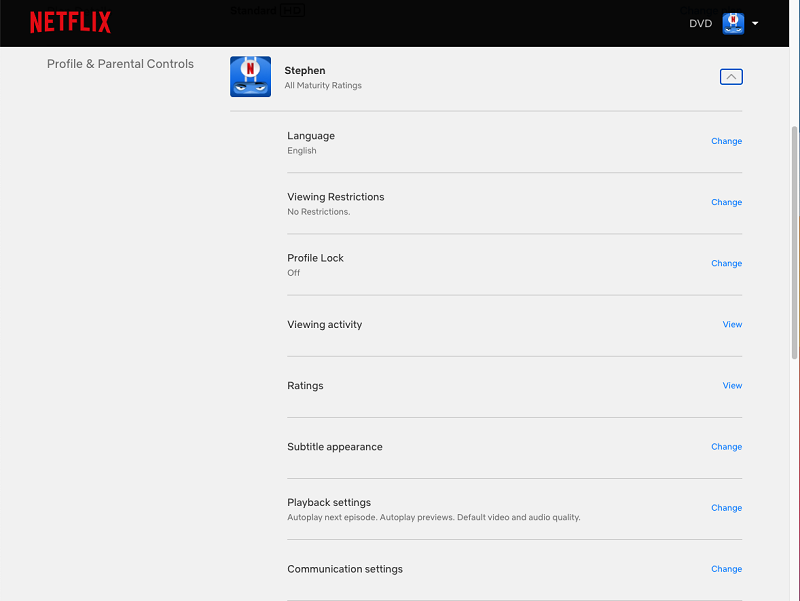
Για να αλλάξετε τις ρυθμίσεις δεδομένων σας για το Netflix σε φορητό υπολογιστή, μεταβείτε στην αρχική οθόνη και κάντε κλικ στο εικονίδιο χρήστη στην επάνω δεξιά γωνία. Επιλέγω “λογαριασμός” Από το αναπτυσσόμενο μενού. Κάντε κλικ για να επεκτείνετε ένα δεδομένο προφίλ χρήστη, βρείτε “Ρυθμίσεις αναπαραγωγής,” και κάντε κλικ στο σύνδεσμο που λέει “Αλλαγή.” Από εκεί, μπορείτε να επιλέξετε διαφορετικές ιδιότητες αναπαραγωγής για να προσαρμόσετε τη χρήση των δεδομένων σας. Εσείς’Θα πρέπει να αλλάξετε την ποιότητα αναπαραγωγής για κάθε προφίλ χρήστη ξεχωριστά.
Μπορείτε επίσης να αλλάξετε την ποιότητα της ροής για τη μουσική σας. Το Spotify διαθέτει χαμηλές, κανονικές, υψηλές και πολύ υψηλές επιλογές ποιότητας ροής που μπορείτε να έχετε πρόσβαση στις ρυθμίσεις του λογαριασμού σας.
Για να αλλάξετε την ποιότητα ροής της μουσικής σας στο Spotify, μεταβείτε στην αρχική οθόνη, η οποία βρίσκεται κάτω από το εικονίδιο στο σπίτι στο κάτω αριστερό μέρος της οθόνης. Κάντε κλικ στο εικονίδιο γραναζιών στην επάνω αριστερή γωνία. Μόλις βρεθείτε στις ρυθμίσεις σας, μετακινηθείτε προς τα κάτω “Ποιότητα ήχου.” Στη συνέχεια, μπορείτε να επιλέξετε την ποιότητα της ροής που θέλετε από το μενού. Μπορείτε να ορίσετε την ποιότητα ήχου χωριστά για Wi-Fi και Cellular Networks.
Λάβετε υπόψη ότι η ροή μουσικής θα χρησιμοποιήσει πολύ λιγότερα δεδομένα από το βίντεο ροής.
Ροή netflix σε SD
Ροή netflix σε HD
Ροή netflix σε 4k uhd
Η πραγματική χρήση δεδομένων των έξυπνων τηλεοράσεων (με κρυμμένους καταναλωτές)
Οι έξυπνες τηλεοράσεις παρέχουν ποιοτική ψυχαγωγία κατά παραγγελία μέσω της οθόνης και των εξαρτημάτων ήχου τους. Οι εφαρμογές και οι υπηρεσίες συνεχούς ροής όπως το Netflix και το Spotify έχουν σχεδιαστεί για να παρέχουν ψυχαγωγία μέσω πρόσβασης στο Διαδίκτυο. Παρ ‘όλα αυτά, η ροή βίντεο υψηλής ευκρίνειας και ο υψηλός ήχος bitrate σημαίνουν επίσης’χρησιμοποιώντας υψηλές ποσότητες δεδομένων.
Οι έξυπνες τηλεοράσεις θα καταναλώνουν συνήθως μεταξύ 200MB και 2GB δεδομένων ανά ώρα. Η κατανάλωση δεδομένων θα εξαρτηθεί από τον τύπο περιεχομένου, την ανάλυση της οθόνης έξυπνης τηλεόρασης κατά την ροή βίντεο, τα bitrates ήχου, τη χρήση δεδομένων φόντου και το εύρος ζώνης ευρυζωνικού δρομολογητή σας.

Δεν υπάρχει τυπική χρήση δεδομένων σε όλες τις τηλεοράσεις και σε όλους τους καταναλωτές. Αφήνω’S Break Smart TV Data Consumpline για να δείτε πόσα δεδομένα εσείς’είναι πιθανό να καταναλώσετε όταν εσείς’re σε μερικές από τις αγαπημένες σας εφαρμογές streaming smart τηλεόρασης.
Πίνακας περιεχομένων
Χρησιμοποιεί μια έξυπνη τηλεόραση πολλά δεδομένα?
Μια έξυπνη τηλεόραση έχει σχεδιαστεί για να παρέχει ηλεκτρονικό περιεχόμενο μέσω σύνδεσης στο Διαδίκτυο. Δεδομένου ότι το μεγαλύτερο μέρος του περιεχομένου είναι σε βίντεο HD και υψηλό ήχο bitrate, οι έξυπνες τηλεοράσεις χρησιμοποιούν πολλά δεδομένα σε σύγκριση με άλλες συσκευές όπως τα smartphones και οι περισσότεροι υπολογιστές.
Με την ανάπτυξη περιεχομένου 4K και 8K συν ήχο HD, αυτό’S γίνονται απαραίτητες για τους ιδιοκτήτες έξυπνων τηλεόρασης να αναβαθμίσουν την ευρυζωνική τους σύνδεση στο Διαδίκτυο σε υψηλότερες ταχύτητες στο διαδίκτυο και υψηλότερα καλύμματα δεδομένων.
Διαφορετικά, χωρίς υψηλό εύρος ζώνης και αξιόπιστη σύνδεση. κέρδισες’να είναι σε θέση να μεγιστοποιήσει την έξυπνη τηλεόρασή σας’Χαρακτηριστικά. Με ένα χαμηλό σχέδιο δεδομένων, εσείς’είναι πιθανό να υποστεί υστέρηση και buffering ή ακόμα και να χτυπήσει το ανώτατο όριο δεδομένων σας πολύ σύντομα.
Πόσα δεδομένα χρησιμοποιούν οι έξυπνες τηλεοράσεις? (Παραδείγματα)
Πόσα δεδομένα θα χρησιμοποιήσει η έξυπνη τηλεόρασή σας σε μεγάλο βαθμό από τη συχνότητα χρήσης σας, την έξυπνη τηλεόρασή σας’χαρακτηριστικά S, ρυθμίσεις, οι εφαρμογές που χρησιμοποιείτε, η ανάλυση ροής βίντεο και το bitrate ήχου αυτών των εφαρμογών.
- Ανάλυση της οθόνης
- Bitrate
- Ρυθμός πλαισίου
- Βίντεο 360 μοιρών
- 3D βίντεο
Για τους περισσότερους τύπους περιεχομένου, η έξυπνη τηλεόρασή σας θα απαιτήσει ένα εύρος ζώνης τουλάχιστον 3Mbps για να εκτελέσει χωρίς καθυστέρηση ή buffering.
Ακολουθούν μερικά παραδείγματα για το πώς οι λειτουργίες Smart TVS χρησιμοποιούν δεδομένα:
Ανάλυση
- 320p Χρησιμοποιεί 300MB δεδομένων ανά ώρα προβολής.
- 480P Χρησιμοποιεί 562.5MB δεδομένων ανά ώρα προβολής.
- 720p HD Χρησιμοποιεί 0.93 GB δεδομένων ανά ώρα προβολής.
- 1080p HD Χρήσεις 1.54 GB δεδομένων ανά ώρα προβολής.
- 2K HD ή Quad HD Χρήσεις 3.31 GB δεδομένων ανά ώρα προβολής.
- 4K Ultra HD Χρησιμοποιεί το 7.3 GB δεδομένων ανά ώρα προβολής.
Υπηρεσίες ροής
- Ανοησία καταναλώνει 300MB ανά ώρα στη χαμηλότερη ποιότητα, 3 GB για ποιότητα HD και πάνω από 7 GB ανά ώρα σε ποιότητα UHD.
- Χούρου απαιτεί τουλάχιστον 3.6 GB ανά ώρα.
- Σημείωμα προεπιλογή σε 40mb ανά ώρα.
- YouTube θα χρησιμοποιεί συνήθως 264MB ανά ώρα όταν στην αναπαραγωγή 480p.
- Amazon Prime τρέχει σε 900mb ανά ώρα στην προεπιλεγμένη ρύθμιση αναπαραγωγής SD αν και αυξάνεται έως και 2 GB ανά ώρα για HD και 5.8 GB ανά ώρα για περιεχόμενο UHD.
Κρυμμένη χρήση δεδομένων έξυπνων τηλεοράσεων
Το’προφανές ότι η τηλεόρασή σας χρησιμοποιεί δεδομένα όταν εσείς’re στο YouTube, Netflix ή άλλες υπηρεσίες περιεχομένου κατά παραγγελία. Ωστόσο, αυτό’Δεν είναι τόσο προφανές όταν η τηλεόρασή σας χρησιμοποιεί δεδομένα στο παρασκήνιο, ακόμα και όταν δεν κάνετε’δεν έχουν εφαρμογές που εκτελούνται εκείνη τη στιγμή.
Ορισμένες κρυμμένες ή δεδομένα φόντου περιλαμβάνουν:
Αυτόματη αναγνώριση περιεχομένου
Ένα κοινό χαρακτηριστικό ενσωματωμένο σε όλες τις έξυπνες τηλεοράσεις είναι η αυτόματη αναγνώριση περιεχομένου (ACR). Αυτό είναι λογισμικό που παρακολουθεί αυτό που παρακολουθείτε, την τοποθεσία σας και τις συνήθειες περιήγησής σας. Η ACR στέλνει αυτές τις πληροφορίες στον κατασκευαστή της τηλεόρασης, τους δημιουργούς εφαρμογών, τις εταιρείες ανάλυσης, τους διαφημιζόμενους και άλλα τρίτα μέρη.
Παρόλο που μπορείτε να περιορίσετε τι είδους δεδομένα ACR συλλέγει σχετικά με τη χρήση της τηλεόρασής σας, είναι αδύνατο να καταργήσετε πλήρως ή να μάθετε όλα τα δεδομένα που συγκομίζουν για εσάς.
Το ACR είναι ένα σημαντικό πρόβλημα ασφάλειας και μια πηγή διαμάχης.
Ενημερώσεις υλικολογισμικού
Δεν είναι όλη η χρήση φόντου που απειλεί την ιδιωτική ζωή και την ασφάλεια της έξυπνης τηλεόρασης. Ακριβώς όπως όλες οι συσκευές που συνδέονται με το διαδίκτυο, η έξυπνη τηλεόρασή σας βασίζεται στη σύνδεσή σας για να εκτελέσετε τακτικές ενημερώσεις υλικολογισμικού και λογισμικού.
Οι ενημερώσεις χρησιμεύουν για την ενημέρωση ή την αναβάθμιση του λογισμικού σας. Οι ενημερώσεις συνδέουν επίσης τρύπες ασφαλείας, προστατεύοντάς σας από εξωτερικούς χάκερς. Οι ενημερώσεις υλικολογισμικού εφαρμόζονται επίσης στο App Store σας πρόσφατα εγκεκριμένες εφαρμογές. Οι προγραμματιστές εφαρμογών δημιουργούν νέες εφαρμογές όλη την ώρα. Ορισμένες εφαρμογές ενδέχεται να μην είναι συμβατές με την τηλεόρασή σας στην αρχή, αλλά μια μεταγενέστερη έκδοση θα μπορούσε να είναι συμβατή και ως εκ τούτου θα προστεθεί στο κατάστημα εφαρμογών σας.
Internet of Things (IoT)
Σε όλο και περισσότερο σπίτια, μια έξυπνη τηλεόραση είναι μέρος του έξυπνου οικιακού δικτύου. Έτσι, ακόμη και όταν απενεργοποιηθεί, η τηλεόρασή σας εξακολουθεί να είναι μέρος των συσκευών που συνδέονται με το Wi-Fi και επικοινωνεί με άλλες συσκευές στο σπίτι σας.
Λογισμικό ανάλυσης
Η Samba TV είναι μια έξυπνη τηλεοπτική υπηρεσία που διευθύνεται από μια εταιρεία ανάλυσης. Η υπηρεσία Samba TV παρακολουθεί τη χρήση σας, προσδιορίζει το περιεχόμενο που βλέπετε και μπορεί επίσης να δημιουργήσει έναν χάρτη συσκευών όλων των συσκευών που συνδέονται με το Διαδίκτυο στο σπίτι σας. Στη συνέχεια, η εταιρεία πωλεί αυτές τις πληροφορίες σε εμπόρους και διαφημιζόμενους, ώστε να μπορούν να σας εξυπηρετήσουν στοχοθετημένες διαφημίσεις.
Αυτή η υπηρεσία λειτουργεί στο παρασκήνιο και χρησιμοποιεί μερικά από τα δεδομένα και το εύρος ζώνης. Ενώ η Samba είναι μία από τις πιο γνωστές εταιρείες ανάλυσης που θα τρέξουν στο παρασκήνιο της έξυπνης τηλεόρασής σας, αυτό’δεν είναι το μόνο.
- Σόνι
- Σανίο
- Toshiba
- TCL
- Φιλιππί
- Αιχμηρός
- Δυτικό σπίτι
- Σεϊς
- Στοιχείο
Τον Μάιο του 2021, αποκαλύφθηκε ότι η Gozen Data, μια κινεζική εταιρεία αναλύσεων, συλλέγει προσωπικά δεδομένα από εκατοντάδες εκατομμύρια κινέζους τηλεοπτικούς τηλεθεατές μέσω των έξυπνων τηλεοράσεων τους.
Κρυφή μνήμη και μπισκότα
Η έξυπνη τηλεόρασή σας αποθηκεύει το ιστορικό περιήγησής σας, συμπεριλαμβανομένων των κωδικών πρόσβασης. Όλα αυτά συμβαίνουν στο παρασκήνιο και χρησιμοποιήστε μερικά δεδομένα.
Οτι’Γιατί δεν είσαι’Δεν πρέπει να συνδεθείτε στους λογαριασμούς εφαρμογής σας κάθε φορά που ενεργοποιείτε την τηλεόρασή σας.
Τα cookies και οι κρυφές αποθήκες επιτρέπουν στην έξυπνη τηλεόραση να θυμάστε τα στοιχεία του λογαριασμού σας στο YouTube (Google), τα στοιχεία πληρωμής σας, τα ονόματα χρήστη και τους κωδικούς πρόσβασης Netflix και ακόμη και τα δίκτυα και τους κωδικούς σας Wi-Fi SSID.
Ωστόσο, τόσο χρήσιμο όσο αυτό είναι, θυμηθείτε ότι αυτό είναι το είδος των πληροφοριών χάκερ μου από τα δεδομένα σας. Λάβετε μέτρα για να εξασφαλίσετε τις συνδέσεις σας.
Εφαρμογές έξυπνης τηλεόρασης με υψηλή χρήση δεδομένων
Με έξυπνες τηλεοράσεις, η ροή βίντεο αναλαμβάνει το μεγαλύτερο μέρος της χρήσης δεδομένων. Εφαρμογές ροής όπως Netflix, Disney+, Hulu, YouTube και Amazon Prime Top στη λίστα των αποστράγγων δεδομένων.
Οι υπηρεσίες ροής μουσικής όπως η Pandora και η Spotify χρησιμοποιούν επίσης πολλά δεδομένα, αν και όχι τόσο ανά ώρα όσο και υπηρεσίες βίντεο.
- Ντσενεία+ χρήσεις μεταξύ 2.25 GB και 3 GB ανά ώρα
- Ανοησία Χρησιμοποιεί μεταξύ 1 GB και 3 GB ανά ώρα. Μπορεί να φτάσει τα 16 GB ανά ώρα για 4k uhd.
- YouTube Χρησιμοποιεί μεταξύ 2 GB (σε 720p) και 16 GB (σε 4Κ) ανά ώρα.
- Χούρου Χρήσεις μεταξύ 0.65 GB (σε 720p) και 7 GB ανά ώρα (στα 4Κ).
- Amazon Prime Χρησιμοποιεί 0.38 GB (720p), 1.4 GB (1080p) ή 6.84 GB (4K) ανά ώρα.
- ESPN Χρησιμοποιεί μεταξύ 2 GB και 8 GB ανά ώρα.
- Τηλεόραση του Πλούτωνα Χρησιμοποιεί τουλάχιστον 1.26 GB ανά ώρα.
- HBO MAX Χρήσεις 1.8 GB ανά ώρα.
Πώς να μειώσετε τη χρήση δεδομένων στην έξυπνη τηλεόραση?
- Χρησιμοποιήστε τις λειτουργίες Saver Data Reper που διατίθενται κυρίως σε έξυπνες τηλεοράσεις που εκτελούνται στο Android OS.
- Εξαγορά ειδοποιήσεων δεδομένων για την παρακολούθηση της χρήσης των δεδομένων σας και για να αποφύγετε τα ανεπιθύμητα έξοδα. Μπορείτε να ορίσετε ειδοποιήσεις για κάθε 100MB, 200MB, 500MB ή 1GB χρησιμοποιούμενα δεδομένα που χρησιμοποιούνται.
- Για τηλεοράσεις Android, χρησιμοποιήστε τη δυνατότητα οδηγού hotspot για να ρυθμίσετε την τηλεόρασή σας χρησιμοποιώντας ένα κινητό hotspot. Αυτό επιτρέπει στην έξυπνη τηλεόρασή σας να βελτιστοποιεί την εξοικονόμηση δεδομένων παρά την απόδοση.
- Χρησιμοποιήστε τη λειτουργία cast στην έξυπνη τηλεόρασή σας. Το cast σας επιτρέπει να κατεβάσετε περιεχόμενο μέσω του τηλεφώνου σας στην έξυπνη τηλεόρασή σας χωρίς να έχετε χρεώσεις δεδομένων.
- Σταματήστε τα αυτόματα αναπαραγωγής σε κοινωνικές πλατφόρμες όπως το Facebook και το Instagram.
- Ρυθμίστε τις συσκευές σας σε ροή σε 720p ή 1080p και όχι σε 4K.
- Μειώστε τυχόν προγραμματισμένα αντίγραφα ασφαλείας και ενημερώσεις υλικολογισμικού.
- Ενεργοποιήστε τη λειτουργία εξοικονόμησης δεδομένων σε όλες τις εφαρμογές σας ή τις εφαρμογές που χρησιμοποιείτε περισσότερο.
- Δοκιμάστε και προγραμματίστε τη λήψη νέων εφαρμογών στο τέλος του μηνιαίου επίδομα δεδομένων σας. Με αυτόν τον τρόπο, αποφεύγετε να υπερβαίνετε το ανώτατο όριο δεδομένων σας πολύ νωρίς τον μήνα και σας βοηθά να δώσετε προτεραιότητα στις σημαντικές ή χρήσιμες εφαρμογές.
- Μειώστε το εύρος ζώνης για την τηλεόραση με τη μετάβαση στα 2.4 GHz εύρος ζώνης και όχι τα 5.0 εύρος ζώνης GHz. Αυτό είναι δυνατό αν εσείς’χρησιμοποιώντας έναν δρομολογητή διπλής ζώνης.
- Ελέγξτε τις ρυθμίσεις της εφαρμογής σας για να μειώσετε τις εφαρμογές σας σε χαμηλότερη ανάλυση, χαμηλότερο bitrate ήχου και χαμηλότερα πλαίσια ανά δευτερόλεπτο. Για παράδειγμα, θα μπορούσατε να ορίσετε βίντεο YouTube σε 480p ή 720p και 2.250 kbps bitrate για βίντεο και 64 kbps για ήχο.
- Παίξτε μουσική εκτός σύνδεσης και όχι από online υπηρεσίες όπως το Spotify.
- Cast Videos από ένα κινητό τηλέφωνο αντί να προβάλετε από την τηλεοπτική υπηρεσία. Τα κινητά τηλέφωνα χρησιμοποιούν συνήθως λιγότερα δεδομένα ενώ η αλλαγή στην ποιότητα είναι αμελητέα και ακόμη και ανεξάρτητη.
- Απενεργοποιήστε το αυτόματο παιχνίδι στο YouTube και το Netflix, οπότε τα βίντεο σταματούν τη ροή όταν τελειώσει το τρέχον βίντεο.
- Για υπηρεσίες που μπορούν να παίξουν περιεχόμενο με κωδικοποίηση AV1, επιλέξτε την κωδικοποίηση AV1. Για παράδειγμα, το YouTube επιτρέπει στους χρήστες να αλλάζουν μεταξύ τριών ρυθμίσεων AV1. Μπορείς να διαλέξεις ‘Αυτο’, επιλέγω ‘Προτιμήστε το AV1 για SD’, ή επιλέξτε ‘Πάντα προτιμάτε το AV1.’ Θεωρητικά, η κωδικοποίηση AV1 για αναπαραγωγή βίντεο μπορεί να σας εξοικονομήσει έως και 20 % στη χρήση δεδομένων.
Οι έξυπνες τηλεοράσεις χαμηλώνουν την ταχύτητα Wi-Fi?
Η έξυπνη τηλεόρασή σας βασίζεται στη ευρυζωνική σύνδεσή σας στο Διαδίκτυο για την παροχή ηλεκτρονικών υπηρεσιών. Έτσι, ανεξάρτητα από το αν συνδέεστε μέσω Ethernet ή ασύρματα, η σύνδεση με την έξυπνη τηλεόρασή σας είναι υποχρεωμένη να επηρεάσει το δίκτυο Wi-Fi σας.
Όταν η έξυπνη τηλεόρασή σας εκτελεί μια υπηρεσία υψηλής δεδομένων, όπως η ροή βίντεο UHD, μπορεί να επιβραδύνει τις ταχύτητες Wi-Fi.
Για να μειώσετε την επίδραση της έξυπνης τηλεόρασής σας στις ταχύτητες Wi-Fi, μπορείτε να κάνετε τα εξής:
Έχετε την τηλεόρασή σας σε διαφορετικό κανάλι.
Για παράδειγμα, αν εσείς’χρησιμοποιώντας έναν δρομολογητή διπλής ζώνης, μπορείτε να έχετε την έξυπνη τηλεόρασή σας στη συχνότητα 5GHz και τις κινητές σας συσκευές στις 2.Συχνότητα 4GHz.Μειώστε τον αριθμό των συσκευών στο δίκτυο όταν χρησιμοποιείτε την τηλεόραση.
Για παράδειγμα, μπορείτε να απενεργοποιήσετε τον υπολογιστή σας ή να απενεργοποιήσετε το Wi-Fi στο smartphone σας κατά τη ροή στην έξυπνη τηλεόρασή σας.Χρησιμοποιήστε το smartphone σας για ροή και λήψη και, στη συνέχεια, ροή στην έξυπνη τηλεόραση.
Για παράδειγμα, μπορείτε να αποκτήσετε πρόσβαση στη λίστα αναπαραγωγής σας στο YouTube και να ρίξετε ή να αντικατοπτρίσετε την οθόνη Smart TV. Με αυτόν τον τρόπο, η τηλεόρασή σας κέρδισε’να χρησιμοποιώ οποιαδήποτε δεδομένα. Τα τηλέφωνα χρησιμοποιούν συνήθως λιγότερα δεδομένα σε σύγκριση με τις έξυπνες τηλεοράσεις.Μήπως μια έξυπνη τηλεόραση χρησιμοποιεί περισσότερα δεδομένα από ένα φορητό υπολογιστή?
Εξαρτάται από τη χρήση. Ένας φορητός υπολογιστής που εκτελεί κατεβάσετε-βαρύ εργασία θα χρησιμοποιήσει περισσότερα δεδομένα από μια έξυπνη τηλεόραση. Ωστόσο, ένας φορητός υπολογιστής που μεταδίδει το ίδιο βίντεο στο YouTube ως έξυπνη τηλεόραση θα χρησιμοποιήσει λιγότερα δεδομένα λόγω ανάλυσης οθόνης.
Οι φορητοί υπολογιστές έχουν σχεδιαστεί για επεξεργασία δεδομένων. Ως εκ τούτου, οι φορητοί υπολογιστές μπορούν να χρησιμοποιηθούν τόσο ως εργαλεία παραγωγικότητας όσο και ως σταθμοί ψυχαγωγίας. Από την άλλη πλευρά, οι έξυπνες τηλεοράσεις σχεδιάζονται ως συστήματα ψυχαγωγίας κυρίως. Δουλεύουν για να παρέχουν περιεχόμενο βίντεο κατά παραγγελία και συνήθως έχουν υψηλότερη κατανάλωση δεδομένων.
Λόγω της διαφοράς στη λειτουργία, σε πολλές περιπτώσεις, θα διαπιστώσετε ότι μια έξυπνη τηλεόραση θα μεταδώσει μεγάλα αρχεία βίντεο ταυτόχρονα που ένας φορητός υπολογιστής θα επεξεργαστεί μικρότερα αρχεία εγγράφων. Επιπλέον, η έξυπνη τηλεόραση θα μεταδώσει βίντεο σε υψηλότερες αναλύσεις όπως 1080p, 4k και 8k, ενώ οι περισσότεροι φορητοί υπολογιστές θα κατεβάσουν το περιεχόμενο βίντεο σε προεπιλεγμένες αναλύσεις 480p, 720p και 1080p.
Παρ ‘όλα αυτά, όλα εξαρτώνται από την ατομική χρήση.
Για παράδειγμα, το άτομο που χρησιμοποιεί την έξυπνη τηλεόραση μπορεί να προτιμά να αποθηκεύει δεδομένα και ροή σε 320p ή 480p. Με τον ίδιο τρόπο, το άτομο που χρησιμοποιεί το φορητό υπολογιστή μπορεί να κατεβάζει και να επεξεργάζεται μεγάλα δεδομένα σε πολλαπλές καρτέλες, προγράμματα περιήγησης και εφαρμογές που καταναλώνουν ακόμη και 50GB ανά ώρα.
Μια έξυπνη τηλεόραση μπορεί’t multitask Ο τρόπος με τον οποίο μπορεί ένας φορητός υπολογιστής. Έτσι, η έξυπνη τηλεόραση είναι περιορισμένη στο ποσό των δεδομένων που μπορεί να χρησιμοποιήσει ανά ώρα. Για παράδειγμα, η ροή σε ανάλυση 4K, η έξυπνη τηλεόραση θα χρησιμοποιήσει το μέγιστο 7.2GB ανά ώρα. Ένα φορητό υπολογιστή πολλαπλών εργασιών με γρήγορη σύνδεση μπορεί εύκολα να χρησιμοποιήσει περισσότερα από 50GB στο ίδιο χρονικό διάστημα.
Μήπως μια έξυπνη τηλεόραση χρησιμοποιεί περισσότερα δεδομένα από ένα τηλέφωνο?
Μια έξυπνη τηλεόραση χρησιμοποιεί συνήθως περισσότερα δεδομένα σε σύγκριση με ένα smartphone. Τα smartphones έχουν χαμηλότερη ανάλυση σε σύγκριση με τις έξυπνες τηλεοράσεις. Έτσι, ένα smartphone θα είναι περιορισμένο σε πόσα δεδομένα μπορεί να χρησιμοποιήσει σε σύγκριση με μια έξυπνη τηλεόραση.
Ενώ ένα smartphone μπορεί να κάνει πολλαπλούς, δεν το κάνει’δεν έχουν την υπολογιστική ισχύ ενός φορητού υπολογιστή. Έτσι, δεν θα επεξεργαστεί τα δεδομένα αρκετά γρήγορα για να νικήσει μια έξυπνη ροή τηλεόρασης σε μια γρήγορη σύνδεση στο Διαδίκτυο.
-
Αδύναμες λύσεις Wi-Fi
Ενώ περισσότεροι πάροχοι διαδικτύου αρχίζουν να προσφέρουν σχέδια με απεριόριστα δεδομένα, πολλοί εξακολουθούν να επιβάλλουν ανώτατα όρια δεδομένων. Ένα ανώτατο όριο δεδομένων είναι ένα όριο για το πόσα δεδομένα μπορείτε να χρησιμοποιήσετε κάθε μήνα. Είναι σημαντικό να γνωρίζετε πόσα δεδομένα χρησιμοποιείτε, ώστε να μπορείτε να επιλέξετε ένα σχέδιο που είναι κατάλληλο για εσάς και τις διαδικτυακές σας συνήθειες.
7 εφαρμογές που σκοτώνουν ήσυχα το σχέδιο δεδομένων σας
Σταματήστε αυτές τις δημοφιλείς εφαρμογές από την εκτέλεση μηνιαίων χρεώσεων δεδομένων.
Συντελεστής Matt Elliott
Ο Matt Elliott, συγγραφέας τεχνολογίας για περισσότερο από μια δεκαετία, είναι ο PC Tester και ο χρήστης MAC με έδρα το Νιου Χάμσαϊρ.
Μάτ Έλλιτ
16 Μαρτίου 2017 2:35 P.Μ. PT
Διαβάστε 5 λεπτά
Παρακολουθήσουν αυτό: Οι κοινωνικές σας εφαρμογές συντρίβουν το σχέδιο δεδομένων σας
Η μείωση της χρήσης του τηλεφώνου σας, καθώς κοντά στο ανώτατο όριο δεδομένων σας στο τέλος κάθε μήνα δεν είναι τρόπος να ζήσετε. Ένας καλύτερος τρόπος είναι να σταματήσετε τις εφαρμογές-πεινασμένες εφαρμογές από τη χρήση υπερβολικών δεδομένων στην πρώτη θέση.
Οι εφαρμογές που χρησιμοποιούν τα περισσότερα δεδομένα συνήθως είναι οι εφαρμογές που χρησιμοποιείτε περισσότερο. Για πολλούς ανθρώπους, αυτό είναι το Facebook, το Instagram, το Netflix, το Snapchat, το Spotify, το Twitter και το YouTube . Εάν χρησιμοποιείτε κάποια από αυτές τις εφαρμογές καθημερινά, αλλάξτε αυτές τις ρυθμίσεις για να μειώσετε πόσα δεδομένα χρησιμοποιούν.
Σε ένα iPhone, μπορείτε να ελέγξετε πόσα δεδομένα χρησιμοποιούν κάθε μία από τις εφαρμογές σας πηγαίνοντας Ρυθμίσεις> κυτταρικό. Για κάθε μία από τις εφαρμογές της αλφαβητικής λίστας, θα δείτε έναν μικρό αριθμό που αναφέρεται κάτω από τον τίτλο του που δείχνει πόσα δεδομένα έχει χρησιμοποιήσει. Μετακινηθείτε στο κάτω μέρος για να δείτε πότε άρχισε να υπολογίζει αυτή τη χρήση δεδομένων, η οποία είναι πιθανό είτε όταν ενεργοποιήσατε για πρώτη φορά το iPhone σας είτε εγκαταστήσατε την εν λόγω εφαρμογή. Στο κάτω μέρος της λίστας, μπορείτε να πατήσετε το Επαναφορά στατιστικών στοιχείων κουμπί για να ξεκινήσετε μια νέα καταμέτρηση, η οποία θα μπορούσε να είναι χρήσιμη αν το κάνετε αυτό στην αρχή του μήνα ή στον κύκλο χρέωσης σας και στη συνέχεια να ορίσετε μια υπενθύμιση για να ελέγξετε πίσω 30 ημέρες αργότερα.
Επίσης, από αυτή τη λίστα με τη χρήση δεδομένων, μπορείτε να αλλάξετε την κυτταρική πρόσβαση για οποιαδήποτε εφαρμογή, αλλά επειδή πιθανότατα θέλετε πλήρη πρόσβαση σε όλες τις εφαρμογές σας μεταξύ των δικτύων Wi-Fi, έχω καλύτερες ιδέες για το πώς μπορείτε να μειώσετε τη χρήση των δεδομένων σας. Χρησιμοποίησα ένα iPhone για να απεικονίσω τις παρακάτω συμβουλές, αλλά είναι διαθέσιμες παρόμοιες επιλογές για τηλέφωνα Android.
Facebook: Σταματήστε τα βίντεο αυτόματης αντίθεσης
Ο έλεγχος του Facebook κάθε πέντε λεπτά σίγουρα τρώει στο σχέδιο δεδομένων σας, αλλά ο έλεγχος του Facebook κάθε πέντε λεπτά, ενώ το αφήνοντας τα βίντεο αυτόματης αντίθεσης είναι χειρότερα. Ευτυχώς, μπορείτε να περιορίσετε τα βίντεο αυτόματου παιχνιδιού μόνο σε Wi-Fi ή να τα απενεργοποιήσετε εντελώς. Εδώ είναι:
Twitter: Σταματήστε τα βίντεο αυτόματης αντίθεσης
Εάν ξοδεύετε μεγάλα μερίδια της ημέρας σας στο Twitter, τα βίντεο αυτόματης αυτό είναι πρέπει να αντιμετωπιστούν.
Instagram: σταματήστε να προφοροποιείτε βίντεο και φωτογραφίες
Το Instagram, μέχρι τώρα, είναι κάτι περισσότερο από φωτογραφίες. Έχει βίντεο, και αυτό το βίντεο παίζει αυτά τα βίντεο. Η εφαρμογή προφορτώνει βίντεο, ώστε να αρχίσουν να παίζουν μόλις τα συναντήσετε στη ροή σας.
Το Instagram έχει μια αόριστα διατυπωμένη ρύθμιση που σας επιτρέπει να αποτρέψετε τα βίντεο από την προφόρτιση όταν βρίσκεστε σε κυτταρική σύνδεση. Εδώ είναι αυτό που είναι και πού να το βρείτε:
Αυτή η ρύθμιση δεν θα αποτρέψει την αυτόματη αναπαραγωγή βίντεο, αλλά θα σταματήσει το Instagram από την προφόρτιση βίντεο όταν βρίσκεστε σε κυτταρική σύνδεση. Το Instagram δηλώνει ότι με αυτή τη ρύθμιση ενεργοποιημένη, “τα βίντεο ενδέχεται να διαρκέσουν περισσότερο για να φορτώσουν μια κυτταρική σύνδεση.”Από την εμπειρία μου, όμως, δεν παρατήρησα καθυστέρηση με τα βίντεο που αρχίζουν να παίζουν.
Snapchat: Ενεργοποίηση λειτουργίας ταξιδιού
Όπως το Instagram, το Snapchat Preload Stories και το Snaps έτσι ώστε να εμφανίζονται αμέσως όταν ελέγχετε τη ροή σας. Το πρόβλημα είναι: η προφόρτιση χρησιμοποιεί πολλά δεδομένα.
Μπορείτε να αποτρέψετε την προφόρτιση επιτρέποντας μια ημι-κρυμμένη λειτουργία που ονομάζεται Mode Travel. Σημαίνει ότι τα snaps και οι ιστορίες θα διαρκέσουν λίγο περισσότερο για να φορτωθούν, αλλά το σχέδιο δεδομένων σας θα σας ευχαριστήσει.
YouTube: Αλλαγή ρυθμίσεων Wi-Fi-Only
Τα καλά νέα με το YouTube και το μηνιαίο όριο δεδομένων σας είναι το YouTube δεν είναι αυτόματο βίντεο. Τα κακά νέα, βέβαια, είναι ότι δεν κάνει τίποτα παρά να παίξει βίντεο, τα οποία μπορούν γρήγορα να τρέξουν τη χρήση των δεδομένων σας όταν απομακρύνετε από ένα σήμα Wi-Fi.
Το YouTube προσφέρει μια ρύθμιση που παίζει βίντεο HD μόνο όταν βρίσκεστε στο Wi-Fi.
Ενώ βρισκόμαστε στο θέμα εξοικονόμησης δεδομένων του YouTube, η εφαρμογή μουσικής YouTube έχει ρύθμιση που μπορεί να θέλετε να ενεργοποιήσετε. Ανοίξτε τις ρυθμίσεις και πατήστε για ενεργοποίηση Ροή μόνο μέσω Wi-Fi Για να αποφύγετε τα rock blocks-incurring.
Netflix: Ρυθμίστε την ποιότητα βίντεο
Πιθανότατα να χρησιμοποιείτε το Netflix σε μια μεγαλύτερη συσκευή από το τηλέφωνό σας όταν είστε σπίτι και συνδεθείτε με το Wi-Fi, αλλά για εκείνες τις στιγμές όπου πρέπει να συνεχίσετε τους τρόπους παρακολούθησης σε μια κυτταρική σύνδεση, μπορείτε να μειώσετε την ποιότητα του βίντεο.
Το Netflix εκτιμά ότι μπορείτε να παρακολουθήσετε 4 ώρες ανά GB για τη χαμηλή ρύθμιση, 2 ώρες ανά GB για μέσο και 1 ώρα ανά GB για υψηλά.
Spotify: Κάντε διαθέσιμα άλμπουμ εκτός σύνδεσης
Ο φαινομενικά ατελείωτος κατάλογος της μουσικής του Spotify είναι αναμφισβήτητα γοητευτικός, αλλά αν χρησιμοποιείτε το Spotify ως προσωπική μουσική σας soundtrack καθώς πηγαίνετε για την ημέρα σας, η χρέωση δεδομένων είναι πιθανό να προχωρήσει. Αν έχετε το δωμάτιο στο τηλέφωνό σας, ωστόσο και είστε συνδρομητής Premium Spotify, μπορείτε να κατεβάσετε άλμπουμ και λίστες αναπαραγωγής για να αποφύγετε τη ροή μέσω μιας κυτταρικής σύνδεσης.Κατά την προβολή ενός άλμπουμ ή ενός playlist, απλά πατήστε το διακόπτη εναλλαγής για Κατεβάστε Για να προσθέσετε τα κομμάτια στο τηλέφωνό σας, ώστε να μην χρειαστεί πλέον να τα μεταδώσετε.
Το Spotify διαθέτει επίσης ρύθμιση ποιότητας ροής. Παρακέντηση Η βιβλιοθήκη σας στην κάτω δεξιά γωνία και στη συνέχεια, πατήστε το εικονίδιο γρανάζι στην επάνω δεξιά θέση για να ανοίξετε τις ρυθμίσεις και πατήστε Ποιότητα ροής. Θα δείτε τέσσερις επιλογές: Αυτόματη, κανονική, υψηλή και Ακρο.
Ενοχλητικά, το Spotify δεν φαίνεται να διακρίνει το κυτταρικό από τις συνδέσεις Wi-Fi, οπότε αν είστε ο προσεκτικός τύπος όταν πρόκειται για χρήση δεδομένων, σας προτείνω να επιλέξετε Κανονικός έτσι ώστε η εφαρμογή να μην σας χτυπήσει σε ένα ρεύμα υψηλότερης ποιότητας (και επομένως, υψηλότερου ζώνης) όταν έχετε ισχυρή κυτταρική σύνδεση τεσσάρων ή πέντε μπαρ.
Και αν κατεβάζετε συχνά λίστες αναπαραγωγής για χρήση εκτός σύνδεσης για να αποθηκεύσετε την κατανομή των δεδομένων σας, μετακινηθείτε προς τα κάτω στο κάτω μέρος της σελίδας ποιότητας ροής και πατήστε για να απενεργοποιήσετε το διακόπτη εναλλαγής Λήψη χρησιμοποιώντας το Cellular.
Σημείωση του συντάκτη: Αυτή η ιστορία δημοσιεύθηκε αρχικά στις 27 Απριλίου 2016 και έχει ενημερωθεί από τότε για να συμπεριλάβει νέες πληροφορίες.
Ένας οδηγός για να αποκτήσετε καλύτερο διαδίκτυο για το Netflix

Η αναβάθμιση του Διαδικτύου σας μπορεί μερικές φορές να κοστίσει πολύ, έτσι εμείς’Θα περάσω μερικές από τις άλλες επιλογές για την εξαγωγή περισσότερων από το πακέτο Διαδικτύου που έχετε αυτήν τη στιγμή, προτού προσφέρετε κάποιες επιλογές για αναβάθμιση εάν χρειάζεστε περισσότερο εύρος ζώνης.
Πόσο εύρος ζώνης χρησιμοποιεί πραγματικά το netflix?
Το Netflix και άλλες υπηρεσίες ροής τείνουν να χρησιμοποιούν ένα συγκριτικά μεγάλο ποσό εύρους ζώνης σε σύγκριση με άλλες δραστηριότητες σε ένα οικιακό δίκτυο.
Φυσικά εξαρτάται από την ποιότητα του ορισμού του streaming, αλλά ως γενικός κανόνας ταινιών ροής αντίχειρα και παρουσιάσεις στο Standard Definition (SD) τείνει να χρησιμοποιεί μεταξύ 0.7 έως 1 GB ανά ώρα και η ροή σε HD τείνει να χρησιμοποιεί περίπου 3 GB ανά ώρα. Η ροή σε Ultra HD ή 3D μπορεί να χρησιμοποιήσει οτιδήποτε μεταξύ 5-7 GB ανά ώρα. Δείτε εδώ για περισσότερες λεπτομέρειες.
Κατά συνέπεια, ο Netflix του κανόνα έχει συνιστά τις ελάχιστες ταχύτητες του Διαδικτύου που πρέπει να μεταβείτε σε κάθε ένα από αυτά τα επίπεδα. Συνιστούν ταχύτητες σύνδεσης 3 megabits ανά δευτερόλεπτο για ροή SD, 5 Mbps για ροή HD και 25 Mbps για ροή Ultra HD.
Εδώ είναι ο κατάλογος του Netflix’S ίδιες τις συνιστώμενες και ελάχιστες ταχύτητες, που τραβήχτηκαν από τη δική τους τοποθεσία:
Περιορισμός της χρήσης του εύρους ζώνης στο Netflix
Εάν ανησυχείτε για τα ανώτατα όρια χρήσης δεδομένων, τότε το Netflix σάς επιτρέπει να περιορίζετε με μη αυτόματο τρόπο πόσα δεδομένα’Η υπηρεσία S χρησιμοποιεί μέσω του μενού Ρυθμίσεις.
Υπάρχει ένα Αυτο Ρύθμιση που ρυθμίζει αυτόματα τη χρήση δεδομένων ανάλογα με την ταχύτητα της σύνδεσής σας στο Διαδίκτυο, αλλά μπορείτε να παρακάμψετε αυτό που θέλετε διαμορφώνοντας τα επίπεδα χειροκίνητης χρήσης. Για να το κάνετε αυτό, θα χρειαστεί να συνδεθείτε στον λογαριασμό σας στο Netflix και να επιλέξετε την επιθυμητή ρύθμιση λογαριασμός – Προφίλ – Ρυθμίσεις αναπαραγωγής.
Εκτός από τις αυτόματες ρυθμίσεις, διαθέτουν τρεις χειροκίνητες ρυθμίσεις για να διαλέξετε με διαφορετικά επίπεδα χρήσης – Χαμηλός (0.3 GB ανά ώρα ανά συσκευή), Μεσαίο (0.7 GB ανά ώρα ανά συσκευή) και Υψηλός (3 GB ανά ώρα ανά συσκευή για HD, 7 GB ανά ώρα για Ultra HD).
Μπορείτε να ρυθμίσετε με μη αυτόματο τρόπο ένα επίπεδο χρήσης σύμφωνα με το διαθέσιμο εύρος ζώνης που έχετε στη σύνδεσή σας στο σπίτι σας, είτε επειδή έχετε πολλούς χρήστες στο σπίτι είτε το πακέτο σας έχει περιορισμένο εύρος ζώνης για να ξεκινήσετε. Δείτε το Netflix’Σελίδα σε αυτό.
Αυτό είναι το πρώτο πράγμα που πρέπει να δοκιμάσετε εάν αντιμετωπίζετε προβλήματα ροής Netflix στην τρέχουσα σύνδεσή σας στο Διαδίκτυο. Το αν το τρέχον πακέτο Διαδικτύου σας είναι αρκετό εξαρτάται από μερικούς παράγοντες, ιδιαίτερα πόσους χρήστες υπάρχουν στο σπίτι που καταναλώνει το εύρος ζώνης στη σύνδεση.
Εάν αυτό είναι το ζήτημα, τότε ίσως χρειαστεί να αναβαθμίσετε σε ένα καλύτερο πακέτο το οποίο θα καλύψουμε σε ένα επόμενο τμήμα, αλλά πρώτα αφήνει να εξετάσουμε τους τρόπους βελτίωσης της τρέχουσας σύνδεσης στο Διαδίκτυο, για να εξαγάγετε το μεγαλύτερο μέρος από αυτό όπως είναι τώρα.

Το Netflix και άλλες υπηρεσίες ροής και τηλεόρασης μπορούν να χρησιμοποιήσουν πολύ εύρος ζώνης με την πάροδο του χρόνου σε οικιακά δίκτυα
Χρησιμοποιήστε ενσύρματες συνδέσεις για να εξαγάγετε τα μέγιστα από το τρέχον πακέτο σας στο Διαδίκτυο
Εάν το τρέχον Διαδίκτυο σας έχει ήδη αξιοπρεπείς ταχύτητες λήψης και οι απαιτήσεις χρήσης δεν είναι πολύ υψηλές στο σπίτι, τότε μπορεί να με κάνει περισσότερο μια περίπτωση εξαγωγής περισσότερων από την τρέχουσα ευρυζωνική σύνδεσή σας για να πάρει τις καλύτερες ταχύτητες για streaming netflix και άλλες υπηρεσίες.
Αυτό είναι συχνά προτιμότερο πριν από τη διάσπαση για αναβάθμιση του πακέτου Διαδικτύου, Και το πρώτο σκέφτεται να κοιτάξουμε χρησιμοποιεί ενσύρματες συνδέσεις Wi-Fi για streaming.
Εάν αντιμετωπίζετε προβλήματα ροής στο Wi-Fi τότε ένα από τα πρώτα πράγματα που πρέπει να κάνετε είναι Βγείτε από το Wi-Fi και σε μια ενσύρματη σύνδεση, όπου είστε συνδεδεμένοι στο δρομολογητή σας απευθείας με ένα καλώδιο Ethernet.
Οι ενσύρματες συνδέσεις παρέχουν πάντα μια ισχυρότερη πιο συνεπή σύνδεση από το Wi-Fi τόσο για τυχερά παιχνίδια όσο και για ροή, όπως έχουμε καλύψει σε άλλο άρθρο. Θα έχετε πρόσβαση σε περισσότερο από το διαθέσιμο εύρος ζώνης σας πιο σταθερά σε ενσύρματες συνδέσεις, οι οποίες μπορούν να βοηθήσουν στην αποθήκευση προβλημάτων στο Netflix.
Έτσι, το πρώτο πράγμα που πρέπει να δοκιμάσετε είναι να συνδεθείτε απευθείας στον δρομολογητή σας, αν είναι δυνατόν. Ωστόσο, τι συμβαίνει εάν είστε πολύ μακριά από τον δρομολογητή σας για να εκτελέσετε ένα καλώδιο Ethernet απευθείας? Τι γίνεται αν μεταφέρετε από διάφορα δωμάτια μακριά από το δρομολογητή και τον Don’δεν θέλω να τρέχεις μακρά καλώδια Ethernet μέσω τοίχων ή σκάλες κάτω?
Αυτό είναι όπου η επόμενη καλύτερη λύση ενός Προσαρμογέας ενέργειας είναι χρήσιμο.
Οι προσαρμογείς Powerline είναι εξαιρετικές λύσεις δικτύωσης στο σπίτι που έχουν σχεδιαστεί ακριβώς για αυτό το είδος προβλήματος. Αποτελούνται από ένα ζευγάρι βύσματα προσαρμογέα, ένα από τα οποία είναι συνδεδεμένα και συνδεδεμένα με τον δρομολογητή σας, το άλλο είναι συνδεδεμένο και συνδεδεμένο με τη συσκευή σας.
Τα δύο βύσματα επικοινωνούν στη συνέχεια μέσω της ηλεκτρικής καλωδίωσης του σπιτιού για να παραδώσουν μια ισχυρή ενσύρματη σύνδεση στο Διαδίκτυο με οποιοδήποτε δωμάτιο που σας αρέσει στο σπίτι.
Δείτε το εξαιρετικό σύντομο βίντεο παρακάτω για μια γρήγορη επίδειξη του τρόπου λειτουργίας της τεχνολογίας Powerline.

Το μοντέλο TP Nano TL-PA4010 Kit είναι ένα επίπεδο εισόδου, δεν πωλούν το μοντέλο προσαρμογέα Powerline με μόνο μία μόνο θύρα Ethernet και χωρίς passthrough. Κάντε κλικ εδώ για να δείτε στη σελίδα προϊόντος μας, θα παρέχει μια σταθερή, ενσύρματη σύνδεση Ethernet με τον δρομολογητή σας χρησιμοποιώντας την υπάρχουσα ηλεκτρική καλωδίωση του σπιτιού σας. Δείτε τη σελίδα προσαρμογέα Powerline για περισσότερα μοντέλα, με πρίζες passthrough και περισσότερες θύρες Ethernet. Ο πίνακας σύγκρισης προϊόντων μας συγκρίνει όλα τα ενσύρματα και ασύρματα μοντέλα προσαρμογέα ισχύος με μια ματιά με χαρακτηριστικό και λειτουργικότητα
Πρόκειται για μια λύση οικιακής δικτύωσης που μπορεί να παραδώσει αποτελεσματικά μια ενσύρματη σύνδεση με τον δρομολογητή σας, ακριβώς όπως ένα καλώδιο Ethernet, εκτός από το ότι χρησιμοποιούν ως επί το πλείστον το σπίτι’s υπάρχουσα ηλεκτρική καλωδίωση και ως εκ τούτου αποφεύγετε την ταλαιπωρία DIY της εκτέλεσης μεγάλων καλωδίων Ethernet μέσω του σπιτιού.
Βασικά σας δίνουν όλα τα οφέλη της ύπαρξης σε ενσύρματη σύνδεση έναντι Wi-Fi, από την άποψη μιας πιο σταθερής σύνδεσης, πιο αξιόπιστη παράδοση του διαθέσιμου εύρους ζώνης και λιγότερη απώλεια σήματος και συμφόρηση.
Σας επιτρέπουν να εξαγάγετε περισσότερα από το διαθέσιμο εύρος ζών σας, Ποιο είναι ακριβώς αυτό που χρειάζεστε για υψηλότερες δραστηριότητες χρήσης δεδομένων όπως η ροή Netflix. Μπορούν να είναι μια εξαιρετική επιλογή, εφόσον η συσκευή ροής σας διαθέτει θύρα Ethernet.
Άλλες επιλογές για να αποκτήσετε καλύτερες ταχύτητες στο διαδίκτυο για το Netflix
Εάν το κάνετε αυτό ακόμα δεν’να κάνετε τη διαφορά ή δεν μπορείτε να πάρετε μια ενσύρματη σύνδεση, τότε υπάρχουν κάποια άλλα βήματα που μπορείτε να δοκιμάσετε και να πάρετε για να βελτιώσετε το διαδίκτυο σας, αλλά η ανάληψη μιας ενσύρματης σύνδεσης είναι το κύριο πράγμα και αυτά τα άλλα βήματα είναι λιγότερο πιθανό να κάνουν τη διαφορά.
Αξίζει όμως να δοκιμάσετε. Το Netflix έχει τη δική της σελίδα στη σελίδα αντιμετώπισης προβλημάτων σύνδεσης. Θα συνοψίσουμε τα κύρια σημεία τους και θα προσθέσουμε και περισσότερα.


