


האם Netgear Nighthawk מגדיל את מהירות wifi
חשוב להגביר את מהירויות ה- WiFi על נתב netgear. בצע את הצעדים הבאים:
- התחבר לממשק האינטרנט של NetGear Router: פתח כל דפדפן מותקן במחשב שלך, הקלד “http: // 192.168.1.1 “או” http: // 192.168.0.1 “בסרגל הכתובות והזן את אישורי הכניסה שלך.
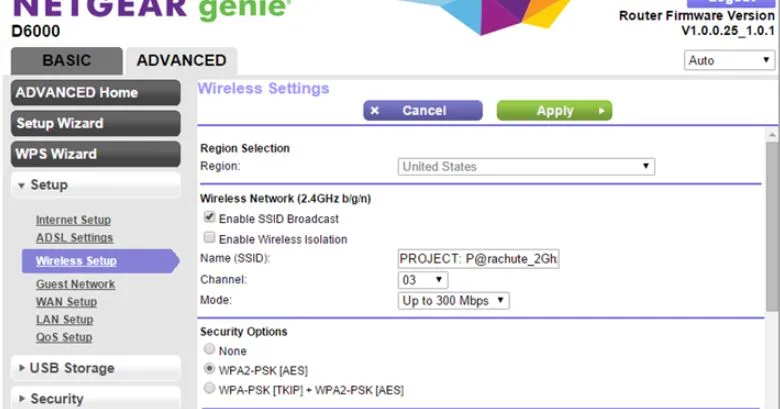
- בחר הגדרה אלחוטית: תחת הכרטיסייה הגדרה, בחר את ההגדרה האלחוטית.
- בחר את המהירות המהירה ביותר: מהתפריט הנפתח במצב, בחר במהירות המהירה ביותר.
- החל את השינויים: לחץ על כפתור החל.
- בדוק את גודל MTU: חזור לדפדפן שלך ובחר בהתקנת WAN תחת החלק המתקדם. הזן את גודל ה- MTU וגודל המאגר. לחץ על כפתור החל.
- שנה ערכי MTU: בשורת הפקודה, הקלד את הפקודה “ממשק netsh IPv4 הגדר תת -משטח משנה חיבור רשת אלחוטית MTU = [#] STARE = ANSISTENT” והחליף את “#” בגודל המאגר המדויק. לחץ על ENTER כדי לשנות את ערכי ה- MTU ולאתחל מחדש את המחשב שלך.



להלן 15 שאלות ייחודיות לגבי הגברת מהירויות ה- Wi-Fi על נתב NetGear:
- האם אוכל להגדיל את מהירויות ה- Wi-Fi על נתב netgear? כן, אתה יכול להגדיל את מהירויות ה- Wi-Fi בנתב NetGear על ידי ביצוע הגדרות ותצורות מסוימות.
- כיצד אוכל לגשת לממשק האינטרנט של NetGear Router? אתה יכול לגשת לממשק האינטרנט של NetGear Router על ידי פתיחת דפדפן והזנת כתובת ה- IP של הנתב.
- מהי כתובת ה- IP המוגדרת כברירת מחדל עבור נתבי netgear? כתובת ה- IP המוגדרת כברירת מחדל לנתבים של NetGear היא בדרך כלל “http: // 192.168.1.1 “או” http: // 192.168.0.1 “.
- מהם אישורי הכניסה לנתבים של NetGear? שם המשתמש והסיסמה המוגדרת כברירת מחדל עבור נתבי NetGear הם בדרך כלל “מנהל” עבור שניהם.
- מהי ההגדרה האלחוטית בנתבים של netgear? ההגדרה האלחוטית בנתבים של NetGear מאפשרת לך להגדיר את הגדרות רשת ה- Wi-Fi.
- כיצד אוכל לשנות את מהירות ה- Wi-Fi בנתב netgear? אתה יכול לשנות את מהירות ה- Wi-Fi בנתב NetGear על ידי בחירת האפשרות המהירות המהירה ביותר בהגדרות הנתב.
- מה מטרת גודל ה- MTU בנתבים של NetGear? גודל ה- MTU בנתבים של netgear קובע את הגודל המרבי של מנות נתונים שניתן להעביר.
- כיצד אוכל לשנות את גודל ה- MTU של נתב netgear? אתה יכול לשנות את גודל ה- MTU של נתב NetGear על ידי גישה לממשק האינטרנט של הנתב ובחירת האפשרות הגדרת WAN.
- מדוע שינוי גודל ה- MTU חשוב להגברת מהירויות ה- Wi-Fi? שינוי גודל MTU יכול לייעל את העברת מנות הנתונים, מה שמוביל למהירויות Wi-Fi משופרות.
- מה גודל המאגר בנתבים של netgear? גודל המאגר בנתבים של NetGear קובע את כמות הנתונים שניתן לאחסן באופן זמני.
- כיצד אוכל לייעל את גודל המאגר של נתב netgear? אתה יכול לייעל את גודל המאגר של נתב NetGear על ידי הגדרתו לערך התואם את גודל ה- MTU הרצוי.
- מה המשמעות של אתחול המחשב מחדש לאחר שינוי ערכי ה- MTU? הפעלה מחדש של המחשב מבטיחה כי ערכי ה- MTU החדשים מיושמים כראוי ונכנסים לתוקף.
- האם ניתן להגביר את מהירויות ה- Wi-Fi מבלי לגשת לממשק האינטרנט של הנתב? לא, גישה לממשק האינטרנט של הנתב נחוצה לביצוע שינויים בתצורה שיכולים להגביר את מהירויות ה- Wi-Fi.
- יכול לשנות את עזרה בערוץ ה- Wi-Fi בהגברת מהירויות ה- Wi-Fi? כן, אם יש הפרעות ממכשירים אחרים באותו ערוץ, שינוי ערוץ ה- Wi-Fi יכול לשפר את המהירויות.
- כיצד אוכל לבחור את ערוץ ה- Wi-Fi האופטימלי לנתב NetGear שלי? אתה יכול להשתמש בכלי מנתח Wi-Fi כדי לזהות את הערוץ הפחות עמוס ואז לשנות את הערוץ בהגדרות הנתב בהתאם.
צעדים ותשובות אלה אמורים לעזור לך להגביר את מהירויות ה- Wi-Fi בנתב NetGear ולבצע אופטימיזציה של ביצועי הרשת האלחוטית שלך. זכור לשמור את כל השינויים שבוצעו בהגדרות הנתב ולפקח על הרשת שלך לשיפורים.
כיצד לשפר את מהירויות ה- Wi-Fi על נתב netgear
מצד שני אם אני מפרט את מודם הכבלים והנתב, ובכן כנראה נרדמת כשאמרתי מודם כבלים.
כיצד לשפר את מהירויות ה- Wi-Fi על נתב netgear

לעיתים קרובות עסקים דורשים שיעורי נתוני אינטרנט הרבה יותר מהר מאלה המוצעים בחבילות צרכנים, אך המהירות של רשת אלחוטית מוגבלת לרוב למהירות חיבור הכבלים והמצב בו הפועל הנתב. נתבים של NetGear המשתמשים ב- Wireless-G, למשל, מציעים רוחב פס מקסימלי של 54 מגה-בייט לשנייה-בערך פי שלושה פחות מ -150 מגהביט לשנייה מרבית מכשירי ה- Wireless-N מספקים. אם הוגדר נתב NetGear להשתמש במצב מעורב שמפחית את תפוקת הרשת, עם זאת, או אם יחידת ההעברה המרבית גבוהה מדי ויוצרת פיגור, אתה יכול לשנות את הגדרות המכשיר כדי להגדיל את מהירויות ה- Wi-Fi.
כיצד לשפר את מהירויות ה- Wi-Fi על נתב netgear?

 נתב NetGear הוא הנתב האלחוטי הנפוץ ביותר המצויד בבקרת הורים חי. זה מגיע עם גישה מוכנה לשיתוף USB ומגיע גם עם אנטנות חזקות המשמשות לשיפור המהירות האלחוטית והטווח.
בדרך כלל זה מגיע עם אפליקציית NetGear Genie עם לוח מחוונים אינטראקטיבי. על ידי שימוש בלוח מחוונים אתה יכול לשלוט כדי לנהל, לפקח ולתקן את הרשת הביתית שלך. נתב NetGear מגיע יחד עם גישה לאבטחה של WPA2 והוא מגיע עם הגנה על חומת אש כפולה.
איך להפוך את נתב NetGear למהיר יותר עובד תחת 2.4 ג’יגה הרץ עד 5.להקת 0 GHz וזה מגיע עם USB 2 אחד.0 יציאה. לפעמים זה לא עובד כציפייה שלך כתוצאה מכך, מה שאומר שבאיזו מהירות אתה מצפה מהנתב, המהירות שהיא לא מספקת.
אז אם אתה מחפש הגבר מהירויות Wi-Fi על נתב netgear, אתה צריך להשגיח על הדברים הבאים כדי להגביר את המהירות.
הבה נדון בכמה צעדים כדי להגביר את מהירויות ה- wifi על נתב netgear
גישה לממשק האינטרנט של נתב NetGear:
שלב 1: ראשית אתה צריך פתח כל דפדפן מותקן במחשב שלך כְּלוֹמַר. לאחר מכן הקלדו את גוגל כרום ומוזילה פיירפוקס http: // 192.168.1.1 או http: // 192.168.0.1. אחד הקישורים בהחלט יעבוד.
שלב 2: על כניסת כתובת זו בסרגל הכתובות, יתר על כן, תעשה זאת קבל את מסך הכניסה.
שלב 3: במסך הכניסה הזן את האישורים שלך כמו שם משתמש וסיסמה.
שלב 4: הקלד את מנהל המנהל כשם המשתמש והסיסמה כסיסמה בתיבת הסיסמה לאחר מכן עליך לחץ על כפתור הכניסה
שלב 5: לְאַחַר מִכֵּן בחר את ההגדרה האלחוטית השוכן תחת כרטיסיית ההתקנה.
שלב 6: הקש על המהירות המהירה ביותר מהתפריט הנפתח במצב.
שלב 7: עליך להקיש על כפתור החל ולחץ על כפתור התחל ואחר כך הזן CMD ולחץ על כפתור Enter.
שלב 8: עכשיו אתה יכול ראה את התוצאה אם אתה מקבל הודעות כמו המנות צריכות להיות מקוטעות אך תצוגת הגדרת DF, אתה נדרש לבצע שוב את הפקודה Ping והוא יקטין את גודל המאגר ב -10
שלב 9: חזור על כל השלבים לעיל אלא אם כן מדווחים על סטטיסטיקת הפינג אפס מנות שאבדו.
גודל MTU של נתב NetGear:
- עכשיו מומלץ לחזור לדפדפן שלך ואז בחר בהגדרת WANהשוכן תחת החלק המתקדם. אתה נדרש להקליד את שדה גודל MTU ואת גודל המאגר.
- כמו לחץ על כפתור החל וזה יחזיר אותך לשורת הפקודה שם עליך להקליד את הפקודות הבאות כמו ממשק Netsh IPv4 הגדר תת -משטח חיבור רשת אלחוטית mtu = [#] stor.
- בסופו של דבר, הפעל את # עם גודל המאגר המדויק ואחר כך לחץ על Enterכדי לשנות את ערכי ה- MTU, לכן זה תואם לזה של הנתב. אז כתוצאה מכך, אתחל מחדש את המחשב האישי שלך.
יש כמה הגדרות אחרות כדי להגביר את מהירויות ה- WiFi על נתב NetGear
עבור לגודל MTU כדי להפוך את נתב NetGear למהיר יותר:
כאן אנו דנים שרשת מיתוג מנות שמפרקת נתונים לנתחים ידועה כמנה לפני השידור. לכל נתב יש את גודל ההולכה הגבוה ביותר של מנות גדולות יותר כך שהוא עשוי לשלוח. אז בחירת MTU Size NetGear היא מעט מאתגרת אפילו יותר מנות גדולות יותר כוללת נתונים נוספים והיא עשויה לערער את הרשת.
כידוע שגודל היחידה האופטימלית תלוי ביישום שאתה מפעיל אותו. כמו שנתב NetGear ממליץ לך להפחית את גודל ה- MTU מערך ברירת המחדל שלו של 1500 ל- 1436 כדי לקבל ביצועים טובים יותר מכל סוג של חיבור VPN.
שנה את הערוץ האלחוטי כדי להגביר את מהירויות ה- WiFi בנתב NetGear:
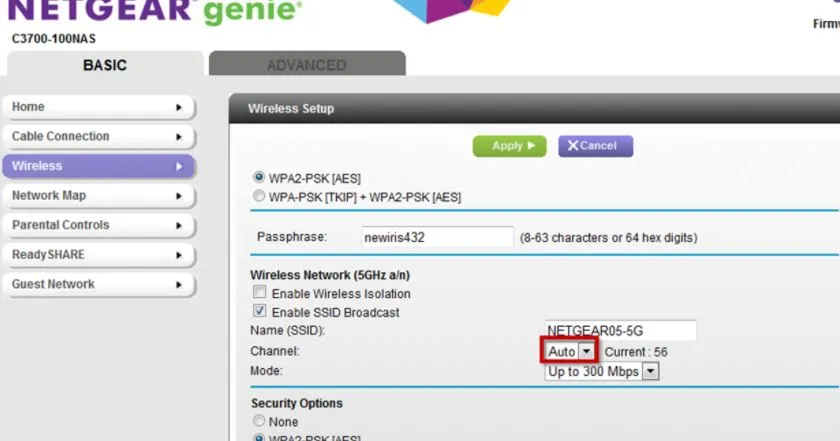
שינוי הערוץ האלחוטי יוצר אות אלחוטי ברור כדי להימנע מהפצת תדר אות אלחוטי שיש לה כל כך הרבה הפרעות ברשת. במקרה זה, אתה נדרש לשנות את ערוץ הנתב האלחוטי של NetGear 1,6,11 מכיוון שכל הערוצים הללו לעולם אינם חופפים זה לזה בספקטרום התדרים הזמין.
מצד שני, ערוצים אלה תומכים בשידור פס כפול כך שהמכשירים משדרים בפס תדרים שונה לחלוטין הם דרך יעילה לספק אות נקי מאוד.
צור סינון MAC:

כידוע שסינון בקרת גישה למדיה הוא אחד התהליכים או הדרכים בהן מגביל את הגישה לרשת באמצעות סינון MAC מאפשר. זה חוסם את כל תנועת הרשת למעט תנועת רשת מכתובות MAC המאושרות. אתה יכול לשנות תכונה זו מכרטיסיית האבטחה בתפריט הנתב NetGear שלך.
למרות שתכונת אבטחה בעיקר, סינון MAC מסייע בשיפור יעילות הרשת על ידי אישור ששום מכשיר לא מורשה לא יכול לגשת לרשת.
שדרג קושחה כדי להגביר את מהירויות ה- Wi-Fi ב- NetGear:

הנתב’S הקושחה היא הגורם העיקרי להגביר את המהירות של הנתב NetGear שלך. אם אתה רוצה להגביר את מהירות הנתב של NetGear, אתה צריך לעדכן את קושחת הנתב של NetGear במרווחי זמן קבועים.
פורסם ב- 04 בינואר 2023 | עזרה בנתב NetGear
תגיות
- הגבר מהירויות Wi-Fi על נתב netgear
- איך להפוך את נתב NetGear למהיר יותר
- איך להפוך את הנתב של Nighthawk מהר יותר
- נתב netgear לא מקבל מהירות מלאה
- איך להפוך את הנתב למהיר יותר
- איך להפוך את הנתב של NetGear למהיר יותר
- מהירות הנתב של נטגר
- מהירות הנתב מציינת את NetGear
- MTU SIZE NETGEAR

האם השירות הזה מועיל לך?
השירותים שלנו מדורגים 0.0 מתוך 5 מבוסס על 0 דירוגים על גוגל ומוצגים לקוחות
האם טורבו Netgear Nighthawk טורבו יכול לחייב את האינטרנט שלך?
פוסט זה פורסם בפלטפורמת התורמים של HuffPost כעת. התורמים שולטים בעבודתם שלהם ומפורסמים בחופשיות לאתר שלנו. אם אתה צריך לסמן רשומה זו כפוגענית, שלח לנו דוא”ל.

אם אני מפרט כמה גאדג’טים כמו אלה – טלפונים חכמים, טלוויזיות חכמות, טאבלטים, מחשבים, רוקו, אמזון פייר טלוויזיה, Xbox ו- PlayStation אתה בטח חושב, וואו, אלה כמה גאדג’טים מגניבים.
מצד שני אם אני מפרט את מודם הכבלים והנתב, ובכן כנראה נרדמת כשאמרתי מודם כבלים.
העניין הוא שאם אתה רוצה שכל הגאדג’טים המגניבים האלה יהיו הכי מגניבים שלהם, הם זקוקים לחיבור מהיר לספק האינטרנט שלך וזה מתחיל במודם הכבלים המשעמם שלך ובנתב wifi.
פרסומת
Line Nighthawk Nighthawk, מביא את הסנוור הסנוור לרחוב
קו Netgear Nighthawk מחפש להביא טכנולוגיה ועיצוב מרשימים לעולם המשעמם של נתבים ומודמים בדרך כלל. שאלת המפתח היא האם מוצרי Nighthawk אלה באמת מגדילים את מהירות האינטרנט והכיסוי שלך?
כדי לגלות שאנחנו שמים את NetGear Nighthawk AC1900 WIFI כבל נתב מודם (דגם C7000) וה Nighthawk X8 AC5300 נתב WIFI תלת-להקה (דגם R8500) למבחן. NetGear סיפק לנו את שני המוצרים לבדיקה כנה, לא ניתן פיצוי אחר.
אנא צפו בביקורת הווידיאו המלאה שלנו –
זה לא זול, אבל אתה יכול להיות הרבה יותר מהיר באינטרנט
כפי שמראה הסרטון, ראינו עלייה דרמטית מאוד באזור המהירות וגם באזור הכיסוי עם המודם והנתב של Nighthawk. בעוד שנתב מודם ה- WiFi של Nighthawk AC1900 עולה כ- $ 210, הוא מאפשר לך להחזיר את מודם הכבל.
פרסומת
העלות הגדולה בהרבה לבלוע היא נתב ה- WiFi של Nighthawk X8 AC5300. בסביבות 350 $ זה כנראה פי 4 עד 5 יותר ממה שאתה רגיל לשלם עבור נתב. העניין הוא שזה באמת מקרה בו אתה מקבל את מה שאתה משלם עבורו.
עברנו מ 25 מגהביט לשנייה לכ -170 מגהביט לשנייה. בנוסף, קיבלנו כיסוי חזק בכל פינה בבית שלנו. כמובן שהקילומטראז ‘שלך ישתנה בהתאם למצב הספציפי שלך, אך אין ספק שמוצרי Netgear Nighthawk מספקים מהירות וכיסוי יוצאי דופן.
אם טווח הכיסוי אינו מהווה דאגה גדולה, הייתי הולך עם נתב מודם כבל WiFi של Nighthawk AC1900. אם יש לך את התקציב ורוצה להכות את המהירות עוד יותר ולהרחיב את הטווח, Nighthawk X8 AC5300 Router WiFi Tri-band הוא פיסת טכנולוגיה סופר מרשימה.
נתב netgear לא מקבל מהירות מלאה: איך לתקן

יש לנתבים מרובים בבית זה די נוח, במיוחד אם אתם גרים בבית גדול יותר.
ה- WiFi שלך ניצח’t טיפה, ואתה יכול לשלוט באופן אינדיבידואלי על המכשירים המחוברים לכל נתב הרבה יותר קל ממה שאתה יכול עם נתב יחיד.
יש לי נתב ASUS בקומה הראשונה, בסלון, ונתב NetGear באזור הסלון בקומה השנייה.
אבל נכון למאוחר, באמצעות הנתב בקומה העליונה, נראה כי ה- NetGear איטי יותר מזה בקומה התחתונה.
הייתי צריך להבין מה קורה ולבדוק אם הכל בראש שלי.
אז כדי לעשות זאת, ביצעתי בדיקות מהירות באינטרנט בתנאי שימוש שונים וניהלתי אבחון רשת יסודי.
יצרתי קשר עם ספק שירותי האינטרנט שלי כדי לדעת יותר והלכתי לנטגיר’פורומי משתמשים למידע נוסף.
מדריך זה אמור לעזור לך אם הנתב שלך ב- NetGear לא מקבל מהירות מלאה.
כדי לתקן את נתב ה- NetGear שלך לא מקבל מהירות מלאה, בדוק את כבלי ה- Ethernet שהנתב משתמש בו. אופטימיזציה של הגדרות הנתב עבור החיבור שלך והפעל בדיקות מהירות כדי לוודא שאתה מקבל מהירויות אלה. המשך לקרוא כדי ללמוד כיצד לעשות זאת.
הפעל בדיקת מהירות כדי לאמת את מהירות האינטרנט שלך

כדי להיות בטוח שאתה לא מקבל את המהירויות שאתה משלם עליהן, אתה יכול להריץ מבחן מהירות אינטרנט.
ישנם לא מעט כלים ברשת המאפשרים לך למדוד כמה מהר האינטרנט שלך, אבל הייתי ממליץ להשתמש באחד מהם.com או speedtest.נֶטוֹ.
כלים אלה מקבלים ממש לעניין, ואתה לא’צריך להירשם לשירות שטויות כדי להשיג את התוצאות שלך.
לאחר הפעלת הבדיקה באחד מהכלים הללו, בדוק אם אתה מקבל את המהירויות ששילמת עליה.
משוך את תוכנית האינטרנט שלך, ראה כמה מהירות זה אמור לתת לך, ולהשוות אותה לתוצאות הבדיקה שלך.
אם התוצאות הן בערך 80-90% מהמהירויות בתוכנית, אתה מקבל את המהירויות שאתה משלם עליהן.
הסיבה לכך שהיא לא בדיוק המהירות המצוטטת היא בגלל תנאי רשת כמו גודש, סוג הנתונים שאתה מנסה להוריד, או מיקום השרתים שאתה מחבר אליהם.
בדוק את כבל ה- Ethernet שלך

אם המהירויות שלך נמוכות בהשוואה לתוכנית שלך, עליך לפתור את האינטרנט שלך.
הדבר הראשון שתוכלו לנסות הוא לבדוק את כבלי ה- Ethernet המגיעים מהנתב שלכם למחשב האישי שלכם.
בדוק את הכבלים ואת היציאה אליו הוא מחובר לנזק והחלף את הכבלים ונקה את היציאות.
אם הכבל שמביא את האינטרנט לנתב יכול להתנתק, נתק אותו ובדוק את הכבל והיציאה אם יש נזק.
החלף את אלה גם במידת הצורך.
הפעל מחדש את הנתב של NetGear

אם הכבלים כולם נראים בסדר, תוכלו להמשיך לנסות לרכוב על רכיבה על הנתב.
רכיבה על רכיבה על רכיבה יכולה גם פירושה גם הפעלה מחדש של הנתב.
כבה את הנתב שלך, ונתק אותו מהקיר.
המתן מספר דקות לפני שתחבר אותו חזרה פנימה.
הפעל את הנתב והמתן עד שכל האורות יופעל.
הפעל שוב מבחן מהירות כדי לבדוק אם הבעיה נפתרה.
בדוק אם נתב ה- NetGear שלך עבר אופטימיזציה

יתכן כי הנתב שלך לא נמצא בתצורה הטובה ביותר האפשרית שלו לחיבור האינטרנט שלך ישר מהתיבה, מה שעלול לגרום להאטה במהירות האינטרנט שלך.
כדי לתקן זאת, עליך לייעל את הגדרות הנתב שלך כך שיתאימו ביותר לחיבור האינטרנט שלך.
היכנס לנתב NetGear שלך’דף מנהל ב Routerlogin.נטו והכנס עם אישורי הכניסה שלך.
- לך למתקדם.
- נווט להגדרת QoS.
- בטל את הסימון הפעל את ה- QoS לגישה לאינטרנט.
- מכה להגיש מועמדות.
וודא שאתה נמצא בתקן WPA2 על ידי בדיקת החלק האלחוטי בתפריט ההגדרות המתקדמות.
שמור את השינויים והתנתק מכלי הניהול.
הפעל את בדיקות המהירות שוב כדי לאשר אם התיקון עבד.
בדוק אם אתה’נרתע מחדש באמצעות VPN
ישנם ספקי שירותי אינטרנט מצמצמים את מהירויות האינטרנט שלך כשאתה ניגש לשירותים מסוימים כמו נטפליקס או שירותי סטרימינג מתחרים כדי לגרום לך להשתמש בשירות הסטרימינג שלהם במקום זאת.
מאז שהממשלה הפדרלית ביטלה נייטרליות נטו לפני מספר שנים, ספקי האינטרנט החלו למצערת את שירותי היריבים שלהם.
כדי לבדוק אם ספק שירותי האינטרנט שלך מצער את החיבורים שלך לאתרים או שירותים מסוימים, השתמש בשירותים אלה בזמן שיש לך VPN מופעל.
VPNS מסתיר את מה שאתה מסתכל באינטרנט מהספק שלך, וכתוצאה מכך הם יכולים’לא לחסום או מצערת אותך כשאתה משתמש בשירות.
בדוק אם המהירויות חזרו לשגרה כשיש לך VPN.
לעבור לפס התדרים 5GHz

נתבי רצועה כפולים ו-תלת-פס מאפשרים לך להשתמש בלהקות תדר מרובות עבור wifi.
גישה ללהקות מרובות מאפשרת לך לחבר יותר מכשירים באופן אמין מבלי שמהירויות ייפלו על אף אחת מהן.
אם שלך הוא נתב NetGear כפול או תלת-פס, אתה יכול לנסות להגדיר את הלהקה לצמיתות ל- 5GHz.
מחוץ לקופסה, הנתב מקצה אוטומטית את כל המכשירים ללהקה שלדעתו הוא הטוב ביותר.
שינוי זה ל- 5GHz רק מקצה את המכשיר שלך לרצועת התדרים הגבוהה יותר.
הלהקה הגבוהה יותר מהירה ויכולה להישאר מחוברת ולספק מהירויות באופן אמין יותר.
כדי לשנות הגדרה זו, היכנס לכלי מנהל הנתב ב Routerlogin.נטו ו:
- לך אל מִתקַדֵם כרטיסייה.
- נווט אל התקנה מתקדמת >הגדרות אלחוטיות.
- לכבות אפשר רדיו נתב אלחוטי לכל הלהקות האחרות שאינן 5GHz.
- מכה להגיש מועמדות.
שמור את השינויים שלך והיציאה מכלי הניהול.
נתק את המכשיר שאתה נתקל בו ומחבר אותו מחדש לרשת.
הפעל שוב מבחן מהירות ובדוק אם הבעיה קבועה.
בדוק את תוכנית האינטרנט שלך

זה לא משנה את ההגדרות שלך או אם אתה חושב שאתה מצורץ אם התוכנית שלך לא מאפשרת לך להשיג את המהירויות שאתה חושב שאתה צריך לקבל.
לך לספק האינטרנט שלך’אתר האינטרנט וחפש את התוכנית בה אתה נמצא כרגע.
לחלופין, התחבר עם ספק שירותי האינטרנט שלך’החשבון ובדוק באיזו תוכנית אתה נמצא כרגע.
בדוק אם המהירויות תואמות את מה שאתה חושב שאתה צריך לקבל, ולשדרג אותם במידת הצורך.
עדכן את הנהגים שלך
מנהלי התקני רשת פגומים במחשב שלך יכולים גם לגרום לבעיות עם מהירות האינטרנט שלך, מה שמוביל אותך לא לקבל את המהירויות שאתה צריך.
כדי לעדכן את מנהלי ההתקן של הרשת שלך ב- Windows:
- לחץ והחזק את מפתח Windows וכן ר ‘.
- בתיבת הריצה, סוג devmgmt.MSC.
- במנהל המכשירים, חפש מתאמי רשת.
- הרחב אותו ולחץ באמצעות לחצן העכבר הימני על כל נהג, ובחר עדכן את מנהל ההתקן.
- עדכן כל מנהל התקן והפעל מחדש את המחשב.
כדי לבדוק אם יש עדכוני מנהל התקן ברשת ב- Mac:
- לחץ על הלוגו של אפל.
- בחר עדכון תוכנה
- אפל תמצא אוטומטית כל עדכוני מנהל התקן הדרוש לך ותתקין אותם אוטומטית.
צור קשר עם תמיכה

אם אתה נתקל בבעיות בעקבות כל אחד מהצעדים הללו לפתרון בעיות, או אם אף אחד מהם לא עבד עבורך, אל תהסס להתקשר לתמיכה הטכנית של ה- ISP או NetGear שלך.
הם יכולים להיות מדויקים יותר לעזור לך אחרי שאמרו להם מה ניסית עד לנקודה זו ומה הבעיה שלך.
אם יתמזל מזלך, הם עלולים לחבר אותך לתכנית משודרגת או בחינם כדי לפצות על אי הנוחות.
מחשבות סופיות
אם אתה נמצא ב- WiFi ובעל מהירויות איטיות, השתמש בחיבור Ethernet במידת האפשר כדי לנסות חיבור קווי.
חיבורים קוויים הם תמיד אמינים יותר, ואם אתה מקבל מהירויות איטיות עוד יותר ב- Ethernet מאשר WiFi, נסה להשתמש בכבלי אתרנט חדשים יותר.
מיקום הנתב שלך בבית גדול חשוב לקבל את האות הטוב ביותר האפשרי.
נסה למקם אותו סביב החלק המרכזי של הבית, במצב מוגבה והרחק מקירות וחפצי מתכת גדולים.
אתה יכול גם ליהנות לקרוא
- האם Netgear Nighthawk עובד עם CenturyLink? כיצד לחבר
- האם NetGear Orbi עובד עם HomeKit? כיצד לחבר
- אורבי לא מתחבר לאינטרנט: כיצד לתקן
- האם Netgear Nighthawk עובד עם Xfinity? איך להציב
- מצב גשר Xfinity אין אינטרנט: כיצד לתקן בשניות
שאלות נפוצות
כיצד אוכל להאיץ את הנתב האלחוטי של NetGear?
אתה יכול לנסות להאיץ את הנתב של NetGear על ידי כיבוי שירותי QoS, עדכון הנתב שלך’S קושחה, או על ידי שדרוג לתוכנית אינטרנט טובה יותר.
כיצד אוכל לבדוק את מהירות הנתב של netgear?
אתה יכול לבדוק את הנתב שלך’מהירות האינטרנט באמצעות כל אחד מה- SpeedTest.נטו או מהיר.com.
מה הערוץ הטוב ביותר לנתב NetGear?
הערוצים האופטימליים ביותר עבור נתב netgear היו ערוצים 3, 6, 7 ו- 8.
כמה מהר הוא netgear nighthawk?
Nighthawk הוא המותג העליון של נתבי NetGear ומאפשר לך מהירויות של עד 1.9 ג’יגה -בייט בשנייה.

RobotPowerEdhome.COM משתתף בתוכנית Amazon Services LLC Associates, תוכנית פרסום שותפים שנועדה לספק אמצעים לאתרים להרוויח דמי פרסום באמצעות פרסום וקישור לאמזון.com. © 2023 HOME HOME HOME | מדיניות הפרטיות


