


האם ל- Nikon D3500 יש את Snapbridge?
סיכום
מאמר זה מספק מדריך שלב אחר שלב כיצד לחבר מצלמת Nikon D3500 לטלפון באמצעות אפליקציית Nikon Snapbridge. אפליקציית Snapbridge מאפשרת חיבור אלחוטי בין המצלמה לסמארטפון או טאבלט. כדי להשתמש בפונקציה זו, יש להתקין את אפליקציית Snapbridge במכשיר החכם, אשר אמור להריץ את מערכת ההפעלה אנדרואיד 5.0 ומעלה או iOS 10.3 ואילך. האפליקציה דורשת גם תמיכה ב- Bluetooth Low-Angeric.0 ואילך.
נקודות מפתח:
- התקן את אפליקציית Nikon Snapbridge במכשיר החכם שלך מחנות Google Play (Android) או App Store (iOS).
- ודא שהמכשיר שלך עומד בדרישות המערכת: מערכת ההפעלה אנדרואיד 5.0+ או iOS 10.3+, ו- Bluetooth גרסה 4.0 ואילך.
- הפעל את המצלמה וגישה ל”תפריט ההפעלה “במסך התצוגה.
- בחר בסמל הברגים באמצעות כרית הכיוון כדי לגשת לתפריט ההתקנה.”
- אשר שהמצלמה שלך מוכנה לזיווג ולפתוח את Snapbridge בטלפון שלך.
- עקוב אחר ההנחיות שעל המסך הן על המצלמה והן באפליקציה להשלמת תהליך ההתאמה.
- לאחר חיבור, אתה יכול להעביר, להציג ולשתף תמונות ישירות מה- Nikon D3500 שלך לטלפון שלך.
- הקפד לשמור על המצלמה והטלפון קרוב זה לזה לחיבור יציב.
- מומלץ לעדכן את אפליקציית Snapbridge באופן קבוע כדי ליהנות מהתכונות והשיפורים האחרונים.
- עיין במדריך למשתמש או לאתר הרשמי של ניקון לקבלת פתרון בעיות נוספות או הגדרות מתקדמות.
שאלות:
- ש 1: כיצד ניתן לחבר את מצלמת ה- Nikon D3500 לטלפון?
- A1: כדי לחבר את ה- Nikon D3500 לטלפון, עליך להתקין את אפליקציית Nikon Snapbridge בטלפון שלך, להפעיל את המצלמה ולעקוב אחר תהליך ההתאמה המתואר באפליקציה.
- ש 2: מהן דרישות המערכת עבור אפליקציית Snapbridge?
- A2: אפליקציית Snapbridge דורשת את מערכת ההפעלה Android 5.0 ומעלה למכשירי אנדרואיד ו- iOS 10.3 ואילך למכשירי אפל. בנוסף, למכשיר צריך להיות Bluetooth גרסה 4.0 ואילך.
- ש 3: היכן אוכל להוריד את אפליקציית Snapbridge?
- A3: משתמשי אנדרואיד יכולים להוריד אותו מחנות Google Play, בעוד שמשתמשים ב- iOS יכולים למצוא אותו בחנות האפליקציות.
- Q4: כיצד אוכל לאשר אם למכשיר שלי יש תמיכה באנרגיה נמוכה של Bluetooth?
- A4: אתה יכול לבדוק את גרסת ה- Bluetooth ומערכת ההפעלה של המכשיר שלך בתפריט ההגדרות.
- ש 5: האם ניתן להשתמש באפליקציית Snapbridge במכשירים שאינם סמארטפונים?
- A5: כן, ניתן להתקין את אפליקציית Snapbridge גם בטאבלטים או במכשירים חכמים אחרים העומדים בדרישות המערכת.
- Q6: כמה רחוק יכול ה- Nikon D3500 והטלפון המחובר זה מזה?
- A6: לחיבור יציב, מומלץ לשמור על המצלמה והטלפון במרחק סביר, בדרך כלל תוך מספר מטרים.
- Q7: כיצד אוכל להעביר תמונות מ- Nikon D3500 לטלפון שלי?
- A7: לאחר הקמת חיבור באמצעות Snapbridge, אתה יכול לבחור את התמונות שברצונך להעביר במצלמה שלך וליזום את תהליך ההעברה דרך האפליקציה.
- Q8: האם יש צורך לעדכן את אפליקציית Snapbridge?
- A8: מומלץ לעדכן את אפליקציית Snapbridge באופן קבוע כדי לגשת לתכונות, שיפורים ותאימות חדשים עם דגמי מצלמה חדשים.
- Q9: היכן אוכל למצוא מידע נוסף על פתרון בעיות או הגדרות מתקדמות?
- A9: עיין במדריך למשתמש עבור Nikon D3500 או בקר באתר הרשמי של ניקון לקבלת תמיכה ומידע מקיף.
- Q10: האם אוכל להשתמש ב- Nikon D3500 ללא אפליקציית Snapbridge?
- A10: כן, ה- Nikon D3500 יכול לתפקד כמצלמה עצמאית ללא אפליקציית Snapbridge. עם זאת, האפליקציה מוסיפה תכונות קישוריות אלחוטיות נוחות.
אני מקווה שמאמר זה והתשובות שסופקו עזרו להנחות אותך בתהליך של חיבור המצלמה Nikon D3500 שלך לטלפון באמצעות אפליקציית Nikon Snapbridge. תיהנו מעברת תמונות ושיתוף חלקים!
כיצד לחבר ניקון D3500 לטלפון
באמצעות אפליקציית Snapbridge
Nikon D3500 לדומיות מאת ג’ולי אדיר קינג
קבל גישה מלאה ל Nikon D3500 לדומיות ו- 60K+ כותרות אחרות, עם ניסיון חינם של 10 ימים של אורלי.
ישנם גם אירועים חיים, קורסים שאוצרים על ידי תפקיד עבודה ועוד.
מבוא לניקון סנאפברידג ‘
D3500 שלך מאפשר לך להשתמש בלוטות, טכנולוגיית חיבור אלחוטית, לקשר את המצלמה שלך לסמארטפון, טאבלט או אחר “לִכאוֹב” התקן. כדי ליהנות מפונקציה זו, עליך להתקין את אפליקציית Nikon Snapbridge במכשיר החכם שלך.
האפליקציה היא בחינם, אך זמינה רק למכשירים המריצים אנדרואיד או Apple iOS. (בקר באפליקציות Google Play עבור Android; Go The App Store עבור אפליקציות iOS.) האפליקציה דורשת גם גרסה אחרונה של מערכות הפעלה אלה. באופן ספציפי, אתה צריך
- דְמוּי אָדָם: מערכת ההפעלה אנדרואיד 5.0 ומעלה
- תפוח עץ: iOS 10.3 ואילך
המכשיר החכם שלך חייב גם להציע אנרגיה נמוכה של Bluetooth (BLE), תכונה Bluetooth מיוחדת שממזערת את כוח הסוללה הנדרש כדי לטפל בהעברת נתונים אלחוטית. חפש גרסת Bluetooth 4.0 ואילך. (בדרך כלל אתה יכול למצוא את הגרסה של Bluetooth ואת מערכת ההפעלה שהמכשיר שלך פועל על ידי חפירה דרך האפשרויות המופיעות כשאתה מקיש על סמל ההגדרות במכשיר.)
אני יכול’T לספק הוראות מפורטות להתקנה ושימוש ב- Snapbridge מכיוון שהדברים משתנים בהתאם למכשיר שלך ובמערכת ההפעלה שלו. בנוסף, כאשר ניקון מנפיק עדכונים לאפליקציה – שהיא עשויה לעשות ככל שהיא מציגה מצלמות חדשות המציעות תמיכה בסנאפברידג ‘ – כמה היבטים של האפליקציה עצמה עשויים להשתנות. כשאני כותב את זה, הגרסה הנוכחית ביותר של אפליקציית Snapbridge עבור מכשירי אנדרואיד וגם iOS היא 2 היא 2.5.3.
עם זאת, נספח זה מספק לך הנחיות כלליות, החל בסקירה של מה .
לקבל Nikon D3500 לדומיות עכשיו עם ה- O’פלטפורמת למידת ריילי.
O’חברי ריילי חווים ספרים, אירועים חיים, קורסים שאוצרו על ידי תפקיד עבודה ועוד מ- O’ריילי וכמעט 200 מפרסמים מובילים.
כיצד לחבר ניקון D3500 לטלפון
מאמר זה נאמר יחד על ידי סופר צוות Wikihow, דרלין אנטונלי, MA. דרלין אנטונלי היא סופרת ועורכת טכנולוגית של Wikihow. לדרלין ניסיון בהוראת קורסים במכללות, כתיבת מאמרים הקשורים לטכנולוגיה ועובדים מעשנים בתחום הטכנולוגי. היא הרוויחה תואר שני בכתב מאוניברסיטת רואן בשנת 2012 וכתבה את התזה שלה על קהילות מקוונות והאישיות שאוצרו בקהילות כאלה.
מאמר זה נצפה 31,605 פעמים.
ל- Nikon D3500 יש קישוריות אלחוטית מובנית, כך שתוכל בקלות לחבר את המצלמה שלך לטלפון שלך כדי להזיז, לשתף ולצפות בתמונות. Wikihow זה ילמד אותך כיצד לחבר את Nikon D3500 שלך לטלפון שלך באמצעות האפליקציה Snapbridge Mobile לאייפון ואנדרואיד.

שימוש הוגן (צילום מסך)
\ n “>
- אתה יכול לחפש את “Snapbridge” באמצעות סרגל החיפוש בראש המסך אם אתה משתמש בחנות Google Play. בחנות האפליקציות, תראה את כרטיסיית החיפוש בתחתית המסך. בֶּרֶז לקבל’ אוֹ להתקין כדי להתחיל בהורדה.

שימוש הוגן (צילום מסך)
\ n “>
הפעל את המצלמה. תראה את המתג בפינה השמאלית העליונה של המצלמה שתוכל לעבור אליו “.”
פרסומת

שימוש הוגן (צילום מסך)
\ n “>
- “תפריט ההפעלה” אמור להיפתח במסך התצוגה.

שימוש הוגן (צילום מסך)
\ n “>
בחר את סמל הברגים. בעזרת כרית הכיוון בצד ימין של המצלמה שלך, לחץ על כפתורי השמאל והמטה כדי להדגיש את הברגים ולהציג את “תפריט ההגדרה.”

שימוש הוגן (צילום מסך)
\ n “>
- לחץ על כפתור האמצע בכרית הכיוון כדי לבחור אותו.

שימוש הוגן (צילום מסך)
\ n “>
- תראה הודעה על המסך שלך ומאשר שהמצלמה שלך מוכנה להתאמה ושעליך לפתוח את Snapbridge בטלפון שלך.

שימוש הוגן (צילום מסך)
\ n “>
- תוכל ללמוד עוד על Bluetooth בטלפון שלך כיצד להפעיל את Bluetooth בטלפון שלך.
- כדי לפתוח את מרכז הבקרה באייפון, החלק למעלה מתחתית המסך. כדי לפתוח את תפריט ההגדרות המהירות באנדרואיד, החלק מטה פעמיים מראש המסך. אם אינך רואה את סמל ה- Bluetooth במרכז הבקרה של ה- iPhone שלך או בלוח ההגדרות המהירות של אנדרואיד שלך, אתה יכול לפתוח הגדרות (אפליקציית iPhone או מלוח ההגדרות המהירות באנדרואיד) ולמצוא בלוטות אוֹ חיבורים> Bluetooth.

שימוש הוגן (צילום מסך)
\ n “>
פתח את Snapbridge בטלפון שלך. אייקון האפליקציה הזה נראה כמו מערבולת צבעונית שאומרת “ניקון” בלבן בתחתית. תמצא את הסמל הזה באחד ממסכי הבית שלך, במגירת האפליקציות או על ידי חיפוש.

שימוש הוגן (צילום מסך)
\ n “>
בֶּרֶז התאם עם המצלמה . תראה את זה באמצע המסך על גבי צללית של מצלמה. [1] x מקור מחקר

שימוש הוגן (צילום מסך)
\ n “>
הקש על שם המצלמה שלך. זה עשוי לכלול את הדגם של המצלמה שלך (D3500). שם המצלמה מוצג במסך המצלמה שלך.

שימוש הוגן (צילום מסך)
\ n “>
בדוק שקודי ההרשאה תואמים. הקוד המוצג בטלפון שלך אמור להתאים לקוד במסך המצלמה שלך. אם הם לא תואמים, התחל מחדש על ידי כיבוי המצלמה שלך וסגירת האפליקציה בטלפון שלך.

שימוש הוגן (צילום מסך)
\ n “>
לחץ על בסדר כפתור במצלמה שלך. תראה כפתור זה שכותרתו “אישור” בפינה השמאלית התחתונה של המצלמה.

שימוש הוגן (צילום מסך)
\ n “>
- גם המצלמה והטלפון שלך יציגו מסכי הצלחה בזיווג.
- אתה יכול להשתמש באפליקציה בטלפון שלך כדי להוריד, לשתף ואולי לשלוט במצלמה שלך. [2] x מקור מחקר
פרסומת
שאלות ותשובות מומחים
שאל שאלה
נותרו 200 תווים
כלול את כתובת הדוא”ל שלך כדי לקבל הודעה כאשר שאלה זו נענתה.
פרסומת
טיפים
להגיש טיפ
כל הגשות הטיפים נבדקות בקפידה לפני שמתפרסמות
תודה שהגשת טיפ לבדיקה!
אולי גם אתה אוהב

4 דרכים קלות להעברת תמונות ממצלמה למחשב

לזהות מצלמות במראה

חבר GoPro למחשב

התקן מערכת מצלמות אבטחה לבית

השתמש במצלמה חד פעמית של Fujifilm

עיוור מצלמת מעקב

כיצד להעביר סרטוני GoPro לאייפון או לאייפד מעל Bluetooth

התקן מצלמה נסתרת
חבר מצלמה לחצובה

השתמש במצלמת שלב אחד של פולארויד

חבר מצלמה למחשב

להבין חשיפה למצלמה

כיצד לאפס ידנית מצלמת מצמוץ לתיקון בעיות נפוצות

הזרם את ה- GoPro שלך למחשב שלך באמצעות נגן המדיה של VLC
פרסומת
הפניות
- ↑ https: // www.ניקונוסה.com/en/learn-and-feicaplore/a/tips-and-techniques/באמצעות your-nikon-cameras- בנוי-wi-fi.html
- ↑ https: // nikonimglib.com/snbr/onlinehelp/en/index.html
על מאמר זה
נכתב על ידי:
סופר טכנולוגי Wikihow
מאמר זה נאמר יחד על ידי סופר צוות Wikihow, דרלין אנטונלי, MA. דרלין אנטונלי היא סופרת ועורכת טכנולוגית של Wikihow. לדרלין ניסיון בהוראת קורסים במכללות, כתיבת מאמרים הקשורים לטכנולוגיה ועובדים מעשנים בתחום הטכנולוגי. היא הרוויחה תואר שני בכתב מאוניברסיטת רואן בשנת 2012 וכתבה את התזה שלה על קהילות מקוונות והאישיות שאוצרו בקהילות כאלה. מאמר זה נצפה 31,605 פעמים.
3 קולות – 33%
מחברים משותפים: 4
עודכן: 16 בפברואר 2022
צפיות: 31,605
קטגוריות: מצלמות
1. הורד את אפליקציית Snapbridge מחנות Google Play או חנות האפליקציות.
2. הפעל את המצלמה.
3. לחץ על כפתור התפריט במצלמה שלך.
4. נווט אליו ובחר את סמל הברגים.
5. נווט אל ובחר התחבר למכשיר חכם.
6. שִׂיא הַתחָלָה ולחץ בסדר.
7. אפשר Bluetooth בטלפון שלך.
8. פתח את Snapbridge בטלפון שלך.
9. הקש על שם המצלמה שלך.
10. בדוק שקוד ההרשאה המוצג בטלפון שלך תואם את הקוד במסך המצלמה שלך.
11. לחץ על בסדר כפתור במצלמה שלך.
12. הקש כדי לבדוק את התיבה שליד “אפשר …” ולהקש על זוג בפלאפון שלך.
האם סיכום זה עזר לך? כן לא
Bahasa Indonesia: Menghubungkan Nikon D3500 Ke Ponsel
- הדפס
- שלח דואר מעריץ למחברים
כיצד להפעיל את Bluetooth ב- Nikon A D3500
מדריך כיצד להפעיל את Bluetooth ב- Nikon D3500 DSLR.

עודכן אחרון: 27 ביוני 2022
הוגש תחת: DSLRS
פוסט זה עשוי לכלול קישורי שותפים. קרא עוד.
כדי לחבר את ה- Nikon D3500 לטלפון שלך באמצעות Bluetooth, עליך לעשות זאת דרך אפליקציית Snapbridge. כלומר, דון’לא לקבוע את החיבור תחילה באמצעות הגדרות Bluetooth – אתה’לראות אותם אפור החוצה.
ה ניקון D3500 יש כמה יכולות אלחוטיות, אבל זה’זה לא יכולת אלחוטית מלאה. זה לא’לא יהיה לך wifi, כך שתוכל’לא השתמש בה כדי לשלוט במצלמה מרחוק, למשל. אבל יש לו Bluetooth, שתוכל להשתמש בה כדי להוריד תמונות מהמצלמה שלך לטלפון באופן אלחוטי.
רוב הסיכויים שאם אתה’re בדף זה אתה’מחדש מנסה להפעיל את Bluetooth ב- Nikon D3500 שלך אך אפשרות Bluetooth אפור.
הסיבה היא שתוכלו להפעיל ולחבר רק את ה- D3500’S Bluetooth דרך אפליקציית Snapbridge Mobile. שים דרך אחרת, כדי להשתמש ב- Bluetooth ב- D3500, עליך ליצור את החיבור דרך אפליקציית Snapbridge, לא דרך פריט התפריט Bluetooth במצלמה. שזו גישה מעט אינטואיטיבית בהשוואה למה שאנחנו’נהג פעם עם רוב מכשירי ה- Bluetooth האחרים.
כיצד לחבר את ה- Nikon D3500 לסנאפברידג ‘
במצלמה’תפריט, וודא שאפשרות חיבור הרשת מוגדרת כ- ON ומצב מטוס כבוי.
- הגדרה> חיבור רשת
- הגדרה> מצב מטוס
אתה’צריך להוריד את אפליקציית Snapbridge לטלפון או לטאבלט שלך. פתח את האפליקציה.

במצלמה שלך, עבור להתקנה (סמל הברגים/ברגים)> התחבר למכשיר חכם .

כאשר שם’S עדיין הרבה מקום לשיפור ידידותיות למשתמש, בין המצלמה לטלפון, ההנחיות על המסך מציעות הסבר טוב למדי על מה שאתה צריך לעשות בכל שלב, אך ה- GIST הוא שתצטרך תחילה להתאים את ה- D3500 לטלפון (דרך אפליקציית Snapbridge) ולאשר כי קוד ההתאמה תואם. ואז זה צריך קח אותך למסך הראשי בו תוכל להוריד ולצפות תמונות מהמצלמה או לאפשר את הפונקציונליות האוטומטית להורדה.

רשימת מכשירים מזווגים
אתה יכול למצוא את רשימת התקני Bluetooth מזווגים תחת תפריט> הגדרה (סמל הברגים)> Bluetooth> התקנים מזווגים .


סטטוס Bluetooth
אתה יכול לראות אם Bluetooth מופעל בתצוגת המידע של הכל-והטמאה על המסך האחורי. כדי לגשת אליו, לחץ על לחצן המידע בחלק האחורי של המצלמה. אייקון ה- Bluetooth נמצא בצד שמאל למעלה.

דברים שכדאי לדעת
אם אתה’מחדש מנסה לחבר את המצלמה שלך לאפליקציית Snapbridge, קבע את החיבור ישירות דרך אפליקציית Snapbridge. כלומר, דון’t לקבוע את החיבור תחילה באמצעות הגדרות Bluetooth.
אתה יכול’T חבר את המצלמה לכל מכשיר Bluetooth אקראי, כולל, למרבה הצער, מרחקי Bluetooth או Interlometers.
אתה יכול להכניס את ה- D3500 למצב מטוס, לכבות חיבורי אלחוטיים ו- Bluetooth. אתה יכול למצוא את ההגדרה בתפריט> הגדרה (סמל הברגים) .
אם נורת המצלמה שלך נשארת כשאתה’כיבה את זה, זה’סביר להניח שיש לך Bluetooth מופעל ומוגדר להעברת נתונים למכשיר אלחוטי. ה- Bluetooth נשאר פעיל אפילו עם כיבוי המצלמה הראשית. אתה יכול לכבות את הפונקציונליות הזו על ידי השבתת “שלח בזמן החוצה” תכונה תחת הגדרה> Bluetooth> שלח בזמן כיבוי . ותוכלו לכבות את Bluetooth לחלוטין על ידי כיבוי חיבור הרשת (הגדרה> Bluetooth> חיבור רשת).
Snapbridge יכול להיות – איך נניח את זה – מעט מתסכל לשימוש. זו לא האפליקציה האהובה עליי, ולעתים קרובות לוקח הרבה יותר מדי זמן ויותר מדי מנסים ליצור קשר. אני מקלט’T מצאתי פיתרון קסם הפותר את סוגיות החיבור בכל המקרים, אך יש דברים שכדאי לנסות הם:
- נסה שוב. זה נשמע ברור, אבל לעתים קרובות לוקח לי 3 או 4 ניסיונות ליצור קשר בהצלחה.
- מחק את אפליקציית Snapbridge והתקן אותה מחדש.
- הסר את המצלמה’חיבור מהטלפון’S זיכרון Bluetooth.
- אפס את המצלמה (הזהירו אתכם’לאבד את רוב ההגדרות בעלות זאת).
תוכלו למצוא את החלק הרלוונטי במדריך Nikon D3500 כאן.
אפליקציית Snapbridge


Snapbridge מספקת את התמונות והסרטונים המועדפים עליך מהמצלמה שלך לטלפון או לטאבלט, כך שתוכל לשתף אותם ברגע. זה גם פותח אפשרויות חדשות ומרתקות כמו צילום מרחוק, גיבויים ניידים, עדכוני קושחת מצלמה תוך כדי תנועה ועוד.
העברת צילומים באופן אוטומטי
או לבחור את המועדפים שלך.
השתמש בטלפון שלך כמרחוק
שליטה למצלמה שלך. 1
עדכן את המצלמה שלך
קושחה בדרכים. 2
לגבות את הצילומים שלך לניקון S
אתר אחסון ענן בחינם.


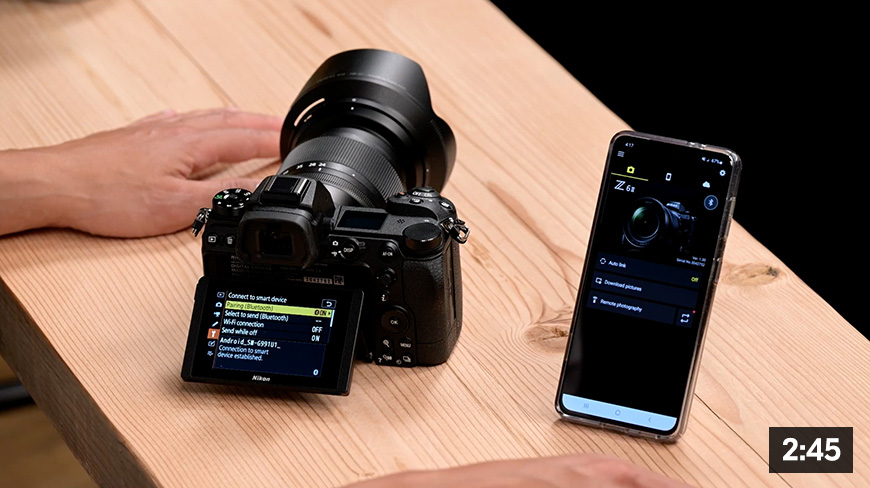
כיצד להגדיר ולהשתמש ב- Snapbridge.
שתף את התמונות שלך
ברגע.
צלם צילום נהדר עם המצלמה שלך, ואז שלוף את הטלפון שלך – התמונה תהיה בספריית התמונות שלך כאילו לקחת אותה עם הטלפון שלך! שתף אותו ממש אז, וצפה באוהבים מתחילים להתגלגל פנימה.
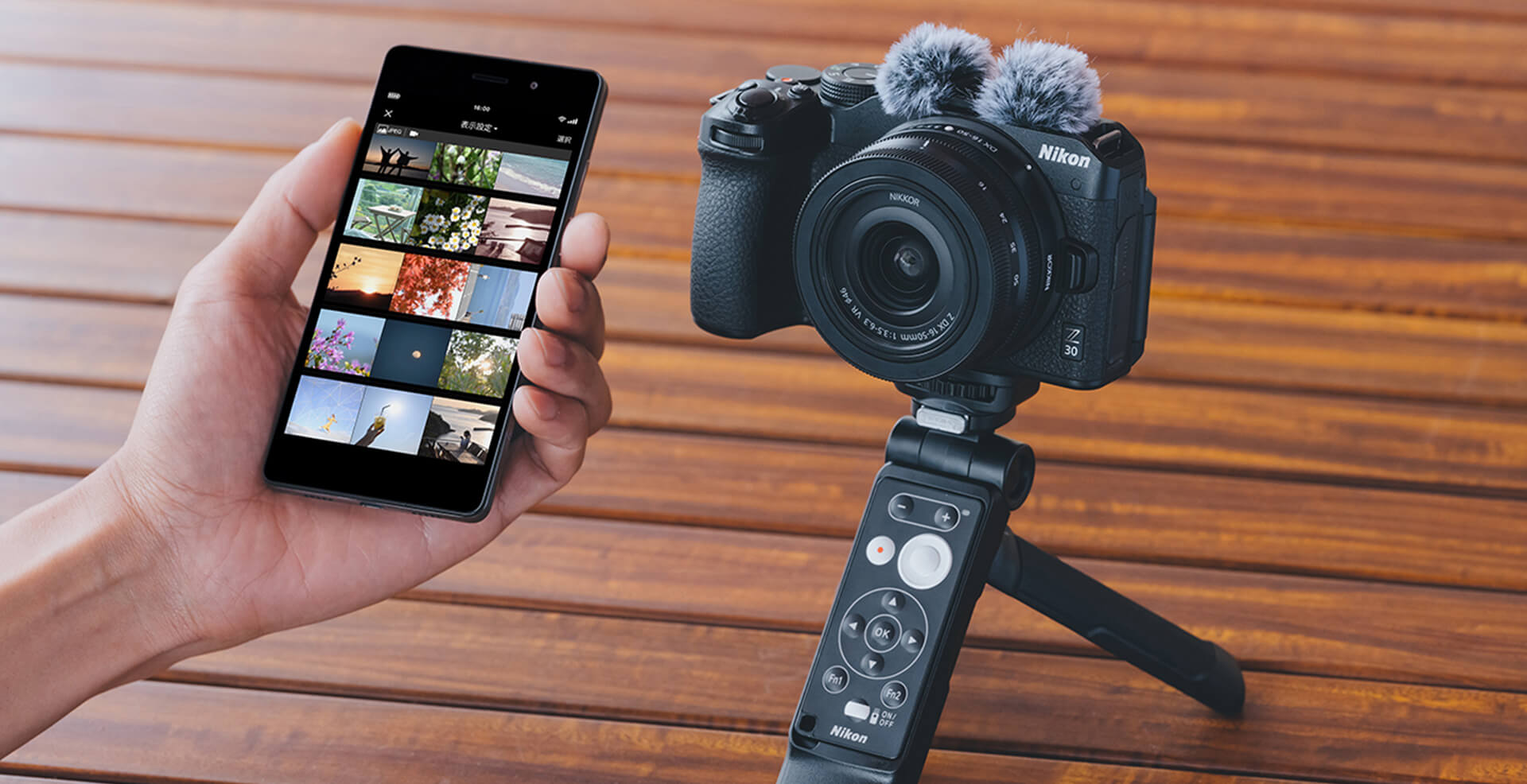
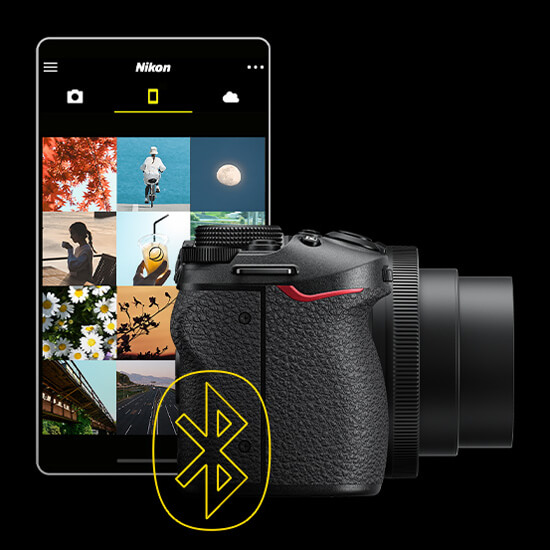
תמיד מחובר.
התאם אותם פעם אחת מעל Bluetooth,
והמצלמה והטלפון שלך
טוב ללכת.
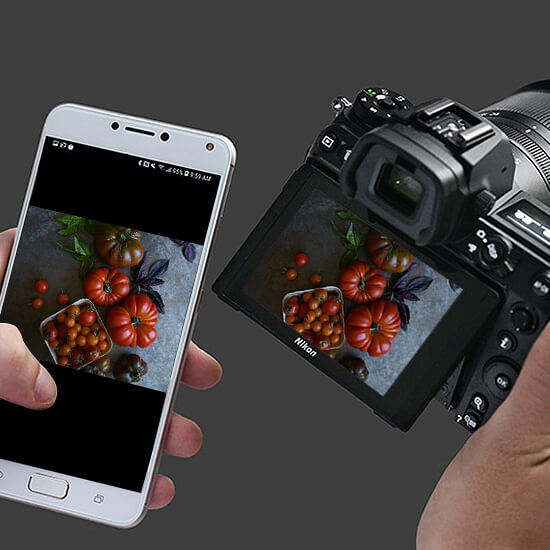
תמיד בסנכרון.
העבר אוטומטית את הצילומים שלך כ-
אתה לוקח אותם, או בוחר את המועדפים שלך
אחד אחד.
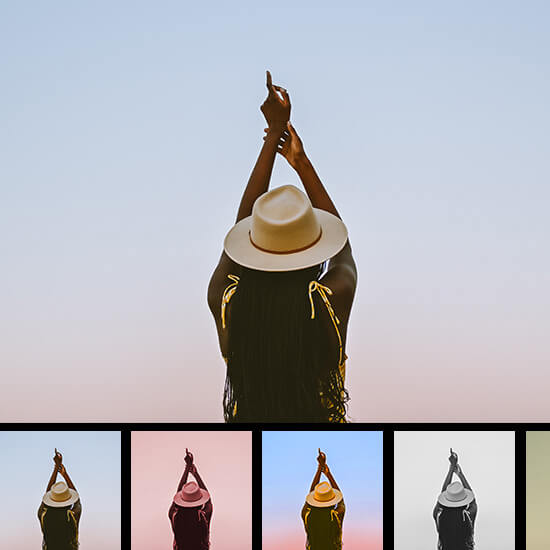
תמיד קל.
ערוך והוסף פילטרים, פרסם במדיה החברתית ועוד בדיוק כמוך עם התמונות שאתה מצלם בטלפון שלך.
להיות יצירתי עם
בקרת מצלמה מרחוק.
כשאתה לא יכול להיות מאחורי המצלמה, כמו כשאתה מביא מחדש, לוקח selfie או שאתה מוצב את המצלמה שלך מהישג יד, השתמש בטלפון שלך כדי לראות מה המצלמה רואה, התאם את ההגדרות שלך והתחל להקליט או לצלם תמונות.
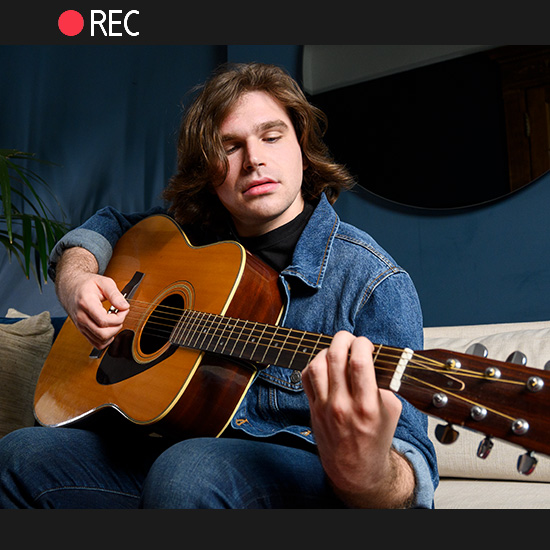
Vlogging קל.
בדוק את הקומפוזיציה שלך, התחל להקליט ובדוק את הצילומים שלך מבלי לעבור מקדמת המצלמה לעולם.

חשיפות ארוכות וחדות.
חסל את טלטול המצלמה שיכול לטשטש חשיפות ארוכות על ידי שימוש בטלפון שלך כגורם תריס.

דיוקנאות עצמיים מדהימים.
התאם את איזון ה- ISO והלבן שלך, קח סדרה של selfies ואז סקור את הצילומים, הכל מהטלפון שלך.
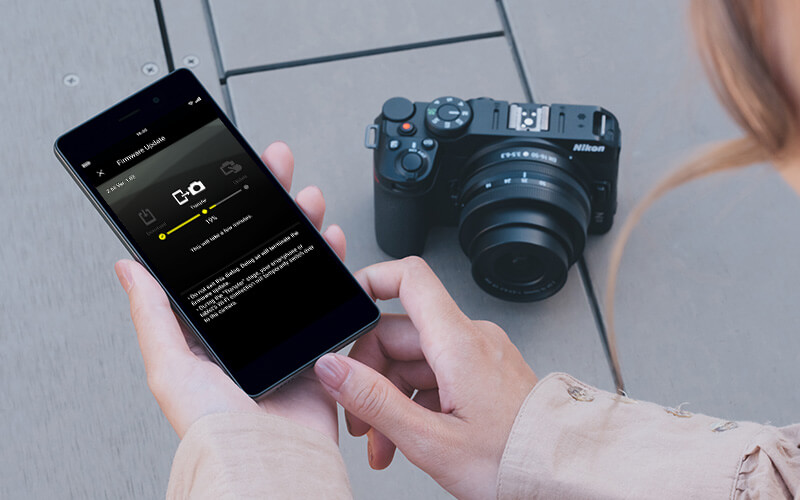
עדכן את הקושחה של המצלמה שלך
על הדרך.
תכונות חדשות זמינות למצלמה שלך? Snapbridge יתריע בפניכם, יוריד את הקושחה ואז ישקמו אותה במצלמה שלכם – באופן אלחוטי באופן אלחוטי עם כפתור.
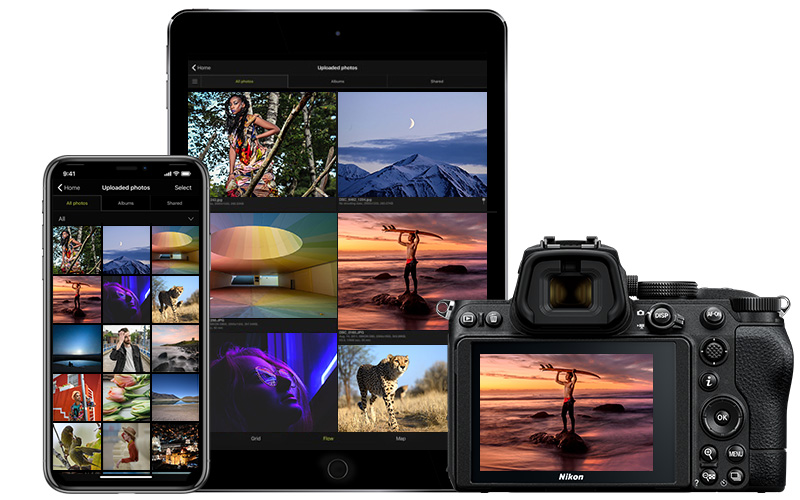
באופן אוטומטי
גבה את התמונות שלך לענן.
בנוסף לסנכרון עם הטלפון או הטאבלט שלך, Snapbridge
יכול לסנכרן אוטומטית את התמונות שלך לאחסון ענן בחינם
חשבון על שטח התמונות של ניקון.
תכונות נוספות:
- הוסף hashtags, מידע על זכויות יוצרים ואפילו הלוגו שלך לתמונות שלך.
- שמור את פרטי ה- GPS מהטלפון או מהטאבלט שלך לתמונות שלך.
- זוג עד חמש מצלמות עם טלפון או טאבלט אחד.
- רשום בקלות את המצלמה שלך ישירות מהאפליקציה.
הורד את Snapbridge
עיין בחנות האפליקציות/Google Play לקבלת המידע העדכני ביותר על דרישות המערכת.
אין שום ערובה לכך שהאפליקציה הזו תפעל בכל המכשירים.
תאימות ± Wi-Fi ®
ניתן להשתמש ביכולת Wi-Fi מובנית זו של מצלמה רק עם מכשירים תואמים ל- iPhone ®, iPad ® או חכמים הפועלים במערכת ההפעלה של Android ™. יש להתקין את יישום Nikon Snapbridge במכשיר לפני שניתן להשתמש בו במצלמה זו.
באמצעות אפליקציית Snapbridge
דרישות מערכת:
אנדרואיד 5.0 ואילך, 6.0.1 ואילך, 7.0 ואילך, 8.0 ואילך, 9.0
iOS 11, iOS 11.4, iOS 12.4
מכשיר עם Bluetooth 4.0 ® ואילך (i.ה., נדרש מכשיר התומך.
עדכון לגרסה 2:
תמונות שהורדו למכשיר החכם עם גרסה 1.x כבר לא יוצג בגלריה לאחר שתדרג לגרסה 2, אלא ניתן לצפות בו “תמונות” האפליקציה המסופקת עם המכשיר החכם.
וודא שהקושחה של המצלמה שלך מתעדכנת לגירסה הנוכחית
מצלמות תואמות:
Z 9, z 8, z 7ii, z 7, z 6ii, z 6, z 5, z fc, z 50, z 30
D6, D850, D780, D500, D7500, D5600, D3500, D3400
CoolPix P1000, P950, A1000, A900, A300, B700, B600, B500, W100, W150, W300
Keymission 80
נכון לגרסה 2.9, למשתמשי אנדרואיד של Snapbridge יהיו גם תאימות למצלמות אלה: D750, D7200, D7100, D5500, D5300, D3300, DF, J5, P900, AW130, S7000 ו- S3700.
מכשירים תואמים הם אלה המסוגלים לרכוש מידע על מיקום ואלה התומכים ב- BLE (iPhone® 5S ואילך, IPAD® דור החמישי ואילך, iPhone X ואילך).
לקבלת תאימות ולהוריד את היישום, בקר ב:
אפל, הלוגו של אפל, אייפון, iPad ו- iPod Touch הם סימנים מסחריים של Apple Inc., רשום ב- U.ג. ומדינות אחרות.
App Store הוא סימן שירות של Apple Inc.
אנדרואיד וגוגל פליי הם סימנים מסחריים של Google Inc.
Wi-Fi והלוגו המוסמך Wi-Fi הם סימנים מסחריים רשומים של Wi-Fi Alliance ® .
סימן המילים של Bluetooth ולוגואים הם סימנים מסחריים רשומים בבעלות Bluetooth Sig, Inc.
כל הסימנים המסחריים של ניקון הם סימנים מסחריים של חברת ניקון.
- בקרת מצלמה מרחוק משתנה לפי דגם המצלמה. עיין במדריך למשתמש של המצלמה שלך למידע נוסף.
- יכולת עדכון הקושחה הניידת משתנה לפי דגם המצלמה. עיין במדריך למשתמש של המצלמה שלך למידע נוסף.


