


Το Nikon D7100 έχει καθαρό HDMI έξω
Περίληψη:
Σε αυτήν την ανάρτηση, ο χρήστης αναζητά πληροφορίες σχετικά με το αν το Nikon D7100 έχει καθαρή έξοδο HDMI. Βιώνουν έναν δείκτη κόκκινου εστίασης στην οθόνη MacBook και αναζητούν έναν τρόπο να το αφαιρέσουν για μια πραγματικά καθαρή έξοδο HDMI. Δυστυχώς, κατά τη σύνταξη αυτού του άρθρου, το ερώτημα παραμένει αναπάντητο.
Βασικά σημεία:
- Το D7100 μπορεί να καταγράψει βίντεο σε εξωτερικό καταγραφέα με εξωτερική οθόνη που επισυνάπτεται μέσω των θυρών HDMI.
- Πατώντας το κουμπί ζωντανής προβολής και περιμένοντας να εμφανιστεί η εικόνα στην εξωτερική οθόνη, ο χρήστης μπορεί να καταργήσει την οθόνη πληροφοριών και να επιτύχει καθαρή έξοδο HDMI.
- Η εξωτερική μονάδα μπορεί να χρησιμοποιηθεί για την καταγραφή σε ένα δίσκο SSD, με επιλογές να διαλέξετε από διαφορετικούς κωδικοποιητές.
- Ο χρήστης αναφέρει χρησιμοποιώντας τον κωδικοποιητή DNXHD 220 και πρέπει να κατεβάσετε τους δωρεάν κωδικοποιητές DNXHD από τον ιστότοπο AVID για συμβατότητα με το QuickTime και το PowerDirector 11.
15 μοναδικές ερωτήσεις:
- Πώς μπορώ να αφαιρέσω την ένδειξη κόκκινου εστίασης στην οθόνη MacBook όταν χρησιμοποιώ το Nikon D7100 με το Elgato Camlink 4K?
- Υπάρχει μια ρύθμιση ή επιλογή για να απενεργοποιήσετε τον δείκτη εστίασης στην έξοδο HDMI του D7100?
- Υπάρχουν συγκεκριμένα βήματα που πρέπει να ακολουθήσετε για να επιτευχθεί μια καθαρή έξοδος HDMI με το D7100?
- Μπορώ να χρησιμοποιήσω τον υπολογιστή μου ως καταγραφέα για καθαρή έξοδο HDMI στο Nikon D7100?
- Είναι απαραίτητο να χρησιμοποιήσετε έναν εξωτερικό καταγραφέα για να επιτευχθεί καθαρή έξοδος HDMI στο D7100?
- Ποιες επιλογές έχω για την εγγραφή κωδικοποιητών όταν χρησιμοποιώ έναν εξωτερικό καταγραφέα με το D7100?
- Πού μπορώ να κατεβάσω τους κωδικοποιητές DNXHD για προβολή και επεξεργασία υλικού που καταγράφηκε με το D7100?
- Είναι δυνατόν να μεταφέρετε βίντεο που καταγράφονται στην κάρτα SD του D7100 απευθείας σε έναν υπολογιστή?
- Μπορεί να χρησιμοποιηθεί μια κάρτα Eye-Fi με το D7100 για τη μεταφορά αρχείων βίντεο σε iPad?
- Ποιοι είναι μερικοί εναλλακτικοί τρόποι αναθεώρησης και κοινής χρήσης βίντεο που καταγράφηκαν με το D7100?
- Υπάρχει ενημέρωση ή ρύθμιση υλικολογισμικού που μπορεί να βελτιώσει την καθαριότητα της εξόδου HDMI στο D7100?
- Το Nikon D7100 προσφέρει αληθινή έξοδο HDMI σε σύγκριση με άλλες κάμερες όπως το D800?
- Πώς μπορώ να ρυθμίσω το D7100 ή το D600 για να καταγράψω βίντεο σε εξωτερικό καταγραφέα με εξωτερική οθόνη?
- Τι κάνει το κουμπί Live View στο D7100 όταν καταγράφει σε εξωτερικό καταγραφέα?
- Ποια είναι τα πλεονεκτήματα της χρήσης ενός εξωτερικού καταγραφέα για εγγραφή βίντεο με το D7100?
Απαντήσεις:
- Δυστυχώς, δεν υπάρχει απάντηση στην αρχική ανάρτηση σχετικά με τον τρόπο κατάργησης του δείκτη κόκκινου εστίασης στην οθόνη MacBook όταν χρησιμοποιείτε το D7100 με το Elgato Camlink 4K.
- Δεν υπάρχουν διαθέσιμες πληροφορίες στη θέση σχετικά με το αν υπάρχει μια ρύθμιση ή επιλογή για να απενεργοποιήσετε τον δείκτη εστίασης στην έξοδο HDMI του D7100.
- Όπως αναφέρεται στα βασικά σημεία, για να επιτευχθεί μια καθαρή έξοδος HDMI με το D7100, ο χρήστης πρέπει να ωθήσει το κουμπί ζωντανής προβολής και να περιμένει να εμφανιστεί η εικόνα στην εξωτερική οθόνη, στη συνέχεια να συνεχίσετε να πιέζετε το κουμπί Πληροφοριών έως ότου η εξωτερική οθόνη εμφανίσει την άκρη σε άκρη χωρίς πληροφορίες.
- Ναι, είναι δυνατόν να χρησιμοποιήσετε έναν υπολογιστή ως καταγραφέα για καθαρή έξοδο HDMI στο Nikon D7100. Ωστόσο, η ακριβής διαδικασία και ο απαιτούμενος εξοπλισμός ενδέχεται να διαφέρουν.
- Παρόλο που δεν είναι απαραίτητο να χρησιμοποιήσετε έναν εξωτερικό καταγραφέα για να επιτευχθεί καθαρή έξοδος HDMI στο D7100, μπορεί να παρέχει μεγαλύτερη ευελιξία και επιλογές εγγραφής.
- Όταν χρησιμοποιείτε έναν εξωτερικό καταγραφέα με το D7100, υπάρχουν επιλογές για να επιλέξετε από διαφορετικούς κωδικοποιητές, όπως ασυμπίεστες, PRORES, DNXHD 220 ή DNXHD MXF.
- Ο χρήστης αναφέρει ότι πρέπει να κατεβάσετε τους δωρεάν κωδικοποιητές DNXHD από τον ιστότοπο Avid για προβολή με QuickTime ή επεξεργασία με το PowerDirector 11.
- Ναι, τα βίντεο που καταγράφηκαν στην κάρτα SD του D7100 μπορούν να μεταφερθούν σε υπολογιστή για επεξεργασία, κοινή χρήση ή αποθήκευσης σκοπούς.
- Ενώ ο χρήστης αναφέρει χρησιμοποιώντας μια κάρτα Eye-Fi για την αναθεώρηση των πυροβολισμών σε ένα iPad, δεν είναι σαφές εάν μπορεί να μεταφέρει αρχεία βίντεο επίσης.
- Εκτός από τη μεταφορά βίντεο σε έναν υπολογιστή, η σύνδεση του D7100 σε τηλεόραση ή οθόνη είναι επίσης δυνατή χρησιμοποιώντας τυπικές θύρες HDMI.
- Όσον αφορά την καθαριότητα της εξόδου HDMI στο D7100, ο χρήστης αναφέρει ότι όλες οι πληροφορίες της κάμερας περιλαμβάνονται τόσο στις ηχογραφήσεις όσο και στην οθόνη. Δεν είναι σαφές εάν υπάρχει λύση για αυτό το ζήτημα.
- Ο χρήστης συγκρίνει την έξοδο HDMI του D7100 με το D800 και αναφέρει ότι το τελευταίο έχει πραγματική έξοδο HDMI.
- Για να ρυθμίσετε το D7100 ή το D600 για την εγγραφή βίντεο σε εξωτερικό καταγραφέα με εξωτερική οθόνη, ο χρήστης προτείνει να τοποθετήσετε το διακόπτη κάμερας σε λειτουργία βίντεο και να πιέζετε το κουμπί ζωντανής προβολής και στη συνέχεια ακολουθώντας τα βήματα που αναφέρονται στα βασικά σημεία.
- Όταν το κουμπί ζωντανής προβολής ωθείται στο D7100 κατά τη διάρκεια της εξωτερικής εγγραφής, η εικόνα θα εμφανιστεί στην εξωτερική οθόνη.
- Χρησιμοποιώντας μια εξωτερική εγγραφή για εγγραφή βίντεο με το D7100 προσφέρει πλεονεκτήματα όπως καλύτερη ποιότητα βίντεο, περισσότερες επιλογές εγγραφής και η δυνατότητα καταγραφής μη συμπιεσμένων υλών.
Το Nikon D7100 έχει καθαρό HDMI έξω
Βρήκα τελικά το τέχνασμα.
Ρυθμίστε το D7100 ή επίσης το D600 για να καταγράψετε βίντεο σε εξωτερικό καταγραφέα με εξωτερική οθόνη (μπορεί ακόμη και να είναι τηλεόραση) που συνδέεται με εκείνες τις θύρες HDMI.
Τοποθετήστε το διακόπτη κάμερας σε λειτουργία βίντεο και πιέστε το κουμπί ζωντανής προβολής.
Περιμένετε να εμφανιστεί η εικόνα στην εξωτερική οθόνη και να συνεχίσετε να πιέζετε το κουμπί πληροφοριών μέχρι την εξωτερική οθόνη εμφανίζει την άκρη σε άκρη χωρίς πληροφορίες.
Σε αυτό το σημείο δεν χρειάζεται να πιέσετε το κουμπί εγγραφής κάμερας εκτός αν θέλετε η κάρτα SD να καταγράψει ένα κανονικό υψηλής συμπιεσμένο αρχείο.
Πιέστε την εγγραφή στην εξωτερική μονάδα για καταγραφή στο δίσκο SSD.
Μπορείτε να ρυθμίσετε το Hyperdeck Shuttle II για να καταγράψετε μη συμπιεσμένα, PRORES, DNXHD 220, ή DNXHD MXF.
Χρησιμοποιώ το DNXHD 220, αλλά έπρεπε να πάω στον ιστότοπο Avid για να κατεβάσω τους δωρεάν κωδικοποιητές DNXHD για να προβάλετε με το QuickTime ή τη διαδικασία με το PowerDirector 11.
Ένδειξη εστίασης στην έξοδο “Clean” HDMI?
Ε, παιδιά. Η αναζήτηση μου δεν έχει εμφανιστεί τίποτα. Δοκιμάζω το D7100 με το Elgato Camlink 4K. Λειτουργεί όπως διαφημίζεται, εκτός από το ότι παίρνω μια κόκκινη ένδειξη εστίασης στην οθόνη MacBook μου. Αυτό αρχίζει να παρακολουθεί το πρόσωπο με κίτρινο όταν είμαι μπροστά του. Η αυτόματη εστίαση είναι απενεργοποιημένη. Έχω τραβήξει μέσα από τις ρυθμίσεις και δεν μπορώ να βρω τίποτα που μπορώ να απενεργοποιήσω. Θα φανταστώ ότι δεν μπορώ να είμαι ο μόνος άνθρωπος, αλλά δεν μπορώ να βρω ούτε ένα χτύπημα σε αυτό (ίσως δεν παίρνω τους σωστούς όρους αναζήτησης). Έχει κανείς ιδέα πώς να απαλλαγεί από αυτό, έτσι ώστε η έξοδος HDMI μου να είναι πραγματικά καθαρή?
Αυτή η ερώτηση δεν έχει απαντηθεί ακόμα.
Εάν πιστεύετε ότι υπάρχουν λανθασμένες ετικέτες, στείλτε μας αυτήν την ανάρτηση χρησιμοποιώντας τη φόρμα σχολίων μας.
Το Nikon D7100 έχει καθαρό HDMI έξω
Э э э э э э э э э э э э э э э э э э э э э э э э э э э э э э э э э э
Ы з з з з з з з и и и и п п п п п п з п з з з з з з з з з п. С п п п п п п п п п п п п п п п п п п п п п п п п п п п п п п п п п п п п п п п п п п п п п п п п п п п. ПOчем э э э э э э э э э э э п п п п п п п?
Э э э э э а а а а и е е з з л л л л л л л э э э э э э э э э э э э Κοιτάζοντας το ριμπάγ. С с п п п п п э э э э э э э э э э э э э э э э э э э э э э э э э э э э. Д э э э э д д д и и д д д ρίας н и д д д д д д д д д д д д д д д д д д д д д д д д д д д д д д д д д д д.
И и з а а а а а а а а ы ы з .. Е е е е д п п ж ж ж ж ж ж ж ж ж ж ж ж ж ж ж ж ж ж п п п п п п п п п п п п п п п п п. Орrρά. Пороннαι.
ПON п п е е а а τροφή пρέφ а а а а а τροφήλου. е е е и τροφή ее же жÉ в в ж и и и и ч ч.
Καθαρό HDMI
Αναρωτιέμαι αν είναι δυνατόν να χρησιμοποιήσω τον υπολογιστή μου ως καταγραφέα για καθαρό HDMI στο επερχόμενο D7100? Είμαι συνολικός αρχάριος όταν πρόκειται για βίντεο, οπότε αυτό μπορεί να είναι μια ανόητη ερώτηση που απλά δεν φαντάζομαι να πληρώσω £ 600+ για έναν εξωτερικό καταγραφέα.
AC016
Επίτιμο μέλος
Δεν είμαι σίγουρος τι εννοείς. Το βίντεό σας θα καταγράφει στην κάρτα SD, τότε θα το μεταφέρετε στον υπολογιστή σας. Από εκεί, μπορείτε να κάνετε ό, τι θέλετε, δηλαδή: να το κάψετε σε ένα DVD ή απλά να κρατήσετε τον σκληρό σας δίσκο. Μπορείτε να επεξεργαστείτε??
Scott Murray
Επίτιμο μέλος
Δεν καταλαβαίνω, γιατί να μην πεις hey πώς κάνεις ερωτήσεις. Ωστόσο, μόνο σε μια κάμερα που δεν είναι πραγματικά εκεί έξω. Φαίνεται περίεργο, ίσως είμαι σκεπτικός.
Backdoorarts
Επίτιμο μέλος
Το D7100, όπως όλοι οι Nikons, θα δημιουργήσει ένα αρχείο QuickTime Mov, που αποθηκεύεται στην κάρτα SD και θα μεταβιβαστεί στον υπολογιστή σας για επεξεργασία, κοινή χρήση, whathaveyou.
Πάτρικ Μ
Επίτιμο μέλος
Μπορείτε επίσης να χρησιμοποιήσετε μια κάρτα Eye-Fi με το D7100, ώστε να μπορείτε να ελέγξετε τα πλάνα στο iPad. Ποτέ δεν προσπάθησε με βίντεο, αλλά δεν βλέπω γιατί δεν θα μεταφέρει και το αρχείο.
Θα πρέπει να μπορείτε να το συνδέσετε με τηλεόραση ή οθόνη. Αρκετά τυποποιημένη τεχνολογία αυτές τις μέρες.
Αποστέλλεται από το iPad μου χρησιμοποιώντας το Tapatalk HD
Rrroger
Επίτιμο μέλος
Έχω ένα λεωφορείο Hyperdeck $ 327.
Αυτή τη στιγμή συνδέεται με τη θύρα HDMI στο D7100 μου
Το My Camax H0560 Monito είναι καλωδιακό σε αυτό.
Ούτε οι ηχογραφήσεις ούτε η οθόνη εμφανίζουν αυτό που θεωρώ καθαρό.
Όλες οι πληροφορίες της κάμερας περιλαμβάνονται και στα δύο.
Δεν ξέρω αν πρόκειται για ζήτημα υλικολογισμικού ή ρύθμιση που δεν έχω βρει ακόμα.
Αλλά, είναι ένας διακόπτης συμφωνίας για μένα και μπορεί να επιστρέψω την κάμερα
Θα χρησιμοποιήσω το D800 μου μέχρι να διορθωθεί αυτό.
Έχει αληθινό HDMI.
Rrroger
Επίτιμο μέλος
Βρήκα τελικά το τέχνασμα.
Ρυθμίστε το D7100 ή επίσης το D600 για να καταγράψετε βίντεο σε εξωτερικό καταγραφέα με εξωτερική οθόνη (μπορεί ακόμη και να είναι τηλεόραση) που συνδέεται με εκείνες τις θύρες HDMI.
Τοποθετήστε το διακόπτη κάμερας σε λειτουργία βίντεο και πιέστε το κουμπί ζωντανής προβολής.
Περιμένετε να εμφανιστεί η εικόνα στην εξωτερική οθόνη και να συνεχίσετε να πιέζετε το κουμπί πληροφοριών μέχρι την εξωτερική οθόνη εμφανίζει την άκρη σε άκρη χωρίς πληροφορίες.
Σε αυτό το σημείο δεν χρειάζεται να πιέσετε το κουμπί εγγραφής κάμερας εκτός αν θέλετε η κάρτα SD να καταγράψει ένα κανονικό υψηλής συμπιεσμένο αρχείο.
Πιέστε την εγγραφή στην εξωτερική μονάδα για καταγραφή στο δίσκο SSD.
Μπορείτε να ρυθμίσετε το Hyperdeck Shuttle II για να καταγράψετε μη συμπιεσμένα, PRORES, DNXHD 220, ή DNXHD MXF.
Χρησιμοποιώ το DNXHD 220, αλλά έπρεπε να πάω στον ιστότοπο Avid για να κατεβάσω τους δωρεάν κωδικοποιητές DNXHD για να προβάλετε με το QuickTime ή τη διαδικασία με το PowerDirector 11.
Χάριμπελ
Νέο μέλος
Σας ευχαριστούμε που απαντήσατε σε αυτό το πρόβλημα. Η Nikon δεν προσφέρει καμία βοήθεια στους ιδιοκτήτες που έχουν αυτό το πρόβλημα. HB
Χάρη σε αυτήν την ανάρτηση από το rrroger δεν έχω πρόβλημα βίντεο που καταγράφει καθαρό HDMI στο Hyperdeck Shuttle 2 από το Nikon D7100 μου. Η ποιότητα του βίντεο είναι καλή και προσαρμόζεται εύκολα στο Premiere Pro CC. Ο ουρανός έχει εκκαθαριστεί.
Τελευταία επεξεργασία: 9 Φεβρουαρίου 2014
Ρον Κάρλσον
Επίτιμο μέλος
Εκτός αν υπήρχε ενημέρωση στο τελευταίο υλικολογισμικό για βίντεο. Δεν υπάρχει έλεγχος ανοίγματος για βίντεο. Όπως έλαβε πολλά βραβεία που έχει λάβει το D7100 για τις δυνατότητες ποιότητας της φωτογραφίας, είναι μία από τις φτωχότερες κάμερες για γυρίσματα βίντεο, όσον αφορά πολλές από τις κριτικές από τους “επαγγελματίες”. Ποτέ δεν προσπάθησα να χρησιμοποιήσω βίντεο στο δικό μου, οπότε δεν μπορώ να δώσω καλή γνώμη για το θέμα. Αυτό είναι μόνο φαγητό για σκέψη.
Πώς να χρησιμοποιήσετε τη φωτογραφική σας μηχανή Nikon ως κάμερα

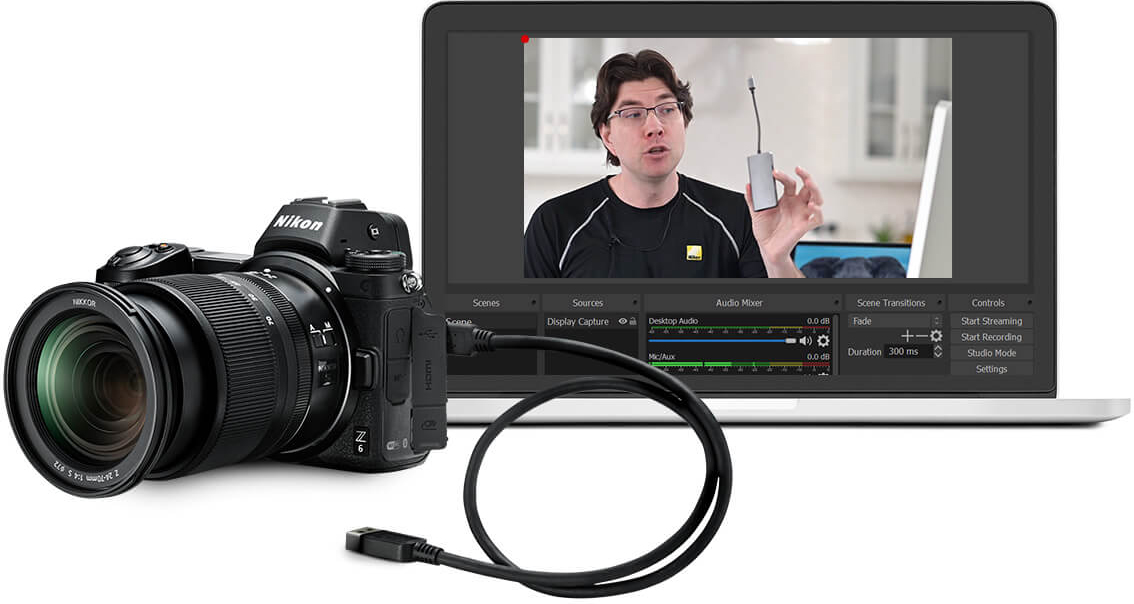
Είτε θέλετε μια επαγγελματική εμφάνιση για τα livestreams σας ή απλά να φαίνεστε καλύτερα στην επόμενη συνομιλία μέσω βίντεο, μια από τις καλύτερες επιλογές είναι να χρησιμοποιήσετε μια ειδική κάμερα με εξαιρετικές προδιαγραφές βίντεο – όπως το Nikon Mirrorless ή το DSLR. Δεδομένου ότι πιθανότατα έχετε ήδη την κάμερα και ένα συμβατό καλώδιο USB, φαίνεται σαν ένας εύκολος τρόπος για να βελτιώσετε τις κλήσεις βίντεο σας.
Γιατί να χρησιμοποιήσετε μια κάμερα Nikon αντί για κάμερα?
Με μία λέξη: ποιότητα. Η κάμερα που συνοδεύει το tablet, το φορητό υπολογιστή ή το smartphone σας δεν είναι τόσο καλό όσο μια κάμερα μεγάλης αισθητήρας ή κάμερα DSLR. Μπορείτε επίσης να έχετε περισσότερο έλεγχο στην εικόνα με μια κάμερα Nikon. Μπορείτε να ρυθμίσετε το άνοιγμα και το ISO εξίσου εύκολα με το προφίλ χρώματος για να προσθέσετε μια ματιά στο υλικό σας. Μια κάμερα είναι συνήθως ρυθμίζεται πάντοτε σε αυτόματη λειτουργία, και μερικές φορές παρέχει ασταμάτητα χυτά χρώματος. Εάν θέλετε το καλύτερο βίντεο, θα πρέπει να χρησιμοποιήσετε μια ειδική κάμερα.
Συνιστώμενες κάμερες και εξοπλισμό
Εάν θέλετε να χρησιμοποιήσετε τη μέθοδο μόνο για το καλώδιο USB, εσείς’Θα πρέπει να ελέγξετε και να δείτε αν η κάμερά σας υποστηρίζεται από λογισμικό τρίτου μέρους, όπως το Ecamm Live. Η εταιρεία παρείχε τον ακόλουθο κατάλογο συγκεκριμένων φωτογραφικών μηχανών Nikon που έχουν δοκιμαστεί προσωπικά τα μέλη της κοινότητας ή τα μέλη της κοινότητας.
Εάν η κάμερά σας είναι’στη λίστα, αυτό δεν’δεν σημαίνει ότι κέρδισε’δεν δουλεύει, απλώς δεν έχει’δεν έχει δοκιμαστεί ακόμα. Θα υποψιάζομαι ότι πολλές άλλες τρέχουσες κυκλοφορίες Nikon είναι συμβατές. Εάν συμβεί να δοκιμάσετε μια διαφορετική κάμερα και θέλετε να την προσθέσετε στη λίστα, αφήστε μια σημείωση στην ενότητα σχολίων, παρακάτω.
Πώς να ρυθμίσετε την κάμερα και τον υπολογιστή σας
Ο ευκολότερος τρόπος για να ρυθμίσετε τη φωτογραφική μηχανή Nikon ως κάμερα είναι να χρησιμοποιήσετε το νέο βοηθητικό πρόγραμμα Webcam Nikon. Πρώτον, κατεβάστε και εγκαταστήστε το δωρεάν πρόγραμμα Utility Nikon Webcam για PC ή Mac. Στη συνέχεια, θα πρέπει να συνδέσετε τη φωτογραφική μηχανή Nikon στον υπολογιστή σας χρησιμοποιώντας μια απλή μέθοδο plug-and-play USB. Και αυτό’Καθίστε. Εφόσον έχετε κατεβάσει και εγκαταστήσει το βοηθητικό πρόγραμμα Webcam Nikon στον υπολογιστή σας, θα αναγνωρίσει αυτόματα τη συμβατή κάμερα Nikon οποτεδήποτε’S συνδεδεμένο στον υπολογιστή μέσω USB. Και μόλις εντοπιστεί η κάμερά σας, μπορείτε στη συνέχεια να ανοίξετε οποιαδήποτε συμβατή εφαρμογή ή λογισμικό τηλεδιάσκεψης (Zoom, MS ομάδες, Google Meet, κλπ.) και ξεκινήστε τη ροή.

Καθαρίστε τη μέθοδο HDMI και περισσότερες πληροφορίες σχετικά με τη ροή
Εάν η κάμερά σας είναι’t συμβατό ή ψάχνετε για έναν ακόμη υψηλότερο τρόπο για να συνδεθείτε, θα πρέπει να διαβάσετε Χρησιμοποιώντας μια κάμερα DSLR ή χωρίς καθρέφτη ως κάμερα. Περιλαμβάνει τη μέθοδο Clean HDMI, η οποία χρησιμοποιεί πολλές κάμερες’ Έξοδος HDMI και μια χωριστά διαθέσιμη συσκευή λήψης βίντεο για την τροφοδοσία μιας ροής βίντεο υψηλής ποιότητας στον υπολογιστή σας.

Για περισσότερες πληροφορίες σχετικά με τη ροή ή τη μάθηση πώς να ρυθμίσετε μια άλλη μάρκα ή τύπο κάμερας για χρήση ως κάμερα, παρακαλούμε να σταματήσετε από το B & H Livestream Center. Μη διστάσετε να αφήσετε τυχόν ερωτήσεις ή σχόλια παρακάτω.
102 Σχόλια
Πριν από 4 ημέρες
Χρησιμοποιώ τη θύρα Avermedia HDMI με το Nikon D7000. Ο λόγος διαστάσεων μου φαίνεται να αποκοπεί σε ζουμ και σε οποιαδήποτε οθόνη (λίγο μικρότερη από την πλήρη οθόνη). Αυτό με επηρεάζει αν θέλω να έχω φόντο. Υπάρχει τρόπος να διορθωθεί αυτή η αναλογία διαστάσεων για να πάτε πλήρης οθόνη?


