


Λειτουργεί το NORDVPN με το OpenVPN
Πώς να ρυθμίσετε μια χειροκίνητη σύνδεση στα Windows χρησιμοποιώντας το OpenVPN
Περίληψη
Σε αυτό το άρθρο, θα παράσχω έναν οδηγό βήμα προς βήμα για τον τρόπο δημιουργίας μιας χειροκίνητης σύνδεσης VPN στα Windows χρησιμοποιώντας το OpenVPN. Θα απαντήσω επίσης σε μερικές συχνές ερωτήσεις σχετικά με τη διαμόρφωση VPN. Εδώ είναι τα βασικά σημεία:
- Κατανόηση της διαμόρφωσης VPN και της σημασίας της
- Η διαδικασία δημιουργίας ενός VPN
- Ρύθμιση VPN στα Windows 10
- Ρύθμιση ενός VPN σε macOS
- Ρύθμιση ενός VPN στο iOS
- Ρύθμιση ενός VPN στο Android
- Δημιουργία του δικού σας VPN
Βασικά σημεία
Τι είναι η διαμόρφωση VPN?
Η διαμόρφωση VPN αναφέρεται στη διαδικασία προσαρμογής και δημιουργίας ενός εικονικού ιδιωτικού δικτύου για την κάλυψη των συγκεκριμένων απαιτήσεων σας. Περιλαμβάνει την αλλαγή των προεπιλεγμένων ρυθμίσεων και την εξατομίκευση του VPN για την ενίσχυση της ασφάλειας και της ιδιωτικής ζωής.
Πώς μπορώ να δημιουργήσω ένα VPN?
Για να ρυθμίσετε ένα VPN, ακολουθήστε αυτά τα γενικά βήματα:
- Επιλέξτε έναν αξιόπιστο πάροχο VPN με ισχυρές λειτουργίες ασφαλείας.
- Λήψη και εγκατάσταση της εφαρμογής VPN που παρέχεται από τον πάροχο.
- Δημιουργήστε έναν λογαριασμό ή συνδεθείτε στον υπάρχοντα λογαριασμό σας.
- Διαμορφώστε τις απαραίτητες ρυθμίσεις, όπως η επιλογή της προτιμώμενης τοποθεσίας σας.
- Συνδεθείτε σε διακομιστή VPN για να δημιουργήσετε μια ασφαλή σύνδεση.
Πώς να ρυθμίσετε ένα VPN στα Windows 10
- Κατεβάστε την εφαρμογή OpenVPN GUI.
- Εγκαταστήστε την εφαρμογή ακολουθώντας τις οδηγίες του οδηγού εγκατάστασης.
- Επισκεφθείτε τη σελίδα αρχείων διαμόρφωσης διακομιστή NORDVPN.
- Επιλέξτε τον επιθυμητό διακομιστή σας και κάντε κλικ στην επιλογή “Εμφάνιση διαθέσιμων πρωτοκόλλων.«
- Κατεβάστε τα αρχεία ρυθμίσεων για το προτιμώμενο πρωτόκολλό σας.
- Αντιγράψτε τα αρχεία ρυθμίσεων λήψης στον κατάλογο: C: \ Program Files \ OpenVPN \ Config \
- Για να αποφύγετε διαρροές DNS, προσθέστε τη γραμμή “block-outside-dns” στο .αρχείο ovpn.
- Ανοίξτε την εφαρμογή OpenVPN GUI και επιτρέψτε τις απαραίτητες αλλαγές.
- Στο δίσκο του συστήματος, κάντε δεξί κλικ στο εικονίδιο της εφαρμογής και επιλέξτε έναν διακομιστή για να συνδεθείτε.
- Εισαγάγετε τα διαπιστευτήρια υπηρεσίας NORDVPN και κάντε κλικ στο “OK” για να δημιουργήσετε τη σύνδεση.
Πώς να ρυθμίσετε μια χειροκίνητη σύνδεση στα Windows χρησιμοποιώντας το OpenVPN
Και αυτό είναι! Θα πρέπει να συνδεθείτε με επιτυχία. Για να αποσυνδεθείτε, κάντε δεξί κλικ στο εικονίδιο της εφαρμογής, τοποθετήστε το δείκτη του κυλίνδρου και κάντε κλικ στο κουμπί “Αποσυνδέω.”
Πώς να ρυθμίσετε ένα VPN με μη αυτόματο τρόπο
Οι περισσότερες εφαρμογές VPN καταναλωτών είναι εύκολο στη χρήση και προσφέρουν ένα ευρύ φάσμα χαρακτηριστικών ασφαλείας χωρίς τους χρήστες να πρέπει να αλλάζουν τις ρυθμίσεις με μη αυτόματο τρόπο. Ωστόσο, σε ορισμένες περιπτώσεις, ίσως θελήσετε να ρυθμίσετε το VPN σας με μη αυτόματο τρόπο. Εδώ’S Πώς να διαμορφώσετε με μη αυτόματο τρόπο το VPN σας σε συσκευές Windows, MacOS, iOS και Android.
28 Μαρτίου 2023
Ότητας ч ч ч ч ч ч ч ч ч ч р р р р р р.
- Τι είναι η διαμόρφωση VPN?
- Πώς μπορώ να δημιουργήσω ένα VPN?
- Πώς να ρυθμίσετε ένα VPN στα Windows 10
- Πώς να ρυθμίσετε ένα VPN σε macOS
- Πώς να ρυθμίσετε ένα VPN στο iOS
- Πώς να ρυθμίσετε ένα VPN στο Android
- Μπορώ να δημιουργήσω το δικό μου VPN?
Τι είναι η διαμόρφωση VPN?
Η διαμόρφωση VPN είναι η διαδικασία ρύθμισης του εικονικού ιδιωτικού σας δικτύου (VPN) για να εργαστείτε με συγκεκριμένο επιθυμητό τρόπο. Η διαμόρφωση VPN συχνά περιλαμβάνει την αλλαγή των προεπιλεγμένων ρυθμίσεων και την προσαρμογή τους στις ανάγκες σας.
Μόλις εσύ’ve ρύθμισε το VPN σας, αυτό’είναι δυνατή η εξαγωγή των ρυθμίσεων και η αποθήκευση τους στη συσκευή σας. Μπορείτε να εισαγάγετε αυτό το αρχείο σε άλλες συσκευές ή να το χρησιμοποιήσετε για να επαναφέρετε τις ρυθμίσεις VPN εάν κάτι πάει στραβά.
Πώς μπορώ να δημιουργήσω ένα VPN?
Τα βήματα για τη ρύθμιση του VPN σας εξαρτώνται από τον παροχέα σας. Ωστόσο, εδώ’είναι ένας γενικός οδηγός για τη ρύθμιση του VPN σας:
- Επιλέξτε έναν πάροχο VPN. Το πρώτο βήμα είναι να βρείτε τον σωστό πάροχο VPN. Επιλέξτε μια αξιόπιστη, αξιόπιστη εταιρεία που προσφέρει ένα ευρύ φάσμα χαρακτηριστικών στον κυβερνοχώρο. Θα πρέπει επίσης να αναζητήσετε ένα VPN με καλή κάλυψη παγκόσμιου διακομιστή για καλύτερη ταχύτητα και σύνδεση. Μάθετε πώς συγκρίνεται το NORDVPN με άλλους παρόχους VPN σε αυτήν την αναθεώρηση NORDVPN.
- Λήψη και εγκατάσταση της εφαρμογής VPN. Ο ευκολότερος τρόπος για να ρυθμίσετε το VPN σας είναι η λήψη της εγγενής εφαρμογής VPN – η εφαρμογή που αναπτύχθηκε για ένα συγκεκριμένο λειτουργικό σύστημα. Αυτές οι εφαρμογές σας επιτρέπουν να επωφεληθείτε πλήρως από τα χαρακτηριστικά και τις δυνατότητες που προσφέρει ο πάροχος VPN χωρίς να χρειάζεται να αλλάξετε τις ρυθμίσεις. Οι περισσότεροι πάροχοι VPN προσφέρουν λογισμικό για συσκευές Windows, Mac, iOS και Android.
- Εγγραφείτε ή συνδεθείτε. Μόλις εσύ’Η VE αγόρασε μια συνδρομή, δημιουργήστε έναν λογαριασμό ή συνδεθείτε εάν έχετε ήδη ένα. Ακολουθήστε τα βήματα στην οθόνη για να ρυθμίσετε τον λογαριασμό σας.
- Διαμορφώστε τις ρυθμίσεις σας. Ανάλογα με τον πάροχο VPN, ίσως χρειαστεί να αλλάξετε μερικές ρυθμίσεις. Για παράδειγμα, στην εφαρμογή NORDVPN, πρέπει να επιλέξετε την τοποθεσία σας.
- Συνδεθείτε σε διακομιστή VPN. Τέλος, επιλέξτε έναν διακομιστή VPN και κάντε κλικ “Συνδέω-συωδεομαι” στην εφαρμογή VPN. Ορισμένοι πάροχοι VPN προτείνουν τον διακομιστή να συνδεθεί με βάση την τοποθεσία σας, η οποία είναι χρήσιμη αν εσείς’είναι νέο σε ένα VPN. Όταν συνδέεστε σε ένα διακομιστή, η επισκεψιμότητα σας θα κρυπτογραφηθεί, παρέχοντας περισσότερη ιδιωτική ζωή και ασφάλεια στο διαδίκτυο.
Για πιο λεπτομερείς πληροφορίες, ανατρέξτε στην ανάρτησή μας σχετικά με τον τρόπο χρήσης ενός VPN.
Μπορείτε επίσης να ρυθμίσετε το VPN σας με το χέρι χωρίς να κατεβάσετε τον πάροχο VPN’εφαρμογή. Οι χρήστες ενδέχεται να θέλουν να το κάνουν αυτό για διάφορους λόγους, όπως η δυνατότητα προσαρμογής του VPN τους ή εάν η συσκευή τους δεν είναι’t Συμβατό με τον πάροχο VPN’λογισμικό.
Η χειροκίνητη ρύθμιση για ένα VPN θα εξαρτηθεί από τον πάροχο και τη συσκευή’λειτουργικό σύστημα. Παρακάτω εμείς’VE που καταγράφει τρόπους για τη διαμόρφωση του NORDVPN για κάθε λειτουργικό σύστημα.
Πώς να ρυθμίσετε ένα VPN στα Windows 10
- Κατεβάστε την εφαρμογή OpenVPN GUI.
- Ακολουθήστε τις οδηγίες στον οδηγό εγκατάστασης και εγκαταστήστε την εφαρμογή.

- Μεταβείτε στη σελίδα αρχείων διαμόρφωσης διακομιστή NORDVPN.
- Επιλέξτε τον διακομιστή που θέλετε να χρησιμοποιήσετε, κάντε κλικ στο κουμπί “Εμφάνιση διαθέσιμων πρωτοκόλλων,” και στη συνέχεια επιλέξτε “Λήψη διαμόρφωσης” Για να κατεβάσετε αρχεία ρυθμίσεων του προτιμώμενου πρωτοκόλλου σας. Μπορείτε να μάθετε περισσότερα σχετικά με τις διαφορές τους εδώ.

- Μεταβείτε στο φάκελο όπου κατεβάσατε τα αρχεία ρυθμίσεων. Κάντε δεξί κλικ σε αυτά και επιλέξτε “αντίγραφο.”

- Εξαγάγετε τα αρχεία ρυθμίσεων σε αυτόν τον κατάλογο: C: \ Program Files \ OpenVPN \ Config \

- Για να αποφύγετε διαρροές DNS, ανοίξτε το κατεβάσετε .αρχείο διαμόρφωσης ovpn με οποιονδήποτε επεξεργαστή κειμένου και επικολλήστε αυτή τη γραμμή: block-outside-dns. Κύριος’να ξεχάσω να το αποθηκεύσω!
- Ανοίξτε την εφαρμογή OpenVPN GUI και επιτρέψτε στην εφαρμογή να κάνει αλλαγές στη συσκευή σας, καθώς είναι απαραίτητες για μια σύνδεση VPN.

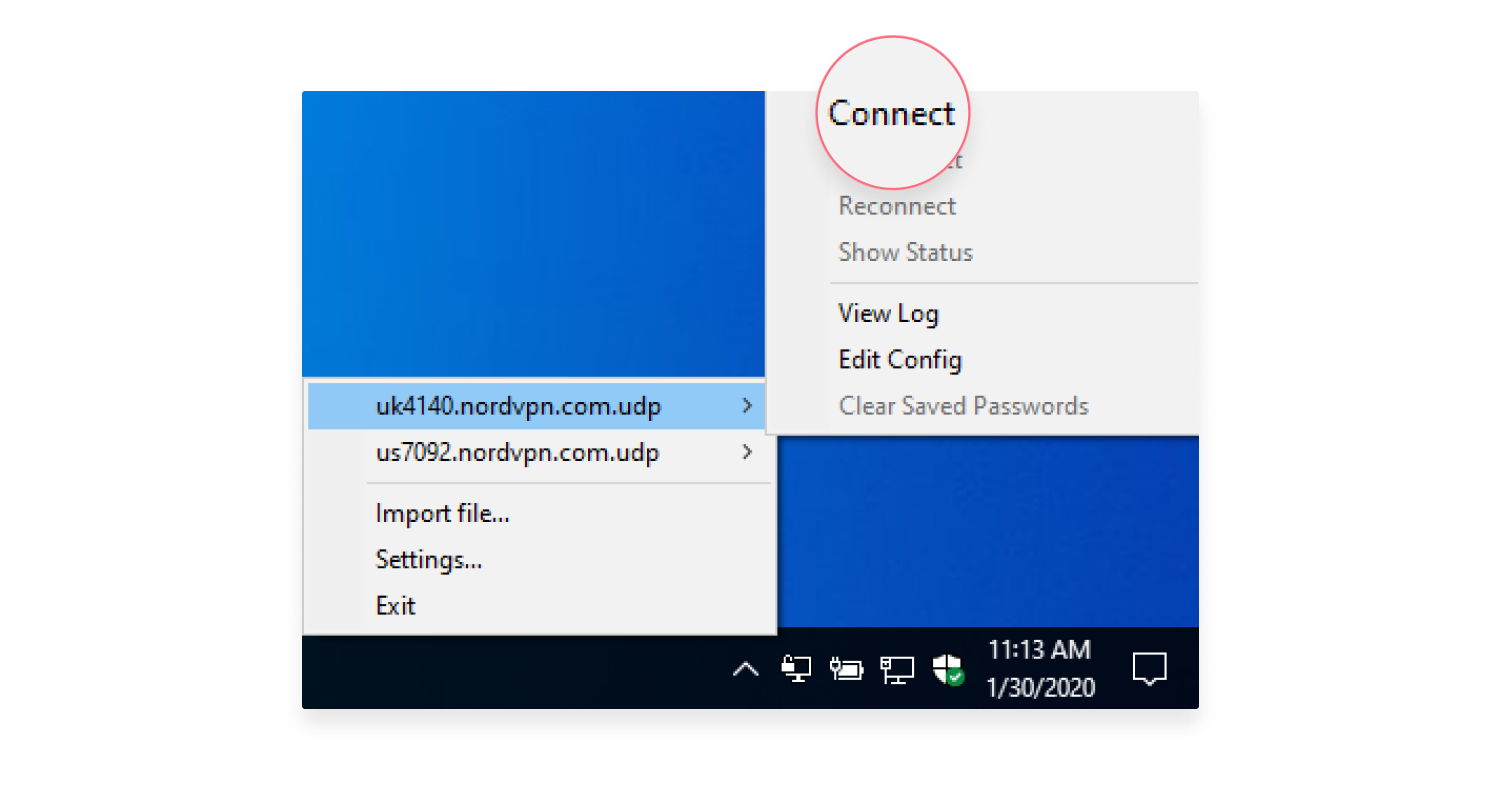
- Κάντε δεξί κλικ στο εικονίδιο εφαρμογής στην περιοχή του δίσκου του συστήματος, κοίταξε πάνω από έναν από τους διακομιστές και κάντε κλικ “συνδέω-συωδεομαι.”
- Εισαγάγετε τα διαπιστευτήρια υπηρεσίας NORDVPN και κάντε κλικ “Εντάξει.” Μπορείτε να βρείτε τα διαπιστευτήρια υπηρεσίας NORDVPN στον πίνακα ελέγχου NORD ACCINE.


- Θα πρέπει να συνδεθείτε με επιτυχία. Για να αποσυνδεθείτε, κάντε δεξί κλικ στο εικονίδιο της εφαρμογής, τοποθετήστε το δείκτη του κυλίνδρου και κάντε κλικ στο κουμπί “αποσυνδέω.”
Για πιο λεπτομερείς οδηγίες, ανατρέξτε σε αυτό το σεμινάριο για τη ρύθμιση μιας χειροκίνητης σύνδεσης VPN στα Windows χρησιμοποιώντας το OpenVPN.
Πώς να ρυθμίσετε ένα VPN σε macOS
- Κατεβάστε το Tunnelblick, μια δωρεάν εφαρμογή για τη διαχείριση των συνδέσεων OpenVPN σε macOS.
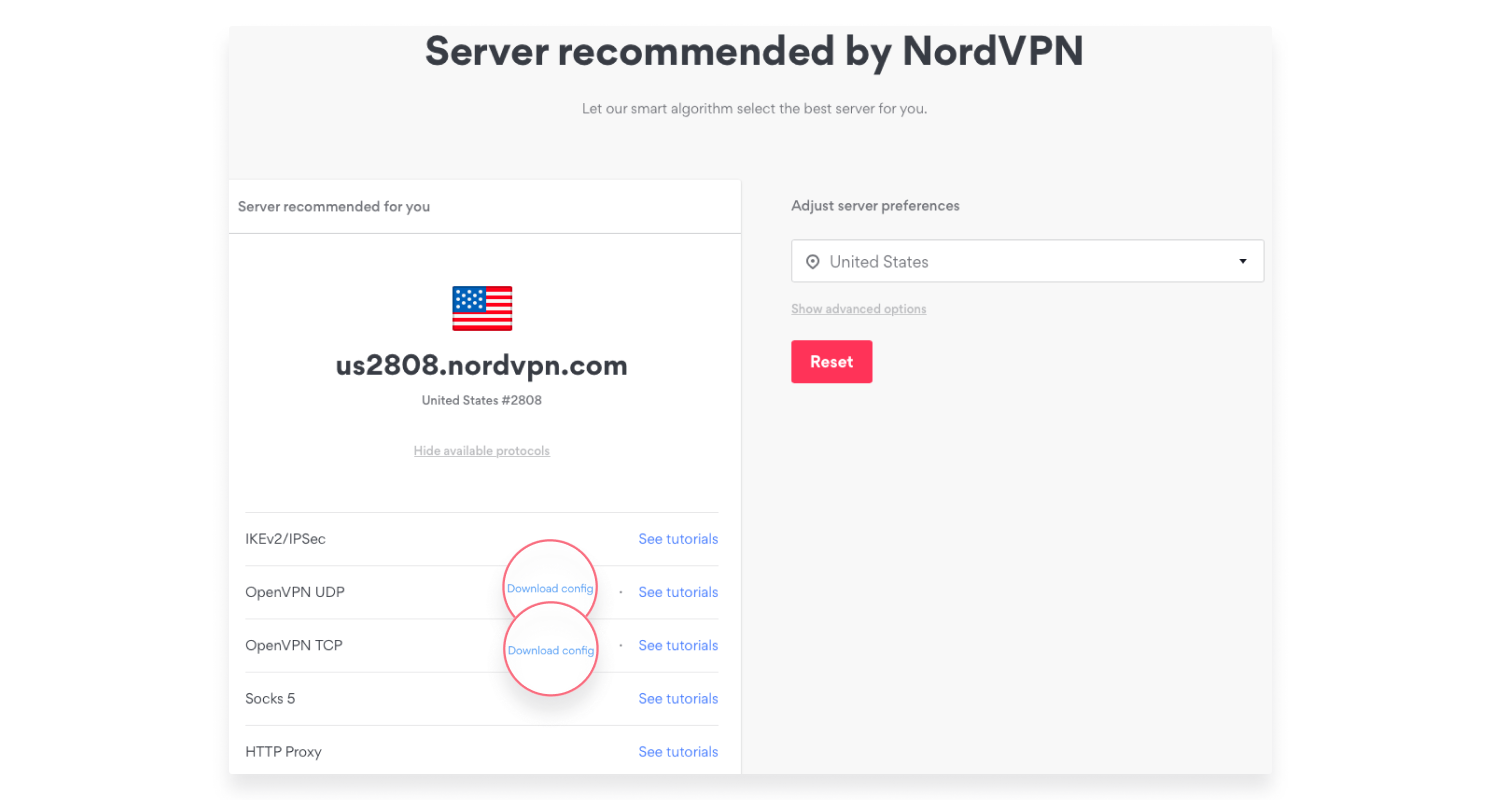
- Στη σελίδα αρχείων ρυθμίσεων διακομιστή, μάθετε ποιος διακομιστής συνιστάται για εσάς.
- Κάτω από τον συνιστώμενο διακομιστή, κάντε κλικ στο κουμπί “Εμφάνιση διαθέσιμων πρωτοκόλλων” και στη συνέχεια να κατεβάσετε τα αρχεία ρυθμίσεων.
- Εγκαταστήστε το σήραγγας.


- Ένα αναδυόμενο παράθυρο θα σας ρωτήσω αν θέλετε να ξεκινήσετε το Tunnelblick τώρα. Πληκτρολογήστε τον κωδικό πρόσβασης διαχειριστή και κάντε κλικ στο κουμπί “εκτόξευση.”
- Θα εμφανιστεί ένα νέο πλαίσιο διαλόγου. Κάντε κλικ “Να συνεχίσει.”
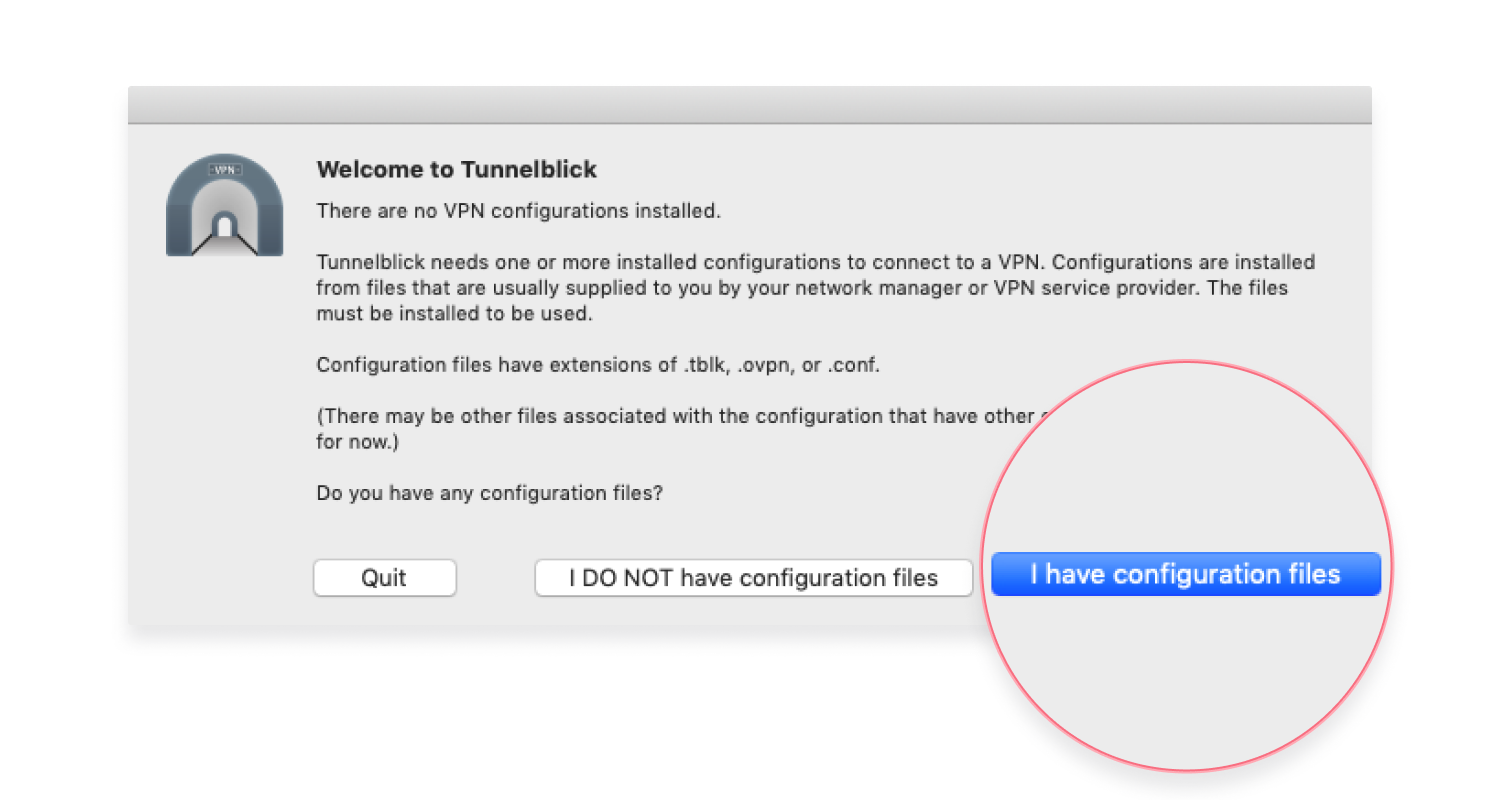
- Σύρετε και ρίξτε το προηγουμένως λήφθηκε .αρχείο ovpn από το δικό σας “λήψεις” φάκελος στο “διαμορφώσεις” καρτέλα στο Tunnelblick.

- Επιλέξτε εάν θέλετε να εγκαταστήσετε αρχεία ρυθμίσεων για όλους τους χρήστες και εισαγάγετε τον κωδικό πρόσβασης MAC για να επιβεβαιώσετε την επιλογή σας.


- Θα εμφανιστεί μια προειδοποίηση. Ελεγξε το “Μην προειδοποιείτε για αυτό” ξανά πλαίσιο και κάντε κλικ “Εντάξει.”

- Επιλέξτε τον διακομιστή και κάντε κλικ “συνδέω-συωδεομαι.” Εισαγάγετε τα διαπιστευτήρια υπηρεσίας NORDVPN, σημειώστε το κουτί “Αποθηκεύστε στο Keychain,” και κάντε κλικ “Εντάξει.” Μπορείτε να βρείτε τα διαπιστευτήρια υπηρεσίας NORDVPN στον πίνακα ελέγχου NORD ACCINE.

- Για αποσύνδεση, κάντε κλικ στο εικονίδιο Tunnelblick στη γραμμή κατάστασης και επιλέξτε “αποσυνδέω.”

Ελέγξτε το λεπτομερές μας σεμινάριο σχετικά με τη χειροκίνητη ρύθμιση σύνδεσης VPN για Mac χρησιμοποιώντας το Tunnelblick. Μπορείτε επίσης να ελέγξετε τον οδηγό για ρύθμιση IKEV2/IPSEC VPN σε macOS. Το’είναι ένας εναλλακτικός τρόπος σύνδεσης με διακομιστές NORDVPN στο macOS σας.
Πώς να ρυθμίσετε ένα VPN στο iOS
- Μεταβείτε στο App Store και κατεβάστε την εφαρμογή OpenVPN Connect

- Μόλις εγκατασταθεί η εφαρμογή, κατεβάστε το .Αρχείο διαμόρφωσης OVP από τη σελίδα διαμόρφωσης διακομιστή. Φροντίστε να χρησιμοποιήσετε το πρόγραμμα περιήγησης σαφάρι.

- Επιλέγω “Ανοίξτε στο OpenVPN.”

- Εισαγάγετε τα διαπιστευτήρια υπηρεσίας NORDVPN, αποθηκεύστε τον κωδικό πρόσβασης σε ένα keychain και πατήστε “Προσθήκη” στην επάνω δεξιά γωνία. Μπορείτε να βρείτε τα διαπιστευτήρια υπηρεσίας NORDVPN στον πίνακα ελέγχου NORD ACCINE.


- Θα εμφανιστεί ένα αναδυόμενο παράθυρο ζητώντας άδεια να προσθέσετε το OpenVPN στις διαμορφώσεις VPN σας. Κάντε κλικ “επιτρέπω.”

- Πατήστε στο διακόπτη εναλλαγής για να συνδεθείτε στο VPN.

- Για να αλλάξετε έναν διακομιστή, αποσυνδέστε τον τρέχοντα διακομιστή, πατώντας το διακόπτη εναλλαγής δίπλα του και ενεργοποιήστε ένα άλλο εισαγόμενο προφίλ.

- Για να αποσυνδεθείτε, πατήστε στο ίδιο κουμπί εναλλαγής που χρησιμοποιήσατε για να συνδεθείτε.
Για περαιτέρω οδηγίες, δείτε αυτόν τον οδηγό για τη δημιουργία μιας χειροκίνητης σύνδεσης VPN στο iOS χρησιμοποιώντας το OpenVPN. Εναλλακτικά, ρίξτε μια ματιά σε αυτόν τον οδηγό για τη ρύθμιση IKEV2/IPSEC VPN στο iOS.
Πώς να ρυθμίσετε ένα VPN στο Android
- Κατεβάστε τα αρχεία ρυθμίσεων για έναν διακομιστή που σας συνιστάται από τη σελίδα αρχείων διαμόρφωσης διακομιστή. Θα βρείτε τις διαμορφώσεις κάνοντας κλικ στο “Εμφάνιση διαθέσιμων πρωτοκόλλων” Κάτω από το συνιστώμενο όνομα κεντρικού υπολογιστή διακομιστή.

- Μεταβείτε στο Play Store και κατεβάστε την εφαρμογή OpenVPN Connect.

- Εκκινήστε την εφαρμογή, επιλέξτε “αρχείο,” και στη συνέχεια πατήστε “επιτρέπω.”

- Μεταβείτε στο φάκελο όπου έχετε κατεβάσει το αρχείο διαμόρφωσης OpenVPN. Επιλέξτε τα αρχεία που θέλετε να εισαγάγετε και πατήστε “εισαγωγή” στον πάτο.

- Στο παρακάτω παράθυρο, πληκτρολογήστε οποιονδήποτε τίτλο για τη σύνδεση και εισαγάγετε τα διαπιστευτήρια υπηρεσίας NORDVPN. Στην επάνω δεξιά γωνία, πατήστε “Προσθήκη.” Μπορείτε να βρείτε τα διαπιστευτήρια υπηρεσίας NORDVPN στο λογαριασμό NORD> Πίνακας ελέγχου.


- Πατήστε το διακόπτη εναλλαγής δίπλα στο προφίλ OpenVPN για να συνδεθείτε στο NORDVPN.

- Η εφαρμογή θα σας ζητήσει δικαιώματα που απαιτούνται για τη σύνδεση VPN. Παρακέντηση “Εντάξει.” Στη συνέχεια, πατήστε “να συνεχίσει.”


Εδώ’S Πλήρης Οδηγός για τη δημιουργία μιας χειροκίνητης σύνδεσης VPN στο Android χρησιμοποιώντας το OpenVPN. Εναλλακτικά, ελέγξτε αυτό το σεμινάριο για τη ρύθμιση IKEV2/IPSEC VPN στο Android.
Μπορώ να δημιουργήσω το δικό μου VPN?
Ναι, μπορείτε να δημιουργήσετε το δικό σας εικονικό ιδιωτικό δίκτυο, αλλά αυτή η επιλογή έχει περισσότερα μειονεκτήματα από τα οφέλη. Υπάρχουν τρεις τρόποι για να το κάνετε:
- Χρησιμοποιήστε έναν δρομολογητή υψηλής ποιότητας που υποστηρίζει τη λειτουργικότητα VPN και σας επιτρέπει να φιλοξενήσετε έναν διακομιστή VPN.
- Γυρίστε μία από τις συσκευές σας (e.σολ., Ο υπολογιστής σας) σε διακομιστή VPN.
- Εγγραφείτε με έναν παροχέα σύννεφων, ώστε να μπορείτε να φιλοξενήσετε το VPN σας σε μια προτιμώμενη τοποθεσία.
Ωστόσο, λάβετε υπόψη ότι αυτές οι επιλογές απαιτούν τεχνικές γνώσεις και σύνθετη διαμόρφωση. Η ασφάλειά σας θα είναι αμφισβητήσιμη και θα περιορίζεται σε έναν μόνο διακομιστή.
Με συνδρομή NORDVPN, ωστόσο, μπορείτε να επιλέξετε από περισσότερους από 5.200 διακομιστές σε 60 χώρες. Το’S είναι εύκολο να εγκαταστήσετε ένα VPN στο φορητό υπολογιστή, το smartphone ή το tablet σας και να βελτιώσετε την ηλεκτρονική σας ασφάλεια. Μπορείτε επίσης να ρυθμίσετε ένα VPN σε ένα δρομολογητή και να προστατεύσετε ολόκληρο το νοικοκυριό με στρώματα ισχυρής κρυπτογράφησης.
Με το NORDVPN ενεργοποιημένο μέσω της εφαρμογής, εσείς’Λάβετε τα τελευταία χαρακτηριστικά ασφαλείας, τις κορυφαίες ταχύτητες και την υποστήριξη πελατών 24/7. Ένας λογαριασμός προστατεύει έως και έξι διαφορετικές συσκευές, ώστε να μπορείτε να παραμείνετε προστατευμένοι όπου κι αν πάτε. Αν εσύ’Αναρωτιέμαι πώς να δημιουργήσετε ένα VPN, αυτή είναι η ταχύτερη και ευκολότερη επιλογή.
Εάν θέλετε έναν εύκολο τρόπο για να ρυθμίσετε τον δικό σας διακομιστή VPN, μπορείτε να χρησιμοποιήσετε τη λειτουργία MeshNet. Πρόκειται για μια πρόσθετη λειτουργία NORDVPN για την προστασία της διαδικτυακής σας κυκλοφορίας και σας επιτρέπει επίσης να συμμετάσχετε σε εικονικά μέρη LAN και να αποκτήσετε πρόσβαση σε αρχεία που είναι αποθηκευμένα σε απομακρυσμένες συσκευές.
Η ηλεκτρονική ασφάλεια ξεκινά με ένα κλικ.
Μείνετε ασφαλείς με τον κόσμο’S ηγετικό VPN
Καρόλις Μπαρέας
Το Karolis είναι ένας τεχνικός geek που γράφει για την ασφάλεια στον κυβερνοχώρο, την ιδιωτική ζωή στο διαδίκτυο και τα τελευταία gadgets. Όταν δεν κουνάει το πληκτρολόγιό του, αυτός’είναι πάντα πρόθυμοι να δοκιμάσετε μια νέα συνταγή burrito ή να εξερευνήσετε ένα νέο κάμπινγκ.
Πώς να ρυθμίσετε μια χειροκίνητη σύνδεση στα Windows χρησιμοποιώντας το OpenVPN
Η εφαρμογή OpenVPN GUI είναι μια εναλλακτική επιλογή για τη σύνδεση με τους διακομιστές NORDVPN στον υπολογιστή σας Windows. Εάν προτιμάτε τη χειρωνακτική σύνδεση και το Tinking με λογισμικό ανοιχτού κώδικα, αυτός είναι ένας καλός τρόπος σύνδεσης με το NORDVPN. Τούτου λεχθέντος, δεν διαθέτει τα πρόσθετα χαρακτηριστικά της NORDVPN Native App, αλλά εξακολουθεί να χρησιμοποιεί το ίδιο πρωτόκολλο VPN – OpenVPN. Είναι επίσης πιο περίπλοκο για τη ρύθμιση, οπότε εδώ είναι οδηγίες για να σας καθοδηγήσουμε στη διαδικασία.
Κατεβάστε την εφαρμογή OpenVPN GUI. Κάντε κλικ ΕΔΩ.
Σημείωση: Βεβαιωθείτε ότι έχετε επιλέξει την έκδοση εφαρμογής σύμφωνα με την έκδοση της συσκευής των Windows:


Στη λίστα των διαθέσιμων επιλογών, κάντε κλικ στο “Λήψη διαμόρφωσης” σύνδεσμος δίπλα στο openvpn tcp ή openvpn udp.

C: \ Program Files \ openvpn \ config \
6.1. Για να βρείτε γρήγορα το φάκελο OpenVPN \ Config \, κάντε δεξί κλικ στη συντόμευση OpenVPN GUI στην επιφάνεια εργασίας σας και επιλέξτε “Ανοίξτε την τοποθεσία αρχείου.”

6.2. Μόλις είστε εκεί, κάντε κλικ στο φάκελο Parent OpenVPN στη γραμμή διευθύνσεων.

Ανοίξτε το φάκελο “config”.
6.3. Επικολλήστε τα αρχεία ρυθμίσεων αντιγραφής στο φάκελο κάνοντας δεξί κλικ οπουδήποτε στο φάκελο και επιλέγοντας “πάστα”:

Κάντε κλικ στην επιλογή “Συνέχεια” για να επιτρέψετε την εξαγωγή των αρχείων στο φάκελο.

Σημείωση: Εάν χρησιμοποιείτε τα Windows 10, αDD μια επιπλέον γραμμή στα αρχεία ρυθμίσεων για να αποφευχθεί πιθανές διαρροές DNS: Για να το κάνετε αυτό, ανοίξτε τα κατεβάσματα .Αρχείο διαμόρφωσης OVPN με οποιονδήποτε επεξεργαστή κειμένου και επικολλήστε αυτήν τη γραμμή:
μπλοκ-outside-dns

Επιτρέψτε στην εφαρμογή να κάνει αλλαγές στη συσκευή σας επειδή είναι απαραίτητες για μια σύνδεση VPN.

Η εφαρμογή θα αρχίσει να λειτουργεί στο δίσκο του συστήματος, η οποία είναι η περιοχή ειδοποίησης δίπλα στη συσκευή σας’ρολόι:

Μπορεί επίσης να βρίσκεται στην περιοχή του κρυμμένου συστήματος:

Κάντε δεξί κλικ στο εικονίδιο της εφαρμογής, κοίταξε πάνω από έναν από τους διακομιστές και κάντε κλικ “Συνδέω-συωδεομαι.”

Εισαγάγετε το όνομα χρήστη και τον κωδικό πρόσβασης της υπηρεσίας NORDVPN και, στη συνέχεια, κάντε κλικ στο κουμπί “Εντάξει.”
Μπορείτε να βρείτε τα διαπιστευτήρια υπηρεσίας σας NORDVPN (όνομα χρήστη υπηρεσίας και κωδικός πρόσβασης υπηρεσίας) στον πίνακα ελέγχου λογαριασμού Nord. Αντιγράψτε τα διαπιστευτήρια χρησιμοποιώντας το “αντίγραφο” κουμπιά στα δεξιά.


Σε λίγα δευτερόλεπτα, η εφαρμογή θα συνδεθεί και θα κλείσει το παράθυρο. Το εικονίδιο του δίσκου του συστήματος θα γίνει πράσινο και θα εμφανίσει την κατάσταση σύνδεσής σας όταν πετάξετε πάνω από αυτό.

Και αυτό είναι! Θα πρέπει να συνδεθείτε με επιτυχία. Για να αποσυνδεθείτε, κάντε δεξί κλικ στο εικονίδιο της εφαρμογής, τοποθετήστε το δείκτη του κυλίνδρου και κάντε κλικ στο κουμπί “Αποσυνδέω.”
Μείνετε ασφαλείς στο διαδίκτυο
Αποφύγετε τις απειλές στο διαδίκτυο, μοιραστείτε αρχεία και συνδεθείτε στον κόσμο’το μεγαλύτερο δίκτυο διακομιστών. Απολαύστε την ιδιωτική ζωή με το NORDVPN.
Χειροκίνητη ρύθμιση OpenVPN στο Android
Η εφαρμογή OpenVPN Connect μπορεί να χρησιμοποιηθεί ως εναλλακτικός τρόπος σύνδεσης με διακομιστές NORDVPN στη συσκευή σας Android. Δεδομένου ότι αυτή η μέθοδος χειροκίνητης σύνδεσης είναι πιο περίπλοκη για τη ρύθμιση, συνιστάται για προχωρημένους χρήστες Android.
Πρώτον, κατεβάστε τα αρχεία ρυθμίσεων για έναν διακομιστή που σας συνιστάται από το εργαλείο συστάσεων διακομιστή μας. Κάντε κλικ “Εμφάνιση διαθέσιμων πρωτοκόλλων” Κάτω από το συνιστώμενο όνομα κεντρικού υπολογιστή διακομιστή για να δείτε τα αρχεία ρυθμίσεων.

Κατεβάστε το αρχείο διαμόρφωσης για το πρωτόκολλο σύνδεσης που θέλετε να χρησιμοποιήσετε.
TCP προσφέρει σταθερή σύνδεση και είναι κατάλληλη για τακτική περιήγηση στο διαδίκτυο.
UDP Προσφέρει υψηλότερες ταχύτητες, γεγονός που το καθιστά καλό για ροή, αλλά η σύνδεση είναι λιγότερο σταθερή από αυτή του TCP.

Για να εγκαταστήσετε το OpenVPN στο τηλέφωνό σας ή το tablet σας, μεταβείτε πρώτα στο Google Play Store.

Στη γραμμή αναζήτησης στο επάνω μέρος της οθόνης, πληκτρολογήστε “OpenVPN Connect” (Χωρίς τα εισαγωγικά). Μόλις βρείτε την εφαρμογή, κάντε κλικ “Εγκαθιστώ” Για να το κατεβάσετε.

Για να αρχίσετε να χρησιμοποιείτε το OpenVPN στο Android, ξεκινήστε το OpenVPN Connect από την αρχική οθόνη ή το μενού εφαρμογής σας. Στο παρακάτω παράθυρο, επιλέξτε “Αρχείο.”

Ένα παράθυρο θα εμφανιστεί, ζητώντας σας εάν επιτρέπετε στην εφαρμογή να έχει πρόσβαση σε ορισμένα δεδομένα στη συσκευή σας. Κάντε κλικ στην επιλογή “Επιτρέψτε.«

Μεταβείτε στο φάκελο όπου έχετε κατεβάσει το αρχείο διαμόρφωσης OpenVPN. Θα πρέπει να είναι στο “Λήψεις” Φάκελος από προεπιλογή.
Επιλέξτε τα αρχεία που θέλετε να εισαγάγετε και πατήστε “Εισαγωγή” στο κάτω μέρος.

Στο παρακάτω παράθυρο, πληκτρολογήστε οποιονδήποτε τίτλο για τη σύνδεση και εισαγάγετε τα διαπιστευτήρια υπηρεσίας NORDVPN. Στην επάνω δεξιά γωνία, πατήστε “Προσθήκη.«

Μπορείτε να βρείτε τα διαπιστευτήρια υπηρεσίας NORDVPN (όνομα χρήστη και κωδικό πρόσβασης) μέσω του πίνακα ελέγχου λογαριασμού NORD. Αντιγράψτε τα διαπιστευτήρια χρησιμοποιώντας το “αντίγραφο” κουμπί στα δεξιά.

Μόλις έχετε ρυθμίσει με επιτυχία τη σύνδεση, μπορείτε να την ξεκινήσετε πατώντας το διακόπτη εναλλαγής δίπλα στο προφίλ OpenVPN.

Η αίτηση θα σας ζητήσει τα απαραίτητα δικαιώματα για τη σύνδεση VPN. Κάντε κλικ στο “OK.«

Στην ακόλουθη προτροπή, πατήστε “Συνεχίστε.«

Εάν η σύνδεση είναι επιτυχής, θα δείτε ένα παράθυρο παρόμοιο με αυτό που εμφανίζει τα στατιστικά στοιχεία σύνδεσης, όπως η τρέχουσα απόδοση δεδομένων και η διάρκεια σύνδεσης.

Οτι’είναι – Απολαύστε την ιδιωτική ζωή και την ασφάλεια στο διαδίκτυο.
Σχετικά Άρθρα
- Έλεγχος της διαμόρφωσης της συσκευής σας
- Πώς να συνδεθείτε στο NORDVPN με IKEV2/IPSEC στο Android
- Πρωτόκολλο σύνδεσης μεταγωγής σε OpenVPN UDP ή TCP στο Android
Ποιο πρωτόκολλο NORDVPN πρέπει να επιλέξω? | Υποστήριξη NORDVPN
Το NORDVPN υποστηρίζει έναν αριθμό πρωτοκόλλων κρυπτογράφησης ασφαλείας για την παροχή υπηρεσίας VPN. Τα επίπεδα ασφαλείας και οι σκοποί αυτών των πρωτοκόλλων VPN είναι διαφορετικά, αλλά και οι πελάτες μας’ ανάγκες. Σας ενθαρρύνουμε να εξετάσετε προσεκτικά τα δυνατά σημεία και τις αδυναμίες κάθε πρωτοκόλλου VPN. Ενώ θέλουμε να είστε σε θέση να επιλέξετε ελεύθερα, το αισθανόμαστε επίσης’είναι καθήκον μας να σας συμβουλεύουμε για το τι μπορεί να σας ταιριάζει καλύτερα.
1. Openvpn
Το OpenVPN είναι ένα ώριμο και ισχυρό κομμάτι λογισμικού ανοιχτού κώδικα που μας επιτρέπει να παρέχουμε μια αξιόπιστη και ασφαλή υπηρεσία VPN. Πρόκειται για ένα ευπροσάρμοστο πρωτόκολλο VPN που μπορεί να χρησιμοποιηθεί και στις θύρες TCP και UDP. Το OpenVPN υποστηρίζει έναν μεγάλο αριθμό ισχυρών αλγορίθμων κρυπτογράφησης και κρυφών. Εάν είστε συνειδητοί για την ασφάλειά σας και αναρωτιέστε ποιο είναι το πιο σταθερό πρωτόκολλο NORDVPN, συνιστούμε το OpenVPN.
2. Ikev2/ipsec
Το IKEV2/IPSEC αυξάνει σημαντικά την ασφάλεια και την ιδιωτικότητα των χρηστών χρησιμοποιώντας ισχυρούς κρυπτογραφικούς αλγόριθμους και κλειδιά. Το NORDVPN χρησιμοποιεί το NGE (“κρυπτογράφηση επόμενης γενιάς”) στο IKEV2/IPSEC. Τα πλήκτρα Phase1 παράγονται χρησιμοποιώντας AES-256-GCM, SHA2-384 και PFS (τέλεια μυστικότητα προς τα εμπρός) χρησιμοποιώντας πλήκτρα Diffie-Hellman 3072-bit. Στη συνέχεια, το IPSEC εξασφαλίζει τη σήραγγα μεταξύ του πελάτη και του διακομιστή, χρησιμοποιώντας ισχυρή κρυπτογράφηση AES-256. Αυτό το πρωτόκολλο VPN παρέχει στον χρήστη την ασφάλεια, τη σταθερότητα και την ταχύτητα της ειρήνης.
3. Wireguard (Nordlynx) (συνιστάται από το NORDVPN και χρησιμοποιείται από προεπιλογή στις περισσότερες εφαρμογές μας)
Το Wireguard είναι το νεότερο και ταχύτερο πρωτόκολλο σήραγγας και ολόκληρη η βιομηχανία VPN μιλάει γι ‘αυτό. Χρησιμοποιεί κρυπτογραφία state-of-the-art που εκφράζει τους σημερινούς ηγέτες, το OpenVPN και το IPSEC/IKEV2. Ωστόσο, αυτό’S εξακολουθεί να θεωρείται πειραματικό, έτσι οι πάροχοι VPN πρέπει να αναζητήσουν νέες λύσεις (όπως το Nordlynx από το NordVPN) για να ξεπεράσουν το wireguard’τρωτά σημεία.
Σύγχρονη, εξαιρετικά γρήγορη και απίστευτα άπαχο στην αρχιτεκτονική του, το Wireguard υποστηρίζεται από διεξοδική ακαδημαϊκή έρευνα. Το Wireguard αποτελείται μόνο από 4.000 γραμμές κώδικα, καθιστώντας εύκολη την ανάπτυξη, τον έλεγχο και τη διόρθωση. Για να το θέσουμε σε προοπτική, το OpenVPN τρέχει σε 400.000 γραμμές κώδικα, πράγμα που σημαίνει ότι το wireguard αποτελεί μόνο το 1% του OpenVPN’μαζική αρχιτεκτονική.
Το Nordlynx χρησιμοποιείται επί του παρόντος από προεπιλογή στις εφαρμογές NORDVPN. Αν εσύ’Αναρωτιέμαι ποιο πρωτόκολλο VPN είναι καλύτερο για τυχερά παιχνίδια ή άλλες δραστηριότητες που εξαρτώνται από την ταχύτητα στο διαδίκτυο, η απάντηση είναι πάντα Nordlynx.
Θέλετε να μάθετε περισσότερα?
Δείτε το Nordvpn στο YouTube!


