


Λειτουργεί το NORDVPN με τα Windows 11?
Το NORDVPN δεν λειτουργεί στα Windows 11: 4 εύκολοι τρόποι για να το διορθώσετε
Πρόσβαση στο περιεχόμενο σε όλο τον κόσμο με τον υψηλότερο ρυθμό ταχύτητας.
Το NORDVPN δεν λειτουργεί στα Windows 11? Δοκιμάστε αυτές τις διορθώσεις
Διορθώστε: ‘Αποτυχία προσέγγισης του σφάλματος προσαρμογέα Nordlynx’ στα Windows 11
Από τον Kamil Anwar 27 Σεπτεμβρίου 2022
Διαβάστε 5 λεπτά
Ο Kamil είναι πιστοποιημένος αναλυτής συστημάτων
Μερικοί χρήστες αντιμετωπίζουν ένα πρόβλημα με το NORDVPN στους υπολογιστές τους Windows 11. Οι περισσότεροι από αυτούς έχουν βιώσει το “Απέτυχε να φτάσει στον προσαρμογέα Nordlynx“Μήνυμα σφάλματος ενώ προσπαθείτε να συνδεθείτε σε έναν διακομιστή. Το μήνυμα σφάλματος εμφανίζεται συνήθως λόγω προβλημάτων συμβατότητας με το νέο λειτουργικό σύστημα. Πολλοί χρήστες άρχισαν αρχικά να αντιμετωπίζουν αυτό το ζήτημα στην προεπισκόπηση των εμπλεκομένων και λόγω αυτού, υπάρχουν αρκετές διαθέσιμες μεθόδους που μπορούν πραγματικά να σας βοηθήσουν να επιλύσετε το πρόβλημα. Το πρόβλημα αντιμετωπίστηκε και από την ομάδα προγραμματιστών και με την επίσημη έναρξη των Windows 11, εξακολουθούν να υπάρχουν ορισμένοι χρήστες που αντιμετωπίζουν το πρόβλημα. Σε αυτό το άρθρο, θα σας δείξουμε πώς να επιλύσετε το προαναφερθέν πρόβλημα αρκετά εύκολα, ώστε να ακολουθήσετε.
Όπως αποδεικνύεται, το πρόβλημα προκύπτει επειδή το NORDVPN δεν είναι σε θέση να φτάσει στον προσαρμογέα Nordlynx. Το Nordlynx είναι ουσιαστικά ένα νέο πρωτόκολλο VPN που βελτιώνει το χρόνο που χρειάζεται για να συνδεθεί με έναν διακομιστή, καθιστώντας το πραγματικά ταχύτερο και επίσης βοηθά στη βελτίωση των συνολικών ταχύτητων σύνδεσης. Εκτός από αυτό, διατηρεί επίσης τη δραστηριότητα των χρηστών online ιδιωτικό που είναι πάντα ένα σημείο συν το σημείο. Εάν έχετε αναβαθμιστεί πρόσφατα στα Windows 11 και αντιμετωπίζετε πρόβλημα με το NORDVPN σας, σίγουρα δεν είστε μόνοι. Ευτυχώς, υπάρχουν διάφορες διαθέσιμες διορθώσεις που έχουν διορθώσει το πρόβλημα, έτσι ώστε αρκετοί άλλοι χρήστες που αντιμετώπιζαν το εν λόγω μήνυμα σφάλματος. Με αυτό είπε, ας ξεκινήσουμε και να σας δείξουμε ακριβώς αυτό, έτσι χωρίς περαιτέρω παραβίαση ας πηδήξουμε δεξιά σε αυτό.
Εκτελέστε το NORDVPN σε λειτουργία συμβατότητας
Όπως αναφέραμε παραπάνω, ο λόγος που αντιμετωπίζετε το προαναφερθέν πρόβλημα οφείλεται κυρίως σε ζητήματα συμβατότητας. Αυτό συμβαίνει όταν η κατασκευή των Windows 11 που βρίσκεστε δεν είναι συμβατό με την εφαρμογή NORDVPN που έχετε εγκαταστήσει στον υπολογιστή σας. Σε ένα τέτοιο σενάριο, αυτό που μπορείτε να κάνετε είναι να εκτελέσετε την εφαρμογή σε λειτουργία συμβατότητας. Αυτό σας επιτρέπει να εκτελέσετε μια εφαρμογή όπως θα τρέχει σε μια παλαιότερη έκδοση των Windows, αφαιρώντας έτσι τυχόν προβλήματα συμβατότητας που μπορεί να προκαλούν το πρόβλημα. Για να γίνει αυτό, ακολουθήστε τις οδηγίες που δίνονται παρακάτω:
- Πρώτα απ ‘όλα, μεταβείτε στο σημείο όπου εγκαθίσταται το NordVPN.
- Κάντε δεξί κλικ στην εφαρμογή και από το αναπτυσσόμενο μενού, επιλέξτε Ιδιότητες.
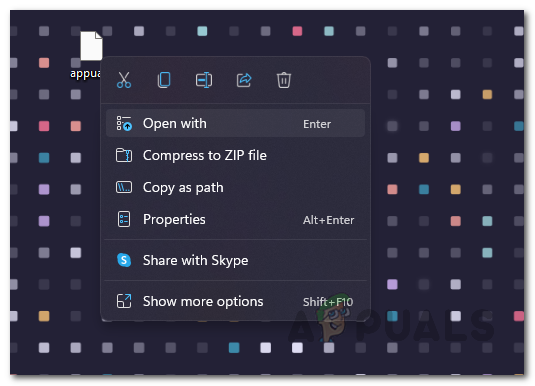
- Στο παράθυρο Ιδιότητες, μεταβείτε στο Συμβατότητα αυτί.
- Τώρα, στην καρτέλα συμβατότητα, κάντε κλικ στο Εκτελέστε αυτό το πρόγραμμα σε λειτουργία συμβατότητας για πλαίσιο ελέγχου.
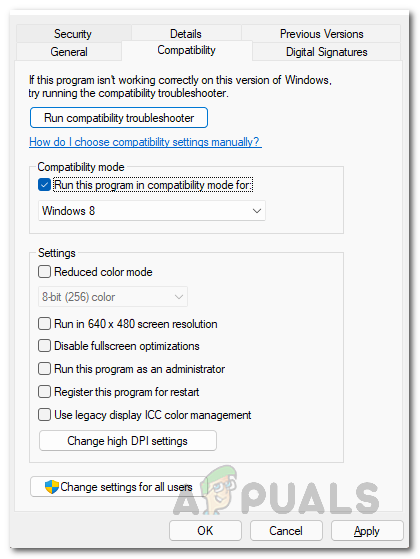
- Μετά από αυτό, από το αναπτυσσόμενο μενού, επιλέξτε μια προηγούμενη έκδοση των Windows. Σύμφωνα με τις αναφορές χρηστών, χρησιμοποιώντας Windows 7 φαίνεται να έχει διορθώσει το ζήτημα για πολλά άτομα.
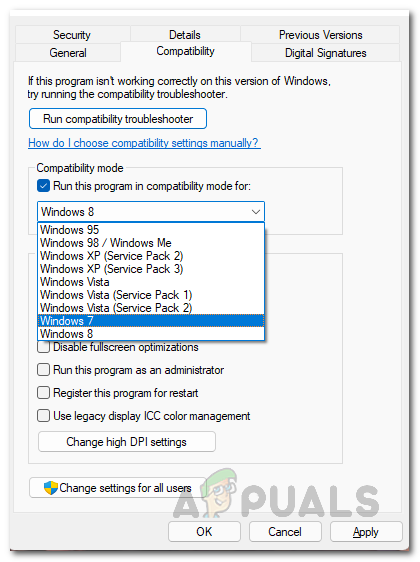
- Μόλις το κάνετε αυτό, κάντε κλικ Ισχύουν και στη συνέχεια χτύπησε Εντάξει.
- Μετά από αυτό, προχωρήστε και εκτελέστε την εφαρμογή και ελέγξτε αν το πρόβλημα εμφανίζεται ακόμα.
Αλλαγή ρυθμίσεων πρωτοκόλλου VPN
Όπως αποδεικνύεται, ένας άλλος τρόπος με τον οποίο μπορείτε να επιλύσετε το εν λόγω ζήτημα είναι να αλλάξετε το πρωτόκολλο σύνδεσης του NORDVPN. Αυτό έχει αναφερθεί και από την ομάδα υποστήριξης NORDVPN, οπότε αυτό είναι πολύ πιθανό να διορθώσει το πρόβλημα για εσάς. Οι ρυθμίσεις πρωτοκόλλου VPN μπορούν να αλλάξουν στις ρυθμίσεις NORDVPN. Εκτός από αυτό, θα απενεργοποιήσουμε επίσης τη λειτουργία αυτόματης σύνδεσης που την εμποδίζει να επιλέξει αυτόματα πρωτόκολλο VPN και διακομιστή. Με αυτόν τον τρόπο, θα αναγκαστεί να χρησιμοποιήσει το πρωτόκολλο σύνδεσης που επιλέγουμε. Για να το κάνετε αυτό, ακολουθήστε τις οδηγίες που δίνονται παρακάτω:
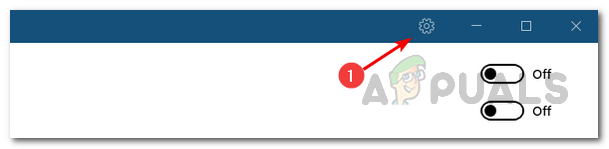
- Πρώτα απ ‘όλα, προχωρήστε και κάντε κλικ στο εικονίδιο γραναζιών στην επάνω δεξιά γωνία της εφαρμογής για να ανοίξετε το Ρυθμίσεις οθόνη.
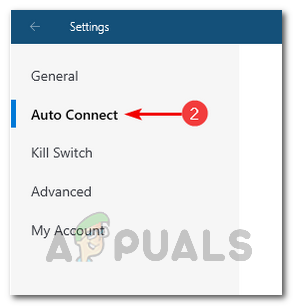
- Στη συνέχεια, στην αριστερή πλευρά, μεταβείτε στο Αυτόματη σύνδεση αυτί.
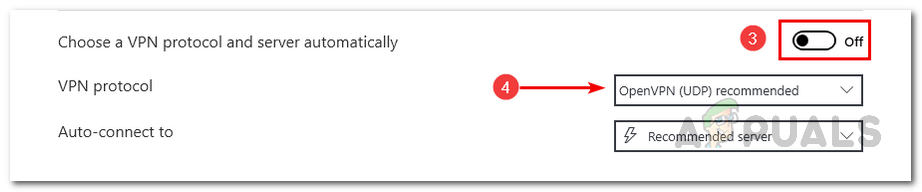
- Εκεί, πρώτα, προχωρήστε και απενεργοποιήστε το Επιλέξτε αυτόματα πρωτόκολλο VPN και διακομιστή επιλογή κάνοντας κλικ στο slider που παρέχεται δίπλα του.
- Αφού το έχετε κάνει, δίπλα στο Πρωτόκολλο VPN επιλογή, από το αναπτυσσόμενο μενού, επιλέξτε το OpenVPN (TCP) επιλογή.
- Μόλις το κάνετε αυτό, προχωρήστε και προσπαθήστε να συνδεθείτε σε ένα διακομιστή για να δείτε αν το πρόβλημα εξακολουθεί να εμφανίζεται.
Επανατοποθετήστε τα προγράμματα οδήγησης Tun Nordvpn
Το Nordlynx είναι μια νέα τεχνολογία που προσφέρει καλύτερες ταχύτητες, βελτιωμένες συνδέσεις και ιδιωτικότητα όταν είστε συνδεδεμένοι με έναν διακομιστή. Εκτός από τις παραπάνω δύο μεθόδους, ένας άλλος τρόπος για τον καθορισμό του εν λόγω προβλήματος θα ήταν να επανεγκαταστήσετε τους οδηγούς που σχετίζονται με τη σήραγγα NordVPN. Μια σήραγγα VPN χρησιμοποιείται βασικά για την προστασία της διαδικτυακής δραστηριότητάς σας και των δεδομένων από άλλα αδιάκριτα μάτια που περιλαμβάνει το ISP σας ή οποιοδήποτε άλλο τρίτο μέρος. Όταν είστε συνδεδεμένοι με ένα
Το NORDVPN δεν λειτουργεί στα Windows 11: 4 εύκολοι τρόποι για να το διορθώσετε
Πρόσβαση στο περιεχόμενο σε όλο τον κόσμο με τον υψηλότερο ρυθμό ταχύτητας.
Το NORDVPN δεν λειτουργεί στα Windows 11? Δοκιμάστε αυτές τις διορθώσεις
Διορθώστε: ‘Αποτυχία προσέγγισης του σφάλματος προσαρμογέα Nordlynx’ στα Windows 11
Από τον Kamil Anwar 27 Σεπτεμβρίου 2022
Διαβάστε 5 λεπτά
Ο Kamil είναι πιστοποιημένος αναλυτής συστημάτων
Μερικοί χρήστες αντιμετωπίζουν ένα πρόβλημα με το NORDVPN στους υπολογιστές τους Windows 11. Οι περισσότεροι από αυτούς έχουν βιώσει το “Απέτυχε να φτάσει στον προσαρμογέα Nordlynx” μήνυμα σφάλματος ενώ προσπαθείτε να συνδεθείτε σε έναν διακομιστή. Το μήνυμα σφάλματος εμφανίζεται συνήθως λόγω προβλημάτων συμβατότητας με το νέο λειτουργικό σύστημα. Πολλοί χρήστες άρχισαν αρχικά να αντιμετωπίζουν αυτό το ζήτημα στην προεπισκόπηση των εμπλεκομένων και λόγω αυτού, υπάρχουν αρκετές διαθέσιμες μεθόδους που μπορούν πραγματικά να σας βοηθήσουν να επιλύσετε το πρόβλημα. Το πρόβλημα αντιμετωπίστηκε και από την ομάδα προγραμματιστών και με την επίσημη έναρξη των Windows 11, εξακολουθούν να υπάρχουν ορισμένοι χρήστες που αντιμετωπίζουν το πρόβλημα. Σε αυτό το άρθρο, θα σας δείξουμε πώς να επιλύσετε το προαναφερθέν πρόβλημα αρκετά εύκολα, ώστε να ακολουθήσετε.
Όπως αποδεικνύεται, το πρόβλημα προκύπτει επειδή το NORDVPN δεν είναι σε θέση να φτάσει στον προσαρμογέα Nordlynx. Το Nordlynx είναι ουσιαστικά ένα νέο πρωτόκολλο VPN που βελτιώνει το χρόνο που χρειάζεται για να συνδεθεί με έναν διακομιστή, καθιστώντας το πραγματικά ταχύτερο και επίσης βοηθά στη βελτίωση των συνολικών ταχύτητων σύνδεσης. Εκτός από αυτό, διατηρεί επίσης τη δραστηριότητα των χρηστών online ιδιωτικό που είναι πάντα ένα σημείο συν το σημείο. Εάν έχετε αναβαθμιστεί πρόσφατα στα Windows 11 και αντιμετωπίζετε πρόβλημα με το NORDVPN σας, σίγουρα δεν είστε μόνοι. Ευτυχώς, υπάρχουν διάφορες διαθέσιμες διορθώσεις που έχουν διορθώσει το πρόβλημα, έτσι ώστε αρκετοί άλλοι χρήστες που αντιμετώπιζαν το εν λόγω μήνυμα σφάλματος. Με αυτό είπε, ας ξεκινήσουμε και να σας δείξουμε ακριβώς αυτό, έτσι χωρίς περαιτέρω παραβίαση ας πηδήξουμε δεξιά σε αυτό.
Εκτελέστε το NORDVPN σε λειτουργία συμβατότητας
Όπως αναφέραμε παραπάνω, ο λόγος που αντιμετωπίζετε το προαναφερθέν πρόβλημα οφείλεται κυρίως σε ζητήματα συμβατότητας. Αυτό συμβαίνει όταν η κατασκευή των Windows 11 που βρίσκεστε δεν είναι συμβατό με την εφαρμογή NORDVPN που έχετε εγκαταστήσει στον υπολογιστή σας. Σε ένα τέτοιο σενάριο, αυτό που μπορείτε να κάνετε είναι να εκτελέσετε την εφαρμογή σε λειτουργία συμβατότητας. Αυτό σας επιτρέπει να εκτελέσετε μια εφαρμογή όπως θα τρέχει σε μια παλαιότερη έκδοση των Windows, αφαιρώντας έτσι τυχόν προβλήματα συμβατότητας που μπορεί να προκαλούν το πρόβλημα. Για να γίνει αυτό, ακολουθήστε τις οδηγίες που δίνονται παρακάτω:
- Πρώτα απ ‘όλα, μεταβείτε στο σημείο όπου εγκαθίσταται το NordVPN.
- Κάντε δεξί κλικ στην εφαρμογή και από το αναπτυσσόμενο μενού, επιλέξτε Ιδιότητες.
- Στο παράθυρο Ιδιότητες, μεταβείτε στο Συμβατότητα αυτί.
- Τώρα, στην καρτέλα συμβατότητα, κάντε κλικ στο Εκτελέστε αυτό το πρόγραμμα σε λειτουργία συμβατότητας για πλαίσιο ελέγχου.
- Μετά από αυτό, από το αναπτυσσόμενο μενού, επιλέξτε μια προηγούμενη έκδοση των Windows. Σύμφωνα με τις αναφορές χρηστών, χρησιμοποιώντας Windows 7 φαίνεται να έχει διορθώσει το ζήτημα για πολλά άτομα.
- Μόλις το κάνετε αυτό, κάντε κλικ Ισχύουν και στη συνέχεια χτύπησε Εντάξει.
- Μετά από αυτό, προχωρήστε και εκτελέστε την εφαρμογή και ελέγξτε αν το πρόβλημα εμφανίζεται ακόμα.
Αλλαγή ρυθμίσεων πρωτοκόλλου VPN
Όπως αποδεικνύεται, ένας άλλος τρόπος με τον οποίο μπορείτε να επιλύσετε το εν λόγω ζήτημα είναι να αλλάξετε το πρωτόκολλο σύνδεσης του NORDVPN. Αυτό έχει αναφερθεί και από την ομάδα υποστήριξης NORDVPN, οπότε αυτό είναι πολύ πιθανό να διορθώσει το πρόβλημα για εσάς. Οι ρυθμίσεις πρωτοκόλλου VPN μπορούν να αλλάξουν στις ρυθμίσεις NORDVPN. Εκτός από αυτό, θα απενεργοποιήσουμε επίσης τη λειτουργία αυτόματης σύνδεσης που την εμποδίζει να επιλέξει αυτόματα πρωτόκολλο VPN και διακομιστή. Με αυτόν τον τρόπο, θα αναγκαστεί να χρησιμοποιήσει το πρωτόκολλο σύνδεσης που επιλέγουμε. Για να το κάνετε αυτό, ακολουθήστε τις οδηγίες που δίνονται παρακάτω:
- Πρώτα απ ‘όλα, προχωρήστε και κάντε κλικ στο εικονίδιο γραναζιών στην επάνω δεξιά γωνία της εφαρμογής για να ανοίξετε το Ρυθμίσεις οθόνη.
- Στη συνέχεια, στην αριστερή πλευρά, μεταβείτε στο THE Auto Connect αυτί.
- Εκεί, πρώτα, προχωρήστε και απενεργοποιήστε το Επιλέξτε αυτόματα πρωτόκολλο VPN και διακομιστή επιλογή κάνοντας κλικ στο slider που παρέχεται δίπλα του.
- Αφού το έχετε κάνει, δίπλα στο Πρωτόκολλο VPN επιλογή, από το αναπτυσσόμενο μενού, επιλέξτε το OpenVPN (TCP) επιλογή.
- Μόλις το κάνετε αυτό, προχωρήστε και προσπαθήστε να συνδεθείτε σε ένα διακομιστή για να δείτε αν το πρόβλημα εξακολουθεί να εμφανίζεται.
Επανατοποθετήστε τα προγράμματα οδήγησης Tun Nordvpn
Το Nordlynx είναι μια νέα τεχνολογία που προσφέρει καλύτερες ταχύτητες, βελτιωμένες συνδέσεις και ιδιωτικότητα όταν είστε συνδεδεμένοι με έναν διακομιστή. Εκτός από τις παραπάνω δύο μεθόδους, ένας άλλος τρόπος για τον καθορισμό του εν λόγω προβλήματος θα ήταν να επανεγκαταστήσετε τους οδηγούς που σχετίζονται με τη σήραγγα NordVPN. Μια σήραγγα VPN χρησιμοποιείται βασικά για την προστασία της διαδικτυακής δραστηριότητάς σας και των δεδομένων από άλλα αδιάκριτα μάτια που περιλαμβάνει το ISP σας ή οποιοδήποτε άλλο τρίτο μέρος. Όταν είστε συνδεδεμένοι σε διακομιστή NORDVPN, η σύνδεσή σας περνάει από μια ασφαλή και κρυπτογραφημένη σήραγγα, η οποία ως εκ τούτου προστατεύει τη δραστηριότητά σας. Αυτό αναφέρεται ως η σήραγγα NordVPN ή μια σήραγγα VPN γενικά. Για να επανεγκαταστήσετε τους οδηγούς για αυτό στον υπολογιστή σας, ακολουθήστε τις οδηγίες που δίνονται παρακάτω:
- Πρώτα απ ‘όλα, προχωρήστε και ανοίξτε το Διαχειριστή της συσκευής αναζητώντας το στο Αρχικο ΜΕΝΟΥ.
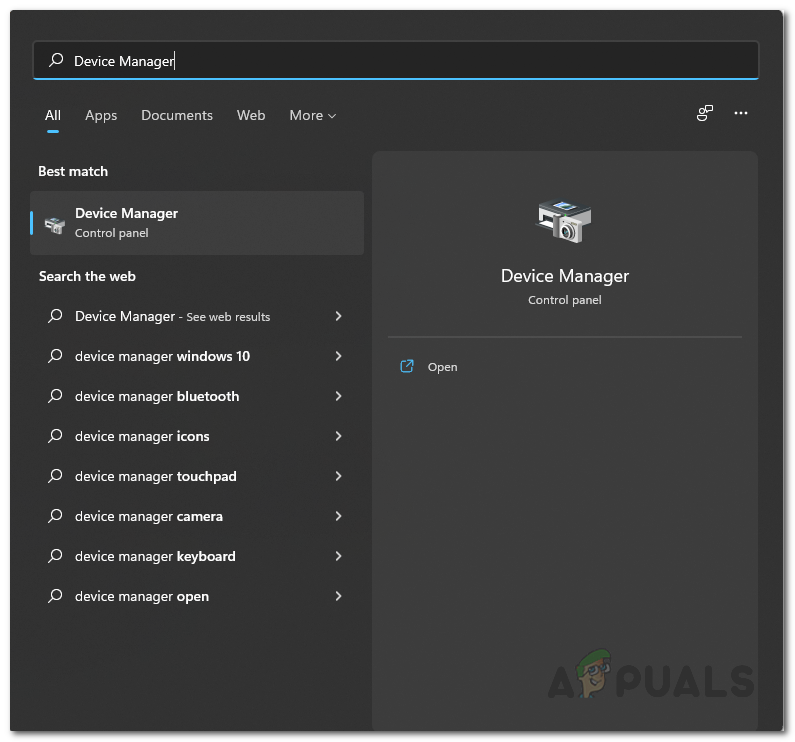
- Μόλις το ανοίξετε, επεκτείνετε το Προσαρμογείς δικτύου λίστα.
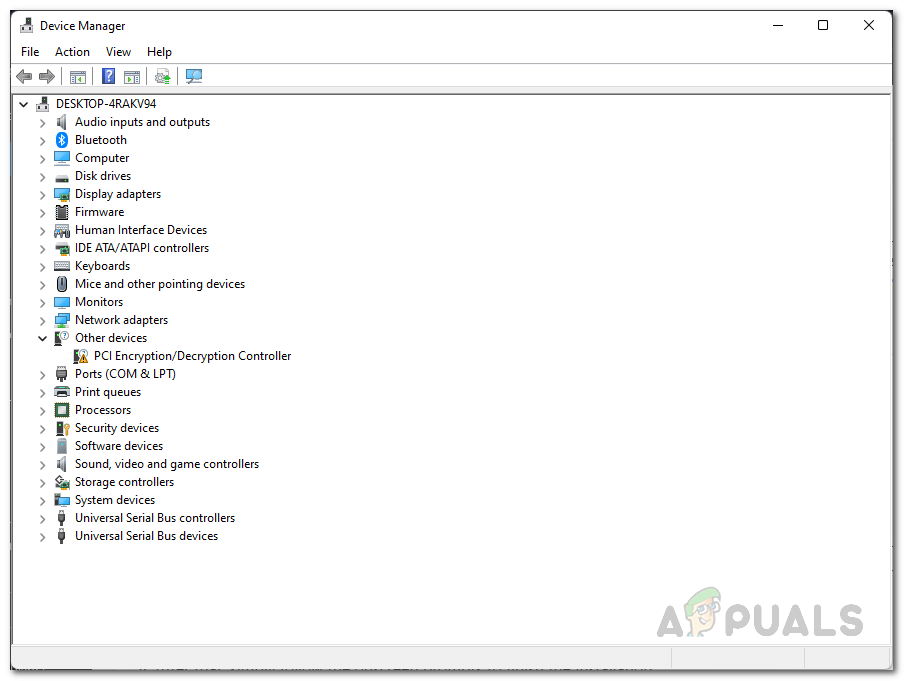
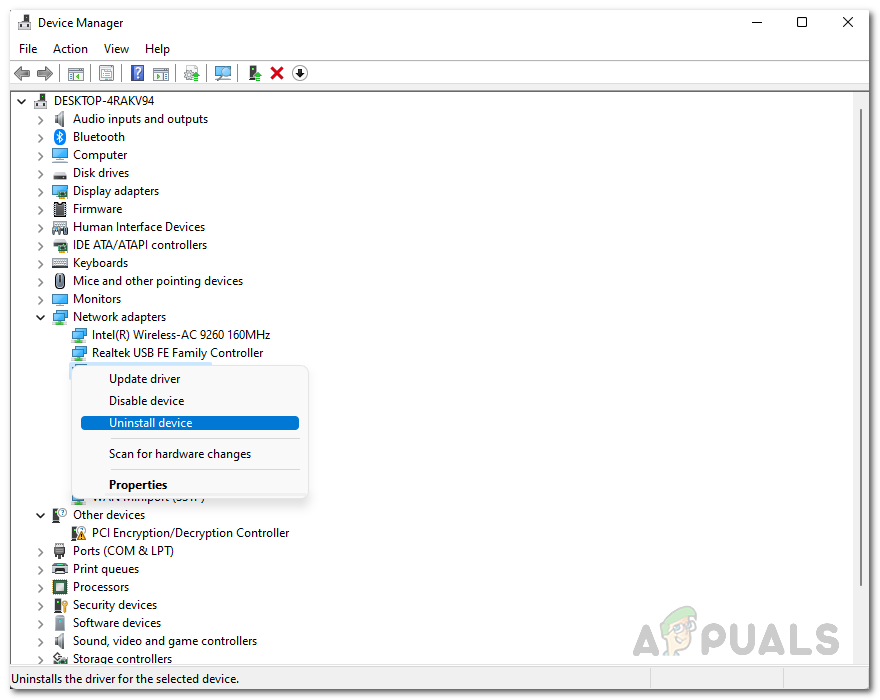
- Από τη λίστα των οδηγών, κάντε δεξί κλικ στο Σήραγγα Nordlynx και επιλέξτε το Απεγκαταστήστε τη συσκευή επιλογή.
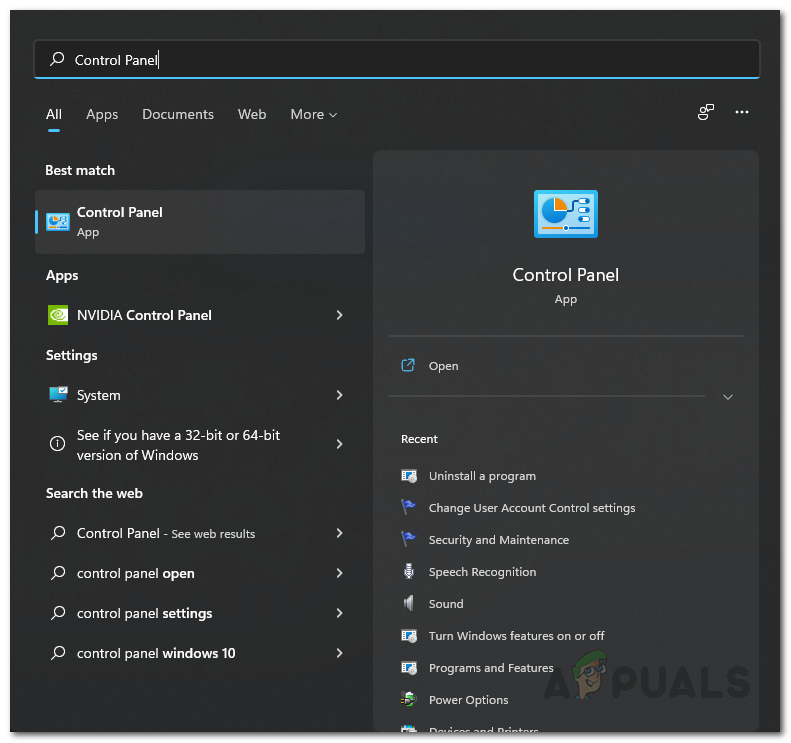
- Αφού απεγκαταστήσετε τον οδηγό, ανοίξτε το Αρχικο ΜΕΝΟΥ και αναζητήστε το Πίνακας Ελέγχου. Ανοίξτε το.
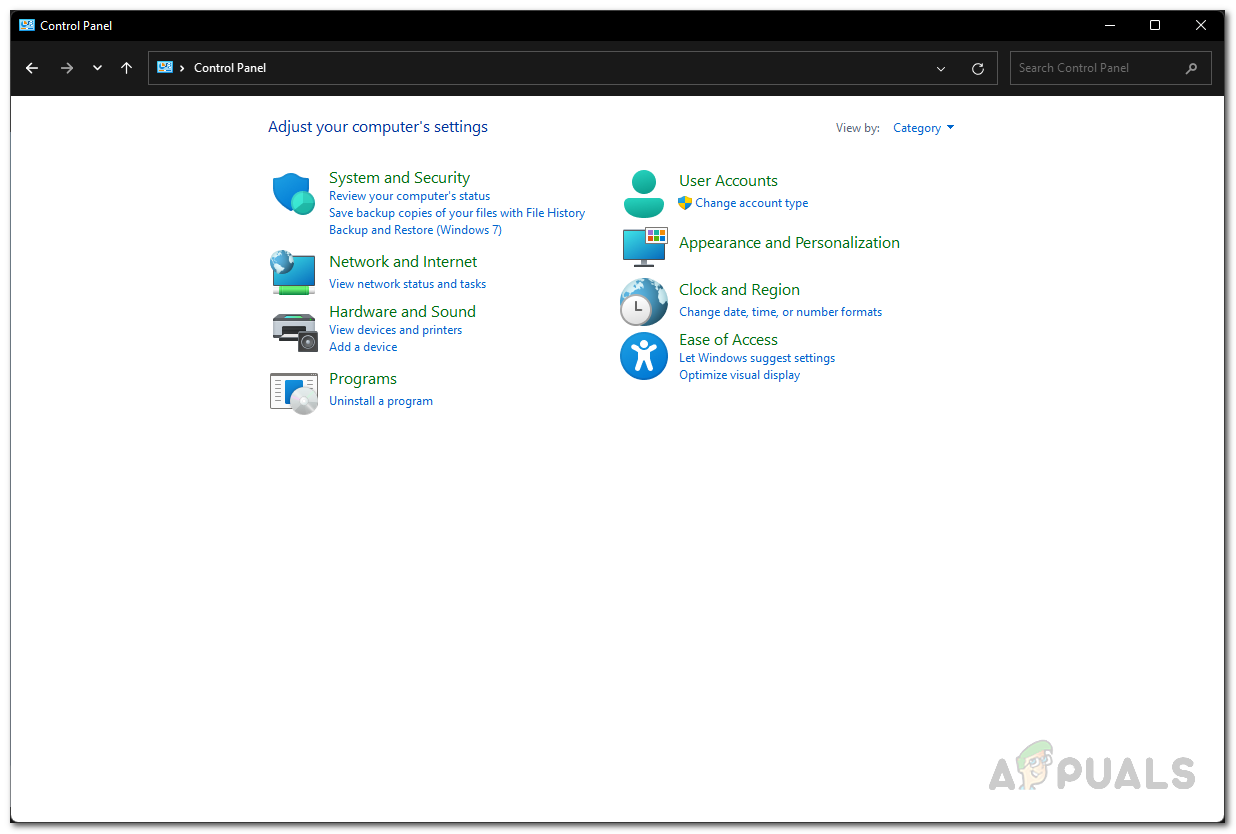
- Στο παράθυρο του πίνακα ελέγχου, κάντε κλικ στο Απεγκαταστήστε ένα πρόγραμμα επιλογή κάτω Προγράμματα.
- Από τη λίστα των εφαρμογών που είναι εγκατεστημένες στον υπολογιστή σας, εντοπίστε NORDVPN Network Tun. Κάντε διπλό κλικ σε αυτό για να το απεγκαταστήσετε.
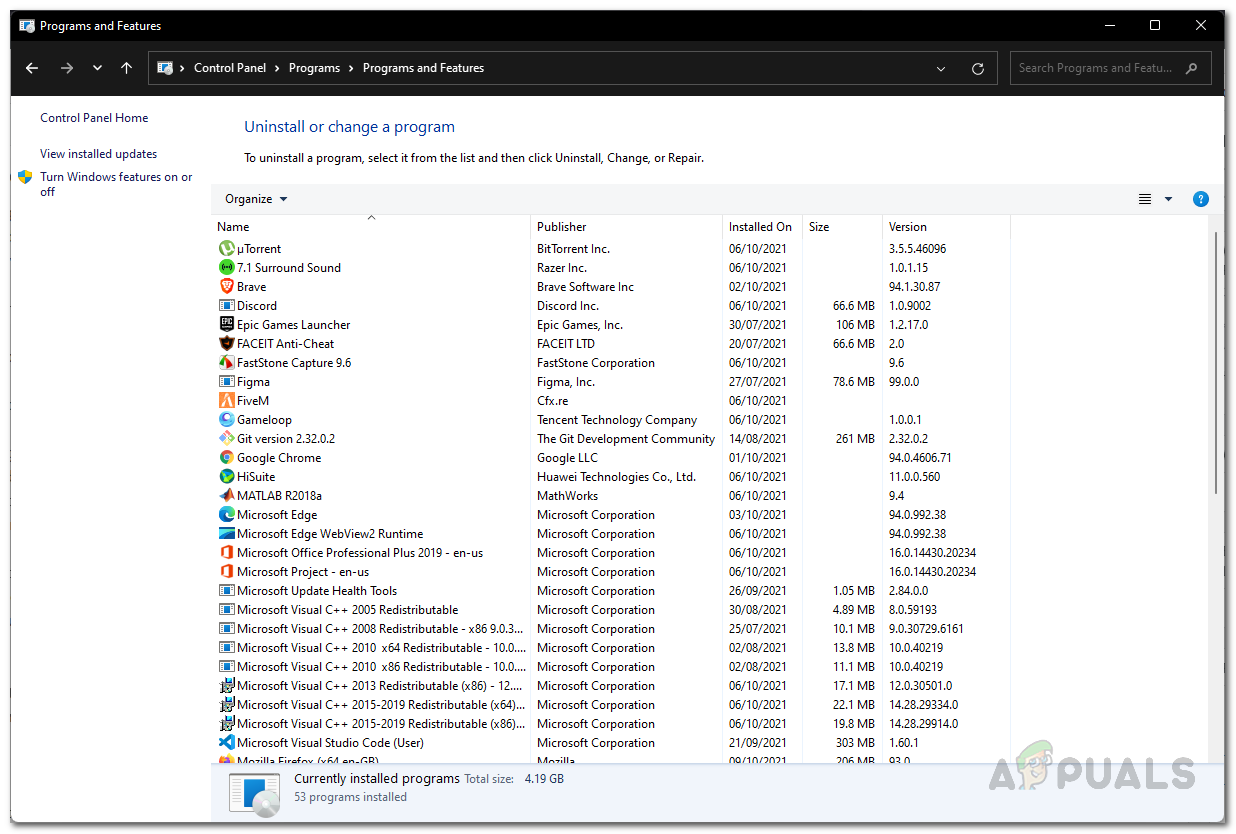
- Αφού το κάνετε αυτό, προχωρήστε και επανεκκινήστε τον υπολογιστή σας.
- Μόλις ο υπολογιστής σας εκκινήσει, κατεβάστε τα προγράμματα οδήγησης TUN NORDVPN κάνοντας κλικ εδώ.
- Προχωρήστε και εκτελέστε τη ρύθμιση για να τα εγκαταστήσετε.
- Μόλις το κάνετε αυτό, προσπαθήστε να συνδεθείτε σε έναν διακομιστή για να δείτε αν το ζήτημα είναι ακόμα εκεί.
Επανατοποθετήστε τα προγράμματα οδήγησης δικτύου
Όπως αποδεικνύεται, ένας χρήστης ανέφερε ότι κατάφεραν να διορθώσουν το πρόβλημα μετά την επανεγκατάσταση των οδηγών δικτύου τους. Αυτό περιλαμβάνει όλους τους οδηγούς που αναφέρονται στη λίστα προσαρμογέα δικτύου εκτός από τους οδηγούς LAN/Ethernet, WiFi και Bluetooth. Είναι πιθανό ότι αυτό μπορεί να διορθώσει το πρόβλημά σας, οπότε αξίζει να δοκιμάσετε. Για να γίνει αυτό, ακολουθήστε τις οδηγίες που δίνονται παρακάτω:
- Πρώτα απ ‘όλα, ανοίξτε το Διαχειριστή της συσκευής μέσα από Αρχικο ΜΕΝΟΥ.
- Στη συνέχεια, στο παράθυρο του διαχειριστή συσκευών, προχωρήστε και επεκτείνετε το Προσαρμογείς δικτύου λίστα.
- Κάντε δεξί κλικ σε κάθε πρόγραμμα οδήγησης και κάντε κλικ Απεγκαθιστώ από το αναπτυσσόμενο μενού εκτός από το WiFi, το Ethernet ή το LAN και το πρόγραμμα οδήγησης Bluetooth.
- Μόλις το κάνετε αυτό, κάντε δεξί κλικ στους προσαρμογείς δικτύου και επιλέξτε το Σάρωση για αλλαγές υλικού επιλογή.
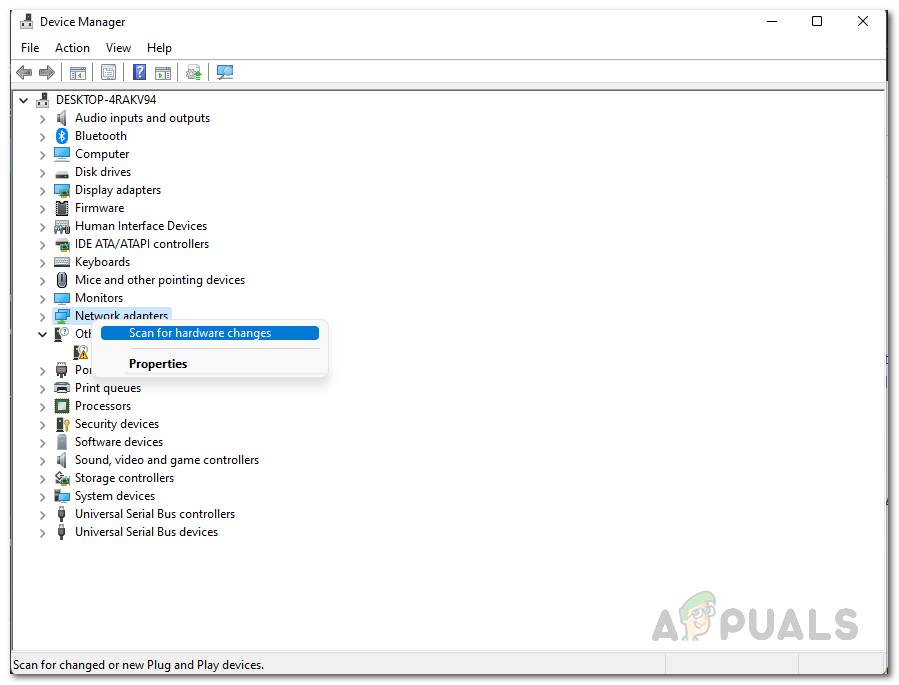
- Κάνοντας αυτό θα επανεγκαταστήσει τους οδηγούς, οπότε περιμένετε αυτό.
- Μόλις το κάνετε αυτό, προχωρήστε και προσπαθήστε να συνδεθείτε σε ένα διακομιστή για να δείτε αν το πρόβλημα είναι ακόμα εκεί.
Ενημέρωση Nordvpn
Όπως αναφέρθηκε προηγουμένως, ο πρωταρχικός λόγος που το μήνυμα σφάλματος εμφανίζεται στα Windows 11 οφείλεται σε προβλήματα συμβατότητας. Τώρα που τα Windows 11 έχουν κυκλοφορήσει επίσημα, η ομάδα προγραμματιστών έχει κυκλοφορήσει ενημερώσεις που αντιμετωπίζουν αυτά τα ζητήματα συμβατότητας, ώστε να μπορείτε εύκολα να αναβαθμίσετε στα Windows 11 χωρίς να χρειάζεται να ανησυχείτε για αυτό. Σε ορισμένες περιπτώσεις, ενδέχεται να αντιμετωπίζετε το ζήτημα επειδή δεν έχετε ενημερώσει την εφαρμογή NORDVPN και εκτελείτε μια παλαιότερη έκδοση. Σε ένα τέτοιο σενάριο, για να επιλύσετε το πρόβλημα, απλά θα πρέπει να ενημερώσετε την εφαρμογή σας NORDVPN. Εκτός από αυτό, ενδέχεται να μην λάβετε την ενημέρωση σε αυτήν την περίπτωση θα πρέπει να απεγκαταστήσετε την εφαρμογή από το σύστημά σας και στη συνέχεια να την επανεγκαταστήσετε με λήψη της εγκατάστασης από τον ιστότοπο. Για να απεγκαταστήσετε την εφαρμογή, ακολουθήστε τις οδηγίες παρακάτω:
- Πρώτα απ ‘όλα, ανοίξτε το Πίνακας Ελέγχου αναζητώντας το στο Αρχικο ΜΕΝΟΥ.
- Στη συνέχεια, στο παράθυρο του πίνακα ελέγχου, κάντε κλικ στο Απεγκαταστήστε ένα πρόγραμμα επιλογή.
- Από τη λίστα των διαθέσιμων εφαρμογών, προχωρήστε και απεγκαταστήστε όλες τις εφαρμογές NORDVPN κάνοντας διπλό κλικ σε αυτό.
- Μόλις το κάνετε αυτό, προχωρήστε και κατεβάστε την τελευταία ρύθμιση που διατίθεται από το NORDVPN’Ιστοσελίδα.
- Εγκαταστήστε την εφαρμογή στο σύστημά σας και, στη συνέχεια, δείτε αν το ζήτημα είναι ακόμα εκεί.
- Η φωνητική πληκτρολόγηση δεν λειτουργεί στα Windows? Δοκιμάστε αυτές τις διορθώσεις
- Η κάμερα δεν λειτουργεί στα Windows? Δοκιμάστε αυτές τις διορθώσεις!
- Το VPN δεν λειτουργεί στα Windows 11? Δοκιμάστε αυτές τις διορθώσεις
- Το εργαλείο Snipping Windows 11 δεν λειτουργεί? Δοκιμάστε αυτές τις διορθώσεις
Το NORDVPN δεν λειτουργεί στα Windows 11: 4 εύκολοι τρόποι για να το διορθώσετε
Χρησιμοποιώντας τις δοκιμασμένες λύσεις παρακάτω θα διορθώσετε τα σφάλματα VPN στα Windows 11
Συντάκτης ειδήσεων
Με μια υπερβολική επιθυμία να φτάσει πάντα στο κατώτατο σημείο των πραγμάτων και να αποκαλύψει την αλήθεια, ο Alex πέρασε το μεγαλύτερο μέρος του χρόνου του ως δημοσιογράφος ειδήσεων, Anchor. Διαβάστε περισσότερα
Ενημερώθηκε στις 21 Μαρτίου 2023
Πραγματικό έλεγχο από Άλεξ Σέρμπαν
Εμπειρογνώμονας Windows Server & Networking
Αφού απομακρύνθηκε από το εταιρικό στυλ εργασίας, ο Alex βρήκε ανταμοιβές σε έναν τρόπο ζωής συνεχούς ανάλυσης, συντονισμού ομάδων και παθητικών συναδέλφων του. Κρατώντας έναν διακομιστή Windows MCSA. Διαβάστε περισσότερα
- Οι χρήστες επισημαίνουν τώρα ορισμένα προβλήματα με το NORDVPN, το οποίο προφανώς δεν θα λειτουργήσει στα Windows 11.
- Φαίνεται ότι το λογισμικό ασφαλείας δεν είναι σε θέση να συνδεθεί με το Nordlynx, το οποίο το εμποδίζει να λειτουργεί στο νέο λειτουργικό σύστημα.
- Δεδομένου ότι αυτό το ζήτημα δεν είναι γενικευμένο για όλους τους χρήστες, αυτό θα μπορούσε να είναι ένα τοπικό πρόβλημα.
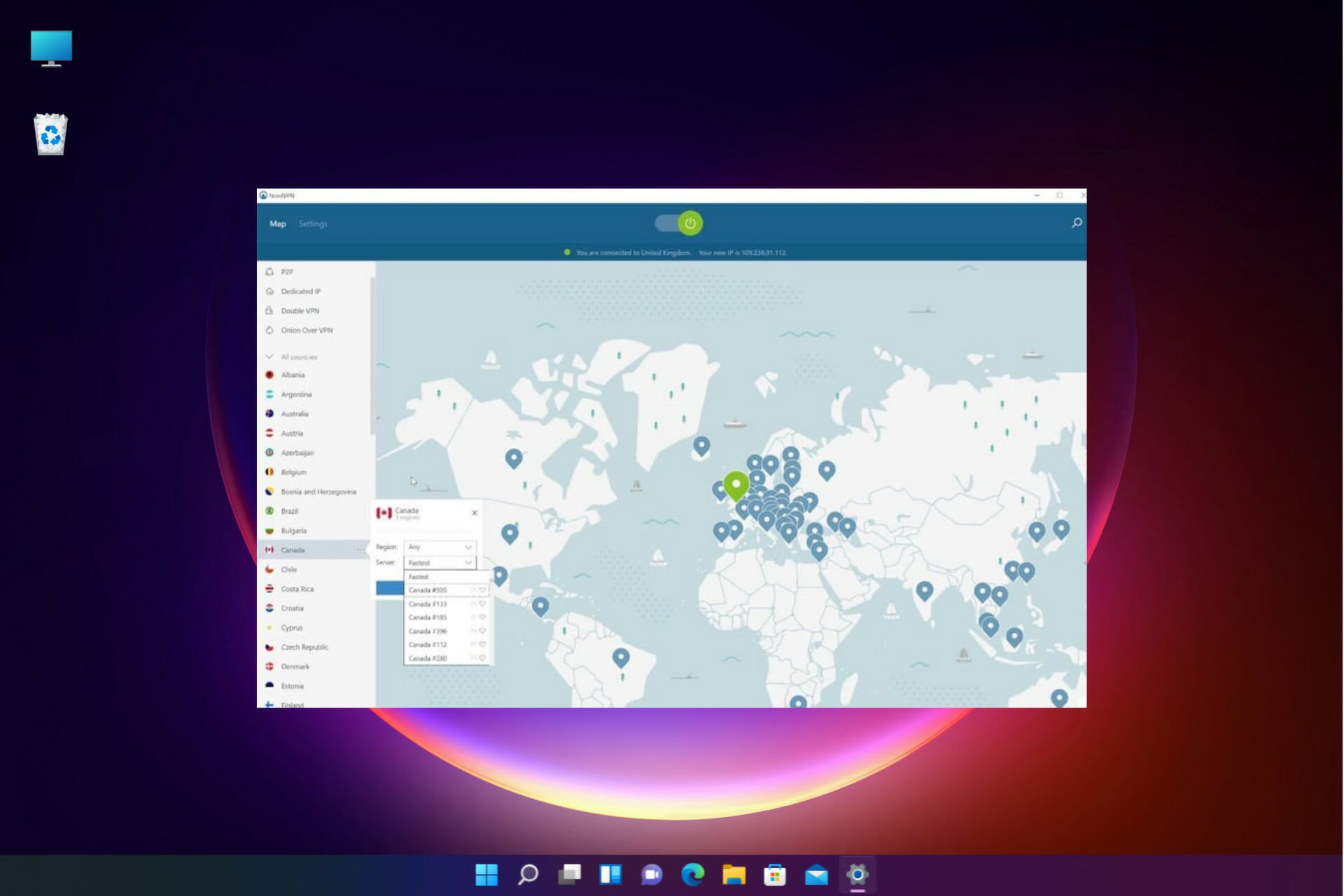
Πολλές εφαρμογές έχουν προβλήματα με την τελευταία έκδοση των Windows και πολλοί ανέφεραν ότι το NORDVPN δεν λειτουργεί στα Windows 11.
Εάν συμβεί αυτό, κέρδισε το Nordvpn’t Σύνδεση και κερδίσατε’t να είναι σε θέση να προστατεύσει το απόρρητό σας. Σε αυτό το άρθρο, θα σας δείξουμε πώς να διορθώσετε αυτό το ζήτημα για πάντα. Αλλά πρώτα, ας’Δείτε ποιοι είναι οι λόγοι για αυτό το πρόβλημα και προσπαθήστε να κατανοήσετε το πρόβλημα.
Τα καλύτερα VPNs προτείνουμε
ExpressVPN
Περιηγηθείτε στον ιστό από πολλές συσκευές με αυξημένα πρωτόκολλα ασφαλείας.
Πιάσε την έκπτωση ►
Ιδιωτική πρόσβαση στο διαδίκτυο
Πρόσβαση στο περιεχόμενο σε όλο τον κόσμο με τον υψηλότερο ρυθμό ταχύτητας.
Πιάσε την έκπτωση ►
Cyberghost
Συνδεθείτε σε χιλιάδες διακομιστές για επίμονη απρόσκοπτη περιήγηση.
Πιάσε την έκπτωση ►
Γιατί το NORDVPN δεν λειτουργεί στον υπολογιστή μου Windows 11?
Το πρόβλημα είναι ότι το NordVPN μπορεί’t Συνδεθείτε στον προσαρμογέα Nordlynx και ο οποίος είναι ένα πρωτόκολλο VPN που βοηθά στη βελτίωση της σύνδεσης με έναν διακομιστή. Πρόσθετες αιτίες περιλαμβάνουν:
- Ζητήματα συμβατότητας – Ορισμένο λογισμικό ενδέχεται να μην είναι πλήρως συμβατό με τα Windows 11 ακόμα και αυτό μπορεί να οδηγήσει σε θέματα όπως αυτό.
- Οδηγοί σήραγγας – Τα ζητήματα με τους οδηγούς μπορούν να προκαλέσουν αυτό το πρόβλημα. Εάν συμβεί αυτό, πρέπει να αφαιρέσετε και να εγκαταστήσετε χειροκίνητα προγράμματα οδήγησης.
- Ζητήματα μητρώου – Μερικές φορές τα κλειδιά μητρώου θα παρεμβαίνουν στο λογισμικό σας και για να το διορθώσετε αυτό’Θα πρέπει να τα αφαιρέσετε χειροκίνητα χρησιμοποιώντας τον επεξεργαστή μητρώου.
Εκτός από αυτό, οι χρήστες ανέφεραν άλλα θέματα με το λογισμικό NORDVPN στα Windows 11 και αυτά είναι τα εξής:
- Αποτυχία ενεργοποίησης των Nordlynx Windows 11 (ο προσαρμογέας Nordlynx μπορεί’να φτάσουμε τα Windows 11)
- Το Nordvpn κέρδισε’t Ανοίξτε τα παράθυρα 11
- Μπορώ’t Προσθήκη Nordvpn στα Windows 11
- Τα παράθυρα σήραγγας Nordlynx 11 απρόσιτα
- Το NORDVPN δεν λειτουργεί μετά την ενημέρωση στα Windows 11
Ωστόσο, μπορείτε ακόμα να περάσετε από τη λίστα μας, συμπεριλαμβανομένων των καλύτερων VPN που λειτουργούν στα Windows 11 και επιλέξτε το σωστό για τις ανάγκες σας.
Άλλα αξιόπιστα VPN για τα Windows 11 που μπορείτε να εμπιστευτείτε
Να είστε βέβαιοι ότι υπάρχουν εναλλακτικές λύσεις σε αυτό το λογισμικό VPN εάν μπορείτε απλά’t να το λειτουργήσει στα Windows 11.
Ως εκ τούτου, αν προσπαθήσατε να διορθώσετε το NORDVPN πολλές φορές και δεν το κάνει’T Εργασία, Εξετάστε τις ακόλουθες εφαρμογές VPN που είναι συμβατές με τον υπολογιστή σας Windows 11:
➡* Ιδιωτική πρόσβαση στο διαδίκτυο – Οι υψηλότεροι διακομιστές VPN που μπορείτε να συνδεθείτε για να αυξήσετε την ταχύτητα του Διαδικτύου σας
➡* Σέρφινγκ – Προσιτή τιμή και πρόσβαση σε απεριόριστες συσκευές σε γρήγορους διακομιστές VPN
➡* ExpressVPN – εκτεταμένο δίκτυο διακομιστών σε 90 διαφορετικές περιοχές
➡* Cyberghost – Περιεκτικά εργαλεία ανωνυμίας με 100% ψηφιακή ιδιωτικότητα
➡* Εξαφανίζονται – Εξαιρετικά ασφαλής σύνδεση VPN με γρήγορες ταχύτητες Wireguard
Όλοι λέγεται, μπορείτε να συμμετάσχετε σε οποιοδήποτε άλλο επαγγελματικό VPN από εδώ και να αποκτήσετε πλήρη ιδιωτικότητα στη συσκευή σας Windows 11.
Πώς μπορώ να διορθώσω το NORDVPN δεν λειτουργεί στα Windows 11?
1. Εκτελέστε την εφαρμογή σε λειτουργία συμβατότητας
- Πατήστε το πλήκτρο Windows + E για να ξεκινήσετε ένα Εξερευνητής αρχείου παράθυρο και πλοηγηθείτε στο φάκελο εγκατάστασης NORDVPN. Θα πρέπει να το βρείτε στο Αρχεια προγραμματος ντοσιέ.
- Κάντε δεξί κλικ στο εκτελέσιμο αρχείο και επιλέξτε Ιδιότητες από το μενού.

- Τώρα, μεταβείτε στο Συμβατότητα καρτέλα, ελέγξτε το πλαίσιο για Εκτελέστε αυτό το πρόγραμμα σε λειτουργία συμβατότητας και επιλέξτε Windows 7 από τη λίστα.
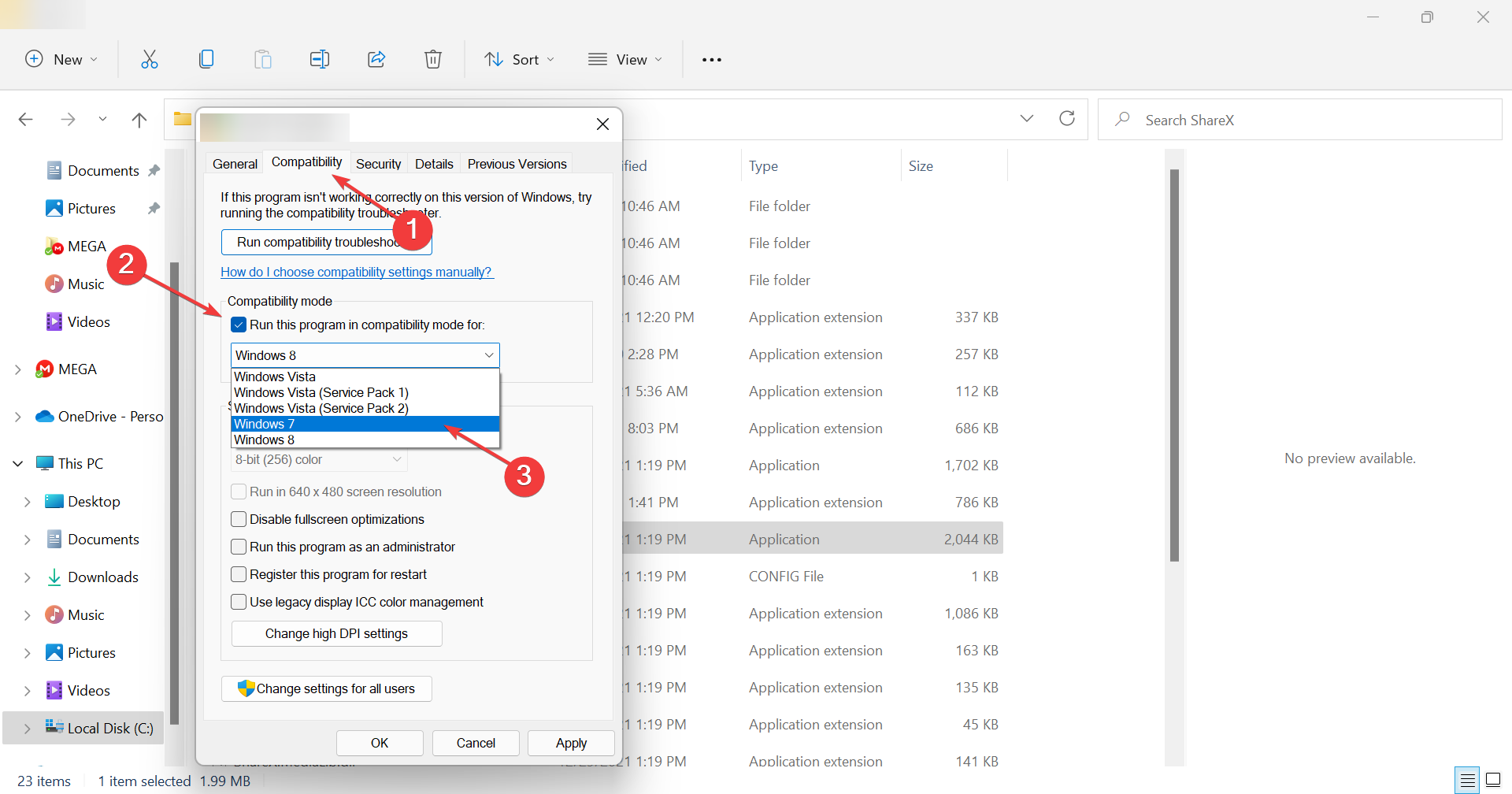
- Κάντε κλικ στο Ισχύουν, έπειτα Εντάξει Και δείτε αν η εφαρμογή λειτουργεί καλά τώρα.
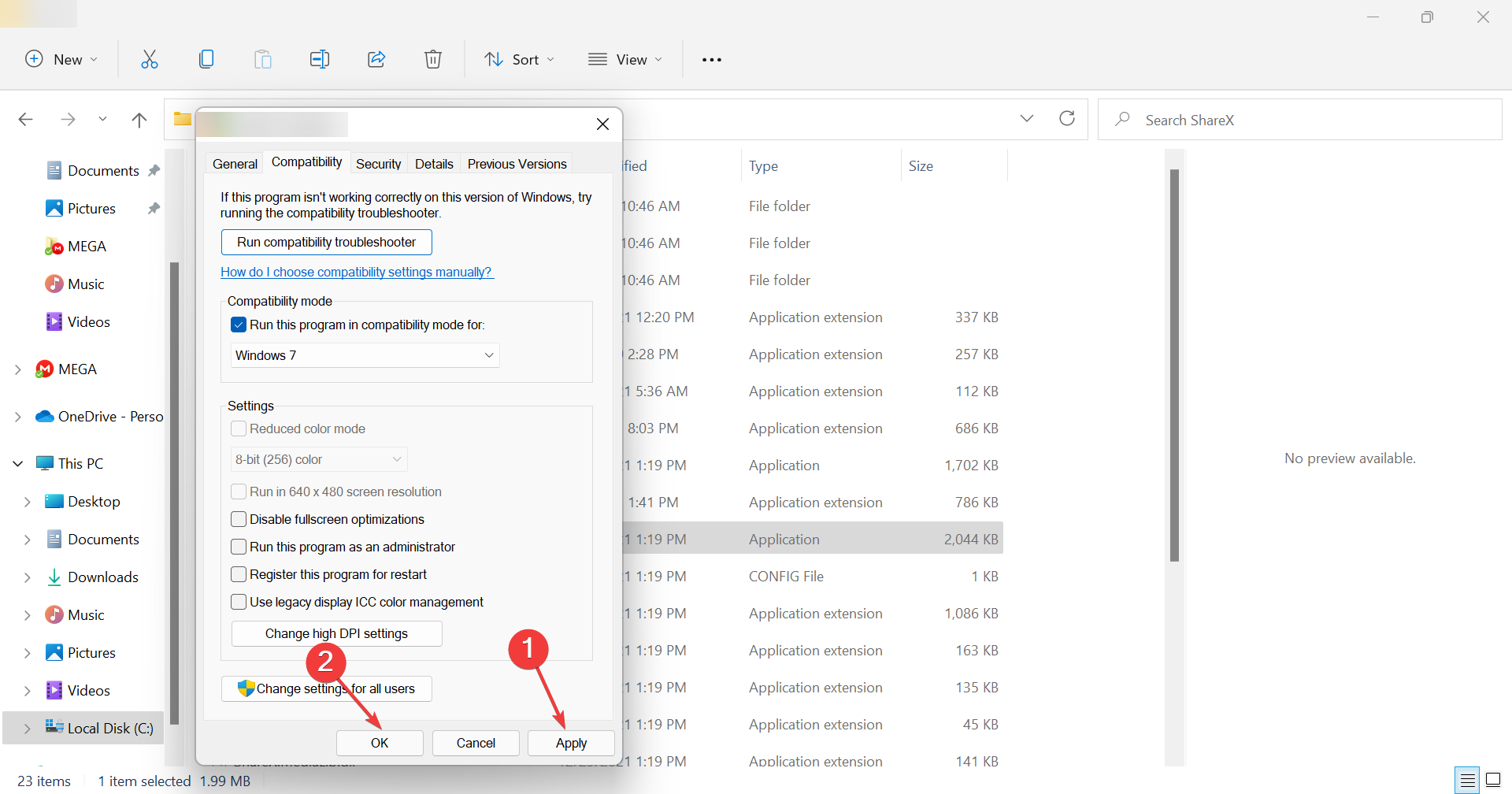
Μερικοί από τους αναγνώστες μας ανέφεραν ότι η εκτέλεση του NORDVPN σε λειτουργία συμβατότητας καθόρισε το πρόβλημα γι ‘αυτούς, ώστε να το δοκιμάσετε σίγουρα.
Ωστόσο, αυτή η λύση δεν’να δουλεύεις για όλους τους χρήστες και αν εσύ’είναι ένας από αυτούς, μετακινήστε το επόμενο.
2. Αλλάξτε τις ρυθμίσεις VPN
- Κάντε κλικ στο το εικονίδιο του εργαλείου Βρέθηκε στην επάνω δεξιά γωνία της εφαρμογής NORDVPN.
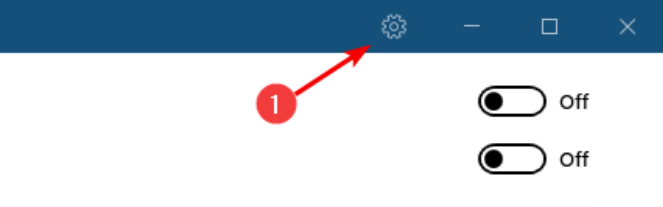
- Επίλεξε το Αυτόματη σύνδεση Επιλογή από το μενού της αριστερής πλευράς.
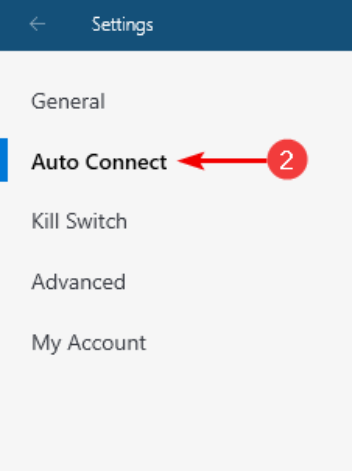
- Απενεργοποιήστε το Επιλέξτε αυτόματα πρωτόκολλο VPN και διακομιστή σύνθεση.

- Κάντε κλικ στο Toogle και επιλέξτε το OpenVPN (TCP) πρωτόκολλο.

Όπως μπορείτε να δείτε, είναι εξαιρετικά εύκολο να αλλάξετε αυτήν την επιλογή και διορθώνει το πρόβλημα NORDVPN στα Windows 11, οπότε φροντίστε να εκτελέσετε αυτή τη διαδικασία όσο το δυνατόν γρηγορότερα.
3. Επανατοποθετήστε τους οδηγούς σήραγγας
- Κάντε κλικ στο Αναζήτηση εικονίδιο από τη γραμμή εργασιών, πληκτρολογήστε διαχειριστή της συσκευής, και ανοίξτε την εφαρμογή από τα αποτελέσματα.

- Επεκτείνω το Προσαρμογείς δικτύου Τμήμα, κάντε δεξί κλικ Σήραγγα NORDVPN, και επιλέξτε Απεγκαταστήστε τη συσκευή.
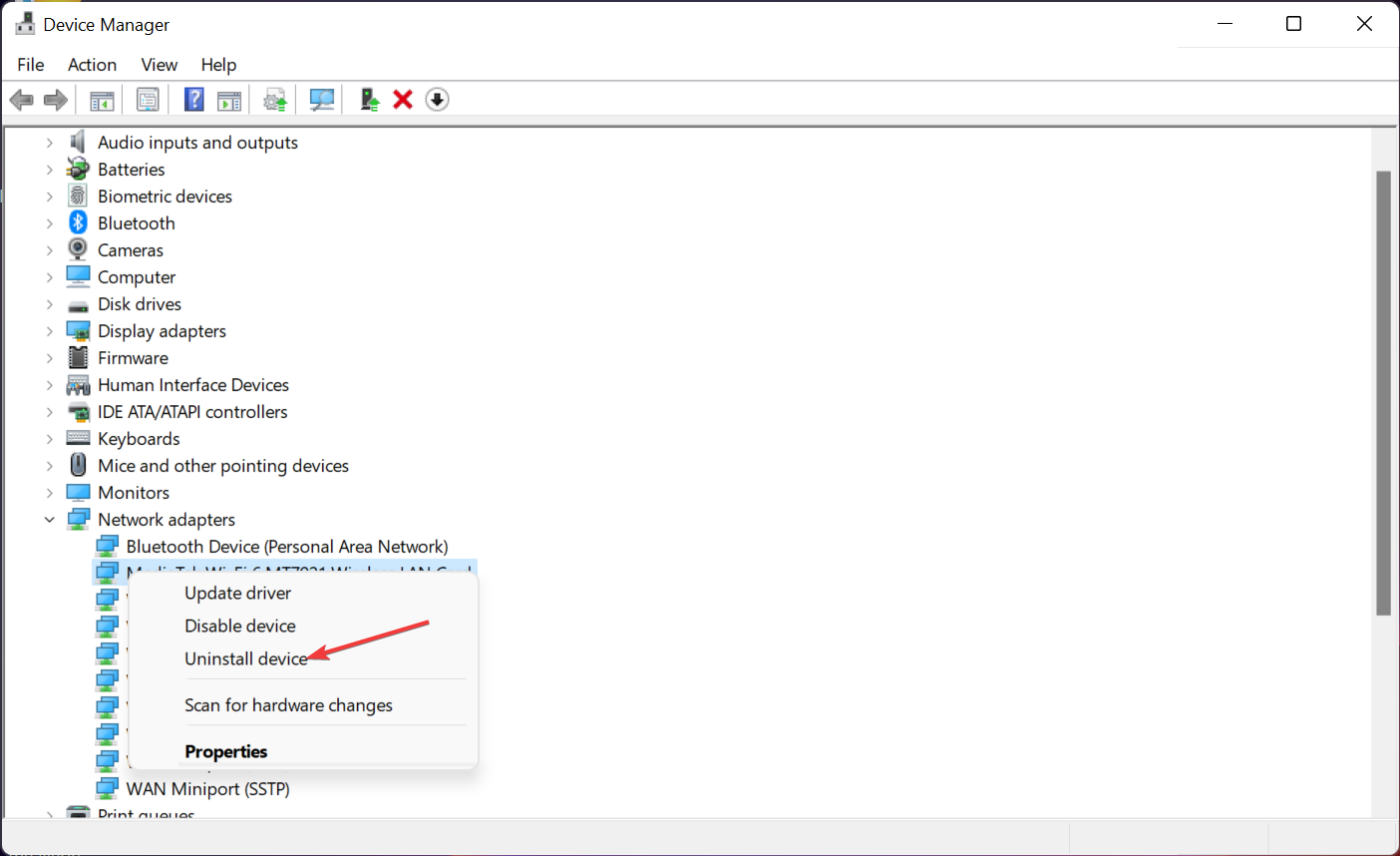
- Κλείστε το παράθυρο, κάντε κλικ στο Αναζήτηση Εικονίδιο ξανά, πληκτρολογήστε Πίνακας Ελέγχου και επιλέξτε την εφαρμογή από τα αποτελέσματα.
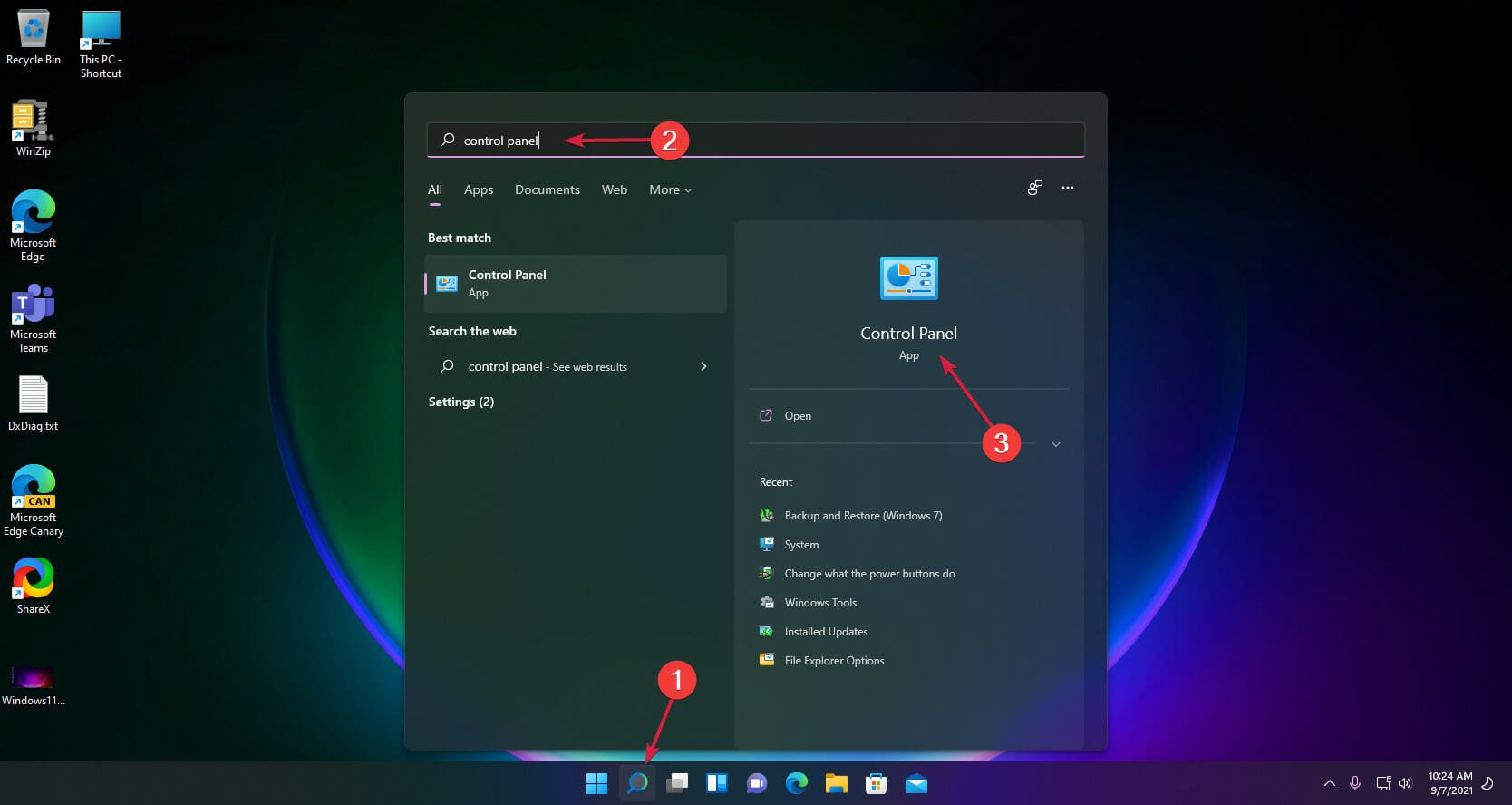
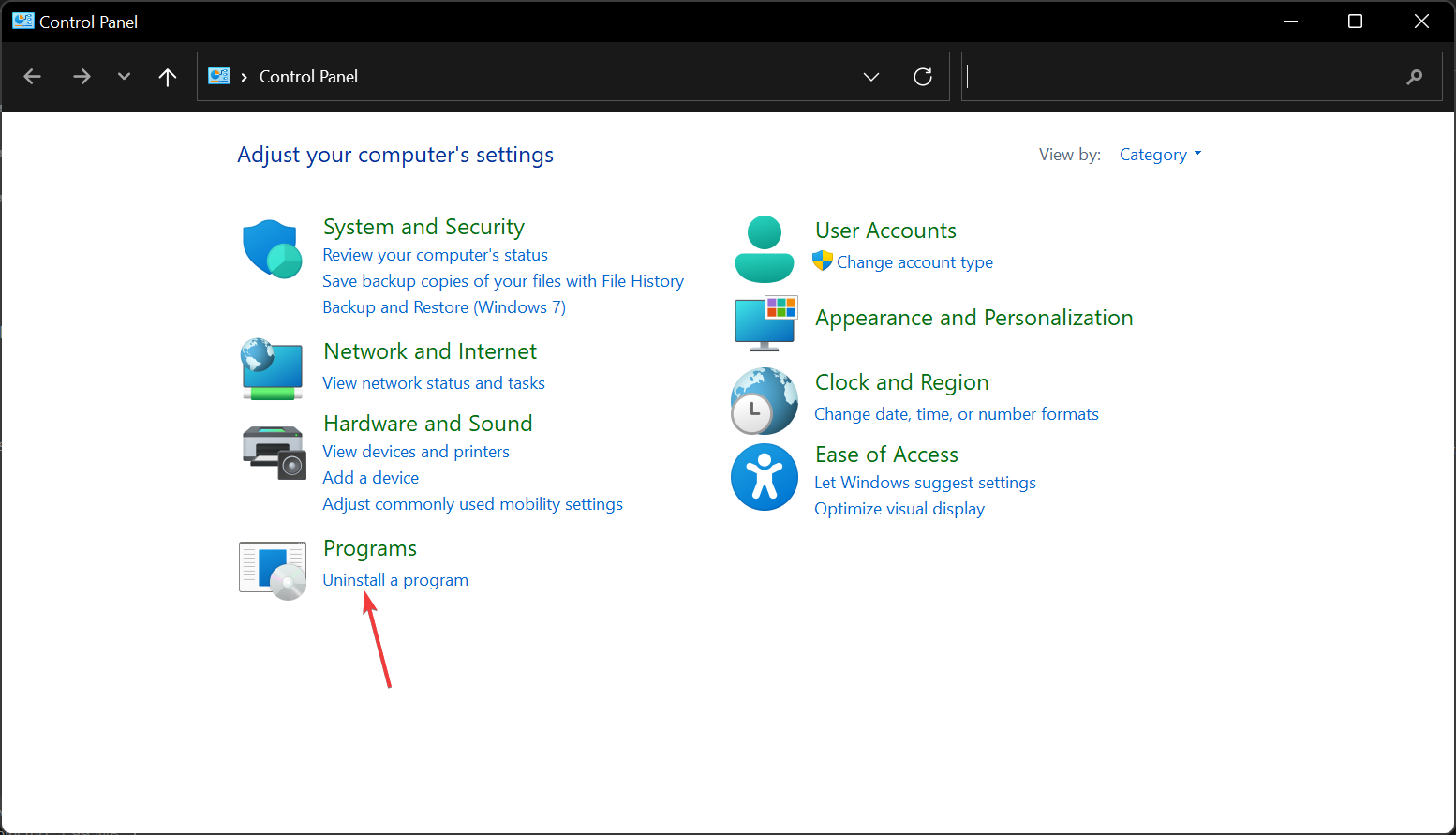
- Τώρα, κάντε κλικ στο Απεγκαταστήστε ένα πρόγραμμα επιλογή.
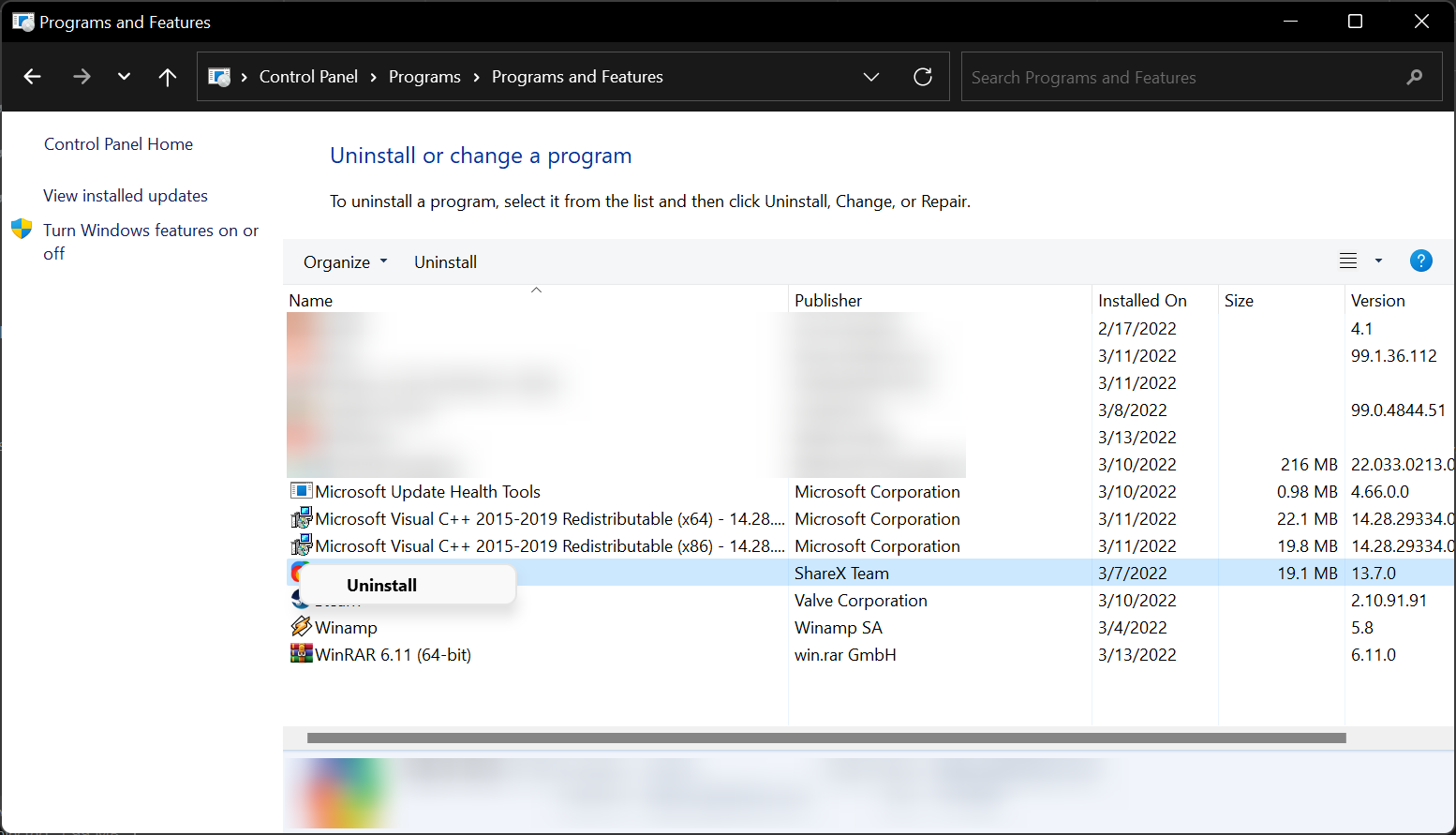
- Ψάχνω NORDVPN Network Tun, Κάντε δεξί κλικ και επιλέξτε Απεγκαθιστώ.
- Μετά την απεγκατάσταση του προγράμματος, επανεκκινήστε τον υπολογιστή σας.
- Κατεβάστε τα τελευταία προγράμματα οδήγησης TUN NORDVPN και εγκαταστήστε τα.
Εάν το βήμα δεν ήταν πολύ λεπτομερές, μπορείτε να ελέγξετε τον οδηγό μας για τον τρόπο ενημέρωσης των οδηγών σας στα Windows 11 για περισσότερες πληροφορίες.
Αυτό θα είναι επίσης χρήσιμο για το επόμενο βήμα όταν θα χρειαστεί να απεγκαταστήσετε και να επανεγκαταστήσετε το NordVPN.
Διαβάστε περισσότερα για αυτό το θέμα
- 0x80300001 Σφάλμα εγκατάστασης: 5 τρόποι για να το διορθώσετε
- Η συσκευή δεν μπορεί να λειτουργήσει σωστά (κωδικός 14): Πώς να διορθώσετε αυτό το σφάλμα
- [Fix] Κωδικός 19 – Τα Windows δεν μπορούν να ξεκινήσουν αυτήν τη συσκευή υλικού
- D3dcompiler_47.Λείπει το DLL? 5 γρήγοροι τρόποι για να το διορθώσετε
4. Επανατοποθετήστε το Nordvpn
- Κάντε κλικ στο Αναζήτηση εικονίδιο, πληκτρολογήστε Πίνακας Ελέγχου, και επιλέξτε την εφαρμογή από τα αποτελέσματα.
- Επιλέξτε το Απεγκαταστήστε ένα πρόγραμμα επιλογή.
- Εύρημα Καραμέλα Στη λίστα των εφαρμογών, κάντε δεξί κλικ σε αυτό και επιλέξτε Απεγκαθιστώ.
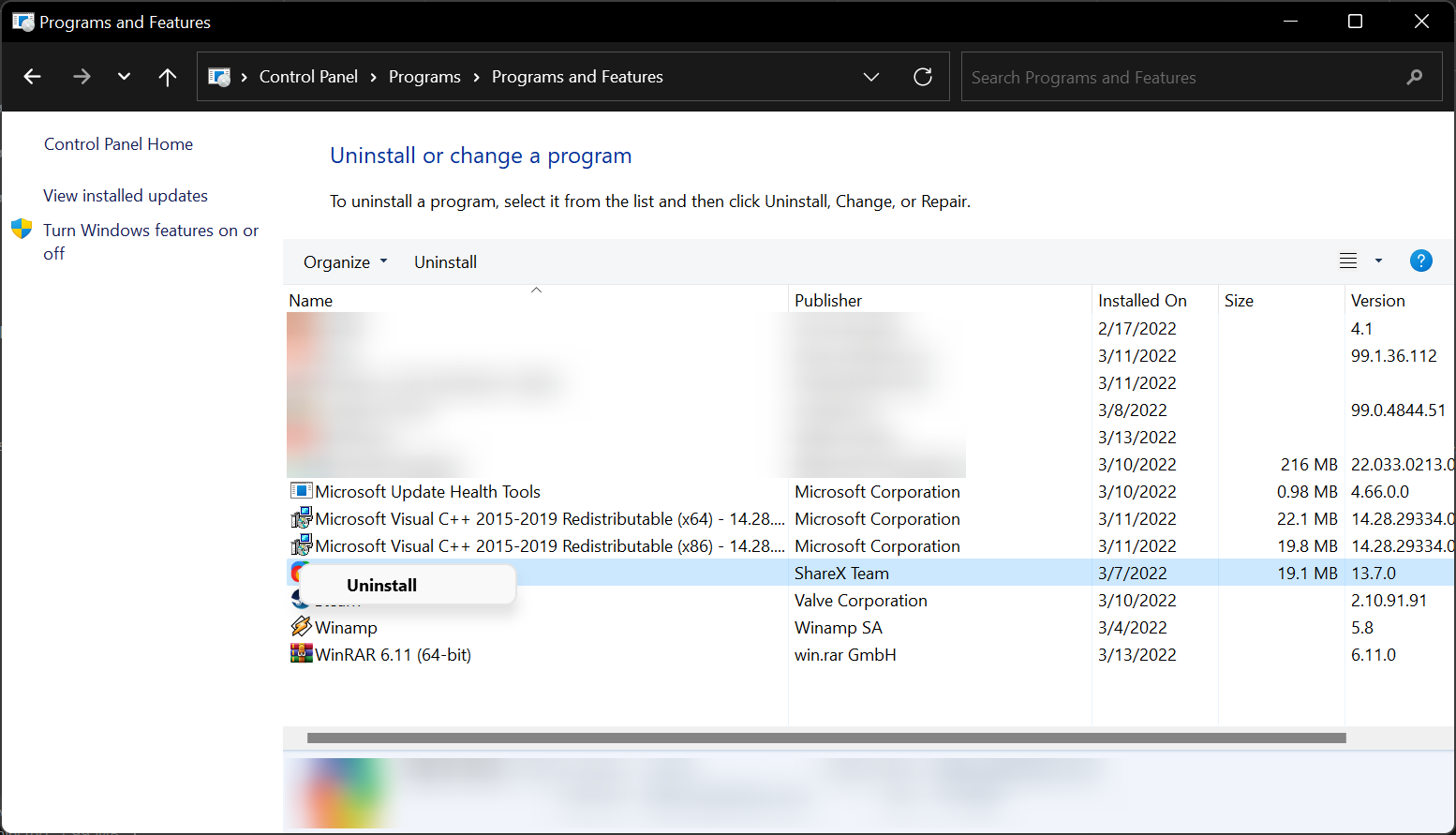
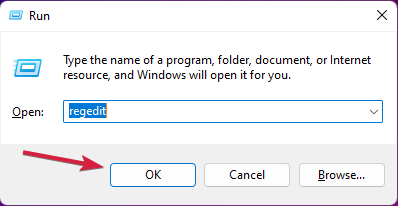
- Αφού ολοκληρώσετε την απεγκατάσταση, κλείστε το παράθυρο, πατήστε το πλήκτρο Windows + R για να ξεκινήσετε Τρέξιμο, τύπος βασιλεύω και πατήστε Enter ή κάντε κλικ Εντάξει.
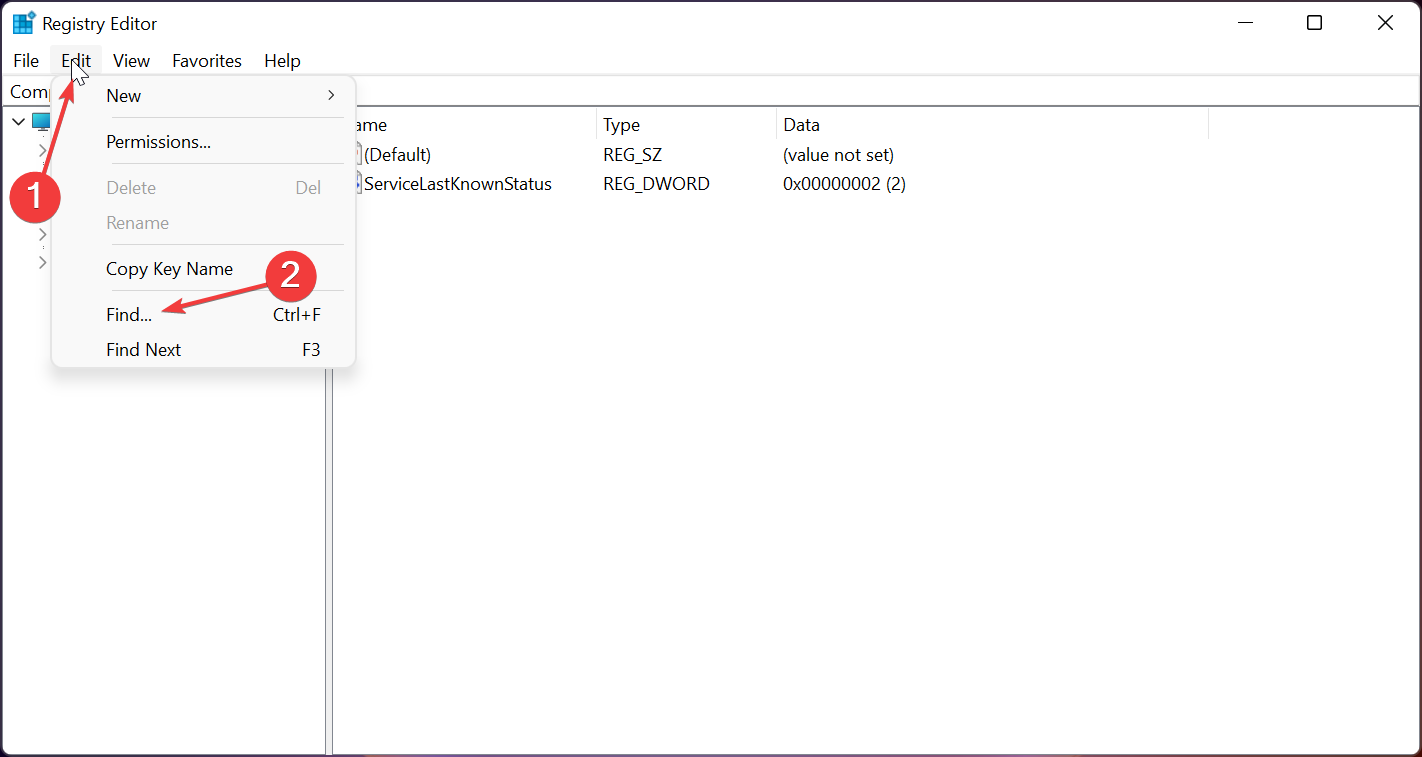
- Κάνε κλικ στο Επεξεργασία καρτέλα και επιλέξτε Εύρημα.
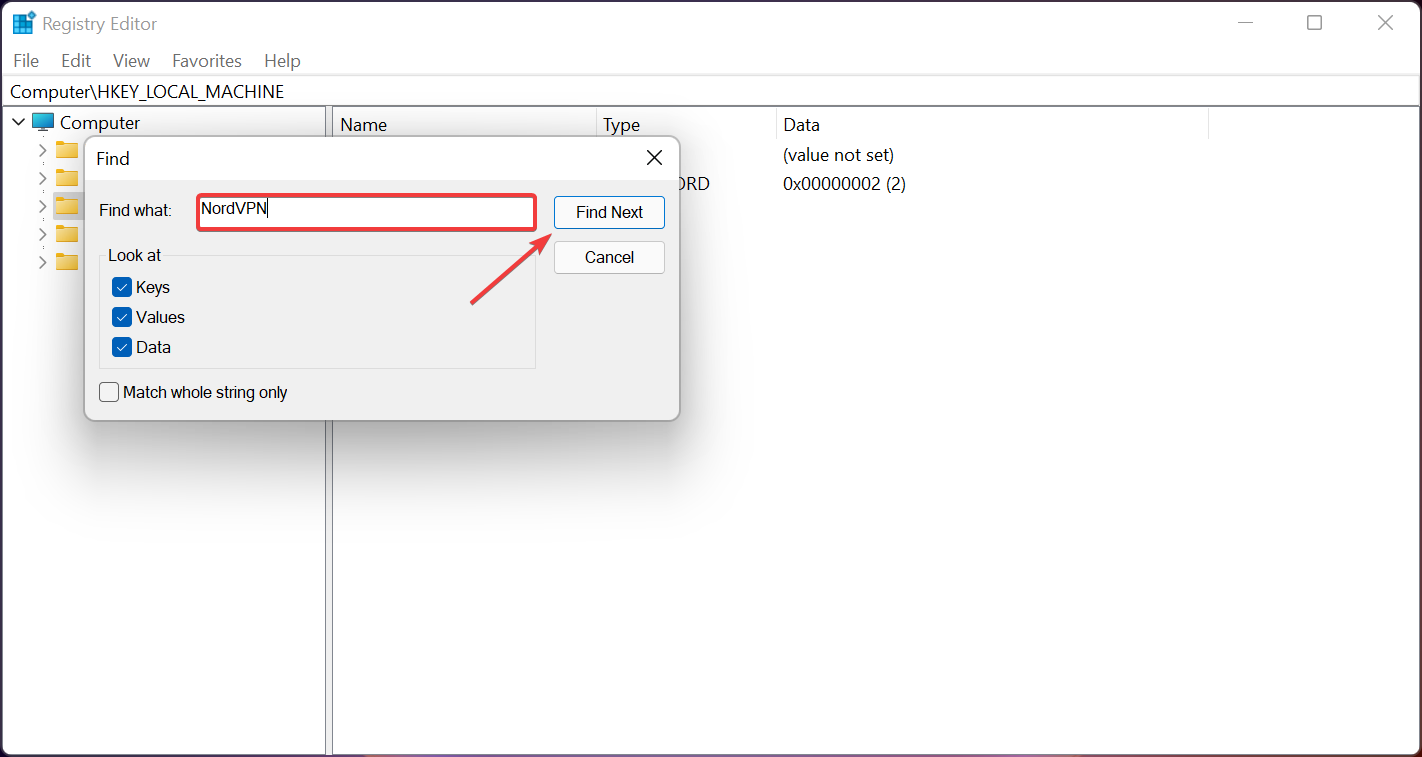
- Τύπος Καραμέλα στο Εμμονή καρτέλα και κάντε κλικ στο Βρείτε το επόμενο, Στη συνέχεια, διαγράψτε όλα τα κλειδιά που σχετίζονται με το VPN.
- Επανεκκινήστε τον υπολογιστή σας και εγκαταστήστε ένα νέο αντίγραφο του NORDVPN.
Πριν ξεκινήσετε την εφαρμογή, πρέπει να δημιουργήσετε αντίγραφα ασφαλείας του μητρώου σας όπως αυτό:
- Ανοιξε Συντάκτης μητρώου.
- Αναζήτηση για Nordvpn.
- Κάντε δεξί κλικ στα κλειδιά που περιέχουν NordVPN και επιλέξτε Εξαγωγή.
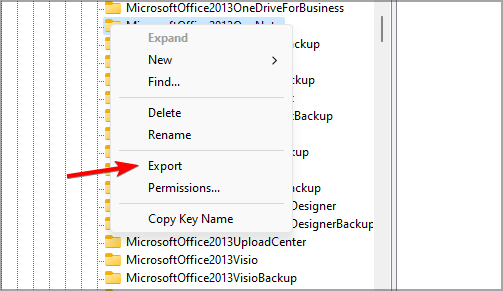
- Ονομάστε το αρχείο και επιλέξτε μια τοποθεσία αποθήκευσης. Κάντε κλικ στο Αποθηκεύσετε.
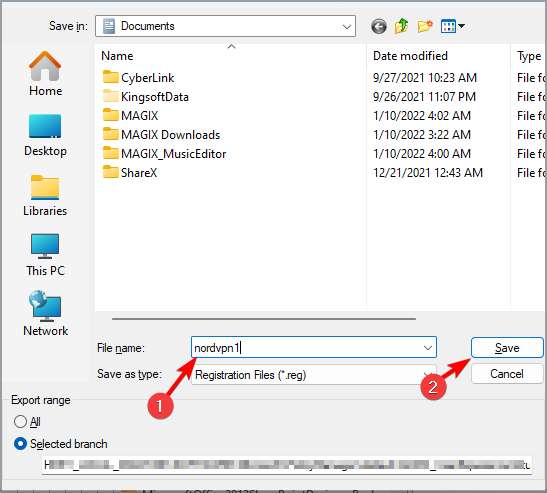
- Επαναλάβετε αυτά τα βήματα για όλα τα κλειδιά που περιέχουν NordVPN.
- Ξεκινήστε ξανά το Nordvpn.
Σε περίπτωση που το πρόβλημα εμφανιστεί ξανά, απλά εκτελέστε τα εξαγόμενα αρχεία Reg για να διορθώσετε το πρόβλημα.
Αν δεν είσαι’να αισθάνομαι σίγουρος για την απομάκρυνση των κλειδιών από το μητρώο, αυτό’είναι πολύ πιο ασφαλές για να χρησιμοποιήσετε ένα ειδικό εργαλείο όπως το Restoro.
Θα κάνει τη δουλειά πολύ πιο γρήγορα και θα διασφαλίσει ότι δεν υπάρχουν υπολείμματα μετά την απεγκατάσταση του Nordvpn.
Έτσι, τελικά υπάρχει ένας τρόπος για να μπορέσουμε να λειτουργήσουμε το NORDVPN στο νέο λειτουργικό σύστημα. Το’είναι λίγο δύσκολη διαδικασία, αλλά τίποτα από τα συνηθισμένα, ακόμη και από τα πρότυπα της Microsoft.
Αυτή η λύση είναι ο πιο γρήγορος τρόπος πρόσβασης στο πρωτόκολλο Nordlynx και σας εξαλείφει το πρόβλημα της επανεξέτασης των παραθύρων.
Υπάρχουν, περισσότερο από πιθανό, άλλοι πάροχοι VPN που μπορούν ακόμα να προσφέρουν τις υπηρεσίες τους, ακόμη και στους νέους προγραμματιστές’ Δημιουργία των Windows 11, αλλά αυτά είναι τα πιο δημοφιλή και περιζήτητα.
Θυμηθείτε ότι, όπως αναφέρθηκε παραπάνω, το NORDVPN εξακολουθεί να λειτουργεί για ορισμένους χρήστες, ώστε να μπορείτε επίσης να προχωρήσετε και να το δοκιμάσετε.
Αν εσύ’Έχοντας αμφιβολίες σχετικά με το NORDVPN, διαβάστε αυτόν τον σπουδαίο οδηγό για να μάθετε αν θα μπορούσε να εντοπιστεί το NORDVPN.
Έχετε δοκιμάσει τα Windows 11? Εάν ναι, αυτό που λειτουργεί το VPN για το νέο λειτουργικό σύστημα? Ενημερώστε μας στην παρακάτω ενότητα σχολίων.
- καραμέλα
- Σφάλματα VPN
- Windows 11
Πώς να διορθώσετε όταν το NORDVPN δεν λειτουργεί στα Windows 11
Το NORDVPN είναι μία από τις πιο δημοφιλείς υπηρεσίες VPN που μπορείτε να χρησιμοποιήσετε για τον υπολογιστή σας. Ωστόσο, αφού οι χρήστες έχουν αναβαθμιστεί στα Windows 11, αντιμετωπίζουν προβλήματα με τη χρήση του NORDVPN. Οι χρήστες αντιμετωπίζουν προβλήματα με το NORDVPN και λένε ότι δεν λειτουργεί στα Windows 11. Υπάρχουν ορισμένες διορθώσεις που μπορείτε να προσπαθήσετε να αντιμετωπίσετε το NORDVPN που δεν λειτουργεί στα Windows 11.
Περιεχόμενα προβολή
Διορθώστε το NORDVPN σταμάτησε να λειτουργεί στα Windows 11
Εάν αντιμετωπίζετε προβλήματα με το NORDVPN, τότε αυτό το άρθρο θα σας βοηθήσει με αυτό. Σε αυτό το άρθρο, θα συζητήσουμε πώς μπορείτε να διορθώσετε το NORDVPN που δεν λειτουργεί στα Windows 11.
Εκτελέστε το NORDVPN σε λειτουργία συμβατότητας
Το NORDVPN μπορεί να μην είναι συμβατό με τα Windows 11, λόγω των οποίων μπορεί να αντιμετωπίσετε προβλήματα. Θα πρέπει να δοκιμάσετε να εκτελέσετε το NORDVPN σε λειτουργία συμβατότητας. Για να το κάνετε αυτό, ακολουθήστε τα βήματα που δίνονται παρακάτω-
- Κάντε κλικ στο εικονίδιο NORDVPN στην επιφάνεια εργασίας. Ή, στο Αρχικο ΜΕΝΟΥ, ψάχνω για Nord VPN , Κάντε δεξί κλικ στην εφαρμογή και, στη συνέχεια, κάντε κλικ στο κουμπί Ανοίξτε την τοποθεσία αρχείου. Τώρα, κάντε δεξί κλικ στο εικονίδιο στην επιφάνεια εργασίας. Εάν κατευθυνθείτε στην τοποθεσία του αρχείου, κάντε δεξί κλικ στην εφαρμογή που βρίσκεται εδώ.
- Το δεξί κλικ θα ανοίξει το μενού περιβάλλοντος. Στο μενού περιβάλλοντος, επιλέξτε Ιδιότητες.
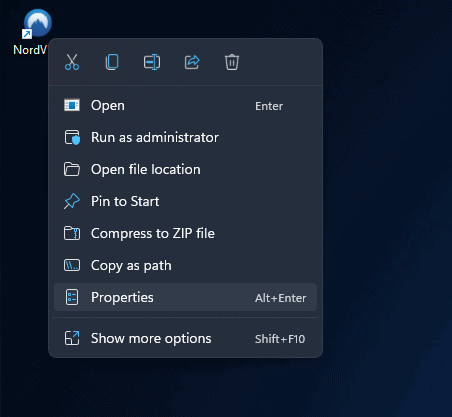
- Κατευθυνθείτε προς το Συμβατότητα καρτέλα στο Ιδιότητες παράθυρο.
- Σύμφωνα με το Λειτουργία συμβατότητας στο Συμβατότητα καρτέλα, ελέγξτε το πλαίσιο ελέγχου για Εκτελέστε αυτό το πρόγραμμα σε λειτουργία συμβατότητας για .
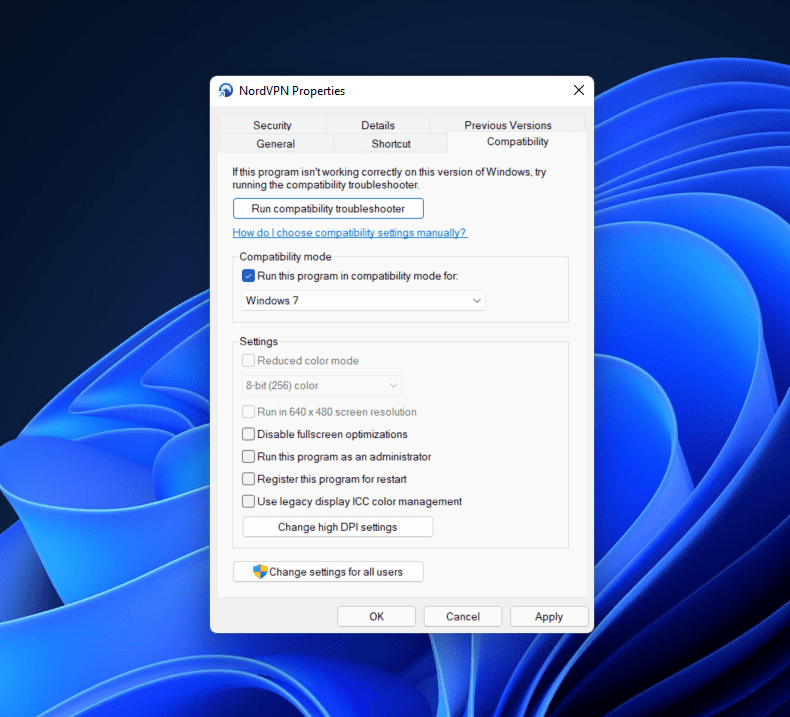
- Τώρα, κάντε κλικ στο αναπτυσσόμενο μενού και επιλέξτε μια προηγούμενη έκδοση των Windows. Θα συνιστάται αν επιλέξετε Windows 7 Από το αναπτυσσόμενο μενού.
- Μόλις ολοκληρωθεί, κάντε κλικ στο Ισχύουν και μετά κάντε κλικ στο κουμπί Εντάξει.
- Τώρα εκτελέστε ξανά το NORDVPN και δείτε αν το πρόβλημα παραμένει ή όχι.
Αλλάξτε τις ρυθμίσεις πρωτοκόλλου VPN
Μια άλλη μέθοδος αντιμετώπισης προβλημάτων για να δοκιμάσετε είναι η αλλαγή των ρυθμίσεων πρωτοκόλλου VPN. Αυτό θα απενεργοποιήσει τη λειτουργία αυτόματης σύνδεσης που θα εμποδίσει αυτόματα το VPN από την επιλογή ενός πρωτοκόλλου και ενός διακομιστή. Για να αλλάξετε τις ρυθμίσεις πρωτοκόλλου VPN, ακολουθήστε τα παρακάτω βήματα που δίνονται παρακάτω-
- Ανοιξε το Καραμέλα εφαρμογή στον υπολογιστή σας.
- Κάνε κλικ στο Εργαλεία (ρυθμίσεις) εικονίδιο που βλέπετε στην επάνω δεξιά γωνία του Παράθυρο NORDVPN.
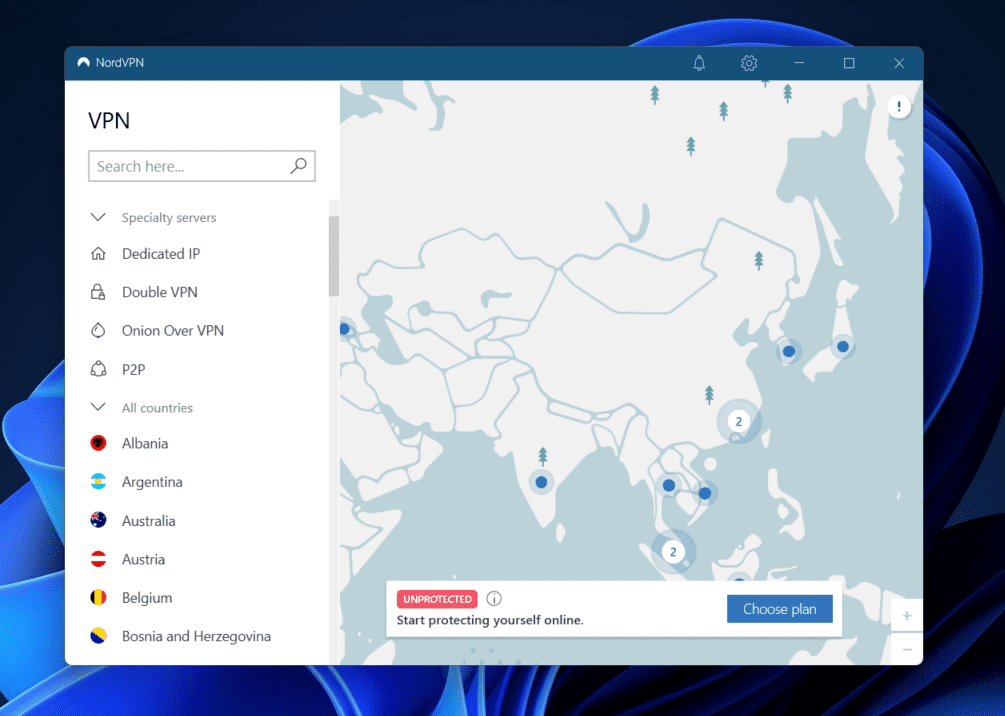
- Τώρα, κάντε κλικ στο Αυτόματη σύνδεση Στην αριστερή πλαϊνή μπάρα.
- Στο επόμενο παράθυρο, απενεργοποιήστε την εναλλαγή Επιλέξτε αυτόματα πρωτόκολλο VPN και διακομιστή.

- Τώρα, κάντε κλικ στο αναπτυσσόμενο πλαίσιο δίπλα στο Πρωτόκολλο VPN και επιλέξτε Ανοίξτε το VPN (TCP) .
- Αφού τελειώσετε με αυτό, δοκιμάστε να επανασυνδεθείτε στο διακομιστή και δεν πρέπει πλέον να αντιμετωπίσετε κανένα πρόβλημα με τη χρήση του NORDVPN.
Ενημέρωση Nordvpn
Μπορείτε επίσης να αντιμετωπίσετε αυτό το ζήτημα εάν η εφαρμογή σας NORDVPN είναι ξεπερασμένη. Οι ξεπερασμένες εφαρμογές ενδέχεται να μην είναι συμβατές με την τελευταία έκδοση των Windows, λόγω της οποίας μπορεί να αντιμετωπίσετε προβλήματα με αυτό. Επιπλέον, οι ξεπερασμένες εφαρμογές ενδέχεται επίσης.
Θα πρέπει να δοκιμάσετε να ενημερώσετε την εφαρμογή NORDVPN και στη συνέχεια να ελέγξετε εάν εξακολουθείτε να αντιμετωπίζετε το πρόβλημα ή όχι. Κατεβάστε την ενημερωμένη έκδοση του NORDVPN και εγκαταστήστε την στον υπολογιστή σας. Μετά από αυτό, δοκιμάστε να εκτελέσετε την εφαρμογή και να δείτε αν η NORDVPN λειτουργεί ή όχι.
Επανατοποθετήστε τα προγράμματα οδήγησης Tun Nordvpn
Μια άλλη μέθοδος αντιμετώπισης προβλημάτων που μπορείτε να δοκιμάσετε είναι να επανεγκαταστήσετε τους οδηγούς Tun NordVPN. Όταν συνδέεστε σε ένα διακομιστή σε ένα VPN, η σύνδεσή σας περνάει από μια κρυπτογραφημένη σήραγγα για να προστατεύσει τη δραστηριότητά σας, κάτι που είναι η σήραγγα NORDVPN. Εάν αντιμετωπίζετε προβλήματα με τη σωστή λειτουργία του NORDVPN, τότε θα πρέπει να δοκιμάσετε να επανεγκαταστήσετε τα προγράμματα οδήγησης TUN NORDVPN και να ελέγξετε εάν αυτό διορθώνει το πρόβλημα για εσάς ή όχι.
- Στο Αρχικο ΜΕΝΟΥ, ψάχνω για Διαχειριστή της συσκευής και ανοίξτε το.
- Στο Διαχειριστή της συσκευής, κάντε διπλό κλικ στο Προσαρμογείς δικτύου Για να το επεκτείνετε.
- Εδώ, επιλέξτε Σήραγγα Nordlynx , κάντε δεξί κλικ σε αυτό και στη συνέχεια κάντε κλικ στο κουμπί Απεγκαταστήστε τη συσκευή.
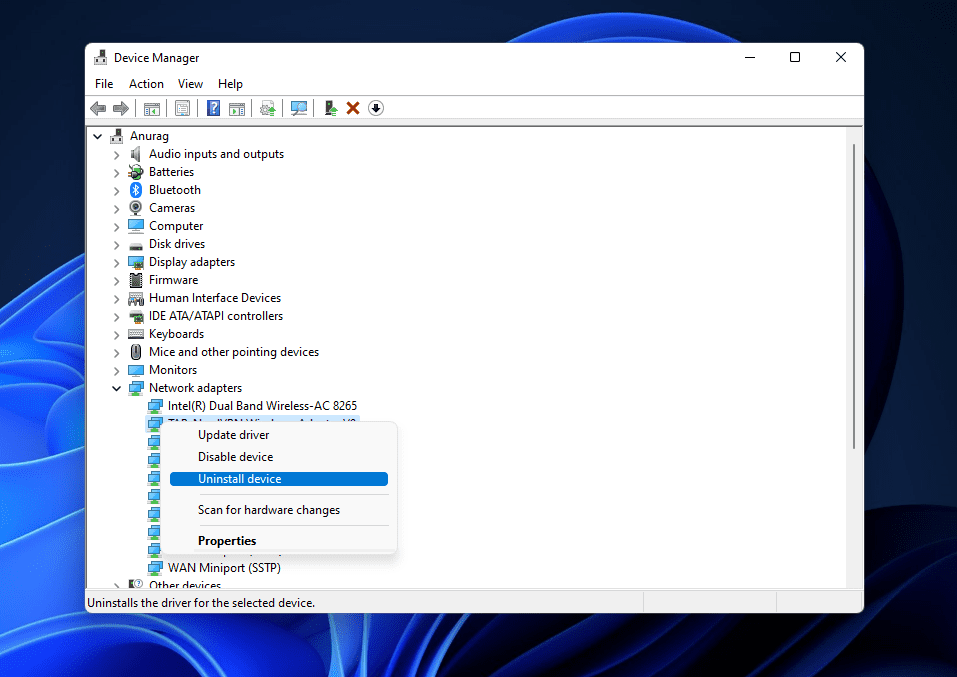
- Αφού τελειώσετε με αυτό, ανοίξτε το Αρχικο ΜΕΝΟΥ, ψάχνω για Πίνακας Ελέγχου και ανοίξτε το.
- Στο Πίνακας Ελέγχου , κάντε κλικ στο Απεγκαταστήστε ένα πρόγραμμα σύμφωνα με το Προγράμματα Ενότητα.
- Τώρα από τη λίστα των εφαρμογών που ανοίγουν, αναζητήστε NORDVPN Network Tun. Επιλέξτε την εφαρμογή και, στη συνέχεια, κάντε κλικ στο κουμπί Απεγκαθιστώ Για να απεγκαταστήσετε.
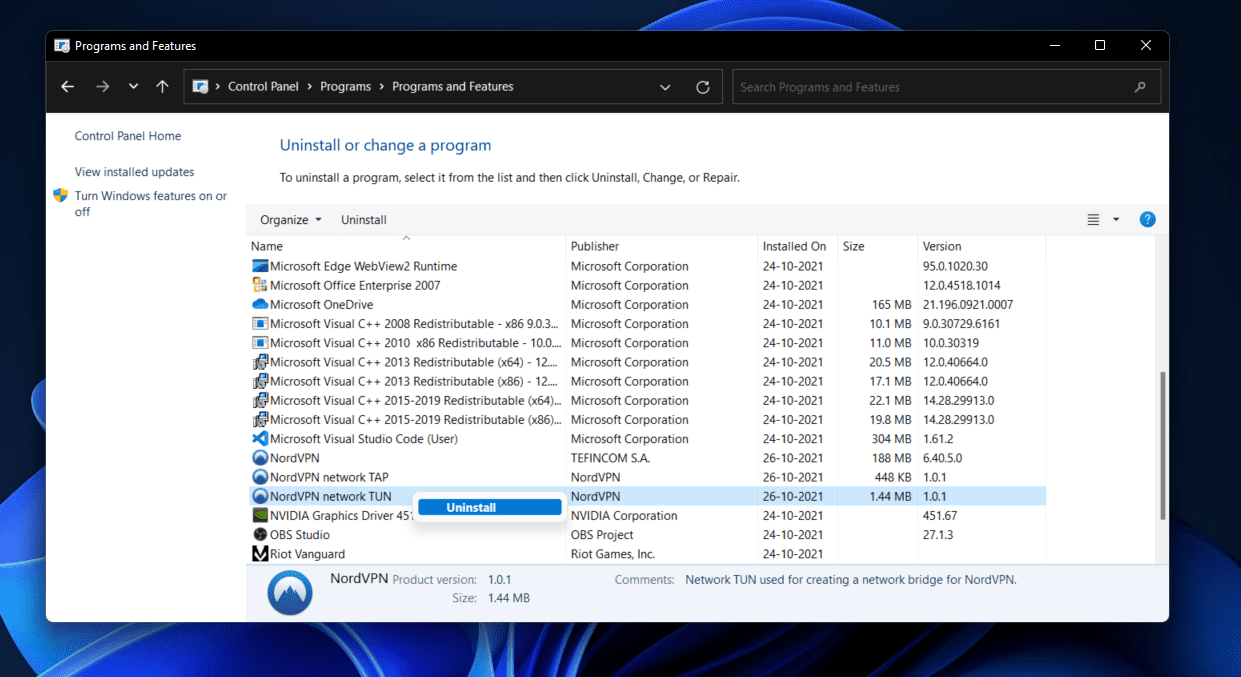
- Μόλις ολοκληρωθεί, επανεκκινήστε τον υπολογιστή σας.
- Τώρα κατεβάστε και εγκαταστήστε τα προγράμματα οδήγησης TUN NORDVPN.
- Αφού το κάνετε αυτό, δεν πρέπει να αντιμετωπίσετε το ζήτημα που αντιμετωπίζετε.
Επανατοποθετήστε τα προγράμματα οδήγησης δικτύου
Εάν εξακολουθείτε να αντιμετωπίζετε το πρόβλημα και το NORDVPN δεν λειτουργεί στα Windows 11, θα πρέπει να δοκιμάσετε να επανεγκαταστήσετε τα προγράμματα οδήγησης δικτύου ακόμη και μετά από να δοκιμάσετε όλες τις παραπάνω διορθώσεις. Για να επανεγκαταστήσετε τα προγράμματα οδήγησης δικτύου, ακολουθήστε τα βήματα που δίνονται παρακάτω-
- Πάτα το Windows + x κλειδί combo, και στο μενού που ανοίγει, κάντε κλικ στο Διαχειριστή της συσκευής.
- Επεκτείνω το Προσαρμογείς δικτύου λίστα στο Διαχειριστή της συσκευής κάνοντας διπλό κλικ σε αυτό.

- Θα δείτε μια λίστα με τους οδηγούς να ανοίξουν. Επιλέξτε το πρόγραμμα οδήγησης δικτύου, κάντε δεξί κλικ σε αυτό και, στη συνέχεια, κάντε κλικ στο κουμπί Απεγκαταστήστε τη συσκευή.
- Μόλις ολοκληρωθεί, επανεκκινήστε τον υπολογιστή σας και τα προγράμματα οδήγησης δικτύου θα επανεγκατασταθούν αυτόματα στον υπολογιστή σας.
Σχετικοί οδηγοί:
- Πώς να αλλάξετε διακομιστές στο NORDVPN
- Πώς να αλλάξετε το δημόσιο VPN σε ιδιωτικό στα Windows 11
- Top 10 καλύτερες υπηρεσίες VPN για δωρεάν χρήση
συμπέρασμα
Αφού ακολουθήσετε τα παραπάνω βήματα, θα πρέπει να διορθώσετε το NORDVPN που δεν εργάζεται στο ζήτημα των Windows 11. Εάν αντιμετωπίζετε προβλήματα με το NORDVPN και δεν λειτουργεί στα Windows 11, τότε θα συνιστάται να ακολουθήσετε τα βήματα που αναφέρονται στο παραπάνω άρθρο και θα πρέπει να μπορείτε να διορθώσετε το ζήτημα που αντιμετωπίζετε.
Πώς να εγκαταστήσετε και να ρυθμίσετε το NORDVPN στο Windows 11 PC? [4 εύκολοι τρόποι]
Κύριος’T Γνωρίστε τη ρύθμιση NORDVPN Windows 11 για υπολογιστή? Γνωρίστε 4 απλούς τρόπους για το πώς να προσθέσετε NordVPN σε Windows 11 PC χωρίς καμία ταλαιπωρία.
Εάν έχετε εγκαταστήσει τα Windows 11 στον υπολογιστή σας, πρέπει να χρειαστείτε λογισμικό για να προστατεύσετε το απόρρητό σας κατά τη χρήση του Διαδικτύου. Με τη ρύθμιση του NORD VPN για τα Windows 11 PC, μπορείτε να εξασφαλίσετε κρίσιμα έγγραφα από τους εγκληματίες στον κυβερνοχώρο.
Είναι πολύ εύκολο να εγκαταστήσετε και να ρυθμίσετε το NORDVPN στο Windows 11 PC. Εάν ακολουθήσετε τον οδηγό διαμόρφωσης Windows 11 NORD VPN Windows που μοιράζεται σε αυτό το άρθρο, μπορείτε εύκολα να ρυθμίσετε το NORDVPN για Windows 11.

Αποκτήστε το NORDVPN για τα Windows 11 PC
Αποκτήστε το NORDVPN Windows 11 PC στα 3 $.35/mo και διατηρήστε την ιδιωτική ζωή στο διαδίκτυο με κρυπτογράφηση 256 bit.
Αποκτήστε το NORDVPN Windows 11 PC στα 3 $.35/mo και διατηρήστε την ιδιωτική ζωή στο διαδίκτυο με κρυπτογράφηση 256 bit. Δείξε λιγότερο
Πίνακας περιεχομένων
Γιατί να προσθέσετε NORDVPN στο Windows 11 PC?
Εδώ είναι ο λόγος για την εγκατάσταση του NORDVPN στο Windows 11 PC:
- Για ασφαλή σύνδεση Δημόσιο Wi-Fi.
- Προς την Απόκρυψη αρχείων περιήγησης Από τον πάροχο υπηρεσιών Διαδικτύου (ISP).
- Διατηρήστε την ιδιωτικότητα δεδομένων ενώ χρησιμοποιείτε τυχαίες εφαρμογές και υπηρεσίες στο Windows PC.
- Για την εξασφάλιση των δεδομένων σας από το να μοιράζονται με κυβερνητικούς οργανισμούς.
- Πρόσβαση σε γεωγραφικό περιεχόμενο Στο πρόγραμμα περιήγησης των Windows 11.
- Δημιουργήστε μια ασφαλή σύνδεση όταν αποκτήσετε πρόσβαση στο δίκτυο της εταιρείας από Windows 11 PC.
- Προστατέψτε πολλές συσκευές από το να γίνει θήραμα σε εγκλήματα στον κυβερνοχώρο.
- Ομαλή εμπειρία παιχνιδιού στο Windows PC με σύνδεση χαμηλής εκκίνησης για να αποφευχθούν προβλήματα καθυστέρησης.
- Αδιάλειπτη ροή Σε όλες τις πλατφόρμες χωρίς προβλήματα buffering.
- Αλλάξτε την τοποθεσία σας Σχεδόν στο Windows 11 PC.
Αυτά είναι τα κύρια οφέλη που λένε γιατί χρειάζεστε VPN. Έτσι, η χρήση του NORDVPN για τα Windows 11 θα βοηθήσει στις προαναφερθείσες συνθήκες για την εξασφάλιση των προσωπικών σας δεδομένων από τους χάκερς. Οτι’Γιατί η ρύθμιση των Windows 11 NORDVPN είναι σημαντική εάν θέλετε να μοιράζεστε αρχεία με ασφάλεια σε απομακρυσμένα δίκτυα. Μπορείτε επίσης να χρησιμοποιήσετε το NORDVPN στα Windows Chromebook 11.
Πώς να προσθέσετε NordVPN σε Windows 11 PC?
Αν δεν είσαι’να ξέρετε πώς να εγκαταστήσετε και να ρυθμίσετε το NORDVPN στο PC των Windows 11 τότε θα πρέπει να γνωρίζετε αυτούς τους 4 τρόπους:
- Χειροκίνητη ρύθμιση NORDVPN Windows 11 από τη ρύθμιση PC.
- Διαμορφώστε το NORDVPN για τα Windows 11 PC μέσω του Κέντρου Δικτύου & Κοινής.
- Ρύθμιση NORD VPN Windows 11 Πελάτης PC από το Microsoft Store.
- Εγκαταστήστε το NORDVPN στο Windows 11 PC μέσω της επίσημης ιστοσελίδας.
Διαβάστε παρακάτω εάν θέλετε να καταλάβετε πώς να εγκαταστήσετε το NORD VPN για Windows 11 PC χρησιμοποιώντας αυτές τις μεθόδους. Έχουμε μοιραστεί τον πλήρη οδηγό, ώστε να μπορείτε εύκολα να ρυθμίσετε το NORDVPN στον υπολογιστή σας Windows 11.
Μέθοδος 1: Χειροκίνητο NORDVPN Windows 11 Ρύθμιση από τη ρύθμιση PC
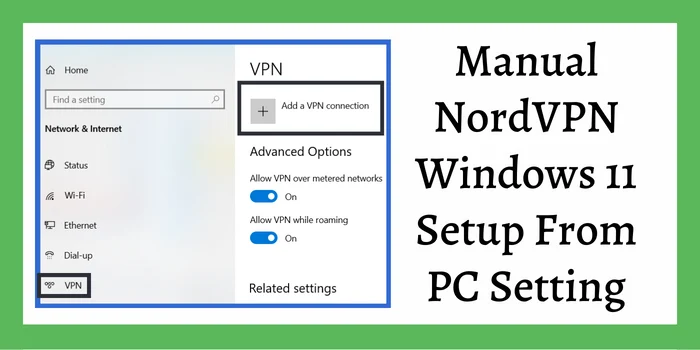
Ακολουθήστε αυτά τα βήματα για να εγκαταστήσετε το NORDVPN στο Windows 11 PC.
Δημιουργία λογαριασμού NORDVPN για Windows 11 PC:
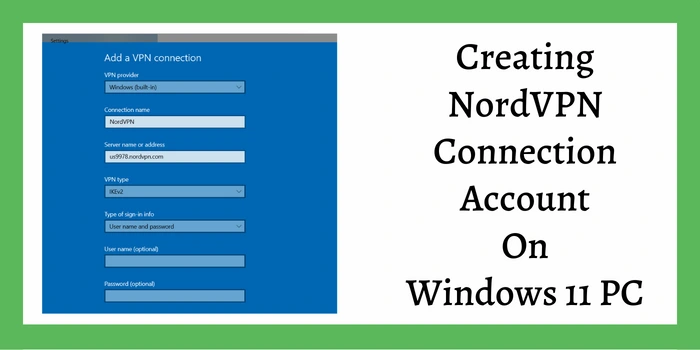
- Αγοράστε μια συνδρομή NORDVPN (δοκιμάστε τον κωδικό έκπτωσης NORDVPN 1 έτος).
- Ανοιξε “Δίκτυο & Διαδίκτυο” Ρυθμίσεις.
- Τότε κάντε κλικ στο “Προσθήκη VPN” κουμπί.
- Τώρα ένα ποπ θα φαίνεται να συμπληρώνει τα στοιχεία VPN.
- Στην ενότητα Παροχέα VPN, επιλέξτε “Windows (ενσωματωμένο)”.
- Γράφω “Καραμέλα” στο όνομα σύνδεσης.
- Συνδεθείτε στο NORDVPN’Επίσημος ιστότοπος και μεταβείτε στο Ταμπλό.
- Στη συνέχεια, επισκεφθείτε τη σελίδα διακομιστή NordVPN και επιλέξτε έναν διακομιστή.
- Αντιγράψτε τη διεύθυνση διακομιστή και το διακομιστή IP από εκεί.
- Επικολλήστε τα σε λεπτομέρειες VPN “Όνομα και διεύθυνση διακομιστή”.
- Μετά από αυτό, επιλέξτε ένα Πρωτόκολλο VPN(Ikev2 προτιμάται).
- Βάζω Ονομα χρήστη κωδικός και αυτό’Καθίστε.
Αποκτήστε το NORDVPN για τα Windows 11 PC
Αποκτήστε το NORDVPN Windows 11 PC στα 3 $.35/mo και διατηρήστε την ιδιωτική ζωή στο διαδίκτυο με κρυπτογράφηση 256 bit.
Αποκτήστε το NORDVPN Windows 11 PC στα 3 $.35/mo και διατηρήστε την ιδιωτική ζωή στο διαδίκτυο με κρυπτογράφηση 256 bit. Δείξε λιγότερο
Προσθέστε το πιστοποιητικό υπολογιστών NORDVPN Windows 11 για IKEV2:
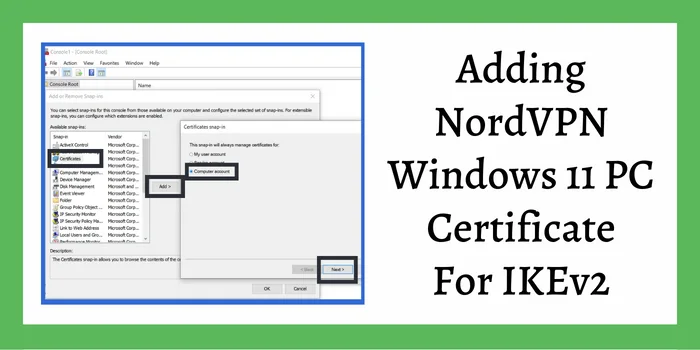
- Κατεβάστε Πιστοποιητικό NORDVPN IKEV2.
- Πάτα το Windows+r κλειδί από το πληκτρολόγιό σας.
- Γράφω “MMC” και ανοίξτε την κονσόλα Microsoft Management.
- Επιλέγω “Προσθήκη/Κατάργηση snap-in” από το “Αρχείο” μενού.
- Στη συνέχεια, επιλέξτε “Πιστοποιητικά” και πατήστε στο “Προσθήκη” κουμπί.
- Επιλέγω “Λογαριασμός υπολογιστή” Στο επόμενο παράθυρο.
- Τώρα κάντε κλικ στο κουμπί “Επόμενο”, τότε κάντε κλικ στο “Φινίρισμα” κουμπί.
- Στη συνέχεια, κάντε κλικ στο κουμπί “Εντάξει” Σε παράθυρο προσθήκης/κατάργησης του Snap-in.
- Ανοιξε το “Πιστοποιητικό” Εμφανίζεται στο αριστερό πλαίσιο.
- Κάντε κλικ στο Αξιόπιστες αρχές πιστοποίησης ριζών.
- Στη συνέχεια, κάντε δεξί κλικ στο “Πιστοποιητικά” ντοσιέ.
- Τώρα πατήστε “Εισαγωγή” σύμφωνα με το “Όλη η εργασία” αυτί.
- Θα εμφανιστεί ένα αναδυόμενο παράθυρο και θα κάνετε κλικ “Επόμενο” σε αυτό.
- Περιηγηθείτε στους φακέλους για το σωστό αρχείο πιστοποιητικού και επιλέξτε το.
- Κάντε τον δικό σας κωδικό πρόσβασης και πατήστε “Επόμενο”.
- Τώρα κάντε κλικ στο “Φινίρισμα” κουμπί.
- Θα εμφανιστεί ένα αναδυόμενο παράθυρο για μια επιτυχημένη εισαγωγή, κάντε κλικ στο “Εντάξει” κουμπί.
- Τέλος, κάντε κλικ “Αποθηκεύσετε” Για να εγκαταστήσετε το NORDVPN στο Windows 11 PC.
Ρυθμίστε τις ιδιότητες δικτύου για να προσθέσετε NORDVPN στο Windows 11 PC:
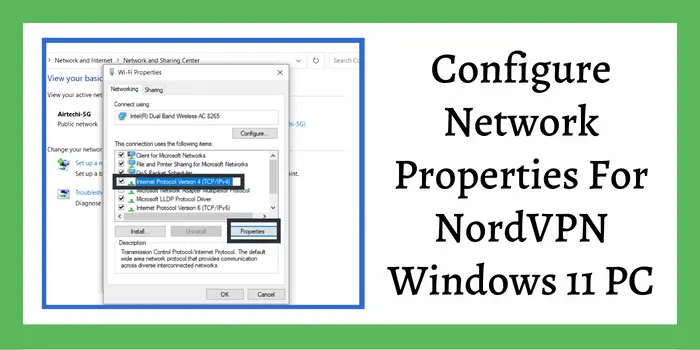
- Ανοιξε Πίνακας Ελέγχου Για να φτάσετε στο “Κέντρο δικτύου και κοινής χρήσης”.
- Στη συνέχεια, κάντε κλικ στο κουμπί “Αλλαγή ρυθμίσεων προσαρμογέα”.
- Μετακινηθείτε στο πρόσθετο NORDVPN και κάντε δεξί κλικ σε αυτό.
- Τώρα επιλέξτε το “Ιδιότητες” επιλογή.
- Μεταβείτε στο “Δικτύωση” αυτί.
- Στη συνέχεια, πατήστε το Έκδοση πρωτοκόλλου Internet 4 (TCP/IPv4) και μετά “Ιδιότητες”.
- Μπορείτε να επιλέξετε αν θα λάβετε αυτόματα ή χειροκίνητα τον διακομιστή DNS.
- Συμπληρώνω Εναλλακτικός και προτιμώμενος διακομιστής DNS.
- Τώρα κλείστε τη σύνδεση δικτύου κάνοντας κλικ στο “Εντάξει” κουμπί.
Σημείωση: Εάν δεν κάνετε’Δεν θέλω να χρησιμοποιήσετε το NORDVPN Windows 11 Ρύθμιση με όλες τις συνδέσεις δικτύου στον υπολογιστή σας και στη συνέχεια πατήστε το “Προχωρημένος” κουμπί κάτω από τη ρύθμιση του χειροκίνητου διακομιστή DNS. Αποσυνδέστε το “Χρησιμοποιήστε προεπιλεγμένη πύλη” επιλογή.
Μέθοδος 2: Ρύθμιση NORDVPN για Windows 11 PC μέσω Δικτύου & Κοινού Κέντρου
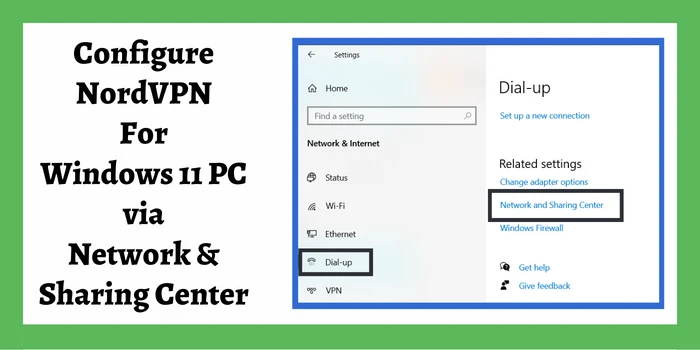
Εδώ είναι τα βήματα για τη χρήση του δικτύου και της κοινής χρήσης του Κέντρου για τη ρύθμιση του NORDVPN για τα Windows 11:
- Κάντε κλικ στο “Αρχή” και μετακομίζω σε “Ρυθμίσεις”.
- Στη συνέχεια, πατήστε το “Δίκτυο & Διαδίκτυο” κουμπί.
- Επιλέξτε το “Πληκτρολόγηση” επιλογή.
- Τώρα πατήστε “Κέντρο δικτύου και κοινής χρήσης”.
- Κάντε κλικ στο “Ρύθμιση νέας σύνδεσης ή δικτύου”.
- Επιλέγω “Συνδεθείτε σε χώρο εργασίας”.
- Στη συνέχεια, επιλέξτε “Χρησιμοποιήστε τη σύνδεσή μου στο Διαδίκτυο (VPN)”.
- Στη συνέχεια, συμπληρώστε τη διεύθυνση IP του διακομιστή NORDVPN.
- Δημιουργήστε ένα όνομα προορισμού ως “Καραμέλα”.
- Τώρα επισκεφθείτε το “Αλλαγή ρυθμίσεων προσαρμογέα” & Αλλαγή ιδιοτήτων σύνδεσης VPN όπως στο Μέθοδος 1 (Ρύθμιση ιδιοτήτων δικτύου).
Με αυτά τα βήματα μπορείτε εύκολα να βρείτε λύση για τον τρόπο προσθήκης NordVPN στο Windows 11 PC χωρίς μεγάλη χειροκίνητη διαμόρφωση.


