


Καθαρίζει ο Norton τον υπολογιστή σας
Ζητήματα με το Norton 360 για το Cleaner File Mac
Αυτή η ενότητα θα σας βοηθήσει να αναλύσετε αυτόματα το σύστημά σας. Αυτό θα λειτουργήσει ακόμη και όταν είστε μακριά και στη συνέχεια επισκευάστε τα θέματα που βρέθηκαν. Για να χρησιμοποιήσετε αυτήν τη λειτουργία, δεν πρέπει να ξεχάσετε να το ενεργοποιήσετε. Κάποιος μπορεί εύκολα να προσαρμόσει αυτήν την ενότητα με διάφορες επιλογές, όπως η εξάλειψη περιττών προγραμμάτων εκκίνησης ή η μονάδα αποσπάσματος του συστήματος. Μπορεί να διορθώσει τα ζητήματα από μόνη της, επιλέγοντας απλώς τα σχετικά πλαίσια για τα θέματα. Μπορεί εύκολα να αφαιρέσει τα αρχεία Junk Windows, τις σπασμένες συντομεύσεις και τους κενούς κάδους ανακύκλωσης
Πώς να χρησιμοποιήσετε προγράμματα γραφείου με το Norton Antivirus Office Plug-in
Σημαντικό αυτό το άρθρο περιέχει πληροφορίες που σας δείχνουν πώς να βοηθήσετε στη μείωση των ρυθμίσεων ασφαλείας ή πώς να απενεργοποιήσετε τις λειτουργίες ασφαλείας σε έναν υπολογιστή. Μπορείτε να κάνετε αυτές τις αλλαγές για να εργαστείτε γύρω από ένα συγκεκριμένο πρόβλημα. Πριν κάνετε αυτές τις αλλαγές, συνιστούμε να αξιολογήσετε τους κινδύνους που σχετίζονται με την εφαρμογή αυτής της λύσης στο συγκεκριμένο περιβάλλον σας. Εάν εφαρμόσετε αυτήν την λύση, λάβετε τυχόν κατάλληλα πρόσθετα βήματα για να προστατεύσετε τον υπολογιστή.
Περίληψη
Το plug-in antivirus Norton για το Microsoft Office Scans Documents για λοιμώξεις από τους μακροοικονομικούς ιούς σε προϊόντα γραφείου. Αυτό το plug-in μπορεί να προκαλέσει προβλήματα απόδοσης, την αδυναμία ανοίγματος αρχείων στο γραφείο ή την αδυναμία εγκατάστασης ορισμένων προγραμμάτων γραφείου.
Για περισσότερες πληροφορίες σχετικά με πιθανά προβλήματα που ενδέχεται να προκύψουν όταν χρησιμοποιείτε το plug-in antivirus Norton, συμπεριλαμβανομένων των μηνυμάτων σφάλματος που μπορείτε να λάβετε, κάντε κλικ στον ακόλουθο αριθμό άρθρου για να δείτε το άρθρο στη βάση γνώσεων της Microsoft:
835404 Λαμβάνετε ένα μήνυμα σφάλματος όταν προσπαθείτε να ανοίξετε ένα έγγραφο γραφείου ή να ξεκινήσετε το Outlook
Αυτό το άρθρο περιέχει τις τελευταίες πληροφορίες σχετικά με τον τρόπο χρήσης του Office με το Plug-In του Norton Antivirus Office.
Περισσότερες πληροφορίες
Για να εργαστείτε γύρω από τα θέματα που παρατίθενται στην ενότητα “Περίληψη”, χρησιμοποιήστε οποιαδήποτε από τις ακόλουθες μεθόδους.
Μέθοδος 1: Εκτελέστε ζωντανή ενημέρωση
Αποκτήστε την τελευταία έκδοση του Norton Antivirus Office Plug-in που είναι διαθέσιμη μέσω του ιστότοπου επιλογής Live Update στο λογισμικό Antivirus Norton.
Σημειώστε ότι μια ενημέρωση για το plug-in του Norton Antivirus Office ενδέχεται να μην είναι διαθέσιμη σε όλες τις γλώσσες.
Μέθοδος 2: Απενεργοποιήστε το Plug-In
Εκτελέστε αυτήν τη μέθοδο μόνο εάν δεν μπορείτε να ενημερώσετε το λογισμικό Antivirus Norton μέσω της ιστοσελίδας Live Update.
Σημαντικό αυτά τα βήματα ενδέχεται να αυξήσουν τον κίνδυνο ασφαλείας σας. Αυτά τα βήματα μπορούν επίσης να κάνουν τον υπολογιστή ή το δίκτυο πιο ευάλωτο σε επίθεση από κακόβουλους χρήστες ή από κακόβουλο λογισμικό όπως ιούς. Συνιστούμε τη διαδικασία που περιγράφει αυτό το άρθρο για να ενεργοποιήσει τα προγράμματα να λειτουργούν καθώς έχουν σχεδιαστεί για να εφαρμόσουν συγκεκριμένες δυνατότητες προγράμματος. Πριν κάνετε αυτές τις αλλαγές, συνιστούμε να αξιολογήσετε τους κινδύνους που σχετίζονται με την εφαρμογή αυτής της διαδικασίας στο συγκεκριμένο περιβάλλον σας. Εάν αποφασίσετε να εφαρμόσετε αυτήν τη διαδικασία, λάβετε οποιαδήποτε κατάλληλα πρόσθετα βήματα για να προστατεύσετε το σύστημα. Συνιστούμε να χρησιμοποιείτε αυτήν τη διαδικασία μόνο εάν χρειάζεστε πραγματικά αυτή τη διαδικασία.Σημειώστε ότι ένα πρόγραμμα προστασίας από ιούς έχει σχεδιαστεί για να προστατεύει τον υπολογιστή σας από ιούς. Δεν πρέπει να κατεβάσετε ή να ανοίξετε αρχεία από πηγές που δεν εμπιστεύεστε, επισκεφθείτε τις ιστοσελίδες που δεν εμπιστεύεστε ή ανοίγετε συνημμένα e-mail όταν το πρόγραμμα προστασίας από ιούς είναι απενεργοποιημένο.Για περισσότερες πληροφορίες σχετικά με τους ιούς υπολογιστών, κάντε κλικ στον ακόλουθο αριθμό άρθρου για να δείτε το άρθρο στη βάση γνώσεων της Microsoft:
129972 Ιοί υπολογιστών: Περιγραφή, πρόληψη και ανάκαμψη
Όταν το plug-in antivirus Norton είναι απενεργοποιημένο, το plug-in Norton Antivirus Office δεν σαρώνει τα έγγραφα όταν ανοίγετε τα έγγραφα. Ακόμη και αν το plug-in γραφείων Norton Antivirus είναι απενεργοποιημένο, το χαρακτηριστικό Auto-Protect Auto-Protect της Norton παρέχει ακόμα συνεχή προστασία με σάρωση οποιουδήποτε αρχείου που εκτελείτε, κατεβάσετε, ανοίξτε, δημιουργήστε ή διαγράψτε.
Για να απενεργοποιήσετε το plug-in από το γραφείο Antivirus, χρησιμοποιήστε μία από τις ακόλουθες μεθόδους, ανάλογα με την έκδοση του antivirus Norton που είναι εγκατεστημένη στον υπολογιστή σας.
Σημείωση επειδή υπάρχουν αρκετές εκδόσεις των Microsoft Windows, τα παρακάτω βήματα μπορεί να είναι διαφορετικά στον υπολογιστή σας. Εάν είναι, δείτε την τεκμηρίωση του προϊόντος σας για να ολοκληρώσετε αυτά τα βήματα.
Το Norton Antivirus 2009 είναι εγκατεστημένο
Απενεργοποιήστε τη στροφή στη σάρωση για την επιλογή των εγγράφων του Microsoft Office. Για να το κάνετε αυτό, ακολουθήστε αυτά τα βήματα. Προειδοποίηση Αυτή η λύση μπορεί να κάνει έναν υπολογιστή ή ένα δίκτυο πιο ευάλωτο σε επίθεση από κακόβουλους χρήστες ή από κακόβουλο λογισμικό όπως ιούς. Δεν συνιστούμε αυτήν την λύση, αλλά παρέχουμε αυτές τις πληροφορίες, ώστε να μπορείτε να εφαρμόσετε αυτή τη λύση κατά τη δική σας διακριτική ευχέρεια. Χρησιμοποιήστε αυτήν την λύση με δική σας ευθύνη.
- Στη γραμμή εργασιών, κάντε δεξί κλικ στο Νόρτη εικονίδιο και, στη συνέχεια, κάντε κλικ στο κουμπί Ρυθμίσεις.
- Κάτω από Σαρώσεις υπολογιστή, Κάντε κλικ στο εικονίδιο δίπλα στο Σάρωση Automaic Office Microsoft Office για εναλλαγή της ρύθμισης μεταξύ του Επί ρύθμιση και το Μακριά από σύνθεση.
- Κάντε κλικ Εντάξει.
Εάν η Norton δεν είναι διαθέσιμη στη γραμμή εργασιών, ακολουθήστε αυτά τα βήματα:
- Στο Αρχή Μενού, κάντε κλικ στο Αρχικο ΜΕΝΟΥ κουμπί και, στη συνέχεια, επιλέξτε Ολα τα προγράμματα.
- Επιλέξτε το Antivirus Norton.
- Επιλέξτε Norton Antivirus από την λίστα των συντομεύσεων antivirus Norton.
- Κάντε κλικ Ρυθμίσεις.
- Κάτω από Σαρώσεις υπολογιστή, Κάντε κλικ στο εικονίδιο δίπλα στο Σάρωση Automaic Office Microsoft Office για εναλλαγή της ρύθμισης μεταξύ του Επί ρύθμιση και το Μακριά από σύνθεση.
- Κάντε κλικ Εντάξει.
Το Norton Antivirus 2007 ή το Norton Internet Security 2007 είναι εγκατεστημένο
Απενεργοποιήστε το Ενεργοποιήστε τη σάρωση για έγγραφα του Microsoft Office επιλογή. Για να το κάνετε αυτό, ακολουθήστε αυτά τα βήματα:
(Το όριο απάντησης επιτεύχθηκε, συνεχίστε στο επόμενο σχόλιο)
Ζητήματα με το Norton 360 για το Cleaner File Mac
Αυτή η ενότητα θα σας βοηθήσει να αναλύσετε αυτόματα το σύστημά σας. Αυτό θα λειτουργήσει ακόμη και όταν είστε μακριά και στη συνέχεια επισκευάστε τα θέματα που βρέθηκαν. Για να χρησιμοποιήσετε αυτήν τη λειτουργία, δεν πρέπει να ξεχάσετε να το ενεργοποιήσετε. Κάποιος μπορεί εύκολα να προσαρμόσει αυτήν την ενότητα με διάφορες επιλογές, όπως η εξάλειψη περιττών προγραμμάτων εκκίνησης ή η μονάδα αποσπάσματος του συστήματος. Μπορεί να διορθώσει τα ζητήματα από μόνη της, επιλέγοντας απλώς τα σχετικά πλαίσια για τα θέματα. Μπορεί εύκολα να αφαιρέσει τα αρχεία Junk Windows, τις σπασμένες συντομεύσεις και τους κενούς κάδους ανακύκλωσης
Πώς να χρησιμοποιήσετε προγράμματα γραφείου με το Norton Antivirus Office Plug-in
Σημαντικό αυτό το άρθρο περιέχει πληροφορίες που σας δείχνουν πώς να βοηθήσετε στη μείωση των ρυθμίσεων ασφαλείας ή πώς να απενεργοποιήσετε τις λειτουργίες ασφαλείας σε έναν υπολογιστή. Μπορείτε να κάνετε αυτές τις αλλαγές για να εργαστείτε γύρω από ένα συγκεκριμένο πρόβλημα. Πριν κάνετε αυτές τις αλλαγές, συνιστούμε να αξιολογήσετε τους κινδύνους που σχετίζονται με την εφαρμογή αυτής της λύσης στο συγκεκριμένο περιβάλλον σας. Εάν εφαρμόσετε αυτήν την λύση, λάβετε τυχόν κατάλληλα πρόσθετα βήματα για να προστατεύσετε τον υπολογιστή.
Περίληψη
Το plug-in antivirus Norton για το Microsoft Office Scans Documents για λοιμώξεις από τους μακροοικονομικούς ιούς σε προϊόντα γραφείου. Αυτό το plug-in μπορεί να προκαλέσει προβλήματα απόδοσης, την αδυναμία ανοίγματος αρχείων στο γραφείο ή την αδυναμία εγκατάστασης ορισμένων προγραμμάτων γραφείου.
Για περισσότερες πληροφορίες σχετικά με πιθανά προβλήματα που ενδέχεται να προκύψουν όταν χρησιμοποιείτε το plug-in antivirus Norton, συμπεριλαμβανομένων των μηνυμάτων σφάλματος που μπορείτε να λάβετε, κάντε κλικ στον ακόλουθο αριθμό άρθρου για να δείτε το άρθρο στη βάση γνώσεων της Microsoft:
835404 Λαμβάνετε ένα μήνυμα σφάλματος όταν προσπαθείτε να ανοίξετε ένα έγγραφο γραφείου ή να ξεκινήσετε το Outlook
Αυτό το άρθρο περιέχει τις τελευταίες πληροφορίες σχετικά με τον τρόπο χρήσης του Office με το Plug-In του Norton Antivirus Office.
Περισσότερες πληροφορίες
Για να εργαστείτε γύρω από τα θέματα που παρατίθενται στο “Περίληψη” Τμήμα, χρησιμοποιήστε οποιαδήποτε από τις ακόλουθες μεθόδους.
Μέθοδος 1: Εκτελέστε ζωντανή ενημέρωση
Αποκτήστε την τελευταία έκδοση του Norton Antivirus Office Plug-in που είναι διαθέσιμη μέσω του ιστότοπου επιλογής Live Update στο λογισμικό Antivirus Norton.
Σημειώστε ότι μια ενημέρωση για το plug-in του Norton Antivirus Office ενδέχεται να μην είναι διαθέσιμη σε όλες τις γλώσσες.
Μέθοδος 2: Απενεργοποιήστε το Plug-In
Εκτελέστε αυτήν τη μέθοδο μόνο εάν δεν μπορείτε να ενημερώσετε το λογισμικό Antivirus Norton μέσω της ιστοσελίδας Live Update.
Σημαντικό αυτά τα βήματα ενδέχεται να αυξήσουν τον κίνδυνο ασφαλείας σας. Αυτά τα βήματα μπορούν επίσης να κάνουν τον υπολογιστή ή το δίκτυο πιο ευάλωτο σε επίθεση από κακόβουλους χρήστες ή από κακόβουλο λογισμικό όπως ιούς. Συνιστούμε τη διαδικασία που περιγράφει αυτό το άρθρο για να ενεργοποιήσει τα προγράμματα να λειτουργούν καθώς έχουν σχεδιαστεί για να εφαρμόσουν συγκεκριμένες δυνατότητες προγράμματος. Πριν κάνετε αυτές τις αλλαγές, συνιστούμε να αξιολογήσετε τους κινδύνους που σχετίζονται με την εφαρμογή αυτής της διαδικασίας στο συγκεκριμένο περιβάλλον σας. Εάν αποφασίσετε να εφαρμόσετε αυτήν τη διαδικασία, λάβετε οποιαδήποτε κατάλληλα πρόσθετα βήματα για να προστατεύσετε το σύστημα. Συνιστούμε να χρησιμοποιείτε αυτήν τη διαδικασία μόνο εάν χρειάζεστε πραγματικά αυτή τη διαδικασία.Σημειώστε ότι ένα πρόγραμμα προστασίας από ιούς έχει σχεδιαστεί για να προστατεύει τον υπολογιστή σας από ιούς. Δεν πρέπει να κατεβάσετε ή να ανοίξετε αρχεία από πηγές που δεν εμπιστεύεστε, επισκεφθείτε τις ιστοσελίδες που δεν εμπιστεύεστε ή ανοίγετε συνημμένα e-mail όταν το πρόγραμμα προστασίας από ιούς είναι απενεργοποιημένο.Για περισσότερες πληροφορίες σχετικά με τους ιούς υπολογιστών, κάντε κλικ στον ακόλουθο αριθμό άρθρου για να δείτε το άρθρο στη βάση γνώσεων της Microsoft:
129972 Ιοί υπολογιστών: Περιγραφή, πρόληψη και ανάκαμψη
Όταν το plug-in antivirus Norton είναι απενεργοποιημένο, το plug-in Norton Antivirus Office δεν σαρώνει τα έγγραφα όταν ανοίγετε τα έγγραφα. Ακόμη και αν το plug-in γραφείων Norton Antivirus είναι απενεργοποιημένο, το χαρακτηριστικό Auto-Protect Auto-Protect της Norton παρέχει ακόμα συνεχή προστασία με σάρωση οποιουδήποτε αρχείου που εκτελείτε, κατεβάσετε, ανοίξτε, δημιουργήστε ή διαγράψτε.
Για να απενεργοποιήσετε το plug-in από το γραφείο Antivirus, χρησιμοποιήστε μία από τις ακόλουθες μεθόδους, ανάλογα με την έκδοση του antivirus Norton που είναι εγκατεστημένη στον υπολογιστή σας.
Σημείωση επειδή υπάρχουν αρκετές εκδόσεις των Microsoft Windows, τα παρακάτω βήματα μπορεί να είναι διαφορετικά στον υπολογιστή σας. Εάν είναι, δείτε την τεκμηρίωση του προϊόντος σας για να ολοκληρώσετε αυτά τα βήματα.
Το Norton Antivirus 2009 είναι εγκατεστημένο
Απενεργοποιήστε τη στροφή στη σάρωση για την επιλογή των εγγράφων του Microsoft Office. Για να το κάνετε αυτό, ακολουθήστε αυτά τα βήματα. Προειδοποίηση Αυτή η λύση μπορεί να κάνει έναν υπολογιστή ή ένα δίκτυο πιο ευάλωτο σε επίθεση από κακόβουλους χρήστες ή από κακόβουλο λογισμικό όπως ιούς. Δεν συνιστούμε αυτήν την λύση, αλλά παρέχουμε αυτές τις πληροφορίες, ώστε να μπορείτε να εφαρμόσετε αυτή τη λύση κατά τη δική σας διακριτική ευχέρεια. Χρησιμοποιήστε αυτήν την λύση με δική σας ευθύνη.
- Στη γραμμή εργασιών, κάντε δεξί κλικ στο Νόρτη εικονίδιο και, στη συνέχεια, κάντε κλικ στο κουμπί Ρυθμίσεις.
- Κάτω από Σαρώσεις υπολογιστή, Κάντε κλικ στο εικονίδιο δίπλα στο Σάρωση Automaic Office Microsoft Office για εναλλαγή της ρύθμισης μεταξύ του Επί ρύθμιση και το Μακριά από σύνθεση.
- Κάντε κλικ Εντάξει.
Εάν η Norton δεν είναι διαθέσιμη στη γραμμή εργασιών, ακολουθήστε αυτά τα βήματα:
- Στο Αρχή Μενού, κάντε κλικ στο Αρχικο ΜΕΝΟΥ κουμπί και, στη συνέχεια, επιλέξτε Ολα τα προγράμματα.
- Επιλέξτε το Antivirus Norton.
- Επιλέξτε Norton Antivirus από την λίστα των συντομεύσεων antivirus Norton.
- Κάντε κλικ Ρυθμίσεις.
- Κάτω από Σαρώσεις υπολογιστή, Κάντε κλικ στο εικονίδιο δίπλα στο Σάρωση Automaic Office Microsoft Office για εναλλαγή της ρύθμισης μεταξύ του Επί ρύθμιση και το Μακριά από σύνθεση.
- Κάντε κλικ Εντάξει.
Το Norton Antivirus 2007 ή το Norton Internet Security 2007 είναι εγκατεστημένο
Απενεργοποιήστε το Ενεργοποιήστε τη σάρωση για έγγραφα του Microsoft Office επιλογή. Για να το κάνετε αυτό, ακολουθήστε αυτά τα βήματα. Προειδοποίηση Αυτή η λύση μπορεί να κάνει έναν υπολογιστή ή ένα δίκτυο πιο ευάλωτο σε επίθεση από κακόβουλους χρήστες ή από κακόβουλο λογισμικό όπως ιούς. Δεν συνιστούμε αυτήν την λύση, αλλά παρέχουμε αυτές τις πληροφορίες, ώστε να μπορείτε να εφαρμόσετε αυτή τη λύση κατά τη δική σας διακριτική ευχέρεια. Χρησιμοποιήστε αυτήν την λύση με δική σας ευθύνη.
- Στη γραμμή εργασιών, κάντε δεξί κλικ στο Νόρτη εικονίδιο και, στη συνέχεια, κάντε κλικ στο κουμπί Κέντρο προστασίας Norton.
- Ανάλογα με ποια έκδοση του Norton χρησιμοποιείτε, κάντε κλικ Ιός Norton ή Norton Internet Security.
- Κάντε κλικ Ρυθμίσεις.
- Κάτω από Επιπλέον επιλογές, Κάντε κλικ Επιλογές προστασίας από ιούς και spyware.
- Κάντε κλικ Διάφορα.
- Κάτω από Πώς να διατηρήσετε τα έγγραφα του Microsoft Office, Κάντε κλικ για να καθαρίσετε το Ενεργοποιήστε τη σάρωση για έγγραφα του Microsoft Office πλαίσιο ελέγχου.
Το Norton Antivirus 2006 είναι εγκατεστημένο
Απενεργοποιήστε το plug-in του γραφείου antivirus norton. Για να το κάνετε αυτό, ακολουθήστε αυτά τα βήματα. Προειδοποίηση Αυτή η λύση μπορεί να κάνει έναν υπολογιστή ή ένα δίκτυο πιο ευάλωτο σε επίθεση από κακόβουλους χρήστες ή από κακόβουλο λογισμικό όπως ιούς. Δεν συνιστούμε αυτήν την λύση, αλλά παρέχουμε αυτές τις πληροφορίες, ώστε να μπορείτε να εφαρμόσετε αυτή τη λύση κατά τη δική σας διακριτική ευχέρεια. Χρησιμοποιήστε αυτήν την λύση με δική σας ευθύνη.
- Στη γραμμή εργασιών, κάντε δεξί κλικ στο Νόρτη εικονίδιο και, στη συνέχεια, κάντε κλικ στο κουμπί Επιλογές προστασίας από ιούς Norton.
- Κάντε κλικ Διάφορα.
- Κάντε κλικ για να καθαρίσετε το Ενεργοποιήστε το Plug-In Office πλαίσιο ελέγχου.
Norton Antivirus 2004, Norton Systemworks 2004, Norton Antivirus 2003, Norton Systemworks 2003, Norton Antivirus 2002 ή Norton Systemworks 2002
Απενεργοποιήστε το plug-in του γραφείου antivirus norton. Για να το κάνετε αυτό, ακολουθήστε αυτά τα βήματα. Το Norton Antivirus 2002 χρησιμοποιείται ως παράδειγμα. Προειδοποίηση Αυτή η λύση μπορεί να κάνει έναν υπολογιστή ή ένα δίκτυο πιο ευάλωτο σε επίθεση από κακόβουλους χρήστες ή από κακόβουλο λογισμικό όπως ιούς. Δεν συνιστούμε αυτήν την λύση, αλλά παρέχουμε αυτές τις πληροφορίες, ώστε να μπορείτε να εφαρμόσετε αυτή τη λύση κατά τη δική σας διακριτική ευχέρεια. Χρησιμοποιήστε αυτήν την λύση με δική σας ευθύνη.
Ξεκινήστε το Antivirus Norton. Για να το κάνετε αυτό, κάντε κλικ στο κουμπί Έναρξη, επισημάνετε όλα τα προγράμματα, επισημάνετε το Antivirus Norton και, στη συνέχεια, κάντε κλικ στο κουμπί Norton Antivirus 2002.
Το Norton Antivirus 2001 ή το Norton Systemworks 2001 είναι εγκατεστημένοι
Απενεργοποιήστε το plug-in του γραφείου antivirus norton. Για να το κάνετε αυτό, ακολουθήστε αυτά τα βήματα:
Προειδοποίηση Αυτή η λύση μπορεί να κάνει έναν υπολογιστή ή ένα δίκτυο πιο ευάλωτο σε επίθεση από κακόβουλους χρήστες ή από κακόβουλο λογισμικό όπως ιούς. Δεν συνιστούμε αυτήν την λύση, αλλά παρέχουμε αυτές τις πληροφορίες, ώστε να μπορείτε να εφαρμόσετε αυτή τη λύση κατά τη δική σας διακριτική ευχέρεια. Χρησιμοποιήστε αυτήν την λύση με δική σας ευθύνη.
Ξεκινήστε το Antivirus Norton. Για να το κάνετε αυτό, κάντε κλικ στο κουμπί Έναρξη, επισημάνετε όλα τα προγράμματα, επισημάνετε το Antivirus Norton και, στη συνέχεια, κάντε κλικ στο Norton Antivirus 2001.
Norton Antivirus 2000, Norton Systemworks 2000 ή Norton Internet Security είναι εγκατεστημένη
Καταργήστε την εγκατάσταση του Norton antivirus officeav.αρχείο dll. Για να το κάνετε αυτό, ακολουθήστε αυτά τα βήματα:
Προειδοποίηση Αυτή η λύση μπορεί να κάνει έναν υπολογιστή ή ένα δίκτυο πιο ευάλωτο σε επίθεση από κακόβουλους χρήστες ή από κακόβουλο λογισμικό όπως ιούς. Δεν συνιστούμε αυτήν την λύση, αλλά παρέχουμε αυτές τις πληροφορίες, ώστε να μπορείτε να εφαρμόσετε αυτή τη λύση κατά τη δική σας διακριτική ευχέρεια. Χρησιμοποιήστε αυτήν την λύση με δική σας ευθύνη.
- Έξοδος από όλα τα προγράμματα.
- Κάντε κλικ στην επιλογή Έναρξη και, στη συνέχεια, κάντε κλικ στο κουμπί Εκτέλεση.
- Ανάλογα με τον τρόπο εγκατάστασης του Norton Antivirus 2000, πληκτρολογήστε ένα από τις ακόλουθες εντολές:
- Εάν το πρόγραμμα antivirus Norton είναι εγκατεστημένο ως αυτόνομο προϊόν, πληκτρολογήστε την ακόλουθη εντολή και, στη συνέχεια, πατήστε Enter: RegSVR32 /U “ντο: \ program files \ norton antivirus \ officeav.dll “ντο είναι ένα σύμβολο κράτησης θέσης για τη μονάδα όπου εγκαθίσταται το antivirus norton.
βιβλιογραφικές αναφορές
Για μια λίστα με πρόσθετα άρθρα βάσης γνώσεων της Microsoft που περιγράφουν γνωστά ζητήματα με το Microsoft Office και το plug-in του Norton Antivirus Office, κάντε κλικ στον ακόλουθο σύνδεσμο Microsoft:
Κάντε κλικ εδώ για να δείτε μια λίστα άρθρων
Για περισσότερες πληροφορίες σχετικά με το πώς μπορείτε να απενεργοποιήσετε ή να ενεργοποιήσετε το plug-in του Norton Antivirus Office, επισκεφθείτε την ακόλουθη ιστοσελίδα της Symantec:
http: // www.σύμφωνος.Το COM/SearchMicrosoft παρέχει στοιχεία επικοινωνίας τρίτων για να σας βοηθήσει να βρείτε τεχνική υποστήριξη. Αυτά τα στοιχεία επικοινωνίας ενδέχεται να αλλάξουν χωρίς προειδοποίηση. Η Microsoft δεν εγγυάται την ακρίβεια αυτών των στοιχείων επικοινωνίας τρίτου μέρους.
Στο Αναζήτηση πλαίσιο κειμένου, πληκτρολογήστε
1999091612160606, και στη συνέχεια μπορείτε να επισκεφθείτε την επόμενη σελίδα:
Ζητήματα με το Norton 360 για το Cleaner File Mac.
Εγκατέστησα το πρότυπο Norton 360 για το Mac (V. 9.0.13) Σήμερα. Όταν έτρεξα το καθαριστικό αρχείου που έπρεπε να εντοπίσει και να αφαιρέσει τα διπλά και ορφανά αρχεία, έριξε πάνω από 100 αρχεία στα σκουπίδια (MP3s, PDFs, Docs Word, αρχεία κειμένου, επεκτάσεις αρχείων κ.λπ.·. Μόνο περίπου 8 αρχεία ήταν πραγματικά αντίγραφα, και ίσως 3 επεκτάσεις αρχείων ήταν ορφανά. Ευτυχώς είχα ελέγξει τα σκουπίδια πριν το αδειάσω και μπόρεσα να αποκαταστήσω τα πάντα, αλλά χρειάστηκε πολύς χρόνος.
Κάλεσα την υποστήριξη Norton Tech, ο οποίος μου είπε ότι οι χρήστες MAC χρησιμοποιούν μόνο το καθαριστικό αρχείου Norton όταν θέλουν να απαλλαγούν από όλα τα αρχεία στον υπολογιστή τους και ότι δεν πρέπει να το χρησιμοποιήσετε αν θέλετε να διατηρήσετε τα αρχεία σας! Έχει ακούσει ποτέ κάποιος ή αυτό, ή είχε παρόμοια εμπειρία? Ευχαριστώ.
Δείξτε περισσότερα λιγότερα
iMac 21.5 “, MacOS 12.2
Δημοσιεύτηκε στις 23 Μαΐου 2022 1:49 μ.μ
Απαντήστε μου κι εγώ και εγώ και εγώ
Ερωτηματολόγιο που χαρακτηρίστηκε ως καλύτερη απάντηση
Επίπεδο χρήστη: Επίπεδο 10
161.174 μονάδες
Πιστεύω ότι άρχισα να χρησιμοποιώ Mac το ίδιο έτος με εσάς, και αν συμβαίνει αυτό τότε
Οι ημέρες που η Norton ήταν στην πραγματικότητα ένα αξιόπιστο και χρήσιμο προϊόν.
που θα ήταν σε OS9 ημέρες.
Δείξτε περισσότερα λιγότερα
Δημοσιεύτηκε στις 24 Μαΐου 2022 7:23 π.μ
Παρόμοιες ερωτήσεις
Πώς καταργείτε το Norton SystemExtension? Norton SystemExtension 9.0.2 Δημιουργήθηκε 13 Μαΐου 2020 έχει καταρρεύσει το MacBook Pro 60 φορές τις τελευταίες τρεις εβδομάδες σύμφωνα με την συνημμένη έκθεση Etrecheck. Τρέχω Catalina 10.15.6. Έχω τρέξει τα removenortonmacfiles.εντολή 8.0.2 για να καταργήσετε όλα τα αρχεία Norton, αλλά το αρχείο δεν καταργήθηκε. https: // υποστήριξη.νόρτη.com/sp/en/us/home/current/solutions/kb20080427024142en norton systemextension 9.0.Το 2 είναι ένα εκτελέσιμο που βρίσκεται στο:/Library/SystemExtensions/*/com.σύμφωνος.μεσαιωνί.Systemextension Δεν μπορώ να το διαγράψω με μη αυτόματο τρόπο. Την ημέρα που αγόρασα και εγκατέστησα την Norton Security και το Norton 360. Εκτιμώνται τυχόν προτάσεις.
Είναι το “CleanMyMac” ασφαλές στη χρήση στο MacOS Catalina. Συγκρουόμενες πληροφορίες. Έχω διαβάσει προηγουμένως για να μην χρησιμοποιήσω ποτέ προγράμματα όπως το “CleanMymac” καθώς τα αρχεία διαγραφής μαζικής διαγραφής που έχουν τη δυνατότητα να προκαλέσουν βλάβη σε αυτά MacBook και το λειτουργικό σύστημα. Έχω επίσης διαβάσει ότι το “cleanmymac” είναι “συμβολαιογραφικό από την Apple on MacOS Catalina.”Μπορεί κάποιος να επιβεβαιώσει εάν το” cleanmymac “είναι ένας ασφαλής τρόπος για να διαγράψετε γρήγορα περιττά αρχεία ή/και κρυμμένα αρχεία που δεν κάνουν τίποτα παρά να καταλαμβάνουν χώρο? Ή είναι ο ασφαλέστερος τρόπος για να περάσετε προσεκτικά από τον εντοπιστή και να βρείτε με το χέρι και να διαγράψετε αρχεία?
MacBook Pro 15 “, Monterey V.12.6 – Έψαχνα .αρχεία dmg για διαγραφή που κυνηγούσα όλα τα .αρχεία DMG για διαγραφή και εμφανίζω 20 “βάσεις.DMG.x86.εμπιστοσύνη.jxxx. (Περισσότεροι αριθμοί).IM4m “αρχεία τον Αύγουστο και 1 ακόμη τις τελευταίες 30 ημέρες. Κανένας πριν από τον Αύγουστο, και κανένας από τότε, εκτός από ένα έγγραφο “για” διατριβές πολύ αρχεία. Λέει να μην τα χάσει μαζί τους. Τίποτα να ανησυχείς?
Καθαρίζει ο Norton τον υπολογιστή σας
Το Norton Utility Premium είναι ένα λογισμικό χρησιμότητας που βελτιστοποιεί τον υπολογιστή σας’S σκληρό δίσκο, ισχύ επεξεργασίας και μνήμη. Βοηθά τον υπολογιστή σας να απαλλαγεί από κοινά ζητήματα και έτσι, ενισχύει την ταχύτητά του. Εκτός από αυτό, διατηρεί ακόμη και ένα κομμάτι προγραμμάτων εκκίνησης που μπορούν να επιβραδύνουν τον υπολογιστή σας κάτω. Το καλύτερο μέρος είναι ότι προσφέρει ακόμη και βελτιστοποίηση 1 κλικ, λόγω της οποίας μπορείτε να αποκτήσετε πρόσβαση στα προγράμματα πιο γρήγορα. Διαβάστε τα πάντα για αυτό σε αυτήν την κριτική Norton Utilities
Βοηθητικά προγράμματα Norton
Ξεκινά από 39 $.99 ετησίως
Δωρεάν δοκιμή
Τι είναι τα βοηθητικά προγράμματα Norton?
Μέσα από συνεχή φθορά, ο υπολογιστής σας συνδέεται με αρχεία σκουπίδια, αναπτύσσει θραύσματα σκληρού δίσκου και έχει κενά στα μητρώα. Η αντιμετώπιση τέτοιων ζητημάτων δεν είναι παιδί’Παίξτε. Όμως, πολλά εργαλεία βελτιστοποίησης του υπολογιστή σας βοηθούν να αντιμετωπίσετε τέτοια προβλήματα με τη μέγιστη ευκολία. Σύμφωνος’Το S Norton Utilities είναι ένα τόσο μεγάλο λογισμικό βελτιστοποίησης PC.
Τα χαρακτηριστικά της χρησιμότητας Norton καθιστούν εξαιρετικά εύκολο για τον χρήστη να καθαρίσει τον υπολογιστή του εντελώς. Σύμφωνος’Το S Norton Utilities Premium είναι ένα τόσο μεγάλο λογισμικό βελτιστοποίησης PC
Τώρα, πρέπει να αναρωτιέστε γιατί πρέπει να επενδύσετε στο Norton Utilities Premium ή σε οποιοδήποτε Εργαλείο βελτιστοποίησης και καθαρισμού υπολογιστή καθ ‘κα? Οτι’S γιατί ανεξάρτητα από το πόσο μπορείτε να εμπιστευτείτε τα Windows 11 για να καθαρίσετε τα σκουπίδια, να διορθώσετε τα προβλήματα μητρώου, να ξεπεράσετε το χώρο του δίσκου ή οτιδήποτε άλλο για αυτό το θέμα, θα χρειαστείτε ακόμα ένα ειδικό εργαλείο για τη βελτιστοποίηση του υπολογιστή σας εντελώς.
Ερχόμενοι στο Norton Utilities Premium, για να ξεκινήσετε, η Norton είναι ένα εμπορικό σήμα που δεν χρειάζεται αναφορά. Όταν πρόκειται για την ασφάλεια των υπολογιστών, μπορεί να υπάρχουν πολύ λίγοι που μπορεί να μην έχουν ακούσει για το antivirus norton. Και, η βελτιστοποίηση του υπολογιστή είναι ένα ακόμη φτερό στο καπάκι του.
Πλεονεκτήματα:
- Βελτιώνει το σύστημα’s απόδοση και ταχύτητα
- Έχει μια εύκολη στη χρήση διεπαφή
- Παρακολουθεί το σύστημά σας σε πραγματικό χρόνο
- Καταστρέφει ολοκληρωτικά τα προσωπικά έγγραφα και εμποδίζει επίσης τους άλλους να έχουν πρόσβαση σε αυτά
- Βοηθά στη διαγραφή των λήψεων αρχείων του προγράμματος περιήγησης
Μειονεκτήματα:
- Μπορεί να βρείτε κάποια χαρακτηριστικά που βασίζονται στην κοινότητα
- Λείπουν ορισμένες ειδικές λειτουργίες των Windows 10
Μια σύντομη επισκόπηση του Norton Utilities Premium
Απαιτήσεις συστήματος & Πρόσθετο υλικό –
- Τελευταία έκδοση – 22.22.3.9
- Συμβατότητα – Windows 11, 10, 8.1, 8 και 7 SP1
- ΕΠΕΞΕΡΓΑΣΤΗΣ: 1 GHz
- Μνήμη: 1 GB για 32-bit, 2 GB για 64-bit
- 100 MB διαθέσιμου χώρου σκληρού δίσκου
- SVGA (1024 x 768) βίντεο
- σύνδεση στο Internet
Ασφάλεια
Καθάρισμα
Βελτιστοποίηση των Windows
Υποστήριξη πελατών
Διεπαφή
85% – Εξαιρετική
Το Norton Utilities Premium διαθέτει μινιμαλιστική διεπαφή που δεν σας κατακλύζει με πολλά εικονίδια. Η διεπαφή δεν είναι πολύ φανταχτερή που είναι καλή επειδή υπάρχουν μόνο πράγματα που έχουν σημασία. Η διεπαφή χωρίζεται σε πέντε μέρη-πίνακας ελέγχου, εργαλειοθήκη, αυτόματη φροντίδα και ώθηση σε πραγματικό χρόνο.
Τα εξαρτήματα είναι αυτονόητα με την έννοια ότι γνωρίζετε τι ακριβώς πρέπει να κάνει κάθε στοιχείο. Εάν θέλετε να μάθετε τι ακριβώς κάνει μια επιλογή, το μόνο που έχετε να κάνετε είναι να πετάξετε το ποντίκι σας πάνω από το ‘Εγώ’ εικόνισμα. Μόλις εκτελεστεί η σάρωση, πρέπει να κάνετε κλικ στο ‘Βελτιστοποιήστε τώρα’ κουμπί για να διορθώσετε τα προβλήματα.
Χαρακτηριστικά
90% – Εξαιρετική
Το Symantec Norton Utilities Premium πακετάρει διάφορα εργαλεία για την αντιμετώπιση των αναγκών βελτιστοποίησης του υπολογιστή σας Windows. Σε γενικές γραμμές, στον πίνακα ελέγχου, υπάρχουν πέντε εργαλεία, δηλαδή ο πίνακας ελέγχου, η απόδοση, η ιδιωτική ζωή, η ανάκαμψη και οι ρυθμίσεις. Κάθε ένα από αυτά τα αντικείμενα έχει πολλά υπο -εργαλεία. Εμείς’Θα κοιτάξω κάτω από κάθε μία από αυτές τις ενότητες, συζητήστε τα χαρακτηριστικά τους με μεγαλύτερη λεπτομέρεια και δείτε τι είναι ικανές για αυτά
1. Ταμπλό
Αυτή η ενότητα διαθέτει εργαλεία που σας βοηθούν να σαρώσετε και να επιλύσετε μερικά από τα πιο συνηθισμένα θέματα PC. Τα εργαλεία λειτουργούν επίσης για την επιτάχυνση της ταχύτητας των εφαρμογών που εκτελούνται μέσα στον υπολογιστή και τον ίδιο τον υπολογιστή. Αφήνω’να ρίξετε μια πιο προσεκτική ματιά σε μερικά από τα εργαλεία.
Σαρώνει γρήγορα τον υπολογιστή σας για να μάθει πόσο διαθέσιμος χώρος μνήμης. Αυτή η ανάλυση θα σας βοηθήσει να προσδιορίσετε την κατάσταση του σκληρού δίσκου σας, αν είναι γεμάτο με ανεπιθύμητα σκουπίδια, μπορείτε να το καθαρίσετε
Αφαιρεί εύκολα όλα τα προσωρινά και προσωρινά αρχεία που συλλέγονται στον υπολογιστή κατά τη χρήση του Διαδικτύου. Όλα αυτά είναι συλλογικά γνωστά ως αρχεία ανεπιθύμητων μηνυμάτων στο διαδίκτυο και στη συνέχεια ανιχνεύονται από το Norton Utilities Premium και καθαρίζονται στη σάρωση
Ενώ υπάρχουν ξεχωριστές επιλογές για τη διαχείριση μητρώων, το λογισμικό συνιστά ακριβώς ποια ζητήματα χρειάζεστε για να κάνετε επείγουσες ενέργειες.
Αυτή η επιλογή σας λέει ακριβώς πόσο ελεύθερος χώρος είναι διαθέσιμος σε ένα συγκεκριμένο δίσκο. Μπορείτε να ελέγξετε κατά συνέπεια το ‘Έξυπνη απόρριψη’ επιλογή και ο χώρος θα χρησιμοποιηθεί καλά. Μπορείτε επίσης να βελτιστοποιήσετε και να ξεφορτωθείτε μεμονωμένα αρχεία.
- Βελτιστοποίηση στοιχείων εκκίνησης παραθύρων και παραθύρων
Η επιλογή σας βοηθά να κάνετε τσιμπήματα για να βελτιστοποιήσετε τα παράθυρα, ώστε να μπορεί να προσφέρει την καλύτερη ή ισορροπημένη απόδοση. Επίσης, χρησιμοποιώντας αυτήν την επιλογή μπορείτε να διαχειριστείτε εφαρμογές και να αποφασίσετε ποια από αυτά θα πρέπει να φορτώνεται αυτόματα όταν ο υπολογιστής σας εκκινείται.
Επίσης, σαρώνει τον υπολογιστή για τυχόν προβλήματα σχετικά με τη σύνδεση στο Διαδίκτυο. Εάν συχνά βρίσκεστε αγωνιζόμενοι με τη διακύμανση στη σύνδεση στο Διαδίκτυο, ίσως είναι καλή ιδέα να τρέξετε μια σάρωση για αυτό. Εάν τα αποτελέσματα σάρωσης εμφανίζουν ένα πρόβλημα, μπορείτε να εκτελέσετε γρήγορα μια επισκευή για αυτό
2. Αυτόματη φροντίδα
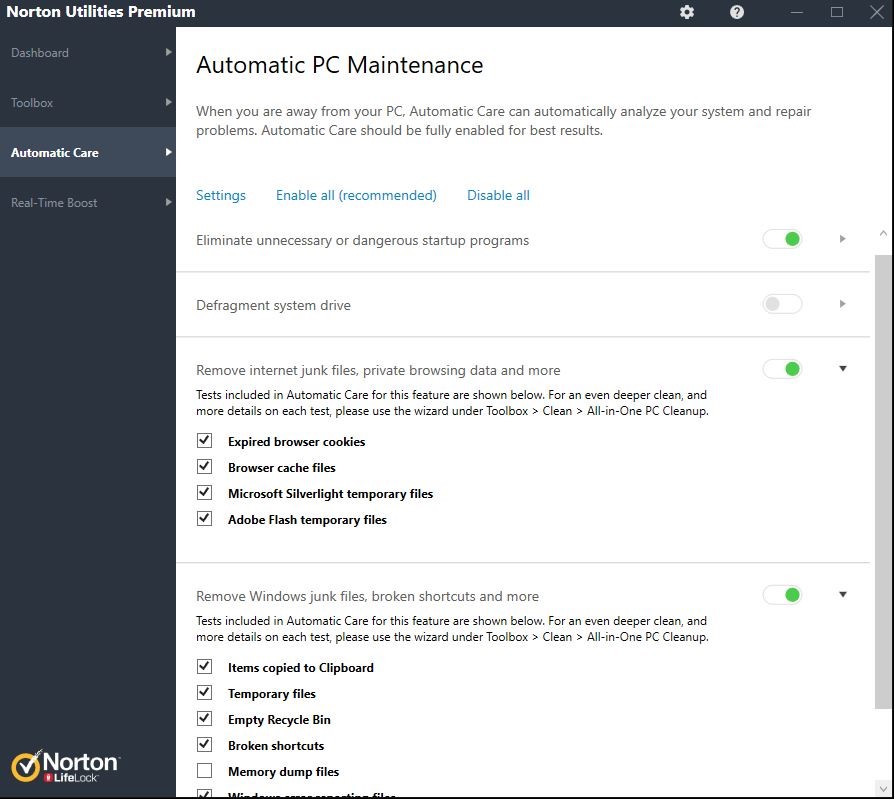
Αυτή η ενότητα θα σας βοηθήσει να αναλύσετε αυτόματα το σύστημά σας. Αυτό θα λειτουργήσει ακόμη και όταν είστε μακριά και στη συνέχεια επισκευάστε τα θέματα που βρέθηκαν. Για να χρησιμοποιήσετε αυτήν τη λειτουργία, δεν πρέπει να ξεχάσετε να το ενεργοποιήσετε. Κάποιος μπορεί εύκολα να προσαρμόσει αυτήν την ενότητα με διάφορες επιλογές, όπως η εξάλειψη περιττών προγραμμάτων εκκίνησης ή η μονάδα αποσπάσματος του συστήματος. Μπορεί να διορθώσει τα ζητήματα από μόνη της, επιλέγοντας απλώς τα σχετικά πλαίσια για τα θέματα. Μπορεί εύκολα να αφαιρέσει τα αρχεία Junk Windows, τις σπασμένες συντομεύσεις και τους κενούς κάδους ανακύκλωσης
3. Πλατφόρμα εργαλείων
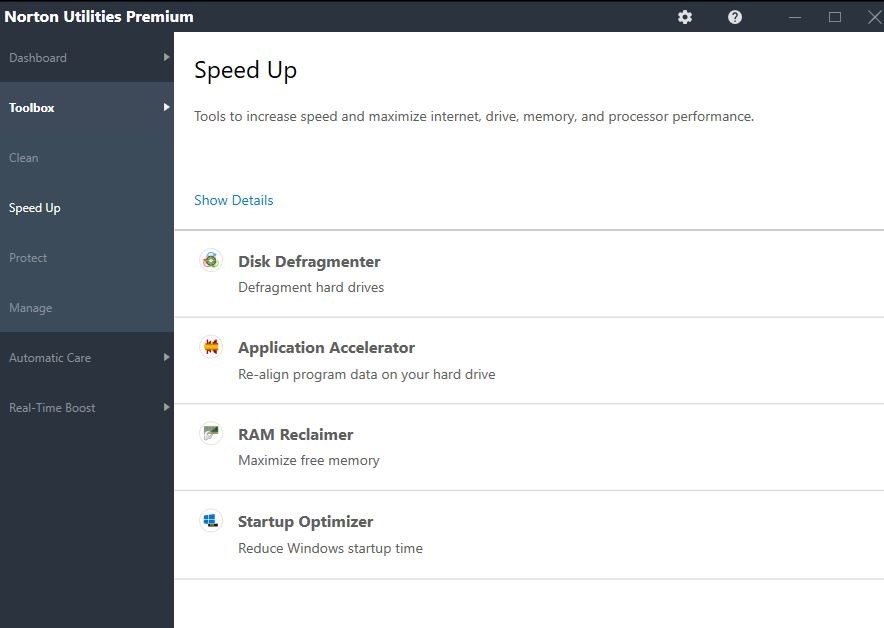
Ενώ τα Windows είναι ένα πολύ ασφαλές λειτουργικό σύστημα, εξακολουθούν να υπάρχουν πιθανότητες ότι τα ιδιωτικά σας δεδομένα ενδέχεται να μπουν σε λάθος χέρια. Αυτό θα μπορούσε να συμβεί με πολλούς τρόπους άυλη. Εδώ’S πώς το Norton Utilities Premium βοηθά να τσιμπήσετε το απόρρητό σας –
Μπορείτε να καθαρίσετε όλα τα ιστορικά έγγραφα, τα προσωρινά αρχεία, τα περιεχόμενα του πρόχειρου, το κάδο ανακύκλωσης και κάθε μικρή πληροφορία που διατηρούνται από τα Windows.
Τα προγράμματα περιήγησης στο κατάστημα του υπολογιστή σας στο ιστορικό περιήγησής σας με τη μορφή cache και cookies που καθιστούν πιο εύκολο για τους ιστότοπους να παρακολουθείτε τις συνήθειες περιήγησής σας. Το Norton Utilities σας βοηθά να καθαρίσετε το πρόγραμμα περιήγησής σας εντελώς εντελώς σε ένα κλικ, αφαιρώντας έτσι όλα αυτά τα ίχνη περιήγησης.
- Καθαρίστε τα ίχνη λογισμικού τρίτου μέρους
Το λογισμικό τρίτου μέρους διατηρεί μερικές από τις πληροφορίες σας που παραμένουν μαζί τους ακόμη και μετά τη διαγραφή του λογισμικού. Χρησιμοποιώντας αυτό το εργαλείο βελτιστοποίησης του υπολογιστή μπορείτε να καθαρίσετε όλα τα plug-ins και άλλες πληροφορίες που διατηρούνται από όλο το λογισμικό τρίτου που διατίθεται στον υπολογιστή σας.
Αυτή η επιλογή σάς επιτρέπει να καθαρίσετε το δίσκο έτσι ώστε όλα τα αρχεία να διαγράφονται μόνιμα από όλους τους δίσκους. Ο λευκαντός δίσκου ανακατεύει τον πίνακα αρχείων του κύριου αρχείου με τέτοιο τρόπο ώστε να αφαιρεθούν όλα τα ίχνη προηγουμένως διαγραμμένων αρχείων
Όποια και αν είναι τα αρχεία και οι φάκελοι που επιλέγετε να τεμαχίσετε χρησιμοποιώντας αυτήν την επιλογή θα διαγραφούν μόνιμα και κερδίσατε’t να είναι σε θέση να τα ανακτήσει πίσω. Αυτή η λειτουργία είναι χρήσιμη για τη διάθεση των ιδιωτικών εγγράφων με ασφάλεια
4. Ανάκτηση
Η επιλογή κατά τη γνώμη μας δεν είναι αυτό που ονομάζεται εύστοχα. Όπως δηλώνει το όνομα, αυτή η επιλογή δεν σας βοηθά μόνο να ανακτήσετε τα χαμένα αρχεία, αλλά ακόμη και να σας βοηθήσουμε να επαναφέρετε τα αντίγραφα ασφαλείας μητρώου και επισκευάζετε επίσης τις μονάδες δίσκου.
Εδώ μπορείτε να ανακτήσετε οποιοδήποτε είδος αρχείων από οποιοδήποτε από τα δίσκους που ίσως έχετε χάσει σε κάποια περίπτωση. Αυτά περιλαμβάνουν όλους τους τύπους αρχείων – γραφικά, βίντεο, κείμενο και μουσική.
Ένας από τους λόγους για τους οποίους ο υπολογιστής σας μπορεί να μην λειτουργεί καλά είναι επειδή είναι γεμιστό με διπλότυπα. Και, ας’Το αντιμετωπίζετε, δεν μπορείτε να διορθώσετε τα αντίγραφα μόνοι σας. Το Norton Utilities Premium σάς δίνει τη δυνατότητα να αντιστοιχίσετε φίλτρα και σας βοηθά να ανιχνεύσετε και να διαγράψετε διπλά αρχεία, βοηθώντας έτσι να αποθηκεύσετε πολύ αποθηκευτικό χώρο
Ο γιατρός του δίσκου επισκευάζει λανθασμένες μονάδες έτσι ώστε να μπορούν να λειτουργούν με ταχύτητα και απόδοση. Μπορείτε ακόμη να επιλέξετε λειτουργίες μονάδας δίσκου, όπως η εκτέλεση επιφανειακής σάρωσης, η επισκευή της μονάδας ή απλά ο έλεγχος της μονάδας δίσκου για θέματα.
Το Norton Utility Premium δημιουργεί αντίγραφα ασφαλείας μητρώου κάθε φορά που επιλέγετε να επισκευάσετε προβλήματα. Αυτό γίνεται έτσι ώστε σε περίπτωση που κάτι πάει στραβά, μπορείτε να επαναφέρετε τα παλαιότερα αντίγραφα ασφαλείας.
Αρκετά κομμάτια λογισμικού είναι περιττά και αυτό καταλαμβάνει πολύ χώρο στον υπολογιστή σας. Το Norton Utilities σας βοηθά να αποφασίσετε για όλα αυτά τα λογισμικά και σας βοηθά να τα απεγκαταστήσετε.
Τιμολόγηση
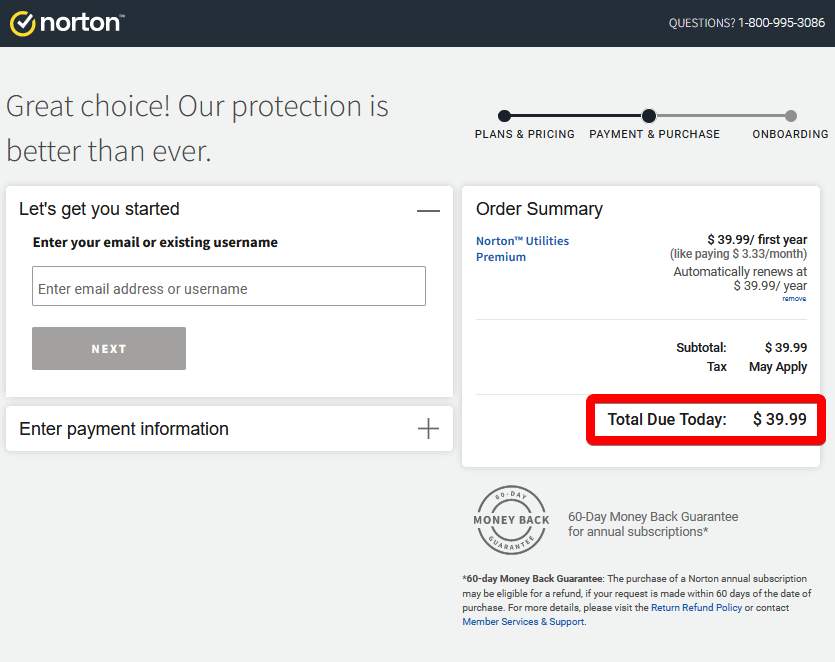
Θα πρέπει να αγοράσετε ένα σχέδιο που ξεκινά από 39 $.99/ έτος που είναι αρκετά φθηνό σε σύγκριση με διάφορα άλλα εργαλεία βελτιστοποίησης υπολογιστή διαθέσιμα. Και, πρέπει να πούμε για την τιμή, το Norton Utilities Premium κάνει μια αρκετά καλή δουλειά με αυτήν την τιμή. Μπορείτε επίσης να δοκιμάσετε το προϊόν, καθώς σας προσφέρει εγγύηση χρημάτων 60 ημερών.
Ταχύτητα
75% – αξιοπρεπές
Κατά τη λήψη μιας δοκιμής ταχύτητας μερικών από τις ενότητες, διαπιστώσαμε ότι η επιλογή βελτιστοποίησης 1 κλικ απαιτεί σχεδόν ένα λεπτό και μισό για να καθαρίσετε τις πληροφορίες απορρήτου. Πραγματοποίησε 10 βελτιστοποιήσεις στα Windows, επισκευάστηκε 136 θέματα μητρώου και κατά τη διάρκεια της ίδιας διάρκειας δεν βρήκε αχρησιμοποίητες εφαρμογές.
Στη συνέχεια, κατευθυνθήκαμε να σαρώσουμε και να καθαρίσουμε το μητρώο. Αυτή η επιχείρηση πήρε σχεδόν 50.9 δευτερόλεπτα για ολοκλήρωση. Στη συνέχεια, επιλέξαμε να χρησιμοποιήσουμε τα αρχεία Junk Internet για να αφαιρέσουμε τα ανεπιθύμητα αρχεία
Υποστήριξη πελατών
90% – Εξαιρετική
Το Norton Utility Premium Review θα είναι ελλιπής χωρίς την αναφορά της υποστήριξης πελατών. Έτσι, όταν πρόκειται για την επίλυση των ερωτημάτων πελατών, η Norton είναι μία από τις καλύτερες στην επιχείρηση. Για να επιλυθεί ένα ερώτημα, υπάρχουν διάφοροι τρόποι. Μπορείτε είτε να συνομιλήσετε ζωντανά με την ομάδα υποστήριξης πελατών Norton, η οποία είναι διαθέσιμη 24*7. Ή μπορείτε να συμμετάσχετε στην κοινότητα Norton όπου μπορείτε να έχετε παραγωγικές συζητήσεις σχετικά με τα ερωτήματα σχετικά με θέματα και άλλα συναφή θέματα
Ελέγξτε τον σύνδεσμο υποστήριξης για επαφή ή για να λάβετε βοήθεια από τα σεμινάρια και τα φόρουμ
https: // υποστήριξη.νόρτη.com/sp/en/in/home/current/info
Εναλλακτικές λύσεις του λογισμικού καθαρισμού του Norton Utilities
- Καθαρίστε και βελτιστοποιήστε το Windows PC
- Αφαίρεση ιχνών απορρήτου
- Διορθώστε τα κοινά προβλήματα υπολογιστή
- Καθαρίστε και βελτιστοποιήστε το μητρώο
- Ενημέρωση προγραμμάτων οδήγησης
- Απαλλαγείτε από τα ίχνη κακόβουλου λογισμικού και ιδιωτικού απορρήτου

- Διαχειριστής εκκίνησης
- Καθαρίζει το μητρώο
- Κάντε κλικ στο PC Care
- Αφαιρεί προσωρινά αρχεία
- Εντοπίζει και αφαιρεί κακόβουλο λογισμικό
- Σύγχρονη ελκυστική διεπαφή
- Λειτουργία AI
- Εργαλεία βελτιστοποίησης, ταχύτητας και καθαρισμού
- Spyware, κακόβουλο λογισμικό και προστασία τείχους προστασίας
- Updater λογισμικού
Η τελική ετυμηγορία
Το Norton Utilities Premium είναι ένας ισχυρός υποψήφιος που θα μπορούσε να γίνει το επόμενο εργαλείο σας για όλες τις ανάγκες βελτιστοποίησης των παραθύρων σας. Είτε πρόκειται για τιμή, χαρακτηριστικά, υποστήριξη πελατών ή οτιδήποτε άλλο, κάνει εξαιρετικά καλά σε όλα τα μέτωπα. Η διεπαφή είναι εξαιρετικά ευκολία στη χρήση και την αυτονόητη.
Συχνές ερωτήσεις-
Ε1. Αξίζει το Norton Utilities Premium?
Ναι, το Norton Utilities Premium είναι ένα άξιο προϊόν για τα Windows. Έρχεται με τόσα πολλά χαρακτηριστικά του Norton Utility για να σας βοηθήσει να επιλύσετε όλα τα ζητήματα του συστήματος. Καθαρίζει την ακαταστασία του συστήματος και βοηθά στη βελτίωση της ταχύτητας
Ε2. Είναι το Norton Utilities χωρίς πριμοδότηση?
Οχι, Το Norton Utilities Premium δεν είναι δωρεάν κόστος. Το Norton Utilities Premium Cost είναι 39 $.99 για συνδρομή ενός έτους. Παρόλο που μπορείτε να επωφεληθείτε από την εγκατάστασή της για να σας επιτρέψει να το δοκιμάσετε μετά από μια αγορά για την εγγύηση χρημάτων 60 ημερών.
Ε33. Τι κάνει το Norton Utilities Premium?
Το Norton Utilities Premium έρχεται ως ένα εξαιρετικό εργαλείο για τον καθαρισμό του υπολογιστή σας. Μπορείτε να απαλλαγείτε από τα σφάλματα του συστήματος, να πάρετε αντίγραφα ασφαλείας μητρώου, να διαγράψετε με ασφάλεια τα έγγραφα, να βελτιώσετε την ταχύτητα και την απόδοση, απαλλαγείτε από ανεπιθύμητα σκουπίδια. Το Norton Utilities για τα Windows 11 αξίζει να δοκιμάσετε.
Ε4. Πρέπει να πληρώσετε για το Norton Utilities Premium?
Ναι, πρέπει να πληρώσετε για να επωφεληθείτε από τα χαρακτηριστικά που προσφέρονται από το Norton Utilities Premium. Για να το χρησιμοποιήσετε στον υπολογιστή σας Windows, πρέπει να το αγοράσετε στα 39 $.99 για έως και 10 τεμ.
Ε5. Ποια είναι η διαφορά μεταξύ του Norton Utilities Premium και του Norton Utilities Ultimate?
Το Norton Utilities Ultimate είναι μια προηγμένη έκδοση του Norton Utilities Premium. Σας δίνει περισσότερα χαρακτηριστικά για να βελτιώσετε την απόδοση του υπολογιστή σας. Μπορείτε να το βρείτε με κόστος 69 $.99 για έως και 10 τεμ. Για συνδρομή ενός έτους.
Ε6. Οι επιχειρήσεις κοινής ωφέλειας διακόπτονται?
Ναι, η Norton Utilities διακόπτεται και μπορείτε εύκολα να βρείτε την αντικατάστασή του Norton Utilities Premium στην επίσημη ιστοσελίδα της. Η υποστήριξη προϊόντων για τα βοηθητικά προγράμματα Norton έληξε τον Σεπτέμβριο του 2020, καθώς χτίστηκε σε ένα πρόγραμμα για να μην λαμβάνει ενημερώσεις μετά από μια χρονική περίοδο.
Norton Cleansweep 2002 Ανασκόπηση: Norton Cleansweep 2002
Ιός Norton. Συνεχίζει αυτή την παράδοση με το Norton Cleansweep 2002, ένα ισχυρό, $ 29.95 Πακέτο που διαγράφει ανεπιθύμητα προγράμματα και αρχεία από τον σκληρό σας δίσκο, Zaps Unkeded Internet ακαταστασία (Cookies, ActiveX Controls κ.ο.κ.) και υποστηρίζει αχρησιμοποίητες εφαρμογές και σημαντικά αρχεία συστήματος. Αλλά ακόμη και με την ισχυρή συλλογή εργαλείων, το Norton Cleansweep 2002 διαθέτει μια ομαλή, απλή διεπαφή που είναι αρκετά απλή για να χρησιμοποιήσετε αρχάριους υπολογιστών. Είναι μια εξαιρετική επιλογή για τους χρήστες PC που θέλουν να ανακτήσουν το Saste Storage Space. Το Symantec είναι πρωταθλητής καθαρόαιμης στο Windows Utilities Arena, χάρη σε μεγάλο βαθμό στο σταθερό της δημοφιλούς εργαλείων όπως το Norton Antivirus. Συνεχίζει αυτή την παράδοση με το Norton Cleansweep 2002, ένα ισχυρό, $ 29.95 Πακέτο που διαγράφει ανεπιθύμητα προγράμματα και αρχεία από τον σκληρό σας δίσκο, Zaps Unkeded Internet ακαταστασία (Cookies, ActiveX Controls κ.ο.κ.) και υποστηρίζει αχρησιμοποίητες εφαρμογές και σημαντικά αρχεία συστήματος. Αλλά ακόμη και με την ισχυρή συλλογή εργαλείων, το Norton Cleansweep 2002 διαθέτει μια ομαλή, απλή διεπαφή που είναι αρκετά απλή για να χρησιμοποιήσετε αρχάριους υπολογιστών. Είναι μια εξαιρετική επιλογή για τους χρήστες PC που θέλουν να ανακτήσουν το Saste Storage Space.
Απλή ρύθμιση
Η εγκατάσταση του Cleansweep είναι ένα αεράκι. Τοποθετήστε το CD-ROM, κάντε κλικ στο κουμπί Επόμενο κατά τη διάρκεια μιας σύντομης σειράς εισαγωγικών οθονών και καθίστε πίσω καθώς το πρόγραμμα εγκαθίσταται μέσα σε λίγα λεπτά. Η προεπιλεγμένη ρύθμιση ρυθμίζει τα Windows για να ξεκινήσει το βοηθητικό πρόγραμμα SmartSweep κατά την εκκίνηση των Windows. Αυτό το εργαλείο καταγράφει κάθε αλλαγή που γίνεται στο σύστημά σας όταν εγκαθιστάτε ένα πρόγραμμα και επιτρέπει στο CleanSweep να αφαιρέσει όλα τα ίχνη των προγραμμάτων που θέλετε να διαγράψετε. (Το Uninstaller των Windows, συγκριτικά, είναι πασίγνωστο για να αφήσει πίσω τα κομμάτια των διαγραμμένων εφαρμογών.) Ομοίως, το internetsweep, το οποίο φορτώνεται επίσης στην εκκίνηση των Windows, παρακολουθεί τις λήψεις ActiveX από το δίχτυ για εύκολη διαγραφή αργότερα.
Norton Cleansweep 2002
Το καλό
Φτηνός; εύκολο να ρυθμιστεί και να χρησιμοποιηθεί. Συμπληρωματικά εργαλεία για την αφαίρεση ανεπιθύμητων προγραμμάτων και αρχείων.
Το κακό
Μπορεί να διαγράψει τυχαία σημαντικά αρχεία δεδομένων.
Η κατώτατη γραμμή
Το Norton Cleansweep 2002 είναι η κορυφαία επιλογή μας στην κατηγορία Uninstaller. Το ισχυρό σύνολο εργαλείων καθαρισμού, απλής διεπαφής και υποστήριξης ποιότητας είναι τα καλύτερα γύρω.
Εύχρηστος
Το ξεκάθαρο διεπαφή του Cleansweep κάνει τον καθαρισμό του δίσκου ανώδυνη. Οι επιλογές μενού ακολουθούνται από σύντομες εξηγήσεις κειμένου που περιγράφουν τον σκοπό τους. Για παράδειγμα, ο γρήγορος και ασφαλής καθαρισμός “αφαιρεί γρήγορα περιττά αρχεία για να ελευθερώσει χώρο στο δίσκο.”Δεν υπάρχει σύγχυση εκεί. Μόλις επιλέξετε ένα εργαλείο, το Cleansweep σαρώνει τον υπολογιστή και ζητά την έγκρισή σας πριν διαγράψετε οποιαδήποτε αρχεία. Σε δοκιμές CNET, το Fast & Safe σαρώθηκε γρήγορα το σύστημά μας και σε λιγότερο από ένα λεπτό με ετικέτα 7.8MB μη απαραίτητων αρχείων (κυρίως από την προσωρινή μνήμη του προγράμματος περιήγησης και την ανακύκλωση) για διαγραφή. Είχαμε τη δυνατότητα να προβάλλουμε τους στοχευμένους τύπους αρχείων (όπως αρχεία temp) και να ελέγξουμε τα πλαίσια εκείνων που θέλαμε να καταργήσουμε.
Ο έλεγχος χρήστη είναι σημαντικός επειδή το CleanSweep κάνει μερικές φορές σφάλματα στην κρίση. Όταν χρησιμοποιήσαμε το Cleansweep για να διαγράψουμε το Bearshare, ένα βοηθητικό πρόγραμμα swapping αρχείων παρόμοια με το Napster, το πρόγραμμα με ετικέτες για τη διαγραφή δεκάδων αρχείων ψηφιακής μουσικής (MP3) που είναι αποθηκευμένα σε υπο-τείχος Bearshare. (Ένα πιο έξυπνο πρόγραμμα μπορεί να έχει συστήσει την αποθήκευση αρχείων με το .επέκταση Mp3.·
Το πρόγραμμα Uninstaller του Cleansweep είναι ανώδυνο για χρήση. Απλά επιλέξτε την εφαρμογή που θέλετε να διαγράψετε από μια λίστα που μοιάζει με εξερευνητή. Παραδόξως, ορισμένοι ανταγωνιστές, όπως το Ultra Wincleaner 2002, δεν έχουν ενσωματωμένους απεγκατάστους, αλλά απλώς αποκτήσουν πρόσβαση στα Windows συχνά αναξιόπιστα προσθήκη/κατάργηση προγραμμάτων στο ZAP Apps. Το CleanSweep περιλαμβάνει ένα εύχρηστο εργαλείο δημιουργίας αντιγράφων ασφαλείας για την αρχειοθέτηση σπάνια χρησιμοποιούμενα προγράμματα.
Σταθερή υποστήριξη
Η Symantec προσφέρει δωρεάν υποστήριξη πρώτης τάξης για χρήστες Cleansweep. Ο ιστότοπός του περιλαμβάνει μια ηλεκτρονική φόρμα για υποστήριξη ηλεκτρονικού ταχυδρομείου και οι ερωτήσεις μας απαντήθηκαν αμέσως (συνήθως, μέσα σε λίγες ώρες). Υπάρχει επίσης μια βάση γνώσεων με δυνατότητα αναζήτησης με άρθρα σχετικά με γνωστά τεχνικά προβλήματα, ένα εργαλείο αντιμετώπισης προβλημάτων που σας βάζει μέσα από προβλήματα και μαθήματα προϊόντων. Εάν θέλετε, ωστόσο, την υποστήριξη τηλεφώνου, θα πρέπει να πληρώσετε 29 $.95 ανά περιστατικό ή 2 $.95 ανά λεπτό.
Το Norton Cleansweep 2002, με τον νικηφόρο συνδυασμό ισχυρών εργαλείων καθαρισμού του δίσκου, χαμηλής τιμής και απλής διεπαφής, είναι κορυφές στην τάξη του.
–από τον Jeff Bertolucci
Η εξορθολογισμένη διεπαφή του Cleansweep παρέχει χρήσιμες εξηγήσεις για κάθε εργαλείο καθαρισμού-ένα όφελος στους αρχάριους που δεν είναι σίγουροι για το εργαλείο που κάνει αυτό.


