


Οι επεκτάσεις Norton επιβραδύνουν τον υπολογιστή σας?
Οι επεκτάσεις Norton επιβραδύνουν τον υπολογιστή σας?
Έχοντας μια λειτουργία καθαρισμού του προγράμματος περιήγησης ήταν μια ανάσα καθαρού αέρα για μένα. Μπορείτε να καθαρίσετε τα cookies και το ιστορικό περιήγησης σε Chrome, Firefox και Edge χωρίς να χρειάζεται να τα ανοίξετε. Δυστυχώς, αυτό το χαρακτηριστικό δεν λειτουργεί με το σαφάρι.
20 απλές συμβουλές για την επιτάχυνση του υπολογιστή σας το 2023
Είναι απολύτως φυσιολογικό για να επιβραδυνθεί ο υπολογιστής των Windows με την πάροδο του χρόνου. Αυτό θα μπορούσε να είναι για πολλούς λόγους – το υλικό σας μπορεί να μην είναι αρκετό για να συμβαδίσει με τη ζήτηση, ή θα μπορούσε να είναι κάτι πιο κακόβουλο όπως δυνητικά ανεπιθύμητα προγράμματα (κουτάβια) και bloatware.
Μπορείτε να λάβετε διάφορα μέτρα για να βελτιώσετε την απόδοση ενός υποτονικού υπολογιστή, από απλές μη τεχνικές διορθώσεις στη χρήση προηγμένων εργαλείων βελτιστοποίησης συσκευών. Δοκίμασα δεκάδες μεθόδους και πήρα τα 20 καλύτερα που κάνουν έναν υπολογιστή πιο γρήγορα.
Το πιο δύσκολο κομμάτι είναι να προσδιορίσετε τι επιβραδύνει τον υπολογιστή σας. Γι’αυτό, σου προτείνω Χρησιμοποιήστε ένα αστρικό ιό όπως το Norton 360, που σαρώνει τον υπολογιστή σας ανεπιθύμητα προγράμματα και ελαττώματα βελτιστοποίησης και τα διορθώνει. Μπορείτε να το δοκιμάσετε χωρίς κινδύνους με την εγγύηση χρημάτων των 60 ημερών.
Γρήγορος οδηγός: 3 εύκολα βήματα για την επιτάχυνση του υπολογιστή σας
- Εγκαταστήστε ένα αξιόπιστο antivirus. Το Norton 360 είναι η #1 επιλογή μου Επειδή παρέχει ολοκληρωμένη βελτιστοποίηση εντός εφαρμογής με μια σουίτα εργαλείων συντονισμού.
- Χρησιμοποιήστε εργαλεία βελτιστοποίησης. Εκτελέστε την εγκατάσταση Antivirus Tune-Up και χρησιμοποιήστε τα εργαλεία βελτιστοποίησης όπως το Disk Defragmenter, το Startup Manager και πολλά άλλα.
- Απολαύστε τη χρήση του υπολογιστή σας χωρίς καθυστέρηση!
20 απλά πράγματα που μπορείτε να κάνετε για να επιταχύνετε τον υπολογιστή σας
1. Επανεκκινήστε τον υπολογιστή σας
Όταν δεν κάνετε επανεκκίνηση του υπολογιστή σας για μεγάλο χρονικό διάστημα, όλο και περισσότερες εφαρμογές συνεχίζουν να συσσωρεύονται στη μνήμη του και να προκαλούν ακαταστασία στις διαδικασίες φόντου του υπολογιστή σας. Η επανεκκίνηση του συστήματός σας σκουπίζει το καθαρό από ανεπιθύμητες διαδικασίες και σταματά όλες τις εφαρμογές/διαδικασίες που εκτελούν άσκοπη κατανάλωση των πόρων του υπολογιστή σας – αυτό κάνει τον υπολογιστή σας να τρέχει πιο γρήγορα.
Δεδομένου ότι η επανεκκίνηση του υπολογιστή σας είναι γρήγορη και αβίαστη, αξίζει να επανεκκινήσετε τον υπολογιστή σας για να δείτε αν γίνεται γρηγορότερα πριν δοκιμάσετε άλλους τρόπους για να το κάνετε πιο γρήγορα.
2. Κλείστε τα εντατικά προγράμματα και εφαρμογές
Μία από τις κύριες αιτίες ενός αργού υπολογιστή είναι η υπερβολική κατανάλωση μνήμης RAM, σκληρού δίσκου και πόρων CPU. Αυτό οφείλεται κυρίως σε προγράμματα έντασης πόρων όπως το Adobe, το MS Office ή ακόμα και τα προγράμματα που ενδέχεται να μην χρησιμοποιείτε καθημερινά όπως το Skype που τρέχει στο παρασκήνιο.
Εάν έχετε εγκαταστήσει τέτοια προγράμματα στον υπολογιστή σας τότε θα πρέπει να τα δοκιμάσετε και να τα κλείσετε χειροκίνητα ή μέσω του διαχειριστή εργασιών για να δείτε αν αυτό ανακουφίζει το πρόβλημα.
Σας συνιστώ να χρησιμοποιήσετε τον διαχειριστή εργασιών επειδή κλείνει όχι μόνο αυτό το πρόγραμμα, αλλά και όλες τις διαδικασίες υποβάθρου του. Για να το κάνετε αυτό, πατήστε Ctrl + Shift + ESC για να ανοίξετε τον διαχειριστή εργασιών, κάντε δεξί κλικ στο πρόγραμμα που θέλετε να κλείσετε και επιλέξτε το “End Task” για να το κλείσετε.
Εάν δεν βλέπετε προγράμματα υψηλής χρήσης στον διαχειριστή εργασιών, το σύστημά σας μπορεί να μολυνθεί με κακόβουλο λογισμικό. Το κακόβουλο λογισμικό θα μπορούσε επίσης να συμβαίνει εάν βλέπετε προγράμματα έντασης πόρων που δεν αναγνωρίζετε. Τρέχοντας μια γρήγορη σάρωση από ένα κορυφαίο antivirus όπως το Norton Μπορεί να σας δώσει μια εικόνα για τα προγράμματα δεν πρέπει να είναι εκεί.
3. Αφαιρέστε τις υπερβολικές επεκτάσεις του προγράμματος περιήγησης
Έχοντας πάρα πολλές επεκτάσεις προγράμματος περιήγησης στα προγράμματα περιήγησης στο διαδίκτυο σας μπορεί επίσης να επιβραδύνει τον υπολογιστή σας, ειδικά όταν περιηγείστε στο Διαδίκτυο. Τρώει άσκοπα τη μνήμη του υπολογιστή σας και το επιβραδύνει.
Το Chrome είναι το πιο ευρέως χρησιμοποιούμενο πρόγραμμα περιήγησης στο διαδίκτυο, αλλά είναι επίσης ένα από τα πιο έντονα πόρους όσον αφορά τη χρήση μνήμης.
Για να καταργήσετε τις επεκτάσεις από το Chrome, κάντε δεξί κλικ στην επέκταση που θέλετε να αφαιρέσετε και να χτυπήσετε “Αφαιρέστε από το Chrome.”Εναλλακτικά, μπορείτε να μεταβείτε στη σελίδα” Διαχείριση επεκτάσεων “που περιέχει όλες τις επεκτάσεις σας και να τις αφαιρέσετε ένα προς ένα.
Είναι επίσης καλό να έχετε κατά νου ότι οι άγνωστες επεκτάσεις θα μπορούσαν να είναι το αποτέλεσμα κακόβουλου λογισμικού. Μερικές φορές το adware θα εγκαταστήσει επεκτάσεις που παρακολουθούν τα δεδομένα σας ή χειρότερα.
4. Καθαρίστε τα αρχεία cache, ιστορίας και temp του προγράμματος περιήγησής σας
Το πρόγραμμα περιήγησής σας καταγράφει το ιστορικό περιήγησής σας. Κάθε καταχώρηση καταλαμβάνει ένα μικροσκοπικό ποσό των πόρων του συστήματος σας, αλλά με την πάροδο του χρόνου μπορεί να έχει ένα φαινόμενο χιονοστιβάδας και να επιβραδύνει τον υπολογιστή σας κάτω. Επομένως, πρέπει να διαγράψετε τακτικά τα δεδομένα περιήγησής σας. Εκτός από αυτό, θα πρέπει επίσης να καθαρίσετε τα cookies, τα αποθηκευμένα δεδομένα και άλλα προσωρινά αρχεία.
Για να το κάνετε αυτό, μεταβείτε στο μενού του Chrome κάνοντας κλικ στις 3 κατακόρυφες κουκίδες στην επάνω δεξιά και στη συνέχεια “Ιστορία.”Αυτό σας ανοίγει
Οι επεκτάσεις Norton επιβραδύνουν τον υπολογιστή σας?
Έχοντας μια λειτουργία καθαρισμού του προγράμματος περιήγησης ήταν μια ανάσα καθαρού αέρα για μένα. Μπορείτε να καθαρίσετε τα cookies και το ιστορικό περιήγησης σε Chrome, Firefox και Edge χωρίς να χρειάζεται να τα ανοίξετε. Δυστυχώς, αυτό το χαρακτηριστικό δεν είναι’να δουλεύεις με σαφάρι.
20 απλές συμβουλές για την επιτάχυνση του υπολογιστή σας το 2023
Το’είναι απολύτως φυσιολογικό για να επιβραδύνει ο υπολογιστής των Windows με την πάροδο του χρόνου. Αυτό θα μπορούσε να είναι για πολλούς λόγους – το υλικό σας μπορεί να μην είναι αρκετό για να συμβαδίσει με τη ζήτηση, ή θα μπορούσε να είναι κάτι πιο κακόβουλο όπως δυνητικά ανεπιθύμητα προγράμματα (κουτάβια) και bloatware.
Μπορείτε να λάβετε διάφορα μέτρα για να βελτιώσετε την απόδοση ενός υποτονικού υπολογιστή, από απλές μη τεχνικές διορθώσεις στη χρήση προηγμένων εργαλείων βελτιστοποίησης συσκευών. Δοκίμασα δεκάδες μεθόδους και πήρα τα 20 καλύτερα που κάνουν έναν υπολογιστή πιο γρήγορα.
Το πιο δύσκολο κομμάτι είναι η ταυτοποίηση τι’επιβραδύνει τον υπολογιστή σας. Γι’αυτό, σου προτείνω Χρησιμοποιήστε ένα αστρικό ιό όπως το Norton 360, που σαρώνει τον υπολογιστή σας ανεπιθύμητα προγράμματα και ελαττώματα βελτιστοποίησης και τα διορθώνει. Μπορείτε να το δοκιμάσετε χωρίς κινδύνους με την εγγύηση χρημάτων των 60 ημερών.
Γρήγορος οδηγός: 3 εύκολα βήματα για την επιτάχυνση του υπολογιστή σας
- Εγκαταστήστε ένα αξιόπιστο antivirus.Το Norton 360 είναι η #1 επιλογή μου Επειδή παρέχει ολοκληρωμένη βελτιστοποίηση εντός εφαρμογής με μια σουίτα εργαλείων συντονισμού.
- Χρησιμοποιήστε εργαλεία βελτιστοποίησης. Εκτελέστε την εγκατάσταση Antivirus Tune-Up και χρησιμοποιήστε τα εργαλεία βελτιστοποίησης όπως το Disk Defragmenter, το Startup Manager και πολλά άλλα.
- Απολαύστε τη χρήση του υπολογιστή σας χωρίς καθυστέρηση!
20 απλά πράγματα που μπορείτε να κάνετε για να επιταχύνετε τον υπολογιστή σας
1. Επανεκκινήστε τον υπολογιστή σας
Όταν δεν είσαι’να επανεκκινήσετε τον υπολογιστή σας για μεγάλο χρονικό διάστημα, όλο και περισσότερες εφαρμογές συνεχίζουν να συσσωρεύονται στη μνήμη του και να προκαλούν ακαταστασία στον υπολογιστή σας’s Ιστορικό διαδικασίες. Η επανεκκίνηση του συστήματός σας σκουπίζει το καθαρό από ανεπιθύμητες διαδικασίες και σταματάει όλες τις εφαρμογές/διαδικασίες που εκτελούν άσκοπα’Πόροι S – Αυτό κάνει τον υπολογιστή σας να τρέχει πιο γρήγορα.
Από την επανεκκίνηση του υπολογιστή σας είναι γρήγορη και αβίαστη, αυτό’αξίζει να επανεκκινήσετε τον υπολογιστή σας για να δείτε αν γίνεται γρηγορότερα πριν δοκιμάσετε άλλους τρόπους για να το κάνετε πιο γρήγορα.
2. Κλείστε τα εντατικά προγράμματα και εφαρμογές
Μία από τις κύριες αιτίες ενός αργού υπολογιστή είναι η υπερβολική κατανάλωση μνήμης RAM, σκληρού δίσκου και πόρων CPU. Αυτό οφείλεται κυρίως σε προγράμματα έντασης πόρων όπως το Adobe, το MS Office ή ακόμα και τα προγράμματα που ενδέχεται να μην χρησιμοποιείτε καθημερινά όπως το Skype που τρέχει στο παρασκήνιο.
Εάν έχετε εγκαταστήσει τέτοια προγράμματα στον υπολογιστή σας τότε θα πρέπει να τα δοκιμάσετε και να τα κλείσετε χειροκίνητα ή μέσω του διαχειριστή εργασιών για να δείτε αν αυτό ανακουφίζει το πρόβλημα.

Το κλείσιμο ενός προγράμματος μέσω του διαχειριστή εργασιών τερματίζει όλες τις σχετικές διαδικασίες υποβάθρου του
Σας συνιστώ να χρησιμοποιήσετε τον διαχειριστή εργασιών επειδή κλείνει όχι μόνο αυτό το πρόγραμμα, αλλά και όλες τις διαδικασίες υποβάθρου του. Για να το κάνετε αυτό, πατήστε Ctrl + Shift + ESC για να ανοίξετε τον διαχειριστή εργασιών, κάντε δεξί κλικ στο πρόγραμμα που θέλετε να κλείσετε και επιλέξτε “Τέλος εργασίας” Για να το κλείσετε.
Αν δεν είσαι’t Δείτε οποιαδήποτε προγράμματα υψηλής χρήσης στον διαχειριστή εργασιών, το σύστημά σας μπορεί να μολυνθεί με κακόβουλο λογισμικό. Το κακόβουλο λογισμικό θα μπορούσε επίσης να συμβαίνει εάν βλέπετε προγράμματα έντασης πόρων που δεν αναγνωρίζετε. Τρέχοντας μια γρήγορη σάρωση από ένα κορυφαίο antivirus όπως το Norton μπορεί να σας δώσει μια εικόνα για τα προγράμματα’να είσαι εκεί.
3. Αφαιρέστε τις υπερβολικές επεκτάσεις του προγράμματος περιήγησης
Έχοντας πάρα πολλές επεκτάσεις προγράμματος περιήγησης στα προγράμματα περιήγησης στο διαδίκτυο σας μπορεί επίσης να επιβραδύνει τον υπολογιστή σας, ειδικά όταν εσείς’Επικεφαλής του Διαδικτύου. Τρώει άσκοπα τον υπολογιστή σας’μνήμη και επιβραδύνει.
Το Chrome είναι το πιο ευρέως χρησιμοποιούμενο πρόγραμμα περιήγησης στο διαδίκτυο, αλλά αυτό’S επίσης ένα από τα πιο έντονα από την άποψη της χρήσης μνήμης.

Θα πρέπει να καταργήσετε τις επεκτάσεις του προγράμματος περιήγησής σας για να επιταχύνετε τον υπολογιστή σας
Για να καταργήσετε τις επεκτάσεις από το Chrome, κάντε δεξί κλικ στην επέκταση που θέλετε να αφαιρέσετε και να χτυπήσετε “Αφαιρέστε από το Chrome.” Εναλλακτικά, μπορείτε να πάτε στο “Διαχείριση επεκτάσεων” σελίδα που περιέχει όλες τις επεκτάσεις σας και αφαιρέστε τις μία προς μία.
Το’Είναι επίσης καλό να έχετε κατά νου ότι οι άγνωστες επεκτάσεις θα μπορούσαν να είναι το αποτέλεσμα του κακόβουλου λογισμικού. Μερικές φορές το adware θα εγκαταστήσει επεκτάσεις που παρακολουθούν τα δεδομένα σας ή χειρότερα.
4. Καθαρίστε το πρόγραμμα περιήγησής σας’S Cache, History και Temp αρχεία
Το πρόγραμμα περιήγησής σας καταγράφει το ιστορικό περιήγησής σας. Κάθε καταχώρηση καταλαμβάνει ένα μικροσκοπικό ποσό των πόρων του συστήματος σας, αλλά με την πάροδο του χρόνου μπορεί να έχει ένα φαινόμενο χιονοστιβάδας και να επιβραδύνει τον υπολογιστή σας κάτω. Επομένως, πρέπει να διαγράψετε τακτικά τα δεδομένα περιήγησής σας. Εκτός από αυτό, θα πρέπει επίσης να καθαρίσετε τα cookies, τα αποθηκευμένα δεδομένα και άλλα προσωρινά αρχεία.

Κάτω από “Προσωρινές εικόνες και αρχεία,” εσείς’θα δούμε πόσα δεδομένα εσείς’Θα ξεκαθαρίσετε εάν καθαρίσετε την προσωρινή σας μνήμη
Για να το κάνετε αυτό, πηγαίνετε στο Chrome’S μενού κάνοντας κλικ στις 3 κατακόρυφες κουκίδες στο επάνω δεξιά και στη συνέχεια “Ιστορία.” Αυτό ανοίγει ένα παράθυρο όπου μπορείτε να επιλέξετε να καθαρίσετε τα δεδομένα περιήγησής σας για ένα συγκεκριμένο χρονικό διάστημα. Προτείνω να το αλλάξετε από “Τελευταία ώρα” προς την “Συνεχώς.” Επίσης, βεβαιωθείτε ότι τα μπισκότα και τα αποθηκευμένα κιβώτια εικόνων σημειώνονται.
5. Καταργήστε το αχρησιμοποίητο λογισμικό και εφαρμογές
Η εγκατάσταση πάρα πολλών εφαρμογών και λογισμικού στον υπολογιστή σας μπορεί να το επιβραδύνει. Περιηγηθείτε στη λίστα των προγραμμάτων στον υπολογιστή σας και διαγράψτε αυτά που δεν κάνετε’Δεν χρειάζεστε ή συχνά χρησιμοποιείτε. Για παράδειγμα, δεν κάνω’Δεν χρειάζομαι το Adobe Photoshop στον υπολογιστή μου. Αν το κάνω ποτέ, μπορώ να χρησιμοποιήσω την ηλεκτρονική του έκδοση.
Θα πρέπει επίσης να προσέξετε για bloatware, περιττές εφαρμογές και προγράμματα προεγκατεστημένα στον υπολογιστή σας. Οι περισσότεροι από αυτούς είναι χορηγίες εφαρμογών και επιχειρήσεων κοινής ωφέλειας που δεν don’Δεν χρειάζεται να καταναλώνουν άσκοπα τους πόρους του συστήματός σας.
Για να καταργήσετε τέτοια προγράμματα και εφαρμογές, κάντε δεξί κλικ στο κουμπί εκκίνησης των Windows και κάντε κλικ στο κουμπί “Εφαρμογές και λειτουργίες.” Αυτό θα σας δείξει τη λίστα των προγραμμάτων που είναι εγκατεστημένα στον υπολογιστή σας. Μπορείτε να καταργήσετε οποιοδήποτε πρόγραμμα κάνοντας κλικ σε αυτό και χτυπώντας το “Απεγκαθιστώ” κουμπί. Εναλλακτικά, μπορείτε Χρησιμοποιήστε μια σουίτα προστασίας από ιούς όπως το Norton 360 για τον εντοπισμό και την κατάργηση περιττών προγραμμάτων από την εφαρμογή.
6. Διαγραφή αρχείων temp, αρχεία καταγραφής και υπολειμμάτων
Αφού χρησιμοποιήσετε τον υπολογιστή σας για αρκετά χρόνια, αυτό’S Normal για την αποθήκευση του να περιέχει πολλά μη απαραίτητα δεδομένα όπως ιστοσελίδες εκτός σύνδεσης, αρχεία απομεινάρια μετά την εγκατάσταση ενός προγράμματος και αρχεία καταγραφής εγκατάστασης. Αυτά είναι μικρά μεμονωμένα αρχεία, αλλά το σωρευτικό τους μέγεθος γίνεται αρκετά σημαντικό με τα χρόνια για να επιβραδύνει τον υπολογιστή σας.
Οτι’Γιατί πρέπει να καθαρίζετε τακτικά το σκληρό σας δίσκο σκουπιδιών. Να κάνω αυτό:
- Κάντε δεξί κλικ στο κουμπί εκκίνησης των Windows και ανοίξτε το File Explorer.
- Στη γραμμή αναζήτησης στο επάνω δεξιά, πληκτρολογήστε “Μέγεθος: Άδειο.” Αυτό θα σας δείξει όλα τα αρχεία με μέγεθος αρχείου 0 bytes.
- Στη συνέχεια, μπορείτε να επιλέξετε το μέγεθος του αρχείου από “αδειάζω” προς την “πελώριος.”
- Ψάχνω για “μεγάλο,” “τεράστιος,” και “πελώριος” αρχεία και διαγράψτε τα ασήμαντα.
7. Καθαρίστε τις παλιές λήψεις
Ένας εκτενώς χρησιμοποιούμενος υπολογιστής είναι υποχρεωμένος να έχει πολλά αρχεία στο του “Λήψεις” ντοσιέ. Οτιδήποτε κατεβάσετε ή μεταφέρετε στον υπολογιστή σας πηγαίνει σε αυτόν τον φάκελο και οι περισσότεροι χρήστες συχνά ξεχνούν να διαγράψουν τα αρχεία που δεν χρειάζονται πλέον.
Μπορεί να υπάρχουν μερικά αρχεία που δεν κάνετε’να χρειαστεί αναγκαστικά για τώρα, αλλά μπορεί στο μέλλον. Για αυτό, μπορείτε να χρησιμοποιήσετε μια επιλογή αποθήκευσης cloud όπως το Google Drive ή το OneDrive. Εάν εξακολουθείτε να εξαντλείτε το διάστημα, έχοντας ένα antivirus όπως Το Norton 360 μπορεί να είναι μια ευλογία επειδή παρέχει αποθήκευση σύννεφων στα σχέδιά της.

Χρησιμοποίησα Windows “ΕΚΚΑΘΑΡΙΣΗ δισκου” χαρακτηριστικό για να ελευθερώσω χώρο στο δικό μου “Λήψεις” ντοσιέ
Εναλλακτικά, μπορείτε να χρησιμοποιήσετε τη λειτουργία καθαρισμού δίσκου στον υπολογιστή σας ή το Antivirus. Ανιχνεύει όλα τα σκουπίδια και τα αντίγραφα αρχεία που εκτοξεύουν τον σκληρό σας δίσκο και επιβραδύνουν τον υπολογιστή σας κάτω. Από την εμπειρία μου, Norton’sperup του δίσκου.75GB δεδομένων σκουπίδια στο φάκελο λήψεων μου, ενώ τα Windows “ΕΚΚΑΘΑΡΙΣΗ δισκου” εντοπίστηκε μόνο 23.6MB.
8. Φροντίστε να αδειάσετε τον κάδο ανακύκλωσης
Για εκείνους που κρατούν με σύνεση “Λήψεις” Φάκελος καθαρό, μπορεί να ξεχάσουν να καθαρίσουν τους “Κάδος ανακύκλωσης” συχνά. Κάθε αρχείο που διαγράφετε (δεν διαγράψετε μόνιμα) καταλήγει στον κάδο ανακύκλωσης. Με την πάροδο του χρόνου, μπορεί να πάρει πάρα πολύ φραγμένο με αρχεία και δεδομένα. Δεδομένου ότι ο κάδος ανακύκλωσης είναι απλώς ένα άλλο πρόγραμμα στον υπολογιστή σας, καταλαμβάνει επίσης πόρους συστήματος. Εάν έχει πάρα πολλά αρχεία, θα επηρεάσει την απόδοση του συστήματός σας.
Για να καθαρίσετε τον κάδο ανακύκλωσης, απλά κάντε δεξί κλικ σε αυτό και κάντε κλικ “Αδειος κάδος ανακύκλωσης.” Εναλλακτικά, μπορείτε να διαγράψετε μόνιμα αρχεία πατώντας το Shift + Delete, έτσι ώστε να μην don’να καταλήξει στον κάδο ανακύκλωσης. Λάβετε υπόψη ότι κερδίσατε’να είναι σε θέση να ανακτήσει αυτά τα αρχεία στο μέλλον.
9. Εναλλαγή εφαρμογών εκκίνησης στο Manager Task Manager
Ένας από τους πιο συνηθισμένους ένοχους πίσω από ένα αργό υπολογιστή είναι τα προγράμματα εκκίνησης – προγράμματα που ξεκινούν αυτόματα όταν το σύστημά σας εκκινείται. Στην περίπτωσή μου, αυτά ήταν το Skype και το MS Office, μεταξύ άλλων. Εσείς’θα διαπιστώσετε ότι πολλά από αυτά τα προγράμματα είναι υψηλής επίπτωσης και ότι εκεί’Δεν χρησιμοποιείτε για να εκτελεστούν αυτόματα την εκκίνηση του συστήματος.
Για να διαχειριστείτε τα προγράμματα εκκίνησης, ακολουθήστε αυτά τα βήματα:
- Ανοίξτε το Task Manager πιέζοντας το Ctrl + Shift + ESC
- Κατευθυνθείτε προς το “Ξεκίνα” αυτί
- Επιλέξτε το πρόγραμμα που θέλετε να απενεργοποιήσετε και να χτυπήσετε το “Καθιστώ ανίκανο” κουμπί
Επανεκκινήστε τον υπολογιστή σας και θα πρέπει να διαπιστώσετε ότι ο χρόνος εκκίνησης είναι σημαντικά ταχύτερος εάν υπήρχαν πολλά προγράμματα που προγραμματίζονται να ξεκινήσουν.
10. Ελέγξτε το φορητό υπολογιστή σας’Ρυθμίσεις ισχύος
Μπορείτε να παραλείψετε αυτό το βήμα αν εσείς’χρησιμοποιώντας έναν επιτραπέζιο υπολογιστή, αλλά οι χρήστες του φορητού υπολογιστή πρέπει να ελέγχουν τις ρυθμίσεις ισχύος τους. Ενώ χρησιμοποιείται αποσυνδέστε, ένας φορητός υπολογιστής μπορεί να μειώσει τη φωτεινότητα της οθόνης και το τολμηρό σας σύστασης’s απόδοση για τη διατήρηση της μπαταρίας. Αυτό μπορεί να επιβραδύνει σημαντικά το φορητό υπολογιστή σας, ειδικά αν’δεν είναι φορητό υπολογιστή υψηλού επιπέδου.
Για να βελτιώσετε τον φορητό υπολογιστή σας’S απόδοση, κάντε κλικ στο εικονίδιο της μπαταρίας στο δίσκο του συστήματος στο κάτω αριστερό. Κάνοντας αυτό θα βελτιώσει το μηχάνημα’s απόδοση σε βάρος της μπαταρίας.
11. Εκτελέστε ένα πρόγραμμα βελτιστοποίησης
Τα Windows διαθέτουν περιορισμένα εργαλεία βελτιστοποίησης που είναι δύσκολο να χρησιμοποιηθούν επειδή δεν είναι’Οργανώθηκε σε ένα μέρος ή φάκελο. Οτι’Γιατί προτείνω να χρησιμοποιήσετε ένα premium antivirus – παρέχει μια πλήρη λύση στον κυβερνοχώρο με πολλά εργαλεία βελτιστοποίησης, όλα μέσα σε μια εφαρμογή.
Μετά από εκτεταμένη δοκιμή πολλαπλών αντιιροειδών, Βρήκα ότι το Totalav είναι γεμάτο με μία από τις πιο ολοκληρωμένες εγκαταστάσεις συντονισμού. Το’εκεί ακριβώς με τους συμπαθείς του Norton! Αποτελείται από έναν ιχνηλάτη που προσδιορίζει τα cookies, τα αρχεία σκουπιδιών, τα προγράμματα αυτόματης εκτέλεσης και τα διπλά αρχεία. Φιλοξενεί επίσης ένα app uninstaller, διαχειριστή εκκίνησης και εργαλείο εκκαθάρισης προγράμματος περιήγησης.
Το’αξίζει να τρέξετε το βελτιστοποιητή, καθώς θα αυτοματοποιήσει πολλά από τα προηγούμενα βήματα. Θα ελέγξει για bloatware, προσωρινά αρχεία, αχρησιμοποίητα προγράμματα, λήψεις και πολλά άλλα με ένα μόνο κλικ ενός κουμπιού.
12. Εκτελέστε μια πλήρη σάρωση συστήματος για κακόβουλο λογισμικό
Εάν έχετε δοκιμάσει όλες τις παραπάνω συμβουλές και κόλπα και ο υπολογιστής σας είναι ακόμα αργός, αυτό’είναι πιθανώς μολυσμένο με κακόβουλο λογισμικό. Οι ιοί χρησιμοποιούν πολλή CPU, μνήμη και πόρους δίσκων που μπορούν να αναλάβουν ακόμη και το σύστημά σας. Το πρόβλημα είναι ότι μπορείτε’να γνωρίζουμε αν ο υπολογιστής σας έχει μολυνθεί χωρίς ιό antivirus. Το περισσότερο που μπορείτε να κάνετε είναι να κάνετε έναν προκαταρκτικό έλεγχο με τον Defender Windows, αλλά μπορεί να μην ανιχνεύει κάθε κακόβουλο λογισμικό στο σύστημά σας.
Συνιστώ ανεπιφύλακτα τη χρήση του Norton 360, του Go-to antivirus και του καθημερινού εργαλείου μου.

Εντυπωσιάστηκα με το πόσο γρήγορο και ολοκληρωμένο Norton ήταν σε κοσκίνισμα σε ολόκληρο το σύστημά μου.
Σε όλες τις δοκιμές μου, η Norton μου έδωσε τέλειες βαθμολογίες ανίχνευσης και προστασία σε πραγματικό χρόνο, διατηρώντας με ασφαλή ακόμη και από τους πιο μυστικούς ιούς που οι περισσότεροι αντιιροειδείς αποτυγχάνουν να ανιχνεύσουν.
13. Εκτελέστε Windows Αντιμετώπιση προβλημάτων και ενημερωμένα παράθυρα
Ένας άλλος παράγοντας που θα μπορούσε να επιβραδύνει τον υπολογιστή σας μπορεί να είναι ένα ξεπερασμένο λειτουργικό σύστημα ή οδηγοί. Αν δεν είσαι’t Ενημέρωση του υπολογιστή σας και των οδηγών του τακτικά, ενδέχεται να αντιμετωπίσετε καθυστέρηση κατά τη χρήση του. Μπορείτε να εκτελέσετε το Windows Presurbleshooter για να μάθετε αν εσείς’Λείπει μια ενημέρωση κάνοντας τα εξής:
- Τύπος “αντιμετώπιση προβλημάτων” Στη γραμμή αναζήτησης δίπλα στο κουμπί εκκίνησης των Windows
- Κάντε κλικ στο “Ρυθμίσεις αντιμετώπισης προβλημάτων” από τη λίστα των αποτελεσμάτων.
- Εσείς’θα βρείτε μια δέσμη συστάσεων κάτω από το “Συνιστώμενη αντιμετώπιση προβλημάτων” Τμήμα, αλλά αν όχι, μπορείτε να επιλέξετε διαφορετικές κατηγορίες που θέλετε να αντιμετωπίσετε, όπως συνδέσεις στο Διαδίκτυο, ήχος και πολλά άλλα.
14. Αλλαγή επιλογών απόδοσης εμφάνισης
Η αλλαγή των απεικονίσεων των Windows ενδέχεται να μην βελτιώσει την απόδοση του συστήματός σας από τόσο πολύ, αλλά μπορεί να κάνει ένα βαθούλωμα σε ορισμένες περιπτώσεις. Για να το κάνετε αυτό, ακολουθήστε αυτά τα βήματα:
- Τύπος “εμφάνιση” Στη γραμμή αναζήτησης των Windows στο κάτω αριστερό μέρος.
- Κάντε κλικ στο “Ρυθμίστε την εμφάνιση και την απόδοση των παραθύρων.”
- Στο “Επιλογές απόδοσης” πλαίσιο διαλόγου που ανοίγει, ελέγξτε το πλαίσιο για “Ρυθμίστε για την καλύτερη απόδοση.”
Η προσκόλληση αυτής της επιλογής απενεργοποιεί όλα τα οπτικά εφέ στο σύστημά σας, όπως εξασθένιση και κινούμενα σχέδια. Αυτό θα βελτίωνε λίγο την απόδοση του συστήματός σας, αλλά μπορεί να είναι λιγότερο οπτικά ελκυστική ανάλογα με τις προσωπικές προτιμήσεις.
15. Απενεργοποιήστε την ευρετηρίαση αναζήτησης
Ένα λειτουργικό σύστημα των Windows ευρετήριο όλα τα αρχεία σας, ώστε να μπορείτε να τα φτιάξετε όσο το δυνατόν γρηγορότερα χρησιμοποιώντας τη γραμμή αναζήτησης. Η οικοδόμηση αυτού του ευρετηρίου καταλαμβάνει ένα σημαντικό μέρος των πόρων του συστήματος σας, ειδικά αν έχετε έναν υπολογιστή μεσαίας επιπέδου. Μπορείτε να δοκιμάσετε να απενεργοποιήσετε την ευρετηρίαση στον υπολογιστή σας για να δείτε αν βελτιώνει την απόδοσή του. Ακολουθήστε αυτά τα βήματα για να δώσετε έναν πυροβολισμό:
- Τύπος “δείκτης” Στη γραμμή αναζήτησης των Windows
- Ανοιξε το “Πίνακας ελέγχου επιλογών ευρετηρίου.
- Στο αναδυόμενο παράθυρο που ανοίγει, κάντε κλικ “Τροποποιώ” και αποεπιλέξτε όλες τις κινήσεις που δεν κάνετε’δεν θέλω να αναπροσαρμόζονται.
Κάνοντας αυτό θα κάνει τις εσωτερικές αναζητήσεις σας να χρειαστούν λίγο χρόνο για να ολοκληρωθεί, αλλά ο υπολογιστής σας κέρδισε’t επιβραδύνει στη διαδικασία. Αυτό μπορεί να δώσει μικτά αποτελέσματα, οπότε προσπαθήστε μόνο αυτό εάν όλες οι άλλες επιλογές έχουν αποφέρει κακά αποτελέσματα.
16. Εκτελέστε μια σάρωση μονάδας δίσκου
Πολλές φορές, οι οδηγοί του συστήματός σας ενδέχεται να μην αποθηκεύουν δεδομένα όπως τους’υποτίθεται ότι προκαλώντας αργή απόδοση του συστήματος. Για να προσδιορίσετε αν αυτό’η περίπτωση, ακολουθήστε αυτά τα βήματα:
- Ανοίξτε τον Explorer File και κάντε δεξί κλικ στη μονάδα δίσκου που θέλετε να επιθεωρήσετε.
- Κάντε κλικ στο “Ιδιότητες,” που θα ανοίξει ένα αναδυόμενο παράθυρο
- Επίλεξε το “Εργαλεία” καρτέλα και κάντε κλικ “Ελεγχος”
Εναλλακτικά, μπορείτε να χρησιμοποιήσετε τη γραμμή εντολών για πρόσβαση στο δίσκο’μικρό “Ιδιότητες.” Για παράδειγμα, εάν θέλετε να επιθεωρήσετε τη μονάδα δίσκου C, πληκτρολογήστε “Chkdsk C:”
Μόλις κάνετε κλικ “Ελεγχος,” Η σάρωση θα ξεκινήσει αυτόματα σε ορισμένους υπολογιστές. Ωστόσο, εκεί’είναι μια ευκαιρία που εσύ’θα δείτε τις ακόλουθες 2 επιλογές. Βεβαιωθείτε ότι αυτοί’επανατοποθετήθηκε πριν προχωρήσετε με τη σάρωση.
- “Σάρωση και απόπειρα ανάκτησης κακών τομέων” – Αυτή η επιλογή είναι ενεργοποιημένη από προεπιλογή.
- “Διορθώστε αυτόματα σφάλματα συστήματος αρχείων” – Αυτή η επιλογή μπορεί να είναι απενεργοποιημένη (ανεξέλεγκτη), οπότε βεβαιωθείτε ότι έχετε σημειώσει το κουτί και ενεργοποιήστε το.
Η εκτέλεση αυτού του προγράμματος θα εξασφαλίσει ότι οι μονάδες και τα διαμερίσματά σας είναι υγιή και άτυπη. Εάν δεν βρέθηκαν σφάλματα, τότε αυτό το πιθανό ISN’το ζήτημα.
17. Απορρίψτε τον σκληρό σας δίσκο
Ένας συνηθισμένος λόγος πίσω από έναν αργό υπολογιστή είναι ένας γεμάτος σκληρός δίσκος, ο οποίος μπορεί να καταργηθεί από μια διαδικασία που ονομάζεται Deferragation. Η απόρριψη είναι μια διαδικασία που οργανώνει καλύτερα τα δεδομένα που αποθηκεύονται σε σκληρό δίσκο για να λειτουργούν πιο αποτελεσματικά.
Η απόρριψη μπορεί να διαρκέσει αρκετές ώρες για να ολοκληρωθεί. Για να ξεκινήσετε τη διαδικασία,
- Τύπος “αποκλείω” Στο πλαίσιο αναζήτησης των Windows.
- Ανοιξε το “Απόρριψη και βελτιστοποίηση δίσκων” εφαρμογή.
- Επιλέξτε τη μονάδα δίσκου που θέλετε να ξεφορτωθείτε και κάντε κλικ “Βελτιστοποίηση της.”

Μου χρειάστηκε περίπου μισή ώρα για να ξεπεράσω τη μονάδα D και ο υπολογιστής μου πήρε σημαντικά ταχύτερα μετά από αυτό
Λάβετε υπόψη ότι ποτέ δεν μπορείτε να ξεφορτωθείτε μια μονάδα στερεάς κατάστασης (SSD) επειδή μπορεί να προκαλέσει περιττή φθορά και να μειώσετε τη διάρκεια ζωής του. Κανονικά, ο υπολογιστής ή ο φορητός υπολογιστής σας διαθέτουν HDD (σκληρή μονάδα δίσκου), όχι SSD, και αυτό’είναι ασφαλές για να το αποβάλλετε αυτό.
18. Ανακτήστε ένα νέο αντίγραφο των Windows
Εάν κανένα από τα παραπάνω βήματα δεν λειτουργεί, το λειτουργικό σύστημα των Windows ενδέχεται να λείπει κρίσιμα αρχεία και ίσως χρειαστεί να το επανεγκαταστήσετε. Η επανεγκατάσταση των Windows θα εξασφαλίσει επίσης ότι ο υπολογιστής σας έχει καθαριστεί από οποιοδήποτε κακόβουλο λογισμικό, κουτάβια και bloatware επιβραδύνει. Πριν προχωρήσετε περαιτέρω, βεβαιωθείτε ότι έχετε υποστηρίξει όλα τα αρχεία σας στο σύννεφο ή σε μια φορητή συσκευή αποθήκευσης. Στη συνέχεια, ακολουθήστε αυτά τα βήματα:
- Μεταβείτε στις Ρυθμίσεις> Ενημέρωση και ασφάλεια
- Κάντε κλικ στην ανάκτηση
- Κάντε κλικ “Ξεκίνα” κάτω από “Επαναφέρετε αυτόν τον υπολογιστή”
Εσείς’θα σας δοθούν 2 επιλογές – “Κρατήστε τα αρχεία μου” και “Αφαιρέστε τα πάντα.” Ανεξάρτητα από το ποιο επιλέγετε, βεβαιωθείτε ότι έχετε δημιουργήσει αντίγραφα ασφαλείας των δεδομένων σας. Η αφαίρεση όλων θα διαρκέσει περισσότερο, αλλά είναι η καλύτερη επιλογή για να διασφαλίσετε ότι ο υπολογιστής σας είναι εντελώς καθαρός από οτιδήποτε επιβλαβές.
19. Εξετάστε την αναβάθμιση του υλικού σας
Αν εσύ’Δοκίμασα τα πάντα που αναφέρονται παραπάνω και τίποτα δεν έχει λειτουργήσει, θα μπορούσε να σημαίνει ότι ο υπολογιστής σας χρειάζεται αναβάθμιση υλικού. Τα εξαρτήματά του μπορεί να έχουν καταστεί παρωχημένα για να συμβαδίσουν με το τρέχον σύστημα και τις απαιτήσεις λογισμικού.
Πριν κάνετε οτιδήποτε άλλο, σας προτείνω να αντικαταστήσετε το σκληρό σας δίσκο (σκληρή μονάδα δίσκου) με SSD (μονάδα στερεάς κατάστασης). Ένα SSD είναι σημαντικά ταχύτερο από ένα σκληρό δίσκο επειδή χρησιμοποιεί ηλεκτρικά κυκλώματα χωρίς κινούμενα μέρη, που σημαίνει λιγότερες καθυστερήσεις και λιγότερη φθορά με την πάροδο του χρόνου.
Εκτός από αυτό, χρειάζεστε τουλάχιστον 8GB μνήμης RAM για απρόσκοπτη βασική περιήγηση στο διαδίκτυο. Αν εσύ’re gamer, θα χρειαστείτε μια καλή GPU (μονάδα επεξεργασίας γραφικών). Βεβαιωθείτε ότι έχετε ελέγξει τα προβλήματα συμβατότητας πριν από την αγορά στοιχείων
20. Εξασκηθείτε σε καλές συνήθειες επιδόσεων του υπολογιστή
Τέλος, αυτό’είναι χρήσιμο να αναπτύξετε καλές συνήθειες που εμποδίζουν την πρόσθετη φθορά του υπολογιστή σας με τακτική χρήση. Για αρχαριους, κύριος’να αφήσω τον υπολογιστή σας ανοιχτό όταν εσείς’δεν το χρησιμοποιείτε. Κλείστε το σωστά από τη γραμμή εκκίνησης των Windows.
Επίσης, προσέξτε το δικό σας “Λήψεις” Φάκελος και κάδος ανακύκλωσης. Καθαρίστε αυτούς τους φακέλους τακτικά με τη διαγραφή περιττών αρχείων. Ένα άλλο κρίσιμο πράγμα που οι περισσότεροι χρήστες παραμελούν ενημερώνει το λειτουργικό σύστημα και τους οδηγούς των Windows τους Windows. Δεν το κάνει αυτό επηρεάζει έναν υπολογιστή’s απόδοση σημαντικά.
Η παρακολούθηση όλων αυτών των πραγμάτων μπορεί να είναι σκληρή, γι ‘αυτό σας προτείνω Χρησιμοποιήστε ένα αξιόπιστο antivirus όπως το Norton 360. Ένας καλός antivirus κάνει τη βελτιστοποίηση του υπολογιστή σας και εξασφαλίζοντας το’είναι ενημερωμένο εύκολο, όπως μπορείτε να κάνετε όλα αυτά μέσα σε μια εφαρμογή.
Το καλύτερο λογισμικό προστασίας από ιούς για την επιτάχυνση του υπολογιστή σας – πλήρη αποτελέσματα δοκιμών το 2023
1. Το Norton-παρέχει τέλεια προστασία σε πραγματικό χρόνο με πλήθος εργαλείων βελτιστοποίησης

Βασικά χαρακτηριστικά:
- Ανιχνεύει το 100% των ιών σε πραγματικό χρόνο με ελάχιστη επίδραση στην απόδοση του συστήματος
- Διαχειριστής εκκίνησης που βελτιώνει τον υπολογιστή σας’ώρα εκκίνησης
- Βελτιστοποιήστε τη λειτουργία δίσκου που αποβάλλει τον σκληρό σας δίσκο
- Ακαθάρισμα σκουπιδιών και διπλών αρχείων
- Εγγύηση χρημάτων 60 ημερών
Το Norton 360 πέρασε τις αυστηρές δοκιμές ανίχνευσης σε πραγματικό χρόνο με τα πτητικά χρώματα. Ανίχνευσε το 100% των δειγμάτων ιού 500+ που το έριξα χωρίς να κάνω φόρο στον υπολογιστή μου. Η CPU, η μνήμη και η χρήση RAM αυξήθηκαν μόνο κατά 17%, 24%και 23%αντίστοιχα.

Ο Norton με κράτησε ασφαλή κατά την περιήγηση στο Διαδίκτυο
Ήμουν ευτυχής που έβλεπα πολλά εργαλεία βελτιστοποίησης στο οπλοστάσιό του, συμπεριλαμβανομένου ενός καθαρισμού αρχείων, διαχειριστή εκκίνησης και βελτιστοποιητή δίσκου. Ο δίσκος του δίσκου ξεκινά αυτόματα εάν ένας από τους δίσκους σας είναι περισσότερο από 10% κατακερματισμένο. Μετά την απόρριψη, παρατήρησα ότι ο υπολογιστής μου είχε γίνει ελαφρώς ταχύτερος από πριν. Ο αντίκτυπος θα είναι πιο σημαντικός εάν εσείς’χρησιμοποιώντας έναν υπολογιστή μεσαίου επιπέδου ή έχουν περάσει πολύς καιρός χωρίς ποτέ την απόρριψη του δίσκου.
Στη συνέχεια, χρησιμοποίησα τον διαχειριστή εκκίνησης για να δω μια σειρά προγραμμάτων και εφαρμογών που ξεκίνησαν αυτόματα την εκκίνηση του συστήματος. Αφαιρέθηκα εύκολα τα περιττά από τη λίστα και ο χρόνος εκκίνησης βελτιώθηκε σημαντικά.
Αφού έλεγξα τα σχέδια τιμών της, το κατέληξα στο συμπέρασμα Το Deluxe Plan του προσφέρει την καλύτερη αξία. Προσφέρει τα ακόλουθα χαρακτηριστικά:
- Συμβατό με έως και 5 συσκευές (PC, Mac, Smartphone ή Tablets)
- Προστασία σε πραγματικό χρόνο με προστασία κατά του spyware και ransomware
- 50GB αποθήκευσης αντιγράφων ασφαλείας σύννεφων
- Διαχειριστής κωδικών πρόσβασης
- Γονικοί ελέγχοι
- Παρακολούθηση σκοτεινού ιστού
Συνολικά, Το Norton 360 είναι ο antivirus μου, λόγω των εξαιρετικών δυνατοτήτων ανίχνευσης και των ισχυρών εργαλείων βελτιστοποίησης που ενισχύουν τον υπολογιστή σας’απόδοση. Μπορείς Δοκιμάστε το Norton χωρίς κίνδυνο με εγγύηση χρημάτων 60 ημερών και λάβετε πλήρη επιστροφή χρημάτων εάν εσείς’δεν είναι ικανοποιημένος από την απόδοσή του.
2. MCAFEE-Κοντά σε τέλεια βαθμολογία ανίχνευσης με ενισχυτή απόδοσης PC

Βασικά χαρακτηριστικά:
- Παρέχει 99.96% ακριβής προστασία από ιό σε πραγματικό χρόνο
- Η εφαρμογή ενισχύει τους πόρους σε εφαρμογές που χρησιμοποιούνται συχνά
- Το Web Boost μπλοκάρει τις διαφημίσεις σε ιστότοπους, καθιστώντας την περιήγηση πιο γρήγορα
- Εργαλείο καθαρισμού προσωπικών δεδομένων
- Δωρεάν δοκιμή 30 ημερών και εγγύηση χρημάτων 30 ημερών
Το McAfee είναι ένας από τους αγαπημένους μου antiviruses επειδή διαθέτει ένα προηγμένο και εξαιρετικά διαμορφώσιμο τείχος προστασίας που διατηρεί απειλές σε πραγματικό χρόνο στον κόλπο. Εκτέλεσε εξαιρετικά καλά σε όλες τις δοκιμές μου, δίνοντάς μου μια μέση βαθμολογία ανίχνευσης σε πραγματικό χρόνο των 99.96%.

Κλέπτης’Το τείχος προστασίας μου έδωσε τον απόλυτο έλεγχο της εισερχόμενης και εξερχόμενης κυκλοφορίας μου στο Διαδίκτυο
Ενώ η γρήγορη σάρωση είναι γρήγορη και όχι βαριά στον υπολογιστή σας, η πλήρης σάρωση του μπορεί να επιβραδύνει το μηχάνημά σας, Ειδικά αν είναι’είναι ένας υπολογιστής μεσαίας επιπέδου. Τα επίπεδα CPU, μνήμης και χρήσης RAM αυξήθηκαν κατά 56%, 37%και 52%αντίστοιχα. εγώ δεν’να αισθάνομαι την καθυστέρηση του υπολογιστή μου επειδή έχω έναν υπολογιστή υψηλής ποιότητας με την τελευταία CPU, οπότε η εμπειρία σας μπορεί να είναι ελαφρώς διαφορετική.
Κλέπτης’S antivirus Plans Pack 2 Κύρια εργαλεία βελτιστοποίησης – ενίσχυση εφαρμογών και ενίσχυση ιστού. Η ενίσχυση της εφαρμογής κάνει το σύστημά σας’s Πόροι-κατανομή πιο αποτελεσματική. Συγκεκριμένα, διαθέτει περισσότερους πόρους στις εφαρμογές που χρησιμοποιείτε πιο συχνά έτσι ώστε να μην κάνουν’t lag όταν τα χρησιμοποιείτε. Το Web Boost επιταχύνει την εμπειρία περιήγησής σας, πατώντας διαφημίσεις αυτόματης αναπαραγωγής σε ιστότοπους.
Θα’άρεσε να δει περισσότερα χαρακτηριστικά στο McAfee’Σχέδια S Δυστυχώς, προσφέρει την πλήρη σειρά εργαλείων βελτιστοποίησης “PC βελτιστοποιητή” Σχεδιάστε, όχι κανένα από τα σχέδια προστασίας από ιούς. Το βρήκα αυτό “Συνολική προστασία” Το οικογενειακό σχέδιο Antivirus προσφέρει την καλύτερη αξία και περιλαμβάνει τις ακόλουθες λειτουργίες.
- Συμβατό με 10 συσκευές (PC, Mac, Smartphone ή Tablet)
- Προστασία σε πραγματικό χρόνο με προστασία στο διαδίκτυο και ένα εξαιρετικά διαμορφώσιμο τείχος προστασίας
- Παρακολούθηση ταυτότητας
- Διαχειριστής κωδικών πρόσβασης
- Καθαρισμός προσωπικών δεδομένων
- VPN
Συνολικά, το McAfee είναι μια μεγάλη αγορά. Διαθέτει μια διαισθητική και εύκολη στη διενέργεια διασύνδεσης κατάλληλη για ακόμη και για αρχάριους χρήστες. Αν και τα σχέδια προστασίας από ιούς’t πακέτο τόσα εργαλεία συντονισμού,’είναι ακόμα αρκετό για να ενισχύσετε σημαντικά τον υπολογιστή σας’απόδοση. Μπορείς Δοκιμάστε το McAfee χωρίς κανένα κίνδυνο Καθώς προσφέρει δωρεάν δοκιμή 30 ημερών και εγγύηση χρημάτων 30 ημερών.
3. TotalAV – Διαθέτει μια σειρά εργαλείων βελτιστοποίησης
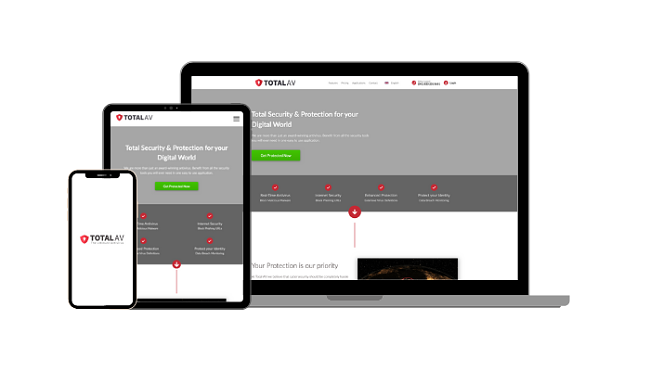
Βασικά χαρακτηριστικά:
- Ανιχνεύει 99.2% των ιών σε πραγματικό χρόνο
- Η έξυπνη σάρωση ανιχνεύει προβλήματα βελτιστοποίησης
- Διαχειριστής εκκίνησης για τη βελτίωση του χρόνου εκκίνησης
- Καθαριστικό browser που κάνει το διαδίκτυο να σερφάρει απρόσκοπτα και χωρίς καθυστέρηση
- Εγγύηση χρημάτων 30 ημερών
Το Totalav είναι ένας αξιόπιστος antivirus με ισχυρό σαρωτή ιού που ανίχνευσε 99.2% όλων των ιών στις δοκιμές μου σε πραγματικό χρόνο. Η πλήρης σάρωση ήταν πιο ελαφρύ από το McAfee’s αλλά λιγότερο από το Norton’μικρό. Θα μπορούσα εύκολα να περιηγηθώ στο διαδίκτυο σε πολλές καρτέλες στο πρόγραμμα περιήγησής μου.
Το Totalav ξεχωρίζει λόγω της ολοκληρωμένης εγκατάστασης, την οποία δεν έχω’δεν βλέποντας πολλά προσφέροντας antiviruses. Ολικός’Η έξυπνη σάρωση όχι μόνο ανιχνεύει τους ιούς που κρύβονται στα πιο κρίσιμα μέρη του σκληρού σας δίσκου, αλλά προσδιορίζει επίσης τα cookies παρακολούθησης, τα αρχεία σκουπιδιών, τα προγράμματα αυτόματης εκτέλεσης και τα διπλά αρχεία.

Μπορείτε να ακολουθήσετε με το Totalav’μικρό “Συστάσεις ασφαλείας” Από τα αποτελέσματα της έξυπνης σάρωσης
χρησιμοποίησα Ολικός’S Startup Manager Για να εντοπίσω και να απενεργοποιήσω τις εφαρμογές από την έναρξη αυτόματα και την επιβράδυνση του υπολογιστή μου’ώρα εκκίνησης. Κάνοντας αυτό βελτίωσε τον χρόνο εκκίνησης κατά 18%-το αποτέλεσμα θα είναι πιο σημαντικό στα συστήματα μέσης βαθμίδας.
Έχοντας μια λειτουργία καθαρισμού του προγράμματος περιήγησης ήταν μια ανάσα καθαρού αέρα για μένα. Μπορείτε να καθαρίσετε τα cookies και το ιστορικό περιήγησης σε Chrome, Firefox και Edge χωρίς να χρειάζεται να τα ανοίξετε. Δυστυχώς, αυτό το χαρακτηριστικό δεν είναι’να δουλεύεις με σαφάρι.
Το Totalav προσφέρει 4 σχέδια – μια δωρεάν δοκιμή, Antivirus Pro, ασφάλεια στο Διαδίκτυο και συνολική ασφάλεια. Συνιστώ να πηγαίνετε για ασφάλεια στο Διαδίκτυο εάν δεν κάνετε’Δεν χρειάζεστε έναν διαχειριστή κωδικού πρόσβασης, αλλά, αν το κάνετε, αγοράστε συνολική ασφάλεια. Η συνολική ασφάλεια προσφέρει τα ακόλουθα χαρακτηριστικά:
- Συμβατό με 6 συσκευές
- Προστασία σε πραγματικό χρόνο με προστασία και βασικό τείχος προστασίας
- Όλα τα εργαλεία βελτιστοποίησης συστήματος (έξυπνη σάρωση, διαχειριστής εκκίνησης, app Uninstaller, καθαρισμός προγράμματος περιήγησης και πολλά άλλα)
- Διαχειριστής κωδικών πρόσβασης
- Ένα VPN με ένα μεγάλο δίκτυο διακομιστών και καλές ταχύτητες
Ολικός’Το σύνολο εργαλείων βελτιστοποίησης S είναι το πιο ισχυρό από τους 3 υποψήφιους υποψηφίους Αλλά δυστυχώς, το Totalav καθυστερεί στην ασφάλεια. Αν και έχει ισχυρό σαρωτή ιού, το Totalav έχει ένα βασικό τείχος προστασίας που δεν είναι’t τόσο αποτελεσματική στην ανίχνευση ιών όσο ήλπιζα. Ακόμα κι έτσι, εκτελεί καλύτερα από το μέσο antivirus στον κλάδο. Μπορείς Δοκιμάστε το TotalAV χωρίς κινδύνους με την εγγύηση χρημάτων 30 ημερών.
Τραπέζι γρήγορης σύγκρισης: 2023’Το καλύτερο AVS για την επιτάχυνση του υπολογιστή σας
| Δίσκο βελτιστοποιητή | Διαχειριστής εκκίνησης | Καθαρισμός του προγράμματος περιήγησης | Αποθήκευση σύννεφων | |
| Norton 360 | ✔ | ✔ | ✔ | ✔ |
| Κλέπτης | ✔ | ✔ | ✘ | ✘ |
| Ολικός | ✔ | ✔ | ✔ | ✘ |
Πώς δοκιμάσαμε και ταξινόμησα τα καλύτερα AVs για την επιτάχυνση του υπολογιστή σας
Θεώρησα τις ακόλουθες πτυχές κατά την επιλογή των κορυφαίων 3 antiviruses για την επιτάχυνση ενός υπολογιστή:
- Δυνατότητες ανίχνευσης κακόβουλου λογισμικού – Ένας ιός antivirus με καλά εργαλεία βελτιστοποίησης, αλλά ένας σαρωτής ιού subprar δεν είναι καλός. Οι κορυφαίες επιλογές μου είναι εξαιρετικοί αντιιροί με καλά εργαλεία βελτιστοποίησης.
- Εργαλεία βελτιστοποίησης – Επέλεξα τα Antiviruses που παρέχουν μια σειρά χρήσιμων εργαλείων βελτιστοποίησης, όπως βελτιστοποιητή δίσκου, διαχειριστής εκκίνησης, καθαρισμός προγράμματος περιήγησης και πολλά άλλα.
- Επιπτώσεις στην απόδοση του συστήματος – Οι αντιιροειδείς στη λίστα μου δεν είναι’Τ επιβραδύνει σημαντικά τον υπολογιστή σας κατά τη διάρκεια πλήρους σάρωσης.
- Επιπτώσεις των εργαλείων βελτιστοποίησης – Δοκίμασα κάθε υποψήφιο’Εργαλεία βελτιστοποίησης S και κατέγραψαν πόσο βελτιώνει η απόδοση του συστήματός μου
Συχνές ερωτήσεις: Πώς να επιταχύνετε τον υπολογιστή σας
Θα επιταχύνει το SSD μου τον υπολογιστή μου?
Ναι, η αντικατάσταση ενός σκληρού δίσκου με SSD κάνει τον υπολογιστή σας αισθητά πολύ πιο γρήγορα. Αυτό οφείλεται στο γεγονός ότι, σε αντίθεση με ένα σκληρό δίσκο, ένα SDD περιλαμβάνει ένα ενοποιημένο ηλεκτρικό κύκλωμα χωρίς κινούμενα μέρη. Ως αποτέλεσμα, τα δεδομένα σας μετακινούνται ταχύτερα με λιγότερη φθορά με το χρόνο.
Θα επιταχύνει περισσότερο ο Ram μου?
Οχι απαραίτητα. Ο υπολογιστής σας μπορεί να είναι αργός λόγω λόγων εκτός από τη χαμηλή μνήμη RAM. Για να μάθετε αν εσείς’Ενεργοποιήστε τη μνήμη RAM, ανοίξτε το Task Manager και ελέγξτε εάν ο υπολογιστής σας’Ο Ram καλύπτει. Εάν ναι, τότε η προσθήκη RAM στο σύστημά σας θα βοηθήσει. Συνιστώ να έχετε τουλάχιστον 8GB μνήμης RAM για βασική περιήγηση στο Web.
Πώς μπορώ να επιταχύνω τον υπολογιστή μου δωρεάν?
Μπορείτε να χρησιμοποιήσετε ένα δωρεάν antivirus που έχει εργαλεία βελτιστοποίησης, αλλά σας συμβουλεύω να μην το. Πολλά δωρεάν antiviruses (ακόμη και οι πιο δημοφιλείς όπως το Avast και το AVG) συνήθως αποθηκεύουν τα δεδομένα σας και τα πουλούν σε τρίτους. Αντ ‘αυτού, μπορείτε να χρησιμοποιήσετε ένα δωρεάν σχέδιο αξιόπιστου antivirus ή δωρεάν δοκιμής για να επιταχύνετε τον υπολογιστή σας δωρεάν.
Βελτιώστε τον υπολογιστή σας’s απόδοση με αυτές τις συμβουλές
Ένας υπολογιστής Windows ή φορητός υπολογιστής είναι βέβαιο ότι θα επιβραδύνει με χρόνια τακτικής χρήσης. Πολλοί παράγοντες θα μπορούσαν να συμβάλουν στην επιβράδυνση, από τις κακές συνήθειες και τις κατακερματισμένες μονάδες συστήματος σε παρωχημένο υλικό. Το κλειδί είναι η διαγραφή αρχείων και προγραμμάτων που δεν κάνετε’Δεν χρειάζεστε και να έχετε καλό antivirus για να σας κρατήσουμε ασφαλείς από το κακόβουλο λογισμικό.
Ένας καλός antivirus συσκευάζει επίσης βασικά εργαλεία βελτιστοποίησης που ενισχύουν τον υπολογιστή σας’απόδοση. Αυτά περιλαμβάνουν ένα δίσκο βελτιστοποιητή, διαχειριστή εκκίνησης, app uninstaller, έλεγχο απόδοσης και πολλά άλλα. Συνιστώ το Norton 360 επειδή παρέχει τέλεια προστασία από ιούς και φιλοξενεί διάφορα εργαλεία βελτιστοποίησης για τη βελτίωση του υπολογιστή σας’απόδοση. Μπορείς Δοκιμάστε το Norton έξω από τον κίνδυνο Με την εγγύηση χρημάτων των 60 ημερών.
Οι επεκτάσεις Norton επιβραδύνουν τον υπολογιστή σας?
Η αυτόματη υποδοχή σας βοηθά να περιορίσετε γρήγορα τα αποτελέσματα αναζήτησης σας προτείνοντας πιθανές αντιστοιχίες καθώς πληκτρολογείτε.
Εμφάνιση αποτελεσμάτων για
Εμφάνιση μόνο | Αναζήτηση αντί για
Εννοείς:
- Κοινότητα BT
- /
- Ευρυζωνική σύνδεση
- /
- Ευρυζωνικά πρόσθετα και εφαρμογές από το BT
- /
- Προβλήματα με το Norton στον υπολογιστή
- Εγγραφείτε στη ροή RSS αυτού του θέματος
- Σημειώστε το θέμα ως νέο
- Σημειώστε το θέμα ως ανάγνωση
- Επιπλέουν αυτό το θέμα για τον τρέχοντα χρήστη
- Σελιδοδείκτης
- Εγγραφείτε
- Φιλική προς τον εκτυπωτή σελίδα
- Όλα τα θέματα φόρουμ
- Προηγούμενο θέμα
- Επόμενο θέμα
Συνεισφέρων
- Σημειώστε ως νέο
- Σελιδοδείκτης
- Εγγραφείτε
- Εγγραφείτε στη ροή RSS αυτού του μηνύματος
- Επισημάνετε αυτό το μήνυμα
- Τυπώνω
- Αναφορά ακατάλληλου περιεχομένου
στις 15-02-2022 9Η59
Μήνυμα 1 από 9
Προβλήματα με το Norton στον υπολογιστή
Κατέβασα την ασφάλεια Norton, αλλά ο υπολογιστής τώρα αισθάνεται πιο αργός από ό, τι είχε προηγουμένως
Έχουν δει άλλοι άνθρωποι οποιαδήποτε διαφορά στην απόδοση των υπολογιστών τους με Norton αντί για McFee
Υπάρχουν πρόσθετα πρέπει να απενεργοποιήσω ?
8 απαντήσεις 8
Διακεκριμένος φασκόμηλος
- Σημειώστε ως νέο
- Σελιδοδείκτης
- Εγγραφείτε
- Εγγραφείτε στη ροή RSS αυτού του μηνύματος
- Επισημάνετε αυτό το μήνυμα
- Τυπώνω
- Αναφορά ακατάλληλου περιεχομένου
στις 15-02-2022 10H23
Μήνυμα 2 από 9
Re: Προβλήματα με το Norton στον υπολογιστή
@Londonman έγραψε:
Κατέβασα την ασφάλεια Norton, αλλά ο υπολογιστής τώρα αισθάνεται πιο αργός από ό, τι είχε προηγουμένως
Έχουν δει άλλοι άνθρωποι οποιαδήποτε διαφορά στην απόδοση των υπολογιστών τους με Norton αντί για McFee
Υπάρχουν πρόσθετα πρέπει να απενεργοποιήσω ?
Η επιβράδυνση είναι ένα πολύ γνωστό πρόβλημα με το Norton Υπήρξαν μερικές καταγγελίες σχετικά με αυτό στο φόρουμ.
Περάστε από τα προσθέματα, τα χαρακτηριστικά και τις ρυθμίσεις στο Norton και αποφασίστε ποιο από αυτά χρειάζεστε και θέλετε και απενεργοποιήστε αυτά που μπορείτε να ζήσετε χωρίς. Μόνο εσείς μπορείτε να αποφασίσετε ποια θα είναι αυτά.
Συνεισφέρων
- Σημειώστε ως νέο
- Σελιδοδείκτης
- Εγγραφείτε
- Εγγραφείτε στη ροή RSS αυτού του μηνύματος
- Επισημάνετε αυτό το μήνυμα
- Τυπώνω
- Αναφορά ακατάλληλου περιεχομένου
στις 15-02-2022 10H36
Μήνυμα 3 από 9
Re: Προβλήματα με το Norton στον υπολογιστή
εντάξει ευχαριστώ .. έχουν επισημανθεί οποιαδήποτε χαρακτηριστικά προκαλώντας την επιβράδυνση ?
Διακεκριμένος φασκόμηλος
- Σημειώστε ως νέο
- Σελιδοδείκτης
- Εγγραφείτε
- Εγγραφείτε στη ροή RSS αυτού του μηνύματος
- Επισημάνετε αυτό το μήνυμα
- Τυπώνω
- Αναφορά ακατάλληλου περιεχομένου
στις 15-02-2022 10H43
Μήνυμα 4 από 9
Re: Προβλήματα με το Norton στον υπολογιστή
Δεν χρησιμοποιώ το Norton, οπότε δεν μπορώ να προσφέρω προσωπικές συμβουλές και υπάρχουν πολλά θέματα που δεν μπορώ να θυμηθώ συγκεκριμένα.
Επίδοξος συνεισφέρων
- Σημειώστε ως νέο
- Σελιδοδείκτης
- Εγγραφείτε
- Εγγραφείτε στη ροή RSS αυτού του μηνύματος
- Επισημάνετε αυτό το μήνυμα
- Τυπώνω
- Αναφορά ακατάλληλου περιεχομένου
στις 28-05-2022 16h39
Μήνυμα 5 από 9
Re: Προβλήματα με το Norton στον υπολογιστή
Εχω το ίδιο πρόβλημα; Ερεθισμό, καθώς κατεβάσαμε μόνο το Norten επειδή η BT φαινόταν να έχει αλλάξει για να χρησιμοποιήσει προηγουμένως το McAfee. Πήραμε εμείς ηλικίες καθώς έπρεπε να αλλάξω όλα τα log-in μου επειδή μπήκα στο BT πριν από το όνομα του χρήστη ή το αναγνωριστικό μου ήταν η διεύθυνση ηλεκτρονικού ταχυδρομείου μου. Ο Norton δεν θα δεχόταν αυτό που έχω χρησιμοποιήσει πολύ ευτυχώς για πολλά χρόνια!
Τέλος πάντων, η συμβουλή “Distinguished Sage” δεν είναι πολύ ακριβής. Πώς μπορώ να περάσω. « ? Τι πραγματικά κάνω για να λύσω αυτόν τον ερεθισμό? Απλά βήματα για το μη εμπειρογνώμονα παρακαλώ. Έζησα ευτυχώς για 50-60 χρόνια πριν οι εγχώριοι υπολογιστές ήταν διαθέσιμοι, οπότε χρειάζονται βήματα μωρών που τα χρησιμοποιούσαν μόνο για τα τελευταία 20?
- Σημειώστε ως νέο
- Σελιδοδείκτης
- Εγγραφείτε
- Εγγραφείτε στη ροή RSS αυτού του μηνύματος
- Επισημάνετε αυτό το μήνυμα
- Τυπώνω
- Αναφορά ακατάλληλου περιεχομένου
στις 28-05-2022 18h15
Μήνυμα 6 από 9
Re: Προβλήματα με το Norton στον υπολογιστή
Ο Norton είναι σε μια ισοτιμία, ή ίσως όχι αρκετά από την ισοτιμία, με τον McAfee. Είναι και οι δύο υπερβολικά υπερτιμημένοι και ακόμη και με μηδενικό κόστος είναι ακόμα υπερτιμημένα.
Εάν εξακολουθείτε να θέλετε να επιμείνετε με αυτό, δοκιμάστε να απενεργοποιήσετε όλες τις επεκτάσεις που η Norton έχει προσθέσει στο πρόγραμμα περιήγησής σας, σημειώστε ότι θα πρέπει να υποστείτε την περιστασιακή οθόνη NAG για να τα ενεργοποιήσετε ξανά εάν το κάνετε.
Σας προτείνω να πάτε καλύτερα και να απεγκαταστήσετε εντελώς, καθώς δεν είναι ένα έμπλαστρο στην ενσωματωμένη ασφάλεια των Windows.
Παρακαλώ βοηθήστε την κοινότητα να σας βοηθήσει με τη συμπερίληψη όλων των σχετικών πληροφοριών, οι απαντήσεις μεμονωμένων λέξεων ενδέχεται να είναι γρήγοροι να πληκτρολογούν, αλλά προσφέρουν ελάχιστη αξία σε αυτό το κοινοτικό φόρουμ και δεν βοηθούν την ομάδα των εθελοντών μελών να σας βοηθήσουν.
Διακεκριμένος φασκόμηλος
- Σημειώστε ως νέο
- Σελιδοδείκτης
- Εγγραφείτε
- Εγγραφείτε στη ροή RSS αυτού του μηνύματος
- Επισημάνετε αυτό το μήνυμα
- Τυπώνω
- Αναφορά ακατάλληλου περιεχομένου
στις 28-05-2022 19H07
Μήνυμα 7 από 9
Re: Προβλήματα με το Norton στον υπολογιστή
@Alexmac έγραψε:
Τέλος πάντων, η συμβουλή “Distinguished Sage” δεν είναι πολύ ακριβής. Πώς μπορώ να περάσω. « ? Τι πραγματικά κάνω για να λύσω αυτόν τον ερεθισμό? Απλά βήματα για το μη εμπειρογνώμονα παρακαλώ. Έζησα ευτυχώς για 50-60 χρόνια πριν οι εγχώριοι υπολογιστές ήταν διαθέσιμοι, οπότε χρειάζονται βήματα μωρών που τα χρησιμοποιούσαν μόνο για τα τελευταία 20?
Η συμβουλή μου ήταν δυνατή όχι πολύ ακριβής για εσάς επειδή δεν σας απευθύνθηκε!
Δεν έχω ιδέα τι “προσθέστε” χρειάζεστε και όπως έχω ήδη πει “περάστε από τα προσθέματα, τα χαρακτηριστικά και τις ρυθμίσεις στο Norton” και αποφασίστε ποια από αυτές τις προσθέσεις που δεν χρειάζεστε. Εάν δεν είστε σίγουροι πώς να το κάνετε αυτό, δοκιμάστε μια αναζήτηση στο διαδίκτυο για το Norton Add Ons και τις ρυθμίσεις.
Επίδοξος συνεισφέρων
- Σημειώστε ως νέο
- Σελιδοδείκτης
- Εγγραφείτε
- Εγγραφείτε στη ροή RSS αυτού του μηνύματος
- Επισημάνετε αυτό το μήνυμα
- Τυπώνω
- Αναφορά ακατάλληλου περιεχομένου
στις 31-05-2022 12Η22
Μήνυμα 8 από 9
Re: Προβλήματα με το Norton στον υπολογιστή
Σας ευχαριστώ διακεκριμένο σοφό, για τις συμβουλές σας, παρακάτω, ότι μπορώ να χρησιμοποιήσω το Google για να λύσω τα προβλήματά μου με το Norton
“Re: Προβλήματα με το Norton στον υπολογιστή
@Alexmac έγραψε:
Τέλος πάντων, η συμβουλή “Distinguished Sage” δεν είναι πολύ ακριβής. Πώς μπορώ να περάσω. « ? Τι πραγματικά κάνω για να λύσω αυτόν τον ερεθισμό? Απλά βήματα για το μη εμπειρογνώμονα παρακαλώ. Έζησα ευτυχώς για 50-60 χρόνια πριν οι εγχώριοι υπολογιστές ήταν διαθέσιμοι, οπότε χρειάζονται βήματα μωρών που τα χρησιμοποιούσαν μόνο για τα τελευταία 20?«
Ο διακεκριμένος σοφός απάντησε
“Η συμβουλή μου ήταν δυνατή όχι πολύ ακριβής για εσάς γιατί δεν σας απευθύνθηκε!
Δεν έχω ιδέα τι “προσθέστε” χρειάζεστε και όπως έχω ήδη πει “περάστε από τα προσθέματα, τα χαρακτηριστικά και τις ρυθμίσεις στο Norton” και αποφασίστε ποια από αυτές τις προσθέσεις που δεν χρειάζεστε. Εάν δεν είστε σίγουροι πώς να το κάνετε αυτό, δοκιμάστε μια αναζήτηση στο διαδίκτυο για το Norton Add Ons και τις ρυθμίσεις “
Συγγνώμη διακεκριμένη φασκόμηλο για τις συμβουλές ανάγνωσης που δεν μου απευθύνθηκαν. Δυστυχώς ήρθε σε μια αναζήτηση. Δεν θα εισχωρήσω ξανά – συγνώμη
Επέκταση συστήματος Norton: Προστασία και απόδοση

Σύστημα Norton Οι επεκτάσεις είναι ενότητες που επεκτείνουν τη λειτουργικότητα του συστήματος Norton. Έχουν σχεδιαστεί για να παρέχουν πρόσθετη προστασία και να βελτιώσουν τη συνολική απόδοση του συστήματος. Υπάρχουν διάφορες διαθέσιμες επεκτάσεις και μπορούν να εγκατασταθούν και να διαμορφωθούν ώστε να ταιριάζουν στις ανάγκες του χρήστη.
ο Σουίτα antivirus norton δεν απαιτεί καμία επέκταση για εκτέλεση. Ωστόσο, προκειμένου να χρησιμοποιηθεί πλήρως η ασφάλεια Norton’S-browser-specific χαρακτηριστικά, πρέπει πρώτα να ενεργοποιήσετε κάθε επέκταση.
Κάνοντας κλικ στις ρυθμίσεις και πολλά άλλα, μπορείτε να έχετε πρόσβαση στο μενού επεκτάσεων στην επάνω δεξιά γωνία. Ρυθμίστε την επέκταση που ενεργοποιήστε μετακινώντας το ρυθμιστικό στην οικογένεια Norton’S Εγκατάσταση σελίδας επεκτάσεων δίπλα σε αυτήν. Μεταβείτε στην επάνω δεξιά γωνία της οικογένειας Norton. Μπορείτε να διαβάσετε και να αλλάξετε δεδομένα ιστότοπου σε όλους τους ιστότοπους κάνοντας κλικ σε αυτό.
Επεκτάσεις προγράμματος περιήγησης, Σύμφωνα με το πρόγραμμα κατά των ιών, μπορεί πραγματικά να κάνει τον υπολογιστή σας λιγότερο ασφαλή. Η πλειοψηφία των προγραμμάτων προστασίας από ιούς, γνωστά επίσης ως “σουίτες ασφαλείας,” ζητήστε να εγκαταστήσετε τις επεκτάσεις του προγράμματος περιήγησης. Αυτές οι γραμμές εργαλείων προορίζονται να σας κρατήσουν ασφαλείς στο διαδίκτυο, αλλά σπάνια έχουν σχεδιαστεί για να κάνουν χρήματα.
Οι επεκτάσεις Norton Slow Computer?

Πίστωση: Sobathpo.blogspot.com
Εάν εγκαθίστανται άλλα προγράμματα προστασίας από ιούς στον υπολογιστή, Norton’Η ασφάλεια S θα επιβραδύνει την απόδοση του συστήματος. Εάν συμβαίνει αυτό, θα πρέπει να απενεργοποιήσετε ή να απεγκαταστήσετε το άλλο πρόγραμμα προστασίας από ιούς. Εάν έχετε εγκαταστήσει μόνο το Norton, ο Defender Windows πρέπει να απενεργοποιηθεί.
Μπορεί να υπάρχουν στιγμές που η Norton θα επιβραδύνει τον υπολογιστή σας. Μπορεί επίσης να οφείλεται σε ένα σφάλμα στο σύστημα (τρέχει πάρα πολλά προγράμματα ταυτόχρονα ή ενημερωμένο λογισμικό). Μπορεί να αποκατασταθεί εάν το πρόβλημα επιλυθεί με άλλους τρόπους (ζητήματα συμβατότητας συστήματος, ένα ξεπερασμένο λειτουργικό σύστημα ή άλλη έκδοση ενός προγράμματος προστασίας από ιούς). Όταν ο υπολογιστής εκκινείται και οι σαρώσεις AV, η κατανάλωση πόρων αυξάνεται. Τα ζητήματα συμβατότητας του συστήματος ορίζονται ως αποκλίσεις στο Norton’Οι απαιτήσεις S και ο τρόπος με τον οποίο το σύστημά σας μπορεί να κατανείμει αυτούς τους πόρους για τις διαδικασίες λειτουργίας του. Εάν ένα από τα δύο προγράμματα προστασίας από ιούς εντοπίσει μια απειλή ενώ δεν το κάνει, τα δύο προγράμματα θα ανταγωνίζονται μεταξύ τους, προσπαθώντας να αξιολογήσουν την απειλή πριν ανιχνευθεί. Το’είναι πιθανό ότι άλλο νόμιμο λογισμικό που εκτελείται στους ίδιους πόρους με το Norton θα δυσκολευτεί να εκτελέσει το πρόγραμμα προστασίας από ιούς.
Δεν υπάρχει τρόπος να μειωθεί η απαιτούμενη ποσότητα ισχύος, οπότε οι ανιχνεύσεις ιών πρέπει να χρησιμοποιούν μεγάλη ποσότητα CPU. Όταν η Norton υποχρεούται να εκτελέσει μια ενημέρωση, θα χρησιμοποιήσει μνήμη και πόρους τόσο εντός όσο και εκτός του λειτουργικού συστήματος. Για όλα τα λογισμικά Antivirus και Anti-Malware με βάση την υπογραφή, υπάρχει μια μεγάλη ποσότητα μνήμης RAM που απαιτείται. Χρειάζεται πολλή μνήμη για να επανεξετάσει και να επιθεωρήσει το antivirus Norton επειδή απαιτεί τόσες πολλές λεπτομέρειες για να το πράξει. Ακόμη και αν ο υπολογιστής σας επιβραδύνεται όταν η Norton ανιχνεύσει τη δραστηριότητα, το λογισμικό προστασίας πρέπει να παραμείνει στην προεπιλεγμένη θέση του. Ο καλύτερος τρόπος για να ελευθερώσετε χώρο στον υπολογιστή σας είναι να καταργήσετε την υπερβολική λογισμική και τα αρχεία. Μόλις ολοκληρώσετε τα πάντα, επανεκκινήστε το σύστημα.
Εάν έχετε’που εκτελείται για πολύ καιρό, ίσως χρειαστεί να κάνετε επανεκκίνηση του υπολογιστή σας σε τακτική βάση. Από το 1991, η Norton Antivirus είναι διαθέσιμη στην αγορά και θεωρείται ως μία από τις πιο δημοφιλείς μάρκες στον τομέα της ηλεκτρονικής ασφάλειας. Ο κατάλογος κακόβουλου λογισμικού, η ευρετική ανάλυση και η μηχανική μάθηση είναι όλα τα στρώματα προστασίας που συμβάλλουν στην προστασία σε πραγματικό χρόνο και στις δυνατότητες σάρωσης ιών. Πολλοί άνθρωποι το βρίσκουν απλό και εύκολο στη χρήση. Το Norton Secure VPN παρέχει απεριόριστη πρόσβαση δεδομένων και έχει περίπου 3.000 διακομιστές σε όλο τον κόσμο. Κρυπτογραφεί τα δεδομένα σας για την προστασία του και περιλαμβάνει επίσης προστασία παρακολούθησης διαφημίσεων. Η Norton ασφαλίζει το VPN επιβραδύνει την ταχύτητα του Διαδικτύου? Αρχικά, απαιτεί τις συνδέσεις σε διάφορους διακομιστές σε διάφορες αποστάσεις.
Πώς μπορώ να αφαιρέσω τις επεκτάσεις Norton από το Chrome?
Για να ξεκινήσετε, χρησιμοποιήστε το Google Chrome. Επιλέξτε Ρυθμίσεις από την επάνω δεξιά γωνία του Google Chrome’οθόνη. Οι επεκτάσεις μπορούν να βρεθούν στο αριστερό παράθυρο. Μπορείτε να ενεργοποιήσετε ή Απενεργοποιήστε το Norton Safe Web Με τη μετακίνηση του ρυθμιστικού στη σελίδα επεκτάσεων, η οποία βρίσκεται δίπλα στο Norton Safe Web.
Το Norton, ένα δημοφιλές λογισμικό προστασίας από ιούς, έχει μια σειρά από μοναδικά χαρακτηριστικά που δεν βρίσκονται στα περισσότερα άλλο λογισμικό προστασίας από ιούς. Νόρτη’Το S VPN και τα συστήματα, για παράδειγμα, μπορούν να χρησιμοποιηθούν για την προστασία από την κλοπή ταυτότητας. Επιπλέον, το προϊόν’Η προστασία του κακόβουλου λογισμικού είναι εξαιρετική. Συνιστούμε το Norton Safe Web ως καλό εργαλείο προστασίας από ιούς.
Είναι δωρεάν οι επεκτάσεις του προγράμματος περιήγησης Norton?
Δεν υπάρχει απλή απάντηση στο αν Επεκτάσεις προγράμματος περιήγησης Norton είναι δωρεάν. Ωστόσο, ορισμένοι χρήστες αναφέρουν ότι κατάφεραν να βρουν και να εγκαταστήσουν δωρεάν τις επεκτάσεις του προγράμματος περιήγησης Norton. Άλλοι λένε ότι έπρεπε να πληρώσουν για τις επεκτάσεις του προγράμματος περιήγησης Norton για να τα χρησιμοποιήσουν. Τελικά, μπορεί να εξαρτάται από τη συγκεκριμένη επέκταση που ψάχνετε.
Το Norton Safe Web σαρώνει τους ιστότοπους που επισκέπτεστε για να ανιχνεύσετε ιούς, spyware, κακόβουλο λογισμικό και άλλες online απειλές. Πριν επισκεφθείτε έναν ιστότοπο, θα πρέπει να ελέγξετε την αξιολόγηση της ασφάλειας του. Η ασφαλής επέκταση του προγράμματος περιήγησης ιστού περιλαμβάνει τώρα νέες λειτουργίες που μπορούν να βοηθήσουν να διατηρήσετε τον υπολογιστή σας ασφαλή. Η Norton Device Security και οι επεκτάσεις του προγράμματος περιήγησης Norton Safe Web μπορούν να σας βοηθήσουν να προστατεύσετε τον εαυτό σας από ένα ευρύ φάσμα απειλών στο διαδίκτυο. Το Cryptojacking, το Formjacking και το Bogus Tech Support είναι μόνο μερικές από τις νεότερες κυβερνοεπιχειρήσεις που βοηθάμε στην προστασία. Οι άνθρωποι συχνά εξαπατούνται για να πληρώσουν ένα χρηματικό ποσό για μια τεχνολογική υποστήριξη για να εξαπατηθούν σε πτώση για αυτές τις απάτες. Οι χάκερ μπορούν να μολύνουν υπολογιστές και κινητές συσκευές για να κλέψουν τα διαπιστευτήρια σύνδεσης.
Όταν επισκέπτεστε έναν τραπεζικό ιστότοπο, το Norton Safe Web σας εντοπίζει αυτόματα και ξεκινά μια τραπεζική συνεδρία σε μια απομονωμένη, προστατευμένη λειτουργία. ο Σύστημα προστασίας εισβολής Norton (IPS) είναι τώρα διαθέσιμο για περιήγηση στο Web στο Microsoft Edge® Chrome και Firefox®. Το Norton Safe Web θα επιθεωρήσει το webmail και τις τροφές για ύποπτους ή κακόβουλους συνδέσμους και θα τους επισημάνει ως τέτοια. Η επέκταση χρησιμοποιεί τεχνολογία virtualization για να εξασφαλίσει τον σύνδεσμο που πρόκειται να επισκεφθείτε. Δεν μπορείτε να εισαγάγετε τον ιστότοπο εκτός εάν έχει σφραγιστεί. Μπορείτε να χρησιμοποιήσετε ορισμένους ιστότοπους με τεχνολογία απομόνωσης ιστού για να παρέχετε πρόσθετη ασφάλεια. Μπορείτε να χρησιμοποιήσετε το σύννεφο για να συνδεθείτε σε έναν ιστότοπο που θέλετε να επισκεφθείτε χρησιμοποιώντας τη λειτουργία απομόνωσης Norton. Η επέκταση ιστού Norton Safe δεν θα αλλάξει τις προτιμήσεις της μηχανής αναζήτησης που έχετε επιλέξει.
Το Norton Safe Web συνιστά έντονα ότι όλοι οι χρήστες των προγραμμάτων περιήγησης ιστού εγκαθιστούν τα πιο πρόσφατα ενημερωμένα μέσα ασφαλείας. Όταν κατεβάζετε ένα Firefox, Google Chrome ή Microsoft Edge Browser, ενημερώνει αυτόματα το πρόγραμμα περιήγησής σας για να το κρατήσει ασφαλές.
Συνιστάται επίσης να χρησιμοποιείτε ένα τείχος προστασίας Norton Safe Web. Ένα τείχος προστασίας προστατεύει τον υπολογιστή σας από επιθέσεις και ιούς που προσπαθούν να εκμεταλλευτούν τα τρωτά σημεία στο πρόγραμμα περιήγησής σας. Η Norton Security, η οποία συνοδεύεται από δωρεάν δοκιμή, συνιστάται από την Norton Safe Web ως εναλλακτική λύση για την Norton Security.
Μπορείτε να διατηρήσετε τον εαυτό σας ασφαλή στο διαδίκτυο εάν χρησιμοποιείτε το Norton Safe Web και ένα τείχος προστασίας. Εγκαταστήστε τις πιο πρόσφατες ενημερώσεις ασφαλείας για τα προγράμματα περιήγησής σας το συντομότερο δυνατό και χρησιμοποιήστε την Norton Security για να προστατεύσετε τον υπολογιστή σας από επιθέσεις.
Norton Chrome Extension Review Norton
Νόρτη’Το S Chrome Extension είναι ένας πολύ καλός τρόπος για να διατηρήσετε την περιήγησή σας ασφαλή και ασφαλή. Η επέκταση παρέχει μια ποικιλία χαρακτηριστικών που βοηθούν να διατηρήσετε τις πληροφορίες σας ασφαλείς, συμπεριλαμβανομένου ενός διαχειριστή κωδικού πρόσβασης, α Ασφαλής επέκταση του προγράμματος περιήγησης, και μια ασφαλή μηχανή αναζήτησης. Η επέκταση είναι εύκολη στη χρήση και έχει μια ποικιλία επιλογών που την καθιστούν μια εξαιρετική επιλογή για όσους θέλουν να διατηρήσουν την περιήγησή τους ασφαλή.
Το λογισμικό Anti-Virus, Anti-Malware και Anti-Cleft είναι μεταξύ των Επεκτάσεις Norton Chrome. Υπάρχει καλή κριτική του Chrome Store? Εγώ’έχουν ήδη αγοράσει malwarebytes και adblock. Θέλω να μάθω τι σκέφτονται οι άνθρωποι για τα δύο. Microsoft’Το πρόγραμμα ασφαλείας των Windows είναι ένα πολύ καλό δωρεάν πρόγραμμα που παρέχεται από τον γίγαντα λογισμικού. Όσον αφορά την ασφάλεια, i’D Go με τη Microsoft’S Windows Defender. Το σύστημα κάνει καλή δουλειά για να διατηρήσει το Διαδίκτυο ασφαλές. Οι επεκτάσεις για το προϊόν δεν απαιτούν εγκατάσταση στο Chrome.
Πρέπει να εγκαταστήσω την ασφαλή επέκταση Norton?
Είναι κρίσιμο να εγκαταστήσετε την επέκταση ιστού Norton Safe Web για να διασφαλίσετε ότι οι συσκευές σας προστατεύονται πλήρως από τις πολλές απειλές στον κυβερνοχώρο που συζητήσαμε στο προηγούμενο άρθρο μας και σε άλλους.
Norton Safe Web: Καλό αλλά όχι το καλύτερο
Όσον αφορά την προστασία κατά των phishing, Norton’Η προστασία του ιστού είναι εξαιρετική, αλλά η ασφαλής επέκταση ιστού δεν είναι τόσο ισχυρή όσο οι ανταγωνιστές. Ο τρόπος απομόνωσης είναι επίσης λιγότερο ισχυρός από τους άλλους. Το Norton Safe Web θεωρείται αξιόπιστο πρόγραμμα περιήγησης, αλλά δεν παρέχει τα καλύτερα χαρακτηριστικά όσο γνωρίζω.
Είναι ασφαλείς οι επεκτάσεις Norton Edge?
Ασφαλής ιστός, α Επέκταση Norton, έχει προστεθεί στο Microsoft Edge από το κατάστημα της Microsoft. Με Norton’S Safe Web Extension, μπορείτε να προστατεύσετε τον εαυτό σας από ιστοσελίδες που έχουν μολυνθεί από κακόβουλο λογισμικό καθώς και απάτες στο διαδίκτυο κατά την αγορά, την περιήγηση ή την αναζήτηση πληροφοριών στο διαδίκτυο.
Απάτη προστασίας του προγράμματος περιήγησης Chrome
Είναι κρίσιμο να παρακολουθείτε την ασφάλεια στο διαδίκτυο ανά πάσα στιγμή. Πολλοί χρήστες έχουν αναφέρει ότι λαμβάνουν ψευδείς ειδοποιήσεις προστασίας του προγράμματος περιήγησης Chrome που πρότειναν να κατεβάσουν μια συγκεκριμένη γραμματοσειρά. Αυτή είναι μια απάτη και το Chrome δεν προσφέρει νόμιμες προειδοποιήσεις για αυτό. Για να κατεβάσετε αρχεία, βεβαιωθείτε ότι γνωρίζετε με ποιον μεταφέρονται από ποιες ιστοσελίδες δεν είστε εξοικειωμένοι με. Εάν έχετε πέσει θύμα απάτης, αναφέρετε στον πάροχο υπηρεσιών Διαδικτύου ή την επιβολή του νόμου. Σας εύχομαι ασφαλή περίοδο διακοπών.
Πλήρης ανασκόπηση ασφαλείας Norton
Το 2022, το Norton 360 αναμένεται να είναι ένα από τα καλύτερα διαθέσιμα προγράμματα προστασίας από ιούς. Παρέχει εξαιρετικά ποσοστά ανίχνευσης κακόβουλου λογισμικού, προστασία σε πραγματικό χρόνο και είναι πιθανώς η πιο πλούσια σε χαρακτηριστικά διαθέσιμη εφαρμογή προστασίας από ιούς.
Η Norton έχει ελεγχθεί ιστορικά η αμερικανική αγορά προστασίας από ιούς, έχοντας εισέλθει το 1991. Σύμφωνα με την εταιρεία, προστατεύει πάνω από 50 εκατομμύρια καταναλωτές. Το Norton παρέχει μια ποικιλία επιλογών τιμολόγησης ανάλογα με τις ανάγκες προστασίας σας. Θα εξετάσουμε τα διάφορα σχέδια και θα δοκιμάσουμε τα πιο δημοφιλή ως μέρος της κριτικής μας. Τα προγράμματα από το Norton περιέχουν ένα ευρύ φάσμα χαρακτηριστικών. Όλα τα πρότυπα Norton 360, το Norton 360 Deluxe και το Norton 360 με το Lifelock Select έρχονται με δωρεάν δοκιμή επτά ημερών. Με την πιο ακριβή έκδοση, μπορείτε να πάρετε ακόμα περισσότερα χαρακτηριστικά, όπως παρακολούθηση πιστωτικών και τεράστιο αντίγραφο ασφαλείας 500GB.
Σε ένα πρόγραμμα δοκιμών που διεξήχθη από το Ευρωπαϊκό Ινστιτούτο Έρευνας για το Αντιβιοϊό (EICAR), το λογισμικό προστασίας από ιούς υποβλήθηκε σε μια σειρά δοκιμών. Δεν υπάρχει πραγματική βλάβη στον υπολογιστή σας ως αποτέλεσμα ενός δείγματος EICAR. Όταν ο Norton ανίχνευσε και τα τέσσερα δείγματα σε πραγματικό χρόνο, χρησιμοποίησε ανίχνευση σάρωσης υποβάθρου αντί για ενεργό σάρωση. Το Norton, ένα από τα πέντε διαθέσιμα προγράμματα προστασίας από ιούς, σαρώνει σχετικά γρήγορα και είναι γενικά στη μέση του πακέτου. Είναι σημαντικά ταχύτερο από τους ανταγωνιστές του, συμπεριλαμβανομένων των Kaspersky και McAfee. Η οικογένεια προϊόντων Norton 360 προσφέρει μια ποικιλία πρόσθετων χαρακτηριστικών ασφαλείας για την καταπολέμηση της κλοπής ταυτότητας και του εγκλήματος στον κυβερνοχώρο. Μπορείτε να εξαιρεθείτε από το Norton’S Monitor Privacy Monitor με σάρωση δημοφιλών ιστότοπων μεσίτη δεδομένων και ενημερώνοντας το λογισμικό όταν εμφανίζονται οι πληροφορίες σας.
Μια γρήγορη σάρωση διαρκεί περίπου τρία λεπτά. Παρά τη σάρωση, η χρήση της CPU μου αυξήθηκε κατά 23 ποσοστιαίες μονάδες στο 37 %. Εάν σκοπεύετε να εκτελέσετε αυτές τις σαρώσεις κατά τη χρήση του υπολογιστή σας, λάβετε υπόψη ότι η χρήση του 84 % της CPU σας θα φορολογήσει. Η Norton κυκλοφόρησε ένα νέο χαρακτηριστικό τον Ιανουάριο του 2021 που θα επιτρέψει στους χρήστες να προσθέσουν δεδομένα στα προφίλ τους. Παρακολούθηση τηλεφώνου εξαγοράς’Σκοπός είναι να αποφευχθεί η ανταλλαγή SIM και οι απάτες στο λιμάνι. Παρά το Norton’S Πρόσβαση σε μεγάλο αριθμό διακομιστών, η εταιρεία δεν είναι σε θέση να ξεμπλοκάρει το Netflix’S Geo Resident Content. Το Netflix εμποδίζει συνεχώς τα VPN, οπότε αυτό δεν είναι ασυνήθιστο.
Άλλοι πάροχοι προστασίας από ιούς μπορούν να ανταγωνιστούν το Norton όσον αφορά την προστασία όλων. Εκείνοι που χρειάζονται πλήρη ασφάλεια θα βρουν Avast’S Avast Security για να είναι μια εξαιρετική επιλογή. Πολλοί χρήστες προτιμούν το ESET λόγω της φιλικής προς το χρήστη διεπαφή και του χαμηλού κόστους. Το λογισμικό Norton Antivirus ξεχωρίζει για την αποτελεσματικότητά του στην αγορά.
Norton vs. McAfee: Ποιο είναι το καλύτερο πρόγραμμα προστασίας από ιούς?
Ελήφθησαν τα ακόλουθα αποτελέσματα. Το Norton βγήκε στην κορυφή στο τέλος, σύμφωνα με τα αποτελέσματα των δοκιμών. Τόσο η Norton όσο και η McAfee παρέχουν το ίδιο επίπεδο προστασίας κακόβουλου λογισμικού. Συνιστώ το Norton 360 ή το McAfee Anti-Virus Scanner για όσους αναζητούν ένα καλό πρόγραμμα προστασίας από ιούς.
Πώς να σταματήσετε πολλαπλές διαδικασίες Chrome που εκτελούνται στο Manager Task Manager
Εάν χρησιμοποιείτε πολύ το Google Chrome, ίσως το έχετε δει να χρησιμοποιεί πολλή μνήμη και ενέργεια στον διαχειριστή εργασιών. Αυτό συμβαίνει επειδή συχνά ανοίγει πολλές διαδικασίες ταυτόχρονα. Ενώ η ύπαρξη πολλαπλών διαδικασιών μπορεί να βελτιώσει τη σταθερότητα και την ασφάλεια του Chrome μέσω επεκτάσεων, μπορεί επίσης να επιβραδύνει τον υπολογιστή σας και να αποστραγγίσει τη διάρκεια ζωής της μπαταρίας σας.
Σε αυτό το άρθρο, θα σας δείξουμε πώς να σταματήσετε πολλές διαδικασίες Chrome που εκτελούνται στο Manager Task, ώστε να μπορείτε να βελτιστοποιήσετε την εμπειρία περιήγησής σας και να βελτιώσετε την απόδοση του υπολογιστή σας.

Πηδάω σε
- Κλείστε τις μη απαραίτητες καρτέλες και τα παράθυρα στο Chrome
- Απενεργοποιήστε τις περιττές επεκτάσεις
- Σκοτώστε τις διαδικασίες Chrome με το Chrome’S Manager Task
- Απενεργοποιήστε τις διαδικασίες φόντου Google Chrome
- Αλλάξτε το χρωμίο.Παράμετροι στόχου EXE
Τι είναι οι διαδικασίες Chrome στο Task Manager?
Πριν βυθίσουμε στο πώς να σταματήσουμε τις πολλαπλές διαδικασίες του χρωμίου, είναι σημαντικό να καταλάβουμε ποιες είναι αυτές οι διαδικασίες και γιατί υπάρχουν.
Το Chrome έχει σχεδιαστεί για να δημιουργεί ξεχωριστές διαδικασίες για κάθε καρτέλα, επέκταση και plug-in που έχετε ανοίξει. Με αυτόν τον τρόπο, εάν μια διαδικασία καταρρεύσει ή γίνει ασταθής, δεν θα επηρεάσει τους άλλους και μπορείτε να συνεχίσετε να χρησιμοποιείτε το πρόγραμμα περιήγησης χωρίς διακοπή. Κάθε “διαδικασία” στον διαχειριστή εργασιών σας αντιπροσωπεύει ένα ξεχωριστό παράθυρο χρωμίου, καρτέλα, επέκταση ή plug-in που έχετε ανοίξει.
Όσο περισσότερες διαδικασίες στο διαχειριστή εργασιών, τόσο περισσότεροι πόροι χρησιμοποιεί το Chrome. Εάν έχετε πάρα πολλές διαδικασίες που εκτελούνται ταυτόχρονα, ο υπολογιστής σας μπορεί να γίνει αργή και αδιάφορη.
Προσδιορισμός των διαδικασιών Chrome στο Task Manager
Για να προσδιορίσετε και να αναλύσετε τις διαδικασίες Chrome που εκτελούνται στο Manager Task, ακολουθήστε αυτά τα βήματα:
- Ανοίξτε το Google Chrome στον υπολογιστή σας.
- Τύπος Βάρδια + ESC στο πληκτρολόγιό σας για να ανοίξετε το Chrome Task Manager.
- Κοιτάξτε τη λίστα των διαδικασιών και σημειώστε τη μνήμη και τη χρήση της CPU για καθένα.
- Προσδιορίστε ποιες διαδικασίες χρησιμοποιούν τη μεγαλύτερη μνήμη και CPU.
Εάν βλέπετε ότι το Chrome χρησιμοποιεί μια σημαντική μνήμη ή CPU, είναι πιθανό να οφείλεται σε πολλαπλές διαδικασίες που εκτελούνται. Σε αυτή την περίπτωση, ίσως θελήσετε να εξετάσετε το ενδεχόμενο να σταματήσετε μερικές από τις διαδικασίες για να απελευθερώσετε πόρους.
Πώς να σταματήσετε πολλές διαδικασίες Chrome στο Manager Task Manager
Τώρα που καταλαβαίνετε ποιες είναι οι διαδικασίες Chrome και γιατί υπάρχουν, ας πάμε να μειώσουμε τον αριθμό τους στον διαχειριστή εργασιών σας. Ακολουθούν αρκετές μέθοδοι για τη διακοπή πολλαπλών διαδικασιών χρωμίου:
1. Κλείστε τις μη απαραίτητες καρτέλες και τα παράθυρα στο Chrome
Το κλείσιμο των μη απαραίτητων καρτελών και των παραθύρων στο Chrome είναι ένας εύκολος τρόπος για να μειωθεί ο αριθμός των διαδικασιών που εκτελούνται στο πρόγραμμα περιήγησης, το οποίο μπορεί να βοηθήσει στην απελευθέρωση της μνήμης και στη βελτίωση της απόδοσης.
Οι καρτέλες κλεισίματος στο Google Chrome είναι αρκετά εύκολο, αλλά υπάρχουν μερικοί διαφορετικοί τρόποι με τους οποίους μπορείτε να το κάνετε. Μπορείτε να κλείσετε μεμονωμένες καρτέλες κάνοντας απλά κλικ στο ” Χ “Κουμπί δίπλα στο όνομα της καρτέλας ή πατώντας τη συντόμευση πληκτρολογίου Ctrl + W . Αυτό θα κλείσει την καρτέλα σας ανοικτή και θα σας μεταφέρει στο προηγούμενο.
Εάν θέλετε να κλείσετε γρήγορα πολλές καρτέλες ταυτόχρονα, πατήστε και κρατήστε πατημένο Ctrl Στο πληκτρολόγιό σας και στη συνέχεια κάντε κλικ σε όλες τις καρτέλες που θέλετε να κλείσετε. επιλέγοντάς τα όλα πριν από την απελευθέρωση, τότε είτε χρησιμοποιήστε το Ctrl + W συντόμευση ή κάντε δεξί κλικ σε μία από τις καρτέλες και επιλέξτε ” Κλείσε .«
Μπορείτε επίσης να επιλέξετε μια καρτέλα που δεν θέλετε να κλείσετε, να κάνετε δεξί κλικ σε αυτήν και να επιλέξετε ” Κλείστε άλλες καρτέλες “Από το μενού περιβάλλοντος. Αυτό θα διατηρήσει την τρέχουσα καρτέλα ανοιχτή, ενώ όλες οι άλλες καρτέλες θα κλείσουν.
2. Απενεργοποιήστε τις περιττές επεκτάσεις
Η απενεργοποίηση των περιττών επεκτάσεων μπορεί επίσης να συμβάλει στη μείωση του αριθμού των διαδικασιών χρωμίου που εκτελούνται στο παρασκήνιο, καθώς κάθε επέκταση συνήθως έχει τη δική της διαδικασία. Μπορείτε να το κάνετε αυτό ακολουθώντας τα παρακάτω βήματα.
- Ξεκινήστε το Google Chrome και πληκτρολογήστε “ Chrome: // Extensions ” Στη γραμμή διευθύνσεων. Πατήστε Enter για να περιηγηθείτε στο Επεκτάσεις σελίδα. Εδώ’όπου όλες οι επεκτάσεις στο πρόγραμμα περιήγησής σας θα εμφανιστούν.

- Κοιτάξτε τις εγκατεστημένες επεκτάσεις σας. Εάν βλέπετε τυχόν επεκτάσεις που δεν είστε’δεν χρησιμοποιείτε πια ή επεκτάσεις που δεν κάνετε’να θυμηθείτε την εγκατάσταση, θα πρέπει να τα απενεργοποιήσετε ή να τα αφαιρέσετε.
- Για να απενεργοποιήσετε μια επέκταση, κάντε κλικ στο μεταβάλλω κουμπί με το όνομά του. Αυτό θα απενεργοποιήσει την επέκταση, αλλά θα κερδίσει’t αφαιρέστε τα αρχεία του από το Chrome. Απενεργοποιώντας μια επέκταση, κερδίσατε’t να είναι σε θέση να χρησιμοποιήσει τις λειτουργίες του μέχρι να το ενεργοποιήσετε ξανά.

- Για να καταργήσετε μια επέκταση, κάντε κλικ στο “ Αφαιρώ ” κουμπί κάτω από την επέκταση’όνομα. Εσείς’θα σας ζητηθεί να επιβεβαιώσετε αυτήν την αλλαγή πριν αφαιρεθεί η επέκταση από το πρόγραμμα περιήγησής σας. Αφαιρώντας μια επέκταση, εσείς’διαγράφοντας πλήρως τα αρχεία του από το Google Chrome.

Μετά την απενεργοποίηση ή την αφαίρεση των επεκτάσεων που δεν χρησιμοποιείτε πλέον, επανεκκινήστε το Chrome και δείτε αν εξακολουθεί να τρέχει πολλές διαδικασίες στον υπολογιστή σας.
3. Σκοτώστε τις διαδικασίες Chrome με το Chrome’S Manager Task
Το Google Chrome έχει το δικό της ενσωματωμένο διαχειριστή εργασιών, παρόμοιο με αυτό στα Windows, που μπορεί να σας βοηθήσει να εντοπίσετε και να τερματίσετε περιττές διαδικασίες. Η θανάτωση των διαδικασιών Chrome με τον διαχειριστή εργασιών του Chrome είναι μια πιο προηγμένη μέθοδος για τη διακοπή μεμονωμένων διαδικασιών που χρησιμοποιούν υπερβολική μνήμη ή CPU.
- Ανοίξτε το πρόγραμμα περιήγησης Google Chrome και αναζητήστε το εικονίδιο τριών σημείων που βρίσκεται στην επάνω δεξιά γωνία του παραθύρου. Αυτό το εικονίδιο αντιπροσωπεύει το μενού Chrome. Κάντε κλικ σε αυτό για να αποκαλύψετε ένα αναπτυσσόμενο μενού επιλογών.
- Από το μενού, επιλέξτε ” Περισσότερα εργαλεία “Για να ανοίξετε ένα υπο-μενού πρόσθετων επιλογών.

- Επιλέξτε ” Διαχειριστής εργασιών “Για να ανοίξετε το παράθυρο του Chrome Task Manager. Αυτό το παράθυρο εμφανίζει μια λίστα με όλες τις διαδικασίες που εκτελούνται επί του παρόντος στο Chrome, συμπεριλαμβανομένων των ονομάτων τους, της χρήσης μνήμης και της χρήσης της CPU.
- Για να σταματήσετε μια διαδικασία, απλά επιλέξτε την κάνοντας κλικ σε αυτήν. Αφού εντοπίσετε τη διαδικασία που θέλετε να κλείσετε, κάντε κλικ στο ” Τελική διαδικασία “Κουμπί που βρίσκεται στην κάτω δεξιά γωνία του παραθύρου. Αυτό θα τερματίσει την επιλεγμένη διαδικασία.

Είναι σημαντικό να σημειωθεί ότι ορισμένες διαδικασίες είναι απαραίτητες για την κατάλληλη λειτουργία του προγράμματος περιήγησης και ο τερματισμός των λανθασμένων διαδικασιών μπορεί να προκαλέσει προβλήματα ή να οδηγήσει σε ορισμένα χαρακτηριστικά ή επεκτάσεις που δεν λειτουργούν πλέον.
Βεβαιωθείτε ότι έχετε τελειώσει μόνο τις διαδικασίες που προκαλούν προβλήματα ή καταναλώνουν υπερβολική μνήμη ή CPU και να είστε προσεκτικοί κατά τη χρήση του διαχειριστή εργασιών.
4. Απενεργοποιήστε τις διαδικασίες φόντου Google Chrome
Η απενεργοποίηση των διαδικασιών υποβάθρου Google Chrome μπορεί να συμβάλει στη μείωση του αριθμού των διαδικασιών που εκτελούνται στο παρασκήνιο όταν το Chrome είναι κλειστό, γεγονός που μπορεί να βελτιώσει την απόδοση του συστήματος. Από προεπιλογή, αυτή η λειτουργία είναι ενεργοποιημένη, η οποία ενδέχεται να προκαλέσει τη λειτουργία πολλαπλών διαδικασιών χρώματος στο παρασκήνιο.
- Ξεκινήστε το πρόγραμμα περιήγησης Google Chrome και αναζητήστε το εικονίδιο τριών σημείων Βρίσκεται στην επάνω δεξιά γωνία του παραθύρου. Αυτό το εικονίδιο αντιπροσωπεύει το μενού Chrome. Κάντε κλικ σε αυτό για να αποκαλύψετε ένα αναπτυσσόμενο μενού επιλογών.
- Από το μενού, επιλέξτε ” Ρυθμίσεις “Για να ανοίξετε τη σελίδα ρυθμίσεων Chrome. Αυτή η σελίδα σάς επιτρέπει να προσαρμόσετε διάφορες πτυχές της εμπειρίας περιήγησής σας.

- Αναζητήστε το ” Σύστημα “Τμήμα στο αριστερό μενού και αλλάξτε την επιλογή που λέει” Συνεχίστε να εκτελείτε εφαρμογές φόντου όταν το Google Chrome είναι κλειστό .”Αυτό θα εμποδίσει το Chrome να τρέξει στο παρασκήνιο όταν κλείνετε το πρόγραμμα περιήγησης, το οποίο μπορεί να βοηθήσει να ελευθερώσετε τους πόρους του συστήματος και να βελτιώσετε την απόδοση.

5. Αλλάξτε το χρωμίο.Παράμετροι στόχου EXE
Τα Windows σας επιτρέπουν να ορίσετε προσαρμοσμένες παραμέτρους για κάθε εκτελέσιμο σας, συμπεριλαμβανομένου του Chrome.exe. Η προσαρμογή των παραμέτρων στόχου μπορεί να βοηθήσει στη μείωση του αριθμού των διαδικασιών που εκτελούνται στο παρασκήνιο όταν χρησιμοποιείτε το Chrome.
- Εντοπίστε το Συντόμευση Google Chrome στην επιφάνεια εργασίας σας. Κάντε δεξί κλικ σε αυτό και επιλέξτε ” Ιδιότητες “Από το μενού περιβάλλοντος που εμφανίζεται. Αυτό θα ανοίξει το παράθυρο Ιδιότητες για τη συντόμευση.

- Στο παράθυρο Ιδιότητες, αναζητήστε το ” Στόχος “πεδίο. Αυτό το πεδίο περιέχει τη διαδρομή προς το εκτελέσιμο αρχείο Chrome και τυχόν πρόσθετες παραμέτρους που μεταβιβάζονται σε αυτό όταν ξεκινά η συντόμευση.
- Στο τέλος του ” Στόχος “Πεδίο, προσθέστε την ακόλουθη εντολή:” –διεργασία ανά θέση «. Βεβαιωθείτε ότι έχετε αφήσει ένα χώρο πριν πληκτρολογήσετε αυτήν την εντολή, έτσι ώστε να διαχωρίζεται από τις υπόλοιπες παραμέτρους στόχου.

- Κάντε κλικ ” Ισχύουν “Για να αποθηκεύσετε τις αλλαγές στις ιδιότητες συντόμευσης. Όταν ξεκινάτε το Chrome χρησιμοποιώντας αυτήν την τροποποιημένη συντόμευση, θα πρέπει να χρησιμοποιεί μόνο μία διαδικασία ανά ιστότοπο, η οποία μπορεί να βοηθήσει στη μείωση του αριθμού των διαδικασιών Chrome που εκτελούνται στο παρασκήνιο.
συμπέρασμα
Έχοντας πολλαπλές διαδικασίες Chrome που εκτελούνται στο Task Manager μπορεί να είναι μια έντονη και απογοητευτική εμπειρία. Με την κατανόηση του τρόπου λειτουργίας αυτών των διαδικασιών και πώς να τις σταματήσετε, μπορείτε να βελτιστοποιήσετε την εμπειρία περιήγησής σας και να βελτιώσετε την απόδοση του υπολογιστή σας. Είτε επιλέγετε να σταματήσετε μεμονωμένες διαδικασίες είτε να απενεργοποιήσετε εντελώς τη λειτουργία, αυτά τα βήματα μπορούν να σας βοηθήσουν να αναλάβετε τον έλεγχο της εμπειρίας του Chrome και να αξιοποιήσετε στο έπακρο τον υπολογιστή σας.
Ελπίζουμε ότι αυτός ο οδηγός θα σας βοηθήσει να κατανοήσετε καλύτερα τις διαδικασίες Chrome στο Manager Task και πώς να τις σταματήσετε. Το σύστημά σας πρέπει τώρα να λειτουργεί πιο γρήγορα και ομαλότερα.
Ακόμη ένα πράγμα
Εμείς’Χαίρομαι που εσύ’Διαβάστε αυτό το άρθρο. 🙂 Ευχαριστούμε που το διαβάσατε.
Εάν έχετε ένα δευτερόλεπτο, παρακαλώ μοιραστείτε αυτό το άρθρο σχετικά με τα κοινωνικά σας. Κάποιος άλλος μπορεί επίσης να ωφεληθεί.
Εγγραφείτε στο ενημερωτικό μας δελτίο και είστε ο πρώτος που θα διαβάσετε τα μελλοντικά άρθρα, τις κριτικές και το blog post από τα εισερχόμενά σας. Προσφέρουμε επίσης προσφορές, προωθήσεις και ενημερώσεις για τα προϊόντα μας και μοιραζόμαστε τα μέσω ηλεκτρονικού ταχυδρομείου. Κέρδισες’t miss One.


