


Το Norton 360 παρέχει ένα τείχος προστασίας?
Περίληψη του άρθρου: Πώς να απενεργοποιήσετε το τείχος προστασίας στο Norton Anti Virus
Σε αυτό το άρθρο, θα συζητήσουμε πώς να απενεργοποιήσουμε το τείχος προστασίας στον ιό Norton Anti. Το Norton 360 είναι μια ολοκληρωμένη σουίτα ασφαλείας που παρέχει online προστασία και συντονισμό απόδοσης. Περιλαμβάνει ένα τείχος προστασίας για την προστασία από τους χάκερ υπολογιστών. Ωστόσο, ενδέχεται να υπάρχουν καταστάσεις όπου πρέπει να απενεργοποιήσετε το τείχος προστασίας, όπως όταν άλλες συσκευές δεν μπορούν να ανιχνεύσουν ή να αποκτήσουν πρόσβαση στον υπολογιστή σας. Θα παρέχουμε οδηγίες βήμα προς βήμα σχετικά με τον τρόπο διαμόρφωσης του Norton 360 για να απενεργοποιήσετε το τείχος προστασίας για συγκεκριμένες εφαρμογές ή συνδέσεις.
Βασικά σημεία:
- Το Norton 360 είναι μια σουίτα ασφαλείας all-in-one που συνδυάζει online προστασία και συντονισμό απόδοσης.
- Περιλαμβάνει ένα τείχος προστασίας για την προστασία από τους χάκερ υπολογιστών.
- Μπορεί να χρειαστεί να απενεργοποιήσετε το τείχος προστασίας σε ορισμένες καταστάσεις.
- Θα παρέχουμε οδηγίες βήμα προς βήμα για να διαμορφώσετε το Norton 360 για να απενεργοποιήσετε το τείχος προστασίας.
15 μοναδικές ερωτήσεις:
1. Μπορεί το Norton 360 να προστατεύσει από τις σημερινές απειλές στο διαδίκτυο?
Το Norton 360 είναι μέρος της Symantec, το οποίο προσφέρει ένα από τα μεγαλύτερα πολιτικά δίκτυα πληροφοριών στον κυβερνοχώρο. Αυτό επιτρέπει στο Norton 360 να βοηθήσει στην προστασία από τις πιο προηγμένες απειλές σε πραγματικό χρόνο.
2. Ποια είναι τα οφέλη από τη χρήση του Norton 360?
Το Norton 360 παρέχει προστασία απειλών σε πραγματικό χρόνο, ασφαλή VPN, διαχείριση κωδικού πρόσβασης, αντίγραφο ασφαλείας cloud 75GB PC και Safecam για PC.
3. Ποιο είναι το κοινό πρόβλημα με το τείχος προστασίας του Norton 360?
Το τείχος προστασίας στο Norton 360 μπορεί ακούσια να εμποδίσει την συνδεσιμότητα VPN εάν δεν έχει διαμορφωθεί σωστά.
4. Πώς μπορώ να λάβω βοήθεια στη διαμόρφωση του τείχους προστασίας στο Norton 360?
Μπορείτε να επικοινωνήσετε με την υποστήριξη Norton, όπου οι επαγγελματίες τεχνικής υποστήριξης είναι διαθέσιμοι 24/7 για να σας βοηθήσουν.
5. Ποιο είναι το πρώτο βήμα για τη διαμόρφωση του τείχους προστασίας του Norton 360?
Ανοίξτε το λογισμικό Norton 360 κάνοντας διπλό κλικ στο εικονίδιο του προγράμματος ή επιλέξτε το από το δίσκο εργασιών των Windows.
6. Γιατί είναι σημαντικό να ενημερώσετε το Norton 360 πριν διαμορφώσετε το τείχος προστασίας?
Η ενημέρωση του Norton 360 εξασφαλίζει ότι η κυκλοφορία VPN της παλαιότερης έκδοσης δεν είναι αποκλεισμένη, ανεξάρτητα από τους κανόνες τείχους προστασίας.
7. Πώς μπορώ να αποκτήσω πρόσβαση στις προηγμένες ρυθμίσεις στο Norton 360?
Επιλέξτε το μενού “Εργασία και Ρυθμίσεις” και επιλέξτε την επιλογή “Προχωρημένες ρυθμίσεις”.
8. Τι πρέπει να κάνω μετά την πρόσβαση στις ρυθμίσεις προστασίας τείχους προστασίας?
Επιλέξτε το κουμπί “Προσθήκη” και επιλέξτε την εφαρμογή VPN από το αρχείο.
9. Πώς μπορώ να επιτρέψω την εισερχόμενη και εξερχόμενη κίνηση για το VPN?
Κάντε κλικ στο κουμπί “Άδεια” και επιλέξτε τις εισερχόμενες και εξερχόμενες επιλογές κυκλοφορίας και, στη συνέχεια, κάντε κλικ στο κουμπί “Επόμενο.«
10. Ποια επιλογή πρέπει να επιλέξω για τον κανόνα τείχους προστασίας?
Επιλέξτε το κουμπί μενού “Οποιοδήποτε υπολογιστή” και κάντε κλικ στο “Επόμενο” για να προχωρήσετε.
11. Ποιες ρυθμίσεις πρέπει να επιλέξω για τον κανόνα τείχους προστασίας?
Επιλέξτε τις επιλογές για να εφαρμόσετε σε “όλες τις θύρες” και “Όλοι οι τύποι επικοινωνίας”, ακολουθούμενα από το κλικ “επόμενο.«
12. Πώς μπορώ να ολοκληρώσω τη διαδικασία διαμόρφωσης του Norton 360 για σύνδεση VPN?
Εισαγάγετε μια περιγραφή κειμένου για τον κανόνα τείχους προστασίας και κάντε κλικ στην επιλογή “Επόμενο”, “FEILL” και “Κλείσιμο.«
13. Τι θα συμβεί αν αντιμετωπίσω περαιτέρω προβλήματα κατά τη διαμόρφωση του τείχους προστασίας στο Norton 360?
Μπορείτε να ζητήσετε βοήθεια από εκπαιδευμένους επαγγελματίες επικοινωνώντας με την Norton Customer.
14. Μπορώ να απενεργοποιήσω το τείχος προστασίας στο Norton Anti Virus?
Ναι, μπορείτε να απενεργοποιήσετε το τείχος προστασίας στον ιό Norton Anti, συμπεριλαμβανομένων προϊόντων όπως η Norton Internet Security και το Norton 360.
15. Γιατί θα ήθελα να απενεργοποιήσω το τείχος προστασίας στο Norton Anti Virus?
Η απενεργοποίηση του τείχους προστασίας μπορεί να είναι χρήσιμη όταν άλλες συσκευές δεν μπορούν να ανιχνεύσουν ή να αποκτήσουν πρόσβαση στον υπολογιστή σας.
Πώς να απενεργοποιήσετε το τείχος προστασίας στον ιό Norton Anti
iPhones ή iPads που εκτελούν τις τρέχουσες και τις προηγούμενες δύο εκδόσεις του Apple® iOS.
Πώς να διαμορφώσετε το Norton 360 & VPN
Έχετε εγγραφεί σε διαφορετικούς ιστότοπους? Έχετε αποθηκεύσει τα τραπεζικά σας στοιχεία στον τραπεζικό ιστότοπο? Αγοράζετε και πληρώνετε στο διαδίκτυο? Αν ναι, το σχέδιο Norton 360 είναι ένα “όλα σε ένα” Σουίτα ασφαλείας που συνδυάζει την προστασία στο διαδίκτυο με τον συντονισμό απόδοσης. Το Norton 360 είναι ένα ολοκληρωμένο πακέτο λογισμικού λύσης ασφαλείας υπολογιστών που παράγεται από το Symantec. Εκτός από την παροχή προστασίας από ιούς και αντι-spyware, το Norton 360 παρέχει επίσης ένα ενσωματωμένο τείχος προστασίας υπολογιστή για να βοηθήσει στην περαιτέρω προστασία του υπολογιστή σας από τους χάκερ υπολογιστών.
Η Norton υπερασπίζεται σήμερα’S online απειλές? Ναι, ως μέρος της Symantec, αποτελούν μέρος ενός από τους κόσμους’τα μεγαλύτερα πολιτικά δίκτυα πληροφοριών στον κυβερνοχώρο επιτρέπουν στα προϊόντα τους να βοηθήσουν στην προστασία από τις πιο προηγμένες απειλές. Επωφελούνται από τους πελάτες τους καθώς:
- Δώστε προστασία απειλών σε πραγματικό χρόνο
- Ασφαλές VPN
- Διαχειρίζεται τους κωδικούς πρόσβασης του πελάτη τους
- Δίνει αντίγραφο ασφαλείας 75GB PC Cloud
- Παρέχει safecam για υπολογιστή
Ένα κοινό πρόβλημα που προκύπτει, ωστόσο, είναι ότι το τείχος προστασίας του Norton 360 μπορεί να εμποδίσει κατά λάθος τη συνδεσιμότητα του εικονικού ιδιωτικού δικτύου (VPN) εάν δεν διαμορφώσετε το τείχος προστασίας για να επιτρέψετε στο VPN. Όταν βρίσκεστε σε μια τέτοια κατάσταση, μπορείτε στη συνέχεια να συνδεθείτε Υποστήριξη Norton, όπου οι τεχνικοί είναι έτοιμοι να σας βοηθήσουν 24*7. Μπορείτε επίσης να ακολουθήσετε τα παρακάτω βήματα για να το δοκιμάσετε μόνοι σας:
- Βήμα 1: Ανοίξτε το λογισμικό Norton 360 απλώς κάντε διπλό κλικ στο εικονίδιο του προγράμματος στην επιφάνεια εργασίας σας ή ακόμα και επιλέγοντας το εικονίδιο Norton από το δίσκο εργασιών των Windows.
- Βήμα 2: Στη συνέχεια, μετά το άνοιγμα του προγράμματος, το πρώτο πράγμα που πρέπει να κάνετε είναι να ενημερώσετε το Norton 360 επιλέγοντας το “Εκτελέστε ζωντανές ενημερώσεις” Επιλογή μενού. Μετά από αυτό, όλη η κυκλοφορία VPN της παλαιότερης έκδοσης του Norton 360 θα αποκλειστεί, ανεξάρτητα από τους κανόνες τείχους προστασίας.
- Βήμα 3: Τώρα επιλέξτε το ‘Εργασία και ρυθμίσεις’ μενού και, στη συνέχεια, επιλέξτε το ‘Προηγμένες ρυθμίσεις’ επιλογή.
- Βήμα 4: Επιπλέον, επιλέξτε το ‘Ρυθμίσεις προστασίας τείχους προστασίας’ επιλογή και, στη συνέχεια, επιλέξτε το ‘Προσθήκη’ κουμπί και τελικά επιλέξτε το ‘VPN’ Εφαρμογή από το αρχείο
- Βήμα 5: Μόλις τελειώσετε με τα παραπάνω βήματα, κάντε κλικ στο ‘Αδεια’ κουμπί και επιλέξτε την εισερχόμενη και εξερχόμενη κυκλοφορία, η οποία πρέπει να ακολουθηθεί από το ‘Επόμενο’ κουμπί.
- Βήμα 6: Τώρα επιλέξτε το ‘Οποιοσδήποτε υπολογιστής’ κουμπί μενού και, στη συνέχεια, πατήστε ‘Επόμενο’ να προχωρήσει περαιτέρω.
- Βήμα 7: Στη συνέχεια, επιλέξτε την επιλογή για να εφαρμόσετε σε “όλες τις θύρες” και “όλους τους τύπους επικοινωνίας”, ακολουθούμενα από το κουμπί “Επόμενο” μενού “Επόμενο”.
- Βήμα 8: Τέλος, εισαγάγετε μια περιγραφή κειμένου για τον κανόνα τείχους προστασίας και κάντε κλικ στο “Next”, “Finish” και “Close” κουμπιά μενού, τα οποία θα ολοκληρώσουν τη διαδικασία διαμόρφωσης Νόρτη 360 για σύνδεση VPN.
Εάν αντιμετωπίζετε περαιτέρω ζητήματα, ακολουθώντας αυτά τα βήματα που αναφέρονται παραπάνω, προτιμάτε τη λήψη βοήθειας από εκπαιδευμένους επαγγελματίες. Σε ένα τέτοιο δίλημμα, μπορείτε εύκολα να συνδεθείτε NORTON CUSTERA και να λάβετε όλη την απαραίτητη βοήθεια. Αυτή η υπηρεσία από την εξυπηρέτηση πελατών είναι διαθέσιμη καθ ‘όλη τη διάρκεια της ημέρας.
Πώς να απενεργοποιήσετε το τείχος προστασίας στον ιό Norton Anti

Η προστασία των υπολογιστών στο γραφείο σας, καθώς και όλα τα ευαίσθητα επιχειρηματικά δεδομένα που είναι αποθηκευμένα στους σκληρούς δίσκους τους, πρέπει να είναι μία από τις κορυφαίες προτεραιότητές σας. Εάν χρησιμοποιείτε ένα προϊόν ασφαλείας Norton, όπως η Norton Internet Security ή το Norton 360, οι υπολογιστές σας προστατεύονται από ένα τείχος προστασίας και ένα αντι-ιό, μεταξύ άλλων μονάδων ασφαλείας. Μπορείτε να απενεργοποιήσετε οποιαδήποτε από τις ενότητες του Norton, συμπεριλαμβανομένου του τείχους προστασίας. Η απενεργοποίηση του τείχους προστασίας είναι ιδιαίτερα χρήσιμη όταν άλλες συσκευές δεν μπορούν να εντοπίσουν ή να αποκτήσουν πρόσβαση στον υπολογιστή σας.
Ρυθμίσεις τείχους προστασίας Norton 360
Το Norton κάνει πολλά πράγματα στον υπολογιστή σας για να δοκιμάσετε και να σας κρατήσουν τα δεδομένα σας ασφαλή.
Περιστασιακά, ωστόσο, μπορεί να εμποδίσει ένα πρόγραμμα που είναι ασφαλές και πρέπει να χρησιμοποιήσετε.
Το παρακάτω σεμινάριο θα σας δείξει πώς να αλλάξετε τις ρυθμίσεις του Norton Firewall, ώστε να μπορείτε να χρησιμοποιήσετε μια εφαρμογή που εμποδίζει.
Πίνακας περιεχομένων κρύβω
Πώς να αλλάξετε τις ρυθμίσεις τείχους προστασίας Norton
- Ανοιχτό norton.
- Κάντε κλικ στην επιλογή Ρυθμίσεις.
- Επιλέγω Τείχος προστασίας.
- Επιλέξτε το Κανόνες προγράμματος αυτί.
- Κάντε κλικ στο αναπτυσσόμενο μενού στα δεξιά του προγράμματος σας.
- Επίλεξε το Επιτρέψτε ή αυτόματη επιλογή.
- Κάντε κλικ Ισχύουν.
Ο οδηγός μας συνεχίζεται παρακάτω με πρόσθετες πληροφορίες σχετικά με τις ρυθμίσεις τείχους προστασίας Norton 360, συμπεριλαμβανομένων των εικόνων αυτών των βημάτων.
Όταν αγοράζετε και εγκαταστήσετε μια πλήρη σουίτα προστασίας υπολογιστή, όπως το Norton 360, έρχεται με πολλές περισσότερες επιλογές για την προστασία του υπολογιστή σας από ένα απλό πρόγραμμα αντι-ιού.
Το Norton 360 περιλαμβάνει ένα βοηθητικό πρόγραμμα που θα καθαρίσει περιττά αρχεία από τον υπολογιστή σας, θα δημιουργήσει αυτόματα αντίγραφα ασφαλείας των κρίσιμων αρχείων στο ηλεκτρονικό χώρο που λαμβάνετε με τη συνδρομή σας και εγκαθιστά μια ισχυρή εφαρμογή τείχους προστασίας που σας προστατεύει από κακόβουλες επιθέσεις από τον έξω κόσμο.
Μπορείτε ακόμη να διαμορφώσετε τις ρυθμίσεις τείχους προστασίας Norton 360 για να προστατεύσετε καλύτερα τα δεδομένα που αποστέλλονται από και προς τον υπολογιστή σας.
Πολλοί άνθρωποι πιστεύουν ότι ένα πρόγραμμα κατά του ιού παρέχει επαρκή προστασία στον υπολογιστή τους, αλλά ένα τείχος προστασίας είναι εξίσου σημαντικό για την εξασφάλιση των δεδομένων σας και την παρακολούθηση των επικίνδυνων ανθρώπων από την πρόσβαση στις πληροφορίες σας.
Δυστυχώς, μερικές φορές το τείχος προστασίας Norton 360 είναι λίγο πολύ αποτελεσματική και μπλοκ δραστηριότητα του προγράμματος που πραγματικά θέλετε να επιτρέψετε.
Αυτό ισχύει ιδιαίτερα για τα προγράμματα που μπορείτε να χρησιμοποιήσετε σε ένα τοπικό δίκτυο, όπως το QuickBooks.
Γνωρίζω ότι θα προτιμούσα να έχω τις ρυθμίσεις τείχους προστασίας Norton 360 στο πλάι της προσοχής, οπότε δεν είναι μια ταλαιπωρία να μπείτε και να επιτρέψετε με το χέρι ένα πρόγραμμα να έχει πρόσβαση στο δίκτυο.
Σχετικό θέμα: Το άρθρο της Norton Backup θα σας δείξει πώς να προσαρμόσετε τις ρυθμίσεις αντιγράφων ασφαλείας για αυτήν την εφαρμογή.
Ρύθμιση των ρυθμίσεων τείχους προστασίας Norton 360 για μεμονωμένα προγράμματα (οδηγός με εικόνες)
Μόλις εγκαταστήσετε το πρόγραμμα Norton 360 και μαζί με αυτό το τείχος προστασίας Norton 360, ο υπολογιστής σας θα αρχίσει να εμφανίζει ένα εικονίδιο Norton 360 στο δίσκο του συστήματος σας.
Το εικονίδιο του δίσκου του συστήματος μοιάζει με κίτρινο τετράγωνο με μαύρο κύκλο μέσα σε αυτό, αλλά θα εμφανιστεί επίσης Norton 360 Όταν αιωρείται πάνω από αυτό.
Βήμα 1: Κάντε διπλό κλικ σε αυτό το εικονίδιο για να ξεκινήσετε το Norton 360 παράθυρο.
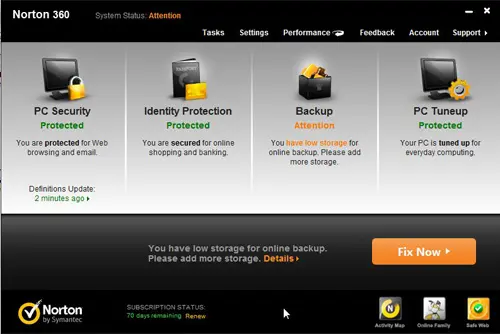
Αυτό το παράθυρο είναι η τοποθεσία από την οποία διαχειρίζεστε όλα όσα κάνει ο Norton 360 στον υπολογιστή σας.
Θα σημειώσετε ότι το Norton 360 μου δίνει μια ειδοποίηση ότι η ηλεκτρονική αποθήκευση αντιγράφων ασφαλείας μου είναι χαμηλή, πράγμα που σημαίνει ότι πρέπει είτε να αλλάξω τα στοιχεία που υποστηρίζω από τον υπολογιστή μου, είτε πρέπει να αγοράσω περισσότερους online αποθήκευσης από αυτά.
Βήμα 2: Για τους τρέχοντες σκοπούς μας, θα πρέπει να κάνουμε κλικ στο Λευκό Ρυθμίσεις σύνδεσμος στο επάνω μέρος του παραθύρου.
Βήμα 3: Αυτό ανοίγει ένα νέο παράθυρο Norton 360 με μια λίστα με τις λεπτομερείς ρυθμίσεις που μπορείτε να προσαρμόσετε. Πρέπει να κάνουμε κλικ στο Τείχος προστασίας σύνδεσμος στην αριστερή πλευρά του παραθύρου.

Βήμα 4: Για να αλλάξετε τις ρυθμίσεις τείχους προστασίας Norton 360 για συγκεκριμένα προγράμματα, η επόμενη ενέργεια που πρέπει να εκτελέσετε είναι να κάνετε κλικ στο Κανόνες προγράμματος καρτέλα στο επάνω μέρος του παραθύρου.
Αυτό εμφανίζει μια λίστα με όλα τα προγράμματα στον υπολογιστή σας για τα οποία υπάρχουν σήμερα ρυθμίσεις τείχους προστασίας στο Norton 360.
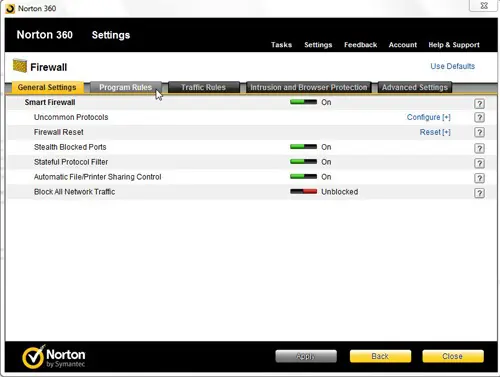
Βήμα 5: Μετακινηθείτε στη λίστα των ρυθμίσεων τείχους προστασίας Norton 360 για τα προγράμματά σας μέχρι να εντοπίσετε το πρόγραμμα των οποίων οι ρυθμίσεις θέλετε να τροποποιήσετε.
Βήμα 6: Κάντε κλικ στο αναπτυσσόμενο μενού στη δεξιά πλευρά του παραθύρου κάτω Πρόσβαση, Στη συνέχεια, κάντε κλικ στη ρύθμιση που θέλετε να υποβάλετε αίτηση σε αυτό το πρόγραμμα.
Οι επιλογές σας περιλαμβάνουν Επιτρέπω, ΟΙΚΟΔΟΜΙΚΟ ΤΕΤΡΑΓΩΝΟ, Εθιμο και Αυτο.

Εάν το ΟΙΚΟΔΟΜΙΚΟ ΤΕΤΡΑΓΩΝΟ Η επιλογή έχει οριστεί για ένα συγκεκριμένο πρόγραμμα, τότε το πρόγραμμα αυτό δεν μπορεί να έχει πρόσβαση στο Διαδίκτυο, το οποίο θα μπορούσε να προκαλέσει συμπεριφορά αθόρυβης.
Βήμα 7: Εάν γνωρίζετε ότι το πρόγραμμα είναι ασφαλές, επιλέξτε το Αυτο ή Επιτρέπω επιλογή.
Βήμα 8; Μόλις ολοκληρώσετε την προσαρμογή των ρυθμίσεων σας, κάντε κλικ στο Ισχύουν κουμπί στο κάτω μέρος του παραθύρου. Εάν σας ζητηθεί, θα πρέπει να κάνετε επανεκκίνηση του υπολογιστή σας.
Ο Matthew Burleigh έχει γράψει τεχνικά μαθήματα από το 2008. Η γραφή του εμφανίστηκε σε δεκάδες διαφορετικούς ιστότοπους και έχει διαβαστεί πάνω από 50 εκατομμύρια φορές.
Αφού έλαβε το πτυχίο του’S και πλοίαρχος’S πτυχία στην επιστήμη των υπολογιστών που πέρασε αρκετά χρόνια εργαζόμενης στη διαχείριση πληροφορικής για μικρές επιχειρήσεις. Ωστόσο, εργάζεται τώρα με πλήρη απασχόληση γράφοντας περιεχόμενο σε απευθείας σύνδεση και δημιουργώντας ιστότοπους.
Τα κύρια θέματα γραφής του περιλαμβάνουν iPhones, Microsoft Office, Apps Google, Android και Photoshop, αλλά έχει επίσης γράψει για πολλά άλλα θέματα τεχνολογίας επίσης.
Norton 360 – Αυστραλία

Norton 360 All-in-One Security
Προστασία all-in-one για την ιδιωτική ζωή και τις συσκευές σας στο διαδίκτυο
Πολλαπλά επίπεδα προστασίας για τη συσκευή σας και την ιδιωτική ζωή στο διαδίκτυο – όλα σε μία μόνο λύση. Αντικαταστάθηκε η ασφάλεια Norton.
Norton 360 Παρέχει ισχυρά στρώματα προστασίας για τις συσκευές σας και το online ιδιωτικό απόρρητο – όλα σε μία μόνο λύση. Οι υπολογιστές σας, το MAC®, τα tablet και τα smartphones σας λαμβάνουν προστασία από ιούς, ransomware, phishing και άλλες απειλές στο διαδίκτυο όπως εσείς τράπεζα, ψωνίστε και περιηγηθείτε στο διαδίκτυο.
Τα προσωπικά σας στοιχεία, όταν μεταδίδονται μέσω των συσκευών σας, διαθέτουν προστασία τόσο στο σπίτι όσο και στο on-the-go με κρυπτογράφηση τραπεζών με το Secure VPN μας. Βοηθά στην αποκλεισμό του κυβερνοχώρου από την πρόσβαση στα προσωπικά σας στοιχεία κατά τη σύνδεση με το Wi-Fi, ακόμη και το δημόσιο Wi-Fi.
Το Norton 360 περιλαμβάνει επίσης αντίγραφα ασφαλείας PC cloud ‡, 4 ως προληπτικό μέτρο έναντι απώλειας δεδομένων λόγω αποτυχιών σκληρού δίσκου, κλεμμένων συσκευών και ακόμη και ransomware, ο διαχειριστής κωδικών πρόσβασης παρέχει τα εργαλεία που χρειάζεστε για να διαχειριστείτε τους κωδικούς πρόσβασης και τις συνδέσεις σας και τον γονικό έλεγχο. ‡
Σε περίπτωση που συμβεί το απροσδόκητο, η υπόσχεση προστασίας του ιού του Norton προσφέρει επιστροφή χρημάτων. Εάν η συσκευή σας παίρνει έναν ιό Norton δεν μπορεί να αφαιρέσει, παίρνετε τα χρήματά σας πίσω. 2
Norton 360 – Βασικά χαρακτηριστικά και οφέλη
- Μία λύση για την προστασία των συσκευών σας
- Παρέχει προστασία από ιούς, spyware, κακόβουλο λογισμικό και άλλες επιθέσεις στο διαδίκτυο
- Διατηρεί το απόρρητό σας, ανεξάρτητα από τη συσκευή που χρησιμοποιείτε
- Αποφεύγει μη ασφαλείς ιστότοπους και ύποπτες λήψεις
- Σας επιτρέπει να μετακινήσετε προστασία από τη μια συσκευή στην άλλη
- Σας επιτρέπει να προσθέσετε περισσότερη προστασία καθώς λαμβάνετε περισσότερες συσκευές*
- Εντοπίζει εύκολα τα χαμένα ή κλεμμένα smartphones και tablet
Norton 360 – Χαρακτηριστικά
- Ασφάλεια συσκευής: Προστασία σε πραγματικό χρόνο για έως 5 PC, MAC® ή κινητές συσκευές έναντι ransomware, ιών, spyware, phishing και άλλων online απειλών.
- Το Norton 360 Standard προστατεύει 1 συσκευή
- Το Norton 360 Deluxe προστατεύει έως και 3 συσκευές
- Το Norton 360 Premium προστατεύει έως και 5 συσκευές
Συγκρίνετε το Norton 360 – Αυστραλία
Ασφάλεια συσκευών Norton
Online ιδιωτικό απόρρητο
Ειδοποίηση ταυτότητας
Ασφάλεια μικρών επιχειρήσεων
Για τις ανάγκες ασφάλειας των μικρών επιχειρήσεων, η Norton προσφέρει στις μικρές επιχειρήσεις Norton με προστασία για 5, 10 ή 20 συσκευές. Επιπλέον, αυτή η λύση μικρών επιχειρήσεων σας επιτρέπει να προσθέσετε πρόσθετες συσκευές, όπως απαιτείται.
Απαιτήσεις συστήματος Norton 360
Ασφάλεια συσκευών και Norton Secure VPN Δικαίωμα
PC, Mac ή Mobile Device: PCS, Mac, Androids, iPads και iPhones- Το Norton ™ Antivirus Plus καλύπτει μία μόνο συσκευή
- Το πρότυπο Norton ™ 360 καλύπτει μία μόνο συσκευή
- Το Norton ™ 360 Deluxe καλύπτει έως και 3 συσκευές
- Το Norton ™ 360 Premium καλύπτει έως και 5 συσκευές
- Το Norton ™ 360 Advanced καλύπτει έως και 5 ή 10 συσκευές
Ασφάλεια συσκευών
Δεν είναι διαθέσιμα όλες οι λειτουργίες σε όλες τις συσκευές και τις πλατφόρμες.
Η οικογένεια Norton, ο γονικός έλεγχος Norton, το Norton Cloud Backup και το Safecam δεν υποστηρίζονται επί του παρόντος σε Mac OS ή Windows 10 σε λειτουργία S.Λειτουργικά συστήματα Windows ™
- Microsoft Windows 11 (όλες οι εκδόσεις)
- Microsoft Windows 10 (όλες οι εκδόσεις)
- Microsoft Windows 8/8.1 (όλες οι εκδόσεις). Ορισμένα χαρακτηριστικά προστασίας δεν είναι διαθέσιμα στα προγράμματα περιήγησης οθόνης Windows 8.
- Τα Microsoft Windows 7 (όλες οι εκδόσεις) με το Service Pack 1 (SP 1) ή αργότερα με υποστήριξη Sha2.
Λειτουργικά συστήματα MAC®
Τρέχουσες και προηγούμενες δύο εκδόσεις του Mac OS. Χαρακτηριστικά που δεν υποστηρίζονται: Norton Cloud Backup, Norton Γονικός έλεγχος, Norton Safecam.
Λειτουργικά συστήματα Android ™
Android 8.0 ή αργότερα. Πρέπει να έχει εγκαταστήσει την εφαρμογή Google Play. Η λειτουργία πολλαπλών χρηστών δεν υποστηρίζεται. Χαρακτηριστικά που δεν υποστηρίζονται: Norton Cloud Backup, Norton Γονικός έλεγχος, Norton Safecam.
Λειτουργικά συστήματα iOS
iPhones ή iPads που εκτελούν τις τρέχουσες και τις προηγούμενες δύο εκδόσεις του Apple® iOS.
Norton ™ Secure VPN
Διατίθεται για συσκευές Windows ™ PC, MAC®, IOS και Android ™:
Το Norton Secure VPN είναι συμβατό με PCS, Mac, Android smartphones και tablet, iPads και iPhones. Το Norton Secure VPN μπορεί να χρησιμοποιηθεί στον καθορισμένο αριθμό συσκευών – με απεριόριστη χρήση κατά τη διάρκεια του όρου συνδρομής.Λειτουργικά συστήματα Windows ™
- Τα Microsoft Windows 7 (όλες οι εκδόσεις) με το Service Pack 1 (SP 1) ή νεότερες
- Microsoft Windows 8/8.1 (όλες οι εκδόσεις)
- Microsoft Windows 10 (όλες οι εκδόσεις), εκτός από τα Windows 10 σε λειτουργία S
- Microsoft Windows 11 (όλες οι εκδόσεις), εκτός από τα Windows 11 σε λειτουργία S
Λειτουργικά συστήματα MAC®
Τρέχουσες και προηγούμενες δύο εκδόσεις του Mac OS.
Λειτουργικά συστήματα Android ™
Android που τρέχουν 6.0 ή αργότερα.
Λειτουργικά συστήματα iOS
iPhones ή iPads που εκτελούν τις τρέχουσες και τις προηγούμενες δύο εκδόσεις του Apple® iOS.
Κανείς δεν μπορεί να αποτρέψει όλα τα εγκλήματα στον κυβερνοχώρο ή την κλοπή ταυτότητας.
* Σημαντική συνδρομή, τιμολόγηση και λεπτομέρειες προσφοράς:
- Η συνδρομή σας αρχίζει όταν ολοκληρωθεί η αγορά σας (ή με άλλο τρόπο, όταν λαμβάνεται η πληρωμή σας). Πρέπει να κατεβάσετε και να εγκαταστήσετε σε κάθε συσκευή ή να ολοκληρώσετε την εγγραφή για προστασία.
- Με εγγραφή, αγοράζετε μια επαναλαμβανόμενη συνδρομή που θα ανανεώνεται αυτόματα μετά την πρώτη θητεία.
- Η τιμή που αναφέρεται σήμερα ισχύει για τον πρώτο όρο της συνδρομής σας. Μετά από αυτό, η συνδρομή σας θα χρεωθεί στην ισχύουσα μηνιαία ή ετήσια τιμή ανανέωσης εδώ. Η τιμή υπόκειται σε αλλαγές, αλλά το Nortonlifelock θα σας στείλει πάντα ένα μήνυμα ηλεκτρονικού ταχυδρομείου ειδοποίησης εκ των προτέρων.
- Μπορείτε να ακυρώσετε τη συνδρομή σας στο δικό μου.νόρτη.com ή επικοινωνώντας με τις υπηρεσίες και την υποστήριξη. Για περισσότερες λεπτομέρειες, επισκεφθείτε την πολιτική επιστροφής χρημάτων.
- Η συνδρομή σας μπορεί να περιλαμβάνει ενημερώσεις προϊόντων, υπηρεσιών ή/και προστασίας και λειτουργίες που μπορούν να προστεθούν, να τροποποιηθούν ή να αφαιρεθούν με την επιφύλαξη της αποδοχής της συμφωνίας άδειας και υπηρεσιών.
- Ο αριθμός των υποστηριζόμενων συσκευών που επιτρέπονται στο πλαίσιο του σχεδίου σας είναι κυρίως για προσωπική ή οικιακή χρήση μόνο. Όχι για εμπορική χρήση. Εάν έχετε προβλήματα με την προσθήκη μιας συσκευής, επικοινωνήστε με τις υπηρεσίες και την υποστήριξη μελών.
2 Υπόσχεση προστασίας από ιούς: Για να είστε επιλέξιμοι, πρέπει να έχετε μια προκριματική συνδρομή με αυτόματη ανανέωση. Εάν ένας εμπειρογνώμονας Norton δεν είναι σε θέση να αφαιρέσει τον ιό από τη συσκευή σας, τότε μπορείτε να λάβετε επιστροφή χρημάτων βάσει της πραγματικής τιμής που καταβλήθηκε για την τρέχουσα περίοδο της προκριματικής συνδρομής σας. Εάν έχετε ένα πακέτο (μια προκριματική συνδρομή από το Nortonlifelock που αγοράστηκε με μια άλλη προσφορά από το Nortonlifelock, ή μια προσφορά τρίτων), η επιστροφή σας θα περιορίζεται στον κατασκευαστή’S Προτεινόμενη τιμή λιανικής πώλησης μόνο της προκριματικής συνδρομής σας για τον τρέχοντα όρο, να μην υπερβαίνει τη συνολική ομοσπονδιακή τιμή που καταβλήθηκε. Οποιαδήποτε επιστροφή χρημάτων θα είναι καθαρή από οποιεσδήποτε εκπτώσεις ή επιστροφές που εισπράττονται και λιγότερο από κάθε αποστολή, χειρισμό και ισχύοντες φόρους, εκτός από ορισμένα κράτη και χώρες όπου επιστρέφονται οι ναυτιλιακές, οι χειρισμοί και οι φόροι. Η επιστροφή χρημάτων δεν ισχύει για τυχόν ζημιές που προκύπτουν ως αποτέλεσμα των ιών. Βλέπε Norton.com/εγγύηση για πλήρεις λεπτομέρειες.
4 Οι λειτουργίες δημιουργίας αντιγράφων ασφαλείας Norton Cloud είναι διαθέσιμες μόνο στα Windows.
5 Χαρακτηριστικά Norton Safecam είναι διαθέσιμα μόνο στα Windows.
‡ Τα χαρακτηριστικά του Norton γονικού ελέγχου δεν υποστηρίζονται στο Mac.
‡ Στη συσκευή σας να διαθέτει σχέδιο Internet/Data και να ενεργοποιείται.
§ Παρακολούθηση Dark Web στο Norton 360 Deluxe και Norton 360 Premium Plans προεπιλογές για την παρακολούθηση της διεύθυνσης email σας μόνο. Συνδεθείτε στην πύλη για να εισαγάγετε πρόσθετες πληροφορίες για σκοπούς παρακολούθησης.


