


Μήπως το Norton 360 ξεφορτωθεί το κακόβουλο λογισμικό?
Ανασκόπηση προστασίας από ιούς Norton
Εκτός αν έχετε εγκαταστήσει ενημερωμένο antivirus, είναι δυνατόν για το επίμονο κακόβουλο λογισμικό να καθίσει στο μηχάνημά σας απαρατήρητο. Αυτό θα μπορούσε να επιτρέψει στους χάκερ να κλέψουν τα δεδομένα σας, να αποκτήσουν πρόσβαση στους λογαριασμούς σας, να κλέψουν τα οικονομικά σας στοιχεία ή να εκτελέσουν κλοπή ταυτότητας. Με τόσο πολύ στη γραμμή, είναι σημαντικό να προστατεύετε επαρκώς όλες τις συσκευές σας από το κακόβουλο λογισμικό.
Πώς να αφαιρέσετε έναν ιστότοπο που έρχεται ως κακόβουλο
Αν εσύ’Είχα ποτέ έναν ιστότοπο που έχει επισημανθεί ως ύποπτος από την Google, ίσως γνωρίζετε πόσο απογοητευτικό και αγχωτικό μπορεί να είναι. Αν εσύ’εργάστηκα σκληρά στον ιστότοπό σας για μήνες ή και χρόνια, μόνο για να το δείτε να μην σηματοδοτείται χωρίς προφανή λόγο, μπορεί να είναι πολύ ενοχλητικό. Ευτυχώς, υπάρχουν μερικά βήματα που μπορείτε να κάνετε για να διορθώσετε το πρόβλημα και να πάρετε πίσω το Google στο πλευρό σας.
Σε αυτό το άρθρο, θα ξέρετε πώς να διορθώσετε έναν ιστότοπο που έχει επισημανθεί ως ύποπτος και γιατί είναι σημαντικό να το κάνετε αυτό.
Βασικά σημεία:
- Κοιτάξτε τον ιστότοπό σας από μια κρίσιμη προοπτική για να βρείτε πιθανά ζητήματα που θα μπορούσαν να προκαλέσουν το πρόβλημα.
- Εξετάστε τις πτυχές spammy όπως οι σύνδεσμοι στο περιεχόμενο, το κρυφό κείμενο, οι υπερβολικές διαφημίσεις και οι άσχετες λέξεις -κλειδιά.
- Σάρωση του ιστότοπού σας για τρωτά σημεία και κακόβουλο λογισμικό.
- Ενημερώστε ή καταργήστε τα ευάλωτα θέματα και τα plugins.
- Βρείτε και αφαιρέστε οποιοδήποτε κακόβουλο λογισμικό από τον ιστότοπό σας.
- Υποβάλετε ένα αίτημα στο Google να καταργηθεί η προειδοποιητική σημαία.
- Επιβεβαιώστε ότι ο ιστότοπός σας δεν είναι πλέον στη λίστα μπλοκ της Google.
- Αναφέρετε λανθασμένες προειδοποιήσεις ηλεκτρονικού ψαρέματος ακολουθώντας συγκεκριμένα βήματα στον ιστότοπο.
- Διατηρήστε την εμπιστοσύνη των επισκεπτών της ιστοσελίδας σας διατηρώντας τον ιστότοπό σας χωρίς ύποπτη δραστηριότητα.
- Προστατεύστε τους επισκέπτες από πιθανές βλάβες όπως ιούς, απάτες και κακόβουλο περιεχόμενο.
- Προστατέψτε τη φήμη του ιστότοπού σας και των επιχειρήσεων σας αποφεύγοντας τις ενώσεις με απειλές ή κίνδυνο.
- Εξετάστε τη χρήση λογισμικού Norton, McAfee ή BitDefender για ολοκληρωμένη προστασία.
Ερωτήσεις:
- Ε: Πώς μπορώ να διορθώσω έναν ιστότοπο που έχει επισημανθεί ως ύποπτος?
- Ε: Πώς μπορώ να αναφέρω μια παραπλανητική προειδοποίηση ιστότοπου?
- Ε: Γιατί είναι σημαντικό να διατηρείτε τον ιστότοπό μου απαλλαγμένο από ύποπτη δραστηριότητα?
- Ε: Ποια είναι μερικά κορυφαία προγράμματα προστασίας από ιούς?
- Ε: Πώς μπορώ να διορθώσω έναν ιστότοπο που χαρακτηρίζεται ως κακόβουλο χρησιμοποιώντας το Norton 360?
Α: Για να διορθώσετε έναν ύποπτο ιστότοπο, θα πρέπει να αναλύσετε κριτικά τον ιστότοπό σας και να αντιμετωπίσετε πιθανά θέματα. Σάρωση σχολαστικά τον ιστότοπό σας για τρωτά σημεία και κακόβουλο λογισμικό και ενημερώστε ή καταργήστε τυχόν ευάλωτα θέματα και plugins. Καταργήστε οποιοδήποτε ανιχνευμένο κακόβουλο λογισμικό από τον ιστότοπό σας και υποβάλετε ένα αίτημα στο Google για την κατάργηση της προειδοποιητικής σημαίας. Βεβαιωθείτε ότι ο ιστότοπός σας δεν είναι πλέον στη λίστα μπλοκ της Google.
Α: Για να αναφέρετε μια λανθασμένη προειδοποίηση ηλεκτρονικού “ψαρέματος”, ακολουθήστε αυτά τα βήματα: 1) μεταβείτε στον ιστότοπο, 2) Κάντε κλικ στις λεπτομέρειες, 3) Κάντε κλικ στο “Αναφορά προβλήματος ανίχνευσης”, 4) Εισαγάγετε τη διεύθυνση URL του ιστότοπου, 5) Παρέχετε τον ισχυρισμό σας ότι ο ιστότοπος δεν είναι ένας ιστότοπος ηλεκτρονικού ψαρέματος και είναι λανθασμένα ετικέτα ως ένα.
Α: Είναι σημαντικό να διατηρείτε τον ιστότοπό σας απαλλαγμένο από ύποπτη δραστηριότητα για να διατηρήσετε την εμπιστοσύνη μεταξύ των επισκεπτών σας, να τους προστατεύσετε από πιθανή βλάβη και να προστατεύσετε τη φήμη της ιστοσελίδας και της επιχείρησής σας.
A: Το λογισμικό Norton Antivirus είναι γνωστό για τις γρήγορες και αξιόπιστες δυνατότητες σάρωσης του. Το λογισμικό McAfee Antivirus προσφέρει ολοκληρωμένη προστασία από ιούς, κακόβουλο λογισμικό και κλοπή ταυτότητας. Το BitDefender παρέχει χαρακτηριστικά για την προστασία της συσκευής σας από επιθέσεις παρακολούθησης ή ηλεκτρονικού ψαρέματος.
Α: Εάν χρησιμοποιείτε το Norton 360, μπορείτε να ζητήσετε να δοκιμάσετε και να επαληθεύσετε τον ιστότοπο για την επίλυση του προβλήματος. Το Norton 360 παρέχει προστασία από κακόβουλο λογισμικό, ιούς και μη εξουσιοδοτημένους χρήστες.
Ανασκόπηση προστασίας από ιούς Norton
Εκτός αν έχετε εγκαταστήσει ενημερωμένο antivirus, είναι δυνατόν για το επίμονο κακόβουλο λογισμικό να καθίσει στο μηχάνημά σας απαρατήρητο. Αυτό θα μπορούσε να επιτρέψει στους χάκερ να κλέψουν τα δεδομένα σας, να αποκτήσουν πρόσβαση στους λογαριασμούς σας, να κλέψουν τα οικονομικά σας στοιχεία ή να εκτελέσουν κλοπή ταυτότητας. Με τόσο πολύ στη γραμμή, είναι σημαντικό να προστατεύετε επαρκώς όλες τις συσκευές σας από το κακόβουλο λογισμικό.
Πώς να αφαιρέσετε έναν ιστότοπο που έρχεται ως κακόβουλο
Χρειάζεστε έναν νέο ιστότοπο? Ή ίσως ψάχνετε να δώσετε στον υπάρχοντα ιστότοπό σας ένα makeover? Κοιτάξτε όχι περισσότερο. Στο Love My Online Marketing, είμαστε ειδικοί στο σχεδιασμό ιστοσελίδων με πολυετή εμπειρία στην οικοδόμηση όμορφων, λειτουργικών ιστότοπων για επιχειρήσεις της Αυστραλίας σε διάφορες βιομηχανίες. Επικοινωνήστε μαζί μας σήμερα για να ξεκινήσετε.
Αν εσύ’Είχα ποτέ έναν ιστότοπο που έχει επισημανθεί ως ύποπτος από την Google, ίσως γνωρίζετε πόσο απογοητευτικό και αγχωτικό μπορεί να είναι. Αν εσύ’εργάστηκα σκληρά στον ιστότοπό σας για μήνες ή και χρόνια, μόνο για να το δείτε να μην σηματοδοτείται χωρίς προφανή λόγο, μπορεί να είναι πολύ ενοχλητικό. Ευτυχώς, υπάρχουν μερικά βήματα που μπορείτε να κάνετε για να διορθώσετε το πρόβλημα και να πάρετε πίσω το Google στο πλευρό σας.
Ένα από τα πιο σημαντικά πράγματα που πρέπει να κάνετε είναι να εξετάσετε τον ιστότοπό σας από μια κρίσιμη προοπτική και να καταλάβετε τι θα μπορούσε να προκαλέσει το πρόβλημα. Υπάρχουν πτυχές του ιστότοπού σας που θα μπορούσαν ενδεχομένως να θεωρηθούν spammy? Όπως οι σύνδεσμοι στο περιεχόμενο ή το κρυφό κείμενο? Έχοντας πάρα πολλές διαφημίσεις ή χρησιμοποιώντας λέξεις -κλειδιά που δεν είναι’Το T σχετικό με τον ιστότοπό σας μπορεί επίσης να είναι παράγοντες που εξέτασε η Google.
Σε αυτό το άρθρο, θα ξέρετε πώς να διορθώσετε έναν ιστότοπο που έχει επισημανθεί ως ύποπτος και γιατί είναι σημαντικό να το κάνετε αυτό.
Πώς να αφαιρέσετε την παραπλανητική σημαία μπροστά από τον ιστότοπό σας?
Εσείς’Θα πρέπει πρώτα να απαλλαγείτε από τη λοίμωξη κακόβουλου λογισμικού που’S ενεργοποιώντας την προειδοποίηση. Ακολουθούν τα βασικά βήματα για την εξασφάλιση του ιστότοπού σας και για να απαλλαγείτε από την παραπλανητική προειδοποίηση του χώρου:
1. Σάρωση του ιστότοπού σας για τρωτά σημεία και κακόβουλο λογισμικό. 2. Ενημερώστε ή καταργήστε τα ευάλωτα θέματα και τα plugins. 3. Βρείτε και αφαιρέστε οποιοδήποτε κακόβουλο λογισμικό από τον ιστότοπό σας. 4. Υποβάλετε ένα αίτημα στο Google να καταργηθεί η προειδοποιητική σημαία. 5. Επιβεβαιώστε ότι δεν είστε πλέον στο Google’λίστα μπλοκ.
Σημείωση: Πρέπει να έχετε αναφερθεί στον προγραμματιστή ιστού σας ή στο προσωπικό πληροφορικής.
Πώς να αφαιρέσετε την παραπλανητική προειδοποίηση ιστότοπου στον ιστότοπό σας?
Αναφορά εσφαλμένη προειδοποίηση ηλεκτρονικού ψαρέματος ακολουθώντας τα παρακάτω βήματα: 1. Μεταβείτε στον ιστότοπο.
2. Κάντε κλικ στις λεπτομέρειες.
3. Κάντε κλικ στο “Αναφέρετε ένα πρόβλημα ανίχνευσης”.
4. Εισαγάγετε τη διεύθυνση URL του ιστότοπου.
5. Παρέχετε τον ισχυρισμό σας ότι ο ιστότοπος δεν είναι ιστότοπος ηλεκτρονικού ψαρέματος και είναι λανθασμένα ετικέτες ως ένα.
Σημασία της διατήρησης του ιστότοπού σας χωρίς ύποπτη δραστηριότητα
Υπάρχουν πολλοί λόγοι για τους οποίους είναι σημαντικό να διατηρήσετε τον ιστότοπό σας απαλλαγμένο από ύποπτη δραστηριότητα. Πρώτα απ ‘όλα, είναι σημαντικό να διατηρήσετε την εμπιστοσύνη των επισκεπτών σας. Εάν διαπιστώσουν ότι ο ιστότοπός σας έχει επισημανθεί ως ύποπτος από εργαλεία όπως το McAfee WebAdvisor, μπορεί να διστάζουν να συνεχίσουν να το χρησιμοποιούν ή να το επισκέπτονται στο μέλλον.
Επιπλέον, θέλετε να προστατεύσετε τους επισκέπτες σας από πιθανή βλάβη. Είτε αυτό έρχεται με τη μορφή ιών, απάτη ή άλλου κακόβουου περιεχομένου, θέλετε να κάνετε ό, τι μπορείτε για να εμποδίσετε τους επισκέπτες σας να γίνουν θύματα.
Τέλος, είναι επίσης σημαντικό να προστατεύσετε τη φήμη του ιστότοπου και της επιχείρησής σας. Εάν οι άνθρωποι συνδέουν τον ιστότοπό σας με απειλές ή πιθανό κίνδυνο, αυτό θα μπορούσε να έχει αρνητικό αντίκτυπο στο εμπορικό σήμα σας και να αναγκάσει τους πελάτες να κοιτάξουν αλλού. Λαμβάνοντας μέτρα για να διατηρήσετε τον ιστότοπό σας χωρίς ύποπτη δραστηριότητα, μπορείτε να βοηθήσετε στην προστασία της ακεραιότητας και της επιτυχίας της επιχείρησής σας.
Ποια είναι τα κορυφαία προγράμματα προστασίας από ιούς?
Εάν ο ιστότοπός σας έχει επισημανθεί, αυτό’είναι σημαντικό να ενεργήσετε γρήγορα και να λάβετε μέτρα για να καθαρίσετε το πρόβλημα. Ένα από τα πιο δημοφιλή εργαλεία προστασίας από ιούς το 2022 είναι το λογισμικό Norton Antivirus. Αυτό το λογισμικό είναι γνωστό για τις γρήγορες και αξιόπιστες δυνατότητες σάρωσης, αλλά και την ικανότητά του να ανιχνεύει ιούς που μπορεί να χάσουν πολλά άλλα εργαλεία.
Αν εσύ’Αναζητήστε μια πλήρη λύση προστασίας από ιούς, το λογισμικό McAfee Antivirus είναι μια άλλη εξαιρετική επιλογή. Αυτό το εργαλείο προσφέρει προστασία από ένα ευρύ φάσμα ιών και κακόβουλου λογισμικού, καθώς και επιλογές για την προστασία της ιδιωτικής σας ζωής, την προστασία από την κλοπή ταυτότητας και πολλά άλλα.
Το Bitdefender είναι επίσης μια δημοφιλής επιλογή προστασίας από ιούς, προσφέροντας μια ποικιλία χαρακτηριστικών που βοηθούν στην προστασία της συσκευής σας από επιθέσεις παρακολούθησης ή ηλεκτρονικού “ψαρέματος”.
Εάν έχετε εγκαταστήσει ένα από αυτά τα antivirus στον υπολογιστή σας, θα σας δείξουμε πώς να διορθώσετε τον νέο σας ιστότοπο ή τον υπάρχοντα ιστότοπο εάν έχουν επισημανθεί ως κακόβουλα.
Βήματα για τον καθορισμό ενός ιστότοπου που χαρακτηρίζεται ως κακόβουλο
Παρακάτω είναι τα βήματα για το πώς μπορείτε να διορθώσετε έναν ιστότοπο που έχει επισημανθεί ως κακόβουλο χρησιμοποιώντας διαφορετικά προγράμματα προστασίας από ιούς:
1. Norton 360
Εάν χρησιμοποιείτε το Norton και έχετε συναντήσει έναν ιστότοπο που πιστεύετε ότι είναι εσφαλμένα επισημασμένα ως επιβλαβείς, υπάρχουν δύο τρόποι για να διορθώσετε το πρόβλημα:
Ζητώντας να δοκιμαστεί και να επαληθευτεί ο ιστότοπος
Το Norton 360 είναι ένα πρόγραμμα all-in-one antivirus, firewall και spyware που προστατεύει τους υπολογιστές σας από προγράμματα ενδιάμεσης πληροφόρησης, ιούς και μη εξουσιοδοτημένους χρήστες. Αυτό το προϊόν είναι αρκετά ισχυρό για να εγγυηθεί 100% προστασία από κακόβουλο λογισμικό, spyware, κλοπή ταυτότητας και άλλες απειλές στον κυβερνοχώρο. Το καλύτερο κομμάτι? Κάνει όλα αυτά χωρίς τις ενοχλητικές ειδοποιήσεις και τις επιδόσεις που ήταν κοινά ζητήματα σε προηγούμενες εκδόσεις Norton.
Εάν είστε χρήστης του Norton που περιηγεί τακτικά στον ιστό, πιθανότατα έχετε ήδη μια ιδέα ή δύο σχετικά με τις εξαιρετικές δυνατότητες προστασίας περιήγησης. Πιθανότατα έχετε συναντήσει μια ειδοποίηση λέγοντας ότι έχει αποκλειστεί μια επικίνδυνη ιστοσελίδα.
Αυτό μοιάζει με μια κακόβουλη προειδοποίηση ιστοσελίδας από το Norton:

Το Norton είναι ένα από τα καλύτερα στη βιομηχανία για να προστατεύσει τους χρήστες του από την πρόσβαση σε μια δυνητικά επικίνδυνη ιστοσελίδα. Η απόδειξη αυτού είναι τα πολλά βραβεία και η συνεπή ένταξή του σε αμέτρητα “ Το καλύτερο λογισμικό προστασίας από ιούς ” κονίστρα.
Μερικές φορές, ωστόσο, υπάρχουν περιπτώσεις στις οποίες ιστοσελίδες με ένα “ Επικίνδυνη ιστοσελίδα μπλοκάρει ” Η ειδοποίηση επισημαίνεται ψευδώς ως επικίνδυνη και δεν είναι στην πραγματικότητα απειλή, όπως στην περίπτωση.
Αυτό το ψευδώς θετικό μπορεί να συμβεί σε ιστότοπους που έχουν περάσει εδώ και αρκετό καιρό και μπορούν επίσης να συμβούν ακόμη και όταν ένας ιστότοπος εκτοξεύεται πρόσφατα .
Ως υπηρεσία ψηφιακού μάρκετινγκ, αυτό είναι ένα σοβαρό πρόβλημα για την επιχείρησή μας και τους πελάτες μας επειδή “Επικίνδυνη ιστοσελίδα μπλοκάρει” Η ειδοποίηση είναι αρκετή για να τρομάξει τους υποψήφιους πελάτες, εμποδίζοντας έτσι να έχουν πρόσβαση στον πελάτη μας’Ιστοσελίδα. Αυτό μπορεί να βλάψει την καλή θέληση των πελατών και ενδεχομένως να τους οδηγήσει να πάρουν την επιχείρησή τους αλλού.
Εάν το ζήτημα δεν είναι’Ένας πρόσφατα ξεκίνησε ιστοσελίδα, θα μπορούσε να είναι ότι ο ιστότοπος έχει παραβιαστεί και ο ιστότοπος πρέπει να καθαριστεί από τον ιδιοκτήτη/site manager. Μόλις ολοκληρωθεί ο καθαρισμός του ιστότοπου, μπορείτε στη συνέχεια να ζητήσετε να το δοκιμάσετε και να επαληθευτεί από το Norton’S ασφαλής ομάδα ιστού.
Ανά ζήτημα κατηγοριοποίησης στη διεύθυνση URL
Αυτή είναι μια ευκολότερη λύση. Όποιος, ακόμη και εκείνοι που δεν είναι τεχνικά καταλαβαίνω, μπορούν να το κάνουν οι ίδιοι.
Αυτό ισχύει για ιστότοπους που έχουν επισημανθεί ψευδώς ως επικίνδυνες, οπότε πριν το κάνετε αυτό, βεβαιωθείτε ότι έχετε κάνει τα απαραίτητα βήματα για να ελέγξετε τον ιστότοπό σας ISN’που περιλάμβανε ή έχει πειραχτεί.
Το όνομα του ιστότοπου είναι αναθεώρηση ιστότοπου WebPulse. Το’S Μια υπηρεσία που βασίζεται σε σύννεφο από τη Symantec (ναι, η εταιρεία που κατέχει το Norton) που επιτρέπει στους χρήστες να ελέγχουν και να αμφισβητούν την τρέχουσα κατηγοριοποίηση του WebPulse για οποιαδήποτε διεύθυνση URL. Εδώ’είναι ένας πολύ γρήγορος οδηγός βήμα προς βήμα για τον καθορισμό ενός ιστότοπου που έρχεται ως κακόβουλος.
Βήμα 1
Με το άνοιγμα της αναθεώρησης του ιστότοπου WebPulse, πληκτρολογήστε τη διεύθυνση URL του ιστότοπού σας ότι’να είναι ψευδώς επισημασμένο και μπλοκαρισμένο από το Norton. Πάτα το “Κατηγορία ελέγχου” κουμπί μετά.
Βήμα 2
Όπως μπορείτε να δείτε στο παρακάτω στιγμιότυπο οθόνης, η διεύθυνση URL του δείγματος κατηγοριοποιείται ως κίνδυνος ασφάλειας. Για να το ταξινομήσετε, πρέπει να παράσχετε οποιεσδήποτε σχετικές πληροφορίες που ζητά η αναθεώρηση του ιστότοπου. Επιλέξτε την κατάλληλη υπηρεσία φιλτραρίσματος, η οποία στην περίπτωσή μας πρέπει να είναι “Norton Safe Web”.
Στη συνέχεια, κάντε κλικ στο αναπτυσσόμενο μενού κάτω από την προτεινόμενη κατηγορία/κατηγορίες και επιλέξτε την κατάλληλη κατηγορία/κατηγορίες για τον ιστότοπό σας. Στο παρακάτω στιγμιότυπο οθόνης, επιλέξαμε την τεχνολογία/το Διαδίκτυο ως τη σωστή κατηγορία της δειγματοληψίας μας URL.
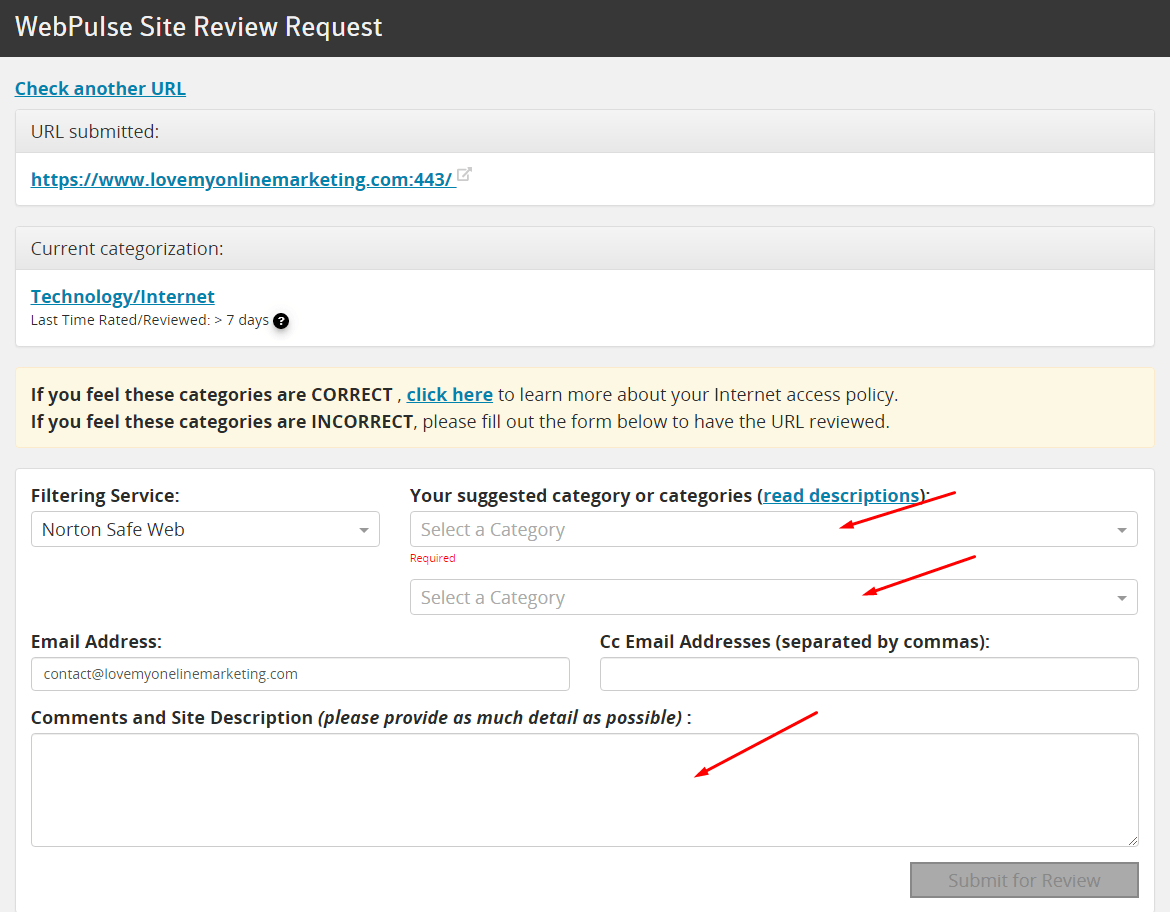
Τέλος, δώστε τη διεύθυνση email σας και οποιεσδήποτε πληροφορίες μπορείτε να δώσετε σχετικά με τον ιστότοπό σας. Η αναθεώρηση του ιστότοπου σας ενθαρρύνει να παρέχετε όσο το δυνατόν περισσότερες λεπτομέρειες, οπότε αυτό’είναι καλύτερο να το κάνεις αυτό. Μόλις εσύ’παρέδωσαν όλες τις απαιτούμενες πληροφορίες, πατήστε το “ Υποβολή για επανεξέταση ” κουμπί.
Βήμα 3
Φλόγα! Και εμείς’επανόρθωτος! Το αίτημα αναθεώρησης του ιστότοπού σας έχει υποβληθεί και το μόνο που έχετε να κάνετε τώρα είναι να περιμένετε την αναθεώρηση του ιστότοπου WebPulse’Ενημέρωση σχετικά με την απόφασή τους σχετικά με τον ιστότοπό σας. Στην περίπτωσή μας, θα μπορούσαν να διορθώσουν το πρόβλημα μέσα σε μία ώρα.
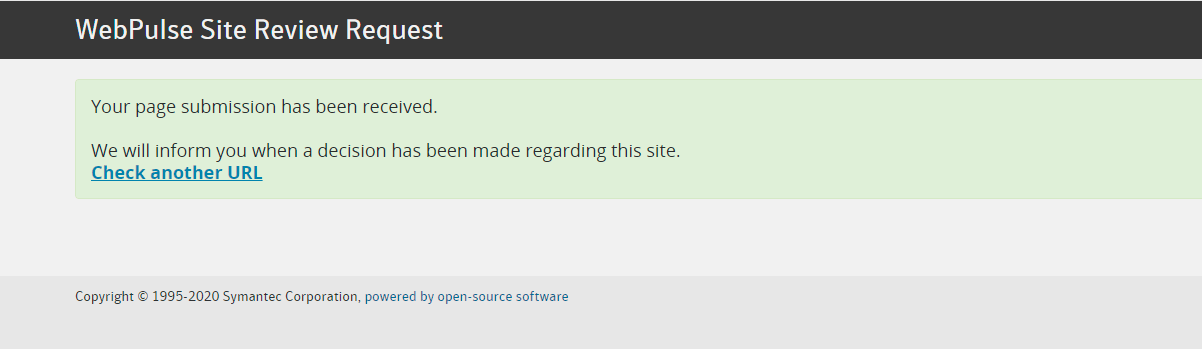
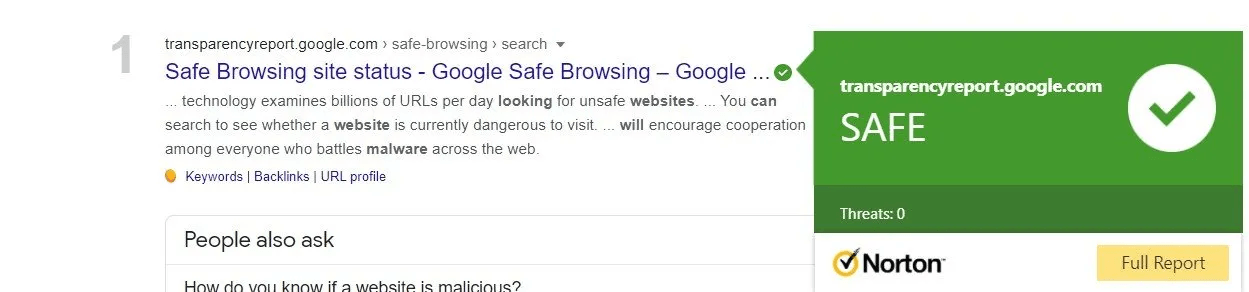
Μόλις το πρόβλημα κατηγοριοποίησης έχει αναθεωρηθεί και καθοριστεί από την αναθεώρηση του ιστότοπου WebPulse, θα πρέπει να μοιάζει με αυτό όταν το ελέγχετε χρησιμοποιώντας το Norton.
2. McAfee Webadvisor
Το McAfee WebAdvisor είναι ένα εργαλείο που μπορεί να χρησιμοποιηθεί για τον εντοπισμό ιστότοπων που μπορεί να είναι δυνητικά ανασφαλείς. Όταν ο ιστότοπός σας επισημαίνεται ως ύποπτος από αυτό το εργαλείο, αυτό σημαίνει ότι υπάρχει κάτι στον ιστότοπό σας που θα μπορούσε να θέσει σε κίνδυνο τόσο εσείς όσο και οι επισκέπτες σας. Το πρόβλημα θα μπορούσε να κυμαίνεται από απάτες ηλεκτρονικού ψαρέματος έως ακατάλληλο περιεχόμενο ή επιβλαβείς ιούς.
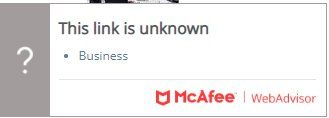
Εάν βλέπετε ότι ο ιστότοπός σας έχει επισημανθεί ως ύποπτος από το webadvisor, αυτό’είναι σημαντικό να αναλάβετε δράση γρήγορα. Αυτό οφείλεται στο γεγονός ότι μια προειδοποίηση από αυτό το εργαλείο μπορεί να αναγκάσει τους επισκέπτες να χάσουν την εμπιστοσύνη στον ιστότοπό σας, γεγονός που μπορεί να τους οδηγήσει να φύγουν και να πάνε σε άλλο. Εσύ επίσης’Δεν θέλουν οι άνθρωποι να πάρουν κακόβουλο λογισμικό ή ιούς όταν επισκέπτονται τον ιστότοπό σας, καθώς αυτό μπορεί να είναι μια πολύ αρνητική εμπειρία και θα μπορούσε ακόμη και να βλάψει την επιχείρησή σας’φήμη.
Ευτυχώς, υπάρχουν διάφορα βήματα που μπορείτε να κάνετε για να διορθώσετε το πρόβλημα και να αφαιρέσετε τον ιστότοπό σας από το WebAdvisor’κατάλογος δυνητικά επικίνδυνων τοποθεσιών.
Χαρακτηριστικά που επηρεάζουν τις βαθμολογίες τοποθεσίας:
- Ύποπτες λήψεις
- Εκμεταλλεύσεις του προγράμματος περιήγησης
- Αριθμός μηνυμάτων ηλεκτρονικού ταχυδρομείου που αποστέλλονται από τον ιστότοπο
- Συγγενείς με άλλους ιστότοπους
- Δημιουργήθηκαν αναδυόμενα παράθυρα
Υποβολή αίτησης διαφοράς
1. Εισαγάγετε το sitelookup.κλέπτης.com στο πρόγραμμα περιήγησης ιστού σας. Αυτό θα σας μεταφέρει στη σελίδα McAfee WebAdvisor, όπου μπορείτε να υποβάλετε ένα αίτημα εισιτηρίων ή διαφοράς εάν πιστεύετε ότι ο ιστότοπός σας έχει επισημανθεί άδικα ως ύποπτο.
2. Για να ξεκινήσετε τη διαδικασία υποβολής αίτησης διαφοράς, επιλέξτε την κατάλληλη έκδοση προϊόντος και συνδρομής από τα αναπτυσσόμενα μενού, σε αυτή την περίπτωση, επιλέξτε “McAfee SiteAdvisor/Web Control (Enterprise) ” Στη συνέχεια, πληκτρολογήστε τη διεύθυνση URL σας για να αναζητήσετε κατηγοριοποίηση. Κάντε κλικ στο κουμπί “check url”.
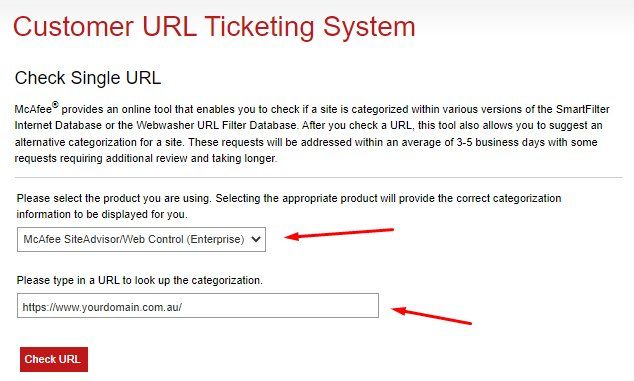
3. Η επόμενη ενότητα που θα δείτε είναι η κατηγοριοποίηση στη διεύθυνση URL. Δεδομένου ότι ο ιστότοπός σας επισημάνθηκε ως ύποπτος ή άγνωστος. Θα έχετε την επιλογή να επιλέξετε έως και 3 διαφορετικές κατηγορίες για τον ιστότοπό σας.
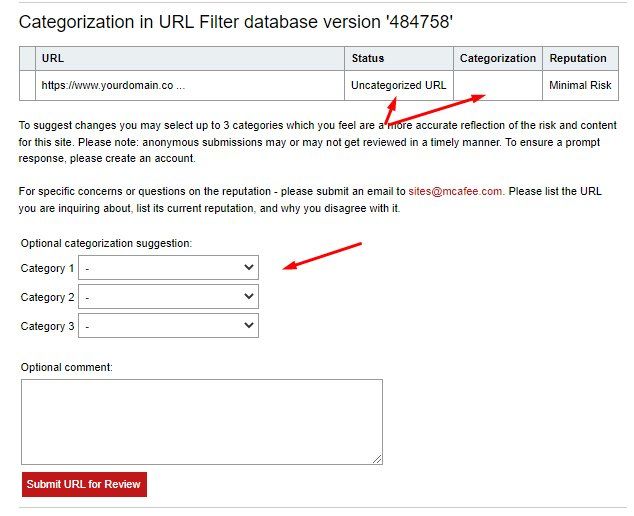
4. Μπορείτε να προσθέσετε επιπλέον σχόλια που θέλετε να μοιραστείτε στο πλαίσιο κειμένου και, στη συνέχεια, κάντε κλικ στο κουμπί “Υποβολή URL for Review” για να στείλετε το αίτημα διαφοράς σας.
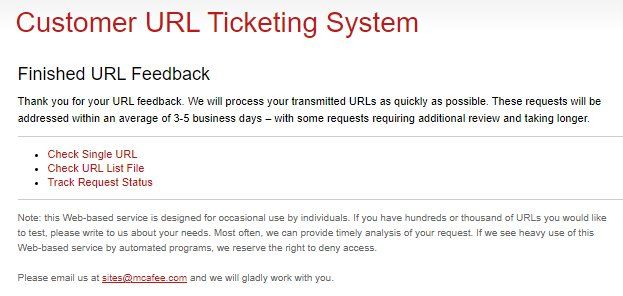
Αφού υποβάλετε το αίτημά σας για τη διαφορά, ενδέχεται να χρειαστούν λίγες μέρες για την Google να αναθεωρήσει και να απαντήσει σε αυτό. Ωστόσο, λαμβάνοντας τα κατάλληλα βήματα για να διορθώσετε τυχόν προβλήματα που εντοπίστηκαν στον ιστότοπό σας, μπορείτε να πάρετε πίσω το Google στο πλευρό σας και να επιλύσετε το πρόβλημα.
3. Bitdefender
Εάν το BitDefender ανιχνεύει ψευδώς τον νέο σας ιστότοπο ως κακόβουλο λογισμικό, μπορείτε να ακολουθήσετε αυτά τα βήματα για την ανάλυση κακόβουλου λογισμικού:
1. Μεταβείτε σε αυτόν τον σύνδεσμο για να ξεκινήσετε την ανάλυση κακόβουλου λογισμικού.
2. Επιλέξτε μία κατηγορία:
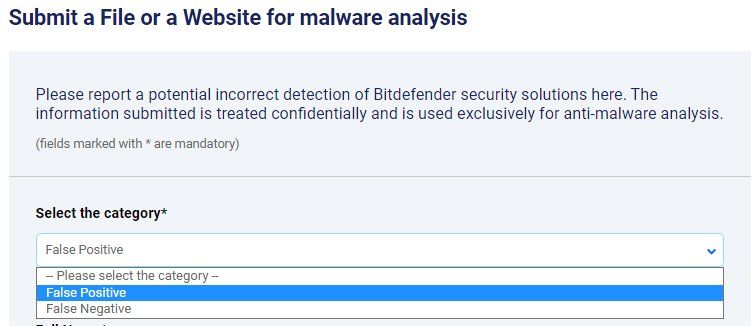
Ψευδές θετικές: Το Bitdefender έχει επισημάνει τον ιστότοπό σας ως κακόβουλο όταν δεν είναι?
False Negative: Το BitDefender έχει χάσει το κακόβουλο λογισμικό στον ιστότοπό σας όταν υπάρχει.
3. Συμπληρώστε τις υπόλοιπες λεπτομέρειες που απαιτούνται για να ολοκληρώσετε την ανάλυση κακόβουλου λογισμικού και κάντε κλικ στο “ ΥΠΟΒΑΛΛΟΥΝ ” κουμπί.
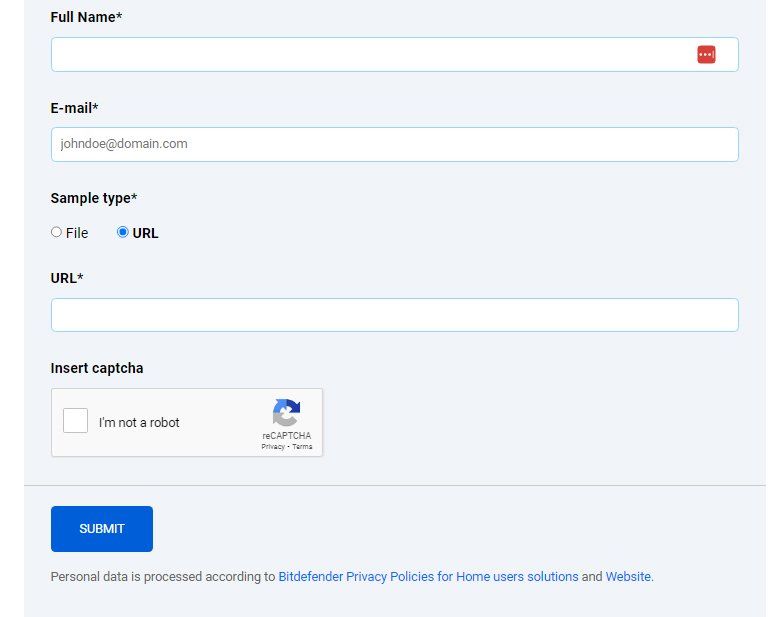
4. Θα δείτε αυτό το μήνυμα μετά την ολοκλήρωση της φόρμας.

Εάν η διεύθυνση URL είναι πράγματι ψευδώς θετικό, το BitDefender θα καταργήσει την ανίχνευση κακόβουλου λογισμικού στις επόμενες 72 ώρες .
Τελικές σκέψεις
Συνολικά, είναι σημαντικό να λάβετε μέτρα για να διατηρήσετε τον ιστότοπό σας χωρίς ύποπτη δραστηριότητα. Είτε ανησυχείτε για την εμπιστοσύνη και την ασφάλεια των επισκεπτών σας είτε για την προστασία της φήμης της επιχείρησής σας, μπορεί να σας βοηθήσει να εξασφαλίσετε μακροπρόθεσμη επιτυχία και ανάπτυξη.
Ορισμένα βασικά βήματα που μπορείτε να λάβετε περιλαμβάνουν την παρακολούθηση για δυνητικά επιβλαβή περιεχόμενο, την υποβολή αίτησης διαφοράς εάν ο ιστότοπός σας επισημανθεί και εργάζεστε για να διορθώσετε τυχόν προβλήματα που εντοπίζονται. Με τη σωστή προσέγγιση και δέσμευση, μπορείτε να βοηθήσετε να διατηρήσετε τον ιστότοπό σας απαλλαγμένο από ύποπτη δραστηριότητα και να διατηρήσετε μια θετική φήμη στον ηλεκτρονικό κόσμο. Μπορείτε τελικά να επιστρέψετε στην εστίαση στην ανάπτυξη της επιχείρησής σας.
Βρίσκεστε στην αγορά για μια υπηρεσία σχεδιασμού ιστοσελίδων? Λατρεύω το online μάρκετινγκ μου έχει καλύψει. Επικοινωνήστε μαζί μας σήμερα, ώστε η βραβευμένη ομάδα μας να δημιουργήσει έναν ιστότοπο που μετατρέπει.
Ανασκόπηση προστασίας από ιούς Norton
Το Norton είναι ένα από τα κορυφαία λογισμικά προστασίας από ιούς που παρέχει μια σειρά εργαλείων ασφαλείας στο Διαδίκτυο. Πρόσφατα δοκιμάσαμε και εξετάσαμε πόσο καλά εκτελεί σε διαφορετικούς τομείς, όπως η ασφάλεια, η ιδιωτική ζωή, η απόδοση, η ευκολία χρήσης και η υποστήριξη πελατών. Χρησιμοποιήσαμε το πρότυπο Norton 360 και αξιολογήσαμε το ποσοστό ανίχνευσης κακόβουλου λογισμικού, την προστασία σε πραγματικό χρόνο, την ταχύτητα VPN, τον διαχειριστή κωδικού πρόσβασης, το αντίγραφο ασφαλείας του υπολογιστή και άλλα σημαντικά χαρακτηριστικά.


Υποστήριξη πολλαπλών πλατφορμών καλύτερα για
Αρχική τιμή
Πίνακας περιεχομένων
Τελευταίες εκπτώσεις Norton
Όπως μπορούμε να δούμε, η Norton προσφέρει σήμερα τις ακόλουθες ετήσιες εκπτώσεις με όλα τα σχέδιά τους.
- 40 $ OFF για το Norton Antivirus Plus
- 45 $ OFF για το πρότυπο Norton 360
- 55 $ OFF για Norton 360 Deluxe
- 50 $.51 Off για Norton 360 με Lifelock Select
- 50 $.11 Off για το Norton 360 με Lifelock Ultimate Plus
- 55 $ OFF για Norton 360 για παίκτες
Επισκόπηση Norton
Η Norton χρησιμοποιεί την τεχνητή νοημοσύνη (AI) και τη μηχανική μάθηση για να παρέχει την καλύτερη προστασία από διαφορετικούς τύπους κακόβουλου λογισμικού και ιών. Νόρτη’Το χαρακτηριστικό antivirus σε πραγματικό χρόνο μπορεί να προστατεύσει τον υπολογιστή σας από ένα ευρύ φάσμα απειλών στο διαδίκτυο. Το βασικό του σχέδιο είναι μόλις 19.99 $ για το πρώτο έτος, το οποίο περιλαμβάνει βασικά εργαλεία ασφάλειας και απορρήτου, και είναι πιο προηγμένα σχέδια προσφέρουν ένα πλουσιότερο σύνολο χαρακτηριστικών.
Ωστόσο, σε σύγκριση με άλλο προηγμένο λογισμικό προστασίας από ιούς, υπάρχουν ακόμα περιοχές για βελτίωση, ειδικά στο UI και το VPN του, το οποίο επιβραδύνει σημαντικά την ταχύτητα του Διαδικτύου σας. Με βάση την εμπειρία μας χρησιμοποιώντας, δίνουμε Norton 4.5 στα πέντε αστέρια για τη συνολική του απόδοση.
Κύρια χαρακτηριστικά
- Προστασία απειλών σε πραγματικό χρόνο
- Συμβατότητα πολλαπλών συσκευών
- Εξαλείψτε τους ιούς, τα σκουλήκια, το spyware, το ransomware, το κακόβουλο λογισμικό και πολλά άλλα
- Αντίγραφο ασφαλείας
- Προστασία κλοπής ID
- Έξυπνο τείχος προστασίας για υπολογιστή ή Mac
- Προστασία iOS και Android
- Προστασία κάμερας
- Γονικός έλεγχος
- Ωρα σχολειου
- Οθόνη απορρήτου
Το Norton είναι επίσης καλό για
- Ασφαλής περιήγηση χρησιμοποιώντας VPN
- Διαχείριση κωδικών πρόσβασης
- Παρακολούθηση σκοτεινού ιστού
Υπέρ και κατά
Πλεονεκτήματα
- Αποτελείται από την ασφάλεια των χαρακτηριστικών ευρείας εμβέλειας
- Ποσοστό ανίχνευσης απειλών 100%
- Ασφαλές VPN
- Διαισθητικός διαχειριστής κωδικού πρόσβασης με όλα τα σχέδια
- Χαρακτηριστικά γονικού ελέγχου
- Εντυπωσιακό τείχος προστασίας με πολλές επιλογές προσαρμογής
Κατά τα βοηθήματα
- Το UI μπορεί να είναι ενοχλητικό για πολλούς χρήστες καθώς ανοίγει περισσότερα εξωτερικά παράθυρα.
- Το VPN καθιστά την ταχύτητα του Διαδικτύου σημαντικά πιο αργή και δεν επιτρέπει το torrenting
Πίνακας χαρακτηριστικών Norton
Γενικός
Ο παρακάτω πίνακας συνοψίζει τα γενικά χαρακτηριστικά του antivirus Norton.
Mac, iOS, Windows, Android
Σαρώσεις ιών USD
Αυτοματοποιημένες ανιχνεύσεις ιού
Προστασία απειλών
Ο παρακάτω πίνακας συνοψίζει τη διαθεσιμότητα δυνατοτήτων προστασίας απειλών στο Antivirus Norton.
Αντι-spyware
Αντι-σκουλήκι
Αντι-τριγωνικός
Αντι-rootkit
Αντι-ψαρέματος
Αντι-spam
Πρόληψη adware
Κακόβουλο μπλοκάρισμα URL
Χαρακτηριστικά απορρήτου
Η προστασία από τους ιούς δεν είναι πλέον το μόνο πράγμα που αποφασίζει ένα καλό λογισμικό προστασίας από ιούς. Η ιδιωτική ζωή είναι ένας πολύ σημαντικός παράγοντας σήμερα και το Norton Antivirus κάνει καλή δουλειά σε αυτό. Είμαστε έτοιμοι να το δοκιμάσουμε και να συζητήσουμε όλα τα χαρακτηριστικά της ιδιωτικής ζωής στις επόμενες ενότητες.
· Ασφαλής περιήγηση VPN
Τα σχέδια Norton 360 έρχονται με δωρεάν ασφαλές VPN με διακομιστές στο περισσότερες από 25 τοποθεσίες, συμπεριλαμβανομένης της Γαλλίας, της Αυστραλίας, της Ινδίας, της Ουκρανίας και των ΗΠΑ. Χρησιμοποιώντας το αυτόματη σύνδεση, Μπορείτε να το ορίσετε για να συνδεθείτε στον ταχύτερο διακομιστή που διατίθεται αυτόματα ή αλλιώς μπορείτε να συνδεθείτε με μη αυτόματο τρόπο σε έναν διακομιστή της επιλογής σας. Νόρτη’Το S VPN προσφέρει τα εξής χαρακτηριστικά ασφαλείας.
- 256-bit AES Bank-Grade Encryption
- Απεριόριστα δεδομένα
- Διαχωρίστε τη σήραγγα για να επιλέξετε την κυκλοφορία που θέλετε να κρυπτογραφήσετε
- Πολιτική χωρίς logs
- Διακόπτης σκοτώματος
- Μπλοκάρισμα παρακολούθησης διαφημίσεων

Δοκιμάσαμε πώς το Norton VPN θα επηρεάσει την ταχύτητα του Διαδικτύου κάνοντας μια δοκιμή ταχύτητας χρησιμοποιώντας το speedtest.καθαρό και το ανακάλυψε ότι αυτό μειώνει σημαντικά την ταχύτητα. Επίσης, Ο αριθμός των pings αυξήθηκε σημαντικά. Ως εκ τούτου, πιστεύουμε ότι η ταχύτητα δεν είναι τόσο καλή όσο τα περισσότερα κορυφαία VPN της βιομηχανίας όπως το ExpressVPN, το NordVPN θα παρέχει. Αυτό μπορεί να είναι ελαφρώς απογοητευτικό για μερικούς από εσάς.
Η ακόλουθη εικόνα δείχνει τις ταχύτητες λήψης και μεταφόρτωση χωρίς σύνδεση με το VPN.

Η ακόλουθη εικόνα έδειξε τις ταχύτητες λήψης και μεταφόρτωσης όταν συνδεθήκαμε με το Norton VPN χρησιμοποιώντας τον διακομιστή France.

Στις δοκιμές μας, ήμασταν Δυνατότητα πρόσβασης στο γεωγραφικό περιεχόμενο του Netflix σε διάφορες χώρες, αλλά δεν επέτρεψε το torrenting Επειδή αποσυνδέθηκε μόλις προσπαθήσαμε να κατεβάσουμε torrents.
· Ασφαλής αναζήτηση, αρχική σελίδα, ασφαλείς επεκτάσεις ιστού
Το Norton Antivirus έρχεται με τρεις επεκτάσεις του προγράμματος περιήγησης Ενεργοποίηση σε απευθείας σύνδεση προστασία απειλών επιτρέποντάς σας να περιηγηθείτε στο διαδίκτυο με ασφάλεια. Η επέκταση ιστού Safe Search Norton δείχνει τις βαθμολογίες ασφαλείας του ιστότοπου στα αποτελέσματα αναζήτησης. Εάν η διεύθυνση URL είναι ασφαλής για πρόσβαση χρησιμοποιώντας ένα Πράσινο σημάδι Όπως στο ακόλουθο παράδειγμα, παρέχει Μια πλήρης αναφορά σχετικά με τη διεύθυνση URL.


Εάν η διεύθυνση URL δεν είναι ασφαλής, Όπως στο ακόλουθο παράδειγμα, θα το δείξει ότι από ένα σήμα του Ερυθρού Σταυρού. Όταν δοκιμάσαμε τις κακόβουλες διευθύνσεις URL του ιστότοπου που φιλοξενούνται στο Wicar.org, Η Norton θα μπορούσε να αποκλείσει με επιτυχία όλες τις κακόβουλες διευθύνσεις URL. Πιστεύουμε λοιπόν ότι η προστασία απειλών της Norton Online λειτουργεί 100% όπως αναμενόταν.

· Γονικός έλεγχος
Εκτός από την προστασία της ιδιωτικής ζωής που αναφέρθηκε παραπάνω, ο γονικός έλεγχος είναι διαθέσιμος με το Norton’είναι τα σχέδια υψηλότερης τιμής και η οικογένεια Norton. Το προσφέρει επίπεδα περιορισμού που βασίζονται σε ηλικιακές ομάδες επιτρέποντάς σας να επιβάλλετε διαφορετικούς κανόνες για τα παιδιά σας.
Το Norton παρέχει επίσης ένα νέο χαρακτηριστικό που ονομάζεται Ωρα σχολειου. Σας επιτρέπει Περιορίστε τα παιδιά σας’S online δραστηριότητα κατά τη διάρκεια ορισμένων ωρών επιτρέποντάς τους να έχουν πρόσβαση μόνο επέτρεψαν ιστότοπους και κατηγορίες.
Συνολικά, το Norton παρέχει χρήσιμα και πρέπει να έχουν χαρακτηριστικά απορρήτου. Σε όλες τις δοκιμές μας, ο ασφαλής ιστός Εργάστηκε όπως αναμενόταν, Αποκλείοντας όλες τις κακόβουλες διευθύνσεις URL. ο VPN έχω Βασικά χαρακτηριστικά ασφαλείας, μια πολιτική μη καταγραφής, πρόσθετα χαρακτηριστικά ασφαλείας και μηχανισμός κρυπτογράφησης τραπεζών. Αλλά τα αποτελέσματα των δοκιμών ταχύτητας δείχνουν ότι μειώνει σημαντικά την ταχύτητα του Διαδικτύου σας.
Ως εκ τούτου, με βάση την εμπειρία μας χρησιμοποιώντας τα χαρακτηριστικά της ιδιωτικής ζωής, δίνουμε Norton 4.5 στα 5 αστέρια.
Ασφάλεια
Το Norton σας προσφέρει αρκετές επιλογές ασφαλείας για να προστατεύσετε τη συσκευή σας από μια σειρά απειλών για την ασφάλεια στον κυβερνοχώρο. Συνεχίστε να διαβάζετε για να μάθετε την κριτική μας σχετικά με τον τρόπο λειτουργίας των σαρωτών κακόβουλου λογισμικού και άλλων επιλογών ασφαλείας.
· Προστασία κακόβουλου λογισμικού
Οι σαρωτές κακόβουλου λογισμικού της Norton που τροφοδοτούνται από την AI και τη μηχανική μάθηση παρέχουν προστασία σε πραγματικό χρόνο από διαφορετικούς τύπους απειλών στον κυβερνοχώρο όπως Κακόβουλο λογισμικό, spyware, ransomware, adware, scareware, keyloggers, trojan ίππος, rootkit, για να αναφέρουμε μερικά.
Όπως σε πολλά λογισμικά προστασίας από ιούς, το Το Norton Malware Protection ξεκίνησε μόλις ανοίξαμε ένα φάκελο που περιέχει κακόβουλο λογισμικό Εξετάζοντας το αμέσως. Στο τέλος μιας σάρωσης κακόβουλου λογισμικού, Norton Εμφανίζει τον αριθμό των αξιόπιστων αρχείων και παραλείψεων αρχείων. Τα αξιόπιστα αρχεία είναι γνωστά αρχεία που η Norton αποκλείει με ασφάλεια από τις σαρώσεις για να μειώσει το χρόνο που χρειάζεται για να τρέξει μια σάρωση.

Κατά τη διάρκεια των δοκιμών μας, κατεβάσαμε τα αρχεία Malware Test Test από το ECAR.org. Νορτόν’ Ο σαρωτής κακόβουλου λογισμικού ήταν σε θέση να ανιχνεύσει και να αφαιρέσει όλα αυτά τα κακόβουλα προγράμματα με επιτυχία γρήγορα. Έτσι είδαμε ένα 100% επιτυχημένο ποσοστό ανίχνευσης κακόβουλου λογισμικού Στο λογισμικό Norton Antivirus.

· Διαχειριστής κωδικού πρόσβασης
Πολλά λογισμικά προσφέρει διαχειριστές κωδικών πρόσβασης που παρέχουν μόνο βασικές λειτουργίες, αλλά ο Norton Password Manager παρέχει πιο προηγμένες και διορατικές λειτουργίες. Χρησιμοποιεί Ισχυρή κρυπτογράφηση AES 256-bit και προσφέρει απεριόριστη αποθήκευση κωδικού πρόσβασης.
Πρώτον, πρέπει να ρυθμίσετε τον κύριο κωδικό πρόσβασης και, στη συνέχεια, μπορείτε να προσθέσετε συνδέσεις λογαριασμών στο θόλο κωδικού πρόσβασης.

Norton τότε συμπληρώνει αυτόματα τη διεύθυνση email και τον κωδικό πρόσβασης σύνδεσης Όποτε προσπαθείτε να συνδεθείτε σε αυτούς. Ο πίνακας ελέγχου ασφαλείας του θησαυρού Παρέχει πληροφορίες για ανασφαλείς κωδικούς πρόσβασης, Και μπορείτε να το χρησιμοποιήσετε “Αυτόματη αλλαγή” χαρακτηριστικό για τη δημιουργία νέων κωδικών πρόσβασης αυτόματα.

· Safecam
Το Safecam είναι ένα εξαιρετικό χαρακτηριστικό που σας βοηθά Προστατέψτε την κάμερα σας από τους χάκερς. Το Safecam σας ειδοποιεί αυτόματα εάν ένας χάκερ προσπαθεί να αποκτήσει πρόσβαση στην κάμερα σας. Μπορείς Εξουσιοδότηση εφαρμογών ιστού για πρόσβαση στην κάμερα, Μόνιμα μπλοκ προγράμματα από την πρόσβαση σε αυτό και Ελέγξτε τυχόν προσπάθειες πρόσβασης κάμερας κατά προγράμματα.
· Τείχος προστασίας
Νορτόν’ Το Firewall προσφέρει εξαιρετική προστασία από διαφορετικούς τύπους εισβολών στον κυβερνοχώρο. Πολλές επιλογές προσαρμογής, συμπεριλαμβανομένου του αυτόματου ελέγχου προγράμματος, μπορούν να εμποδίσουν την κακή κυκλοφορία και τις εφαρμογές ελέγχου χαμηλού κινδύνου. Εάν βρίσκεστε σε δίκτυο Wi-Fi, το Norton Firewall μπορεί να εντοπίσει πολλούς τύπους επιθέσεων, όπως μπορείτε να δείτε από την ακόλουθη εικόνα. Εκτός από τη δημιουργία κανόνων κυκλοφορίας, μπορείτε επίσης να ελέγξετε την πρόσβαση στο διαδίκτυο σε μεμονωμένα προγράμματα.

Συνοπτικά, Norton’Το S Malware Scanner κάνει μια σπουδαία δουλειά που ανιχνεύει όλα τα δοκιμαστικά μας κακόβουλα χωρίς να επηρεάζει τον υπολογιστή’απόδοση. Η ανίχνευση απειλών σε πραγματικό χρόνο θα μπορούσε να ανιχνεύσει και να αφαιρέσει όλο το κακόβουλο λογισμικό μόλις τα κατεβάσαμε. Επιπλέον, το Safecam προσθέτει ένα επιπλέον στρώμα προστασίας που εμποδίζει τους χάκερ να έχουν πρόσβαση στην κάμερα σας. Το τείχος προστασίας του έχει ένα ολοκληρωμένο σύνολο επιλογών προσαρμογής που εξασφαλίζει τον υπολογιστή σας από διαφορετικούς τύπους τρωτών σημείων. Επομένως, δίνουμε Το Norton Antivirus 5 από τα 5 αστέρια για τα χαρακτηριστικά ασφαλείας του.
Εκτέλεση
Στη συνέχεια, γυρίζουμε τα κεφάλια μας προς τις διαφορετικές επιλογές σάρωσης του Norton.
Επιλογές σάρωσης
Η προστασία κακόβουλου λογισμικού έρχεται με τις ακόλουθες επιλογές σάρωσης για όλες τις συνδρομές.
- Γρήγορη σάρωση – Σάρωση μόνο των βασικών περιοχών της συσκευής σας
- Πλήρης έλεγχος συστήματος – Μια ολοκληρωμένη σάρωση που εξετάζει ολόκληρη τη συσκευή
- Προσαρμοσμένη σάρωση – Επιλέξτε ποιους τύπους σαρώσεων θέλετε να κάνετε.
- Προσαρμοσμένη εργασία – Εκτελεί ζωντανές ενημερώσεις, επιδόσεις και εργασίες δημιουργίας αντιγράφων ασφαλείας
- Norton Power Eraser – Είναι ένας επιθετικός σαρωτής όπου ανιχνεύει δύσκολο να ανιχνεύσουμε εργασίες. Ωστόσο, υπάρχει κίνδυνος να σημειωθεί ακόμη και νόμιμα προγράμματα για την απομάκρυνση. Επομένως, πρέπει να φροντίσετε να ελέγξετε όλα τα αποτελέσματα σάρωσης πριν κάνετε κλικ στο κουμπί FIX.
- Norton Insights – Καθορίζει ποια αρχεία πρέπει να σαρωθούν.
Μας χρειάστηκαν περίπου 20 λεπτά για να ολοκληρώσουμε μια γρήγορη σάρωση και εμείς δεν’να παρατηρούμε τυχόν προβλήματα απόδοσης. Η πλήρης σάρωση του συστήματος πήρε περίπου 1.5 ώρες στον υπολογιστή μας Windows, αλλά δεν παρατηρήσαμε σημαντικό αντίκτυπο στην απόδοση του μηχανήματος.
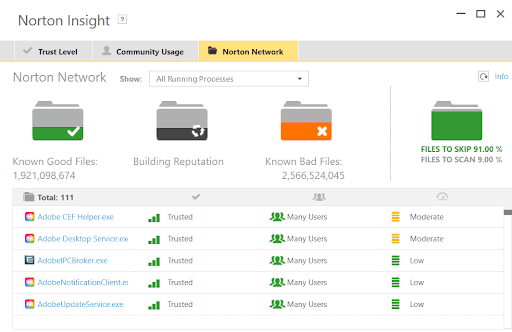
Το Norton Insight σας δείχνει το ποσοστό αξιόπιστων αρχείων. Έχοντας υψηλότερο ποσοστό εμπιστοσύνης σημαίνει ότι η σάρωση σας γίνεται ταχύτερη επειδή ο σαρωτής αποκλείει αξιόπιστα αρχεία από σαρώσεις.
- Διαγνωστική αναφορά Norton Συγκεντρώνει πληροφορίες σχετικά με τον υπολογιστή σας, παρέχει μια αναφορά σχετικά με τα προβλήματα και σας επιτρέπει να τα διορθώσετε. Μπορείτε να αποθηκεύσετε, να στείλετε email και να εκτυπώσετε αυτήν την αναφορά όταν απαιτείται. Για παράδειγμα, μία από τις σαρώσεις μας έδειξε προβλήματα στα προγράμματα εκκίνησης και όταν προσπαθήσαμε να το διορθώσουμε, άνοιξε το Εργαλείο εκκίνησης.
Το εργαλείο Startup Manager αναφέρεται σε όλο το λογισμικό που είναι εγκατεστημένο στον υπολογιστή με τη χρήση της κοινότητας και των πόρων του. Μπορείτε τότε Επιλέξτε ποια προγράμματα πρέπει να ξεκινήσετε αυτόματα όταν ο υπολογιστής είναι ενεργοποιημένος με βάση αυτά τα δεδομένα χρήσης. Κάνοντας αυτό, μπορούμε να βελτιώσουμε την απόδοση εκκίνησης κατά 2-5 λεπτά.


Backup Cloud PC
Το Backup σάς βοηθά να αποκαταστήσετε σημαντικά δεδομένα εάν τα χάσατε λόγω μιας επίθεσης κακόβουλου λογισμικού που κατάφερε να περάσει από τους σαρωτές ιών. Νόρτη’Το S Cloud Backup είναι ένα χρήσιμο εργαλείο που περιορίζεται στους χρήστες PC και προσφέρει τα ακόλουθα χαρακτηριστικά:
Υπάρχουν μερικά βήματα που εμπλέκονται στη λειτουργία ενός cloud backup χρησιμοποιώντας το Norton. Πρώτον, πρέπει να επιλέξετε τι να δημιουργήσετε αντίγραφα ασφαλείας ή να δεχτείτε το προεπιλεγμένο σετ αντιγράφων ασφαλείας του Norton. Στη συνέχεια, επιλέξτε την τοποθεσία αντιγράφων ασφαλείας. Από προεπιλογή, το Norton το επιλέγει ως αποθήκευση σύννεφων, την οποία πρέπει να ενεργοποιήσετε κάνοντας κλικ στο σύνδεσμο και συνδεθείτε στον λογαριασμό σας Norton.
Έχετε επίσης την ευελιξία να διατηρήσετε το αντίγραφο ασφαλείας στην τοπική αποθήκευση ως αφαιρούμενο δίσκο. Τέλος, πρέπει να ορίσετε το πρόγραμμα δημιουργίας αντιγράφων ασφαλείας. Μπορείτε να επιλέξετε ένα εβδομαδιαίο, μηνιαίο ή χειροκίνητο πρόγραμμα δημιουργίας αντιγράφων ασφαλείας εάν η τοποθεσία αντιγράφων ασφαλείας είναι τοπική. Εάν πρόκειται για αποθήκευση cloud, επιλέξτε την αυτόματη λειτουργία, η οποία υποστηρίζει αυτόματα τα αρχεία όταν το μηχάνημά σας είναι αδρανής.
Η επαναφορά δημιουργίας αντιγράφων ασφαλείας είναι επίσης ευκολότερη με το Norton Backup, όπου πρέπει να επιλέξετε το αντίγραφο ασφαλείας, να επιλέξετε τι θέλετε να επαναφέρετε και τον προορισμό.

Συνολικά, το Norton παρέχει αρκετά καλές επιλογές σάρωσης και εύχρηστη και χρησιμοποιήστε εργαλεία δημιουργίας αντιγράφων ασφαλείας. Με βάση την εμπειρία μας χρησιμοποιώντας, δίνουμε Norton 5 στα 5 αστέρια.
Αποτελέσματα εργαστηριακών δοκιμών

Το Norton είναι πάντα μια καλή επιλογή πολλών εξαρτημένων εργαστηριακών δοκιμών που πραγματοποιούνται από πολλά γνωστά ιδρύματα. Ένα παράδειγμα είναι οι εργαστηριακές δοκιμές που πραγματοποιούνται από το Ινστιτούτο AV-Test που αξιολογεί το λογισμικό προστασίας από 3 διαφορετικές περιοχές: προστασία, απόδοση και χρηστικότητα, όπου τα προϊόντα μπορούν να αποκτήσουν μέγιστο 6 βαθμών για κάθε κατηγορία.
Σύμφωνα με το εργαστηριακό τεστ για Καλύτερα προϊόντα antivirus windows για οικιακούς χρήστες που διεξήχθη από τον Ιούλιο έως τον Αύγουστο του 2021, Η Norton έχει επιτύχει 6 πόντους και για τις τρεις κατηγορίες και είναι πιστοποιημένο ως κορυφαίο προϊόν. Είναι παρόμοια με τα αποτελέσματα που επιτεύχθηκαν από άλλα κορυφαία προϊόντα προστασίας από ιούς όπως το Kaspersky, AVG αλλά καλύτερα από το McAfee, το Malwarebytes, το MicrosoftDefender, το οποίο πήρε ελαφρώς χαμηλότερες βαθμολογίες για ορισμένες περιοχές.

Εμφανίστηκε επίσης στο τεστ προστασίας από κακόβουλο λογισμικό που έγινε από τα συγκριτικά AV τον Σεπτέμβριο του 2021. Τα αποτελέσματα δείχνουν τα ποσοστά ανίχνευσης αδυναμίας εκτός σύνδεσης και σε απευθείας σύνδεση, όπου η Norton έδειξε 80% και 97.5% ποσοστά ανίχνευσης, αντίστοιχα, αλλά το ποσοστό προστασίας ήταν 100%. Σύμφωνα με τα αποτελέσματα, το ποσοστό προστασίας ήταν πολύ καλύτερο από τα AVG, Avast και Kaspersky, που έδειξαν λιγότερο από ποσοστό προστασίας 100%.

Ωστόσο, έχουν επίσης πραγματοποιήσει μια ψευδή δοκιμή συναγερμού για να αξιολογήσουν τη δυνατότητα να διακρίνουν καλά αρχεία από κακόβουλα αρχεία και εκπληκτικά, ο Norton έχει δείξει υψηλό ψευδώς θετικό ρυθμό.
Ευκολία χρήσης και διεπαφή χρήστη (UI)
Η λήψη του Norton είναι εύκολη και Η όλη εγκατάσταση χρειάστηκε περίπου 6-8 λεπτά. Μετά την εγκατάσταση, θα πάρετε μια περιοδεία προϊόντος ότι βρήκαμε πολύ χρήσιμο, ειδικά για τους πρώτους χρήστες. Το Norton έχει Ένα απλό και καλά σχεδιασμένο περιβάλλον χρήστη όπου όλα τα χαρακτηριστικά που αναφέρονται στην κύρια οθόνη.

Έχετε δύο επιλογές που ονομάζονται Το Norton ή το κλασικό προβολής εκτόξευσης Για να επιλέξετε ως την πρώτη σας προβολή όταν ξεκινάτε το Norton. Ο διαιρέτης στη μέση διαιρεί τις επιλογές λογαριασμού και τα κύρια χαρακτηριστικά, παρέχοντας σας Μια καθαρή διεπαφή. Το κουμπί στο σπίτι είναι πάντα εκεί για εσάς αν χάσετε κατά τη διάρκεια της πλοήγησης.
Για να αποκτήσετε πρόσβαση στο υπομενού των περισσότερων χαρακτηριστικών, είτε πρέπει να κάνετε κλικ στο κύριο κουμπί είτε να επιλέξετε από το αναπτυσσόμενο. Πιστεύουμε ότι τα μενού θα μπορούσαν να έχουν σχεδιαστεί πιο βολικά από αυτό. Παρόλο που το απλό UI διατηρεί τη διεπαφή όσο το δυνατόν λιγότερο γεμάτη, θεωρήσαμε ότι έχουν χρησιμοποιήσει άσκοπα περισσότερο χώρο για γραφικά από ό, τι η αποτελεσματική χρήση του για να παρέχει μεγαλύτερη προσβασιμότητα για ρυθμίσεις χαρακτηριστικών και υπο-μενού. Επίσης, τα περισσότερα από τα παράθυρά του ανοίγουν στο πρόγραμμα περιήγησης ή έξω από το κύριο παράθυρο, το οποίο βρήκαμε λίγο ενοχλητικό επειδή αυτά θα μπορούσαν να πλοηγηθούν μέσα στο ίδιο το κύριο παράθυρο.

Βρήκαμε το Επιλογή αναζήτησης Πολύ χρήσιμο επειδή σας επιτρέπει να αναζητήσετε εύκολα το UI για ρυθμίσεις και λειτουργίες και να παρέχετε μια σύντομη περιγραφή μαζί τους. Υπάρχει επίσης μενού βοήθειας που έχει πολλούς χρήσιμους συνδέσμους και στοιχεία επικοινωνίας. Το UI παρέχει επίσης Ενημέρωση ζωντανής ενημέρωσης Norton Για να εγκαταστήσετε το Live, ποιο προϊόν και προστασία ενημερώνονται γρήγορα.
Αξιολογήσαμε αυτήν την ενότητα με βάση τα ακόλουθα κριτήρια.
- Η συνολική ποιότητα του UI
- Πόσο γρήγορα μπορείτε να περιηγηθείτε στα χαρακτηριστικά και τις ρυθμίσεις του
- Πόσο εύκολο για κάποιον με λίγη γνώση μπορεί να κατανοήσει τις λειτουργίες του.
- Οι προσαρμογές
Σύμφωνα με την εμπειρία μας, δίνουμε 4 στα 5 αστέρια για την ευκολία χρήσης και το τμήμα UI.
Πώς να ρυθμίσετε και να απεγκαταστήσετε
Η δημιουργία λογισμικού antivirus Norton είναι μια γρήγορη και εύκολη διαδικασία.
- Πρώτον, κατεβάστε το Το norton downloader μου Από τη σελίδα λήψης θα λάβετε μόλις ολοκληρώσετε την εγγραφή σας. Η λήψη διαρκεί μόνο περίπου 2-3 λεπτά.

- Αφού το κατεβάσετε, μπορείτε να κάνετε κλικ στο κουμπί Εγκατάσταση.

- Μετά από αυτό, θα ξεκινήσει την εγκατάσταση του λογισμικού, το οποίο θα διαρκέσει λιγότερο από 5 λεπτά για να ολοκληρωθεί.

- Εάν η εγκατάσταση ήταν επιτυχής, θα ανοίξει μια σελίδα σύνδεσης. Εισαγάγετε τη διεύθυνση email και τον κωδικό πρόσβασης που χρησιμοποιήσατε για να εγγραφείτε για το προϊόν.
- Εάν τα εισαγάγετε σωστά, θα μεταφερθείτε στον πίνακα ελέγχου του.

Για να απεγκαταστήσετε το λογισμικό, μπορείτε να μεταβείτε στο μενού εκκίνησης των Windows, να εντοπίσετε το εικονίδιο Norton, να κάνετε δεξί κλικ σε αυτό και να κάνετε κλικ στην επιλογή UNINSTALL.
Τιμολόγηση και πακέτα
Η Norton έχει σήμερα τρία σχέδια συνδρομής:
- Αντιβιοϊός συν
- Πρότυπο antivirus
- Norton 360 Deluxe
- Norton 360 με Select Lifelock
- Norton 360 με Lifelock Ultimate Plus
- Norton 360 για παίκτες
Ο παρακάτω πίνακας σας δείχνει τις ετήσιες τιμές κάθε σχεδίου.
Σχέδιο
Τιμή (USD)
Πώς να αφαιρέσετε το κακόβουλο λογισμικό από τα Windows και Mac
Η μετάβαση στο διαδίκτυο σας εκθέτει σε τεράστιο αριθμό απειλών. Εάν μολύνετε με κακόβουλο λογισμικό, θα μπορούσε να έχει πολύ σοβαρές συνέπειες για τις συσκευές σας και την προσωπική σας ασφάλεια.
Εκτός αν έχετε εγκαταστήσει ενημερωμένο antivirus, είναι δυνατόν για το επίμονο κακόβουλο λογισμικό να καθίσει στο μηχάνημά σας απαρατήρητο. Αυτό θα μπορούσε να επιτρέψει στους χάκερ να κλέψουν τα δεδομένα σας, να αποκτήσουν πρόσβαση στους λογαριασμούς σας, να κλέψουν τα οικονομικά σας στοιχεία ή να εκτελέσουν κλοπή ταυτότητας. Με τόσο πολύ στη γραμμή, είναι σημαντικό να προστατεύετε επαρκώς όλες τις συσκευές σας από το κακόβουλο λογισμικό.
Η διακοπή του κακόβουλου λογισμικού από το δρόμο της στη συσκευή σας – γνωστή ως προληπτική ασφάλεια – είναι μακράν ο καλύτερος τρόπος για να προστατεύσετε τον εαυτό σας. Ωστόσο, όλα δεν έχουν χαθεί εάν έχετε μολυνθεί, επειδή ένα καλό antivirus μπορεί να ανιχνεύσει κακόβουλο λογισμικό και να το αφαιρέσει με επιτυχία.
Σε αυτόν τον οδηγό, θα σας βοηθήσουμε να αφαιρέσετε έναν ιό ή κακόβουλο λογισμικό από τη συσκευή σας εάν έχετε ήδη μολυνθεί η ατυχία.
Ο υπολογιστής σας διαθέτει ιό?
Μερικές φορές, είναι δύσκολο να γνωρίζετε αν έχετε μολυνθεί από έναν ιό, επειδή δεν είναι όλα τα εκμεταλλεύματα να δίνουν μακριά σημάδια. Ωστόσο, υπάρχουν μερικά πράγματα που πρέπει να προσέξετε:
- Οι εκμεταλλεύσεις που εκμεταλλεύονται την εξουσία προκαλούν βουτιά στα επίπεδα απόδοσης, οπότε αν ο υπολογιστής σας γίνει αργός ή η κινητή συσκευή σας δεν παραμένει φορτισμένη για όσο διάστημα ήταν, αυτά μπορεί να είναι σημάδια που έχετε μολυνθεί.
- Ασυνήθιστη δραστηριότητα ή αύξηση του επιπολασμού των διαφημίσεων στις ιστοσελίδες που επισκέπτεστε.
- Ενοχλητικά αναδυόμενα παράθυρα που συνήθως δεν εμφανίζονται στους ιστότοπους που επισκέπτεστε.
- Η συσκευή θερμαίνεται ή ξυπνάει σε ασυνήθιστες στιγμές χωρίς ο χρήστης να κάνει τίποτα.
- Ασυνήθιστο επίπεδο χρήσης λογαριασμού ή επίπεδα χρήσης δεδομένων συσκευών που δεν έχουν νόημα.
- Ασυνήθιστη εφαρμογή που δεν έχετε ακούσει ποτέ.
Αυτά είναι μόνο μερικά περιστασιακά αποδεικτικά στοιχεία που μπορεί να παρέχουν ενδείξεις ότι το μηχάνημά σας έχει μολυνθεί. Για το λόγο αυτό, είναι πάντα καλή ιδέα να παρακολουθείτε προσεκτικά τις εφαρμογές που εκτελούνται στη συσκευή σας και την ηλεκτρονική σας εμπειρία, σημειώνοντας αλλαγές και ενδείξεις που μπορούν να λειτουργήσουν ως προειδοποίηση.
Εάν η συσκευή σας συμπεριφέρεται παράξενα ή παρατηρείτε ασυνήθιστα προγράμματα που εκτελούνται, ελέγξτε στο διαδίκτυο για να δείτε αν η εφαρμογή ή η υπηρεσία είναι νόμιμη. Ο έλεγχος των αρχείων καταγραφής δραστηριότητας μπορεί επίσης να είναι ένας καλός τρόπος για να παρακολουθείτε εάν η συσκευή σας βιώνει εξωτερική επιρροή.
Για το λόγο αυτό, συνιστούμε να ελέγξετε τον λογαριασμό σας για ασυνήθιστη δραστηριότητα και αν νομίζετε ότι τα δεδομένα σας εξαντλούνται πιο γρήγορα, ελέγξτε το ποσό των δεδομένων που χρησιμοποιούνται σε σύγκριση με τους προηγούμενους μήνες.
Τίποτα δεν χτυπά ένα antivirus
Η εκτέλεση των παραπάνω ελέγχων είναι σημαντική. Ωστόσο, θυμηθείτε ότι οι εξειδικευμένοι χάκερ μπορεί να κρύβονται στο μηχάνημά σας για μακρές χρονικές περιόδους χωρίς να παρατηρήσετε κάτι.
Για το λόγο αυτό, είναι σημαντικό να χρησιμοποιήσετε ένα αξιόπιστο πρόγραμμα προστασίας από ιούς. Ένας antivirus θα ελέγξει ενεργά για ιούς, κακόβουλο λογισμικό, σκουλήκια, spyware, adware, botnets, ransomware, rootkits και trojans.
Αυτό το είδος σάρωσης βαθύ επίπεδο είναι πολύ πιο αξιόπιστο από τα περιστασιακά αποδεικτικά στοιχεία μόνο. Αυτός είναι ο λόγος για τον οποίο είναι σημαντικό να μην υποθέσουμε ότι όλα είναι εντάξει και αντ ‘αυτού να χρησιμοποιήσετε μια αξιόπιστη εφαρμογή ασφαλείας που θα:
- Παρακολουθήστε ενεργά τις απειλές στα αρχεία που κατεβάζετε
- Σάρωση των εφαρμογών που εγκαθιστάτε
- Ελέγξτε τα μηνύματα ηλεκτρονικού ταχυδρομείου που ανοίγετε για αδικαιολόγητες συνδέσεις και συνημμένα
- Σας προειδοποιεί εάν επισκεφθείτε τους Malevolent Website Domains
- Σάρωση των συσκευών που συνδέετε στο μηχάνημά σας – όπως dongles USB
Πώς να αφαιρέσετε έναν ιό από τον υπολογιστή σας Windows
Εάν έχετε έναν ισχυρό λόγο να πιστεύετε ότι έχετε μολυνθεί από έναν ιό, θα χρειαστεί να χρησιμοποιήσετε ένα αξιόπιστο antivirus για να αφαιρέσετε την εκμετάλλευση από τον υπολογιστή σας. Ανάλογα με τη σοβαρότητα της λοίμωξης, μπορεί να χρειαστείτε ένα εργαλείο αφαίρεσης βαθύ επίπεδο που είναι γνωστό ως εργαλείο εκκίνησης ανάκτησης. Αυτά είναι διαθέσιμα στο διαδίκτυο δωρεάν από διάφορες πηγές.
Είτε χρειάζεστε αυτό το εργαλείο εξαρτάται πραγματικά από τη σοβαρότητα της λοίμωξης και γενικά συνιστούμε μια αποφοίτη απάντηση:
- Κατεβάστε ένα antivirus και προσπαθήστε να το αφαιρέσετε από το λειτουργικό σας σύστημα.
- Εκκινήστε σε ασφαλή λειτουργία και προσπαθήστε να την αφαιρέσετε χρησιμοποιώντας το Antivirus σας.
- Χρησιμοποιήστε μια μέθοδο ανάκτησης δίσκου εκκίνησης για να εκτελέσετε ένα διαγνωστικό και να αφαιρέσετε την εκμετάλλευση, εξασφαλίζοντας παράλληλα ότι δεν υπάρχουν ακόμα κακόβουλες διαδικασίες στο παρασκήνιο είτε για να διατηρήσετε ένα πόδι στο μηχάνημά σας – είτε για να αποκρύψετε με κάποιο τρόπο την εκμετάλλευση από το εργαλείο απομάκρυνσης.
Κατεβάστε και χρησιμοποιήστε ένα antivirus
Στις περισσότερες περιπτώσεις, θα πρέπει να είναι δυνατό να διορθώσετε το μηχάνημά σας από το κύριο λειτουργικό σας σύστημα. Για να το κάνετε αυτό, κατεβάστε και εκτελέστε ένα antivirus μέσα στο κύριο λειτουργικό σας σύστημα. Πολλοί πωλητές προστασίας από ιούς σας επιτρέπουν να δοκιμάσετε το λογισμικό τους δωρεάν για περιορισμένο χρονικό διάστημα. Αυτό σημαίνει ότι μπορείτε να καταργήσετε μια εκμετάλλευση από τον υπολογιστή σας Windows (και Mac ή Android επίσης) – ακόμα και αν είστε χαμηλοί στα χρήματα.
- Επιλέξτε ένα αξιόπιστο antivirus.
- Λήψη και εγκατάσταση του λογισμικού στο μηχάνημά σας.
- Εκτελέστε το antivirus και βεβαιωθείτε ότι σαρώνει το μηχάνημά σας για όλες τις γνωστές εκμεταλλεύσεις.
- Διαγράψτε τυχόν εκμεταλλεύματα που βρέθηκαν χρησιμοποιώντας το antivirus.
Εισαγάγετε τη λειτουργία ασφαλούς
Εάν ο antivirus σας βρίσκει μια εκμετάλλευση που είναι δύσκολο να αφαιρεθεί, είναι πιθανό το λογισμικό να σας ζητήσει να εκκινήσετε το μηχάνημά σας σε ασφαλή λειτουργία. Ακόμα κι αν δεν το κάνει, δοκιμάστε να αφαιρέσετε τη λοίμωξη σε ασφαλή λειτουργία επειδή μπορεί να είναι πιο αποτελεσματική. Δείτε το blog μας What Is Safe Mode για να μάθετε περισσότερες πληροφορίες σχετικά με αυτό.
Η ασφαλής λειτουργία έχει σχεδιαστεί ειδικά για να περιορίσει τον αριθμό των εφαρμογών και των υπηρεσιών που εκτελούνται στο μηχάνημά σας. Περιορισμός του αριθμού των διαδικασιών που εκτελούνται και αποσυνδέοντας τον υπολογιστή σας από το Διαδίκτυο από προεπιλογή, βεβαιωθείτε ότι το κακόβουλο λογισμικό δεν εκτελείται στο παρασκήνιο και δεν μπορεί να επικοινωνεί με διακομιστή εντολών και ελέγχου (CNC). Αυτό εγγυάται ότι το κακόβουλο λογισμικό δεν μπορεί περαιτέρω να θέσει σε κίνδυνο το μηχάνημά σας ή τα δεδομένα σας στέλνοντας το σε εγκληματίες στον κυβερνοχώρο μέσω του Διαδικτύου.
Θα πρέπει να είστε σε θέση να εκτελέσετε το Antivirus σας από μέσα σε ασφαλή λειτουργία για να αφαιρέσετε οποιοδήποτε επίμονο κακόβουλο λογισμικό. Αυτό οφείλεται στο γεγονός ότι η ασφαλής λειτουργία το καθιστά έτσι το κακόβουλο λογισμικό δεν μπορεί να εκτελέσει κώδικα που έχει σχεδιαστεί για να κρύβεται ή να αναπαραχθεί με τέτοιο τρόπο ώστε ο antivirus να μην μπορεί να το αφαιρέσει. Για να εισαγάγετε τη λειτουργία Safe στα Windows 10:
- Κάντε κλικ στο κουμπί Έναρξη.
- Κάντε κλικ στο κουμπί τροφοδοσίας αλλά μην κάνετε επιλογή.
- Με το μενού με το κουμπί τροφοδοσίας ανοίξτε, κρατήστε πατημένο το πλήκτρο Shift και κάντε κλικ στην επιλογή Επανεκκίνηση.
- Κάντε κλικ στο Αντιμετώπιση προβλημάτων >Προχωρημένες επιλογές >Ρυθμίσεις εκκίνησης >Επανεκκίνηση.
- Επιλέξτε Safe Mode από τις επιλογές εκκίνησης πατώντας είτε F4, F5 ή F6 ανάλογα με το αν θα χρειαστείτε δικτύωση ή γραμμή εντολών. Σας συνιστούμε να διασφαλίσετε ότι μπορείτε να κατεβάσετε τα εργαλεία που χρειάζεστε στον υπολογιστή σας πριν από την είσοδο ασφαλούς λειτουργίας, αλλά αν αυτό δεν είναι μια επιλογή, ίσως χρειαστεί να εκκινήσετε σε ασφαλή λειτουργία με δικτύωση.
Διαγράψτε τα προσωρινά αρχεία σας
Μόλις σε ασφαλή λειτουργία, οι περισσότεροι εμπειρογνώμονες ασφαλείας συνιστούν τη διαγραφή των προσωρινών αρχείων σας. Να το κάνετε, πληκτρολογήστε ΕΚΚΑΘΑΡΙΣΗ δισκου Στη γραμμή εκκίνησης για να εκτελέσετε το εργαλείο καθαρισμού δίσκου που συνοδεύει τα Windows 10. Ο καθαρισμός του δίσκου θα καταργήσει προσωρινά αρχεία και άλλα δυνητικά ανεπιθύμητα αρχεία που θα μπορούσαν να προκαλέσουν τη λειτουργία του συστήματός σας αργά ή που θα μπορούσαν να επιτρέψουν στο κακόβουλο λογισμικό να βλάψει το σύστημά σας.
Εκτελέστε το antivirus σας σε ασφαλή λειτουργία
Με την αφαίρεση των προσωρινών αρχείων σας, είστε έτοιμοι να εκτελέσετε το Antivirus σας σε ασφαλή λειτουργία. Θυμηθείτε, όχι όλες οι εφαρμογές προστασίας από ιούς έχουν σχεδιαστεί για να τρέχουν σε ασφαλή λειτουργία. Έτσι, ίσως χρειαστεί να πάρετε ένα κατάλληλο εργαλείο.
Το Malwarebytes είναι ένα antivirus που μπορεί να μεταφορτωθεί και να χρησιμοποιηθεί σε ασφαλή λειτουργία (εφ ‘όσον εισάγετε την ασφαλή λειτουργία με δικτύωση). Άλλες επιλογές περιλαμβάνουν: Bitdefender Free Edition, εργαλείο απομάκρυνσης του ιού Kaspersky, εργαλείο αφαίρεσης λογισμικού της Microsoft και Avast.
Εάν, για κάποιο λόγο, ο κανονικός σας ιός δεν ανιχνεύει κανένα κακόβουλο λογισμικό σε ασφαλή λειτουργία, συνιστούμε να διπλασιάσετε με ένα άλλο αυτόνομο εργαλείο. Θυμηθείτε ότι ενώ μπορείτε να έχετε μόνο έναν σαρωτή σε πραγματικό χρόνο εγκατεστημένο κάθε φορά, μπορείτε να εγκαταστήσετε τόσους σαρωτές κακόβουλου λογισμικού κατά παραγγελία όπως θέλετε.
Η ασφαλής λειτουργία με τη δικτύωση διατηρεί το Διαδίκτυο προσβάσιμο, αλλά θα πρέπει να επιλεγεί μόνο εάν είναι απαραίτητο
Εάν πρέπει να το κάνετε, εκκινήστε Ασφαλής λειτουργία με δικτύωση Για να κατεβάσετε και να εκτελέσετε εργαλεία αφαίρεσης κακόβουλου λογισμικού από εσωτερική λειτουργία. Αυτό θα διασφαλίσει ότι μπορείτε να κατεβάσετε τα επιπλέον εργαλεία χωρίς να επιτρέψετε σε οποιοδήποτε κακόβουλο λογισμικό που έχει φτάσει στο μηχάνημά σας από το τρέξιμο στο παρασκήνιο. Μόλις εγκατασταθεί, θυμηθείτε να πραγματοποιήσετε τη βαθύτερη σάρωση που διατίθεται στο εργαλείο αφαίρεσης κακόβουλου λογισμικού.
Εκτελέστε ανάκτηση δίσκου εκκίνησης
Εάν έχετε μολυνθεί από μια εκμετάλλευση που συνδέεται με επιτυχία σε βασικές διαδικασίες των Windows, μπορεί να είναι πολύ δύσκολο να αφαιρεθεί. Το ίδιο ισχύει και αν έχετε βαθιά λοίμωξη που προκαλεί τον υπολογιστή σας να γίνει ασταθής και άχρηστος. Σε αυτές τις περιπτώσεις, ακόμη και η προσπάθεια απομάκρυνσης του ιού σε ασφαλή λειτουργία μπορεί να αποτύχει.
Εάν δοκιμάσατε να εισαγάγετε την ασφαλή λειτουργία και να τρέξετε ένα antivirus, αλλά απλά εξαφανίστηκε και δεν θα σας αφήσει να το ξανανοίξετε, τότε είναι πιθανό να έχετε μολυνθεί από ένα rootkit που εμποδίζει αυτόματα το antivirus να κάνει τη δουλειά του. Υπό αυτές τις συνθήκες, θα χρειαστεί να χρησιμοποιήσετε ένα εξειδικευμένο εργαλείο όπως το εργαλείο αποκατάστασης εκκίνησης του Norton.
Ένα εργαλείο ανάκτησης δίσκου εκκίνησης έχει σχεδιαστεί για να σας επιτρέψει να εκκινήσετε από ένα δίσκο για να εκτελέσετε ένα πολύ βασικό λειτουργικό σύστημα (συνήθως ένα λειτουργικό σύστημα που βασίζεται στο Linux) για την εκτέλεση της αποκατάστασης του συστήματος και της αφαίρεσης κακόβουλου λογισμικού. Εάν όλα τα άλλα αποτύχουν, ίσως χρειαστεί να δημιουργήσετε αντίγραφα ασφαλείας των αρχείων σας και στη συνέχεια να επανεγκαταστήσετε τα Windows.
Πώς να ανακτήσετε τυχόν κατεστραμμένα αρχεία?
Κάτω από τις πολύ χειρότερες συνθήκες, τα παράθυρα μπορεί να έχουν γίνει τόσο μολυσμένα ώστε το μόνο που μπορείτε να κάνετε είναι να επανεγκαταστήσετε τα Windows. Κάτω από αυτές τις συνθήκες θα χρειαστεί να χρησιμοποιήσετε ένα εργαλείο Live CD, όπως το Bootcd Hiren (HBCD) για να αποκτήσετε πρόσβαση και να δημιουργήσετε αντίγραφα ασφαλείας των αρχείων σας.
Μόλις όλα τα αρχεία σας έχουν υποστηριχθεί με ασφάλεια σε έναν εξωτερικό σκληρό δίσκο και έχουν δημιουργηθεί αντίγραφα ασφαλείας για αυτό το εργαλείο που ονομάζεται Double Driver).
Εάν αυτή η διαδικασία ακούγεται πολύ τεχνική και εμπλεκόμενη, ίσως χρειαστεί να λάβετε βοήθεια από έναν ειδικό πληροφορικής για να αποκαταστήσετε το μηχάνημά σας. Τέλος, θυμηθείτε να σαρώσετε τα αντίγραφα ασφαλείας σας τα αρχεία σας καλά πριν τα ανοίξετε ξανά στην εγκατάσταση των Windows για να βεβαιωθείτε ότι ο ιός δεν έχει επισυνάψει σε κανένα από αυτά.
Πώς να αφαιρέσετε έναν ιό από έναν υπολογιστή MAC
Εάν πιστεύετε ότι το Mac σας έχει μολυνθεί από κακόβουλο λογισμικό, το καλύτερο πράγμα που πρέπει να κάνετε είναι να χρησιμοποιήσετε ένα πρόγραμμα προστασίας από ιούς μέσα στο MACOS. Οι περισσότεροι κατασκευαστές προστασίας από ιούς παρέχουν δωρεάν το antivirus τους με βάση (ή περιορισμένη) βάση. Αυτό σημαίνει ότι μπορείτε να εκτελέσετε μια σάρωση και να διορθώσετε τις περισσότερες λοιμώξεις στο Mac σας δωρεάν. Για να το κάνετε αυτό ακολουθήστε αυτά τα απλά βήματα:
- Επιλέξτε ένα αξιόπιστο antivirus για Mac.
- Εγκαταστήστε και εκτελέστε το λογισμικό ασφαλείας.
- Εκτελέστε πλήρη σάρωση του υπολογιστή σας.
- Διαγράψτε τυχόν εκμεταλλεύματα που ανακαλύπτονται.
Εισαγάγετε τη λειτουργία Safe (Safe Boot) στο MacOS
Εάν έχετε μια επίμονη λοίμωξη στον υπολογιστή σας MAC, ίσως χρειαστεί να εισαγάγετε ασφαλή λειτουργία για να επιτρέψετε στο antivirus σας να το αφαιρέσει. Ορισμένα προγράμματα προστασίας από ιούς λειτουργούν μόνο σε ασφαλή λειτουργία και ανάλογα με το εργαλείο που χρησιμοποιείτε, η εισαγωγή ασφαλούς λειτουργίας μπορεί να είναι μια απαίτηση:
- Πατήστε και κρατήστε πατημένο το πλήκτρο Shift ενώ το Mac σας εκκινεί.
- Απελευθερώστε το πλήκτρο Shift όταν βλέπετε το παράθυρο σύνδεσης.
- Οι λέξεις Ασφαλές μπότες θα πρέπει να εμφανίζεται στην επάνω δεξιά γωνία της οθόνης.
Η εισαγωγή ασφαλούς λειτουργίας σε Mac περιορίζει αυτόματα τον αριθμό των διαδικασιών που εκτελούνται. Αυτό θα σταματήσει το κακόβουλο λογισμικό να κάνει οτιδήποτε στο παρασκήνιο καθώς προσπαθείτε να το αφαιρέσετε. Αυτό εξασφαλίζει ότι δεν εξακολουθεί να κλέβει τα δεδομένα σας ή να διεξάγει διαδικασίες ρίζας που δυσκολεύουν να αφαιρέσετε.
Η εισαγωγή ασφαλούς εκκίνησης περιορίζει τις διαδικασίες, διαγράφει κάποιες αποθήκες και εκτελεί αυτόματα βασικό έλεγχο
Η Safe Boot διαγράφει επίσης ορισμένες μνήμες του συστήματος και την προσωρινή μνήμη του πυρήνα, η οποία θα μπορούσε να βοηθήσει να σταματήσει κάποια κακόβουλο λογισμικό. Επιπλέον, η Safe Boot θα προκαλέσει το MacOS να πραγματοποιήσει βασικό έλεγχο του δίσκου εκκίνησης σας. Όλα αυτά βοηθούν να διασφαλίσετε ότι το κακόβουλο λογισμικό δεν είναι σε θέση να συνεχίσει να τρέχει στο παρασκήνιο καθώς προσπαθείτε να το αφαιρέσετε.
Μόλις σε ασφαλή εκκίνηση, σας συνιστούμε να διαγράψετε τυχόν ανεπιθύμητες εφαρμογές που είναι εγκατεστημένες στο μηχάνημά σας. Για να το κάνετε αυτό, ανοίξτε Ευρίσκων > Αιτήσεις και διαγράψτε τυχόν εφαρμογές που πιστεύετε ότι μπορεί να προκαλέσουν πρόβλημα. Στη συνέχεια, ενημερώστε όλες τις εφαρμογές που έχετε εγκαταστήσει. Τώρα, αφαιρέστε τυχόν ανεπιθύμητες επεκτάσεις από σαφάρι, χρώμιο ή firefox, που νομίζετε ότι θα μπορούσαν να προκαλέσουν προβλήματα.
Τέλος, αφαιρέστε τυχόν στοιχεία σύνδεσης που δεν επιλέξατε συγκεκριμένα. Για να το κάνετε αυτό, ανοίξτε Επιλογές συστήματος > Χρήστες και ομάδεςκαι κάντε κλικ στο Στοιχεία σύνδεσης αυτί. Εδώ μπορείτε να αποτρέψετε τα προγράμματα από την εκκίνηση με την αποσύνδεση του κουτιού δίπλα σε προγράμματα που δεν αναγνωρίζετε.
Εάν κάποιο από τα προγράμματα που θα ξεκινήσει κατά την εκκίνηση είναι ύποπτη, διαγράψτε τα από το μηχάνημά σας. Με αυτά τα βήματα που έγιναν, ξεκινήστε το antivirus σας και εκτελέστε πλήρη σάρωση για να αφαιρέσετε οποιοδήποτε κακόβουλο λογισμικό που μπορεί να παραμείνει. Τώρα, επανεκκινήστε το Mac σας.
Εάν τα προβλήματα παραμένουν, ίσως χρειαστεί να επανεγκαταστήσετε το macOS χρησιμοποιώντας το MacOS Recovery ή έναν δίσκο εγκατάστασης εκκίνησης. Ανάλογα με το πόσο σοβαρή είναι η λοίμωξη από κακόβουλο λογισμικό, ίσως χρειαστεί να δημιουργήσετε αντίγραφα ασφαλείας για όλα τα σημαντικά αρχεία, τους φακέλους, τους οδηγούς και τις ρυθμίσεις, πριν από τη μορφοποίηση του δίσκου και την επανεγκατάσταση του OS.
Πώς να ανακτήσετε τυχόν κατεστραμμένα αρχεία?
Εάν ορισμένα από τα αρχεία σας είναι κατεστραμμένα λόγω του κακόβουλου λογισμικού και γίνονται απρόσιτα, είναι πιθανό ότι έχουν αντικατασταθεί ή καταστραφεί κατά κάποιο τρόπο από τον ιό. Η καλύτερη επιλογή για την αντιμετώπιση αυτού του είδους της απώλειας είναι η ανάκτηση των δεδομένων από τα αντίγραφα ασφαλείας. Ωστόσο, εάν δεν έχετε υποστηρίξει προηγουμένως τα δεδομένα σας, μπορείτε να δοκιμάσετε τα εξής:
- Διπλασιάστε το προβληματικό αρχείο και, στη συνέχεια, ανοίξτε το αντίγραφο για να δείτε αν λειτουργεί.
- Επισκευάστε το HD και τα δικαιώματα σας με Χρησιμότητα δίσκου Για να δείτε αν αυτό επισκευάζει το αρχείο.
- Δοκιμάστε να χρησιμοποιήσετε το TechTool Pro 12 επειδή μερικές φορές είναι σε θέση να επισκευάσει πράγματα που δεν ήταν σε θέση να το δίσκο.
Προστατέψτε από μελλοντικές επιθέσεις
Ο καλύτερος τρόπος για την προστασία από τις μελλοντικές επιθέσεις είναι να συμμετάσχετε στην προληπτική ασφάλεια. Αυτός ο οδηγός εξηγεί τον τρόπο αντιμετώπισης του κακόβουλου λογισμικού ή των ιών μόλις έχουν ήδη μολύνει το μηχάνημά σας και αυτό είναι σημαντικό αν είστε ήδη μολυσμένοι. Ωστόσο, ο καλύτερος τρόπος για να προστατεύσετε τα δεδομένα σας και την υγεία του μηχανήματος είναι να εξασφαλίσετε ότι δεν μολύνεται στην πρώτη θέση. Για να επιτευχθεί αυτό, υπάρχουν πολλά σημαντικά πράγματα που πρέπει να κάνετε:
- Εγκαταστήστε ένα αξιόπιστο, ενημερωμένο Antivirus που μπορεί να παρακολουθεί για απειλές σε πραγματικό χρόνο.
- Ενεργοποιήστε ένα τείχος προστασίας, κατά προτίμηση με ενεργό παρακολούθηση των εξερχόμενων και εισερχόμενων επικοινωνιών.
- Να είστε πιο προσεκτικοί σχετικά με τις ιστοσελίδες που επισκέπτεστε και χρησιμοποιείτε εφαρμογές ασφαλούς περιήγησης που παρακολουθούν για dodgy urls.
- Μάθετε για το phishing και να είστε εξαιρετικά προσεκτικοί όταν ανοίγετε μηνύματα ή μηνύματα ηλεκτρονικού ταχυδρομείου που θα μπορούσαν να περιέχουν dodgy συνημμένα ή συνδέσμους.
- Ενημερώστε τακτικά το λειτουργικό σας σύστημα και τις εφαρμογές σας για να βεβαιωθείτε ότι είναι patched έναντι οποιωνδήποτε νέων εκμεταλλεύσεων και τρωτών σημείων.
- Διαγράψτε τυχόν περιττές εφαρμογές που δεν χρησιμοποιείτε πλέον.
- Προστατεύστε τον κωδικό πρόσβασης, προστατεύστε το μηχάνημά σας, όλους τους λογαριασμούς σας και τα σημαντικά αρχεία και τους φακέλους σας με ισχυρούς μοναδικούς κωδικούς πρόσβασης. Κατά προτίμηση, χρησιμοποιήστε έναν διαχειριστή κωδικού πρόσβασης για ισχυρότερη ασφάλεια.
- Δημιουργήστε αντίγραφα ασφαλείας των δεδομένων σας τακτικά, ώστε να είναι ανακτήσιμη. Αυτό μπορεί να γίνει με το χέρι, δημιουργώντας αντίγραφα ασφαλείας σε έναν εξωτερικό σκληρό δίσκο ή αυτόματα σε μια ασφαλή λύση αποθήκευσης αντιγράφων ασφαλείας που βασίζεται σε σύννεφο.
Γράφτηκε από: Ray Walsh
Ψηφιακός εμπειρογνώμονας απορρήτου με 5ετή δοκιμή εμπειρίας και ανασκόπηση VPNs. Έχει αναφερθεί στο The Express, The Times, The Washington Post, The Register, CNET & πολλά άλλα.
Ε & Α: Πώς μπορώ να αφαιρέσω εντελώς το ιό Norton από τον υπολογιστή μου?
Ερώτηση από το Dagan: Εγώ’Χρησιμοποίησα το Norton 360 για χρόνια, αλλά πρόσφατα άφησε μια δέσμη ιών να γλιστρήσει και να εγκατασταθεί στον υπολογιστή μου.
Ο Norton αφαιρεί μια δέσμη ιών κάθε φορά που το τρέχω, αλλά συνεχίζουν να έρχονται πίσω πίσω.
Θέλω να χαλαρώσω Norton και να εγκαταστήσω μια διαφορετική εφαρμογή προστασίας από ιούς, αλλά σε ξέρω’υποτίθεται μόνο να τρέχει μία εφαρμογή προστασίας από ιούς κάθε φορά.
Το πρόβλημα i’Έχουμε μπορώ να κάνω’Φαίνεται να έχει απεγκαταστήσει όλα τα αρχεία Norton 360, ώστε να μπορώ να εγκαταστήσω το Malwarebytes. Το Windows Thingy που απεγκαταστάται τα προγράμματα απαλλάσσεται από μερικά από τα αρχεία Norton, αλλά μερικά από αυτά έρχονται πίσω όταν επανεκκινήσω τον υπολογιστή.
Πώς μπορώ να απεγκαταστήσω εντελώς όλα τα αρχεία Norton από τον σκληρό μου δίσκο?
Θημωνιά’S Απάντηση: Dagan, ακούγεται σαν οι ιοί στον υπολογιστή σας να έχουν καταστραφεί η εγκατάστασή σας Norton 360, καθιστώντας σχεδόν αδύνατο για τα εγγενή παράθυρα “Απεγκαταστήστε ένα πρόγραμμα” χρησιμότητα για την κατάλληλη κατάργηση του.
Ευτυχώς, ο ιστότοπος Norton προσφέρει ένα εξαιρετικό δωρεάν εργαλείο μόνο για χειρισμό καταστάσεων όπως αυτό. Το’κάλεσε Εργαλείο απομάκρυνσης Norton, Και το κάνει ακριβώς αυτό (και το κάνει αρκετά καλά).
Κατεβάστε το εργαλείο αφαίρεσης Norton από αυτή η σελίδα Και δοκιμάστε το. Εγώ’Δεν το είδα ποτέ να μην αποτυγχάνει εντελώς την εγκατάσταση του υποστηριζόμενου λογισμικού Norton.
Ελπίζω ότι αυτό βοηθάει, Dagan. Καλή τύχη!
Ενημέρωση από το Dagan: Το εργαλείο αφαίρεσης ξεφορτώθηκε το Norton 360 και ήμουν σε θέση να εγκαταστήσω το Malwarebytes χωρίς προβλήματα. Ευχαριστώ έναν τόνο για τη βοήθειά σας!!
Πώς να απαλλαγείτε από έναν ιό σε έναν υπολογιστή
Πιστεύετε ότι ένας ιός έχει μολύνει τον υπολογιστή σας? Δεν χρειάζεται να πανικοβάλλεστε. Οι ιοί είναι απειλή, αλλά αυτοί’είναι εύκολο να απαλλαγείτε αν κάνετε τα πράγματα σωστά. Μπορείτε επίσης να ξεφύγετε με ελάχιστη ή καθόλου ζημιά στα δεδομένα ή το υλικό σας. Εδώ’πώς να απαλλαγείτε από έναν ιό σε έναν υπολογιστή.
ΓΡΗΓΟΡΗ ΑΠΑΝΤΗΣΗ
Για να απαλλαγείτε από έναν ιό σε έναν υπολογιστή, ανοίξτε Προστασία ιών και απειλών στην εφαρμογή ασφαλείας των Windows και εκτελέστε πλήρη σάρωση. Μπορείτε επίσης να εκτελέσετε μια πλήρη σάρωση χρησιμοποιώντας μια εφαρμογή antivirus τρίτου μέρους.
Μεταβείτε σε βασικά τμήματα
- Πώς να απαλλαγείτε από έναν ιό χρησιμοποιώντας τους Windows Defender
- Κάνοντας μια βαθιά σάρωση για τους πιο σοβαρούς ιούς
Πώς να απαλλαγείτε από έναν ιό χρησιμοποιώντας τους Windows Defender
Ο Defender Windows ψάχνει ενεργά για ιούς και άλλα κακόβουλα αρχεία στον υπολογιστή σας. Θα αναζητήσει αυτόματα και θα εξαλείψει τυχόν ιούς που βρίσκει. Ωστόσο, μερικές φορές, μπορεί να χρειαστεί λίγη ώθηση ή βοήθεια. Μερικές φορές, το άνοιγμα ενός φακέλου με ιό ή μολυσμένο αρχείο θα κάνει το Windows Defender να αναγνωρίσει αμέσως και να το καραντίλι. Εάν θέλετε να αναγκάσετε τον Defender Windows να δείτε αν υπάρχει ιός οπουδήποτε στον υπολογιστή σας, εδώ’τι μπορείς να κάνεις.
Ανοίξτε την εφαρμογή ασφαλείας των Windows μέσω της γραμμής εργασιών’Περιοχή ειδοποίησης, i.μι., η δεξιά πλευρά της γραμμής εργασιών. Θα είναι ένα εικονίδιο Blue Shield, που συνήθως βρίσκεται κάνοντας κλικ στο βέλος που λέει Εμφάνιση κρυφών εικονιδίων.


