


Προστατεύει το Norton 360 από το ransomware?
Τι είναι το ransomware? Και πώς το Norton 360 Antivirus βοηθά τις συσκευές σας να παραμείνουν ασφαλείς από αυτό
Περίληψη
Το Ransomware είναι ένας τύπος κακόβουλου λογισμικού που περιορίζει την πρόσβαση σε ένα σύστημα υπολογιστή και απαιτεί λύτρα για την κατάργηση του περιορισμού. Έχει γίνει μια επικρατούσα απειλή τα τελευταία χρόνια, με αξιοσημείωτα παραδείγματα όπως το Reveton, Cryptolocker, Cryptolocker.F και Torrentlocker, Cryptowall, Fakebsod, Keranger και Peyta. Για να αποφύγετε το ransomware, είναι σημαντικό να αποφύγετε να κάνετε κλικ σε κακόβουλους συνδέσμους ή συνημμένα, να διατηρήσετε το λειτουργικό σας σύστημα και το λογισμικό σας ενημερωμένο και να εγκατασταθεί ολοκληρωμένο λογισμικό προστασίας από ιούς και ασφαλείας. Το Norton 360 Antivirus βοηθά στην προστασία από το ransomware προειδοποιώντας για κακόβουλους συνδέσμους και συνημμένα και βοηθώντας στην υποστήριξη αρχείων για σκοπούς αποκατάστασης.
Βασικά σημεία
1. Το ransomware είναι ένας τύπος κακόβουλου λογισμικού που απαιτεί λύτρα για την κατάργηση των περιορισμών σε ένα σύστημα υπολογιστή.
2. Αξιοσημείωτα παραδείγματα ransomware περιλαμβάνουν Reveton, Cryptolocker, Cryptolocker.F και Torrentlocker, Cryptowall, Fakebsod, Keranger και Peyta.
3. Για να αποφύγετε το ransomware, αποφύγετε να κάνετε κλικ σε κακόβουλους συνδέσμους ή συνημμένα.
4. Διατηρήστε ενημερωμένο το λειτουργικό σας σύστημα και το λογισμικό σας για να ελαχιστοποιήσετε τα τρωτά σημεία.
5. Το ολοκληρωμένο λογισμικό προστασίας από ιούς και ασφαλείας όπως το Norton 360 μπορεί να βοηθήσει στην προστασία από επιθέσεις ransomware.
6. Το Norton 360 προειδοποιεί για κακόβουλες συνδέσεις και συνημμένα για την πρόληψη λοιμώξεων ransomware.
7. Το Norton 360 σας βοηθά να δημιουργήσετε αντίγραφα ασφαλείας των αρχείων σας, ώστε να μπορείτε να τα επαναφέρετε εάν ο υπολογιστής σας κλειδωθεί από ransomware.
Ερωτήσεις και απαντήσεις
1. Τι είναι το ransomware?
Το Ransomware είναι ένας τύπος κακόβουλου λογισμικού που περιορίζει την πρόσβαση σε ένα σύστημα υπολογιστή και απαιτεί λύτρα για την κατάργηση του περιορισμού.
2. Πώς επηρεάζει το ransomware χρήστες?
Το ransomware κρυπτογραφεί τα δεδομένα ενός υπολογιστή, καθιστώντας τα απρόσιτα για τον χρήστη μέχρι να πληρωθεί ένα λύτρα.
3. Πότε οι απειλές ransomware έγιναν πιο διαδεδομένες?
Αν και οι απειλές ransomware χρονολογούνται από το 1989, τα πιο αξιοσημείωτα παραδείγματα ανήκουν στα τελευταία χρόνια.
4. Μπορείτε να ονομάσετε μερικά αξιοσημείωτα παραδείγματα ransomware?
Μερικά αξιοσημείωτα παραδείγματα ransomware περιλαμβάνουν Reveton, Cryptolocker, Cryptolocker.F και Torrentlocker, Cryptowall, Fakebsod, Keranger και Peyta.
5. Πώς μπορούν οι χρήστες να αποτρέψουν τις λοιμώξεις ransomware?
Για να αποφευχθούν λοιμώξεις ransomware, οι χρήστες θα πρέπει να αποφεύγουν να κάνουν κλικ σε κακόβουλους συνδέσμους ή συνημμένα και να διατηρούν τα λειτουργικά τους συστήματα και το λογισμικό ενημερωμένο. Η κατοχή ολοκληρωμένου λογισμικού προστασίας από ιούς και ασφαλείας είναι επίσης απαραίτητη είναι απαραίτητη είναι απαραίτητη.
6. Τι μπορεί να κάνει το Norton 360 antivirus για να προστατεύσει από ransomware?
Το Norton 360 antivirus προστατεύει από το ransomware προειδοποιώντας για κακόβουλους συνδέσμους και συνημμένα και βοηθώντας τους χρήστες να υποστηρίξουν τα αρχεία τους για σκοπούς αποκατάστασης.
7. Γιατί είναι σημαντικό να έχετε ενημερωμένο λογισμικό?
Το ενημερωμένο λογισμικό συμβάλλει στην ελαχιστοποίηση των τρωτών σημείων που μπορούν να εκμεταλλευτούν ransomware και άλλα κακόβουλα προγράμματα.
8. Πρέπει οι χρήστες να πληρώσουν τα λύτρα που απαιτείται από το ransomware?
Η πληρωμή του λύτρας δεν εγγυάται ότι θα αποκατασταθούν κρυπτογραφημένα δεδομένα. Συνιστάται γενικά να μην πληρώσετε τα λύτρα και να αναφέρετε το περιστατικό στις αρχές.
9. Τι πρέπει να κάνουν οι χρήστες εάν πέσουν θύματα σε επίθεση ransomware?
Εάν οι χρήστες πέφτουν θύμα σε μια επίθεση ransomware, είναι σημαντικό να αναφέρουμε το περιστατικό στις αρμόδιες αρχές. Η εφαρμογή λογισμικού προστασίας από ιούς και η τακτική δημιουργία αντιγράφων ασφαλείας δεδομένων μπορεί να βοηθήσει στην άμβλυνση του αντίκτυπου των μελλοντικών επιθέσεων.
10. Πώς βοηθά το Norton 360 στη δημιουργία αντιγράφων ασφαλείας αρχείων?
Το Norton 360 παρέχει χαρακτηριστικά για να βοηθήσει τους χρήστες να δημιουργήσουν αντίγραφα ασφαλείας των αρχείων τους, επιτρέποντάς τους να αποκαταστήσουν τα δεδομένα τους εάν ο υπολογιστής τους είναι κλειδωμένος από ransomware.
Τι είναι το ransomware? Και πώς το Norton 360 Antivirus βοηθά τις συσκευές σας να παραμείνουν ασφαλείς από αυτό
Το σχέδιο αντιγράφων ασφαλείας θα πρέπει να περιλαμβάνει τόσο επιτόπια όσο και αντίγραφα ασφαλείας. Τα εφεδρικά αντίγραφα ασφαλείας είναι αντίγραφα των δεδομένων σας που είναι αποθηκευμένα σε τοπικό επίπεδο σε σκληρό δίσκο ή άλλα μέσα αποθήκευσης. Τα αντίγραφα ασφαλείας εκτός τοποθεσίας είναι αντίγραφα των δεδομένων σας που είναι αποθηκευμένα σε εξωτερική τοποθεσία, συνήθως με παροχέα υπηρεσιών σύννεφων.
Τι είναι το ransomware?
Ανά wikipedia:
Το Ransomware είναι ένας τύπος κακόβουλου λογισμικού που περιορίζει με κάποιο τρόπο την πρόσβαση στο μολυσμένο υπολογιστή και απαιτεί από τον χρήστη να πληρώσει ένα λύτρα στους φορείς εκμετάλλευσης κακόβουλου λογισμικού για να καταργήσει τον περιορισμό.
Ανά google για ένα “Τι είναι το ransomware” ερώτηση:
Ένας τύπος κακόβουλου λογισμικού που έχει σχεδιαστεί για να εμποδίζει την πρόσβαση σε ένα σύστημα υπολογιστή μέχρι να πληρωθεί ένα χρηματικό ποσό.
Παρόλο που αυτός ο τύπος απειλής χρονολογείται από το 1989 (“Βοηθήματα” Trojan, επίσης γνωστό ως “PC Cyborg”), τα περισσότερα από τα αξιοσημείωτα παραδείγματα του ανήκουν στα τελευταία χρόνια. Κάποιοι από αυτούς είναι:
- Ερεθίζω
- Κρυπτογράφος
- Κρυπτογράφος.F και torrentlocker
- Cryptowall
- Ψεύτικο
- Ερυθρός
- Πέτι
Πώς να αποτρέψετε την είσοδο ransomware στη συσκευή σας?
Αποφύγετε να κάνετε κλικ σε κακόβουλους συνδέσμους ή συνημμένα και να διατηρήσετε το λειτουργικό σας σύστημα και το λογισμικό ενημερωμένο. Έχετε εγκατεστημένη μια ολοκληρωμένη λύση προστασίας από ιούς και ασφαλείας στη συσκευή σας. Το Norton 360 βοηθά στην προστασία από επιθέσεις ransomware. Το κάνει με δύο τρόπους:
- Προειδοποιώντας σας για κακόβουλους συνδέσμους και συνημμένα.
- Βοηθώντας σας να δημιουργήσετε αντίγραφα ασφαλείας των αρχείων σας, ώστε να μπορείτε να τα επαναφέρετε εάν ο υπολογιστής σας κλειδωθεί από ransomware.
Ακολουθούν περισσότερες πληροφορίες σχετικά με το ransomware και πώς να το αποτρέψετε: τι είναι το ransomware?
Τι είναι το ransomware? Και πώς το Norton 360 Antivirus βοηθά τις συσκευές σας να παραμείνουν ασφαλείς από αυτό
Φανταστείτε την αγορά ενός νέου υπολογιστή τυχερών παιχνιδιών που μπορεί να διπλασιαστεί και ως μηχανή εργασίας σας. Αρχίζετε να εργάζεστε στο μηχάνημα και να κατεβάσετε όλα τα αρχεία εργασίας σας. Και στη συνέχεια, εγκαθιστάτε παιχνίδια από κακόβουλες ιστοσελίδες. Απολαμβάνετε μια καλή συνεδρίαση τυχερών παιχνιδιών μια μέρα μόνο για να βρείτε τον εαυτό σας ανίκανος να αποκτήσετε πρόσβαση σε οποιοδήποτε από τα αρχεία εργασίας σας. Πανικοβληθείτε και βρείτε ένα ‘.κείμενο’ αρχείο στην επιφάνεια εργασίας σας. Ανοίγετε το αρχείο για να διαβάσετε ότι έχετε συμμετάσχει σε ένα cyberattack και πρέπει να μεταφέρετε μερικές εκατοντάδες δολάρια σε ένα πορτοφόλι κρυπτογράφησης εάν θέλετε να έχετε πρόσβαση στα αρχεία σας! Αυτός είναι ο τρόπος με τον οποίο συνήθως πραγματοποιείται μια επίθεση ransomware και επηρεάζει εκατομμύρια χρήστες στο Διαδίκτυο.
Το Ransomware είναι η τελευταία τάση μεταξύ των απατεώνων στο Διαδίκτυο που έχουν διατηρήσει γενικούς χρήστες στα δάχτυλα των ποδιών τους. Αυτός είναι ένας από τους αδίστακτους τρόπους όπου ένας απατεώνας κρυπτογραφεί έναν υπολογιστή’S Data και καθιστά απρόσιτη για τον χρήστη μέχρι να συμφωνήσουν να πληρώσουν λύτρα σε αντάλλαγμα. Συνήθως στοχεύουν δύο είδη χρηστών. Κάποιος, στοχεύει σε άτομα που εργάζονται σε έναν οργανισμό που βασίζεται σε δεδομένα ή εργάζονται με χρηματοπιστωτικά ιδρύματα ή δημιουργούν καινοτόμα προϊόντα. Σε ένα τέτοιο εργασιακό περιβάλλον, μπορείτε να γίνετε πρωταρχικός στόχος, καθώς η φύση της εργασίας ασχολείται με δεδομένα που επηρεάζουν το ευρύ κοινό. Και δύο, στοχεύουν μια μεγάλη ομάδα ατόμων που χρησιμοποιούν το Διαδίκτυο απρόσεκτα, μη εγκαθιστώντας σημαντικά τείχη προστασίας ή λογισμικό προστασίας από ιούς. Και στις δύο περιπτώσεις, μπορείτε να στοχεύσετε εάν εσείς’Δεν είναι προετοιμασμένος. Έτσι, αν αναρωτιέστε πώς μπορείτε να προστατεύσετε τον εαυτό σας από το θύμα μιας επίθεσης ransomware, εδώ είναι μερικά dos και don’TS πρέπει να έχετε κατά νου ενώ σερφάρετε στον ιστό.
1. Κρατήστε τον υπολογιστή σας εξοπλισμένο με τις τελευταίες ενημερώσεις
Ένας από τους ευκολότερους τρόπους με τους οποίους μπορείτε να προστατεύσετε το μηχάνημά σας από την επίθεση είναι να διασφαλίσετε ότι διατηρείτε το λειτουργικό σας σύστημα ενημερωμένο με τα πιο πρόσφατα μπαλώματα ασφαλείας. Τα συστήματα στόχοι Ransomware Targeters που έχουν παλιό και ξεπερασμένο λειτουργικό σύστημα.
2. Δημιουργήστε αντίγραφα ασφαλείας των δεδομένων σας σε έναν εξωτερικό σκληρό δίσκο ή σύννεφο
Ακόμη και με το μηχάνημά σας στο τελευταίο λειτουργικό σύστημα, ο δεύτερος φρουρός που μπορείτε να συνεχίσετε είναι να διατηρώντας ένα αντίγραφο ασφαλείας όλων των δεδομένων σας σε σκληρό δίσκο ή να το κρατάτε στο σύννεφο. Με αυτόν τον τρόπο, ακόμη και αν είστε υπό επίθεση, μπορείτε πάντα να έχετε ένα αντίγραφο των δεδομένων σας.
3. Κύριος’t Κάντε κλικ σε συνημμένα σε μηνύματα ηλεκτρονικού ταχυδρομείου
Ένας από τους ευκολότερους τρόπους με τους οποίους οι εγκληματίες στον κυβερνοχώρο βρίσκουν το δρόμο τους στο σύστημά σας είναι με μηνύματα ανεπιθύμητων μηνυμάτων. Ως εκ τούτου, καθιστά ακόμα πιο σημαντικό για εσάς να γνωρίζετε ποιο ηλεκτρονικό ταχυδρομείο είναι γνήσιο και ποιο είναι το spam. Το μήνυμα ηλεκτρονικού ταχυδρομείου θα μπορούσε να είναι για ένα tracker πακέτου που αναμένεται να παραδώσει στο σπίτι σας ή ότι έχετε κερδίσει κάποιο χρηματικό έπαθλο ή ότι κάποιος προσπαθεί να συνδεθεί στο λογαριασμό των κοινωνικών μέσων σας – ανεξάρτητα από τον λόγο, πρέπει πάντα να είστε επιφυλακτικοί για να κάνετε κλικ σε ένα συνημμένο ηλεκτρονικού ταχυδρομείου. Κάντε το σημείο να ελέγξετε τον αποστολέα’Το αναγνωριστικό email S για να διασφαλιστεί η νομιμότητα των μηνυμάτων ηλεκτρονικού ταχυδρομείου.
4. Κύριος’να πληρώσω τα λύτρα
Οι πιθανότητες να πάρει τα κρυπτογραφημένα δεδομένα σας πίσω ακόμη και μετά την πληρωμή του λύτρα εξαρτώνται από την πρόθεση του εισβολέα. Εάν σας βλέπουν να υποχρεώνουν τα αιτήματά τους, μπορούν να πάρουν άπληστοι και να σας εκφοβίσουν να πληρώσετε περισσότερα. Αυτή είναι μια κατάσταση που δεν κάνετε’δεν θέλεις να μπεις. Το καλύτερο που μπορείτε να κάνετε αν βρεθείτε ποτέ κάτω από μια κυβερνοχώρο είναι να αναφέρετε το περιστατικό στις ενδιαφερόμενες αρχές. Μπορεί να μην έχετε τον σωστό τρόπο αντιμετώπισης των εγκληματιών στον κυβερνοχώρο και πρέπει να ενημερωθεί ένας εκπρόσωπος του νόμου. Με αυτόν τον τρόπο, η κυβέρνηση μπορεί να εφαρμόσει τρόπους για να αποφύγει μια τέτοια κατάσταση που προκύπτει στο μέλλον. Και για να είστε στην ασφαλή πλευρά, πρέπει να εφαρμόσετε antivirus σε όλες τις συσκευές σας.
5. Εγκαταστήστε το ισχυρό λογισμικό ασφαλείας όπως το Norton 360 Antivirus
Ένας από τους τρόπους για να αποφευχθεί η επίθεση από έναν κυβερνοχώρο είναι η εγκατάσταση ενός ισχυρού λογισμικού προστασίας από ιούς. Το λογισμικό ασφαλείας όπως το Norton 360 Antivirus βρίσκεται στην πρώτη γραμμή της δημιουργίας ενός ασφαλούς χώρου στο διαδίκτυο, όχι μόνο για μεγάλες εταιρείες αλλά και για καθημερινούς ανθρώπους. Υπάρχουν διαφορετικά προϊόντα που προσφέρονται από το Norton Antivirus, τα οποία μπορούν να σας βοηθήσουν να δώσετε μια ασφαλή εμπειρία στο Διαδίκτυο. Για παράδειγμα:
ένα. Norton Antivirus plus είναι μια σταθερή συμφωνία που μπορείτε να πάρετε. Το σχέδιο σας βοηθά να προστατεύσετε τη συσκευή σας, είτε πρόκειται για υπολογιστή, mac, smartphone ή tablet. Το σχέδιο Norton Antivirus plus σας προστατεύει από οποιοδήποτε είδος προστασίας από ιούς, κακόβουλο λογισμικό και ransomware κάθε φορά που είστε σε απευθείας σύνδεση. Εκεί’S A 2GB PC cloud backup διαθέσιμο για να χρησιμοποιήσετε, μαζί με ένα τείχος προστασίας υπολογιστή για PC και Mac για να διατηρήσετε τα αρχεία και τα δεδομένα σας προστατεύονται. Επιπλέον, λαμβάνετε με ασφάλεια όλους. Το σχέδιο Norton Antivirus plus είναι διαθέσιμο για Rs. 2.099 ετησίως. Αλλά μπορείτε να το πάρετε με έκπτωση 61%, για τιμή Rs. 799 για το πρώτο έτος.
σι. Πρότυπο σχέδιο Norton 360 είναι παρόμοιο με το σχέδιο Norton Antivirus Plus, αλλά ο παράγοντας διαφοροποίησης είναι ότι ο πρώτος προσφέρει αντίγραφο ασφαλείας 10GB PC Cloud. Επιπλέον, λαμβάνετε πρόσθετες λειτουργίες όπως το Safe Cam για PC και μια ασφαλή λειτουργία VPN που βάζει την ασφάλεια στο διαδίκτυο. Με 57% έκπτωση, μπορείτε να πάρετε το σχέδιο σε μόλις Rs. 899 για το πρώτο έτος.
ντο. Norton 360 Deluxe (3 συσκευές) παρέχει προστασία έναντι 3 από τις συσκευές σας. Τώρα, αυτές οι συσκευές μπορούν να είναι ο υπολογιστής σας, ο Mac, το smartphone ή το tablet σας. Παίρνετε όλα τα κουδούνια και τις σφυρίχτρες, όπως αναφέρθηκε προηγουμένως. Ωστόσο, εκεί’είναι μια τεράστια προσφορά αντιγράφων ασφαλείας 50 GB PC cloud εδώ. Εάν έχετε μια μικρή οικογένεια, τότε αυτό το σχέδιο προσφέρει ένα χαρακτηριστικό γονικού ελέγχου που μπορεί να παρέχει πρόσθετο έλεγχο σε αυτό που το παιδί σας περιηγεί στον ιστό. Εκεί’είναι και μια λειτουργία σχολείου που μπορεί να κρατήσει μια καρτέλα στο παιδί σας’s σχολική ώρα και online δραστηριότητες αναψυχής. Επί του παρόντος, μπορείτε να πάρετε ένα τεράστιο 60% έκπτωση και να πάρετε το σχέδιο για μόλις Rs.1199 για το πρώτο έτος.
ρε. Με Norton 360 Deluxe (5 συσκευές), Μπορείτε να εξασφαλίσετε 5 από τις συσκευές σας κάθε φορά. Παρέχει όλα τα χαρακτηριστικά που αναφέρονται παραπάνω και είναι ιδανικά για μια μεγάλη οικογένεια. Από σήμερα, το σχέδιο διατιμάται στα Rs.2599 για το πρώτο έτος.
Καθώς εξελίσσεται η τεχνολογία, οι διάφοροι τρόποι με τους οποίους θα μας επιτεθούν οι διάφοροι τρόποι. Έτσι εξαρτάται από εμάς και πώς προστατεύουμε τον εαυτό μας από τους κινδύνους του Διαδικτύου. Και σε αυτό το μέτωπο, το λογισμικό ασφαλείας όπως το Norton 360 Antivirus μπορεί να σας βοηθήσει να περάσετε στο Διαδίκτυο με ασφάλεια.
Οδηγός για την προστασία, το αντίγραφο ασφαλείας και την ανάκτηση ransomware

Οι επιθέσεις ransomware είναι μια κερδοφόρα επιχείρηση για τους εγκληματίες στον κυβερνοχώρο και δεν δείχνουν σημάδια μείωσης. Αυτές οι επιθέσεις μπορούν να προκαλέσουν δεδομένα και οικονομικές ζημίες καθώς και ζημιές φήμης στις επιχειρήσεις.
Το Cybersecurity Ventures ανέφερε ότι το ransomware κοστίζει στον κόσμο ένα εκπληκτικό $ 20 δισεκατομμύρια το 2021, από 325 εκατομμύρια δολάρια το 2015. Η εμφάνιση των πλατφορμών ransomware-as-a-service (RAAS) είναι ένας από τους λόγους για αυτή τη σημαντική αύξηση.
Το RAAS επιτρέπει στους κακούς ηθοποιούς να αγοράζουν ή να νοικιάζουν κιτ ransomware για να ξεκινήσουν επιθέσεις. Αυτό μειώνει το εμπόδιο στην είσοδο για νέους εγκληματίες, καθιστώντας το Ransomware ένα επιχειρηματικό μοντέλο χαμηλού κινδύνου, υψηλής ανταμοιβής, καθώς μπορούν να ξεκινήσουν πιο εξελιγμένες επιθέσεις με ελάχιστη προσπάθεια.
Η Cybersecurity Ventures ανέφερε επίσης ότι το ransomware αναμένεται να κοστίσει τα θύματά της περίπου 265 δισεκατομμύρια δολάρια ετησίως παγκοσμίως μέχρι το 2031. Οτι’S αύξηση 1.225% σε σύγκριση με το κόστος το 2021.
Οι οργανισμοί μπορούν να ελαχιστοποιήσουν τον κίνδυνο επιτυχούς επίθεσης ransomware και να μειώσουν το κόστος ανάκτησης από μια επίθεση ransomware, εφαρμόζοντας αποτελεσματική προστασία, δημιουργία αντιγράφων ασφαλείας και μέτρα ανάκτησης ransomware.
Πίνακας περιεχομένων
Προστασία και πρόληψη ransomware
Αν και οι μεγάλες επιχειρήσεις κάνουν πιο εύκολα τα νέα όταν υποφέρουν από μια επίθεση, δεν είναι η μόνη στοχευμένη κατηγορία. Οργανισμοί όλων των μεγεθών, από μικρές έως μεσαίες και μεγάλες επιχειρήσεις, είναι επιρρεπείς σε επιθέσεις ransomware εάν η υποδομή τους είναι’t επαρκώς προστατευμένο. Η κατοχή προστατευτικών και προληπτικών μέτρων μπορεί να μετριάσει τον κίνδυνο και τη ζημιά των επιθέσεων ransomware.
Σύμφωνα με τον Σοφό’ Κατάσταση Ransomware 2021 Έκθεση, το 37% των επιχειρήσεων χτυπήθηκε από ransomware το 2021, με τη μέση πληρωμή ransom από τους οργανισμούς μεσαίου μεγέθους συνολικού ύψους 170.404 δολαρίων. Επιπλέον, το μέσο κόστος διορθωτικής επίθεσης ransomware εκτιμάται ότι είναι $ 1.85 εκατομμύρια, αντανακλώντας το σημαντικό κόστος που συνδέεται με τέτοιες επιθέσεις. Αυτό περιλαμβάνει το χρόνο διακοπής, το χρόνο των ανθρώπων, το κόστος της συσκευής, το κόστος του δικτύου, η χαμένη ευκαιρία και η πληρωμή των λύκων.
Για να αποφευχθούν δαπανηρές επιθέσεις, οι οργανισμοί πρέπει να επενδύσουν σε εργαλεία ασφαλείας για να βοηθήσουν στην προστασία των υποδομών και των δεδομένων τους κατά της ransomware.
5 βέλτιστες πρακτικές για προστασία ransomware
1. Αντιγράφων ασφαλείας των δεδομένων
Τα δεδομένα θα πρέπει να υποστηρίζονται τακτικά, καθώς αυτός είναι ο καλύτερος τρόπος για να διασφαλιστεί ότι τα δεδομένα είναι ασφαλή και ανακτήσιμα. Το’S επίσης απαραίτητο τα αντίγραφα ασφαλείας να αποθηκεύονται σε ασφαλή τοποθεσία, όπως ένας εξωτερικός σκληρός δίσκος ή λύση αποθήκευσης σύννεφων.
Ακολουθώντας τον κανόνα δημιουργίας αντιγράφων ασφαλείας 3-2-1 είναι η βέλτιστη πρακτική για να παραμείνετε προστατευμένοι από το ransomware και άλλα κακόβουλα προγράμματα. Αυτός ο κανόνας δηλώνει ότι θα πρέπει να έχετε τουλάχιστον τρία αντίγραφα όλων των δεδομένων σας που είναι αποθηκευμένα σε δύο διαφορετικούς τύπους μέσων (όπως σκληρό δίσκο και υπηρεσία αποθήκευσης σύννεφων), με τουλάχιστον ένα αντίγραφο που βρίσκεται εκτός τόπου ή σε ασφαλή αποθήκευση.
2. Τρωτά σημεία
Ενημερώνοντας τακτικά τα προγράμματα περιήγησής σας, τα λειτουργικά σας συστήματα και άλλο λογισμικό, μπορείτε να μειώσετε τα τρωτά σημεία που θα μπορούσαν να αξιοποιηθούν από το ransomware. Οι ευπάθειες επιδιόρθωσης μπορούν να βοηθήσουν στην πρόληψη λοιμώξεων ransomware και να ελαχιστοποιήσουν την επίδραση μιας επίθεσης.
Οι προμηθευτές λογισμικού συχνά απελευθερώνουν μπαλώματα για την αντιμετώπιση των πρόσφατα ανακαλυφθέντων τρωτών σημείων ασφαλείας, οπότε η διατήρηση όλων των συστημάτων ενημερωμένων είναι το κλειδί για την άμβλυνση των πιθανών λοιμώξεων ransomware.
3. Εφαρμογές LELTERLIST
Η κατάλυση θα επιτρέψει μόνο στο λογισμικό που επιτρέπεται στα συστήματά σας και μπορεί να σας βοηθήσει να προστατεύσετε από κακόβουλο λογισμικό ή ransomware. Για να το κάνετε αυτό, δημιουργήστε μια λίστα εγκεκριμένου λογισμικού και επιτρέψτε μόνο σε αυτά τα προγράμματα να εκτελεστούν στις συσκευές σας. Ελέγξτε και ενημερώστε τη λίστα σας κατά διαστήματα για να το ενημερώσετε.
4. Περιορίστε την πρόσβαση χρήστη
Ο περιορισμός της πρόσβασης του χρήστη μπορεί να βοηθήσει στην πρόληψη επιθέσεων ransomware. Περιορίστε ποιοι χρήστες έχουν πρόσβαση σε συγκεκριμένα αρχεία και καταλόγους, καθώς αυτό θα δυσκολεύει τον κακόβουλο κώδικα να εξαπλωθεί σε όλο το σύστημά σας.
5. Εκπαιδεύστε τους χρήστες
Εκτός από την εκπαίδευση των υπαλλήλων σας, η εκπαίδευση των χρηστών και των πελατών σας σχετικά με τους κινδύνους που σχετίζονται με ransomware και άλλες απειλές στον κυβερνοχώρο είναι σημαντικοί. Η εκπαίδευση των χρηστών σε ασφαλείς πρακτικές, όπως η μη κλικ σε ύποπτους συνδέσμους ή συνημμένα που μπορούν να οδηγήσουν σε λοιμώξεις ransomware, είναι επίσης σημαντική είναι σημαντική.
Τελευταία 3 λογισμικό προστασίας ransomware
Υπάρχουν πολλές επιλογές εκεί έξω όταν πρόκειται για λογισμικό προστασίας ransomware. Το καλύτερο εργαλείο προστασίας για τον οργανισμό σας θα εξαρτηθεί από τις συγκεκριμένες ανάγκες σας, αλλά τα συνολικά τρία κορυφαία είναι η Bitdefender Gravity Zone, η Norton 360 και η Acronis Cyber Protect.
Bitdefender Gravityzone: Καλύτερο για τις μικρές επιχειρήσεις
Το Bitdefender Gravityzone είναι μια λύση ασφαλείας all-in-one που παρέχει προηγμένη προστασία από το ransomware. Περιλαμβάνει προηγμένη πρόληψη απειλών. ασφάλεια για φυσικά, εικονικά και συστήματα σύννεφων. και δυνατότητες ανίχνευσης και απόκρισης τελικού σημείου.
Χρησιμοποιεί τόσο τεχνολογία ανίχνευσης μηχανικής μάθησης όσο και συμπεριφοράς για να εντοπίσει ύποπτη δραστηριότητα στο δίκτυό σας και να μπλοκάρει τις απειλές ransomware προτού να έχουν την ευκαιρία να μολύνουν το σύστημά σας. Το Gravityzone μπορεί να δημιουργήσει αυτόματα αντίγραφα ασφαλείας όλων των αρχείων σας τακτικά, επιτρέποντάς σας να ανακτήσετε τα δεδομένα σας εύκολα εάν χρειαστεί.
Βασικά χαρακτηριστικά
- Τα υποστηριζόμενα λειτουργικά συστήματα περιλαμβάνουν Windows, MacOS και Ubuntu.
- Παρέχει ενοποιημένη ασφάλεια και αναλύσεις τελικού σημείου.
- Εξασφαλίζει τη συμμόρφωση με διάφορους κανονισμούς της βιομηχανίας, συμπεριλαμβανομένων των PCI DSS, HIPAA και GDPR.
- Οι δυνατότητες ανάλυσης ανθρώπινου κινδύνου παρέχουν πληροφορίες για τους χρήστες’ Δραστηριότητες που θα μπορούσαν να θέσουν σε κίνδυνο την ασφάλεια των επιχειρήσεων.
- Προσφέρει αυτοματοποιημένη αποκατάσταση για την αντιμετώπιση των εσφαλμάτων και την παροχή παρακολούθησης και ειδοποίησης για άλλα ασυνήθιστα προβλήματα διαμόρφωσης.
- Η προηγμένη ανάλυση συμπεριφοράς περιλαμβάνει 10.000 αλγόριθμους που αναλύουν περισσότερες από 130 μεταβλητές που συλλέγονται από κάθε μήνυμα ηλεκτρονικού ταχυδρομείου.
Πλεονεκτήματα
- Ενσωματωμένο VPN
- Ανάλυση κινδύνου και σκλήρυνση
- Πολλαπλά στρώματα ανίχνευσης, συμπεριλαμβανομένης της επιθεώρησης διεργασιών, της παρακολούθησης του μητρώου, της επιθεώρησης κώδικα και του Hyper Detect
Κατά τα βοηθήματα
- Εντατικός
- Οι χρήστες ανέφεραν αργό χρόνο απόκρισης υποστήριξης
Τιμολόγηση
Το BitDefender προσφέρει δύο βαθμίδες τιμολόγησης, την ασφάλεια της Bravityzone και το Premium Business Security Business. Η τιμολόγηση και για τα δύο επίπεδα ποικίλλει ανάλογα με τον αριθμό των συσκευών που καλύπτονται. Το Gravityzone προσφέρει επίσης δωρεάν δοκιμή ενός μηνός.
| Σχέδιο | Αριθμός συσκευών |
|---|---|
| Business Security GravityZone | 5 συσκευές: 129 $.49 ετησίως10 συσκευές: 258 $.99 ετησίως100 συσκευές: 2,043 $.99 ετησίως |
| Premium Business Security Gravityzone | 5 συσκευές: 286 $.99 ετησίως10 συσκευές: 570 $.49 ετησίως100 συσκευές: 4.063 $.49 |
Norton 360: Καλύτερο για άτομα και γραφεία στο σπίτι
Το Norton 360 είναι μια σουίτα ασφαλείας all-in-one που αναπτύχθηκε από την Gen Digital, Inc. (πρώην Symantec). Το’είναι ένα πολυεπίπεδο αμυντικό σύστημα που προστατεύει τους χρήστες από απειλές στο διαδίκτυο, όπως κακόβουλο λογισμικό, ransomware, phishing, ιοί υπολογιστών και άλλα εγκλήματα στον κυβερνοχώρο. Παρέχει επίσης πρόσθετα χαρακτηριστικά, όπως VPN, Προστασία ταυτότητας, Παρακολούθηση Σκοτεινού Ιστού, Αντίσχραξη Κολλών, Διαχειριστής κωδικού πρόσβασης και εργαλεία ασφαλούς περιήγησης.
Βασικά χαρακτηριστικά
- Προσφέρει έως και 25.000 $, $ 100.000 και $ 1.000.000 σε κλεμμένα κεφάλαια επιστροφής για το Lifelock Select, Advantage και Ultimate Plus Plans, αντίστοιχα.
- Οι δυνατότητες Safecam εμποδίζουν την παρεμβατική πρόσβαση κάμερας.
- Το Norton 360 Dark Web παρακολούθησης σας ειδοποιεί εάν κάποια από τα στοιχεία σας διακυβεύεται στο Dark Web.
- Ο διαχειριστής κωδικού πρόσβασης βοηθά τη διατήρηση ασφαλών και κρυπτογραφημένων κωδικών πρόσβασης.
Πλεονεκτήματα
- Εύκολη εγκατάσταση και ρύθμιση
- Όχι εντατικός σε πόρους
- Εξαιρετική εφαρμογή για κινητά
- Δυνατότητες γονικού ελέγχου
Κατά τα βοηθήματα
- Δεν’διακομιστές κάλυψης
- Η διεπαφή χρήστη θα μπορούσε να βελτιωθεί
Τιμολόγηση
Το Norton προσφέρει κλιμακωτά σχέδια τιμολόγησης. Σημειώστε ότι το ετήσιο και μηνιαίο κόστος αυξάνεται κατά το δεύτερο έτος της συνδρομής. Το Norton 360 προσφέρει επίσης μια δωρεάν δοκιμή 7 ημερών για τα πρώτα τέσσερα επίπεδα του.
| Σχέδιο | Οι συσκευές καλύπτονται* | Έτος ένα κόστος | Δεύτερο έτος και μετά |
|---|---|---|---|
| Norton 360 Plus | 1 | 19 $.99 | 59 $.99 |
| Πρότυπο Norton 360 | 3 | 39 $.99 | 89 $.99 |
| Norton 360 Deluxe | 5 | 49 $.99 | 109 $.99 |
| Norton 360 με Select Lifelock | 10 | 99 $.99 (ή $ 9.99/mo.· | 179 $.99 (ή 17 $.99/mo) |
| Norton 360 με πλεονέκτημα Lifelock | 10 | 191 $.88 (ή 19 $.99/mo.· | 249 $.99 (ή 24 $.99/mo.· |
| Norton 360 με Lifelock Ultimate Plus | Απεριόριστος | 299 $.88 (ή $ 29.99/mo.· | 349 $.99 (ή 34 $.99/mo.· |
*Μπορεί να χρησιμοποιηθεί για υπολογιστή, Mac, tablet ή τηλέφωνο σε οποιοδήποτε συνδυασμό
Acronis Cyber Protect: Καλύτερο για απομακρυσμένα και διασκορπισμένα εργατικά δυναμικά
Η Acronis είναι παγκόσμιος ηγέτης στην προστασία δεδομένων, δημιουργία αντιγράφων ασφαλείας και λύσεων αποκατάστασης καταστροφών, εστιάζοντας σε λύσεις υβριδικών σύννεφων. Προστατεύει τις επιθέσεις ransomware, συμπεριλαμβανομένης της σάρωσης αρχείων σε πραγματικό χρόνο, της κρυπτογράφησης και των αντιγράφων ασφαλείας. Η τεχνολογία αντι-ransomware εμποδίζει προληπτικά τις επιθέσεις ransomware πριν μπορέσουν.
Τα αντίγραφα ασφαλείας Acronis Cyber Protect (πρώην αληθινή εικόνα) σας επιτρέπουν να επιστρέψετε σε μια προηγούμενη έκδοση των αρχείων σας σε περίπτωση που πέσετε θύμα σε μια επίθεση ransomware.
Βασικά χαρακτηριστικά
- Προστασία πολλαπλών μορφών, συμπεριλαμβανομένων των Windows, MacOS, Android και iOS.
- Κρυπτογράφηση από άκρο σε άκρο AES.
- Υβριδικό αντίγραφο ασφαλείας για τοπικά και σύννεφα δεδομένα.
- Χρησιμοποιεί τεχνητή νοημοσύνη για να ανιχνεύσει και να αποτρέψει τις επιθέσεις ransomware σε πραγματικό χρόνο.
Πλεονεκτήματα
- Εύχρηστος
- Εικόνα και επαναφορά πλήρους εικόνας δίσκου
- Εξαιρετικές δυνατότητες αντιγράφων ασφαλείας και ανάκτησης αρχείων
Κατά τα βοηθήματα
- Ακριβής για τις μικρές επιχειρήσεις
- Η υποστήριξη θα μπορούσε να βελτιωθεί
Τιμολόγηση
Η Acronis προσφέρει κλιμακωτή τιμολόγηση τόσο για άτομα όσο και για επιχειρήσεις.Προσφέρουν επίσης δωρεάν δοκιμή 30 ημερών τόσο για τις εκδόσεις του Υπουργείου Εσωτερικών όσο και για τις επιχειρηματικές εκδόσεις τους.
Cyber Protect Home Office (για άτομα)
Υπάρχουν τρία επίπεδα για την προστασία των μεμονωμένων σταθμών εργασίας: Essentials, Advanced και Premium.
- Είδη πρώτης ανάγκης: Ξεκινά από 49 $.99 ετησίως για έναν υπολογιστή.
- Προχωρημένος: Ξεκινά από 54 $.99 ετησίως για έναν υπολογιστή.
- Ασφάλιστρο: Ξεκινά από 124 $.99 ετησίως για έναν υπολογιστή.
Cyber Protect (για επιχειρήσεις)
Το Acronis Cyber Protect διατιμάται ετησίως ανά σταθμό εργασίας, διακομιστή και εικονικό κεντρικό υπολογιστή.
| Σχέδιο | Ετήσιο κόστος ανά σταθμό εργασίας | Ετήσιο κόστος ανά διακομιστή | Ετήσιο κόστος ανά εικονικό κεντρικό υπολογιστή |
|---|---|---|---|
| Acronis Cyber Protect Standard | 85 $ | 595 $ | 705 $ |
| Acronis Cyber Protect Advanced | 129 $ | 925 $ | 1175 $ |
| Acronis Cyber Protect – Backup Advanced | 109 $ | 799 $ | 1019 $ |
Στρατηγική δημιουργίας αντιγράφων ασφαλείας για ransomware: 4 βέλτιστες πρακτικές
Το Backup είναι ένα κρίσιμο μέρος οποιασδήποτε στρατηγικής προστασίας ransomware. Με αυτό, οι οργανισμοί θα μπορούσαν να αποφύγουν σημαντικά δεδομένα ή οικονομικές ζημίες. Σύμφωνα με το Ινστιτούτο Ponemon, το μέσο κόστος διακοπής είναι 9.000 $ ανά λεπτό για ένα κέντρο δεδομένων. Μια άλλη αναφορά της IDC εκτιμά ότι το μέσο κόστος διακοπής είναι 250.000 $ ανά ώρα.
Ένα στερεό αντίγραφο ασφαλείας σας κρατά μπροστά από τους επιτιθέμενους, εξασφαλίζοντας ότι δεν μπορείτε’να χάσετε τα δεδομένα σας εάν μια επίθεση ransomware το κρυπτογραφεί. Στην ιδανική περίπτωση, η στρατηγική αντιγράφων ασφαλείας θα πρέπει να περιλαμβάνει τακτικά αντίγραφα ασφαλείας των δεδομένων σας, τόσο στο χώρο όσο και στο offsite.
Ο κανόνας δημιουργίας αντιγράφων ασφαλείας 3-2-1 είναι μια αποτελεσματική στρατηγική για την προστασία των δεδομένων σας από ransomware. Αυτό εξασφαλίζει ότι ακόμη και αν η κύρια πηγή δεδομένων σας είναι κατεστραμμένη από ransomware, έχετε ακόμα πρόσβαση στα δεδομένα σας σε πολλαπλές τοποθεσίες.
Υπάρχουν επίσης αρκετές βέλτιστες πρακτικές που μπορείτε να ακολουθήσετε για να διασφαλίσετε ότι τα αρχεία σας είναι πάντα ασφαλή και ασφαλή, συμπεριλαμβανομένης της ανάπτυξης ενός σχεδίου δημιουργίας αντιγράφων ασφαλείας, διατηρώντας τα αντίγραφα ασφαλείας σας ενημερωμένα και δοκιμασμένα και χρησιμοποιώντας αμετάβλητη αποθήκευση.
1. Αναπτύξτε ένα εφεδρικό σχέδιο
Το σχέδιο αντιγράφων ασφαλείας θα πρέπει να περιλαμβάνει τόσο επιτόπια όσο και αντίγραφα ασφαλείας. Τα εφεδρικά αντίγραφα ασφαλείας είναι αντίγραφα των δεδομένων σας που είναι αποθηκευμένα σε τοπικό επίπεδο σε σκληρό δίσκο ή άλλα μέσα αποθήκευσης. Τα αντίγραφα ασφαλείας εκτός τοποθεσίας είναι αντίγραφα των δεδομένων σας που είναι αποθηκευμένα σε εξωτερική τοποθεσία, συνήθως με παροχέα υπηρεσιών σύννεφων.
2. Ενημερώστε τακτικά τα αντίγραφα ασφαλείας σας
Το’Είναι σημαντικό να ενημερώσετε τακτικά τα αντίγραφα ασφαλείας σας για να βεβαιωθείτε ότι περιέχουν την πιο ενημερωμένη έκδοση των δεδομένων σας. Αν δεν είσαι’t Ενημερώστε τα αντίγραφα ασφαλείας, κερδίσατε’t να είναι σε θέση να επαναφέρει τα δεδομένα σας σε περίπτωση επίθεσης.
3. Δοκιμάστε τα αντίγραφα ασφαλείας σας
Δοκιμάστε τακτικά τα αντίγραφα ασφαλείας για να βεβαιωθείτε ότι λειτουργούν σωστά. Θα πρέπει επίσης να διασφαλίσετε ότι όλα τα αρχεία περιλαμβάνονται στο αντίγραφο ασφαλείας, καθώς ορισμένες παραλλαγές ransomware μπορούν να διαγράψουν αρχεία πριν από την κρυπτογράφηση τους.
4. Χρησιμοποιήστε αμετάβλητο αντίγραφο ασφαλείας ή αποθήκευσης
Κατά την υποστήριξη των δεδομένων σας είναι απαραίτητη, η προσθήκη ενός στρώματος προστασίας χρησιμοποιώντας αμετάβλητη αποθήκευση θα μπορούσε να προσφέρει πρόσθετη ασφάλεια. Η αμετάβλητη αποθήκευση εξασφαλίζει ότι δεν μπορούν να γίνουν αλλαγές στο αρχείο μόλις γραφτεί, πράγμα που σημαίνει ότι ακόμη και αν το ransomware είχε πρόσβαση στο αρχείο, θα μπορούσε’να είναι σε θέση να τροποποιήσει τα περιεχόμενά του.
Ανάκτηση ransomware
Η ανάκτηση ransomware είναι ένα κρίσιμο στοιχείο οποιουδήποτε σχεδίου απόκρισης ransomware, καθώς βοηθά στη μείωση του κινδύνου πλήρους απώλειας δεδομένων. Περιλαμβάνει την αποκατάσταση δεδομένων από μια αντίγραφα ασφαλείας ή άλλη πηγή, όπως μια υπηρεσία αποθήκευσης σύννεφων, και στη συνέχεια ανοικοδόμηση του συστήματος. Τα συγκεκριμένα βήματα θα εξαρτηθούν από την παραλλαγή ransomware που έχει μολύνει το σύστημα.
Βήματα για να επιχειρήσετε την ανάκτηση δεδομένων μετά από μια επίθεση ransomware
Εάν έχετε πέσει θύμα επίθεσης ransomware, κάντε τα ακόλουθα βήματα για να προσπαθήσετε να ανακτήσετε τα δεδομένα σας:
1. Απομονώστε το σύστημά σας
Αποσυνδέστε το σύστημά σας από το Διαδίκτυο, τα τοπικά δίκτυα και άλλες συνδεδεμένες συσκευές για να αποτρέψετε την εξάπλωση και την προαγωγή περαιτέρω ζημιών του ransomware.
2. Επικοινωνήστε με την επιβολή του νόμου
Εάν υποψιάζεστε ότι ένας εισβολέας έχει κρυπτογραφήσει τα δεδομένα σας και απαιτεί λύτρα, επικοινωνήστε αμέσως με την τοπική επιβολή του νόμου σας.
3. Λάβετε επαγγελματική βοήθεια
Εξετάστε το ενδεχόμενο να προσελκύσετε τη βοήθεια ενός ειδικευμένου επαγγελματία στον κυβερνοχώρο ή ειδικός πληροφορικής με εμπειρία που ασχολείται με επιθέσεις ransomware. Μπορούν να σας βοηθήσουν στην ανάκτηση των δεδομένων σας χωρίς να πληρώσετε λύτρα.
4. Χρησιμοποιήστε λογισμικό ανάκτησης δεδομένων
Μια ποικιλία λύσεων λογισμικού μπορεί να σας βοηθήσει να ανακτήσετε δεδομένα από μολυσμένη συσκευή. Αυτά τα προγράμματα έχουν σχεδιαστεί για να αναζητούν τη συσκευή για χαμένα δεδομένα και μπορούν συχνά να ανακτήσουν αρχεία που έχουν διαγραφεί ή καταστραφεί.
5. Πληρώστε το λύτρα
Αυτό δεν συνιστάται, καθώς μπορεί να ενθαρρύνει περαιτέρω επιθέσεις ransomware, αλλά ως έσχατη λύση, αν όλα τα άλλα αποτύχουν και τα δεδομένα σας δεν είναι ανακτήσιμα, ίσως χρειαστεί να πληρώσετε τα λύτρα για να ανακτήσετε την πρόσβαση. Πριν το κάνετε αυτό, βεβαιωθείτε ότι έχετε κατανοήσει τις συνέπειες και τους κινδύνους που σχετίζονται με την πληρωμή των λύκων και διασφαλίστε ότι οι επιτιθέμενοι είναι σε θέση να παρέχουν έναν αποκρυπτογραφητή εργασίας.
Κατώτατη γραμμή: Προστασία, αντίγραφα ασφαλείας και ανάκαμψη ransomware
Με την άσκηση καλής υγιεινής στον κυβερνοχώρο και χρησιμοποιώντας τα σωστά εργαλεία, οι επιχειρήσεις μπορούν να λάβουν προληπτικά μέτρα για να προστατεύσουν από επιθέσεις ransomware. Αυτό περιλαμβάνει τη χρήση λογισμικού προστασίας από ιούς και τείχη προστασίας, διατηρώντας λειτουργικά συστήματα και εφαρμογές ενημερωμένες και κατάρτιση υπαλλήλων για τον εντοπισμό και την αποφυγή ύποπτων μηνυμάτων ηλεκτρονικού ταχυδρομείου. Επιπλέον, είναι σημαντικό να έχετε ένα αξιόπιστο σχέδιο δημιουργίας αντιγράφων ασφαλείας και αποκατάστασης για την ταχεία αποκατάσταση της πρόσβασης σε αρχεία σε περίπτωση επίθεσης. Η επένδυση σε αυτά τα προστατευτικά μέτρα μπορεί να βοηθήσει στην πρόληψη σημαντικών δεδομένων και οικονομικών ζημιών.
Σχεδιάστε μπροστά από τις επιθέσεις και προστατεύστε τον εαυτό σας από οικονομικές απώλειες επενδύοντας στην ασφάλιση ransomware – ή μια πλήρη σουίτα προστασίας ransomware.
Πώς να ενεργοποιήσετε την προστασία ransomware στα Windows 10
Σας δείχνουμε πώς να χρησιμοποιήσετε την ενσωματωμένη πρόσβαση σε ελεγχόμενο φάκελο στα Windows 10 για να αποτρέψετε την κρυπτογράφηση των αρχείων σας Ransomware.

Εκτελεστικός Εκδότης, Τεχνικός Σύμβουλος 4 Μαΐου 2020 9:06 μμ BST

Το Ransomware είναι άσχημο κακόβουλο λογισμικό που εγκαθίσταται στον υπολογιστή σας, κρυπτογραφεί τα έγγραφά σας και άλλα σημαντικά αρχεία. Στη συνέχεια, θα απαιτήσει ένα λύτρα – συνήθως μια πληρωμή bitcoin – την οποία πρέπει να πληρώσετε για να πάρετε το ‘κλειδί’ Για να αποκρυπτογραφήσετε ξανά τα αρχεία σας.
Αλλά δεν είναι ποτέ καλή ιδέα να πληρώσετε τα λύτρα όπως εκεί’Δεν εγγυώνται ότι θα λάβετε τίποτα από τους χάκερς.
Οτι’γιατί’είναι κρίσιμο σε αυτήν την ημέρα και την ηλικία για να λάβετε προληπτικά μέτρα για την προστασία των σημαντικών σας αρχείων από αυτόν τον τύπο επίθεσης. Τα Windows 10 έχουν τα εργαλεία για να το κάνουν, αλλά αυτό’Δεν ενεργοποιείται από προεπιλογή.
Το’Αξίζει να σημειωθεί ότι εάν έχετε εγκαταστήσει κάποιο λογισμικό προστασίας από ιούς που αντικαθιστά το Windows Defender – Windows 10’S ίδιος λογισμικό προστασίας από ιούς – τότε κερδίσατε’να είναι σε θέση να χρησιμοποιήσει τη μέθοδο που εμφανίζεται εδώ: Αντ ‘αυτού, το δικό σας λογισμικό προστασίας από ιούς πρέπει να σας προστατεύσει. Ωστόσο, αυτό’S συνήθως μια παρόμοια περίπτωση που πρέπει να επιτρέψετε την προστασία ransomware με το χέρι, λέγοντας στο λογισμικό σας ποιοι φακέλοι να προστατεύσουν, οπότε don’υποθέστε το’ήδη εργάζονται για εσάς.
Σαν εσένα’θα δω παρακάτω, αυτό’είναι λίγο ένα faff για να ρυθμίσετε τα Windows 10’S δική της προστασία, ώστε να προτιμάτε να χρησιμοποιήσετε την προστασία ransomware που προσφέρει η Norton 360 Deluxe ή το BitDefender Total Security, δύο πακέτα προστασίας από ιούς που συνιστούμε.
- Αποκτήστε 62% έκπτωση Norton 360 Deluxe
- Αποκτήστε 50% off bitdefender συνολική ασφάλεια
Αν δεν είσαι’Δεν θέλω να πληρώσω για το antivirus και χρησιμοποιούν τα Windows Defender Υπάρχουν δύο πράγματα που πρέπει να δημιουργήσετε: ελεγχόμενη πρόσβαση σε φάκελο και – για να αποκτήσετε την καλύτερη δυνατή προστασία – Backup OneDrive.
Πώς να χρησιμοποιήσετε την πρόσβαση ελεγχόμενου φακέλου στα Windows 10
Στο πλαίσιο αναζήτησης στην επιφάνεια εργασίας, πληκτρολογήστε ασφάλεια. Κάντε κλικ στο Windows Security για να ανοίξετε την εφαρμογή. Τώρα κάντε κλικ στον ιό και την προστασία απειλών.

Μετακινηθείτε προς τα κάτω μέχρι να βρείτε την προστασία ransomware και κάντε κλικ στο κουμπί Διαχείριση της προστασίας ransomware.

Κάντε κλικ στο εναλλαγή για να ενεργοποιήσετε την πρόσβαση ελεγχόμενου φακέλου και, στη συνέχεια, κάντε κλικ στο σύνδεσμο προστατευμένων φακέλων.

Από προεπιλογή, όλοι οι φάκελοι χρήστη προστίθενται στη λίστα, όπως έγγραφα, εικόνες, βίντεο και φακέλους συστήματος Windows. Αλλά αν κρατάτε κάποια αρχεία σε άλλους φακέλους, απλά κάντε κλικ στην επιλογή Προσθήκη προστατευμένου φακέλου και μεταβείτε σε αυτό που θέλετε να προστατεύσετε.

Οταν εσύ’Τα προσθέστε όλα, κάντε κλικ στο πίσω βέλος και μετακινηθείτε προς τα κάτω για να δείτε την ανάκτηση δεδομένων ransomware.
Αν εσύ’Δεν έχει ήδη συνδεθεί στο OneDrive, θα πρέπει να δείτε ένα ‘Συνδεθείτε στο OneDrive’ κουμπί. Κάντε κλικ σε αυτό και στο αναδυόμενο παράθυρο εισαγάγετε τη διεύθυνση email και τον κωδικό πρόσβασής σας και συνδεθείτε στον λογαριασμό σας Microsoft.
Αυτή η επιλογή δεν είναι’t να δημιουργήσετε αυτόματα αντίγραφα των αρχείων από τους φακέλους στη λίστα της πρόσβασης ελεγχόμενου φακέλου. Ωστόσο, το OneDrive μπορεί να αντιγράψει αυτόματα νέα αρχεία που δημιουργείτε στην επιφάνεια εργασίας σας, καθώς και αυτά στα έγγραφα και τις εικόνες σας.
Για να το κάνετε αυτό, κάντε κλικ στο εικονίδιο OneDrive στην περιοχή ειδοποίησης στα αριστερά του ρολογιού στη γραμμή εργασιών των Windows 10. Κάντε κλικ σε περισσότερες και στη συνέχεια ρυθμίσεις.

Αυτό θα ανοίξει ένα νέο παράθυρο όπου πρέπει να κάνετε κλικ στην καρτέλα αντίγραφο ασφαλείας. Κάντε κλικ στην επιλογή Διαχείριση αντιγράφων ασφαλείας και, στη συνέχεια, ξεκινήστε το αντίγραφο ασφαλείας.
Στην ίδια καρτέλα μπορείτε να επιλέξετε να δημιουργήσετε αντίγραφα ασφαλείας αυτομάτως σε οποιεσδήποτε φωτογραφίες και βίντεο που είναι αποθηκευμένα σε συσκευές που συνδέετε με τον υπολογιστή ή το φορητό υπολογιστή σας και μια ξεχωριστή επιλογή για δημιουργία αντιγράφων ασφαλείας οθόνης που λαμβάνετε στα Windows.

Θυμηθείτε ότι το onedrive isn’T ένα αντίγραφο ασφαλείας: αυτό’S ένα σύστημα συγχρονισμού αρχείων που κάνει τα αρχεία σας διαθέσιμα σε οποιαδήποτε συσκευή. Έτσι, αν διαγράψετε ένα αρχείο από ένα συγχρονισμένο φάκελο, θα διαγραφεί από το φάκελο OneDrive. Αλλά διατηρεί τα αρχεία σας ασφαλή από ransomware.
Επιτρέψτε στις εφαρμογές και τα παιχνίδια για πρόσβαση σε ελεγχόμενους φακέλους στα Windows
Τώρα εσύ’Έκανα όλα αυτά, εσύ’Θα διαπιστώσετε πιθανώς ότι ορισμένες εφαρμογές και παιχνίδια Don’δεν δουλεύουμε σωστά επειδή εσύ’τους σταμάτησαν να αλλάζουν τυχόν αρχεία στους ελεγχόμενους φακέλους σας. Για να τους επιτρέψετε να έχουν πρόσβαση σε αυτούς τους φακέλους, επιστρέψτε στην εφαρμογή ασφαλείας των Windows και στην οθόνη προστασίας ιού και απειλών.
Κάντε κλικ στην επιλογή Διαχείριση της προστασίας ransomware και στη συνέχεια επιτρέψτε μια εφαρμογή μέσω ελεγχόμενου φακέλου πρόσβαση.
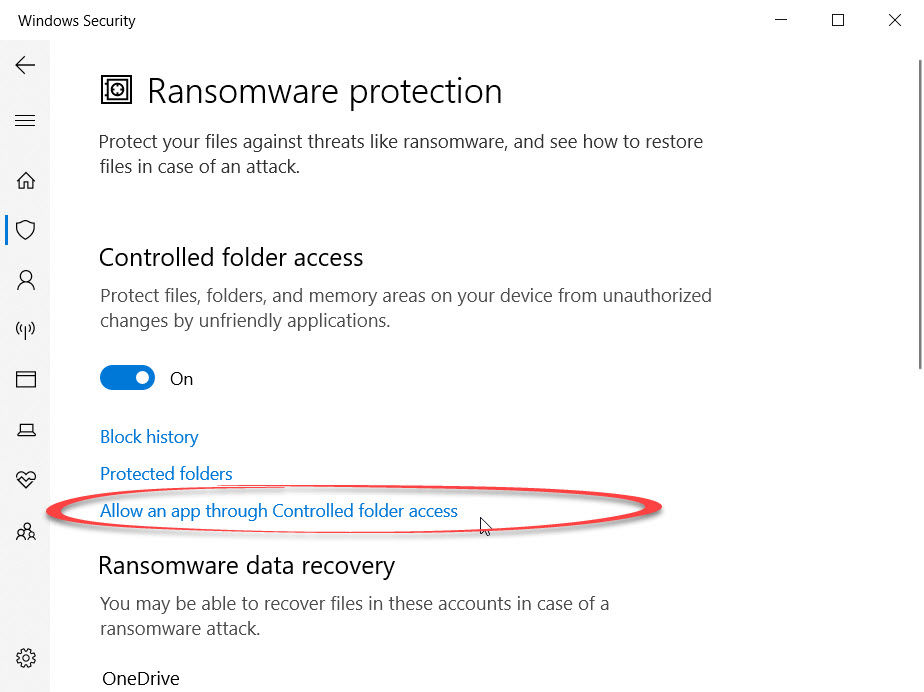
Κάντε κλικ στην επιλογή Προσθήκη επιτρεπόμενης εφαρμογής και, στη συνέχεια, στις πρόσφατα μπλοκαρισμένες εφαρμογές. Ας ελπίσουμε ότι αυτό θα δείξει τις εφαρμογές που Aren Aren’t να λειτουργεί σωστά και μπορείτε απλά να τα προσθέσετε στη λίστα των εξαιρέσεων.

Εάν όχι, επιλέξτε την επιλογή Περιηγηθείτε σε όλες τις εφαρμογές, μεταβείτε στο Where The App’Το εκτελέσιμο αρχείο βρίσκεται. Μπορεί να χρειαστεί να κάνετε αναζήτηση στο διαδίκτυο εάν μπορείτε’το βρίσκω.
Κάποτε αυτό’Έληξε, εσύ’Το Ave επέτρεψε με επιτυχία τα Windows 10’S προστασία ransomware.
Μάθετε περισσότερα σχετικά με το ransomware και τι ίσως μπορείτε να κάνετε εάν ο υπολογιστής σας έχει ήδη μολυνθεί.
Σχετικά άρθρα για περαιτέρω ανάγνωση
- Όλα τα νέα ασφαλείας
- Χρειάζεστε πραγματικά antivirus στα Windows?
- Πώς να αφαιρέσετε έναν ιό από τα Windows
- Το καλύτερο λογισμικό προστασίας από ιούς για Windows (συν δωρεάν επιλογές)
- Καλύτερες προσφορές προσφορών προστασίας από ιούς


