


Λειτουργεί το Norton σε ασφαλή λειτουργία?
Περίληψη του άρθρου: Πώς να κατεβάσετε και να εκτελέσετε το Norton Power Eraser – Εργαλείο απομάκρυνσης για τον ιό και το κακόβουλο λογισμικό
Σε αυτό το άρθρο, θα συζητήσω πώς να κατεβάσω και να εκτελέσω το Norton Power Eraser, ένα ελεύθερο εργαλείο αφαίρεσης ιού και κακόβουλου λογισμικού. Το Norton Power Eraser είναι ένα ισχυρό εργαλείο που χρησιμοποιεί επιθετικές μεθόδους για την ανίχνευση απειλών στον υπολογιστή σας. Ωστόσο, είναι σημαντικό να σημειωθεί ότι υπάρχει κίνδυνος να επιλέγονται λανθασμένα νόμιμα προγράμματα για την απομάκρυνση. Επομένως, είναι σημαντικό να ελέγξετε προσεκτικά τη σελίδα αποτελεσμάτων σάρωσης πριν αφαιρέσετε τυχόν αρχεία.
Βασικά σημεία:
1. Norton Lifelock: Το Norton by Symantec είναι τώρα η Norton Lifelock, ηγέτης στον καταναλωτή Cybersecurity με προστασία all-in-one έναντι ιών, κακόβουλου λογισμικού, online παρακολούθησης και άλλων.
2. Η εταιρική έκδοση Symantec/Norton Antivirus: Πώς να σαρώσετε ένα αρχείο, φάκελο ή οδήγηση για ιούς χρησιμοποιώντας Symantec/Norton Antivirus Corporate Edition.
3. Παράθυρα: Οδηγίες για τη σάρωση ενός συγκεκριμένου αρχείου, φακέλου ή οδήγησης για ιούς στα Windows.
4. Endpoint Symantec: Βήματα για σάρωση τοπικών μονάδων χρησιμοποιώντας το Endpoint Symantec.
5. Antivirus Symantec και Norton Antivirus: Επιλογές σάρωσης και προσαρμογή για αυτά τα προγράμματα προστασίας από ιούς.
6. Mac OS X: Οδηγίες για σάρωση αρχείων, φακέλων ή όγκων που χρησιμοποιούν το τελικό σημείο Symantec για Mac.
7. Norton Power Eraser: Λεπτομέρειες σχετικά με τη γόμα Norton Power ως ελεύθερο εργαλείο αφαίρεσης ιών και κακόβουλου λογισμικού.
8. Συμβατότητα: Το Norton Power Eraser είναι συμβατή μόνο με τα λειτουργικά συστήματα Microsoft Windows.
9. Λήψη γόμα Norton Power: Βήματα για να κατεβάσετε το Norton Power Eraser και να το αποθηκεύσετε στον υπολογιστή σας.
10. Τρέχοντας γόμα Norton Power: Οδηγίες για την εκτέλεση γόμας Norton Power και την εκτέλεση σάρωσης για απειλές στον υπολογιστή σας.
15 μοναδικές ερωτήσεις και απαντήσεις:
1. Μπορεί το Norton Power Eraser να αφαιρέσει νόμιμα προγράμματα κατά λάθος?
Ναι, το Norton Power Eraser μπορεί να επιλέξει μερικά νόμιμα προγράμματα για απομάκρυνση. Συνιστάται να ελέγξετε προσεκτικά τη σελίδα αποτελεσμάτων σάρωσης πριν αφαιρέσετε τυχόν αρχεία.
2. Είναι το Norton Power Eraser συμβατό με το Mac OS X?
Όχι, το Norton Power Eraser είναι μόνο συμβατή με τους υπολογιστές που εκτελούν λειτουργικά συστήματα Microsoft Windows. Δεν λειτουργεί με συσκευές Mac OS X, Android ή συσκευές iOS.
3. Πώς μπορώ να κατεβάσω το Norton Power Eraser?
Για να κατεβάσετε το Norton Power Eraser, ακολουθήστε αυτά τα βήματα:
- Κάντε κλικ στο σύνδεσμο λήψης για γόμα Norton Power.
- Επιλέξτε μια τοποθεσία για να αποθηκεύσετε το αρχείο, όπως η επιφάνεια εργασίας.
- Κάντε διπλό κλικ στο αρχείο λήψης (NPE.exe) και κάντε κλικ στο “Ναι” ή “Συνέχεια” εάν σας ζητηθεί από τον έλεγχο λογαριασμού χρήστη.
- Διαβάστε και αποδεχτείτε τη συμφωνία άδειας χρήσης.
- Η Norton Power Eraser θα ελέγξει και θα κατεβάσει την τελευταία έκδοση, εάν είναι διαθέσιμη.
4. Πρέπει να εγκαταστήσω τη γόμα Norton Power?
Όχι, το Norton Power Eraser δεν απαιτεί εγκατάσταση. Μπορεί να εκτελεστεί απευθείας από το αρχείο που κατεβάστηκε.
5. Πρέπει να ενημερώσω τους ορισμούς των ιών μου πριν εκτελέσω μια σάρωση με τη γόμα Norton Power Eraser?
Ναι, συνιστάται να ενημερώσετε τους ορισμούς των ιών σας πριν εκτελέσετε μια σάρωση με τη γόμα Norton Power Eraser. Αυτό εξασφαλίζει ότι ο υπολογιστής σας προστατεύεται από τους τελευταίους γνωστούς ιούς.
6. Μπορώ να τρέξω το Norton Power Eraser, ακόμη και αν έχω εγκαταστήσει ένα άλλο προϊόν προστασίας από ιούς?
Ναι, μπορείτε να εκτελέσετε το Norton Power Eraser ακόμα και αν έχετε εγκατεστημένο ένα άλλο προϊόν προστασίας από ιούς στον υπολογιστή σας.
7. Μπορεί να εκτελεστεί το Norton Power Eraser σε ασφαλή λειτουργία?
Ναι, αν δεν μπορείτε να ξεκινήσετε τον υπολογιστή σας σε κανονική λειτουργία, μπορείτε να εκτελέσετε τη γήρανση Norton Power σε ασφαλή λειτουργία.
8. Πόσο καιρό παίρνει η Norton Power Eraser για να σαρώσει έναν υπολογιστή?
Το Norton Power Eraser σαρώνει τον υπολογιστή σας γρήγορα για να ανιχνεύσει τους πιο επιθετικούς ιούς υπολογιστών. Η διάρκεια σάρωσης μπορεί να διαφέρει ανάλογα με το μέγεθος και το περιεχόμενο του υπολογιστή σας.
9. Τι πρέπει να κάνω εάν βρεθεί ένας ιός κατά τη διάρκεια της σάρωσης?
Εάν η Norton Power Eraser ανιχνεύσει έναν ιό, μπορείτε να επιλέξετε να επιχειρήσετε μια επισκευή ή να διαγράψετε το αρχείο. Η κατάλληλη ενέργεια θα εξαρτηθεί από τη σοβαρότητα και τη φύση του ιού.
10. Μπορώ να ανατρέψω τις αλλαγές που έγιναν από τη γόμα Norton Power?
Ναι, εάν καταργήσετε κατά λάθος ένα νόμιμο πρόγραμμα, μπορείτε να εκτελέσετε τη γόμα Norton Power για να αναθεωρήσετε τις προηγούμενες συνεδρίες επισκευής και να ανατρέψετε τις αλλαγές.
11. Μπορώ να σαρώσω ένα συγκεκριμένο αρχείο, φάκελο ή οδηγώ με εταιρική έκδοση Symantec/Norton Antivirus?
Ναι, μπορείτε να σαρώσετε ένα συγκεκριμένο αρχείο κάνοντας δεξί κλικ και επιλέγοντας “σάρωση για ιούς.”Για φακέλους ή μονάδες δίσκου, ακολουθήστε τις κατάλληλες οδηγίες που αναφέρονται στο άρθρο.
12. Πώς μπορώ να προσαρμόσω μια σάρωση με το Symantec Antivirus και το Norton Antivirus?
Αφού επιλέξετε τα γράμματα κίνησης που θέλετε να σαρώσετε, μπορείτε να κάνετε κλικ στο σύμβολο “+” για να επεκτείνετε το περιεχόμενό τους. Έχετε επίσης επιλογές για να προσαρμόσετε περαιτέρω τη σάρωση.
13. Πώς μπορώ να σαρώσω τοπικές μονάδες με το Endpoint Symantec?
Για να σαρώσετε τις τοπικές μονάδες με το Endpoint Symantec, ανοίξτε το πρόγραμμα, κάντε κλικ στην επιλογή “Σάρωση για απειλές” και επιλέξτε τον τύπο της σάρωσης που θέλετε να εκτελέσετε.
14. Συνιστάται η σάρωση σε ασφαλή λειτουργία?
Ναι, για καλύτερα αποτελέσματα, συνιστάται να εκτελείτε σαρώσεις λογισμικού ασφαλείας, συμπεριλαμβανομένου του Symantec, σε ασφαλή λειτουργία. Αυτό βοηθά στην ανίχνευση και την κατάργηση των απειλών ασφαλείας πιο αποτελεσματικά.
15. Μπορώ να σαρώσω μια χαρτογραφημένη μονάδα δικτύου χρησιμοποιώντας το Endpoint Symantec?
Όχι, για να σαρώσετε μια χαρτογραφημένη μονάδα δικτύου, πρέπει να πλοηγηθείτε σε αυτή τη μονάδα, κάντε δεξί κλικ και, στη συνέχεια, επιλέξτε “Σάρωση για ιούς.«
Πώς να κατεβάσετε και να εκτελέσετε το Norton Power Eraser – δωρεάν εργαλείο αφαίρεσης ιού και κακόβουλου λογισμικού
Παρουσιάζοντας Norton Lifelock – United στον αγώνα κατά του Cyberthreats. Το Norton από το Symantec είναι τώρα Norton Lifelock. Ένας παγκόσμιος ηγέτης στον καταναλωτή Cybersecurity, η Norton Lifelock δημιούργησε νέα προστασία all-in-one έναντι ιών, κακόβουλου λογισμικού, online παρακολούθησης και άλλων. Σε όλο τον κόσμο σε περισσότερες από 50 χώρες, εκατομμύρια πελάτες εμπιστεύονται τη Norton Lifelock με τα προσωπικά τους στοιχεία. Βασίζονται σε λύσεις Norton Lifelock για να δουν και να βοηθήσουν στην προστασία των συσκευών τους, στο online ιδιωτικό προσωπικό, την ταυτότητα και τις οικιακές συνδέσεις στο διαδίκτυο.
Αρχειοθετημένο: Χρήση της εταιρικής έκδοσης Symantec/Norton Antivirus, πώς μπορώ να σαρώσω αμέσως ένα αρχείο, φάκελο ή οδήγηση για ιούς?
Αυτό το περιεχόμενο έχει αρχειοθετηθεί και δεν διατηρείται πλέον από το Πανεπιστήμιο της Ιντιάνα. Οι πληροφορίες εδώ δεν μπορούν πλέον να είναι ακριβείς και οι σύνδεσμοι ενδέχεται να μην είναι πλέον διαθέσιμες ή αξιόπιστες.
Σημείωση: Το Πανεπιστημιακό Γραφείο Ασφαλείας Πληροφοριών (UISO) συνιστά να εκτελέσετε την τελευταία έκδοση του λογισμικού προστασίας του ιού της Symantec (διαθέσιμο για τους φοιτητές, τη σχολή και το προσωπικό δωρεάν μέσω του IUWARE) για το λειτουργικό σας σύστημα. Δείτε Αρχειοθετημένο: Αναβαθμίστε με ασφάλεια το λογισμικό ασφαλείας στα Windows 7 Βεβαιωθείτε ότι έχετε αναβαθμιστεί με ασφάλεια, ενημερώστε καθημερινά τους ορισμούς των ιών σας και σαρώστε τον υπολογιστή σας εβδομαδιαίως. Ελέγξτε τη βοήθεια λογισμικού για οδηγίες.
Οι παραπάνω σύνδεσμοι σας λένε πώς να ρυθμίσετε το λογισμικό Symantec/Norton Antivirus για να σαρώσετε αυτόματα τον υπολογιστή σας για ιούς. Ωστόσο, μπορείτε να εκτελέσετε μια σάρωση ανά πάσα στιγμή ακολουθώντας τις παρακάτω οδηγίες. Βεβαιωθείτε ότι έχετε ενημερώσει πρώτα τους ορισμούς των ιών σας (βλ. Αρχειοθετημένο: Για το λογισμικό προστασίας από τον ιό Symantec, ποιες είναι οι επιλογές μου για την ενημέρωση των ορισμών του ιού?), έτσι ο υπολογιστής σας θα προστατεύεται από τους τελευταίους γνωστούς ιούς.
Παράθυρα
Σημείωση: Για καλύτερα αποτελέσματα, εκτελέστε σαρώσεις λογισμικού ασφαλείας σε ασφαλή λειτουργία. Εάν δεν σαρώσετε σε ασφαλή λειτουργία, το λογισμικό ενδέχεται να μην είναι σε θέση να ανιχνεύσει ή να αφαιρέσει κάθε απειλή ασφαλείας που βρίσκει.
Για να σαρώσετε ένα συγκεκριμένο αρχείο, κάντε δεξί κλικ στο αρχείο και επιλέξτε σάρωση για ιούς. .
Για να σαρώσετε έναν φάκελο, μια μονάδα δίσκου ή χαρτογραφημένη μονάδα δικτύου στον υπολογιστή σας, ακολουθήστε τις κατάλληλες οδηγίες παρακάτω:
Endpoint Symantec
Σημείωση: Αυτό θα σαρώσει μόνο τοπικές μονάδες δίσκου. Για να σαρώσετε μια χαρτογραφημένη μονάδα δικτύου, πρέπει να πλοηγηθείτε σε αυτή τη μονάδα δίσκου, να κάνετε δεξί κλικ και στη συνέχεια να επιλέξετε σάρωση για ιούς. .
- Open Endpoint κάνοντας διπλό κλικ στο εικονίδιο τελικού σημείου που βρίσκεται στην περιοχή ειδοποίησης των Windows .
- Κάντε κλικ στην επιλογή σάρωση για απειλές και επιλέξτε τον τύπο σάρωσης που θέλετε να εκτελέσετε. Μια ενεργή σάρωση θα σαρώσει μόνο τις πιο συχνά μολυσμένες περιοχές και θα διαρκέσει μόνο λίγα λεπτά. Μια πλήρης σάρωση θα σαρώσει ολόκληρο τον υπολογιστή και θα διαρκέσει από 30 έως 120 λεπτά.
- Όταν ολοκληρωθεί η σάρωση, κλείστε το πρόγραμμα. Εάν τρέξατε το τελικό σημείο σε ασφαλή λειτουργία, επανεκκινήστε τον υπολογιστή σας για να επιστρέψετε στην κανονική λειτουργία εκκίνησης.
Antivirus symantec και antivirus norton
- Επιλέξτε τα γράμματα κίνησης που θέλετε να σαρώσετε (e.σολ., Γ :).
- Ελέγξτε το ανοιχτό πλαίσιο δίπλα στον υπολογιστή μου για να σαρώσετε όλες τις μονάδες δίσκου ταυτόχρονα.
- Κάντε κλικ στο + (συν σήμα) δίπλα σε ένα στοιχείο για να επεκτείνετε το περιεχόμενό του.
- Κάντε κλικ στην επιλογή Επιλογές. Για να προσαρμόσετε περαιτέρω μια σάρωση.
Mac OS X
Endpoint Symantec για Mac
- Ανοίξτε το φάκελο εφαρμογών, τότε το φάκελο Symantec Solutions, και στη συνέχεια προστασία Endpoint Symantec .
- Στο παράθυρο εφαρμογής Symantec, κάντε κλικ στην επιλογή Scan. .
- Μεταβείτε στο αρχείο, το φάκελο ή τον τόμο που θέλετε να σαρώσετε και κάντε κλικ στο κουμπί Επιλογή .
Τα αποτελέσματα της σάρωσης θα εμφανίζονται όταν ολοκληρωθεί η σάρωση. Εάν βρεθεί ένας ιός, κάντε κλικ στην επισκευή για να δοκιμάσετε μια επισκευή του αρχείου ή να διαγράψετε για να διαγράψετε το αρχείο. Κάντε κλικ στο κλείσιμο όταν τελειώσετε.
Αυτό είναι έγγραφο αη Στη βάση γνώσεων.
Τελευταία τροποποιημένη 2018-01-18 12:47:31 .
Πώς να κατεβάσετε και να εκτελέσετε το Norton Power Eraser – δωρεάν εργαλείο αφαίρεσης ιού και κακόβουλου λογισμικού
Το Norton Power Eraser χρησιμοποιεί επιθετικές μεθόδους για την ανίχνευση απειλών και υπάρχει κίνδυνος να επιλέξει ορισμένα νόμιμα προγράμματα για απομάκρυνση. Θα πρέπει να ελέγξετε προσεκτικά τη σελίδα αποτελεσμάτων σάρωσης πριν αφαιρέσετε αρχεία. Εάν καταργήσετε κατά λάθος ένα νόμιμο πρόγραμμα, μπορείτε να εκτελέσετε τη γόμα Norton Power για να αναθεωρήσετε τις προηγούμενες συνεδρίες επισκευής και να τις ανατρέψετε. Το Norton Power Eraser είναι ένα ελεύθερο εργαλείο απομάκρυνσης ιών που μπορεί να μεταφορτωθεί και να τρέξει για να καταργήσει το κακόβουλο λογισμικό και τις απειλές από τον υπολογιστή σας. Μπορείτε να εκτελέσετε αυτό το εργαλείο για σάρωση για απειλές, ακόμη και αν έχετε προϊόν Symantec ή οποιοδήποτε άλλο προϊόν ασφαλείας. Εάν δεν μπορείτε να ξεκινήσετε τον υπολογιστή σε κανονική λειτουργία, μπορείτε να εκτελέσετε αυτό το εργαλείο σε ασφαλή λειτουργία. Το Norton Power Eraser είναι εύκολο να κατεβάσετε και σαρώνει τον υπολογιστή σας γρήγορα για να ανιχνεύσει τους πιο επιθετικούς ιούς υπολογιστών. Δεν χρειάζεται να εγκαταστήσετε αυτό το εργαλείο. Το εργαλείο Norton Power Eraser είναι συμβατό μόνο με υπολογιστές που εκτελούν λειτουργικά συστήματα Microsoft Windows. Δεν λειτουργεί με υπολογιστές που εκτελούνται σε συσκευές Mac OS X, Android και συσκευές iOS.
- Κατεβάστε το Norton Power Eraser.
- Κάντε κλικ στην επιλογή Αποθήκευση
- Επιλέξτε τη θέση ως επιφάνεια εργασίας και, στη συνέχεια, κάντε κλικ στο κουμπί Αποθήκευση.
- Για να εκτελέσετε τη γόμα Norton Power, κάντε διπλό κλικ στο NPE.exe αρχείο. Εάν το παράθυρο ελέγχου του λογαριασμού χρήστη, κάντε κλικ στην επιλογή Ναι ή συνεχίστε.
- Διαβάστε τη συμφωνία άδειας χρήσης και κάντε κλικ στην επιλογή Αποδοχή. Η Norton Power Eraser ελέγχει και κατεβάζει τη νέα έκδοση, εάν είναι διαθέσιμη.
- Στο παράθυρο Norton Power Eraser, κάντε κλικ στο εικονίδιο σάρωσης για κινδύνους.
- Από προεπιλογή, το Norton Power Eraser εκτελεί σάρωση rootkit και απαιτεί επανεκκίνηση του συστήματος. Όταν βλέπετε μια ερώτηση για να κάνετε επανεκκίνηση του υπολογιστή, κάντε κλικ στην επανεκκίνηση. Εάν δεν θέλετε να συμπεριλάβετε τη σάρωση rootkit, μεταβείτε στις ρυθμίσεις και καταργήστε την επιλογή της επιλογής περιλαμβάνει σάρωση rootkit (απαιτεί επανεκκίνηση υπολογιστή).
- Περιμένετε να ολοκληρωθεί η σάρωση.
Τοποθεσία αναζήτησης
Ολα τα δικαιώματα διατηρούνται. Το Nortonlifelock, το λογότυπο Nortonlifelock, το λογότυπο του Checkmark, το Norton, το Lifelock και το Logman Logo είναι εμπορικά σήματα ή εμπορικά σήματα της Nortonlifelock Inc. ή τις θυγατρικές της στις Ηνωμένες Πολιτείες και σε άλλες χώρες. Αλλες επωνυμίες ενδέχεται να είναι εμπορικά σήματα των αντίστοιχων ιδιοκτητών τους.
Παρουσιάζοντας Norton Lifelock – United στον αγώνα κατά του Cyberthreats. Το Norton από το Symantec είναι τώρα Norton Lifelock. Ένας παγκόσμιος ηγέτης στον καταναλωτή Cybersecurity, η Norton Lifelock δημιούργησε νέα προστασία all-in-one έναντι ιών, κακόβουλου λογισμικού, online παρακολούθησης και άλλων. Σε όλο τον κόσμο σε περισσότερες από 50 χώρες, εκατομμύρια πελάτες εμπιστεύονται τη Norton Lifelock με τα προσωπικά τους στοιχεία. Βασίζονται σε λύσεις Norton Lifelock για να δουν και να βοηθήσουν στην προστασία των συσκευών τους, στο online ιδιωτικό προσωπικό, την ταυτότητα και τις οικιακές συνδέσεις στο διαδίκτυο.
Αποκάλυψη: Εάν αγοράσετε ένα προϊόν ή μια υπηρεσία αφού κάνετε κλικ σε έναν από τους συνδέσμους μας, ενδέχεται να πληρώσετε μια προμήθεια.
© 2020 Komdigit LLC. Ολα τα δικαιώματα διατηρούνται
Πώς να ξεκινήσετε τα Windows 10 σε ασφαλή λειτουργία?

Η Safe Mode είναι ένα χρήσιμο τέχνασμα όταν έχετε μικρά σφάλματα στο λειτουργικό σύστημα των Windows σας. Το παλιό σύστημα για πρόσβαση σε ασφαλή λειτουργία δεν χρησιμοποιείται πλέον λόγω των αυξημένων ταχύτητων της εκκίνησης των Windows 10. Ο υπολογιστής σας θα φορτώσει ξανά τα πάντα αρκετά γρήγορα ώστε να μην έχετε χρόνο για να εκτελέσετε όλα τα απαραίτητα βήματα.
Λοιπόν, τι προτείνουμε τώρα?
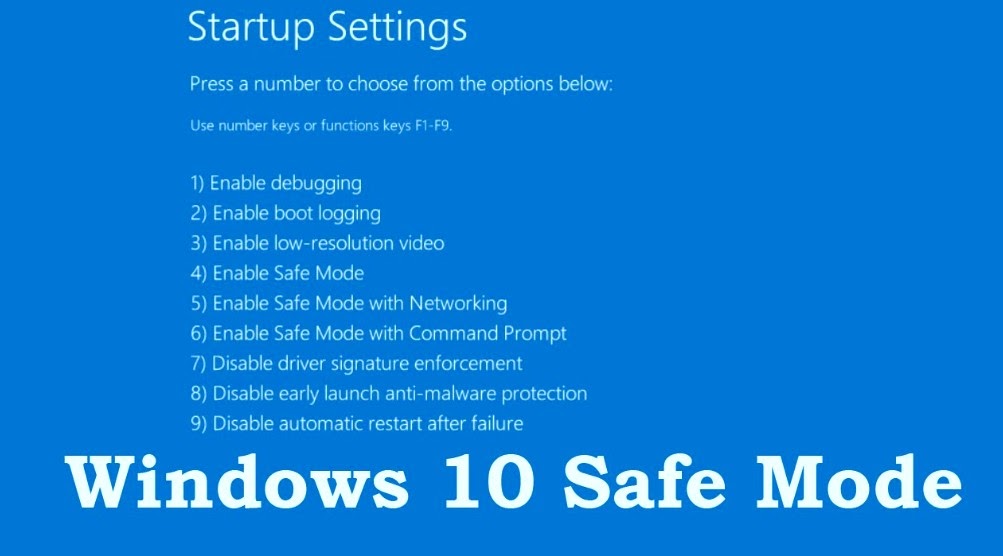
Κύριος’t Ανησυχείς – Υπάρχουν ακόμα πολλοί τρόποι για να εισαγάγετε την ασφαλή λειτουργία. Οι ακόλουθες μέθοδοι που συζητούμε για την επανεκκίνηση της ασφαλούς λειτουργίας είναι διαθέσιμες όποτε τις χρειάζεστε στη συνέχεια.
Χρησιμοποιήστε το εργαλείο διαμόρφωσης συστήματος
Αυτή είναι μια από τις ευκολότερες μεθόδους για να επανεκκινήσετε το σύστημά σας σε ασφαλή λειτουργία. Απλά πατήστε το πλήκτρο Windows + R, στη συνέχεια πληκτρολογήστε “ Msconfig ” στο κουτί που εμφανίζεται. Αυτό θα πρέπει να φέρει το μενού διαμόρφωσης συστήματος.
Μεταβείτε στην καρτέλα εκκίνησης στην κορυφή και επιλέξτε να επανεκκινήσετε σε ασφαλή λειτουργία και, στη συνέχεια, κάντε κλικ στο OK. Σε αυτό το σημείο, τα Windows θα ρωτήσουν αν θέλετε να κάνετε επανεκκίνηση τώρα ή να βγείτε χωρίς επανεκκίνηση. Εάν εξακολουθείτε να έχετε δουλειά για να αποθηκεύσετε, βγείτε χωρίς επανεκκίνηση. Διαφορετικά, προχωρήστε και επανεκκινήστε τον υπολογιστή σας.
Πώς να εκκινήσετε τα παράθυρα σε ασφαλή λειτουργία χρησιμοποιώντας το Shift + Risart
Αυτή είναι μια άλλη εύκολη μέθοδος για πρόσβαση σε ασφαλή λειτουργία.
Για να ξεκινήσετε, κάντε κλικ στο κουμπί Έναρξη και, στη συνέχεια, κάντε κλικ στο κουμπί λειτουργίας. Τώρα, κρατώντας το πλήκτρο Shift, κάντε κλικ στην επιλογή Επανεκκίνηση.
Όταν επανεκκινήσει τα Windows, θα ρωτήσει αν θέλετε να αντιμετωπίσετε ή να επιστρέψετε στα Windows 10 . Επιλέξτε την αντιμετώπιση προβλημάτων.
Στην επόμενη οθόνη, επιλέξτε “ Προχωρημένες επιλογές ” ακολουθούμενη από “ Ρυθμίσεις εκκίνησης ” Στην επόμενη οθόνη. Σε αυτό το σημείο, τα Windows θα σας πουν τις άλλες επιλογές σας, αλλά απλά θα πρέπει να επιλέξετε να επανεκκινήσετε τον υπολογιστή σας.
Μετά τις επανεκκινήσεις των Windows 10, επιλέξτε την επιλογή ασφαλούς λειτουργίας που προτιμάτε. Μπορείς Ενεργοποίηση ασφαλούς λειτουργίας πατώντας το Κλειδί F4 στο πληκτρολόγιό σας.
Πρόσβαση σε ασφαλή λειτουργία με δικτύωση πατώντας πατώντας F5 στο πληκτρολόγιό σας. Τέλος, λαμβάνετε ασφαλή λειτουργία με τη γραμμή εντολών πατώντας πατώντας F6 στο πληκτρολόγιό σας. Επιλέξτε την έκδοση που λειτουργεί καλύτερα για τις τρέχουσες ανάγκες σας.
Η επιλογή ανάκτησης
Πάτα το Windows Key + I Για να αποκτήσετε πρόσβαση στις ρυθμίσεις σας. Μόλις εκεί, πηγαίνετε στο Ενημέρωση και ασφάλεια ακολουθούμενη από Ανάκτηση . Σύμφωνα με το Προχωρημένη επιλογή εκκίνησης , Κάντε κλικ Επανεκκίνηση τώρα. Όταν ο υπολογιστής επανεκκινήσει, ακολουθήστε τα βήματα στο Μετατόπιση + επανεκκίνηση θέμα για να φτάσετε στο Επιλογές ασφαλούς λειτουργίας .
Διακοπή της κανονικής διαδικασίας εκκίνησης
Κάπως παρόμοιο με τα παλιά κόλπα ασφαλούς λειτουργίας, διακόπτοντας τη διαδικασία εκκίνησης που μπορείτε να πείσετε τον υπολογιστή σας Εισαγάγετε τη λειτουργία ασφαλούς .
Ενώ ο υπολογιστής σας εκκινεί, πατήστε το κουμπί επαναφοράς ή λειτουργίας. Κάνετε αυτό τέσσερις φορές στη σειρά και εσείς’Θα δούμε ότι τα Windows ετοιμάζουν αυτόματη επισκευή . Όταν φορτώνει αυτό, μεταβείτε σε προχωρημένες επιλογές αντί για επανεκκίνηση.
Αυτό θα σας μεταφέρει στην ίδια σελίδα αντιμετώπισης προβλημάτων Μετατόπιση + επανεκκίνηση Έτσι μπορείτε να ακολουθήσετε τις ίδιες οδηγίες που αναφέρθηκαν παραπάνω.

Αν εσύ’Αναζητήστε μια εταιρεία λογισμικού που μπορείτε να εμπιστευτείτε για την ακεραιότητα και τις ειλικρινείς επιχειρηματικές πρακτικές, μην κοιτάξετε περισσότερο από το λογισμικό. Είμαστε ένας συνεργάτης της Microsoft Certified και μια διαπιστευμένη επιχείρηση BBB που νοιάζεται για να φέρει στους πελάτες μας μια αξιόπιστη, ικανοποιητική εμπειρία στα προϊόντα λογισμικού που χρειάζονται. Θα είμαστε μαζί σας πριν, κατά τη διάρκεια και μετά από όλες τις πωλήσεις.
Πώς να σταματήσετε την εκκίνηση antivirus norton
Το Wikihow είναι ένα “wiki,” Παρόμοια με τη Wikipedia, πράγμα που σημαίνει ότι πολλά από τα άρθρα μας συν-γράφονται από πολλούς συγγραφείς. Για να δημιουργήσει αυτό το άρθρο, οι εθελοντές συγγραφείς εργάστηκαν για να επεξεργαστούν και να το βελτιώσουν με την πάροδο του χρόνου.
Αυτό το άρθρο έχει προβληθεί 57.384 φορές.
Τα προγράμματα που αρχίζουν να λειτουργούν από μόνα τους μαζί με τη διαδικασία εκκίνησης των Windows θεωρούνται αντικείμενα εκκίνησης. Μερικά από αυτά τα αντικείμενα εκκίνησης που θα βρείτε στο σύστημα του υπολογιστή σας ενδέχεται να είναι μια υπηρεσία αγγελιοφόρου, λογισμικό προστασίας από ιούς, διαχειριστές λήψης και προγράμματα μέσων ενημέρωσης. Εάν κάποιο από αυτά τα προγράμματα είναι εγκατεστημένο στο σύστημα του υπολογιστή σας, τότε η ταχύτητα του υπολογιστή σας θα επιβραδύνει. Έτσι, είναι καλύτερο να απενεργοποιήσετε αυτά τα προγράμματα για να διασφαλίσετε ότι έχετε καλύτερη απόδοση από το σύστημα.
Μέθοδος 1 από 2:
Εκκίνηση των Windows 7/Vista/XP

Δίκαιη χρήση (στιγμιότυπο οθόνης)
\ n “>
Στην επιφάνεια εργασίας των Windows, κρατήστε το πλήκτρο Windows και το πλήκτρο R ή μεταβείτε στο μενού Start και κάντε κλικ στο κουμπί Εκτέλεση.

Δίκαιη χρήση (στιγμιότυπο οθόνης)
\ n “>
Πληκτρολογήστε το ‘msconfig’ χωρίς αποσπάσματα και πατήστε Enter.
Διαφήμιση

Δίκαιη χρήση (στιγμιότυπο οθόνης)
\ n “>
Μπορεί να χρειαστείτε δικαιώματα διαχειριστή. Εάν σας ζητηθεί Κάντε κλικ στο Ναι και εισαγάγετε τον κωδικό πρόσβασης διαχειριστή.

Δίκαιη χρήση (στιγμιότυπο οθόνης)
\ n “>
Στο νέο παράθυρο, κάντε κλικ στην καρτέλα εκκίνησης.

Δίκαιη χρήση (στιγμιότυπο οθόνης)
\ n “>
Καταργήστε την επιλογή κάθε ονόματος που σχετίζεται με το Norton Anti-Virus. Μην ανησυχείτε, μπορείτε πάντα να ανατρέψετε τα πράγματα ελέγχοντας ξανά.

Δίκαιη χρήση (στιγμιότυπο οθόνης)
\ n “>
Κάντε κλικ στο OK και επανεκκινήστε τον υπολογιστή.
Διαφήμιση
Μέθοδος 2 από 2:
Επανεκκίνηση από ασφαλή λειτουργία

Δίκαιη χρήση (στιγμιότυπο οθόνης)
\ n “>
- Μεταβείτε στο μενού και πληκτρολογήστε “Τρέξιμο” εντολή στη γραμμή αναζήτησης.
- Τύπος “msconfig” Στο παράθυρο διαλόγου και, στη συνέχεια, πατήστε Enter. (Αυτό θα ανοίξει ένα παράθυρο στην οθόνη, το οποίο ονομάζεται παράθυρο MSConfig.·
- Στο εμφανισμένο παράθυρο, μεταβείτε στο “μπότα” καρτέλα και ελέγξτε το “ασφαλές φώτα” κουτί.
- Κάντε κλικ “ισχύουν” και μετά κλείστε το παράθυρο.
- Κάντε κλικ “Ναί” στην επιλογή επανεκκίνησης του συστήματος που εμφανίζεται στην οθόνη.

Δίκαιη χρήση (στιγμιότυπο οθόνης)
\ n “>
- Μεταβείτε στο κουμπί εκκίνησης και κάντε κλικ στο κουμπί “τρέξιμο” κουτί διαλόγου.
- Τύπος “msconfig” Στο κουτί για άλλη μια φορά. (Το παράθυρο Msconfig θα εμφανιστεί.·
- μεταβείτε στο “ξεκίνα” αυτί. (Όλα τα προγράμματα εκκίνησης θα παρουσιαστούν σε ένα παράθυρο)
- Μεταξύ αυτών των διαφόρων προγραμμάτων, αναζητήστε για “Ιός Norton” πρόγραμμα.
- Και όταν το βρείτε, καταργήστε την επιλογή του πλαισίου και κάντε κλικ “ισχύουν”.
- Μετά από αυτό θα εμφανιστεί ένα παράθυρο για να σας ζητήσει επανεκκίνηση του υπολογιστή σας. Ωστόσο, δεν χρειάζεται να κάνετε κλικ “Ναί”, Καθώς το σύστημα δεν έχει ρυθμιστεί εντελώς. Έτσι, πρέπει να διαμορφώσετε το “μπότα” καρτέλα πριν από την επανεκκίνηση του συστήματος.

Δίκαιη χρήση (στιγμιότυπο οθόνης)
\ n “>
- Μεταβείτε στο μενού επιλογών του προγράμματος Norton Antivirus.
- Θα εμφανιστεί μια λίστα και, στη συνέχεια, επιλέξτε Norton Antivirus.
- Παω σε “Διάφορα”. (Και πάλι θα εμφανιστεί ένα νέο παράθυρο)
- Στο νέο παράθυρο, καταργήστε την επιλογή του κουτιού “Αρχεία συστήματος σάρωσης κατά την εκκίνηση” και κάντε κλικ “Εντάξει”.

Δίκαιη χρήση (στιγμιότυπο οθόνης)
\ n “>
- μεταβείτε στο “μπότα” καρτέλα και καταργήστε την επιλογή του κουτιού δίπλα “ασφαλές φώτα”.
- Τύπος “ισχύουν” Και κλείστε το παράθυρο.
- Αφού κλείσετε, θα σας ζητήσει να επανεκκινήσετε το σύστημα, πατήστε “Ναί”.
Διαφήμιση
Κοινοτική Ε & Α
Πώς μπορώ να αφαιρέσω τα αντικείμενα από την εκκίνηση?
Κοινοτική απάντηση
Μια μέθοδος είναι να κατεβάσετε το CCLEANER. Μπορείτε να βρείτε μια δωρεάν έκδοση αναζητώντας στο Google. Μόλις έχετε το πρόγραμμα, μεταβείτε σε εργαλεία και, στη συνέχεια, κάντε κλικ στην εκκίνηση. Επιλέξτε το πρόγραμμα που θέλετε να αφαιρέσετε από τη λίστα και πατήστε το κουμπί Απενεργοποίηση στα δεξιά.
Ευχαριστώ! Είμαστε ευτυχείς που ήταν χρήσιμο.
Ευχαριστούμε για την ανταπόκρισή σας.
Ως μικρό ευχαριστώ, εμείς’Το D μου αρέσει να σας προσφέρει μια κάρτα δώρου 30 $ (ισχύει στο Gonift.com). Χρησιμοποιήστε το για να δοκιμάσετε υπέροχα νέα προϊόντα και υπηρεσίες σε εθνικό επίπεδο χωρίς να πληρώνετε πλήρη τιμή – wine, παράδοση τροφίμων, ρούχα και πολλά άλλα. Απολαμβάνω! Διεκδικήστε το δώρο σας εάν σας βοήθησε ο Wikihow, παρακαλώ σκεφτείτε μια μικρή συμβολή για να μας υποστηρίξετε για να βοηθήσετε περισσότερους αναγνώστες σαν εσάς. Εμείς’Rected να παρέχουμε στον κόσμο τους δωρεάν πόρους, ακόμα και 1 $ 1 βοηθά στην αποστολή μας. Υποστήριξη WikiHow


