


Το φορητό υπολογιστή μου έχει υποδοχή NVME
SSD slots σε φορητό υπολογιστή: Όλα όσα πρέπει να γνωρίζετε
Περίληψη:
Σε αυτό το άρθρο, θα συζητήσουμε όλα όσα πρέπει να γνωρίζετε για τις υποδοχές SSD σε φορητούς υπολογιστές. Θα εξηγήσουμε τι είναι μια υποδοχή SSD, τους διαφορετικούς τύπους διαθέσιμων υποδοχών και πώς να προσδιορίσετε εάν το φορητό υπολογιστή σας έχει ένα. Επιπλέον, θα απαντήσουμε σε μερικές κοινές ερωτήσεις που σχετίζονται με τις υποδοχές SSD και θα παρέχουμε λεπτομερείς πληροφορίες σχετικά με τον τρόπο εγκατάστασης ενός SSD. Έτσι, εάν σκέφτεστε να αναβαθμίσετε το αποθηκευτικό χώρο του φορητού υπολογιστή σας, συνεχίστε να διαβάζετε!
Βασικά σημεία:
1. Οι υποδοχές SSD είναι θέσεις σε φορητό υπολογιστή όπου μπορεί να εισαχθεί ένα SSD, βελτιώνοντας την ταχύτητα και την απόδοση της συσκευής.
2. Υπάρχουν τρεις τύποι υποδοχών SSD: M.2, SATA και PCIE.
3. Μ.2 υποδοχές είναι οι μικρότερες και χρησιμοποιήστε μια διεπαφή PCIE, καθιστώντας τα κατάλληλα για λεπτούς φορητούς υπολογιστές ή σταθμούς σύνδεσης.
4. Οι υποδοχές SATA είναι μεγαλύτερες από το m.2 υποδοχές και παρέχουν μια διεπαφή υψηλής ταχύτητας για τη σύνδεση του SSD.
5. Οι υποδοχές PCIE προσφέρουν το ταχύτερο διεπαφή και βρίσκονται συνήθως σε φορητούς υπολογιστές παιχνιδιών υψηλής ποιότητας.
6. Για να διαπιστώσετε εάν ο φορητός υπολογιστής σας έχει υποδοχή SSD, συμβουλευτείτε την τεκμηρίωση του κατασκευαστή ή τον έλεγχο για ένα m.2 ή SATA Connector στη μητρική πλακέτα.
7. Η εγκατάσταση του SSD σας μπορεί να είναι σχετικά εύκολη, αλλά μπορεί να ακυρώσει την εγγύηση, οπότε εξετάστε την επαγγελματική εγκατάσταση εάν δεν είστε σίγουροι.
8. Πάντα να δημιουργείτε αντίγραφα ασφαλείας των δεδομένων σας πριν από την εκτέλεση οποιωνδήποτε αναβαθμίσεων υλικού για να αποτρέψετε την απώλεια δεδομένων.
9. Η αναβάθμιση σε ένα SSD μπορεί να βελτιώσει σημαντικά τον χρόνο εκκίνησης του φορητού υπολογιστή σας, την ταχύτητα μεταφοράς αρχείων και τη συνολική απόδοση.
10. Εξετάστε τη χωρητικότητα και τον προϋπολογισμό αποθήκευσης κατά την επιλογή ενός SSD για το φορητό υπολογιστή σας.
Ερωτήσεις και απαντήσεις:
1. Μπορώ να χρησιμοποιήσω το τηλέφωνό μου εάν το SSD αποσυνδεθεί από τον φορητό υπολογιστή μου?
Όχι, η λειτουργία του τηλεφώνου και του φορητού υπολογιστή σας ανεξάρτητα. Η αφαίρεση ή η αποσύνδεση του SSD από το φορητό υπολογιστή σας δεν θα επηρεάσει τη λειτουργικότητα του τηλεφώνου σας.
2. Ποιοι είναι οι διαφορετικοί τύποι υποδοχών SSD?
Οι τρεις τύποι υποδοχών SSD είναι m.2, SATA και PCIE.
3. Ποια υποδοχή SSD είναι η καλύτερη για τους λεπτούς φορητούς υπολογιστές?
Μ.2 υποδοχές είναι η καλύτερη επιλογή για λεπτούς φορητούς υπολογιστές λόγω του μικρού μεγέθους και της συμβατότητάς τους με τις διεπαφές PCIE.
4. Μπορώ να εγκαταστήσω ένα SSD σε φορητό υπολογιστή χωρίς ειδική υποδοχή?
Ναι, μπορείτε να εγκαταστήσετε ένα SSD σε φορητό υπολογιστή χωρίς ειδική υποδοχή αντικαθιστώντας τον οπτικό δίσκο με κάτοχο SSD Caddy.
5. Πώς μπορώ να προσδιορίσω αν ο φορητός υπολογιστής μου έχει υποδοχή SSD?
Ανατρέξτε στην τεκμηρίωση του κατασκευαστή ή ελέγξτε για ένα m.2 ή SATA Connector στη μητρική πλακέτα για να διαπιστώσετε εάν ο φορητός υπολογιστής σας διαθέτει υποδοχή SSD.
6. Είναι ασφαλές να εγκαταστήσετε τον εαυτό μου ένα SSD?
Ενώ είναι δυνατόν να εγκαταστήσετε τον εαυτό σας SSD, μπορεί να ακυρώσει την εγγύηση του φορητού υπολογιστή σας. Εάν δεν είστε σίγουροι, σκεφτείτε την επαγγελματική εγκατάσταση.
7. Μπορεί να αναβαθμιστεί σε ένα SSD να βελτιώσει την απόδοση του φορητού υπολογιστή μου?
Ναι, η αναβάθμιση σε SSD μπορεί να βελτιώσει σημαντικά τον χρόνο εκκίνησης του φορητού υπολογιστή σας, την ταχύτητα μεταφοράς αρχείων και τη συνολική απόδοση.
8. Ποιοι παράγοντες πρέπει να εξετάσω κατά την επιλογή ενός SSD για το φορητό υπολογιστή μου?
Εξετάστε τη χωρητικότητα αποθήκευσης, τον προϋπολογισμό και τη συμβατότητα με τη διεπαφή του φορητού υπολογιστή σας (m.2, SATA ή PCIE) Κατά την επιλογή ενός SSD.
9. Πώς μπορώ να δημιουργήσω αντίγραφα ασφαλείας των δεδομένων μου πριν εγκαταστήσω ένα SSD?
Μπορείτε να δημιουργήσετε αντίγραφα ασφαλείας των δεδομένων σας αντιγράφοντας σε μια εξωτερική συσκευή αποθήκευσης ή χρησιμοποιώντας υπηρεσίες αποθήκευσης cloud. Βεβαιωθείτε ότι έχετε ένα αξιόπιστο αντίγραφο ασφαλείας πριν προχωρήσετε σε οποιεσδήποτε αναβαθμίσεις υλικού.
10. Πώς μπορώ να εγκαταστήσω σωστά ένα SSD στον φορητό υπολογιστή μου?
Για λεπτομερείς οδηγίες σχετικά με την εγκατάσταση ενός SSD στο συγκεκριμένο μοντέλο φορητού υπολογιστή σας, συμβουλευτείτε την τεκμηρίωση του κατασκευαστή ή παρακολούθησε τα βίντεο Teardown Service που διατίθενται στο διαδίκτυο.
Θυμηθείτε, η αναβάθμιση του αποθηκευτικού χώρου του φορητού υπολογιστή σας με SSD μπορεί να βελτιώσει σημαντικά την απόδοση και την ταχύτητά του. Λάβετε τις απαραίτητες προφυλάξεις και επιλέξτε το σωστό SSD για τη συμβατότητα του φορητού υπολογιστή σας και τις απαιτήσεις σας. Αναβάθμιση με προσοχή και απολαύστε τη βελτιωμένη απόδοση!
SSD slots σε φορητό υπολογιστή: Όλα όσα πρέπει να γνωρίζετε
Η σειρά μοντέλου HP 15S-DY0000 Cotebook καλύπτεται από το ίδιο εγχειρίδιο εξυπηρέτησης με τη σειρά μοντέλων του φορητού υπολογιστή σας.
Το φορητό υπολογιστή μου έχει υποδοχή NVME
Ελέγξτε τα έγγραφα σχετικά με τη συμβατότητα, τις ερωτήσεις, τις πληροφορίες αναβάθμισης και τις διαθέσιμες διορθώσεις.Κέντρο υποστήριξης των Windows 11.
Πληροφορίες
Χρειάζεστε βοήθεια των Windows 11?
Ελέγξτε τα έγγραφα σχετικά με τη συμβατότητα, τις ερωτήσεις, τις πληροφορίες αναβάθμισης και τις διαθέσιμες διορθώσεις.Κέντρο υποστήριξης των Windows 11.
- Κοινότητα HP
- Τετράδια
- Ερωτήσεις υλικού και αναβάθμισης φορητού υπολογιστή και αναβάθμιση
- Ο φορητός υπολογιστής μου έχει υποδοχή NVME SSD ?
Ο φορητός υπολογιστής μου έχει υποδοχή NVME SSD ?
- Σημειώστε το θέμα ως νέο
- Σημειώστε το θέμα ως ανάγνωση
- Επιπλέουν αυτό το θέμα για τον τρέχοντα χρήστη
- Σελιδοδείκτης
- Εγγραφείτε
- Βουβός
- Φιλική προς τον εκτυπωτή σελίδα
Δημιουργήστε έναν λογαριασμό στην κοινότητα HP για να προσωποποιήσετε το προφίλ σας και να κάνετε μια ερώτηση
Ο λογαριασμός σας σας επιτρέπει επίσης να συνδεθείτε με την υποστήριξη HP ταχύτερα, να αποκτήσετε πρόσβαση σε έναν προσωπικό πίνακα ελέγχου για να διαχειριστείτε όλες τις συσκευές σας σε ένα μέρος, να δείτε πληροφορίες εγγύησης, κατάσταση περιπτώσεων και πολλά άλλα.
Κοινά προβλήματα για την μπαταρία
Θα θέλαμε να μοιραστούμε μερικές από τις πιο συχνές ερωτήσεις σχετικά με: Αναφορές μπαταριών, κρατήστε μια μπαταρία φόρτισης, δοκιμής και βαθμονόμησης . Δείτε αυτόν τον σύνδεσμο: Είναι συνδεδεμένο το σημειωματάριό σας και δεν χρεώνεται?
Νέο μέλος
09-04-2022 11:00 π.μ
HP συνιστάται
Λειτουργικό σύστημα: Microsoft Windows 11
Έχω φορητό υπολογιστή HP 15S DU2036TX, ο οποίος είναι σχεδόν 2 ετών, έχει 1TB HDD που αισθάνεται αργός και ο χρόνος εκκίνησης είναι πολύ μακρύς, έτσι αποφάσισα να αναβαθμίσω σε SSD
Επέλεξα ένα NVME SSD, αλλά δεν ξέρω αν ο φορητός υπολογιστής έχει μια υποδοχή NVME.
Το ίδιο συμβαίνει και με το φορητό υπολογιστή μου ?
- Ετικέτες:
- Microsoft Windows 11
5 απαντήσεις 5

Paul_tikkanen
152,207 36,965 24,111
09-04-2022 11:48 π.μ
HP συνιστάται
Ναι, το σημειωματάριό σας έχει ένα m.2 υποδοχή που υποστηρίζει τα NVME SSD’s.
Η HP έχει μόνο το εγχειρίδιο εξυπηρέτησης για την παλαιότερη σειρά μοντέλων 15S-DU0XXX, αλλά όπως μπορείτε να δείτε στο Κεφάλαιο 1, τα NVME SSD υποστηρίζονται στην παλαιότερη σειρά μοντέλων, επομένως θα υποστηρίζονταν επίσης στο σημειωματάριό σας.
Ήταν χρήσιμη αυτή η απάντηση? ναι όχι
Νέο μέλος
09-04-2022 10:21 μ.μ
HP συνιστάται
Εντάξει, αυτό σημαίνει ότι μπορώ να εγκαταστήσω αυτό το NVME SSD στο φορητό υπολογιστή μου σωστά ?
Ήταν χρήσιμη αυτή η απάντηση? ναι όχι
Paul_tikkanen
152,207 36,965 24,111
09-05-2022 06:58 π.μ
HP συνιστάται
Εάν αυτό είναι το μοντέλο SSD που θέλετε να εγκαταστήσετε, ναι θα λειτουργήσει καλά.
Αλλά προσωπικά, θα περάσω λίγο περισσότερα χρήματα και θα πάρω αυτή τη σειρά μοντέλων.
Ήταν χρήσιμη αυτή η απάντηση? ναι όχι
Νέο μέλος
09-05-2022 07:48 π.μ
HP συνιστάται
Ευχαριστώ για την πρόταση που θα το θεωρήσω, επίσης ήθελα να μάθω ότι υπάρχει κάποιος οδηγός για την εγκατάσταση αυτού του SSD και είναι ασφαλές να το εγκαταστήσω μόνος μου ?
Ήταν χρήσιμη αυτή η απάντηση? ναι όχι
Paul_tikkanen
152,207 36,965 24,111
09-05-2022 07:54 π.μ
HP συνιστάται
Είστε ευπρόσδεκτοι.
Το Κεφάλαιο 5 του Εγχειριδίου Υπηρεσίας έχει τις διαδικασίες για να ανοίξει το σημειωματάριο και να εγκαταστήσει το m.2 SSD.
Η HP θέλει να γίνει αναβαθμίσεις από ένα εξουσιοδοτημένο κέντρο εξυπηρέτησης, αλλά αν αισθάνεστε ότι μπορείτε να κάνετε τον εαυτό σας χωρίς να σπάσετε τίποτα (που θα ακυρώσει την εγγύηση), μπορείτε να το κάνετε μόνοι σας.
Υπάρχει επίσης αυτό το βίντεο teardown υπηρεσίας που μπορείτε να παρακολουθήσετε.
Η σειρά μοντέλου HP 15S-DY0000 Cotebook καλύπτεται από το ίδιο εγχειρίδιο εξυπηρέτησης με τη σειρά μοντέλων του φορητού υπολογιστή σας.
SSD slots σε φορητό υπολογιστή: Όλα όσα πρέπει να γνωρίζετε
Αποποίηση ευθυνών: Αυτή η ανάρτηση μπορεί να περιέχει συνδέσμους θυγατρικών, πράγμα που σημαίνει ότι έχουμε μια μικρή προμήθεια εάν κάνετε μια αγορά μέσω των συνδέσμων μας, χωρίς κόστος για εσάς. Για περισσότερες πληροφορίες, επισκεφθείτε τη σελίδα αποποίησης ευθυνών μας.
Αν εσύ’Αναζητήστε την αναβάθμιση του αποθηκευτικού χώρου σας, ίσως αναρωτιέστε αν διαθέτει υποδοχή SSD. Σε αυτό το άρθρο, εμείς’Εξηγήστε τι είναι μια υποδοχή SSD και απαντήστε σε μερικές κοινές ερωτήσεις σχετικά με αυτά. Εμείς’Θα σας δείξω επίσης πώς να προσδιορίσετε εάν ο φορητός σας υπολογιστής έχει ένα και πόσες υποδοχές έχει. Συνεχίστε λοιπόν να διαβάζετε για να μάθετε περισσότερα!
Μια υποδοχή SSD είναι μια θέση/s σε φορητό υπολογιστή ή επιτραπέζιο υπολογιστή όπου μπορεί να εισαχθεί ένα SSD. Τα ραβδιά μνήμης SSD μπορούν επίσης να εγκατασταθούν σε φορητούς υπολογιστές χωρίς ειδική υποδοχή SSD αντικαθιστώντας τη μονάδα οπτικής μνήμης με κάτοχο SSD Caddy.
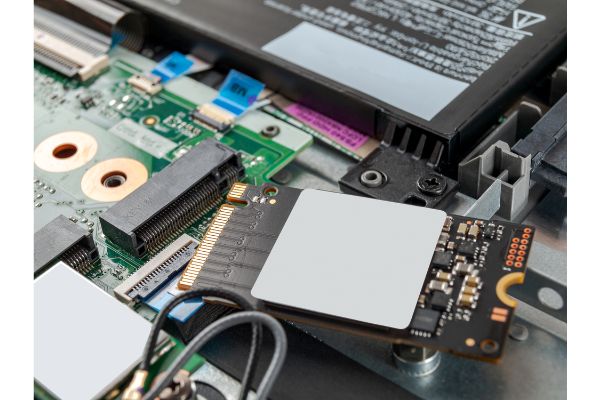
Ένα SSD είναι μια ταχύτερη μονάδα μνήμης που μπορεί να αυξήσει την ταχύτητα και την απόδοση του φορητού υπολογιστή., ωστόσο, Υπάρχουν διάφοροι τύποι. Κάθε τύπος έχει ειδική υποδοχή.
Πίνακας περιεχομένων
Μπορείτε να χρησιμοποιήσετε το τηλέφωνό σας εάν αποσυνδέετε.
Ενεργοποιήστε το JavaScript
3 τύποι υποδοχών SSD
Οι υποδοχές SSD έρχονται σε τρεις τύπους: m.2, SATA και PCIE.
Μ.2 υποδοχές είναι το μικρότερο και χρησιμοποιήστε μια διεπαφή PCIE. Είναι καλύτεροι για φορητούς υπολογιστές με λεπτό προφίλ ή για χρήση σε σταθμό σύνδεσης.
Stata slots είναι το επόμενο μέγεθος και χρησιμοποιήστε μια διεπαφή SATA. Είναι καλύτεροι για φορητούς υπολογιστές που έχουν παραδοσιακό σκληρό δίσκο ή για χρήση σε επιτραπέζιο υπολογιστή.
Slots pcie είναι τα μεγαλύτερα και χρησιμοποιήστε μια διεπαφή PCIE. Είναι καλύτερα για φορητούς υπολογιστές υψηλής ποιότητας ή για χρήση σε διαμόρφωση RAID.
Έχουν όλοι οι φορητοί υπολογιστές για slots για SSD?
Όλοι οι νεότεροι φορητοί υπολογιστές έχουν τουλάχιστον μία υποδοχή για ένα SSD. Μερικά από τα παλαιότερα μοντέλα ενδέχεται να μην έχουν αφιερωμένες υποδοχές SSD. Ορισμένοι φορητοί υπολογιστές έχουν επίσης μια υβριδική υποδοχή που μπορεί να πάρει τόσο SSD όσο και κανονικό σκληρό δίσκο.
Σήμερα, σχεδόν όλοι οι φορητοί υπολογιστές έρχονται είτε με ένα αφοσιωμένο SSD, ένα m.2 συνδυασμός υποδοχής SSD+HDD ή υβριδική μονάδα που μπορεί να πάρει και τα δύο. Ακόμη και αν ο φορητός υπολογιστής σας δεν διαθέτει ειδική υποδοχή SSD, μπορείτε να εγκαταστήσετε μια μονάδα SSD χρησιμοποιώντας ένα caddy στην οπτική υποδοχή μονάδας δίσκου.
Υψηλής θέσης Οι φορητοί υπολογιστές τυχερών παιχνιδιών και οι αντικαταστάσεις της επιφάνειας εργασίας πιθανότατα θα έχουν περισσότερες από μία υποδοχές SSD.
Πώς μπορώ να ξέρω αν ο φορητός υπολογιστής μου έχει υποδοχή SSD?
Ο ευκολότερος τρόπος για να μάθετε αν ο φορητός υπολογιστής σας έχει μια υποδοχή SSD είναι η χρήση του εργαλείου πληροφοριών συστήματος σε Windows ή MacOS. Μπορείτε επίσης να ανοίξετε την υπόθεση και να κοιτάξετε μέσα σε αυτό, αλλά αυτό μπορεί να ακυρώσει την εγγύησή σας!
Κάντε κλικ στο κουμπί Έναρξη> Ρυθμίσεις> Διαχείριση συστήματος (εάν εσείς’RE RENTERAD Windows) ή κάντε κλικ στο Apple Icon> Σχετικά με αυτό το MAC (εάν εσείς’re στο macOS). Στη συνέχεια, μεταβείτε στην καρτέλα Αποθήκευση και κάντε κλικ στο κουμπί Διαχείριση χώρου δίσκου. Εάν υπάρχουν κάποιες μονάδες που αναφέρονται εδώ, τότε θα επισημανθούν ως “Μονάδα στερεάς κατάστασης” κάτω από τη στήλη τύπου.
Αν υπάρχει’Δεν υπάρχει τέτοια κίνηση που αναφέρεται καθόλου τότε αυτό σημαίνει ότι δεν υπάρχει’ένα διαθέσιμο για το φορητό υπολογιστή σας.

Πόσες slots έχει ένα φορητό υπολογιστή?
Οι περισσότεροι φορητοί υπολογιστές έχουν μόνο έναν κόλπο σκληρού δίσκου, αν και οι πιο πρόσφατοι φορητοί υπολογιστές μπορεί να έχουν ένα m. 2 υποδοχή για SSD. Εάν ο φορητός υπολογιστής σας διαθέτει οπτική μονάδα, μπορείτε συνήθως να το αφαιρέσετε και να το αντικαταστήσετε με ένα Caddy HDD.
Πώς μπορώ να ξέρω πόσα ssd slots που έχει ο φορητός υπολογιστής μου?
Για να βρείτε αυτές τις πληροφορίες, υπάρχουν μερικά απλά βήματα:
Βήμα πρώτο: Ελέγξτε το εγχειρίδιο χρήσης
Το πρώτο μέρος για έλεγχο είναι στο εγχειρίδιο χρήστη που ήρθε με το φορητό υπολογιστή σας. Θα πρέπει να έχει όλες τις απαραίτητες τεχνικές πληροφορίες που θα χρειαστείτε, συμπεριλαμβανομένου του πόσα slots slots που έχει ο φορητός υπολογιστής σας.
Βήμα δεύτερο: Ελέγξτε τις ηλεκτρονικές προδιαγραφές
Αν μπορείς’να βρείτε το εγχειρίδιο χρήσης σας ή αν δεν το κάνει’T Καταγράψτε τον αριθμό των slots SSD στο μοντέλο φορητού υπολογιστή σας, στη συνέχεια, μεταβείτε στο διαδίκτυο για να αναζητήσετε τις προδιαγραφές. Σχεδόν όλοι οι κατασκευαστές φορητών υπολογιστών διαθέτουν αυτές τις πληροφορίες στις ιστοσελίδες τους.
Απλά βεβαιωθείτε ότι έχετε το σωστό μοντέλο φορητού υπολογιστή. Αυτές οι πληροφορίες μπορούν συνήθως να βρεθούν κάτω από το φορητό υπολογιστή σας εάν έχετε έχετε λάβει’Ο Τ ξεφλούδισε το αυτοκόλλητο.
Βήμα τρίτο: Επικοινωνήστε με τον κατασκευαστή
Αν μπορείς’να βρείτε την απάντηση σε πόσες slots slots το φορητό υπολογιστή σας έχει οπουδήποτε, τότε μπορείτε πάντα να επικοινωνήσετε με τον κατασκευαστή και να τους ρωτήσετε απευθείας. Αυτή είναι ίσως η πιο αξιόπιστη πηγή πληροφοριών, καθώς θα γνωρίζουν ακριβώς τι είδους slots SSD είναι συμβατά με τον φορητό υπολογιστή σας.
Βήμα τέσσερα: Παρακολουθήστε ένα βίντεο YouTube
Εάν όλα τα άλλα αποτύχουν, τότε αναζητήστε ένα βίντεο YouTube που δείχνει πώς να εγκαταστήσετε το SSD στο συγκεκριμένο μοντέλο του φορητού υπολογιστή σας. Εάν δεν υπάρχει σεμινάριο για το πώς να το κάνετε, τότε οι πιθανότητες είναι ότι don’δεν διαθέτουν ανοιχτές θέσεις υποδοχής.
Βήμα πέντε: Ελέγξτε με έναν εμπειρογνώμονα
Εάν εξακολουθείτε να μπορείτε’να βρείτε την απάντηση, ή αν δεν κάνετε’να αισθάνεστε άνετα προσπαθώντας να εγκαταστήσετε ένα SSD στον φορητό υπολογιστή σας, μετά πηγαίνετε σε έναν τεχνικό υπολογιστή και ζητήστε τους να βοηθήσουν. Θα είναι σε θέση να το κάνουν για εσάς σε λίγα λεπτά και θα πρέπει να είναι σε θέση να σας πουν πόσα slots slots που έχει ο φορητός υπολογιστής σας.
Λάβετε υπόψη ότι η εγκατάσταση ενός SSD μπορεί να σας ακυρώσει από την εγγύηση του κατασκευαστή σας, αφού εσείς ή τρίτο μέρος το εγκαθιστάτε.
Βήμα έξι: Ελέγξτε άλλες επιλογές
Εάν ο φορητός υπολογιστής σας δεν’να έχετε ανοιχτές υποδοχές SSD, τότε μπορείτε ακόμα να εγκαταστήσετε ένα SSD αντικαθιστώντας το σκληρό δίσκο με ένα νέο. YΗ OU πιθανότατα θα χρειαστεί επαγγελματική βοήθεια για να το κάνετε αυτό, καθώς είναι αρκετά δύσκολο για οποιονδήποτε δεν είναι’δεν χρησιμοποιείται για να χωρίσει τους υπολογιστές από μόνα τους.
Εάν είστε πρόθυμοι να πληρώσετε κάποιον άλλο για να το κάνετε, τότε προχωρήστε, αρκεί να μην κάνετε’t μυαλό ξοδεύοντας τα επιπλέον χρήματα. Μια άλλη επιλογή είναι να αγοράσετε ένα εξωτερικό SSD και να το συνδέετε στο φορητό υπολογιστή σας με καλώδιο USB.
Αυτά τα αρένα’Δεν είναι τόσο γρήγορο ή αξιόπιστο όσο οι εσωτερικές.
Έτσι, τώρα ξέρετε πώς να μάθετε πόσα ssd slots το φορητό υπολογιστή σας έχει. Μόλις έχετε αυτές τις πληροφορίες, αυτό’Ώρα να αποφασίσετε εάν η αναβάθμιση SSD είναι κατάλληλη για εσάς. Λάβετε υπόψη ότι δεν είναι όλοι οι φορητοί υπολογιστές συμβατοί με τις μονάδες SSD, οπότε φροντίστε να κάνετε την έρευνά σας πριν κάνετε μια αγορά.
Τελικές σκέψεις
Αν εσύ’στην αγορά για ένα νέο φορητό υπολογιστή, αυτό’είναι σημαντικό να γνωρίζουμε αν έχει ή όχι μια υποδοχή SSD. Αυτό το άρθρο παρέχει έξι βήματα για το πώς να μάθετε αν ο φορητός υπολογιστής σας έχει υποδοχή SSD και τι πρέπει να κάνετε αν δεν το κάνει’Τ. Εάν έχετε ήδη φορητό υπολογιστή και θέλετε να αναβαθμίσετε σε ένα SSD, υπάρχουν μερικές διαθέσιμες επιλογές, αλλά φροντίστε να κάνετε την έρευνά σας πριν κάνετε μια αγορά.
Το φορητό υπολογιστή μου έχει υποδοχή NVME

Πώς να ελέγξετε εάν ο φορητός υπολογιστής έχει επιπλέον υποδοχή SSD?
7 Δεκεμβρίου 2022
Για να ελέγξετε αν ο φορητός υπολογιστής σας έχει ένα επιπλέον υποδοχή SSD, Θα χρειαστεί να ανοίξετε την περίπτωση του φορητού σας υπολογιστή και να κοιτάξετε μέσα. Εδώ είναι τα βήματα που μπορείτε να ακολουθήσετε:
1. Τερματίστε το φορητό υπολογιστή σας και αποσυνδέστε το από την πηγή ενέργειας.
2. Γυρίστε το φορητό υπολογιστή σας, έτσι ώστε το κάτω μέρος να βρίσκεται προς τα επάνω.
3. Αναζητήστε έναν πίνακα ή μια πόρτα στο κάτω μέρος του φορητού υπολογιστή σας που μπορείτε να αφαιρέσετε για να αποκτήσετε πρόσβαση στο εσωτερικό της θήκης. Αυτός ο πίνακας ή η πόρτα διατηρείται συνήθως στη θέση του με μερικές βίδες, τις οποίες μπορείτε να αφαιρέσετε χρησιμοποιώντας ένα κατσαβίδι.
4. Μόλις αφαιρέσετε τον πίνακα ή την πόρτα, θα πρέπει να μπορείτε να δείτε το εσωτερικό του φορητού υπολογιστή σας’υπόθεση.
5. Αναζητήστε τυχόν κενές υποδοχές στη μητρική πλακέτα. Μια υποδοχή SSD θα μοιάζει με υποδοχή RAM, αλλά μπορεί να επισημανθεί ως “SSD” ή “Μ.2”. Εάν βλέπετε μια κενή υποδοχή, ο φορητός υπολογιστής σας έχει επιπλέον υποδοχή SSD.
Εάν δεν μπορείτε να βρείτε κενές υποδοχές στη μητρική πλακέτα ή εάν δεν είστε σίγουροι για το τι να αναζητήσετε, είναι καλύτερο να συμβουλευτείτε την τεκμηρίωση για το φορητό υπολογιστή σας ή να επικοινωνήσετε με τον κατασκευαστή για βοήθεια.
Γενικά μερικές ερωτήσεις για να ελέγξετε εάν ο φορητός υπολογιστής έχει επιπλέον υποδοχή SSD
Πώς μπορώ να ξέρω πόσες υποδοχές SSD έχω?
Για να προσδιορίσετε τον αριθμό των υποδοχών του υπολογιστή Solid State Drive (SSD) στον υπολογιστή σας, πρέπει να ανοίξετε την υπόθεση και να κοιτάξετε μέσα. Αυτό συνήθως απαιτεί την αφαίρεση μερικών βιδών και την ολίσθηση του πλαισίου της θήκης. Μόλις έχετε πρόσβαση στο εσωτερικό του υπολογιστή, θα πρέπει να μπορείτε να δείτε τις υποδοχές SSD.
Συνήθως βρίσκονται κοντά στο μπροστινό μέρος της θήκης και συχνά είναι χρωματισμένα μπλε για να τα διαφοροποιήσουν από τις άλλες υποδοχές στη μητρική πλακέτα. Ο αριθμός των slots SSD θα ποικίλει ανάλογα με τον υπολογιστή σας’συγκεκριμένο μοντέλο. Μερικοί υπολογιστές μπορεί να έχουν μόνο μία ή δύο υποδοχές SSD, ενώ άλλοι μπορεί να έχουν τέσσερα ή περισσότερα.
Δείτε επίσης πώς να βρείτε σαρωμένα έγγραφα στον υπολογιστή σας
Εάν δεν είστε άνετα να ανοίξετε τον υπολογιστή σας’S CASE, ελέγξτε τις προδιαγραφές του υπολογιστή σας στο διαδίκτυο. Ο κατασκευαστής’Ο ιστότοπος S θα πρέπει να έχει λεπτομερείς πληροφορίες σχετικά με τον αριθμό και τον τύπο των υποδοχών επέκτασης στη μητρική πλακέτα.
Μπορείτε επίσης να αναζητήσετε τον αριθμό μοντέλου του υπολογιστή σας σε μια μηχανή αναζήτησης, καθώς αυτό μπορεί να φέρει τις αναρτήσεις φόρουμ ή άλλους πόρους στο διαδίκτυο που αναφέρουν τον αριθμό των slots SSD.
Εναλλακτικά, μπορείτε να χρησιμοποιήσετε ένα εργαλείο πληροφοριών συστήματος για να ελέγξετε τον αριθμό των slots SSD στον υπολογιστή σας. Πολλά δωρεάν και πληρωμένα εργαλεία είναι διαθέσιμα για το σκοπό αυτό και μπορούν να παρέχουν λεπτομερείς πληροφορίες σχετικά με τα εξαρτήματα υλικού στον υπολογιστή σας.
Μερικά παραδείγματα εργαλείων πληροφοριών συστήματος περιλαμβάνουν CPU-Z, Speccy και HWINFO. Για να χρησιμοποιήσετε ένα από αυτά τα εργαλεία, κατεβάστε και εγκαταστήστε το στον υπολογιστή σας, ξεκινήστε το πρόγραμμα και αναζητήστε την ενότητα που απαριθμεί τις υποδοχές επέκτασης. Αυτό θα πρέπει να σας δείξει τον αριθμό των slots SSD στον υπολογιστή σας και τον τύπο και το μέγεθος κάθε υποδοχής.
Πώς μπορώ να ξέρω αν το φορητό υπολογιστή μου είναι επεκτάσιμο?
Για να προσδιορίσετε εάν ο φορητός υπολογιστής σας’Το S SSD είναι επεκτάσιμο, εσείς’Θα πρέπει να ελέγξετε τις προδιαγραφές του συγκεκριμένου μοντέλου σας. Εάν ο φορητός υπολογιστής σας διαθέτει αφαιρούμενο SSD, μπορείτε να αναβαθμίσετε ή να το επεκτείνετε αγοράζοντας ένα μεγαλύτερο SSD και αντικαθιστώντας το υπάρχον.
Ωστόσο, εάν ο φορητός υπολογιστής σας’Το S SSD δεν είναι αφαιρούμενο, τότε’είναι πιθανό ότι δεν είναι επεκτάσιμο. Σε αυτή την περίπτωση, ίσως χρειαστεί να αγοράσετε ένα φορητό υπολογιστή με μεγαλύτερο SSD ή να χρησιμοποιήσετε έναν εξωτερικό σκληρό δίσκο για να αποθηκεύσετε πρόσθετα δεδομένα.
Μπορώ να έχω 2 SSD στο φορητό υπολογιστή μου?
Ναι, μπορείτε να έχετε δύο SSD στο φορητό υπολογιστή σας. Πολλοί σύγχρονοι φορητοί υπολογιστές διαθέτουν πολλαπλές υποδοχές για συσκευές αποθήκευσης, επιτρέποντάς σας να εγκαταστήσετε πολλαπλά SSD. Αυτό μπορεί να είναι ένας εξαιρετικός τρόπος για να αυξήσετε το ποσό του χώρου αποθήκευσης στο φορητό υπολογιστή σας ή για να ρυθμίσετε ένα σύστημα όπου μπορείτε να χρησιμοποιήσετε ένα SSD για το λειτουργικό σας σύστημα και τα προγράμματα και το άλλο για τα δεδομένα και τα αρχεία σας.
Δείτε επίσης ποιες υποδοχές RAM θα χρησιμοποιηθούν για 2 μπαστούνια
Πώς μπορώ να ξέρω αν ο φορητός υπολογιστής μου έχει m2 slot?
Για να διαπιστώσετε εάν ο φορητός υπολογιστής σας έχει ένα m.2 υποδοχή, μπορείτε να αναζητήσετε πληροφορίες στις προδιαγραφές ή το εγχειρίδιο χρήστη για το φορητό υπολογιστή σας. Εναλλακτικά, μπορείτε να επιθεωρήσετε φυσικά το φορητό υπολογιστή για να δείτε αν υπάρχει ένα m.2 υποδοχή. Μ.2 υποδοχές βρίσκονται συνήθως στον φορητό υπολογιστή’S μητρική πλακέτα και είναι σχετικά μικρές, έτσι ώστε να είναι δύσκολο να εντοπιστούν. Ακολουθούν μερικά πράγματα που μπορείτε να δοκιμάσετε:
1. Ελέγξτε τις προδιαγραφές ή το εγχειρίδιο χρήστη για το φορητό υπολογιστή σας. Πολλοί κατασκευαστές θα απαριθμήσουν τον τύπο και τον αριθμό των υποδοχών επέκτασης που διατίθενται στους φορητούς υπολογιστές τους, συμπεριλαμβανομένου του m.2 υποδοχές. Αν μπορείς’t Βρείτε αυτές τις πληροφορίες στις προδιαγραφές ή το εγχειρίδιο χρήσης, μπορείτε να δοκιμάσετε να αναζητήσετε τις πληροφορίες online χρησιμοποιώντας το make και το μοντέλο του φορητού υπολογιστή σας.
2. Επιθεωρήστε το φορητό υπολογιστή’εξωτερικό. Μ.2 υποδοχές βρίσκονται συνήθως στο πίσω μέρος ή στο κάτω μέρος του φορητού υπολογιστή, ώστε να μπορείτε να δείτε την υποδοχή κοιτάζοντας το πίσω ή το κάτω μέρος του φορητού υπολογιστή.
3. Ανοίξτε το φορητό υπολογιστή. Εάν αισθάνεστε άνετα, μπορείτε να ανοίξετε το φορητό υπολογιστή και να επιθεωρήσετε τη μητρική πλακέτα για ένα m.2 υποδοχή. Μ.2 υποδοχές είναι σχετικά μικρές, έτσι ώστε να είναι δύσκολο να εντοπιστούν, αλλά βρίσκονται συνήθως κοντά στο CPU.
4. Συμβουλευτείτε τον κατασκευαστή. Εάν δεν μπορείτε να βρείτε τις πληροφορίες που χρειάζεστε, μπορείτε να επικοινωνήσετε με τον κατασκευαστή του φορητού υπολογιστή σας και να τους ρωτήσετε αν ο φορητός υπολογιστής έχει ένα.2 υποδοχή.
2 αποτελεσματικοί τρόποι πώς να ελέγξετε την υποδοχή SSD σε φορητό υπολογιστή ASUS?
Νομίζω ότι θέλετε να αλλάξετε ή να αναβαθμίσετε ή να δείτε ποιοι τύποι αποθήκευσης έχετε το φορητό υπολογιστή σας. σωστά? Οτι’Γιατί θέλετε να μάθετε πώς να ελέγξετε την υποδοχή SSD σε φορητό υπολογιστή ASUS.
Εδώ είναι διάφοροι τρόποι για να ελέγξετε γρήγορα την υποδοχή SSD. Και μπορώ να σας δείξω αυτές τις μεθόδους.
Σε αυτό το άρθρο, θα σας δείξω 2 εύκολες μεθόδους για να ελέγξετε ένα φορητό υπολογιστή ASUS’slot ssd ssd.

Πίνακας περιεχομένων
- Τύποι υποδοχής SSD
- 1. 2.SSD 5 ιντσών SATA
- 2. Μ.2 SATA SSD
- 3. Μ.2 pcie nvme ssd
- Πρώτη μέθοδος – Ελέγξτε τις ηλεκτρονικές προδιαγραφές
- Δεύτερη μέθοδος – Ανοίξτε το φορητό υπολογιστή’πίσω κάλυμμα και ελέγξτε
Τύποι υποδοχής SSD
Υπάρχουν κυρίως τρεις τύποι υποδοχών SSD:
1. 2.SSD 5 ιντσών SATA

Είναι ένα ορθογώνιο μέγεθος SSD. Και είναι παρόμοιο με το σκληρό δίσκο. Αλλά το 2.5 ιντσών SATA SSD είναι πολύ πιο γρήγορα από το HDD.
2. Μ.2 SATA SSD

Είναι ένα μικρό μέγεθος SSD. Και είναι σαν το pcie nvme ssd. Αλλά είναι λίγο πιο γρήγορο από 2.SSD 5 ιντσών SATA.
3. Μ.2 pcie nvme ssd

Είναι επίσης ένα SSD μικρού μεγέθους, όπως το m.2 SSD. Αλλά είναι πολύ πιο γρήγορο από το m.2 SSD.
Τι’η διαφορά μεταξύ m.2 SATA SSD & M.2 pcie nvme ssd

Και τα δύο m.2 sata & m.2 pcie nvme ssd είναι το ίδιο μέγεθος και εμφάνιση. Αλλά, έχουν μικρή διαφορά.
Το m.2 Το SATA SSD έχει δύο τρύπες και το m.2 pcie nvme ssd έχει μία τρύπα.
Πώς να ελέγξετε την υποδοχή SSD σε φορητό υπολογιστή ASUS?
Μερικές φορές’είναι απαραίτητο για να ελέγξετε την υποδοχή SSD του φορητού σας υπολογιστή. Όμως, όλοι οι υπολογιστές don’t Χρησιμοποιήστε SSD. Χρησιμοποιούν μόνο HDD. Αλλά τώρα, είναι σπάνιο επειδή όλες οι μάρκες φορητών υπολογιστών θέλουν να χρησιμοποιούν SSD μέσω HDD.
Τώρα αυτή τη φορά, κάθε μάρκες φορητών υπολογιστών χρησιμοποιούν μόνο SSD επειδή είναι πολύ πιο γρήγορα από το HDD. Αλλά, ορισμένοι φορητοί υπολογιστές χρησιμοποιούν SSD & HDD και τα δύο. Και μερικοί φορητοί υπολογιστές χρησιμοποιούν μόνο SSD.
Μερικοί άνθρωποι χρειάζονται σκληρό δίσκο επειδή ένα φορητό υπολογιστή με βάση το HDD είναι φθηνότερο από έναν υπολογιστή με βάση το SSD.
Έτσι, Έλεγχος του φορητού υπολογιστή ASUS’s αποθήκη είναι ζωτικής σημασίας για να διαπιστώσετε εάν ο υπολογιστής σας διαθέτει SSD ή HDD.
Τώρα, ας’να προχωρήσετε για να ελέγξετε την υποδοχή SSD στο φορητό υπολογιστή ASUS:
Πρώτη μέθοδος – Ελέγξτε τις ηλεκτρονικές προδιαγραφές
Χρησιμοποίησε το δικό σου Μοντέλο φορητού υπολογιστή ASUS Όνομα και αναζήτηση στο διαδίκτυο. Τότε μπορείτε να μάθετε αν ο φορητός σας υπολογιστής έχει υποδοχή SSD. Και αυτό’είναι καλύτερο να ελέγξετε τις προδιαγραφές στον επίσημο ιστότοπο της ASUS.
Δεύτερη μέθοδος – Ανοίξτε το φορητό υπολογιστή’πίσω κάλυμμα και ελέγξτε
Πρώτον, γυρίστε το φορητό υπολογιστή ανάποδα.

Μετά από αυτό, ανοίξτε το φορητό υπολογιστή’πίσω κάλυμμα.

Τότε θα βρείτε την υποδοχή SSD. Πρόσθεσα ήδη ένα επιπλέον m.2 SATA SSD. Προηγουμένως είχα μόνο ένα σκληρό δίσκο.

Θα δείτε έναν κενό χώρο σε αυτήν την υποδοχή αν δεν κάνετε’t Προσθήκη SSD. Η υποδοχή SSD του φορητού υπολογιστή μου είναι m.2 PCIE NVME SSD υποδοχή.

Ωστόσο:
Αυτό το άρθρο θα σας βοηθήσει απελευθερώνοντας χώρο στον φορητό υπολογιστή σας ASUS. Από την άλλη πλευρά, αυτό το άρθρο θα σας βοηθήσει επίσης Αναβαθμίστε το φορητό υπολογιστή σας ASUS’S SSD.
Εκτός αυτού, αυτό το άρθρο θα σας βοηθήσει Έλεγχος του φορητού υπολογιστή’slot ssd ssd.
Το όνομά μου είναι ο Md Abu Sayeed Sadid Sakib. Η χρήση φορητών υπολογιστών είναι το χόμπι μου. Αντιμετώπισα πολλά προβλήματα όταν χρησιμοποιούσα φορητούς υπολογιστές και δεν ήθελα οι αναγνώστες μου να υποφέρουν αυτά τα προβλήματα. Έτσι, η αποστολή μου είναι να παράσχω πολύτιμες πληροφορίες σχετικά με τους φορητούς υπολογιστές και να λύσω το πρόβλημα των φορητών υπολογιστών για τους αναγνώστες μου. Και θα δοκιμάσω το καλύτερό μου, inshaAllah.

Για το sadid
Το όνομά μου είναι ο Md Abu Sayeed Sadid Sakib. Η χρήση φορητών υπολογιστών είναι το χόμπι μου. Αντιμετώπισα πολλά προβλήματα όταν χρησιμοποιούσα φορητούς υπολογιστές και το έκανα’Δεν θέλουν οι αναγνώστες μου να υποφέρουν αυτά τα προβλήματα.
Έτσι, η αποστολή μου είναι να παράσχω πολύτιμες πληροφορίες σχετικά με τους φορητούς υπολογιστές και να λύσω το πρόβλημα των φορητών υπολογιστών για τους αναγνώστες μου.


