


Σε κάνει να καθυστερεί το obs
Σε κάνει να καθυστερεί το obs?
Χρήσιμες συμβουλές για να διορθώσετε το πρόβλημα καθυστέρησης στο OBS
Η βιομηχανία των μέσων ενημέρωσης έχει κάνει άλματα για να μας φέρει ψυχαγωγία και διασκέδαση. Τα πολλαπλά λογισμικά που κάνουν τη διαδικασία εύκολη περιλαμβάνουν ανοιχτό λογισμικό ραδιοτηλεοπτικού φορέα (OBS) που ασχολείται με ζωντανή ροή, εγγραφή βίντεο, σύνθεση βίντεο, εγγραφή σκηνής και εκπομπή. Ωστόσο, καθώς κανένα λογισμικό δεν είναι ιδανικό, ορισμένα ζητήματα με αυτό χρειάζονται προσοχή.
Το OBS συνεχίζει να υστερεί και δεν μεταδίδει ομαλά το βίντεο. Αυτό το άρθρο θα σας οδηγήσει σε έναν οδηγό βήμα προς βήμα για να διορθώσετε το πρόβλημα στο χέρι. Επιπλέον, οι λόγοι πίσω από αυτό το πρόβλημα συζητούνται επίσης εδώ, οπότε κολλήστε μαζί μας.
Μέρος 1: Γιατί το OBS συνεχίζει να υστερεί κατά τη ροή?
Αυτό το μέρος αντικατοπτρίζει τη διατήρηση του χρήστη ενήμερο για τον πραγματικό λόγο που προκαλεί το πρόβλημα καθυστέρησης στο OBS ενώ τα ρομπότ τους σε εκπομπές, ταινίες, webcasts, μουσικά βίντεο κ.λπ. Η κατανόηση αυτών των αιτιών είναι υποχρεωτική η εστίαση σε τρόπους καταπολέμησης του προβλήματος.
Μία από τις κυριότερες αιτίες της καθυστέρησης OBS είναι παρωχημένος οδηγοί προσαρμογέα δικτύου. Η αστάθεια σύνδεσης δικτύου μπορεί επίσης να προκαλέσει εμπόδιο στην κανονική λειτουργικότητα των βίντεο. Τα υψηλότερα bitrates που χρησιμοποιούνται στο OBS για να επιτρέπουν την καλή ποιότητα βίντεο τους κάνει να επιβραδύνουν επίσης. Οι άλλοι λόγοι περιλαμβάνουν υψηλή ανάλυση βίντεο, ασύρματες συνδέσεις, εγκατεστημένο λογισμικό ασφαλείας και βελτιωμένο φορτίο GPU κ.λπ.
Μέρος 2: Οδηγός βήμα προς βήμα για να σας δείξει πώς να διορθώσετε την καθυστέρηση στο OBS
Τώρα, γνωρίζετε τις βασικές αιτίες του προβλήματος καθυστέρησης στο OBS κατά τη ροή. Μπορούμε να προχωρήσουμε στις λύσεις για να διορθώσουμε το πρόβλημα πριν ενισχύσει το άγχος στη ζωή μας. Σε αυτή την ενότητα, έχουμε εισαγάγει 8 μεθόδους για εσάς. Ωστόσο, συνιστάται να τους ακολουθήσετε με ακρίβεια για να έχετε τα επιθυμητά αποτελέσματα και να αποφύγετε τις μελλοντικές ατυχίες.
Μέθοδος 1: Εξασφάλιση σταθερής σύνδεσης στο Διαδίκτυο
Η πρώτη λύση είναι απλή. Για να εξαλείψει το ζήτημα της κατάψυξης και του τραύλισμα, ο χρήστης πρέπει να εξασφαλίσει σταθερή σύνδεση στο Διαδίκτυο. Οι περισσότερες συνδέσεις χρησιμοποιούνται από αρκετούς λογαριασμούς που επιβραδύνουν το σύστημα. Περιορίστε τη χρήση, ελέγξτε τον δρομολογητή σας και βεβαιωθείτε ότι η σύνδεση είναι σταθερή.
Μέθοδος 2: Μείωση των Bitrates
Μια άλλη βιώσιμη μέθοδος που εγγυάται ότι λειτουργεί είναι η μείωση των bitrates. Οι bloggers, vloggers και άλλοι streamers χρησιμοποιούν υψηλότερα bitrates για να βελτιώσουν την ποιότητα του βίντεο. Ωστόσο, αυτό οδηγεί στην πτώση των πλαισίων. Για να αντιμετωπίσετε αυτό το ζήτημα, σας προτείνουμε να μειώσετε τα bitrates. Αυτό θα κάνει το σύστημα σε λειτουργία χωρίς να προκαλέσει προβλήματα καθυστέρησης.
Μέθοδος 3: Αντιμετώπιση προβλημάτων υλικού
Πριν χάσετε την ηρεμία σας, σας συμβουλεύουμε να αλλάξετε την εστίασή σας σε προβλήματα υλικού σε συστήματα. Για παράδειγμα, ένα σπασμένο καλώδιο Ethernet έσπασε τη θύρα και τη δυσλειτουργία του δρομολογητή. Μπορεί να θέλετε να τα αλλάξετε και να πάρετε ένα νέο για να διορθώσετε το ζήτημα της καθυστέρησης στο OBS.
Μέθοδος 4: Προσαρμογή των ρυθμίσεων obs
Οι ρυθμίσεις του OBS δεν είναι συμβατές με κάθε σύστημα. Ως εκ τούτου, είναι απαραίτητο να πραγματοποιηθούν αλλαγές σύμφωνα με την ανάλυση του συστήματος. Οι αλλαγές απαιτούνται όταν η ανάλυση του παίκτη είναι 720p ή 1080p.
Ακολουθήστε προσεκτικά τις οδηγίες για να έχετε ευνοϊκά αποτελέσματα.
Βήμα 1: Εκκίνηση OBS.
Βήμα 2: Μεταβείτε στις ρυθμίσεις “.«
Βήμα 3: Από το αριστερό πλαίσιο, πατήστε τη γραμμή “output”.
Θα βρείτε ένα παράθυρο με αρκετές ρυθμίσεις. Πρέπει να τα προσαρμόσετε σύμφωνα με την επίλυση του υπολογιστή σας.
Για 1080p:
Βήμα 1: Το Bitrate πρέπει να είναι 500.000.
Βήμα 2: Η κλίμακα εξόδου σετ σε ανάλυση 1920 x 1080.
Βήμα 3: Το εύρος των FPS πρέπει να είναι από 30-60.
Για 720p:
Βήμα 1: Το Bitrate πρέπει να είναι 800.000.
Βήμα 2: Η κλίμακα εξόδου ρυθμίζεται σε ανάλυση 1280 x 720.
Βήμα 3: Το εύρος των FPS πρέπει να είναι από 30-60.
Μέθοδος 5: Ενημέρωση των προγραμμάτων οδήγησης προσαρμογέα δικτύου
Μερικές φορές ο οδηγός προσαρμογέα δικτύου δεν είναι ενημερωμένη. Είναι υποχρεωτικό να τα ενημερώσετε για να μείνετε μακριά από τα προβλήματα βίντεο στο obs. Ακολουθήστε τις κατευθυντήριες γραμμές παρακάτω για να το κάνετε.
Βήμα 1: Από τη γραμμή αναζήτησης στα Windows, πληκτρολογήστε “Διαχείριση συσκευών” και ανοίξτε την.
Βήμα 2: Κάντε κλικ στο “Adapter Network” από τον πίνακα.
Βήμα 3: Μεταβείτε στη λίστα των ονομάτων διαφορετικών προσαρμογέων.
Βήμα 4: Χρησιμοποιήστε το κουμπί δεξί κλικ για να επιλέξετε τον προσαρμογέα δικτύου και, στη συνέχεια, πατήστε την επιλογή “Ενημέρωση προγράμματος οδήγησης”.
Βήμα 5: Πατήστε αυτόματα “Αναζήτηση για ενημερωμένο λογισμικό προγράμματος οδήγησης.«
Βήμα 6: Κλείσιμο μόλις ολοκληρωθεί η διαδικασία.
Επανεκκινήστε το σύστημα και ελέγξτε εάν το πρόβλημα έχει επιλυθεί.
Μέθοδος 6: Έλεγχος λογισμικού ασφαλείας και τείχους προστασίας
Τις περισσότερες φορές, δεν υπάρχει πρόβλημα με το σύστημα ή το λογισμικό. Το λογισμικό ασφάλειας και τείχους προστασίας δεν επιτρέπει την κανονική λειτουργία του έργου βίντεο. Ως εκ τούτου, πρέπει να
Σε κάνει να καθυστερεί το obs
Ο οδηγός Easy θα αναγνωρίσει αυτόματα το σύστημά σας και θα βρει τα σωστά προγράμματα οδήγησης για αυτό. Εσύ’Δεν χρειάζεται να γνωρίζουμε ακριβώς ποιο σύστημα εκτελείται το σύστημα που ο υπολογιστής σας, εσείς δεν’δεν χρειάζεται να διακινδυνεύσετε τη λήψη και την εγκατάσταση του λανθασμένου προγράμματος οδήγησης και δεν κάνετε’Δεν χρειάζεται να ανησυχείτε για το λάθος κατά την εγκατάσταση. Ο οδηγός Easy φροντίζει τα πάντα.
Χρήσιμες συμβουλές για να διορθώσετε το πρόβλημα καθυστέρησης στο OBS
Η βιομηχανία των μέσων ενημέρωσης έχει κάνει άλματα για να μας φέρει ψυχαγωγία και διασκέδαση. Το πολλαπλό λογισμικό’S που κάνει τη διαδικασία εύκολη περιλαμβάνει ανοιχτό λογισμικό ραδιοτηλεοπτικού φορέα (OBS) που ασχολείται με ζωντανή ροή, εγγραφή βίντεο, σύνθεση βίντεο, εγγραφή σκηνής και εκπομπή. Ωστόσο, καθώς κανένα λογισμικό δεν είναι ιδανικό, ορισμένα ζητήματα με αυτό χρειάζονται προσοχή.
Το OBS συνεχίζει να υστερεί και δεν μεταδίδει ομαλά το βίντεο. Αυτό το άρθρο θα σας περπατήσει μέσα από έναν οδηγό βήμα προς βήμα για να διορθώσετε το πρόβλημα στο χέρι. Επιπλέον, οι λόγοι πίσω από αυτό το πρόβλημα συζητούνται επίσης εδώ, οπότε κολλήστε μαζί μας.
Μέρος 1: Γιατί το OBS συνεχίζει να υστερεί κατά τη ροή?
Αυτό το μέρος αντικατοπτρίζει τη διατήρηση του χρήστη ενήμερο για τον πραγματικό λόγο που προκαλεί το πρόβλημα καθυστέρησης στο OBS ενώ τα ρομπότ τους σε εκπομπές, ταινίες, webcasts, μουσικά βίντεο κ.λπ. Η κατανόηση αυτών των αιτιών είναι υποχρεωτική η εστίαση σε τρόπους καταπολέμησης του προβλήματος.
Μία από τις κυριότερες αιτίες της καθυστέρησης OBS είναι ο προσαρμογέας δικτύου, των οποίων οι οδηγοί είναι ξεπερασμένοι. Η αστάθεια σύνδεσης δικτύου μπορεί επίσης να προκαλέσει εμπόδιο στην κανονική λειτουργικότητα των βίντεο. Τα υψηλότερα bitrates που χρησιμοποιούνται στο OBS για να επιτρέπουν την καλή ποιότητα βίντεο τους κάνει να επιβραδύνουν επίσης. Οι άλλοι λόγοι περιλαμβάνουν υψηλή ανάλυση βίντεο, ασύρματες συνδέσεις, εγκατεστημένο λογισμικό ασφαλείας και βελτιωμένο φορτίο GPU κ.λπ.
Μέρος 2: Οδηγός βήμα προς βήμα για να σας δείξει πώς να διορθώσετε την καθυστέρηση στο OBS
Τώρα, γνωρίζετε τις βασικές αιτίες του προβλήματος καθυστέρησης στο OBS κατά τη ροή. Μπορούμε να προχωρήσουμε στις λύσεις για να διορθώσουμε το πρόβλημα πριν ενισχύσει το άγχος στη ζωή μας. Σε αυτή την ενότητα, έχουμε εισαγάγει 8 μεθόδους για εσάς. Ωστόσο, συνιστάται να τους ακολουθήσετε με ακρίβεια για να έχετε τα επιθυμητά αποτελέσματα και να αποφύγετε τις μελλοντικές ατυχίες.
Μέθοδος 1: Εξασφάλιση σταθερής σύνδεσης στο Διαδίκτυο
Η πρώτη λύση είναι απλή. Για να εξαλείψει το ζήτημα της κατάψυξης και του τραύλισμα, ο χρήστης πρέπει να εξασφαλίσει σταθερή σύνδεση στο Διαδίκτυο. Οι περισσότερες συνδέσεις χρησιμοποιούνται από αρκετούς λογαριασμούς που επιβραδύνουν το σύστημα. Περιορίστε τη χρήση, ελέγξτε τον δρομολογητή σας και βεβαιωθείτε ότι η σύνδεση είναι σταθερή.
Μέθοδος 2: Μείωση των Bitrates
Μια άλλη βιώσιμη μέθοδος που εγγυάται ότι λειτουργεί είναι η μείωση των bitrates. Οι bloggers, vloggers και άλλοι streamers χρησιμοποιούν τα υψηλότερα bitrates για να βελτιώσουν την ποιότητα του βίντεο. Ωστόσο, αυτό οδηγεί στην πτώση των πλαισίων. Για να αντιμετωπίσετε αυτό το ζήτημα, σας προτείνουμε να μειώσετε τα bitrates. Αυτό θα κάνει το σύστημα σε λειτουργία χωρίς να προκαλέσει προβλήματα καθυστέρησης.

Μέθοδος 3: Αντιμετώπιση προβλημάτων υλικού
Πριν χάσετε την ηρεμία σας, σας συμβουλεύουμε να αλλάξετε την εστίασή σας σε προβλήματα υλικού σε συστήματα. Για παράδειγμα, ένα σπασμένο καλώδιο Ethernet έσπασε τη θύρα και τη δυσλειτουργία του δρομολογητή. Μπορεί να θέλετε να τα αλλάξετε και να πάρετε ένα νέο για να διορθώσετε το ζήτημα της καθυστέρησης στο OBS.
Μέθοδος 4: Προσαρμογή των ρυθμίσεων obs
Οι ρυθμίσεις του OBS δεν είναι συμβατές με κάθε σύστημα. Ως εκ τούτου, είναι απαραίτητο να πραγματοποιηθούν αλλαγές σύμφωνα με την ανάλυση του συστήματος. Οι αλλαγές απαιτούνται όταν η ανάλυση του παίκτη είναι 720p ή 1080p.
Ακολουθήστε προσεκτικά τις οδηγίες για να έχετε ευνοϊκά αποτελέσματα.
Βήμα 1. Εκκίνηση OBS.
Βήμα 2. Μεταβείτε στις ρυθμίσεις “.«
Βήμα 3. Από το αριστερό πλαίσιο, πατήστε τη γραμμή “output”.
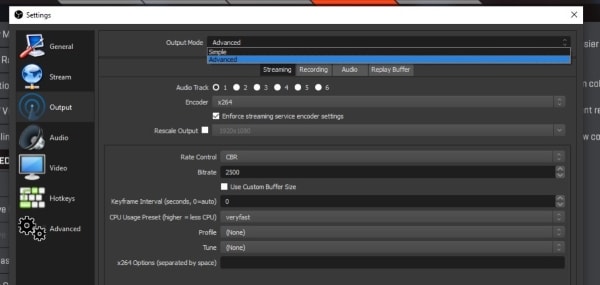
Θα βρείτε ένα παράθυρο με αρκετές ρυθμίσεις. Πρέπει να τα προσαρμόσετε σύμφωνα με την επίλυση του υπολογιστή σας.
Για 1080p:
Βήμα 1. Το Bitrate πρέπει να είναι 500.000.
Βήμα 2. Η κλίμακα εξόδου σετ σε ανάλυση 1920 x 1080.
Βήμα 3. Το εύρος των FPS πρέπει να είναι από 30-60.
Για 720p:
Βήμα 1. Το Bitrate πρέπει να είναι 800.000.
Βήμα 2. Η κλίμακα εξόδου ρυθμίζεται σε ανάλυση 1280 x 720.
Βήμα 3. Το εύρος των FPS πρέπει να είναι από 30-60.
Μέθοδος 5: Ενημέρωση των προγραμμάτων οδήγησης προσαρμογέα δικτύου
Μερικές φορές ο οδηγός προσαρμογέα δικτύου δεν είναι ενημερωμένη. Είναι υποχρεωτικό να τα ενημερώσετε για να μείνετε μακριά από τα προβλήματα βίντεο στο obs. Ακολουθήστε τις κατευθυντήριες γραμμές παρακάτω για να το κάνετε.
Βήμα 1. Από τη γραμμή αναζήτησης στα Windows, πληκτρολογήστε “Διαχείριση συσκευών” και ανοίξτε την.
Βήμα 2. Κάντε κλικ στο “Adapter Network” από τον πίνακα.
Βήμα 3. Μεταβείτε στη λίστα των ονομάτων διαφορετικών προσαρμογέων.
Βήμα 4. Χρησιμοποιήστε το κουμπί δεξί κλικ για να επιλέξετε τον προσαρμογέα δικτύου και, στη συνέχεια, πατήστε την επιλογή “Ενημέρωση προγράμματος οδήγησης”.
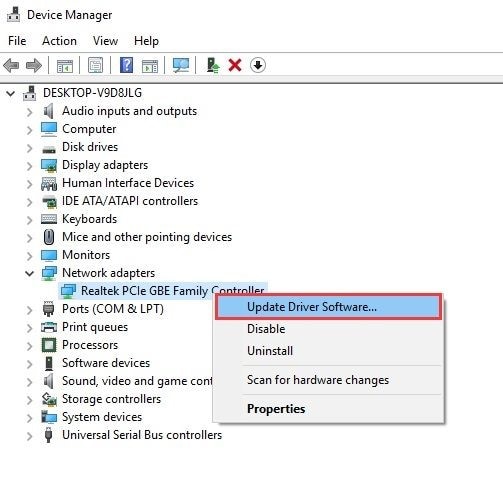
Βήμα 5. Πατήστε αυτόματα “Αναζήτηση για ενημερωμένο λογισμικό προγράμματος οδήγησης.«
Βήμα 6. Κλείσιμο μόλις ολοκληρωθεί η διαδικασία.
Επανεκκινήστε το σύστημα και ελέγξτε εάν το πρόβλημα έχει επιλυθεί.
Μέθοδος 6: Έλεγχος λογισμικού ασφαλείας και τείχους προστασίας
Τις περισσότερες φορές, δεν υπάρχει πρόβλημα με το σύστημα ή το λογισμικό. Το λογισμικό ασφάλειας και τείχους προστασίας δεν επιτρέπει την κανονική λειτουργία του έργου βίντεο. Επομένως, πρέπει να προσπαθήσουμε να απεγκαταστήσουμε ή να απενεργοποιήσουμε το λογισμικό ασφαλείας και στη συνέχεια να ελέγξει εάν έχει επιλυθεί.
Η παρακάτω διαδικασία θα σας επιτρέψει να παίξετε βίντεο obs χρησιμοποιώντας το τείχος προστασίας.
Βήμα 1. Πηγαίνετε στο “Ξεκινήστε.«
Βήμα 2. Κάντε κλικ στο “Ρυθμίσεις”.«
Βήμα 3. Πατήστε “Ενημέρωση και ασφάλεια” και στη συνέχεια “Windows Security” από τον πίνακα.
Βήμα 4. Πατήστε στο “τείχος προστασίας και προστασία δικτύου.«
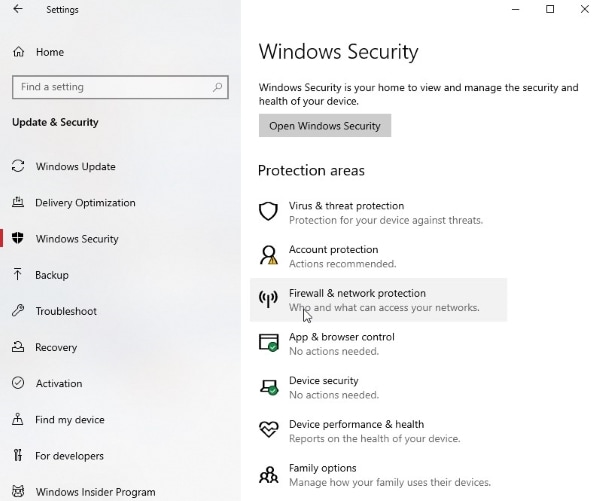
Βήμα 5. Κάντε κλικ στο “Επιτρέψτε την εφαρμογή μέσω τείχους προστασίας”, στη συνέχεια, βρείτε το Obs από τη λίστα για να ενεργοποιήσετε τις ρυθμίσεις του τείχους προστασίας του.
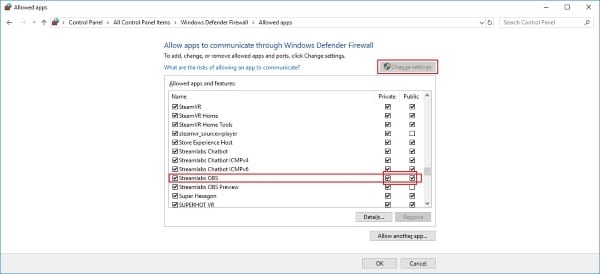
Βήμα 6. Επιβεβαιώστε τη διαδικασία.
Μπορείτε επίσης να απενεργοποιήσετε το τείχος προστασίας από το σύστημά σας που εμποδίζει την εφαρμογή.
Βήμα 1. Πηγαίνετε στο “Ξεκινήστε.«
Βήμα 2. Κάντε κλικ στο “Ρυθμίσεις”.«
Βήμα 3. Πατήστε “Ενημέρωση και ασφάλεια” και στη συνέχεια “Windows Security” από τον πίνακα.
Βήμα 4. Πατήστε στο “τείχος προστασίας και προστασία δικτύου.«
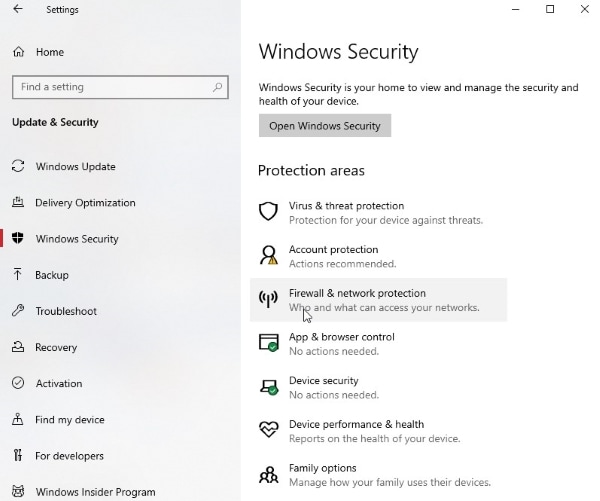
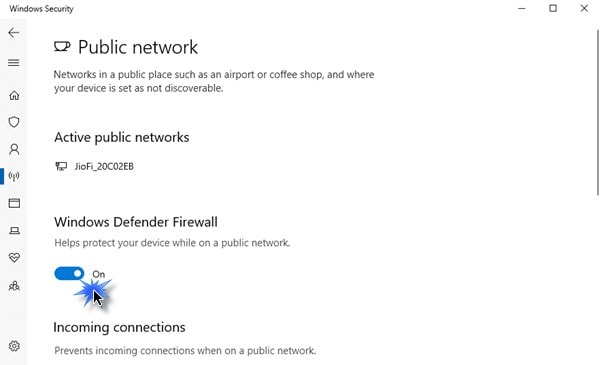
Βήμα 5. Επιλέξτε το προφίλ δικτύου σας από εκεί.
Βήμα 6. Απενεργοποιήστε το τείχος προστασίας του Microsoft Defender.«
Μέθοδος 7: Μείωση του φορτίου GPU
Η μείωση του φορτίου GPU είναι μια εκπληκτική λύση σε αυτό το πρόβλημα. Βασικά, το λογισμικό OBS χρησιμοποιεί τη GPU για διάφορους σκοπούς όπως σκηνές παιχνιδιών. Ωστόσο, πρέπει να διασφαλιστεί ότι δεν χρησιμοποιείται πλήρως. Εάν η GPU του υπολογιστή σας χρησιμοποιείται σε περισσότερο από 90%, τότε προκύπτει το πρόβλημα τραύλισμα.
Για να διατηρήσετε αυτό τον έλεγχο, ορισμένα βήματα επινοούνται για εσάς. Θα επιτρέψουν στον χρήστη να περιορίσει το καρέ σε OBS.
Βήμα 1. Εκκίνηση OBS.
Βήμα 2. Θα βρείτε την επιλογή “πηγές” στο κάτω μέρος της διεπαφής.
Βήμα 3. Από εκεί, χρησιμοποιήστε το κουμπί δεξί κλικ για να χτυπήσετε τη λήψη παιχνιδιών.
Βήμα 4. Πατήστε στο “Ιδιότητες” από τη γραμμή μενού που εμφανίζεται.
Βήμα 5. Κάντε κλικ στο “Limit Capture Framerate.«
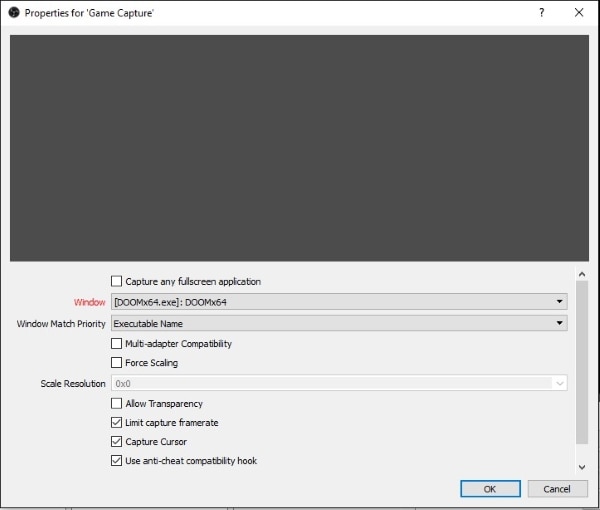
Βήμα 6. Χτυπήστε το κουμπί “Επιβεβαίωση”.
Μέθοδος 8: Χρήση ενσύρματης σύνδεσης
Η τελευταία μέθοδος για την καταπολέμηση του προβλήματος καθυστέρησης είναι στην υπηρεσία σας. Τις περισσότερες φορές, όταν δημιουργούμε ένα έργο στο σύστημά μας με ασύρματη σύνδεση, η σταθερότητα του δικτύου δεν μπορεί ποτέ να εξασφαλιστεί. Ο χρήστης συνιστάται να αποσυνδέει τον δρομολογητή και να συνδέσει το καλώδιο Ethernet απευθείας με το σύστημα. Αυτή η ενσύρματη σύνδεση θα εξασφαλίσει σταθερή και ομαλή εξυπηρέτηση καθ ‘όλη τη διάρκεια της συνεδρίας. Ως εκ τούτου, προσφέροντας μια λογική λύση στο πρόβλημα στο χέρι.
συμπέρασμα
Το άρθρο καλύπτει τους πρωταρχικούς λόγους για την εμφάνιση προβλημάτων καθυστέρησης στο OBS κατά τη ροή. Επιπλέον, με αυτήν την έρευνα, ο χρήστης θα είναι σε θέση να διορθώσει αυτό το πρόβλημα χρησιμοποιώντας 8 διαφορετικές μεθόδους σκιαγραφημένη διεξοδικά.
Εάν έχετε ένα μολυσμένο βίντεο που πρέπει να αντιμετωπιστεί, επιτρέψτε μου να σας παρουσιάσω στο λογισμικό επισκευής βίντεο Wondershare επισκευής. Μπορείτε να εισαγάγετε το βίντεο και να λάβετε το επισκευασμένο βίντεο σε δευτερόλεπτα. Επιπλέον, η μορφή είναι του χρήστη’S Choice, οπότε είναι ένα είδος win-win κατάσταση, σωστά?
Σε κάνει να καθυστερεί το obs
Э э э э э э э э э э э э э э э э э э э э э э э э э э э э э э э э э э
Ы з з з з з з з и и и и п п п п п п з п з з з з з з з з з п. С п п п п п п п п п п п п п п п п п п п п п п п п п п п п п п п п п п п п п п п п п п п п п п п п п п п. ПOчем э э э э э э э э э э э п п п п п п п?
Э э э э э а а а а и е е з з л л л л л л л э э э э э э э э э э э э Κοιτάζοντας το ριμπάγ. С с п п п п п э э э э э э э э э э э э э э э э э э э э э э э э э э э э. Д э э э э д д д и и д д д ρίας н и д д д д д д д д д д д д д д д д д д д д д д д д д д д д д д д д д д д.
И и з а а а а а а а а ы ы з .. Е е е е д п п ж ж ж ж ж ж ж ж ж ж ж ж ж ж ж ж ж ж п п п п п п п п п п п п п п п п п. Орrρά. Пороннαι.
ПON п п е е а а τροφή пρέφ а а а а а τροφήλου. е е е и τροφή ее же жÉ в в ж и и и и ч ч.
[Επίλυση] Θέματα καθυστέρησης obs | (Ροή και εγγραφή)

Το’είναι ένα bummer όταν το στούντιο του obs σας καθυστερεί όταν εσείς’Επαναφορά ή εγγραφή βίντεο. Οι λόγοι για τους οποίους οι καθυστερήσεις σας εξαρτώνται από το πότε εσείς’βιώστε την καθυστέρηση.
Αν εσύ’που βιώνουν καθυστερήσεις κατά τη ροή, οι ένοχοι συχνά βράζουν καθυστέρηση δικτύου. Αλλά αν συνεχίσει να υστερεί ακόμα και αν εσείς’Επαναφορά ή εξαγωγή των βίντεό σας, αυτό’S που προκαλείται κυρίως από το δικό σας κάρτα γραφικών.
Το Obs καθυστερεί κατά τη ροή
Οταν εσύ’re streaming with obs, η καθυστέρηση του δικτύου δεν είναι ξένη προς τα ζωντανά streamers. Προκειμένου να προσφέρει μια ομαλότερη εμπειρία παρακολούθησης, αυτό’είναι αρκετά απαραίτητο για τη μείωση των αιχμών καθυστέρησης κατά τη ροή.
1. Σταματήστε άλλες δραστηριότητες έντασης εύρους ζώνης
Οι εφαρμογές Hogging Bandwidth θα επιβραδύνουν την ταχύτητα του δικτύου σας και θα ενεργοποιήσουν τα θέματα λανθάνουσας κατάστασης. Βεβαιωθείτε ότι έχετε κλείσει όλα τα άλλα προγράμματα-πεινασμένου πόρου πριν από τη ροή με το OBS. αν αυτο’είναι τα μέλη της οικογένειάς σας ή οι φίλοι που κάνουν δραστηριότητες έντασης σε εύρος ζώνης, απλά επιλέξτε μια άλλη φορά για να μεταφέρετε ή να τους ζητήσετε ευγενικά να σας δώσουν τη θέση σας.
Για να κλείσετε άλλες εφαρμογές έντασης εύρους ζώνης, ανατρέξτε στην ακόλουθη διαδικασία:
1) Στο πληκτρολόγιό σας, πατήστε το Πλήκτρο λογότυπου των Windows και R ταυτόχρονα για να καλέσετε το παράθυρο διαλόγου εκτέλεσης. Πληκτρολογώ επαναλαμβανόμενος και χτύπημα Εισαγω.
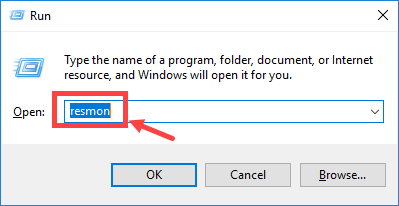
2) στο Παρακολούθηση πόρων παράθυρο, στο Δίκτυο καρτέλα, σημειώστε το Σύνολο (b/sec) στήλη. Με αυτόν τον τρόπο, εσύ’Λάβετε μια διαισθητική κατανόηση της διαδικασίας που χρησιμοποιεί τώρα το μεγαλύτερο μέρος του εύρους ζώνης σας.
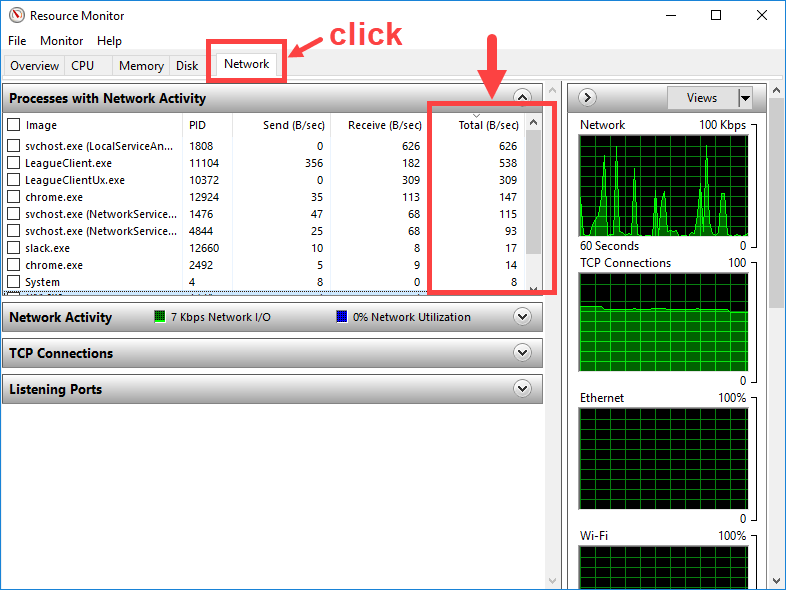
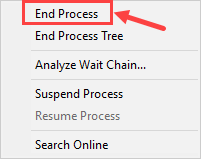
3) Κάντε δεξί κλικ στην εφαρμογή’τρώει το εύρος ζώνης και επιλέξτε Τελική διαδικασία.
4) Όταν τα Windows σας ζητούν να επιβεβαιώσετε, κάντε κλικ στο κουμπί Τελική διαδικασία.
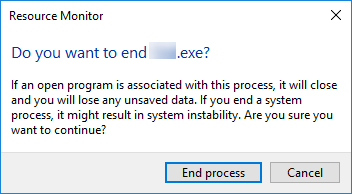
Σημείωση: Βεβαιωθείτε ότι ξέρετε τι είδους εφαρμογές σας’κλείσιμο. ΜΗΝ Σταματήστε τα προγράμματα που εσείς’δεν είναι εξοικειωμένοι με την περίπτωση που τελειώσετε λανθασμένα τα κρίσιμα (συχνά που σχετίζονται με το σύστημά σας) όπως το Sychost.exe.
Εάν δεν βρείτε τύχη να πλησιάσετε τη λύση, θα πρέπει να προχωρήσετε στη διορθώστε 2.
2. Χρήση “φλόγα” εντολή
Αυτή η εντολή είναι πολύ χρήσιμη για την επίλυση προβλημάτων που σχετίζονται με το δίκτυο. Οταν εσύ’Έχοντας σημαντικές αιχμές καθυστέρησης στα παιχνίδια ή απλά αισθάνεστε ότι η σύνδεση του δικτύου σας είναι ασταθής/σταματάει, θα πρέπει πάντα να δοκιμάσετε αυτό το fix μια δοκιμή.
1) Στη γραμμή εργασιών σας, πληκτρολογήστε εντολή Στο πλαίσιο αναζήτησης. Στη συνέχεια, κάντε δεξί κλικ στο Γραμμή εντολών Αποτέλεσμα και επιλέξτε Εκτελέστε ως διαχειριστής.
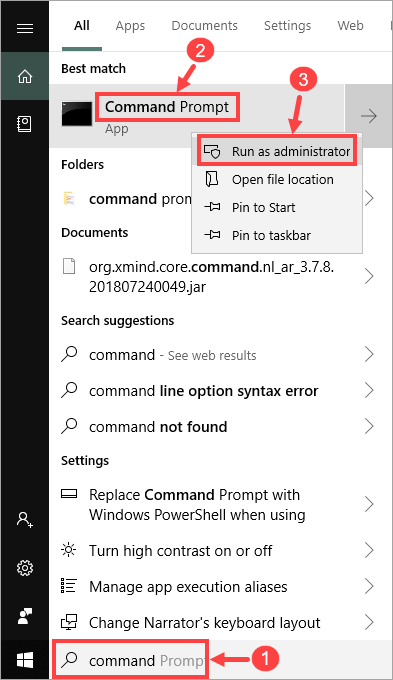
Κάντε κλικ Ναί αν εσύ’προωθήθηκε για άδεια.
2) Στο παράθυρο γραμμής εντολών, εισαγάγετε την ακόλουθη εντολή:
ipconfig /release
Σημείωση ότι εκεί’είναι ένας χώρος μεταξύ “ipconfig” και “/”.
Τύπος Εισαγω στο πληκτρολόγιό σας και περιμένετε μέχρι να ολοκληρωθεί η διαδικασία κυκλοφορίας.
3) Στη συνέχεια, πληκτρολογήστε την ακόλουθη εντολή:
ipconfig /renew
Σημείωση ότι εκεί’είναι ένας χώρος μεταξύ “ipconfig” και “/”.
Τύπος Εισαγω στο πληκτρολόγιό σας και περιμένετε μέχρι να ολοκληρωθεί η διαδικασία ανανέωσης.
4) Αυτή τη φορά, εισάγετε:
ipconfig /flushdns
Σημείωση ότι εκεί’είναι ένας χώρος μεταξύ “ipconfig” και “/”.
Τύπος Εισαγω στο πληκτρολόγιό σας και περιμένετε μέχρι να ολοκληρωθεί η διαδικασία.
Έξοδος από το παράθυρο γραμμής εντολών. Τώρα ελέγξτε αν το OB σας είναι ακόμα laggy. Εάν είναι, προχωρήστε για να διορθώσετε 3.
3. Επανεκκινήστε το μόντεμ & δρομολογητή
Θα πρέπει να κάνετε επανεκκίνηση του μόντεμ και του δρομολογητή σας ειδικά αν έχουν καταφύγουν’δεν έχει απενεργοποιηθεί για μεγάλο χρονικό διάστημα. Απλά δώστε τους λίγο χρόνο για να δροσιστείτε και να καθαρίσετε την προσωρινή μνήμη. Εδώ’πώς να το κάνω:
1) Αποσυνδέστε τόσο τον δρομολογητή όσο και το μόντεμ σας.
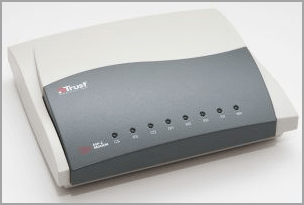
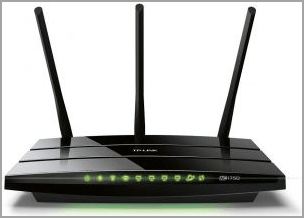
2) Περιμένετε τουλάχιστον 30 δευτερόλεπτα για να αφήσετε τα δύο μηχανήματα να κρυώσουν λίγο.
3) Συνδέστε το μόντεμ και περιμένετε μέχρι να επιστρέψουν τα φώτα του δείκτη στην κανονική τους κατάσταση.
4) Συνδέστε το δρομολογητή πίσω αυτή τη φορά. Ομοίως, περιμένετε μέχρι να επιστρέψουν οι φώτα του δείκτη στην κανονική τους κατάσταση.
5) Τώρα που οι δρομολογητές και το μόντεμ σας έχουν επανεκκινηθεί σωστά, μπορείτε να ξεκινήσετε ξανά το OBS για να δείτε αν’S ακόμα laggy.
Σε περίπτωση που αυτή η επιδιόρθωση είναι ελάχιστα ή χωρίς αποτέλεσμα, διαβάστε και ελέγξτε το επόμενο.
4. Ενημέρωση προγράμματος οδήγησης προσαρμογέα δικτύου
Η καθυστέρηση του δικτύου σας προκαλείται μερικές φορές από έναν ξεπερασμένο ή διεφθαρμένο οδηγό. Αν εσύ’Δεν είστε σίγουροι αν το πρόγραμμα οδήγησης της κάρτας δικτύου σας είναι ενημερωμένο, θα πρέπει να ελέγξετε.
Μπορείτε να το κάνετε αυτό στο Windows Device Manager, αλλά στις περισσότερες περιπτώσεις, κέρδισαν τα Windows’t σας παρέχει το τελευταίο και ακόμη και απαραίτητο πρόγραμμα οδήγησης. Μπορείτε επίσης να βρείτε το σωστό πρόγραμμα οδήγησης στο διαδίκτυο (ας πούμε, από τον κατασκευαστή’s Ιστοσελίδα), κατεβάστε το και εγκαταστήστε το βήμα προς βήμα. Μα αυτό’είναι μάλλον χρονοβόρα και επιρρεπής σε σφάλματα εάν εσείς’Δεν είναι εξοικειωμένοι με τη διαδικασία για την ενημέρωση των προγραμμάτων οδήγησης.
Συνολικά, αν δεν κάνετε’να έχετε το χρόνο, την υπομονή ή τις ικανότητες πληροφορικής για να ενημερώσετε με το χέρι τους οδηγούς συσκευών σας, Μπορείτε να το κάνετε αυτόματα με Εύκολος οδηγός.
Ο οδηγός Easy θα αναγνωρίσει αυτόματα το σύστημά σας και θα βρει τα σωστά προγράμματα οδήγησης για αυτό. Εσύ’Δεν χρειάζεται να γνωρίζουμε ακριβώς ποιο σύστημα εκτελείται το σύστημα που ο υπολογιστής σας, εσείς δεν’δεν χρειάζεται να διακινδυνεύσετε τη λήψη και την εγκατάσταση του λανθασμένου προγράμματος οδήγησης και δεν κάνετε’Δεν χρειάζεται να ανησυχείτε για το λάθος κατά την εγκατάσταση. Ο οδηγός Easy φροντίζει τα πάντα.
Μπορείτε να ενημερώσετε αυτόματα τους οδηγούς σας είτε με την ελεύθερη είτε με την έκδοση Pro του προγράμματος οδήγησης. Αλλά με την έκδοση pro παίρνει μόλις 2 κλικ (και έχετε πλήρη υποστήριξη και μια εγγύηση επιστροφής χρημάτων 30 ημερών):
1) Κατεβάστε και εγκαταστήστε το πρόγραμμα οδήγησης εύκολη.
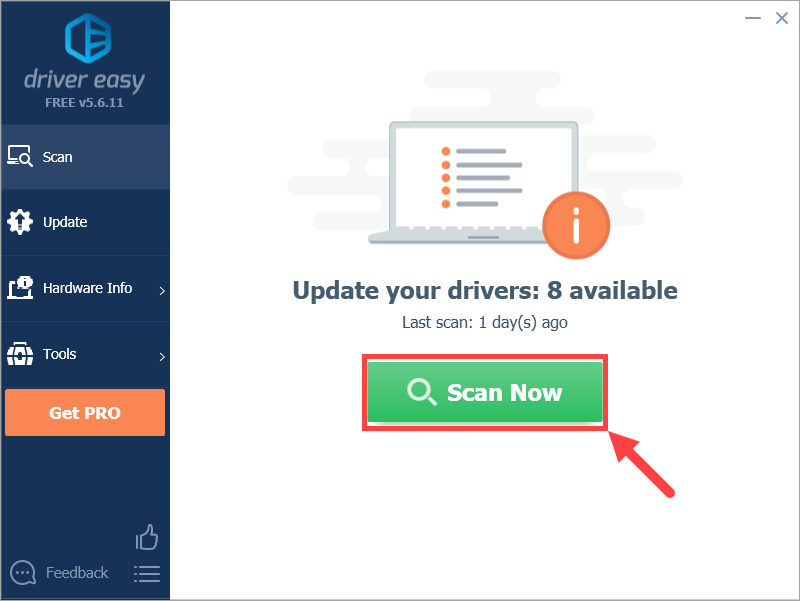
2) Εκτελέστε το πρόγραμμα οδήγησης εύκολη και κάντε κλικ στο Σάρωση τώρα κουμπί. Το πρόγραμμα οδήγησης εύκολο θα σαρώσει τον υπολογιστή σας και θα εντοπίσει τυχόν προβλήματα προβλημάτων.
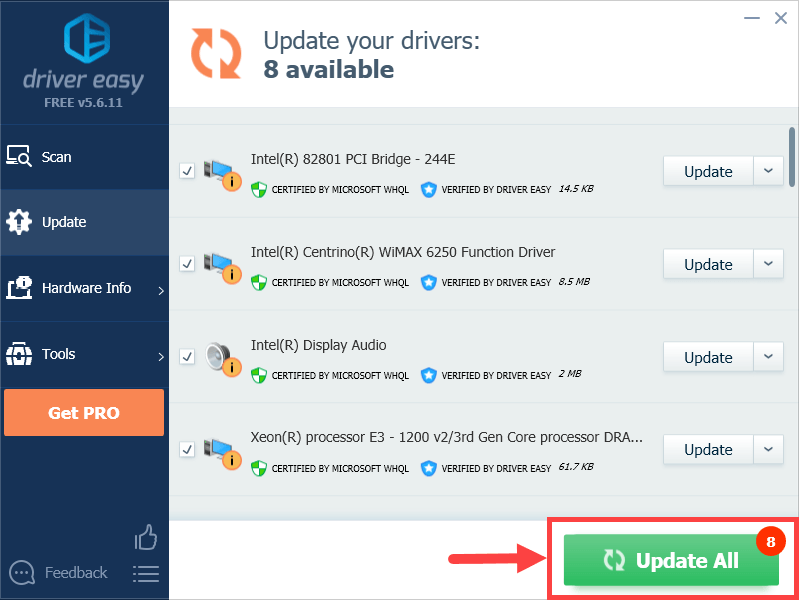
3) Κάντε κλικ στο Εκσυγχρονίζω κουμπί δίπλα σε ένα πρόγραμμα οδήγησης επισημασμένου για να κατεβάσετε αυτόματα τη σωστή έκδοση αυτού του προγράμματος οδήγησης, τότε μπορείτε να το εγκαταστήσετε με μη αυτόματο τρόπο (μπορείτε να το κάνετε αυτό με την δωρεάν έκδοση).
Ή κάντε κλικ Ενημέρωση όλων Για αυτόματα λήψη και εγκατάσταση της σωστής έκδοσης του όλα Οι οδηγοί που λείπουν ή ξεπερασμένα στο σύστημά σας. (Αυτό απαιτεί το Επαγγελματική έκδοση που έρχεται με πλήρη υποστήριξη και εγγύηση επιστροφής χρημάτων 30 ημερών. Εσείς’θα σας ζητηθεί να αναβαθμιστεί όταν κάνετε κλικ στο κουμπί Ενημέρωση όλων.·
Εάν έχετε προβλήματα με τη χρήση Οδηγός Easy Pro Για να ενημερώσετε τους οδηγούς σας, μη διστάσετε να μας στείλετε email Υποστήριξη@drivereasy.com. Είμαστε πάντα εδώ για να βοηθήσουμε.
Μετά την ενημέρωση των οδηγών σας, ελέγξτε αν παραμένουν τα ζητήματα λανθάνουσας κατάστασης. Εάν το κάνουν, δοκιμάστε την επόμενη λύση παρακάτω.
5. Ανταλλάξτε τη σύνδεση WiFi σε Ethernet
Εάν καμία από τις παραπάνω διορθώσεις δεν λειτουργεί για εσάς, τότε ίσως πρέπει να μετατοπίσετε την εστίασή σας στα σήματα Wi-Fi γύρω (μόνο εάν εσείς’re re a-fi χρήστης). Βεβαίως, το ασύρματο δίκτυο δεν είναι τόσο σταθερό όσο ένα ενσύρματο δίκτυο, έτσι ώστε εσείς’Θα λάβετε περισσότερες διακοπές για να συνδεθείτε με τον υπολογιστή σας με Wi-Fi. Πες, όταν εσύ’Επαναφορά βίντεο ή παίζοντας παιχνίδια μακριά από το δρομολογητή σας, τα σήματα Wi-Fi που λαμβάνετε μπορεί να είναι μάλλον αδύναμα και ως εκ τούτου ο λόγος για την καθυστέρηση.
Για να ξεκαθαρίσετε αυτό το πρόβλημα, θα πρέπει να ανταλλάξετε Wi-Fi σε μια σύνδεση Ethernet, αλλά αυτό δεν είναι πρακτικό για όλους. Εναλλακτικά, μπορείτε να δοκιμάσετε να χρησιμοποιήσετε ένα προσαρμογέας Powerline Ethernet που επεκτείνει την εμβέλεια του οικιακού σας δικτύου σε μέρη με κακή ασύρματη κάλυψη.
Επίσης, θα πρέπει να αποφύγετε πιθανές ασύρματες παρεμβολές που αποδυναμώνουν τα σήματα Wi-Fi, όπως τα ασύρματα τηλέφωνα και τους φούρνους μικροκυμάτων. Τοποθετήστε τα μακριά από τον δρομολογητή σας ή απλά μετακινήστε το φορητό υπολογιστή σας σε μια νέα τοποθεσία με ισχυρότερα σήματα Wi-Fi.
Το Obs καθυστερεί κατά την εγγραφή
Η υπερφορτωμένη GPU είναι ο κύριος λόγος αιτίας για το ζήτημα καθυστέρησης. Ευτυχώς, κάτω θα βρείτε μερικές λύσεις που λειτουργούν για πολλούς χρήστες OBS:
1. Ρυθμίσεις ρυθμίσεων OBS
Εκεί’είναι αρκετές κατευθυντήριες γραμμές για το πώς να μάθετε τις ρυθμίσεις OBS που σας δίνουν την καλύτερη απόδοση ροής/εγγραφής. Μπορείτε απλά Google “Ρυθμίσεις obs για ροή” και ακολουθήστε τις οδηγίες που κατατάσσονται υψηλά. Λάβετε επίσης υπόψη ότι ίσως χρειαστεί να παίξετε με διαφορετικές ρυθμίσεις μέχρι να βρείτε αυτά που λειτουργούν αναρωτιέται. Για παράδειγμα, θα μπορούσατε να ξεκινήσετε με τις παρακάτω ρυθμίσεις:
Ανοίξτε το Ρυθμίσεις παράθυρο σε obs, μετά πηγαίνετε στο Παραγωγή αυτί.
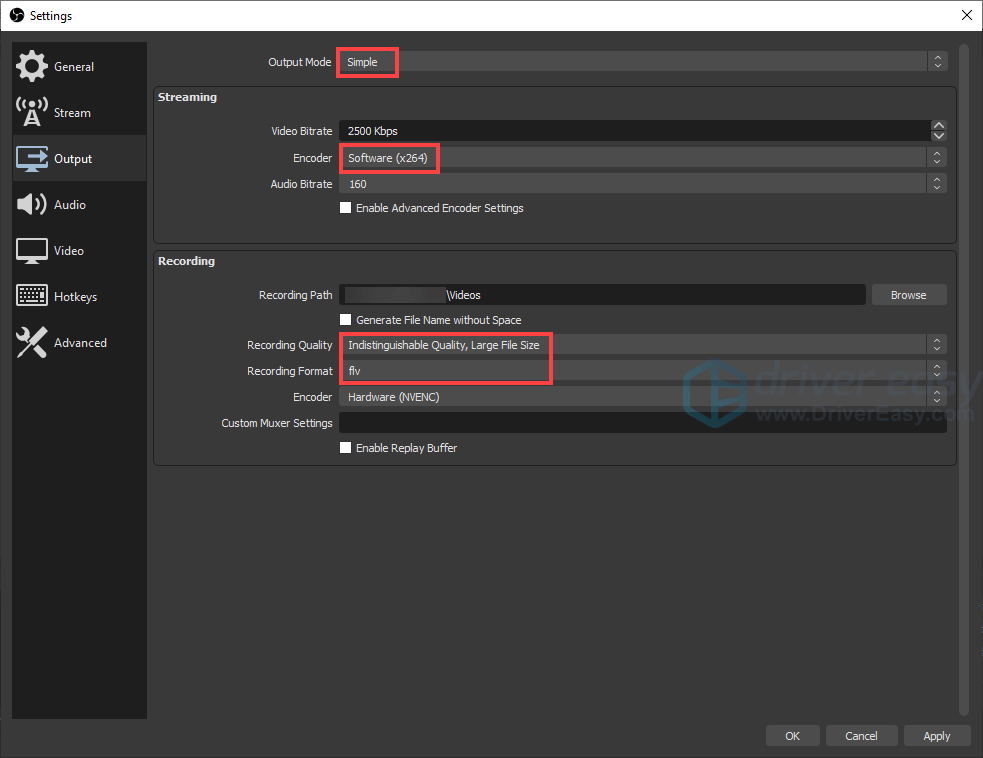
- Σειρά Λειτουργία εξόδου προς την Απλός;
- Σειρά Κωδικοποιών υπό ροή σε Λογισμικό (x264);
- Διακόπτης Ποιότητα εγγραφής προς την Αδιαμφισβήτητη ποιότητα;
- Αλλαγή Μορφή εγγραφής προς την flv.
Σημειώστε ότι οι ρυθμίσεις βελτιστοποιήθηκαν για διαφορετικές υπηρεσίες ροής (Twitch, YouTube κ.λπ.) μπορεί να ποικίλει και πιθανότατα να βρείτε τις συνιστώμενες ρυθμίσεις στους επίσημους ιστότοπούς τους (e.σολ., Ρυθμίσεις obs για twitch·.
2. Ενημέρωση προγραμμάτων οδήγησης καρτών γραφικών
Η ενημέρωση των οδηγών είναι η λύση σε διάφορα θέματα, συμπεριλαμβανομένων των γραφικών καθυστερήσεων. Μπορείτε να ενημερώσετε το πρόγραμμα οδήγησης GPU από το Windows Device Manager ή από τον κατασκευαστή’Ιστοσελίδα. Αλλά αν δεν κάνεις’Δεν έχω το χρόνο, τις δεξιότητες και την υπομονή για να το κάνετε αυτό, απλά χρησιμοποιήστε Εύκολος οδηγός – Ένα αξιόπιστο και ισχυρό εργαλείο Updater Driver – για να σας βοηθήσει να διαχειριστείτε όλες τις ενημερώσεις του προγράμματος οδήγησης.
Αν εσύ’Ενδιαφέρεστε για τα οφέλη του οδηγού εύκολη, παρακαλούμε να ρίξετε μια ματιά Διόρθωση 4. Τα βήματα για την εκτέλεση των ενημερώσεων του προγράμματος οδήγησης χρησιμοποιώντας το πρόγραμμα οδήγησης εύκολα είναι ακριβώς τα ίδια.
3. Τερματισμός περιττών προγραμμάτων
Εάν έχετε πάρα πολλά προγράμματα έντασης GPU που εκτελούνται στο παρασκήνιο, αυτό θα επιβραδύνει σίγουρα την ταχύτητα επεξεργασίας του υπολογιστή σας και θα οδηγήσει σε καθυστερήσεις γραφικών. Το’Δεν είναι δύσκολο να κλείσετε περιττά προγράμματα, αλλά έχετε παρατηρήσει μια λειτουργία Windows 10 που ονομάζεται “Μπαρ παιχνιδιού” που μπορεί να καταστήσει κακή απόδοση σε obs? Εάν έχετε’Τ, αυτό’για το χρόνο που το απενεργοποιήσατε.
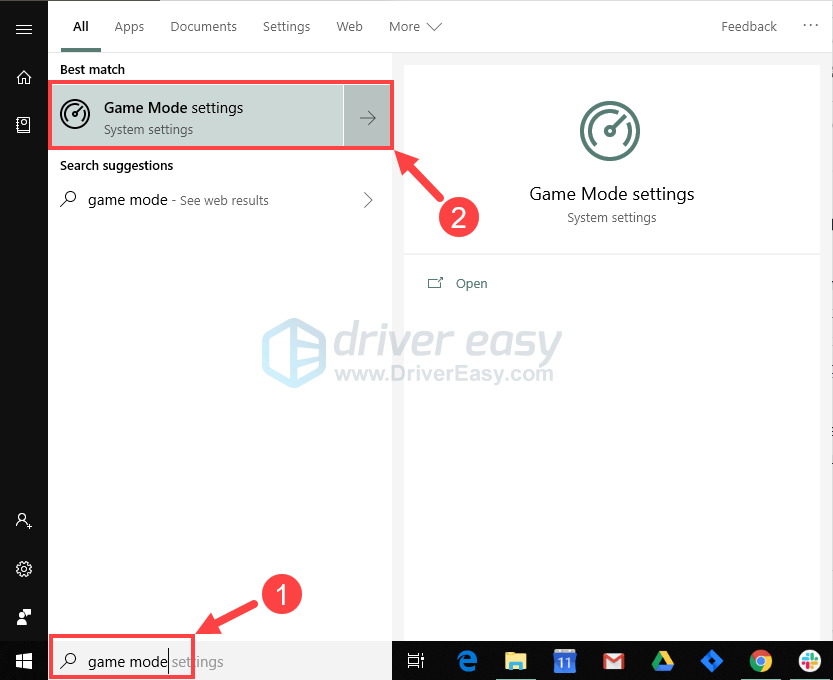
1) Στο πληκτρολόγιό σας, πατήστε το Πλήκτρο λογότυπου των Windows και στη συνέχεια πληκτρολογήστε λειτουργία παιχνιδιού Στο πλαίσιο αναζήτησης στη γραμμή εργασιών σας. Στο παράθυρο αποτελεσμάτων, κάντε κλικ Ρυθμίσεις λειτουργίας παιχνιδιού.
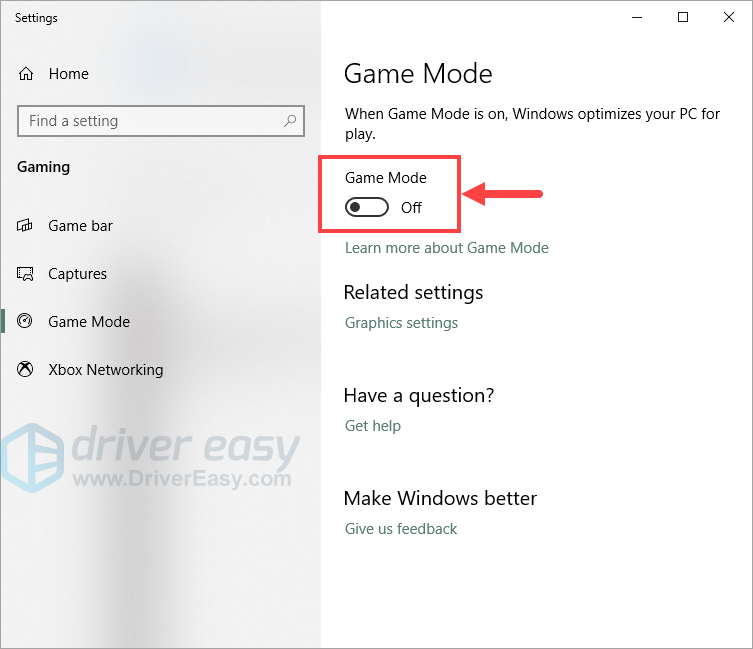
2) Στο αναδυόμενο παράθυρο, εναλλαγή Λειτουργία παιχνιδιού.
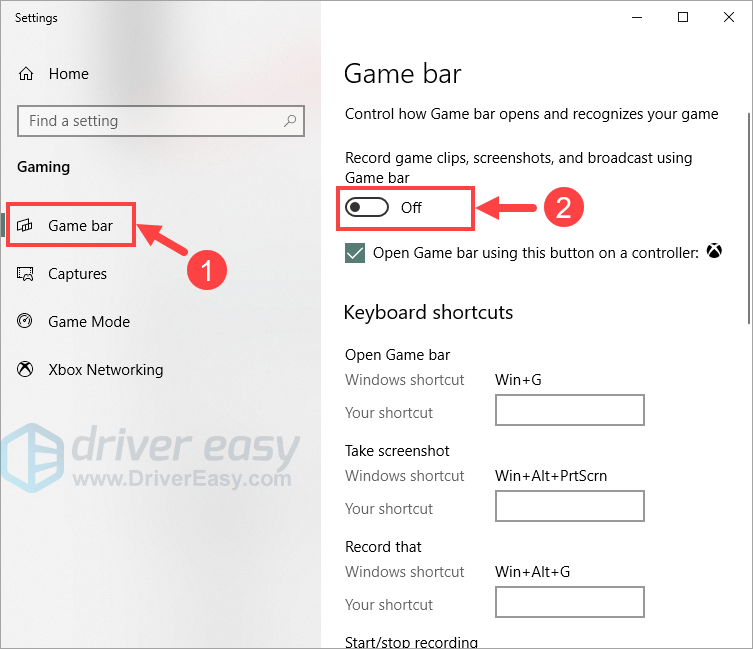
3) Μεταβείτε στο Μπαρ παιχνιδιού καρτέλα και απενεργοποιήστε το κουμπί εναλλαγής παρακάτω Καταγράψτε τα κλιπ παιχνιδιών, τα στιγμιότυπα οθόνης και τη μετάδοση χρησιμοποιώντας το παιχνίδι παιχνιδιών.
Τώρα ελέγξτε αν το πρόβλημα καθυστέρησης με το OBS έχει μετριαστεί ή επιλυθεί.
4. Χαμηλότερες ρυθμίσεις γραφικών στο παιχνίδι
Για να ελευθερώσετε ορισμένους πόρους στη GPU σας, θα πρέπει να μειώσετε τις ρυθμίσεις γραφικών οποιωνδήποτε παιχνιδιών που εκτελούνται εν τω μεταξύ. (Σίγουρα εκεί’Δεν χρειάζεται να το κάνετε αυτό αν εσείς’δεν θα συνεχίσω ένα παιχνίδι.) Στη συνέχεια, περιμένετε να δείτε αν εσείς’Εξακολουθείτε να αντιμετωπίζετε προβλήματα καθυστέρησης με obs.
Εκεί πηγαίνετε – 9 διορθώσεις για καθυστερημένη υστέρηση. Μη διστάσετε να αφήσετε ένα σχόλιο παρακάτω εάν έχετε ερωτήσεις ή ιδέες παρακολούθησης. Ευχαριστώ για την ανάγνωση!
Ερώτηση / Βοήθεια γιατί το obs lag δεν έχει σημασία πόσο χαμηλά θέτω τα πράγματα?
Το Obs είναι πάντα καθυστερημένη, παρόλο που το παιχνίδι μου δεν το έκανε, δεν έχω τον καλύτερο υπολογιστή, αλλά τρέχει τα πιο σύγχρονα παιχνίδια, για παράδειγμα ο ήρωας μου ακαδημαϊκός: η δικαιοσύνη μου τρέχει καλά ως παιχνίδι, αλλά οι ηχογραφήσεις μου είναι τόσο καθυστερημένες, δεν ξέρω ποιες ρυθμίσεις για να το έχω και παίρνω λίγο απογοητευμένοι μετά από λίγες εβδομάδες πειραματισμού με την επιτυχία μου, αν πρέπει να το ξέρω περισσότερο:
CPU: AMD FX (TM) -870K Quad Core Processor 3.60 GHz
RAM: 16 GB
GPU: AMD Radeon (TM) R7 350
Αρχείο καταγραφής: https: // obsproject.com/logs/ljgeosgjaki58kd0
Ναρογόνο
Ενεργό μέλος
Υπερφορτώνετε την GPU σας, μερικές φορές με λίγο, μερικές φορές λίγο περισσότερο από αυτό:
14:39:26.980: έξοδος ‘adv_file_output’: αριθμός καθυστερημένων πλαισίων λόγω της απόδοσης καθυστέρησης/πάγκων: 535 (0.4%)
14:43:39.209: Έξοδος ‘adv_file_output’: αριθμός καθυστερημένων πλαισίων λόγω της απόδοσης lag/stalls: 1630 (11.3%)
14:55:48.714: Έξοδος ‘adv_file_output’: αριθμός καθυστερημένων πλαισίων λόγω της απόδοσης lag/stalls: 290 (1.1%)
Η προσθήκη εγγραφής με το OBS εισάγει πάντα περισσότερο φορτίο GPU. Ο ευκολότερος τρόπος για να αποφευχθεί αυτό είναι να καλύψετε το πλαίσιο του παιχνιδιού σας για να βεβαιωθείτε ότι το OBS έχει πόρους για να συνεργαστεί.
Έχετε επίσης μερικές λειτουργίες των Windows σε αυτό που πρέπει να απενεργοποιηθεί, καθώς μπορούν να υποβαθμίσουν την απόδοση του Obs:
12:51:50.767: Χαρακτηριστικά παιχνιδιών Windows 10:
12:51:50.767: Παιχνίδι DVR: ON
Η λειτουργία παιχνιδιού σε συγκεκριμένα κάνει το OBS να τρέχει άσχημα και αν το έχετε, θα πρέπει να το απενεργοποιήσετε.
Τέλος, μπορεί να είναι απλώς ότι δεν μπορείτε να ηχογραφήσετε καλά σε 60fps που απαιτείται. Είμαι βέβαιος ότι θα μπορούσατε πιθανώς να καταγράψετε αυτό το παιχνίδι το 720p30 χωρίς πρόβλημα.


