


Το OBS προκαλεί πτώση FPS
Το Obs Opened Causes 30 fps σταγόνες στο παιχνίδι με ρεύμα on/off
@Halltron & @tex_g – ναι υπάρχει μια λύση (όχι μια λύση, όπως το μόνο πράγμα που είναι σπασμένο είναι οι προσδοκίες σας), όπως εξηγείται παραπάνω.
Το ‘Fix’ είναι η υπολογίζοντας πού βρίσκεται η συμφόρηση στη συγκεκριμένη εγκατάστασή σας. Οι γενικές συμβουλές θα επικεντρωθούν είτε στη μείωση του φορτίου του συστήματος είτε στη λήψη περισσότερων πόρων (μεγαλύτερος/ταχύτερος υπολογιστής). Κάνοντας αυτό μπορεί ή δεν μπορεί να είναι εύκολο. Η αναζήτηση μιας απλής απάντησης είναι πιθανότατα χάσιμο χρόνου
Περίληψη:
Το OBS προκαλεί σημαντικές πτώσεις FPS στο παιχνίδι, ακόμη και όταν δεν καταγράφει/streaming ενεργά. Οι σταγόνες εμφανίζονται μετά από περίπου 30 λεπτά εγγραφής και επιμένουν ακόμη και μετά τη διακοπή της εγγραφής. Το FPS πηγαίνει από ένα σταθερό 60 έως 40-60. Το ζήτημα φαίνεται να σχετίζεται με το VSYNC, καθώς η απενεργοποίηση του επιλύει το ζήτημα, αλλά έχει ως αποτέλεσμα εικαστικά αντικείμενα. Διάφορες ρυθμίσεις έχουν δοκιμαστεί χωρίς αποτέλεσμα. Το ζήτημα μπορεί να σχετίζεται με μια σύγκρουση με το λειτουργικό σύστημα των Windows 11. Επιπλέον, υπάρχει ένα άσχετο θέμα τυχαίου τραυματισμού που έχει επιμείνει από τον προηγούμενο υπολογιστή.
Βασικά σημεία:
- Το Obs Open προκαλεί σημαντικές πτώσεις FPS στο παιχνίδι ακόμη και όταν δεν καταγράφει/streaming.
- Οι σταγόνες FPS εμφανίζονται μετά από περίπου 30 λεπτά εγγραφής και επιμένουν μετά τη διακοπή της εγγραφής.
- Το FPS πηγαίνει από σταθερό 60 έως 40-60.
- Το ζήτημα φαίνεται να σχετίζεται με το VSYNC.
- Η απενεργοποίηση του VSYNC επιλύει τις σταγόνες FPS αλλά έχει ως αποτέλεσμα εικαστικά αντικείμενα.
- Έχουν δοκιμαστεί πολλαπλές ρυθμίσεις για την επίλυση του προβλήματος χωρίς επιτυχία.
- Το ζήτημα μπορεί να σχετίζεται με μια σύγκρουση με τα Windows 11.
- Υπάρχει επίσης ένα άσχετο πρόβλημα τυχαίου τραυματισμού.
- Το ζήτημα τραύλισμα έχει επιμείνει από έναν προηγούμενο υπολογιστή.
- Οι προδιαγραφές του υπολογιστή είναι 3700x, 16GB DDR, 3080 και 750W PSU.
Ερωτήσεις και απαντήσεις:
Ε: Τι προκαλεί το FPS πέφτει όταν το OBS είναι ανοιχτό?
Α: Η ακριβής αιτία είναι ασαφής, αλλά φαίνεται να σχετίζεται με μια σύγκρουση με το VSYNC, ειδικά όταν τρέχει στα Windows 11. Η απενεργοποίηση του VSYNC επιλύει τις σταγόνες FPS, αλλά έχει ως αποτέλεσμα εικαστικά αντικείμενα.
Ε: Έχετε δοκιμάσει διαφορετικές ρυθμίσεις για να διορθώσετε το πρόβλημα?
Α: Ναι, έχουν δοκιμαστεί διάφορες ρυθμίσεις, συμπεριλαμβανομένου του προγραμματιστή GPU, της λειτουργίας παιχνιδιού, του DVR, της επιτάχυνσης του προγράμματος περιήγησης, των διαφορετικών ποσοστών καρέ, των μεθόδων καταγραφής και άλλων. Δυστυχώς, καμία από αυτές τις ρυθμίσεις δεν έχει επιλύσει το πρόβλημα.
Ε: Είναι ο υπολογιστής υπερθέρμανση ή βιώνει περιορισμούς ενέργειας?
Α: Όχι, ο υπολογιστής είναι ψυχρός και οι θερμοκρασίες CPU και GPU είναι φυσιολογικές κατά τη διάρκεια των εγγραφών. Η τροφοδοσία είναι επίσης επαρκής για τις απαιτήσεις του συστήματος.
Ερ: Είναι παρατηρήσεις προκαλώντας τυχόν χαμένα ή πτωμένα πλαίσια?
Α: Όχι, σύμφωνα με το OBS, δεν υπάρχουν χαμένα ή πτωτικά πλαίσια. Το ζήτημα φαίνεται να σχετίζεται με τις σταγόνες FPS αντί να κωδικοποιεί ή να ζητήματα δικτύου.
Ε: Το ζήτημα αυτό συμβαίνει με άλλα παιχνίδια ή απλά Factorio?
Α: Οι σοβαρές πτώσεις FPS εμφανίζονται ειδικά στο Factorio όταν το OBS είναι ανοιχτό. Άλλα παιχνίδια ενδέχεται να επηρεαστούν ή να μην επηρεαστούν.
Ε: Έχετε εξετάσει τη χρήση κωδικοποίησης υλικού (NVENC) αντί για κωδικοποίηση λογισμικού?
Α: Ναι, το NVENC έχει δοκιμαστεί με την 3080 GPU και τρέχει ομαλά. Ωστόσο, το FPS πέφτει στο Factorio εξακολουθεί να εμφανίζεται όταν το OBS είναι ανοιχτό.
Ε: Υπάρχουν πρόσθετες πληροφορίες που μπορεί να σχετίζονται με το ζήτημα?
Α: Υπάρχει ξεχωριστό θέμα τυχαίου τραυματισμού που υπήρχε από τον προηγούμενο υπολογιστή. Προκαλεί πτώσεις ενός πλαισίου στις ηχογραφήσεις χωρίς να επηρεάζει το FPS στο παιχνίδι. Το ζήτημα τραύλισμα παραμένει ανεπίλυτο και μπορεί ή δεν μπορεί να σχετίζεται με τις σταγόνες FPS OBS στο Factorio.
Ε: Πόσο καιρό έχει συμβεί αυτό το ζήτημα?
Α: Οι σοβαρές σταγόνες FPS στο Factractio με OBS Open έχουν παρατηρηθεί από την αναβάθμιση στα Windows 11. Το τυχαίο ζήτημα τραύλισμα έχει επιμείνει σε πολλούς υπολογιστές.
Ε: Υπάρχουν συγκεκριμένες ρυθμίσεις obs που μπορεί να βοηθήσουν στην άμβλυνση του προβλήματος?
Α: Ορισμένες πιθανές ρυθμίσεις που πρέπει να εξεταστεί η προσαρμογή είναι οι αναλύσεις βάσης και εξόδου, εξασφαλίζοντας ότι ταιριάζουν με την οθόνη που συλλαμβάνεται και στη συνέχεια επαναπροσδιορίζοντας την έξοδο του ρεύματος. Αυτό μπορεί να βοηθήσει στη βελτιστοποίηση της απόδοσης του OSH.
Ε: Έχετε δοκιμάσει το OBS σε ένα διαφορετικό λειτουργικό σύστημα για να διαπιστώσετε εάν το ζήτημα παραμένει?
Α: Όχι, το OBS έχει δοκιμαστεί μόνο στα Windows 11 σε αυτό το σενάριο. Η δοκιμή σε διαφορετικό λειτουργικό σύστημα θα μπορούσε ενδεχομένως να τονίσει αν το ζήτημα είναι συγκεκριμένο για τα Windows 11.
Ε: Υπάρχουν γνωστές συγκρούσεις μεταξύ OBS και Factorio?
Α: Δεν υπάρχουν συγκεκριμένες γνωστές συγκρούσεις μεταξύ OBS και Factorio. Ωστόσο, το FPS πέφτει στο Factorio εμφανίζεται όταν το OBS είναι ανοιχτό, πράγμα που υποδηλώνει ένα ζήτημα συμβατότητας μεταξύ των δύο.
Ε: Έχετε φτάσει στο OBS Support ή την κοινότητα Factorio για βοήθεια?
Α: Η υποστήριξη από το OBS και η αναζήτηση εισροών από την κοινότητα Factorio μπορεί να παρέχει πρόσθετες γνώσεις και πιθανές λύσεις. Μπορεί να έχουν αντιμετωπίσει παρόμοια ζητήματα ή μπορούν να παρέχουν συγκεκριμένες οδηγίες σχετικά με την ενσωμάτωση του OBS και του Factractio.
Ε: Προσπαθήσατε να επανεγκαταστήσετε το OBS ή το Factorio για να δείτε αν αυτό επιλύει το πρόβλημα?
Α: Η επανεγκατάσταση του OBS και του Factorio θα μπορούσε ενδεχομένως να επιλύσει τυχόν ζητήματα που σχετίζονται με το λογισμικό που μπορεί να προκαλέσουν τις σταγόνες FPS. Αξίζει να δοκιμάσετε ως βήμα αντιμετώπισης προβλημάτων.
Ε: Έχετε ελέγξει για οποιοδήποτε αντικρουόμενο λογισμικό ή διαδικασίες που εκτελούνται στο παρασκήνιο?
Α: Εξασφαλίζοντας ότι δεν υπάρχουν άλλες διαδικασίες ή λογισμικό έντασης πόρων ταυτόχρονα με το OBS και το Factorio μπορεί να βοηθήσει στην ανακούφιση των σταγόνων FPS. Το κλείσιμο των περιττών εφαρμογών ή η απενεργοποίηση των διαδικασιών φόντου μπορεί να βοηθήσει στην απελευθέρωση των πόρων του συστήματος.
Ε: Υπάρχουν συγκεκριμένες ενημερώσεις προγράμματος οδήγησης ή μπαλώματα που μπορεί να αντιμετωπίσουν το πρόβλημα?
Α: Έλεγχος για τις τελευταίες ενημερώσεις του προγράμματος οδήγησης για την GPU, καθώς και για τυχόν ενημερώσεις παιχνιδιών ή ενημερώσεις παρατήρησης, ενδέχεται να παρέχουν διορθώσεις σφαλμάτων ή βελτιστοποιήσεις που θα μπορούσαν να βοηθήσουν στην επίλυση των σταγόνων FPS. Η διατήρηση όλου του λογισμικού ενημερώνεται ως γενική βέλτιστη πρακτική.
Ε: Έχετε δοκιμάσει να τρέχετε obs και factorio με προνόμια διαχειριστή?
Α: Το Running Obs και το Factorio ως διαχειριστής μπορεί να συμβάλει στην άμβλυνση οποιωνδήποτε ζητημάτων που σχετίζονται με την άδεια που θα μπορούσαν να συμβάλλουν στις σταγόνες FPS. Αξίζει να δοκιμάσετε ως πιθανή λύση.
Ε: Έχει δοκιμαστεί η απόδοση OBS σε διαφορετικές ρυθμίσεις (Ε (Ε.σολ., διαφορετικοί κωδικοποιητές, bitrates, ανάλυση) για να διαπιστωθεί αν κάποιος συνδυασμός βελτιώνει τις σταγόνες FPS?
Α: Πειραματισμός με διάφορες ρυθμίσεις obs, όπως διαφορετικοί κωδικοποιητές (λογισμικό VS. υλικό) και ρύθμιση των bitrates και της ανάλυσης, μπορεί να βοηθήσει στον εντοπισμό μιας διαμόρφωσης που ελαχιστοποιεί τις σταγόνες FPS. Αυτό μπορεί να γίνει μέσω δοκιμών και σφαλμάτων για να βρείτε τις βέλτιστες ρυθμίσεις για τη συγκεκριμένη ρύθμιση υλικού και λογισμικού.
Το Obs Opened Causes 30 fps σταγόνες στο παιχνίδι με ρεύμα on/off
@Halltron & @tex_g – ναι υπάρχει μια λύση (όχι μια λύση, όπως το μόνο πράγμα που είναι σπασμένο είναι οι προσδοκίες σας), όπως εξηγείται παραπάνω.
Το ‘Fix’ είναι η υπολογίζοντας πού βρίσκεται η συμφόρηση στη συγκεκριμένη εγκατάστασή σας. Οι γενικές συμβουλές θα επικεντρωθούν είτε στη μείωση του φορτίου του συστήματος είτε στη λήψη περισσότερων πόρων (μεγαλύτερος/ταχύτερος υπολογιστής). Κάνοντας αυτό μπορεί ή δεν μπορεί να είναι εύκολο. Η αναζήτηση μιας απλής απάντησης είναι πιθανότατα χάσιμο χρόνου
Το FPS στο παιχνίδι πέφτει όταν το OBS είναι ανοιχτό, ακόμη και όταν δεν καταγράφει #6763
Δεδομένου ότι δεν υπάρχουν χαμένα ή πτωτικά πλαίσια, και ούτε η CPU ή η GPU είναι οπουδήποτε μέγιστα, έχοντας το OBS Open δεν πρέπει να έχει καμία επίδραση στο FPS, ειδικά αν δεν είναι καν ηχογράφηση.
Τρέχουσα συμπεριφορά
Δεξαμενές FPS σε τυχαίους χρόνους, αλλά φαίνεται να διαρκούν περίπου 30 λεπτά εγγραφής για να ξεκινήσουν, αν και μπορεί να είναι περισσότερο ή λιγότερο. Ακόμη και μετά τη διακοπή της εγγραφής, το FPS εξακολουθεί να είναι δεξαμενή, μέχρι να κλείσετε το OBS που διορθώνει το FPS. Μερικές φορές θα πάει μακριά αν περιμένετε λίγα λεπτά. Το FPS πηγαίνει από τέλεια 60 έως 40-60 fps.
Σύμφωνα με το OSD του Factractio, το UPS (CPU) είναι εντάξει στα 60, και το FPS (GPU) είναι αυτό που υστερεί. Κοιτάζοντας την οθόνη χρόνου πλαισίου, το στοιχείο καθυστέρησης είναι το Flip (ON), το οποίο είναι VSYNC. Για κάποιο λόγο το VSYNC φαίνεται να σπάει μετά από λίγο. Αυτό μπορεί να “σταθεροποιηθεί” με την απενεργοποίηση του VSYNC, αλλά κάνει το Factorio να μοιάζει με σκουπίδια, είτε τρομερά σχίσιμο, είτε τραυματισμό που είναι ακόμα χειρότερο από τις σταγόνες FPS.
Βήματα για αναπαραγωγή
- Εκτέλεση Factorio στα 4K
- Ξεκινήστε την εγγραφή στα 4K
- Μετά από κάποιο χρονικό διάστημα (30-90 λεπτά) το FPS θα αρχίσει να πέφτει σε περίπου 40 χωρίς επιπλέον αλλαγές ταχύτητας φορτίου ή ρολογιού σε GPU ή CPU
- Σταματήστε την εγγραφή, το FPS παραμένει κακό
- Κλείσιμο obs, το FPS επιστρέφει στο 60
.
Οτιδήποτε άλλο πρέπει να γνωρίζουμε?
Δοκίμασα κάθε συνδυασμό κάθε τυχαίων ρύθμισης που έχω διαβάσει, συμπεριλαμβανομένου του προγραμματιστή GPU, της λειτουργίας παιχνιδιού, του DVR, της επιτάχυνσης του προγράμματος περιήγησης, 59.94 έναντι 60.00 VS 120, NVENC VS CPU, RUN AS ADMIN, GSYNC, Ποσοστό λήψης ορίου, MP4/MKV, τύπος λήψης προέλευσης, ECT.
Έχω επίσης παρακολουθήσει στενά τις ταχύτητες θερμότητας και ρολογιού τόσο της CPU όσο και της GPU για να βεβαιωθώ ότι ούτε έχουν χρονομετρηθεί κάτω. Δεν φαίνεται να είναι, και έχω αναγκάσει ακόμη και να τρέξουν με πλήρη ταχύτητα χωρίς εξοικονόμηση ενέργειας για να βεβαιωθείτε ότι δεν συμβαίνει αυτό (αφού χρειάζεται μια χρονική περίοδος για να ξεκινήσει η επιβράδυνση.) Καμία συσκευή δεν είναι ιδιαίτερα καυτή, καθώς πρόκειται για έναν υπολογιστή με νερό, και οι δύο τρέχουν ταχύτητες αποθεμάτων και το Factorio δεν είναι ένα παιχνίδι έντασης πόρων. Η GPU είναι περίπου 40C και η CPU είναι περίπου 50C κατά τη διάρκεια εγγραφών. 10900K και 3080TI σε 4K έτσι η ισχύς δεν είναι πρόβλημα.
Έχω την αίσθηση ότι αυτό είναι ένα είδος σύγκρουσης VSYNC με το Win 11. Τα παιχνίδια τρέχουν υπέροχα εάν το OBS είναι κλειστό ή το VSYNC είναι απενεργοποιημένο, αλλά ο Factractio ειδικότερα φαίνεται πολύ άσχημα χωρίς VSYNC, πολλά σχίσιμο και stutters.
Έχω επίσης ένα τυχαίο ζήτημα τραύλισμα που δεν μπόρεσα να λύσω, μπορεί να σχετίζεται, αλλά έχει επιμείνει από τον υπολογιστή που αντικατέστησε αυτό, έναν υπολογιστή Win 7, 7700K, 1080. Το τυχαίο τραυματισμό είναι ανεξήγητες μειώσεις ενιαίου πλαισίου με παρατηρήσεις που δεν αναφέρουν καρέσματα ή πτωμένα πλαίσια. Ποτέ δεν βλάπτει το FPS, καθώς το παιχνίδι φαίνεται καλό, μάθω μόνο για τους Stutters όταν αναθεωρώ τις ηχογραφήσεις. Μερικές από τις ρυθμίσεις που μπορείτε να δημιουργήσετε ένα φρύδι (όπως 59.94 εγγραφή FPS) είναι να καταπολεμήσει αυτά τα τυχαία stutters το καλύτερο που μπορώ. Έχω μάθει να ζήσω με αυτό, αφού φαίνεται απρόσιτο.
Αλλά αυτό που συμβαίνει παραπάνω είναι σοβαρή FPS πέφτει στα 40 FPS και κάτω από αυτό δεν έχω βιώσει ποτέ στο Factractio, με εξαίρεση το τρέξιμο OBS στο Win 11.
Το κείμενο ενημερώθηκε με επιτυχία, αλλά τα σφάλματα αυτά συναντήθηκαν:
Το Obs Opened Causes 30+ FPS πέφτει στο παιχνίδι με ρεύμα on/off
Γεια σου, όπως ο τίτλος λέει ότι η Obs Open προκαλεί μια τεράστια πτώση FPS στο παιχνίδι.
Το FPS πέφτει κάτω από 100 όταν ανοίγει.
FPS σταθερά πάνω από 140 όταν κλείσει.
Είμαι στο μυαλό μου τελειώνει με αυτό, οποιαδήποτε ιδέα τι προκαλεί αυτό?
3700x
16GB DDR
3080
750W PSU
M2 1TB SSD
Ντάκος
Νέο μέλος
1 22:48:51.271: Malwarebytes: Απενεργοποιημένο (AV) -> Deinstall It Windos Defender κάνει αυτή τη δουλειά
Και όταν ρέει ρύθμιση του FPS σε 120 με 144 έχετε σε πολλά πλαίσια ο αριθμός των πλαισίων πρέπει να είναι / 30
Έχετε δοκιμάσει το NVEC με 3080 τις διαδρομές του σαν γοητεία
Το Malwarebytes δεν τρέχει ποτέ όταν το παιχνίδι, και χρησιμοποιώ αυτήν τη στιγμή το NVENC.
Lawrence_socal
Ενεργό μέλος
Το FPS πέφτει κάτω από 100 όταν ανοίγει.
FPS σταθερά πάνω από 140 όταν κλείσει.
Είμαι στο μυαλό μου τελειώνει με αυτό, οποιαδήποτε ιδέα τι προκαλεί αυτό?
Δεν είμαι εμπειρογνώμονας obs, οπότε μην παίρνετε αυτήν την απάντηση ως έγκυρη.
Αλλά ελπίζουμε να συνειδητοποιήσετε ότι η λήψη παραθύρου ή οθόνης, απόδοση στην οθόνη OBS, ενδεχομένως δύο φορές εάν χρησιμοποιείτε τη λειτουργία στούντιο, τότε η κωδικοποίηση για ροή είναι πραγματικά απαιτητική σε έναν υπολογιστή. Κάντε αυτό το σούπερ απαιτητικό που σας έχει χορηγηθεί ότι έχετε μια ανώτερη GPU, αλλά εξακολουθεί να υπάρχει εσωτερική μεταφορά μνήμης και άλλοι περιορισμοί εισόδου/εξόδου, και επαναπροσδιορίζετε τα πράγματα στην κορυφή των πραγμάτων. Βλέποντας σας είναι στο Win10 V2004 Δεν είναι σίγουρος ότι το ζήτημα ανανέωσης διαφορετικών παρακολούθησης ισχύει για την κατάστασή σας.. Νομίζω όχι, αλλά.
Τέλος πάντων, δημοσιεύετε δεν συνοψίζει αυτό που έχετε ήδη δοκιμάσει, οπότε δεν είστε σίγουροι πόσο από τα παρακάτω είναι προφανές ή??
Πόσο απασχολημένος είναι η CPU, η GPU, η RAM, ο δίσκος, το δίκτυο και άλλα I/O όταν τα τυχερά παιχνίδια και τα obs δεν τρέχουν? Πόσες προσθήκες τρέχετε σε obs? Πόσο βελτιστοποιημένη είναι η ρύθμιση του obs σας? IE- Έχετε αρκετό χώρο για να τρέξετε?
Για σκοπούς δοκιμής, έχετε δοκιμάσει τη διατήρηση της ανάλυσης βάσης και εξόδου το ίδιο (= η οθόνη που συλλαμβάνετε) και επαναπροσδιορίζοντας την παραγωγή ρεύματος?
Lawrence_socal
Ενεργό μέλος
Ω, και με την ιστορία πολλαπλών δεκαετιών της Microsoft και την αφθονία της εμπειρίας της βιομηχανίας, γνωρίζω καλύτερα από το να εμπιστευτώ την MS Defender να είναι μια επαρκής λύση. Έτσι δεν είναι συμβουλή θα συνιστούσα στους περισσότερους ανθρώπους να ακολουθούν
Ντάκος
Νέο μέλος
Δεν είμαι εμπειρογνώμονας obs, οπότε μην παίρνετε αυτήν την απάντηση ως έγκυρη.
Αλλά ελπίζουμε να συνειδητοποιήσετε ότι η λήψη παραθύρου ή οθόνης, απόδοση στην οθόνη OBS, ενδεχομένως δύο φορές εάν χρησιμοποιείτε τη λειτουργία στούντιο, τότε η κωδικοποίηση για ροή είναι πραγματικά απαιτητική σε έναν υπολογιστή. Κάντε αυτό το σούπερ απαιτητικό που σας έχει χορηγηθεί ότι έχετε μια ανώτερη GPU, αλλά εξακολουθεί να υπάρχει εσωτερική μεταφορά μνήμης και άλλοι περιορισμοί εισόδου/εξόδου, και επαναπροσδιορίζετε τα πράγματα στην κορυφή των πραγμάτων. Βλέποντας σας είναι στο Win10 V2004 Δεν είναι σίγουρος ότι το ζήτημα ανανέωσης διαφορετικών παρακολούθησης ισχύει για την κατάστασή σας.. Νομίζω όχι, αλλά.
Τέλος πάντων, δημοσιεύετε δεν συνοψίζει αυτό που έχετε ήδη δοκιμάσει, οπότε δεν είστε σίγουροι πόσο από τα παρακάτω είναι προφανές ή??
Πόσο απασχολημένος είναι η CPU, η GPU, η RAM, ο δίσκος, το δίκτυο και άλλα I/O όταν τα τυχερά παιχνίδια και τα obs δεν τρέχουν? Πόσες προσθήκες τρέχετε σε obs? Πόσο βελτιστοποιημένη είναι η ρύθμιση του obs σας? IE- Έχετε αρκετό χώρο για να τρέξετε?
Για σκοπούς δοκιμής, έχετε δοκιμάσει τη διατήρηση της ανάλυσης βάσης και εξόδου το ίδιο (= η οθόνη που συλλαμβάνετε) και επαναπροσδιορίζοντας την παραγωγή ρεύματος?
Κατά τη διάρκεια των τυχερών παιχνιδιών και της ροής δεν χρησιμοποιώ περισσότερο από το 50-60% της CPU μου, το 70% της μνήμης μνήμης μνήμης μου, η GPU χρησιμοποιείται, κάτι που μου αρέσει να βλέπω. Δεν υπάρχουν προσθήκες στο OBS, έχω δοκιμάσει και τα δύο με και χωρίς plugins.
Ντάκος
Νέο μέλος
Γλυκό νερό
Νέο μέλος
Σε αυτό παρακαλώ. Έχω το ίδιο πρόβλημα. Το FPS στο παιχνίδι κυμαίνεται αν ανοίξω το OBS (ούτε καν εγγραφή ή ροή), αλλά αν κλείσω το OBS. Τα παιχνίδια FPS επιστρέφουν στο φυσιολογικό
Lawrence_socal
Ενεργό μέλος
Σε αυτό παρακαλώ. Έχω το ίδιο πρόβλημα. Το FPS στο παιχνίδι κυμαίνεται αν ανοίξω το OBS (ούτε καν εγγραφή ή ροή), αλλά αν κλείσω το OBS. Τα παιχνίδια FPS επιστρέφουν στο φυσιολογικό
Διάβασες τα παραπάνω σχόλια? Το σύμπτωμα σας είναι ένα τυπικό αποτέλεσμα όταν ζητάτε από έναν υπολογιστή να κάνει περισσότερα από ό, τι είναι σε θέση
– Η κωδικοποίηση βίντεο σε πραγματικό χρόνο είναι απαιτητική. Χρειάζεστε λοιπόν πολλούς εφεδρικούς πόρους (CPU, GPU, δίσκο, μνήμη RAM, κ.λπ.) για να εργαστείτε.
Στη συνέχεια, βεβαιώνεστε ότι το λειτουργικό σας σύστημα (λειτουργικό σύστημα), obs, plug-ins κ.λπ. όλα ρυθμίζονται σωστά για τις δυνατότητες των συστημάτων σας. Ρυθμίσεις obs για έναν υπολογιστή με χαμηλό ισχύο είναι πολύ διαφορετικές από μια ισχυρή μηχανή κλάσης σταθμού εργασίας.
Επομένως, μην χρησιμοποιήσετε ξανά ένα παλιό νήμα, δημοσιεύστε ένα νέο νήμα και διαβάστε την καρφίτσα σχετικά με ένα αρχείο καταγραφής.
Δημοσιεύστε ένα αρχείο καταγραφής με το πρόβλημά σας! Εδώ είναι πώς.
Το Obs Studio δημιουργεί ένα αρχείο καταγραφής κάθε φορά που το εκτελείτε το οποίο περιέχει πολύ χρήσιμες διαγνωστικές πληροφορίες. Χωρίς αρχείο καταγραφής, είναι πολύ πιο δύσκολο για τους εθελοντές υποστήριξης να καταλάβουν προβλήματα και η ανάρτησή σας μπορεί να αγνοηθεί. Για να μεταφορτώσετε ένα αρχείο καταγραφής, μεταβείτε στο μενού Βοήθεια> Αρχεία καταγραφής> Μεταφόρτωση τελευταίου αρχείου καταγραφής.
obsProject.com
Τελευταία επεξεργασία: 12 Απριλίου 2021
Halltron
Νέο μέλος
ΕΠ βρήκατε ποτέ μια λύση για αυτό? Έχω το ίδιο θέμα και έχω δοκιμάσει κάθε “fix” που μπορώ να βρω χωρίς αποτέλεσμα.
TEX_G
Νέο μέλος
Υπάρχει λύση σε αυτό?
Περνάω το ίδιο πράγμα τώρα ! Το υλικό μου είναι σχεδόν το ίδιο .. Εκτός από τη GPU είναι 3070.
Βοηθήστε με αν βρήκατε μια λύση
Γεια σου, όπως ο τίτλος λέει ότι η Obs Open προκαλεί μια τεράστια πτώση FPS στο παιχνίδι.
Το FPS πέφτει κάτω από 100 όταν ανοίγει.
FPS σταθερά πάνω από 140 όταν κλείσει.
Είμαι στο μυαλό μου τελειώνει με αυτό, οποιαδήποτε ιδέα τι προκαλεί αυτό?
3700x
16GB DDR
3080
750W PSU
M2 1TB SSD
Lawrence_socal
Ενεργό μέλος
@Halltron & @tex_g – ναι υπάρχει μια λύση (όχι μια λύση, όπως το μόνο πράγμα που είναι σπασμένο είναι οι προσδοκίες σας), όπως εξηγείται παραπάνω.
Το ‘Fix’ είναι η υπολογίζοντας πού βρίσκεται η συμφόρηση στη συγκεκριμένη εγκατάστασή σας. Οι γενικές συμβουλές θα επικεντρωθούν είτε στη μείωση του φορτίου του συστήματος είτε στη λήψη περισσότερων πόρων (μεγαλύτερος/ταχύτερος υπολογιστής). Κάνοντας αυτό μπορεί ή δεν μπορεί να είναι εύκολο. Η αναζήτηση μιας απλής απάντησης είναι πιθανότατα χάσιμο χρόνου
TEX_G
Νέο μέλος
@Halltron & @tex_g – ναι υπάρχει μια λύση (όχι μια λύση, όπως το μόνο πράγμα που είναι σπασμένο είναι οι προσδοκίες σας), όπως εξηγείται παραπάνω.
Το ‘Fix’ είναι η υπολογίζοντας πού βρίσκεται η συμφόρηση στη συγκεκριμένη εγκατάστασή σας. Οι γενικές συμβουλές θα επικεντρωθούν είτε στη μείωση του φορτίου του συστήματος είτε στη λήψη περισσότερων πόρων (μεγαλύτερος/ταχύτερος υπολογιστής). Κάνοντας αυτό μπορεί ή δεν μπορεί να είναι εύκολο. Η αναζήτηση μιας απλής απάντησης είναι πιθανότατα χάσιμο χρόνου
itouch44
Νέο μέλος
@Halltron & @tex_g – ναι υπάρχει μια λύση (όχι μια λύση, όπως το μόνο πράγμα που είναι σπασμένο είναι οι προσδοκίες σας), όπως εξηγείται παραπάνω.
Το ‘Fix’ είναι η υπολογίζοντας πού βρίσκεται η συμφόρηση στη συγκεκριμένη εγκατάστασή σας. Οι γενικές συμβουλές θα επικεντρωθούν είτε στη μείωση του φορτίου του συστήματος είτε στη λήψη περισσότερων πόρων (μεγαλύτερος/ταχύτερος υπολογιστής). Κάνοντας αυτό μπορεί ή δεν μπορεί να είναι εύκολο. Η αναζήτηση μιας απλής απάντησης είναι πιθανότατα χάσιμο χρόνου
Λοιπόν, η εξέδρα μου -> Ryzen 5900X – RTX 3080 – 32GB RAM και έχω το ίδιο
Αν ανοίξω το ob ενώ δοκιμάζω εδώ testufo, τα fps μου πέφτουν .. Και η λύση για αυτό είναι, να απενεργοποιήσετε την προεπισκόπηση στο OBS
Lawrence_socal
Ενεργό μέλος
Αν ανοίξω το ob ενώ δοκιμάζω εδώ testufo, τα fps μου πέφτουν .. Και η λύση για αυτό είναι, να απενεργοποιήσετε την προεπισκόπηση στο OBS
Πάντα μια καλή ιδέα για το RTFM (Οδηγός Quick Start OBS)
Wiki – Obs Studio Quickstart | Σύμπλεγμα
Απλώς ακολουθήστε αυτά τα ** 4 βήματα ** για να ξεκινήσετε τη ροή ή την εγγραφή! ### 1. Εκτελέστε τον οδηγό αυτόματης διαμόρφωσης εάν είστε νέοι στο OBS ή απλά θέλετε να ξεκινήσετε όσο το δυνατόν γρηγορότερα, ..
obsProject.com
και καταλάβετε τι ζητάτε να κάνετε ο υπολογιστής σας
Η εκτέλεση του Obs στη λειτουργία στούντιο σημαίνει διπλή κωδικοποίηση (παράθυρο προεπισκόπησης και ζωντανό παράθυρο/ό, τι ονομάζεται)
Έτσι, ναι, απενεργοποιώντας το παράθυρο προεπισκόπησης μειώνει το φορτίο κωδικοποίησης βίντεο κατά ~ 1/2. Φυσικά κάνει τη διαφορά. Και το σημείο μου εξακολουθεί να στέκεται, έχετε μια συμφόρηση και είναι ευθύνη του χρήστη να το καταλάβετε. Η κωδικοποίηση σε πραγματικό χρόνο είναι υπολογιστικά απαιτητική. Έχοντας ένα Ultra Machine όπως το @itouch44 έχει σημαίνει ότι είναι πιο δύσκολο να φτάσετε κατώφλι, αλλά όχι αδύνατο, ειδικά όταν προσθέτετε πραγματικά υψηλό φορτίο με απαιτητικό gameplay και στη συνέχεια χρησιμοποιείτε υψηλές ρυθμίσεις ρεύματος/εγγραφής. Υπάρχει ένας λόγος για τον οποίο οι επαγγελματίες εκδότες βίντεο έχουν πολύ σταθμούς εργασίας beefier (Threadripper, όχι Ryzan, Way More RAM και Setups πολλαπλών GPU).
Ελικόπτερο
Νέο μέλος
Πάντα μια καλή ιδέα για το RTFM (Οδηγός Quick Start OBS)
Wiki – Obs Studio Quickstart | Σύμπλεγμα
Απλώς ακολουθήστε αυτά τα ** 4 βήματα ** για να ξεκινήσετε τη ροή ή την εγγραφή! ### 1. Εκτελέστε τον οδηγό αυτόματης διαμόρφωσης εάν είστε νέοι στο OBS ή απλά θέλετε να ξεκινήσετε όσο το δυνατόν γρηγορότερα, ..
obsProject.com
και καταλάβετε τι ζητάτε να κάνετε ο υπολογιστής σας
Η εκτέλεση του Obs στη λειτουργία στούντιο σημαίνει διπλή κωδικοποίηση (παράθυρο προεπισκόπησης και ζωντανό παράθυρο/ό, τι ονομάζεται)
Έτσι, ναι, απενεργοποιώντας το παράθυρο προεπισκόπησης μειώνει το φορτίο κωδικοποίησης βίντεο κατά ~ 1/2. Φυσικά κάνει τη διαφορά. Και το σημείο μου εξακολουθεί να στέκεται, έχετε μια συμφόρηση και είναι ευθύνη του χρήστη να το καταλάβετε. Η κωδικοποίηση σε πραγματικό χρόνο είναι υπολογιστικά απαιτητική. Έχοντας ένα Ultra Machine όπως το @itouch44 έχει σημαίνει ότι είναι πιο δύσκολο να φτάσετε κατώφλι, αλλά όχι αδύνατο, ειδικά όταν προσθέτετε πραγματικά υψηλό φορτίο με απαιτητικό gameplay και στη συνέχεια χρησιμοποιείτε υψηλές ρυθμίσεις ρεύματος/εγγραφής. Υπάρχει ένας λόγος για τον οποίο οι επαγγελματίες εκδότες βίντεο έχουν πολύ σταθμούς εργασίας beefier (Threadripper, όχι Ryzan, Way More RAM και Setups πολλαπλών GPU).
Ο Lawrence, με όλο τον σεβασμό, κυριολεκτικά συμμετείχα σε αυτό το φόρουμ για να σχολιάσω αυτό το νήμα. Έχω streaming το παιχνίδι μου ημι-επαγγελματικά για πάνω από ένα χρόνο και αυτό το πρόβλημα εμφανίστηκε ξαφνικά. Ακριβώς όπως περιγράφεται παραπάνω. Για να πείτε απλά “είναι μια συμφόρηση” φαίνεται λίγο συγκαταβατικό όταν είναι προφανώς ένα πραγματικό πρόβλημα. Παρόμοια με τις παραπάνω αφίσες, μετά από ροή σε ένα πολύ υψηλό bitrate 2k χωρίς πρόβλημα, ξαφνικά μετά από μια πρόσφατη ενημέρωση φαίνεται, απλώς ανοίγοντας το πρόγραμμα OBS (έκδοση στοιχείων ροής) My Frames Dive. Το απενεργοποιώ, ανεβαίνουν ξανά στο φυσιολογικό. Είναι κάτι με το OBS.
Lawrence_socal
Ενεργό μέλος
Ο Lawrence, με όλο τον σεβασμό, κυριολεκτικά συμμετείχα σε αυτό το φόρουμ για να σχολιάσω αυτό το νήμα. Έχω streaming το παιχνίδι μου ημι-επαγγελματικά για πάνω από ένα χρόνο και αυτό το πρόβλημα εμφανίστηκε ξαφνικά. Ακριβώς όπως περιγράφεται παραπάνω. Για να πείτε απλά “είναι μια συμφόρηση” φαίνεται λίγο συγκαταβατικό όταν είναι προφανώς ένα πραγματικό πρόβλημα. Παρόμοια με τις παραπάνω αφίσες, μετά από ροή σε ένα πολύ υψηλό bitrate 2k χωρίς πρόβλημα, ξαφνικά μετά από μια πρόσφατη ενημέρωση φαίνεται, απλώς ανοίγοντας το πρόγραμμα OBS (έκδοση στοιχείων ροής) My Frames Dive. Το απενεργοποιώ, ανεβαίνουν ξανά στο φυσιολογικό. Είναι κάτι με το OBS.
Η βασική εκπαίδευση (θα πρέπει) καλύπτει την επιστημονική μέθοδο και την κατανόηση ότι ένα παρόμοιο (αλλά κοινό) σύμπτωμα, δεν υποδεικνύει την αιτιώδη συνάφεια
Και η περιγραφή σας δεν δείχνει ότι είναι κάτι με obs. καθόλου. για πολλούς λόγους
1. Δεν τρέχετε καν στούντιο obs? Αλλά αντ ‘αυτού μια διχαλωτή έκδοση από μια εταιρεία γνωστή για ακόμη χειρότερη ποιότητα κώδικα S/W?
2. PebKAC /ID10T Σχετικά – κάποιος που δείχνει έκπληξη για να μάθει ότι η εκτέλεση 2 πολύ απαιτητικού φόρτου εργασίας ταυτόχρονα μπορεί να έχει αντίκτυπο απόδοσης – κάτι που δεν είναι ένα πραγματικό «πρόβλημα» απλώς μια λογικά προβλέψιμη πραγματικότητα.
Ω, και κατηγορώντας 1 από τους απαιτητικούς φόρτους εργασίας εναντίον του άλλου. απλά ανόητος
Όσον αφορά την αλλαγή/ενημερώσεις και την αντιμετώπιση προβλημάτων, γενικά, πολλοί χρήστες αποτυγχάνουν να λογοδοτούν για ενημερώσεις προγράμματος οδήγησης OS και H/W, έτσι ώστε να υπάρχουν πολλαπλές αλλαγές που συμβαίνουν, όχι μόνο OBS. Και οι ενημερώσεις Win10 δεν ήταν γνωστές για την ποιότητά τους. Εάν στην περίπτωσή σας, εάν το ζήτημα είναι μια συγκεκριμένη ενημέρωση (παράδειγμα Obs Studio V27 ή V27.0.1). Στη συνέχεια, κάνοντας μια αναφορά σφαλμάτων είναι κατάλληλη, χωρίς να σχολιάζετε ένα νήμα ηλικίας 6+ μηνών που δεν αφορούσε το OBS V27. Ή ίσως σχετίζεται με την κυκλοφορία της MS KB αυτή την εβδομάδα σε σχέση με την απόδοση των τυχερών παιχνιδιών?
Μερικές φορές είχα περισσότερο ελεύθερο χρόνο, αλλά αν είμαι απασχολημένος, με τον εθελοντικό μου χρόνο θα είμαι σύντομος για να δείξω τους ανθρώπους προς τη σωστή κατεύθυνση. Το Whining θα πάρει στην καλύτερη περίπτωση μια ενοχλημένη αντίδραση από εμένα. Τώρα θα αγνοήσω/ αγνοήσω αυτό το νήμα
[Solved] Obs Dropping Frames – 2023 Συμβουλές
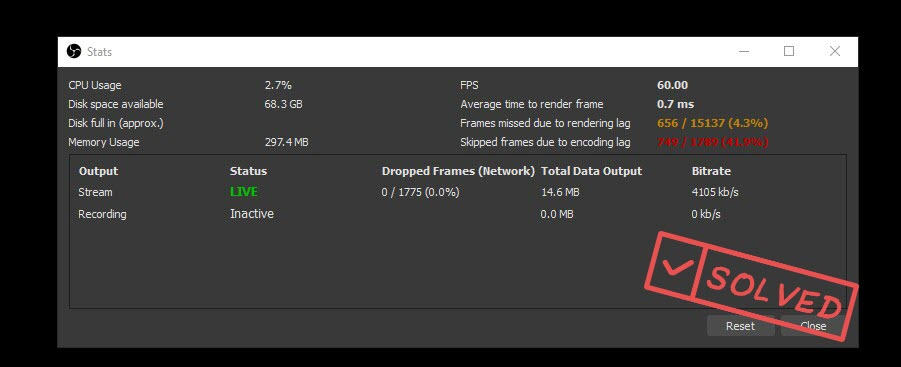
Το Obs που πέφτει πλαίσια ή τα πτωτικά πλαίσια υποδεικνύουν συνήθως ένα ζήτημα σύνδεσης δικτύου. Μπορεί να αποσυνδεθείτε από τον διακομιστή συνεχούς ροής συνεχώς ή να συναντήσετε καθυστερήσεις ροής. Οτι’είναι αρκετά ενοχλητικό, αλλά Don’t Ανησυχώ. Αυτή η ανάρτηση θα σας δείξει πώς να λύσετε αυτό το πρόβλημα εύκολα.
Δοκιμάστε αυτές τις διορθώσεις:
Ακολουθούν 6 μέθοδοι που μπορούν να διορθώσουν τα πλαίσια απόρριψης του OBS. Εσύ’Πρέπει να τα δοκιμάσετε όλα, απλά να εργαστείτε κάτω από τη λίστα μέχρι να βρείτε αυτό που λειτουργεί για εσάς.
Διορθώστε 1 – Αντιμετώπιση προβλημάτων του προβλήματος υλικού
Για το πρώτο βήμα της αντιμετώπισης προβλημάτων, θα μπορούσατε να αποκλείσετε το ελαττωματικό υλικό ως πιθανή αιτία. Εδώ είναι πώς να κάνετε έναν βασικό έλεγχο:
- Ένας δυσλειτουργικός δρομολογητής μπορεί να επιβραδύνει την ταχύτητα του διαδικτύου σας, οπότε θα μπορούσατε να παρακάμψετε τον δρομολογητή και να δοκιμάσετε Συνδέοντας το μόντεμ σας απευθείας στο πίσω μέρος του υπολογιστή σας.
- Θα μπορούσατε επίσης Χρησιμοποιήστε ένα διαφορετικό καλώδιο Ethernet να δοκιμάσω.
- Το’Πάντα σας πρότεινε να κάνετε ροή μια ενσύρματη σύνδεση καθώς αυτό είναι πιο σταθερό από το WiFi.
Εάν το υλικό σας λειτουργεί τέλεια, ο λόγος μπορεί να είναι κάτι άλλο όπως το πρόγραμμα οδήγησης δικτύου ή οι ρυθμίσεις obs. Συνεχίστε να διαβάζετε για περισσότερες αντίστοιχες λύσεις.
Διορθώστε 2 – Ενημερώστε το πρόγραμμα οδήγησης δικτύου σας
Αν εσύ’χρησιμοποιώντας ένα ελαττωματικό ή ξεπερασμένο πρόγραμμα οδήγησης δικτύου, εσείς’είναι πιθανό να τρέξει στο πρόβλημα Dropping Frames. Αν εσύ’Επαναφέρετε με το OBS ή παίζοντας ένα online παιχνίδι, θα πρέπει να διατηρήσετε το πρόγραμμα οδήγησης του δικτύου σας ενημερωμένο για να εξασφαλίσετε μια ομαλή σύνδεση.
Υπάρχουν δύο εύκολοι και ασφαλείς τρόποι με τους οποίους μπορείτε να ενημερώσετε το πρόγραμμα οδήγησης δικτύου:
Χειροκίνητος – Μπορείτε να μεταβείτε στον κατασκευαστή’S ιστότοπος του υπολογιστή ή της μητρικής πλακέτας, βρείτε το πιο πρόσφατο πρόγραμμα οδήγησης που αντιστοιχεί στην συγκεκριμένη γεύση της έκδοσης των Windows και κατεβάστε το με μη αυτόματο τρόπο.
Αυτομάτως – αν δεν κάνεις’να έχετε το χρόνο, την υπομονή ή τις ικανότητες πληροφορικής για να ενημερώσετε το πρόγραμμα οδήγησης του δικτύου σας με μη αυτόματο τρόπο, μπορείτε να το κάνετε αυτόματα με Εύκολος οδηγός.
Το πρόγραμμα οδήγησης Easy θα αναγνωρίσει αυτόματα το σύστημά σας και θα βρει τα ακριβή σωστά προγράμματα οδήγησης δικτύου που αντιστοιχούν στην έκδοση των Windows και θα τα κατεβάσετε και θα τα εγκαταστήσετε σωστά:
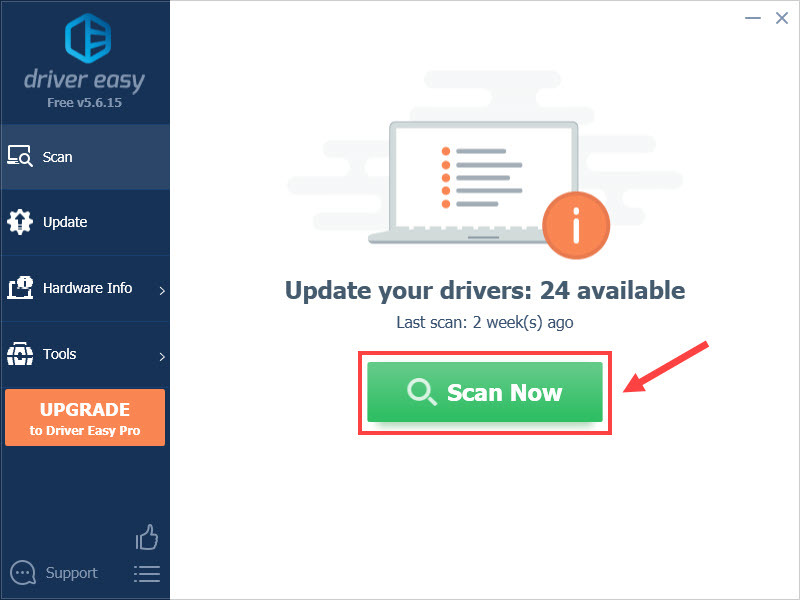
- Κατεβάστε και εγκαταστήστε το πρόγραμμα οδήγησης εύκολη.
- Εκτελέστε το πρόγραμμα οδήγησης εύκολο και κάντε κλικ στο Σάρωση τώρα κουμπί. Το πρόγραμμα οδήγησης εύκολο θα σαρώσει τον υπολογιστή σας και θα εντοπίσει τυχόν προβλήματα προβλημάτων.
- Κάντε κλικ στο Εκσυγχρονίζω κουμπί δίπλα στον οδηγό προσαρμογέα δικτύου με επισήμανση για να κατεβάσετε αυτόματα τη σωστή έκδοση αυτού του προγράμματος οδήγησης, τότε μπορείτε να το εγκαταστήσετε με μη αυτόματο τρόπο (μπορείτε να το κάνετε αυτό με την δωρεάν έκδοση).
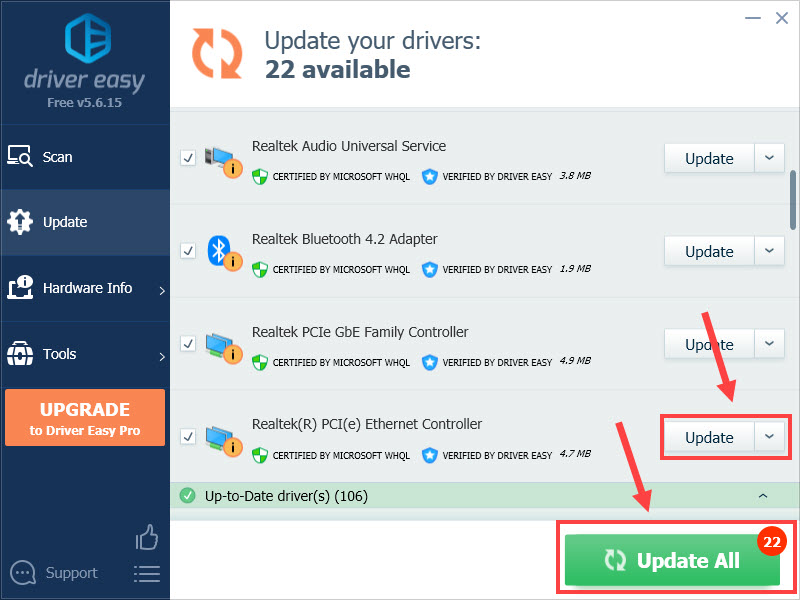
Ή κάντε κλικ Ενημέρωση όλων Για να κατεβάσετε αυτόματα και να εγκαταστήσετε τη σωστή έκδοση όλων των οδηγών που λείπουν ή ξεπερασμένα στο σύστημά σας. (Αυτό απαιτεί το Επαγγελματική έκδοση που έρχεται με πλήρη υποστήριξη και εγγύηση επιστροφής χρημάτων 30 ημερών. Εσείς’θα σας ζητηθεί να αναβαθμιστεί όταν κάνετε κλικ Ενημέρωση όλων.·
Η έκδοση pro του προγράμματος οδήγησης εύκολη έρχεται με πλήρη τεχνική υποστήριξη.
Εάν χρειάζεστε βοήθεια, επικοινωνήστε με Εύκολος οδηγός’S Ομάδα υποστήριξης στο Υποστήριξη@drivereasy.com.
Εκκινήστε το obs για να δείτε αν το ζήτημα παραμένει. Εάν ναι, δείτε την επόμενη επιδιόρθωση παρακάτω.
Διορθώστε 3 – χαμηλώστε το bitrate
Το Bitrate είναι η ποιότητα του βίντεο ή του ήχου που μεταφορτώνεται και εξαρτάται σε μεγάλο βαθμό από την ταχύτητα του Διαδικτύου σας. Αν εσύ’να βλέπουμε τα πτωτικά πλαίσια στο OBS, προσπαθήστε να μειώσετε αυτήν τη ρύθμιση για να αντισταθμίσετε την κακή σύνδεση.
Εδώ είναι τα βήματα:
- Ξεκινήστε το στούντιο OBS.
- Επιλέγω Αρχεία >Ρυθμίσεις Στην επάνω αριστερή γωνία της κύριας οθόνης.

- Επίλεξε το Παραγωγή αυτί. Επειτα, Χαμηλώστε το bitrate βίντεο και κάντε κλικ Εντάξει Για να αποθηκεύσετε τις αλλαγές.

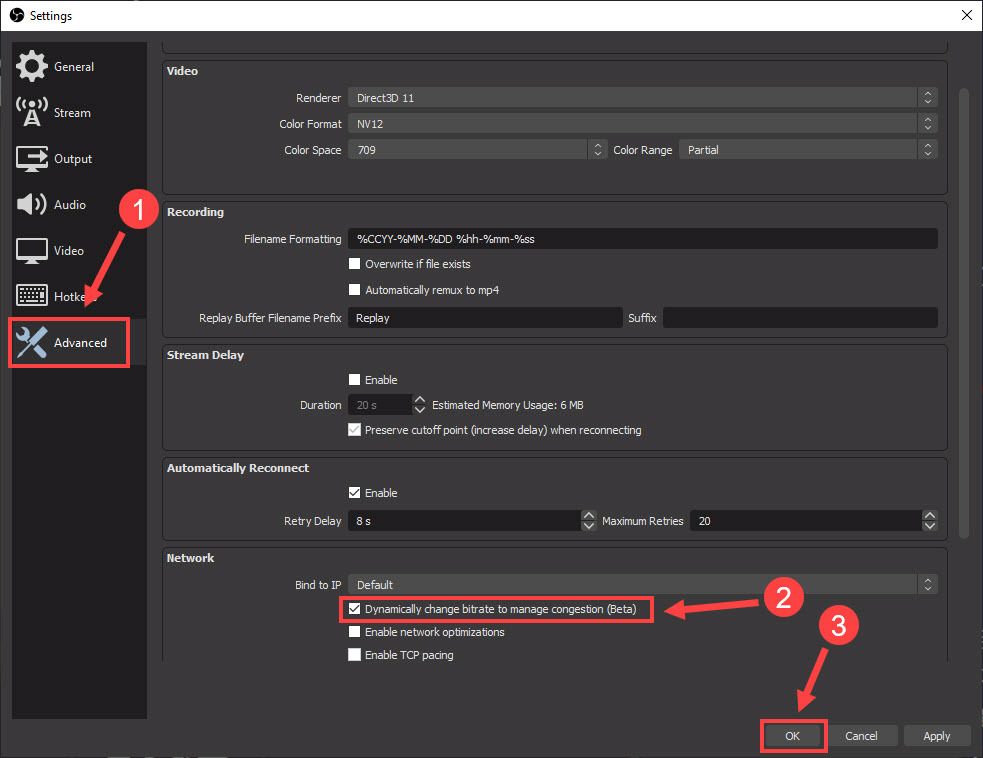
Αν εσύ’Χρησιμοποιώντας το Obs Studio 24, η δυναμική λειτουργία Bitrate θα σας βοηθήσει να προσαρμόσετε αυτόματα το bitrate σύμφωνα με τη σύνδεσή σας στο Διαδίκτυο. Απλά πηγαίνετε στο Προχωρημένος καρτέλα και σημειώστε Αλλάξτε δυναμικά το bitrate για να διαχειριστείτε τη συμφόρηση (beta).
Θα μπορούσατε επίσης Ενεργοποίηση βελτιστοποιήσεων δικτύου Κάτω από το δυναμικό bitrate για να δούμε αν αυτό μετριάζει το Obs που έπεσε πλαίσια.
Αν εσύ’ve tweaked όλες τις ρυθμίσεις, αλλά εξακολουθούν να βιώνουν τα dropped πλαίσια, πηγαίνετε στο Fix 4.
Διορθώστε 4 – Ελέγξτε το τείχος προστασίας και το antivirus σας
Το τείχος προστασίας του λογισμικού αντι-ιού μπορεί μερικές φορές να παρεμβαίνει στη σύνδεση του OBS και να ενεργοποιήσει το πρόβλημα των πλαισίων πτώσης. Για να δείτε αν αυτό’Η περίπτωση, θα μπορούσατε να απενεργοποιήσετε προσωρινά αυτά τα λογισμικά μέσω των ακόλουθων βημάτων.
ΣΠΟΥΔΑΙΟΣ: Να είστε ιδιαίτερα προσεκτικοί σχετικά με τους ιστότοπους που επισκέπτεστε, ποια μηνύματα ηλεκτρονικού ταχυδρομείου ανοίγετε και ποια αρχεία κατεβάζετε όταν έχετε απενεργοποιήσει το τείχος προστασίας σας.
- Τύπος τείχος προστασίας των Windows στο πλαίσιο αναζήτησης και κάντε κλικ Τείχος προστασίας των Windows Defender.

- Επιλέγω Ενεργοποιήστε ή απενεργοποιήστε το τείχος προστασίας των Windows Defender.

- Τσιμπούρι Απενεργοποιήστε το τείχος προστασίας των Windows Defender (δεν συνιστάται) σύμφωνα με τις ρυθμίσεις δικτύου τομέα, τις ρυθμίσεις ιδιωτικού δικτύου και τις ρυθμίσεις του δημόσιου δικτύου και κάντε κλικ στο κουμπί Εντάξει.

Μόλις ολοκληρωθεί, δοκιμάστε το πρόβλημα. Εάν είναι σταθερό, απλώς προσθέστε μια εξαίρεση για το OBS32.exe/obs64.exe στο αντι-ιό ή το τείχος προστασίας σας έτσι ώστε να μπορεί να λειτουργήσει σωστά.
Εάν αυτό δεν είναι η αιτία, Don’να ξεχάσετε να επαναφέρετε τις ρυθμίσεις τείχους προστασίας σας για την απαραίτητη προστασία. Στη συνέχεια, ρίξτε μια ματιά στην επόμενη μέθοδο παρακάτω.
Διορθώστε 5 – Κλείσιμο εφαρμογών εύρους ζώνης
Όταν πολλά προγράμματα εκτελούνται στο παρασκήνιο και καταλαμβάνουν τον πόρο του δικτύου σας, το OBS θα αρχίσει να καθυστερεί και να κολλήσει σε πλαίσια πτώσης. Πριν από τη ροή, φροντίστε να κλείσετε όλα τα προγράμματα Hogging Bandwidth.
- Κάντε δεξί κλικ σε οποιοδήποτε κενό χώρο στη γραμμή εργασιών και κάντε κλικ Διαχειριστής εργασιών.
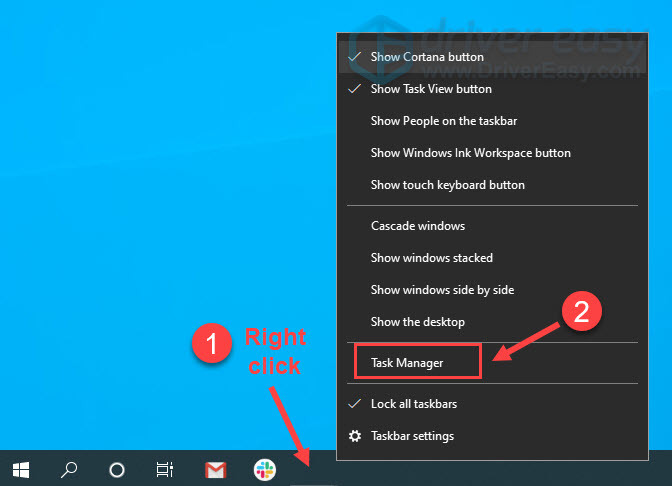
- Επιλέξτε τη διαδικασία που καταναλώνει την μεγαλύτερη επισκεψιμότητα και κάντε κλικ Τέλος εργασίας, ένα κάθε φορά.

Επανεκκινήστε το obs για να δείτε αν εξαφανίζονται τα πλαίσια πτώσης. Ακόμα δεν τύχη? Υπάρχει η τελευταία μέθοδος που πρέπει να δοκιμάσετε.
Διορθώστε 6 – Αλλάξτε τους διακομιστές
Αν εσύ’Επαναφορά ροής στον συνιστώμενο ή προεπιλεγμένο διακομιστή, έχετε επιλέξει τον διακομιστή που είναι ο πλησιέστερος σε εσάς ή το Pings το καλύτερο για εσάς. Αλλά αν δεν το κάνει’T να δώσετε την καλύτερη σύνδεση ή ακόμα και να οδηγήσετε σε απόρριψη πλαισίων, θα πρέπει να αλλάξετε τον διακομιστή.
- Εκκινήστε το OBS και μεταβείτε στο Αρχεία >Ρυθμίσεις.
- Επίλεξε το Ρεύμα αυτί.

- Επιλέξτε την υπηρεσία σας’D αρέσει να χρησιμοποιώ και να κάνετε κλικ Συνδέστε τον λογαριασμό (συνιστάται).
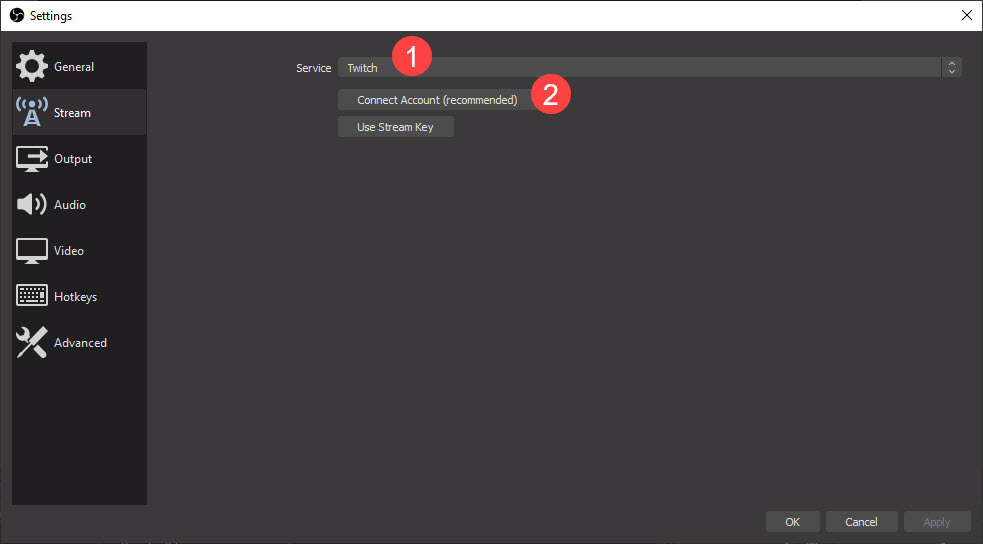
- Συνδεθείτε με το όνομα χρήστη και τον κωδικό πρόσβασής σας.
- Μόλις ολοκληρωθεί, αλλάξτε τον διακομιστή από την αναπτυσσόμενη λίστα και κάντε κλικ στο κουμπί Εντάξει Για να αποθηκεύσετε τις αλλαγές.
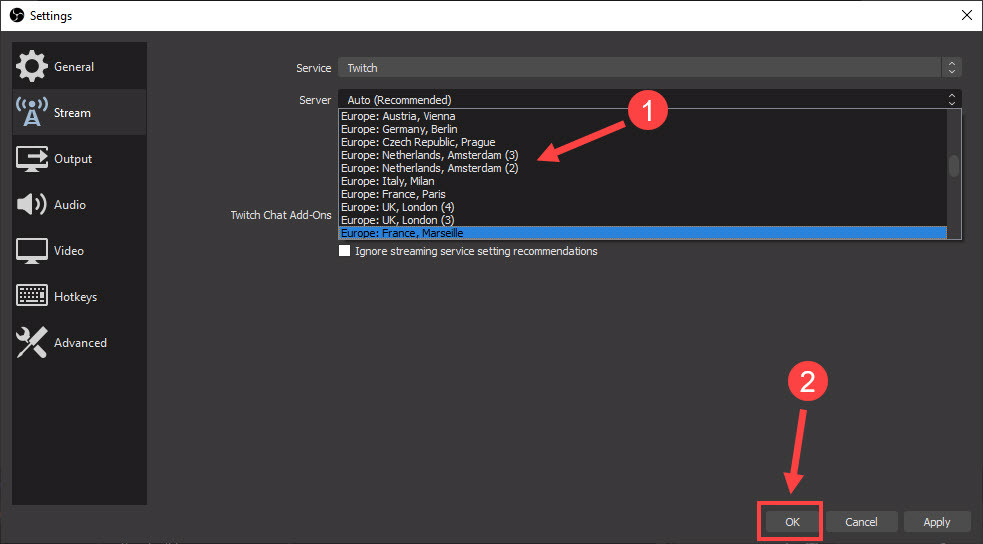
Θα μπορούσατε να δοκιμάσετε διαφορετικούς διακομιστές μέχρι να βρείτε αυτό που μεταδίδετε το πιο ομαλά με.
Ας ελπίσουμε ότι μία από τις παραπάνω διορθώσεις επιλύει τα πλαίσια που πέφτει. Εάν έχετε περαιτέρω ερωτήσεις ή προτάσεις, παρακαλούμε να αφήσετε ένα σχόλιο παρακάτω.
5 Μέθοδοι | Πώς να διορθώσετε τα πλαίσια που έπεσε το Obs το 2023
Πώς να διορθώσετε τα πτωχή πλαίσια στο OBS? Εάν σκέφτεστε για αυτήν την ερώτηση, μην χάσετε αυτό το άρθρο. Μπορείτε να αλλάξετε το bitrate ή το δίκτυο στο OBS για να διορθώσετε το πρόβλημα. Για να μάθετε περισσότερες πληροφορίες, συνεχίστε να διαβάζετε.

 Κατεβάστε Εγγραφή οθόνης Easeus 
 Κατεβάστε Εγγραφή οθόνης Easeus  Αξιολόγηση Trustpilot 4.7
Κύριος’να ξεχάσω να μοιραστώ αυτήν την ανάρτηση!
Πίνακας περιεχομένων σελίδας

Ο Crystal Chen ενημερώθηκε στις 30 Δεκεμβρίου 2022
0 προβολές | 0 λεπτά ανάγνωση
Το OBS είναι μια εγγραφή οθόνης ανοιχτού κώδικα που χρησιμοποιείται σε λειτουργικά συστήματα όπως Windows, Mac και Linux. Στις περισσότερες περιπτώσεις, το OBS είναι ιδανικό για ροή και εγγραφή. Ωστόσο, ορισμένοι χρήστες θα διαμαρτυρηθούν για τα πλαίσια που έπεσαν το OBS. Όταν αντιμετωπίζετε αυτό το πρόβλημα, θα είστε πολύ αναξιοπαθούντα, καθώς θα σας επηρεάσει σε πολλές πτυχές. Υπάρχουν 5 μέθοδοι για να διορθώσετε τα πλαίσια που πέφτει obs όπως η μείωση του bitrate, η βελτιστοποίηση της σύνδεσης δικτύου κ.λπ. Αυτή η ανάρτηση τους εξηγεί πλήρως. Εν τω μεταξύ, εισάγεται μια εναλλακτική λύση OBS για να σας βοηθήσει να καταγράψετε βίντεο ροής ροής.
Τι σημαίνει το Frame Propped Frame?
Συνήθως αφορά το ζήτημα της σύνδεσης δικτύου. Εάν η σύνδεση δικτύου βρίσκεται σε κακή κατάσταση, τότε το OBS πέφτει πλαίσια. Ορισμένες άλλες περιπτώσεις θα οδηγήσουν σε πρανούμενα πλαίσια. Για παράδειγμα, εάν η σύνδεση με την απομακρυσμένη υπηρεσία είναι ασταθής, θα προκαλέσει την απόρριψη πλαισίων OBS. Επίσης, αν το bitrate δεν είναι κατάλληλο, θα συμβεί επίσης. Στη συνέχεια, εάν το δίκτυο βρίσκεται σε μεγάλο αριθμό αρχείων μεταφόρτωσης, θα προκύψει επίσης το πλακόστρωτο πλαίσιο. Έτσι, πώς να λύσετε το πρόβλημα που το OBS παίρνει πέφτει πλαίσια? Το πιο σημαντικό είναι να προσαρμόσετε το bitrate σε ένα κατάλληλο επίπεδο. Παρακάτω είναι ο οδηγός για να σας βοηθήσουμε να μάθετε αποτελεσματικές μεθόδους για τον καθορισμό των πτωμάτων. Επίσης, στις περισσότερες περιπτώσεις, το ίδιο το Obs είναι λιγότερο δυνατό να οδηγήσει στο ζήτημα.
Καλύτερες 5 μεθόδους για να διορθώσετε τα πλαίσια
Υπάρχουν 5 τρόποι για να διορθώσετε τα πτωχή πλαίσια στο OBS, συμπεριλαμβανομένης της αλλαγής του bitrate, της βελτιστοποίησης του δικτύου κ.λπ.
1. Χαμηλώστε το bitrate σε obs
Ένα ακατάλληλο bitrate όταν η ροή είναι μια αιτία των παραγόντων πλαισίων. Το χαμηλότερο bitrate που χρησιμοποιείτε, τόσο λιγότερη πιθανότητα θα αντιμετωπίσετε το πρόβλημα. Εάν το εύρος ζώνης μεταφόρτωσης δεν ταιριάζει με το bitrate, το OBS δεν θα κρατήσει το κατάλληλο bitrate. Επομένως, μπορείτε να επιλέξετε να μειώσετε το επίπεδο του Bitrate. Υπάρχουν γενικά τρία βήματα για να ρυθμίσετε το bitrate. Πρώτον, βρείτε τη ρύθμιση. Στη συνέχεια, αλλάξτε το bitrate σε κατάλληλο επίπεδο. Τέλος, μπορείτε να το αλλάξετε για να διαχειριστείτε τη συμφόρηση. Βήμα 1. Για να επεξεργαστείτε το bitrate στο OBS, πρέπει να κάνετε κλικ στο “Αρχείο”> “Ρυθμίσεις” στην κύρια διεπαφή του OBS.  Βήμα 2. Μετά το άνοιγμα των ρυθμίσεων, θα δείτε ένα παράθυρο. Στη συνέχεια, από την αριστερή πλευρά, κάντε κλικ στην επιλογή “Έξοδος”. Μετά από αυτό, πρέπει να βρείτε το βίντεο bitrate στην επιλογή “streaming”. Χρησιμοποιήστε την επιλογή Scroll-Down για να αλλάξετε το επίπεδο.
 Βήμα 3. Επίσης, εάν θέλετε να βελτιστοποιήσετε τη ρύθμιση για Bitrate, κάντε κλικ στο “Advanced”> “Network”. Στη συνέχεια, ενεργοποιήστε την επιλογή που ονομάζεται “Δυναμικά αλλάξτε το bitrate για να διαχειριστείτε τη συμφόρηση (beta)”. Αυτή η επιλογή θα προσφέρει καλύτερη εμπειρία κατά τη ροή. Δεν θα διορθώσει το bitrate εάν αλλάξουν άλλοι παράγοντες.

2. Ενεργοποίηση βελτιστοποιήσεων δικτύου
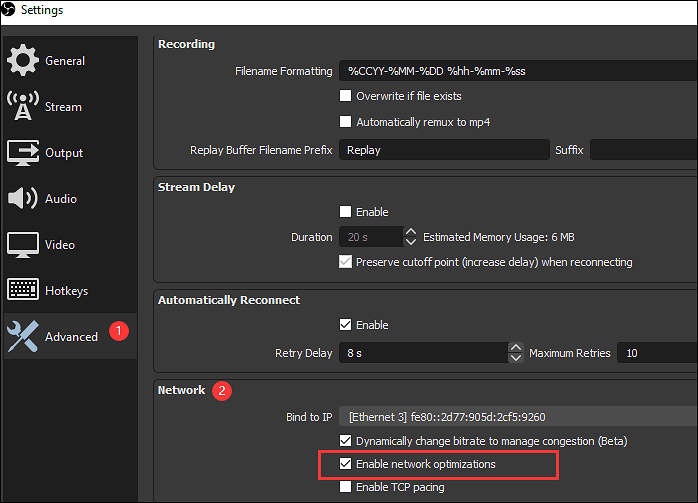
Όπως αναφέρεται προηγουμένως, τα πλαίσια που έχουν πέσει το Obs είναι πιθανό να προκαλούνται από ένα ασταθές δίκτυο. Το OBS παρέχει τη λύση για τη βελτιστοποίηση του δικτύου. Η μέθοδος είναι να βελτιστοποιήσετε την επιλογή για να διατηρηθεί μια καλή κατάσταση δικτύου. Έτσι, για να επιλέξετε αυτήν την επιλογή, πρέπει να κάνετε κλικ στο “Ρυθμίσεις”> “Advanced”> “Ενεργοποιήστε τις βελτιστοποιήσεις δικτύου”.
3. Ρυθμίστε τη δέσμευση σε IP

Για την επίλυση των πτωμάτων στο OBS, το δίκτυο είναι αυτό που πρέπει να εστιάσετε. Στο OBS, υπάρχουν και άλλες επιλογές για να το αλλάξετε. Η δέσμευση σε IP πρέπει να τροποποιηθεί σε προεπιλογή. Εάν θέλετε να αλλάξετε τη ρύθμιση του δικτύου στο OBS, μπορείτε να χτυπήσετε το “Advanced”> “Network”> “Bind to IP”. Στη συνέχεια, βεβαιωθείτε ότι είναι σε προεπιλογή.
4. Ρυθμίστε το υλικό δικτύωσης
Όταν χρησιμοποιείτε το ξεπερασμένο πρόγραμμα οδήγησης δικτύου, αυτό το ζήτημα θα συμβεί επίσης. Μπορείτε να ενημερώσετε το πρόγραμμα οδήγησης δικτύου για να βεβαιωθείτε ότι υπάρχει σταθερή σύνδεση. Εάν εξακολουθείτε να χρησιμοποιείτε την παλιά μονάδα δίσκου δικτύου, θα συμβεί επίσης το πρόβλημα της απόρριψης των πλαισίων. Για να το ενημερώσετε, μπορείτε να το κάνετε χειροκίνητα και αυτόματα.
5. Επικοινωνήστε με το ISP ή απαιτήστε υποστήριξη
Εάν η παραπάνω λύση δεν μπορεί να βοηθήσει να διορθώσετε τα πικάντικα πλαίσια στο OBS, τότε μπορείτε να μεταβείτε στην επίσημη ιστοσελίδα για να αναζητήσετε τη συγκεκριμένη λύση για την κατάστασή σας. Μεταβείτε στο https: // obsproject.com/help και αναζητήστε τη σχετική βοήθεια στον ιστότοπο. Για να μάθετε τις καλύτερες ρυθμίσεις για ροή obs, ακολουθήστε την παρακάτω ανάρτηση.
Ποιες είναι οι καλύτερες ρυθμίσεις obs για ροή? Το OBS είναι μια επαγγελματική και προηγμένη υπηρεσία ροής. Αυτή η ανάρτηση εισάγει τις καλύτερες ρυθμίσεις ροής για το OBS.

Συμβουλές μπόνους: Καλύτερη εναλλακτική λύση για την καταγραφή βίντεο ροής
- Οθόνη καταγραφής, ήχου, κάμερα και gameplay
- Ικανός να συλλάβει βίντεο ροής με ήχο
- Συνάντηση Zoom εγγραφής χωρίς άδεια
- Χρησιμοποιήστε προεπιλογές για μορφή εξόδου για βίντεο/ήχο
- Καλύτερη ροή ήχου στα Windows/Mac
Τώρα, κατεβάστε αυτήν την καλύτερη εναλλακτική λύση στο OBS και ξεκινήστε την εγγραφή βίντεο ροής!
 Αξιολόγηση Trustpilot 4.7
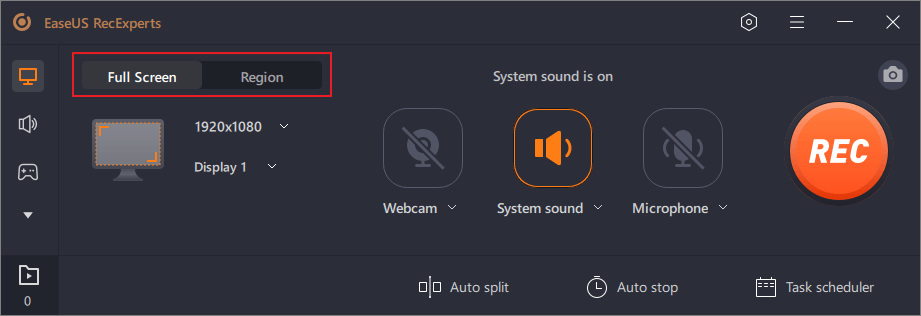
Βήμα 1. Εκκίνηση Easeus recexperts. Επιλέξτε μια λειτουργία εγγραφής από “ΠΛΗΡΗΣ ΟΘΟΝΗ” ή “Περιοχή”. Για να αποκτήσετε καλύτερη εμπειρία, σας προτείνουμε να επιλέξετε την εγγραφή της πλήρους οθόνης.
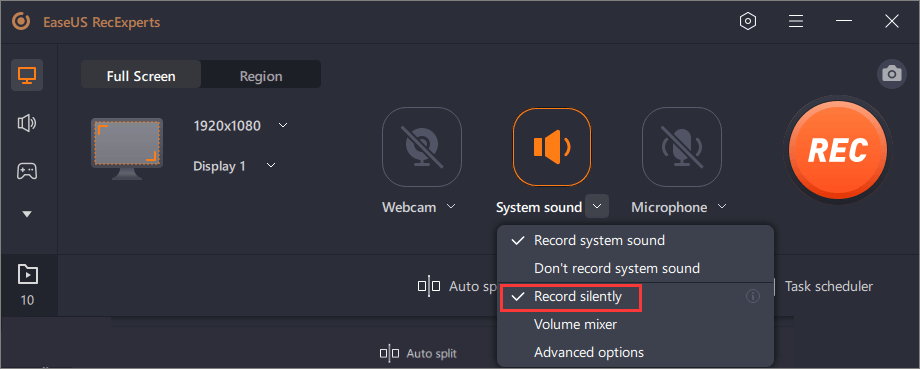
Βήμα 2. Κυρίως, θα χρειαστεί να καταγράψετε τον ήχο του συστήματος κατά την εγγραφή ενός βίντεο. Απλά κάντε κλικ στο σύμβολο ομιλίας για να το επιλέξετε. Μπορείτε επίσης να σημειώσετε το “Καταγράψτε σιωπηλά“Λειτουργία, έτσι ώστε η διαδικασία καταγραφής να σβήνει χωρίς να σβήνει το καταγεγραμμένο βίντεο.
Βήμα 3. Μετά από αυτές τις ρυθμίσεις, μπορείτε να πατήσετε το κόκκινο “Rec” κουμπί για να ξεκινήσετε την εγγραφή. Εάν θέλετε να σταματήσετε την εγγραφή, κάντε κλικ στο Λευκό “Παύση” κουμπί; Για να τερματίσετε την εγγραφή, κάντε κλικ στο κόκκινο “Να σταματήσει” κουμπί.

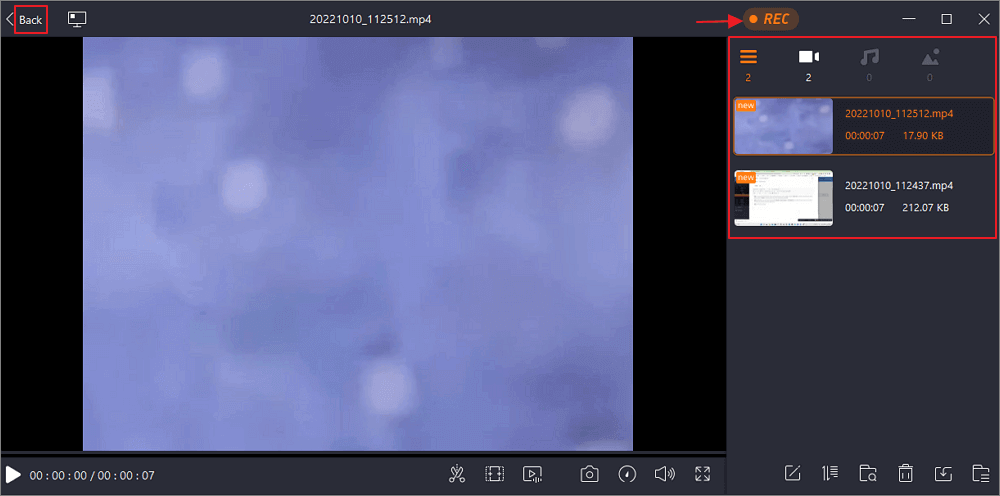
Βήμα 4. Μετά την εγγραφή, θα ανοίξει το παράθυρο λίστας εγγραφής. Εδώ μπορείτε να δείτε, να διαχωρίσετε, να διαγράψετε, να διαχειριστείτε τα εγγεγραμμένα σας βίντεο.
Συχνές ερωτήσεις σχετικά με τα πλαίσια που έπεσαν
Ορισμένα σχετικά θέματα παρατίθενται εδώ. Κοιτάξτε τους για να μάθετε πώς να διορθώσετε τα πτωμένα πλαίσια σε stremlabs obs.
1. Αυτό που προκαλεί πέφτει πλαίσια κατά τη ροή?
Μπορεί να προκληθεί από μια ασταθή σύνδεση δικτύου. Επίσης, ένα ακατάλληλο bitrate στην υπηρεσία streaming μπορεί επίσης να προκαλέσει τα dropped πλαίσια στο obs. Εάν θέλετε να μάθετε πώς να διορθώσετε το πρόβλημα, δείτε το παραπάνω μέρος.
2. Πώς μπορώ να διορθώσω το bitrate μου στο Obs?
Υπάρχουν 2 τρόποι για να διορθώσετε το bitrate στο OBS. Πρώτα απ ‘όλα, πατήστε “Ρυθμίσεις”> “Έξοδος”> “Βίντεο”. Στη συνέχεια, αλλάξτε το όπως θέλετε. Ο δεύτερος τρόπος είναι ότι μπορείτε να κάνετε κλικ στο “Advanced”> “Network”> “Ενεργοποίηση βελτιστοποίησης δικτύου”. Θα βελτιστοποιήσει το bitrate όταν λειτουργεί.

Κάντε κλικ για να καταγράψετε οτιδήποτε στην οθόνη!
Δεν υπάρχει χρονικό όριο, δεν υπάρχει υδατογράφημα


