


האם Office 365 כולל OCR?
Microsoft OCR – ה- OCR החינמי הטוב ביותר עבור Windows, iPhone & Android
סיכום:
OCR או זיהוי תווים אופטי הוא טכנולוגיה המאפשרת לך לחלץ טקסט מתמונות או מסמכים. מיקרוסופט מספקת מספר אפשרויות OCR בחינם למכשירי חלונות, אייפון ואנדרואיד. מאמר זה בוחן כמה מכלי ה- OCR החינמיים הטובים ביותר שמציעה מיקרוסופט וכיצד ניתן להשתמש בהם כדי להמיר טקסט מודפס או בכתב יד לפורמט דיגיטלי.
נקודות מפתח:
- Microsoft Wor.
- ל- Google Drive יש תכונה של OCR שיכולה להמיר PDFS לטקסט הניתן לעריכה.
- OCR מקוון חינם הוא אתר שיכול להמיר PDFS לפורמטים שונים של טקסט.
- ל- Microsoft OneNote תכונה מובנית OCR שיכולה לחלץ טקסט מתמונות.
- מנוע ה- OCR של מיקרוסופט תומך בשפות מרובות ויכול לזהות טקסט מודפס וכתב יד.
- OneNote מאפשר לך לחפש מונחים או תאריכים ספציפיים בתוך הערות או תמונות בכתב יד.
- OneNote OCR יכול לחלץ טקסט מתמונות ולאפשר לך להדביק אותו במקום אחר.
- עדשת מיקרוסופט (לשעבר עדשת Office) היא אפליקציה סלולרית עוצמתית ללכידה וחילוץ טקסט ממסמכים ואובייקטים שונים.
- עדשת מיקרוסופט מבטלת צללים ומתקנת זוויות לשיפור איכות התמונות שנלכדו.
- עדשת מיקרוסופט מציעה מצבים שונים ללכידת סוגים מסוימים של תוכן, כגון לוחות לבן, מסמכים, כרטיסי ביקור ותמונות.
שאלות ותשובות:
1. האם Microsoft Wor?
כן, הגרסה האחרונה של מיקרוסופט Wor.
2. האם ל- Google Drive יש תכונה של OCR?
כן, ל- Google Drive יש תכונה של OCR שיכולה להמיר PDFS לטקסט הניתן לעריכה. כל שעליך לעשות הוא להעלות את ה- PDF לכונן Google, לחץ באמצעות לחצן העכבר הימני עליו ובחר “פתח עם Google Docs”. לאחר מכן, פרמט את הטקסט המופק במסמכי גוגל.
3. האם יש אתר שמציע שירותי OCR בחינם?
כן, OCR מקוון בחינם הוא אתר שמאפשר להעלות PDFs ולהמיר אותם לפורמטים של Word, Format Text (RTF) או למסמך טקסט (TXT).
4. האם ל- Microsoft OneNote יש תכונה של OCR?
כן, ל- Microsoft OneNote יש תכונה מובנית OCR שיכולה לזהות טקסט בתמונות. אתה יכול לייבא תמונות ל- OneNote ואז להשתמש באפשרות “העתק טקסט מהתמונה” כדי לחלץ את הטקסט.
5. באילו שפות מתומכים במיקרוסופט את תמיכה במנוע OCR?
מנוע ה- OCR קרא מיקרוסופט תומך בשפות גלובליות מרובות, כולל אלה עם שפות מעורבות וסגנונות כתיבה.
6. יכול לחפש מונחים ספציפיים בתווים בכתב יד?
כן, OneNote מאפשר לך לחפש מונחים או תאריכים ספציפיים בתוך הערות או תמונות בכתב יד. זה מקל על איתור פרטים ספציפיים.
7. האם OneNote יכול לחלץ טקסט מתמונות?
כן, OneNote OCR יכול לחלץ טקסט מתמונות ולאפשר לך להדביק אותו במקום אחר, כמו למשל באנשי הקשר שלך או במסמכי המילים שלך.
8. היא עדשת מיקרוסופט אפליקציה לנייד?
כן, עדשת מיקרוסופט היא אפליקציה ניידת הזמינה למכשירי אנדרואיד וגם ל- iOS.
9. אילו סוגים של תוכן ניתן לתפוס בעדשת מיקרוסופט?
עדשת מיקרוסופט מציעה מצבים שונים ללכידת סוגים מסוימים של תוכן, כולל לוחות לבן, מסמכים, כרטיסי ביקור ותמונות.
10. האם עדשת מיקרוסופט משפרת את איכות התמונות שנלכדו?
כן, עדשת מיקרוסופט מבטלת צללים ומתקנת זוויות כדי לשפר את איכות התמונות שנלכדו, מה שמקל על הקריאה והעבודה איתן.
11. הוא OneNote OCR זמין בגרסה המקוונת של OneNote?
לא, תכונה OneNote OCR אינה זמינה בגרסה המקוונת של OneNote. ניתן לגשת אליו רק דרך היישום המותקן במכשירי Windows.
12. האם OneNote OCR מזהה פורמטים וטבלאות טקסט?
לא, OneNote OCR הוא תכונה בסיסית של OCR שאינה מזהה פורמטים וטבלאות טקסט. זה מתאים לשימוש בסיסי אך לא למשימות מתקדמות.
13. האם עדשות מיקרוסופט יכול ללכוד רישומים או רישומים?
כן, עדשת מיקרוסופט יכולה ללכוד רישומים, רישומים ומשוואות, גם אם הם אינם מכילים טקסט.
14. האם עדשת מיקרוסופט יכולה לייבא מידע מכרטיסי ביקור?
כן, עדשת מיקרוסופט יכולה ללכוד מידע מכרטיסי ביקור ולייבא אותו באופן דיגיטלי, ולבטל את הצורך בהקלדה ידנית.
15. האם עדשת מיקרוסופט יכולה לזהות טקסט בכתב יד?
כן, עדשת מיקרוסופט יכולה לזהות טקסט בכתב יד במידה מסוימת אך יכולות זיהוי כתב היד שלה אינן מתקדמות כמו תוכנת זיהוי כתב יד ייעודית.
Microsoft OCR – ה- OCR החינמי הטוב ביותר עבור Windows, iPhone & Android
4. בקבוצת המשאבים Azure, צור א אפליקציית פונקציה ולהקצות לו שם, תוכנית שירות וחשבון אחסון Azure. כאשר אפליקציית פונקציה נוצר, פתח את חלון התצורה שלו, עבור אל תכונות פלטפורמה, לאחר מכן הגדרות אפליקציות פונקציה ולשנות את גרסת זמן ריצה ל ~ 1.
41 OCR בחינם כשאתה יכול’לא יכולת תוכנה או חומרה אחרים
חלקם יסכימו, הדברים הטובים ביותר בחיים הם בחינם, כמו גורים, או תוכנה שתעשה הכרה באופי אופטי.
לרוב האנשים יש גישה למיקרוסופט Word. הגרסה האחרונה, ב- Office 365, תייבא PDF וימירו אותו לפורמט Word Native לעריכה. אתה פשוט פותח את ה- PDF במילה. יש כמה בעיות שייתכן שתצטרך לתקן וטופסי PDF אינם מומרים היטב. למידע נוסף, עיין במדריך כיצד להמיר ולערוך מסמכי PDF ב- Microsoft Word ב- Envatotuts+ Site.
אם אתה לא’יש מילה ועדיין מחפשים דרך חופשית לבצע זיהוי תווים אופטי במסמך PDF, אתה יכול גם לנסות את תכונת OCR ב- Google Drive. זה ימיר קבצים שהם 2MB או מתחת לפורמטים של PDF, JPG, GIF או PNG. כל אחד יכול לקבל גישה לכונן Google על ידי יצירת חשבון Gmail. לאחר העלאת ה- PDF ל- Google Drive, לחץ באמצעות לחצן העכבר הימני עליה ובחר כדי לפתוח עם Google Docs. תהליך ה- OCR יתקיים. אתה’אני צריך לעצב את הטקסט ב- Google Docs אחרי אותה נקודה. למידע נוסף על כך, עיין במדריך כיצד לבצע מסמכי OCR בחינם ב- Google Drive ב- Envatotuts+ Site.
יש גם אתר OCR מקוון בחינם שיאפשר לך להעלות PDF ולבחור Word (DOC), פורמט טקסט עשיר (RTF) או מסמך טקסט (TXT) כפלט.
Microsoft OCR – ה- OCR החינמי הטוב ביותר עבור Windows, iPhone & Android

OCR או זיהוי תווים אופטי מכונה גם זיהוי טקסטים או מיצוי טקסט. טכניקות OCR מבוססות לימוד מכונה מאפשרות לך לחלץ טקסט מודפס או כתוב יד מתמונות, כגון פוסטרים, שלטי רחוב ותוויות מוצרים, כמו גם ממסמכים כמו מאמרים, דוחות, טפסים וחשבוניות. הטקסט מופק בדרך כלל כמילים, שורות טקסט ופסקאות או חסימות טקסט, ומאפשר גישה לגרסה דיגיטלית של הטקסט הסרוק. זה מבטל או מקטין משמעותית את הצורך בהזנת נתונים ידנית.
אם יש לך כמה מסמכי טקסט לסריקה, Microsoft OneNote מגיעה כעת עם תכונה מובנית ב- OCR שנמצאה בעבר ב- Microsoft Office. מכיוון ש- OneNote מותקן כעת מראש ב- Windows 10 ו- 11, לכל אחד צריך להיות תוכנה זו במחשב Windows שלהם, אם לא, קח כמה דקות להוריד ולהתקין אותה, OneNote הוא בחינם.
מיקרוסופט’S read OCR Engine מורכב ממספר דגמים מבוססי לימוד מתקדמים התומכים בשפות גלובליות. זה מאפשר להם לחלץ טקסט מודפס וכתב יד כולל שפות מעורבות וסגנונות כתיבה.
01 – מיקרוסופט אוננוזה
OneNote תומך בזיהוי תווים אופטי (OCR), כלי שמזהה טקסט בתמונה ואפילו מאפשר לך להעתיק את הטקסט. OCR עובד הכי טוב עם תמונות של טקסט מודפס או גופן, ולא בכתב יד. ובכל זאת, אם אתה מעדיף לרשום הערות בכתב יד, אתה יכול פשוט לצלם תמונה ולהעלות אותם ל- OneNote. מאוחר יותר, אם אתה צריך לאתר פרט ספציפי, אתה יכול לחפש ב- OneNote תקופה או תאריך ספציפי שנכתב בהערות אלה והוא ימצא אותו בקלות, אפילו בתמונה. זה גם מאפשר לך לחלץ את הטקסט כך שתוכל להדביק אותו במקום אחר, כמו באנשי הקשר שלך או במילה שלך.
ראה עוד ▼ Omnipage Ultimate? תוכנת סריקת טקסטים בחינם ב- OCR ב- Microsoft Office
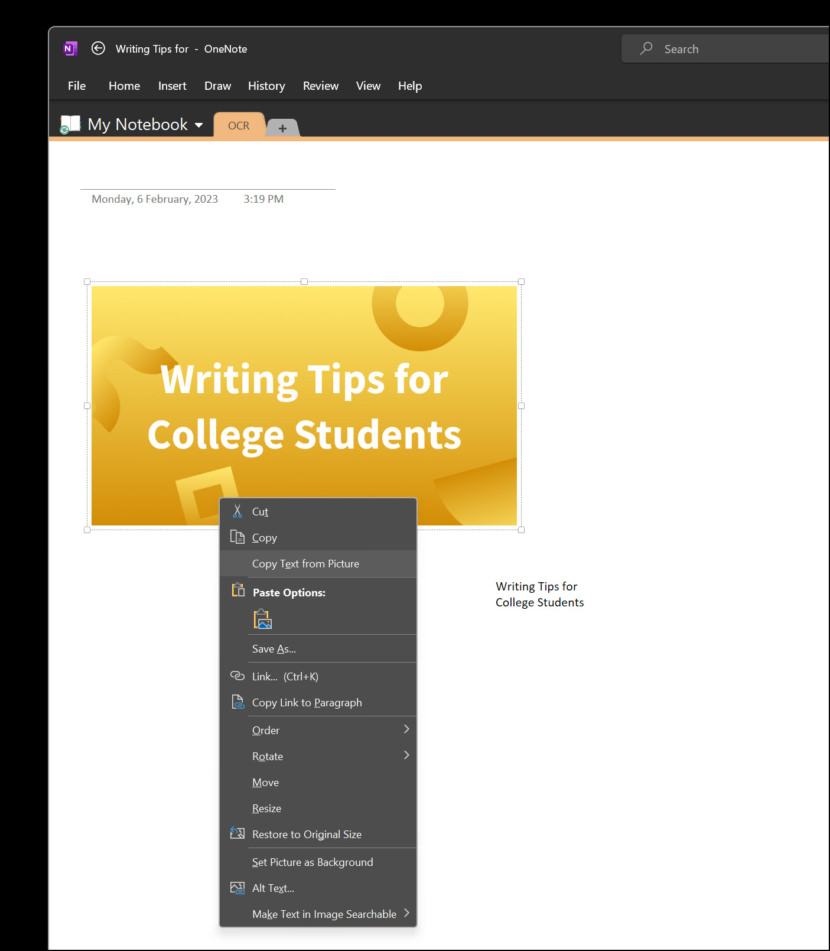
- 1. ייבא את התמונה ל- OneNote.
- 2. לחץ באמצעות לחצן העכבר הימני על התמונה בתוך OneNote.
- 3. בחר ‘העתק טקסט מהתמונה.’
- 4. לחץ באמצעות לחצן העכבר הימני כדי להדביק את הטקסט המועתק.
OneNote OCR לא עובד עם הגרסה המקוונת של OneNote. עליך לפתוח את היישום בתוך Windows. כמו כן, שימו לב שתכונה OneNote OCR היא OCR בסיסית מאוד, היא לא’לא לזהות פורמטים וטבלאות טקסט, זיהוי כתיבת היד הוא כל כך רק. מספיק טוב לשימוש בסיסי אך לא להתקדם מספיק לתפוקה המונית.
↓ 02 – עדשת מיקרוסופט – סורק PDF
אם אתה מחפש משהו הרבה יותר חזק, עדשת מיקרוסופט (ידועה בעבר בשם “עדשת משרד”) היא דרך נהדרת ללכוד מידע ממסמכים, לוחות לבן, כרטיסי ביקור, קבלות, תפריטים, שלטים, תזכירים בכתב יד, או כל דבר אחר המכיל טקסט שאתה רוצה לייבא אך לא להקליד ידנית את עצמך. זה זמין גם באנדרואיד וגם ב- iOS.
עם עדשת מיקרוסופט, אתה לא’לא צריך לרשום את כל הערות ביד, לסמוך על תמונות טלפון סלולרי מטושטש, או לדאוג למקומו של דבר. עדשת מיקרוסופט נהדרת לכידת רישומים, רישומים ומשוואות – אפילו תמונות ללא טקסט. בעת צילום תמונות, עדשת מיקרוסופט נפטרת מצללים וזוויות מוזרות, כך שקל יותר לראות את הלכידות הסופיות שלך.
ראה עוד ▼ [כיצד] בחינם תוכנת זיהוי כתב יד OCR עם Google OCR
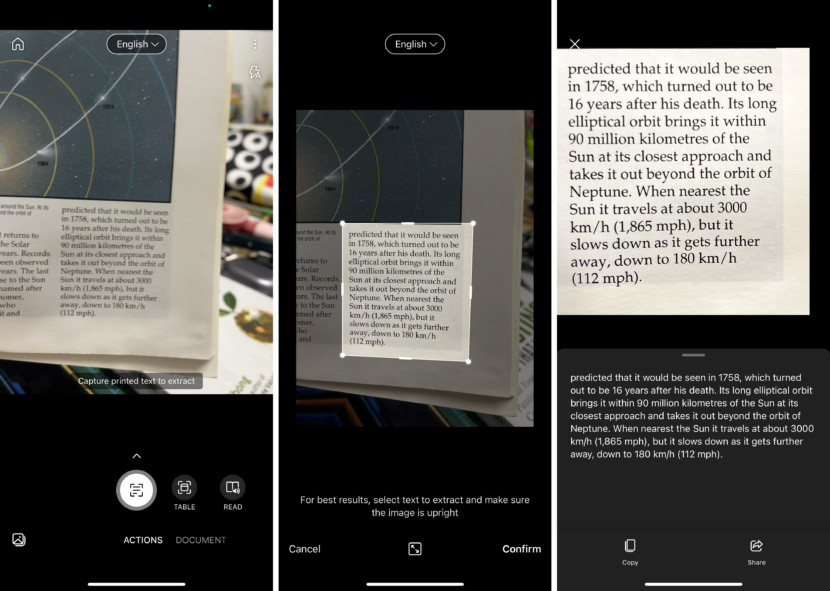
ישנם 5 מצבים, לוח לבן, מסמך, פעולות, כרטיס ביקור או תמונה. כדי ללכוד טקסט מתמונות, עבור אל ‘פעולה’ מצב, מצב זה הוא אוסף של אודני המשנה הזמינים הבאים:
- טקסט – יכול לשמש כדי לחלץ טקסט מהתמונה שלך, שתוכל להעתיק או לשתף.
- טבלה – ניתן להשתמש כדי לחלץ טבלה מודפסת מהתמונה שלך שתוכל להעתיק ולשתף
- קרא – יכול לשמש כדי לקרוא בקול רם כל טקסט בתמונה שלך בקורא הענק.
לאחר סיום, אתה יכול להעלות את המסמך שנלכד ואת תמונות לוח הלוח שלך למיקרוסופט OneNote, Word, PowerPoint או OneDrive, ותוכל גם לשמור אותם כקבצי PDF או לשלוח אותם בדוא”ל.
ניתוח נתוני Office 365 OCR באמצעות Power BI
אני’M כל כך נרגש לראות הכרת תווים אופטית (OCR) העובדת באופן טבעי כעת במשרד 365! התחלתי את התחלתי בממשלה שם סרקנו הרבה מסמכים. היו הרבה נתונים שננעלו בתמונות האלה, אך אין דרך קלה לכרות אותם. OCR נחקר כפתרון אפשרי, אך הוא עדיין היה בחיתוליו ולא מדויק במיוחד או מדרגי.
מהיר קדימה להיום וכעת OCR הוא פשוט חלק מתשתית הענן שלנו ובסיוע למידת מכונה, מדויקת מאוד. החלום לפתיחת הנעילה סוף סוף הוא כאן! או שזה? המשך לקרוא כדי לגלות עוד.
חיפוש אינטליגנטי ופתיחת נתוני התמונה שלך
SharePoint’היכולת לעשות תהליכי OCR ילידים הוצגה לראשונה ב- Ignite 2017. שם, נעמי מונפני עשתה מצגת על חיפוש אינטליגנטי מותאם אישית ברחבי מיקרוסופט 365, שם ראית את Office 365 OCR בפעולה. https: // techcommunity.מיקרוסופט.com/t5/microsoft-search-blog/find-what-you-want-discover -what-you need-with-soinalized/ba-p/109590
היא העלתה תמונה של קבלה והצליחה לחפש אותה, על סמך תוכן תמונת הקבלה. זו הייתה הדגמה חלקה של האופן בו Office 365 יכול לכרות באופן מושכל את הנתונים בקבצי תמונה.
עכשיו, בואו’s ראה אם אנו יכולים לגשת לנתוני ה- OCR על פני קבצים מרובים ולעשות איתו משהו.
בהליך הבא, אני’תראה לך כיצד להתחבר ל- Office 365 ולהגיע לנתונים שתהליך ה- OCR חוזר. בפוסט הבא, אני’אני מראה לך כיצד לעבד נתוני קבלה כדי לקבל את הסכום הכולל שהוצא, אך ורק מנתוני ה- OCR.
סקירה של תהליך
ישנם שלושה שלבים לתהליך כדי להתחיל בכריית נתוני ה- OCR שלך. ראשית, עליך להוסיף תוכן תמונה המכיל טקסט לתיקיית SharePoint.

מציאת נתוני OCR
תהליך ה- OCR הפועל נגד הקבצים בתיקיית מסמכים של SharePoint נקרא שירותי מדיה. כל הנתונים הנגזרים מאוחסנים בעמודות המכילים שירותי מדיה בהם.
לצערי, אני’גיל גילה שתכונה זו לא יושמה בעקביות על פני תיקיית המסמכים המשותפים, תיקיות מותאמות אישית ו- OneDrive. יש חדשות טובות שם’דרך פחות ברורה להגיע לנתונים בעקביות על פני שלושתם, באמצעות מאפיינים. כפי שמוצג להלן, אתה רואה את שמות העמודות הרגילים ואיפה הם מופיעים. רק אלה שנמצאים במאפיינים מופיעים בעקביות על כולן. אנו רק הולכים לכסות את המידע הבסיסי אך לאוסף המאפיינים יש הרבה יותר נתונים שאפשר לצרוך אותם.

הוספת תוכן תמונה לתיקיית מסמך SharePoint
כשאתה מעלה תמונה לתיקיית מסמכים של SharePoint ב- Office 365, תהליך ה- OCR מתחיל אוטומטית. אני’זה היה זה ארוך עד 15 דקות אבל תהליך ה- OCR ינתח את התמונה לטקסט ויחזיר את הטקסט בשדה שנקרא MediaServiceocr אם הוא קיים ותמיד במאפיינים.vti_mediaserviceocr.
עמודות אלה מכילות כל טקסט שהוכר בקובץ הגרפיקה. המבנה הנוכחי של הנתונים שהוחזרו מעט שונה ממה שיש בתמונת המקור. כל מופע של הטקסט שהתגלה מוחזר בשורה נפרדת, תוך שימוש בתו הזנת קו כתחום. לדוגמה, אם הייתה לך טבלה של שני עמודות של מונח ומשמעות, היא הייתה מחזירה את הנתונים כאלה:


בזמן שזה’גדול אתה יכול להגיע לנתונים, הפורמט שהוחזר הנוכחי הופך אותו למורכב במיוחד כדי לשחזר את ההקשר של הנתונים. כמו כן, ככל שהמתווה שלך מורכב יותר, כך יותר “מעניין” יתכן שהטרנספורמציות שלך צריכות להיות. אני’D ממליץ בחום על פוסט זה (https: // eriksvensen.וורדפרס.com/2018/03/06/מיצוי-מספר-או טקסט-טקסט-א-עמוד-עמוד-עם-בוט-טקסט-טקסט-ונמרה-פירוקרי-פאוורבי/) והפוסט הזה (https: // בלוג.צולב.שיתוף.בריטניה/2017/12/14/הסרת פיסוק-מהטקסט-עם-טקסט-נבחרת-פונקציה-פונקציה-בהספק-בי-כוח-שאילה-אקסל-גטטרנספורמה/) כדי לתת לך את היסודות של ניתוח טקסטים בשאילתת כוח M.
גישה לנתוני ה- OCR ב- Power BI
עמודות ה- OCR הן עמודות ברמת הפריט. הנטייה הרגילה תהיה להתחבר לאתר SharePoint שלך באמצעות מחבר תיקיית Power Bi SharePoint. אתה’יהיה מאוכזב לגלות שהעמודות של שירותי המדיה נכונים’שם שם.
במקום זאת, התחבר לתיקיית המסמכים באמצעות מחבר הרשימה המקוונת של SharePoint. בכך אתה’לקבל גישה לעמודות שירותי המדיה. לאחר מערך הנתונים, אתה יכול להשתמש בשאילתת כוח M כדי לנתח את הנתונים ולהתחיל לנתח.
הַדגָמָה
לתת’S Take דרך לגשת לנתונים ולתפעל אותם באמצעות Power Bi. בתרחיש זה יש לי שתי קבלות שהועלו בתיקיית מסמכים ואני’מ.

פוטנציאל לבעיות GDPR
היבט אחד שיש לקחת בחשבון אם אתה מחפש לעשות זאת הוא דרך ייצור באירופה הוא שסביר להניח שתיתקל במידע שנמצא תחת תקנת GDPR. קחו בחשבון את ההנחיה שלכם לחשוב כיצד יכולת זו תשתלב באסטרטגיית ה- GDPR הכוללת שלכם.
רוצה עותק של מודל Power BI?
מלא את הטופס למטה והוא יישלח אליך בדוא”ל באופן אוטומטי, מכוח הקסם של טפסים משרדיים, זרימה והחלפה!
אני מקווה שאהבת את הפוסט הזה. אם יש לך הערות או שאלות, פרסם אותם למטה בתגובות.
- פורסם במודיעין עסקי, Office 365, Power BI, SharePoint, טכני
- אין תגובה
- תגיות: Office 365, Power BI, SharePoint
SharePoint ו- Azure: ידע אופי אופטי (OCR)-מדריך כיצד לבצע
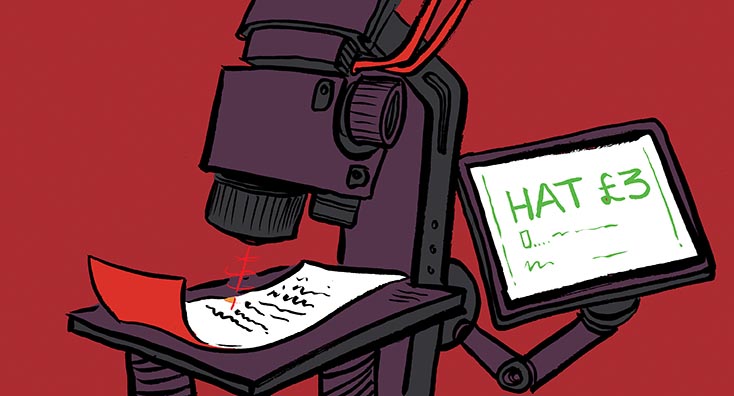
במאמר זה, אנחנו’חקר מחדש כיצד להפוך את SharePoint לחלץ אוטומטית טקסט מתמונות באמצעות שירות Azure OCR. זה יכול לשמש לבניית מערכת סריקת קבלה משלך, או עיבוד חשבוניות סרוק ועוד ועוד.
לדעתי, זה מעשיר במידה ניכרת את פלטפורמת SharePoint למשתמשים. אם זה משהו שאתה’מחפש מחדש לעשות בארגון שלך, עליך לבדוק גם את המאמר הדומה שלי שמשלב את SharePoint ו- Azure OCR ‘זיהוי הדיו Azure: איך זה עובד ומשתלב ב- SharePoint’.
זיהוי תווים אופטי (OCR) יכול להמיר תמונות המכילות טקסט מודפס בטקסט מקודד מחשב. OCR נמצא בתהליכי IT באופן נרחב, החל מהכרת טקסט מודפסים של מידע סרוק אלקטרונית ועד מסמכי זיהוי קריאה. לאחר מכן ניתן לאחסן את זה במערכות כמו SharePoint ואינדקס כדי להקל על חיפוש וממיון לפי מטא נתונים.
שילוב Azure OCR ו- SharePoint
במהלך השנים, מיקרוסופט הציעה כמה סוגים שונים של תוכנות ל- OCR עם שילובים בתוכניות משרדיות מוכרות כמו Word ו- PowerPoint. ב- Azure, מיקרוסופט מציעה OCR כ- ‘API לראיית מחשב’ שירות ב 25 שפות בעת כתיבת מאמר זה.
כדי שתמונות יוכרו, הן חייבות להיות בין מינימום 40 × 40 פיקסלים לבין מקסימום 3200 x 3200, ולא גדול מ- 10 מגה -פיקסל. ניתן לסובב את הטקסט בתוך התמונות בכל זווית בכל זווית, הסיבה לכך היא שה- API דואג להגדיר אותו כך שניתן יהיה לקרוא אותו אופקית.
החיסרון הקטין היחיד לכך הוא שה- API אינו יכול לזהות במדויק את כל סוגי המכתבים, במיוחד אם יש להם ‘אָמָנוּתִי’ סגנונות, תמונות רקע מורכבות, אותיות קטנות מאוד או גדולות, או טקסט חוצה. עם זאת, אני אומר שזה מינורי מכיוון ששיעור זיהוי הטקסט, לרוב, גבוה, ותכלת ‘לומד’ להכיר יותר ויותר טקסט לאורך זמן.
קביעת תצורת API של ראיית מחשב Azure
אם ברצונך להשתמש בממשק ה- API של ראיית המחשב, עליך ליצור שירות זה ב- Azure. להלן השלבים כיצד לעשות זאת:
- עבור לפורטל ניהול Azure, התחבר באמצעות האישורים שלך ואז עבור אל קבוצות משאבים קטע וצור חדש
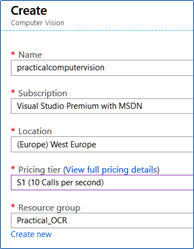
- בקבוצת המשאבים, השתמש ב +לְהוֹסִיף כפתור ליצירת משאב. לחפש אחר “ראייה ממוחשבת” ואז תן שם לשירות, ב תמחור תמחור תיבה, בחר רמה בהתאם למספר השיחות בשנייה, שקובע את מחיר השירות
- פעם אתה’יצרה את השירות, לחץ על שמו ברשימת המשאבים של קבוצת המשאבים, עבור אל מפתחות ולהעתיק את הערך של KEY1
שימוש ב- Azure OCR עם SharePoint
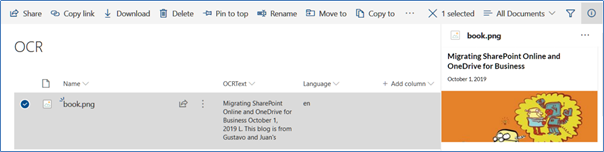
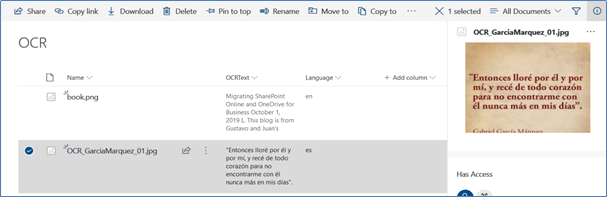
בדוגמה הבאה, כאמור, אנו נשתמש בספריית SharePoint עם שני שדות טקסט נוספים לטקסט, OCRTEXT, ולשפה שפה. כשאתה מעלה תמונה לספריה, Wook Wook מפעיל את פונקציית Azure כדי להתחיל לעבוד, זה מחלץ את הטקסט והשפה מהתמונה באמצעות שירות OCR ולבסוף מאכלס את המידע לשדות הנוספים.
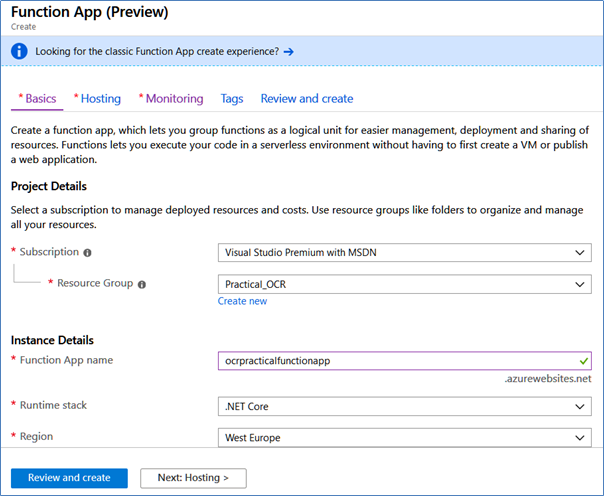
4. בקבוצת המשאבים Azure, צור א אפליקציית פונקציה ולהקצות לו שם, תוכנית שירות וחשבון אחסון Azure. כאשר אפליקציית פונקציה נוצר, פתח את חלון התצורה שלו, עבור אל תכונות פלטפורמה, לאחר מכן הגדרות אפליקציות פונקציה ולשנות את גרסת זמן ריצה ל ~ 1.
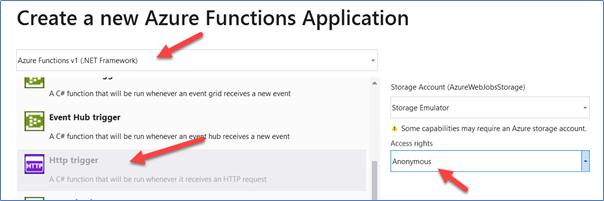
5. באמצעות Visual Studio 2019 (או Visual Studio 2017/2016), צור פיתרון חדש באמצעות פונקציות Azure תבנית, ואז הוסף א טריגר HTTP פונקציה עם בעילום שם זכויות גישה ו פונקציות Azure V1 (.מסגרת נטו) פונקציונליות.
6. הוסף לפיתרון את חבילות ה- Nuget AppForSharePointonLineWebToolKit וכן מיקרוסופט.צבע תכלת.שירותי קוגניטיבים.חָזוֹן.ראייה ממוחשבת
7. החלף את כולו ‘לָרוּץ’ שגרה עם הקוד הבא:
[פונקציה שם ("פונקציה")] הפעלת משימות אסינק סטטי ציבורית ([httptrigger (הרשאה.אנונימי, "פוסט", מסלול = null)] httprequestmessage req, יומן tracewriter) < string validationToken = GetValidationToken(req); if (validationToken != null) < var myResponse = req.CreateResponse(HttpStatusCode.OK); myResponse.Content = new StringContent(validationToken); return myResponse; >var mycontent = ממתין req.תוֹכֶן.ReadasstringAsync (); var allnotivations = jsonConvert.Deserializeobject> (mycontent).ערך; אם (AllNotiversations.ספירה> 0) < string siteUrl = ConfigurationManager.AppSettings["whSiteListUrl"]; foreach (var oneNotification in allNotifications) < ClientContext SPClientContext = LoginSharePoint(siteUrl); GetChanges(SPClientContext, oneNotification.Resource, log); >> החזיר Httpresponsemessage חדש (httpstatuscode.בסדר); > GetValidationToken וכן כניסה ל- SharePoint הם שגרות SharePoint סטנדרטיות שניתן למצוא בהורדת github אשר אני’VE מופיע בסוף מאמר זה.
לאחר הרשומה של ווק האינטרנט, כל שאילתה מעובדת כדי לחלץ את הלא -תפיסות הכלולות. כל הודעה מזהה את השינוי ברשימה באמצעות GetChanges שגרה. “כתובת אתר של רשימת הלבנות” משתנה בפונקציית הגדרות האפליקציה, הוא כתובת האתר בה שוכנת הרשימה (“https: // [דומיין].SharePoint.com/אתרים/[siteName]”)
8. ה GetChanges השגרה מקבלת את ההקשר של SharePoint ומזהה רשימה:
static void getChanges (ClientContext SpclientContext, String ListID, יומן Tracewriter) < Web spWeb = SPClientContext.Web; List myList = spWeb.Lists.GetByTitle(ConfigurationManager.AppSettings["whListName"]); SPClientContext.Load(myList); SPClientContext.ExecuteQuery(); ChangeQuery myChangeQuery = GetChangeQueryNew(ListId); var allChanges = myList.GetChanges(myChangeQuery); SPClientContext.Load(allChanges); SPClientContext.ExecuteQuery(); foreach (Change oneChange in allChanges) < if (oneChange is ChangeItem) < int myItemId = (oneChange as ChangeItem).ItemId; ListItem myItem = myList.GetItemById(myItemId); Microsoft.SharePoint.Client.File myFile = myItem.File; ClientResultmyFileStream = myFile.OpenBinaryStream(); SPClientContext.Load(myFile); SPClientContext.ExecuteQuery(); byte[] myFileBytes = ConvertStreamToByteArray(myFileStream); TextAnalyzeOCRResult myResult = GetAzureTextAnalyzeOCR(myFileBytes).Result; myItem["Language"] = myResult.language; string myText = string.Empty; for (int oneLine = 0; oneLine < myResult.regions[0].lines.Count(); oneLine++) < for (int oneWord = 0; oneWord < myResult.regions[0].lines[oneLine].words.Count(); oneWord++) < myText += myResult.regions[0].lines[oneLine].words[oneWord].text + " "; >> myItem ["ocrtext"] = mytext; Myitem.עדכון(); SpclientContext.לבצע שאילתה(); >>>
שאילתת שינוי (משתנה myChangequery), מקבל את הפריטים החדשים שנוספו ברגע האחרון:
ChangeQuery סטטי ציבורי getChangeQueryNew (מחרוזת ListID) < ChangeToken lastChangeToken = new ChangeToken(); lastChangeToken.StringValue = string.Format("1;3;;;-1", ListId, DateTime.Now.AddMinutes(-1).ToUniversalTime().Ticks.ToString()); ChangeToken newChangeToken = new ChangeToken(); newChangeToken.StringValue = string.Format("1;3;;;-1", ListId, DateTime.Now.ToUniversalTime().Ticks.ToString()); ChangeQuery myChangeQuery = new ChangeQuery(false, false); myChangeQuery.Item = true; // Get only Item changes myChangeQuery.Add = true; // Get only the new Items myChangeQuery.ChangeTokenStart = lastChangeToken; myChangeQuery.ChangeTokenEnd = newChangeToken; return myChangeQuery; > לאחר ביצוע השאילתה, כל שינוי נבדק ומתקבל אובייקט עם התמונה הנוספת, המומר לאחר מכן למערך בתים באמצעות ה- Convertstreamtobytearray שגרה:
בייט סטטי ציבורי [] convertstreamtobytearray (ClientResult MyFilestream) < Byte[] bytReturn = null; using (System.IO.MemoryStream myFileMemoryStream = new System.IO.MemoryStream()) < if (myFileStream != null) < myFileStream.Value.CopyTo(myFileMemoryStream); bytReturn = myFileMemoryStream.ToArray(); >> החזר Bytreturn; >
באותה שגרה, Getazuretextanalyzecroc נקרא לשאילתת Azure, באמצעות מערך הבתים כפרמטר הקלט. שגרה זו מחזירה א Textanalyzeocrosult אובייקט המכיל את תוצאות השאילתה (עיין בכיתות האובייקט באתר GitHub עם קוד המקור).
Azure מחזירה תוצאה עם אלמנטים מרובים, אחת לכל שורת טקסט שנמצאה. הערכים משורשרים דרך לולאה. לבסוף, הערכים של שפה וכן mytext מוכנסים לשדות SharePoint.
9. השגרה Getazuretextanalyzecroc מקבל כפרמטרי קלט את מערך הבתים של התמונה, ומחזיר אובייקט עם הערך שנמצא על ידי Azure:
משימת אסינכרון סטטית ציבורית getazuretextanalyzeocr (בייט [] myfilebytes) < TextAnalyzeOCRResult resultReturn = new TextAnalyzeOCRResult(); HttpClient client = new HttpClient(); client.DefaultRequestHeaders.Add("Ocp-Apim-Subscription-Key", ConfigurationManager.AppSettings["azVisionApiServiceKey"]); string requestParameters = "language=unk&detectOrientation=true"; string uri = ConfigurationManager.AppSettings["azVisionApiOcrEndpoint"] + "?" + requestParameters; string contentString = string.Empty; HttpResponseMessage response; using (ByteArrayContent content = new ByteArrayContent(myFileBytes)) < content.Headers.ContentType = new MediaTypeHeaderValue("application/octet-stream"); response = await client.PostAsync(uri, content); contentString = await response.Content.ReadAsStringAsync(); resultReturn = JsonConvert.DeserializeObject(contentString); return resultReturn; > > כל שאילתה משתמשת בשיחת מנוחה לכתובת אתר שצוינה מראש משירות החיפוש (זה נשמר בערך הגדרות האפליקציה azvisionapiocrendpoint כפי ש חttps: // Westeurope.API.קוגניטיבי.מיקרוסופט.com/חזון/v1.0/OCR.
כאן הוא משתמש בפרמטרים בשאילתה וב- שפה ((unk, לכפות תוצאת חזרה), לקבוע אם זה’S הכרחי כדי לאתר את אוריינטציה של התמונה, גלאי. בהגדרות האפליקציה, azvisionapiservicekey הוא הערך של המפתח אליו התייחסתי לשלב 4.
10. שלוש מחלקות עזר אחרות מגדירות אובייקטים המשמשים את ה- WebHook (ניתן למצוא במאגר המקור GitHub המוזכר בסוף מאמר זה)
11. רשמו את WebHook בספריית SharePoint והעלו תמונה המכילה טקסט. ה- WebHook מספק את התוצאות שנמצאו על ידי Azure ומציג את השפה והטקסט בתמונה:
סיכום
שירות API API API של Azure Api Vision מאפשר לך להעשיר את המידע שמשתמשים חוסכים ב- SharePoint על ידי חילוץ טקסט מתמונות. שירות OCR קל לשימוש מכל שפת תכנות ומניב תוצאות אמינות במהירות ובבטיחות. ה- API משתמש באלגוריתמים של בינה מלאכותית המשתפרים עם השימוש, כך שאתה לא עושה’לא צריך ליצור או לאמן אלגוריתמים משלך.
כאן’את קוד המקור ל- github אשר אני’יש צוין לאורך כל מאמר זה.
על הסופר
גוסטבו וולז
על הסופר
Gustavo Velez הוא אדריכל פתרונות בכירים המתמחה בשילוב תוכנה של מיקרוסופט ו- Microsoft MVP Office Apps & Services. בשנותיו הרבות של ניסיון בפיתוח ועבודה עם חלונות ויישומי משרד, גוסטבו העניק סמינרים/הכשרה ב- SharePoint וכן ביצוע עבודות ייעוץ פרטי, וניתן למצוא מאמריו ברבים ממגזיני הסחר המובילים באנגלית, הולנדית, גרמנית וספרדית. הוא מנהל האתר של http: // www.GAVD.נטו, האתר העיקרי בשפה הספרדית המוקדש ל- SharePoint. גוסטבו סופר של עשרה ספרים על SharePoint, ומייסד ועורך Compartimoss (http: // www.Compartimoss.com), מגזין הייחוס על מיקרוסופט טכנולוגיות לקהילה דוברת ספרדית.
הערות
DEX 27 במרץ 2021 תגובה
תקן את חסימות הקוד שלך בבקשה.
עיין בתוכן שלך.
גוסטבו וולז 28 במרץ 2021 תגובה
סליחה על ההסתבכויות. שלחתי את התגובה שלך לבלוג. אני רק הסופר; אני לא יכול לערוך את זה. אני מקווה שזה יתוקן במהירות. גוסטבו
סנדרה וואט 14 דצמבר 2019 תגובה
היי, זה באמת תוכן מצוין. האם זה משהו שניתן להשתמש בו גם מ- SharePoint on-prem?
השאר תגובה בטל תגובה
כתבות אחרונות

הגנה מעשית: MFA מגיע בשבילך, מוכן או לא
בין אם תרצו ובין אם לא, MFA מגיע בשבילכם! אתה יכול לפרוס ולתמוך ב- MFA למשתמשים שלך, או שמיקרוסופט תעשה זאת בשבילך. הבחירה בידיים שלך. למידע נוסף על האופן בו מיקרוסופט תאכוף את MFA בעתיד, ומה עליכם לעשות.

10 פעולות חובה לעשות להגירה של צוותים מצליחים
כאשר הצוותים הם אחד האפליקציות הפופולריות ביותר של Microsoft Collaboration, זה רק נכון שזה ייכלל בהגירות דיירים! אבל, איך אתה מתחיל להתחיל? בבלוג זה, רנדי רמפל סוקר את עשרת הפעולות המובילות שעשויות לעשות כדי להבטיח הגירה של דיירים צוותים מצליחים.

השבתת PowerShell למשתמשים מקוונים Exchange
רוב חשבונות המשתמש של מיקרוסופט 365 אינם זקוקים לגישה להחלפה מקוונת PowerShell. זהו כלי מנהלי שמשתמשי קצה אינם מקבלים ערך רב ממנו. במאמר זה אנו בוחנים את הדרך הטובה ביותר להשבית את חילופי ה- PowerShell המקוונים באמצעות סקריפט שיכול לרוץ באופן אינטראקטיבי או כ- Runbook Atzure Automation מתוזמן (הדרך הטובה ביותר לניהול אוטומטי).
Microsoft OneNote: תוכנת OCR | סקירה
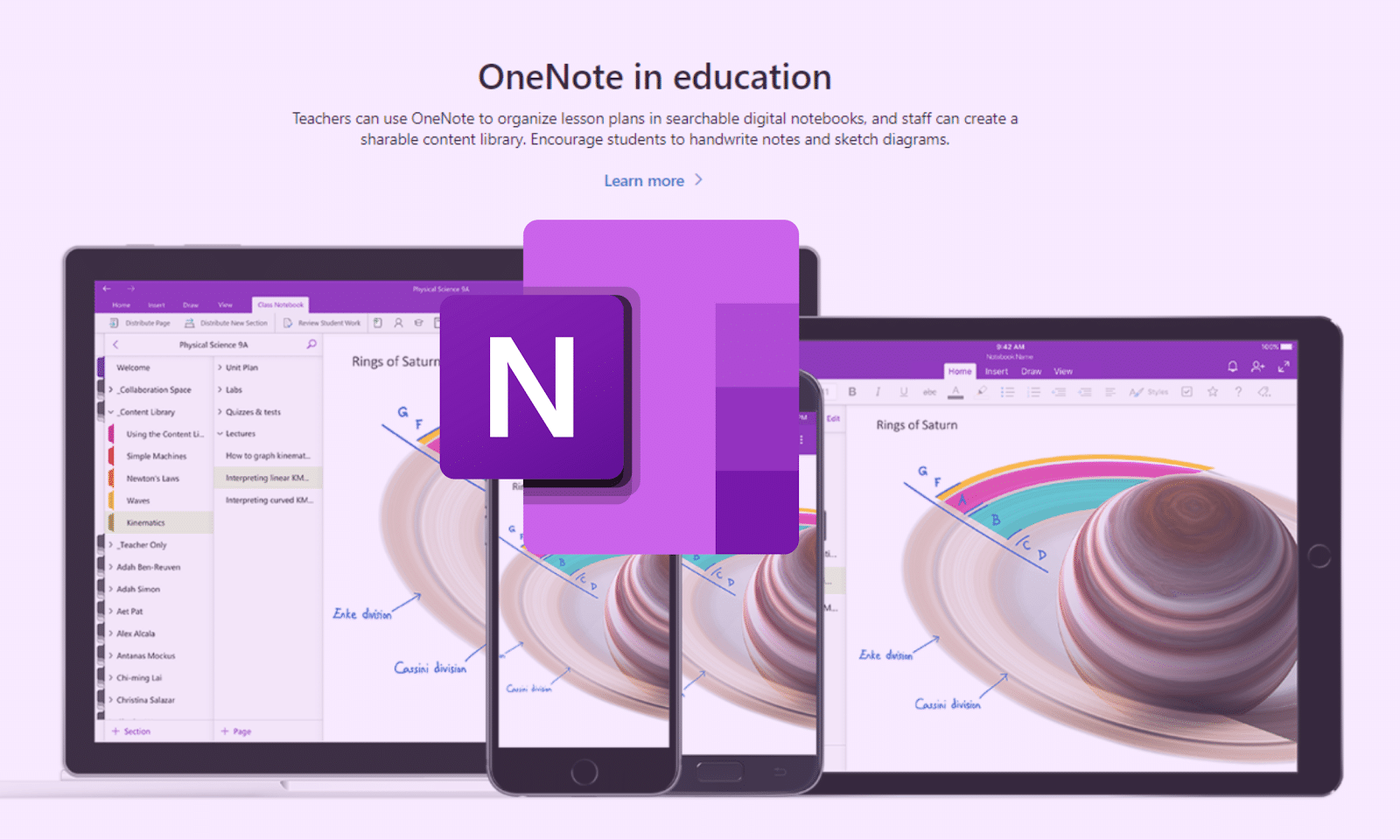
Microsoft OneNote הייתה נכס יקר ערך בשוק התוכנה מבוסס ה- AI ACR במשך למעלה משני עשורים. כחלק ממשרד Microsoft, היא צמחה לכלי חיוני לעסקים וארגונים ברחבי העולם שמבקשים להישאר מסודרים ויעילים עם המשימות היומיומיות שלהם.
מה שאולי לא מודעים אליו הוא היכולת החדשה ביותר שלה – טכנולוגיית OCR (זיהוי תווים אופטי). בפוסט זה, אנחנו’תסקור כיצד OneNote’תוכנת S OCR תעשה מהפכה בזרימת העבודה שלך ותשתף טיפים לשימוש בתכונה מתקדמת זו. דוֹן’לא לפספס את נעילת כל מה שאוננוטה יכולה לעשות בשנת 2023!
Microsoft OneNote: תוכנת זיהוי תווים אופטי: סקירה כללית
האם אתה מנסה להישאר תחרותי בעולם הדיגיטלי?
מיקרוסופט OneNote כאן כדי לעזור! בעזרת טכנולוגיית זיהוי התווים האופטי (OCR) המשולב שלה, היא יכולה להפוך את מסמכי הנייר שלך ליותר ניתנים לחיפוש וקל יותר לגישה מכל מקום בכל מכשיר. תוכנת OCR זו זמינה כעת לבדיקה בשנת 2023, תביא את הפעילות והפרודוקטיביות שלך לרמה חדשה.
בנוסף לזיהוי טקסט בתוך תמונות או מסמכים סרוקים, מיקרוסופט’תוכנת O OCR מאפשרת למשתמשים לעצב ולחלץ ערכי נתונים במהירות וביעילות. בנוסף, יש לו יכולות זיהוי תמונות עוצמתיות המאפשרות לך למיין תמונות סרוקות לפי צבע, גודל,
צורה, ועוד – כך שתוכלו למצוא את מה שאתם צריכים מהר מתמיד!
מיקרוסופט OneNote: סקירה כללית

Microsoft OneNote היא תוכנת זיהוי תווים אופטית (OCR) עוצמתית עבור משתמשי Windows. זה יכול להמיר מסמכים ותמונות סרוקים לפורמטים הניתנים לחיפוש טקסט, לאפשר למשתמשים לחפש בתוכן שלהם בקלות.
Microsoft OneNote משתמשת בטכנולוגיית זיהוי תמונות מתקדמת כדי לזהות תווים ממסמכים ותמונות, ומאפשרת לה להמיר את התוכן לפורמטים ניתנים לחיפוש במדויק. זה מקל על המשתמשים למצוא את המידע המדויק שהם מחפשים בשבריר מהזמן.
זה גם מספק למשתמשים אפשרויות עריכה מתקדמות, ומאפשר להם לשנות מסמכים ותמונות לפי הצורך. מיקרוסופט OneNote שימושי להפליא למי שצריך לגשת במהירות למידע המאוחסן במסמכים ותמונות ללא עיבוד מסמכים ידני וחיפוש דרכם. בעזרת מיקרוסופט OneNote, המשתמשים יכולים לאתר במהירות ובקלות את המידע הדרוש להם בשבריר מהזמן.
כיצד להשתמש ב- Microsoft OneNote: OCR תוכנה
אם אתה רוצה להשתמש ב- Microsoft OneNote: OCR תוכנה, אתה יכול לעשות זאת בקלות. כאן’הופעה:
שלב 1. הורד והתקן את תוכנת OneNote Microsoft
השלב הראשון הוא להוריד ולהתקין את תוכנת Microsoft OneNote. אתה יכול לרכוש עותק מהאתר הרשמי של מיקרוסופט או לגשת אליו בחינם דרך Office 365. לאחר השלמת ההתקנה, פתח את התוכנית ובחר “OCR” מתפריט הכלים בסרט העליון של המסך שלך:
שלב 2. ייבוא מסמך
בחר “יְבוּא” מתפריט הקובץ. בחר את סוג המסמך שברצונך לייבא, כגון PDF או קובץ תמונה. תופיע תצוגה מקדימה של מסמך, ותוכלו להשתמש בכלים הזמינים ליבול ולסובב את המסמך במידת הצורך.
שלב 3. ביצוע OCR
לאחר ייבוא המסמך, בחר “ביצוע OCR” מתפריט הכלים. זה יאפשר ל- OneNote לזהות טקסט במסמך שלך. לאחר השלמתו, תוכלו לערוך ולהעתיק טקסט במסמך שלך כאילו הוקלדו.
שלב 4. הגדרות ל- OCR
לפני שתלחץ “ביצוע OCR,” אתה יכול לשנות כמה הגדרות על ידי לחיצה על “הגדרה” לַחְצָן. תחת כרטיסייה זו, באפשרותך לבחור אילו שפות אוננוזה צריכות לזהות והאם עליה לאתר טבלאות במהלך עיבוד OCR.
שלב 5. ערוך מסמך לאחר OCR
לאחר השלמת הפיתרון של OCR, באפשרותך לערוך ולהדגיש את הטקסט במסמך שלך באמצעות הכלים הזמינים בתוך OneNote. אתה יכול גם להעתיק ולהדביק טקסט מהמסמך ליישומים אחרים כמו Word או PowerPoint.
אלה הצעדים הבסיסיים לשימוש ב- Microsoft OneNote לביצוע OCR במסמכים. בעזרת כלי רב עוצמה זה, תוכלו להפוך תמונות בקלות לטקסט הניתן לעריכה ולחסוך זמן ומאמץ.
התכונות והיתרונות של Microsoft OneNote: תוכנת ה- OCR הטובה ביותר
השימוש ב- Microsoft OneNote הוא אחת הדרכים הפופולריות ביותר להמיר במהירות ובקלות תמונות ו- PDFs לטקסט שניתן לחפש. זה’כלי נהדר לכל מי שצריך להנגיש מסמכים או לקבל מידע מקבצי PDF סרוקים. להלן התכונות והיתרונות המובילים של Microsoft OneNote, מה שהופך אותה לתוכנת OCR ללא תחרות:
מאפיינים:

ארגן נתונים במחברת
Microsoft OneNote היא יישום NoteTaking המאפשר למשתמשים לאחסן, לארגן ולנהל את הנתונים שלהם בקלות במחברות נפרדות. זה גם מאפשר למשתמשים לחפש במהירות הערות ספציפיות על ידי ארגון אותם לקטגוריות או תגיות לניווט קל בתוך האפליקציה.
קוצץ אינטרנט
OneNote מציעה גם תכונה לגזירת אינטרנט המאפשרת למשתמשים לשמור דפי אינטרנט באפליקציה. זה נהדר לפרויקטים מחקריים, מכיוון שזה מקל על האחסון והתייחס לתוכן חשוב מכל אתר.
תבניות
OneNote מציעה גם מגוון תבניות שניתן להשתמש בהן ליצירת מסמכים במהירות. זה נהדר עבור כל מי שאין לו זמן לתכנן את המסמכים שלו מקבצים הניתנים לעריכה.
חיפוש טקסט
OneNote גם מאפשר למשתמשים לחפש טקסט ספציפי במסמך. זה נהדר לאיתור במהירות מידע מבלי לגלול במסמכים ארוכים.
הקלטה
OneNote מציעה גם תכונת הקלטה המאפשרת למשתמשים להקליט שמע או וידאו בתוך האפליקציה. זה נהדר לכל מי שצריך לתפוס שיחות או הרצאות חשובות להתייחסות מאוחרת יותר.
הגן על קטעים באמצעות סיסמה
OneNote מציעה גם את היכולת להגן על קטעים חשובים בתוך מחברת עם סיסמאות. זה נהדר לכל מי שרוצה להבטיח שהנתונים הפרטיים שלהם יישארו חסויים.
תגיות
OneNote מאפשר גם תיוג הערות לארגון קל ושליפה מהירה. זה נהדר עבור כל מי שצריך למצוא במהירות מידע ספציפי מבלי שיצטרך לגלול דרך כל המחברת שלו.
תרגם הערות
OneNote מציעה גם תכונת תרגום המאפשרת למשתמשים להמיר במהירות ובקלות טקסט משפה לשפה. זה נהדר לכל מי שרוצה לשתף הערות עם מישהו שמדבר שפה אחרת.
דיו לטקסט
OneNote מציעה גם תכונה של דיו לטקסט המאפשרת למשתמשים לכתוב על פני האפליקציה ולהמיר אותה מייד לטקסט שניתן לחפש. זה נהדר לכל מי שצריך לקבל מידע ממסמכים בכתב יד במהירות.
דיו למתמטיקה
OneNote מציעה גם תכונה של דיו-math המאפשרת למשתמשים לכתוב משוואות מתמטיות ולהפוך אותם מייד לטקסט שניתן לחפש. זה נהדר עבור כל מי שצריך להשיג מידע מבעיות מתמטיקה בכתב יד במהירות.
יתרונות:
- נגישות נוחה.
- חוסך בזמן.
- שיפור הפרודוקטיביות.
- טוב לסוגים שונים של מסמכים.
- קל להמיר טקסט.
אלה חלק מהתכונות והיתרונות של השימוש ב- Microsoft OneNote, מה שהופך אותו לכלי נהדר לכל מי שצריך לאחסן במהירות ולהתייחס לתוכן חשוב מכל אתר אינטרנט. זו גם בחירה מצוינת עבור כל מי שרוצה לארגן בקלות את המסמכים שלו, ללכוד הקלטות שמע או וידאו ולהמיר טקסט לנתונים הניתנים לחיפוש.
תוכניות העלות והמחיר של מיקרוסופט OneNote: תוכנת OCR
ל- Microsoft OneNote שתי אפשרויות לאפשרויות ביתיות ועסקיות. Microsoft OneNote זמין לתוכנת OCR בחינם מהספק’אתר האינטרנט והוא חלק מסוויטת Microsoft Office 365. תוכנית זו הופכת את הפיקוח והאיגוד של הערות לקלות מתמיד, ובנוסף אתה יכול לשתף את העבודה שלך עם אנשים או צוותים שונים. לסיכום, כלי זה עוזר למקסם את היעילות של NoteTaking ללא מאמץ! ל- Microsoft OneNote שתי אפשרויות לאפשרויות ביתיות ועסקיות.
להלן תוכניות העלות והמחיר:
לשימוש ביתי:

תוכנית זו מאפשרת עד שישה אנשים להשתמש בסוויטת Microsoft Office, כולל Word, Excel, PowerPoint, Outlook, Publisher ו- Access. כל אדם רשאי להתקין את התוכנית על חמשת מקסימום של חמישה מכשירים. נסה ניסיון חינם למשך חודש!

תוכנית זו מאפשרת רק לאדם אחד להשתמש בסוויטת Microsoft Office.
עם התוכניות הללו, אתה יכול לחסוך 16% כשאתה משלם מדי שנה עבור Microsoft 365
לשימוש עסקי: (נסה את הניסיון החינמי למשך חודש)
1. Microsoft 365 Business Basic 6 $.00 Microsoft 365 Business Basic 6 $.00 משתמש/חודש (מנוי שנתי-חידוש Auto)
להלן כמה מהתכונות הכלולות:
- גרסאות אינטרנט בלבד ונייד בלבד של יישומי Microsoft 365
- צ’אט, טלפון ונפגש עם עד 300 משתתפים.
- 1 שחפת של אחסון ענן למשתמש.
- דוא”ל ברמה עסקית.
- אבטחה סטנדרטית.
- בכל פעם טלפון ותמיכה באינטרנט.
2. מיקרוסופט 365 סטנדרט עסקי

להלן כמה מהתכונות הכלולות:
הכל בעסקים בסיסיים, פלוס:
- גרסאות שולחן עבודה פרימיום של יישומי Microsoft 365.
- מארח בקלות סמינרים מקוונים.
- כלי רישום ודיווח משתתפים.
- נהל פגישות לקוחות.
3. מיקרוסופט 365 פרמיום עסקי
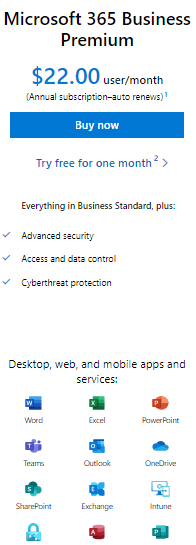
22 $.00 מיקרוסופט 365 פרמיום עסקי 22 $.00USER/חודש
להלן כמה מהתכונות הכלולות:
- הכל בסטנדרט עסקי, פלוס:
- אבטחה מתקדמת
- גישה ובקרת נתונים
- הגנה על הסייבר
4. אפליקציות של Microsoft 365 לעסקים
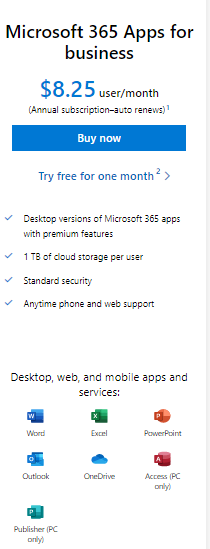
להלן כמה מהתכונות הכלולות:
- יישומי שולחן עבודה של Microsoft 365 עם פונקציונליות פרימיום
- 1 שחפת של אחסון ענן למשתמש
- אבטחה סטנדרטית
- בכל פעם טלפון ותמיכה באינטרנט
אלה תוכניות העלות והמחיר לתוכנת OCR של Microsoft OneNote. למידע נוסף תוכלו לבקר באתר האינטרנט שלהם לפרטים נוספים. עם התוכניות הללו, אתה יכול לחסוך 16% כשאתה משלם מדי שנה עבור Microsoft 365.
היתרונות והחסרונות של שימוש ב- Microsoft OneNote: תוכנת OCR

שימוש ב- Microsoft OneNote כתוכנת זיהוי תווים אופטי (OCR) יכול להיות נכס נהדר עבור מי שצריך להמיר במהירות ובמדויק קבצי תמונה למסמכי טקסט. עם זאת, יש לשקול כמה היתרונות והחסרונות לשימוש ב- Microsoft OneNote לפני שתעבור את המעבר מתוכנת OCR אחרת זמינה.
יתרונות:
- עשיר עם תכונות: מיקרוסופט אוננוזה כולל זיהוי תמונות, זיהוי כתב יד ויכולות טקסט לדיבור.
- יכול לחלץ טקסט מתמונות: זה יכול להיות נהדר עבור מי שצריך לתרגם תמונות לטקסט במהירות.
- גרסה חינם נדיבה: Microsoft OneNote מציעה גרסה חינמית נדיבה עם התכונות הבסיסיות הדרושות כדי להתחיל.
- שפע של אפשרויות אחסון: עם מיקרוסופט OneNote, המשתמשים יכולים לאחסן את המסמכים שלהם בענן או במצב לא מקוון, מה שמקל על הגישה אליהם בכל מקום.
חסרונות:
- יכול להיות איטי ומגושם: Microsoft OneNote יכול להיות איטי להשקה ולא לידידותי למשתמש כמו כמה תוכנות OCR אחרות.
- אפשרויות שיתוף אז כל כך: ל- Microsoft OneNote אין אותה רמה של אפשרויות שיתוף כמו תוכנת OCR אחרת.
- קליפר האינטרנט זקוק לשיפור: תכונת קליפר האינטרנט של Microsoft OneNote זקוקה לשיפור ולא תמיד מזהה את הטקסט במדויק כרצונך.
- תמיכה בשפה מוגבלת: Microsoft OneNote תומך רק במגוון מוגבל של שפות, ולכן יתכן שהיא לא מתאימה למי שצריך לתרגם משפות מרובות.
אלה רק כמה יתרונות וחסרונות שיש לקחת בחשבון כאשר מחליטים אם לעבור למיקרוסופט OneNote כתוכנת OCR שלך או לא.
שאלות נפוצות על Microsoft OneNote: תוכנת OCR
הוא OneNote עבור Windows 10?
ת: כן, מיקרוסופט OneNote זמין עבור Windows 10, בדומה ל- Adobe Acrobat Pro DC. זה’S אפליקציה בחינם עם Office 365 ויכולה לתפוס הערות, רעיונות, משימות, דפי אינטרנט ועוד.
באיזו גרסה של OneNote אני צריך להשתמש?
הגרסה המעודכנת ביותר של OneNote זמינה עבור Windows 10 וכוללת טכנולוגיית OCR. אם אתה משתמש בגרסה קודמת של Windows, אתה יכול לגשת לגרסה מיוחדת.
התקנתי את Office, אבל OneNote isn’שם שם. איך אני משיג את זה?
אם התקנת Office, אז יש לכלול את OneNote. כדי למצוא אותו, פתח את תפריט ההתחלה וחפש “פתק אחד.” אתה יכול גם לפתוח את אפליקציית החנות של Microsoft ולחפש “פתק אחד.”
מחשבות סופיות
Microsoft OneNote הוא כלי נהדר לעזור לך להישאר מסודר ויעיל. טכנולוגיית ה- OCR עם התוכנה עוזרת לך לחלץ במהירות טקסט מתמונות, מה שמקל אפילו על אחסון מידע במקום שניתן לחפש אותו בקלות. נסה זאת עכשיו!
אנו מקווים שמאמר זה עזר לך ללמוד יותר על מיקרוסופט אוננוטה ויכולות ה- OCR שלו. בעזרת כלי זה תוכלו להגדיל את זרימת העבודה שלכם’S יעילות וודא שכל מסמכי ה- PDF החשובים שלך מסודרים ונגישים. תודה שקראת!
קסנדרה קים מעוניינת מאוד כיצד היא יכולה להמשיך לתת ערך דרך פוסטים בבלוג שלה. מאז שקסנדרה כותבת תוכן כמעט 4 שנים, היא מרגישה כאילו היא מתקשרת עם סוגים רבים של אנשים על בסיס קבוע.


