


Η διαγραφή του ιστορικού σας είναι πραγματικά διαγράψτε
Περίληψη:
Σε αυτό το άρθρο, θα συζητήσουμε πώς να καθαρίσετε την αναζήτηση και το ιστορικό του προγράμματος περιήγησης. Θα παρέχουμε οδηγίες βήμα προς βήμα για την εκκαθάριση της ιστορίας περιήγησης στο Internet Explorer και θα καλύψουμε επίσης τον τρόπο διαγραφής συγκεκριμένων τοποθεσιών από το ιστορικό σας. Επιπλέον, θα εξηγήσουμε τι διαγράφεται όταν καθαρίσετε το ιστορικό περιήγησής σας. Τέλος, θα παρέχουμε πληροφορίες σχετικά με τον τρόπο εκκαθάρισης του ιστορικού αναζήτησης σε διαφορετικά προγράμματα περιήγησης και συσκευές.
Βασικά σημεία:
1. Εκκαθάριση ιστορίας περιήγησης στο Internet Explorer: Για να καθαρίσετε το ιστορικό περιήγησής σας στο Internet Explorer, μεταβείτε στην καρτέλα Ιστορίας στο μενού Αγαπημένων, επιλέξτε ένα φίλτρο για να δείτε το ιστορικό σας, κάντε δεξί κλικ σε έναν ιστότοπο για να το διαγράψετε ή να επιλέξετε να διαγράψετε όλα τα ιστορικά περιήγησης από το μενού Εργαλείων.
2. Διαγραφή συγκεκριμένων τοποθεσιών από το ιστορικό περιήγησής σας: Στο Internet Explorer, μεταβείτε στην καρτέλα Ιστορίας στο μενού Αγαπημένων, κάντε δεξί κλικ σε έναν ιστότοπο για να το διαγράψετε ή να επιλέξετε να επιστρέψετε σε μια σελίδα που επισκέφτηκε προηγουμένως επιλέγοντας έναν ιστότοπο από τη λίστα.
3. Διαγράφοντας τακτικά το ιστορικό περιήγησής σας: Η τακτική διαγραφή του ιστορικού περιήγησης μπορεί να σας βοηθήσει να προστατεύσετε το απόρρητό σας, ειδικά όταν χρησιμοποιείτε κοινό ή δημόσιο υπολογιστή. Στο Internet Explorer, μεταβείτε στο μενού εργαλείων, επιλέξτε Ασφάλεια και, στη συνέχεια, επιλέξτε Διαγραφή ιστορικού περιήγησης. Επιλέξτε τους τύπους δεδομένων που θέλετε να καταργήσετε και κάντε κλικ στο κουμπί Διαγραφή.
4. Αυτό που διαγράφεται όταν καθαρίζετε το ιστορικό περιήγησής σας: Όταν διαγράψετε το ιστορικό περιήγησής σας, ο κατάλογος των ιστότοπων που επισκέφθηκε, οι προσωρινές εικόνες και τα προσωρινά αρχεία Διαδικτύου, τα αποθηκευμένα δεδομένα φόρμας, η λίστα αρχείων που έχουν ληφθεί, οι αποθηκευμένοι κωδικοί πρόσβασης, η παρακολούθηση της προστασίας και η παρακολούθηση των δεδομένων, τα αποθηκευμένα αγαπημένα και.
5. Εκκαθάριση του ιστορικού αναζήτησης: Για να διαγράψετε το ιστορικό αναζήτησης σε συσκευές, συνδεθείτε στο λογαριασμό σας Google, Bing ή Yahoo, μεταβείτε στις ρυθμίσεις και αποκτήστε πρόσβαση στο ιστορικό αναζήτησης σας. Από εκεί, μπορείτε να δείτε και να διαγράψετε οποιαδήποτε δραστηριότητα που επιλέγετε.
Ερωτήσεις:
1. Πώς καθαρίζετε το ιστορικό περιήγησής σας στο Internet Explorer?
Για να καθαρίσετε το ιστορικό περιήγησής σας στο Internet Explorer, μεταβείτε στην καρτέλα Ιστορίας στο μενού Αγαπημένων και επιλέξτε την επιλογή φίλτρου για να δείτε το ιστορικό σας. Κάντε δεξί κλικ σε έναν ιστότοπο για να το διαγράψετε ή επιλέξτε να διαγράψετε όλα τα ιστορικά περιήγησης από το μενού Εργαλείων.
2. Μπορείτε να διαγράψετε συγκεκριμένους ιστότοπους από το ιστορικό περιήγησής σας στο Internet Explorer?
Ναι, μπορείτε να διαγράψετε συγκεκριμένους ιστότοπους από το ιστορικό περιήγησής σας στο Internet Explorer. Απλά μεταβείτε στην καρτέλα Ιστορίας στο μενού Αγαπημένων, κάντε δεξί κλικ σε έναν ιστότοπο για να το διαγράψετε ή επιλέξτε να επιστρέψετε σε μια σελίδα που επισκέπτεται προηγουμένως επιλέγοντας έναν ιστότοπο από τη λίστα.
3. Γιατί είναι σημαντικό να διαγράψετε τακτικά το ιστορικό περιήγησής σας?
Η τακτική διαγραφή του ιστορικού περιήγησής σας βοηθά στην προστασία της ιδιωτικής σας ζωής, ειδικά όταν χρησιμοποιείτε κοινό ή δημόσιο υπολογιστή. Καθαρίζει τυχόν ίχνη των διαδικτυακών σας δραστηριοτήτων και διασφαλίζει ότι τα προσωπικά σας στοιχεία δεν αποθηκεύονται στη συσκευή.
4. Ποια δεδομένα διαγράφονται όταν καθαρίσετε το ιστορικό περιήγησής σας?
Όταν διαγράψετε το ιστορικό περιήγησής σας, μπορούν να διαγραφούν διάφοροι τύποι δεδομένων, συμπεριλαμβανομένης της λίστας επισκέψεων ιστότοπων, προσωρινών εικόνων και προσωρινών αρχείων διαδικτύου, αποθηκευμένα δεδομένα φόρμας, λίστας αρχείων που έχουν ληφθεί, αποθηκευμένοι κωδικοί πρόσβασης, προστασία παρακολούθησης και δεν παρακολουθείτε δεδομένα, αποθηκευμένα αγαπημένα και δεδομένα φιλτραρίσματος inprivate.
5. Πώς μπορείτε να καθαρίσετε το ιστορικό αναζήτησης σε όλες τις συσκευές?
Για να καθαρίσετε το ιστορικό αναζήτησης σε όλες τις συσκευές, συνδεθείτε στο λογαριασμό σας στο Google, Bing ή Yahoo, μεταβείτε στις ρυθμίσεις και αποκτήστε πρόσβαση στο ιστορικό αναζήτησης σας. Από εκεί, μπορείτε να δείτε και να διαγράψετε οποιαδήποτε δραστηριότητα που επιλέγετε.
6. Καθαρίζει το ιστορικό αναζήτησης αποτελεσματικό στην πρόληψη της παρακολούθησης διαφημίσεων?
Η εκκαθάριση του ιστορικού αναζήτησης στο πρόγραμμα περιήγησής σας δεν εμποδίζει τους διαφημιζόμενους να παρακολουθούν τις διαδικτυακές σας δραστηριότητες. Οι διαφημιζόμενοι ενδέχεται να χρησιμοποιούν άλλες μεθόδους και τεχνολογίες παρακολούθησης για να συγκεντρώσουν πληροφορίες σχετικά με τις συνήθειες περιήγησής σας.
7. Μπορείτε να παρέχετε οδηγίες βήμα προς βήμα για τη διαγραφή του ιστορικού αναζήτησης στο Google?
Για να διαγράψετε το ιστορικό αναζήτησης στο Google, συνδεθείτε στο λογαριασμό σας στο Google, ανοίξτε τις ρυθμίσεις του λογαριασμού σας κάνοντας κλικ στο μενού εφαρμογής στη δεξιά γωνία, επιλέξτε λογαριασμό και, στη συνέχεια, αποκτήστε πρόσβαση στο ιστορικό αναζήτησης. Από εκεί, μπορείτε να δείτε και να διαγράψετε οποιαδήποτε δραστηριότητα που επιλέγετε.
8. Πώς μπορεί η εκκαθάριση του ιστορικού αναζήτησης να ωφελήσει το απόρρητό σας στο διαδίκτυο?
Η εκκαθάριση του ιστορικού σας αναζήτησης βοηθά στην προστασία του ιδιωτικού σας προσωπικού σε απευθείας σύνδεση, αφαιρώντας τυχόν ίχνη των δραστηριοτήτων αναζήτησης. Αυτό μπορεί να εμποδίσει τους άλλους να έχουν πρόσβαση στο ιστορικό αναζήτησης και μπορούν επίσης να βοηθήσουν στην πρόληψη εξατομικευμένων διαφημίσεων βάσει του ιστορικού αναζήτησης σας.
9. Μπορείτε να καθαρίσετε το ιστορικό αναζήτησης σε διαφορετικά προγράμματα περιήγησης και συσκευές?
Ναι, μπορείτε να καθαρίσετε το ιστορικό αναζήτησης σε διαφορετικά προγράμματα περιήγησης και συσκευές. Η διαδικασία μπορεί να ποικίλει ελαφρώς ανάλογα με το πρόγραμμα περιήγησης και τη συσκευή που χρησιμοποιείτε, αλλά τα περισσότερα μεγάλα προγράμματα περιήγησης παρέχουν επιλογές για να καθαρίσετε το ιστορικό αναζήτησης στις ρυθμίσεις ή τις προτιμήσεις τους.
10. Υπάρχουν διαθέσιμα εργαλεία για τον αυτομάτως καθαρισμό του ιστορικού περιήγησής σας?
Ναι, υπάρχουν αποκλειστικά διαθέσιμα εργαλεία καθαρισμού που μπορούν να καθαρίσουν αυτόματα το ιστορικό περιήγησης και άλλα προσωρινά αρχεία Διαδικτύου. Αυτά τα εργαλεία μπορούν να βοηθήσουν στη βελτιστοποίηση της απόδοσης της συσκευής σας και να διασφαλίσουν την ιδιωτική σας ζωή, αφαιρώντας τα περιττά δεδομένα.
Λεπτομερείς απαντήσεις:
1. Πώς καθαρίζετε το ιστορικό περιήγησής σας στο Internet Explorer?
Για να καθαρίσετε το ιστορικό περιήγησής σας στο Internet Explorer, ακολουθήστε αυτά τα βήματα:
- Κάντε κλικ στο κουμπί Αγαπημένων στη γραμμή εργαλείων.
- Επιλέξτε την καρτέλα Ιστορικό.
- Επιλέξτε μια επιλογή φίλτρου από το μενού για να δείτε το ιστορικό σας.
- Για να διαγράψετε έναν συγκεκριμένο ιστότοπο, κάντε δεξί κλικ σε αυτό και επιλέξτε Διαγραφή.
- Για να διαγράψετε όλο το ιστορικό περιήγησης, μεταβείτε στο μενού εργαλείων, κάντε κλικ στην ασφάλεια και, στη συνέχεια, επιλέξτε Διαγραφή ιστορικού περιήγησης. Επιλέξτε τους τύπους δεδομένων που θέλετε να καταργήσετε και κάντε κλικ στο κουμπί Διαγραφή.
2. Μπορείτε να διαγράψετε συγκεκριμένους ιστότοπους από το ιστορικό περιήγησής σας στο Internet Explorer?
Ναι, μπορείτε να διαγράψετε συγκεκριμένους ιστότοπους από το ιστορικό περιήγησής σας στο Internet Explorer. Εδώ είναι:
- Κάντε κλικ στο κουμπί Αγαπημένων στη γραμμή εργαλείων.
- Επιλέξτε την καρτέλα Ιστορικό.
- Κάντε δεξί κλικ σε έναν ιστότοπο που θέλετε να διαγράψετε.
- Επιλέξτε Διαγραφή από το μενού περιβάλλοντος.
3. Γιατί είναι σημαντικό να διαγράψετε τακτικά το ιστορικό περιήγησής σας?
Η τακτική διαγραφή του ιστορικού περιήγησής σας είναι σημαντική για διάφορους λόγους:
- Προστατεύει το απόρρητό σας: Η εκκαθάριση του ιστορικού περιήγησής σας αφαιρεί τυχόν ίχνη των ιστότοπων που έχετε επισκεφθεί και βοηθά στην προστασία του online ιδιωτικού απορρήτου σας.
- Δωρεάν αποθηκευτικός χώρος: Το ιστορικό περιήγησης μπορεί να πάρει ένα σημαντικό χώρο αποθήκευσης, η εκκαθάριση του τακτικά μπορεί να βοηθήσει να ελευθερώσετε χώρο στη συσκευή σας.
- Αποτρέψτε τους άλλους να έχουν πρόσβαση στις πληροφορίες σας: Εάν χρησιμοποιείτε κοινό ή δημόσιο υπολογιστή, η εκκαθάριση του ιστορικού περιήγησής σας εξασφαλίζει ότι άλλοι δεν μπορούν να δουν τις ιστοσελίδες που έχετε επισκεφθεί ή οποιεσδήποτε πληροφορίες που έχετε εισαγάγει.
4. Ποια δεδομένα διαγράφονται όταν καθαρίσετε το ιστορικό περιήγησής σας?
Όταν καθαρίζετε το ιστορικό περιήγησής σας, διαγράφονται διαφορετικοί τύποι δεδομένων ανάλογα με την έκδοση του Internet Explorer:
- Κατάλογος ιστότοπων που επισκέφτηκαν: Περιλαμβάνει τις διευθύνσεις URL των ιστότοπων που έχετε πρόσβαση.
- Προσωρινές εικόνες και προσωρινά αρχεία Διαδικτύου: Αυτά είναι αντίγραφα εικόνων και αρχείων που είναι αποθηκευμένα στον υπολογιστή σας για να φορτώσετε τις ιστοσελίδες πιο γρήγορα.
- Αποθηκευμένα δεδομένα φόρμας: Αυτό μπορεί να περιλαμβάνει πληροφορίες που έχετε εισέλθει σε ηλεκτρονικές φόρμες, όπως διευθύνσεις ηλεκτρονικού ταχυδρομείου ή διευθύνσεις αποστολής.
- Λήψη ιστορικού: Η λίστα των αρχείων που έχετε κατεβάσει από τον Ιστό.
- Αποθηκευμένοι κωδικοί πρόσβασης: Οι κωδικοί πρόσβασης που αποθηκεύονται για ιστότοπους που έχετε επισκεφθεί.
- Παρακολούθηση προστασίας, φιλτράρισμα ActiveX και μην παρακολουθείτε δεδομένα: Αυτές είναι προτιμήσεις και ρυθμίσεις που σχετίζονται με την ιδιωτική ζωή και την ασφάλεια.
- Αποθηκευμένα αγαπημένα: Η λίστα των ιστότοπων που έχετε αποθηκεύσει ως αγαπημένα.
- Δεδομένα φιλτραρίσματος Inprivate: Τα δεδομένα που χρησιμοποιούνται από το φιλτράρισμα Inprivate για την ανίχνευση και την εμπλοκή δυνητικά επιβλαβών περιεχομένου.
5. Πώς μπορείτε να καθαρίσετε το ιστορικό αναζήτησης σε όλες τις συσκευές?
Για να καθαρίσετε το ιστορικό αναζήτησης σε όλες τις συσκευές, ακολουθήστε αυτά τα βήματα για το Google, το Bing ή το Yahoo:
- Συνδεθείτε στο λογαριασμό σας Google, Bing ή Yahoo.
- Μεταβείτε στις ρυθμίσεις του λογαριασμού σας.
- Πρόσβαση στο ιστορικό αναζήτησης.
- Από εκεί, μπορείτε να δείτε και να διαγράψετε οποιαδήποτε δραστηριότητα αναζήτησης που επιλέγετε.
6. Καθαρίζει το ιστορικό αναζήτησης αποτελεσματικό στην πρόληψη της παρακολούθησης διαφημίσεων?
Η εκκαθάριση του ιστορικού αναζήτησης στο πρόγραμμα περιήγησής σας μπορεί να καταργήσει τα ερωτήματα αναζήτησης που έχετε κάνει σε αυτό το συγκεκριμένο πρόγραμμα περιήγησης σε αυτόν τον συγκεκριμένο υπολογιστή. Ωστόσο, η εκκαθάριση του ιστορικού αναζήτησης δεν εμποδίζει απαραιτήτως την παρακολούθηση των διαφημίσεων εντελώς. Οι διαφημιζόμενοι μπορούν να χρησιμοποιήσουν άλλες μεθόδους για να παρακολουθούν τις διαδικτυακές σας δραστηριότητες και να εξυπηρετήσουν εξατομικευμένες διαφημίσεις.
7. Μπορείτε να παρέχετε οδηγίες βήμα προς βήμα για τη διαγραφή του ιστορικού αναζήτησης στο Google?
Για να διαγράψετε το ιστορικό αναζήτησης στο Google, ακολουθήστε αυτά τα βήματα:
- Συνδεθείτε στον λογαριασμό σας στο Google.
- Κάντε κλικ στο μενού εφαρμογής στην επάνω δεξιά γωνία.
- Επιλέξτε λογαριασμό από το μενού.
- Αναζητήστε τις ρυθμίσεις του ιστορικού αναζήτησης.
- Πρόσβαση στο ιστορικό αναζήτησης.
- Επιλέξτε τη δραστηριότητα που θέλετε να διαγράψετε.
- Κάντε κλικ στο κουμπί Διαγραφή.
8. Πώς μπορεί η εκκαθάριση του ιστορικού αναζήτησης να ωφελήσει το απόρρητό σας στο διαδίκτυο?
Η εκκαθάριση του ιστορικού αναζήτησης μπορεί να ωφελήσει την ιδιωτική σας ζωή στο διαδίκτυο με διάφορους τρόπους:
- Αφαιρεί τα ίχνη των δραστηριοτήτων σας στο διαδίκτυο: Η εκκαθάριση του ιστορικού σας αναζήτησης βοηθά στην κατάργηση τυχόν αποδεικτικών στοιχείων των ιστότοπων και των αναζητήσεων που έχετε κάνει.
- Αποτρέπει τους άλλους να έχουν πρόσβαση στο ιστορικό αναζήτησης: Εάν χρησιμοποιείτε κοινό ή δημόσιο υπολογιστή, η εκκαθάριση του ιστορικού αναζήτησης σας εξασφαλίζει ότι άλλοι δεν έχουν πρόσβαση στο ιστορικό αναζήτησης σας.
- Μειώνει την εξατομικευμένη στόχευση διαφημίσεων: Η εκκαθάριση του ιστορικού σας αναζήτησης μπορεί να καταστήσει πιο δύσκολο για τους διαφημιζόμενους να παρακολουθείτε τις διαδικτυακές σας δραστηριότητες και να στοχεύσετε εξατομικευμένες διαφημίσεις με βάση το ιστορικό αναζήτησης σας.
9. Μπορείτε να καθαρίσετε το ιστορικό αναζήτησης σε διαφορετικά προγράμματα περιήγησης και συσκευές?
Ναι, μπορείτε να καθαρίσετε το ιστορικό αναζήτησης σε διαφορετικά προγράμματα περιήγησης και συσκευές. Η διαδικασία μπορεί να ποικίλει ελαφρώς ανάλογα με το πρόγραμμα περιήγησης και τη συσκευή που χρησιμοποιείτε, αλλά τα περισσότερα μεγάλα προγράμματα περιήγησης παρέχουν επιλογές για να καθαρίσετε το ιστορικό αναζήτησης στις ρυθμίσεις ή τις προτιμήσεις τους. Επιπλέον, το ιστορικό αναζήτησης μπορεί συχνά να εκκαθαριστεί σε άλλες συσκευές, όπως smartphones και tablet, με πρόσβαση στις ρυθμίσεις ή τις προτιμήσεις της αντίστοιχης μηχανής αναζήτησης ή του προγράμματος περιήγησης.
10. Υπάρχουν διαθέσιμα εργαλεία για τον αυτομάτως καθαρισμό του ιστορικού περιήγησής σας?
Ναι, υπάρχουν αποκλειστικά διαθέσιμα εργαλεία καθαρισμού που μπορούν να καθαρίσουν αυτόματα το ιστορικό περιήγησης και άλλα προσωρινά αρχεία Διαδικτύου. Αυτά τα εργαλεία μπορούν να βοηθήσουν στη βελτιστοποίηση της απόδοσης της συσκευής σας και να διασφαλίσουν την ιδιωτική σας ζωή, αφαιρώντας τα περιττά δεδομένα. Μερικά δημοφιλή εργαλεία καθαρισμού περιλαμβάνουν Ccleaner, Bleachbit και Avg Tuneup.
Πώς να καθαρίσετε την αναζήτησή σας και το ιστορικό του προγράμματος περιήγησης
Στην ακόλουθη καρτέλα, επιλέξτε το Εύρος χρόνου αναπτυσσόμενο μενού και επιλέξτε Συνεχώς Για να καθαρίσετε το ιστορικό σας. Προαιρετικά, καθαρίστε τα πλαίσια ελέγχου δίπλα στα στοιχεία που θέλετε να διατηρήσετε.
Δείτε και διαγράψτε το ιστορικό περιήγησής σας στο Internet Explorer
Το Internet Explorer 11 έχει απενεργοποιηθεί μόνιμα μέσω μιας ενημέρωσης Microsoft Edge σε ορισμένες εκδόσεις των Windows 10. Εάν οποιοσδήποτε ιστότοπος που επισκέπτεστε χρειάζεται το Internet Explorer 11, μπορείτε να το φορτώσετε ξανά με λειτουργία Internet Explorer στο Microsoft Edge. Σας συνιστούμε να χρησιμοποιήσετε το Microsoft Edge για μια ταχύτερη, πιο ασφαλή και πιο σύγχρονη εμπειρία περιήγησης στο Web.
Το ιστορικό περιήγησής σας είναι οι πληροφορίες που αποθηκεύει το Internet Explorer σε έναν υπολογιστή καθώς σερφάρετε στον ιστό. Για να βελτιώσετε την εμπειρία σας, αυτό περιλαμβάνει πληροφορίες που έχετε εισαγάγει σε φόρμες, κωδικούς πρόσβασης και ιστότοπους που έχετε επισκεφτεί. Ωστόσο, εάν χρησιμοποιείτε κοινόχρηστο ή δημόσιο υπολογιστή, ίσως να μην θέλετε το Internet Explorer για να αποθηκεύσετε το ιστορικό σας.
Δείτε το ιστορικό περιήγησής σας και διαγράψτε συγκεκριμένους ιστότοπους
Προβάλλοντας το ιστορικό περιήγησής σας, μπορείτε να επιλέξετε να διαγράψετε συγκεκριμένους ιστότοπους ή να επιστρέψετε σε μια ιστοσελίδα που έχετε ήδη επισκεφθεί.
- Στο Internet Explorer, επιλέξτε το Αγαπημένος κουμπί.
- Επίλεξε το Ιστορία καρτέλα και επιλέξτε πώς θέλετε να δείτε το ιστορικό σας επιλέγοντας ένα φίλτρο από το μενού. Για να διαγράψετε συγκεκριμένους ιστότοπους, κάντε δεξί κλικ σε έναν ιστότοπο από οποιονδήποτε από αυτούς τους καταλόγους και στη συνέχεια επιλέξτε Διαγράφω. Ή, επιστρέψτε σε μια σελίδα επιλέγοντας οποιονδήποτε ιστότοπο στη λίστα.
Διαγράψτε το ιστορικό περιήγησής σας
Η τακτική διαγραφή του ιστορικού περιήγησής σας βοηθά στην προστασία της ιδιωτικής σας ζωής, ειδικά αν χρησιμοποιείτε κοινό ή δημόσιο υπολογιστή.
- Στο Internet Explorer, επιλέξτε το Εργαλεία κουμπί, δείξτε Ασφάλεια, και στη συνέχεια επιλέξτε Διαγραφή ιστορικού περιήγησης.
- Επιλέξτε τους τύπους δεδομένων ή αρχείων που θέλετε να καταργήσετε από τον υπολογιστή σας και, στη συνέχεια, επιλέξτε Διαγράφω.
Αυτό που διαγράφεται όταν διαγράψετε το ιστορικό περιήγησής σας
Αυτό που διαγράφεται
Έκδοση Internet Explorer
Ο κατάλογος των ιστότοπων που έχετε επισκεφθεί.
Προσωρινές εικόνες προσωρινά αρχεία Διαδικτύου
Αντίγραφα σελίδων, εικόνων και άλλου περιεχομένου μέσων αποθηκευμένα στον υπολογιστή σας. Το πρόγραμμα περιήγησης χρησιμοποιεί αυτά τα αντίγραφα για να φορτώσει περιεχόμενο γρηγορότερα την επόμενη φορά που θα επισκεφθείτε αυτούς τους ιστότοπους.
Πληροφορίες που αποθηκεύουν οι ιστότοποι στον υπολογιστή σας για να θυμάστε τις προτιμήσεις σας, όπως η σύνδεσή σας ή η τοποθεσία σας.
Η λίστα των αρχείων που έχετε κατεβάσει από τον ιστό. Αυτό διαγράφει μόνο τη λίστα, όχι τα πραγματικά αρχεία που έχετε κατεβάσει.
Μόνο ο Internet Explorer 11 και ο Internet Explorer 10
Πληροφορίες που έχετε εισαγάγει σε φόρμες, όπως το email σας ή μια διεύθυνση αποστολής.
Κωδικοί πρόσβασης που έχετε αποθηκεύσει για ιστότοπους.
Παρακολούθηση προστασίας, φιλτράρισμα ActiveX και μην παρακολουθείτε δεδομένα
Ιστοσελίδες που έχετε αποκλείσει από το φιλτράρισμα ActiveX και δεδομένα που χρησιμοποιεί το πρόγραμμα περιήγησης για την ανίχνευση της δραστηριότητας παρακολούθησης.
Ο κατάλογος των ιστότοπων που έχετε αποθηκεύσει ως αγαπημένα. Μην διαγράψετε τα αγαπημένα εάν θέλετε να αφαιρέσετε μόνο μεμονωμένους ιστότοπους – αυτό θα διαγράψετε όλους τους αποθηκευμένους ιστότοπούς σας.
Ενεργοποιήστε τα δεδομένα φιλτραρίσματος
Αποθηκευμένα δεδομένα που χρησιμοποιούνται από το φιλτράρισμα Inprivate για να ανιχνεύσουν όπου οι ιστότοποι ενδέχεται να μοιράζονται αυτόματα λεπτομέρειες σχετικά με την επίσκεψή σας.
Μόνο για τον Internet Explorer 9 και τον Internet Explorer 8
Σημείωση: Για να συνεργαστείτε με το ιστορικό περιήγησης στο Microsoft Edge, ανατρέξτε στην ενότητα Προβολή και διαγραφή ιστορικού προγράμματος περιήγησης στο Microsoft Edge.
Πώς να καθαρίσετε την αναζήτησή σας και το ιστορικό του προγράμματος περιήγησης
Η γνώση του τρόπου εκκαθάρισης του ιστορικού ιστού σας μπορεί να σας βοηθήσει να προστατεύσετε το απόρρητό σας στο διαδίκτυο. Η εκκαθάριση του ιστορικού αναζήτησης και του ιστορικού περιήγησης απελευθερώνει χώρο στη συσκευή σας και βοηθά στην απόκρυψη της δραστηριότητάς σας. Από το Safari στο iPhone στην επιφάνεια εργασίας Google Chrome, μάθετε πώς να διαγράψετε το ιστορικό αναζήτησης από μεγάλα προγράμματα περιήγησης σε όλες τις συσκευές σας. Στη συνέχεια, πάρτε ένα ειδικό εργαλείο καθαρισμού για να διατηρήσετε αυτόματα τη συσκευή σας.
Αποκτήστε το για Android, Mac
Αποκτήστε το για υπολογιστή, Mac
Αποκτήστε το για Android, PC
Αποκτήστε το για υπολογιστή, Android

Σύνδεσμος άρθρου αντιγραφής
Αντιγραφή σύνδεσης
Πώς να καθαρίσετε το ιστορικό αναζήτησης
Μπορείτε να καθαρίσετε το ιστορικό αναζήτησης σε όλες τις συσκευές σας στις ρυθμίσεις των λογαριασμών Google, Bing ή Yahoo. Συνδεθείτε στον λογαριασμό σας, μεταβείτε στις ρυθμίσεις και αποκτήστε πρόσβαση στο ιστορικό αναζήτησης. Από εκεί, μπορείτε να δείτε και να διαγράψετε οποιαδήποτε δραστηριότητα που επιλέγετε. Απλώς προσγειώνεται σε αυτήν τη σελίδα, εσείς’πρόσθεσε έναν ακόμη ιστότοπο στο ιστορικό του προγράμματος περιήγησής σας. Και αν φτάσατε εδώ μέσω μιας μηχανής αναζήτησης, αυτό’είναι ένα άλλο στοιχείο στο ιστορικό αναζήτησής σας επίσης. Η εκκαθάριση των ιστοριών περιήγησης και αναζήτησης είναι σημαντική, επειδή αυτά τα ψίχουλα ψωμιού μπορούν γρήγορα να συσσωρεύονται. Κατά τη διαγραφή του ιστορικού του προγράμματος περιήγησής σας θα καθαρίσει κάποιες αναζητήσεις, θα καθαρίσει μόνο τις αναζητήσεις που κάνατε σε αυτό το πρόγραμμα περιήγησης σε αυτόν τον συγκεκριμένο υπολογιστή. Και δεν το κάνει’να εμποδίσουν τους διαφημιζόμενους να ακολουθήσουν το ιστορικό αναζήτησης και να το χρησιμοποιήσουν για παρακολούθηση διαφημίσεων. Εδώ’S Πώς να διαγράψετε το ιστορικό αναζήτησης στο Google, Bing και Yahoo:
Διαγράψτε το ιστορικό αναζήτησης Google
- Συνδεθείτε.
Συνδεθείτε στον λογαριασμό σας στο Google. - Ανοίξτε τις ρυθμίσεις του λογαριασμού σας.
Κάντε κλικ στο Μενού εφαρμογής στη δεξιά γωνία και επιλέξτε λογαριασμός.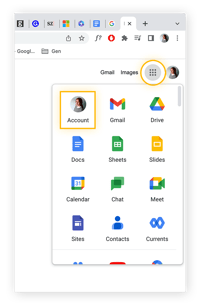
- Δείτε τη δραστηριότητα του λογαριασμού σας.
Κάντε κλικ Ιδιωτικότητα δεδομένων και μετακινηθείτε προς τα κάτω μέχρι να δείτε ένα κουτί με την ετικέτα Ρυθμίσεις ιστορικού. Κάντε κλικ Η δραστηριότητά μου.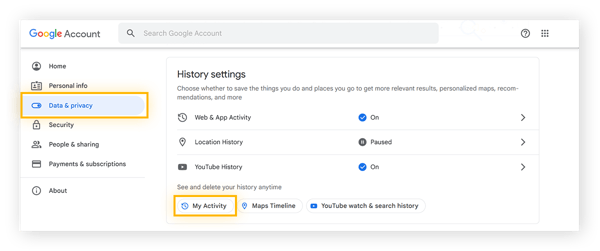
- Διαγραφή ανεπιθύμητων αναζητήσεων.
Εσείς’θα δείτε μια λίστα με πολλούς συνδέσμους και ιστότοπους. Από εδώ, μπορείτε να καταργήσετε οποιονδήποτε ιστότοπο ή ιστορικό από μια συγκεκριμένη ημέρα κάνοντας κλικ στο Χ εικονίδιο δίπλα στο αντικείμενο ή την ημερομηνία.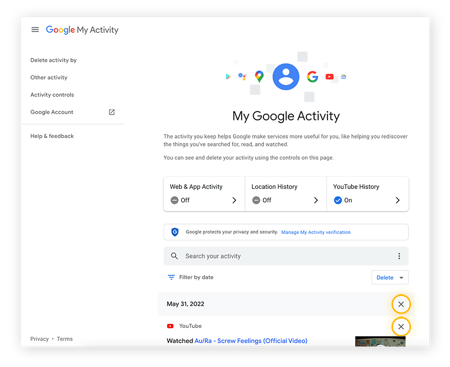
- Διαγράψτε ολόκληρο το ιστορικό σας.
Διαγράψτε ολόκληρο το ιστορικό σας κάνοντας κλικ στο Διαγράφω κουμπί κάτω από τη γραμμή αναζήτησης δραστηριότητας. Στο pop-up που εμφανίζεται, επιλέξτε Συνεχώς ή επιλέξτε ένα Προσαρμοσμένο εύρος.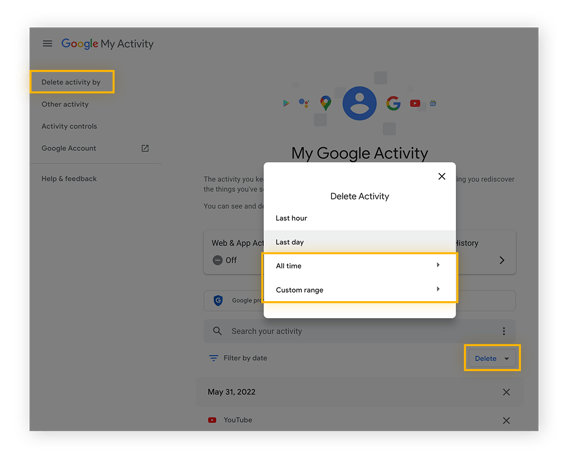
- Επιβεβαιώστε τη διαγραφή.
Κάντε κλικ Διαγράφω Για να επιβεβαιώσετε ότι θέλετε να διαγράψετε το ιστορικό σας. Η επόμενη οθόνη θα επιβεβαιώσει ότι εσείς’Διαγράψτε το ιστορικό αναζήτησης, προσφέροντας επιπλέον επιλογές για τη διαχείριση της δραστηριότητας και του ιστορικού σας.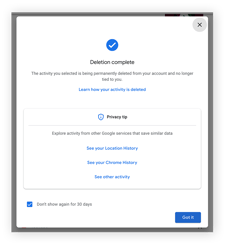
- Προσαρμόστε τις ρυθμίσεις του ιστορικού αναζήτησης.
Επιστρέφω Ιδιωτικότητα δεδομένων και βρείτε το Ρυθμίσεις ιστορικού. Κάντε κλικ στη δραστηριότητα που θέλετε να σταματήσει η Google, όπως Δραστηριότητα ιστού και εφαρμογής.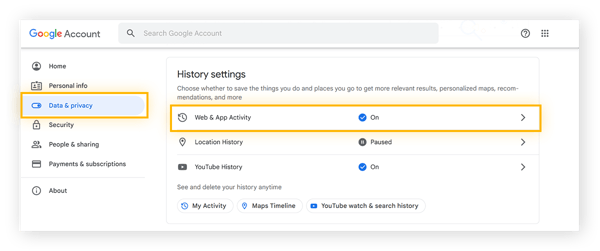
- Απενεργοποιήστε τη συλλογή ιστορικού αναζήτησης.
Μέσα Έλεγχοι δραστηριότητας Για δραστηριότητα ιστού και εφαρμογής, κάντε κλικ στο κουμπί Σβήνω Για να αποφύγετε την αποθήκευση του ιστορικού αναζήτησης στο Google.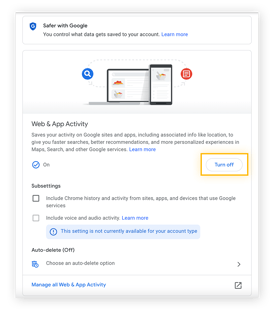
Και αυτό’πώς να καθαρίσετε το ιστορικό αναζήτησης Google. Η Google γνωρίζει πολλά για εσάς πέρα από το ιστορικό αναζήτησης. Κατεβάστε τα δεδομένα σας Google εάν εσείς’περίεργος.
Σκουπίστε το ιστορικό αναζήτησης Bing
Εδώ’S Πώς να διαγράψετε το ιστορικό αναζήτησης Bing:
- Συνδεθείτε στον λογαριασμό σας Microsoft.
- Κάντε κλικ στο τρία μπαρ δίπλα στην σύνδεσή σας και κάντε κλικ Ιστορικό αναζήτησης.
- Κάντε κλικ Προβολή και διαγραφή του ιστορικού αναζήτησης και μεταβείτε σε έναν νέο ιστότοπο.
- Συνδεθείτε ξανά.
- Μετά τη σύνδεση, εσείς’θα μεταφερθείτε σε μια νέα σελίδα. Κάντε κλικ Προβολή και καθαρίστε το ιστορικό αναζήτησης.
- Κάντε κλικ Αναζήτηση στο αριστερό μενού.
- Μπορείτε να διαγράψετε κάθε στοιχείο ξεχωριστά ή μπορείτε να κάνετε κλικ στο Καθαρή δραστηριότητα κουμπί στο επάνω δεξιά.
- Κάντε κλικ Σαφή Στο pop-up για να καθαρίσετε το ιστορικό αναζήτησης Bing.
Οτι’S πώς διαγράφετε όλες τις αναζητήσεις στο Bing. Αλλά εσύ’Θα πρέπει να χρησιμοποιήσετε τα παράθυρα Inprivate στην άκρη για να εμποδίσετε τη Microsoft να αποθηκεύσει τις αναζητήσεις σας προς τα εμπρός. Οι τρόποι ιδιωτικής περιήγησης είναι μόνο ένας τρόπος που μπορείτε να παραμείνετε ασφαλέστεροι κατά την περιήγηση – και ίσως να μην χρειαστεί να διαγράψετε ξανά το ιστορικό αναζήτησης Bing.
Καθαρίστε το yahoo σας! ιστορικό αναζήτησης
Η εκκαθάριση όλων των αναζητήσεων σας στο yahoo είναι εύκολη. Συνδεθείτε, ανοίξτε τις ρυθμίσεις σας και διαγράψτε τις αναζητήσεις σας.
- Συνδεθείτε στο Yahoo.
- Από τη σελίδα αναζήτησης Yahoo, κάντε κλικ στο κουτί στην επάνω δεξιά γωνία και κάντε κλικ Ρυθμίσεις.
- Στα αριστερά, κάντε κλικ Ιστορικό αναζήτησης.
- Κάντε κλικ στο σκουπιδοτενεκές δίπλα σε κάθε στοιχείο που θέλετε να διαγράψετε.
- Για να καθαρίσετε ολόκληρο το ιστορικό αναζήτησης, κάντε κλικ Καθαρισμός ιστορικού, τότε κάντε κλικ Διαγράφω στο pop-up.
- Κάντε κλικ Απενεργοποιήστε το ιστορικό Για να αποτρέψετε το Yahoo να αποθηκεύσει το ιστορικό αναζήτησης στο μέλλον.
Πώς να καθαρίσετε το ιστορικό περιήγησής σας
Η διαγραφή της ιστορίας του προγράμματος περιήγησής σας από ένα σημαντικό πρόγραμμα περιήγησης στο επόμενο είναι σε μεγάλο βαθμό το ίδιο. Ενώ μπορείτε να επιλέξετε πόσο από την ιστορία σας θα διαγράψει, επιλέξτε το Όλο το χρόνο/τα πάντα Επιλογή εάν θέλετε να ανανεώσετε εντελώς το πρόγραμμα περιήγησής σας.
Εδώ’πώς να διαγράψετε το ιστορικό σας σε πολλά από τα πιο δημοφιλή προγράμματα περιήγησης.
Διαγράψτε το ιστορικό περιήγησης Google Chrome
Σημειώστε ότι αυτή είναι η διαδικασία για τον τρόπο διαγραφής του ιστορικού αναζήτησης στο Google Chrome – όχι από τον λογαριασμό σας στο Google.
- Ανοικτό χρωμίου.
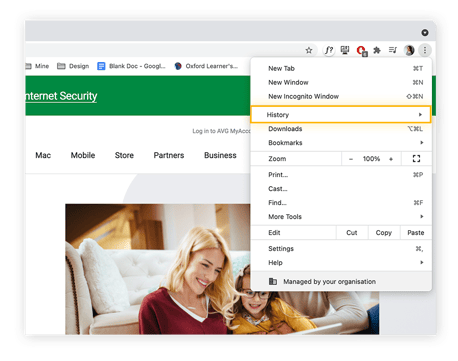
- Κάντε κλικ στο τρεις τελείες στην επάνω δεξιά γωνία.
- Κάντε κλικ Ιστορία. Στο εκτεταμένο μενού, πατήστε Ιστορία πάλι.
- Επιλέγω Εκκαθάριση δεδομένων περιήγησης Στο αριστερό πλαίσιο της νέας καρτέλας που ανοίγει.

- Μια άλλη νέα καρτέλα θα ανοίξει με ένα pop-up. Κρατήστε το κουτί δίπλα Ιστορικό περιήγησης Ελέγξτε και επιλέξτε πόσο από το ιστορικό σας θα διαγραφεί.
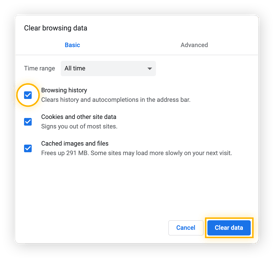
- Κάντε κλικ Καθαρισμός δεδομένων.
Λάβετε περισσότερο έλεγχο της εμπειρίας περιήγησής σας, εμποδίζοντας τα αναδυόμενα παράθυρα στο Chrome και αφαιρώντας τις επεκτάσεις Chrome εάν’Δεν είναι πλέον χρήσιμο.
Σκουπίστε το ιστορικό περιήγησης Firefox
- Ανοίξτε τον Firefox.
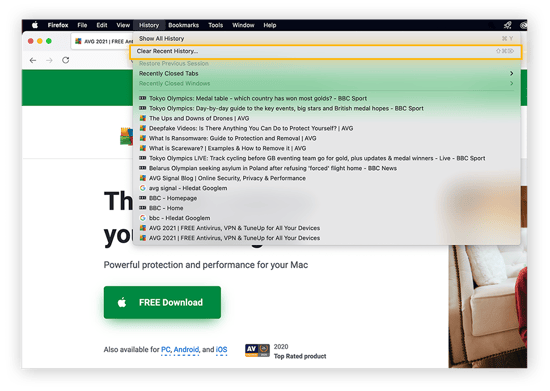
- Στη γραμμή μενού, κάντε κλικ Ιστορία.
- Κάντε κλικ Καθαρισμός πρόσφατου ιστορικού.
- Ελέγξτε και τα δύο Περιήγηση & Ιστορία λήψης και Ιστορικό φόρμας και αναζήτησης. Στη συνέχεια, χρησιμοποιήστε το αναπτυσσόμενο μενού στην κορυφή για να επιλέξετε το χρονικό διάστημα.
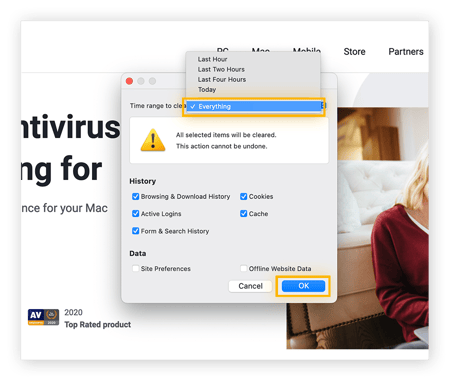
- Κάντε κλικ Εντάξει.
Καθαρίστε το ιστορικό περιήγησης στο Internet Explorer & Microsoft Edge
Αν εσύ’Χρησιμοποιείτε ακόμα το Internet Explorer, σκεφτείτε να μεταβείτε σε ένα νέο πρόγραμμα περιήγησης. Η Microsoft δεν υποστηρίζει πλέον το IE με ενημερώσεις ασφαλείας, που την αφήνει ευάλωτη σε τρύπες ασφαλείας που μπορούν να αξιοποιηθούν από τους χάκερς.
Εδώ’S Πώς να διαγράψετε το ιστορικό περιήγησής σας στο Microsoft Edge:
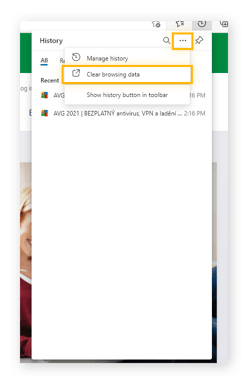
- Ανοίξτε το Microsoft Edge και κάντε κλικ στο τρεις τελείες Στη δεξιά πλευρά του πεδίου διεύθυνσης ιστού.
- Κάντε κλικ Ιστορία (δίπλα στο εικονίδιο ρολογιού-βέλος).
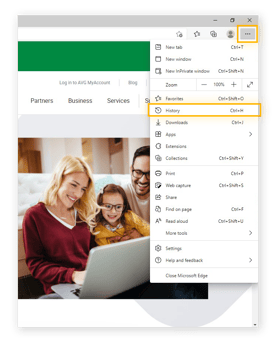
- Επιλέγω Εκκαθάριση δεδομένων περιήγησης στην κορυφή.
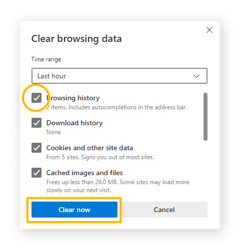
- Κρατήστε το κουτί για Ιστορικό περιήγησης Ελέγξτε και, στη συνέχεια, κάντε κλικ στο κουμπί Καθαρίστε τώρα.
Διαγράψτε το ιστορικό περιήγησης της όπερας σας
- Ανοίξτε την όπερα.
- Κάντε κλικ στο ρολόι στη γραμμή εργαλείων πολύ αριστερά.
- Για μεμονωμένες σελίδες, απλώς τοποθετείτε το δείκτη του συνδέσμου και κάντε κλικ στο Χ εικονίδιο στα δεξιά.
- Για να καθαρίσετε τα πάντα ταυτόχρονα, κάντε κλικ Εκκαθάριση δεδομένων περιήγησης.
- Θα πρέπει να εμφανιστεί ένα νέο παράθυρο. Βεβαιωθείτε ότι το κουτί δίπλα στο Ιστορικό περιήγησης σημειώνεται και ρυθμίστε το χρονικό εύρος.
- Κάντε κλικ Καθαρισμός δεδομένων Και τελειώσατε.
Σκουπίστε την ιστορία του προγράμματος περιήγησης AVG Secure
Το AVG Secure Browser σχεδιάστηκε με ιδιωτική ζωή στο προσκήνιο. Με ισχυρά χαρακτηριστικά ασφάλειας και ιδιωτικού απορρήτου, μπορείτε να τράπεζα, να ψωνίζετε και να σερφάρετε με ασφάλεια. Χρησιμοποιήστε την ιδιωτική λειτουργία του – η οποία αποκλείει αυτόματα τις διαφημίσεις, τους ιχνηλάτες και τις επιθέσεις ηλεκτρονικού “ψαρέματος” – και κερδίσατε’Δεν πρέπει να ανησυχείτε για την εκκαθάριση του ιστορικού του προγράμματος περιήγησής σας καθόλου.
Πώς να καθαρίσετε το ιστορικό αναζήτησης Google
Η Elise Moreau είναι συγγραφέας που έχει καλύψει τα κοινωνικά μέσα, τα μηνύματα, τα μηνύματα και τη ροή για σωσίβια ζωής. Η δουλειά της εμφανίστηκε σε techvibes, slashgear, lifehack και άλλους.
Ενημερώθηκε στις 4 Δεκεμβρίου 2022
Κριτική από
- Τεχνικό Ινστιτούτο Wichita
Ο Jonathan Fisher είναι τεχνολόγος CompTIA με γραπτή εμπειρία πάνω από 6 χρόνια για δημοσιεύσεις όπως το Technorms και το Help Desk Geek.
Σε αυτό το άρθρο
Μεταβείτε σε ένα τμήμα
Τι να ξέρετε
- Λογαριασμός Google: Δεδομένα και εξατομίκευση >Δραστηριότητα και χρονοδιάγραμμα >Η δραστηριότητά μου >τρεις τελείες >Διαγραφή δραστηριότητας από.
- Chrome στον υπολογιστή: Πατήστε Τρεις κάθετες τελείες >Ιστορία >Ιστορία >Εκκαθάριση δεδομένων περιήγησης.
- Chrome on Mobile: Πατήστε τρεις τελείες >Ιστορία >Εκκαθάριση δεδομένων περιήγησης. Εφαρμογή Google: Περισσότερο >Δραστηριότητα αναζήτησης.
Ακολουθήστε αυτές τις οδηγίες για να μάθετε πώς να διαγράψετε το ιστορικό σας Google από τον λογαριασμό σας στο Google, από το πρόγραμμα περιήγησης Web Google Chrome, από την εφαρμογή Google iOS ή Android ή από την εφαρμογή Google.
Πώς να διαγράψετε το ιστορικό αναζήτησης από τον λογαριασμό σας στο Google
Η εκκαθάριση του ιστορικού αναζήτησης Google δεν σημαίνει ότι η Google διαγράφει πραγματικά τα δεδομένα αναζήτησης. Η Google εξακολουθεί να διατηρεί αρχεία για το πώς και πότε χρησιμοποιείτε ορισμένες λειτουργίες, ακόμη και όταν διαγράφετε τις λεπτομέρειες της δραστηριότητάς σας. Ωστόσο, μπορείτε να το αφαιρέσετε τόσο τα αδιάκριτα μάτια στη ζωή σας δεν το βλέπετε.
Διαγράψτε το ιστορικό αναζήτησης ακολουθώντας αυτά τα βήματα:

- Επισκεφθείτε το MyAccount.Google.com σε ένα πρόγραμμα περιήγησης ιστού ή κινητού και συνδεθείτε στο λογαριασμό σας στο Google εάν δεν έχετε συνδεθεί.

Επίλεξε το Δεδομένα και εξατομίκευση κατηγορία στα αριστερά και στη συνέχεια μετακινηθείτε προς τα κάτω Δραστηριότητα και χρονοδιάγραμμα. Επιλέγω Η δραστηριότητά μου (Εισαγάγετε τον κωδικό πρόσβασής σας ή τον έλεγχο ταυτότητας δύο παραγόντων εάν ενεργοποιήσετε την πρόσθετη ρύθμιση επαλήθευσης).

Για να καθαρίσετε όλο το ιστορικό αναζήτησης Google, επιλέξτε το Τρεις κάθετες τελείες Στο επάνω μέρος της οθόνης στα δεξιά του πεδίου αναζήτησης και, στη συνέχεια, επιλέξτε Διαγραφή δραστηριότητας από.

Επιλέγω Συνεχώς στο Διαγραφή δραστηριότητας κουτί.

Επιλέξτε ποιες υπηρεσίες διαγράφουν τη δραστηριότητα από ή Επιλογή όλων Για να επιλέξετε όλες τις κατηγορίες. Επιλέγω Επόμενο.

Στο πλαίσιο επιβεβαίωσης, επιλέξτε Διαγράφω Για να διαγράψετε μόνιμα τη δραστηριότητά σας στο Google.
Για να διαγράψετε μεμονωμένα στοιχεία δραστηριότητας αναζήτησης Google, μετακινηθείτε μέσω του δικού σας Η σελίδα δραστηριότητάς μου (ή χρησιμοποιήστε τη λειτουργία αναζήτησης) για να βρείτε το στοιχείο αναζήτησης που θέλετε να διαγράψετε. Στη συνέχεια, επιλέξτε το Τρεις κάθετες τελείες στην επάνω δεξιά γωνία του αντικειμένου και επιλέξτε Διαγράφω.
Καθαρίστε το ιστορικό αναζήτησης Google από το πρόγραμμα περιήγησης Chrome Web σε έναν υπολογιστή
Εάν το Google Chrome είναι το κύριο πρόγραμμα περιήγησης ιστού σας, μπορείτε να καθαρίσετε το ιστορικό αναζήτησης Google από το πρόγραμμα περιήγησης.
- Ανοίξτε το πρόγραμμα περιήγησης Chrome Web σε επιφάνεια εργασίας ή φορητό υπολογιστή.

Επίλεξε το Τρεις κάθετες τελείες Στην επάνω δεξιά γωνία του προγράμματος περιήγησης.

Επιλέγω Ιστορία Από το αναπτυσσόμενο μενού και, στη συνέχεια, επιλέξτε Ιστορία από το υπομενού.
Για να καθαρίσετε μεμονωμένα στοιχεία αναζήτησης, επιστρέψτε στο Ιστορία καρτέλα και μετακινηθείτε στα στοιχεία αναζήτησης ή χρησιμοποιήστε το Ιστορικό αναζήτησης πεδίο στην κορυφή για να βρείτε το στοιχείο που θέλετε να καθαρίσετε.


Στην ακόλουθη καρτέλα, επιλέξτε το Εύρος χρόνου αναπτυσσόμενο μενού και επιλέξτε Συνεχώς Για να καθαρίσετε το ιστορικό σας. Προαιρετικά, καθαρίστε τα πλαίσια ελέγχου δίπλα στα στοιχεία που θέλετε να διατηρήσετε.

Επιλέγω Καθαρισμός δεδομένων.

Επίλεξε το Τρεις κάθετες τελείες προς τα δεξιά ενός αντικειμένου που θέλετε να καθαρίσετε και, στη συνέχεια, επιλέξτε Αφαιρέστε από το ιστορικό.
Καθαρίστε το ιστορικό της Google από το πρόγραμμα περιήγησης του Chrome Web στο Android
Εάν χρησιμοποιείτε κυρίως το Google Chrome από το Android σας, μπορείτε να καθαρίσετε το ιστορικό αναζήτησης από το πρόγραμμα περιήγησης.
- Ανοίξτε την εφαρμογή προγράμματος περιήγησης Chrome Web στη συσκευή σας Android.

Παρακέντηση Καθαρισμός δεδομένων Στη γωνιά κάτω.
Καθαρίστε το ιστορικό αναζήτησης Google από το πρόγραμμα περιήγησης του Chrome Web στο iOS
Εάν χρησιμοποιείτε το Google Chrome σε iPhone ή iPad, μπορείτε να καθαρίσετε το ιστορικό αναζήτησης από το πρόγραμμα περιήγησης.
- Ανοίξτε την εφαρμογή προγράμματος περιήγησης Chrome Web στο iPhone ή το iPad σας.

Για να καθαρίσετε όλο το ιστορικό αναζήτησής σας, πατήστε Εκκαθάριση δεδομένων περιήγησης στον πάτο.

Παρακέντηση Εκκαθάριση δεδομένων περιήγησης και στη συνέχεια, πατήστε το για δεύτερη φορά για να επιβεβαιώσετε ότι θέλετε να καθαρίσετε τα δεδομένα.
Καθαρίστε μεμονωμένα αντικείμενα
Μερικές φορές υπάρχουν αντικείμενα στο ιστορικό σας που θέλετε να κρατήσετε για λίγο ή συγκεκριμένα αντικείμενα που θέλετε να καταργήσετε. Για να καθαρίσετε τα μεμονωμένα στοιχεία αναζήτησης, ακολουθήστε αυτά τα βήματα:
- Στο Ιστορία καρτέλα, πατήστε Επεξεργασία Στη γωνιά κάτω.

Παρακέντηση Διαγράφω στην κάτω αριστερή γωνία.
Καθαρίστε το ιστορικό αναζήτησης Google από την εφαρμογή Google στο Android και το iOS
Εάν χρησιμοποιείτε την επίσημη εφαρμογή Android Google για όλες τις αναζητήσεις σας, καθαρίστε το ιστορικό αναζήτησης από την εφαρμογή πηγαίνοντας στο Περισσότερο > Δραστηριότητα αναζήτησης και στη συνέχεια χρησιμοποιώντας τα βήματα που αναφέρονται παραπάνω για να διαγράψετε τη δραστηριότητά σας.
Ρυθμίστε αυτόματη διαδρομή για να καθαρίσετε το ιστορικό αναζήτησης Google
Μπορείτε να χρησιμοποιήσετε τα αυτόματα χειριστήρια της Google για να καθαρίσετε το ιστορικό αναζήτησης, μαζί με τη δραστηριότητα ιστού και εφαρμογών, χρησιμοποιώντας ένα πρόγραμμα περιήγησης ιστού ή την εφαρμογή Google Mobile. Εδώ είναι πώς.
- Από ένα πρόγραμμα περιήγησης ιστού, μεταβείτε στη σελίδα Δραστηριότητας ιστού και εφαρμογής.

Επιλέγω Αυτόματος-διαλέκτης.

Επιλέξτε το Δραστηριότητα αυτόματης διαδρομής παλαιότερη από Επιλογή και επιλέξτε ένα χρονικό πλαίσιο από το αναπτυσσόμενο μενού. Μπορείτε να επιλέξετε να διαγράψετε δραστηριότητα άνω των τριών μηνών, 18 μηνών και 36 μηνών.

Επιλέγω Επιβεβαιώνω Για να αποθηκεύσετε τις αλλαγές σας.
Πώς βλέπω το ιστορικό αναζήτησης Google?
Για να δείτε το ιστορικό αναζήτησης Google, ανοίξτε το Google Chrome και επιλέξτε το μενού τριών σημείων > Ιστορία, ή πατήστε Ctrl+H.
Γιατί δεν μπορώ να διαγράψω το ιστορικό αναζήτησης Google?
Ένα σφάλμα σε παλαιότερες εκδόσεις του Chrome μπορεί να προκαλέσει προβλήματα όταν προσπαθείτε να διαγράψετε το ιστορικό αναζήτησης. Ενημερώστε το Google Chrome στην τελευταία έκδοση και δοκιμάστε ξανά.
Πώς μπορώ να διαγράψω την ιστορία μου στο Chromebook μου?
Για να διαγράψετε το ιστορικό Chromebook, ανοίξτε το Google Chrome και επιλέξτε το μενού τριών σημείων > Ιστορία > Εκκαθάριση δεδομένων περιήγησης. Εναλλακτικά, επιλέξτε το πλαίσιο ελέγχου δίπλα σε μεμονωμένες ιστοσελίδες για να καθαρίσετε και, στη συνέχεια, επιλέξτε Διαγράφω.
Νομίζεις ότι εσύ’Έχεις απαλλαγεί από το ιστορικό αναζήτησης Google? Όχι μέχρι εσάς’Έκανα αυτό το επιπλέον βήμα
Ευχαριστούμε που επικοινωνήσατε μαζί μας. Έχουμε λάβει την υποβολή σας.
26 Απριλίου 2023 1:40 μ.μ
26 Απριλίου 2023 1:50 μ.μ
Περισσότερα για: Google
Google, Meta, Amazon προσλαμβάνει χαμηλές πληρωμένες ξένοι εργαζόμενοι μετά από απολύσεις των ΗΠΑ: Αναφορά
Elon Musk Slams κλήτευση πάνω από jpmorgan’δεσμούς με τον Jeffrey Epstein
Google για να επισημάνει τις εικόνες που δημιουργούνται από το AI μετά τον Πάπα Φράνσις, το Trump Deepfakes Go Viral
Η Google αποκαλύπτει 1.800 $ pixel fold smartphone για να στοχεύσει στην αντίπαλη Samsung
Κακά νέα για άτομα που προσπαθούν να διαγράψουν το ιστορικό αναζήτησης Google Chrome μετά από μια ενοχλητική αναζήτηση – εσείς’Πιθανότατα να το κάνω λάθος.
Αποδεικνύεται ότι τα δεδομένα αναζήτησης θα παραμείνουν στο Google, εκτός αν κάνετε ένα επιπλέον βήμα για να το καθαρίσετε εντελώς.
Οι άνθρωποι συνήθως προσπαθούν να καθαρίσουν τα δεδομένα τους με το χτύπημα “έλεγχος”+”Y” στο πληκτρολόγιο ή κάνοντας κλικ στις τρεις κουκκίδες στην επάνω δεξιά γωνία του Chrome και επιλέγοντας “ιστορία.” Οι χρήστες μπορούν στη συνέχεια να επιλέξουν “Εκκαθάριση δεδομένων περιήγησης.”
Ωστόσο, για να απαλλαγείτε εντελώς από τα δεδομένα που συνδέονται με τον λογαριασμό σας, εκεί’ένα ακόμα κρυφό βήμα που πρέπει να ληφθεί.
Για να σκουπίσετε τα δεδομένα σας από το Google, πρέπει πρώτα να κάνετε κλικ στο εικονίδιο προφίλ στην επάνω δεξιά γωνία δίπλα στη γραμμή αναζήτησης.
Μετά από αυτό, εσύ’Κάντε κλικ στο κουμπί “Διαχειριστείτε τον λογαριασμό σας,” Που θα σας φέρει σε μια οθόνη με μια δέσμη καρτελών.
Ο καλύτερος τρόπος για να φτάσετε στα δεδομένα περιήγησής σας είναι να πληκτρολογήσετε “Η δραστηριότητά μου” στη γραμμή αναζήτησης μέσα στη σελίδα – όχι αυτή στο επάνω μέρος της οθόνης – και κάντε κλικ όταν εμφανιστεί. Που θα ανοίξει ένα παράθυρο με όλες τις προηγούμενες αναζητήσεις σας.
Από εδώ, μπορείτε είτε να φιλτράρετε με βάση τον ιστότοπο είτε την ημερομηνία, ή απλά κάντε κλικ στο “διαγράφω” κουμπί για να τα καθαρίσετε όλα. Θα υπάρξει μια επιλογή για τη διαγραφή όλων των αναζητήσεων που έγιναν ποτέ ή μόνο μέσα σε ένα συγκεκριμένο χρονικό πλαίσιο.

Πριν τα πάντα σκουπιστούν εντελώς, η Google θα σας ενημερώσει από ποια προϊόντα είναι οι αναζητήσεις σας, είτε αυτό’απλώς το chrome ή το youtube επίσης.
Το ιστορικό περιήγησής σας θα διαγραφεί εντελώς, αλλά η Google εξακολουθεί να διατηρεί κάποια άλλα δεδομένα για να βοηθήσει στη βελτίωση των υπηρεσιών της.

“Διατηρούμε κάποια δεδομένα για τη ζωή του λογαριασμού σας στο Google εάν’είναι χρήσιμο για να μας βοηθήσετε να κατανοήσουμε πώς αλληλεπιδρούν οι χρήστες με τα χαρακτηριστικά μας και πώς μπορούμε να βελτιώσουμε τις υπηρεσίες μας,” Google’S State Vertions Privacy.
“Για παράδειγμα, αφού διαγράψετε μια συγκεκριμένη αναζήτηση Google από τη δραστηριότητά μου, μπορούμε να διατηρούμε πληροφορίες για το πόσο συχνά ψάχνετε για πράγματα, αλλά όχι για αυτό που αναζητήσατε. Όταν διαγράψετε τον λογαριασμό σας στο Google, οι πληροφορίες σχετικά με το πόσο συχνά ψάχνετε για πράγματα επίσης αφαιρούνται.”


