


Δεν ενοχλεί τη διαφωνία σημαίνει ότι είναι συνδεδεμένοι
Πώς να ρυθμίσετε και να χρησιμοποιήσετε “μην ενοχλείτε” στη διαφωνία
Μην ενοχλείτε τη διαφωνία [όλα όσα χρειάζεστε για να γνωρίζετε το 2023]
Εάν έχετε οποιεσδήποτε ερωτήσεις ή σύγχυση σχετικά με το χαρακτηριστικό γνώρισμα της διαφωνίας «μην ενοχλείτε», έχετε έρθει στο σωστό μέρος.
Θα επεξεργαστώ όλα όσα θέλετε να μάθετε για τη λειτουργία “Μην ενοχλείτε”.

1. Τι είναι δεν ενοχλούν τη διαφωνία?
Μην ενοχλείτε τη διαφωνία είναι ένα εξαιρετικό χαρακτηριστικό για τη διαφωνία που σας επιτρέπει να απενεργοποιήσετε όλες τις ειδοποιήσεις από την εφαρμογή Discord Desktop. Λειτουργεί για διακομιστές, ομαδικές συνομιλίες καθώς και άμεσα μηνύματα. Άλλοι χρήστες διαφωνίας θα γνωρίζουν επίσης ότι το έχετε ενεργοποιήσει.
Βεβαιωθείτε ότι έχετε διαβάσει ολόκληρη τη θέση για να μάθετε λεπτομερώς.
Δείτε τον ευκολότερο τρόπο για να διορθωθεί δεν μπορεί να αλλάξει το όνομα χρήστη Discord.
2. Τι σημαίνει η διαφωνία?
Στο Discord, το Do Dist Discing σημαίνει την επιλογή κατάστασης που σας επιτρέπει να απενεργοποιήσετε όλους τους τύπους ειδοποιήσεων από την εφαρμογή Desktop. Σας βοηθά να σβήσετε όλες τις ειδοποιήσεις από την εφαρμογή Desktop ταυτόχρονα και ως εκ τούτου σας βοηθά να εστιάσετε σε άλλα πράγματα.
Το Discord είναι ένας εξαιρετικός τρόπος επικοινωνίας επί του παρόντος. Είτε θέλετε να μιλήσετε ενώ παίζετε παιχνίδια με τους φίλους σας, παρακολουθήστε κάτι μαζί, είτε απλά θέλετε να ασχοληθείτε με ανθρώπους κοινού ενδιαφέροντος, η Discord έχει πάρει την πλάτη σας.
Επιπλέον, η Discord βασίζεται κατά κύριο λόγο. Έτσι, είναι σαν να συμμετέχετε σε μια δημόσια αίθουσα συνομιλίας όπου πολλοί άνθρωποι στέλνουν συνεχώς μηνύματα. Φυσικά, αυτό εξαρτάται από τον αριθμό των μελών του διακομιστή.
Αλλά ακόμα, ανάλογα με τον αριθμό των διακομιστών που έχετε ενταχθεί ή με τον αριθμό των φίλων που έχετε προσθέσει στο Discord, η πιθανή πηγή ειδοποιήσεων μπορεί να είναι πολλά.
Γι ‘αυτό η Discord ήρθε με το χαρακτηριστικό “Μην ενοχλείτε” στο Discord. Αλλάζει την κατάσταση του χρήστη σας σε μια κατάσταση όπου δεν λαμβάνετε καθόλου ειδοποιήσεις.
Επιπλέον, το avatar σας παίρνει ένα κόκκινο μείον αυτοκόλλητο στη γωνία. Ενημερώνει τους άλλους για την κατάσταση σας “μην ενοχλείτε”. Έτσι, λειτουργεί επίσης ως έμμεσο μήνυμα σε άλλους που δεν θέλετε να ενοχλείτε προς το παρόν.
Είτε κάποιος σας στέλνει ένα DM, σας αναφέρει, σας προσθέτει σε ένα διακομιστή, δεν θα λάβετε καθόλου ειδοποιήσεις.
Αλλά αυτό δεν σημαίνει ότι άλλοι δεν θα μπορούν να επικοινωνούν μαζί σας. Σίγουρα, όλα θα λειτουργήσουν, όπως συνήθως. είναι ακριβώς ότι η εφαρμογή δεν θα σας ειδοποιήσει. Πρέπει να ανοίξετε την εφαρμογή και να ελέγξετε τα μηνύματα και να αναφέρετε με μη αυτόματο τρόπο.
3. Πώς να ρυθμίσετε μην ενοχλείτε τη διαφωνία
Η ενεργοποίηση του «μην ενοχλείτε» η διαφωνία δεν είναι μια επίπονη εργασία. Μερικά γρήγορα βήματα θα τα ενεργοποιήσουν.
Εδώ είναι πώς να ρυθμίσετε μην ενοχλείτε τη λειτουργία στη διαφωνία:
1. Κάντε κλικ στο avatar σας
Εάν βρίσκεστε στην εφαρμογή επιφάνειας εργασίας, το avatar σας θα είναι δίπλα στο όνομα χρήστη και την ετικέτα στο κάτω αριστερό μέρος της γωνίας. Κάντε κλικ σε αυτό.
Στην εφαρμογή smartphone, μπορείτε να βρείτε το avatar πολύ δεξιά στην κάτω μπάρα. Πατήστε.
2. Βρείτε την επιλογή μην ενοχλείτε
Μόλις κάνετε κλικ στο Avatar σας στην εφαρμογή Desktop, θα δείτε αμέσως μια λίστα με τις καταστάσεις χρήστη. Θα δείτε online, αδράνεια, μην ενοχλείτε και προσαρμοσμένες επιλογές κατάστασης.
Για χρήστες smartphone, πατήστε στην επιλογή Κατάσταση χρήστη για να ανοίξετε τη λίστα των καταστάσεων χρήστη.
3. Επιλέξτε την κατάσταση μην ενοχλείτε
Τώρα που έχετε βρει την κατάσταση “Μην ενοχλείτε”, απλά πατήστε ή κάντε κλικ σε αυτό για να ρυθμίσετε την κατάσταση “Μην ενοχλείτε”.
Μόλις το κάνετε αυτό, θα δείτε ένα κόκκινο σύμβολο μείον στη γωνία του avatar σας.
Αυτό είναι. Έχετε ρυθμίσει με επιτυχία την κατάσταση μην ενοχλείτε για τον λογαριασμό σας Discord.
Επίσης, ελέγξτε τον επικό μας Οδηγό για να διορθώσετε το Discord GIF που δεν λειτουργούν: 7 Λύσεις εργασίας.
4. Ποιος είναι ο σκοπός να μην ενοχλείτε τη διαφωνία?
Όπως λέει ο τίτλος, ο σκοπός του μην ενοχλείτε είναι να ορίσετε την κατάστασή σας έτσι ώστε άλλοι χρήστες να μην είναι σε θέση να σας ping μέσω ειδοποιήσεων. Σίγουρα, θα μπορούν να σας στείλουν μηνύματα και να σας αναφέρουν. Αλλά δεν θα λάβετε ειδοποιήσεις μέσω της εφαρμογής επιφάνειας εργασίας.
Ο άλλος σκοπός του μην ενοχλείτε είναι να ενημερώσετε τους άλλους ότι δεν θέλετε να ενοχλείτε.
Η στροφή δεν ενοχλεί δείχνει ένα κόκκινο μείον σύμβολο στη γωνία του avatar σας. Έτσι οι άνθρωποι θα γνωρίζουν ότι έχετε ορίσει τη λειτουργία Do Do Do.
5. Πότε να ενεργοποιήσετε το μην ενοχλείτε τη διαφωνία?
Υπάρχουν πολλοί τρόποι επικοινωνίας μεταξύ των χρηστών στο Discord. Αλλά το πιο δημοφιλές είναι μέσω των διακομιστών. Οι διακομιστές είναι βασικά σαν δημόσιες αίθουσες συνομιλίας. Έτσι, ένας τεράστιος αριθμός ατόμων μπορεί να συνομιλήσει και να μιλήσει μέσω των διαφορετικών καναλιών του διακομιστή. Επιπλέον, οι διαχειριστές διακομιστή μπορούν να ειδοποιήσουν ή να αναφέρουν όλα τα μέλη του διακομιστή μέσω μιας ενιαίας εντολής.
Ως εκ τούτου, αν ένα άτομο σας αναφέρει ή τον διαχειριστή διακομιστή, μπορείτε να λάβετε πολλές ειδοποιήσεις. Όχι μόνο αυτό, υπάρχουν ομαδικές συνομιλίες και επιλογές άμεσης ανταλλαγής μηνυμάτων. Όλες αυτές οι διαφορετικές επιλογές δημιουργούν διάφορους τρόπους για να λάβετε ειδοποιήσεις από τη Discord.
Εάν συμμετέχετε σε μεγάλο αριθμό διακομιστών
Πώς να ρυθμίσετε και να χρησιμοποιήσετε “Μην ενοχλείτε” σε διαφωνία
Τώρα πατήστε το εικονίδιο προφίλ στην κάτω δεξιά γωνία και πατήστε SET STATUS . Επιλέξτε μην ενοχλείτε να ενεργοποιήσετε το DND στο Discord Mobile.
Μην ενοχλείτε τη διαφωνία [όλα όσα χρειάζεστε για να γνωρίζετε το 2023]
Εάν έχετε οποιεσδήποτε ερωτήσεις ή σύγχυση σχετικά με το ‘Μην ενοχλείτε’ χαρακτηριστικό της διαφωνίας, έχετε έρθει στο σωστό μέρος.
Θα επεξεργαστώ όλα όσα θέλετε να μάθετε για το ‘Μην ενοχλείτε’ χαρακτηριστικό.
Τι είναι δεν ενοχλούν τη διαφωνία?
Μην ενοχλείτε τη διαφωνία είναι ένα εξαιρετικό χαρακτηριστικό για τη διαφωνία που σας επιτρέπει να απενεργοποιήσετε όλες τις ειδοποιήσεις από την εφαρμογή Discord Desktop. Λειτουργεί για διακομιστές, ομαδικές συνομιλίες καθώς και άμεσα μηνύματα. Άλλοι χρήστες διαφωνίας θα γνωρίζουν επίσης ότι το έχετε ενεργοποιήσει.
Βεβαιωθείτε ότι έχετε διαβάσει ολόκληρη τη θέση για να μάθετε λεπτομερώς.
Δείτε τον ευκολότερο τρόπο για να διορθωθεί’t Αλλαγή όνομα χρήστη διαφωνίας
Γρήγορη πλοήγηση προβολή
- Τι σημαίνει η διαφωνία?
- Πώς να ρυθμίσετε μην ενοχλείτε τη διαφωνία
- 1. Κάντε κλικ στο avatar σας
- 2. Βρείτε την επιλογή μην ενοχλείτε
- 3. Επιλέξτε την κατάσταση μην ενοχλείτε
Τι σημαίνει η διαφωνία?
Στο Discord, το Do Dist Discing σημαίνει την επιλογή κατάστασης που σας επιτρέπει να απενεργοποιήσετε όλους τους τύπους ειδοποιήσεων από την εφαρμογή Desktop. Σας βοηθά να σβήσετε όλες τις ειδοποιήσεις από την εφαρμογή Desktop ταυτόχρονα και ως εκ τούτου σας βοηθά να εστιάσετε σε άλλα πράγματα.
Το Discord είναι ένας εξαιρετικός τρόπος επικοινωνίας επί του παρόντος. Είτε θέλετε να μιλήσετε ενώ παίζετε παιχνίδια με τους φίλους σας, παρακολουθήστε κάτι μαζί, είτε απλά θέλετε να ασχοληθείτε με ανθρώπους κοινού ενδιαφέροντος, η Discord έχει πάρει την πλάτη σας.
Επιπλέον, η Discord βασίζεται κατά κύριο λόγο. Έτσι, είναι σαν να συμμετέχετε σε μια δημόσια αίθουσα συνομιλίας όπου πολλοί άνθρωποι στέλνουν συνεχώς μηνύματα. Φυσικά, αυτό εξαρτάται από τον αριθμό των μελών του διακομιστή.
Αλλά ακόμα, ανάλογα με τον αριθμό των διακομιστών που έχετε ενταχθεί ή με τον αριθμό των φίλων που έχετε προσθέσει στο Discord, η πιθανή πηγή ειδοποιήσεων μπορεί να είναι πολλά.
Οτι’γιατί η Discord ήρθε με το ‘Μην ενοχλείτε’ Χαρακτηριστικό στο Discord. Αλλάζει την κατάσταση του χρήστη σας σε μια κατάσταση όπου δεν λαμβάνετε καθόλου ειδοποιήσεις.
Επιπλέον, το avatar σας παίρνει ένα κόκκινο μείον αυτοκόλλητο στη γωνία. Ενημερώνει τον άλλο από το δικό σας ‘Μην ενοχλείτε’ κατάσταση. Έτσι, λειτουργεί επίσης ως έμμεσο μήνυμα σε άλλους που δεν θέλετε να ενοχλείτε προς το παρόν.
Είτε κάποιος σας στέλνει ένα DM, σας αναφέρει, σας προσθέτει σε ένα διακομιστή, δεν θα λάβετε καθόλου ειδοποιήσεις.
Αλλά αυτό δεν σημαίνει ότι άλλοι δεν θα μπορούν να επικοινωνούν μαζί σας. Σίγουρα, όλα θα λειτουργήσουν, όπως συνήθως. είναι ακριβώς ότι η εφαρμογή δεν θα σας ειδοποιήσει. Πρέπει να ανοίξετε την εφαρμογή και να ελέγξετε τα μηνύματα και να αναφέρετε με μη αυτόματο τρόπο.
Πώς να ρυθμίσετε μην ενοχλείτε τη διαφωνία
Ενεργοποιώντας το ‘Μην ενοχλείτε’ Το Discord δεν είναι μια επίπονη εργασία. Μερικά γρήγορα βήματα θα τα ενεργοποιήσουν.
Εδώ’S πώς να ρυθμίσετε μην ενοχλείτε τη λειτουργία στη διαφωνία:
1. Κάντε κλικ στο avatar σας
Εάν βρίσκεστε στην εφαρμογή επιφάνειας εργασίας, το avatar σας θα είναι δίπλα στο όνομα χρήστη και την ετικέτα στο κάτω αριστερό μέρος της γωνίας. Κάντε κλικ σε αυτό.
Στην εφαρμογή smartphone, μπορείτε να βρείτε το avatar πολύ δεξιά στην κάτω μπάρα. Πατήστε.
2. Βρείτε την επιλογή μην ενοχλείτε
Μόλις κάνετε κλικ στο Avatar σας στην εφαρμογή Desktop, θα δείτε αμέσως μια λίστα με τις καταστάσεις χρήστη. Θα δείτε online, αδράνεια, μην ενοχλείτε και προσαρμοσμένες επιλογές κατάστασης.
Για χρήστες smartphone, πατήστε στην επιλογή Κατάσταση χρήστη για να ανοίξετε τη λίστα των καταστάσεων χρήστη.
3. Επιλέξτε την κατάσταση μην ενοχλείτε
Τώρα που βρήκατε το ‘Μην ενοχλείτε’ Κατάσταση, απλά πατήστε ή κάντε κλικ σε αυτό για να ορίσετε το ‘Μην ενοχλείτε’ κατάσταση.
Μόλις το κάνετε αυτό, θα δείτε ένα κόκκινο σύμβολο μείον στη γωνία του avatar σας.
Οτι’Καθίστε. Έχετε ρυθμίσει με επιτυχία την κατάσταση μην ενοχλείτε για τον λογαριασμό σας Discord.
Επίσης, ελέγξτε τον επικό μας Οδηγό για να διορθώσετε το Discord GIF που δεν λειτουργούν: 7 Λύσεις εργασίας
Ποιος είναι ο σκοπός να μην ενοχλείτε τη διαφωνία?
Όπως λέει ο τίτλος, ο σκοπός του μην ενοχλείτε είναι να ορίσετε την κατάστασή σας έτσι ώστε άλλοι χρήστες να μην είναι σε θέση να σας ping μέσω ειδοποιήσεων. Σίγουρα, θα μπορούν να σας στείλουν μηνύματα και να σας αναφέρουν. Αλλά δεν θα λάβετε ειδοποιήσεις μέσω της εφαρμογής επιφάνειας εργασίας.
Ο άλλος σκοπός του μην ενοχλείτε είναι να ενημερώσετε τους άλλους ότι δεν θέλετε να ενοχλείτε.
Η στροφή δεν ενοχλεί δείχνει ένα κόκκινο μείον σύμβολο στη γωνία του avatar σας. Έτσι οι άνθρωποι θα γνωρίζουν ότι έχετε ορίσει τη λειτουργία Do Do Do.
Πότε να ενεργοποιήσετε το μην ενοχλείτε τη διαφωνία?
Υπάρχουν πολλοί τρόποι επικοινωνίας μεταξύ των χρηστών στο Discord. Αλλά το πιο δημοφιλές είναι μέσω των διακομιστών. Οι διακομιστές είναι βασικά σαν δημόσιες αίθουσες συνομιλίας. Έτσι, ένας τεράστιος αριθμός ατόμων μπορεί να συνομιλήσει και να μιλήσει μέσω των διαφορετικών καναλιών του διακομιστή. Επιπλέον, οι διαχειριστές διακομιστή μπορούν να ειδοποιήσουν ή να αναφέρουν όλα τα μέλη του διακομιστή μέσω μιας ενιαίας εντολής.
Ως εκ τούτου, αν ένα άτομο σας αναφέρει ή τον διαχειριστή διακομιστή, μπορείτε να λάβετε πολλές ειδοποιήσεις. Όχι μόνο αυτό, υπάρχουν ομαδικές συνομιλίες και επιλογές άμεσης ανταλλαγής μηνυμάτων. Όλες αυτές οι διαφορετικές επιλογές δημιουργούν διάφορους τρόπους για να λάβετε ειδοποιήσεις από τη Discord.
Εάν συμμετέχετε σε μεγάλο αριθμό διακομιστών ή έχετε μια μεγάλη λίστα φίλων στο Discord, ίσως να ενοχλήσετε από την πληθώρα των εισερχόμενων ειδοποιήσεων. Είναι ιδιαίτερα αληθές για διάσημες φιγούρες όπως οι Streamers. Σε ένα τέτοιο σενάριο, θα θέλατε να περιορίσετε τον αριθμό των ειδοποιήσεων που λαμβάνετε.
Σε ορισμένες περιπτώσεις, ίσως θελήσετε να αποκλείσετε όλες τις ειδοποιήσεις εντελώς.
Για τέτοιες στιγμές, το μην ενοχλείτε είναι μια τέλεια επιλογή. Με μερικά μόνο κλικ, θα μπορείτε να σβήσετε όλες τις ειδοποιήσεις. Είναι η επιλογή go-to για πολλούς, καθώς λαμβάνουν πολλές ειδοποιήσεις που δεν μπορούν να ελέγξουν.
Εάν ορίσετε μην ενοχλείτε τη διαφωνία?
Εάν θέλετε να σταματήσετε να λαμβάνετε κάθε είδους ειδοποιήσεις από τη διαφωνία, θα πρέπει να ορίσετε την κατάσταση μην ενοχλείτε. Θα εμποδίσει όλους τους τύπους ειδοποιήσεων και pop-ups στην εφαρμογή Desktop. Αλλά, αν χρησιμοποιείτε την εφαρμογή smartphone, λειτουργεί με διαφορετικό τρόπο.
Ωστόσο, αυτή η ρύθμιση δεν είναι για όλα τα σενάρια.
Εάν θέλετε απλώς να σβήσετε κάποιο συγκεκριμένο χρήστη ή διακομιστή, υπάρχουν άλλες επιλογές χρήστη ή διακομιστή. Σε τέτοιες περιπτώσεις, το ‘Μην ενοχλείτε’ Η κατάσταση δεν είναι η σωστή επιλογή. Θυμηθείτε, ενεργοποιώντας το ‘Μην ενοχλείτε’ δείχνει ένα κόκκινο μείον σύμβολο στη γωνία του avatar σας. Ενημερώνει άλλους χρήστες ότι δεν θέλετε να ενοχλείτε.
Έτσι μπορεί να μην προσεγγίσουν σε εσάς παρά το γεγονός ότι έχετε κάτι σημαντικό. Επιπλέον, καθώς δεν θα λάβετε ειδοποιήσεις, δεν θα δείτε αν κάποιος σας έστειλε ένα μήνυμα εκτός αν ελέγξετε με μη αυτόματο τρόπο το DMS ένα προς ένα. Έτσι, ‘Μην ενοχλείτε’ Η κατάσταση δεν είναι για κάθε σενάριο και πρέπει να χρησιμοποιείται μόνο σε μια συγκεκριμένη περίπτωση.
Μειονεκτήματα Μην ενοχλείτε τη διαφωνία
Αν και η ρύθμιση δεν ενοχλεί σας εξοικονομεί από πολλές ταλαιπωρίες και ερεθισμό, μπορεί επίσης να σας οδηγήσει σε πρόβλημα.
Καθώς δεν ενοχλείτε μπλοκ ΟΛΑ Τύποι ειδοποιήσεων, ίσως χάσετε ουσιαστικές ή ακόμα και επείγουσες ειδοποιήσεις.
Επί του παρόντος, δεν υπάρχει επιλογή να φιλτράρουν ή να λευκορούν κάποιον. Ως αποτέλεσμα, η κατάσταση δεν ενοχλεί την κατάσταση που λειτουργεί εξίσου για όλους.
Ως εκ τούτου, πρέπει να είστε προσεκτικοί σχετικά με την κατάσταση πριν ενεργοποιήσετε την κατάσταση Do Do Dist on Discord.
Υπάρχουν εξαιρέσεις για να μην ενοχλείτε τη διαφωνία?
Επί του παρόντος, δεν υπάρχει καμία εξαίρεση από το μην ενοχλείτε τη διαφωνία. Θα ήταν τέλειο να έχετε μια επιλογή Whitelist όπου μπορείτε να προσθέσετε φίλους ή διακομιστές. Τότε θα μπορούσατε να ενεργοποιήσετε μην ενοχλείτε για όλους τους χρήστες εκτός από αυτούς που βρίσκονται στο λευκόχρυσο.
Αλλά καθώς δεν είναι διαθέσιμο τώρα, είτε πρέπει να ενεργοποιήσετε ‘Μην ενοχλείτε’ ή σίγαση διακομιστές και φίλους ένα προς ένα.
Ας ελπίσουμε ότι προστίθεται σε μια μελλοντική ενημέρωση.
Γιατί η διαφωνία δεν ενοχλεί δεν λειτουργεί στο κινητό?
Η διαφωνία δεν ενοχλεί το χαρακτηριστικό προορίζεται κυρίως για χρήστες επιφάνειας εργασίας. Ωστόσο, δεν λειτουργεί με τον ίδιο τρόπο όπως και στην εφαρμογή Desktop στην εφαρμογή smartphone. Οφείλεται σε ορισμένους περιορισμούς ή πολυπλοκότητες στις πλατφόρμες smartphone.
Εάν χρησιμοποιείτε το ‘Μην ενοχλείτε’ Στην εφαρμογή Desktop, θα το γνωρίζετε με επιτυχία τις ειδοποιήσεις στην εφαρμογή Desktop. Αλλά, αν χρησιμοποιείτε την εφαρμογή smartphone, λειτουργεί με διαφορετικό τρόπο.
Στα περισσότερα smartphones, θα καταργήσει τις αναδυόμενες ειδοποιήσεις και τον ήχο ειδοποίησης. Θα λάβετε σιωπηλά ένα εικονίδιο ειδοποίησης μόνο.
Αλλά ορισμένοι χρήστες έχουν αναφέρει ότι λειτουργούν διαφορετικά στα smartphones τους. Αυτές οι παραλλαγές οφείλονται στη διαφορά στην αρχιτεκτονική μεταξύ της επιφάνειας εργασίας και των κινητών πλατφορμών. Η διαφορά σε διάφορες εκδόσεις της ίδιας κινητής πλατφόρμας (iOS ή Android) προκαλεί επίσης ασυνέπειες.
Συνολικά, εάν θέλετε να εξαλείψετε τις ειδοποιήσεις από τη διαφωνία στο smartphone σας, θα πρέπει να βασίζεστε στις ρυθμίσεις ειδοποίησης του συστήματος και όχι στη διαφωνία δεν ενοχλείτε τη λειτουργία.
Συχνές ερωτήσεις
Ερώτηση: Η Discord δεν ενοχλεί τις κλήσεις μπλοκ?
Απάντηση: Discord δεν ενοχλεί μπλοκ κάθε είδους ειδοποιήσεις, συμπεριλαμβανομένων κλήσεων. Έτσι, αν ενεργοποιήσετε την κατάσταση μην ενοχλείτε, δεν θα δείτε ειδοποιήσεις κλήσεων.
Ερώτηση: Γιατί η διαφωνία δεν ενοχλεί να μην λειτουργεί?
Απάντηση: Το Discord δεν ενοχλεί είναι ένας αξιόπιστος τρόπος για να σβήσετε όλες τις ειδοποιήσεις από την εφαρμογή Desktop. Εάν δεν λειτουργεί σωστά, μπορεί να είναι ένα σφάλμα λογισμικού.
Τελικές σκέψεις
Η διαφωνία δεν ενοχλεί την κατάσταση είναι μια εύχρηστη λειτουργία.
Είναι απλό να διαμορφώσετε. Σας επιτρέπει να σβήσετε όλες τις ειδοποιήσεις με μία μόνο βρύση.
Ωστόσο, ενδέχεται να χάσετε βασικές ειδοποιήσεις εάν το ενεργοποιήσετε.
Σχετικά με τον Συγγραφέα


Στίβεν Άντενς
Ο Steven Arends είναι πτυχιούχος πληροφορικής και ενθουσιώδης τεχνικός με πάνω από 10 χρόνια εμπειρίας στον τομέα. Έχει μια τεράστια συλλογή υλικού υπολογιστή και λατρεύει να εξερευνά τις τελευταίες εξελίξεις. Ως συντάκτης σε 10scopes, ο Steven μοιράζεται την τεχνογνωσία του για να καταστήσει τον κόσμο της τεχνολογίας πιο προσιτό και ευκολότερο να κατανοηθεί για όλους τους αναγνώστες.
σχετικές αναρτήσεις



Αφήστε ένα σχόλιο Ακύρωση απάντησης
❤ΡΙΤΑ 10SCOPES υποστηρίζονται πλήρως οι αναγνώστες. Ευχαριστώ για την αγάπη και την υποστήριξή σας!
Για να μάθετε περισσότερα σχετικά με την προστασία και τη σχέση δεδομένων, επισκεφθείτε τις παραπάνω σελίδες.Πώς να ρυθμίσετε και να χρησιμοποιήσετε “Μην ενοχλείτε” σε διαφωνία
Κύριος’δεν ξέρω πώς να σταματήσετε την ατελείωτη ροή ειδοποιήσεων διαφωνίας? Εμείς’είναι εδώ για βοήθεια. Αυτό το σεμινάριο θα σας δείξει πώς να ρυθμίσετε και να χρησιμοποιήσετε μην ενοχλείτε (DND) στο Discord.

Γιατί χρειάζεστε DND για διαφωνία
Το Discord είναι μια εφαρμογή σχεδιασμένη για τους παίκτες να έχουν ομαδικές φωνητικές συνομιλίες ενώ παίζουν. Κάθε διακομιστής διαφωνίας έχει πολλά μέλη και πολλές ομάδες μέσα στον ίδιο τον διακομιστή. Εάν ακολουθήσετε μια δέσμη διαφορετικών ταινιών και βιντεοπαιχνιδιών, εσείς’Πιθανότατα ένα μέλος όλων των διακομιστών Discord επίσης.
Πίνακας περιεχομένων
Όχι μόνο παίρνετε ειδοποιήσεις από ομάδες διαφωνίας, αλλά εσείς’D Λάβετε επίσης ειδοποιήσεις για άμεσα μηνύματα από άτομα, ακόμα και pings από bots της υπηρεσίας. Αυτό σημαίνει ότι θα μπορούσατε να πάρετε εκατοντάδες pings κάθε λεπτό, κάτι που μπορεί να είναι πολύ προβληματικό.
Γι ‘αυτό εσύ’D θέλω να ρυθμίσετε το DND στο Discord. Εδώ’S όλα όσα πρέπει να γνωρίζετε για τη μείωση του αριθμού των ειδοποιήσεων επιφάνειας εργασίας που λαμβάνετε στο Discord και επίσης την αναταραχή των ειδοποιήσεων στο κινητό.
Πώς να ενεργοποιήσετε μην ενοχλείτε τη λειτουργία στη διαφωνία’εφαρμογές επιφάνειας εργασίας
Η εφαρμογή Disktop Desktop είναι πανομοιότυπη στα Microsoft Windows, Apple’s macOS και Linux. Εμείς’Θα σας δείξω πολλούς τρόπους για να μειώσετε τον αριθμό των ειδοποιήσεων στο Discord.
Η ευκολότερη μέθοδος είναι να επιτρέπεται η κατάσταση να μην ενοχλείτε την κατάσταση στην εφαρμογή Discord. Ανοίξτε διαφωνία στον υπολογιστή σας και συνδεθείτε στον λογαριασμό σας. Κάντε κλικ στην εικόνα του προφίλ σας στην κάτω αριστερή γωνία του παραθύρου Discord δίπλα στο όνομα χρήστη του λογαριασμού διαφωνίας.
Από προεπιλογή, η κατάσταση διαφωνίας σας θα είναι είτε “Σε σύνδεση” (όταν εσύ’είναι ενεργό) ή “Αδρανής” (όταν εσύ’Ήταν μακριά από την εφαρμογή για λίγο). Μπορείτε να επιλέξετε μην ενοχλείτε εδώ για να σβήσετε όλες τις ειδοποιήσεις επιφάνειας εργασίας στο Discord. Η διαφωνία θα σβήσει αυτές τις ειδοποιήσεις μέχρι να αλλάξετε την κατάστασή σας με μη αυτόματο τρόπο.
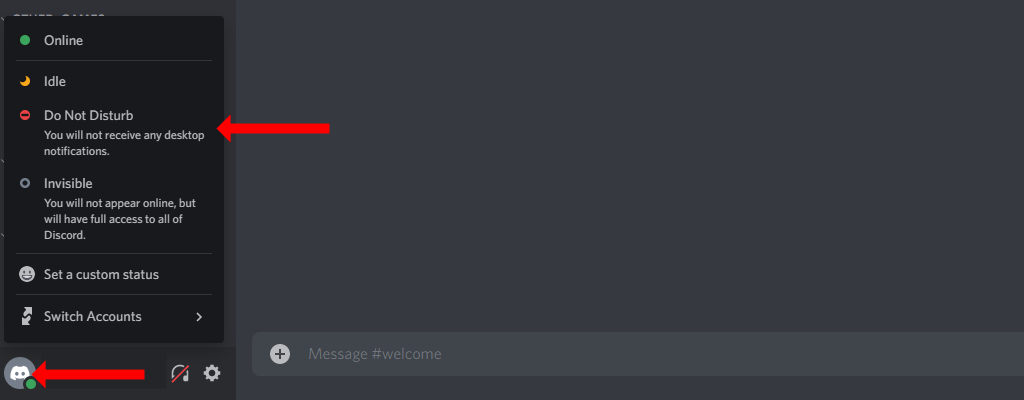
Σημειώστε ότι η επιλογή αόρατων ή αδρανών τρόπων κατάστασης δεν θα σβήσει τις ειδοποιήσεις για τη διαφωνία.
Εάν το πρότυπο δεν ενοχλεί την κατάσταση του χρήστη είναι λίγο πολύ βανίλια για εσάς, μπορείτε να προσθέσετε κάποια γεύση σε αυτό ρυθμίζοντας μια προσαρμοσμένη κατάσταση στο Discord. Για να το κάνετε αυτό, κάντε κλικ στην εικόνα του προφίλ σας στην κάτω αριστερή γωνία του παραθύρου Discord. Στη συνέχεια, επιλέξτε Ορίστε μια προσαρμοσμένη κατάσταση .
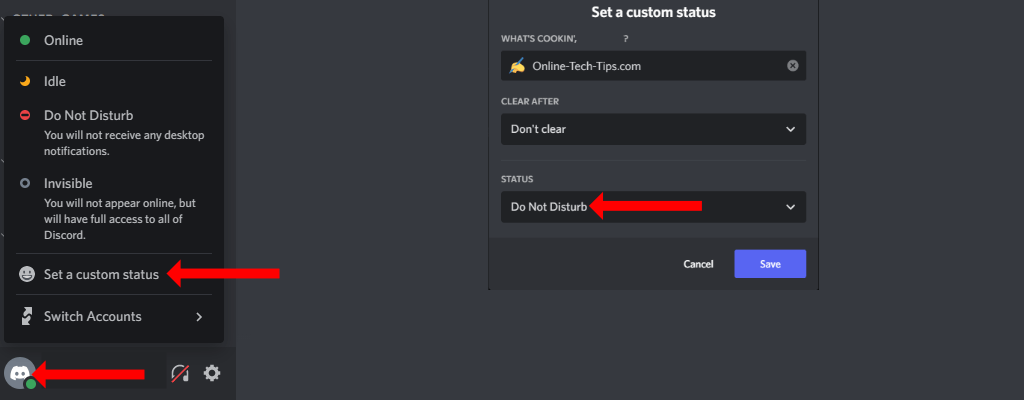
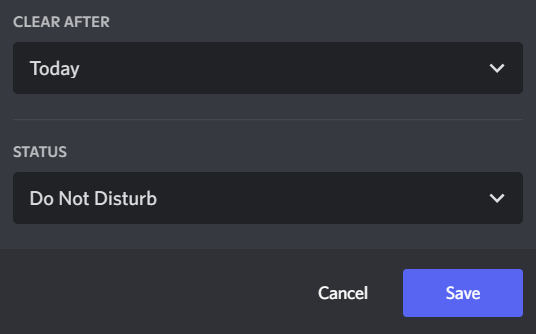
Αυτό θα ανοίξει ένα pop-up, όπου η διαφωνία σας επιτρέπει να ορίσετε μια κατάσταση της επιλογής σας. Επιλέξτε ό, τι σας αρέσει στις δύο πρώτες επιλογές, οι οποίες περιλαμβάνουν ένα emoji της επιλογής σας, κάποιο κείμενο και όταν θέλετε να καθαρίσετε την προσαρμοσμένη σας κατάσταση. Στη συνέχεια, κάτω από την τρίτη επιλογή (κατάσταση), επιλέξτε Μην ενοχλείτε από το αναπτυσσόμενο μενού. Κάντε κλικ στην επιλογή Αποθήκευση όταν εσείς’επανόρθωτος.
Έτσι μπορείτε να χρησιμοποιήσετε τη διαφωνία’s ρύθμιση της λειτουργίας κατάστασης για να δημιουργήσετε μια προσαρμοσμένη κατάσταση DND για τον εαυτό σας. Αυτή η λειτουργικότητα έχει ακριβώς το ίδιο αποτέλεσμα με το πρότυπο δεν ενοχλεί την κατάσταση – όλες οι ειδοποιήσεις επιφάνειας εργασίας (συμπεριλαμβανομένων μηνυμάτων κειμένου και φωνητικών καναλιών) θα μειωθούν στη διαφωνία.
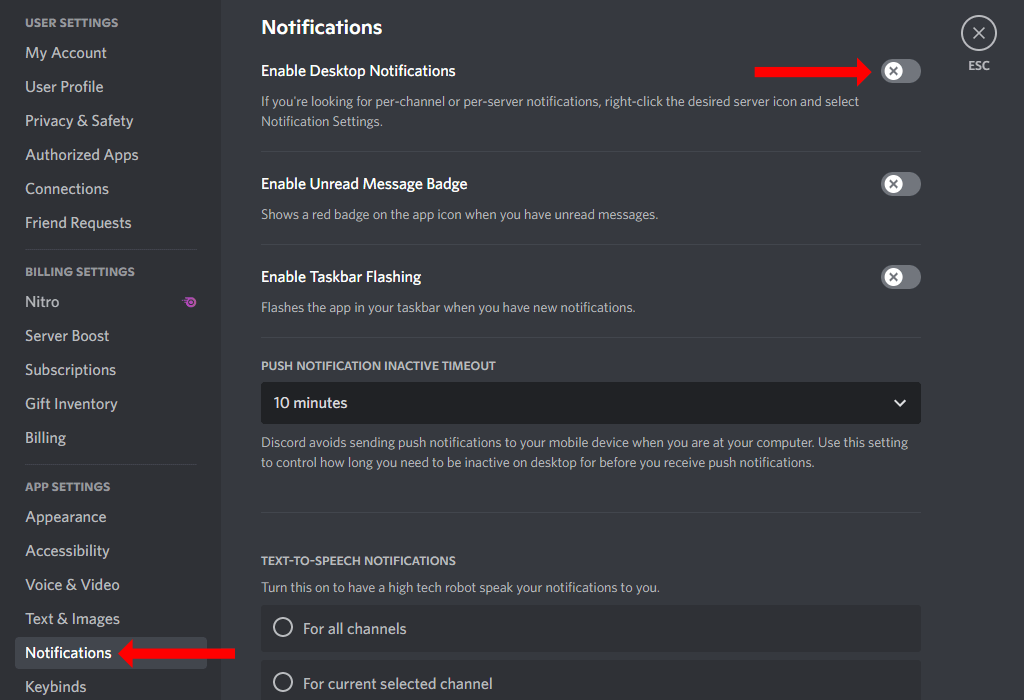
Μπορείτε ακόμα να σβήσετε τις ειδοποιήσεις για την επιφάνεια εργασίας εάν δεν είστε’Δεν θέλω να αλλάξω την κατάστασή σας στο διαδίκτυο στο Discord. Για να το κάνετε αυτό, κάντε κλικ στο εικονίδιο γραναζιών στην κάτω αριστερή γωνία του Discord’παράθυρο. Αυτό θα εμφανιστεί στα δεξιά του ονόματος χρήστη και των ανοικτών ρυθμίσεων διαφωνίας.
Στην αριστερή πλαϊνή μπάρα, επιλέξτε ειδοποιήσεις, οι οποίες βρίσκονται υπό ρυθμίσεις εφαρμογών. Απενεργοποιήστε τις ειδοποιήσεις επιφάνειας εργασίας . Αυτό θα σταματήσει όλες τις ειδοποιήσεις από τη διαφωνία στον υπολογιστή σας.
Πώς να ενεργοποιήσετε μην ενοχλείτε για συγκεκριμένους διακομιστές διαφωνίας
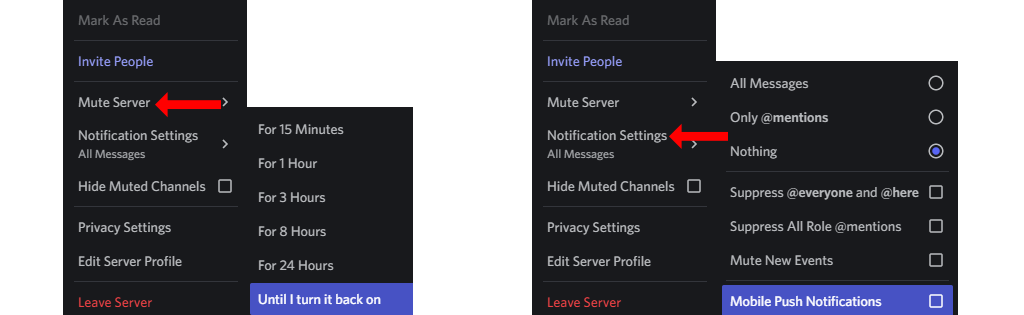
Αν δεν είσαι’δεν θέλω να απενεργοποιήσω όλες τις ειδοποιήσεις επιφάνειας εργασίας, αλλά μόνο εκείνες για συγκεκριμένους διακομιστές, εκεί’είναι ένας τρόπος για να το κάνετε αυτό εύκολα. Σε διαφωνία’S Desktop Apps, κάντε δεξί κλικ στο εικονίδιο για οποιονδήποτε διακομιστή (εσείς’Θα τα δείτε στην εφαρμογή’S Αριστερά παράθυρο) και επιλέξτε Server Server . Στη συνέχεια, επιλέξτε τη διάρκεια που θέλετε να το σβήσετε και η Discord θα σταματήσει όλες τις ειδοποιήσεις από αυτόν τον διακομιστή ανάλογα.
Μπορείτε επίσης να αλλάξετε τις ρυθμίσεις ειδοποίησης για κάθε διακομιστή διαφωνίας. Κάντε δεξί κλικ στον διακομιστή’εικονίδιο και επιλέξτε Ρυθμίσεις ειδοποίησης . Εδώ μπορείτε να επιλέξετε ποια είδη ειδοποιήσεων’D αρέσει να λαμβάνετε και ακόμη και να απενεργοποιήσετε τις ειδοποιήσεις για κινητά για συγκεκριμένους διακομιστές.
Πώς να ενεργοποιήσετε μην ενοχλείτε τις εφαρμογές κινητής τηλεφωνίας Discord
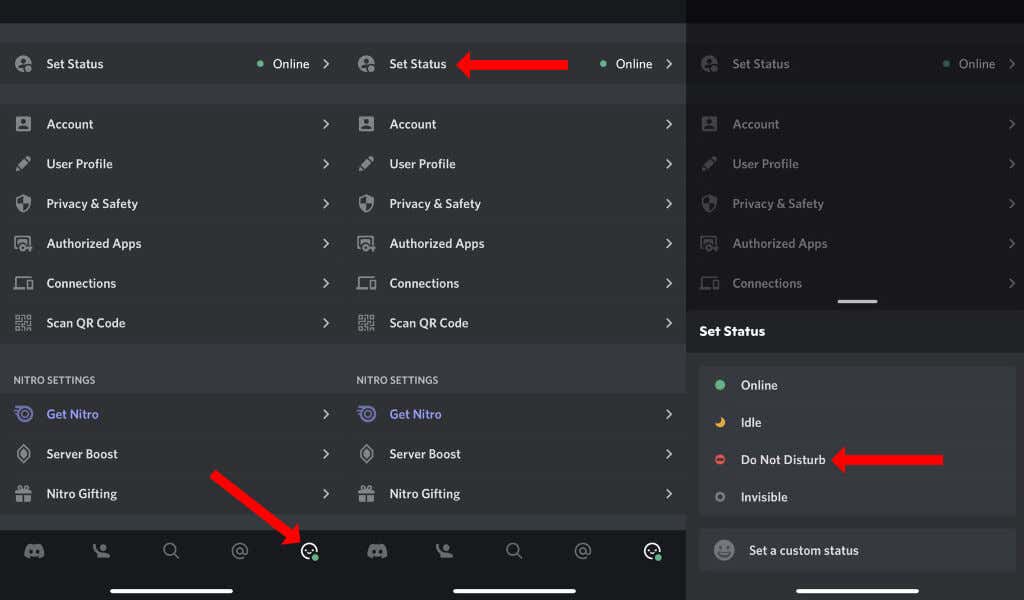
Αν εσύ’Χρησιμοποιώντας διαφωνία στο iOS ή στο Android, μπορείτε ακόμα να ενεργοποιήσετε μην ενοχλείτε εύκολα. Ανοίξτε διαφωνία στο iPhone σας ή στο τηλέφωνό σας Android. Εάν βλέπετε μηνύματα κειμένου, μπορείτε να σπάσετε προς τα δεξιά για να αποκαλύψετε τη λίστα διακομιστών και καναλιών.
Τώρα πατήστε το εικονίδιο προφίλ στην κάτω δεξιά γωνία και πατήστε SET STATUS . Επιλέξτε μην ενοχλείτε να ενεργοποιήσετε το DND στο Discord Mobile.
Αυτή η λειτουργία δεν είναι’T λειτουργεί επίσης στο Discord Mobile όπως στις εφαρμογές της επιφάνειας εργασίας του. Οτι’S επειδή δεν ενοχλείτε είναι μια ενεργή κατάσταση στη διαφωνία. Όταν η διαφωνία ανιχνεύει ότι εσείς’Επαναφορά εκτός σύνδεσης, η κατάσταση δεν ενοχλεί την κατάσταση και μπορεί να αρχίσετε να λαμβάνετε ξανά ειδοποιήσεις.
Για να αποφύγετε αυτό το πρόβλημα, αυτό’είναι καλύτερο να σβήσετε τους διακομιστές και να αλλάξετε τις ρυθμίσεις ειδοποίησης για κάθε διακομιστή. Στο Discord για το iPhone και το Android, μπορείτε να το κάνετε αυτό πατώντας το εικονίδιο διαφωνίας στην κάτω αριστερή γωνία της οθόνης. Αυτό θα αποκαλύψει όλους τους διακομιστές στον λογαριασμό σας Discord.
Πατήστε και κρατήστε κρατήστε οποιοδήποτε διακομιστή διαφωνίας’εικονίδιο και επιλέξτε ειδοποιήσεις .Μπορείτε να επιλέξετε σίγαση [όνομα διακομιστή] για να απενεργοποιήσετε τις ειδοποιήσεις από αυτόν τον διακομιστή.
Εναλλακτικά, μπορείτε να επιτρέψετε να μην ενοχλείτε για το smartphone σας ή να απενεργοποιήσετε εντελώς τις ειδοποιήσεις για διαφωνία. Για παράδειγμα, σε ένα iPhone μπορείτε να απενεργοποιήσετε τις ειδοποιήσεις Discord, πηγαίνοντας στις Ρυθμίσεις> Ειδοποιήσεις> Διαφωνία . Τώρα απενεργοποιήστε τις ειδοποιήσεις .
Στο Android, μπορείτε να μεταβείτε στις Ρυθμίσεις> Εφαρμογές & Ειδοποιήσεις> Δείτε όλες τις εφαρμογές> Discord> Ειδοποιήσεις . Τώρα μπορείτε να απενεργοποιήσετε όλες τις ειδοποιήσεις διαφωνίας για να σβήσετε ειδοποιήσεις από την εφαρμογή. Το’Αξίζει να σημειωθεί ότι αυτά τα βήματα μπορεί να διαφέρουν ανάλογα με την έκδοση και τη γεύση του Android το smartphone σας εκτελείται.
Απολαύστε την ειρήνη
Μόλις μειώσετε την υπερφόρτωση ειδοποίησης από τη διαφωνία, η εφαρμογή γίνεται πολύ πιο χρήσιμη. Εσύ’Πρέπει να αισθάνεστε άσχημα από άχρηστες ειδοποιήσεις και μπορεί τελικά να επικεντρωθεί στις ομάδες που σας ενδιαφέρουν περισσότερο.
Με διαφωνία’Προβλήματα ειδοποίησης S Διορθώστε, θα πρέπει να ελέγξετε πώς να κάνετε μια προσαρμοσμένη κατάσταση διαφωνίας με το YouTube, Twitch και πολλά άλλα. Κύριος’Δεν ξεχνάμε να αξιοποιήσω στο έπακρο τη διαφωνία’Επίσης, η επικάλυψη στο παιχνίδι.
Ο Pranay είναι ανεξάρτητος συγγραφέας τεχνολογίας που εδρεύει στη Βομβάη της Ινδίας. Ειδικεύεται στη συγγραφή τεχνολογικών σεμιναρίων και χαρακτηριστικών. Προσπαθεί πάντα να αγοράσει ακριβά gadgets που πιθανότατα δεν χρειάζεται και προσπαθεί να δικαιολογήσει αυτές τις αγορές γράφοντας μαθήματα για να βοηθήσει τους άλλους να αξιοποιήσουν στο έπακρο αυτά τα προϊόντα. Ο Pranay ειδικεύεται γραπτώς για το οικοσύστημα της Apple, τα Windows και το Διαδίκτυο. Είναι δημοσιογράφος για πάνω από μια δεκαετία και υπερηφανεύεται για την ικανότητά του να κάνει τα τεχνολογικά προϊόντα και τις υπηρεσίες πιο χρήσιμες για όλους μέσω της γραφής του. Διαβάστε το πλήρες βιογραφικό του Pranay
Εγγραφείτε στο YouTube!
Σας άρεσε αυτή η συμβουλή? Αν ναι, ελέγξτε το δικό μας κανάλι YouTube όπου καλύπτουμε τα Windows, Mac, Software και Apps και να έχουμε μια δέσμη συμβουλών αντιμετώπισης προβλημάτων και βίντεο. Κάντε κλικ στο παρακάτω κουμπί για εγγραφή!
Τι κάνει η διαφωνία δεν ενοχλεί και πώς να το χρησιμοποιήσετε?
Η Priya Ahluwalia είναι συγγραφέας που ειδικεύεται στην τεχνολογία, ιδιαίτερα τα Microsoft Windows. Γράφει για τις τελευταίες εξελίξεις στην τεχνογνωσία και τις τρέχουσες τάσεις στον κλάδο της τεχνολογίας. Οταν. Διαβάστε περισσότερα
Ενημερώθηκε στις 11 Ιουλίου 2022
- Εάν δεν θέλετε να λάβετε πλέον ειδοποιήσεις από τη διαφωνία, θα πρέπει να εξετάσετε το ενδεχόμενο να μην ενοχλείτε την κατάσταση.
- Μπορείτε να ενεργοποιήσετε τη λειτουργία κατά τη διάρκεια του ύπνου, τις σημαντικές συναντήσεις και τα gameplays και να το χρησιμοποιήσετε για να παραμείνετε εστιασμένοι.
- Η ρύθμιση της λειτουργίας DND μπορεί να σας εξοικονομήσει από πολλά προβλήματα, αλλά μπορεί επίσης να οδηγήσει σε άλλα προβλήματα, καθώς μπορεί να παραβλέψετε μια σημαντική ή επείγουσα ειδοποίηση.

Οι αληθινοί παίκτες χρησιμοποιούν το καλύτερο πρόγραμμα περιήγησης τυχερών παιχνιδιών: Opera GX Το Opera GX είναι μια ειδική έκδοση του διάσημου προγράμματος περιήγησης όπερας που είναι κατασκευασμένο ειδικά για να εκπληρώσει τις ανάγκες του gamer. Συσκευασμένα με μοναδικά χαρακτηριστικά, το Opera GX θα σας βοηθήσει να αξιοποιήσετε στο έπακρο τα τυχερά παιχνίδια και την περιήγηση καθημερινά:
- CPU, RAM και Limiter Network με θερμή καρτέλα δολοφόνος
- Ενσωματωμένο με Twitch, Discord, Instagram, Twitter και Messengers απευθείας
- Ενσωματωμένα χειριστήρια ήχου και προσαρμοσμένη μουσική
- Προσαρμοσμένα θέματα χρώματος από το Razer Chroma and Force Dark Pages
- Δωρεάν VPN και Blocker AD
- Κατεβάστε την όπερα GX
Εάν έχετε τη διαφωνία, μην ενοχλείτε τη λειτουργία, τότε κερδίσατε’t Δείτε οποιεσδήποτε ειδοποιήσεις στην εφαρμογή σας. Αυτό περιλαμβάνει διακομιστές, ομαδικές συνομιλίες και άμεσα μηνύματα.
Το Discord είναι μια εφαρμογή συνομιλίας που επιτρέπει στους χρήστες να επικοινωνούν μέσα σε παιχνίδια με κείμενο, φωτογραφίες και βίντεο κλήσεις. Σχεδιάστηκε για να είναι ένα κανάλι επικοινωνίας για τους παίκτες να συνομιλούν και να συντονίζουν μεταξύ τους σε πραγματικό χρόνο.
Η ρύθμιση DND σάς επιτρέπει να απενεργοποιήσετε όλα τα εισερχόμενα μηνύματα που δεν κάνετε’Δεν θέλω να δω. Αυτό μπορεί να είναι χρήσιμο εάν δεν επιθυμείτε να διαταραχθείτε από μηνύματα ενώ εργάζεστε.
Επιπλέον, μπορείτε επίσης να δοκιμάσετε τα καλύτερα bots discord που θα σας βοηθήσουν να διαχειριστείτε τη συντεχνία σας όταν εσείς’επανόρθωτος.
Εάν αναρωτιέστε ποια διαφωνία δεν ενοχλεί και πώς να το χρησιμοποιήσετε, αυτός ο οδηγός πρέπει να είναι χρήσιμος.
Τι σημαίνει η διαφωνία?
Το Discord είναι μια δωρεάν εφαρμογή συνομιλίας φωνής και κειμένου για παίκτες που προσφέρει μεγάλη προσαρμογή. Μπορείτε να έχετε πολλούς, ξεχωριστούς διακομιστές όπου όλοι οι φίλοι σας μπορούν να ομαδοποιήσουν και να μιλήσουν.

Ωστόσο, με τόσες πολλές ειδοποιήσεις που αναδύονται σε διαφωνία, μπορεί να πάρει λίγο συντριπτική για μερικούς ανθρώπους. Το πρόβλημα με αυτές τις ειδοποιήσεις είναι ότι μπορούν να είναι δυνατά και αποσπούν την προσοχή, ανάλογα με τις ρυθμίσεις του διακομιστή σας.
Οτι’όπου το χαρακτηριστικό Do Do Dist έρχεται σε πρακτικό. Αλλάζει την κατάσταση του χρήστη σας και κερδίσατε’δεν λαμβάνω καθόλου ειδοποιήσεις ενώ’ενεργοποιημένη.
Η λειτουργία DND σημαίνει ότι μπορείτε να απενεργοποιήσετε όλες τις ειδοποιήσεις στην εφαρμογή Desktop. Αυτό σας βοηθά να είστε πιο εστιασμένοι και να χάσετε περισπασμούς.
Με αυτή τη ρύθμιση, παίρνετε ένα κόκκινο εικονίδιο μείον δίπλα στο avatar σας. Αυτό σημαίνει σε άλλους που δεν κάνετε’Δεν θέλω να επικοινωνήσω μαζί σας αυτή τη στιγμή. Είτε κάποιος σας μιλάει μέσω DM, σας αναφέρει είτε σας προσθέτει σε ένα διακομιστή, κερδίσατε’να λαμβάνω καθόλου ειδοποιήσεις.
Ένα σημαντικό πράγμα που πρέπει να σημειωθεί είναι ότι ενώ αυτό θα εμποδίσει τα μηνύματα να εμφανιστούν στην εφαρμογή, άλλοι άνθρωποι θα μπορούν ακόμα να σας μιλήσουν ως συνήθως. Πρέπει να ανοίξετε την εφαρμογή και να ελέγξετε τα μηνύματα και να αναφέρετε με μη αυτόματο τρόπο.
Γιατί και πότε πρέπει να ορίσετε τη λειτουργία DON DON?
Μην ενοχλείτε τη λειτουργία Discord είναι ένα από τα πιο δημοφιλή χαρακτηριστικά για τη ρύθμιση του διακομιστή σας. Σας επιτρέπει να ρυθμίσετε ένα χρονικό παράθυρο στο οποίο κέρδισαν τα μέλη’να μπορώ να επικοινωνήσω μαζί σας.
Αυτό μπορεί να είναι χρήσιμο για να μην διαταραχθεί ενώ κοιμάστε ή να έχετε επαγγελματική συνάντηση. Επιπλέον, μπορείτε να ενοχλήσετε με τον αριθμό των ειδοποιήσεων που λαμβάνετε εάν εσείς’σε μεγάλο αριθμό διακομιστών ή να έχετε μια μεγάλη λίστα φίλων στο Discord.
Ένα από τα πράγματα που θα παρατηρήσετε σχετικά με τη διαφωνία είναι ότι υπάρχουν πολλοί άνθρωποι από διαφορετικές ζώνες χρόνου. Μπορεί να έχετε ανθρώπους στην Αυστραλία να μιλάνε με ανθρώπους στη Νέα Ζηλανδία και αντίστροφα.
Επομένως, θα πρέπει να μεταβείτε στη λειτουργία DND για να αποφύγετε τυχόν διακοπές στο πρόγραμμά σας. Μπορείτε επίσης να εξετάσετε το ενδεχόμενο να ορίσετε τη διαφωνία σας μην ενοχλείτε το χρονοδιάγραμμα για τον ύπνο, κατά τη διάρκεια των συναντήσεων και κατά τη διάρκεια άλλων συνθηκών όπου θέλετε να αποφύγετε διακοπές.
Πώς να ενεργοποιήσετε τη διαφωνία δεν ενοχλεί τη λειτουργία στην εφαρμογή Desktop?
Ενεργοποιήστε τη λειτουργία μέσω επιφάνειας εργασίας
- Το πρώτο βήμα είναι να κάνετε κλικ στο δικό σας είδωλο. Στην εφαρμογή Desktop, το avatar σας βρίσκεται δίπλα στο όνομα χρήστη σας στο κάτω αριστερό μέρος της οθόνης.

- Μπορείτε να αναγνωρίσετε μην ενοχλείτε από μια λίστα με τις καταστάσεις χρήστη που είναι άμεσα ορατές στην εφαρμογή. Πατήστε.
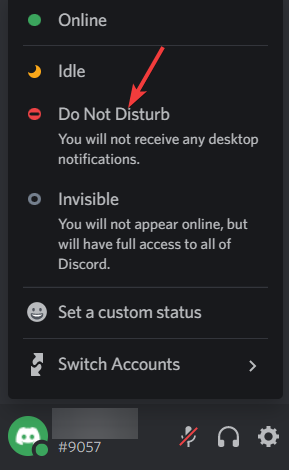
- Τέλος, επιλέξτε την κατάσταση μην ενοχλείτε για να ενημερώσετε τους ανθρώπους ότι εσείς’re replayable για συνομιλία και λήψη κλήσεων.
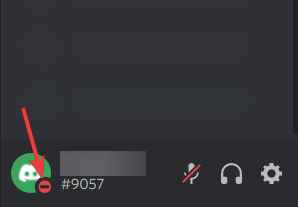
Μόλις τελειώσετε, εσείς’Θα δείτε ένα κόκκινο σύμβολο μείον στη γωνία του avatar σας. Αυτό το σύμβολο σημαίνει ότι είστε τώρα εκτός σύνδεσης ή σε λειτουργία μην ενοχλείτε τη λειτουργία.
Πώς να ρυθμίσετε το DND στο Discord Mobile?
- Ανοιξε το Διχόνοια εφαρμογή και κάντε κλικ στην εικόνα του προφίλ σας στην κάτω δεξιά γωνία της οθόνης.
- Στη συνέχεια, κάντε κλικ στο κουμπί Καθορισμός κατάστασης.
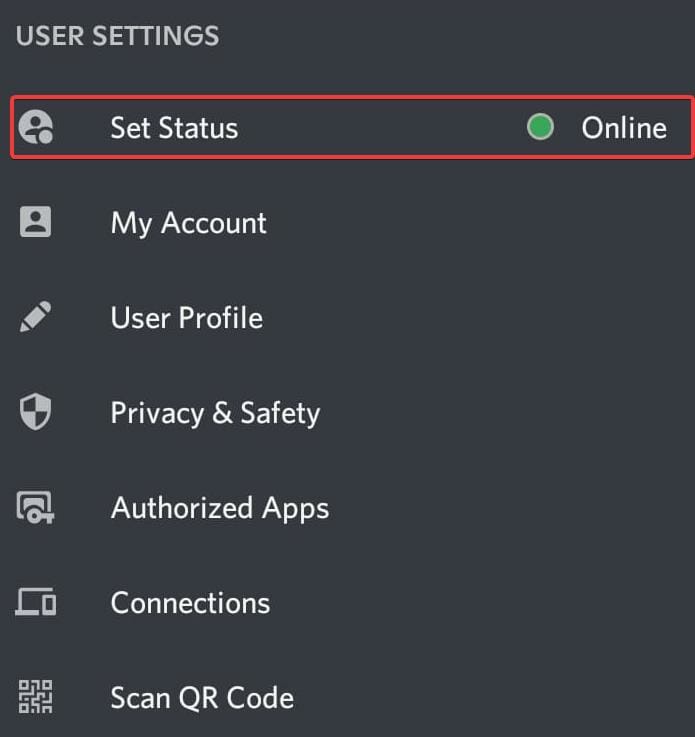
- Μεταβείτε στο Μην ενοχλείτε επιλογή και κάντε κλικ σε αυτό.
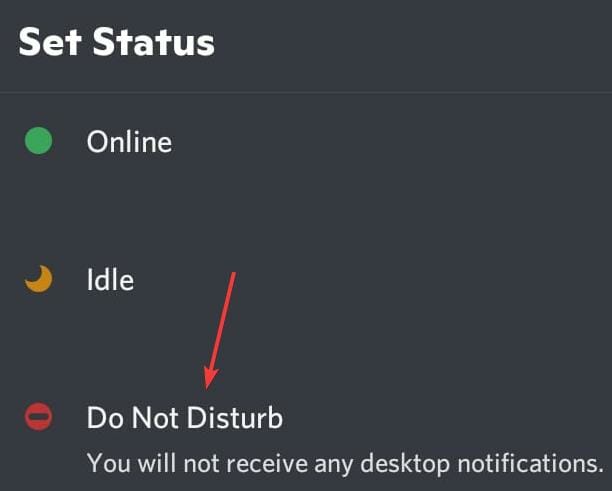
Οτι’S, έχετε ενεργοποιήσει με επιτυχία τη λειτουργία στην εφαρμογή για κινητά σας.
Γιατί η Discord δεν ενοχλεί μόνο τις ειδοποιήσεις για την επιφάνεια εργασίας?
Η ρύθμιση DO DONT είναι ενεργοποιημένη όταν ξεκινάτε την εφαρμογή Discord Mobile, οπότε όταν βγείτε από την εφαρμογή, η κατάστασή σας απενεργοποιείται εκτός σύνδεσης και λαμβάνετε ειδοποιήσεις. Αυτό διαφέρει από την εφαρμογή Desktop, η οποία παραμένει ανοιχτή και δεν λαμβάνει ειδοποιήσεις.
Υπάρχουν πολλοί τρόποι για τους χρήστες του Android να διαμορφώσουν ποιες ειδοποιήσεις’Θα πάρω. Για παράδειγμα, αν δεν κάνετε’Δεν Θέλετε ειδοποιήσεις από συγκεκριμένους διακομιστές ή κανάλια, μπορείτε απλά να τις σιγάρετε.
Πώς μπορώ να διορθώσω το Discord που δεν σίγτισαν ειδοποιήσεις στο τηλέφωνό μου?
1. Καταστέλλουν όλους
- Κάντε δεξί κλικ στο διακομιστή που θέλετε να σβήσετε και να μεταβείτε Ρυθμίσεις ειδοποιήσεων.
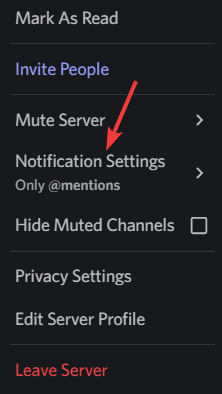
- Κάτω από Ρυθμίσεις ειδοποίησης διακομιστή, επιλέγω Μόνο @mentions.
- Εναλλαγή του Καταστολή @everyone και @εδώ προαιρετική επιλογή.

- Κάντε κλικ Εγινε Για να αποθηκεύσετε τη ρύθμιση.
Αντί να απενεργοποιήσετε εντελώς τις αναφορές, μπορείτε να ορίσετε τις προτιμήσεις σας για να τις καταστέλλετε. Αυτό σημαίνει ότι κερδίσατε’να λαμβάνετε οποιεσδήποτε ειδοποιήσεις όταν κάποιος στέλνει ένα μήνυμα με @everyone ή @there αναφορά. Αυτή είναι μια επιλογή που μπορεί να ενεργοποιηθεί ακόμη και αν δεν είστε ο διαχειριστής διακομιστή.
2. Ενημέρωση διαφωνίας
- Πρώτα, Έξοδος από την εφαρμογή Discord στον υπολογιστή σου. Εσείς’Θα πρέπει να βεβαιωθείτε ότι η εφαρμογή είναι πλήρως κλειστή.
- Επόμενο, Ανοίξτε ξανά τη διαφωνία στον υπολογιστή σας και περιμένετε καθώς ελέγχει για ενημερώσεις. Μια ειδοποίηση θα σας ενημερώσει εάν υπάρχουν διαθέσιμες.
- Αν υπάρχει’S Μια ενημερωμένη έκδοση διαθέσιμη στην εφαρμογή, θα το κατεβάσει αυτόματα και θα την εγκαταστήσει για εσάς.
Συμβουλή εμπειρογνωμόνων:
ΕΥΓΕΝΙΚΗ ΧΟΡΗΓΙΑ
Ορισμένα θέματα υπολογιστή είναι δύσκολο να αντιμετωπιστούν, ειδικά όταν πρόκειται για αλλοιωμένα αποθετήρια ή για λείπουν αρχεία Windows. Εάν αντιμετωπίζετε προβλήματα με τον καθορισμό σφάλματος, το σύστημά σας μπορεί να σπάσει εν μέρει.
Συνιστούμε να εγκαταστήσετε το Restoro, ένα εργαλείο που θα σαρώσει το μηχάνημά σας και θα προσδιορίσει ποιο είναι το σφάλμα.
Κάντε κλικ εδώ για να κατεβάσετε και να ξεκινήσετε την επισκευή.Η Discord προσπαθεί συνεχώς να βελτιώσει την εμπειρία με νέες ενημερώσεις. Αυτές οι ενημερώσεις ενδέχεται να περιλαμβάνουν διορθώσεις σφαλμάτων, βελτιώσεις απόδοσης και μερικές φορές ακόμη και νέα χαρακτηριστικά. Ο σκοπός μιας ενημέρωσης είναι να κάνετε την εμπειρία σας με τη διαφωνία ευκολότερη και πιο ευχάριστη.
Ποιος είναι ο σκοπός της διαφωνίας δεν ενοχλεί?
Δεδομένου του τίτλου, μπορείτε πιθανώς να μαντέψετε τι κάνει. Το χαρακτηριστικό DND που παρέχει η Discord γίνεται για όσους Don’δεν μου αρέσει να διαταράσσονται από συνεχείς ειδοποιήσεις.
Είναι μια πολύ χρήσιμη επιλογή για τους χρήστες, καθώς τους παρέχει πολύ αναγκαία ειρήνη. Σε κινητά και επιφάνεια εργασίας, θα είστε απαλλαγμένοι από pings και ειδοποιήσεις που σας ειδοποιούν για νέα μηνύματα.
Διαβάστε περισσότερα για αυτό το θέμα
- Καλύτερες εναλλακτικές λύσεις Skype: 10 επιλογές που μπορείτε να χρησιμοποιήσετε το 2023
- Skype vs Discord: Γιατί να χρησιμοποιήσετε το ένα πάνω στο άλλο?
- Discord περιμένοντας το τελικό σημείο: τι είναι και πώς να το διορθώσετε
Γιατί η Discord δεν ενοχλεί να μην εργάζεται στο κινητό?
Διχόνοια’S Μην ενοχλείτε το χαρακτηριστικό της εφαρμογής της επιφάνειας εργασίας που λειτουργεί όμορφα. Η εφαρμογή smartphone, από την άλλη πλευρά, μπορεί να έχει ένα ελαφρύ λόξυγκας με ορισμένους χρήστες που αναφέρουν ότι δεν το κάνει’δεν δουλεύουν ως αναμενόμενο cross-platform.
Η διαφορά στην αρχιτεκτονική μεταξύ πλατφορμών προκαλεί ασυνέπεια. Υπάρχει επίσης το πρόβλημα με διαφορετικές εκδόσεις της ίδιας κινητής πλατφόρμας (iOS ή Android).
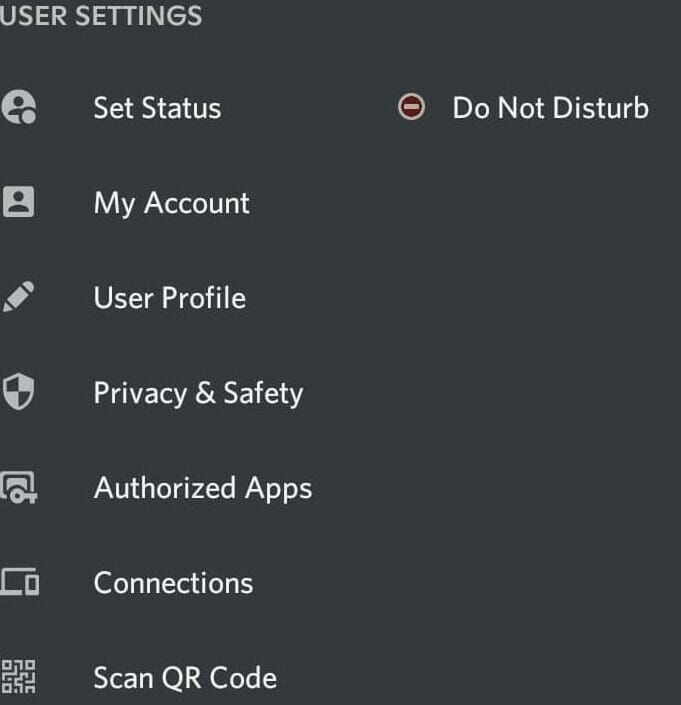
Η ρύθμιση DND στα περισσότερα smartphones απλώς αφαιρεί τις αναδυόμενες ειδοποιήσεις και τον ήχο, οπότε εσείς’Λάβετε μόνο ένα μικροσκοπικό εικονίδιο ειδοποίησης. Αλλά ορισμένοι χρήστες έχουν αναφέρει ότι λειτουργεί διαφορετικά στην εφαρμογή για κινητά.
Εάν θέλετε να αποφύγετε τις ειδοποιήσεις διαφωνίας στο τηλέφωνό σας, βασίζεστε κατά προτίμηση στο τηλέφωνό σας’Ρυθμίσεις ειδοποίησης.
Υπάρχουν κάποια διαφωνία δεν ενοχλούν εξαιρέσεις?
Ως επί του παρόντος, δεν υπάρχει καμία εξαίρεση από τη λειτουργία Do Do Dist On Discord. Θα ήταν τέλειο αν υπήρχε μια επιλογή λευκής λίστας όπου θα μπορούσατε να προσθέσετε μερικούς φίλους ή διακομιστές σε μια λίστα εξαίρεσης που δεν επηρεάζεται από τη λειτουργία.
Ωστόσο, αυτή η επιλογή δεν είναι ακόμα διαθέσιμη, οπότε αφήνετε δύο επιλογές, είτε επιτρέψτε τη λειτουργία DND και τους σίγαση διακομιστές και τους φίλους σας κάθε φορά, είτε απλώς αποφύγετε τους.
Ποια είναι τα πλεονεκτήματα και τα μειονεκτήματα της διαφωνίας δεν ενοχλούν τη δυνατότητα?
Το Discord είναι μια εφαρμογή συνομιλίας που χρησιμοποιείται κυρίως από τους παίκτες. Παρόλο που τα παιχνίδια για πολλούς παίκτες έχουν ενσωματωμένα χαρακτηριστικά που επιτρέπουν στους παίκτες να σιωπούν τους παίκτες που είναι ενοχλητικοί, ορισμένοι παίκτες πρέπει ακόμα να αντιμετωπίσουν τις ειδοποιήσεις αποσπάσεως, γεγονός που μπορεί να οδηγήσει σε κακή εμπειρία παιχνιδιού.
Τα οφέλη από τη χρήση του DND είναι πολλά. Θα σας βοηθήσει να αποφύγετε ανεπιθύμητα μηνύματα ή κλήσεις ενώ εστιάζετε σε κάτι πιο σημαντικό.
Το πιο σημαντικό, θα εξασφαλίσει ότι κανείς δεν αποσπάται από τις ειδοποιήσεις που έρχονται όλη την ημέρα και θα συμβάλουν στην ενίσχυση της παραγωγικότητας.
Το χαρακτηριστικό θα μπορούσε να είναι πολύ χρήσιμο για άτομα που εργάζονται από το σπίτι ή για όποιον τείνει να αφήσει τη δουλειά να περάσει στην εποχή τους.
Η διαφωνία δεν ενοχλεί το χαρακτηριστικό είναι πολύ ενδιαφέρουσα, καθώς μπορεί να χρησιμοποιηθεί για να βοηθήσει τους παίκτες να κάνουν ένα διάλειμμα από το παιχνίδι. Ωστόσο, έχει επίσης κάποια μειονεκτήματα που πρέπει να ληφθούν υπόψη πριν το χρησιμοποιήσετε.
Αν και το DND σταματά το τηλέφωνό σας από το συνεχώς βομβαρδισμό, θα μπορούσε επίσης να καταστρέψει την ημέρα σας. Καθώς αποκλείει όλους τους τύπους ειδοποιήσεων, ίσως χάσετε ουσιαστικές ή ακόμα και επείγουσες ειδοποιήσεις.
Δεν υπάρχει επί του παρόντος καμία επιλογή προσαρμογής των ρυθμίσεων για φιλτράρισμα ή λευκώματα ορισμένων επαφών. Ως αποτέλεσμα, η κατάσταση DND λειτουργεί εξίσου για όλους.
Ως εκ τούτου, είναι σημαντικό να έχετε επίγνωση της κατάστασης που βρίσκεστε πριν ενεργοποιήσετε το DND στο Discord.
Η Discord δεν ενοχλεί τις κλήσεις μπλοκ?
Οι ειδοποιήσεις DND ενοχλούν μπλοκ, συμπεριλαμβανομένων κλήσεων και μηνυμάτων κειμένου. Έτσι, όταν ενεργοποιείτε την κατάσταση μην ενοχλείτε, κερδίσατε’να λαμβάνετε ειδοποιήσεις εισερχόμενων κλήσεων ή μηνυμάτων κειμένου.
Τώρα και μετά, αν παρατηρήσετε ποτέ κάποιον στο Discord που έχει κόκκινο εικονίδιο στο προφίλ του, αυτό το άτομο έχει επιλέξει να μην διαταραχθεί. Μπορείτε να αισθανθείτε ελεύθεροι να τους στείλετε ένα μήνυμα ακόμα κι αν’είναι μη διαθέσιμο επειδή κέρδισαν’να λάβετε την ειδοποίηση.
Εάν έχετε το άτομο’S email ή αριθμός τηλεφώνου, μπορείτε να τους στείλετε ένα μήνυμα ηλεκτρονικού ταχυδρομείου ή ένα κείμενο παρακολούθησης αντίστοιχα. Εάν όχι, το μόνο που μπορείτε να κάνετε είναι να περιμένετε υπομονετικά το άτομο να επιστρέψει στην πλατφόρμα.
Ίσως θελήσετε να περάσετε από τον οδηγό μας για μόνιμη επίλυση εάν η εφαρμογή Discord συνεχίζει να παγώνει.
Εάν έχετε οποιεσδήποτε ερωτήσεις ή αμφιβολίες, γράψτε μας στα παρακάτω σχόλια.
Εξακολουθούν να έχουν προβλήματα? Διορθώστε τα με αυτό το εργαλείο:
ΕΥΓΕΝΙΚΗ ΧΟΡΗΓΙΑ
Εάν οι παραπάνω συμβουλές δεν έχουν λύσει το πρόβλημά σας, ο υπολογιστής σας μπορεί να αντιμετωπίσει βαθύτερα προβλήματα των Windows. Σας συνιστούμε να κατεβάσετε αυτό το εργαλείο επισκευής του υπολογιστή (βαθμολογείται εξαιρετικά στο TrustPilot.com) για εύκολη την αντιμετώπιση τους. Μετά την εγκατάσταση, απλά κάντε κλικ στο Εναρξη σάρωσης κουμπί και στη συνέχεια πατήστε Φτιάξ’τα όλα.
Τι δεν ενοχλεί η διαφωνία? Πώς να ενεργοποιήσετε μην ενοχλείτε τη διαφωνία?
Αυτό που δεν ενοχλεί το Mean Mean on Discord Discord είναι μια κοινωνική πλατφόρμα που επιτρέπει στους χρήστες να επικοινωνούν μέσω φωνητικών κλήσεων, βίντεο κλήσεων, μηνυμάτων κειμένου, μέσων ενημέρωσης και κοινής χρήσης αρχείων είτε σε ιδιωτικές συνομιλίες είτε σε κοινότητες γνωστές ως διακομιστές. Οι άνθρωποι είναι περίεργοι για το τι δεν ενοχλούν το μέσο για τη διαφωνία. Για να μάθετε το άρθρο, τι δεν ενοχλεί το Mean On Discord και πολλά άλλα.
από το Subhashree M | ΕΠΙΚΑΙΡΟΠΟΙΗΜΕΝΟ Μαρ 01, 2023

Τι είναι η διαφωνία?
Το Discord είναι μια κοινωνική πλατφόρμα που επιτρέπει στους χρήστες να επικοινωνούν μέσω φωνητικών κλήσεων, βίντεο κλήσεων, μηνυμάτων κειμένου, μέσων ενημέρωσης και κοινής χρήσης αρχείων είτε σε ιδιωτικές συνομιλίες είτε σε κοινότητες γνωστές ως “διακομιστές”. Αυτοί οι διακομιστές αποτελούνται από επίμονες αίθουσες συνομιλίας και κανάλια φωνής που είναι προσβάσιμα μέσω πρόσκλησης συνδέσμων. Το Discord είναι διαθέσιμο σε Windows, MacOS, Android, iOS, iPados, Linux και προγράμματα περιήγησης ιστού. Από το 2021, η πλατφόρμα διαθέτει πάνω από 350 εκατομμύρια εγγεγραμμένους χρήστες και 150 εκατομμύρια μηνιαίους ενεργούς χρήστες.
Η ιδέα για το Discord ήρθε από τον Jason Citron, τον ιδρυτή της OpenFeint, μια πλατφόρμα κοινωνικών παιχνιδιών για κινητά παιχνίδια, και τον Stanislav Vishnevskiy, τον ιδρυτή της Guildwork, μια άλλη πλατφόρμα κοινωνικών τυχερών παιχνιδιών. Η Citron χρησιμοποίησε τα 104 εκατομμύρια δολάρια που έλαβε από την πώληση του OpenFeint για να βρει το Hammer & Chisel, ένα στούντιο ανάπτυξης παιχνιδιών, το 2012. Το πρώτο τους προϊόν, Fates Forever, κυκλοφόρησε το 2014, αλλά δεν ήταν εμπορικά επιτυχημένο, παρά την προσδοκία της Citron ότι θα ήταν το πρώτο παιχνίδι MOBA σε κινητές πλατφόρμες.
Τι δεν ενοχλεί η διαφωνία?
Το Discord είναι μια δωρεάν εφαρμογή σχεδιασμένη για παίκτες που επιτρέπει την επικοινωνία φωνής και κειμένου με υψηλό επίπεδο προσαρμογής. Επιτρέπει στους χρήστες να δημιουργούν πολλούς διακομιστές όπου οι φίλοι μπορούν να συγκεντρώσουν και να συνομιλήσουν. Ωστόσο, οι πολυάριθμες ειδοποιήσεις που δημιουργεί η Discord μπορεί να γίνει συντριπτική για ορισμένους χρήστες, καθώς μπορεί να είναι δυνατά και ενοχλητικές, ανάλογα με τις ρυθμίσεις του διακομιστή. Για την αντιμετώπιση αυτού του ζητήματος, είναι διαθέσιμη η δυνατότητα “Do Don Disturn”, η οποία αλλάζει την κατάσταση του χρήστη σας και εμποδίζει την αποστολή των ειδοποιήσεων κατά τη διάρκεια της ενεργοποίησης.
Απενεργοποιώντας όλες τις ειδοποιήσεις στην εφαρμογή Desktop, μπορείτε να παραμείνετε εστιασμένες και να αποφύγετε περισπασμούς. Η ρύθμιση “Μην ενοχλείτε” υποδεικνύεται από ένα κόκκινο εικονίδιο μείον δίπλα στο avatar σας, υποδεικνύοντας σε άλλους ότι δεν είστε διαθέσιμοι επί του παρόντος. Παρόλο που αυτή η λειτουργία εμποδίζει τα μηνύματα να εμφανίζονται στην εφαρμογή, μπορείτε ακόμα να επικοινωνήσετε μαζί σας ως συνήθως, αλλά θα πρέπει να ελέγξετε με μη αυτόματο τρόπο για τυχόν νέα μηνύματα ή αναφορές όταν ανοίγετε την εφαρμογή.
Πώς να ενεργοποιήσετε μην ενοχλείτε τη διαφωνία?
- Μεταβείτε στην εφαρμογή Discord και συνδεθείτε στον λογαριασμό σας.
- Κάντε κλικ στο εικονίδιο του προφίλ σας στο κάτω αριστερό.
- Επιλέγω “Μην ενοχλείτε”.
- Μεταβείτε στην εφαρμογή Discord και συνδεθείτε στον λογαριασμό σας. Κάντε κλικ στο εικονίδιο του προφίλ σας στο κάτω αριστερό.
- Επιλέγω “Μην ενοχλείτε”.
Είτε χρησιμοποιείτε διαφωνία στον υπολογιστή σας είτε στο Mac, είτε μέσω της εφαρμογής είτε μέσω του προγράμματος περιήγησης ιστού, αυτή η μέθοδος θα λειτουργήσει. Ωστόσο, εάν ενδιαφέρεστε να μάθετε για τη λειτουργικότητα της κατάστασης “Μην ενοχλείτε” στη διαφωνία και πώς να την ενεργοποιήσετε σε κινητές συσκευές, ανατρέξτε στις πληροφορίες που παρέχονται παρακάτω.
Δεν ενοχλεί τη διαφωνία σημαίνει ότι είναι συνδεδεμένοι

Η εφαρμογή VRV δεν λειτουργεί πώς να διορθώσετε το ζήτημα της εφαρμογής VRV δεν λειτουργεί?
πριν 5 ώρες

Πώς να διορθώσετε δεν μπορείτε να φορτώσετε τον κωδικό σφάλματος VGCORE 126?
πριν από 3 ημέρες

Τι είναι ο κωδικός σφάλματος Sling TV 10-3? Πώς να διορθώσετε τον κωδικό σφάλματος της τηλεόρασης 10-3?
Πριν από 4 ημέρες

App chipotle δεν λειτουργεί πώς να διορθώσετε chipotle app δεν λειτουργεί πρόβλημα?
Πριν από 4 ημέρες

Πώς να ανακαλέσετε ένα μήνυμα ηλεκτρονικού ταχυδρομείου στο Outlook? Ένας οδηγός βήμα προς βήμα
Πριν από 4 ημέρες
Αποποίηση ευθυνών: Οι παραπάνω πληροφορίες αφορούν μόνο για γενικούς ενημερωτικούς σκοπούς. Όλες οι πληροφορίες σχετικά με τον ιστότοπο παρέχονται με καλή πίστη, ωστόσο δεν κάνουμε καμία εκπροσώπηση ή εγγύηση οποιουδήποτε είδους, ρητή ή σιωπηρή, όσον αφορά την ακρίβεια, την επάρκεια, την εγκυρότητα, την αξιοπιστία, τη διαθεσιμότητα ή την πληρότητα οποιασδήποτε πληροφόρησης στον ιστότοπο.
Τι δεν ενοχλεί το μέσο για τη διαφωνία – Συχνές ερωτήσεις
1. Τι συμβαίνει όταν ενεργώ να μην ενοχλείτε τη διαφωνία?
Η ενεργοποίηση δεν ενοχλεί (DND) στο Discord θα σβήσει όλες τις ειδοποιήσεις επιφάνειας εργασίας και το avatar σας θα εμφανίσει έναν κόκκινο κύκλο για να δηλώσει την κατάστασή σας.
2. Θα λάβω ακόμα μηνύματα και ειδοποιήσεις όταν βρίσκομαι σε λειτουργία DND?
Δεν θα λάβετε ειδοποιήσεις επιφάνειας εργασίας, αλλά θα λάβετε ακόμα μηνύματα και ειδοποιήσεις. Απλά δεν θα εμφανιστούν στην οθόνη σας ή θα κάνουν ήχο.
3. Πώς μπορώ να ενεργοποιήσω τη λειτουργία DND σε κινητές συσκευές?
Στις κινητές συσκευές, πατήστε στην εικόνα του προφίλ σας και, στη συνέχεια, πατήστε την επιλογή Do Do Distage. Αυτό θα σβήσει όλες τις ειδοποιήσεις στην κινητή συσκευή σας, συμπεριλαμβανομένων των ειδοποιήσεων Discord.
Σχετικά Άρθρα
- Η εφαρμογή VRV δεν λειτουργεί πώς να διορθώσετε το ζήτημα της εφαρμογής VRV δεν λειτουργεί?
- Πώς να διορθώσετε δεν μπορείτε να φορτώσετε τον κωδικό σφάλματος VGCORE 126?
- Τι είναι ο κωδικός σφάλματος Sling TV 10-3? Πώς να διορθώσετε τον κωδικό σφάλματος της τηλεόρασης 10-3?
- App chipotle δεν λειτουργεί πώς να διορθώσετε chipotle app δεν λειτουργεί πρόβλημα?
- Πώς να ανακαλέσετε ένα μήνυμα ηλεκτρονικού ταχυδρομείου στο Outlook? Ένας οδηγός βήμα προς βήμα
- Ιδέες κωδικού πρόσβασης για την ενίσχυση της ασφάλειας σας και για μεγαλύτερη προστασία
- Τι είναι ο κωδικός σφάλματος Play Store 403? Πώς να διορθώσετε τον κωδικό σφάλματος Play Store 403?
- Πώς να διορθώσετε τον κωδικό σφάλματος Star Honkai Star 1001_1? Αιτίες εξηγούνται
- Πώς να διορθώσετε τον κώδικα σφάλματος CE-34878-0? Αιτίες και διορθώσεις
- Η εφαρμογή SiriusXM δεν λειτουργεί πώς να διορθώσετε την εφαρμογή SiriusXM δεν λειτουργεί πρόβλημα?


