


Η μορφοποίηση μιας κίνησης διαγράφει τα πάντα
Απαντήθηκε: Μορφοποιεί μόνιμα τη διαμόρφωση δεδομένων δίσκου
▸Η μορφοποίηση ενός σκληρού δίσκου είναι μια διαδικασία σκούπισμα του πίνακα διαμερισμάτων και αποσυνδέει όλα τα δεδομένα στο σύστημα αρχείων. Δημιουργεί επίσης ένα νέο σύστημα αρχείων που θα χρησιμοποιηθεί με ορισμένες εφαρμογές ή λειτουργικά συστήματα. Παρόλο που όλα τα δεδομένα φαίνεται να έχουν ήδη διαγραφεί, γίνεται απλώς αόρατο και μπορεί να ανακτηθεί εύκολα με ένα συγκεκριμένο πρόγραμμα ανάκτησης δεδομένων.
Η μορφοποίηση πραγματικά αφαιρεί τα πάντα σε έναν φυσικό σκληρό δίσκο?
Θα ήθελα να καταλάβω τι κάνει η μορφοποίηση. Κατά την εκτόξευση ενός υπολογιστή, κάτι εμφανίζεται, που μοιάζει με DOS. Αυτό δεν μπορεί να αποθηκευτεί σε σκληρό δίσκο ? Πού αποθηκεύεται τότε ? Διάβασα ότι υπάρχει ένας τομέας εκκίνησης στον σκληρό δίσκο, υπάρχει κάποια απομεινάρια στο σκληρό δίσκο μετά τη μορφοποίηση του ? Καταλήγει πραγματικά με 0 bytes που απομένουν σε μια μονάδα δίσκου ?
45.4K 7 7 χρυσά κονκάρδες 104 104 ασημένια κονκάρδες 128 128 χάλκινα κονκάρδες
ρώτησε 31 Ιουλίου 2016 στις 15:36
231 1 1 χρυσό σήμα 2 2 ασημένια κονκάρδες 7 7 χάλκινα κονκάρδες
Η μορφοποίηση δεν αφαιρεί τα πάντα. Για να αφαιρέσετε τα πάντα, θα χρησιμοποιούσατε ένα πρόγραμμα για να γράψετε μηδενικά σε ολόκληρη τη μονάδα δίσκου
31 Ιουλίου 2016 στις 16:33
Μια μη ελκυστική μορφή στο Vista ή το νεότερο γράφει στην πραγματικότητα μηδενικά. Οι προηγούμενες εκδόσεις των Windows εκτελούσαν αυτό που είναι ουσιαστικά Chkdsk /B .
31 Ιουλίου 2016 στις 17:19
Αυτό το “πράγμα που μοιάζει με το DOS” θα μπορούσε να είναι μια προτροπή UEFI,.
31 Ιουλίου 2016 στις 22:27
Τουλάχιστον μία “απάντηση” αναφέρεται στο BIOS ως ένα “λειτουργικό σύστημα”. Αυτή είναι μια λανθασμένη περιγραφή για ένα αυτόνομο πρόγραμμα. Για περισσότερες συζητήσεις, βλ. Superuser.com/question/424892/is-bios-considered-an-os
1 Αυγούστου 2016 στις 0:57
2 Αυγούστου 2016 στις 4:15
6 απαντήσεις 6
Αυτό είναι πραγματικά τρεις διαφορετικές ερωτήσεις, με έναν μακρύ, σκληρό δρόμο για πλήρη κατανόηση.
Επιτρέψτε μου να προσπαθήσω να συμπιέσω αυτό σε μικρότερες, απλούστερες ιδέες.
Σκεφτείτε έναν σκληρό δίσκο σαν ένα βιβλίο αναφοράς με ένα δείκτη στο πίσω μέρος για να αναζητήσετε γρήγορα σχετικά τμήματα. Στη συνέχεια, αφαιρέστε το ευρετήριο. Το βιβλίο είναι ακόμα ευανάγνωστο, αλλά μόνο με πιο γραμμικό τρόπο. Είναι πιο δύσκολο να βρεθεί το σωστό κεφάλαιο, αλλά όχι αδύνατο.
Εάν διαμορφώνετε γρήγορα μια μονάδα δίσκου, το μόνο που κάνετε πραγματικά είναι να αφαιρέσετε τον «δείκτη» – όλα τα πραγματικά δεδομένα είναι ακόμα εκεί. Σε αυτό το σημείο, αν κάτι έπρεπε να προσπαθήσει να γράψει στο δίσκο, δεν θα “ξέρει” τα παλιά δεδομένα ήταν εκεί και έτσι θα δημιουργούσε ένα νέο “ευρετήριο” και θα γράψει πάνω από τα παλιά δεδομένα.
Μια πλήρης μορφή θα αντικαταστήσει τα ίδια τα πραγματικά δεδομένα – αν και μπορεί να είναι ακόμα ανακτήσιμη με προηγμένες τεχνικές.
Όταν εκκινείτε έναν υπολογιστή με σκούπισμα ή εντελώς κενό σκληρό δίσκο, αυτό που βλέπετε είναι ένα μικροσκοπικό λειτουργικό σύστημα (στην πραγματικότητα ένα αυτόνομο πρόγραμμα, αλλά ενεργεί σαν ένα μικρό λειτουργικό σύστημα, σε όλες τις προθέσεις και τους σκοπούς) που διατηρεί.
Ο τομέας εκκίνησης είναι ένας μικρός τομέας του σκληρού δίσκου που περιέχει μια εντολή που λέει στον υπολογιστή πού να κοιτάξει το επόμενο για ένα πλήρως εκκινήσιμο σύστημα.
Απαντήθηκε στις 31 Ιουλίου 2016 στις 16:03
45.4K 7 7 χρυσά κονκάρδες 104 104 ασημένια κονκάρδες 128 128 χάλκινα κονκάρδες
Σημείωση: Ο “τομέας εκκίνησης” ενημερώνει τον υπολογιστή, όχι τον ίδιο τον σκληρό δίσκο, ως προς το πού να κοιτάξετε δίπλα στον σκληρό δίσκο για περισσότερες οδηγίες.
1 Αυγούστου 2016 στις 3:10
Το EFI κάνει ό, τι κάνει ένα λειτουργικό σύστημα.
1 Αυγούστου 2016 στις 6:57
Υποθέτω ότι αντί να λέω ότι είναι ανακριβές και παραπλανητικό, θα πρέπει να προσπαθήσετε να προμηθεύσετε μια εναλλακτική λύση. Δεν μπορώ πραγματικά να σκεφτώ έναν τρόπο να συμπιέσω αυτό το συγκεκριμένο “σύστημα” εδώ χωρίς να καταδύομαι σε περιττές και εξίσου παραπλανητικές λεπτομέρειες. Μπορεί να είναι πιο ακριβές, αλλά δεν θα βοηθήσει απαραίτητα το ΕΠ στην κατανόηση του τι συμβαίνει. Αμφιβάλλω ιδιαίτερα ότι το ΕΠ έχει μια ακριβή και άμεση κατανόηση του τι πρόκειται να αρχίσει ένα λειτουργικό σύστημα.
1 Αυγούστου 2016 στις 8:10
Αξίζει να σημειωθεί ότι αυτό ισχύει για το HDD. Οι μονάδες SSD είναι ακόμη πιο περίπλοκες.
1 Αυγούστου 2016 στις 23:09
@Hashim – Θα δεχτώ τις άλλες επεξεργασίες, αλλά το “bios” είναι πολύ συγκεκριμένο και όχι αυτό που εννοούσα. Δεν έχω υπολογιστές με BIOS.
29 Οκτωβρίου 2018 στις 19:45
Υπάρχουν 3 ερωτήσεις εδώ.
Θα ήθελα να καταλάβω τι κάνει η μορφοποίηση.
Όσον αφορά τη μορφοποίηση: Υπάρχουν μερικές μεθόδους μορφοποίησης. Το ένα ονομάζεται γρήγορη μορφή. Το μόνο που κάνει είναι να σηματοδοτήσει το διαμέρισμα που διαμορφώνεται ως άδειο χωρίς να αφαιρέσει τα δεδομένα. Η κανονική μορφή θα σηματοδοτήσει το διαμέρισμα ως άδειο και επιπλέον γράφει 0 σε ολόκληρο το διαμέρισμα. Αυτό θα επιτρέψει ακόμα ένα πρόγραμμα Untormat να ανακτήσει τα δεδομένα, αλλά πρόκειται να πάρει περισσότερο χρόνο. Στη συνέχεια, υπάρχουν επίσης προγράμματα που μπορούν να εξασφαλίσουν σκουπίστε ένα δίσκο γράφοντας πολλά τυχαία δεδομένα στο δίσκο σε περισσότερους από έναν κύκλους καθιστώντας πολύ δύσκολο για ένα πρόγραμμα Untormat για την ανάκτηση δεδομένων.
Λάβετε υπόψη ότι μόλις διαμορφωθεί μια μονάδα δίσκου και εμφανίζεται ως άδειο (ακόμη και με τη μέθοδο γρήγορης μορφής) μόλις αρχίσετε να γράφετε δεδομένα σε αυτό, θα αντικαταστήσετε δεδομένα σχετικά με τη θέση όπου τα δεδομένα είχαν αποθηκευτεί προηγουμένως. Αυτό θα κάνει δύσκολο για ένα πρόγραμμα Undelete να ανακτήσει αυτά τα συγκεκριμένα δεδομένα.
Κατά την εκτόξευση ενός υπολογιστή, κάτι εμφανίζεται, που μοιάζει με DOS. Αυτό δεν μπορεί να αποθηκευτεί σε σκληρό δίσκο ? Πού αποθηκεύεται τότε ?
Στη συνέχεια, η οθόνη κειμένου που βλέπετε όταν ξεκινάτε έναν υπολογιστή ονομάζεται BIOS. Το BIOS (βασικό σύστημα εξόδου εισόδου) είναι το λειτουργικό σύστημα που επικοινωνεί με το υλικό σας και επιτρέπει στα Windows ή σε οποιοδήποτε άλλο λειτουργικό σύστημα να αλληλεπιδρά με το υλικό σας. Δεδομένου ότι μερικές φορές πρέπει να καθορίσει πότε πεθαίνει το υλικό, το BIOS έχει μια διεπαφή κειμένου και ένα πρόγραμμα εγκατάστασης για να αλληλεπιδράσει με αυτό. Αυτή η διεπαφή κειμένου είναι αυτό που βλέπετε όταν ξεκινάτε έναν υπολογιστή. Σημειώστε, οι περισσότερες βιοσυσσωμάδες έχουν μια λειτουργία για να δείξουν μια εικόνα αντί να μην
Απαντήθηκε: Μορφοποιεί μόνιμα τη διαμόρφωση δεδομένων δίσκου
▸Η μορφοποίηση ενός σκληρού δίσκου είναι μια διαδικασία σκούπισμα του πίνακα διαμερισμάτων και αποσυνδέει όλα τα δεδομένα στο σύστημα αρχείων. Δημιουργεί επίσης ένα νέο σύστημα αρχείων που θα χρησιμοποιηθεί με ορισμένες εφαρμογές ή λειτουργικά συστήματα. Παρόλο που όλα τα δεδομένα φαίνεται να έχουν ήδη διαγραφεί, γίνεται απλώς αόρατο και μπορεί να ανακτηθεί εύκολα με ένα συγκεκριμένο πρόγραμμα ανάκτησης δεδομένων.
Η μορφοποίηση πραγματικά αφαιρεί τα πάντα σε έναν φυσικό σκληρό δίσκο?
Θα ήθελα να καταλάβω τι κάνει η μορφοποίηση. Κατά την εκτόξευση ενός υπολογιστή, κάτι εμφανίζεται, που μοιάζει με DOS. Αυτό δεν μπορεί να αποθηκευτεί σε σκληρό δίσκο ? Πού αποθηκεύεται τότε ? Διάβασα ότι υπάρχει ένας τομέας εκκίνησης στον σκληρό δίσκο, υπάρχει κάποια απομεινάρια στο σκληρό δίσκο μετά τη μορφοποίηση του ? Καταλήγει πραγματικά με 0 bytes αριστερά σε μια μονάδα δίσκου ?
45.4K 7 7 χρυσά κονκάρδες 104 104 ασημένια κονκάρδες 128 128 χάλκινα κονκάρδες
ρώτησε 31 Ιουλίου 2016 στις 15:36
231 1 1 χρυσό σήμα 2 2 ασημένια κονκάρδες 7 7 χάλκινα κονκάρδες
Η μορφοποίηση δεν αφαιρεί τα πάντα. Για να αφαιρέσετε τα πάντα, θα χρησιμοποιούσατε ένα πρόγραμμα για να γράψετε μηδενικά σε ολόκληρη τη μονάδα δίσκου
31 Ιουλίου 2016 στις 16:33
Μια μη ελκυστική μορφή στο Vista ή το νεότερο γράφει στην πραγματικότητα Zeroes. Οι προηγούμενες εκδόσεις των Windows εκτελούσαν αυτό που είναι ουσιαστικά Chkdsk /B .
31 Ιουλίου 2016 στις 17:19
Αυτό το “πράγμα που μοιάζει με το DOS” θα μπορούσε να είναι μια προτροπή UEFI,.
31 Ιουλίου 2016 στις 22:27
Τουλάχιστον μία “απάντηση” αναφέρεται στο BIOS ως ένα “λειτουργικό σύστημα”. Αυτή είναι μια λανθασμένη περιγραφή για ένα αυτόνομο πρόγραμμα. Για περισσότερες συζητήσεις, βλ. Superuser.com/question/424892/is-bios-considered-an-os
1 Αυγούστου 2016 στις 0:57
2 Αυγούστου 2016 στις 4:15
6 απαντήσεις 6
Αυτό είναι πραγματικά τρεις διαφορετικές ερωτήσεις, με έναν μακρύ, σκληρό δρόμο για πλήρη κατανόηση.
Επιτρέψτε μου να προσπαθήσω να συμπιέσω αυτό σε μικρότερες, απλούστερες ιδέες.
Σκεφτείτε έναν σκληρό δίσκο σαν ένα βιβλίο αναφοράς με ένα δείκτη στο πίσω μέρος για να αναζητήσετε γρήγορα σχετικά τμήματα. Στη συνέχεια, αφαιρέστε το ευρετήριο. Το βιβλίο είναι ακόμα ευανάγνωστο, αλλά μόνο με πιο γραμμικό τρόπο. Είναι πιο δύσκολο να βρεθεί το σωστό κεφάλαιο, αλλά όχι αδύνατο.
Εάν διαμορφώνετε γρήγορα μια μονάδα δίσκου, το μόνο που κάνετε πραγματικά είναι να αφαιρέσετε τον «δείκτη» – όλα τα πραγματικά δεδομένα είναι ακόμα εκεί. Σε αυτό το σημείο, αν κάτι έπρεπε να προσπαθήσει να γράψει στο δίσκο, δεν θα “ξέρει” τα παλιά δεδομένα ήταν εκεί και έτσι θα δημιουργούσε ένα νέο “ευρετήριο” και θα γράψει πάνω από τα παλιά δεδομένα.
Μια πλήρης μορφή θα αντικαταστήσει τα ίδια τα πραγματικά δεδομένα – αν και μπορεί να είναι ακόμα ανακτήσιμη με προηγμένες τεχνικές.
Όταν εκκινείτε έναν υπολογιστή με σκούπισμα ή εντελώς κενό σκληρό δίσκο, αυτό που βλέπετε είναι ένα μικροσκοπικό λειτουργικό σύστημα (στην πραγματικότητα ένα αυτόνομο πρόγραμμα, αλλά ενεργεί σαν ένα μικρό λειτουργικό σύστημα, σε όλες τις προθέσεις και τους σκοπούς) που διατηρεί.
Ο τομέας εκκίνησης είναι ένας μικρός τομέας του σκληρού δίσκου που περιέχει μια εντολή που λέει στον υπολογιστή πού να κοιτάξει το επόμενο για ένα πλήρως εκκινήσιμο σύστημα.
Απαντήθηκε στις 31 Ιουλίου 2016 στις 16:03
45.4K 7 7 χρυσά κονκάρδες 104 104 ασημένια κονκάρδες 128 128 χάλκινα κονκάρδες
Σημείωση: Ο “τομέας εκκίνησης” ενημερώνει τον υπολογιστή, όχι τον ίδιο τον σκληρό δίσκο, ως προς το πού να κοιτάξετε δίπλα στον σκληρό δίσκο για περισσότερες οδηγίες.
1 Αυγούστου 2016 στις 3:10
Το EFI κάνει ό, τι κάνει ένα λειτουργικό σύστημα.
1 Αυγούστου 2016 στις 6:57
Υποθέτω ότι αντί να λέω ότι είναι ανακριβές και παραπλανητικό, θα πρέπει να προσπαθήσετε να προμηθεύσετε μια εναλλακτική λύση. Δεν μπορώ πραγματικά να σκεφτώ έναν τρόπο να συμπιέσω αυτό το συγκεκριμένο “σύστημα” εδώ χωρίς να καταδύομαι σε περιττές και εξίσου παραπλανητικές λεπτομέρειες. Μπορεί να είναι πιο ακριβές, αλλά δεν θα βοηθήσει απαραίτητα το ΕΠ στην κατανόηση του τι συμβαίνει. Αμφιβάλλω ιδιαίτερα ότι το ΕΠ έχει μια ακριβή και άμεση κατανόηση του τι πρόκειται να αρχίσει ένα λειτουργικό σύστημα.
1 Αυγούστου 2016 στις 8:10
Αξίζει να σημειωθεί ότι αυτό ισχύει για το HDD. Οι μονάδες SSD είναι ακόμη πιο περίπλοκες.
1 Αυγούστου 2016 στις 23:09
@Hashim – Θα δεχτώ τις άλλες επεξεργασίες, αλλά το “bios” είναι πολύ συγκεκριμένο και όχι αυτό που εννοούσα. Δεν έχω υπολογιστές με BIOS.
29 Οκτωβρίου 2018 στις 19:45
Υπάρχουν 3 ερωτήσεις εδώ.
Θα ήθελα να καταλάβω τι κάνει η μορφοποίηση.
Όσον αφορά τη μορφοποίηση: Υπάρχουν μερικές μεθόδους μορφοποίησης. Το ένα ονομάζεται γρήγορη μορφή. Το μόνο που κάνει είναι να σηματοδοτήσει το διαμέρισμα που διαμορφώνεται ως άδειο χωρίς να αφαιρέσει τα δεδομένα. Η κανονική μορφή θα σηματοδοτήσει το διαμέρισμα ως άδειο και επιπλέον γράφει 0 σε ολόκληρο το διαμέρισμα. Αυτό θα επιτρέψει ακόμα ένα πρόγραμμα Untormat να ανακτήσει τα δεδομένα, αλλά πρόκειται να πάρει περισσότερο χρόνο. Στη συνέχεια, υπάρχουν επίσης προγράμματα που μπορούν να εξασφαλίσουν σκουπίστε ένα δίσκο γράφοντας πολλά τυχαία δεδομένα στο δίσκο σε περισσότερους από έναν κύκλους καθιστώντας πολύ δύσκολο για ένα πρόγραμμα Untormat για την ανάκτηση δεδομένων.
Λάβετε υπόψη ότι μόλις διαμορφωθεί μια μονάδα δίσκου και εμφανίζεται ως άδειο (ακόμη και με τη μέθοδο γρήγορης μορφής) μόλις αρχίσετε να γράφετε δεδομένα σε αυτό, θα αντικαταστήσετε δεδομένα σχετικά με τη θέση όπου τα δεδομένα είχαν αποθηκευτεί προηγουμένως. Αυτό θα κάνει δύσκολο για ένα πρόγραμμα Undelete να ανακτήσει αυτά τα συγκεκριμένα δεδομένα.
Κατά την εκτόξευση ενός υπολογιστή, κάτι εμφανίζεται, που μοιάζει με DOS. Αυτό δεν μπορεί να αποθηκευτεί σε σκληρό δίσκο ? Πού αποθηκεύεται τότε ?
Στη συνέχεια, η οθόνη κειμένου που βλέπετε όταν ξεκινάτε έναν υπολογιστή ονομάζεται BIOS. Το BIOS (βασικό σύστημα εξόδου εισόδου) είναι το λειτουργικό σύστημα που επικοινωνεί με το υλικό σας και επιτρέπει στα Windows ή σε οποιοδήποτε άλλο λειτουργικό σύστημα να αλληλεπιδρά με το υλικό σας. Δεδομένου ότι μερικές φορές πρέπει να καθορίσει πότε πεθαίνει το υλικό, το BIOS έχει μια διεπαφή κειμένου και ένα πρόγραμμα εγκατάστασης για να αλληλεπιδράσει με αυτό. Αυτή η διεπαφή κειμένου είναι αυτό που βλέπετε όταν ξεκινάτε έναν υπολογιστή. Σημειώστε ότι οι περισσότερες βιοϋπολογίες έχουν μια λειτουργία για να δείξουν μια εικόνα αντί να μην συγχέουν τον χρήστη.
Διάβασα ότι υπάρχει ένας τομέας εκκίνησης στον σκληρό δίσκο, υπάρχει κάποια απομεινάρια στο σκληρό δίσκο μετά τη μορφοποίηση του ? Καταλήγει πραγματικά με 0 bytes αριστερά σε μια μονάδα δίσκου ?
Ο εκκίνηση ενός σκληρού δίσκου είναι μια συγκεκριμένη θέση στο σκληρό δίσκο που αλλάζει μόνο κατά την αλλαγή των διαμερισμάτων. Ο εκκίνηση καθορίζει ποιο διαμέρισμα για εκκίνηση από το αν προσπαθήσετε να εκκινήσετε από αυτό το συγκεκριμένο harddrive. Η μορφοποίηση δεν επηρεάζει τον εκκίνηση. Η μεταβολή μόνο του εκκίνησης θα κάνει το σκληρό δίσκο να λειτουργεί σωστά, εκτός από το ότι δεν μπορείτε να εκκινήσετε από αυτό.
Απαντήθηκε στις 31 Ιουλίου 2016 στις 16:27
57.9K 10 10 χρυσά κονκάρδες 94 94 ασημένια κονκάρδες 136 136 χάλκινα κονκάρδες
Το “The Bootsector είναι βασικά ένα αρχείο ρυθμίσεων” – ίσως στα συστήματα (U) EFI/GPT? Σε συστήματα που βασίζονται σε MBR, τουλάχιστον, ο τομέας εκκίνησης περιέχει κώδικα. (Το γεγονός ότι υπάρχει διαμόρφωση εξαρτάται μάλλον από τον κώδικα στην αρχή του τομέα.·
31 Ιουλίου 2016 στις 17:18
«. Επιπλέον, γράψτε 0 σε ολόκληρο το διαμέρισμα. Αυτό θα επιτρέψει σε ένα πρόγραμμα Untormat να ανακτήσει δεδομένα. « — Αυτό θα είναι ένα πραγματικά τακτοποιημένο τέχνασμα για την ανάκτηση δεδομένων που έχουν μηδενιστεί. Iow είσαι αντιφατικός..
1 Αυγούστου 2016 στις 4:42
@sawdust είναι ακόμα δυνατό να ανακάμψει μερικοί δεδομένα. Ή, τουλάχιστον, μερικά κομμάτια από αυτό, μέσω προηγμένων μεθόδων. Ανάκριση ΕΝΔΕΧΕΤΑΙ να είναι σε θέση να ανακάμψει ΜΕΡΙΚΟΙ αυτών των δεδομένων. Ένα ενιαίο πέρασμα μπορεί να μην είναι αρκετό ΠΡΑΓΜΑΤΙΚΑ Αλλάξτε ολόκληρο το μαγνητικό πεδίο του σκληρού δίσκου. Με τα SSD, τα δεδομένα μηδενικής ρύθμισης μπορεί να μην λειτουργούν καλά λόγω τεχνικών επιπέδων φθοράς που μπορούν να αφήσουν τους τομείς τους άθικτους. Αυτό σημαίνει ότι, με το χρόνο/τύχη/κάποια γνώση, τα δεδομένα μπορούν ακόμα να ανακτηθούν. Γι ‘αυτό χρησιμοποιείτε ATA Secure Erase σε SSD.
1 Αυγούστου 2016 στις 11:18
@Ismaelmiguel __ έτσι κάνετε μια διάκριση ότι η ανάκτηση δεδομένων μπορεί να είναι δυνατή από ειδικευμένους τεχνικούς. Το Recuva δεν κάνει αξιώσεις σχετικά με την ανάκτηση αρχείων που βρίσκονται σε αντικατάσταση, μόνο για αρχεία “διαγραμμένα”. Αλλά η κριτική μου είναι ότι αυτή η απάντηση ισχυρίζεται ότι οποιοσδήποτε με μερικούς “Untormat” Το πρόγραμμα είναι σε θέση να εκτελέσει αυτό το κατόρθωμα ανάκαμψης! FYI Έχω κάνει το σύστημα αρχείων και τον προγραμματισμό του προγράμματος οδήγησης δίσκου καθώς και το γραπτό υλικολογισμικό ελεγκτή δίσκου, οπότε έχω κάποια κατανόηση αυτού του θέματος.
2 Αυγούστου 2016 στις 2:20
@sawdust ξέρω ότι δεν κάνουν κλιμάκια. Κάνω αυτές τις αξιώσεις. Και αυτά δεν είναι σταθεροί ισχυρισμοί. Η λέξη “μπορεί” είναι η λέξη -κλειδί εκεί. Το Recuva μπορεί να ανιχνεύσει μερικώς διαγραμμένα αρχεία, αλλά δεν είμαι σίγουρος πόσο μπορεί να εξαγάγει από αυτά τα μερικώς υπερψυχής αρχεία.
2 Αυγούστου 2016 στις 2:35
Θα ήθελα να καταλάβω τι κάνει η μορφοποίηση.
Όταν ένας υπολογιστής “μορφοποιεί” ένα δίσκο ή ένα διαμέρισμα, αυτό σημαίνει τη δημιουργία ενός τόμου συστήματος αρχείων. Ένας “τόμος” είναι βασικά ένα μέρος όπου τα αρχεία αποθηκεύονται. Για τους παλιούς δισκέτες, ολόκληρος ο δίσκος ήταν βασικά ο όγκος. Για σκληρούς δίσκους, ένας όγκος αποθηκεύτηκε σε ένα διαμέρισμα και ένας δίσκος θα μπορούσε να έχει πολλαπλά διαμερίσματα (που σημαίνει ότι θα είχε πολλαπλούς όγκους).
Βασικά, η μορφοποίηση καταλήγει να δημιουργεί ένα κενό τραπέζι. Όταν λέω “πίνακας”, μπορείτε να σκεφτείτε ένα γράφημα με σειρές και στήλες. Κάθε σειρά αναφέρεται σε ένα όνομα αρχείου. Κάθε στήλη προσδιορίζει ένα θραύσμα αρχείου. Για παράδειγμα, “Το πρώτο κομμάτι αυτού του αρχείου είναι στον τομέα 1000”. “Το δεύτερο κομμάτι αυτού του αρχείου είναι στον τομέα 2000”. Η διαδικασία μορφοποίησης δημιουργεί ένα κενό πίνακα και στη συνέχεια ο πίνακας συμπληρώνεται καθώς δημιουργούνται αρχεία. Με το DOS, ο τύπος συστήματος αρχείων πήρε το όνομά του από αυτόν τον πίνακα, ο οποίος ονομάστηκε “Πίνακας κατανομής αρχείων”.
Εάν δεν ανησυχείτε για τα παλαιά δεδομένα και τα οποία μπορεί να έχουν πρόσβαση σε παλιά δεδομένα (τα οποία μπορεί να είναι ανησυχία εάν τα δεδομένα αυτά είναι εμπιστευτικά/ευαίσθητα), τότε το καλύτερο στοίχημά σας είναι να κάνετε μια “γρήγορη μορφή”, η οποία δημιουργεί απλώς τις ελάχιστες λεπτομέρειες για τον όγκο του συστήματος αρχείων που παρακολουθεί τα αρχεία. Εάν έχετε μια επιλογή μεταξύ μιας μορφής “ελάχιστης”/”γρήγορης” και μιας “πλήρους”/”εκτεταμένης” μορφής, τότε η τελευταία μορφή είναι πιθανό να κάνει κάτι σε κάθε τομέα του δίσκου που αποτελεί μέρος του όγκου του συστήματος αρχείων. Αυτό μπορεί να σημαίνει τη διαγραφή κάθε τομέα, ή απλώς προσπαθώντας να κάνετε κάποιο άλλο έλεγχο για να βεβαιωθείτε ότι ο τομέας είναι φυσικά χρησιμοποιήσιμος.
Κατά την εκτόξευση ενός υπολογιστή, κάτι εμφανίζεται, που μοιάζει με DOS.
Όπως η απάντηση του LPCHIP, υποθέτω ότι εννοείτε τη διαδικασία “εκκίνησης του συστήματος”. Στις παλαιότερες μηχανές, αυτό ονομάστηκε συνήθως το βασικό σύστημα εισόδου/εξόδου, συντομογραφία ως BIOS. Υπάρχουν ορισμένα πρότυπα σχετικά με τον τρόπο λειτουργίας ενός BIOS, έτσι ώστε το λογισμικό υπολογιστή (όπως το λειτουργικό σύστημα) να αλληλεπιδρά με τμήματα του υπολογιστή. Πολλά νεότερα συστήματα χρησιμοποιούν ένα νεότερο πρότυπο, που ονομάζεται (U) EFI ((ενοποιημένη) εκτεταμένη διεπαφή υλικολογισμικού). Δεν έχω βρει κανέναν όρο ότι η βιομηχανία έχει χρησιμοποιηθεί ευρέως για να περιγράψει τόσο το BIOS όσο και τα πρότυπα (U) EFI, οπότε απλώς έκανα τον όρο “εκκίνηση του συστήματος”.
Ο πρωταρχικός λόγος που θα πίστευα ότι μπορεί να το αποκαλείτε ως “που μοιάζει με DOS” είναι η χρήση της λειτουργίας κειμένου. (Καλό ol ‘cp437!) Ωστόσο, από αυτό που έχω διαβάσει, είχα κάποια εντύπωση ότι (U) EFI μπορεί να ελεγχθεί με μια γραμμή εντολών (ίσως με μερικές μόνο εφαρμογές).
Αυτό δεν μπορεί να αποθηκευτεί σε σκληρό δίσκο ? Πού αποθηκεύεται τότε ?
Αυτό συνήθως αποθηκεύεται εξ ολοκλήρου σε μερικές μάρκες. Στα παλαιότερα συστήματα, αυτά ήταν ROM (μνήμη μόνο για ανάγνωση). Ωστόσο, όταν η νέα τεχνολογία (όπως οι μεγαλύτεροι σκληροί δίσκοι) έγινε ασυμβίβαστη με τα τσιπ, οι άνθρωποι έπρεπε να αντικαταστήσουν φυσικά τα τσιπ για να υποστηρίξουν τη νεότερη τεχνολογία. Στα τέλη της δεκαετίας του 1990, οι άνθρωποι άρχισαν να χρησιμοποιούν εγγράψιμη μνήμη, την οποία συχνά ονομάζονταν “μνήμη flash”. Αυτή η μνήμη δεν προορίζεται να γράφεται πολύ συχνά.
Όταν αλλάζετε τις επιλογές διαμόρφωσης σε αυτό το σύστημα εκκίνησης του συστήματος, τα στοιχεία της διαμόρφωσης σας αποθηκεύονται σε κάποια άλλη μνήμη, συνήθως ονομάζονται CMOs. Αυτό είναι ένα μικρό κομμάτι μνήμης (διαφορετικό από τη μνήμη RAM), που αποθηκεύεται στη μητρική πλακέτα.
Διάβασα ότι υπάρχει ένας τομέας εκκίνησης στον σκληρό δίσκο, υπάρχει κάποια απομεινάρια στο σκληρό δίσκο μετά τη μορφοποίηση του ?
Τα συστήματα που χρησιμοποιούν το πρότυπο BIOS θα ελέγχουν τους σκληρούς δίσκους για να διαπιστώσουν αν τα 511 και 512η bytes περιείχαν αυτά τα bits: 0101 0101 1010 1010 1010
Αν ναι, ο δίσκος θεωρήθηκε “εκκίνηση” και το BIOS θα έλεγε ότι η CPU θα ξεκινήσει ακολουθώντας τις οδηγίες που βρίσκονται στο πρώτο byte του δίσκου. Τα πρώτα 512 bytes του δίσκου ονομάστηκαν “Master Boot Record” (“MBR”). Ο κώδικας που αποθηκεύτηκε στο MBR έπρεπε να είναι μάλλον μικρός, επειδή το 511ο byte έπρεπε να είναι 01010101 εάν ο υπολογιστής επρόκειτο να ξεκινήσει. Στην πραγματικότητα, αυτό που θα έκανε το μεγαλύτερο μέρος αυτού του bootable κώδικα είναι να ελέγξετε τα 447 έως 510 bytes χρησιμοποιώντας ένα πρότυπο που ονομάζεται “Πίνακας διαμερισμάτων”. Τα bytes σε αυτόν τον πίνακα θα καθορίζουν πού υπήρχε ένα διαμέρισμα (ή περισσότερα από ένα διαμέρισμα). Συνήθως, το πρώτο διαμέρισμα θα ξεκινούσε στον δεύτερο κύλινδρο του σκληρού δίσκου. (Με τους παλιούς σκληρούς δίσκους, ο όρος “κύλινδρος” αναφέρεται σε ένα φυσικό χαρακτηριστικό του σκληρού δίσκου. Αυτή η έννοια ήταν λίγο χαμένη όταν η λογική απευθυνόμενη μπλοκ έκανε συχνά τους αριθμούς να αντιστοιχούν λιγότερο στον φυσικό σχεδιασμό του δίσκου.) Η κύρια εργασία του κώδικα στο MBR θα ήταν να ελέγξετε τον πίνακα διαμερίσματος για να δείτε πού ξεκίνησε η ένταση του συστήματος αρχείων και στη συνέχεια να αρχίσετε να εκτελείτε κωδικό από αυτήν την τοποθεσία.
(U) Το EFI είναι λίγο πιο περίπλοκο, κατανοώντας την πιο περίπλοκη δομή GPT.
Σε κάθε περίπτωση, η μορφοποίηση δεν έχει καμία σχέση με αυτό. Η μορφοποίηση σχετίζεται με δεδομένα στο διαμέρισμα (συχνά ξεκινώντας από τον δεύτερο κύλινδρο, ο οποίος συχνά ονομάζεται κυλίνδρος αριθμός 1, επειδή ο πρώτος κύλινδρος ονομάστηκε συχνά κυλίνδρος αριθμός μηδέν). Έτσι, η μορφοποίηση δεν πρέπει να επηρεάζει τον αρχικό κωδικό εκκίνησης που χρησιμοποιεί το MBR στον δίσκο. Ωστόσο, η μορφοποίηση μπορεί να επηρεάσει τον κώδικα που ο υπολογιστής προσπαθεί να χρησιμοποιήσει μετά τη χρήση των δεδομένων MBR.
Καταλήγει πραγματικά με 0 bytes αριστερά σε μια μονάδα δίσκου ?
Εννοείς 0 bytes? Με τίποτα. Υπάρχουν απολύτως bytes που εξαντλήθηκαν στη μονάδα δίσκου. Το διαμέρισμα αποθηκεύει τον τόμο του συστήματος αρχείων, ο οποίος περιέχει τον πίνακα που θα χρησιμοποιηθεί για να παρακολουθεί τα ονόματα αρχείων και όπου αποθηκεύονται τα θραύσματα του αρχείου. Συνήθως υπάρχουν και άλλες λεπτομέρειες, όπως μια “ετικέτα” (που είναι ένα όνομα που μπορείτε να αντιστοιχίσετε στον τόμο του συστήματος αρχείων). Αυτό θα έπρεπε να είναι ένα σχετικά μικρό ποσό των συνολικών δεδομένων του δίσκου, αλλά αυτό είναι μέρος του δίσκου που εξαντλείται.
Όταν ρωτάτε το λειτουργικό σας σύστημα πόσα bytes είναι διαθέσιμα, τα λειτουργικά συστήματα συνήθως αναφέρουν πόσα bytes μπορούν να χρησιμοποιηθούν για την αποθήκευση αρχείων. Αυτά είναι τα δεδομένα που ενδιαφέρονται οι περισσότεροι άνθρωποι. Το λειτουργικό σύστημα δεν αναφέρει τα bytes που χρησιμοποιούνται για την αποθήκευση του πίνακα αρχείων, ούτε τα bytes εκτός του διαμερίσματος (όπως το MBR).
Ωστόσο, δεδομένου ότι ο πίνακας είναι άδειος, όλα τα bytes που μπορούν να αποθηκεύσουν θραύσματα αρχείων είναι διαθέσιμα και το μηδέν από αυτά εξαντλούνται. Το περιεχόμενο των παλαιών αρχείων μπορεί να είναι στο δίσκο, εάν ο δίσκος ήταν γρήγορη μορφή. (Ένα πρόγραμμα όπως το TestDisk μπορεί να είναι σε θέση να βοηθήσει να βρεθεί τέτοια περιεχόμενα.) Ωστόσο, όταν ζητάτε από το λειτουργικό σύστημα να αποθηκεύσει νέο περιεχόμενο σε νέα αρχεία, το λειτουργικό σύστημα θα χρησιμοποιήσει αυτές τις περιοχές του δίσκου (επειδή ο πίνακας δεν λέει ότι οι περιοχές του δίσκου αποθηκεύουν τυχόν θραύσματα αρχείων που μας ενδιαφέρουν). Έτσι, τα παλιά δεδομένα μπορούν να αντικατασταθούν από νέα δεδομένα (τα οποία θα προκαλέσουν το TestDisk να είναι σε θέση να ανακτήσει αυτά τα παλιά δεδομένα όταν συμβεί). Σημειώστε ότι ακόμη και αν τα περιεχόμενα των αρχείων αποθηκεύονται, λεπτομέρειες όπως τα ονόματα αυτών των αρχείων ενδέχεται να έχουν αντικατασταθεί όταν διαμορφωθεί ο δίσκος. (Λέω “μπορεί” επειδή υπάρχουν διαφορετικοί τρόποι αποθήκευσης αρχείων. Μερικοί από αυτούς τους τρόπους παρακολούθησης δεδομένων ενδέχεται να περιλαμβάνουν έναν πίνακα που έχει σταθερό μέγεθος, χρησιμοποιώντας το χώρο για να παρακολουθεί τα τμήματα του δίσκου ακόμη και όταν αυτά τα τμήματα δεν αποθηκεύουν ακόμα αρχεία. Άλλες μέθοδοι ενδέχεται να μεταβάλλουν το μέγεθος του πίνακα ανάλογα με τα δεδομένα που αποθηκεύονται στο δίσκο, οπότε ένας κενός δίσκος μπορεί να έχει ένα μικρό τραπέζι. Έτσι, ίσως ορισμένα από αυτά τα ονόματα αρχείων εξακολουθούν να αποθηκεύονται φυσικά στο δίσκο, αλλά το λειτουργικό σύστημα δεν παρακολουθεί αυτά τα παλιά δεδομένα και έτσι ώστε τα δεδομένα είναι επίσης πιθανό να διαγραφούν όταν το λειτουργικό σύστημα βρίσκει ένα όφελος για αυτό.·
Απαντήθηκε: Μορφοποιεί μόνιμα τη διαμόρφωση δεδομένων δίσκου?
Εάν αναρωτιέστε εάν η μορφοποίηση ενός δίσκου διαγράψτε τα δεδομένα εντελώς και μόνιμα, εδώ μπορείτε να βρείτε την απάντηση και να μάθετε πώς να διαγράψετε όλα τα δεδομένα σε ένα δίσκο διεξοδικά.

Από την Emily / Last Ενημερώθηκε στις 5 Μαΐου 2023
“Διαμορφώνει εντελώς τα δεδομένα διαγραφής δίσκου?”
“Έχω έναν παλιό εξωτερικό σκληρό δίσκο και θέλω να το πουλήσω, αλλά υπάρχουν πολλά επιχειρηματικά έγγραφα σε αυτό, ακόμα και τα διαγράψαμε και διαμόρφωσα τη μονάδα μου, αλλά εξακολουθώ να ανησυχώ για το ότι κάποιος θα μπορούσε να ανακτήσει τα δεδομένα μου με κάποια ανάκτηση δεδομένων προγράμματος, οπότε αναρωτιόμουν ότι η μορφοποίηση ενός δίσκου σκουπίζει τα πάντα χωρίς πιθανότητα ανάκαμψης?”
Μορφοποίηση vs. Διαγραφή ενός δίσκου: Ποιος τρόπος να πάτε?
Πριν απαντήσουμε “θα διαμορφώσουμε δεδομένα διαγραφής δίσκου”, πρέπει να υπολογίσουμε τη διαφορά μεταξύ της μορφοποίησης και της διαγραφής ενός σκληρού δίσκου.
▸Η μορφοποίηση ενός σκληρού δίσκου είναι μια διαδικασία σκούπισμα του πίνακα διαμερισμάτων και αποσυνδέει όλα τα δεδομένα στο σύστημα αρχείων. Δημιουργεί επίσης ένα νέο σύστημα αρχείων που θα χρησιμοποιηθεί με ορισμένες εφαρμογές ή λειτουργικά συστήματα. Παρόλο που όλα τα δεδομένα φαίνεται να έχουν ήδη διαγραφεί, γίνεται απλώς αόρατο και μπορεί να ανακτηθεί εύκολα με ένα συγκεκριμένο πρόγραμμα ανάκτησης δεδομένων.
▸ erases ενός σκληρού δίσκου είναι μια διαδικασία πλήρως και μόνιμα αφαιρώντας τα πάντα στη διαδρομή, καθώς και οτιδήποτε έχετε διαγράψει προηγουμένως που μπορεί να υπάρχει ακόμα. Τι’Περισσότερα, τα διαγραφικά δεδομένα δεν είναι σε θέση να ανακτηθούν με οποιονδήποτε τρόπο.
Έτσι, η μορφοποίηση ενός δίσκου διαγράφει τα δεδομένα εντελώς? Η απάντηση είναι προφανής, όχι. Όσο για το ποιο είναι καλύτερο, αυτό εξαρτάται από τις ατομικές σας ανάγκες. Εάν αναβαθμίσετε σε ένα νέο σκληρό δίσκο και δίνοντας το παλιό σας στον φίλο σας, χρειάζεστε ένα νέο ξεκίνημα στην υπάρχουσα μονάδα δίσκου σας ή θέλετε να επαναφέρετε την απόδοση του δίσκου SSD, το σκουπισμό της μονάδας δίσκου είναι ο καλύτερος τρόπος για να αποφύγετε τον κίνδυνο έκθεσης ευαίσθητων προσωπικών δεδομένων όπως αριθμούς κοινωνικής ασφάλισης, αριθμούς λογαριασμών, κωδικούς πρόσβασης κ.λπ.
Πώς να διαγράψετε όλα τα δεδομένα από ένα δίσκο μόνιμα?
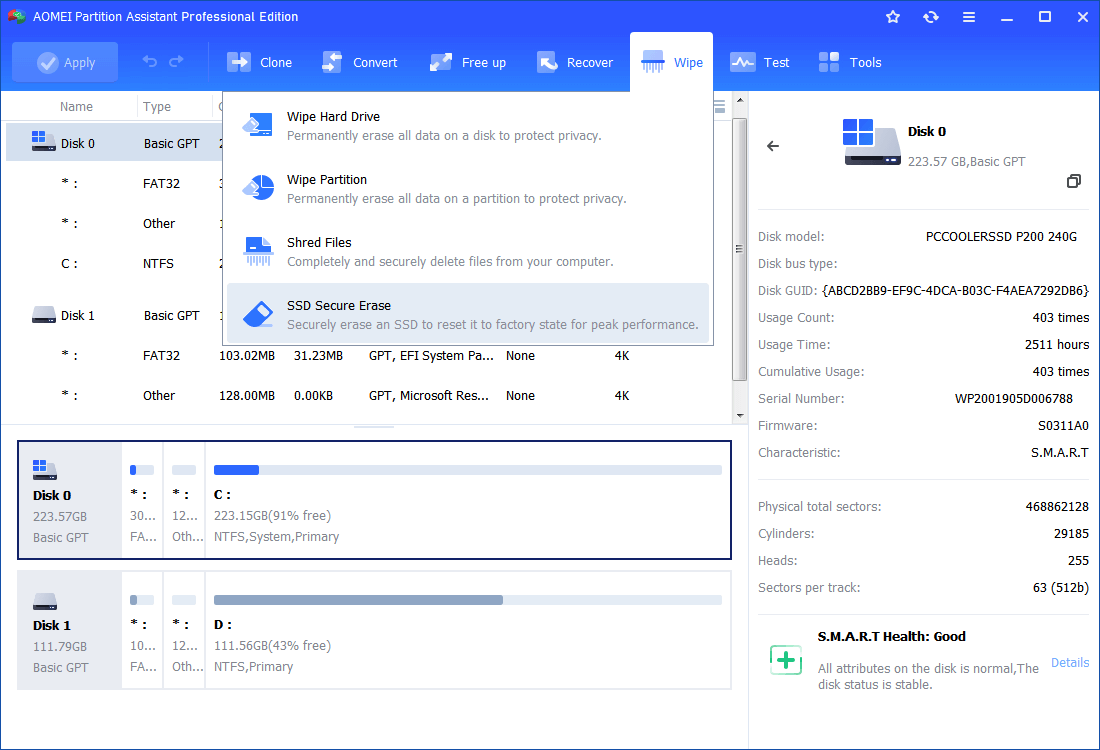
Μέχρι στιγμής, ο ευκολότερος τρόπος για να διαγράψετε όλα τα δεδομένα από έναν δίσκο είναι πλήρως να χρησιμοποιήσετε μια επαγγελματική και αξιόπιστη γόμα δεδομένων σκληρού δίσκου, όπως ο Aomei Partition Assistant Professional. Είναι ένα ισχυρό λογισμικό διαχείρισης δίσκου για τα Windows 10/8/7/xp/vista. Προσφέρει δύο διαφορετικές μεθόδους. Το “Wipe Hard Drive” είναι να σκουπίσετε το HDD εντελώς, ενώ το “SSD Secure Erase” είναι να διαγράψετε με ασφάλεια το SSD χωρίς να προκαλέσετε βλάβη στη μονάδα SSD. Επιπλέον, έχει μια έκδοση demo για τη δωρεάν δοκιμή σας.
Ασφαλής λήψη
- Μέρος 1. Διαγράψτε όλα τα δεδομένα από το HDD
- Μέρος 2ο. Αφαιρέστε όλα τα δεδομένα από το SSD
Πριν ΔΟ: Δημιουργία αντιγράφων ασφαλείας κάτι σημαντικό εάν είναι απαραίτητο, δεδομένου ότι η διαδικασία σκουπίσματος θα κάνει τα δεδομένα ανίκανοι να ανακτηθούν σε οποιοδήποτε λογισμικό.
Μέρος 1. Διαγράψτε όλα τα δεδομένα από το HDD
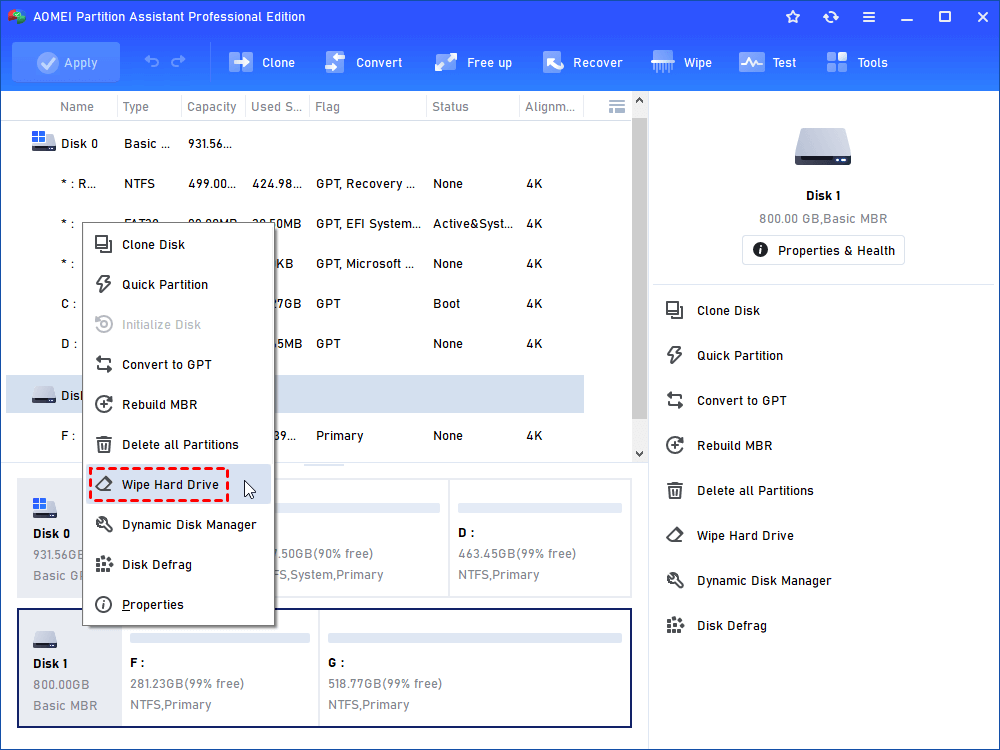
Βήμα 1. Εγκαταστήστε και εκτελέστε το Aomei Partition Assistant. Κάντε δεξί κλικ στο σκληρό δίσκο που σκοπεύετε να διαγράψετε και να επιλέξετε “Σκουπίστε σκληρό δίσκο”.
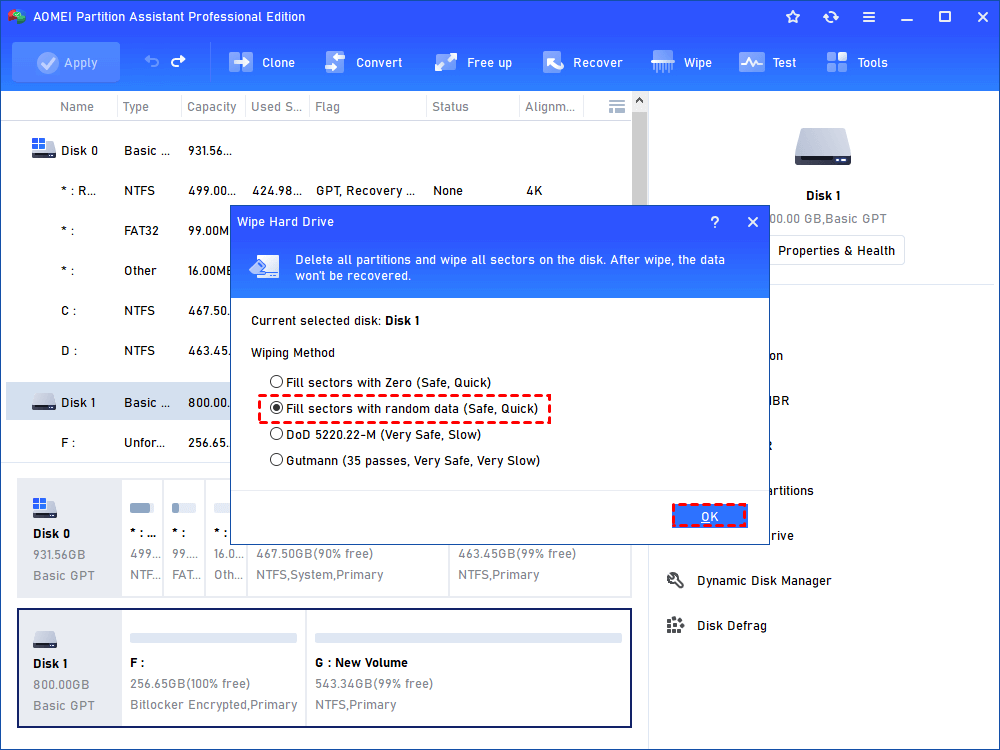
Βήμα 2. Επιλέξτε μια μέθοδο σκουπίσματος σε αυτό το παράθυρο. Εδώ επιλέγουμε “Συμπληρώστε τομείς με τυχαία δεδομένα” .
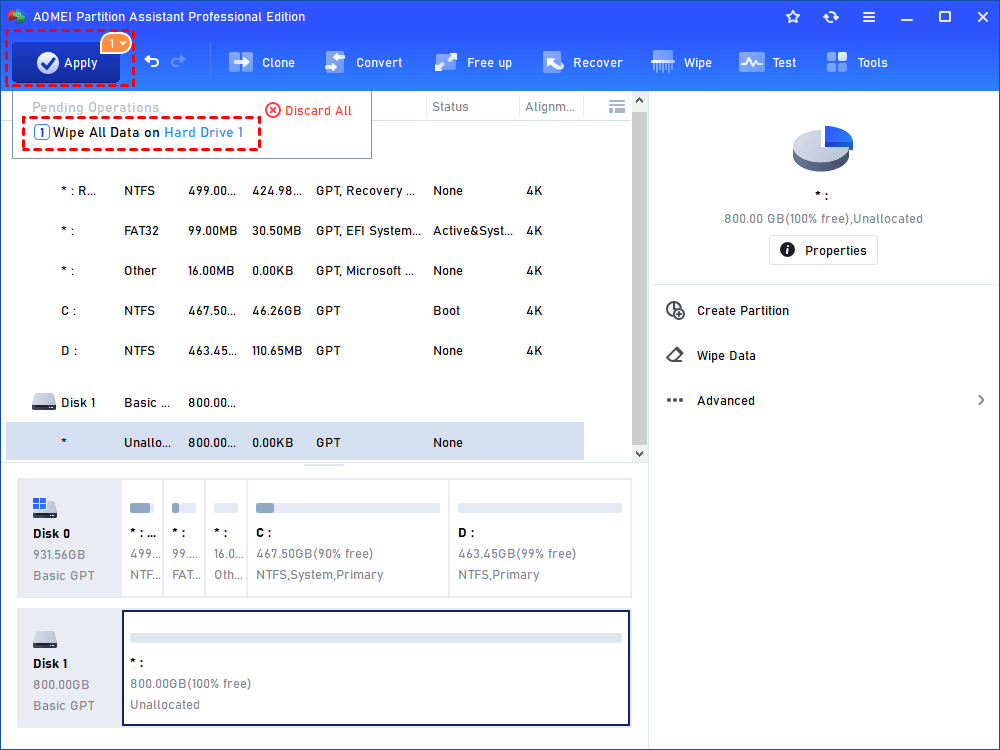
Βήμα 3. Επιστροφή στην κύρια διεπαφή, κάντε κλικ “Ισχύουν” Για να ξεκινήσετε το σκούπισμα του σκληρού δίσκου.
Μέρος 2ο. Αφαιρέστε όλα τα δεδομένα από το SSD
Από το “SSD ασφαλή διαγραφή” Η λειτουργία λειτουργεί μόνο στα Windows 7 επί του παρόντος, συνδέστε το SSD σας σε έναν υπολογιστή με βάση τα Windows 7 και βεβαιωθείτε ότι ανιχνεύεται.
Βήμα 1. Στην κύρια διεπαφή του βοηθού διαμερίσματος AOMEI. Κάντε δεξί κλικ στη μονάδα δίσκου SSD από την οποία πρέπει να διαγράψετε δεδομένα και να επιλέξετε “SSD ασφαλή διαγραφή”.
Βήμα 2. Επιλέξτε το SSD που πρόκειται να διαγράψετε και να κάνετε κλικ “Επόμενο”.
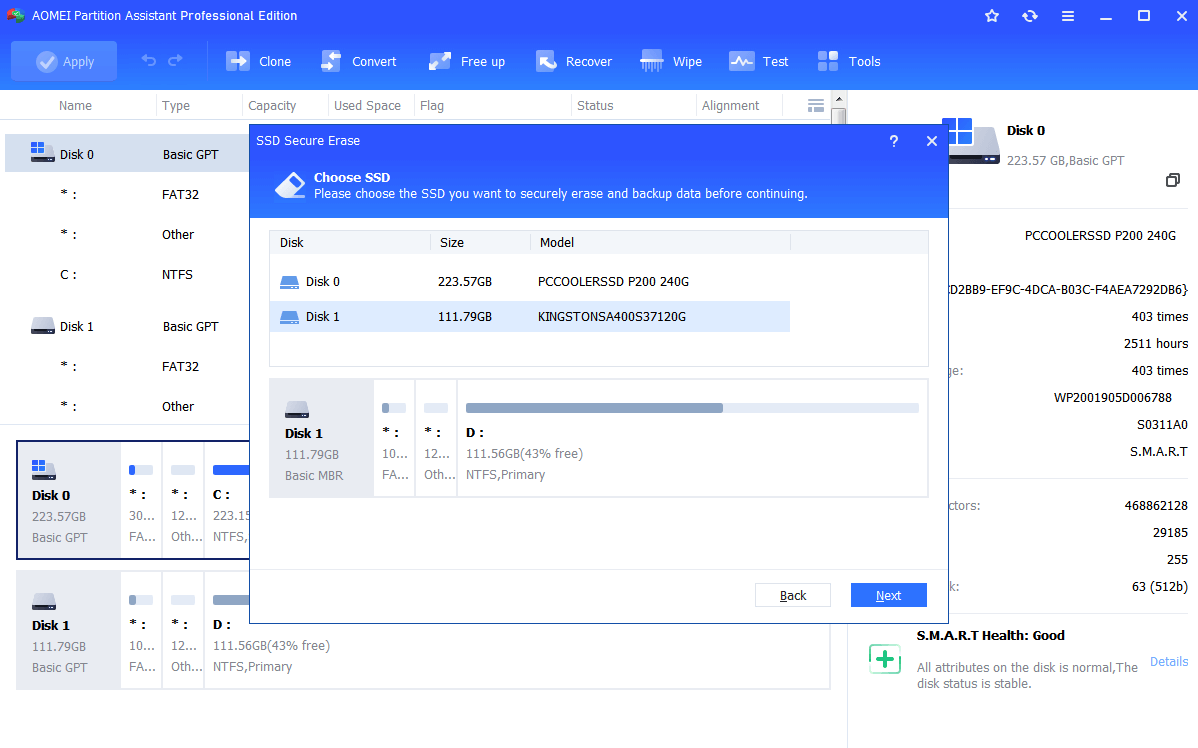
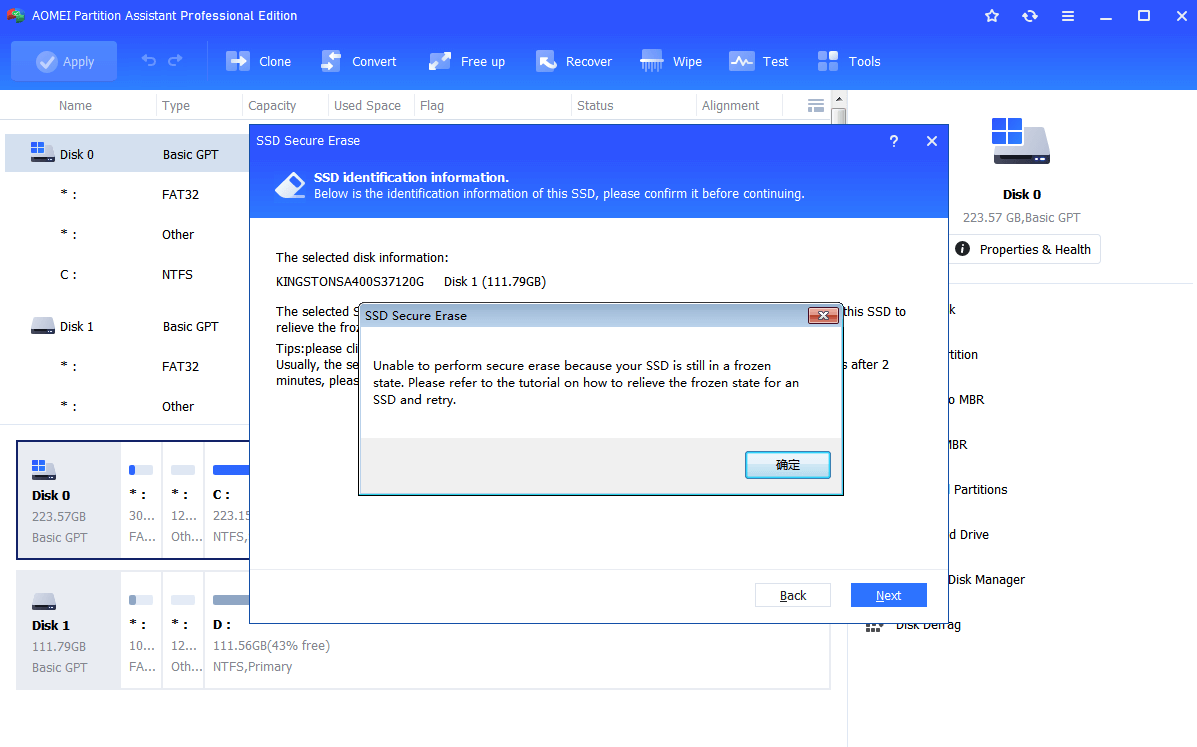
Βήμα 3. Υπάρχουν πιθανότητες ότι το επιλεγμένο SSD βρίσκεται σε κατεψυγμένη κατάσταση. Για να συνεχίσετε με την Secure Erase, μπορείτε να ακολουθήσετε τον συγκεκριμένο σύνδεσμο για να εκτελέσετε μια καυτή ανταλλαγή για να ξεπεράσετε το SSD. Μετά από αυτό, κάντε κλικ “Επόμενο”.
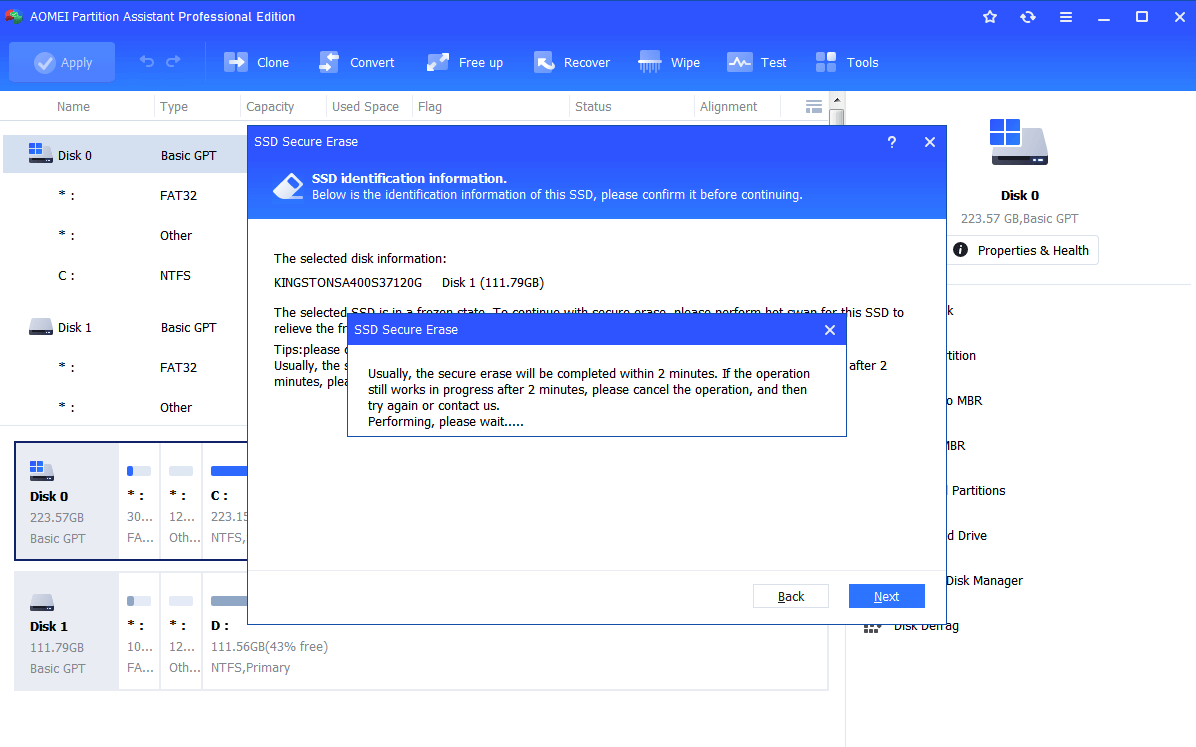
Βήμα 4. Στη συνέχεια, περιμένετε να ολοκληρωθεί η διαδικασία SSD Secure Erase.
Τελικά λόγια
Μέχρι εδώ, έχουμε εκκαθαρίσει τις αμφιβολίες σας “Διαμορφώνει δεδομένα διαγραφής δίσκου”, και εισήγαγε τον καλύτερο τρόπο διαγραφής δεδομένων από δίσκους όταν είναι απαραίτητο. Αφού σκουπίζετε το σκληρό δίσκο ή τη διαγραφή του SSD μόνιμα μέσω του προαναφερθέντος λογισμικού, μπορείτε να δημιουργήσετε διαμέρισμα σε αυτό για επαναχρησιμοποίηση ή να το πετάξετε χωρίς να ανησυχείτε για τη διαρροή δεδομένων.
Εκτός αυτού, αυτό το λογισμικό έρχεται επίσης με “Επέκταση του οδηγού διαμερισμάτων” για την αύξηση του μεγέθους των δεδομένων ή του διαμερίσματος συστήματος ή “Διανεμήθηκε ελεύθερος χώρος” Για να μεταφέρετε άμεσα ένα μέρος του αχρησιμοποίητου χώρου δίσκου από το ένα διαμέρισμα στο άλλο. Εάν εκτελείτε το λειτουργικό σύστημα Windows Server, μπορείτε να δοκιμάσετε το Aomei Partition Assistant Server.
Δωρεάν διαχειριστής διαμερίσματος

- Αλλαγή μεγέθους και μετακίνηση διαμερίσματος
- Κλώνος συστήματος/δίσκου
- Μετατροπή δίσκου MBR/GPT
- Ελέγξτε και διορθώστε σφάλματα δίσκου


Ακόμα χρειάζονται βοήθεια?
Το πρόβλημά σας έχει λυθεί? Εάν όχι, εισαγάγετε το ερώτημα στο πλαίσιο αναζήτησης παρακάτω.
Η μορφοποίηση ενός εξωτερικού σκληρού δίσκου διαγράφει τα πάντα?
Ο εξωτερικός σκληρός δίσκος είναι μια εξαιρετική συσκευή για να δημιουργήσετε αντίγραφα ασφαλείας των δεδομένων από τον υπολογιστή σας και δωρεάν χώρο. Αυτοί οι σκληροί δίσκοι προσφέρουν φορητότητα και κάνουν τη μεταφορά δεδομένων μεταξύ των υπολογιστών εύκολη. Σε ορισμένες χρονικές στιγμές μπορεί να έχετε κάποια εμπιστευτικά ή προσωπικά δεδομένα σχετικά με τον εξωτερικό σκληρό δίσκο, το οποίο μπορεί να θέλετε να αφαιρεθεί μόλις δεν έχετε τη χρήση για αυτό. Μπορείτε να εξετάσετε τη διαγραφή ή τη διαμόρφωση του εξωτερικού σας σκληρού δίσκου, αλλά ίσως ξέρετε ότι η διαγραφή όλων δεν διαγράφει το σκληρό δίσκο και τη μορφοποίηση επίσης δεν διαγράφει δεδομένα. Τα διαγραμμένα ή μορφοποιημένα δεδομένα είναι ακόμα ανακτήσιμα.
Ας ρίξουμε μια ματιά σε διαφορετικούς τρόπους για να αφαιρέσετε τα δεδομένα από τον εξωτερικό σας σκληρό δίσκο.
Μέθοδος 1: Διαγράψτε τα αρχεία με μη αυτόματο τρόπο (95% ανάκτηση)
Εάν επιθυμείτε να ελευθερώσετε κάποιο χώρο στον εξωτερικό σας σκληρό δίσκο, αλλά δεν θέλετε να διαγράψετε όλα τα δεδομένα που αποθηκεύονται σε αυτό, μπορείτε να διαγράψετε τα αρχεία με μη αυτόματο τρόπο. Σε αυτή την περίπτωση, θα πρέπει να επιλέξετε και να διαγράψετε τα αρχεία με μη αυτόματο τρόπο. Η διαγραφή ενός αρχείου ή αρχείων είναι εύκολη. Εάν πρέπει να διαγράψετε ένα μόνο αρχείο, απλά κάντε κλικ και πατήστε ‘Διαγράφω’ κουμπί στο πληκτρολόγιό σας. Μπορείτε επίσης να κάνετε δεξί κλικ στο αρχείο και να επιλέξετε την επιλογή “Διαγραφή”. Θα χρειαστεί να κάνετε κλικ στο OK στο παράθυρο επιβεβαίωσης που θα εμφανιστεί και στις δύο περιπτώσεις.
Σε περίπτωση που πρέπει να διαγράψετε πολλά αρχεία που αποθηκεύονται στον ίδιο φάκελο, μπορείτε να πατήσετε και να κρατήσετε το CTRL ενώ επιλέγετε τα αρχεία. Μπορείτε επίσης να επιλέξετε πολλά αρχεία κρατώντας πατημένο το αριστερό κλικ του αρχείου ενώ σύρετε τον δείκτη πάνω από μια συγκεκριμένη περιοχή του παραθύρου.
ΣΗΜΕΙΩΣΗ: Τα “αρχεία deletd” μπορούν να ανακτηθούν από το μεγαλύτερο πρόγραμμα ανακαίνισης δεδομένων. Τα αρχεία που έχετε διαγράψει εξακολουθούν να παραμένουν στον εξωτερικό σας σκληρό δίσκο και μπορούν να ανακτηθούν από 19 δωρεάν λογισμικά αποκατάστασης δεδομένων.

Μέθοδος 2: Μορφή του σκληρού δίσκου (ανάκτηση 98%)
Εάν απλά επιθυμείτε να σκουπίσετε τον εξωτερικό σας σκληρό δίσκο καθαρό, ώστε να μπορείτε να έχετε πρόσβαση στον πλήρη χώρο αποθήκευσης που προσφέρει, μπορείτε να το διαμορφώσετε χρησιμοποιώντας μια πολύ απλή διαδικασία. Η μορφοποίηση του σκληρού δίσκου φροντίζει και για τυχόν προβλήματα κατακερματισμού και επιταχύνει επίσης. Μερικές φορές μπορεί να χρειαστείτε ένα μορφοποιημένο σκληρό δίσκο για ειδικούς σκοπούς για χρήση με ορισμένες εφαρμογές ή λειτουργικά συστήματα.
Βεβαιωθείτε ότι η εξωτερική μονάδα δίσκου σας συνδέεται με τον υπολογιστή και ακολουθήστε αυτά τα βήματα για να το διαμορφώσετε:
Windows OS:
1. Εάν έχετε έναν υπολογιστή που εκτελεί Windows OS, κάντε κλικ στο “My Computer” (σε Windows XP και παλαιότερες εκδόσεις) ή απλά υπολογιστή (στα Windows 7 και νεότερες εκδόσεις) στο μενού Έναρξη.
2. Μπορείτε να βρείτε τα εικονίδια για τον υπολογιστή μου και τον υπολογιστή σας στην επιφάνεια εργασίας σας επίσης. Θα δείτε το εξωτερικό εικονίδιο σκληρού δίσκου στην οθόνη.
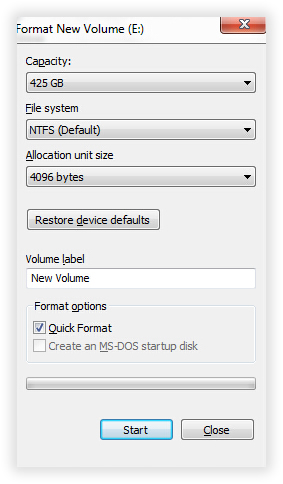
3. Κάντε δεξί κλικ στο εικονίδιο και κάντε κλικ στο ‘Format’. Θα δείτε το ακόλουθο αναδυόμενο παράθυρο. Επιλέξτε τις επιθυμητές ρυθμίσεις και κάντε κλικ στο κουμπί Έναρξη. Κάντε κλικ στο “OK” στο παράθυρο επιβεβαίωσης για να ξεκινήσετε τη διαδικασία μορφοποίησης.
Υπολογιστής MAC:
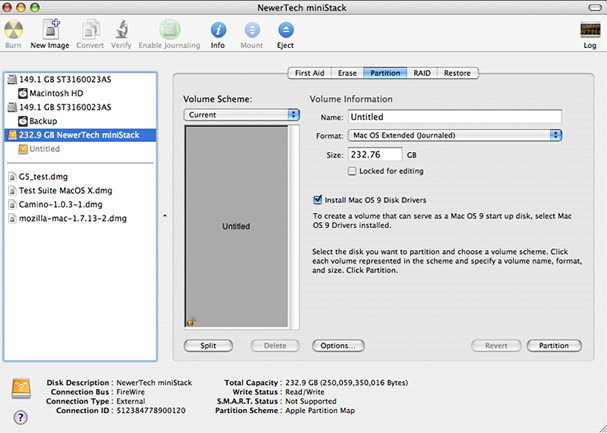
1. Εάν χρησιμοποιείτε έναν υπολογιστή MAC, θα χρειαστεί να μεταβείτε στο φάκελο εφαρμογών και να ανοίξετε την εφαρμογή που ονομάζεται Utility Disk.
2. Στο αριστερό πλαίσιο θα μπορείτε να δείτε την εξωτερική μονάδα σκληρού δίσκου που έχετε συνδεθεί στον υπολογιστή σας. Επιλέξτε τη μονάδα που θέλετε να διαμορφώσετε και στο δεξιό πίνακα κάντε κλικ στο κουμπί ‘ERASE’.
3.Θα βρείτε το κουμπί διαγραφής κάτω από την καρτέλα που φέρει την ετικέτα ως διαγραφή. Κάντε κλικ στο OK για επιβεβαίωση. Η μονάδα θα διαμορφωθεί.
Μέθοδος 3: Διαγράψτε πλήρως τα δεδομένα από σκληρό δίσκο (μηδενική ανάκτηση)
Η απλή μορφοποίηση του σκληρού δίσκου δεν εξασφαλίζει την ασφάλεια και την ασφάλεια των προσωπικών σας πληροφοριών. Αυτό μπορεί να αποτελεί έκπληξη για πολλούς. Ωστόσο, υπάρχουν τρόποι για την εξαγωγή πληροφοριών από την εξωτερική μονάδα (ή οποιαδήποτε συσκευή αποθήκευσης) που έχει μορφοποιηθεί μόνο.
Όταν διαμορφώνετε το σκληρό δίσκο ή διαγράψετε κάποια αρχεία με μη αυτόματο τρόπο, τα αρχεία δεν διαγράφονται στην πραγματικότητα. Το λειτουργικό σύστημα σηματοδοτεί απλώς αυτή την περιοχή όπως διαγράφεται έτσι ώστε να μπορεί να αντικατασταθεί εύκολα. Ο μορφοποιημένος εξωτερικός σκληρός δίσκος δεν θα εμφανίζει αρχεία στην οθόνη σας, αλλά μπορεί να είναι ακόμα διαθέσιμα για χρήση. Προκειμένου να καταργήσετε μόνιμα τα αρχεία από τον σκληρό δίσκο, είναι σημαντικό να αντικαταστήσετε αυτούς τους τομείς. Μόνο τότε ο σκληρός σας δίσκος θα είναι εντελώς μη αναβαθμισμένος.
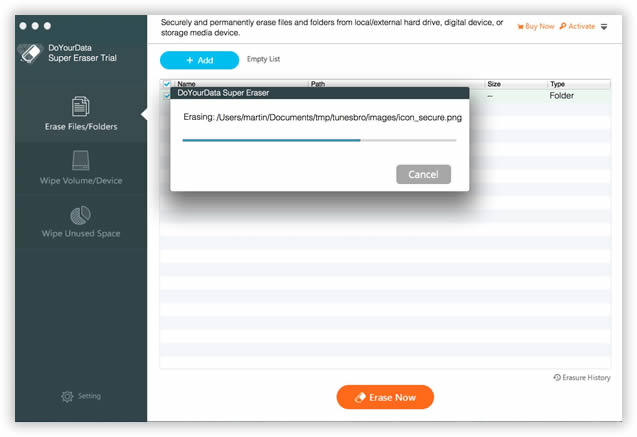
Υπάρχουν ορισμένα καλά προγράμματα υαλοκαθαριστήρων που καταργούν τα δεδομένα από τον εξωτερικό σας σκληρό δίσκο μόνιμα, όπως το Safewiper Data Wipe για το Mac. Χρησιμοποιεί τους ειδικούς αλγόριθμους για να αντικαταστήσει τους τομείς έτσι ώστε τα προσωπικά ή ιδιωτικά σας στοιχεία να μην μπορούν να ανακτηθούν από οποιοδήποτε πρόγραμμα ανάκτησης δεδομένων.

Βήμα 1 Επιλέξτε τη λειτουργία διαγραφής δεδομένων
Εκτελέστε το πρόγραμμα όταν το πρόγραμμα εγκατεστημένο στον υπολογιστή σας, θα παρατηρήσετε ότι υπάρχουν τρεις λειτουργίες διαγραφής που χτίστηκαν στο πρόγραμμα για τις διαφορετικές σας ανάγκες. Εκτελέστε το πρόγραμμα όταν το πρόγραμμα εγκατεστημένο στον υπολογιστή σας, θα παρατηρήσετε ότι υπάρχουν τρεις λειτουργίες διαγραφής που χτίστηκαν στο πρόγραμμα για τις διαφορετικές σας ανάγκες. Εδώ, πρέπει να επιλέξουμε το διαμέρισμα/μονάδα δίσκου σκουπίσματος.

Βήμα 2 Επιλέξτε τον αλγόριθμο διαγραφής δεδομένων
Εδώ πρέπει να κάνετε κλικ στο κουμπί Ρυθμίσεις για να επιλέξετε έναν σωστό αλγόριθμο διαγραφής, αυτό το πρόγραμμα προσφέρει τέσσερις αλγόριθμους διαγραφής για την επιλογή σας, κάθε αλγόριθμοι επικεντρώνονται σε διαφορετικές απαιτήσεις διαγραφής. Όσο περισσότερες φορές επιλέγετε, τόσο περισσότερο χρόνο θα πάρει. Εδώ συνιστούμε να επιλέξετε 3 φορές διαγραφή.
Βήμα 3 Ξεκινήστε τη διαγραφή του σκληρού σας δίσκου
Αφού επιλέξετε τον αλγόριθμο διαγραφής, απλά κάντε κλικ στο κουμπί Erase για να αφήσετε το πρόγραμμα να καταστρέψει εντελώς τα δεδομένα του σκληρού δίσκου σας. Μπορεί να χρειαστούν μερικές φορές με βάση το μέγεθος του σκληρού δίσκου, παρακαλούμε να είστε υπομονετικοί.
Όπως μιλήσαμε πριν, η διαγραφή ή η μορφοποίηση του σκληρού δίσκου δεν σημαίνει ότι έχει φύγει για πάντα. Ο καθένας μπορεί εύκολα να ανακτήσει τα προσωπικά σας δεδομένα ανά πάσα στιγμή όσο τα δεδομένα δεν είχαν αντικατασταθεί. Πριν διαγράψετε τα δεδομένα, είναι σημαντικό να σκεφτείτε προσεκτικά ή να δημιουργήσετε ένα αντίγραφο ασφαλείας για τα σημαντικά σας δεδομένα, επειδή μόλις τα δεδομένα σκουπιστούν, τα δεδομένα θα εξαφανιστούν για πάντα.
Έτσι, Διαμορφώνει δεδομένα εξωτερικού σκληρού δίσκου? Η απάντηση είναι προφανής, όχι.


