


Η μορφοποίηση ενός σκληρού δίσκου διαγράφει τα πάντα
Η μορφοποίηση διαγράφει εντελώς έναν σκληρό δίσκο
Τώρα πίσω στην ερώτησή μας, “Η μορφοποίηση δίσκου διαγράφει μόνιμα δεδομένα” Και λάβετε την απάντηση.
Είναι η μορφοποίηση του δίσκου έναν αποτελεσματικό τρόπο για να διαγράψει μόνιμα τα δεδομένα?
Η μορφοποίηση είναι ένας αποτελεσματικός τρόπος διαγραφής αρχείων από τη μονάδα δίσκου. Αλλά είναι πραγματικά αποτελεσματικό? Μορφοποιεί τη διαγραφή αρχείων μόνιμα από τη μονάδα δίσκου? Αφήνω’ρίξτε μια ματιά σε όλες αυτές τις ερωτήσεις σε αυτό το ιστολόγιο.
Αφού αντιμετωπίσετε πολλά τεχνικά ζητήματα με τον υπολογιστή σας και να κουραστείτε από πολλές αναβαθμίσεις του συστήματος, τελικά αποφασίσατε να το απορρίψετε και να αγοράσετε ένα νέο με προηγμένα χαρακτηριστικά. Αλλά πριν από αυτό, είναι απαραίτητο να διαγράψουμε όλα τα κρίσιμα δεδομένα από τον υπολογιστή’S σκληρό δίσκο. Βεβαιωθείτε ότι έχετε διαγράψει όλα τα δεδομένα, συμπεριλαμβανομένων προσωπικών και επιχειρηματικών δεδομένων, επειδή μπορεί να σας βλάψει σημαντικά εάν φτάσει σε λάθος χέρια.
Εδώ, σε αυτό το blog, θα συζητήσουμε – είτε η μορφοποίηση ενός δίσκου διαγράφει τα δεδομένα μόνιμα είτε όχι? Εξετάζουμε επίσης τις τεχνικές μορφοποίησης, τις διαδικασίες και άλλες ισχυρές μεθόδους για τη διαγραφή δεδομένων μόνιμα από τον υπολογιστή.
Τι είναι η μορφοποίηση?
Η μορφοποίηση είναι μια διαδικασία για τη διαγραφή ολόκληρων δεδομένων από τη μονάδα με ένα κλικ, επιτρέποντας στο σύστημα αρχείων να παρέχει δωρεάν χώρο για το λειτουργικό σύστημα για την αποθήκευση νέων δεδομένων. Η μορφοποίηση ενός σκληρού δίσκου είναι αποτελεσματική με πολλούς τρόπους, όπως:
– Αφαιρεί όλα τα δεδομένα από έναν σκληρό δίσκο σε ένα κλικ.
– Ενισχύει την απόδοση του υπολογιστή.
– Σας επιτρέπει να αλλάξετε εύκολα το λειτουργικό σύστημα του συστήματός σας.
– Επαναφέρει το σύστημα αρχείων σε NTFS, Ext2,3,4, κλπ.
– Αφαιρεί τα ανεπιθύμητα αρχεία, κακόβουλο λογισμικό, ιούς και spyware.
Πριν έρθει στην ερώτησή μας, “Διαγράφει μόνιμα τα δεδομένα διαγραφής δίσκου?” Πρώτον, ας’S Συζητήστε τα βήματα για τη διαμόρφωση του σκληρού δίσκου.
Βήματα για να διαμορφώσετε τον σκληρό σας δίσκο
1. Ανοίξτε τον Explorer File μέσω του “Πλήκτρο Windows + E.”
2. Επιλέγω “Μορφή” Μετά το δεξί κλικ στο διαμέρισμα σκληρού δίσκου στόχου.
3. Στο παράθυρο μορφής, ρυθμίστε το NTFS ως σύστημα αρχείων για τον σκληρό δίσκο. Ελέγξτε τώρα “Γρήγορη διαμόρφωση” και πατήστε “Αρχή.”
4. Κάντε κλικ στο “Φινίρισμα” Μόλις ολοκληρωθεί η μορφοποίηση.
Εάν θέλετε να διαμορφώσετε ολόκληρο τον δίσκο του υπολογιστή σας, τότε πρέπει να επαναλάβετε αυτήν τη διαδικασία σε όλα τα διαμερίσματα του σκληρού δίσκου σας.
Σημειώστε ότι αυτό’S αδύνατο να μορφοποιηθεί άμεσα η μονάδα δίσκου C με τα παραπάνω βήματα όπως τα Windows δεν’Δεν σας επιτρέπουν να το κάνετε.
Μορφή μέσω διαχείρισης δίσκων
Μπορείτε επίσης να διαμορφώσετε έναν σκληρό δίσκο μέσω της διαχείρισης δίσκων στα Windows. Αφήνω’Κοιτάξτε τα λεπτομερή βήματα για να διαμορφώσετε έναν σκληρό δίσκο.
1. Ανοίξτε το παράθυρο εκτέλεσης μέσω του “Windows + r” κλειδί.
2. Τύπος “δίσκο.MSC” και κάντε κλικ “Εντάξει.”
3. Αν αυτο’είναι ένας νέος σκληρός δίσκος, αρχικοποιήστε για πρώτη φορά. Εάν όχι, κάντε δεξί κλικ στο διαμέρισμα στόχου και επιλέγω “Μορφή.”
4. Μπορείτε επίσης να ρυθμίσετε την ετικέτα έντασης ήχου όγκου, το σύστημα αρχείων και το μέγεθος της μονάδας κατανομής για το διαμέρισμα. Διαφορετικά, θα λειτουργεί με βάση τις προεπιλεγμένες ρυθμίσεις. Τώρα κάντε κλικ στο κουμπί “Εκτελέστε μια γρήγορη μορφή” και Κάντε κλικ “Εντάξει.”
5. Εμφανίζονται παράθυρα αναδυόμενων παραθύρων που θέλει να συνεχίσει τη μορφοποίηση της επιβεβαίωσής σας. Κάντε κλικ στο OK για να ολοκληρώσετε τη μορφοποίηση.
Μορφή μέσω του Diskpart
Μπορείτε επίσης να διαμορφώσετε έναν σκληρό δίσκο μέσω του Diskpart. Για να το κάνετε, ακολουθήστε αυτά τα βήματα:
1. Ανοίξτε το παράθυρο εκτέλεσης μέσω του “Windows + r” κλειδί.
2. Τύπος “δίσκο” και κάντε κλικ “Εντάξει.”
3. Τώρα πληκτρολογήστε μια σειρά εντολών στο Diskpart και Press “Εισαγω” Μετά την πληκτρολόγηση κάθε εντολής
Ακολουθούν η σειρά εντολών:
| δίσκο λίστα | |
| Επιλέξτε δίσκο n | (Εδώ, n είναι η μονάδα που θέλετε να διαμορφώσετε) |
| διαμέρισμα κατάλογος | |
| Επιλέξτε διαμέρισμα n | (Εδώ, n είναι το διαμέρισμα που θέλετε να διαμορφώσετε |
| μορφή fs = ntfs γρήγορα |
Η μορφοποίηση διαγράφει μόνιμα δεδομένα από το δίσκο?
Τώρα πίσω στην ερώτησή μας, “Η μορφοποίηση δίσκου διαγράφει μόνιμα δεδομένα” Και λάβετε την απάντηση.
Έχουμε ήδη συζητήσει διαφορετικές μεθόδους μορφοποίησης. αφήνω’Ελάτε στην ερώτησή μας. Η μορφοποίηση δεν είναι’Τράτα αρχεία από τον υπολογιστή σας. Μετά από όλα, το διαγραφόμενο αρχείο φαίνεται να έχει φύγει και ο χώρος όπου ελευθερώνει. Αλλά αυτά τα αρχεία είναι ακόμα διαθέσιμα στον υπολογιστή σας και μπορούν να αποκατασταθούν στην αρχική τους κατάσταση μέσω εργαλείων ανάκτησης δεδομένων.
Η μορφοποίηση διαγράφει εντελώς έναν σκληρό δίσκο
Τώρα πίσω στην ερώτησή μας, “Η μορφοποίηση δίσκου διαγράφει μόνιμα δεδομένα” Και λάβετε την απάντηση.
Είναι η μορφοποίηση του δίσκου έναν αποτελεσματικό τρόπο για να διαγράψει μόνιμα τα δεδομένα?
Η μορφοποίηση είναι ένας αποτελεσματικός τρόπος διαγραφής αρχείων από τη μονάδα δίσκου. Αλλά είναι πραγματικά αποτελεσματικό? Μορφοποιεί τη διαγραφή αρχείων μόνιμα από τη μονάδα δίσκου? Αφήνω’ρίξτε μια ματιά σε όλες αυτές τις ερωτήσεις σε αυτό το ιστολόγιο.
Αφού αντιμετωπίσετε πολλά τεχνικά ζητήματα με τον υπολογιστή σας και να κουραστείτε από πολλές αναβαθμίσεις του συστήματος, τελικά αποφασίσατε να το απορρίψετε και να αγοράσετε ένα νέο με προηγμένα χαρακτηριστικά. Αλλά πριν από αυτό, είναι απαραίτητο να διαγράψουμε όλα τα κρίσιμα δεδομένα από τον υπολογιστή’S σκληρό δίσκο. Βεβαιωθείτε ότι έχετε διαγράψει όλα τα δεδομένα, συμπεριλαμβανομένων προσωπικών και επιχειρηματικών δεδομένων, επειδή μπορεί να σας βλάψει σημαντικά εάν φτάσει σε λάθος χέρια.
Εδώ, σε αυτό το blog, θα συζητήσουμε – είτε η μορφοποίηση ενός δίσκου διαγράφει τα δεδομένα μόνιμα είτε όχι? Εξετάζουμε επίσης τις τεχνικές μορφοποίησης, τις διαδικασίες και άλλες ισχυρές μεθόδους για τη διαγραφή δεδομένων μόνιμα από τον υπολογιστή.
Τι είναι η μορφοποίηση?
Η μορφοποίηση είναι μια διαδικασία για τη διαγραφή ολόκληρων δεδομένων από τη μονάδα με ένα κλικ, επιτρέποντας στο σύστημα αρχείων να παρέχει δωρεάν χώρο για το λειτουργικό σύστημα για την αποθήκευση νέων δεδομένων. Η μορφοποίηση ενός σκληρού δίσκου είναι αποτελεσματική με πολλούς τρόπους, όπως:
- Αφαιρεί όλα τα δεδομένα από έναν σκληρό δίσκο σε ένα κλικ.
- Ενισχύει την απόδοση του υπολογιστή.
- Σας επιτρέπει να αλλάξετε εύκολα το λειτουργικό σύστημα του συστήματός σας.
- Επαναφέρει το σύστημα αρχείων σε NTFS, Ext2,3,4, κλπ.
- Αφαιρεί τα ανεπιθύμητα αρχεία, κακόβουλο λογισμικό, ιούς και spyware.
Πριν έρθει στην ερώτησή μας, “Διαγράφει μόνιμα τα δεδομένα διαγραφής δίσκου?” Πρώτον, ας’S Συζητήστε τα βήματα για τη διαμόρφωση του σκληρού δίσκου.
Βήματα για να διαμορφώσετε τον σκληρό σας δίσκο
Θέλετε λοιπόν να μάθετε πώς να διαμορφώσετε έναν σκληρό δίσκο. Ακολουθούν μερικά εύκολα βήματα μέσω των οποίων μπορείτε εύκολα να το κάνετε.
- Ανοίξτε τον Explorer File μέσω του “Πλήκτρο Windows + E.”
- Επιλέγω “Μορφή” Μετά το δεξί κλικ στο διαμέρισμα σκληρού δίσκου στόχου.
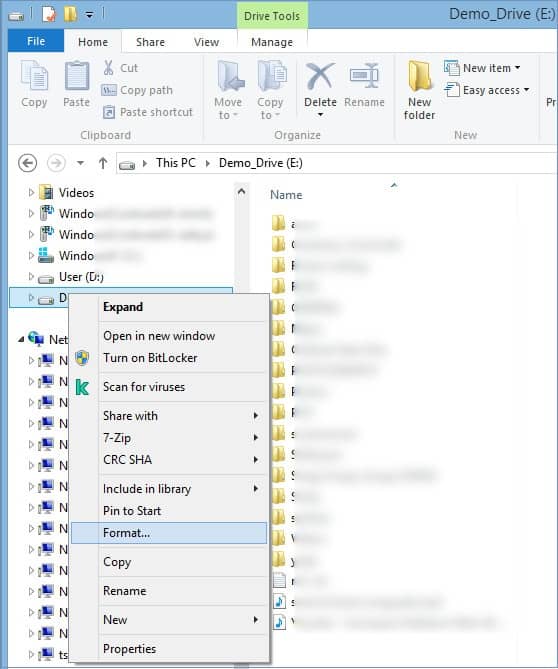
- Στο παράθυρο μορφής, ρυθμίστε το NTFS ως σύστημα αρχείων για τον σκληρό δίσκο. Ελέγξτε τώρα “Γρήγορη διαμόρφωση” και πατήστε “Αρχή.”
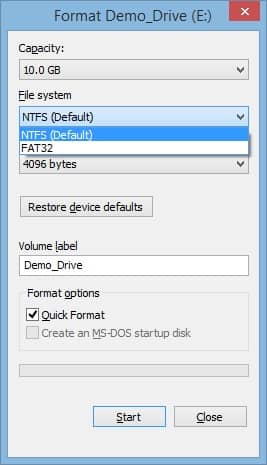
- Κάντε κλικ στο “Φινίρισμα” Μόλις ολοκληρωθεί η μορφοποίηση.
Εάν θέλετε να διαμορφώσετε ολόκληρο τον δίσκο του υπολογιστή σας, τότε πρέπει να επαναλάβετε αυτήν τη διαδικασία σε όλα τα διαμερίσματα του σκληρού δίσκου σας.
Σημειώστε ότι αυτό’S αδύνατο να μορφοποιηθεί άμεσα η μονάδα δίσκου C με τα παραπάνω βήματα όπως τα Windows δεν’Δεν σας επιτρέπουν να το κάνετε.
Μορφή μέσω διαχείρισης δίσκων
Μπορείτε επίσης να διαμορφώσετε έναν σκληρό δίσκο μέσω της διαχείρισης δίσκων στα Windows. Αφήνω’Κοιτάξτε τα λεπτομερή βήματα για να διαμορφώσετε έναν σκληρό δίσκο.
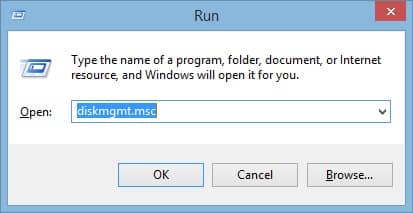
- Ανοίξτε το παράθυρο εκτέλεσης μέσω του “Windows + r” κλειδί.
- Τύπος “δίσκο.MSC” και κάντε κλικ “Εντάξει.”
- Αν αυτο’είναι ένας νέος σκληρός δίσκος, αρχικοποιήστε για πρώτη φορά. Εάν όχι, κάντε δεξί κλικ στο διαμέρισμα στόχου και επιλέγω “Μορφή.”
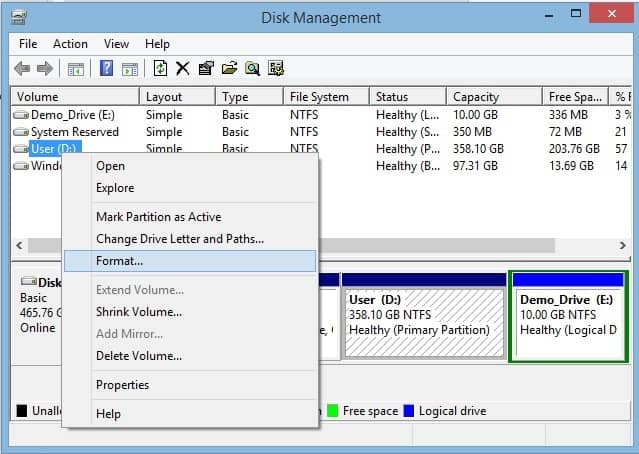
- Μπορείτε επίσης να ρυθμίσετε την ετικέτα έντασης ήχου όγκου, το σύστημα αρχείων και το μέγεθος της μονάδας κατανομής για το διαμέρισμα. Διαφορετικά, θα λειτουργεί με βάση τις προεπιλεγμένες ρυθμίσεις. Τώρα κάντε κλικ στο κουμπί “Εκτελέστε μια γρήγορη μορφή” και Κάντε κλικ “Εντάξει.”
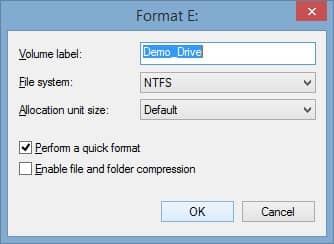
- Εμφανίζονται παράθυρα αναδυόμενων παραθύρων που θέλει να συνεχίσει τη μορφοποίηση της επιβεβαίωσής σας. Κάντε κλικ στο OK για να ολοκληρώσετε τη μορφοποίηση.
Μορφή μέσω του Diskpart
Μπορείτε επίσης να διαμορφώσετε έναν σκληρό δίσκο μέσω του Diskpart. Για να το κάνετε, ακολουθήστε αυτά τα βήματα:
- Ανοίξτε το παράθυρο εκτέλεσης μέσω του “Windows + r” κλειδί.
- Τύπος “δίσκο” και κάντε κλικ “Εντάξει.”
- Τώρα πληκτρολογήστε μια σειρά εντολών στο Diskpart και Press “Εισαγω” Μετά την πληκτρολόγηση κάθε εντολής
Ακολουθούν η σειρά εντολών:
| δίσκο λίστα | |
| Επιλέξτε δίσκο n | (Εδώ, n είναι η μονάδα που θέλετε να διαμορφώσετε) |
| διαμέρισμα κατάλογος | |
| Επιλέξτε διαμέρισμα n | (Εδώ, n είναι το διαμέρισμα που θέλετε να διαμορφώσετε |
| μορφή fs = ntfs γρήγορα |
Η μορφοποίηση διαγράφει μόνιμα δεδομένα από το δίσκο?
Τώρα πίσω στην ερώτησή μας, “Η μορφοποίηση δίσκου διαγράφει μόνιμα δεδομένα” Και λάβετε την απάντηση.
Έχουμε ήδη συζητήσει διαφορετικές μεθόδους μορφοποίησης. αφήνω’Ελάτε στην ερώτησή μας. Η μορφοποίηση δεν είναι’Τράτα αρχεία από τον υπολογιστή σας. Μετά από όλα, το διαγραφόμενο αρχείο φαίνεται να έχει φύγει και ο χώρος όπου ελευθερώνει. Αλλά αυτά τα αρχεία είναι ακόμα διαθέσιμα στον υπολογιστή σας και μπορούν να αποκατασταθούν στην αρχική τους κατάσταση μέσω εργαλείων ανάκτησης δεδομένων.
Όταν διαμορφώνετε, ο υπολογιστής σας’Το λειτουργικό σύστημα S αφαιρεί όλες τις αναφορές αρχείων από τα υπάρχοντα συστήματα αρχείων. Τα διαγραμμένα αρχεία σας παραμένουν στο σύστημα μέχρι να τα αντικαταστήσουν νέα δεδομένα. Οτι’Γιατί μπορείτε να ανακτήσετε τα δεδομένα σας μέσω ενός εργαλείου ανάκτησης δεδομένων όπως η ανάκτηση δεδομένων Kernel Windows ακόμη και μετά τη μορφοποίηση ενός δίσκου. Αυτή η διαδικασία διαφέρει από μια μόνιμη διαγραφή στην οποία τα νέα αρχεία αντικαθιστούν τα διαγραμμένα. Έτσι, θα δούμε πώς να διαγράψουμε τα δεδομένα μόνιμα χρησιμοποιώντας ένα εργαλείο τεμαχισμού τρίτου μέρους.
Πώς να διαγράψετε μόνιμα δεδομένα?
Το Shredder File Kernel είναι μια λύση one-stop για να διαγράψετε μόνιμα δεδομένα από ένα δίσκο. Χρησιμοποιεί 11 τύπους αλγορίθμων τεμαχισμού για να εξασφαλίσει τη μόνιμη αφαίρεση αρχείων. Μπορείς’να ανακτήσουμε αυτά τα αρχεία μόλις διαγραφούν. Κοιτάξτε μερικά προηγμένα χαρακτηριστικά αυτού του εργαλείου.
- Χρησιμοποιεί αλγόριθμο προχωρημένου αρχείου για την κατάργηση δεδομένων πέρα από την ανάκτηση.
- Προσφέρει αυτόματη τεμαχισμό και προγραμματιστή.
- Διάφορες επιλογές τεμαχισμού αρχείων για να τεμαχίσετε τον κάδο ανακύκλωσης, τα αρχεία συστήματος, τα άχρηστα αρχεία και πολλά άλλα.
- Ακόμη και οι μη τεχνικοί χρήστες μπορούν εύκολα να τεμαχίσουν τα δεδομένα.
- Παρέχετε καλύτερη προστασία από την προστασία της ιδιωτικής ζωής για να αποτρέψετε μη εξουσιοδοτημένη πρόσβαση στα δεδομένα σας.
- Αποθηκεύστε το ιστορικό τεμαχισμού.
συμπέρασμα
Ελπίζω ότι αυτό το blog είναι χρήσιμο για εσάς και θα λάβετε την απάντηση στην ερώτησή σας – “Η μορφοποίηση δίσκου διαγράφει μόνιμα δεδομένα.” Η μορφοποίηση είναι ένας εξαιρετικός τρόπος για να αφαιρέσετε όλα τα δεδομένα σε ένα κλικ για να ελευθερώσετε χώρο για περαιτέρω χρήση. Αλλά ακόμη και η μορφοποίηση μπορεί’ΤΑ ΣΥΜΒΟΥΛΕΣ ΔΕΔΟΜΕΝΑ ΜΟΝΟ. Μπορείτε να ανακτήσετε τα δεδομένα χρησιμοποιώντας ένα εργαλείο ανάκτησης δεδομένων. Οτι’Γιατί το λογισμικό μας είναι το πιο αποτελεσματικό για τη διαγραφή αρχείων μόνιμα από τον κάδο ανακύκλωσης των Windows σας. Προσφέρει προηγμένους αλγόριθμους και χαρακτηριστικά για να αντικαταστήσετε τα διαγραμμένα αρχεία με νέα δεδομένα αμέσως.
Η μορφοποίηση διαγράφει εντελώς έναν σκληρό δίσκο?

Κατά τη διάθεση παλαιών σκληρών δίσκων, είναι σημαντικό να διασφαλιστεί ότι δεν παραμένει τα δεδομένα της εταιρείας στη διαδρομή για κάποιον να βρει και να εκμεταλλευτεί. Ένας τρόπος για να διαγράψετε τα δεδομένα είναι να διαμορφώσετε μια μονάδα δίσκου, χρησιμοποιώντας την ίδια εντολή που θα χρησιμοποιούσατε για να προετοιμάσετε τη μονάδα δίσκου για μια νέα εγκατάσταση του λειτουργικού συστήματος. Ενώ ωστόσο, μια μορφοποιημένη μονάδα δίσκου εμφανίζεται κενή, τα δεδομένα που χρησιμοποιούνται για να διαμένουν μπορεί να είναι ανακτήσιμα, λαμβάνοντας υπόψη τα σωστά εργαλεία.
Διαγραφή
- Η μορφοποίηση είναι ουσιαστικά η ίδια διαδικασία με τη διαγραφή ενός αρχείου σε ένα σκληρό δίσκο, εκτός από το να διαγράψετε κάθε αρχείο ταυτόχρονα. Όταν διαγράφετε ένα αρχείο, το σύστημα δεν καταστρέφει πραγματικά τα δεδομένα, απλώς σηματοδοτεί αυτόν τον χώρο στο δίσκο ως “διαθέσιμος.” Την επόμενη φορά που θα αντιγράψετε ένα αρχείο στη μονάδα, το σύστημα θα βρει τον πρώτο διαθέσιμο χώρο που δεν έχει ληφθεί από ζωντανά δεδομένα και θα αρχίσει να γράφει το αρχείο εκεί. Επομένως, μέχρι το σύστημα να το αντικαταστήσει, παραμένει στο δίσκο και μπορεί να είναι ανακτήσιμο.
Γρήγορη VS. Γεμάτος
- Μια κοινή εσφαλμένη αντίληψη είναι ότι α “γρήγορα” Η μορφή απλώς σηματοδοτεί το χώρο ως διαθέσιμο, ενώ ένα “γεμάτος” Η μορφή διαγράφει πραγματικά τα δεδομένα. Το γεγονός ότι μια πλήρης μορφή διαρκεί πολύ περισσότερο από μια γρήγορη μορφή φαίνεται να ενισχύει αυτήν την πεποίθηση. Στην πραγματικότητα, και οι δύο τύποι μορφοποίησης απλώς επισημαίνουν το χώρο ως διαθέσιμο, ενώ μια πλήρης μορφή αναγκάζει το σύστημα να ελέγχει κάθε τομέα στη μονάδα δίσκου για σφάλματα. Ενώ μια πλήρης μορφή είναι καλύτερη αν σχεδιάζετε να επαναχρησιμοποιήσετε τη μονάδα δίσκου, όσον αφορά τη διαγραφή δεδομένων, οι δύο επιλογές είναι ισοδύναμες.
Ανάκτηση
- Η εξαγωγή δεδομένων από έναν μορφοποιημένο σκληρό δίσκο απαιτεί μια χρησιμότητα που μπορεί να εξετάσει τα υπολειπόμενα δεδομένα που αφήνονται από τη διαδικασία διαγραφής. Η διαδικασία εξαρτάται σε μεγάλο βαθμό από το πόσο κατακερματισμένη ήταν η μονάδα πριν από τη μορφοποίηση, διότι αν τα δεδομένα για μεμονωμένα αρχεία είναι διάσπαρτα σε όλο το δίσκο, θα είναι πιο δύσκολο να επανασυναρμολογηθεί τα κομμάτια σε ένα συνεκτικό αρχείο. Ακόμη και αν ένα από τα πολλά ελεύθερα και shareware βοηθητικά προγράμματα δεν μπορεί να εξαγάγει αρκετά δεδομένα από το δίσκο για να επανασυναρμολογήσει τα αρχεία, ένας ειδικός ανάκτησης δεδομένων μπορεί να είναι σε θέση να συγκεντρώσει χρησιμοποιήσιμες πληροφορίες, αναζητώντας με μη αυτόματο τρόπο μέσω του μορφοποιημένου χώρου δεδομένων.
Σκούπισμα δίσκου
- Εάν θέλετε πραγματικά να κάνετε δεδομένα σε ένα σκληρό δίσκο ανεπανόρθωτη, πρέπει να αντικαταστήσετε το χώρο με φρέσκα δεδομένα. Τα βοηθητικά προγράμματα σκουπίσματος δίσκου μπορούν να γεμίσουν τη μονάδα δίσκου με αυτά ή μηδενικά ή απλά να γράψουν τυχαία δεδομένα επανειλημμένα έως ότου ο δίσκος είναι πλήρως γεμάτος. Ενώ υπάρχουν θεωρητικοί τρόποι εξόρυξης ακόμη και αντικατασταθέντων δεδομένων από σκληρό δίσκο, ένα μόνο δελτίο με πρόγραμμα σκουπίσματος δίσκου είναι αρκετή για να αποτρέψει τη συντριπτική πλειοψηφία των αναζητητών δεδομένων από την ανάκτηση οτιδήποτε χρήσιμο. Εάν η εταιρεία σας διαχειρίζεται ιδιαίτερα ευαίσθητα ή σημαντικά δεδομένα, μπορείτε να επιλέξετε πολλαπλά περάσματα μόνο για να εξασφαλίσετε πλήρη καταστροφή δεδομένων.
- Gizmodo: Αφήστε κανένα ίχνος: Πώς να διαγράψετε εντελώς τους σκληρούς δίσκους σας, SSD και δίσκους αντίχειρα
- Υπολογισμός μικρών επιχειρήσεων: Σκουπίστε, μην αναδιαμορφώσετε, τους παλιούς σας σκληρούς δίσκους
- Extremetech: Tech Myth #2: Γρήγορη μορφή VS. Πλήρης μορφή
Ο Milton Kazmeyer εργάστηκε στους τομείς της ασφάλισης, των οικονομικών και των παραγωγής και χρησίμευσε ως ομοσπονδιακός εργολάβος. Ξεκίνησε την καριέρα του το 2007 και τώρα εργάζεται με πλήρη απασχόληση ως συγγραφέας και μεταγραφέας. Τα κύρια πεδία εμπειρογνωμοσύνης του περιλαμβάνουν υπολογιστές, αστρονομία, εναλλακτικές πηγές ενέργειας και το περιβάλλον.


