


Η μορφοποίηση διαγράφει τα πάντα
Πώς να διαμορφώσετε μια μονάδα flash χωρίς να χάσετε δεδομένα
Περίληψη
Αυτό το άρθρο παρέχει λύσεις για τη μορφοποίηση μιας μονάδας flash χωρίς να χάσετε δεδομένα. Καλύπτει τα οφέλη της μορφοποίησης, των διαφορετικών τύπων μορφοποίησης, της πρόσβασης σε δεδομένα χωρίς μορφοποίηση και των βημάτων για τη μορφοποίηση μιας μονάδας USB χωρίς να χάσετε δεδομένα.
Βασικά σημεία
1. Η μορφοποίηση διαγράφει όλα τα δεδομένα σε μια μονάδα USB, αλλά υπάρχουν λύσεις για πρόσβαση στα δεδομένα χωρίς μορφοποίηση.
– Η Reddit και οι συνεργάτες του χρησιμοποιούν cookies και παρόμοιες τεχνολογίες για να παρέχουν καλύτερη εμπειρία χρήστη.
– Η αποδοχή όλων των cookies βελτιώνει την ποιότητα του Reddit και εξατομικεύει το περιεχόμενο και τη διαφήμιση.
– Η απόρριψη των μη βασικών cookies εξακολουθεί να επιτρέπει ορισμένα cookies για λειτουργικότητα πλατφόρμας.
– Περισσότερες πληροφορίες μπορείτε να βρείτε στην ειδοποίηση Cookie και την Πολιτική Προστασίας Προσωπικών Δεδομένων.
2. Η μορφοποίηση προετοιμάζει μια μονάδα USB για χρήση με την αναδημιουργία του συστήματος αρχείων.
– Η γρήγορη μορφοποίηση, η πλήρης μορφοποίηση και η ασφαλής μορφοποίηση είναι οι διαφορετικοί τύποι μορφοποίησης.
– Η γρήγορη μορφοποίηση αφαιρεί αμέσως τα αρχεία αλλά επιτρέπει την ανάκτηση δεδομένων εάν δεν αντικατασταθεί.
– Οι σαρώσεις πλήρους μορφοποίησης για κακούς τομείς, καθιστώντας δύσκολη την ανάκτηση δεδομένων.
– Ασφαλής μορφοποίηση αντικαθητοποιεί τα δεδομένα, αποτρέποντας την ανάκτηση δεδομένων.
3. Η πρόσβαση σε δεδομένα χωρίς μορφοποίηση είναι δυνατή για κατεστραμμένες ή κατεστραμμένες μονάδες USB.
– Η εντολή CHKDSK μπορεί να διορθώσει σφάλματα και να κάνει τα δεδομένα προσβάσιμα χωρίς μορφοποίηση.
4. Η δημιουργία αντιγράφων ασφαλείας είναι ζωτικής σημασίας πριν από τη μορφοποίηση για την πρόληψη της απώλειας δεδομένων.
– Το τρυπάνι δίσκου συνιστάται για τη δημιουργία αντιγράφων ασφαλείας byte-byte.
– Τα αντίγραφα ασφαλείας byte-byte μπορούν να χρησιμοποιηθούν για την ανάκτηση δεδομένων από κατεστραμμένες ή ακατέργαστες μονάδες USB.
5. Βήματα για τη διαμόρφωση μιας μονάδας USB χωρίς να χάσετε δεδομένα:
– Βήμα 1: Δημιουργήστε αντίγραφα ασφαλείας της μονάδας USB χρησιμοποιώντας το τρυπάνι δίσκου ή άλλες μεθόδους δημιουργίας αντιγράφων ασφαλείας.
– Βήμα 2: Μορφοποιήστε τη μονάδα δίσκου χρησιμοποιώντας τις κατάλληλες επιλογές μορφοποίησης.
Ερωτήσεις και απαντήσεις
- Ε: Η μορφοποίηση διαγράφει τα πάντα?
Α: Ναι, η μορφοποίηση διαγράφει όλα τα δεδομένα στη μονάδα USB, αλλά υπάρχουν λύσεις για πρόσβαση στα δεδομένα χωρίς μορφοποίηση. - Ε: Ποιοι είναι οι διαφορετικοί τύποι μορφοποίησης?
Α: Οι διάφοροι τύποι μορφοποίησης είναι η γρήγορη μορφοποίηση, η πλήρης μορφοποίηση και η ασφαλής μορφοποίηση. - Ε: Μπορούν να ανακτηθούν δεδομένα μετά από γρήγορη μορφοποίηση?
Α: Ναι, τα δεδομένα μπορούν να ανακτηθούν μετά από γρήγορη μορφοποίηση εάν δεν έχει αντικατασταθεί. - Ε: Ποιος είναι ο σκοπός της πλήρους μορφοποίησης?
Α: Η πλήρης μορφοποίηση σαρώνει τη μονάδα USB για κακούς τομείς, καθιστώντας δύσκολη την ανάκτηση δεδομένων. - Ε: Πώς μπορεί να αποφευχθεί η ανάκτηση δεδομένων μετά τη μορφοποίηση?
Α: Η ανάκτηση δεδομένων μπορεί να αποφευχθεί μετά τη μορφοποίηση χρησιμοποιώντας ασφαλή μορφοποίηση, η οποία αντικαθιστά τα δεδομένα. - Ε: Απαιτείται μορφοποίηση για πρόσβαση σε δεδομένα σε μια κατεστραμμένη μονάδα USB?
Α: Όχι, η μορφοποίηση δεν απαιτείται πάντα. Η εκτέλεση μιας εντολής CHKDSK μπορεί να διορθώσει σφάλματα και να κάνει τα δεδομένα προσβάσιμα χωρίς μορφοποίηση. - Ε: Ποια είναι η συνιστώμενη μέθοδος δημιουργίας αντιγράφων ασφαλείας πριν από τη μορφοποίηση?
A: Το Disk Drill, ένα λογισμικό ανάκτησης USB, συνιστάται για τη δημιουργία αντιγράφων ασφαλείας byte-byte. - Ε: Μπορούν να δημιουργηθούν αντίγραφα ασφαλείας αλλοιωμένων ή ακατέργαστων μονάδων USB?
Α: Ναι, το τρυπάνι δίσκου μπορεί να δημιουργήσει αντίγραφα ασφαλείας και να ανακτήσει δεδομένα από κατεστραμμένες ή ακατέργαστες μονάδες USB. - Ε: Πώς μπορούν να δημιουργηθούν αντίγραφα ασφαλείας byte-to-byte με τρυπάνι δίσκου?
A: Λήψη και εγκατάσταση τρυπανιού δίσκου, επιλέξτε τη λειτουργία αντιγράφων ασφαλείας μονάδας δίσκου, επιλέξτε τη μονάδα USB και κάντε κλικ στο κουμπί δημιουργίας αντιγράφων ασφαλείας byte-to-byte. - Ε: Ποια είναι τα βήματα για τη διαμόρφωση μιας μονάδας USB χωρίς να χάσετε δεδομένα?
Α: Βήμα 1: Δημιουργήστε αντίγραφα ασφαλείας της μονάδας USB, Βήμα 2: Μορφή της μονάδας σας χρησιμοποιώντας τις κατάλληλες επιλογές.
Πώς να διαμορφώσετε μια μονάδα flash χωρίς να χάσετε δεδομένα
Με τη φρέσκια μονάδα δίσκου σας, μπορείτε να εγκαταστήσετε το λειτουργικό σύστημα ή να ξεκινήσετε την εγκατάσταση προγραμμάτων.
Η μορφοποίηση διαγράφει τα πάντα
Η Reddit και οι συνεργάτες του χρησιμοποιούν cookies και παρόμοιες τεχνολογίες για να σας προσφέρουν καλύτερη εμπειρία.
Με την αποδοχή όλων των cookies, συμφωνείτε με τη χρήση των cookies για να παραδώσετε και να διατηρήσετε τις υπηρεσίες και τον ιστότοπό μας, να βελτιώσετε την ποιότητα του Reddit, να εξατομικεύσετε το περιεχόμενο και τη διαφήμιση Reddit και να μετρήσετε την αποτελεσματικότητα της διαφήμισης.
Απορρίπτοντας τα μη βασικά cookies, το Reddit ενδέχεται να εξακολουθεί να χρησιμοποιεί ορισμένα cookies για να εξασφαλίσει τη σωστή λειτουργικότητα της πλατφόρμας μας.
Για περισσότερες πληροφορίες, ανατρέξτε στην ειδοποίηση cookie και στην πολιτική απορρήτου μας .
Πώς να διαμορφώσετε μια μονάδα flash χωρίς να χάσετε δεδομένα

Είτε θέλετε να διαμορφώσετε μια μονάδα flash χωρίς να χάσετε δεδομένα είτε έχετε μια μονάδα USB που απαιτεί πρόσθετες ενέργειες για να είναι προσβάσιμες, το άρθρο μας θα σας παρέχει επαρκείς λύσεις! Γνωρίζω ότι οι κατεστραμμένες μονάδες και η μορφοποίηση μπορεί να είναι προβλήματα που προκαλούν πονοκέφαλο. Για να σας βοηθήσουμε να τα αντιμετωπίσετε, αυτό το άρθρο καλύπτει:
Τι κάνει η μορφοποίηση σε ένα USB
Η μορφοποίηση προετοιμάζει τη μονάδα USB για χρήση αναδημιουργώντας το σύστημα αρχείων. Εάν θέλετε να διαγράψετε όλα τα δεδομένα στη μονάδα flash, η μορφοποίηση είναι μία από τις λύσεις που μπορείτε να επιλέξετε. Τα οφέλη του περιλαμβάνουν:
- Το’S Quick (τις περισσότερες φορές).
- Όλα τα αρχεία μπορούν να διαγραφούν με ένα κλικ.
- Δεν κάνει’t απαιτεί πολύ tinkering.
Μετά τη μορφοποίηση μιας μονάδας USB, οι πιθανότητες σας’Θα έχετε για την ανάκτηση δεδομένων εξαρτώνται από τον τύπο μορφοποίησης που επιλέγετε. Οι διαφορετικοί τύποι μορφοποίησης περιλαμβάνουν:
Γρήγορη μορφοποίηση
Εάν επιλέξετε αυτόν τον τύπο μορφοποίησης, όλα τα αρχεία θα αφαιρεθούν αμέσως από τη μονάδα USB, αλλά το Drive Won’να σαρωθεί για κακούς τομείς. Σε αυτό το σενάριο, το λειτουργικό σας σύστημα δημιουργεί ένα νέο σύστημα αρχείων στη συσκευή σας χωρίς να διαγράφει μόνιμα τα δεδομένα σε αυτό. Ναι, τα δεδομένα σας μπορούν να αποκατασταθούν εάν δεν έχει αντικατασταθεί με περαιτέρω χρήση της συσκευής.
Πλήρης μορφοποίηση
Αυτός ο τύπος μορφοποίησης λειτουργεί ακριβώς όπως η γρήγορη μορφοποίηση, αλλά επίσης σαρώνει τη μορφοποιημένη μονάδα USB για κακούς τομείς, η οποία είναι μια χρονοβόρα διαδικασία, που καθιστά την ανάκτηση δεδομένων δίπλα στο αδύνατο.
Ασφαλής μορφοποίηση
Διάφορα εργαλεία τρίτου μέρους σας επιτρέπουν να διαμορφώσετε με ασφάλεια τη μονάδα USB σας αντικαθιστώντας το περιεχόμενό της τουλάχιστον μία φορά με νέα δεδομένα, καθιστώντας αδύνατη την ανάκτηση δεδομένων.
Χρειάζεστε μορφοποίηση για πρόσβαση στα δεδομένα σας?
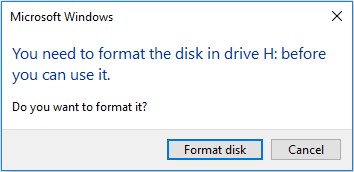
Αν εσύ’Ανησυχείτε ότι χρειάζεστε μορφοποίηση για να αποκτήσετε πρόσβαση στα δεδομένα σας σε μια μονάδα USB που απαιτεί αναδιαμόρφωση ή μπορεί’να έχετε πρόσβαση από τον Explorer αρχείων Windows, μπορείτε να χαλαρώσετε καθώς υπάρχουν λύσεις. Σε περιπτώσεις όπως αυτό, αυτό’συνήθως το σφάλμα της μονάδας flash USB όπως αυτό’να καταστραφεί ή να καταστραφεί. Το μήνυμα λέει συνήθως: ‘Πρέπει να διαμορφώσετε το δίσκο στη μονάδα δίσκου x: πριν μπορέσετε να το χρησιμοποιήσετε’, όπως φαίνεται παρακάτω.
Συνήθως, η σάρωση της προβληματικής οδήγησης USB με το Chkdsk είναι το μόνο που χρειάζεται για να γίνει το μήνυμα σφάλματος να πάει μακριά και τα δεδομένα σας γίνονται προσβάσιμα ξανά. Εδώ’τι πρέπει να κάνετε:
- Ανοίξτε τη γραμμή εντολών ως διαχειριστής.
- Εισαγάγετε την ακόλουθη εντολή: chkdsk x: /r .
Φροντίστε να αντικαταστήσετε “Χ” Με την πραγματική επιστολή που έχει εκχωρηθεί στη μονάδα Flash USB. Η παράμετρος /r λέει στο Chkdsk να εντοπίσει τυχόν κακούς τομείς στη μονάδα δίσκου και να ανακτήσει τις αναγνώσιμες πληροφορίες.
Πώς να διαμορφώσετε ένα USB χωρίς να χάσετε δεδομένα
Κατά τη διάρκεια της μορφοποίησης, όλα τα δεδομένα σχετικά με τη μορφοποιημένη συσκευή διαγράφονται πάντα, έτσι πώς μπορείτε να διαμορφώσετε ένα USB χωρίς να χάσετε δεδομένα? Λοιπόν, πρέπει πρώτα να δημιουργήσετε ένα αντίγραφο ασφαλείας. Στη συνέχεια, μπορείτε να διαμορφώσετε τη συσκευή και να μεταφέρετε τα δεδομένα σας πίσω σε αυτήν από το αντίγραφο ασφαλείας.
Το επιπλέον βήμα αξίζει τον κόπο αν υποψιάζεστε ότι η μονάδα USB σας είναι κατεστραμμένη και οι προηγούμενες προσπάθειες για να διορθώσετε τη διαφθορά χρησιμοποιώντας εργαλεία όπως το CHKDSK απέτυχαν να αποδώσουν καλά αποτελέσματα.
Βήμα 1: Δημιουργήστε αντίγραφα ασφαλείας της μονάδας USB
Πριν διαμορφώσετε τη μονάδα USB, πρέπει να δημιουργήσετε αντίγραφα ασφαλείας για όλα τα σημαντικά αρχεία σε διαφορετική συσκευή αποθήκευσης, όπως η μονάδα δίσκου του συστήματός σας. Μπορείτε, φυσικά, απλά να μετακινήσετε αρχεία χρησιμοποιώντας το File Explorer, αλλά τι γίνεται αν δεν κάνετε’t έχουν πρόσβαση στη συσκευή?
Για παράδειγμα, το Disk Drill, το οποίο περιγράφουμε λεπτομερέστερα αργότερα σε αυτό το άρθρο ως λύση λογισμικού αποκατάστασης USB, έρχεται με μια δυνατότητα δημιουργίας αντιγράφων ασφαλείας byte-byte που μπορείτε να χρησιμοποιήσετε για να δημιουργήσετε ένα πλήρες αντίγραφο ασφαλείας ολόκληρης της μονάδας USB σας. Και το πιο σημαντικό, Το Disk Drill μπορεί να σαρώσει, να δημιουργήσει αντίγραφα ασφαλείας και στη συνέχεια να ανακτήσει δεδομένα από μονάδες flash USB με αλλοιωμένα συστήματα αρχείων (ότι ο Ντον’να εμφανίζεται σε εξερευνητή αρχείων ή να απαιτεί δράση πριν από τη χρήση) και ακόμη και από αυτά που έγιναν ωμά.
Στη συνέχεια, μπορείτε να τοποθετήσετε το αντίγραφο ασφαλείας ως εικονική μονάδα δίσκου και να μεταφέρετε εύκολα τα αρχεία από αυτό πίσω στη μορφοποιημένη μονάδα USB. Εδώ’S τι πρέπει να κάνετε για να το δημιουργήσετε:
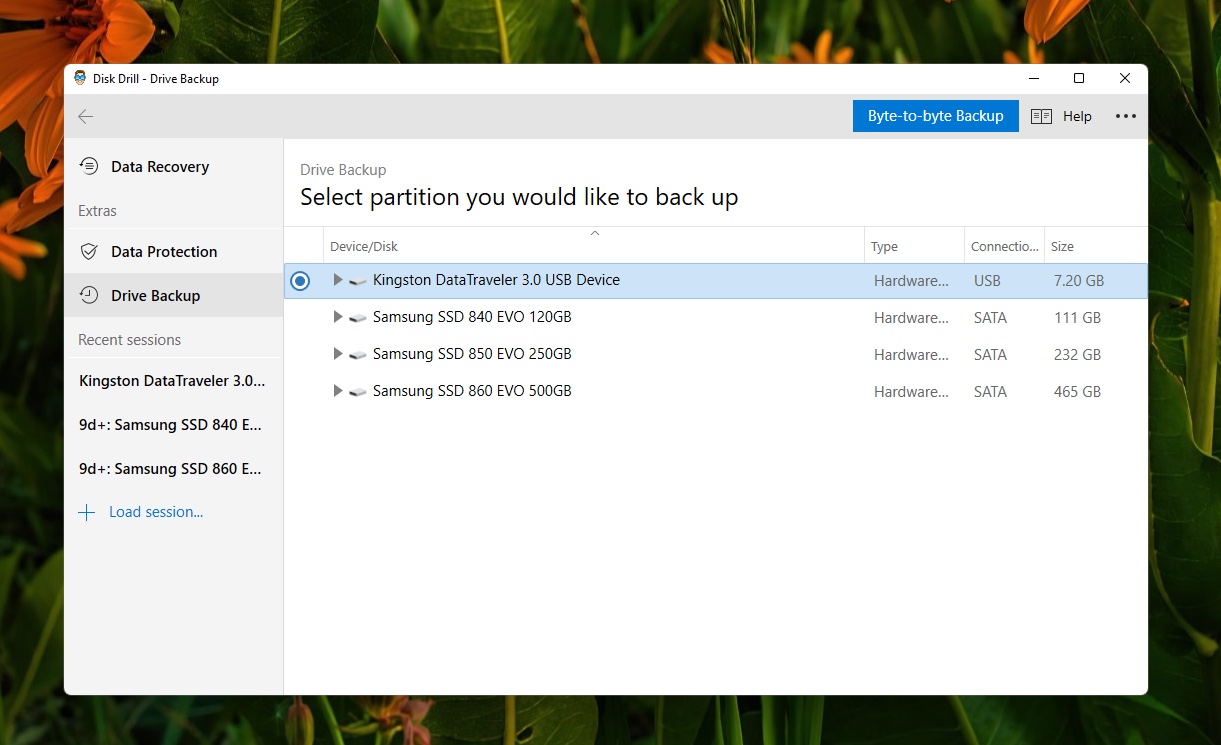
- Λήψη και εγκατάσταση τρυπανιού δίσκου.
- Επιλέξτε τη δυνατότητα δημιουργίας αντιγράφων ασφαλείας από το αριστερό παράθυρο.
- Επιλέξτε τη μονάδα USB και κάντε κλικ στο κουμπί Byte-to-Byte Byte.
- Επιλέξτε μια κατάλληλη τοποθεσία για το αντίγραφο ασφαλείας.
Βήμα 2: Μορφή της μονάδας σας
Υπάρχουν διάφοροι τρόποι με τους οποίους μπορείτε να διαμορφώσετε τη μονάδα δίσκου σας, συμπεριλαμβανομένου:
- Χρησιμοποιώντας το File Explorer.
- Χρήση εργαλείου διαχείρισης δίσκων.
- Χρήση γραμμής εντολών.
Μέθοδος 1: Χρήση του Explorer File
Ο απλούστερος τρόπος για να διαμορφώσετε μια μονάδα δίσκου είναι να χρησιμοποιήσετε το File Explorer. Αυτή η λύση απαιτεί λίγη προσπάθεια για να ολοκληρωθεί, αφού το μόνο που έχετε να κάνετε είναι:
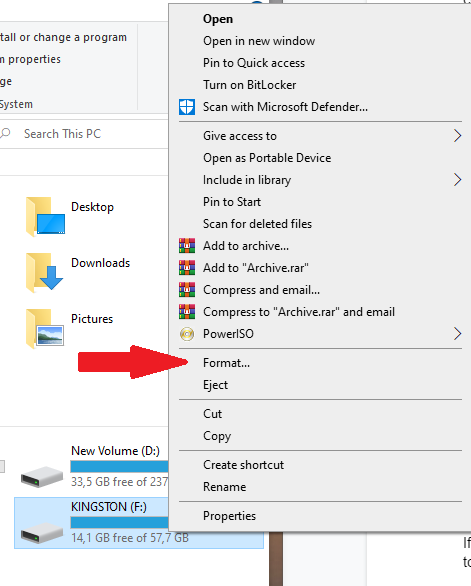
- Ανοίξτε αυτόν τον υπολογιστή, ο οποίος θα σας επιτρέψει να δείτε εύκολα όλες τις μονάδες δίσκου.
- Κάντε δεξί κλικ στο δίσκο σας από τον Εξερεύνηση αρχείων.
- Κάντε κλικ στο ‘Μορφή’ επιλογή.
- Ρυθμίστε τις επιλογές με τον τρόπο που τις θέλετε και κάντε κλικ ‘Αρχή’.
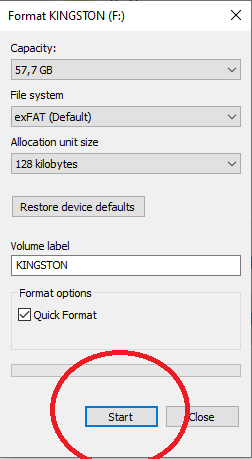
Αυτή η διαδικασία θα διαγράψει όλα τα δεδομένα στη μονάδα δίσκου σας, οπότε φροντίστε να δημιουργήσετε ένα αντίγραφο ασφαλείας πριν ξεκινήσετε.
Μέθοδος 2: Χρήση εργαλείου διαχείρισης δίσκων
Αν δεν είσαι’Δεν Θέλετε να χρησιμοποιήσετε το File Explorer για να διαμορφώσετε τη μονάδα δίσκου σας, μπορείτε να χρησιμοποιήσετε το εργαλείο διαχείρισης δίσκων. Απλά:
- Κάντε δεξί κλικ στο εικονίδιο των Windows στην κάτω δεξιά γωνία της οθόνης.
- Κάντε κλικ στο εργαλείο διαχείρισης δίσκων.
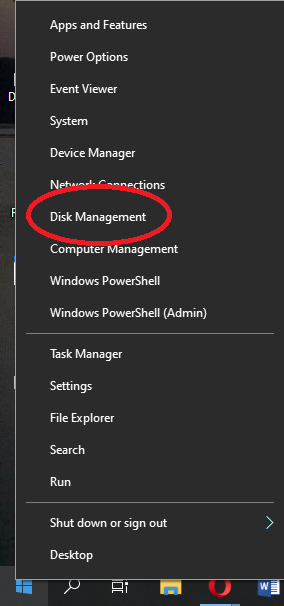
- Βρείτε τη μονάδα flash USB στη λίστα των τόμων και κάντε δεξί κλικ σε αυτήν.
- Επιλέξτε την επιλογή μορφής.
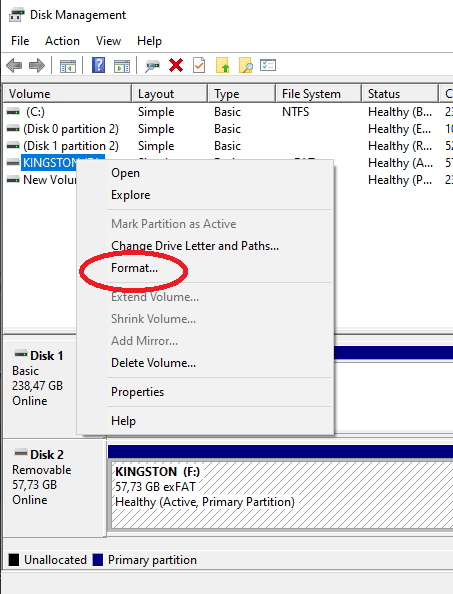
Μόλις ολοκληρώσετε αυτά τα βήματα, θα έχετε μια μονάδα flash USB που’είναι άδειο, σαν να το βγάζετε από το πακέτο.
Μέθοδος 3: Χρήση γραμμής εντολών
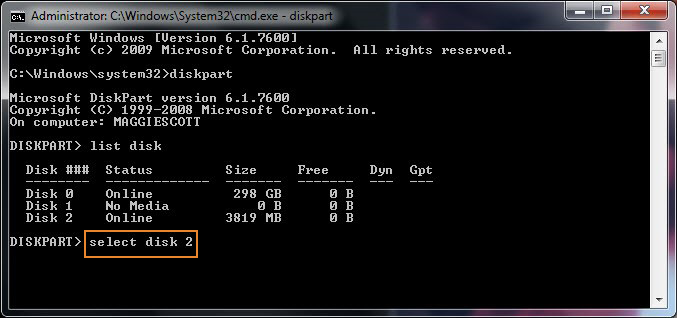
Χρησιμοποιώντας τη γραμμή εντολών για να διαμορφώσετε τη μονάδα δίσκου σας παίρνει λίγη προσπάθεια, αλλά αν προτιμάτε να κάνετε αυτή τη διαδικασία με αυτόν τον τρόπο, πρέπει να:
- Τύπος’ Γραμμή εντολών’ στη γραμμή αναζήτησης των Windows και ανοίξτε το πρόγραμμα.
- Τύπος ‘δίσκο’ και πατήστε Enter.
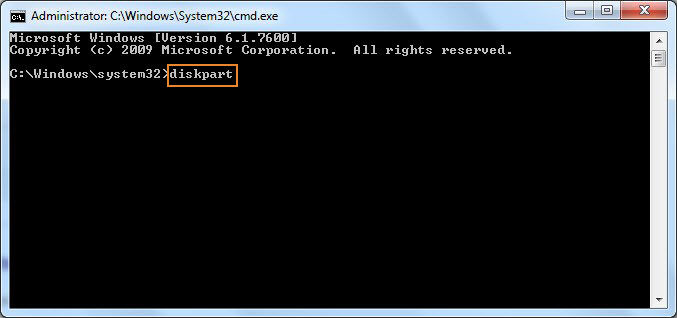
- Μόλις ανοίξει το παράθυρο Diskpart, πληκτρολογήστε ‘δίσκο λίστα’ και πατήστε Enter.
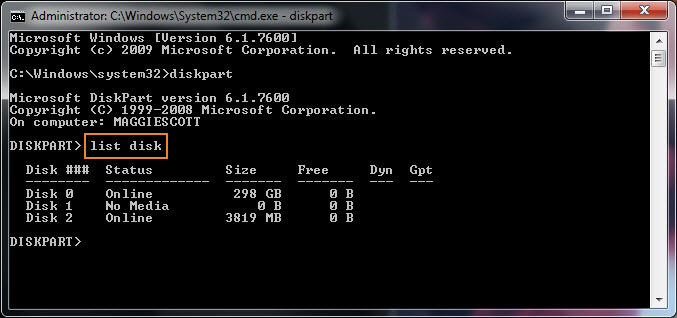
- Τύπος ‘Επιλέξτε δίσκο (ο αριθμός του δίσκου σας)’.
- Τύπος ‘ΚΑΘΑΡΗ’.
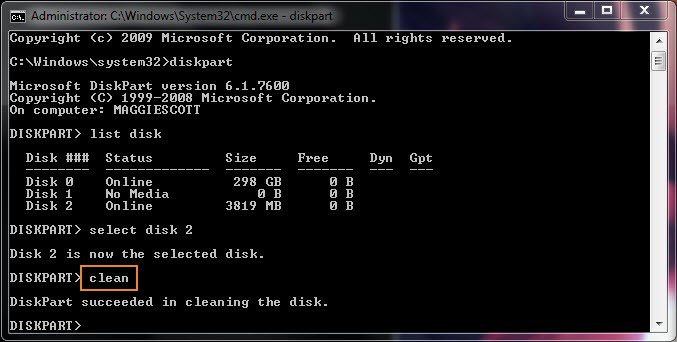
Μόλις ακολουθήσετε αυτά τα βήματα, η μονάδα δίσκου σας θα διαμορφωθεί και το μόνο που έχετε να κάνετε είναι να το κάνετε ξανά προσβάσιμο από:
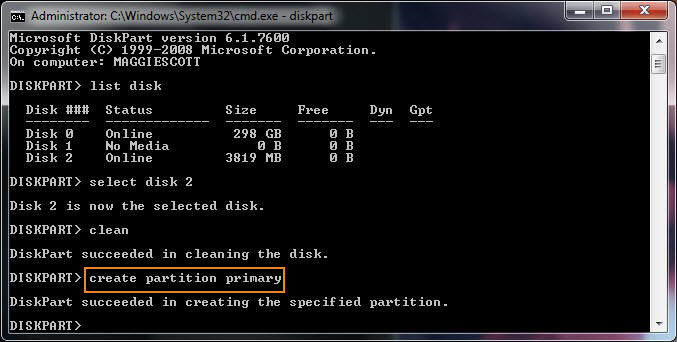
- Πληκτρολόγηση ‘Δημιουργία διαμερίσματος Primary’.
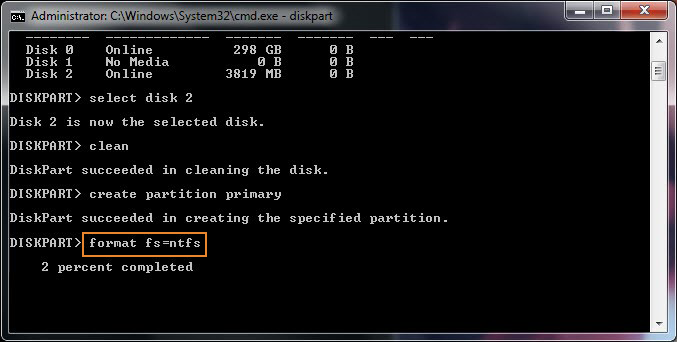
- Πληκτρολόγηση ‘Μορφή FS = NTFS’ και χτύπημα Enter.
Βήμα 3: Επαναφέρετε τα δεδομένα σας από ένα αντίγραφο ασφαλείας
Υποθέτοντας σας’Vave ave Disk Drill για να δημιουργήσετε ένα byte-byte backup της μονάδας δίσκου USB πριν από τη μορφοποίηση, μπορείτε τώρα να χρησιμοποιήσετε την ίδια εφαρμογή για να επαναφέρετε τα δεδομένα σας:
- Δολοφονία δίσκου.
- Κάντε κλικ στις τρεις τελείες στην επάνω δεξιά γωνία.
- Επιλέξτε την επιλογή Εικόνα Δίσκου Επισήμανσης.
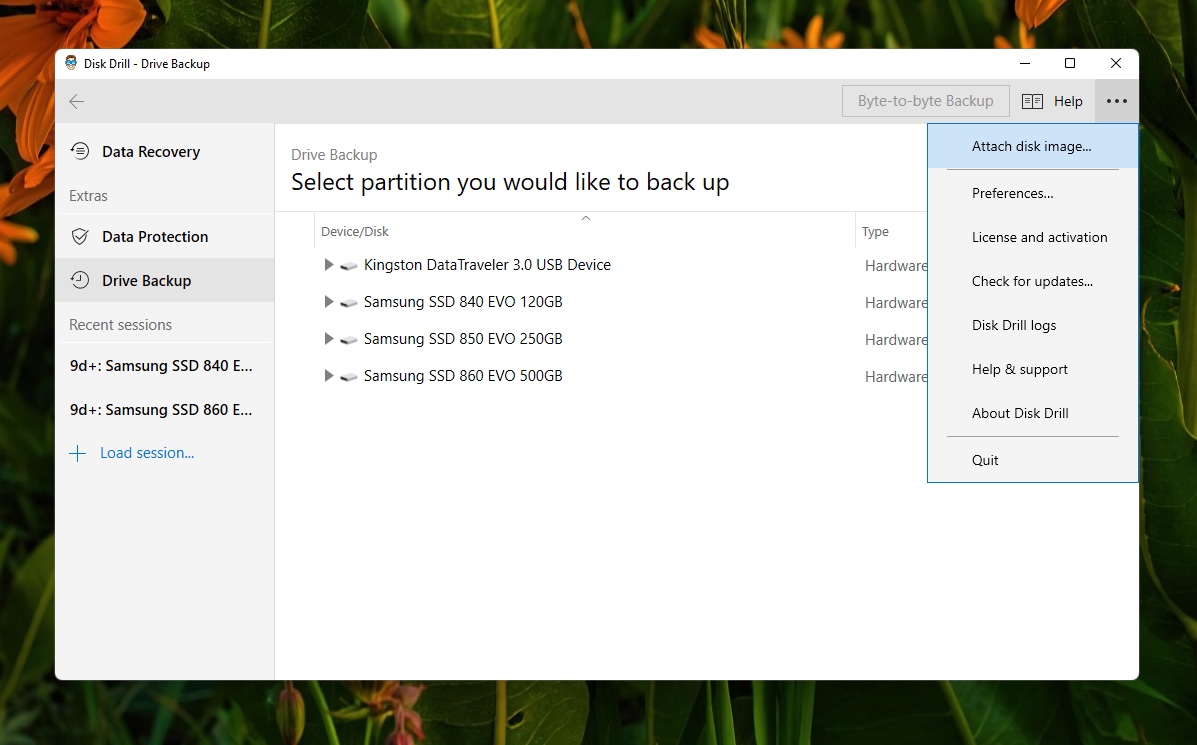
- Επιλέξτε το αντίγραφο ασφαλείας byte-byte της οδήγησης USB για να το τοποθετήσετε.
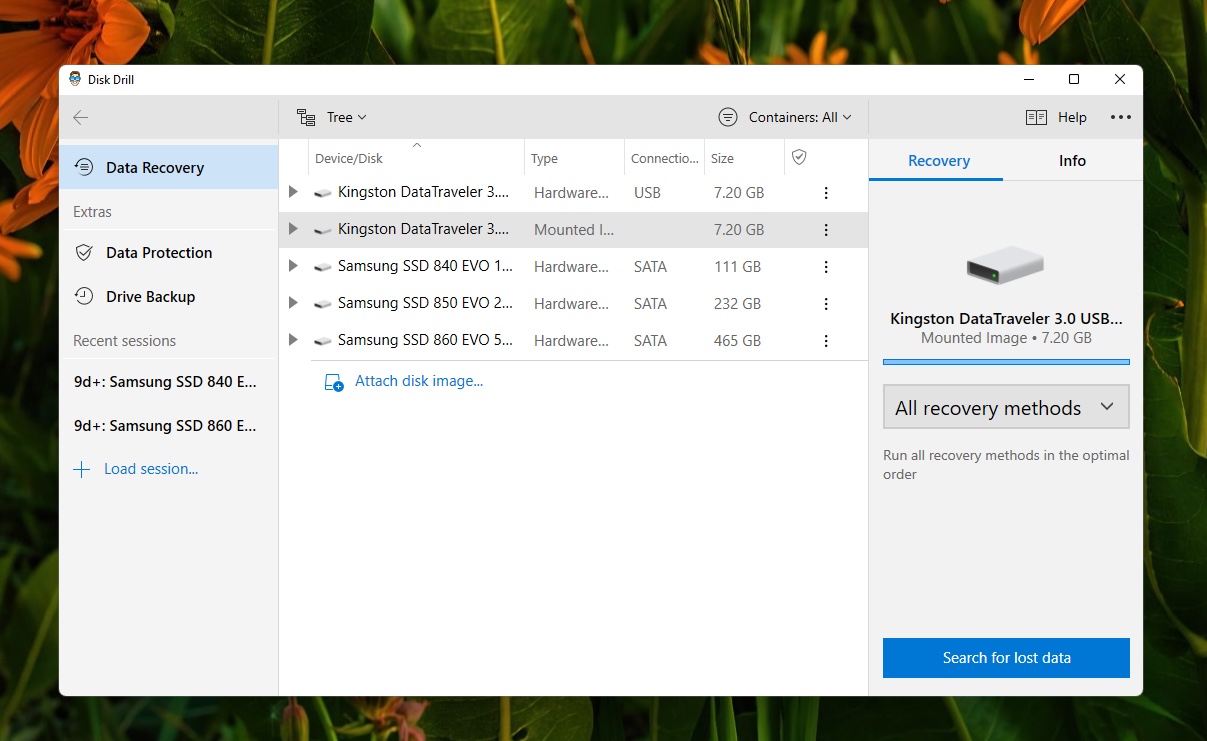
- Επιλέξτε την ανάκτηση δεδομένων από το αριστερό παράθυρο και επιλέξτε την τοποθετημένη εικόνα.
- Κάντε κλικ στην επιλογή Αναζήτηση για χαμένα δεδομένα για να σαρώσετε την εικόνα.
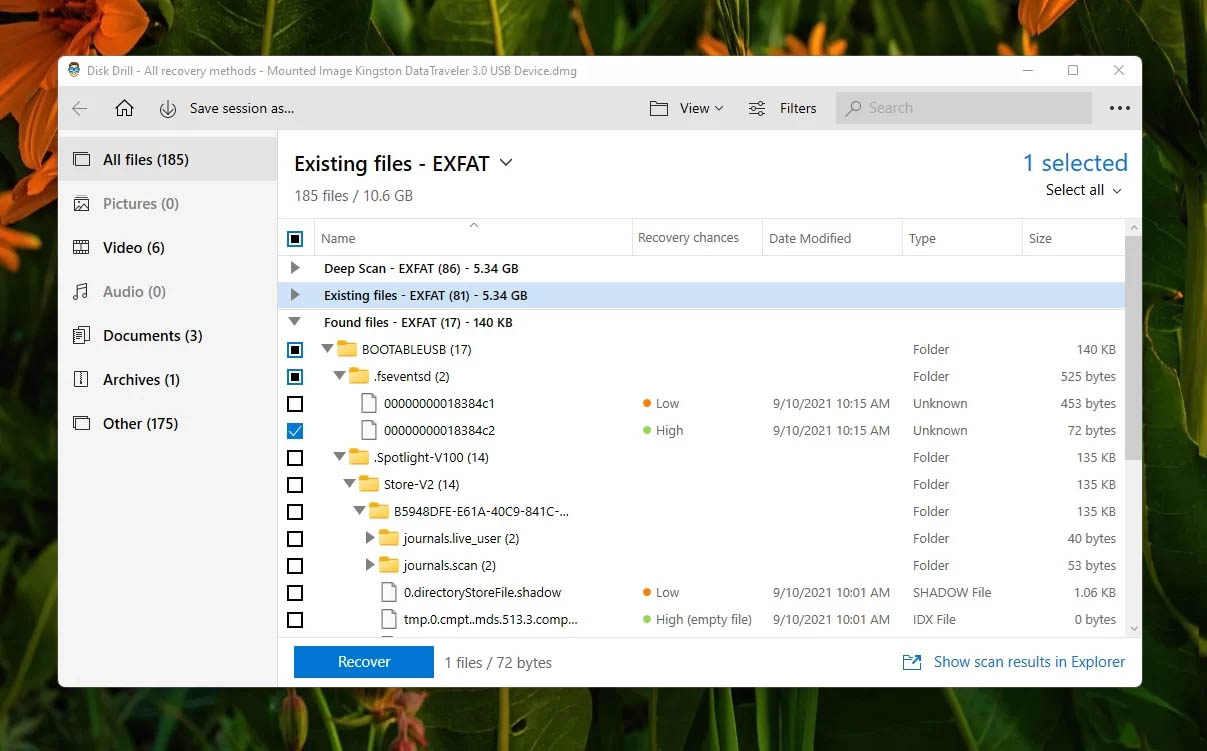
- Κάντε κλικ στην επιλογή Αναθεώρηση που βρέθηκαν στοιχεία για να δείτε το περιεχόμενο της εικόνας.
- Επιλέξτε όλα τα αρχεία που θέλετε να επαναφέρετε.
- Κάντε κλικ στο κουμπί Ανάκτηση και επιλέξτε τη μονάδα flash USB ως προορισμό.
Χωρίς αντίγραφο ασφαλείας? Σάρωση της μονάδας USB χρησιμοποιώντας λογισμικό ανάκτησης δεδομένων
Αν εσύ’Το VE μορφοποίησε τη μονάδα USB, αλλά ξέχασε να το υποστηρίξετε πρώτα (ή έχετε χάσει το αντίγραφο ασφαλείας σας κάπου στη διαδικασία), τότε δεν έχει χαθεί όλη η ελπίδα. Μπορείτε ακόμα να ανακτήσετε τα δεδομένα σας χρησιμοποιώντας λογισμικό ανάκτησης δεδομένων όπως το Disk Drill, το οποίο είναι γνωστό ότι είναι αξιόπιστο, προσιτό και ισχυρό.
Δίσκο’Το S-Friendly Interface σας επιτρέπει να χρησιμοποιήσετε την εφαρμογή χωρίς προβλήματα, καθώς απαιτεί να ακολουθήσετε μόνο μερικά βήματα για να σαρώσετε τη μονάδα USB και να ανακτήσετε τα χαμένα σας δεδομένα. Η ομάδα μου και εγώ το χρησιμοποιούμε για λίγο τώρα, και πρέπει να πούμε ότι’δεν έχουν τίποτα εκτός από λόγια επαίνους για αυτό το πρόγραμμα που έχει συσκευαστεί χαρακτηριστικά.
Για να σαρώσετε τη μονάδα USB και να επιστρέψετε τα χαμένα αντικείμενα σας με τρυπάνι δίσκου, το μόνο που έχετε να κάνετε είναι:
- Λήψη δίσκου από την εφαρμογή’Επίσημη ιστοσελίδα.
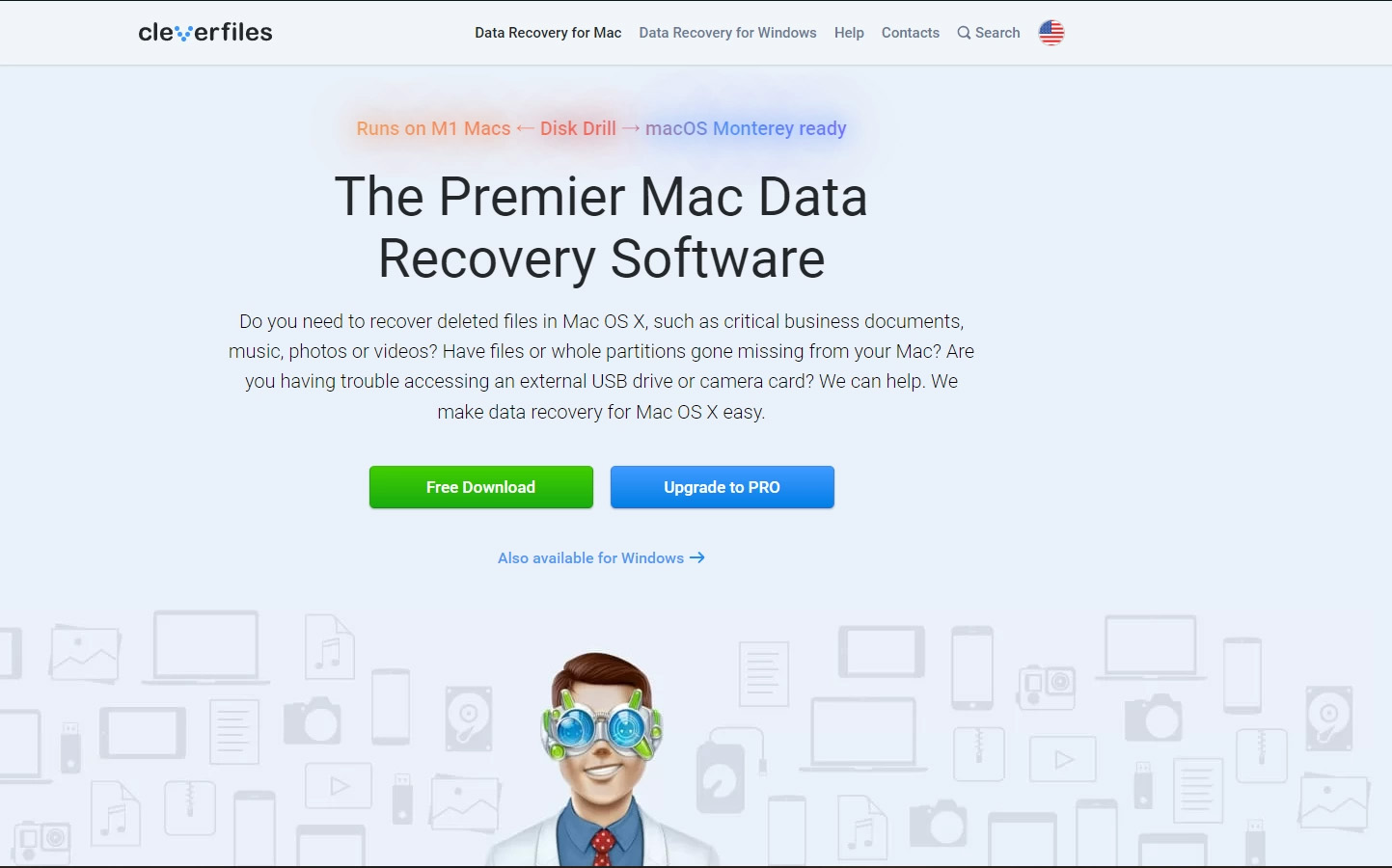
- Εγκαταστήστε το τρυπάνι δίσκου και ξεκινήστε το.
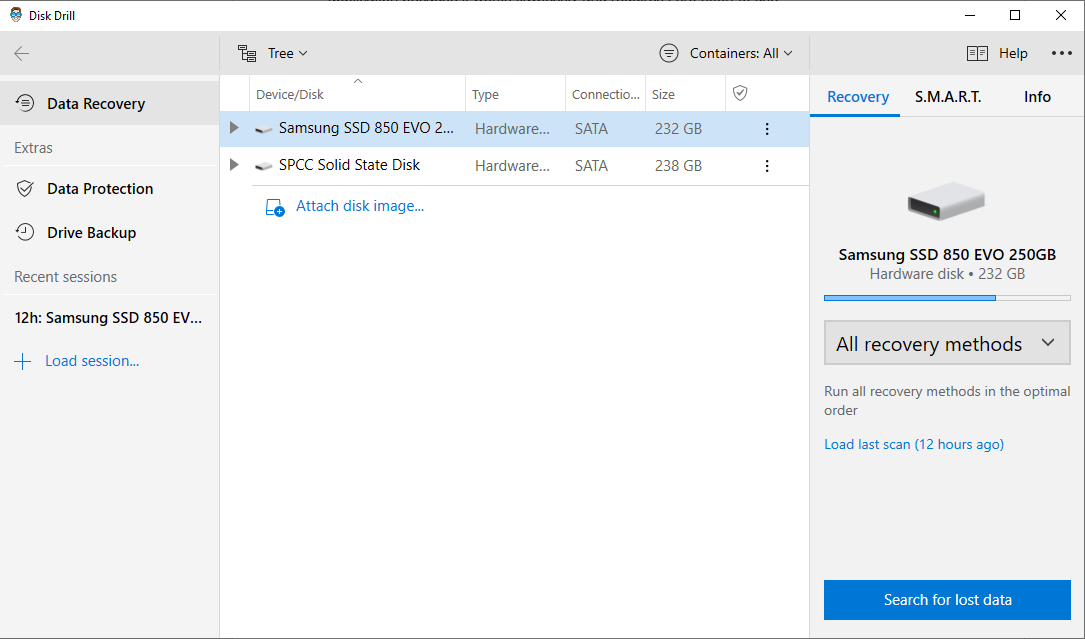
- Κάνε κλικ στο ‘Αναζήτηση για χαμένα δεδομένα’ κουμπί.
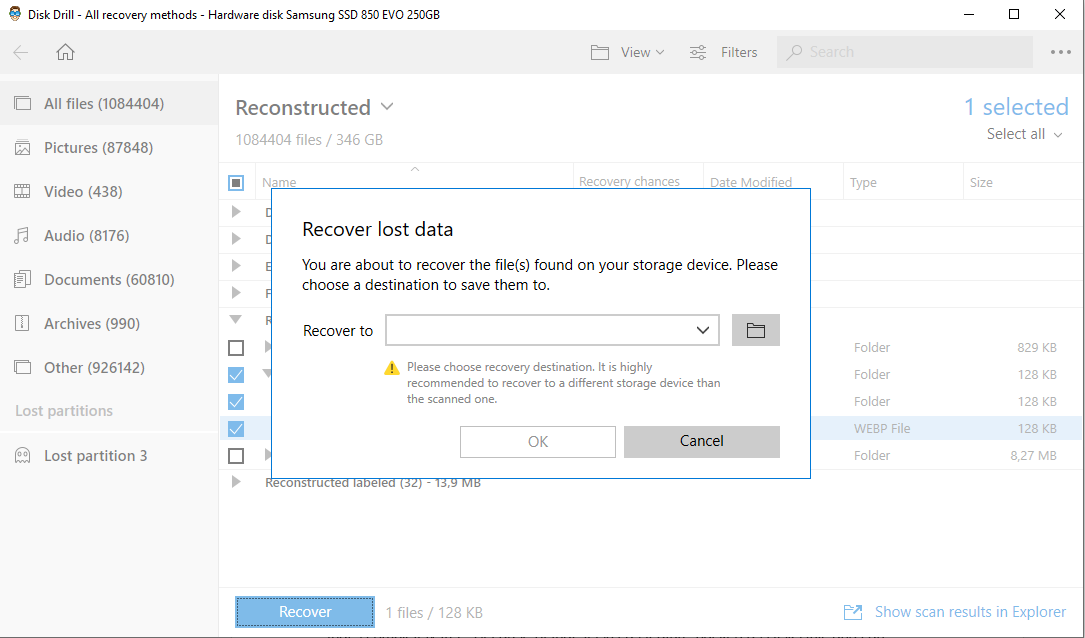
- Περιηγηθείτε στη λίστα των σαρωμένων αρχείων και επιλέξτε αυτά που θέλετε να ανακάμψετε (εάν εσείς’Re reble να προεπισκόπηση του αρχείου, πιθανότατα θα είστε σε θέση να το ανακτήσετε επίσης. Το πρόγραμμα θα εμφανίσει επίσης τις πιθανότητες που πρέπει να ανακτήσετε τα χαμένα δεδομένα. Οι υψηλές πιθανότητες ανάκαμψης σημειώνονται πράσινες, οι μέσες είναι οι επισημασμένες κίτρινες και οι χαμηλές είναι σε πορτοκαλί).
- Κάνε κλικ στο ‘Αναρρώνω’ κουμπί και επιλέξτε έναν προορισμό όπου θέλετε το τρυπάνι δίσκου για να αποθηκεύσετε τα αποκατεστημένα αρχεία σας.
Εάν έχετε αρχεία αξίας άνω των 500 MB στη κατεστραμμένη μονάδα USB, θα πρέπει να εξετάσετε το ενδεχόμενο να λάβετε την έκδοση Pro της διάτρησης δίσκου. Το’είναι κάτι περισσότερο από προσιτό και αξίζει κάθε δεκάρα επειδή σας επιτρέπει να σαρώσετε και να ανακτήσετε ένα απεριόριστο αριθμό αρχείων. Το πρόγραμμα κάνει ό, τι υπόσχεται να κάνει και υπάρχουν ακόμη και μερικές εκπτώσεις που μπορείτε να πιάσετε στην εταιρεία’Επίσημη ιστοσελίδα!
Συχνές ερωτήσεις
Τι συμβαίνει όταν διαμορφώνετε ένα USB?
Όταν έχετε γρήγορη μορφή μια μονάδα USB, διαγράφετε όλες τις αναφορές στα αρχεία που αποθηκεύονται σε αυτό, καθιστώντας το να φαίνεται εντελώς άδειο, παρόλο που τα αρχεία εξακολουθούν να είναι ακριβώς εκεί που ήταν.
Θα διαμορφώσει μια μονάδα δίσκου?
Τεχνικά, η μορφοποίηση μιας μονάδας αντίχειρα θα διαγράψει όλα τα δεδομένα σε αυτό. Ωστόσο, τα διαγραμμένα αρχεία παραμένουν φυσικά παρόντα στη συσκευή αποθήκευσης μέχρι να’re overwritted – έτσι’είναι εντελώς δυνατό να τα ανακτήσετε.
Μπορώ να διαμορφώσω μια μονάδα USB χωρίς να χάσω δεδομένα?
Ναι, αλλά μόνο αν χρησιμοποιείτε μια γρήγορη μορφή σε συνδυασμό με μια επακόλουθη σάρωση της συσκευής χρησιμοποιώντας λογισμικό ανάκτησης δεδομένων.
Πώς μπορώ να διορθώσω μια κατεστραμμένη μονάδα flash χωρίς να χάσω δεδομένα?
Ναι, υπάρχουν διάφορες μέθοδοι που μπορούν να σας βοηθήσουν να διορθώσετε μια κατεστραμμένη μονάδα flash χωρίς μορφοποίηση και απώλεια δεδομένων και τα περιγράφουμε σε αυτόν τον οδηγό.
Η μορφοποίηση ενός USB σε FAT32 διαγράφει τα πάντα?
Ναι, όταν διαμορφώνετε μια μονάδα USB, όλες οι αναφορές στα αρχεία που είναι αποθηκευμένα σε αυτό, σκουπίστε καθαρά – ανεξάρτητα από το σύστημα αρχείων που επιλέγετε.
Είναι δυνατόν να σχηματιστεί μια μονάδα flash χωρίς να χάσετε δεδομένα χρησιμοποιώντας τη γραμμή εντολών?
Όχι, δεν μπορείτε να διαμορφώσετε μια μονάδα flash χωρίς απώλεια δεδομένων χρησιμοποιώντας τη γραμμή εντολών στα Windows. Εάν πρέπει να διαμορφώσετε τη μονάδα USB διατηρώντας παράλληλα τα δεδομένα της, θα πρέπει πρώτα να δημιουργήσετε αντίγραφα ασφαλείας των δεδομένων σε διαφορετική συσκευή αποθήκευσης. Σε περίπτωση που η μονάδα USB δεν είναι δυνατή η πρόσβαση χωρίς μορφοποίηση, μπορείτε να χρησιμοποιήσετε εργαλεία λογισμικού ανάκτησης δεδομένων για να ανακτήσετε τα δεδομένα σας, όπως αναλύεται λεπτομερώς στο άρθρο μας.
συμπέρασμα
Η μορφοποίηση μιας μονάδας flash USB χωρίς να διαγράψει τα δεδομένα που είναι αποθηκευμένα σε αυτό είναι ένα κομμάτι οξυμόρου, αφού ο σκοπός της μορφοποίησης είναι να διαγράψετε όλα τα δεδομένα με ένα go. Τούτου λεχθέντος, τα διαγραμμένα δεδομένα παραμένουν φυσικά στη μορφοποιημένη μονάδα μέχρι να αντικατασταθούν από νέα αρχεία και αυτό’είναι δυνατόν να τα ανακτήσετε χρησιμοποιώντας εξειδικευμένο λογισμικό όπως το Disk Drill.
Συνεισφέρων
Ο Logan προσπάθησε πολλά πράγματα πριν ερωτευτεί το γράψιμο το 2011. Το HandyRecovery του δίνει την ευκαιρία να μοιραστεί τις γνώσεις του και να παράγει χρήσιμα και γεμάτα γεγονότα άρθρα σχετικά με θέματα που σχετίζονται με την τεχνολογία. Αυτός ο ανεξάρτητος συγγραφέας εργάζεται σε πολλά έργα και ο συνδυασμός γραφής με το πάθος του για την τεχνολογία είναι ένα όνειρο που έγινε πραγματικότητα γι ‘αυτόν. Οι άνθρωποι πάντα τον θεωρούσαν έναν υπολογιστή, το οποίο είναι πιθανώς μια καλή περιγραφή.
Andrey Vasilyev
Ο Andrey Vasilyev είναι σύμβουλος συντακτικής για την εύχρηστη ανάκαμψη. Ο Andrey είναι εμπειρογνώμονας μηχανικού λογισμικού με εκτεταμένη εμπειρογνωμοσύνη στην ανάκτηση δεδομένων, την εγκληματολογία υπολογιστών και τις διαφορές δεδομένων. Ο Andrey φέρνει πάνω από 12 χρόνια εμπειρίας στην ανάπτυξη λογισμικού, τη διαχείριση βάσεων δεδομένων και την επισκευή υλικού στην ομάδα.
Διαμορφώνει το PS4 διαγράψτε τα πάντα?
Η αρχικοποίηση του συστήματος PS4 ™ αποκαθιστά τις ρυθμίσεις του συστήματος σε προεπιλεγμένες τιμές. Διαγράφει τα δεδομένα που αποθηκεύονται στην αποθήκευση του συστήματος και διαγράφει όλους τους χρήστες και τα δεδομένα τους από το σύστημα. Αρχικοποιήστε το σύστημα κάτω από (Ρυθμίσεις)> [Αρχικοποίηση]> [Αρχικοποιήστε το PS4]> [Πλήρης].
Η μορφοποίηση ενός σκληρού δίσκου PS4 διαγράφει τα πάντα?
Η απάντηση είναι όχι. Η μορφοποίηση δεν διαγράφει δεδομένα σχετικά με το δίσκο, γεγονός που καθιστά πολύ πιο δύσκολη την αποκατάσταση αρχείων.
Πώς μπορώ να διαμορφώσω χωρίς να χάσω δεδομένα?
Δημιουργήστε αντίγραφα ασφαλείας του τηλεφώνου σας
Ο μόνος τρόπος για να διατηρήσετε τα δεδομένα σας όταν κάνετε μια επαναφορά εργοστασίου είναι να το υποστηρίξετε και να τα αποκαταστήσετε όταν ολοκληρωθεί η επαναφορά. Η ενσωματωμένη λειτουργία αντιγράφων ασφαλείας της Google είναι ο ευκολότερος τρόπος για να δημιουργήσετε αντίγραφα ασφαλείας των δεδομένων σας. Ανοίξτε τις ρυθμίσεις. Επιλέξτε “Google.«
Διαγράφει πλήρης μορφή όλα τα δεδομένα?
Μια πλήρης μορφή διαγράφει οποιαδήποτε αρχεία από το δίσκο, αλλάζει (ή διατηρεί) το σύστημα αρχείων και ελέγχει το δίσκο για κακούς τομείς. Μια πλήρης μορφή διαρκεί πολύ περισσότερο από μια γρήγορη μορφή.
Μορφοποιεί παιχνίδια διαγραφής?
Ναι, η μορφοποίηση οποιασδήποτε μονάδας δίσκου για αυτό έχει σημασία. Παρόλο που μπορείτε να ανακτήσετε αρχεία χρησιμοποιώντας κάποια μορφή λογισμικού αποκατάστασης, αν χρειαστεί. Αλλά ναι, η μορφοποίηση ενός εξωτερικού σκληρού δίσκου σβήνει τα πάντα.
Πώς να επαναφέρετε το εργοστάσιο PS4 & PS4 PRO για να το μεταπωλήσετε (διαγράψτε όλα τα δεδομένα)
Μορφοποίηση διαγράφει αρχεία για πάντα?
Διαφορετικά, η μορφοποίηση ενός σκληρού δίσκου χρησιμοποιώντας την επιλογή γρήγορης μορφής (ή μια προηγούμενη έκδοση των Windows) δεν θα διαγράψει πραγματικά όλα τα αποθηκευμένα δεδομένα του. Όταν επιλέγετε να διαμορφώσετε έναν σκληρό δίσκο, ουσιαστικά αφαιρείτε μόνο τους δείκτες στα δεδομένα, καθώς ο πίνακας διαμερίσματος είτε εκκαθαρίζεται είτε ανοικοδομείται.
Μορφοποιείται το ίδιο με τη διαγραφή?
Η μορφοποίηση είναι ουσιαστικά η ίδια διαδικασία με τη διαγραφή ενός αρχείου σε ένα σκληρό δίσκο, εκτός από το να διαγράψετε κάθε αρχείο ταυτόχρονα.
Μπορούν να ανακτηθούν δεδομένα μετά τη μορφοποίηση?
Ναι, μπορείτε να ανακτήσετε αρχεία μετά από μορφή. Όταν διαμορφώνετε οποιαδήποτε συσκευή αποθήκευσης, όλα τα παλιά δεδομένα θα διαγραφούν. Για τους περισσότερους χρήστες, η διαγραφή δεδομένων μετά τη μορφοποίηση σημαίνει ότι όλα τα δεδομένα έχουν εξαφανιστεί για πάντα. Ωστόσο, το παλιό περιεχόμενο παραμένει στην κίνηση μέχρι να ξαναγραφεί από νέα δεδομένα.
Τι κάνει η μορφοποίηση?
Η μορφοποίηση δίσκου είναι η διαδικασία προετοιμασίας μιας συσκευής αποθήκευσης δεδομένων, όπως μονάδα δίσκου σκληρού δίσκου, μονάδα στερεάς κατάστασης, δισκέτα, κάρτα μνήμης ή μονάδα flash USB για αρχική χρήση. Σε ορισμένες περιπτώσεις, η λειτουργία μορφοποίησης μπορεί επίσης να δημιουργήσει ένα ή περισσότερα νέα συστήματα αρχείων.
Η μορφή σημαίνει επαναφορά εργοστασίου?
Για να καταργήσετε όλα τα δεδομένα από το τηλέφωνό σας, μπορείτε να επαναφέρετε το τηλέφωνό σας στις ρυθμίσεις του εργοστασίου. Οι εργοστασιακές επαναφορές καλούνται επίσης “μορφοποίηση” ή “σκληρή επαναφορά.” Σημαντικό: Χρησιμοποιείτε μια παλαιότερη έκδοση Android.
Πώς μπορώ να διαμορφώσω το PS4 μου σε εκτεταμένη αποθήκευση?
Επιλέξτε μια συσκευή για μορφοποίηση στις (Ρυθμίσεις)> [Συσκευές]> [Συσκευές αποθήκευσης USB] και, στη συνέχεια, επιλέξτε [Μορφή ως εκτεταμένη αποθήκευση]. Όταν η μορφοποίηση είναι πλήρης, η συσκευή έχει ρυθμιστεί αυτόματα ως τοποθεσία εγκατάστασης για τις εφαρμογές σας.
Θα χάσω δεδομένα αν μορφοποιήσω?
Εάν διαμορφώνετε ένα νέο σκληρό δίσκο που δεν έχει χρησιμοποιηθεί, καλά, δεν έχετε τίποτα να χάσετε ακόμα. Αλλά αν προσπαθείτε να αναδιαμορφώσετε έναν χρησιμοποιημένο σκληρό δίσκο ή εξωτερικό σκληρό δίσκο, όπως η μετατροπή του NTF σε FAT32 ή το αντίστροφο, τα σημαντικά σας αρχεία που είναι αποθηκευμένα στο δίσκο θα διαγραφούν όλα, κάτι που είναι αρκετά απογοητευτικό.
Πώς να διαμορφώσετε τον εξωτερικό σκληρό δίσκο για το PS4 χωρίς να χάσετε δεδομένα?
Το μόνο που πρέπει να κάνετε είναι να συνδέσετε τη μονάδα δίσκου σας στην κονσόλα, κατευθυνθείτε στο μενού Ρυθμίσεις, ανοίξτε συσκευές και, στη συνέχεια, συσκευές αποθήκευσης USB. Επιλέξτε την επιλογή για να διαμορφώσετε τη μονάδα δίσκου ως εκτεταμένη αποθήκευση και η κονσόλα θα φροντίσει ολόκληρη τη διαδικασία.
Τι κάνει η μορφοποίηση ενός PS4?
Αρχικοποιήστε το σύστημα PS4 ™
Η αρχικοποίηση του συστήματος PS4 ™ αποκαθιστά τις ρυθμίσεις του συστήματος σε προεπιλεγμένες τιμές. Διαγράφει τα δεδομένα που αποθηκεύονται στην αποθήκευση του συστήματος και διαγράφει όλους τους χρήστες και τα δεδομένα τους από το σύστημα.
Θα διαγράψει απαλή επαναφορά τα πάντα PS4?
Η μαλακή επαναφορά δεν θα διαγράψει κανένα από τα δεδομένα σας, ενώ η σκληρή επαναφορά εκτελεί μια εργοστασιακή επαναφορά της κονσόλας σας, πράγμα που σημαίνει ότι θα ξεκαθαρίσει όλα τα δεδομένα σας. Σε αυτή την περίπτωση, η υποστήριξη των αποθηκευμένων παιχνιδιών σας ή η μεταφορά των αποταμιεύσεων σε μια εξωτερική συσκευή αποθήκευσης πρέπει να είναι καλή ιδέα.
Ποια μορφή είναι η μονάδα PS4?
1. Ποια μορφή είναι η εσωτερική μονάδα PS4? Το PS4 χρησιμοποιεί ένα 2.5 ιντσών SATA HDD, παρόμοια με αυτά που χρησιμοποιούνται σε φορητούς υπολογιστές.
Ποιο είναι το πλεονέκτημα της μορφοποίησης?
Η μορφοποίηση του συστήματος αφαιρεί όλα τα αρχεία και τα σφάλματα και αποκαθιστά τον υπολογιστή σε κενή κατάσταση. Ακολουθεί σχεδόν πάντα την εγκατάσταση του λειτουργικού συστήματος που σημαίνει ότι ο χρήστης θα είναι σε θέση να χρησιμοποιήσει ένα νέο σύστημα.
Γιατί η μορφοποίηση είναι καλή?
Από τεχνική άποψη, η απάντηση είναι ναι, η μορφοποίηση του φορητού υπολογιστή σας θα το έκανε πιο γρήγορα. Θα καθαρίσει τον σκληρό δίσκο του υπολογιστή σας και θα σκουπίσει όλα τα αρχεία cache. Επιπλέον, εάν διαμορφώσετε το φορητό υπολογιστή σας και αναβαθμίσετε την τελευταία έκδοση των Windows, θα σας φέρει ακόμα καλύτερο αποτέλεσμα.
Ποια είναι η διαφορά μεταξύ μορφοποίησης και μορφής?
Χρησιμοποιήστε τη μορφή για να ανατρέξετε στη συνολική διάταξη ή το πρότυπο ενός εγγράφου. Χρησιμοποιήστε μορφοποίηση ή μορφοποίηση για να αναφέρεται σε συγκεκριμένη μορφοποίηση χαρακτήρων, μορφοποίηση παραγράφου και άλλους τύπους μορφοποίησης.
Πόσο διαρκεί η μορφοποίηση?
2. Πόσο καιρό πρέπει να διαμορφώσει έναν σκληρό δίσκο λήψη? Για τις πληροφορίες σας, μπορείτε πάντα να διαμορφώσετε έναν σκληρό δίσκο μέσα σε λίγα λεπτά ή μισή ώρα, ανάλογα με τη χωρητικότητα του σκληρού δίσκου και χρησιμοποιείται χώρο σε αυτό.
Η διαμόρφωση ενός δίσκου το βλάπτει?
Παρά τη συχνή μορφοποίηση που δεν βλάπτει τον σκληρό δίσκο, έτσι ώστε να μην υποστεί απώλεια δεδομένων, θα πρέπει να κάνετε ένα ενημερωμένο αντίγραφο ασφαλείας δεδομένων για ολόκληρη τη μονάδα δίσκου. Με αυτό, μετά από μορφοποίηση δίσκου, μπορείτε εύκολα να επαναφέρετε δεδομένα από το αντίγραφο ασφαλείας.
Πώς μπορώ να αναιρέσω μια μορφή?
[Easy Guide] 3 Μέθοδοι για αναίρεση γρήγορης μορφής
- Γρήγορη μορφή vs. .
- Μεταβείτε σε αυτόν τον υπολογιστή> Κάντε δεξί κλικ στον μορφοποιημένο σκληρό δίσκο> Κάντε κλικ στην επιλογή Ιδιότητες. .
- Επιλέξτε μια λειτουργία ανάκτησης. .
- Επιλέξτε διακόπτες για να περιορίσετε το εύρος σάρωσης και να στοχεύσετε τα αρχεία σας πιο γρήγορα.
- Μεταβείτε στο Microsoft Store> Κάντε κλικ στο κουμπί για να εγκαταστήσετε την ανάκτηση αρχείων των Windows.
Τι συμβαίνει όταν καθαρίζετε τη μορφοποίηση?
Η καθαρή μορφοποίηση είναι μια επιλογή στη λέξη MS που σας επιτρέπει να καταργήσετε οποιαδήποτε μορφοποίηση που εφαρμόζεται στο περιεχόμενο κειμένου του εγγράφου σας. Αυτό περιλαμβάνει μέγεθος γραμματοσειράς, στυλ, σφαίρες, επικεφαλίδες, χρώμα κειμένου, σκιά, strikethrough, τολμηρή, πλάγια, υπογραμμίζει ή οποιαδήποτε άλλη επιλογή μορφοποίησης διαθέσιμη στο MS Word.
Η μορφοποίηση καταλαμβάνει χώρο?
Όταν μορφοποιηθεί μια μονάδα δίσκου, ο λειτουργικός χώρος αποθήκευσης του δίσκου είναι μικρότερος από την ανεπάρκεια της χωρητικότητας. Το ποσό με το οποίο η μορφοποίηση μειώνει το χώρο ποικίλλει ανάλογα με τον τύπο της μορφοποίησης που χρησιμοποιείται και το ποσό και το μέγεθος των διαφόρων αρχείων του συστήματος.
Διαγράψει τη διαμόρφωση όλων των κάρτας SD?
Έτσι, η μορφοποίηση συνεπάγεται σκούπισμα των δεδομένων στην κάρτα SD. Ως αποτέλεσμα, όταν διαμορφώνετε μια κάρτα SD, διαγράψετε όλα τα προηγούμενα αποθηκευμένα δεδομένα και δημιουργείτε ένα νέο σύστημα αρχείων.
Πώς να διαμορφώσετε μια μονάδα στερεάς κατάστασης (SSD)
Η μορφοποίηση (στην πραγματικότητα επαναπροσδιορισμός) Μια μονάδα στερεάς κατάστασης (SSD) είναι μια γρήγορη και απλή διαδικασία για την αποκατάσταση της μονάδας δίσκου σε μια καθαρή κατάσταση, παρόμοια με το πότε η μονάδα ήταν νέα. Εάν ψάχνετε να πουλήσετε ή να δωρίσετε την παλιά σας οδήγηση, θα θελήσετε όχι μόνο να αναδιαμορφώσετε τη δίσησία σας, αλλά και να διαγράψετε όλα τα δεδομένα σε ξεχωριστή ενέργεια.
Σκέψεις πριν από τη μορφοποίηση ενός SSD
Δημιουργία αντιγράφων ασφαλείας σημαντικών δεδομένων πρώτα
Η αναμόρφωση μιας κίνησης θα διαγράψει τα αποθηκευμένα δεδομένα για πρακτικούς σκοπούς, αλλά με τρόπο που να επιτρέπει την ανακτήρηση των δεδομένων με ορισμένα εξελιγμένα μέσα. Βεβαιωθείτε ότι έχετε δημιουργήσει αντίγραφα ασφαλείας όλων των αρχείων από τη μονάδα που θέλετε να διαμορφώσετε πριν αναδιαμορφώσετε τη μονάδα δίσκου.
Βεβαιωθείτε ότι εσείς’Έχει επιλέξει γρήγορη μορφή
Αν εσύ’χρησιμοποιείται για τη μορφοποίηση μιας μονάδας δίσκου σκληρού δίσκου (HDD)’Παρατηρήστε ότι η μορφοποίηση ενός SSD είναι ελαφρώς διαφορετική. Τα SSD χρησιμοποιούν διαφορετική τεχνολογία από ένα σκληρό δίσκο, οπότε η λειτουργία μορφοποίησης είναι μια διαφορετική διαδικασία για καθένα.
Οτι’Γιατί είναι σημαντικό να βεβαιωθείτε ότι το κουτί έχει επισημανθεί Γρήγορη διαμόρφωση ελέγχεται πριν από τη μορφοποίηση ενός SSD. Εάν δεν ελέγχεται, ο υπολογιστής σας θα πραγματοποιήσει ένα Πλήρης μορφή, που είναι ασφαλές για HDD, αλλά θα προκαλούσε τον υπολογιστή σας να εκτελέσει έναν πλήρη κύκλο ανάγνωσης/εγγραφής, ο οποίος μπορεί να συντομεύσει τη ζωή ενός SSD.
Ενεργοποιήστε το TRIM για τη διατήρηση της απόδοσης SSD
Εάν ο υπολογιστής σας’Το λειτουργικό σύστημα S προσφέρει στήριξη Trim, όταν είναι ενεργοποιημένη, ο υπολογιστής σας θα διασφαλίσει αυτόματα ότι τα δεδομένα που αποθηκεύονται στο SSD σας διαχειρίζονται σωστά.
Η μεταρρύθμιση και η επένδυση μπορεί να θεωρηθεί σαν την απόρριψη ενός σκληρού δίσκου, ενώ η τεχνολογία είναι διαφορετική, η διαδικασία επιτυγχάνει παρόμοιο αποτέλεσμα: Αφαίρεση αποθηκευμένων αρχείων που δεν χρειάζονται πλέον. Το’Σημαντικό για να σημειωθεί ότι οι δίσκοι στερεάς κατάστασης δεν χρειάζονται απόρριψη, η εντολή TRIM είναι παρόμοια σε ισχύ για την απόρριψη.
Όταν αναδιαμορφώνει ένα SSD, η διαδικασία γεμίζει τα κύτταρα με 1s και 0s, αντικαθιστώντας τα αρχικά δεδομένα, στη συνέχεια η Trim, μια ξεχωριστή εντολή, ενημερώνει τον ελεγκτή κίνησης ότι οι πληροφορίες δεν είναι πραγματικές. Έτσι, ενώ το “ανδρείκελο” Τα δεδομένα παραμένουν, το SSD διαβάζει αυτές τις πληροφορίες ως διαθέσιμο χώρο.
Διαγραφή προσωπικών δεδομένων
Αν εσύ’Προσπαθώντας να διαγράψετε δεδομένα για να πουλήσετε ή να δωρίσετε τη μονάδα δίσκου, να εξασφαλίσετε τη διαγραφή μαντηλάκια όλα τα δεδομένα από ένα SSD, αλλά δεν αναδιαμορφώνει τη μονάδα ή διαγράφει μόνιμα τα δεδομένα. Για να διαγράψετε μόνιμα τα δεδομένα στο SSD έτσι ώστε να μην είναι μη ανακυκλώντας, μεταβείτε στον κατασκευαστή’s Ιστοσελίδα για λήψη λογισμικού. Για Crucial ® SSD, κατεβάστε το δωρεάν εργαλείο λογισμικού Crucial Storage Executive.
Πώς να διαμορφώσετε ένα SSD
Για να διαμορφώσετε ή να αναδιαμορφώσετε τη μονάδα Solid State χρησιμοποιώντας το Microsoft ® Windows ®, ακολουθήστε αυτές τις οδηγίες:
1. Κάντε κλικ στο Αρχή ή το κουμπί Windows, επιλέξτε Πίνακας Ελέγχου, έπειτα ΣΥΣΤΗΜΑ ΚΑΙ ΑΣΦΑΛΕΙΑ
2. Επιλέγω Διαχειριστικά εργαλεία, έπειτα Διαχείριση υπολογιστών και Διαχείριση δίσκου
3. Επιλέξτε το δίσκο σας’D αρέσει να μορφοποιείτε, κάντε δεξί κλικ και επιλέξτε Μορφή
4. Επίλεξε το Σύστημα αρχείων (συνήθως NTFS) στο παράθυρο διαλόγου που εμφανίζεται και εισάγετε το Μέγεθος μονάδας κατανομής (συνήθως 4096) και ελέγξτε Εκτελέστε μια γρήγορη μορφή
5. Κάντε κλικ Εντάξει
Με τη φρέσκια μονάδα δίσκου σας, μπορείτε να εγκαταστήσετε το λειτουργικό σύστημα ή να ξεκινήσετε την εγκατάσταση προγραμμάτων.
© 2017 Micron Technology, Inc. Ολα τα δικαιώματα διατηρούνται. Οι πληροφορίες, τα προϊόντα ή/και οι προδιαγραφές υπόκεινται σε αλλαγές χωρίς προειδοποίηση. Ούτε η κρίσιμη ούτε η Micron Technology, Inc. είναι υπεύθυνος για παραλείψεις ή σφάλματα στη τυπογραφία ή τη φωτογραφία. Το Micron, το λογότυπο Micron, το κρίσιμο, και το κρίσιμο λογότυπο είναι εμπορικά σήματα ή σήματα κατατεθέν της Micron Technology, Inc. Η Microsoft και τα Windows είναι εμπορικά σήματα ή εμπορικά σήματα της Microsoft Corporation στις Ηνωμένες Πολιτείες ή/και σε άλλες χώρες. Όλα τα άλλα εμπορικά σήματα και τα σήματα εξυπηρέτησης είναι ιδιοκτησία των αντίστοιχων ιδιοκτητών τους.


